Funkciók be- és kikapcsolása
A Galéria funkciói fül az eseményed központi vezérlőpultja. Itt döntöd el, mit tehetnek és láthatnak a vendégeid a galériában: kedvelések, hozzászólások, tevékenységfolyam, megosztás, letöltések, térkép, videófeltöltések és képminőség, Részvétel és pontok (fotókihívások, eredmények, pontok, ranglista a Nyertes móddal együtt), valamint az AI-alapú arcfeldolgozás.
Így éred el a funkciókat
Szekció neve “Így éred el a funkciókat”-
Nyisd meg az eseményed admin felületét. Vendégként a jobb felső profilmenün keresztül éred el, a Kezelés → Admin portál alatt.


A jobb felső profilmenün keresztül jutsz el a Kezeléshez és az Admin portálhoz. ① a pontállásod és a megoldott feladatok, ② Profilbeállítások a Profilom, Nyelv, Téma és Súgó elemekkel, ③ Kezelés a Fiókbeállítások, Moderálás és Admin portál elemekkel – ez a szakasz hiányzik, amíg nincs hozzá jogosultságod, ④ Fiók a Kijelentkezés elemmel. -
A bal oldali oldalsávon, az Esemény csoport alatt válaszd a Beállítások pontot (fogaskerék ikon).
-
Kattints fent a fülsorban a Galéria funkciói fülre (rakéta ikon). A nyolc terület sorrendje: Áttekintés → Általános → Hozzáférés → Megjelenés → Galéria funkciói → Moderálás és biztonság → Fotófal beállításai → White-Label.
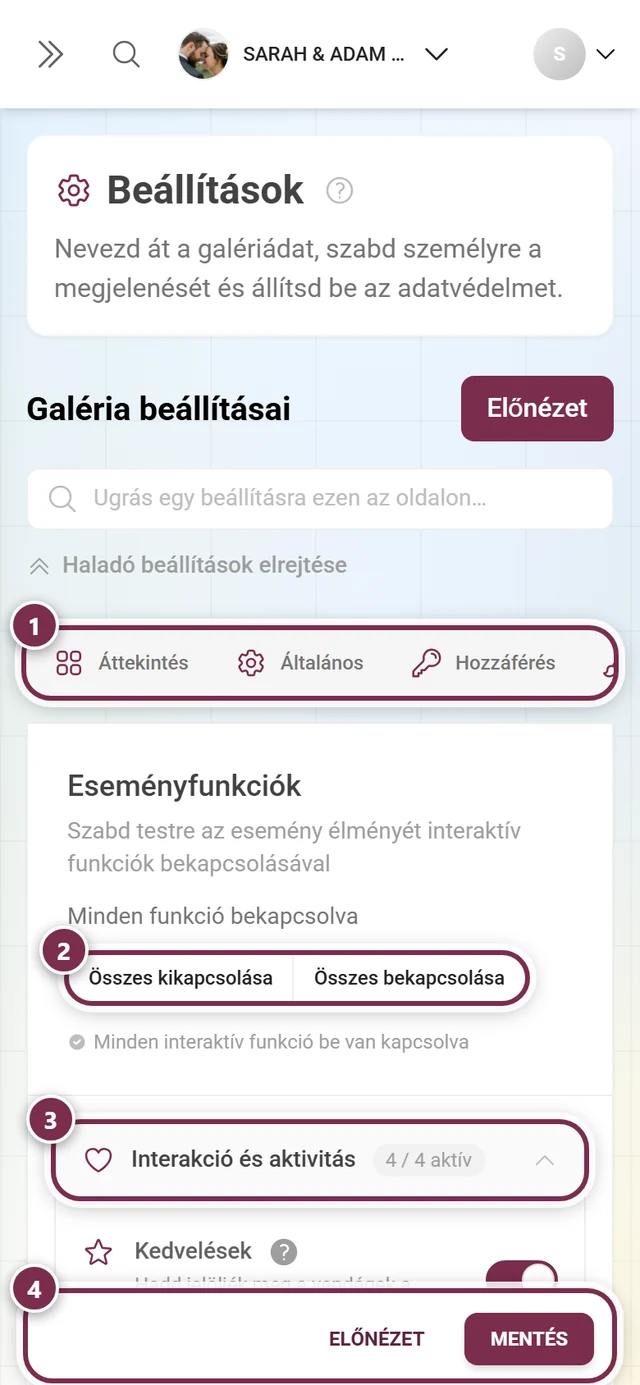
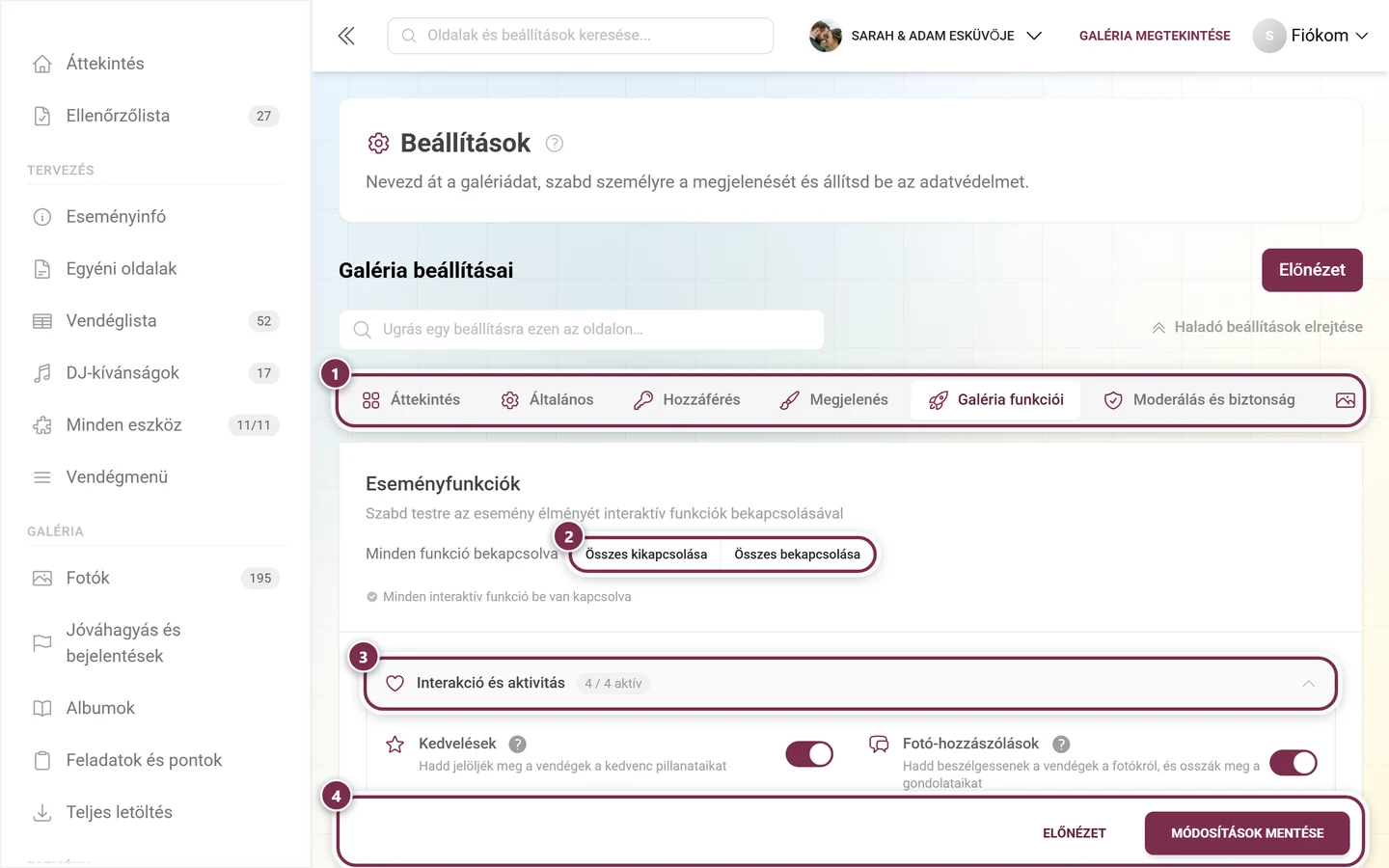
Beállítások → Galéria funkciói: minden szekció funkciókártyákat tartalmaz egy-egy kapcsolóval. ① a fülsor, itt a Galéria funkciói van nyitva, ② az Összes kikapcsolása és az Összes bekapcsolása egyszerre kapcsolja át az összes funkciót, ③ egy csoport fejléce a 4/4 aktív számlálóval – egy kattintás becsukja vagy kinyitja a csoportot; alatta minden funkciónak saját kapcsolója van, ④ a változás csak a lenti Módosítások mentése gombbal lép életbe (telefonon Mentés).
Két segédeszköz a fülek felett
Szekció neve “Két segédeszköz a fülek felett”- „Ugrás egy beállításra ezen az oldalon…” keresőmező – egyszerre az összes beállítási fület átkutatja. Írd be például, hogy „ranglista” vagy „térkép”, válassz egy találatot, és rögtön a megfelelő kártyán landolsz: a fül átvált, a hozzá tartozó szekció automatikusan kinyílik, és a kártya röviden kiemelődik. Ha a keresés nem talál semmit, a Nincs találat a beállítások között felirat jelenik meg; a Keresés törlése visszaállítja.
- „Összes haladó beállítás megjelenítése” – egyszerre nyitja ki az összes fül minden becsukott szekcióját, itt tehát az összes funkció-szekciót. Ezután a kapcsoló neve „Haladó beállítások elrejtése” lesz, és visszazárja őket. A választásod a böngészőben marad elmentve. Két kattintás között továbbra is kézzel is ki- és becsukhatod az egyes szekciókat.
A fül teteje: gyűjtőkapcsolók
Szekció neve “A fül teteje: gyűjtőkapcsolók”A fül tetején az Eseményfunkciók cím áll egy rövid leírással. Jobb felül két gyűjtőkapcsolót találsz:
- Összes kikapcsolása – kikapcsolja az összes fő funkciót és azok alkapcsolóit, valamint kiüríti a ranglista-kategóriákat.
- Összes bekapcsolása – bekapcsolja az összes fő funkciót, továbbá a négy alkapcsolót: Megjelenítés a kezdőlapon, Feladatok haladásának mutatása a galériában, Az eredmények haladásának mutatása a feladatok oldalon és A következő eredmény mutatása a galériában, valamint az összes ranglista-kategóriát.
Ha minden fő funkció aktív, jobb felül megjelenik a Minden funkció bekapcsolva felirat, alatta pedig a Minden interaktív funkció be van kapcsolva.
A mentés működése
Szekció neve “A mentés működése”Az oldal felépítése
Szekció neve “Az oldal felépítése”A fül kinyitható szekciókból álló harmonika: Interakció és aktivitás (alapból nyitva), Letöltések, Galérianézetek, Média és feltöltés, Részvétel és pontok és AI-feldolgozás.
Minden szekció neve mellett egy kis számlálócímke áll {{n}} / {{m}} aktív formában – például „2/6 aktív”:
- A második szám azt mutatja, hány kártya jelenik meg valójában ebben a szekcióban.
- Az első szám azt mutatja, hány kártya van bekapcsolva és benne a csomagodban.
Minden funkciókártyának van ikonja, címe, rövid leírása, egy info ikonja eszköztippel és egy kapcsolója. Ha egy funkció nincs benne a csomagodban, a kapcsoló helyett egy prémium jelzést látsz (márkázott White-Label eseményeknél egy zárolt kártya teljesen el van rejtve).
Interakció és aktivitás
Szekció neve “Interakció és aktivitás”Ez a szekció alapból nyitva van.
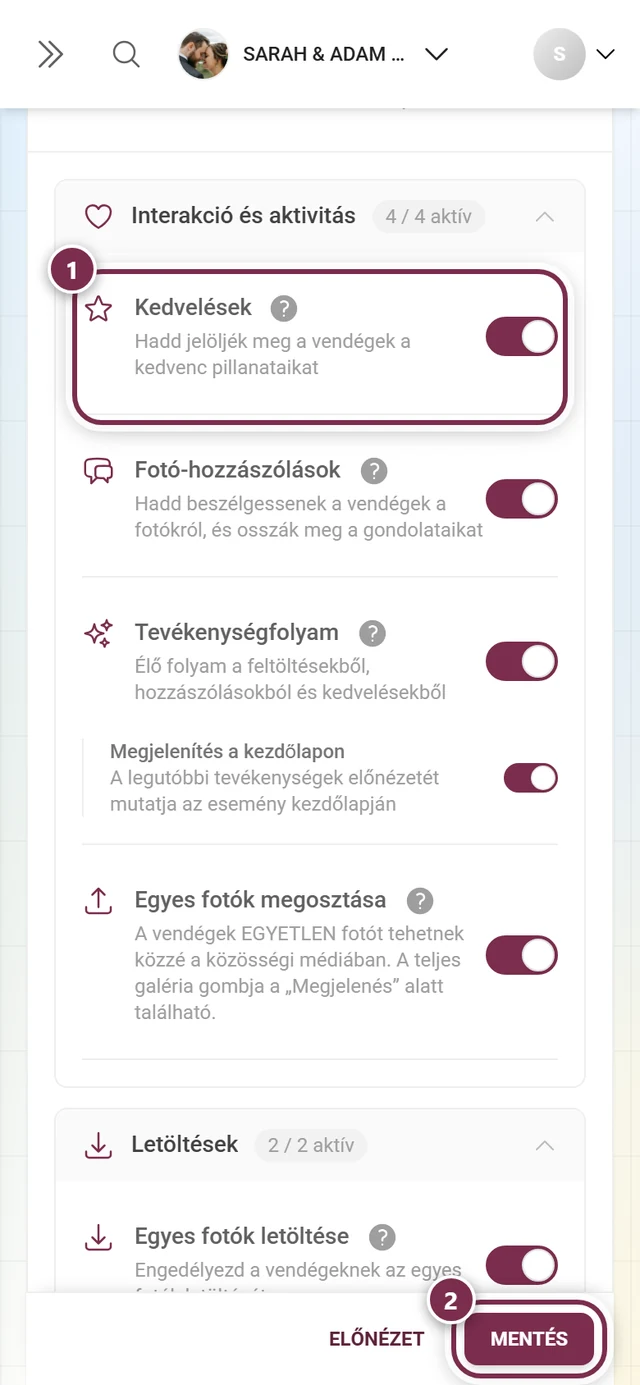
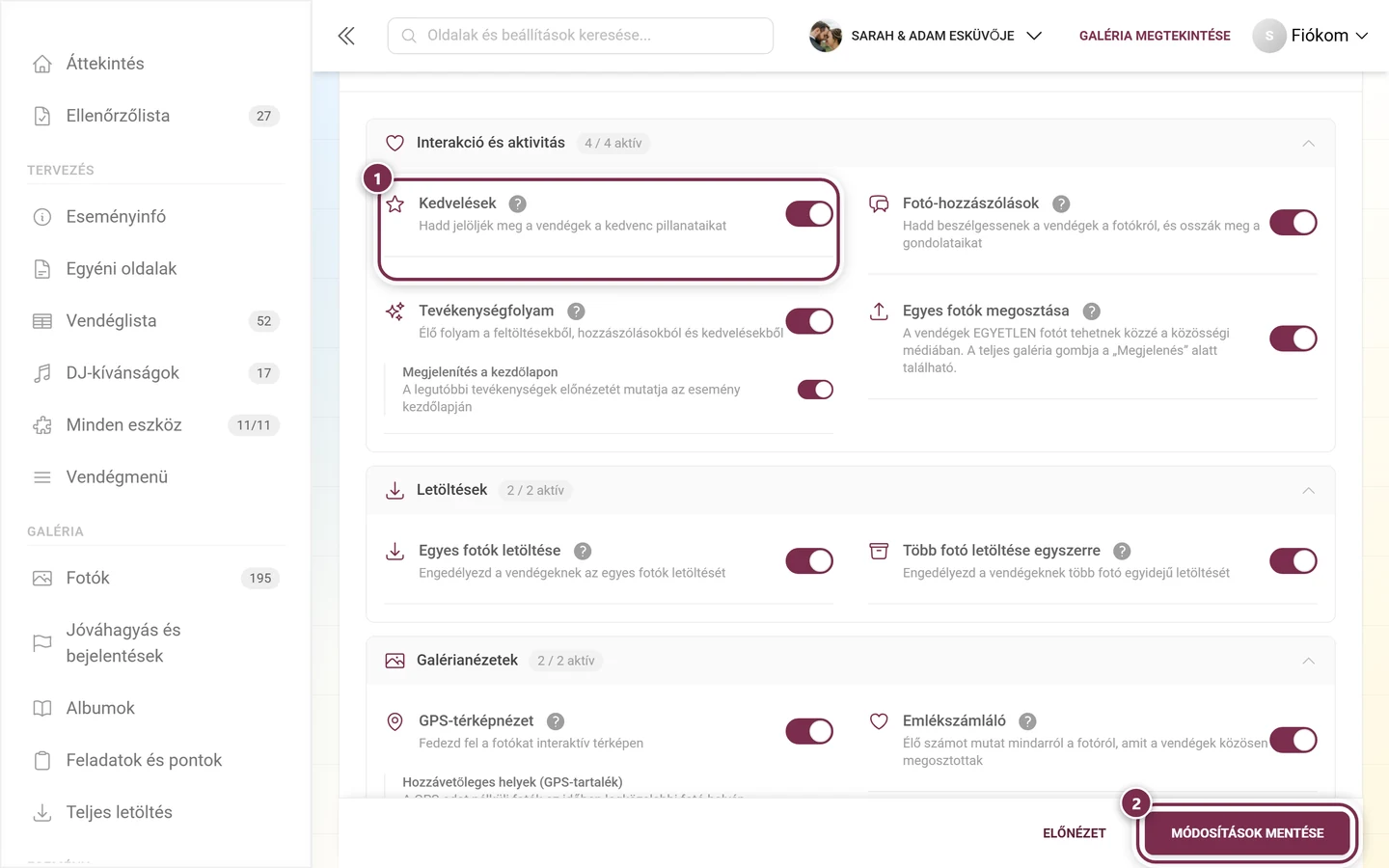
-
Kedvelések – „Hadd jelöljék meg a vendégek a kedvenc pillanataikat”: a vendégek szívvel jelölhetik meg a fotókat.
-
Fotó-hozzászólások – a vendégek írhatnak a fotók alá, és bekapcsolódhatnak a beszélgetésbe.
-
Tevékenységfolyam – élő folyam a feltöltésekből, hozzászólásokból és kedvelésekből. Ez a funkció mindig elérhető (nem függ a csomagtól). Ha a folyam be van kapcsolva, ráadásul bekapcsolhatod a Megjelenítés a kezdőlapon opciót is.
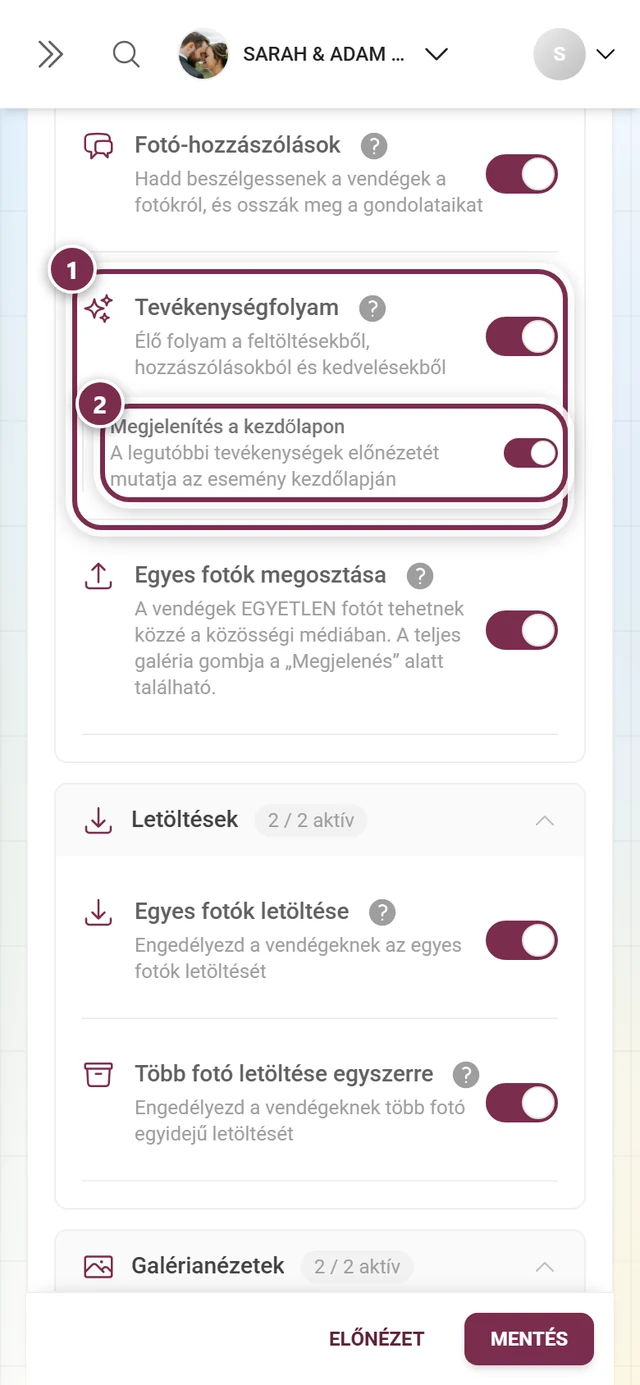
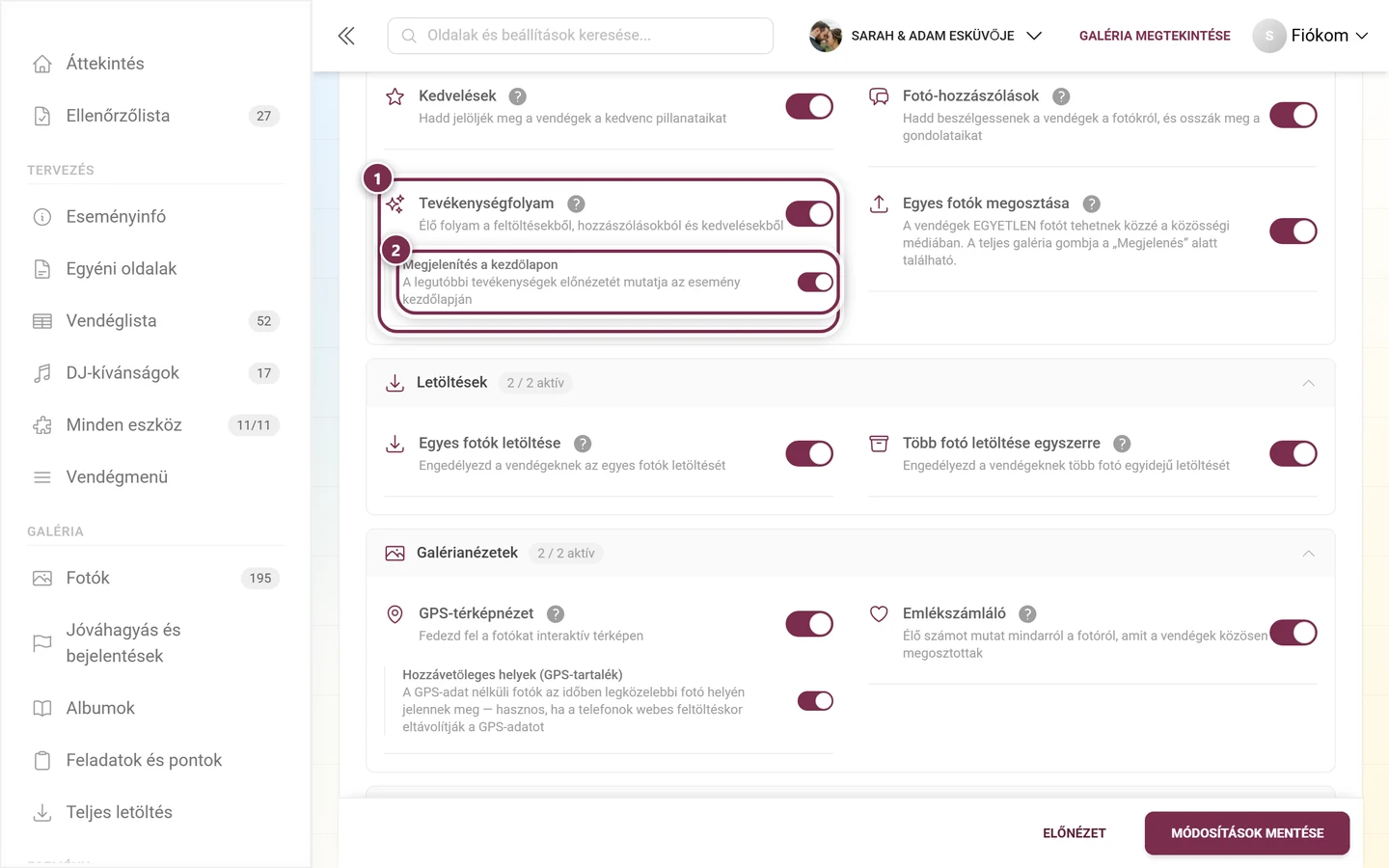
① A „Tevékenységfolyam” kártya kapcsolója. ② A „Megjelenítés a kezdőlapon” alkapcsoló ugyanahhoz a kártyához tartozik, és szürkén marad, amíg a folyam ki van kapcsolva. -
Egyes fotók megosztása – a vendégek közzétehetnek egy-egy fotót a közösségi médiában. A teljes galéria megosztógombja a Megjelenés fülön található, nem itt.
Hogy ezek a funkciók mit jelentenek a vendégek számára, azt a Kedvelés és hozzászólás, a Tevékenységfolyam és a Megosztás oldalak írják le.
Letöltések
Szekció neve “Letöltések”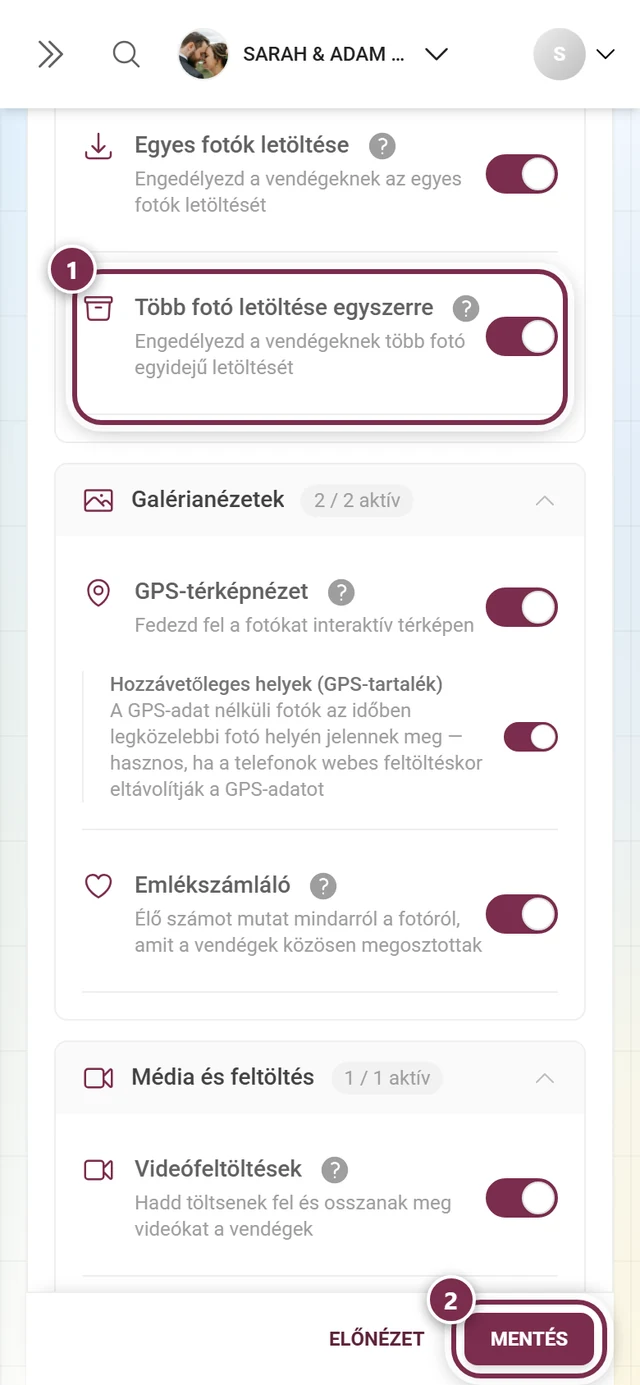
-
Egyes fotók letöltése – engedélyezd a vendégeknek, hogy egyenként töltsenek le fotókat.
-
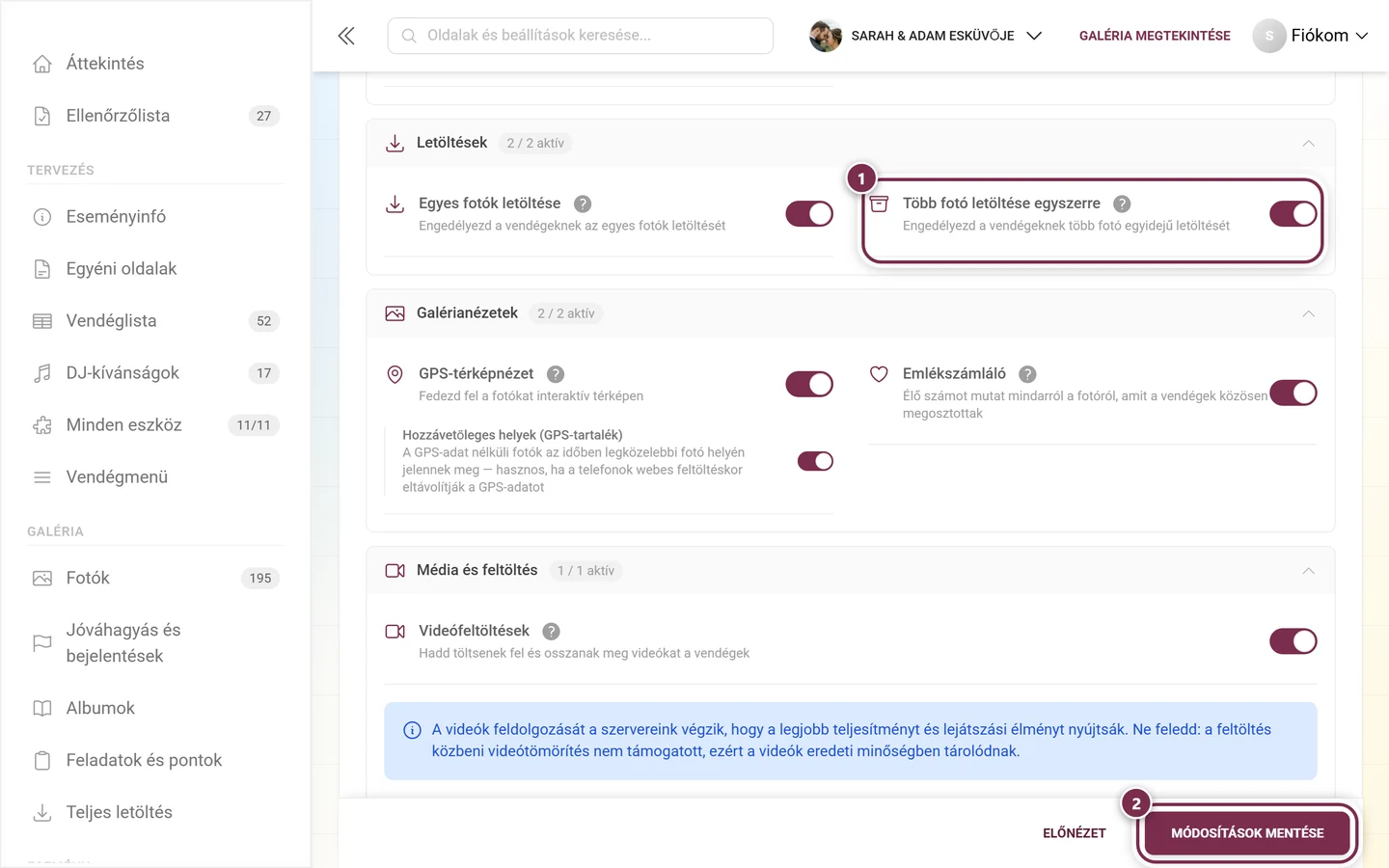
Több fotó letöltése egyszerre – engedélyezd a vendégeknek, hogy egyszerre több fotót töltsenek le (egész albumokat vagy egy kiválasztást ZIP-fájlként).
Vendégszemszögből: Letöltés és Kiválasztott letöltés. Szervezőként az összes fotót a Letöltés és exportálás oldalon keresztül exportálhatod.
Galérianézetek
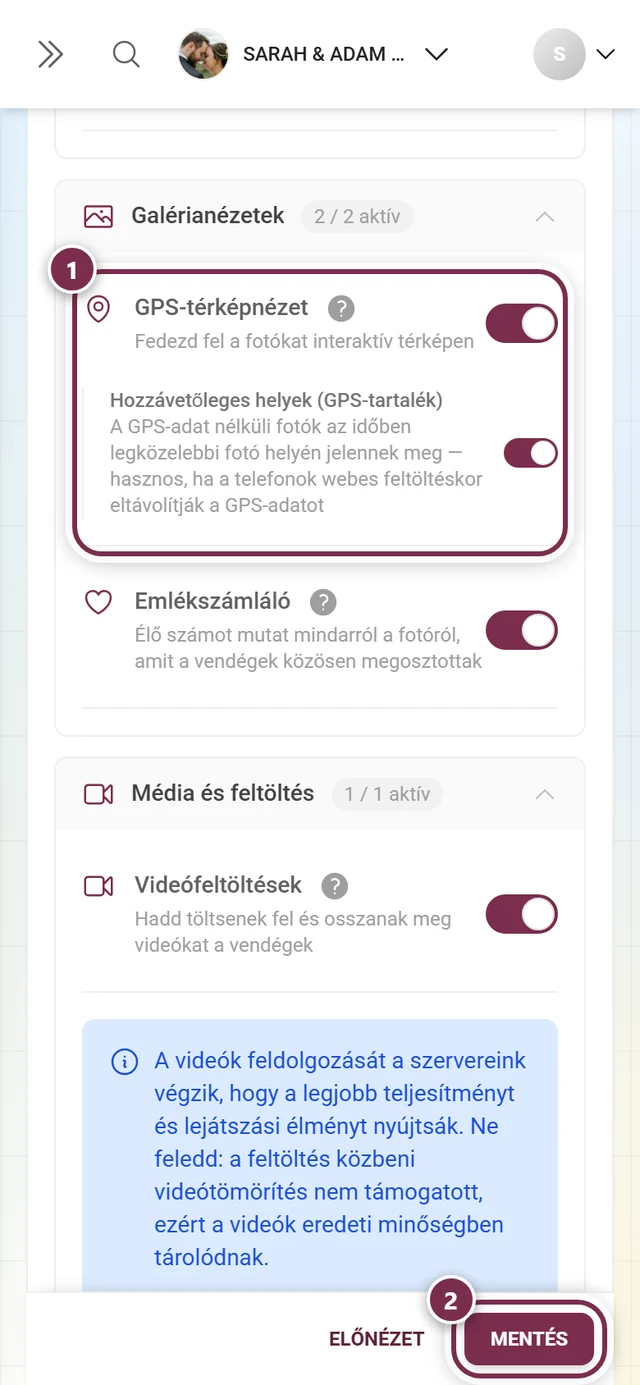
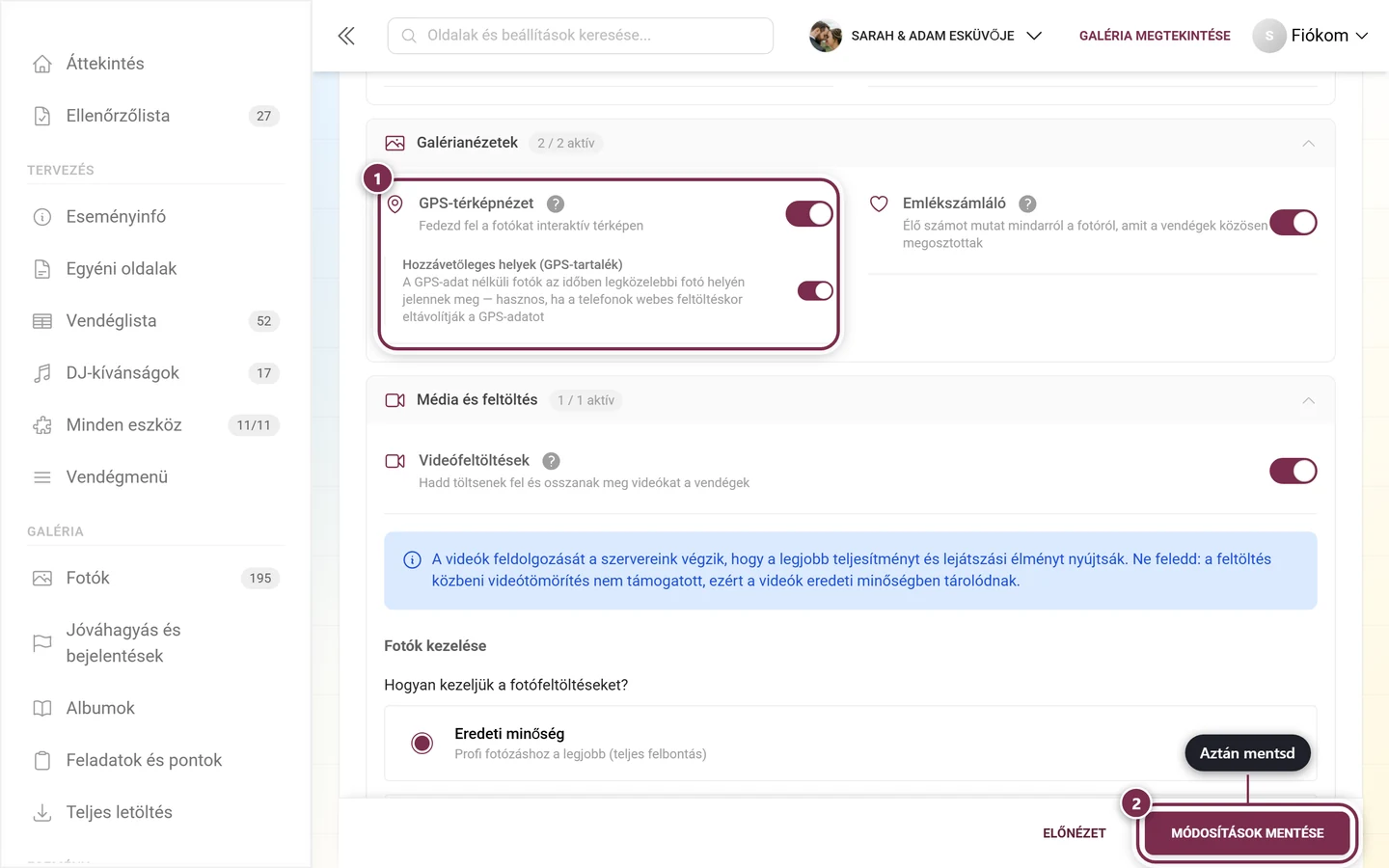
Szekció neve “Galérianézetek”Ez a szekció a 2026. augusztusi átalakítás során két kártyára zsugorodott. A négy kapcsoló, amely korábban itt volt, most már ott van, ahová valójában tartozik – lásd a lenti keretes szöveget.
-
GPS-térképnézet – a vendégek egy interaktív térképen fedezhetik fel a fotókat. Hozzávetőleges helyek (GPS-tartalék) alkapcsoló: a GPS-adat nélküli fotók az időben legközelebbi fotó helyén jelennek meg – hasznos, ha a telefonok webes feltöltésnél eltávolítják a GPS-adatot.
-
Emlékszámláló – az összes közösen megosztott fotó élő száma, amely feltöltéskor tovább nő.
Vendégszemszögből: Térkép, Albumok és Fotófal.
Média és feltöltés
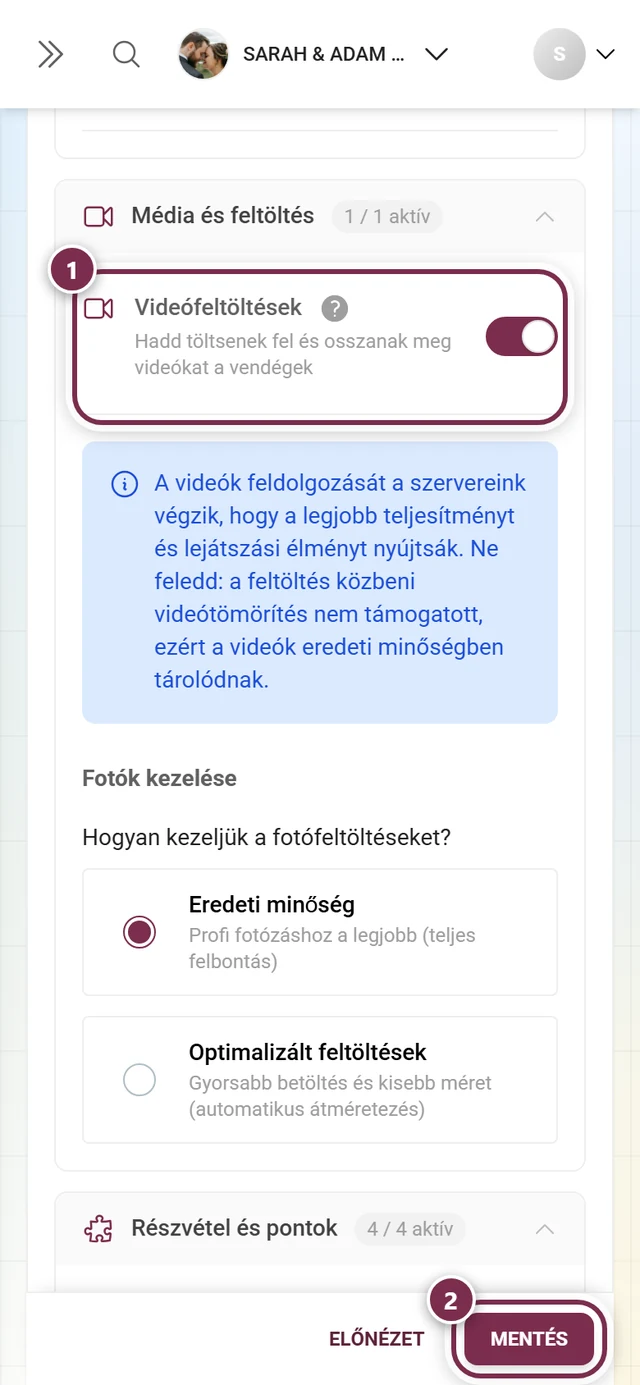
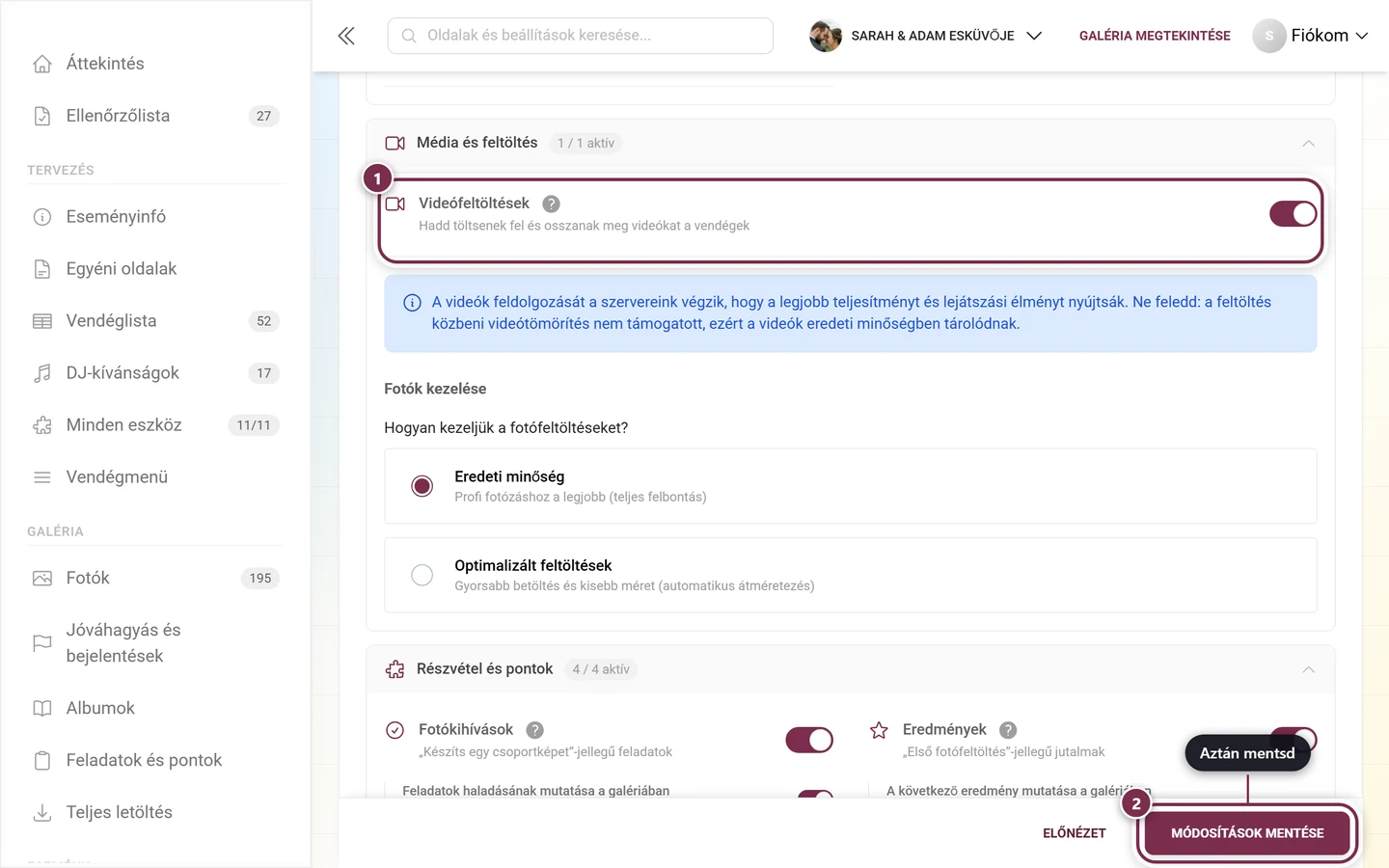
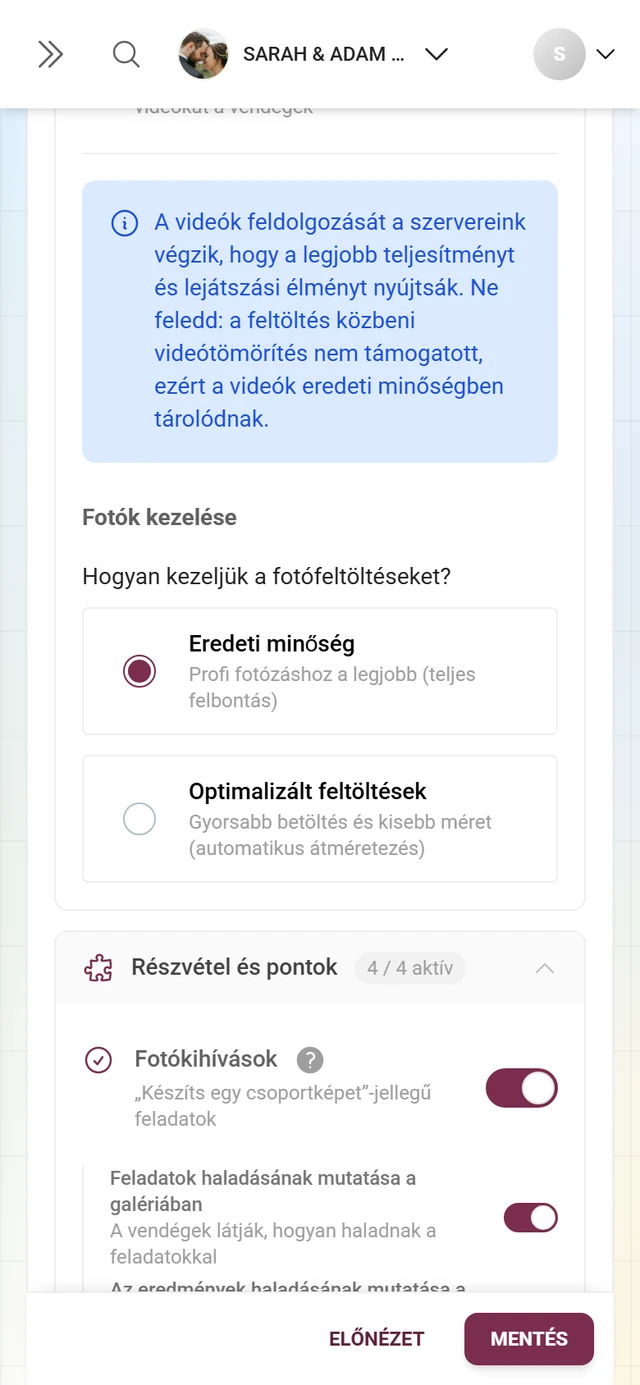
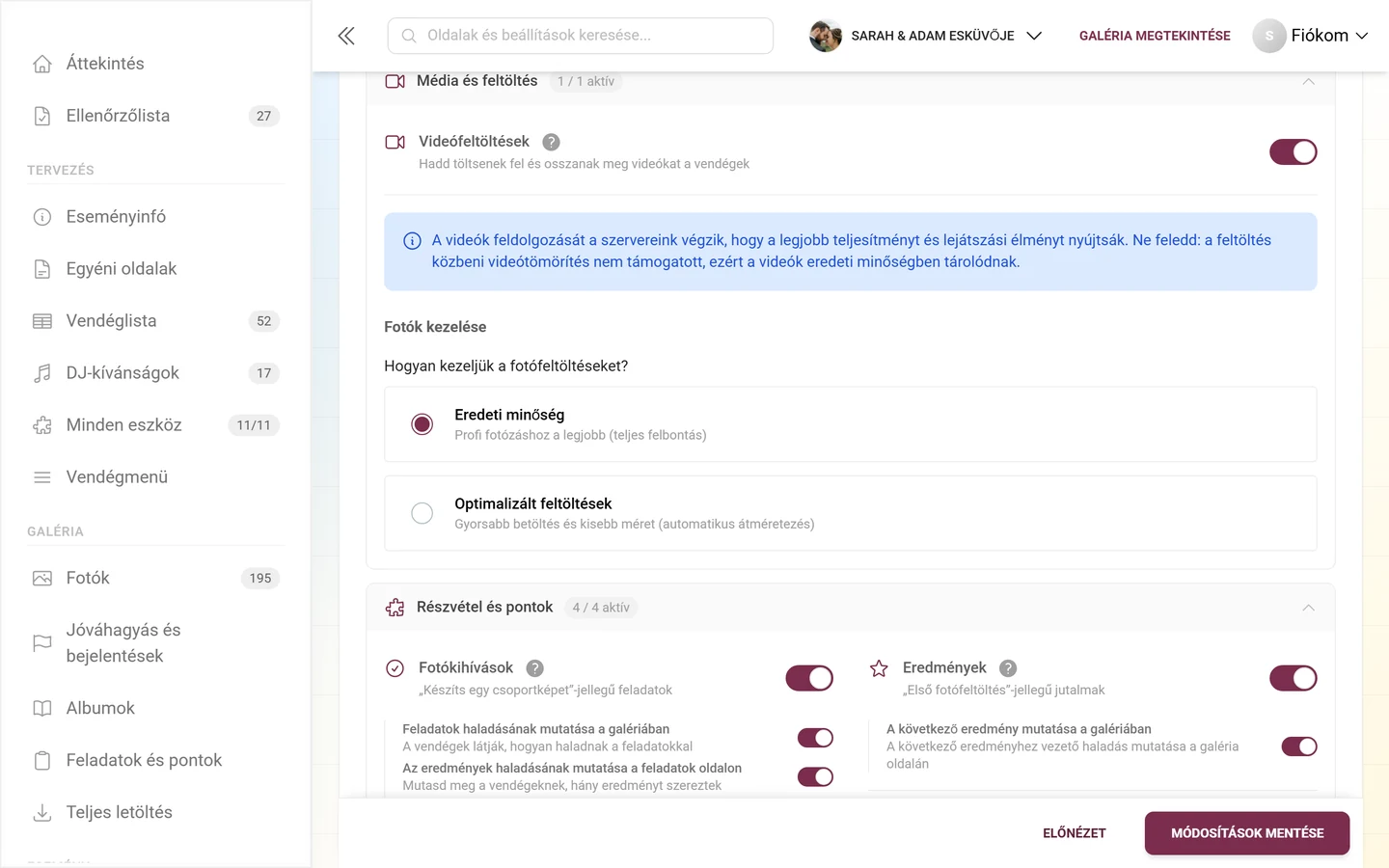
Szekció neve “Média és feltöltés”Ez a szekció két kérdést válaszol meg ugyanazokkal a feltöltésekkel kapcsolatban: engedélyezettek-e a videók, és hogyan tárolódnak a fájlok. A második rész 2026 augusztusáig egy önálló fül volt, Képminőség néven.
-
Videófeltöltések – engedélyezi a vendégeknek videók feltöltését és megosztását. Ez a kártya attól függ, hogy a csomagod tartalmaz-e videófeltöltést.
-
Megjegyzés a videófeldolgozáshoz – közvetlenül alatta egy kék keretes doboz elmagyarázza, miért nincs választási lehetőség a videóknál: „Szervereink végzik a videók feldolgozását … a feltöltés közbeni videótömörítés nem támogatott, ezért a videók eredeti minőségükben kerülnek tárolásra.”
-
Fotók kezelése – a „Hogyan kezeljük a fotófeltöltéseket?” kérdés két választási lehetőséggel:
- Eredeti minőség – „Profi fotózáshoz a legjobb (teljes felbontás)”.
- Optimalizált feltöltések – „Gyorsabb betöltés és kisebb méret (automatikus átméretezés)”. Ha ezt választod, egy Az optimalizálás előnyei doboz sorolja fel: akár 70%-kal kisebb fájlok, gyorsabb betöltés mobileszközökön, automatikus formátumoptimalizálás.
Vendégszemszögből a fotó- és videófeltöltést a Fotók feltöltése oldal írja le.
Részvétel és pontok
Szekció neve “Részvétel és pontok”A szekció korábban Gamifikáció néven futott. Semmi nem változott benne, csak a neve lett az, amelyet az oldalsáv is albontásként visel.
-
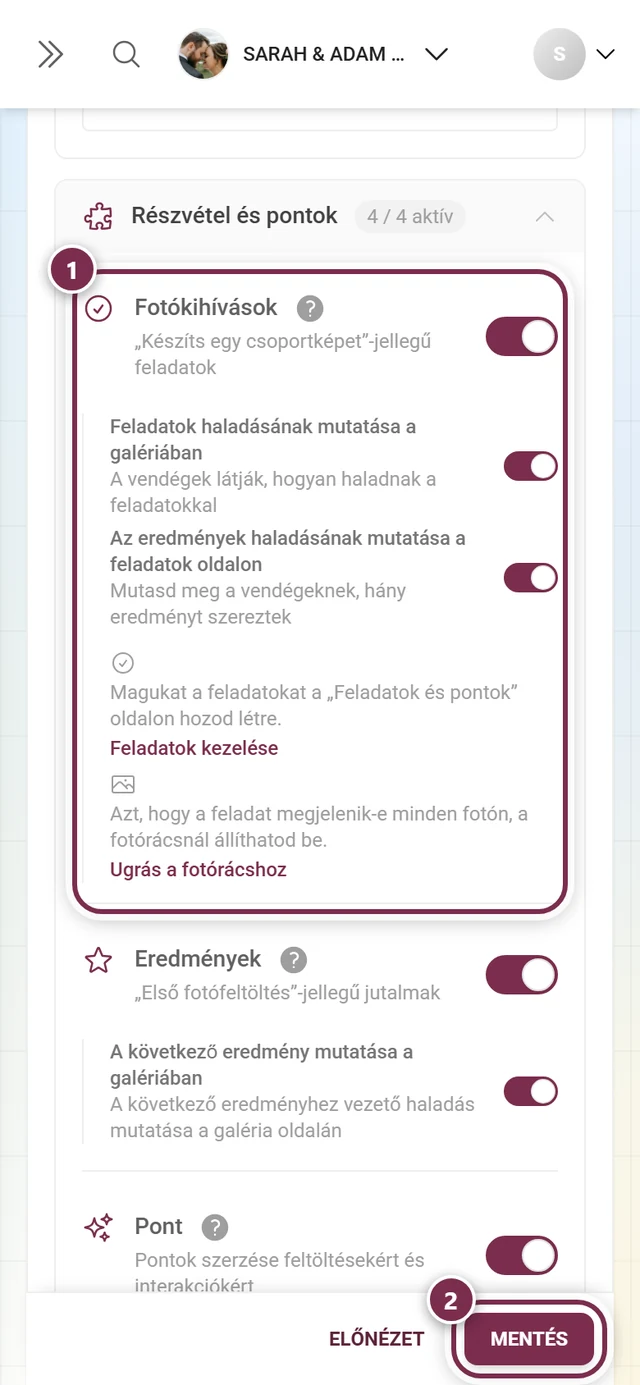
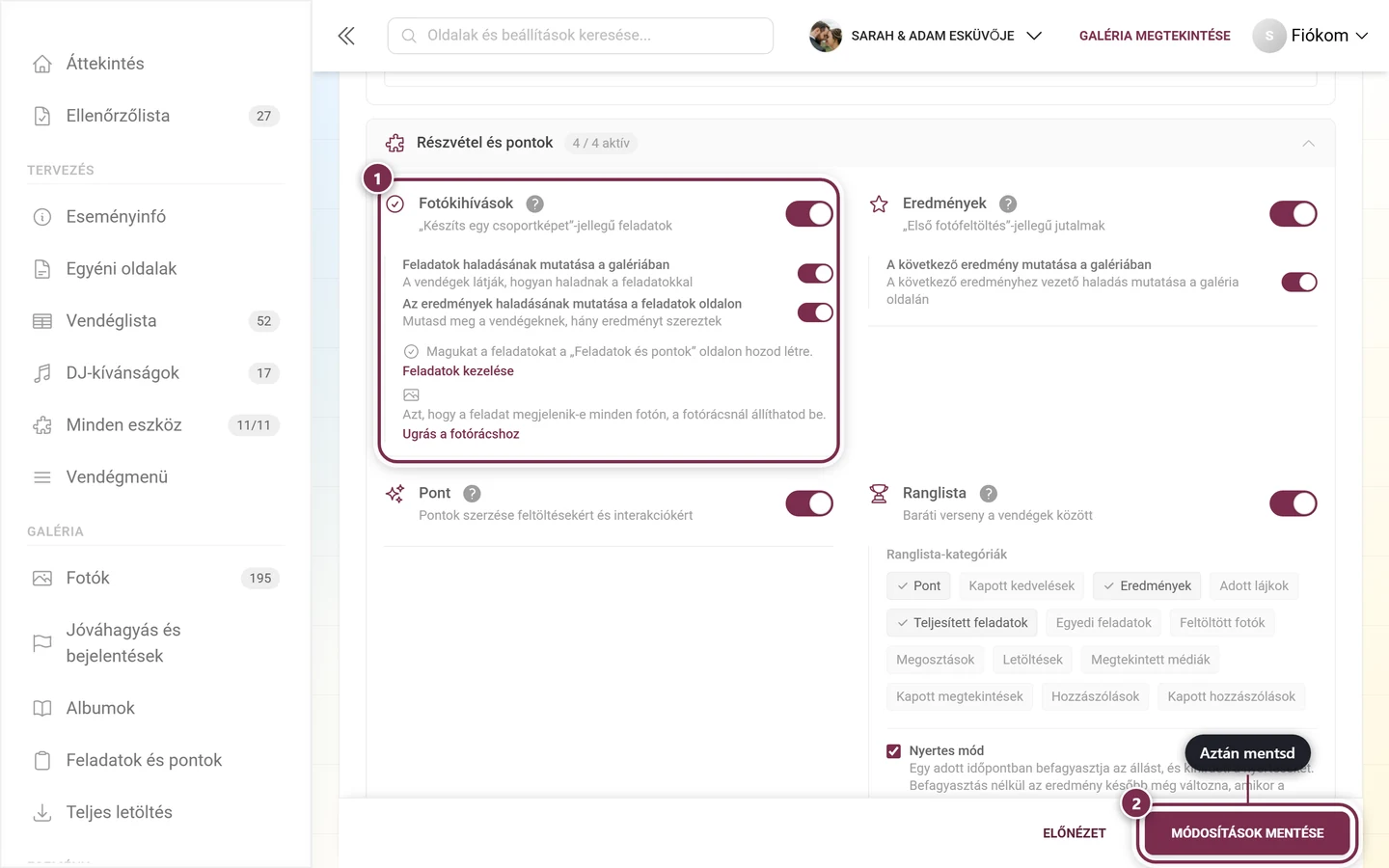
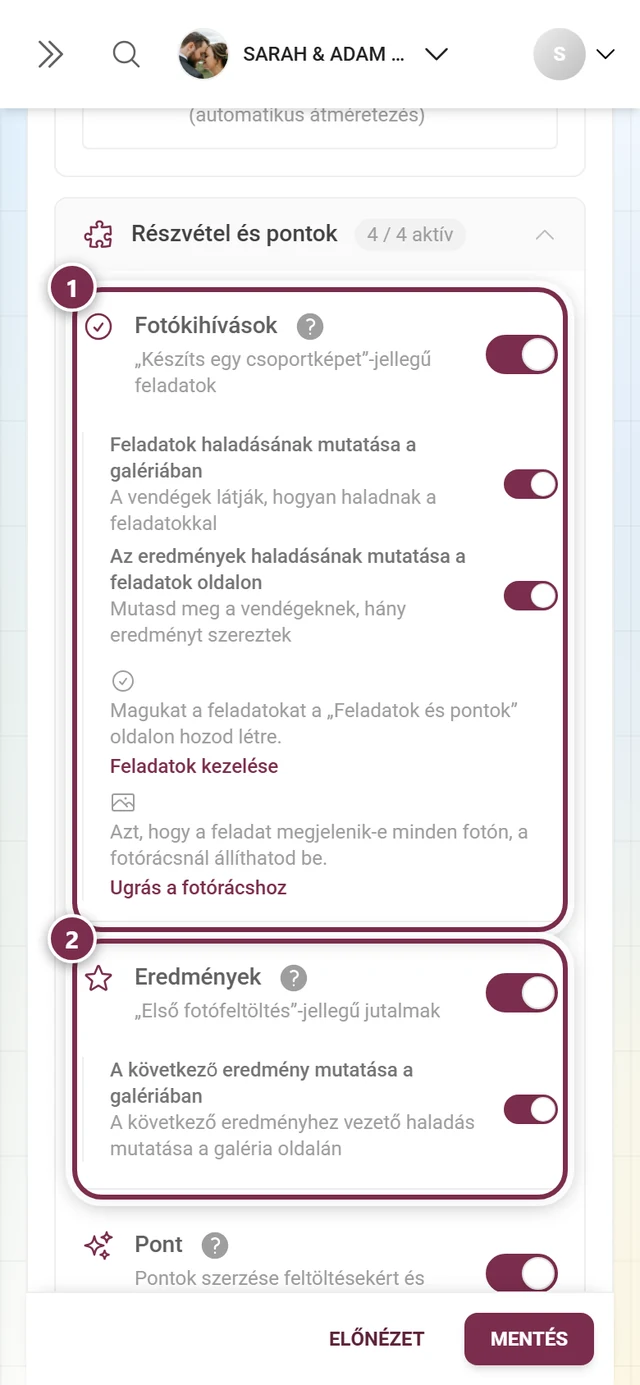
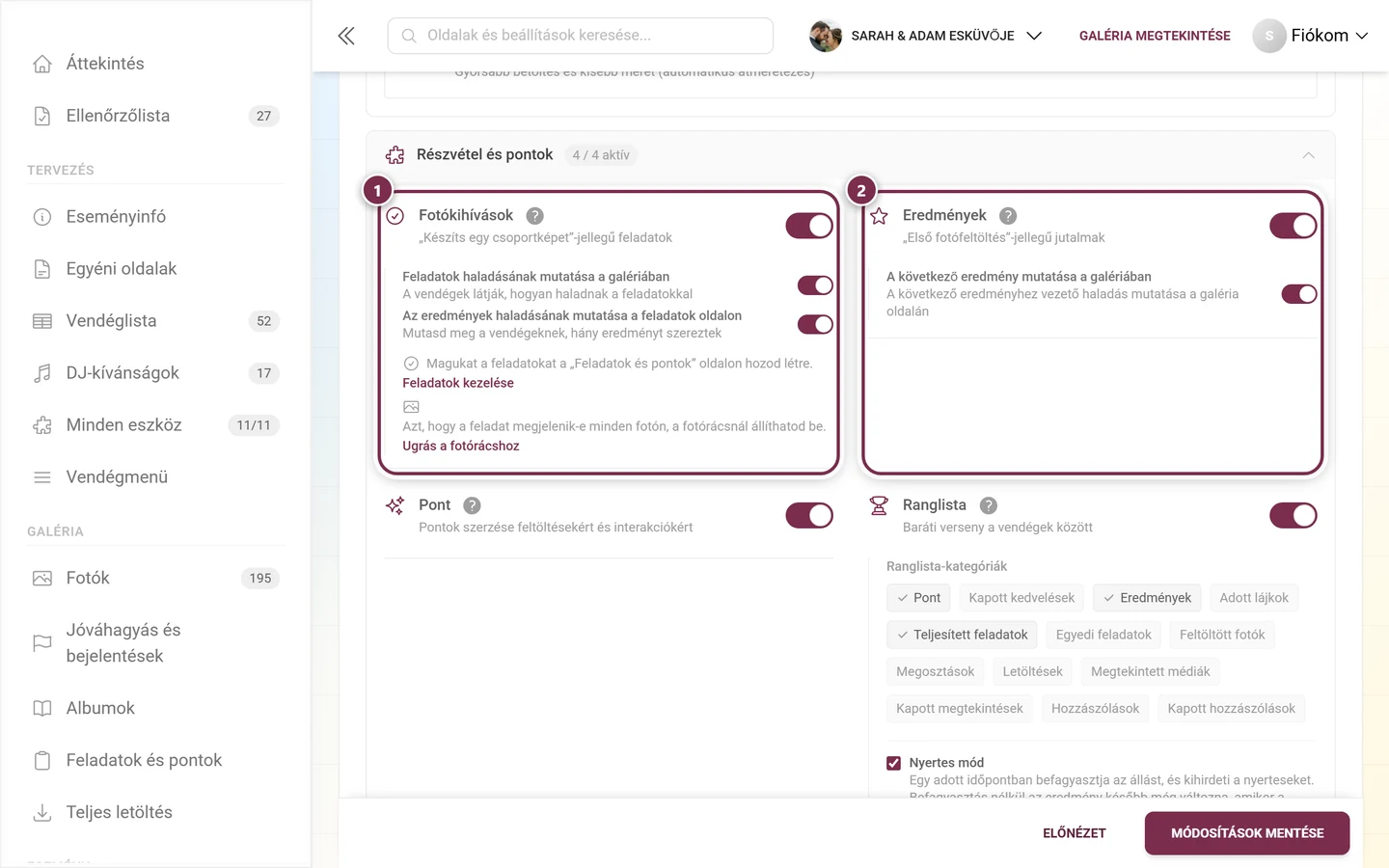
Fotókihívások – „Készíts csoportképet” típusú tevékenységek. Alkapcsolók: Feladatok haladásának mutatása a galériában és Az eredmények haladásának mutatása a feladatok oldalon (csak akkor aktív, ha az eredmények és a feladathaladás is be van kapcsolva).
-
Eredmények – „Első fotófeltöltés” típusú jutalmak. Alkapcsoló: A következő eredmény mutatása a galériában.
-
Pontok – „Pontok szerzése feltöltésekért és interakciókért”.
-
Ranglista – „Baráti verseny a vendégek között”. Alatta megjelenik a Ranglista-kategóriák terület 13 be/ki chippel: Pontok, Kapott kedvelések, Eredmények, Adott kedvelések, Teljesített feladatok, Egyedi feladatok, Feltöltött képek, Megosztások, Letöltések, Megtekintett médiák, Kapott megtekintések, Hozzászólások és Kapott hozzászólások.
Nyertes mód
Szekció neve “Nyertes mód”A kategória-chipek alatt, ugyanabban a kártyában található a Nyertes mód. Ez egy adott időpontban befagyasztja az állást, és nyerteseket hirdet – befagyasztás nélkül az eredmény később még változhatna, ha a vendégek törölnek fotókat. A bejelölés után a következők jelennek meg:
- Az állás befagyasztása ekkor – válassz a Rögzített időpont (dátum + idő) és az Az esemény dátumához képest (az esemény napján / 1, 2, 3 nappal utána / 1 héttel utána, mindegyiknél egy megadott időponttal) között. A relatív változat automatikusan igazodik, ha megváltoztatod az esemény dátumát. Ha üresen hagyod a rögzített időpontot, a díjátadón kézzel fagyasztod be.
- Értékelési kategóriák – ugyanazok a kategóriák, mint fent; mindegyikhez külön nyertesek tartoznak.
- Helyezések kategóriánként – hány helyezés kap díjat.
- Szervezők kizárása – hogy ne ti nyerjétek meg a saját rendezvényeteket (alapból be van kapcsolva).
- A Nyertesek kezelése, állás befagyasztása és díjátadás link a kezelőoldalra visz, ahol a befagyasztás után látod a nyerteseket, és kipipálhatod a díjakat.
A bekapcsolás után hozod létre a tartalmakat: Feladatok kezelése, Eredmények, valamint Jutalmak és követés. Vendégszemszögből: Kihívások és Pontok és jutalmak.
AI-feldolgozás: arcfeldolgozás
Szekció neve “AI-feldolgozás: arcfeldolgozás”Az Arcfeldolgozás kártya AI-alapú arcfelismerést, -azonosítást és -csoportosítást tesz lehetővé, hogy a vendégek megtalálhassák a saját magukról készült fotókat. Ez a kártya különleges: mivel biometrikus adatokat dolgoz fel, hozzájárulási kötelezettség vonatkozik rá.
-
Amíg a funkció ki van kapcsolva, egy figyelmeztető dobozt látsz: „Megjegyzés: ha bekapcsolod ezt a funkciót, előre tájékoztatnod kell a vendégeidet, és be kell szerezned a hozzájárulásukat ehhez az adatkezeléshez.”
-
Alatta található a kötelező jelölőnégyzet: „Megerősítem, hogy tájékoztatom a vendégeimet, és beszerzem a hozzájárulásukat”. Amíg ez a jelölés hiányzik, a kártya kapcsolója zárolva marad – a rákattintás nem tesz semmit. Csak a jelölés bejelölése után lehet bekapcsolni az arcfeldolgozást a kapcsolójával. Ez szándékos: megerősített hozzájárulás nélkül senki ne indíthasson véletlenül biometrikus feldolgozást.
-
A Tudj meg többet link egy részletes GDPR-tájékoztató párbeszédablakot nyit meg Arcfelismerés – Vendégtájékoztatás címmel. Ez tartalmazza az „Az esemény előtt”, „Az eseményen”, „Amit közölnöd kell” (beleértve egy példa hozzájárulási szöveget a meghívódhoz) és „A vendégek jogai” szakaszokat. Zárd be az Értem gombbal.
-
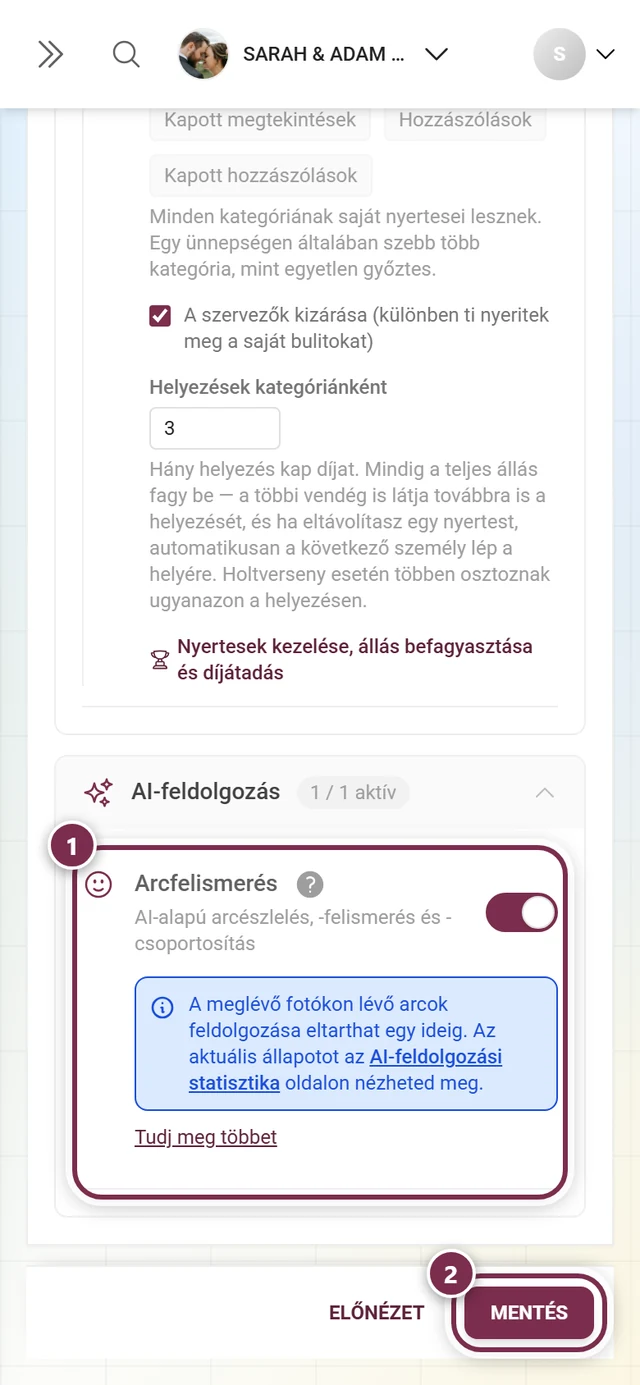
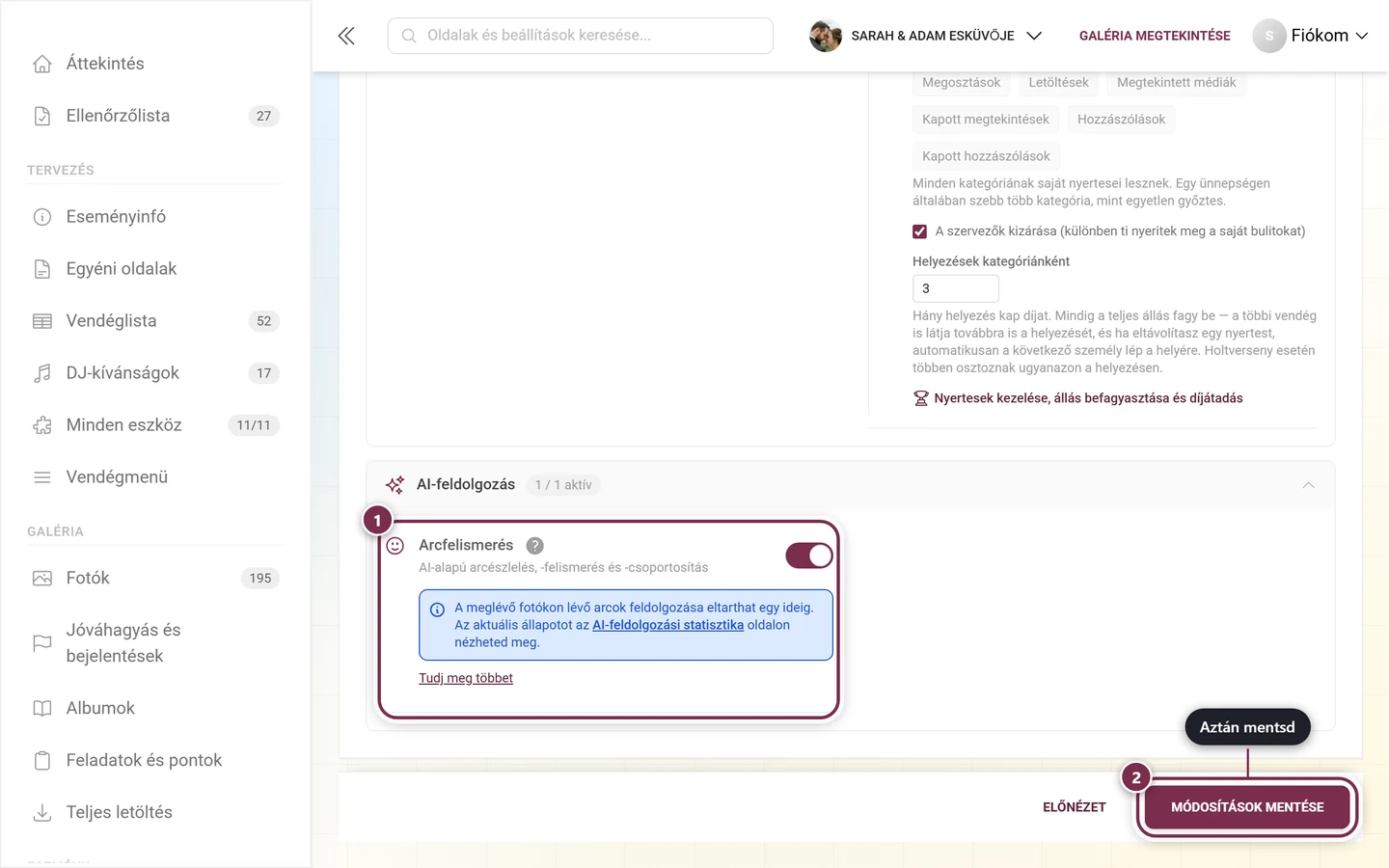
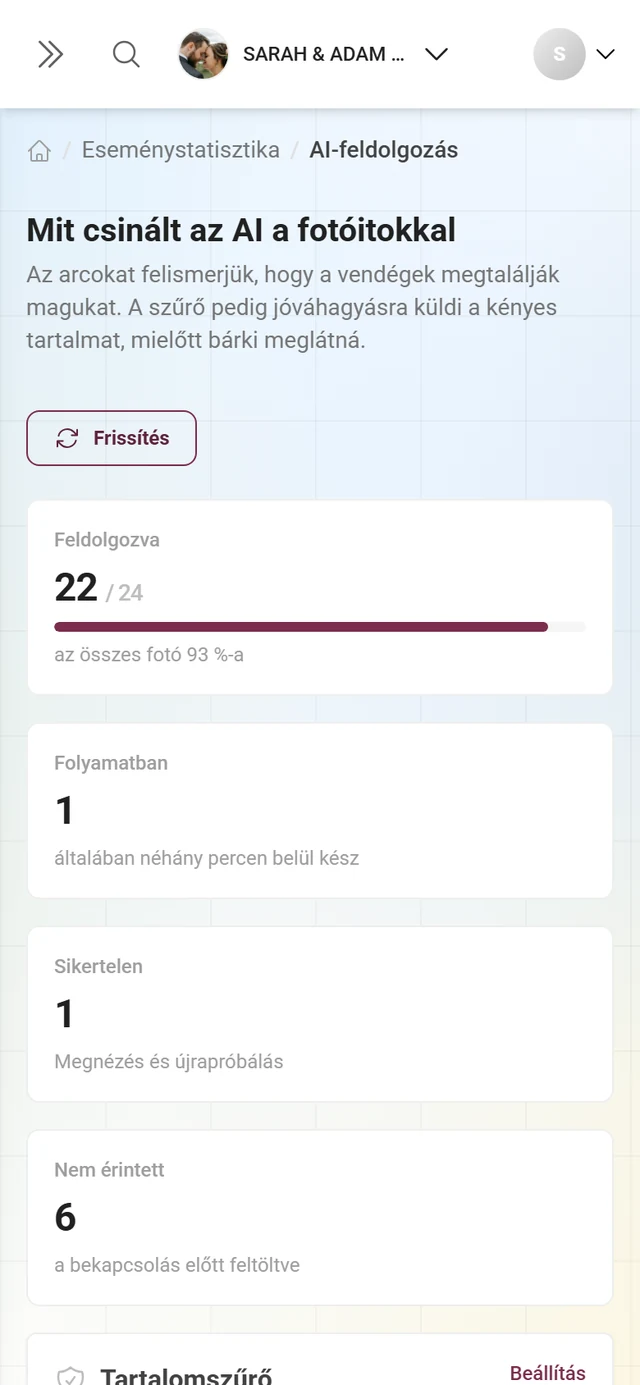
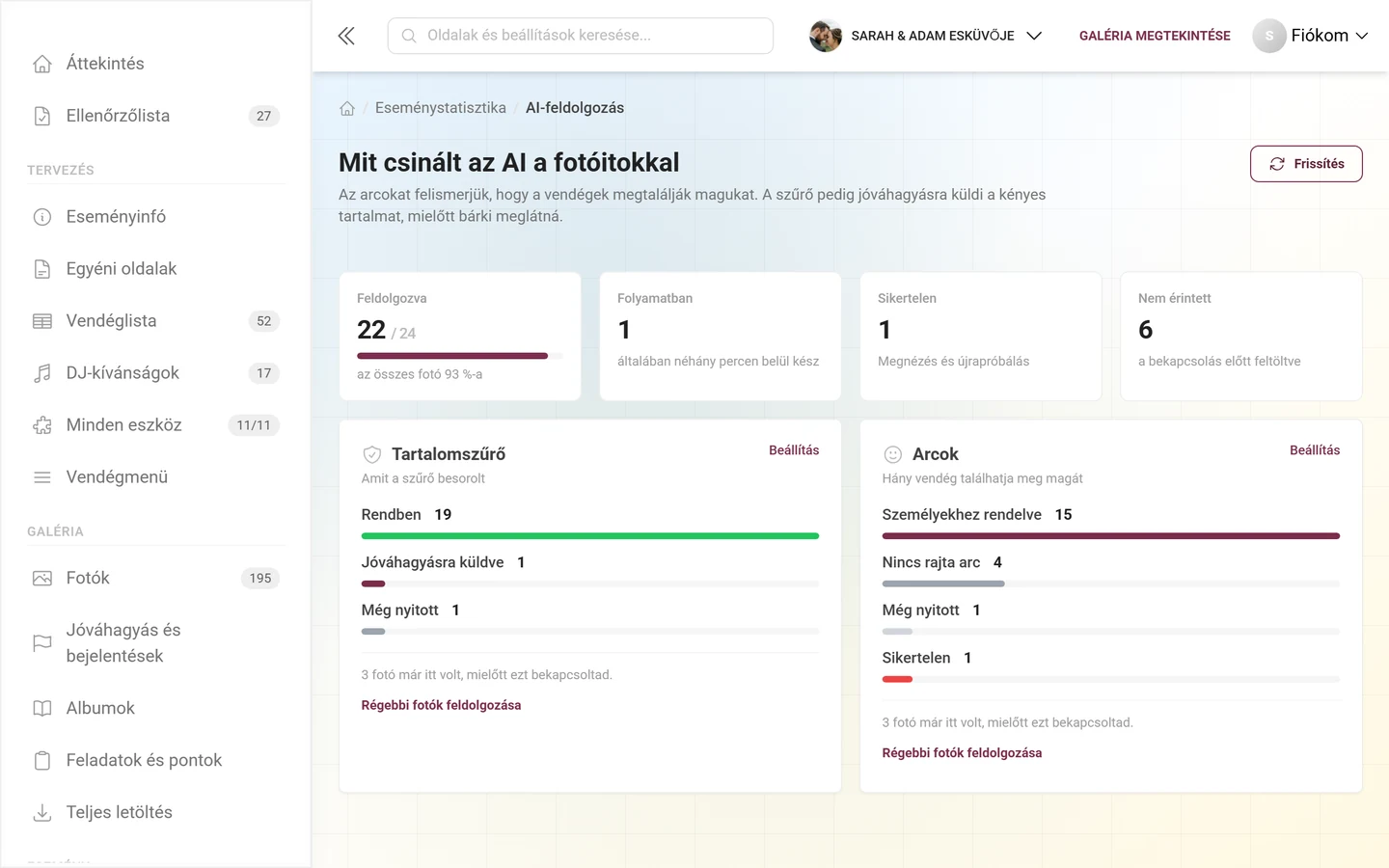
Ha a funkció be van kapcsolva, megjelenik egy információs doboz az AI-feldolgozási statisztika linkjével, mivel a meglévő fotók feldolgozása eltarthat egy ideig.
A feldolgozás részletei az AI-feldolgozás oldalon találhatók. Vendégszemszögből: Arckeresés és Arcfelismerés és adatvédelem.
Tartalmak létrehozása
Szekció neve “Tartalmak létrehozása”Egy funkció bekapcsolása után a megfelelő területeken hozod létre a hozzá tartozó tartalmakat. Íme egy áttekintés a legfontosabb párbeszédablakokról – a teljes útmutatókat a hivatkozott oldalakon találod.
Album létrehozása
Szekció neve “Album létrehozása”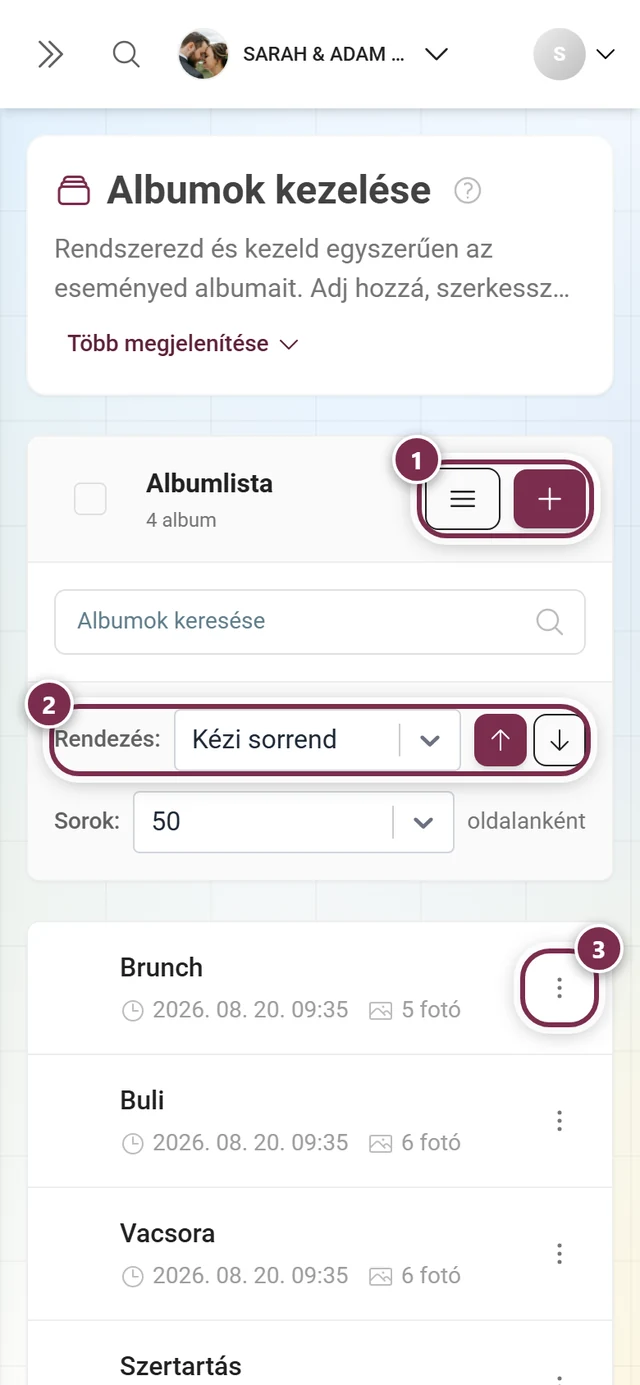
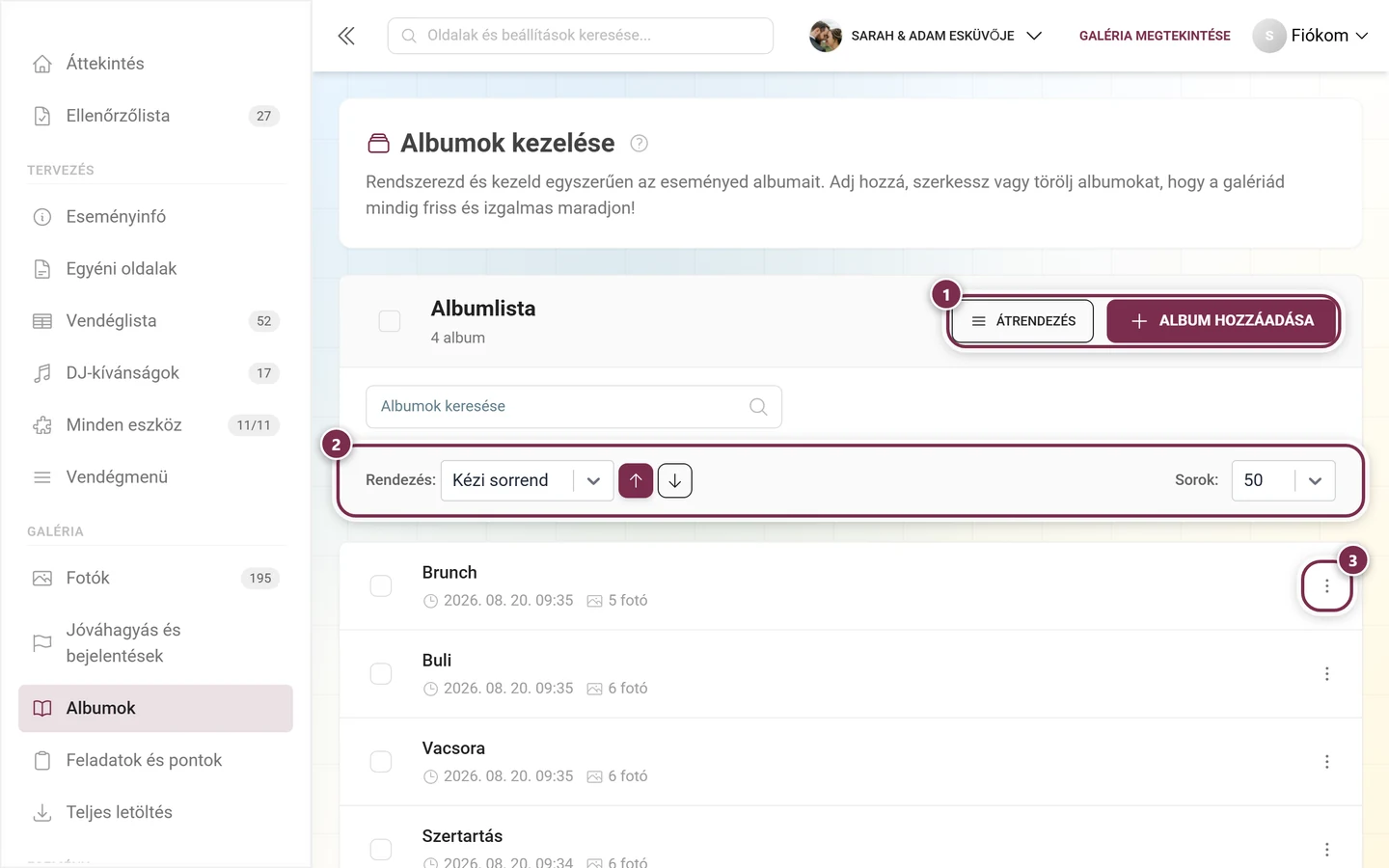
Nyisd meg az Albumkezelőt, és kattints az Album hozzáadása gombra (telefonon a gomb csak egy plusz ikont mutat). A párbeszédablakban kiválasztod az album típusát (Kézi vagy Okos), a nyelvet, a Címet (kötelező) és a Leírást, okos albumoknál emellett a szabályszerkesztőt is – ennek „Személy” (arc) kritériuma aktív arcfeldolgozást feltételez. Alatta állítod be az album belső sorrendjét és a Borítóképet. Teljes útmutató: Albumkezelő.
Feladat létrehozása
Szekció neve “Feladat létrehozása”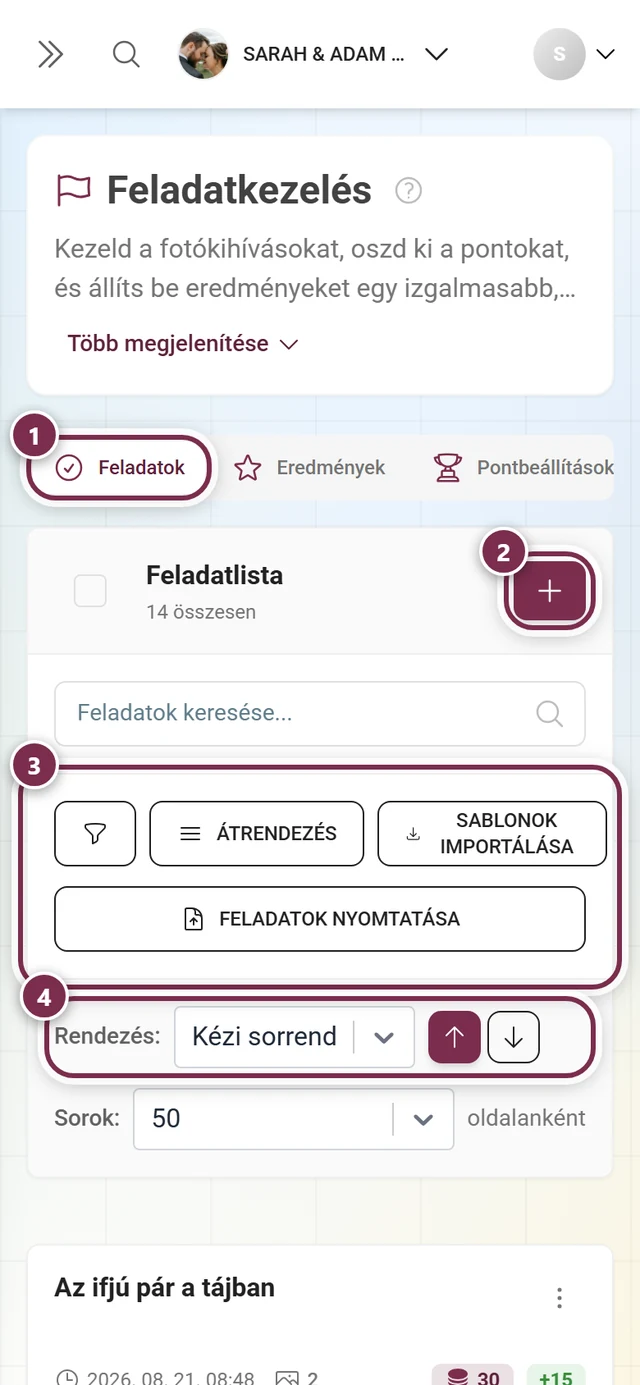
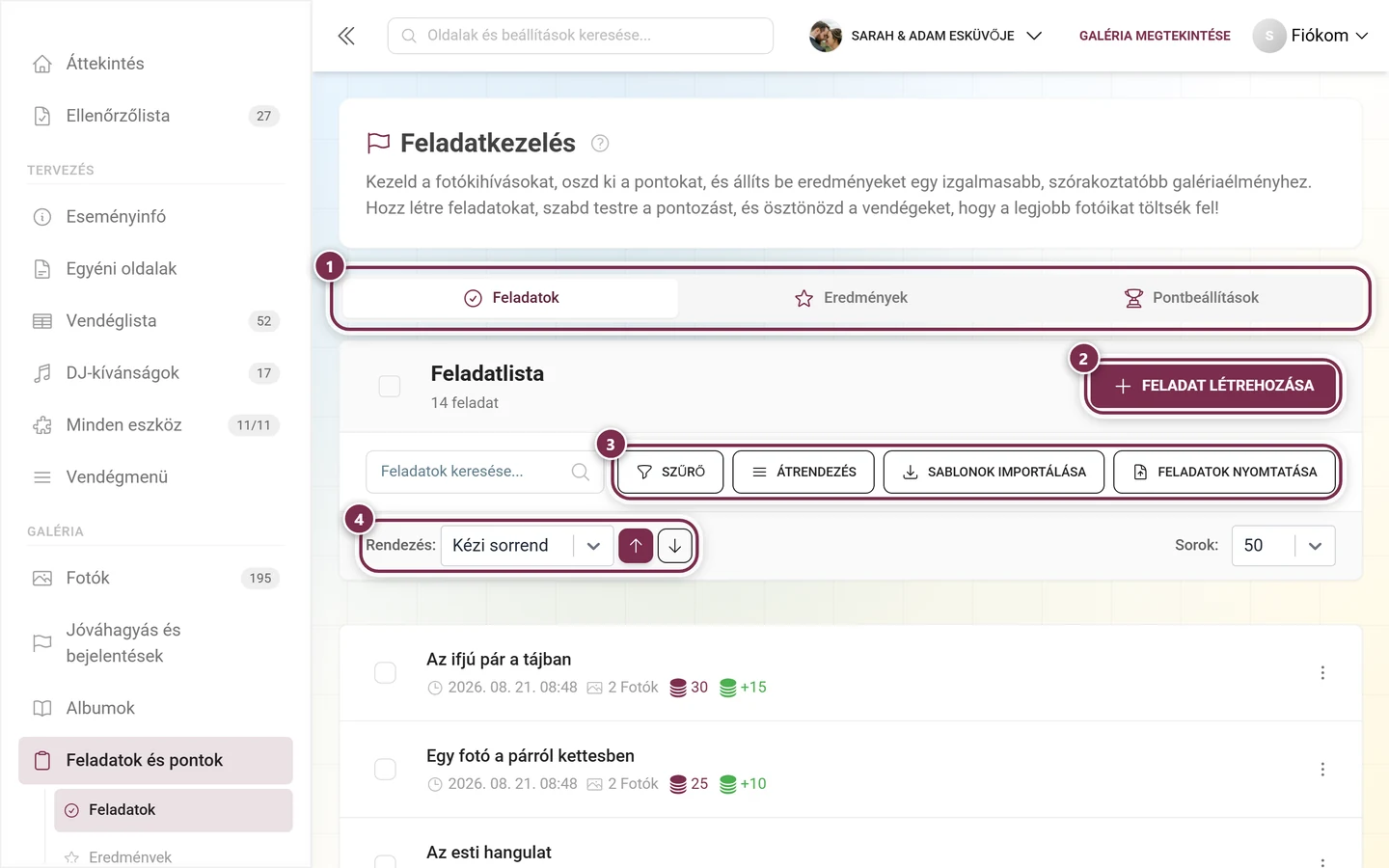
Nyisd meg az oldalsávon a Galéria alatt a Feladatok és pontok területet, válaszd a Feladatok fület, és hozz létre egy új feladatot: nyelv, leírás szövege és feladatkép (feltöltési mező sablonválasztással), valamint feltételek és pontok. Ahelyett, hogy magad írnál, sablonokat is importálhatsz. Teljes útmutató: Feladatok kezelése.
Eredmény létrehozása
Szekció neve “Eredmény létrehozása”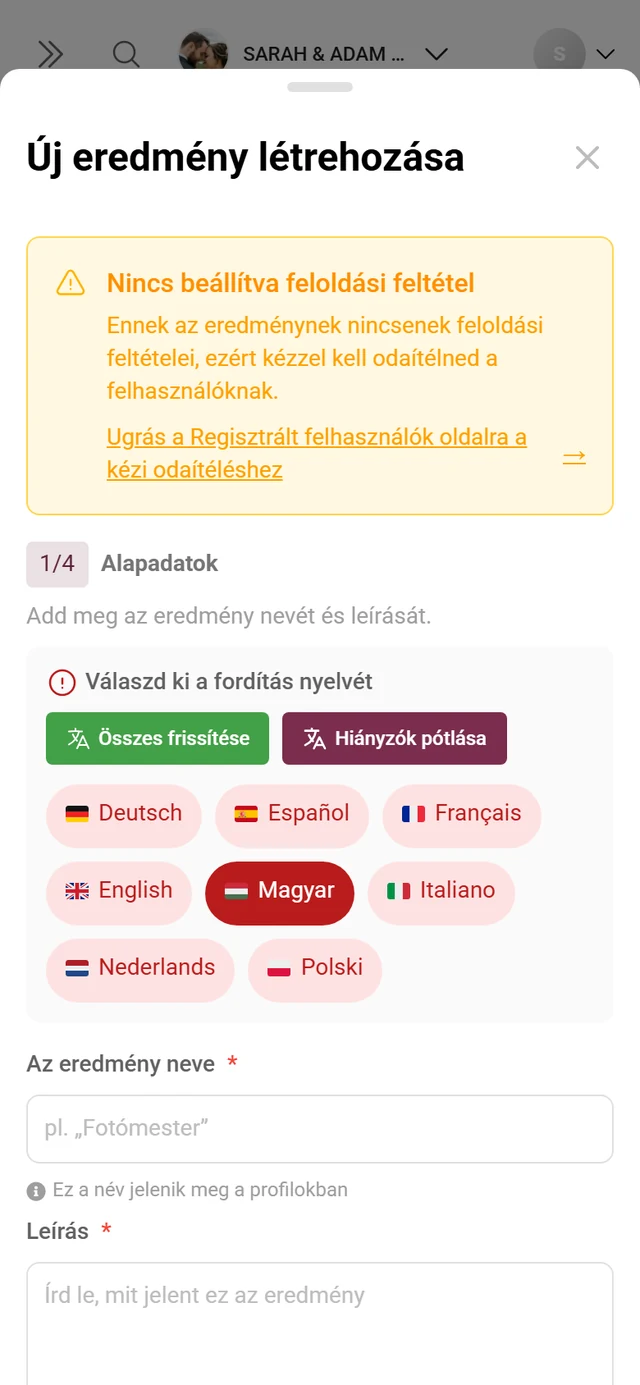
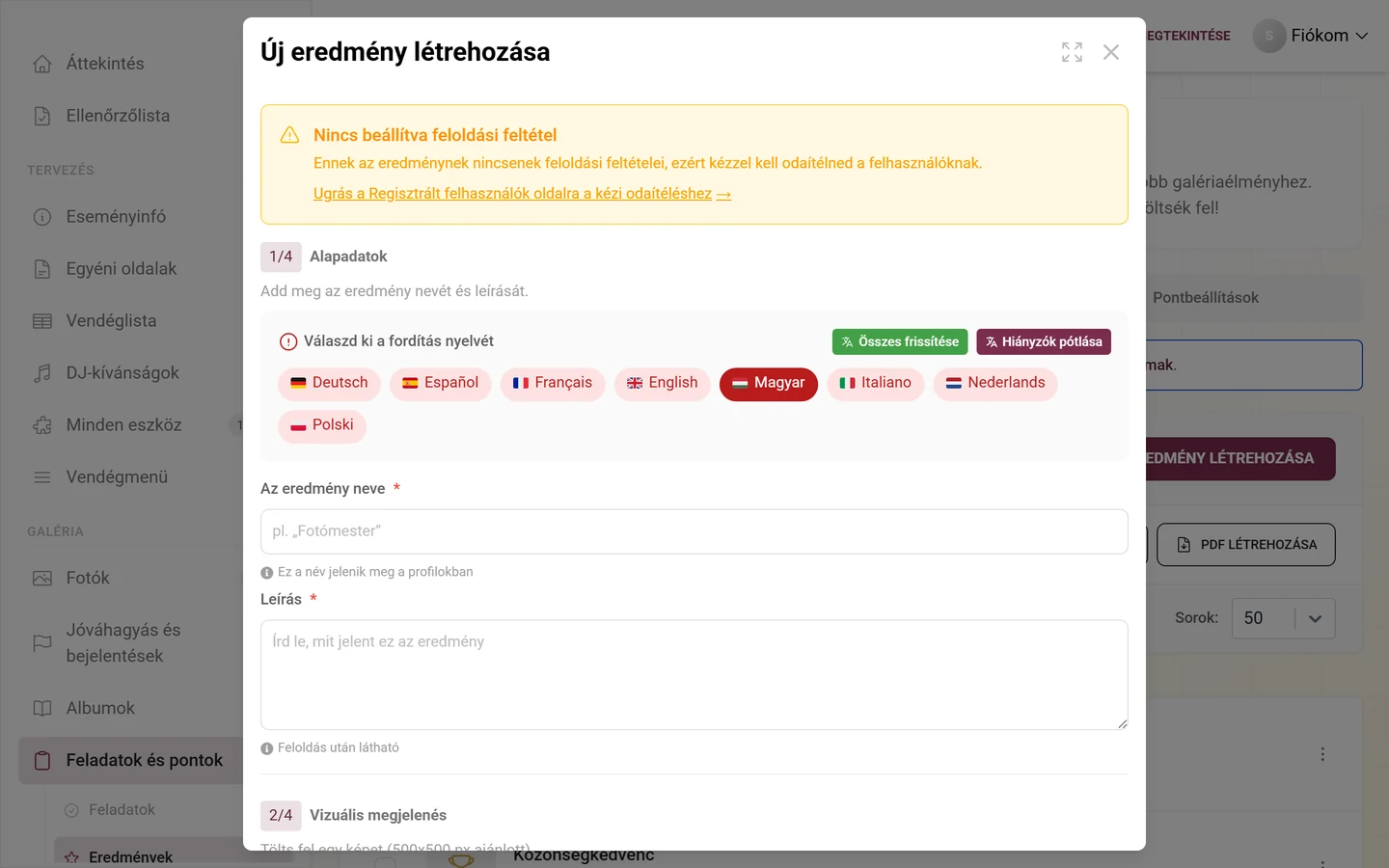
Ugyanabban a területen nyisd meg az Eredmények fület, és kattints a Hozzáadás gombra. A párbeszédablak több lépésben vezet végig az Alapadatokon (név és leírás, mindkettő kötelező), a Vizuális megjelenésen, a Jutalom típusán és a Feloldási feltételeken. A területnek van egy külön füle a Pontbeállításokhoz is. Teljes útmutató: Eredmények.
Prémium és korlátozás
Szekció neve “Prémium és korlátozás”Hibaelhárítás
Szekció neve “Hibaelhárítás”Gyakorlati tippek
Szekció neve “Gyakorlati tippek”Kapcsolódó súgó
Szekció neve “Kapcsolódó súgó”- Szomszédos területek: Általános · Hozzáférés · Megjelenés · Moderálás és biztonság · Képminőség (mostantól a Média és feltöltés alatt)
- Tartalmak: Albumkezelő · Feladatok · Eredmények · Jutalmak és követés · Nyertesek és díjak
- Megjelenítés és exportálás: Fotófal beállítása · Letöltés és exportálás · AI-feldolgozás
- Fogalmak: Fogalomtár