Képminőség és tömörítés
Itt döntheted el, hogyan kezelje a Photogala a vendégeid által feltöltött fotókat: teljes eredeti felbontásban (ideális professzionális fotózáshoz és archiváláshoz), vagy optimalizált feltöltésként (kisebb fájlok, gyorsabb betöltés). Ez egy tudatos kompromisszum a képminőség, illetve a betöltési sebesség és a tárhelyigény között.
Hogyan találod meg a beállítást
Szekció neve “Hogyan találod meg a beállítást”-
Nyisd meg a galériád admin felületét — a jobb felső profilmenün keresztül (admin portál), vagy közvetlenül az admin oldalsávból. Hogy jutsz oda, azt az Admin felület megnyitása cikkben találod.
-
Az oldalsávon, az „Esemény” csoportban válaszd a Beállítások pontot (
/admin/settingsútvonal).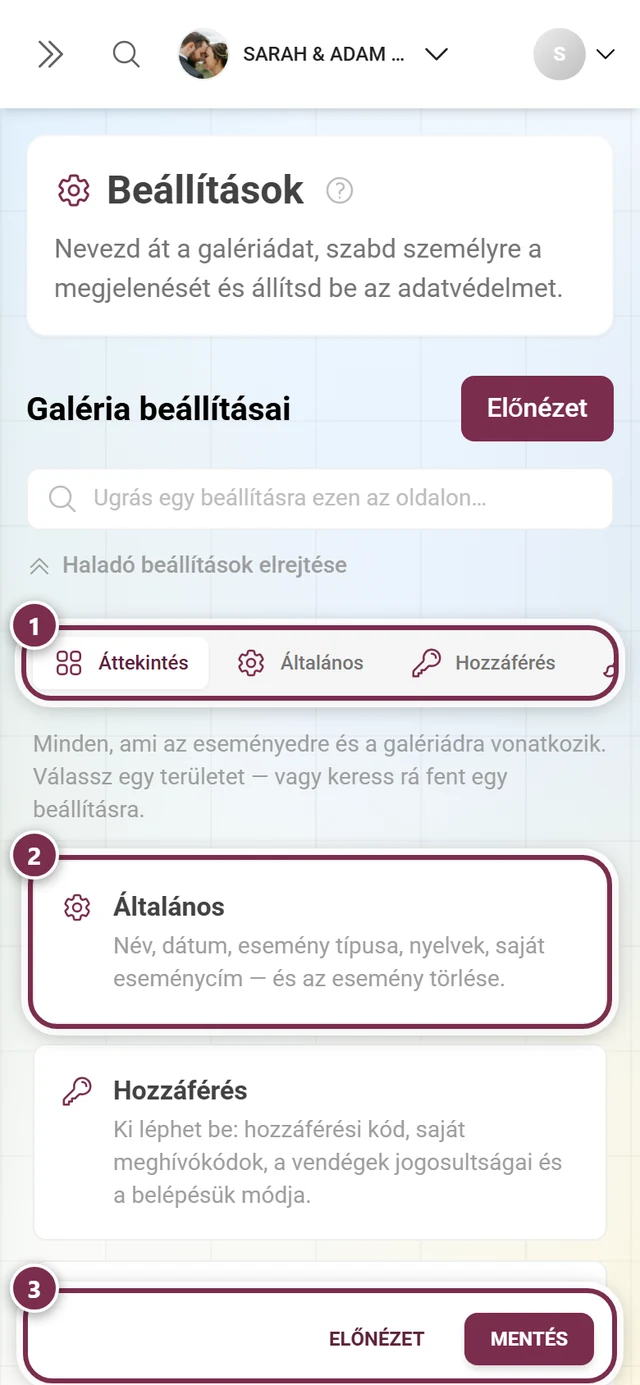
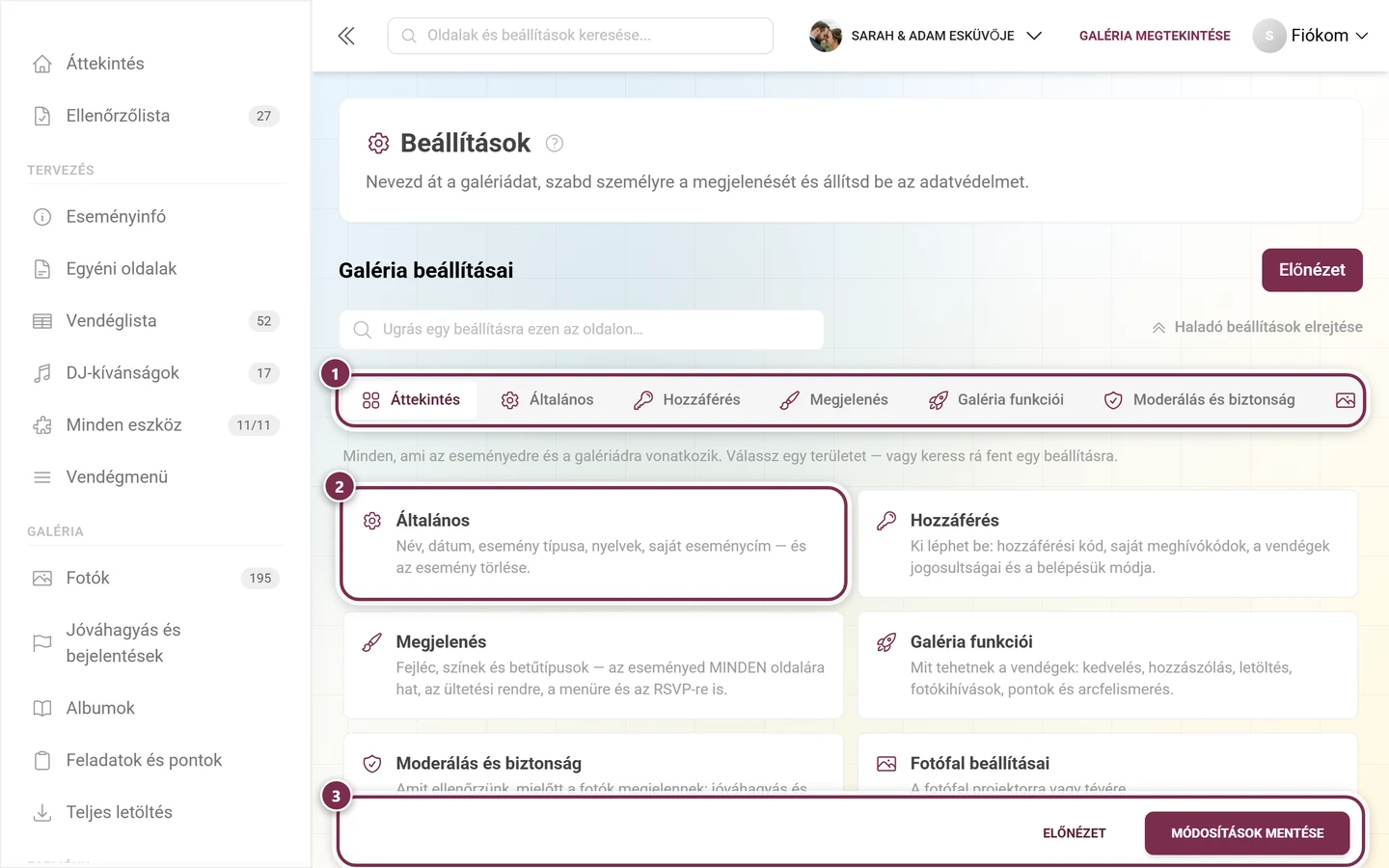
A beállítások az áttekintő nézetben nyílnak meg — külön „Képminőség” bejegyzés már nincs. ① a fülsor az összes területtel – szélesebb, mint az ablak, oldalra görgethető; telefonon egyszerre csak három fül fér ki, ② területenként egy kártya, mindegyiken egy mondat arról, mi található benne, ③ a lent rögzített sáv: az Előnézet megnyitja a galériát a módosításaiddal, a Módosítások mentése (telefonon csak Mentés) alkalmazza azokat. -
Nyisd meg a Galéria funkciói fület (rakéta ikon). Közvetlen link:
/admin/settings?tab=feature-settings. -
Nyisd ki a „Média és feltöltés” lenyitható részt — ez a negyedik a listában, az „Interakció és aktivitás”, a „Letöltések” és a „Galérianézetek” alatt.
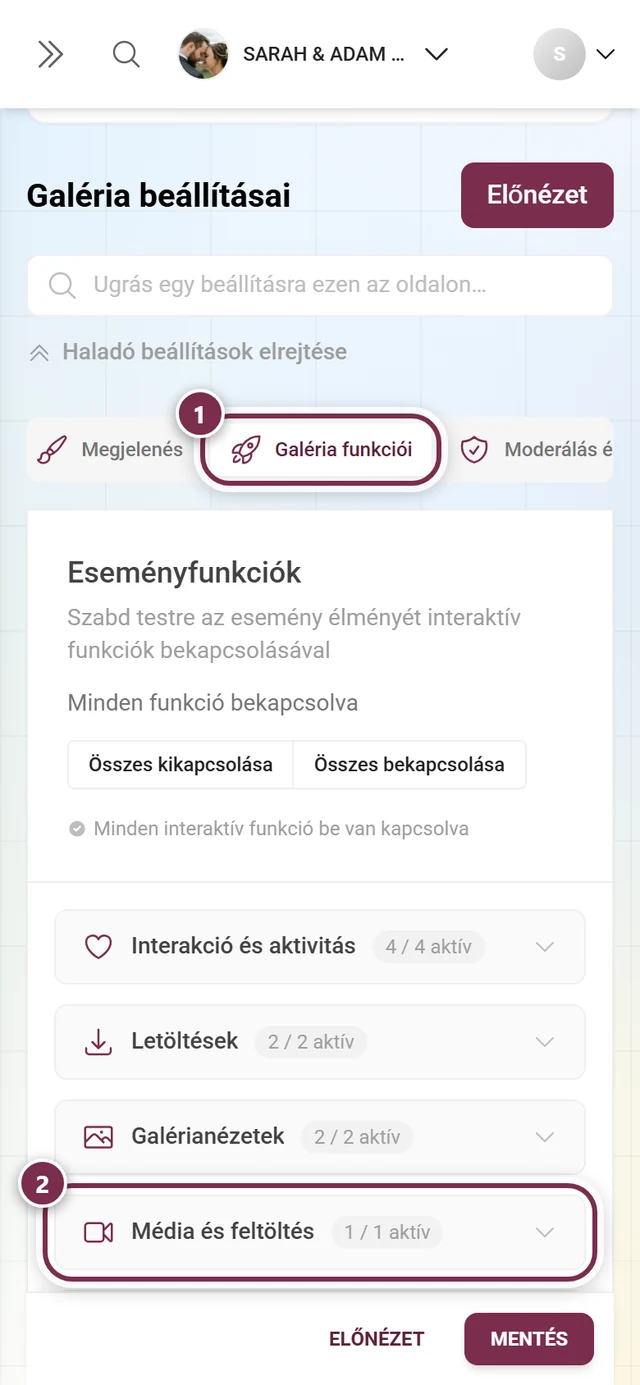
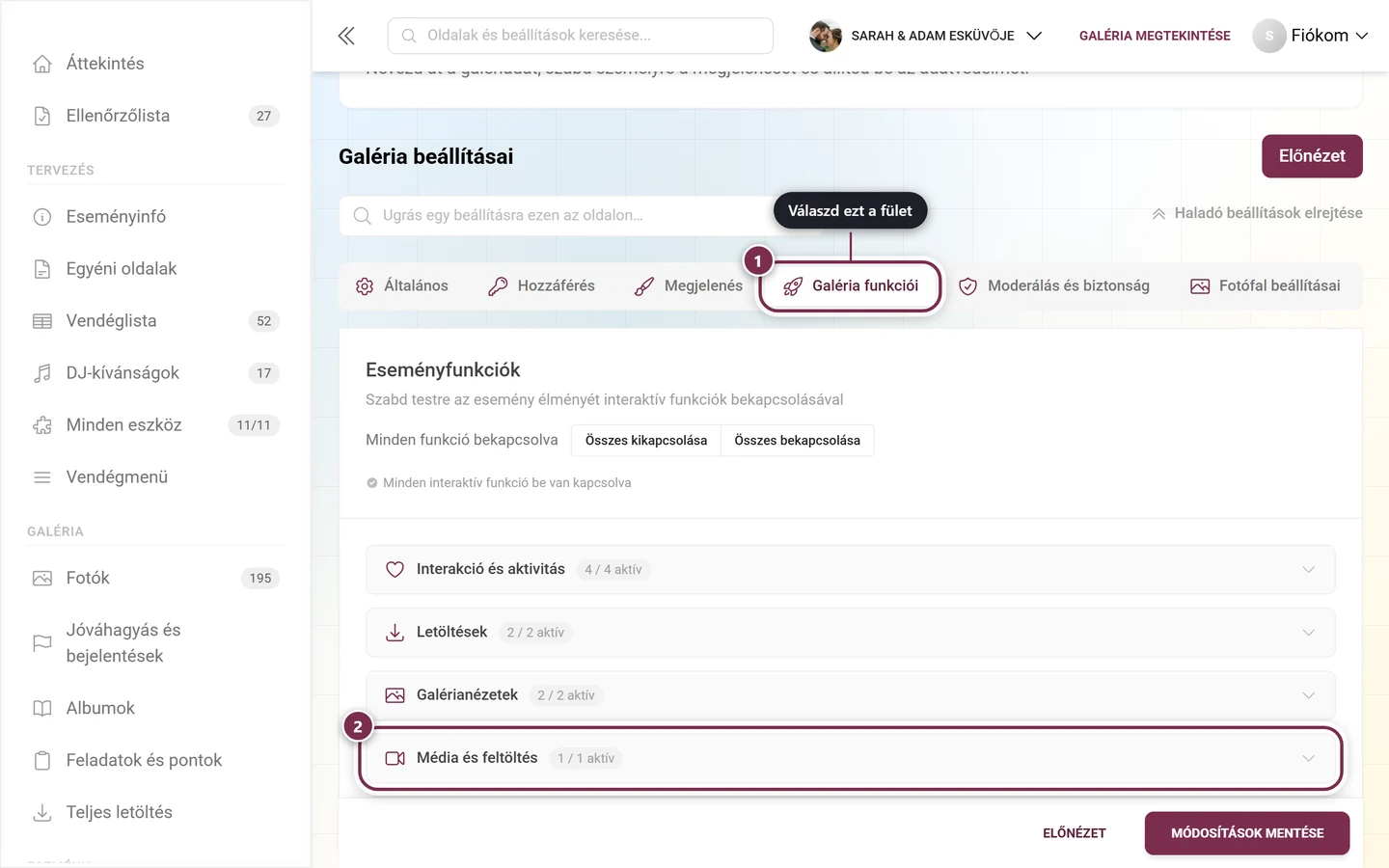
Két kattintás a célig: ① a Galéria funkciói fül, ② a „Média és feltöltés” lenyitható rész. A mellette lévő kis „1/1 aktív” a részben lévő kapcsolókat számolja – a videókapcsolóra vonatkozik, a fotóbeállítások nem számítanak bele.
Mi található a lenyitható részben
Szekció neve “Mi található a lenyitható részben”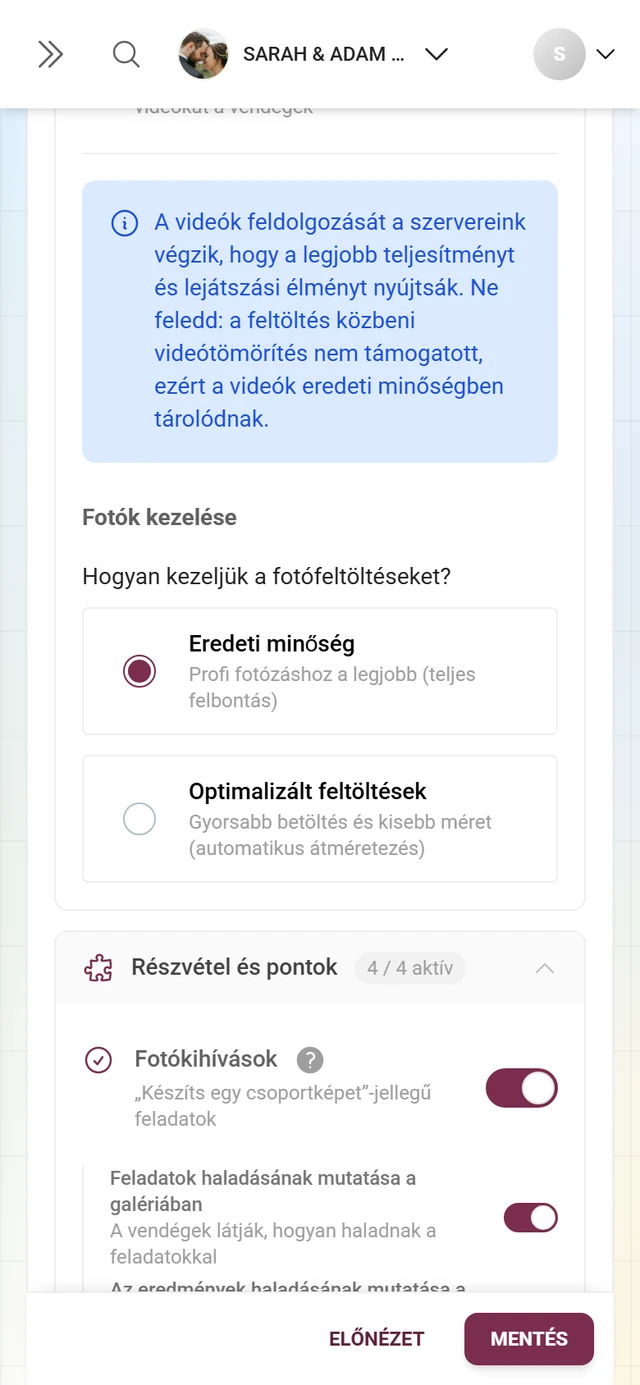
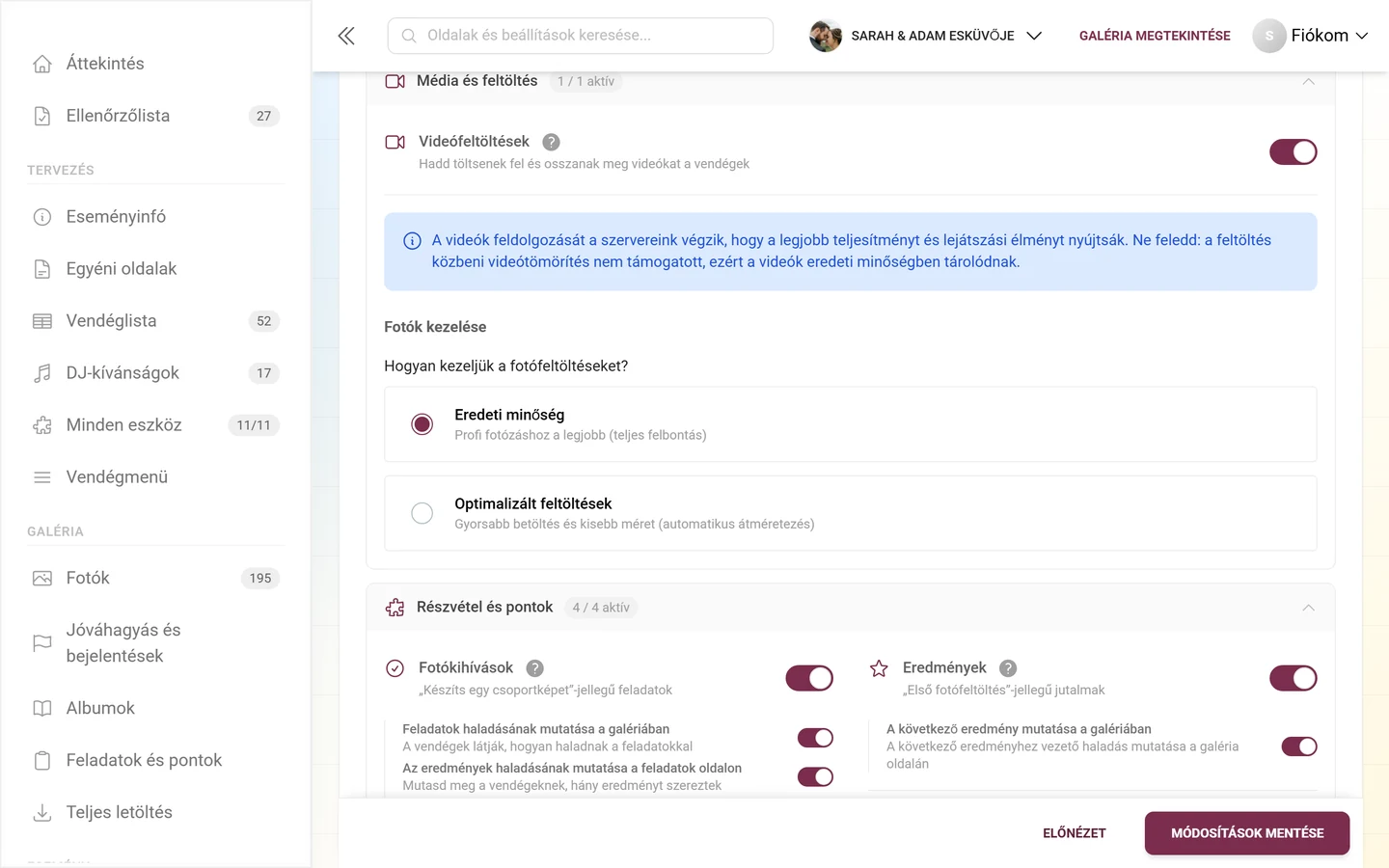
A „Média és feltöltés” lenyitható részben három dolog van egymás alatt:
-
A „Videófeltöltések” kártya — a kapcsoló, amely egyáltalán engedélyezi a vendégeknek a videófeltöltést.
-
A videós felhívás — közvetlenül megválaszolja a fenti kapcsoló felvetette kérdést (lásd lent).
-
A „Fotók kezelése” cím a két fotóbeállítással.
Videók kezelése: csak egy felhívás
Szekció neve “Videók kezelése: csak egy felhívás”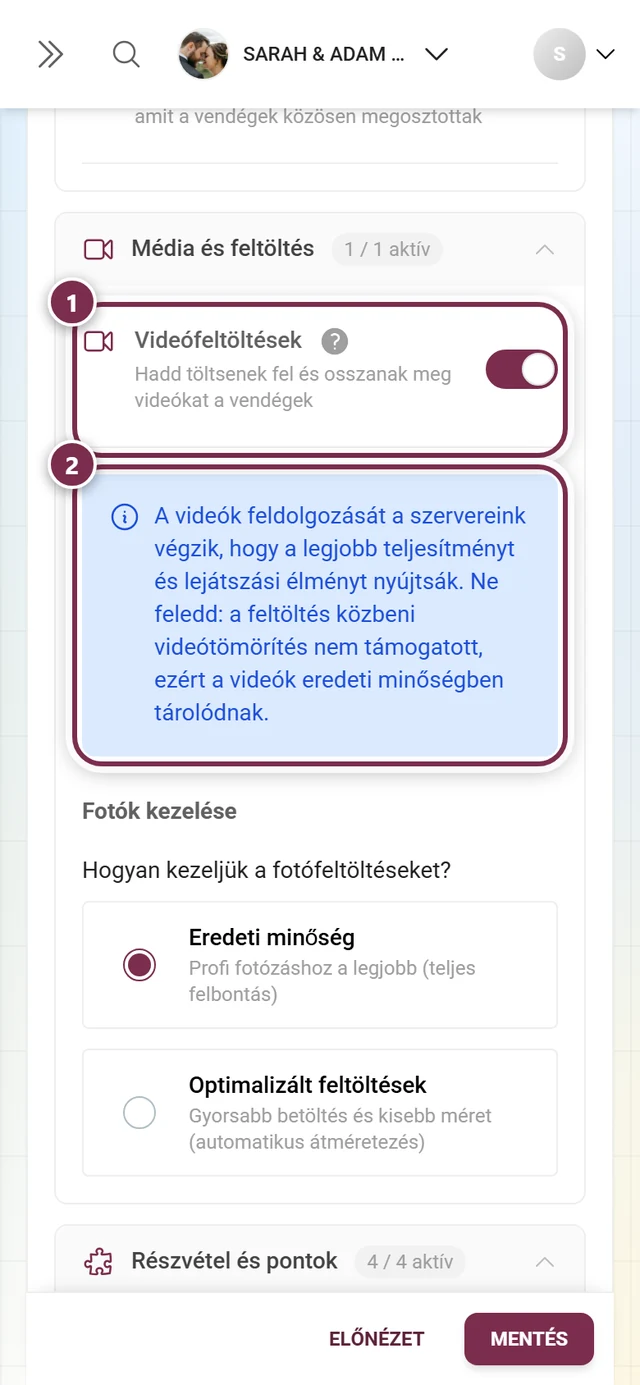
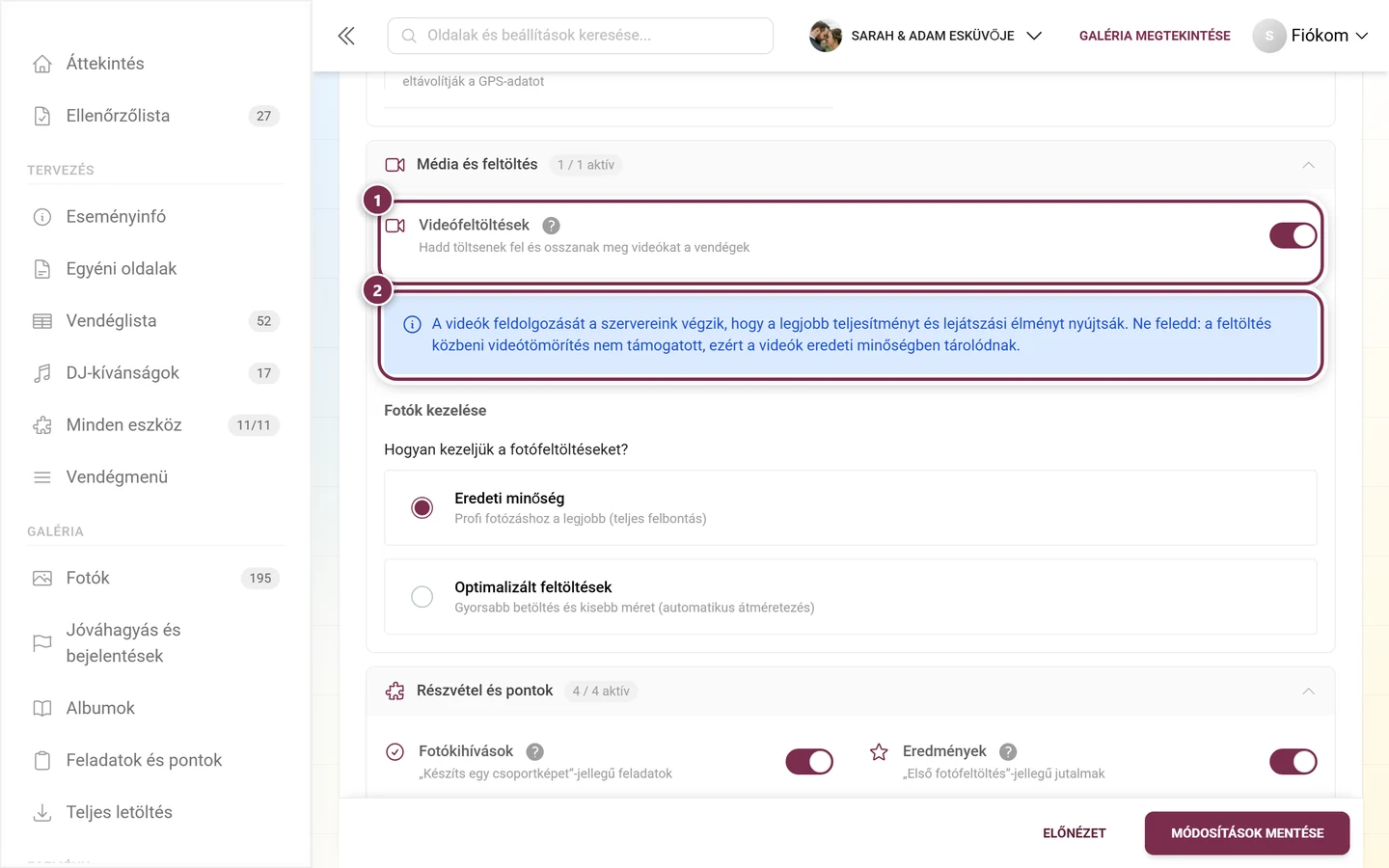
Itt nincs minőségkapcsoló videókhoz. Az alábbi beállítás kizárólag a fotókra vonatkozik; a videókat sosem érinti, bármelyik opció legyen is kiválasztva.
Hogy a vendégek egyáltalán feltölthetnek-e videót, azt a Videófeltöltések kapcsoló dönti el; lásd: Galéria funkciói.
Fotók kezelése: a tényleges döntés
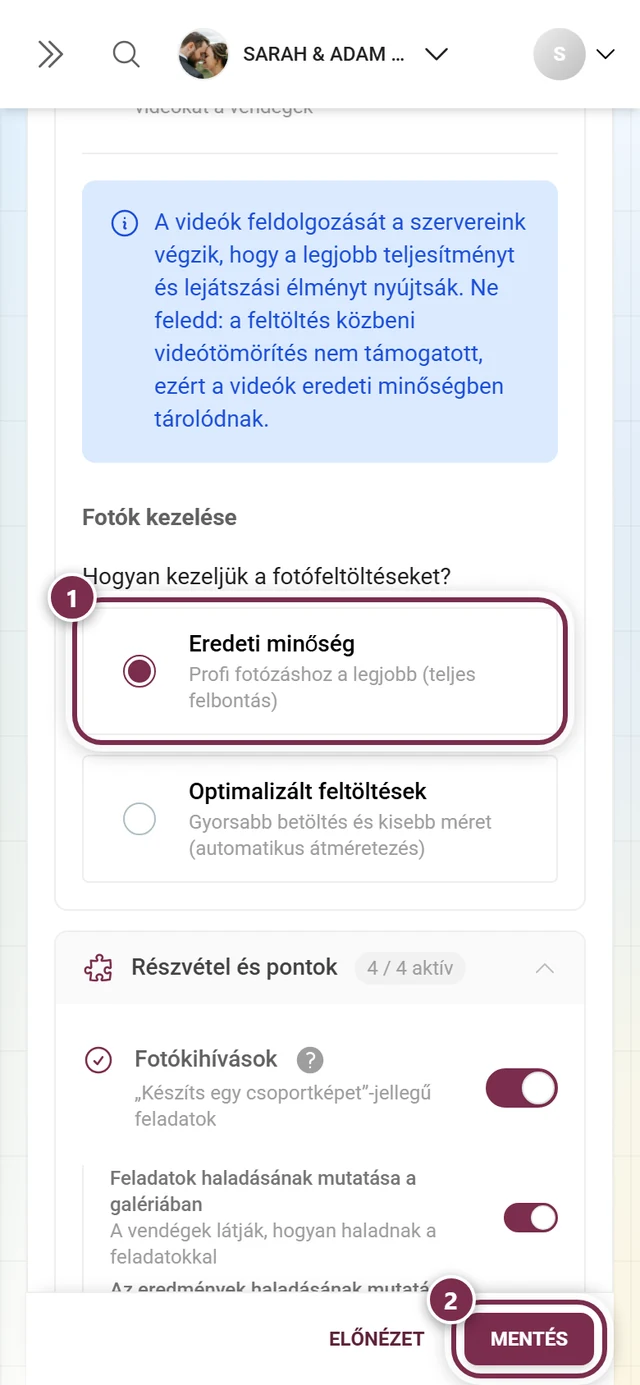
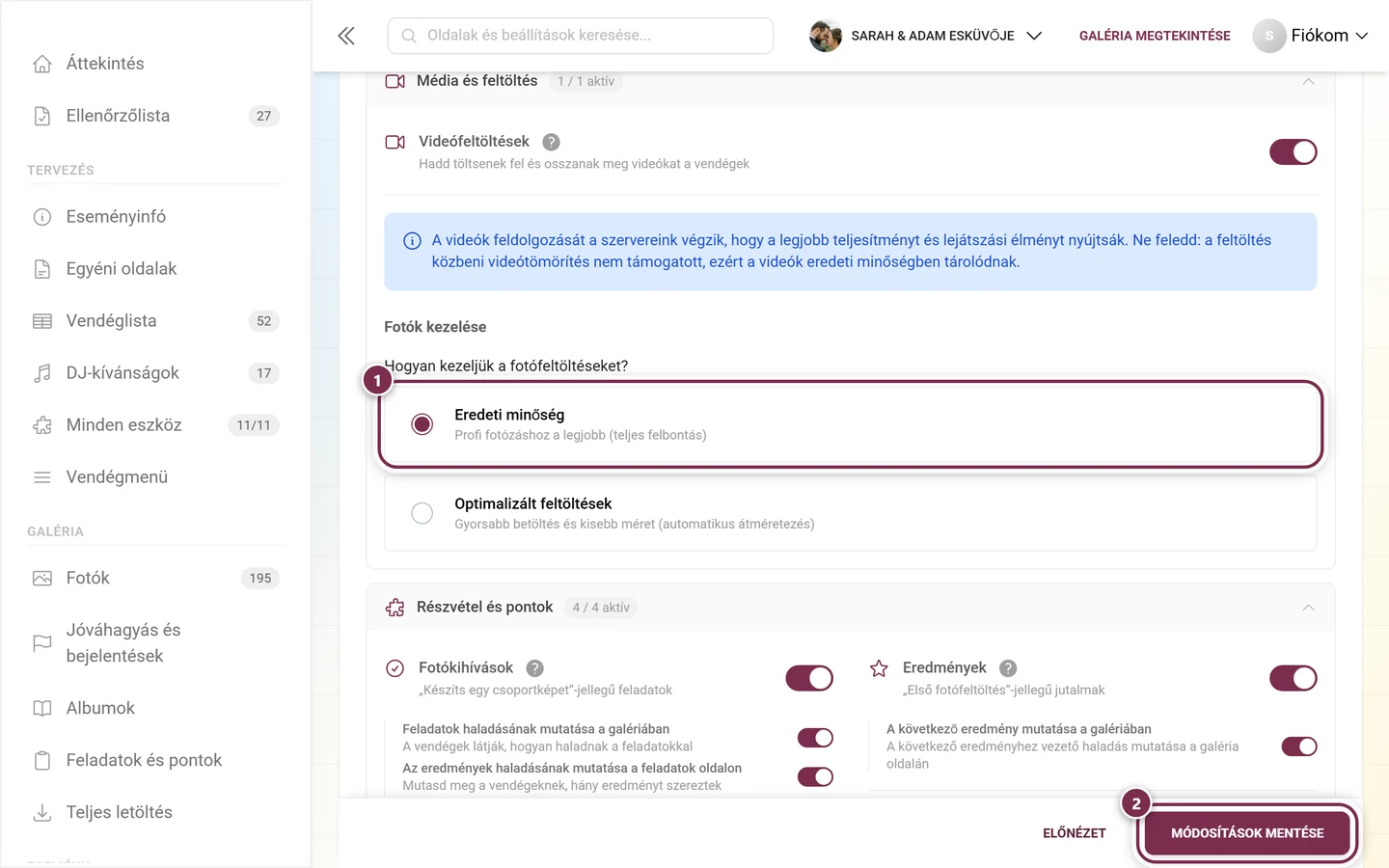
Szekció neve “Fotók kezelése: a tényleges döntés”A felirat ezt kérdezi: „Hogyan kezeljük a fotófeltöltéseket?” Alatta pontosan két választási lehetőség áll (választógombok — egyszerre csak az egyik lehet aktív):
-
Eredeti minőség — „Profi fotózáshoz a legjobb (teljes felbontás)”. A fotók pontosan úgy kerülnek tárolásra, ahogyan feltöltötték őket: semmi nem kicsinyítve, semmi nem újraszámolva. Ez az új galériák alapértelmezett beállítása, és a helyes választás fotósoknak, későbbi nyomtatáshoz vagy tartós archívumhoz. Ehhez az opcióhoz Premium szükséges (lásd lent).
-
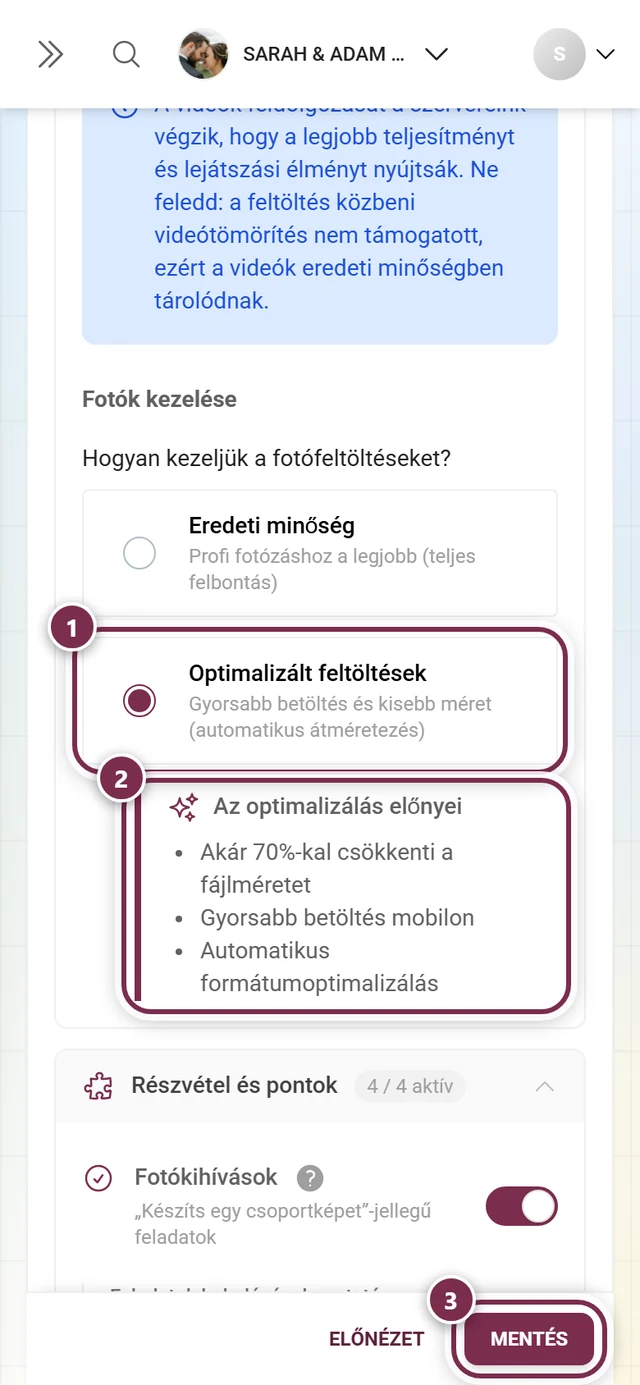
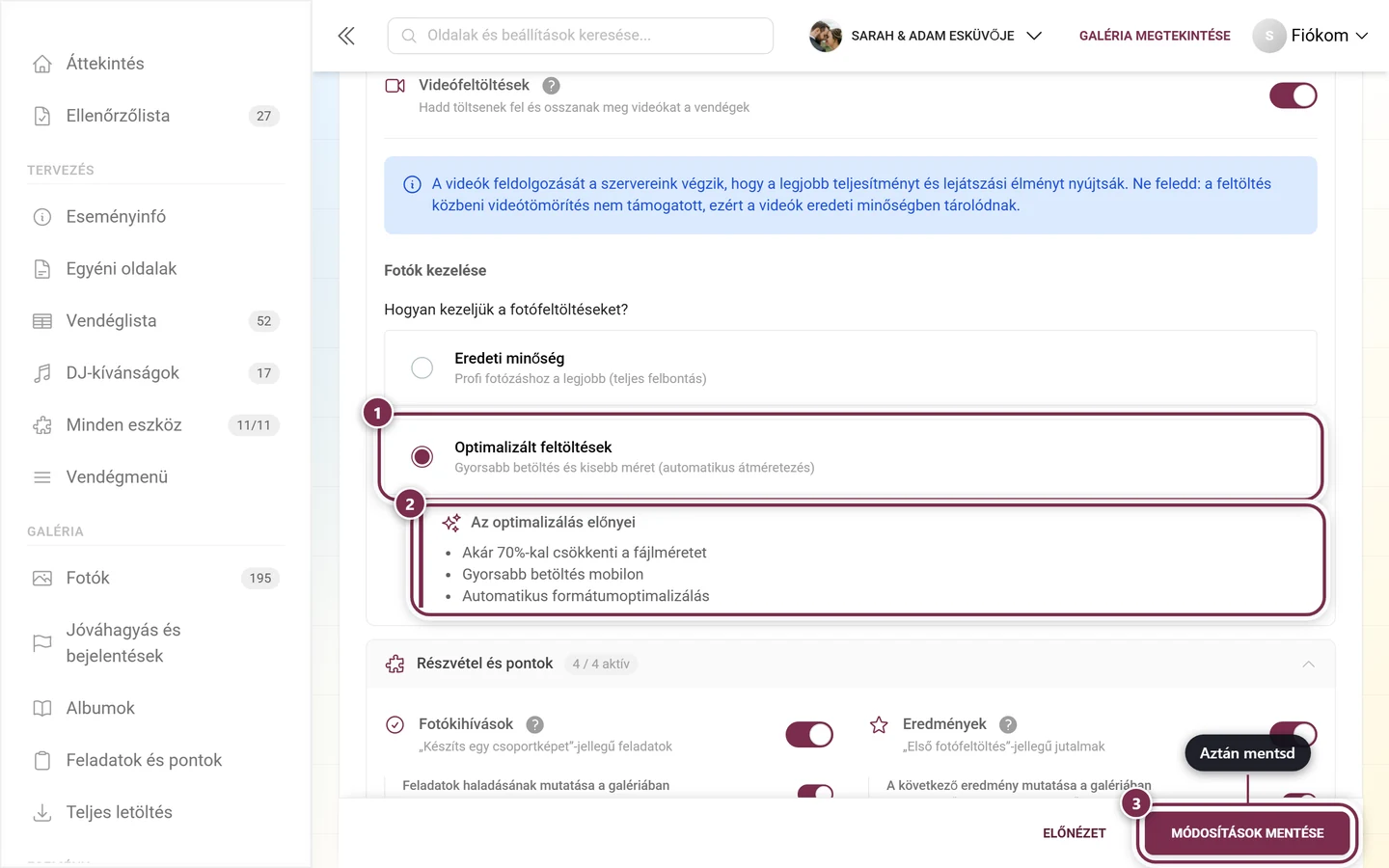
Optimalizált feltöltések — „Gyorsabb betöltés és kisebb méret (automatikus átméretezés)”. Minden fotó a feltöltés előtt lekicsinyítve. Ha ez az opció aktív, alatta megjelenik a behúzott Az optimalizálás előnyei doboz.
Mit csinál pontosan az „Optimalizált feltöltések”
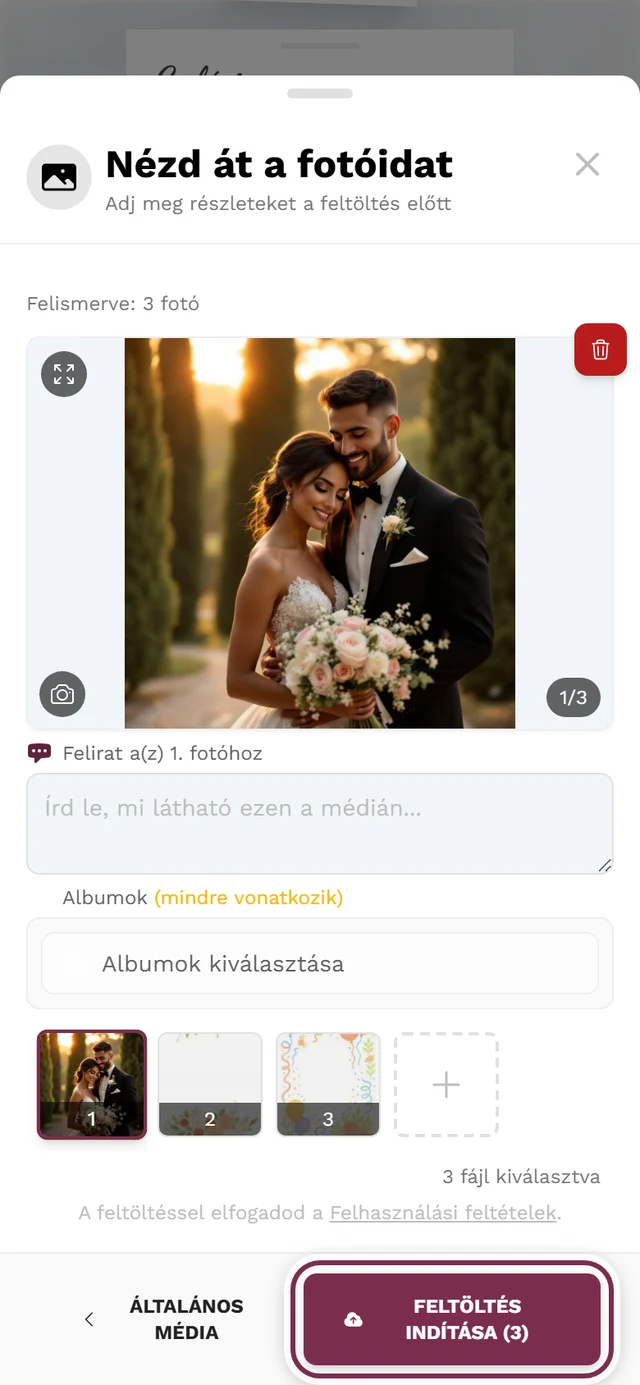
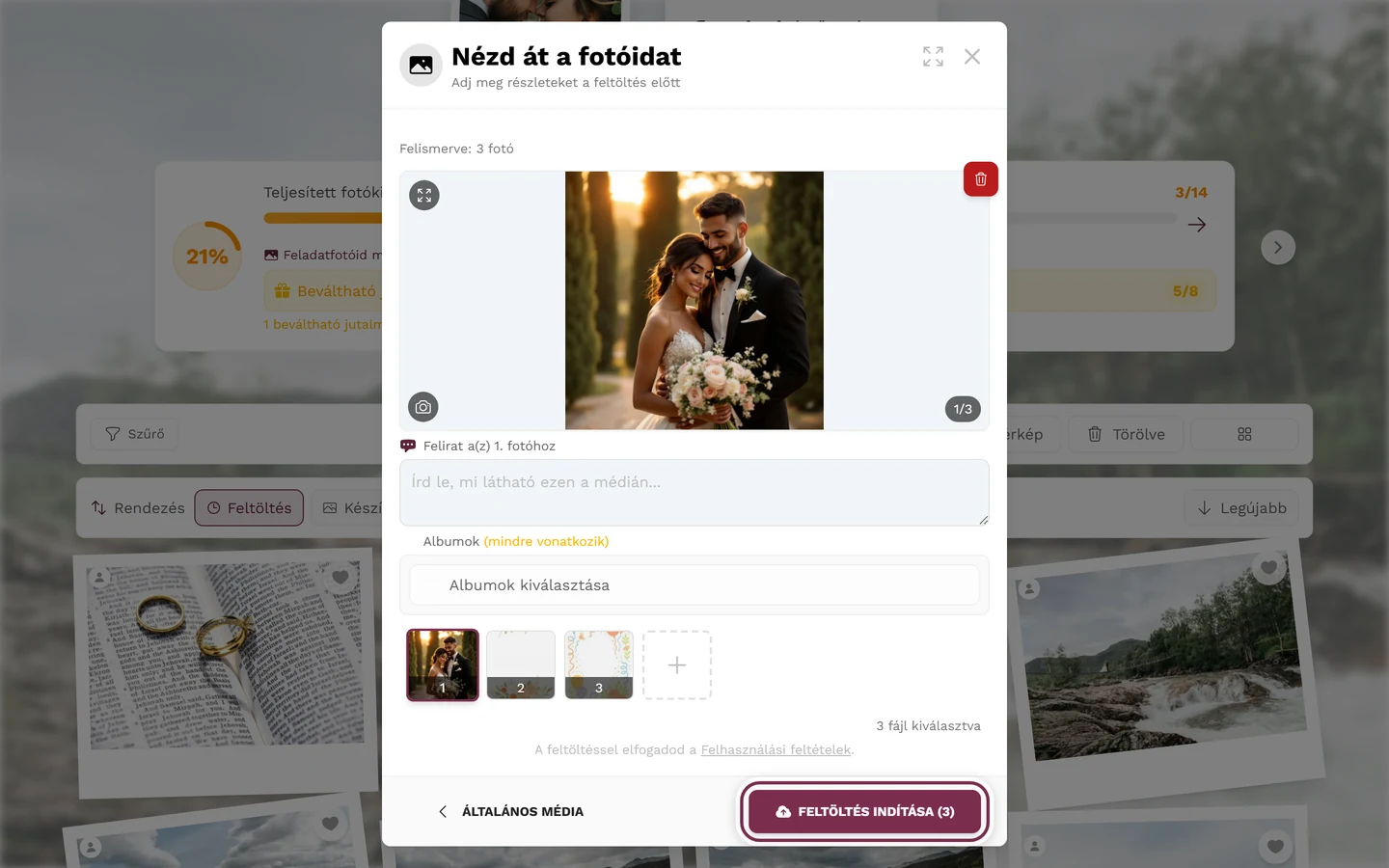
Szekció neve “Mit csinál pontosan az „Optimalizált feltöltések””A kicsinyítés a vendég böngészőjében vagy telefonján történik, még mielőtt a fájl egyáltalán elindulna — nem utólag a szerveren. Konkrétan:
- A leghosszabb oldal legfeljebb 2048 pixel (2K) lehet. Egy 4032 × 3024 méretű telefonos fotóból így 2048 × 1536 lesz; ami eleve kisebb, az változatlan marad.
- A minőség 80%-ról indul, és addig igazodik, amíg az eredmény megfelelő nem lesz.
- A fájlformátum megmarad (a JPEG JPEG marad, a PNG PNG marad) — semmi nem alakul át más formátumba.
- Az EXIF-adatok teljes egészében megmaradnak, beleértve a felvétel idejét, a kameramodellt és a GPS-pozíciót. A tájolás (álló/fekvő) is helyesen öröklődik.
- Ha a kicsinyítés meghiúsul, az eredeti töltődik fel. Fotó emiatt sosem vész el.
Mikor tömörít mégis — és mikor sosem
Szekció neve “Mikor tömörít mégis — és mikor sosem”Ez a beállítás nem az egyetlen tényező. Három eset viselkedik eltérően:
-
A Premium funkció nélkül mindig tömörít. Ha hiányzik a „Kiváló minőségű feltöltések”, a feltöltések optimalizálva futnak akkor is, ha az „Eredeti minőség” van elmentve. A beállítás ilyenkor gyakorlatilag figyelmen kívül marad, amíg a csomag fel nem oldódik.
-
Az élőfotókat (Live Photo) és a mozgóképeket sosem tömöríti. Az iPhone élőfotóinál és a hasonló formátumoknál a kicsinyítés tönkretenné a mozgásadatokat — ezért ezek mindig változatlanul kerülnek átvitelre, bármelyik opció legyen is kiválasztva.
-
Az FTP-n, WebDAV-on vagy a Live Upload funkción keresztüli feltöltések megkerülik a beállítást. Ott egy kamera vagy egy program közvetlenül a szerverre tölt fel; nincs böngésző, amely előbb kicsinyíthetné a fájlt. Az ilyen fájlok mindig eredeti méretben kerülnek a galériába — még „Optimalizált feltöltések” esetén is. Lásd: Live Upload (FTP/WebDAV).
Mit jelent ez letöltéskor
Szekció neve “Mit jelent ez letöltéskor”Letöltéskor a Photogala két változatot kínál: Eredeti minőség („a legmagasabb elérhető felbontás”) és Webre optimalizált. Itt az „elérhető” szó a lényeg.
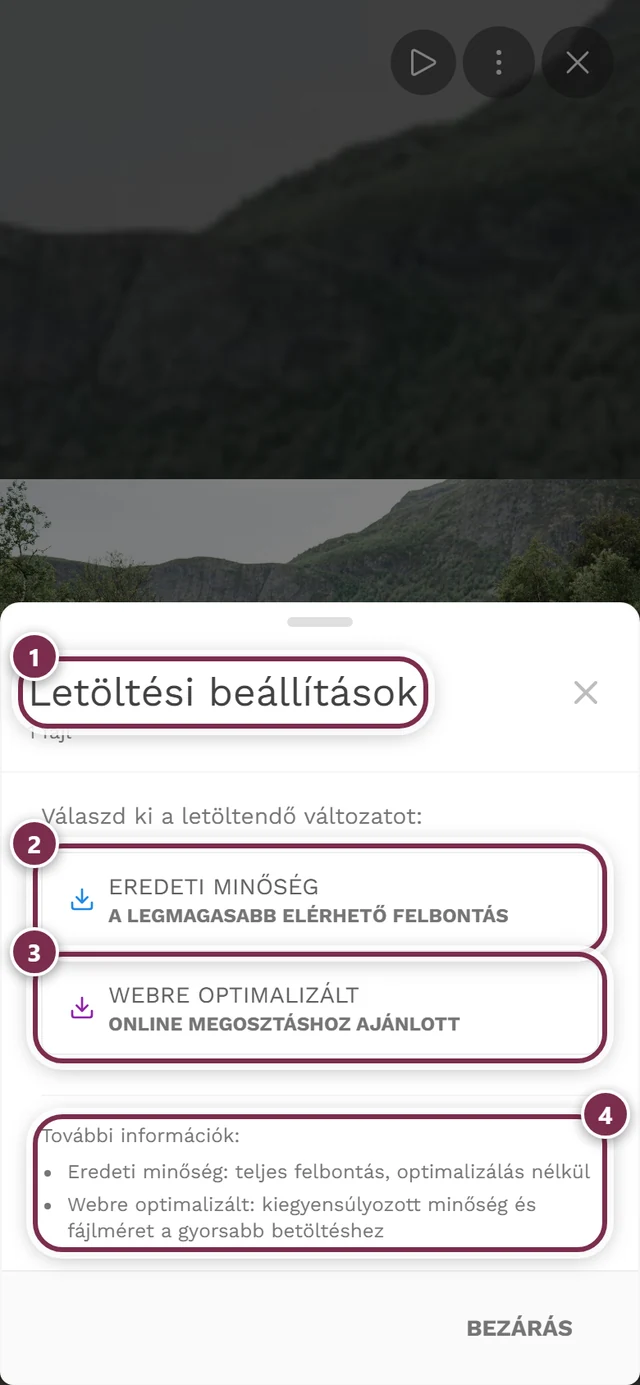
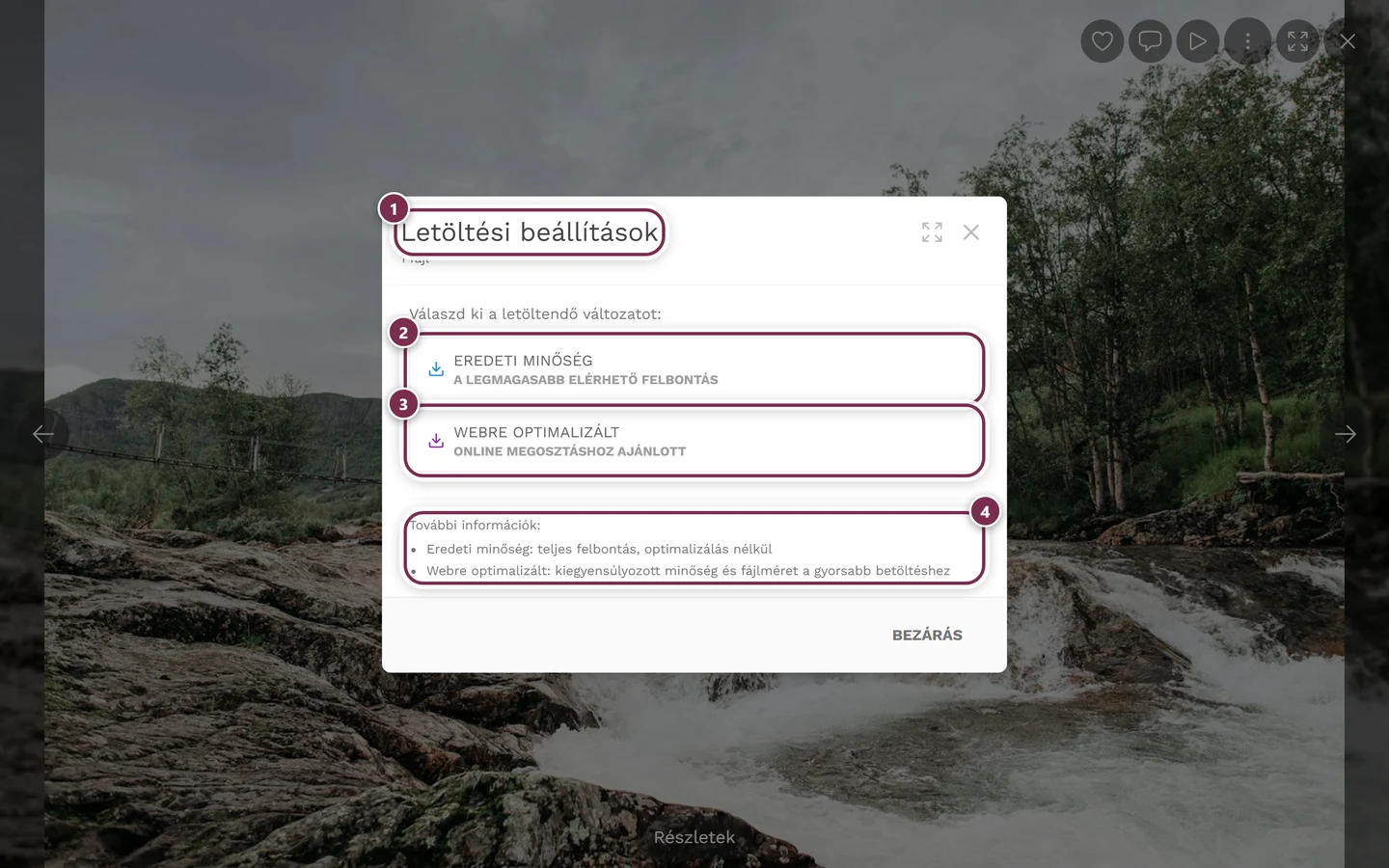
Ha egy fotó optimalizált feltöltésként került mentésre, a tárolt eredeti már a 2048 pixeles változat — az „Eredeti minőség” ekkor pontosan ezt adja vissza. A kamera teljes felbontása utólag nem állítható helyre. Aki tehát nagy méretű nyomatokat szeretne rendelni, az még az esemény előtt állítsa át eredeti minőségre. A tömeges letöltésről bővebben: Letöltés és exportálás.
Módosítások mentése
Szekció neve “Módosítások mentése”-
Válaszd ki a kívánt fotóbeállítást. Ezzel a választás még nincs elmentve — egyelőre csak az űrlapban szerepel.
-
Kattints jobb lent a Módosítások mentése gombra (telefonon csak Mentés). Csak ekkor lép életbe a beállítás, méghozzá minden, ettől a pillanattól kezdődő feltöltésre.
-
Ha mentetlen módosításokkal hagyod el az oldalt, egy biztonsági párbeszédablak megkérdezi, biztosan mentés nélkül szeretnél-e távozni.
Az Előnézet gomb megnyitja a galériád élő előnézetét. Praktikus egy átfogó ellenőrzéshez, de a minőségbeállításon nem változtat.
Premium és feloldás
Szekció neve “Premium és feloldás”Az Eredeti minőség a prémium opció (a „Kiváló minőségű feltöltések” funkció). A megfelelő csomag nélkül egy felhívás fedi le a teljes „Fotók kezelése” blokkot: a két opció mögötte csak elmosódva látszik, és nem kattintható.
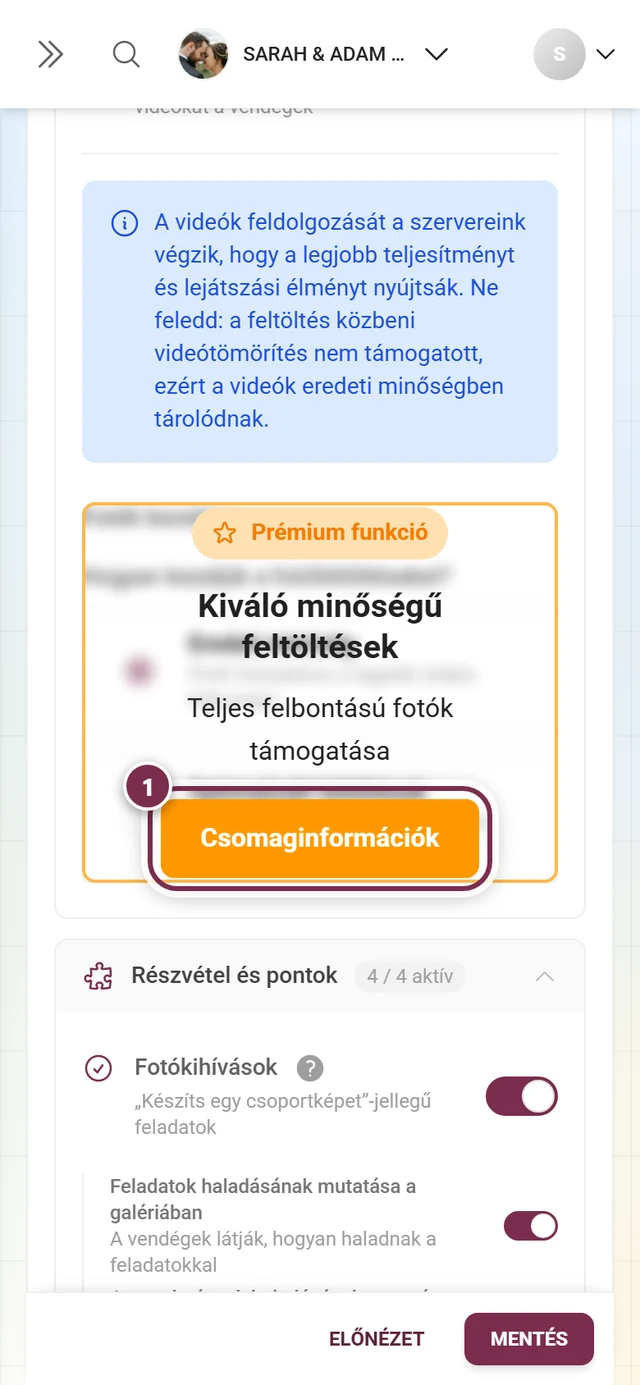
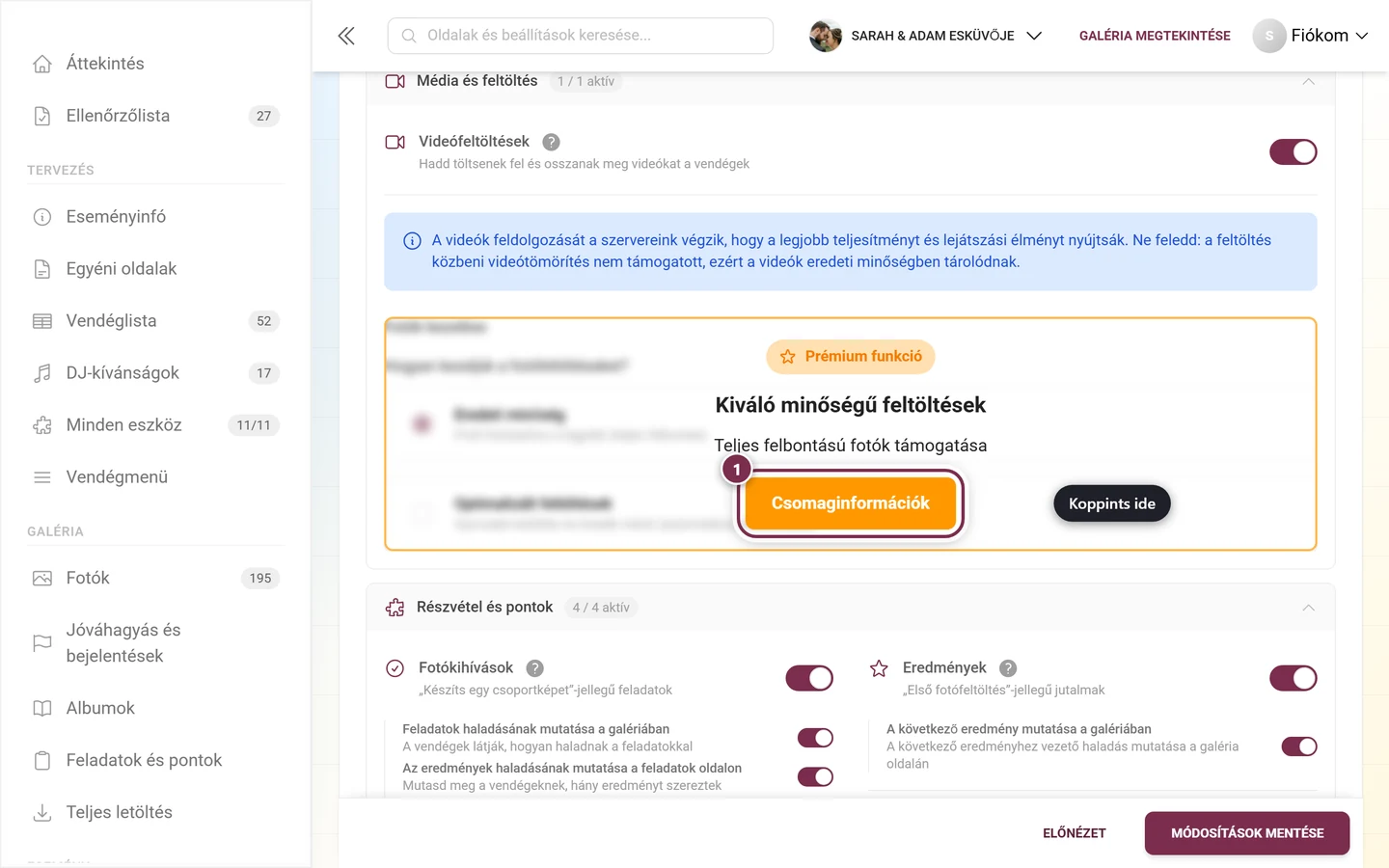
Ebben az esetben a feltöltések gyakorlatilag optimalizáltak maradnak — az „Eredeti minőség” nem választható ki, amíg a funkció fel nem oldódik.
Szélsőséges esetek és hibaelhárítás
Szekció neve “Szélsőséges esetek és hibaelhárítás”- Nem találom többé a „Képminőség” fület. Már nincs ilyen. A beállítás a Galéria funkciói fülön, a „Média és feltöltés” lenyitható részben található. A régi
?tab=image-qualitylink automatikusan odairányít. - A „Média és feltöltés” részben egyáltalán nem látok fotóbeállítást. Márka által kezelt (partner által kezelt) eseményeknél a minőségblokk el van rejtve, ha sem a kiváló minőségű feltöltések, sem a videófeltöltések nincsenek feloldva. Fordulj a partneredhez, vagy fontold meg a frissítést.
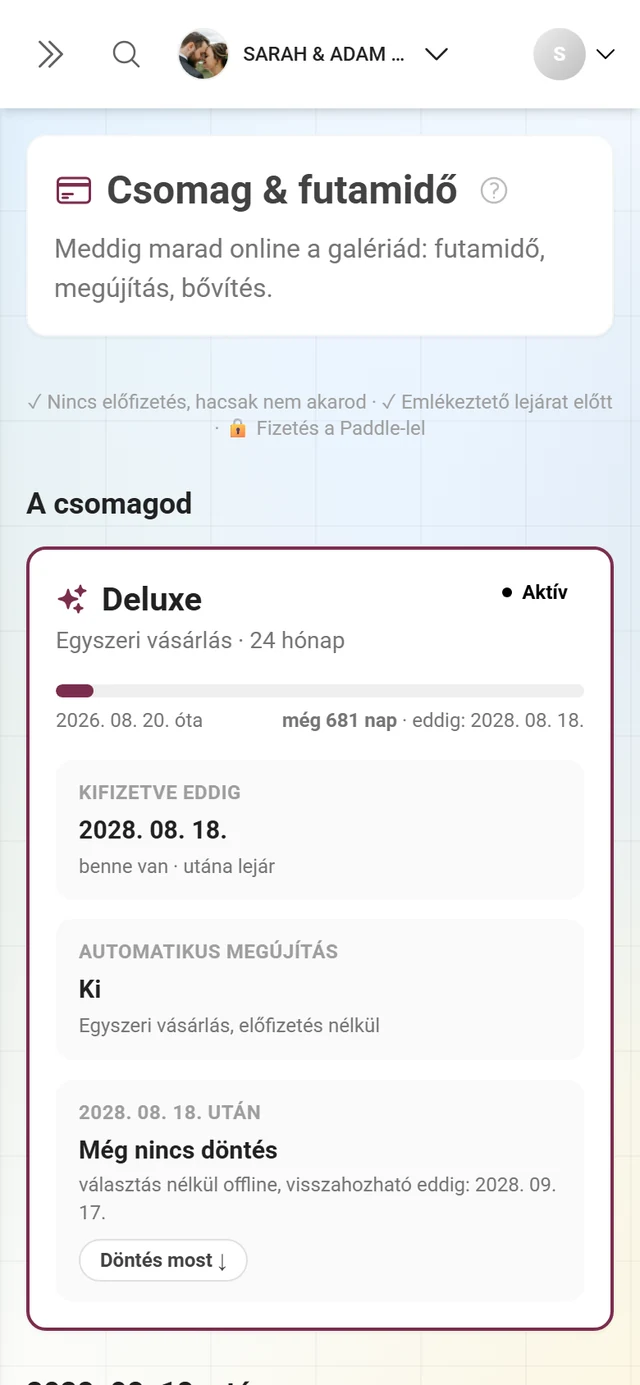
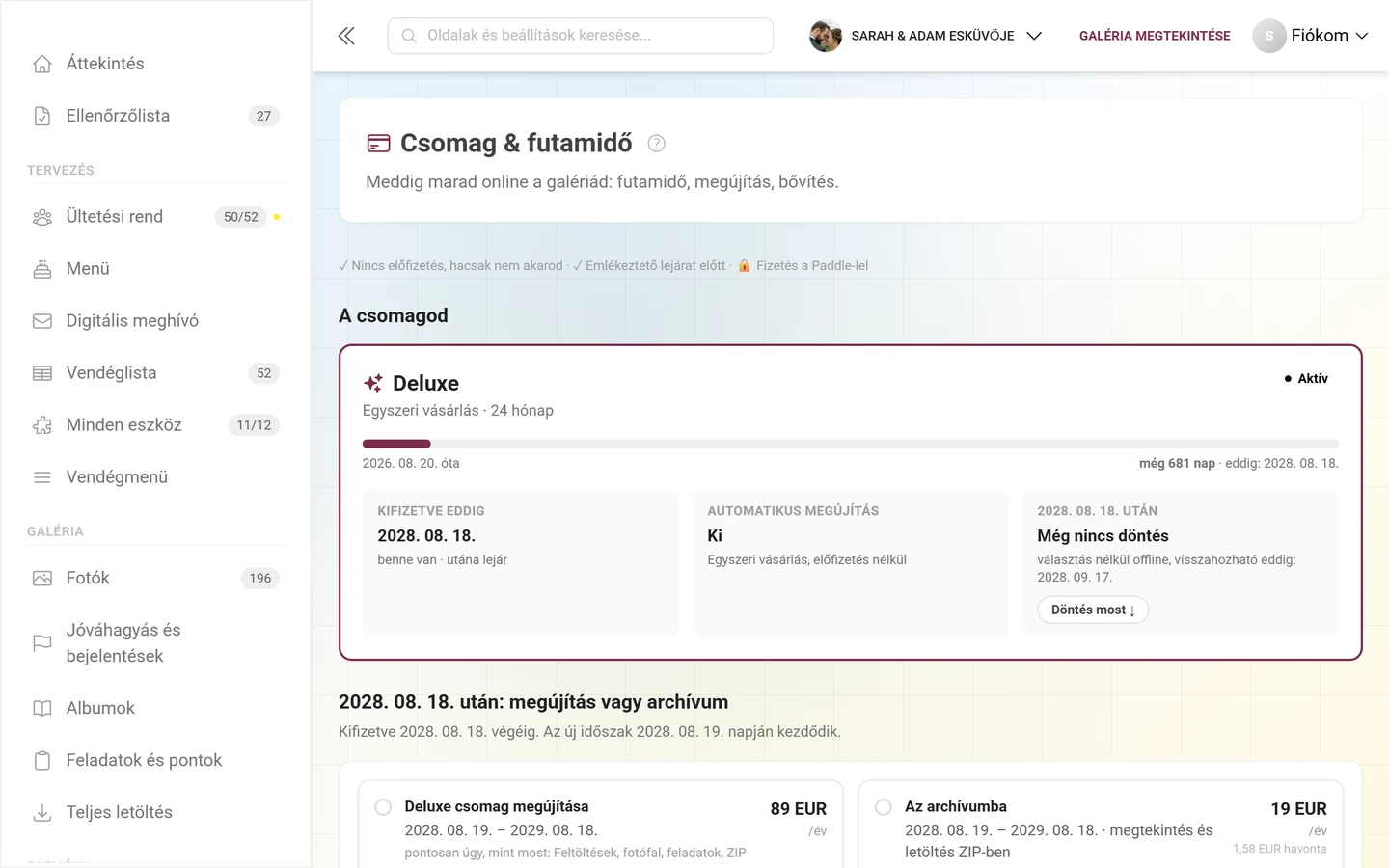
- Az „Eredeti minőség” nem kattintható. Hiányzik a teljes felbontáshoz szükséges prémium funkció; egy narancssárga mező fedi a blokkot. Frissítésig a feltöltések optimalizáltan futnak — lásd: Csomag & futamidő.
- Beállítottam az „Eredeti minőség” opciót, a fotók mégis 2048 pixel szélesek. Két lehetséges ok van: a fotó a váltás előtt lett feltöltve, vagy az eseményből hiányzik a prémium funkció — ekkor a beállítástól függetlenül tömörít.
- Az FTP-n keresztül feltöltött képeim sokkal nagyobbak, mint az appból származók. Ez szándékos: a Live Upload, az FTP és a WebDAV közvetlenül a szerverre tölt fel, az eszközön történő kicsinyítés nélkül.
- A videók nem tömörülnek. Ez szándékos — a videótömörítés feltöltéskor nem támogatott, a videók eredeti minőségben maradnak.
- Nem találok metaadat- vagy EXIF-beállítást. Ilyen beállítás nincs: az EXIF-adatok, a GPS-t is beleértve, „Optimalizált feltöltések” esetén is megmaradnak, és a Photogalában nincs olyan kapcsoló, amely eltávolítaná őket a vendégek fotóiból. (Fordítva viszont előfordul, hogy maguk a telefonok törlik a GPS-adatokat a böngészőn keresztüli feltöltéskor — erre való a „Galérianézetek” területen a Hozzávetőleges pozíciók (GPS-tartalék) opció.)
Következő lépések
Szekció neve “Következő lépések”- Galéria funkciói — az a fül, ahol ez a beállítás ma él (a videófeltöltéssel együtt)
- Letöltés és exportálás — eredetik vagy az összes médiafájl tömeges letöltése (fontos az archiváláshoz)
- Live Upload (FTP/WebDAV) — az az út, amely megkerüli a tömörítést
- Hogyan töltenek fel fotókat a vendégek és Fénykép készítése
- Szomszédos fülek: Általános · Megjelenés · Moderálás és biztonság