RSVP – Gyűjtsd össze a visszajelzéseket
Az RSVP-vel a vendégeid közvetlenül online mondanak igent vagy nemet – a válaszok automatikusan bekerülnek a vendéglistádba. Nincs papírcetli, nincs visszahívás, nincs kézi egyeztetés.
Amiben az RSVP más
Szekció neve “Amiben az RSVP más”Az RSVP a legtöbb eszköztől eltérően viselkedik:
- Nem jelenik meg az esemény kezdőoldalán – sem widgetként, sem a vendégmenüben. Ezért a kártya alján ez áll:
Csak közvetlen linken– ez már nem chip, hanem egy ponttal tagolt szövegsor része –, az editorban pedig hiányzik a Megjelenítés fül. A digitális meghívóval ellentétben az RSVP-t utólag sem lehet a vendégmenübe tenni; itt egyszerűen nincs ilyen kapcsoló. - Te küldöd ki aktívan: linkként vagy QR-kódként, például a meghívókártyán.
- A vendégeid csak az űrlapot látják, galérianavigáció nélkül.
- A láthatósági időszak egyben a válaszadási időszak is – ha lejárt, az űrlap bezárul.
Hol találod az RSVP-t
Szekció neve “Hol találod az RSVP-t”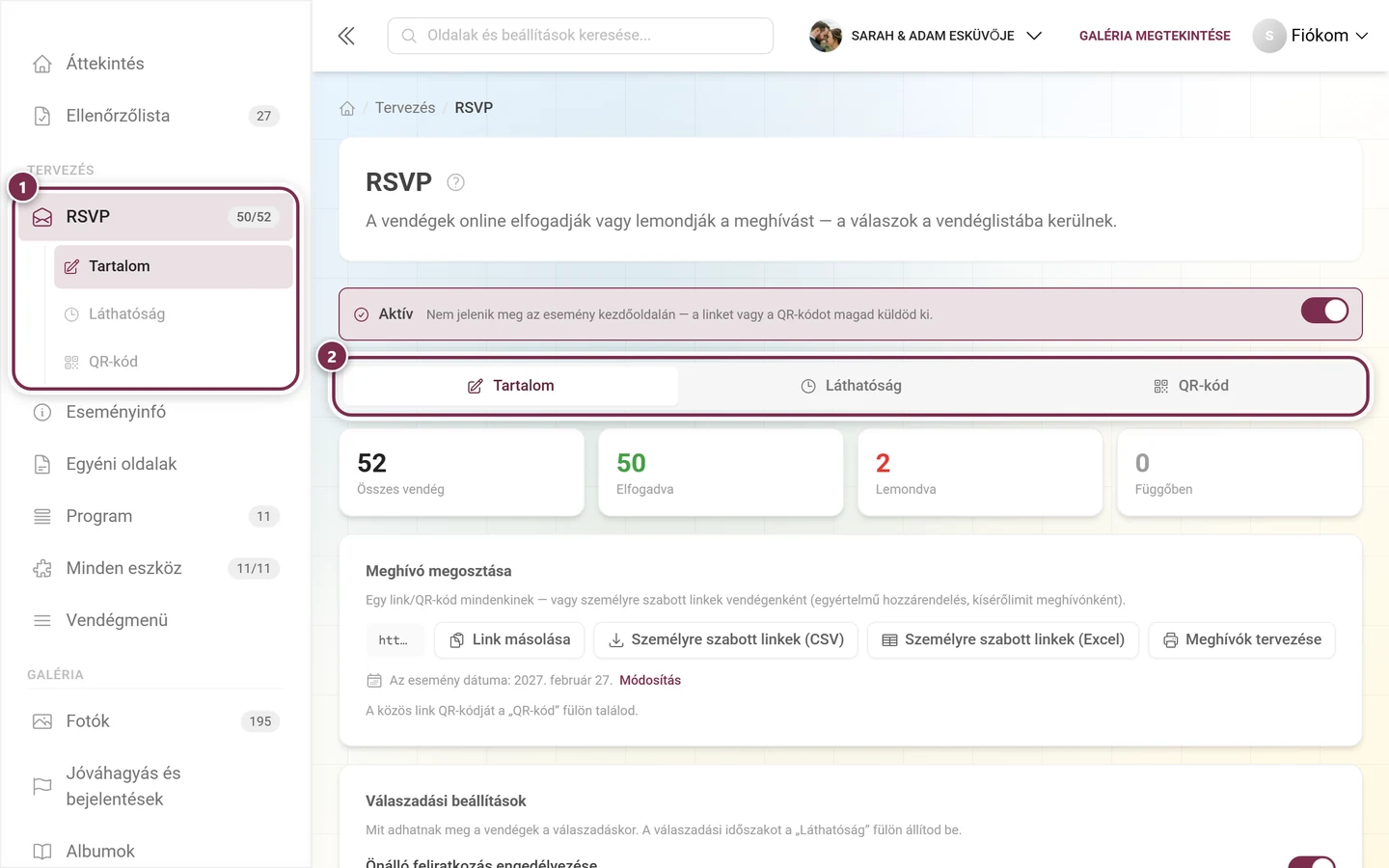
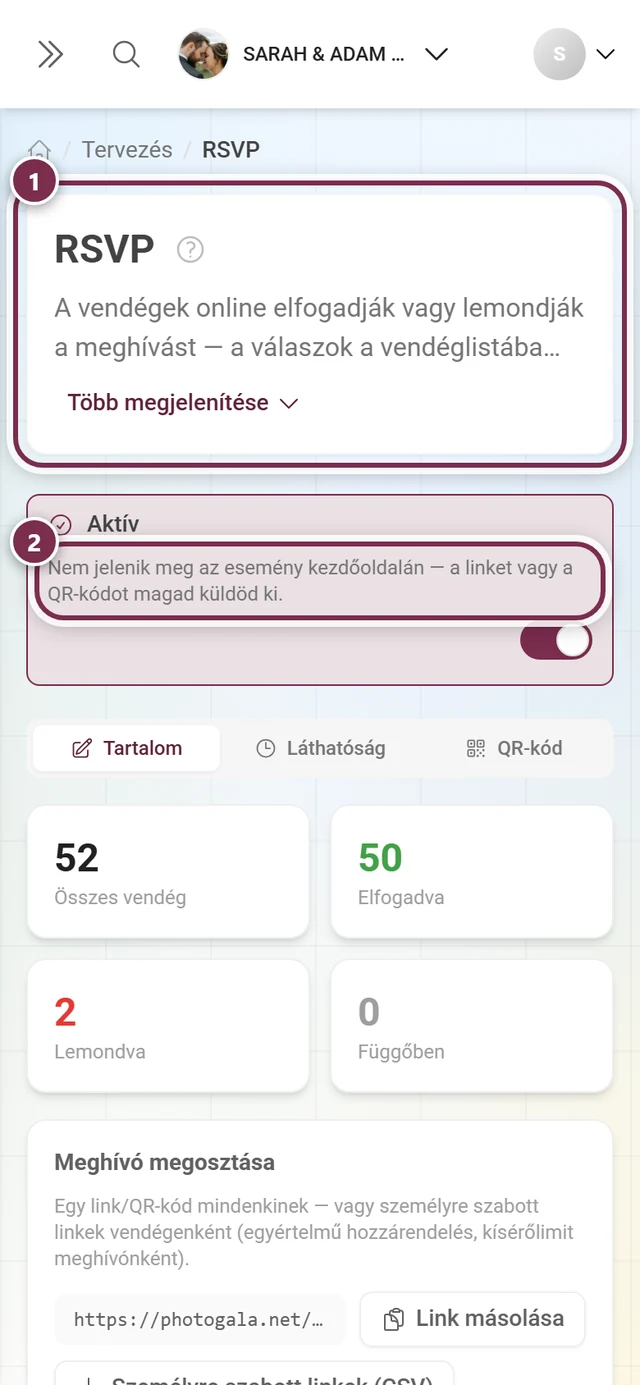
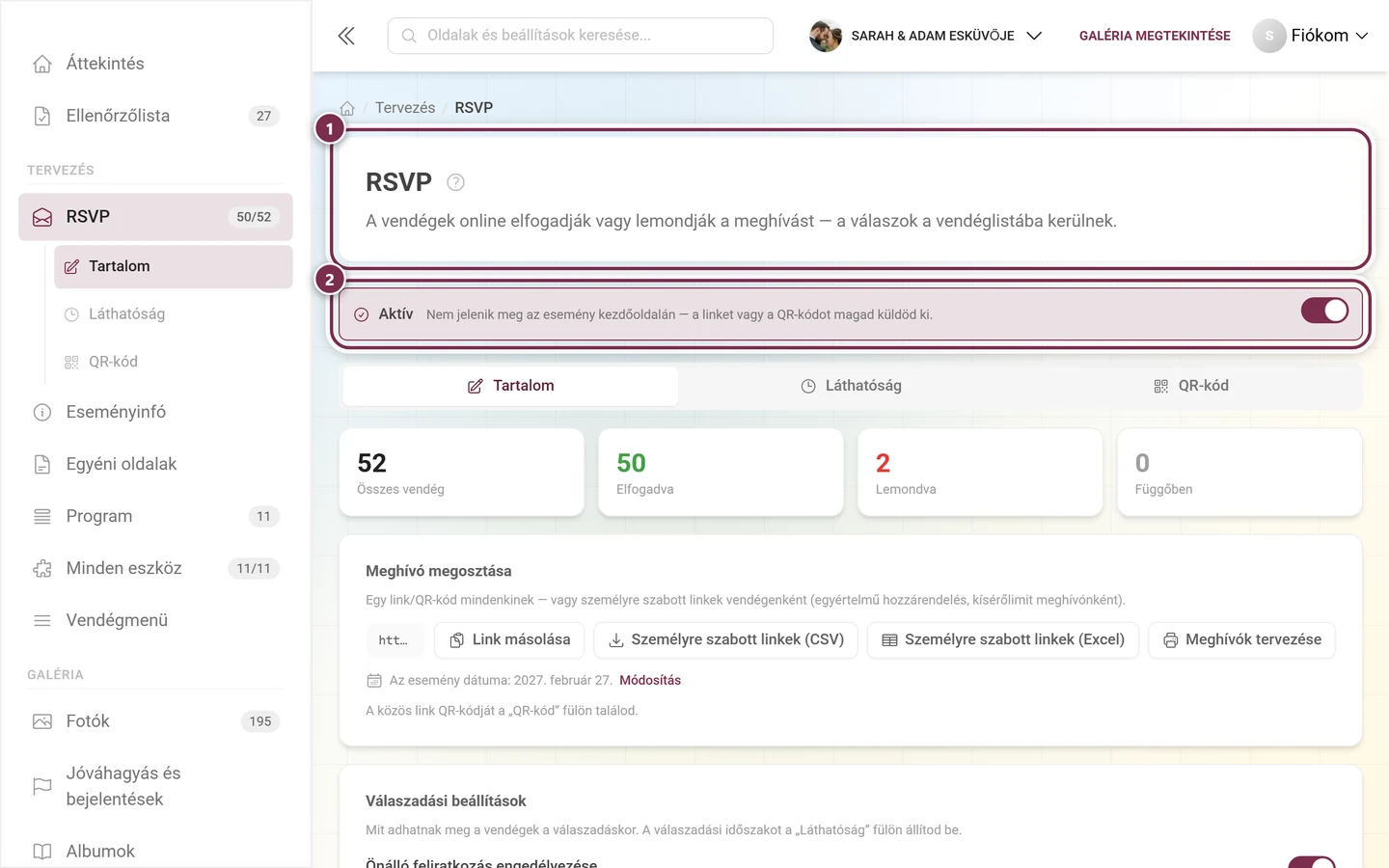
Beállítás
Szekció neve “Beállítás”-
Nyisd meg az RSVP-t az oldalsávból vagy a Minden eszköz menüből.
-
Kapcsold be felül az Eszköz aktiválása gombbal.
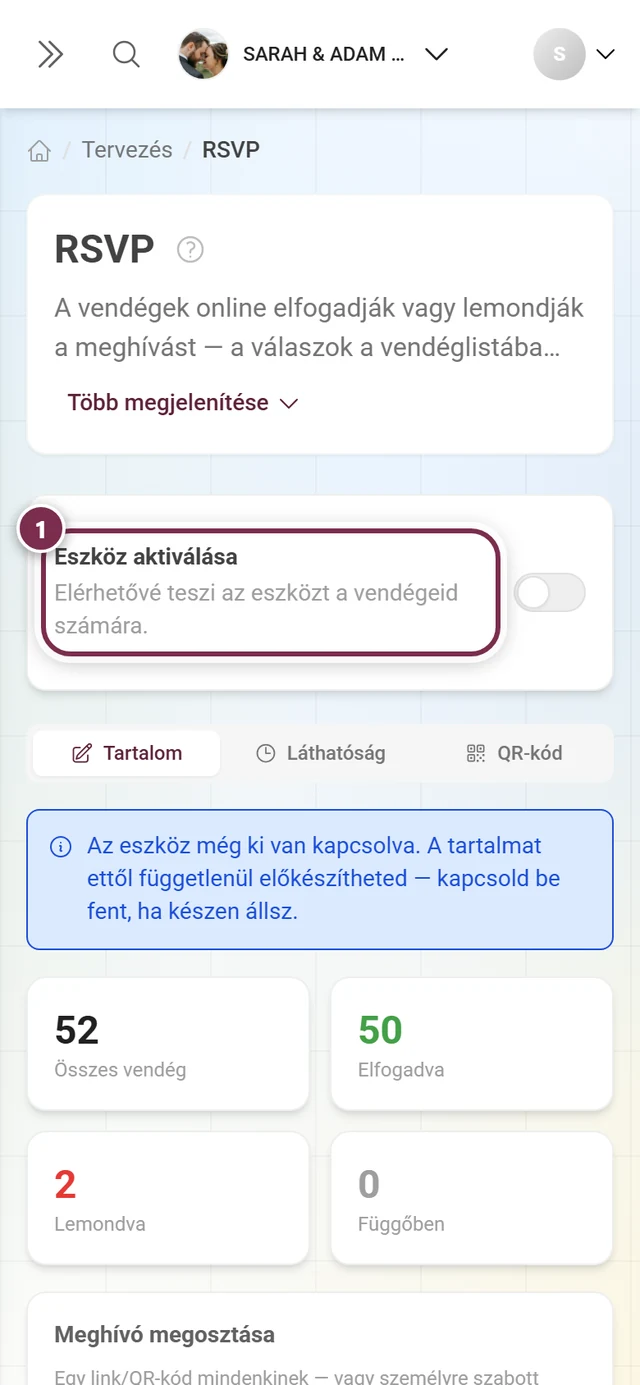
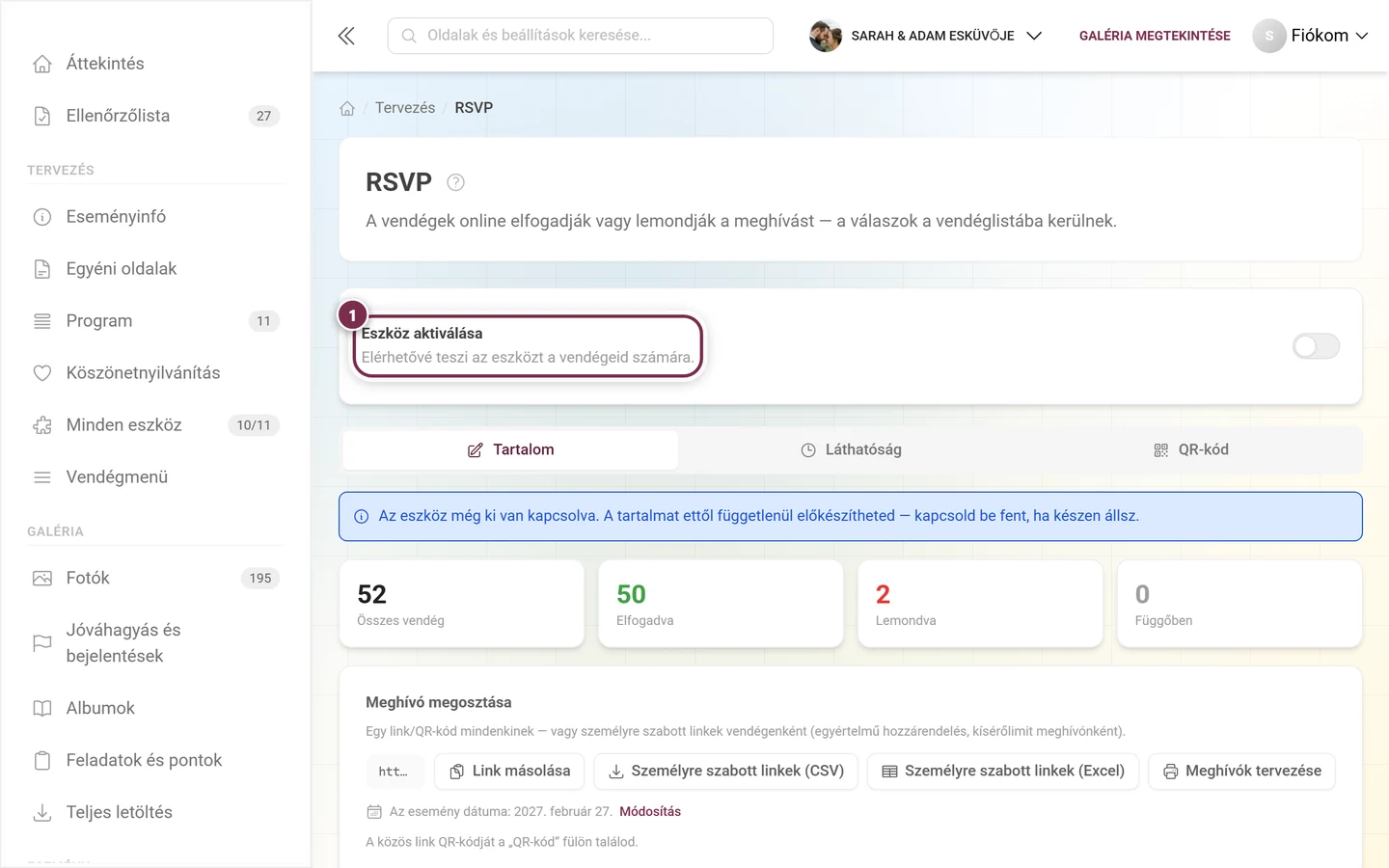
Amíg az RSVP ki van kapcsolva, felül a teljes Eszköz aktiválása – Elérhetővé teszi az eszközt a vendégeid számára. kártya látszik. Az alatta lévő kék tájékoztató szerint: „Az eszköz még ki van kapcsolva. A tartalmat ettől függetlenül előkészítheted — kapcsold be fent, ha készen állsz.” Vagyis nyugodtan mindent beállíthatsz, és csak a végén kapcsolod élesre. -
A Tartalom fülön válaszd ki a válaszadási beállításokat, és szükség esetén hozz létre saját kérdéseket. Utána Mentés.
-
A Láthatóság fülön állítsd be a válaszadási időszakot.
-
Küldd ki a linket – vagy egyet mindenkinek közösen, vagy vendégenként személyre szabva.
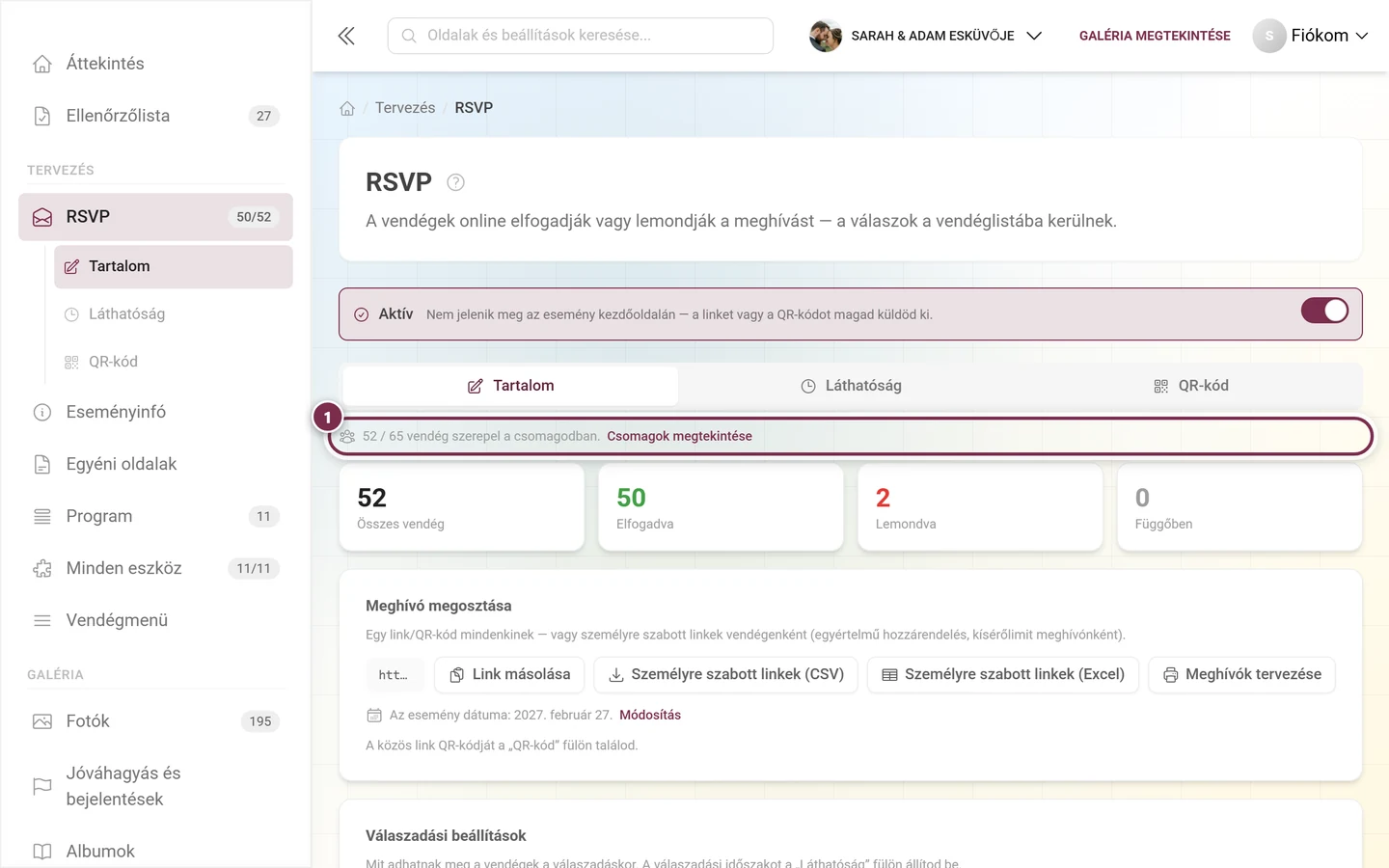
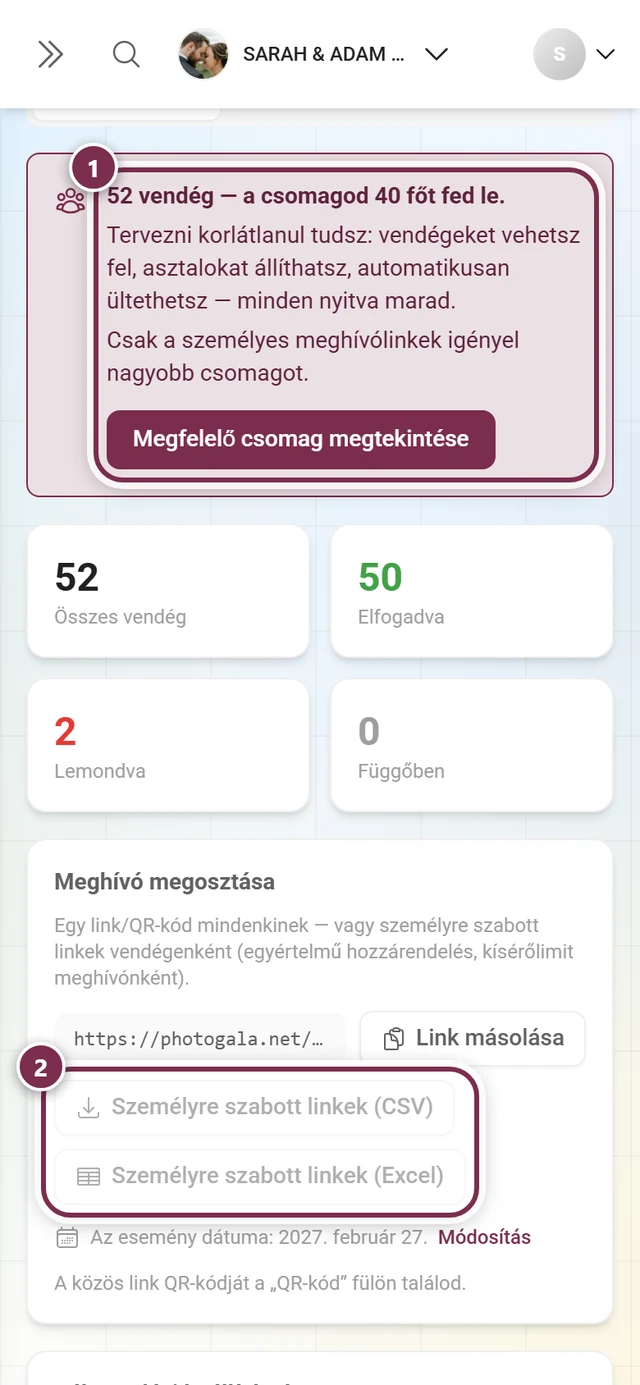
A számok felül
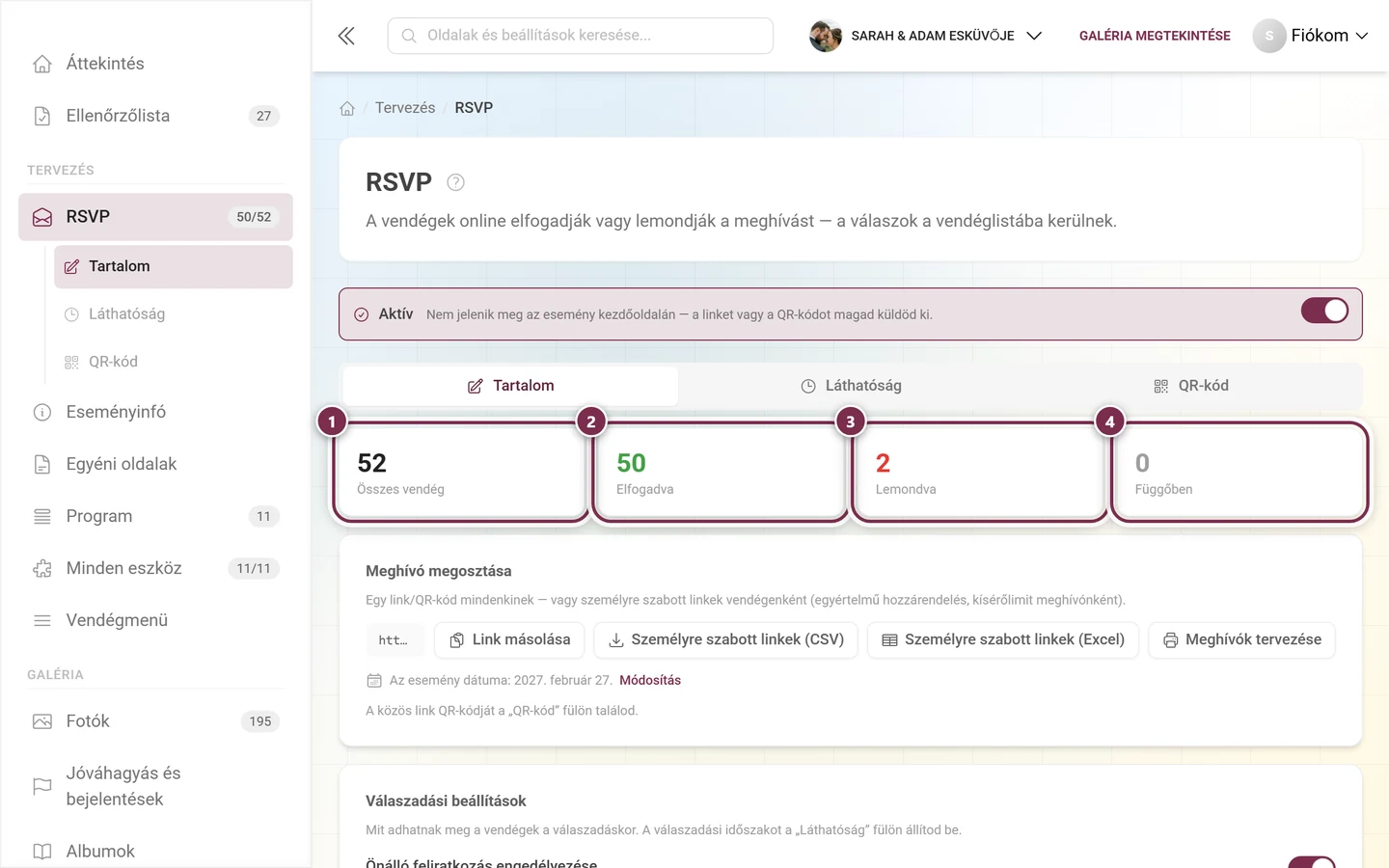
Szekció neve “A számok felül”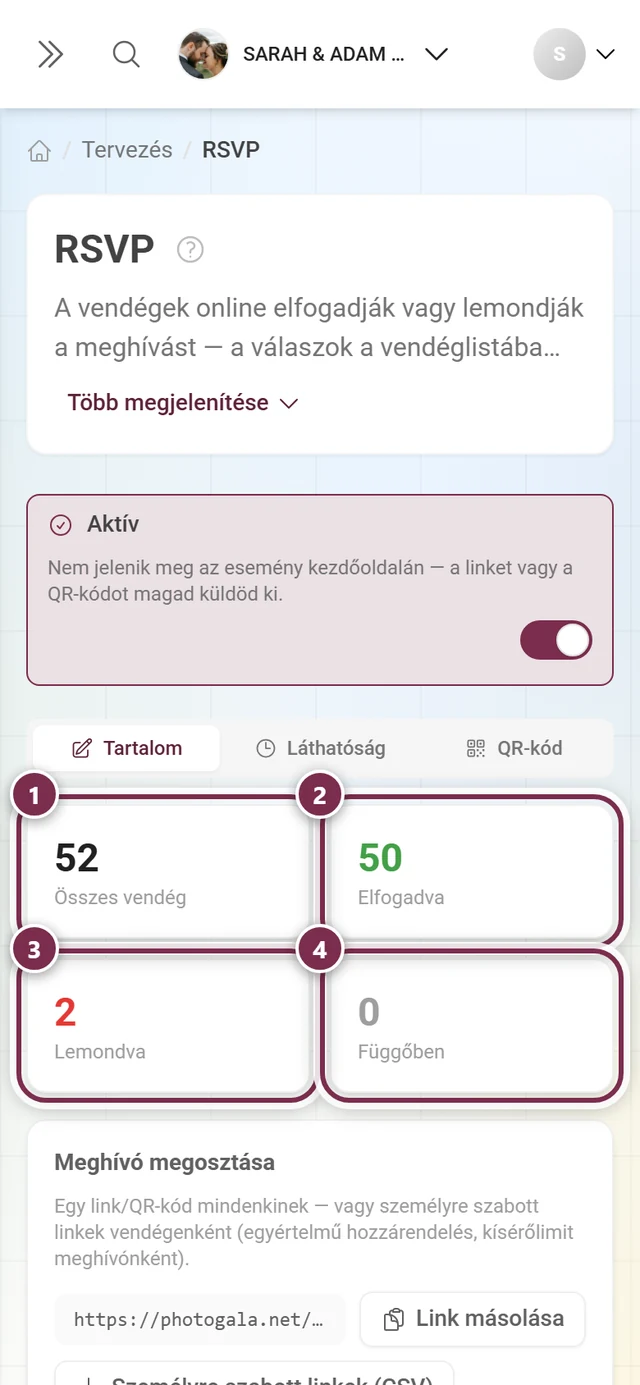
Meghívó megosztása
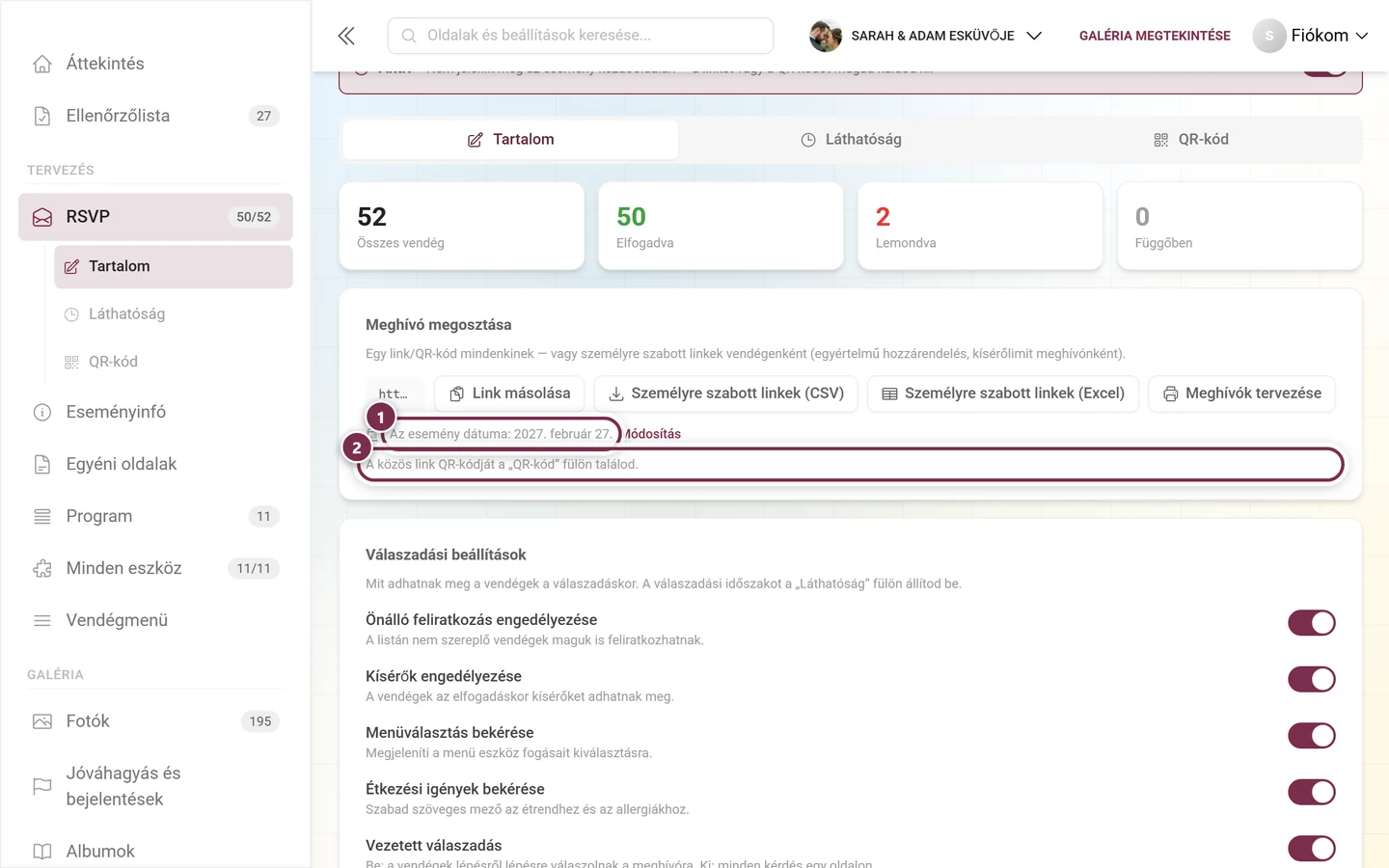
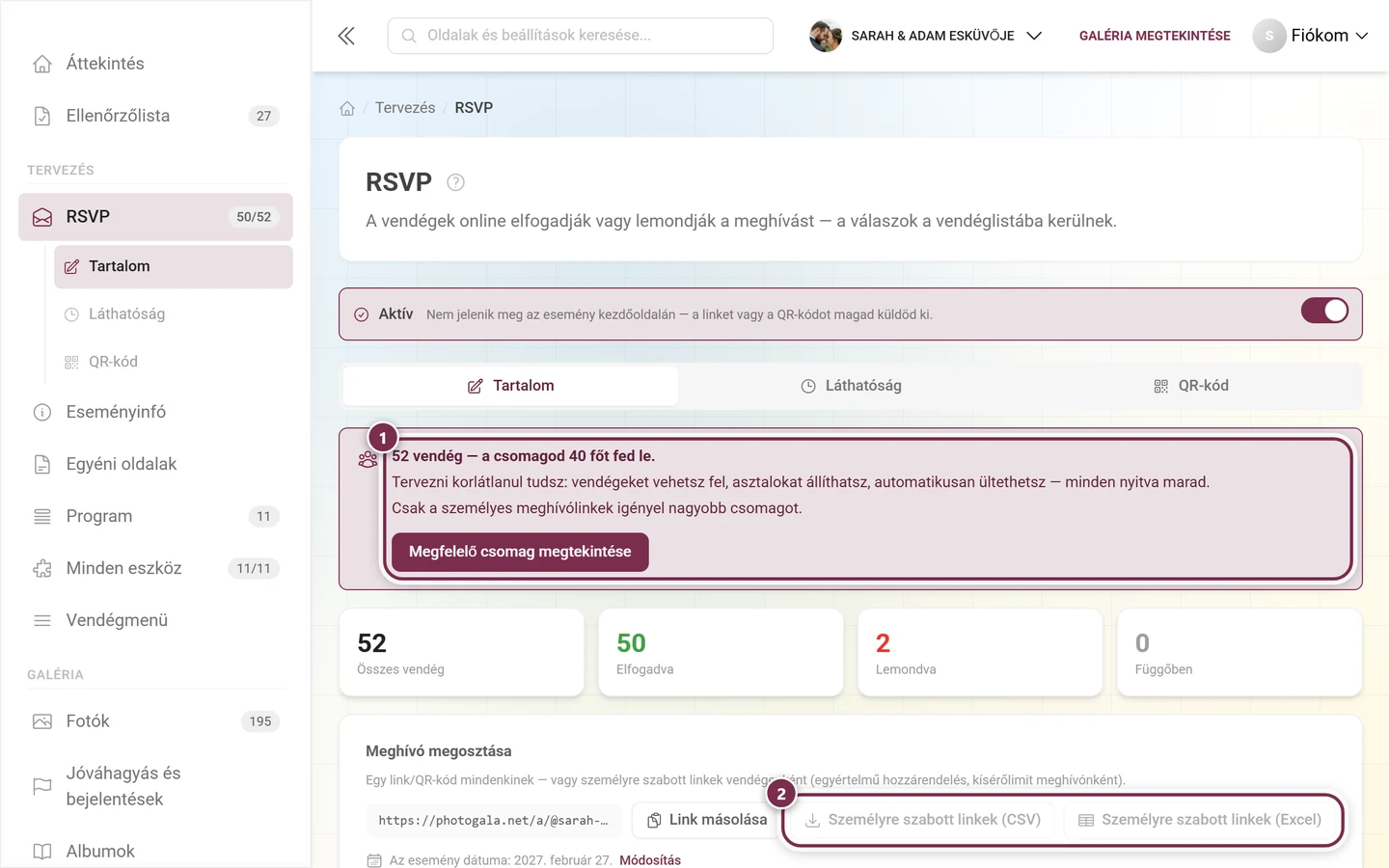
Szekció neve “Meghívó megosztása”A Meghívó megosztása részben egymás mellett található minden, ami a kiküldéshez kell.
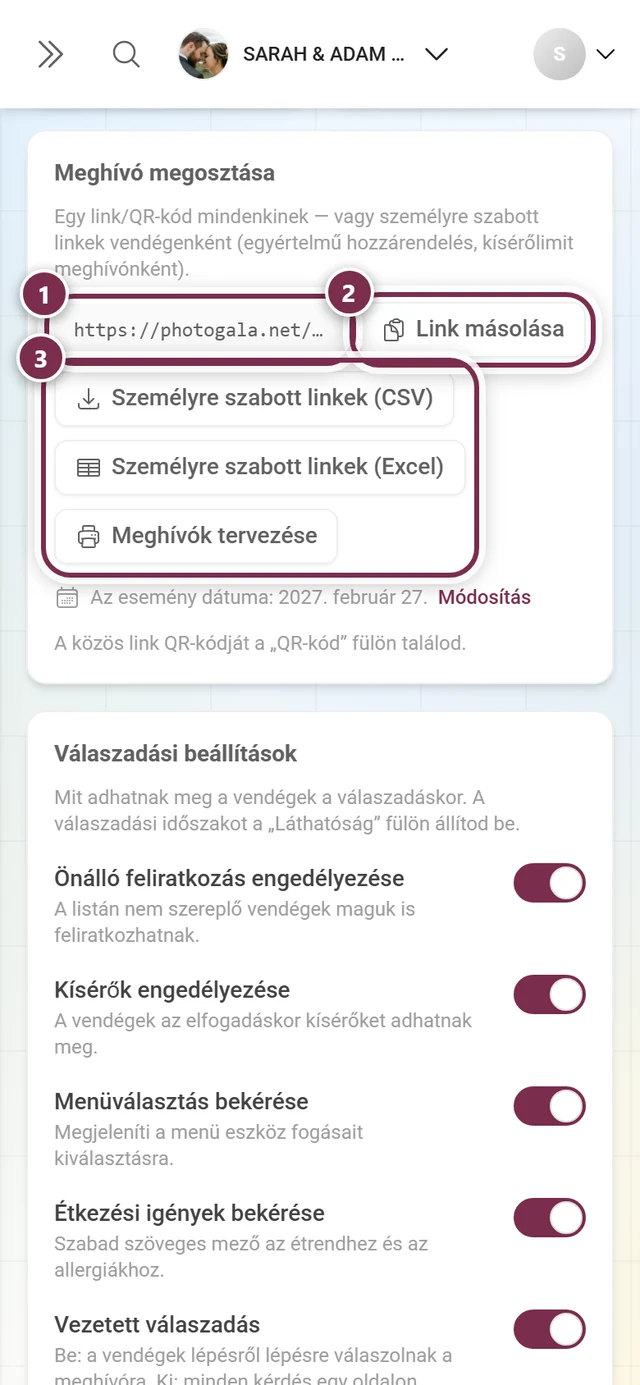
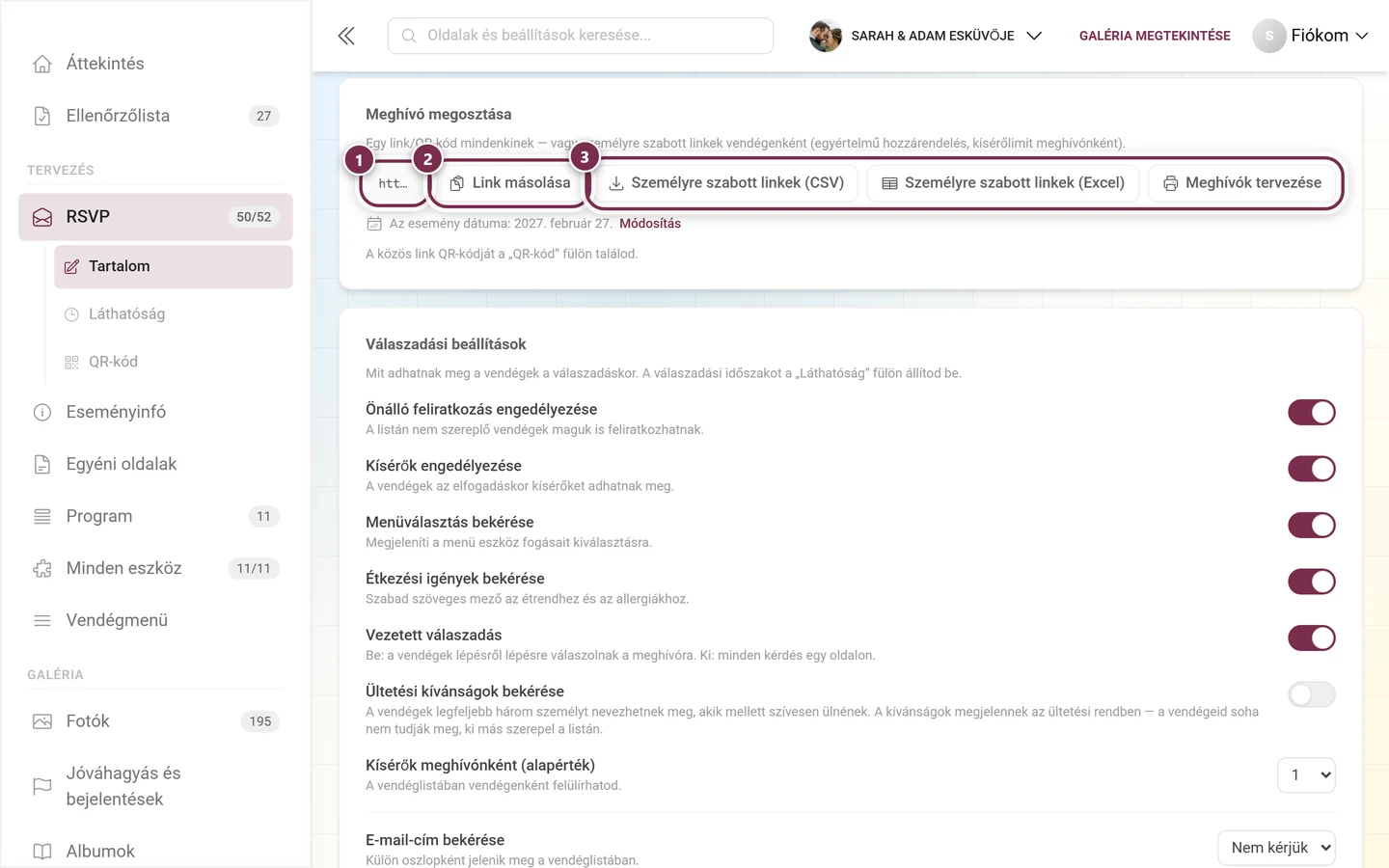
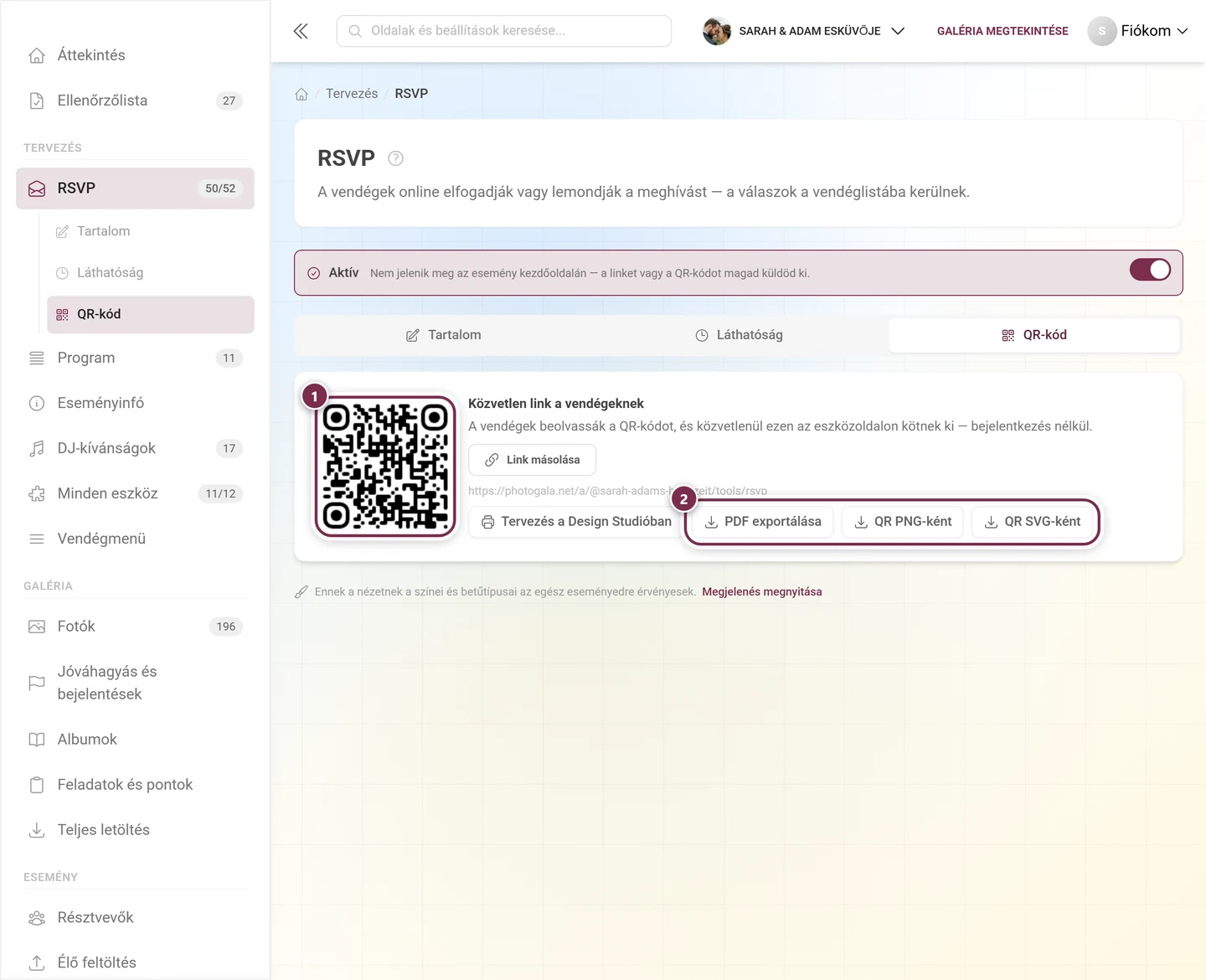
A közös link. A cím közvetlenül ott áll; a Link másolása a vágólapra másolja. Ugyanez a link QR-kódként is elérhető a QR-kód fülön, ott PDF-plakátként is, és a Design Studióban átalakítható.
Vendégenkénti személyre szabott linkek. Két gomb minden, a vendéglistán szereplő vendégnek saját linket készít, és fájlként letölti:
- Személyre szabott linkek (CSV)
- Személyre szabott linkek (Excel)
Mindkét fájlnak két oszlopa van: Név és Meghívó link. A fájl közvetlenül használható körlevélhez vagy tömeges e-mail küldéshez. Az előny: a válasz egyértelműen a megfelelő személyhez van rendelve, a vendégeidnek nem kell begépelniük a saját nevüket, és a kísérőkorlát meghívónként érvényesül.
Meghívók tervezése. A gomb megnyitja a Design Studiót az RSVP meghívósablonjával, előre A6 méretre állítva. Az előnézetben a valódi vendégeid között lapozhatsz; exportáláskor minden kártya megkapja az adott vendég személyes QR-kódját.
Ha szűkül a vendégkeret
Szekció neve “Ha szűkül a vendégkeret”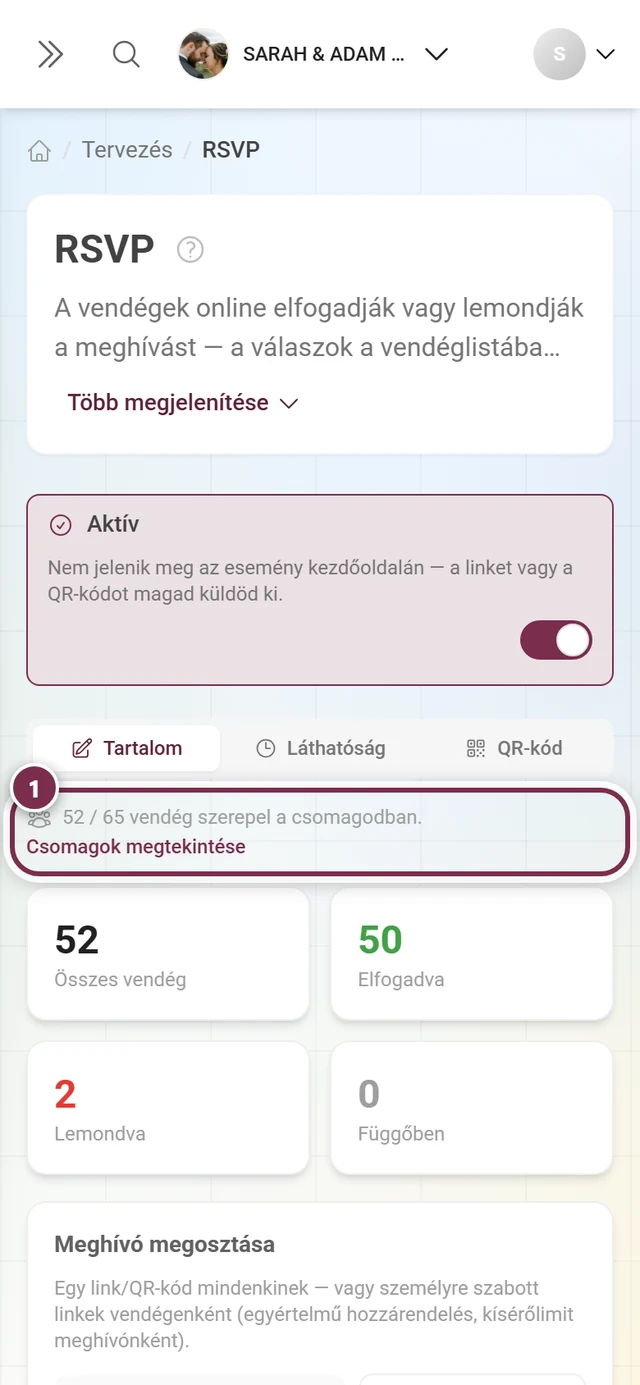
A QR-kód fül
Szekció neve “A QR-kód fül”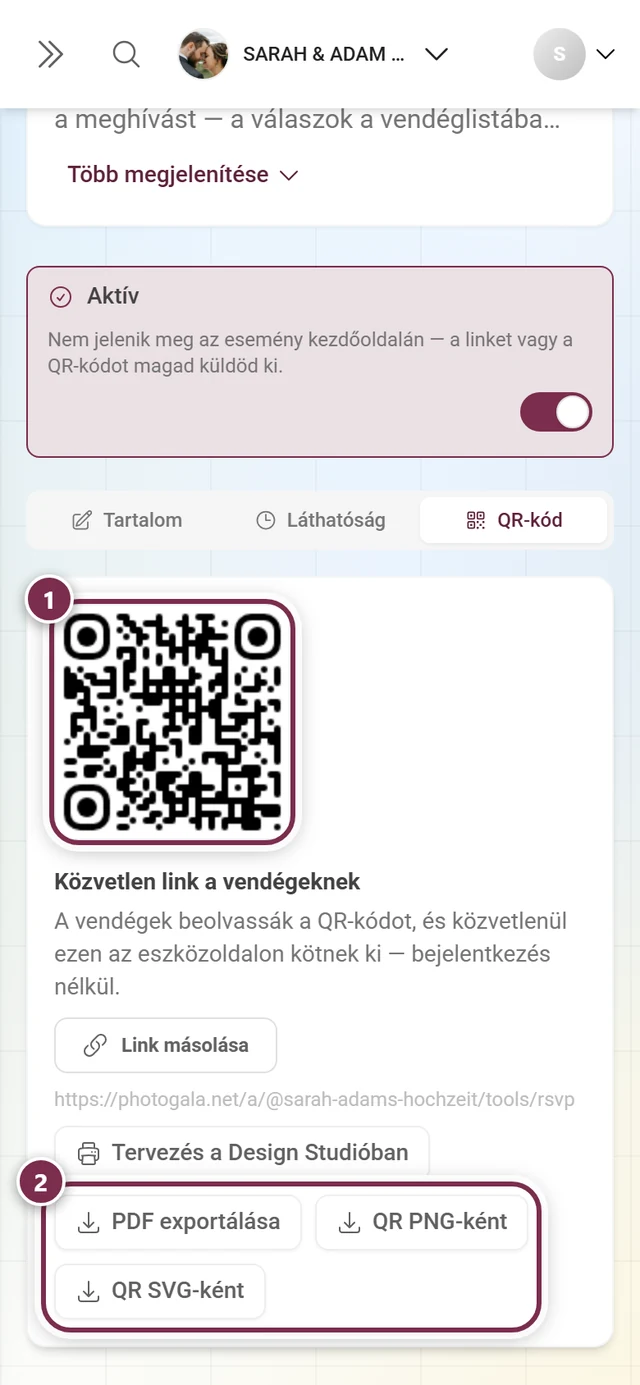
Válaszadási beállítások
Szekció neve “Válaszadási beállítások”Te döntöd el, mire kérdezel rá – csak azt kérdezd, amire tényleg szükséged van.
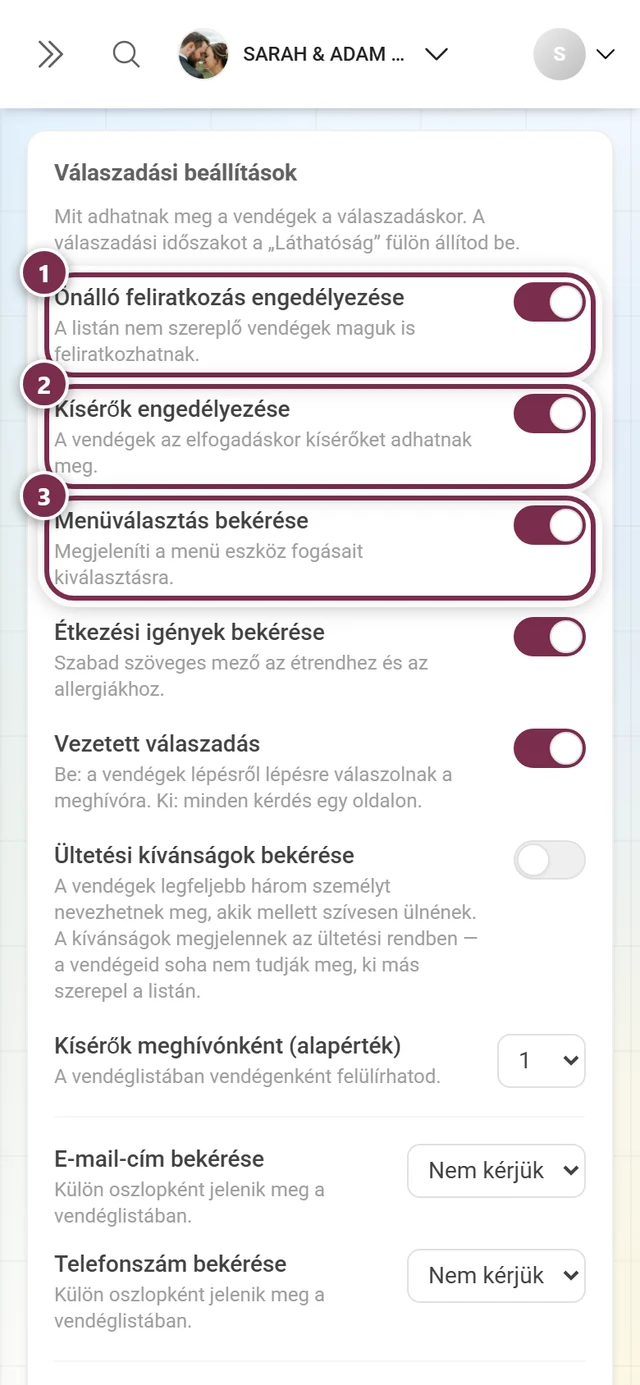
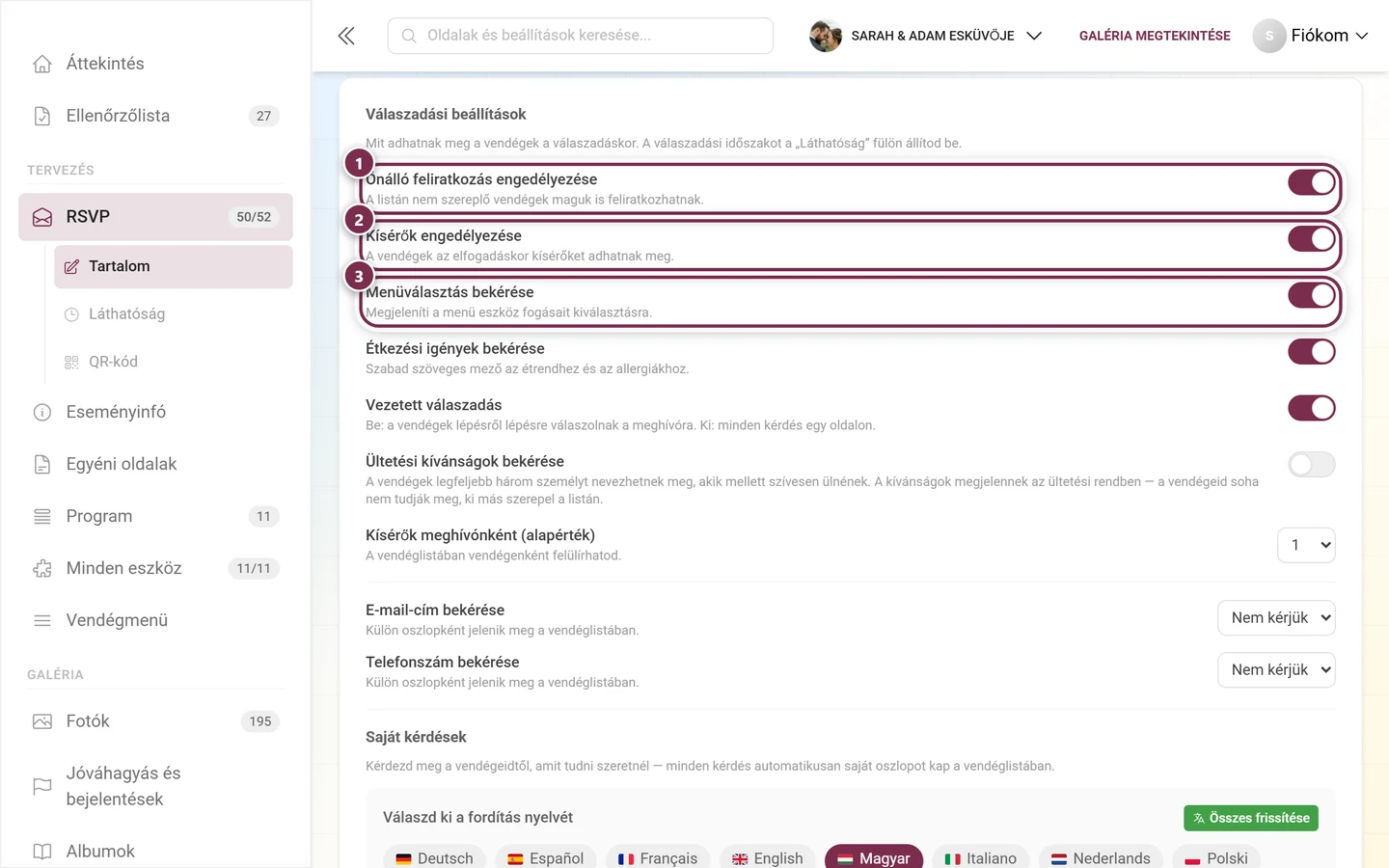
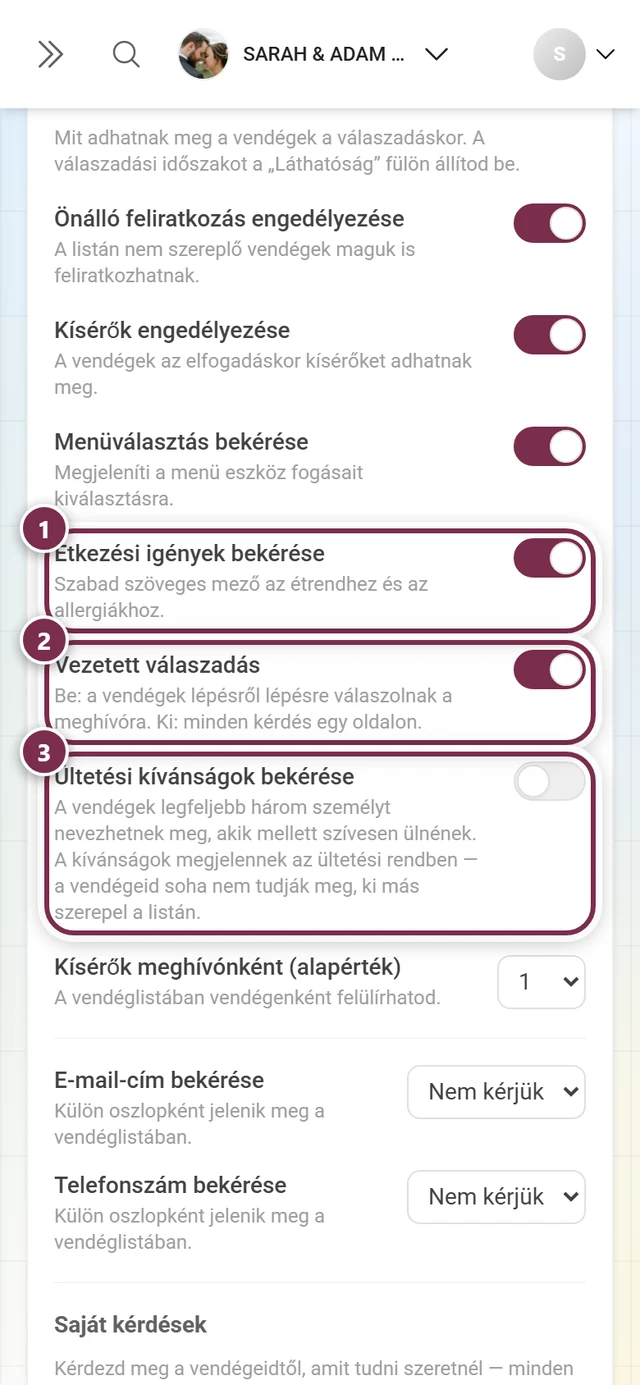
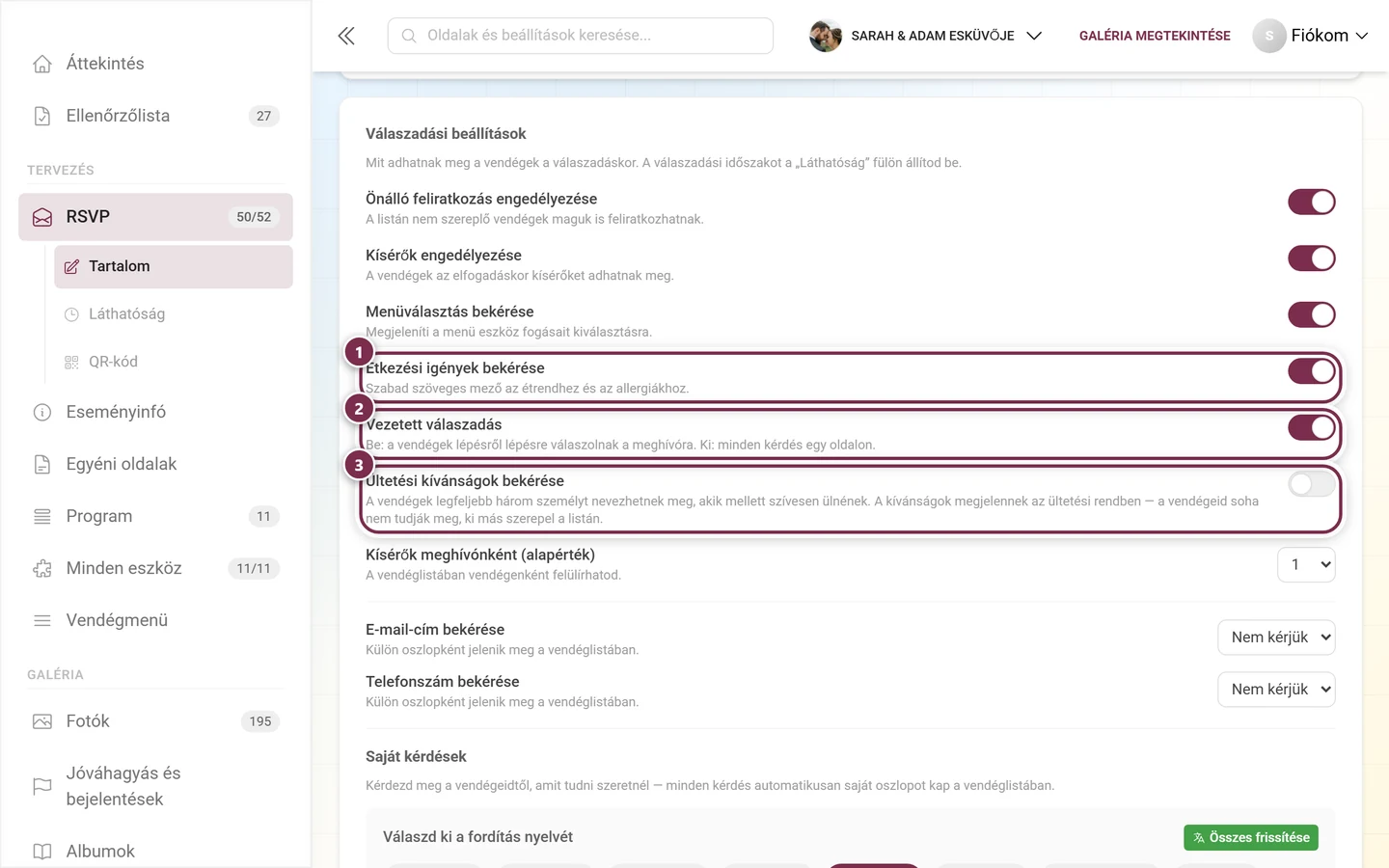
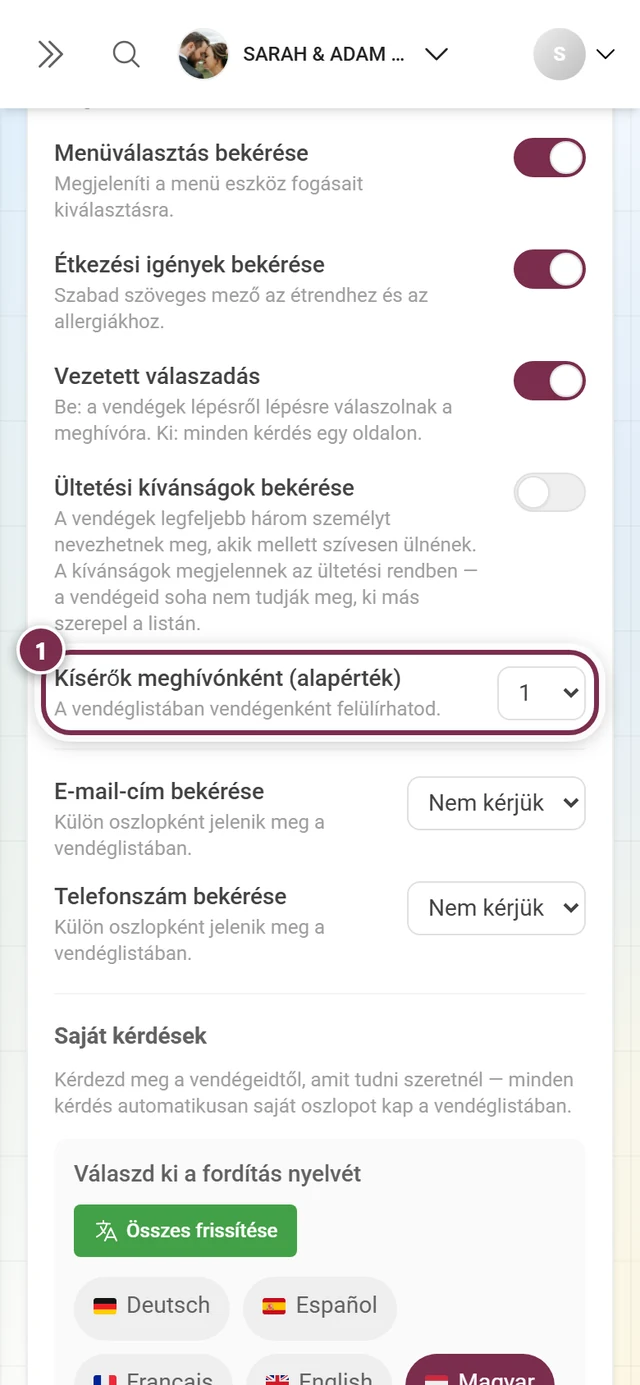
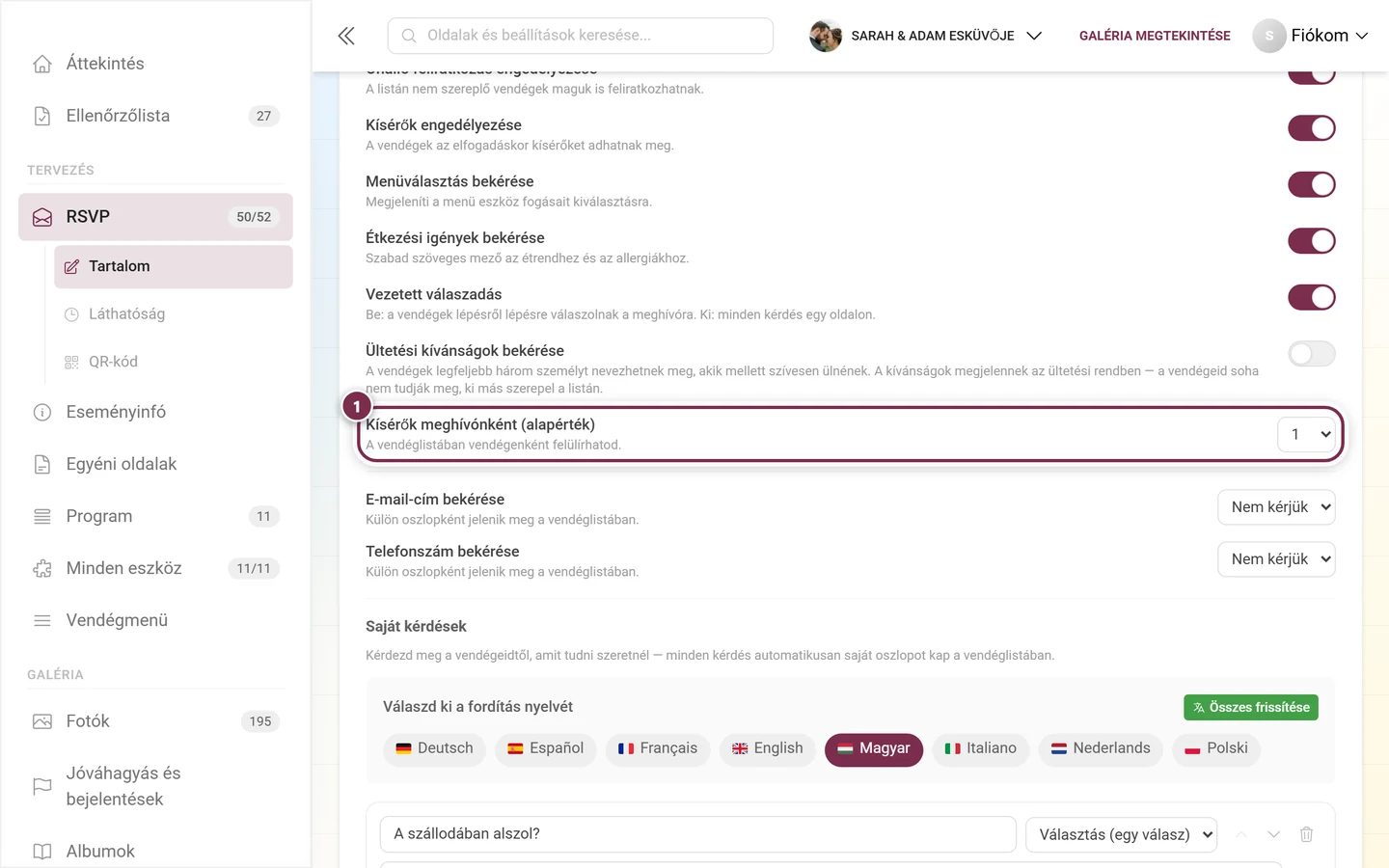
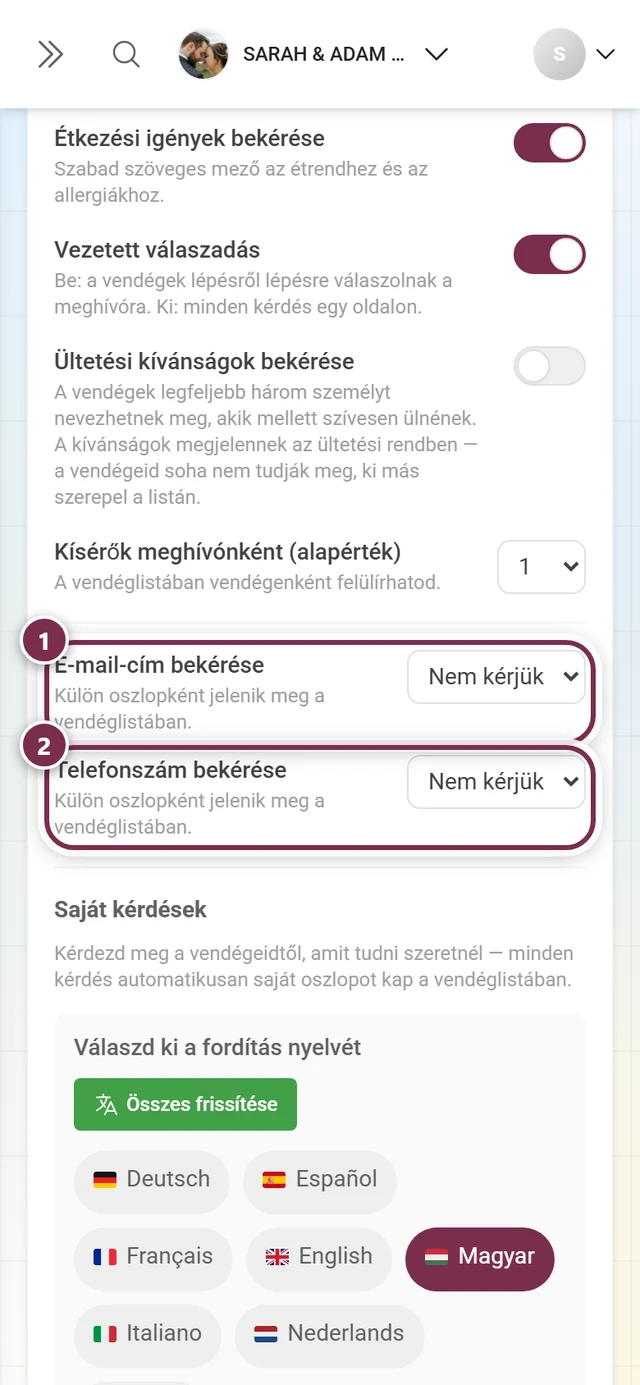
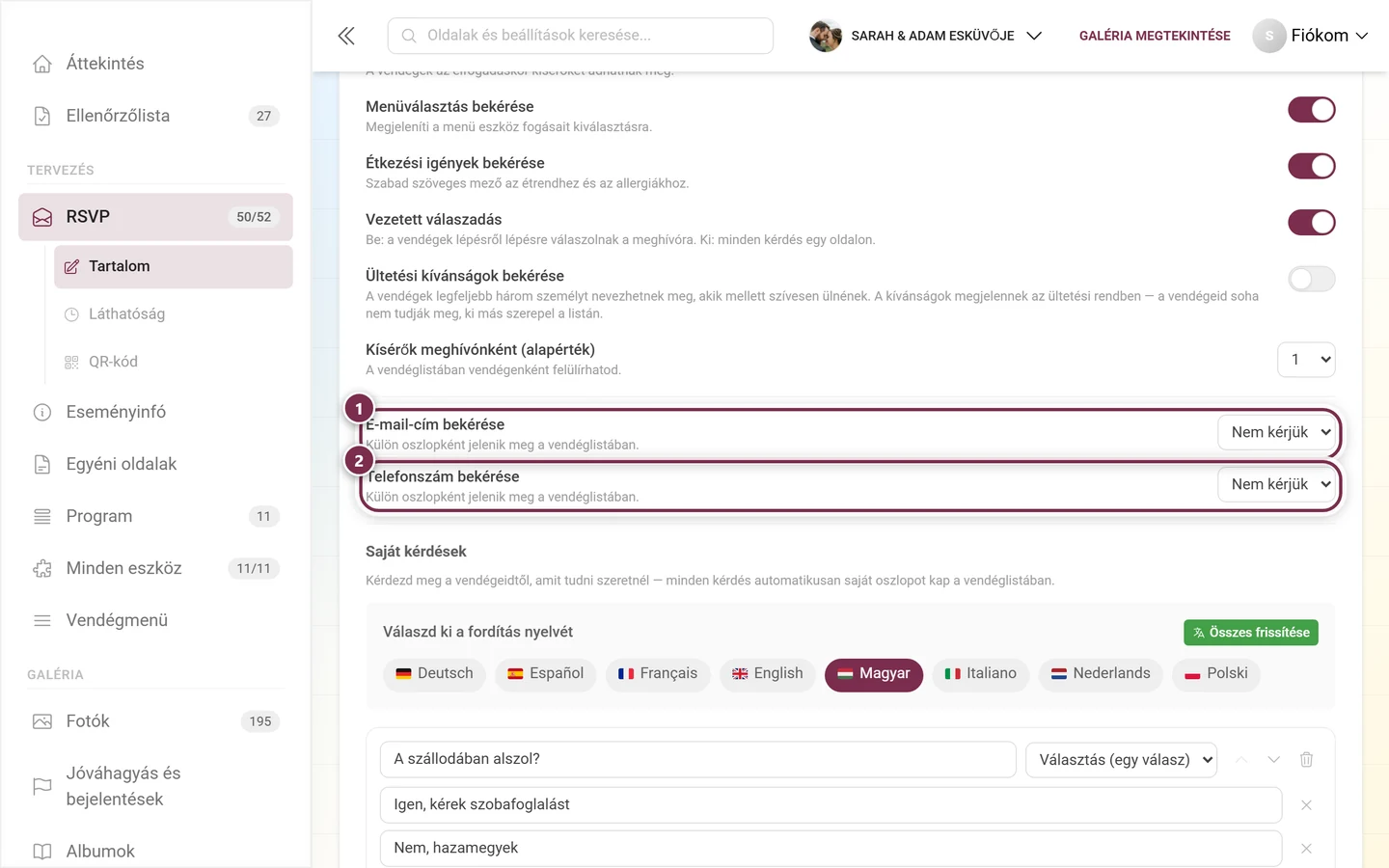
Az editorban a sorrend fentről lefelé:
- Önálló feliratkozás engedélyezése – a listán nem szereplő nevek maguk is feliratkozhatnak. A bejegyzéseiket később a vendéglistában egyezteted.
- Kísérők engedélyezése – a vendégek elfogadáskor megadják a kísérőiket.
- Menüválasztás bekérése – megmutatja a menüeszköz fogásait választásra. Minden kísérő a saját fogását választja.
- Étkezési igények bekérése – szabad szöveges mező az étrendhez és allergiákhoz.
- Vezetett válaszadás – be: a vendégek lépésről lépésre válaszolnak a meghívóra. Ki: minden kérdés egy oldalon van.
- Ültetési kívánságok bekérése – a vendégek legfeljebb három embert nevezhetnek meg, akik mellett szívesen ülnének. A kívánságok megjelennek az ültetési tervben, ahol ültetési szabállyá alakíthatók.
- Kísérők meghívónként (alapérték) – csak akkor jelenik meg, amíg a kísérők engedélyezve vannak. Az érték mindenkire vonatkozik; a vendéglistában vendégenként felülírhatod.
- E-mail-cím bekérése és Telefonszám bekérése – külön-külön háromállású: Nem kérjük, Opcionális vagy Kötelező.
Saját kérdések
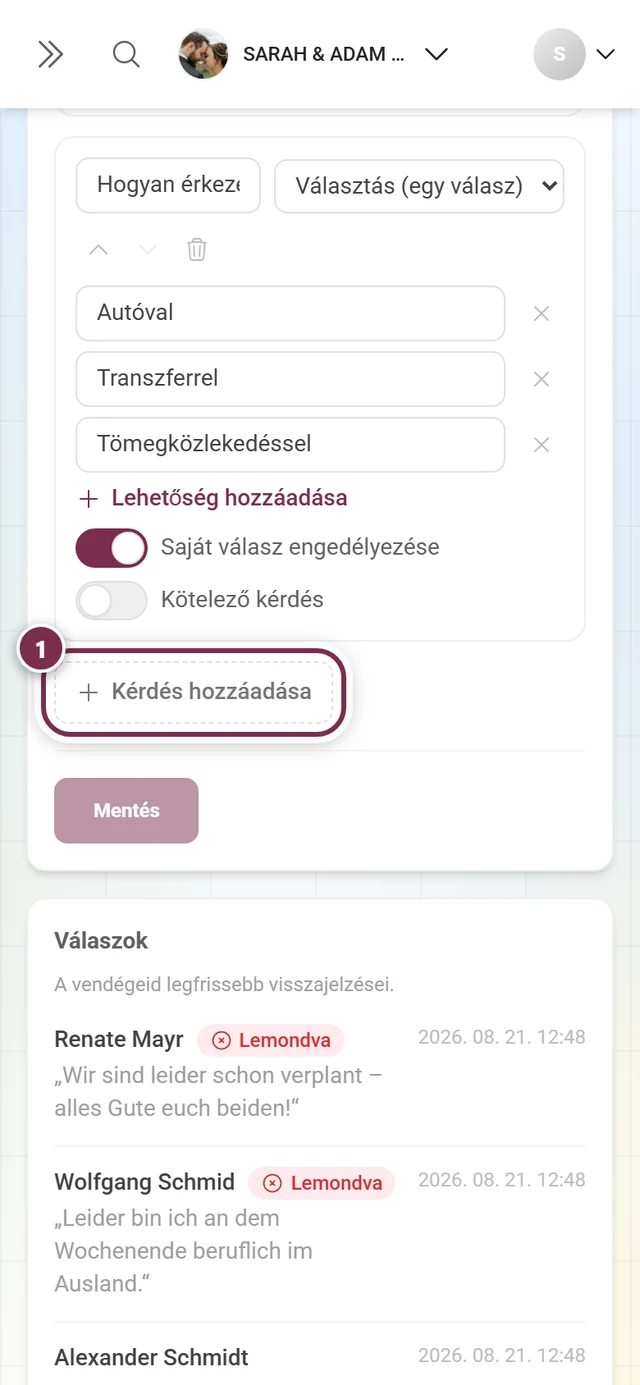
Szekció neve “Saját kérdések”Ha a standard mezők nem elegendők, adj hozzá saját kérdéseket – például „Jössz a shuttle-busszal?” vagy „Megszállsz a szállodában?”.
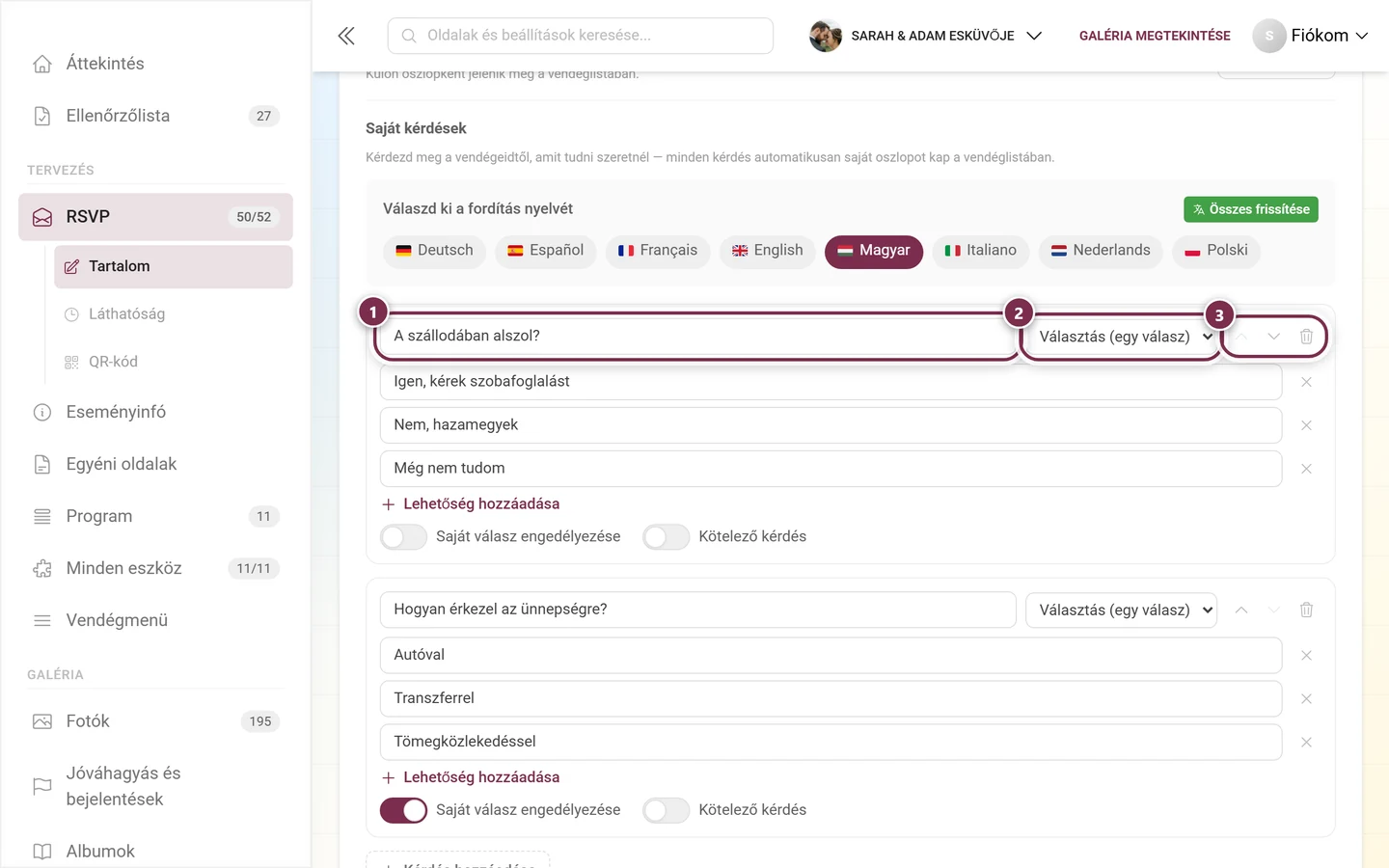
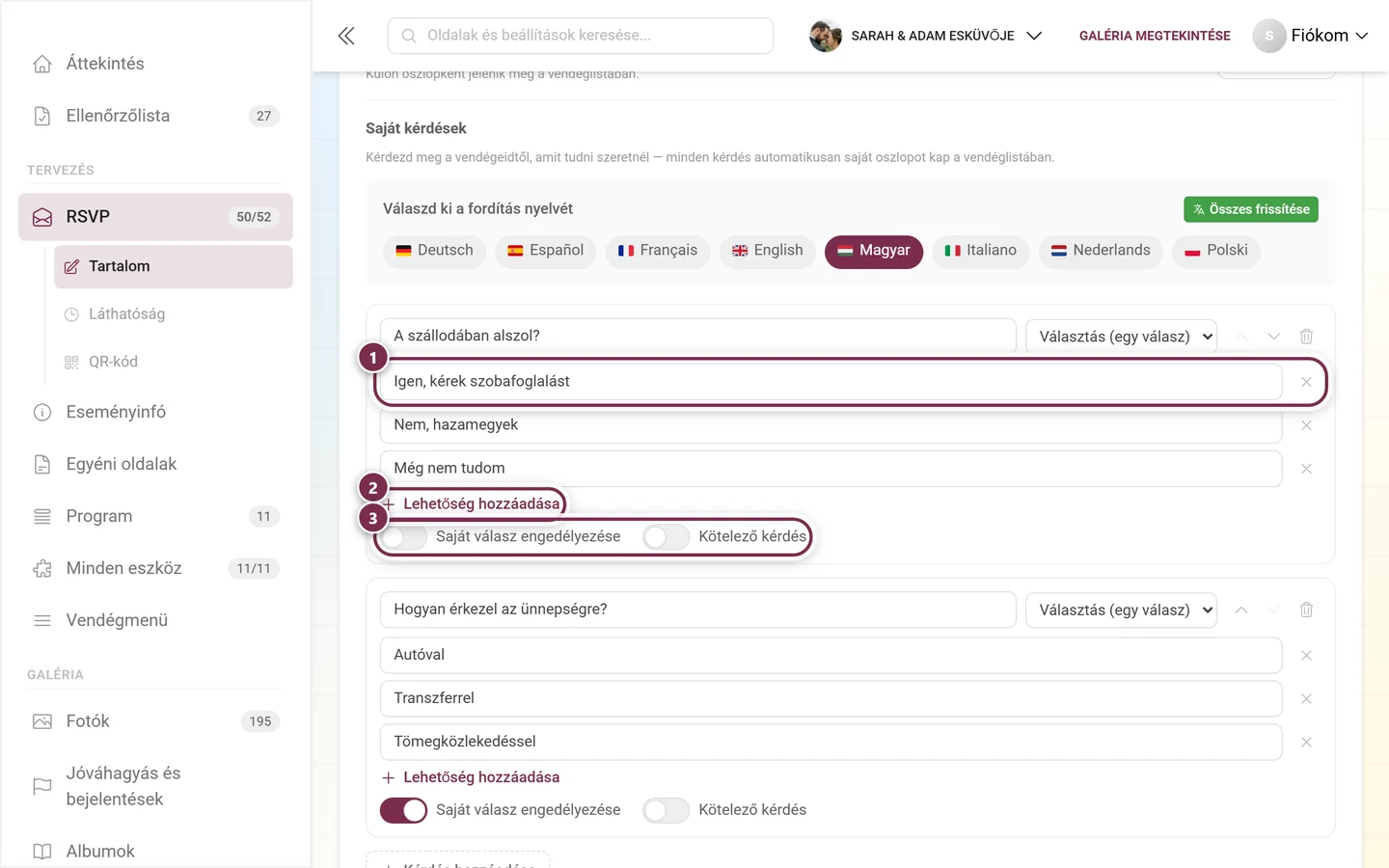
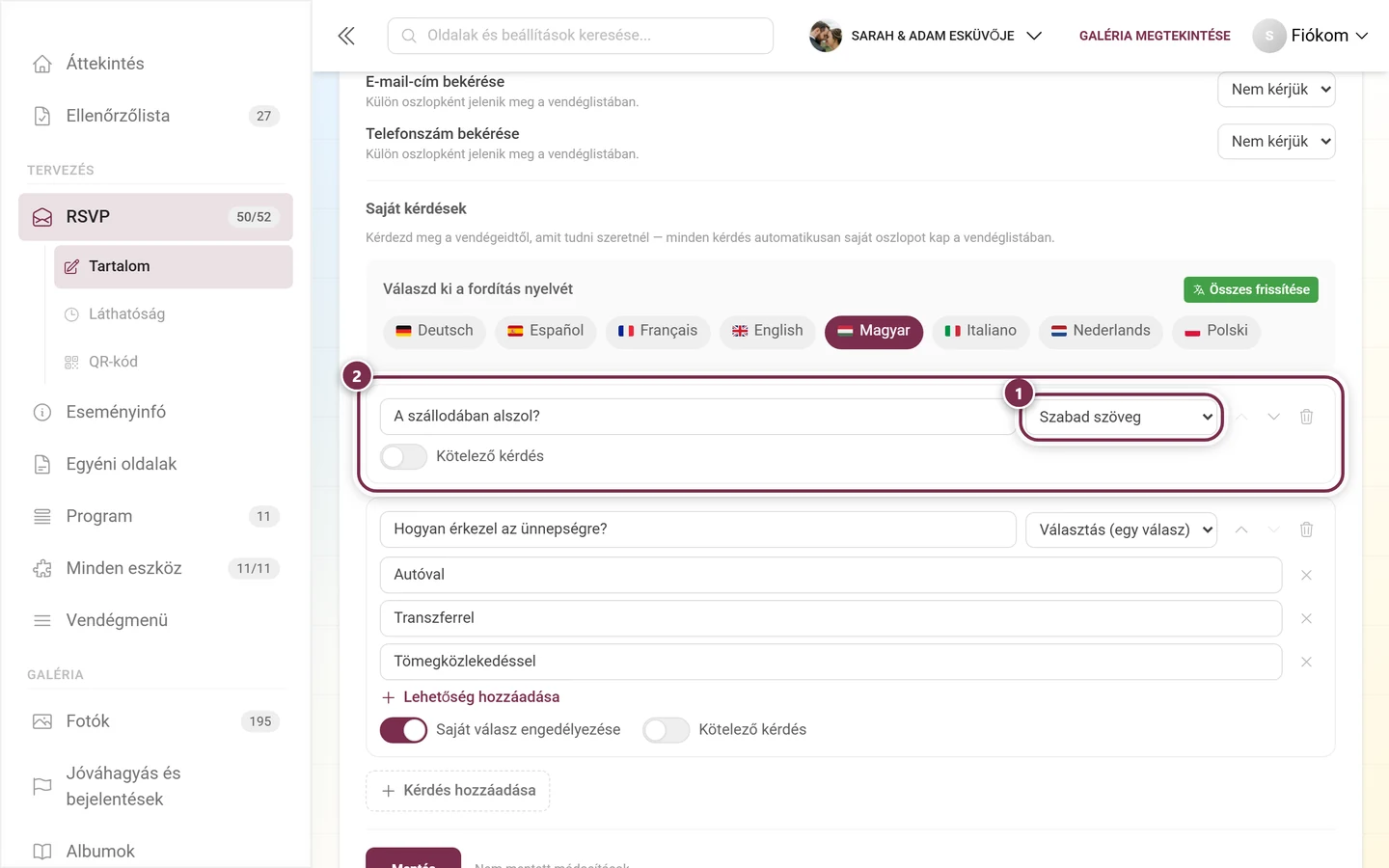
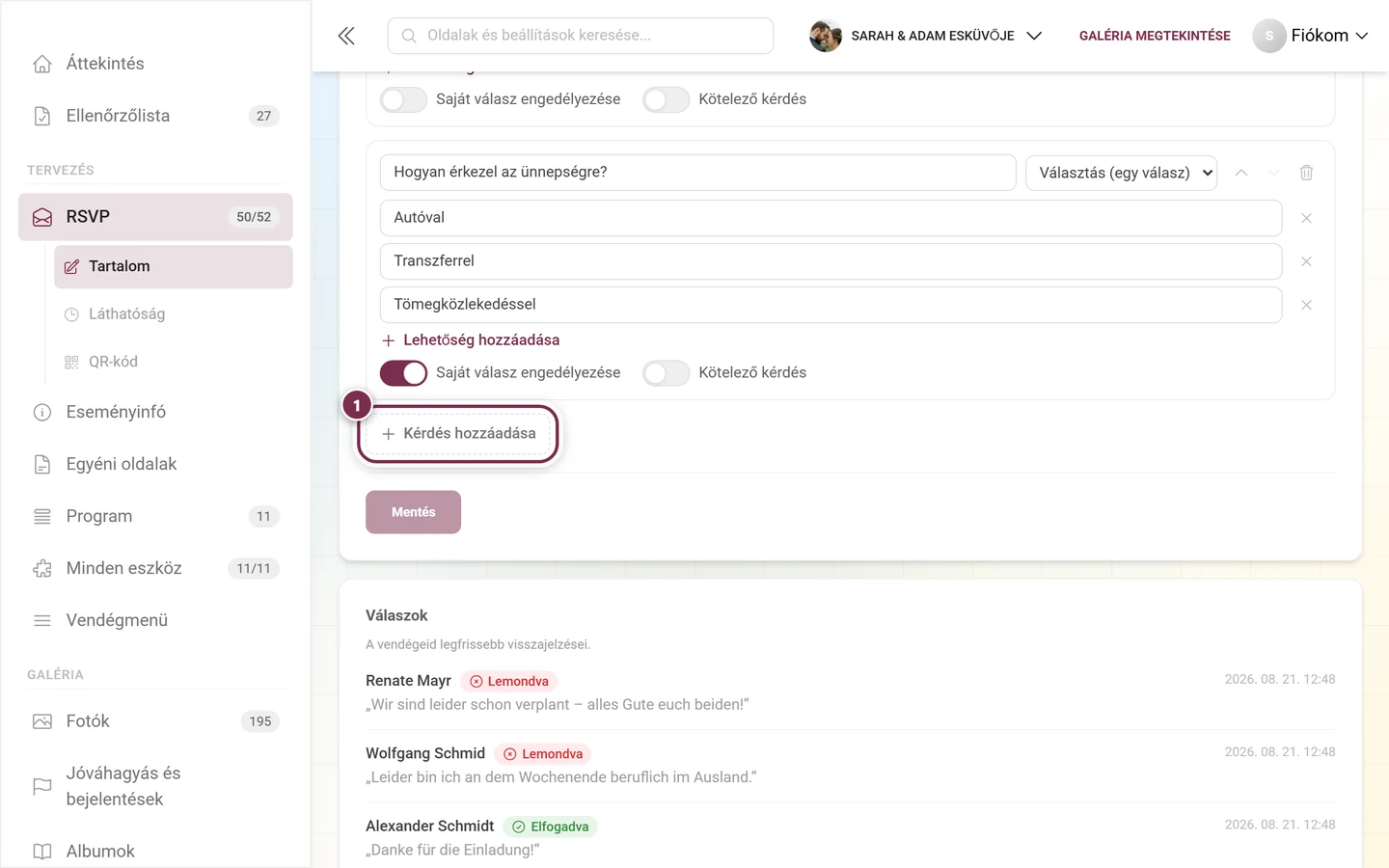
Ha az eseményed több nyelven fut, a kérdések felett megjelenik a nyelvsáv: a kérdéseket és a válaszlehetőségeket nyelvenként szerkesztheted.
Ne felejtsd el a mentést
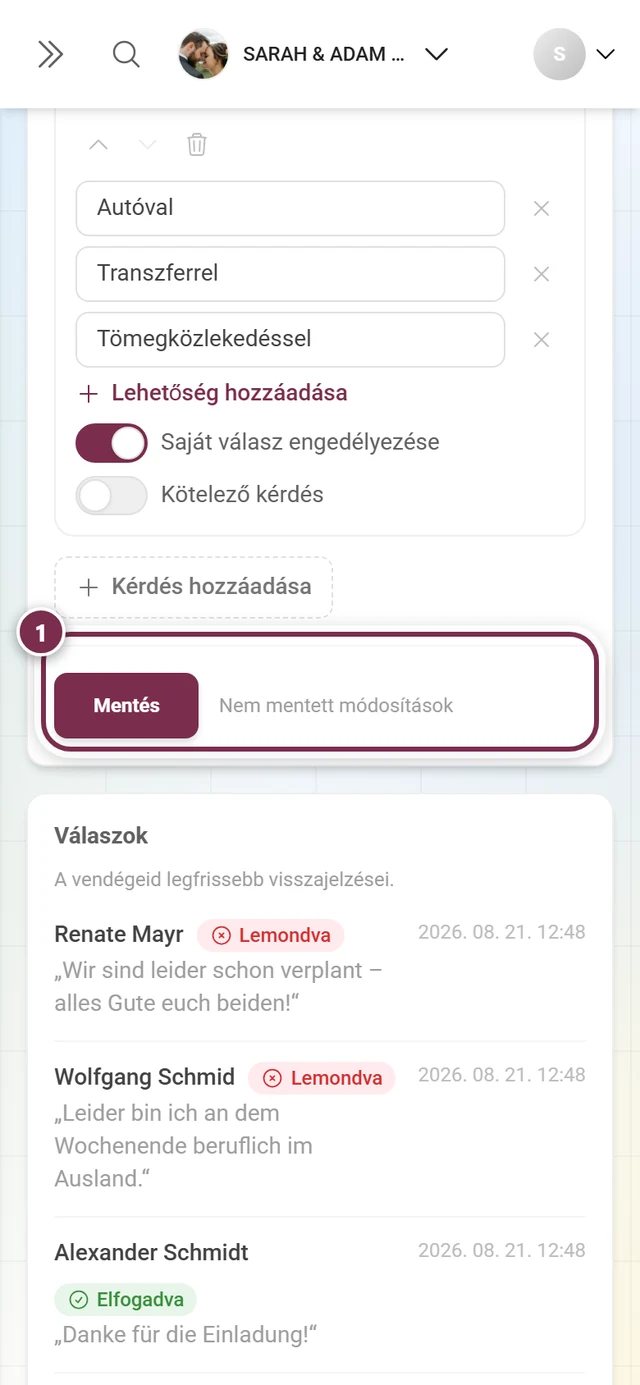
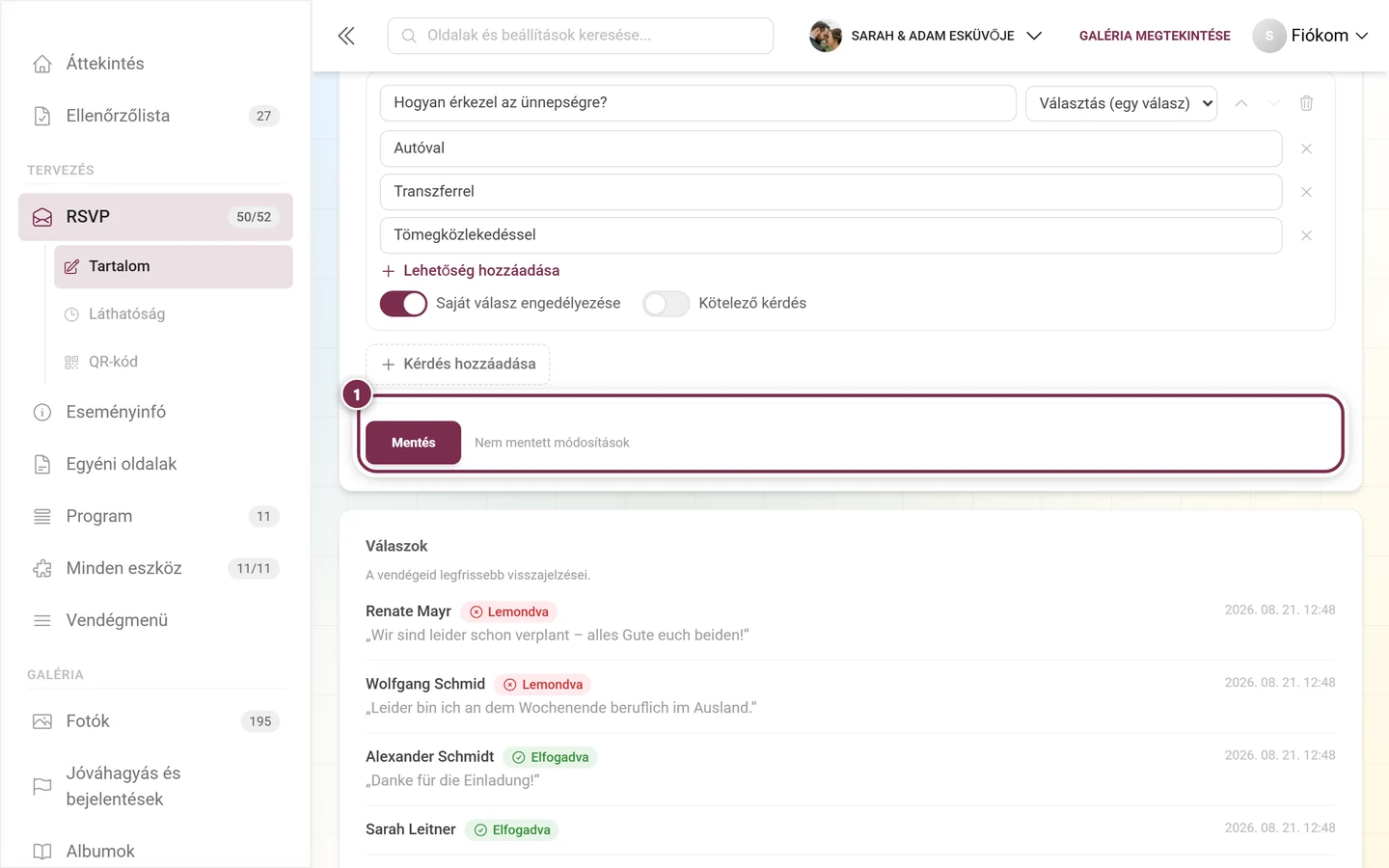
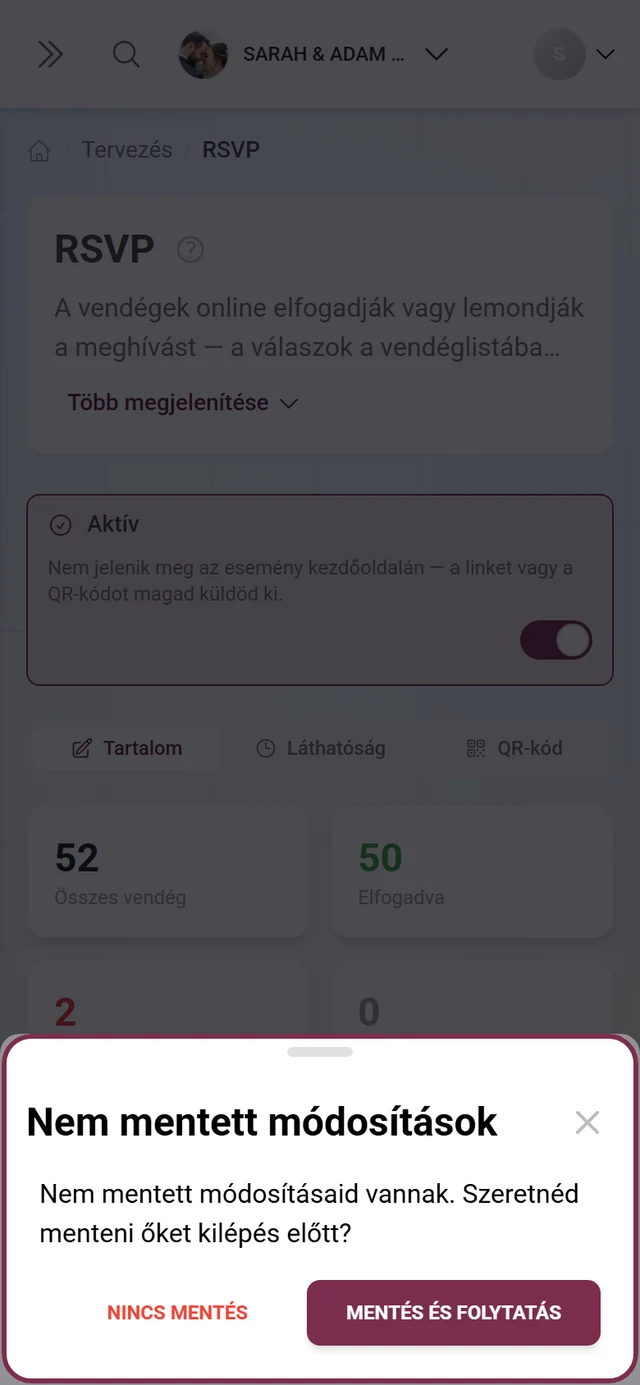
Szekció neve “Ne felejtsd el a mentést”A válaszadási beállítások és a saját kérdések egy piszkozat – csak a Mentés gombbal kerülnek fel a szerverre.
Így látják a vendégeid
Szekció neve “Így látják a vendégeid”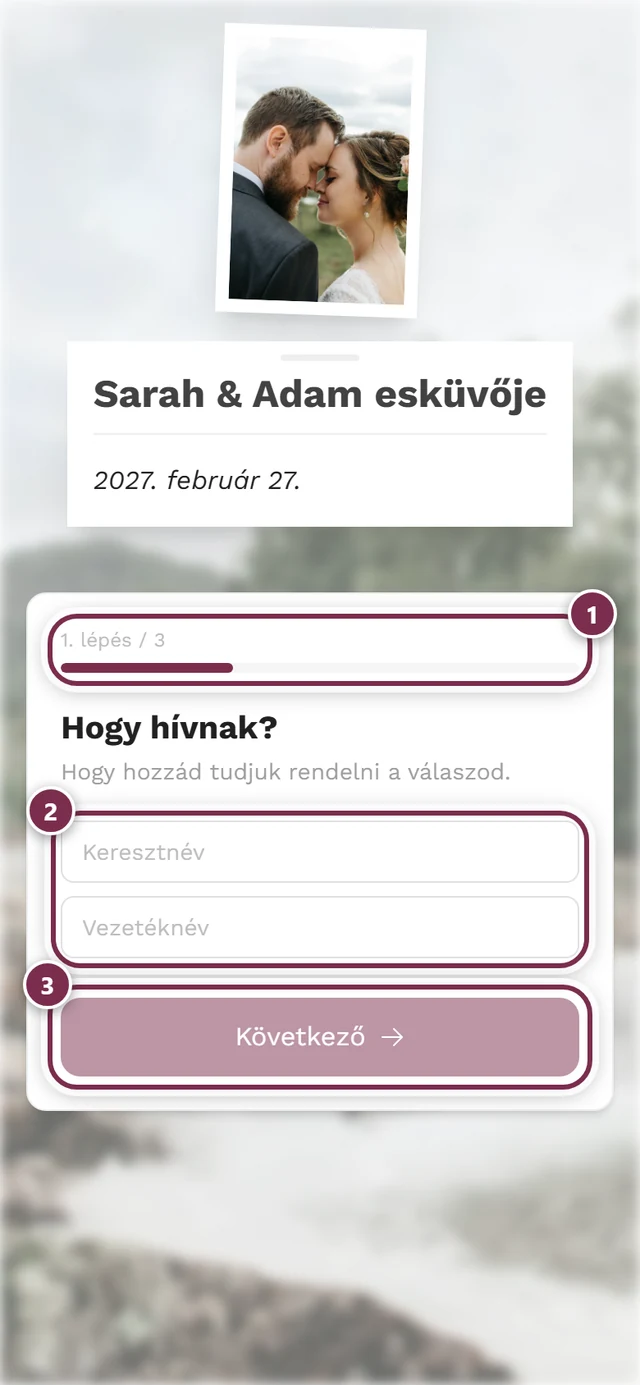
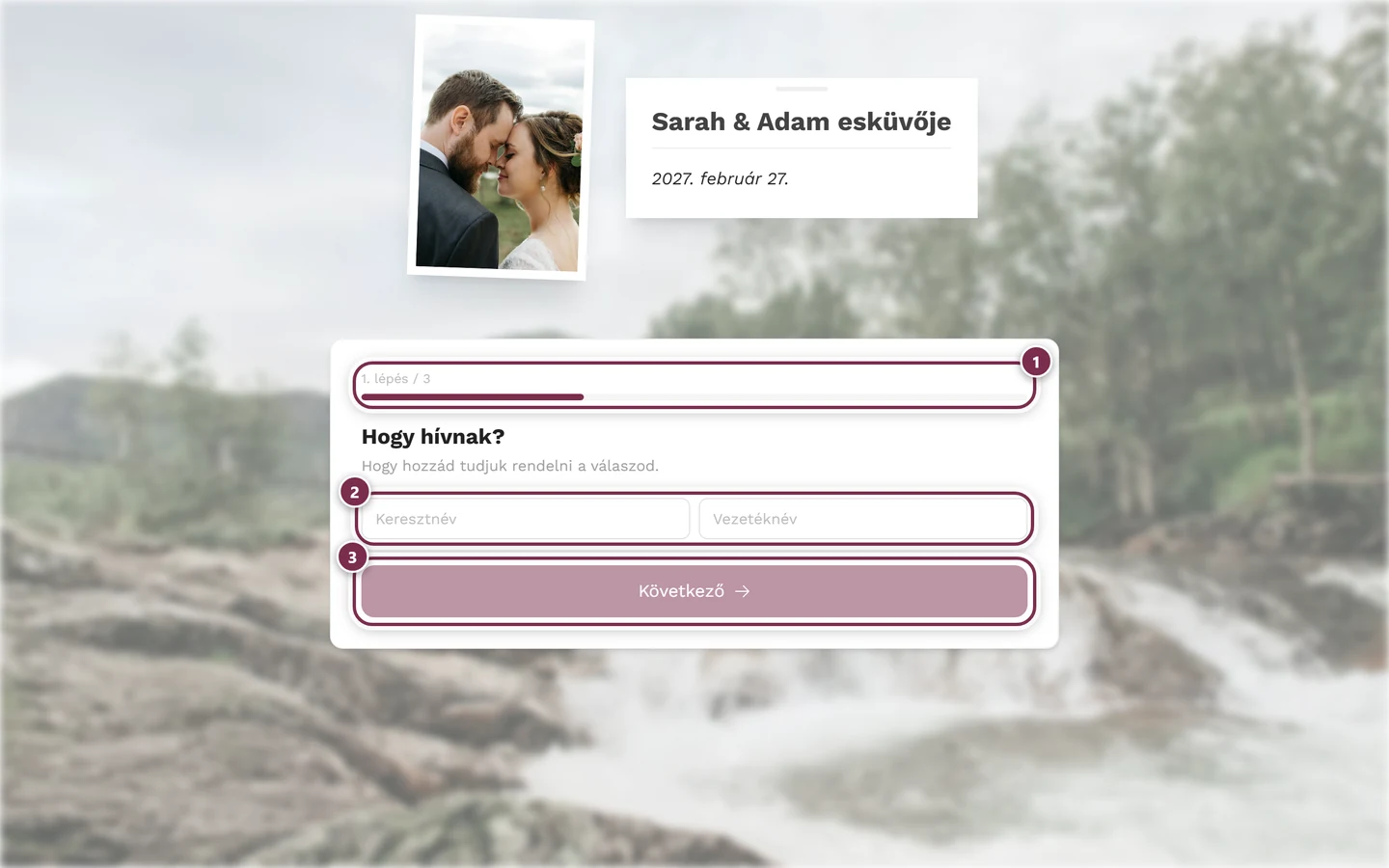
Kétféleképpen lehet eljutni az űrlapig, és ezek szándékosan különböznek:
A közös QR-kódon vagy linken keresztül. A vendég beírja a keresztnevét és a vezetéknevét. A szerver ezután maga rendeli hozzá a nevet – vagy egy meglévő vendéglista-bejegyzéshez, vagy új bejegyzésként.
A személyre szabott linken keresztül. Itt a vendéget azonnal felismeri a rendszer: a neve már fent áll, és egy korábbi válasz már ki van töltve. A Válasz módosítása funkcióval bármikor javíthatja, amíg a válaszadási időszak nyitva van. A személyes kísérőkorlát is helyesen érvényesül.
A teljes folyamatot lépésről lépésre a vendégeknek szóló Részvétel visszaigazolása vagy lemondása (RSVP) oldal mutatja be.
A válaszadási időszak beállítása
Szekció neve “A válaszadási időszak beállítása”A Láthatóság fülön határozod meg, mettől meddig lehet válaszolni – ez ugyanaz a láthatósági időszak, mint minden időzített eszköznél.
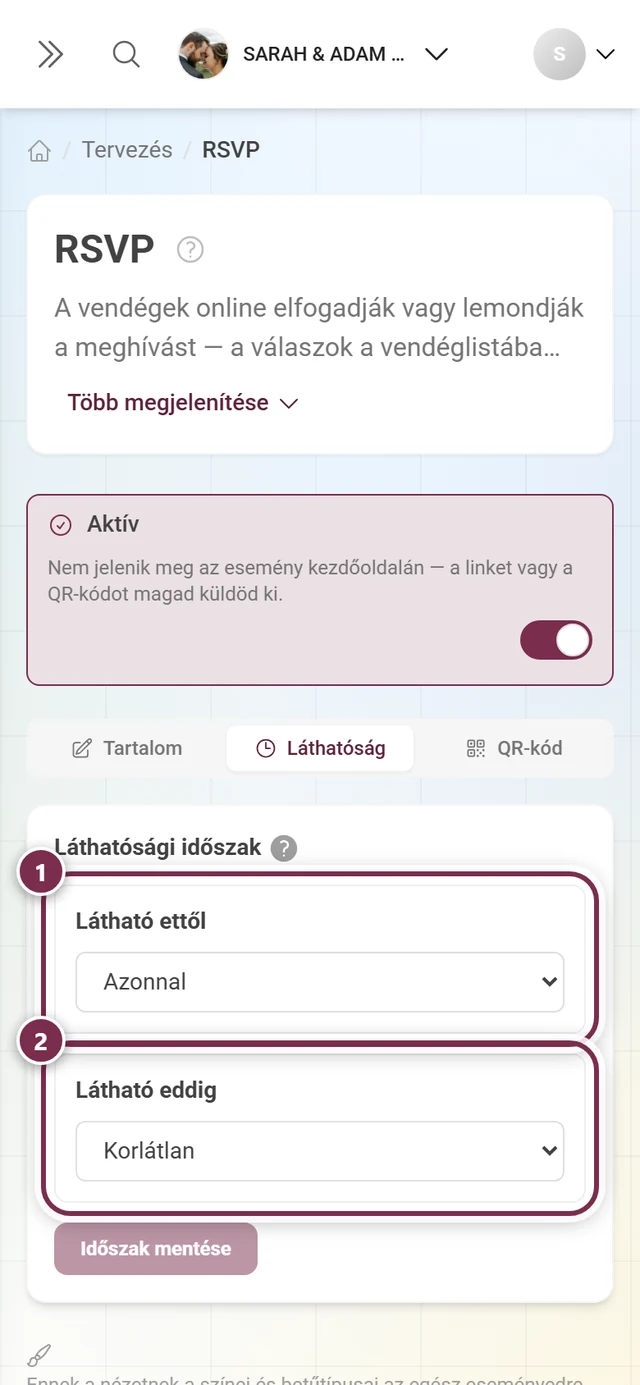
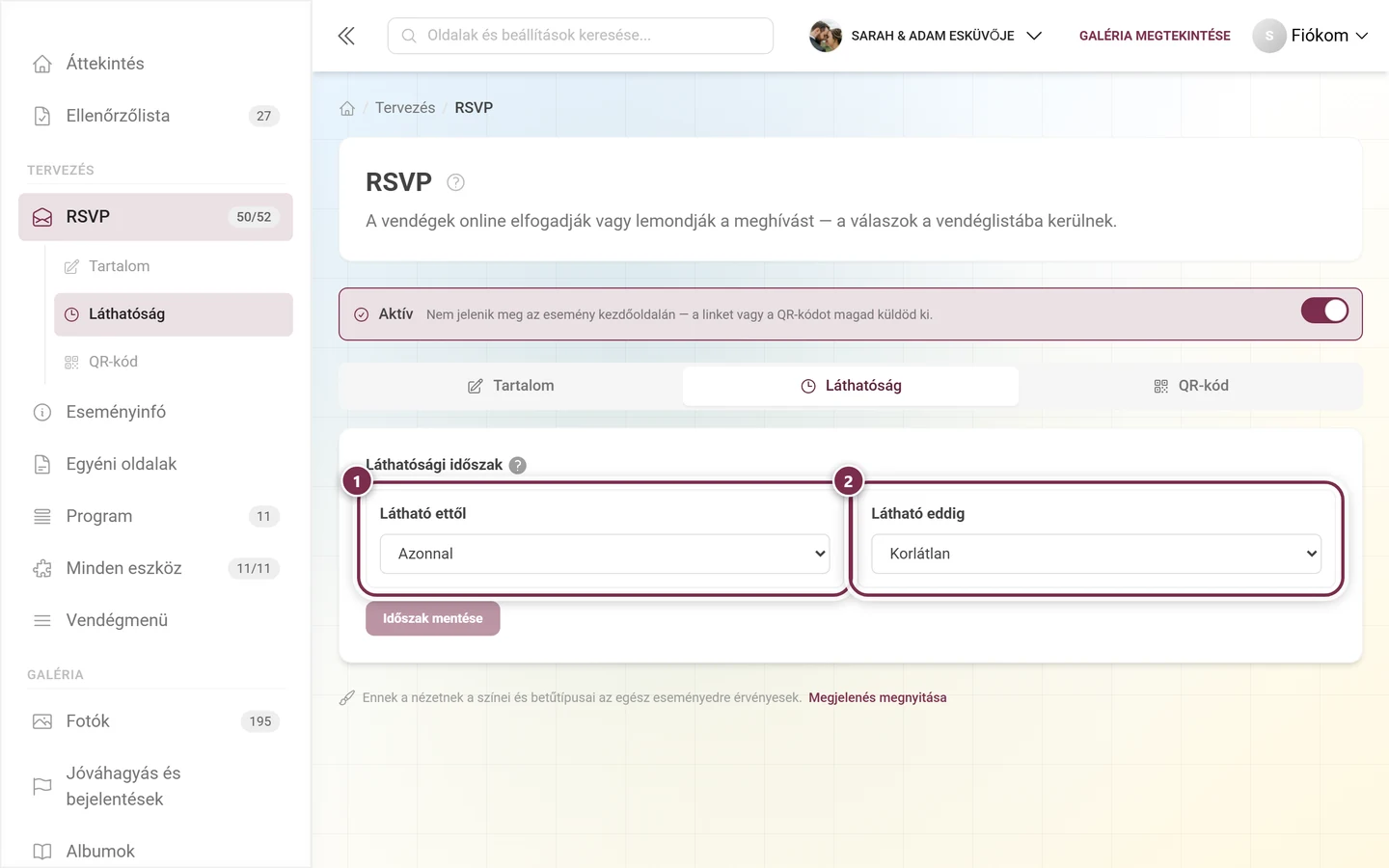
Gyakorlati megoldás az Esemény dátuma mód eltolással: „az esemény előtt 14 napig” automatikusan igazodik, ha később megváltoztatod az esemény dátumát. Lejárat után a vendégek már nem érik el az űrlapot. A módok részletei az Eszköztár – Áttekintés oldalon találhatók.
A válaszok megtekintése
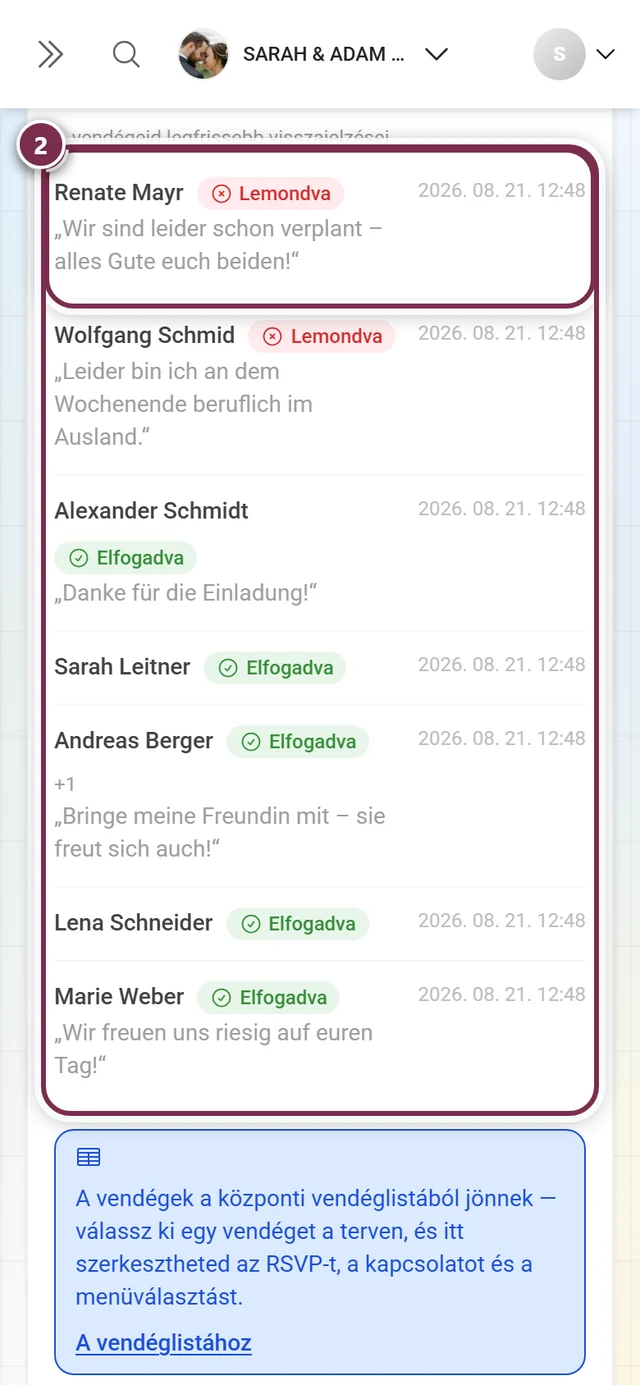
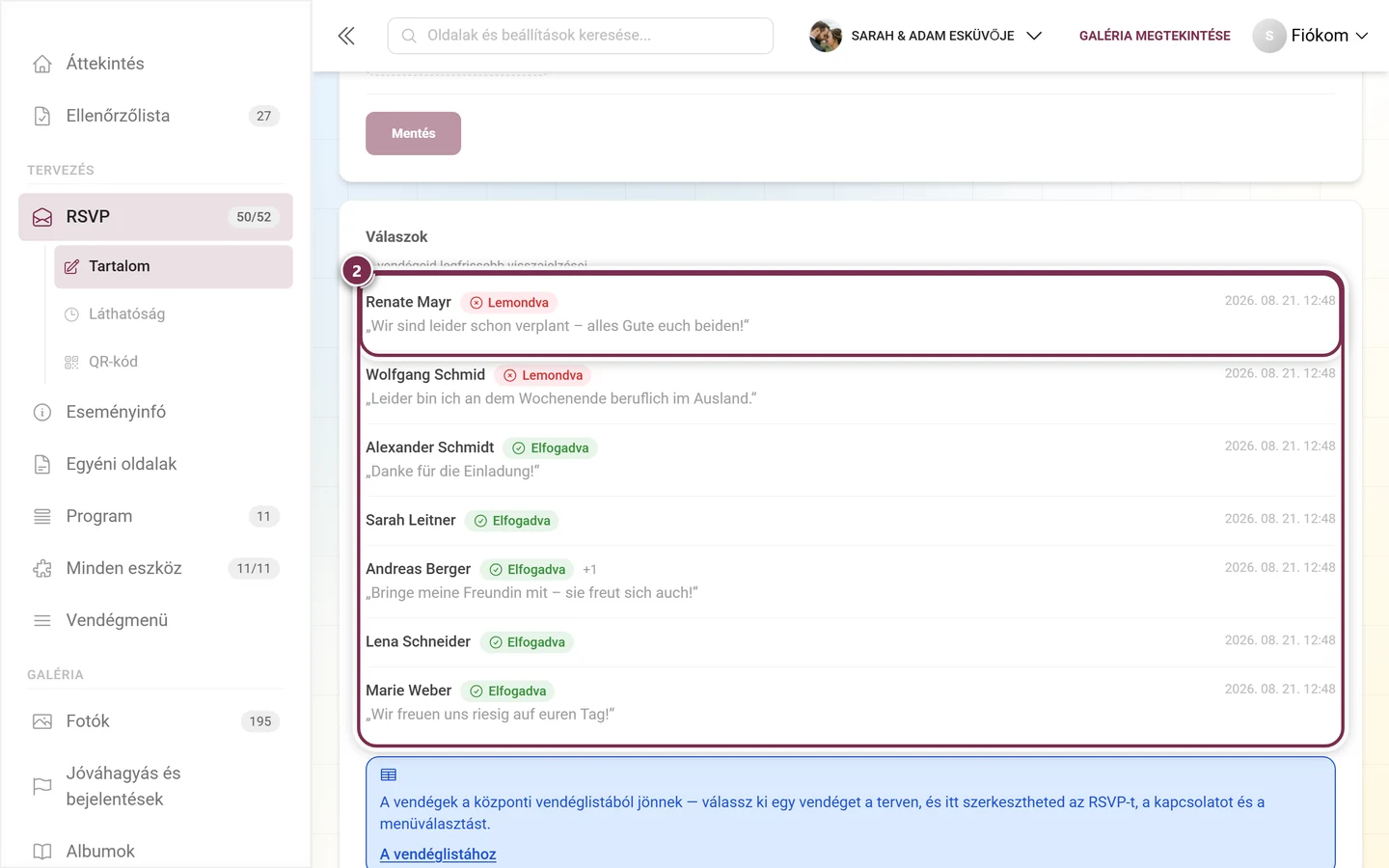
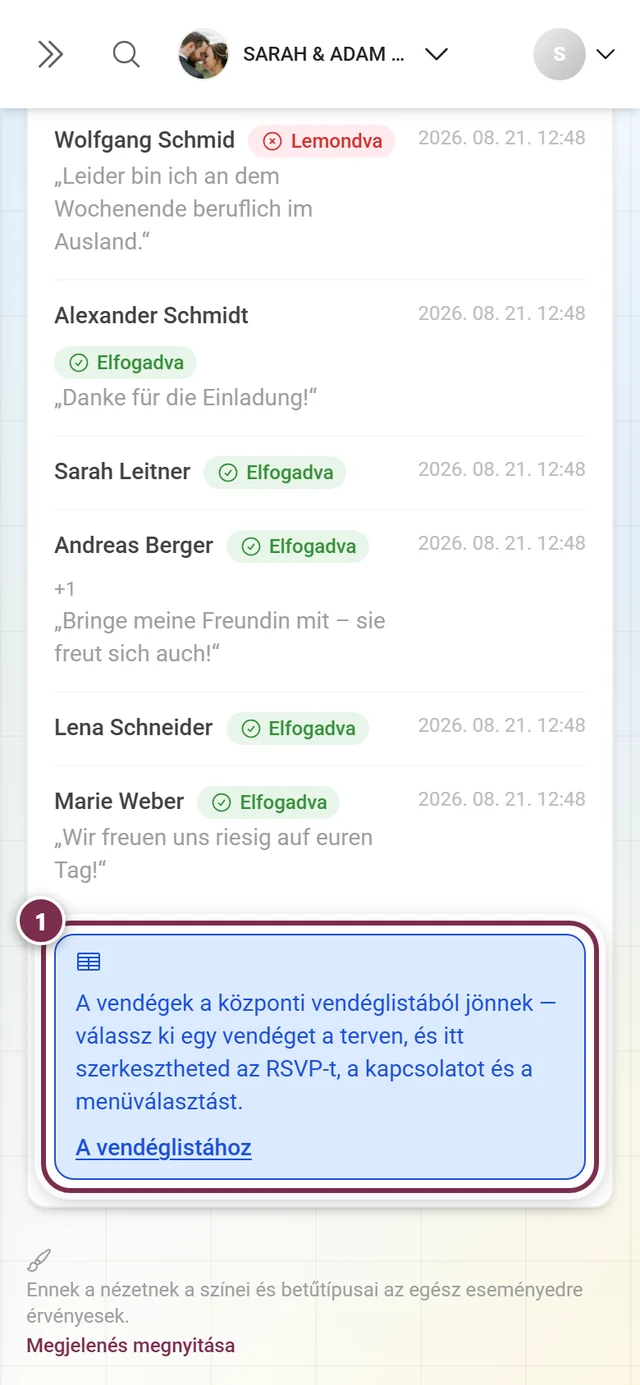
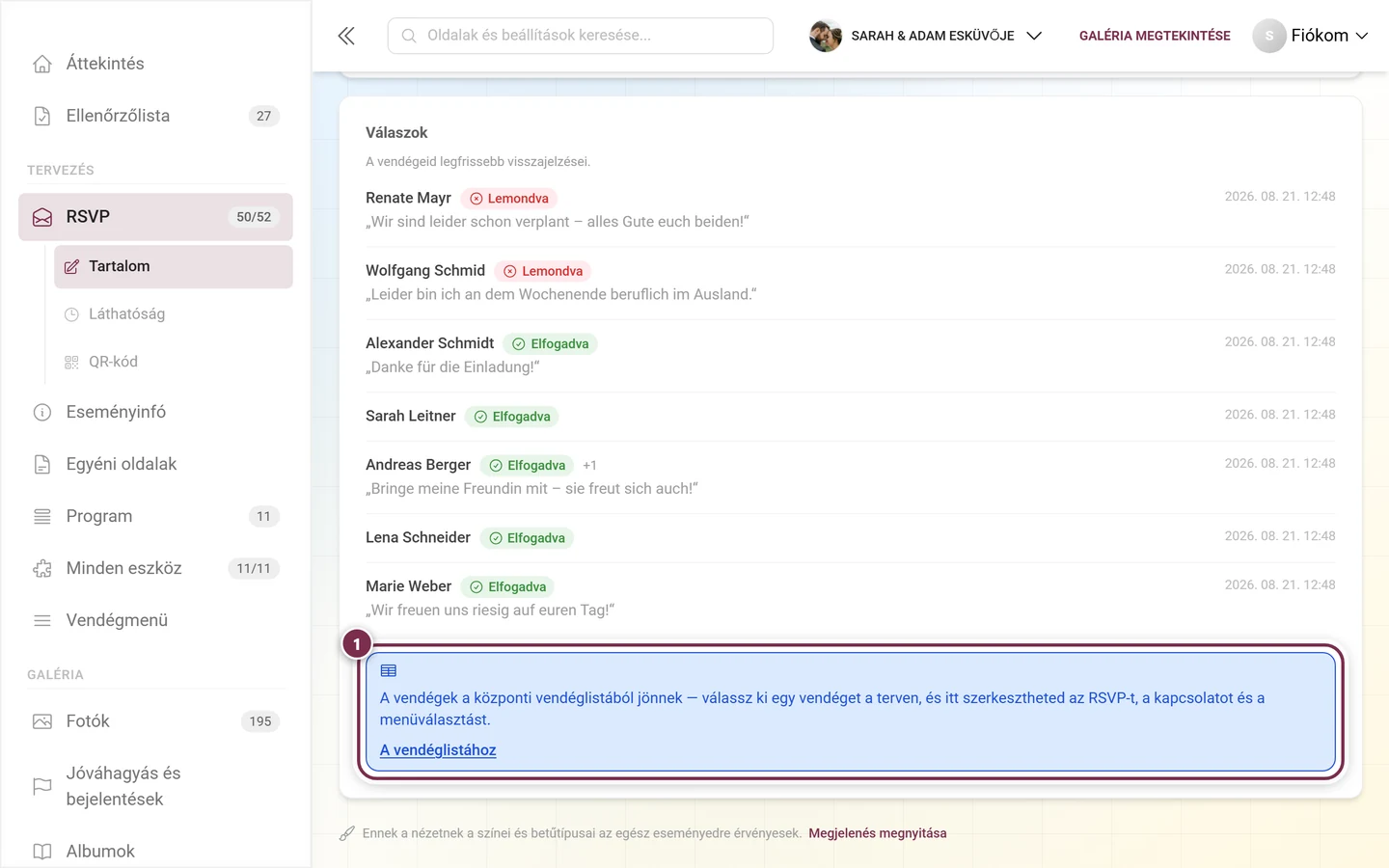
Szekció neve “A válaszok megtekintése”A beállítások alatt a Válaszok listázza a legújabb visszajelzéseket.
Hibaelhárítás
Szekció neve “Hibaelhárítás”- A menüválasztásnál nincs mit választani. A menüeszközben még nincsenek felvéve fogások és ételek. Az RSVP pontosan azt mutatja, ami ott szerepel.
- A személyre szabott linkek exportálása megszakad. Vendégek nélkül nincs mit exportálni – vedd fel őket előbb a vendéglistán, vagy importáld be őket.
- A személyre szabott linkek gombjai szürkék. A vendéglistád meghaladja a csomagod vendégkeretét. A közös link továbbra is működik.
- A vendégek jelszókérdéshez érkeznek. Az eseményed meghívásos. Kapcsold be a QR-kód fülön a Jelszó beágyazása a linkbe funkciót, és küldd ki újra a linket.
- Egy saját kérdés eltűnt mentés után. Az alapértelmezett nyelven szöveg nélküli kérdéseket a rendszer eldobja, ahogyan a válaszlehetőség nélküli, Saját válasz engedélyezése nélküli választós kérdéseket is.
- Felül 50 igen válasz áll, a listában mégis csak hét sor van. A kártyák minden vendéget számolnak, a válaszlista csak azokat mutatja, akik maguk válaszoltak. A teljes állapot a vendéglistában található.
- Egy vendég duplán szerepel a listán. Önmagát iratkoztatta fel a közös linken keresztül, holott már fel volt véve. A vendéglistában hozzárendeled az új bejegyzést a meglévőhöz.
- Az űrlap zárva van a vendégek előtt. Ellenőrizd a Láthatóság fülön, hogy a mai nap a válaszadási időszakon belül van-e – és hogy az eszköz egyáltalán be van-e kapcsolva.
Kapcsolódó oldalak
Szekció neve “Kapcsolódó oldalak”- Vendégeknek: Részvétel visszaigazolása vagy lemondása (RSVP) – amit a vendégeid látnak.
- Szervezőknek: Vendéglista – ide kerül minden válasz.
- Szervezőknek: Ültetési terv – vendégek elhelyezése – itt válnak az ültetési kívánságok ültetési szabállyá.
- Szervezőknek: Menü – a fogások a menüválasztáshoz.
- Szervezőknek: Digitális meghívó – a megtervezett alternatíva az egyszerű űrlaphoz.
- Szervezőknek: Eszköztár – Áttekintés – fülek, láthatóság és QR-kód részletesen.