Térképnézet
A térképnézet egy pillantással megmutatja, hol készültek az eseményed fotói. Ez egy nézetmód a galérián belül – tehát nem külön oldalra váltasz, hanem a galériát rácsnézetről térképre kapcsolod.
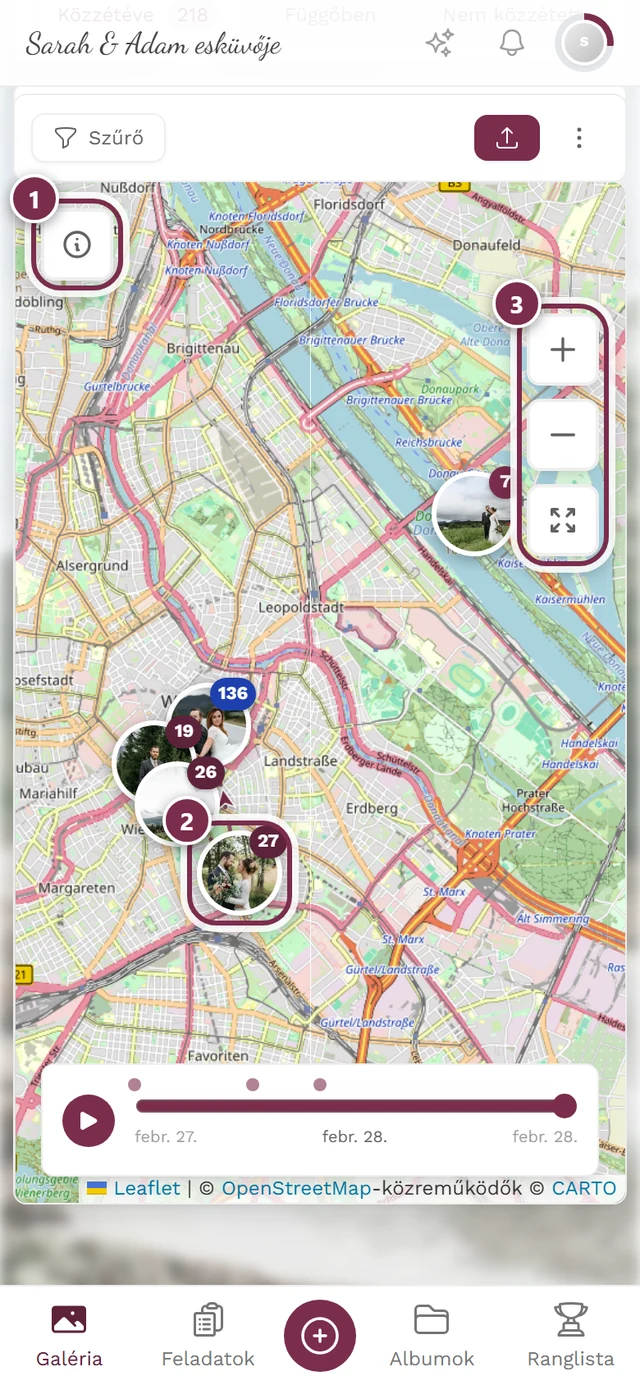
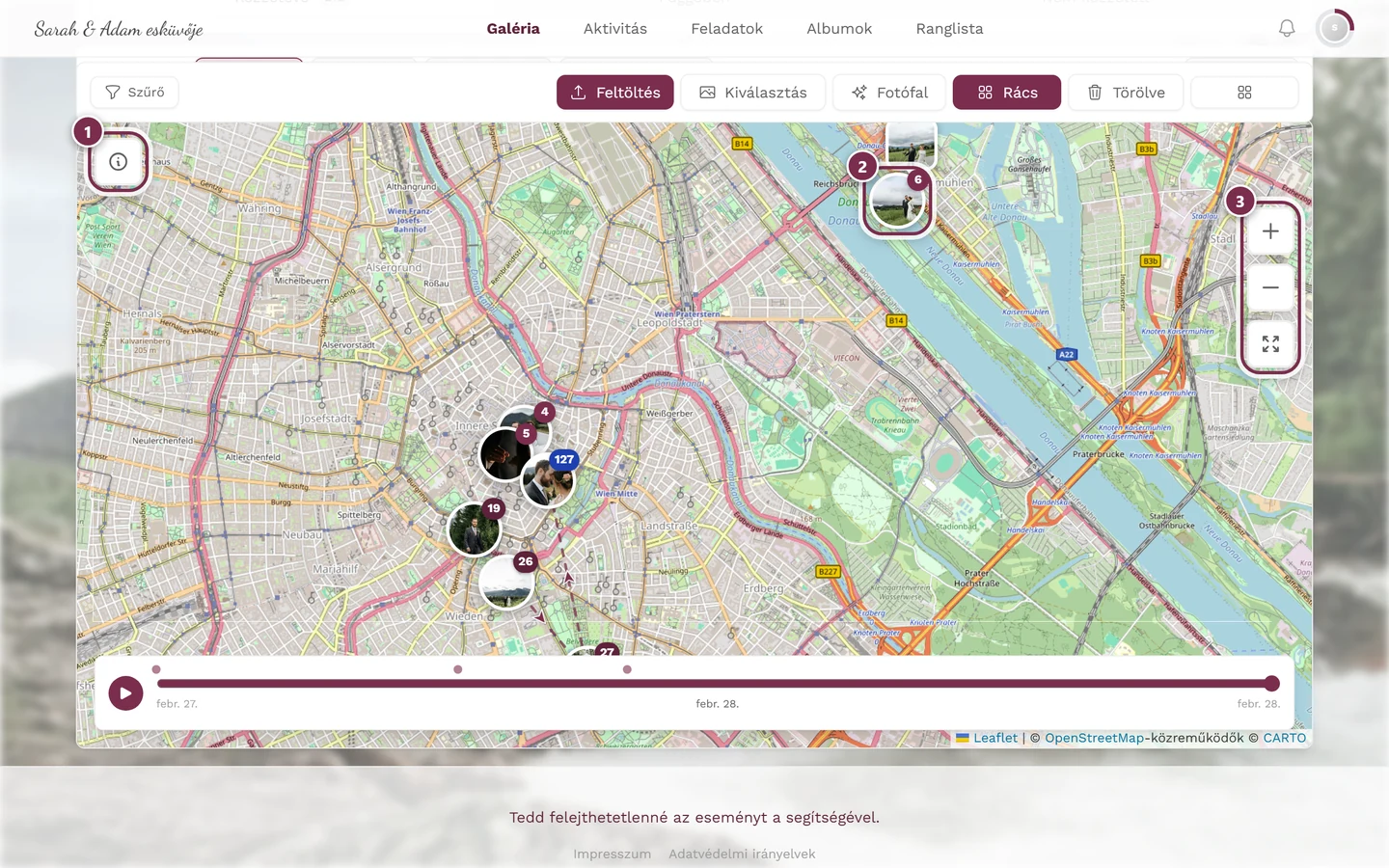
A térképen csak azok a fotók jelennek meg, amelyekhez a készítéskor helyadat (GPS) is elmentődött. Ezért a térkép gyakran kisebb, mint a teljes galéria – ez normális (bővebben lentebb).
A térkép megnyitása
Szekció neve “A térkép megnyitása”-
Nyisd meg az esemény galériáját.
-
A galéria eszköztárán koppints a Térkép gombra (ikon: nyitott térkép) – ne a Szűrőre.
Számítógépen (széles ablak) a Térkép gomb közvetlenül látszik az eszköztáron.
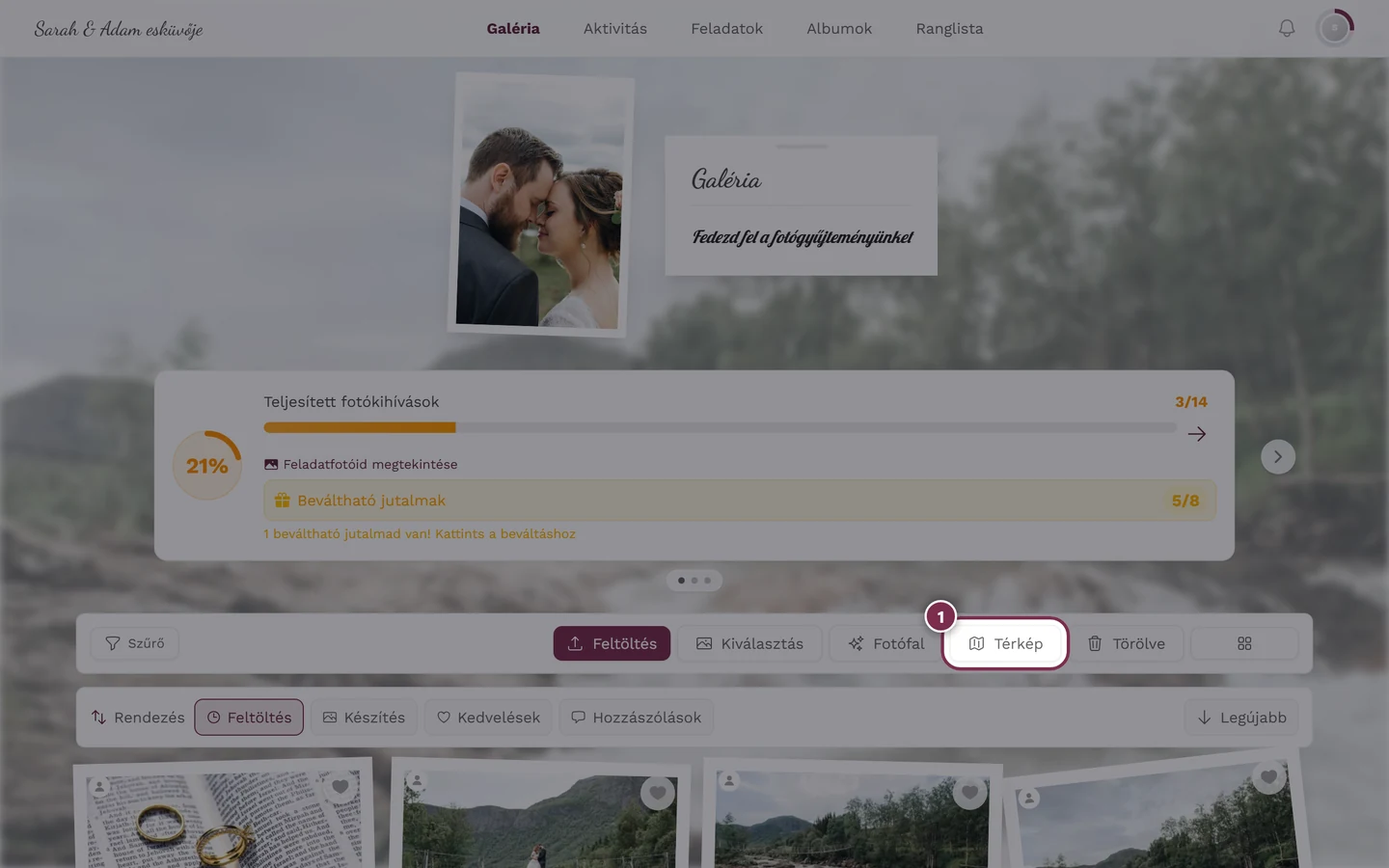
Számítógépen a térkép gomb közvetlenül az eszköztáron van – ide koppints, ne a Szűrőre. Telefonon vagy keskeny ablakban az eszköztár túl rövid ehhez: ott a Térkép menüpontot a ⋮ túlcsordulás-menüben találod (három pontos ikon a feltöltés gomb jobb oldalán).
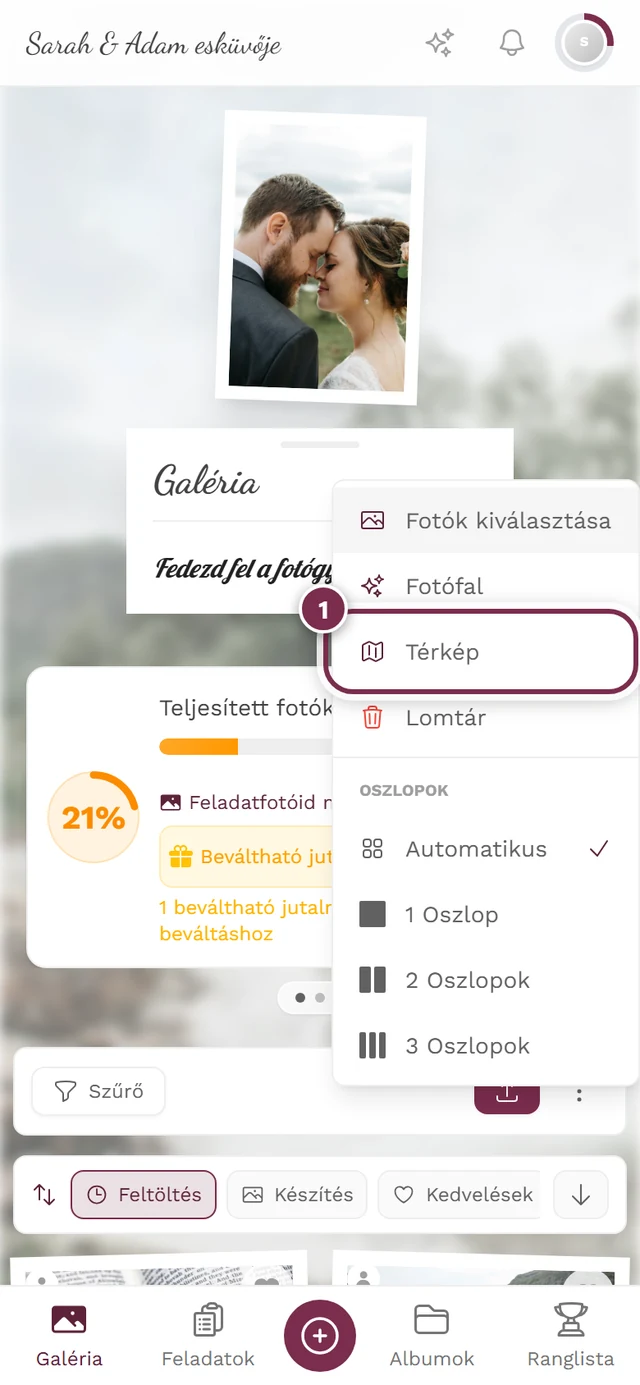
Telefonon: koppints a ⋮-re a feltöltés gomb jobb oldalán – a menüben a Térkép a „Fotófal” és a „Lomtár” között van. -
A galéria átvált térképnézetre. Ugyanaz a gomb most Rács néven szerepel – koppints rá újra, hogy visszatérj a megszokott rácsnézethez.
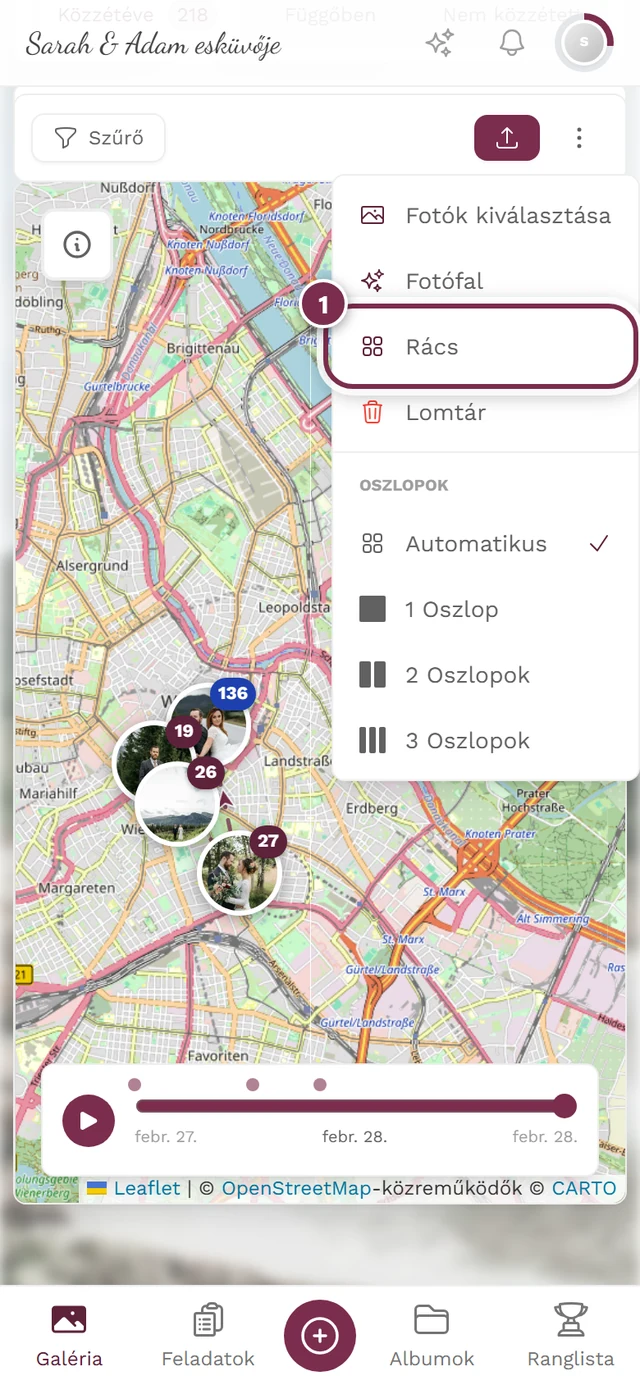
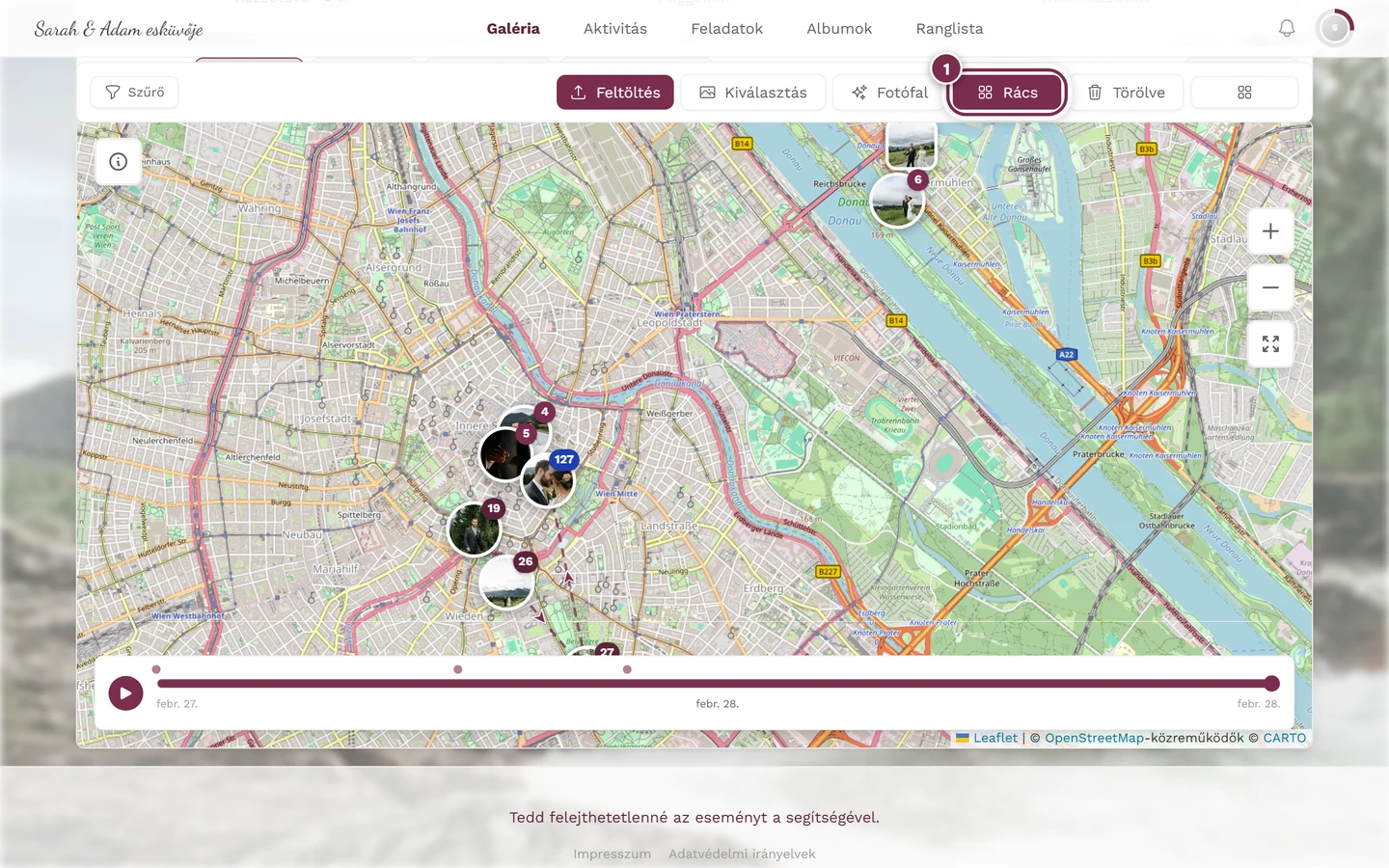
Vissza a rácsnézethez: számítógépen a Rács felirat van az eszköztáron, telefonon a ⋮ menüben, pontosan ott, ahol korábban a Térkép volt.
Mit látsz a térképen
Szekció neve “Mit látsz a térképen”Minden helyadattal rendelkező fotó jelölőként jelenik meg a felvétel helyén. Háromféle jelölő létezik:
- Fotójelölő – maga a fotó kis, kereteset bélyegképként, mutatóheggyel. Ez a megszokott eset.
- Tű jelölő – klasszikus helymegjelölő tű. Akkor jelenik meg, ha (még) nincs betöltve bélyegkép.
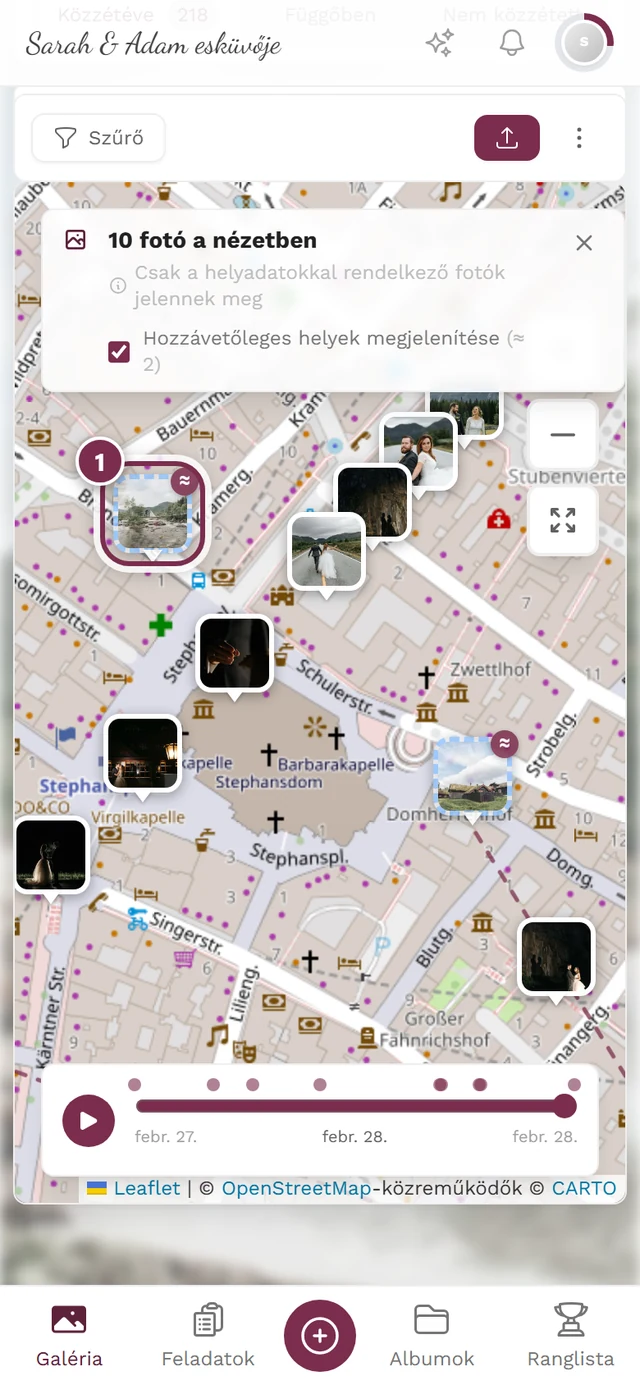
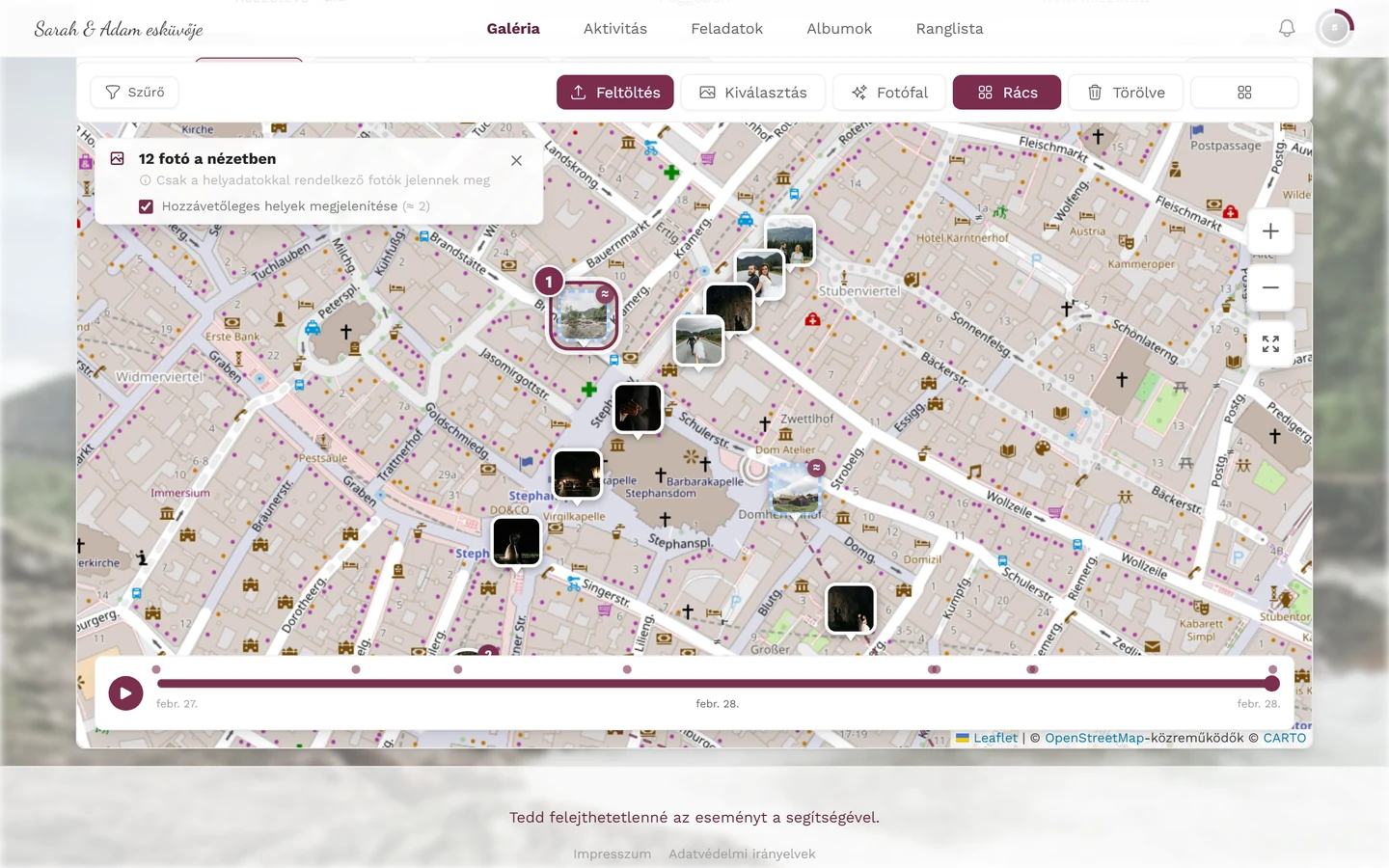
- Becsült pozíció – szaggatott szegélyű jelölő ≈ jelvénnyel. Hozzávetőleges, nem pontos pozíciót mutat (lásd Hozzávetőleges helyek).
Csoportok (klaszterek)
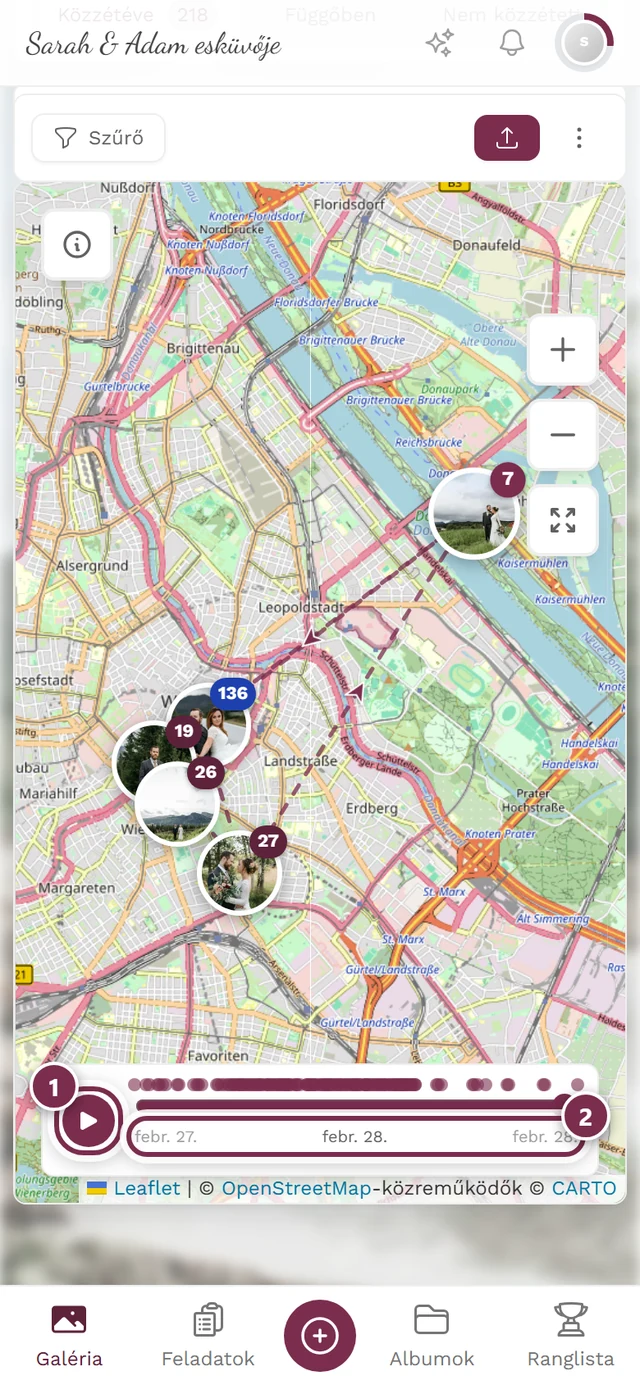
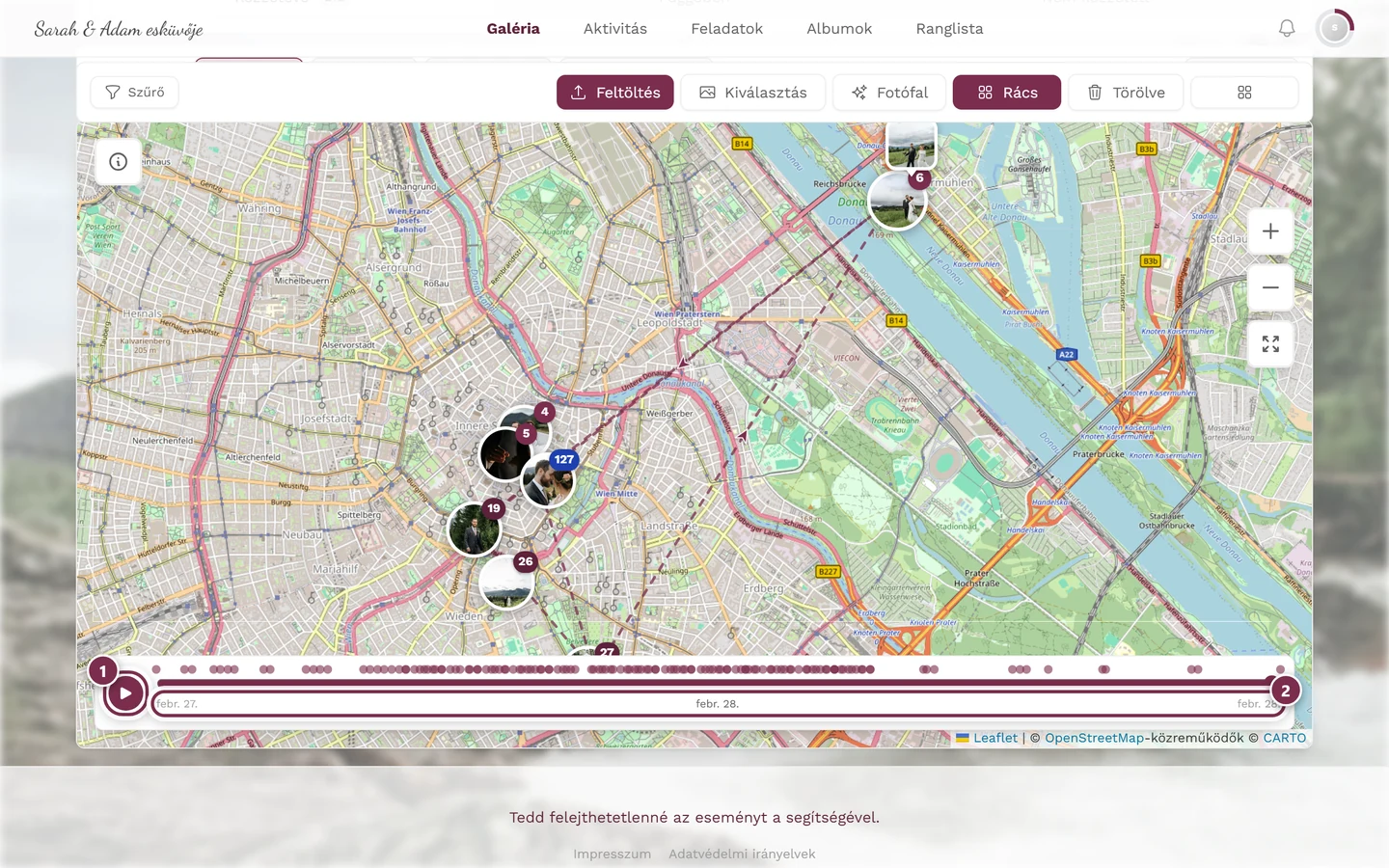
Szekció neve “Csoportok (klaszterek)”Ha több fotó van közel egymáshoz, a térkép csoportba vonja össze őket – ez egy bélyegképről ismerhető fel, amelynek sarkában egy szám áll (hány fotó van ott).
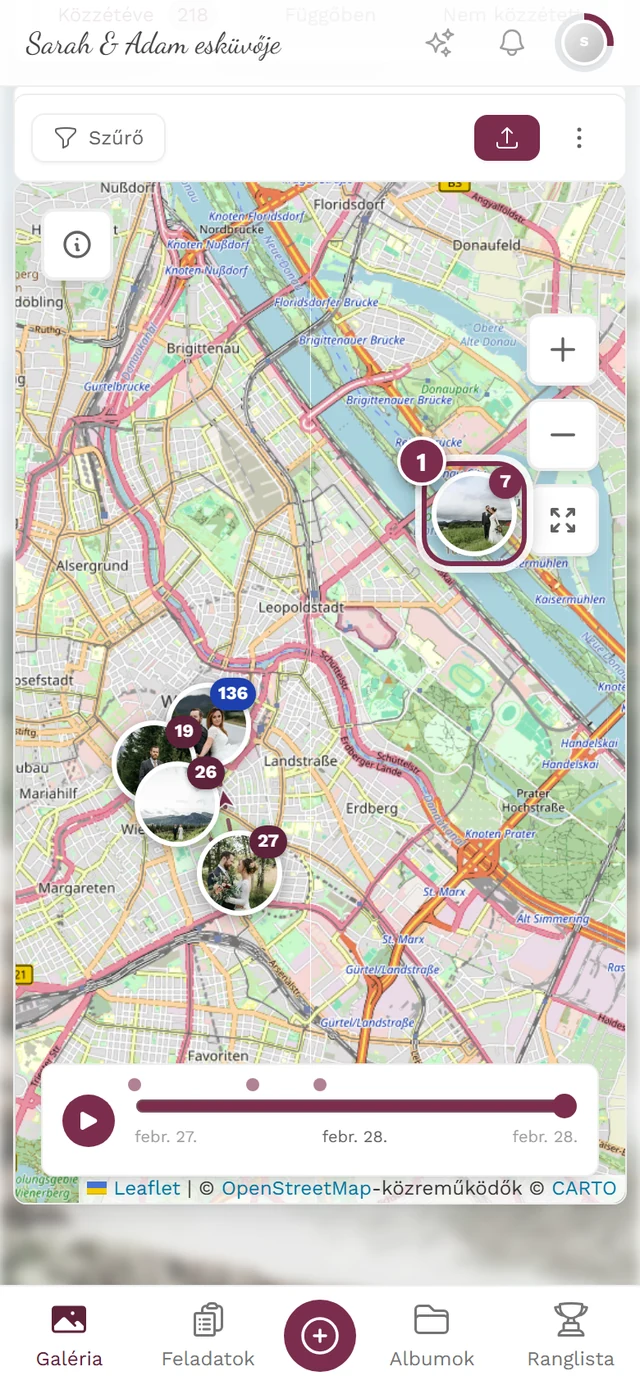
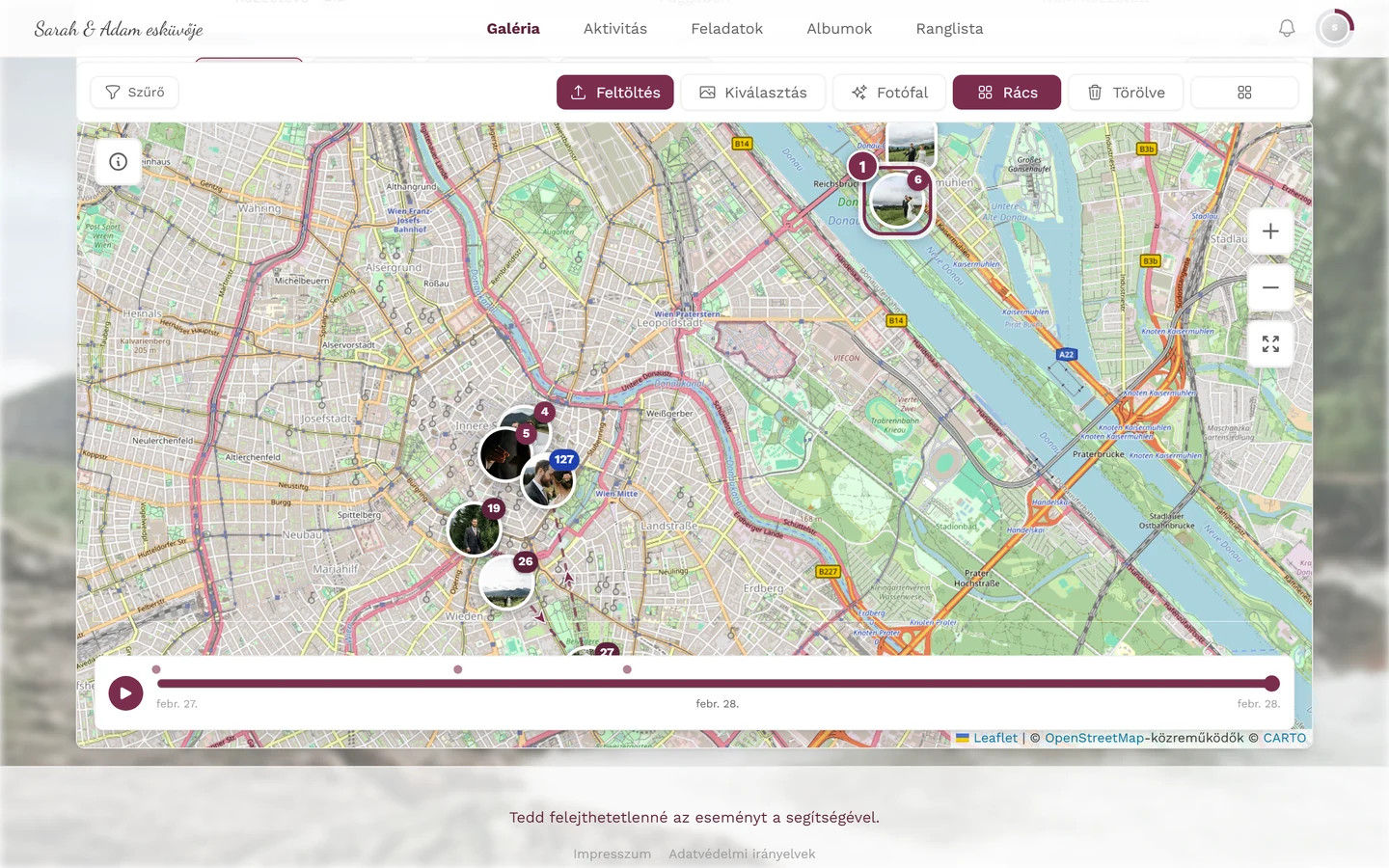
A „közel egymáshoz” fogalmat a térkép képernyő-pixelben méri, nem méterben: teljesen kicsinyítve a kb. 120 pixeles körzetben lévő jelölők vonódnak össze, utcai nagyításnál már csak 30 pixelen belül. Ezért a csoportok nagyításkor szétesnek – egy „7”-es bélyegképből hét önálló fotójelölő lesz.
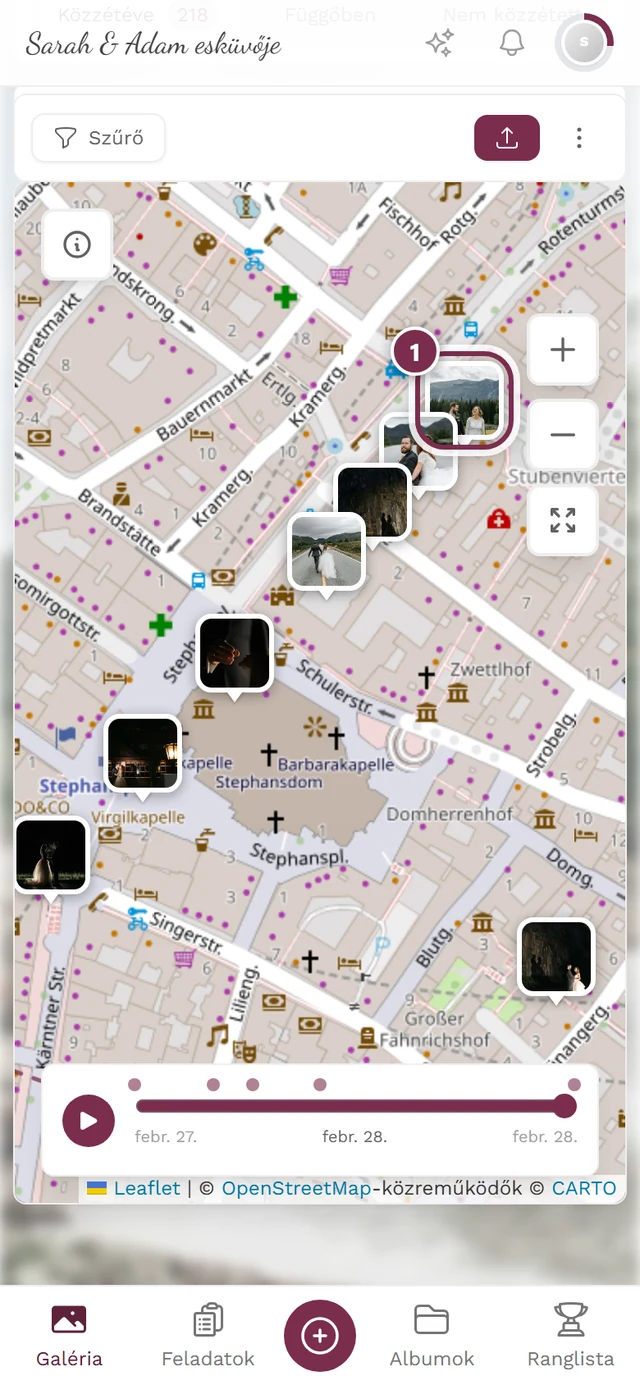
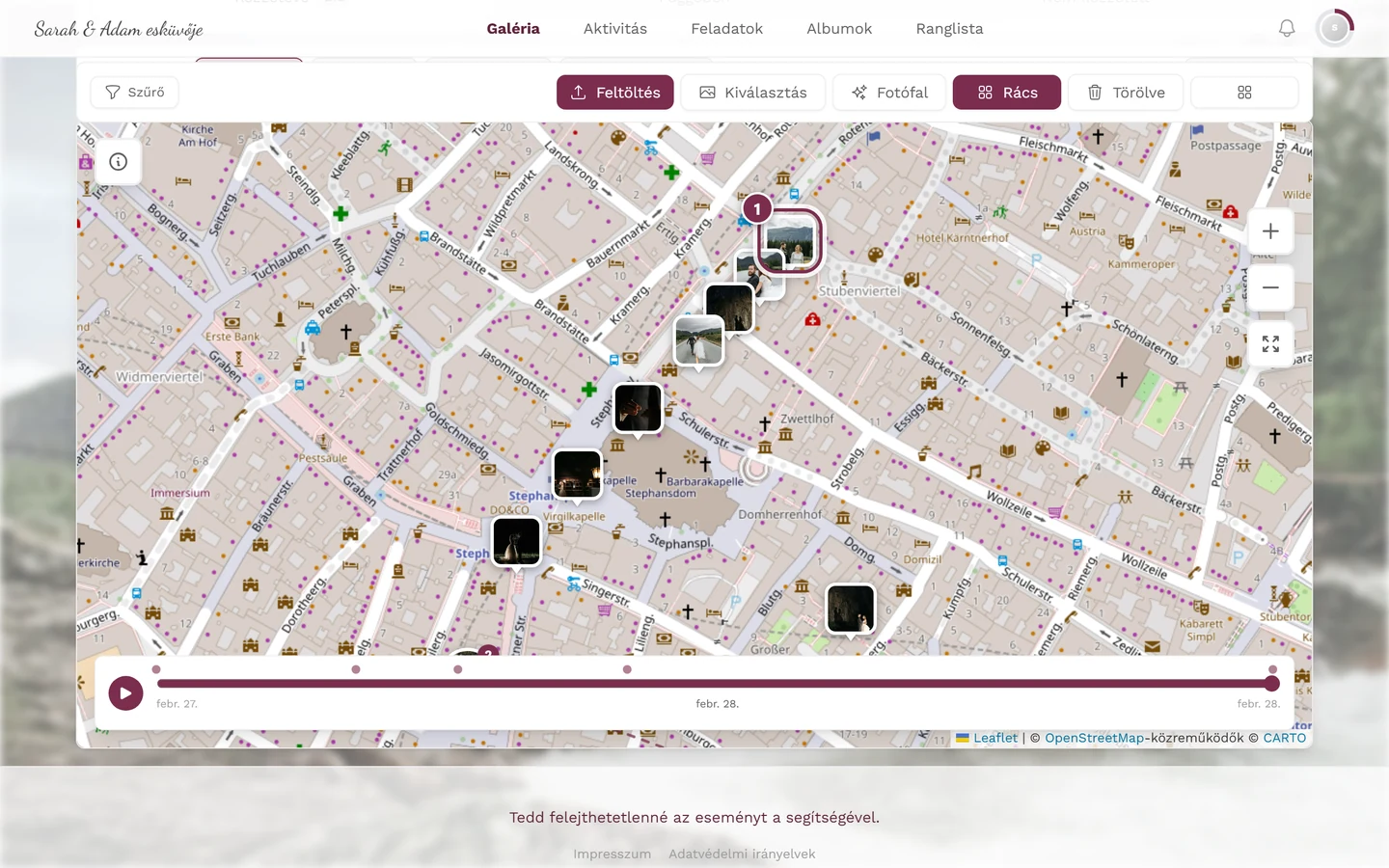
Egy fotó megnyitása
Szekció neve “Egy fotó megnyitása”A klasszikus térképes buborékkal ellentétben egy jelölésre koppintva nem felugró ablak nyílik a jelölőnél, hanem egy előnézeti panel az alsó szélen.
-
Koppints egy csoportra vagy egy önálló jelölőre.
- Egy csoport esetén a panel az adott csoport összes fotóját időrendben mutatja. A fejléc mutatja, hány töltődött be (pl. „12 / 40 fotó”).
- Egy önálló fotójelölő esetén a panel a fotót a kb. 30 méteres körzetben lévő szomszédos fotókkal együtt mutatja – nem csak azt az egy képet. Így semmi nem marad ki abból, amit közvetlenül mellette készítettek.
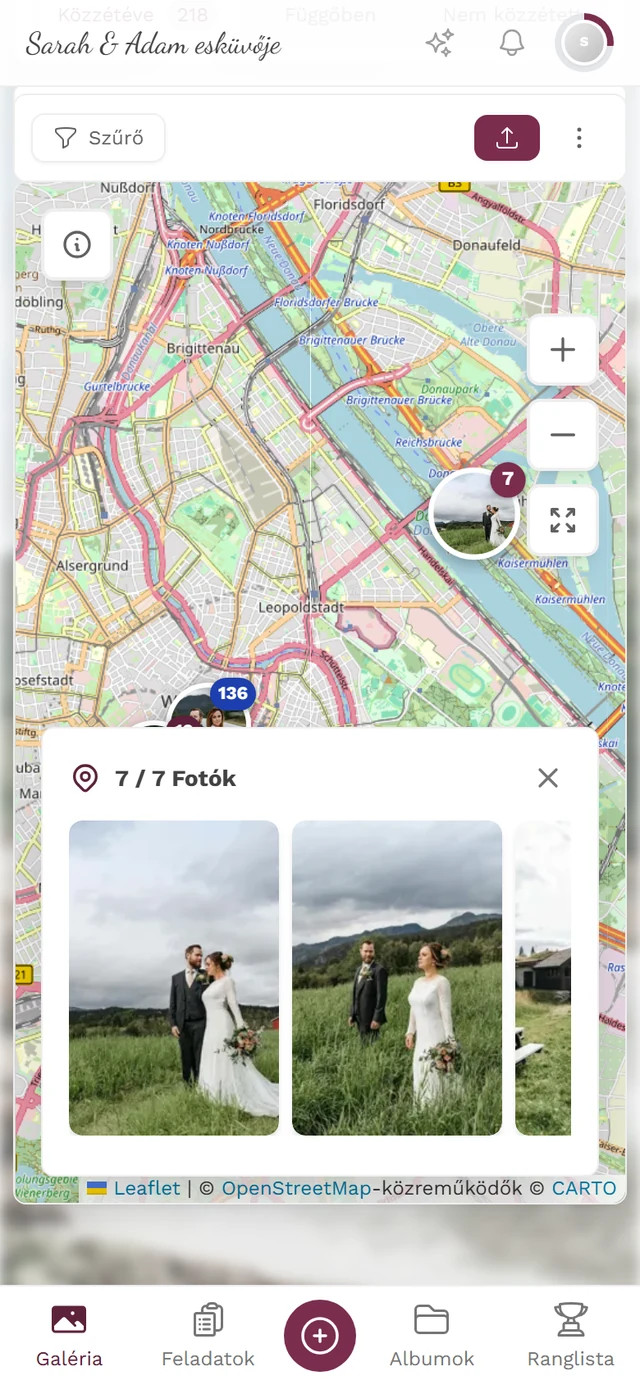
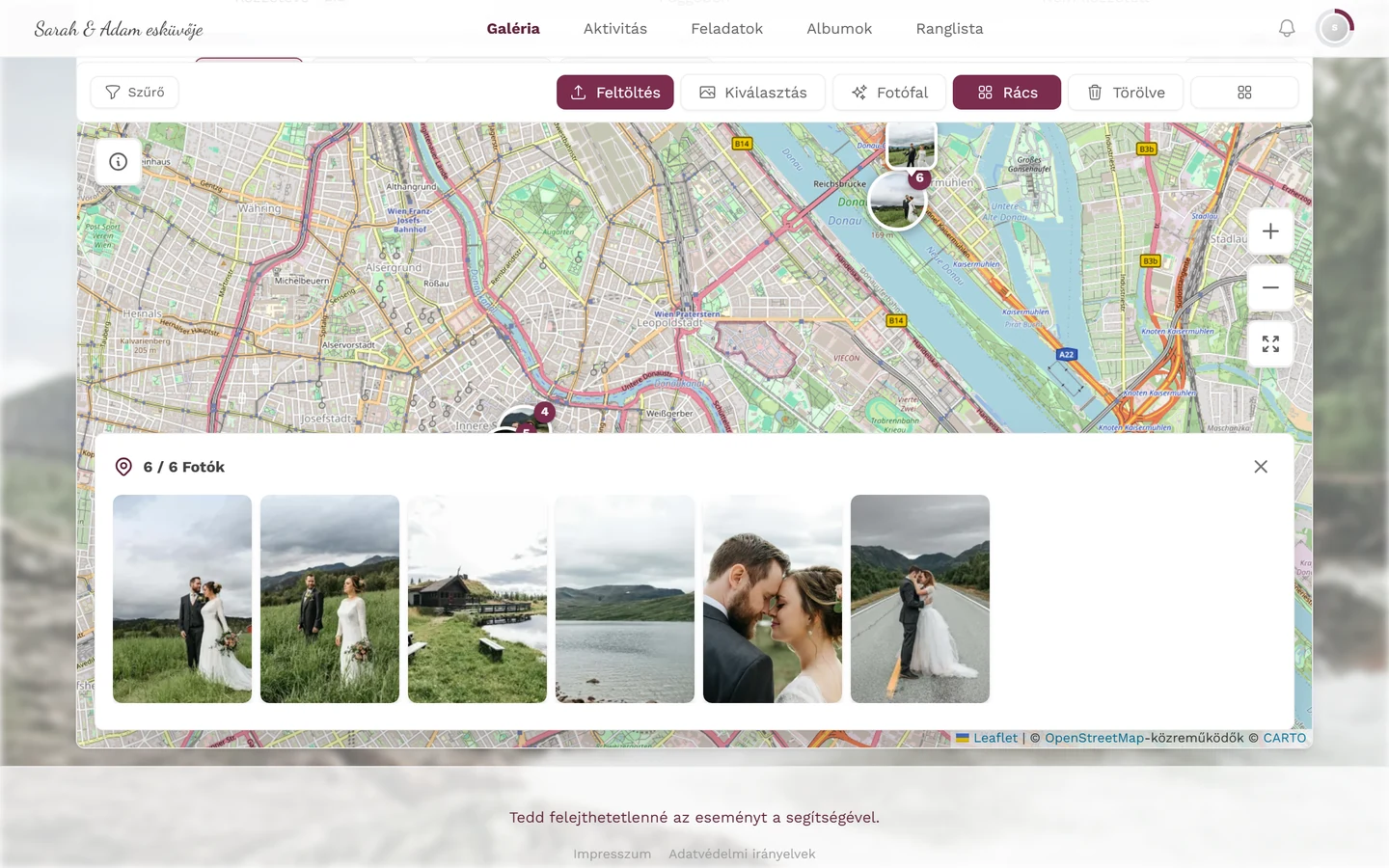
A csoportra koppintva lent megnyílik az előnézeti panel. A fejléc számol: „3 / 3 fotó” – balra a helyszínikon, jobbra az X a bezáráshoz. -
Görgess vízszintesen a panelben a fotók között. További képek automatikusan betöltődnek görgetés közben (rövid ideig helykitöltők jelennek meg).
-
Koppints egy fotóra a panelben, hogy megnyisd teljes képernyőn. Onnan a szokásos módon tovább lapozhatsz, kedvelheted, kommentelheted vagy megoszthatod.
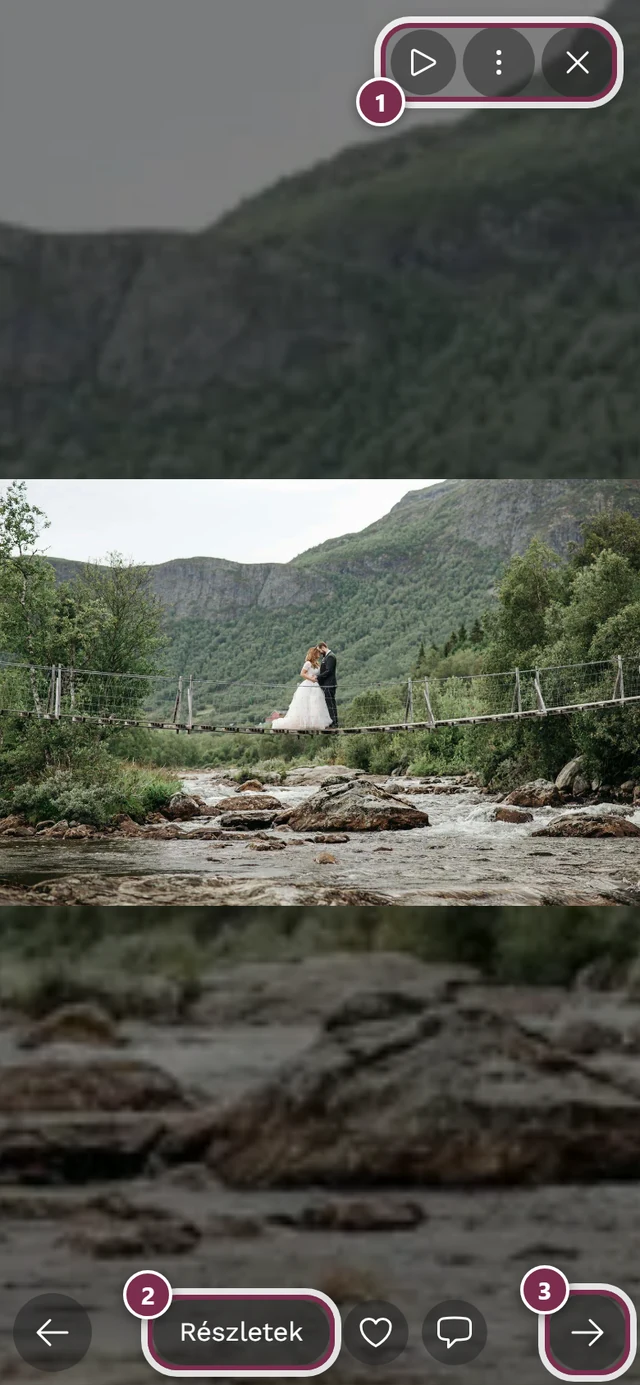
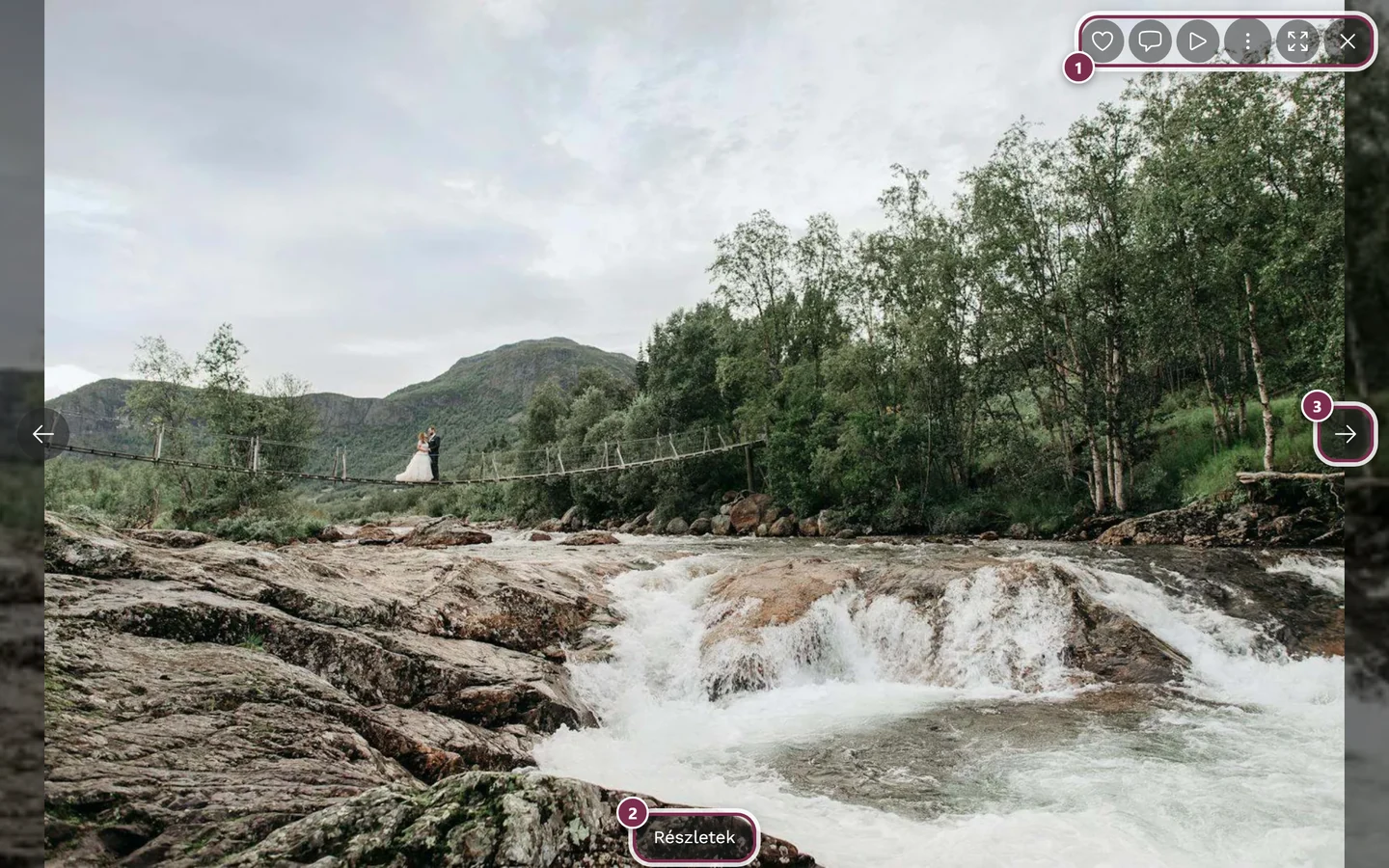
Az előnézeti panelből egyenesen a teljes képernyős nézetbe jutsz. ① az ikonsor jobb fent – számítógépen Tetszik, Hozzászólások, Diavetítés, a háromponts menü, Teljes képernyő és Bezárás, telefonon csak Diavetítés, menü és Bezárás, ② a Részletek megjeleníti a címet, az albumot és a felvétel dátumát, ③ a nyíl a következő fotóhoz – telefonon ehelyett csúsztathatsz. Tetszik és Hozzászólások telefonon lent, a Részletek mellett található. -
A panelt a jobb felső X-szel zárod be (előnézet bezárása).
Nagyítás és mozgatás
Szekció neve “Nagyítás és mozgatás”A térkép saját gesztusokkal rendelkezik, hogy a normál oldalgörgetés véletlenül se mozgassa vagy nagyítsa el.
Számítógépen (egérrel)
Szekció neve “Számítógépen (egérrel)”- Mozgatás: tartsd nyomva a bal egérgombot, és húzd.
- Nagyítás: Ctrl + görgő (Macen Cmd + görgő).
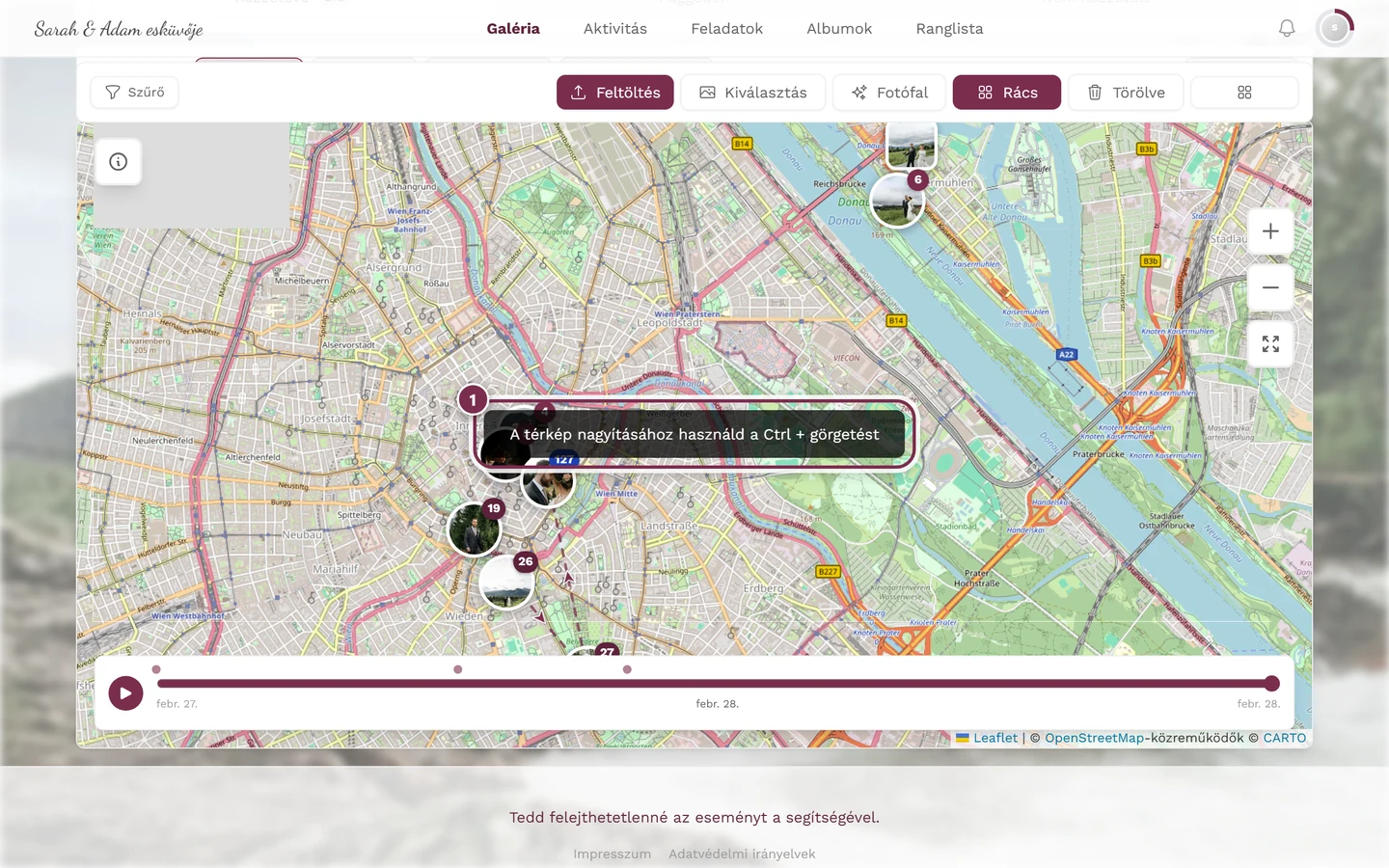
- Ha Ctrl nélkül görgetsz a térkép fölött, semmi nem történik – a térkép nem nagyít, és az alatta lévő oldal sem görgethető el. Ehelyett kb. két másodpercre megjelenik az „A térkép nagyításához használd a Ctrl + görgetést” üzenet.
Telefonon (érintéssel)
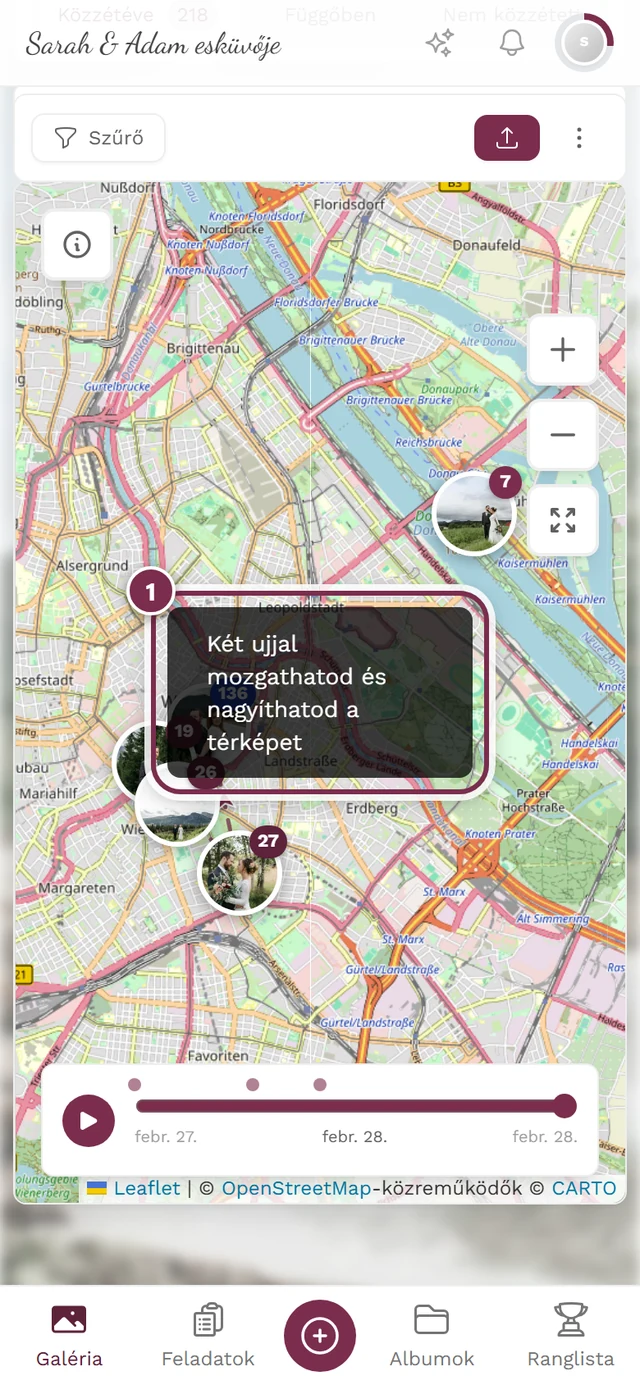
Szekció neve “Telefonon (érintéssel)”- A mozgatáshoz és nagyításhoz két ujj szükséges. Ha egy ujjal húzol végig a térképen, az oldal görgetődik – eközben megjelenik az üzenet: „Két ujjal mozgathatod és nagyíthatod a térképet”.
- Nagyítás: csippentés két ujjal.
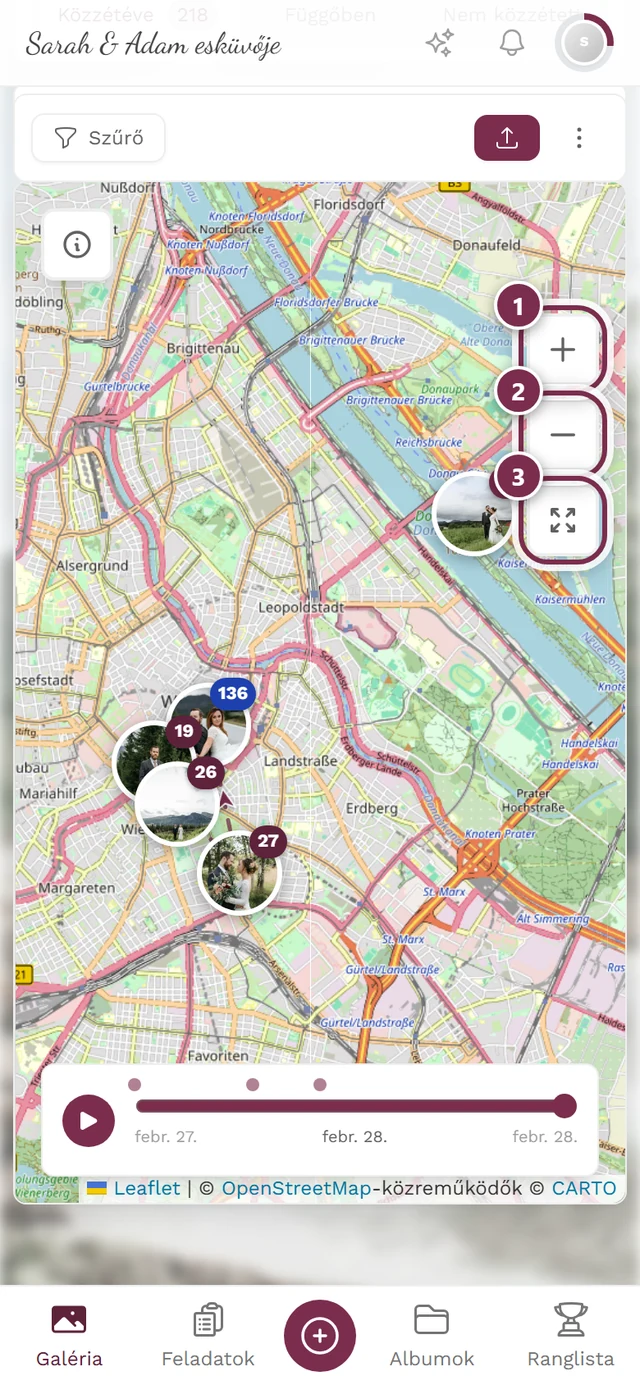
- A + / − gombok telefonon is működnek.
Nézet visszaállítása
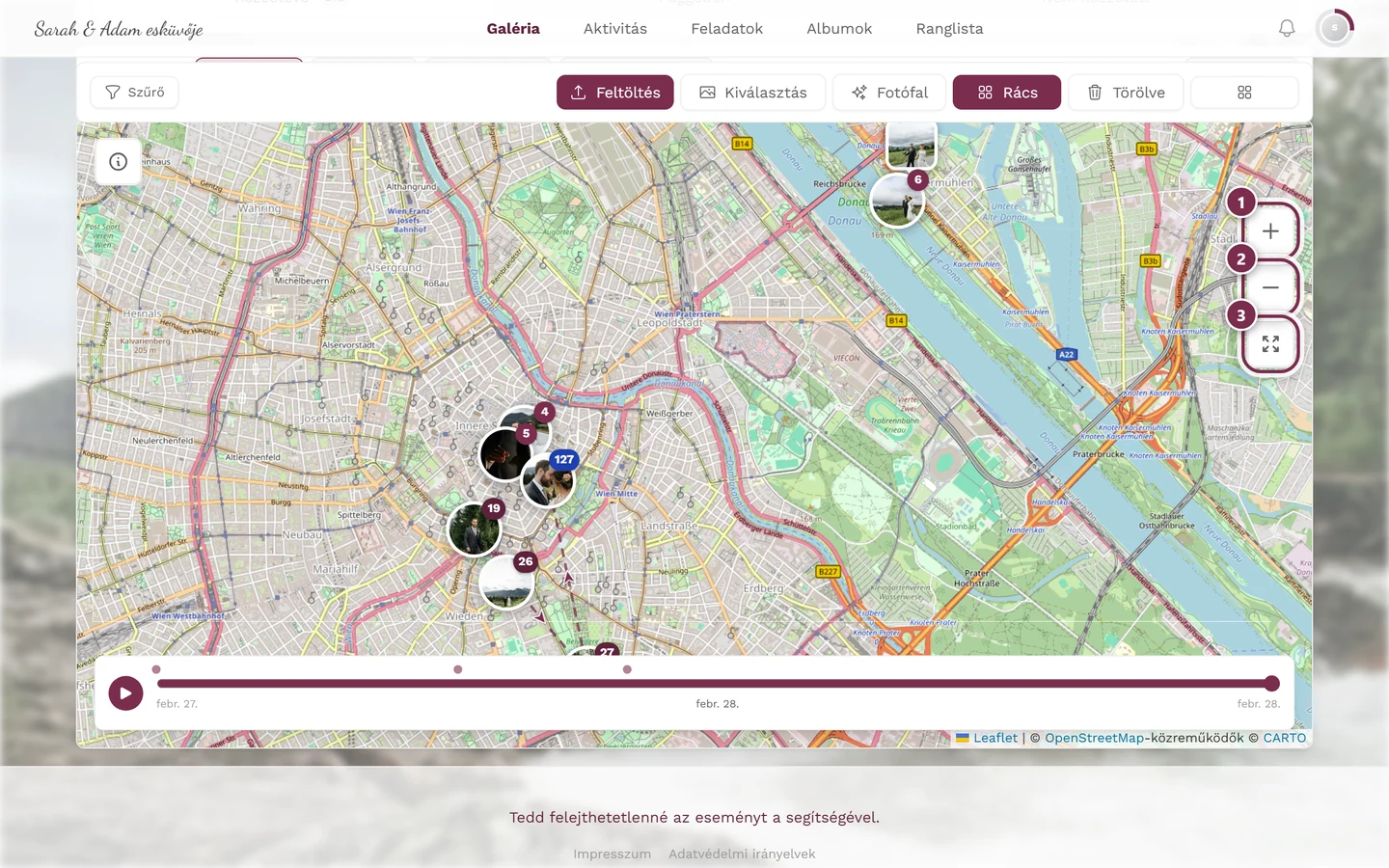
Szekció neve “Nézet visszaállítása”Ha eltévedtél, koppints a jobb felső harmadik gombra („Nézet visszaállítása az összes fotó megjelenítéséhez”). A térkép visszaugrik az összes fotót lefedő területre.
Információs kártya (i ikon)
Szekció neve “Információs kártya (i ikon)”Bal fent található egy kis i ikon („Térképinformációk megjelenítése”). Koppints rá, hogy kinyisd az információs kártyát. Ez megmutatja:
- Hány fotó van az aktuális nézetben.
- Ha egy sem látható: „Nincsenek fotók ezen a területen”, valamint a „Mozgasd a térképet, hogy más helyeken készült fotókat is láss” üzenet.
- Az állandó megjegyzés: „Csak a helyadatokkal rendelkező fotók jelennek meg”.
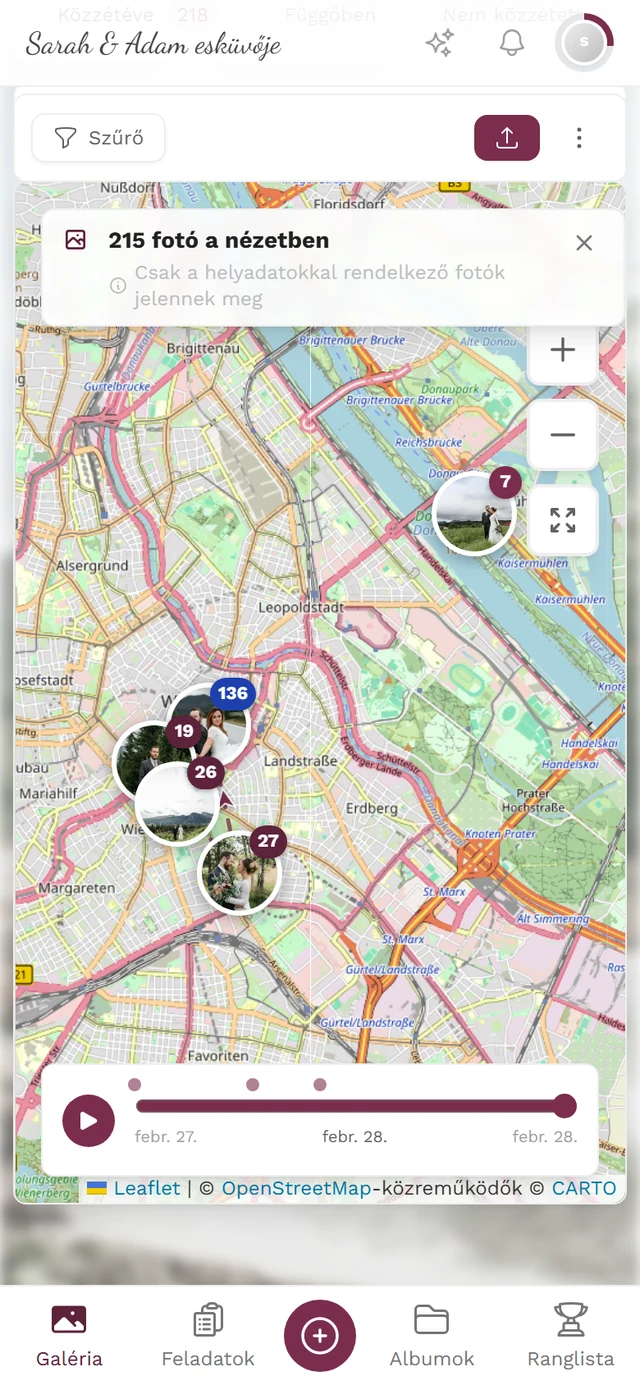
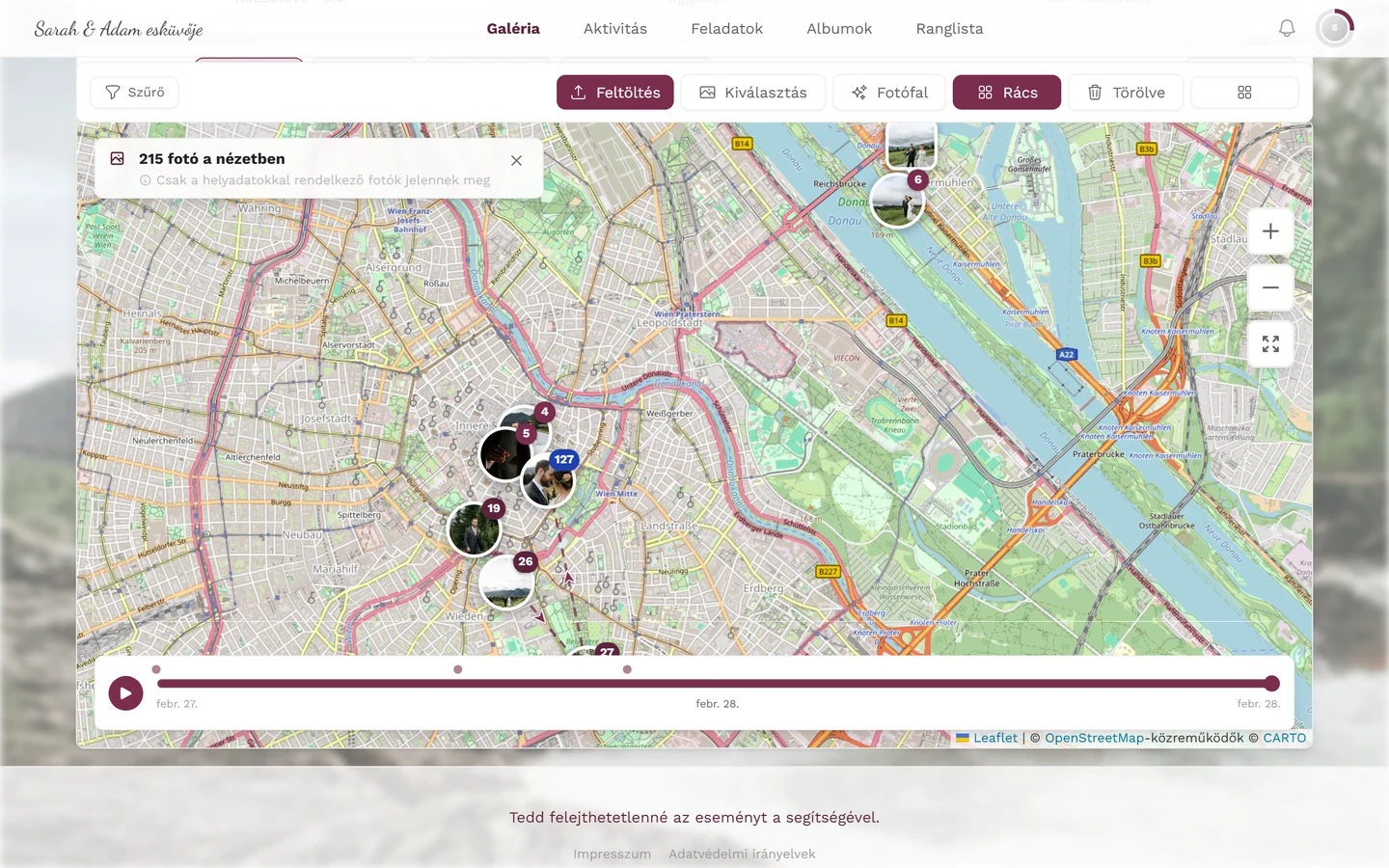
A számláló a látható területhez van kötve: ha elmozdítod a térképet, újraszámol. Ha olyan területre érsz, ahol nincs fotó, megváltozik a fejléc.
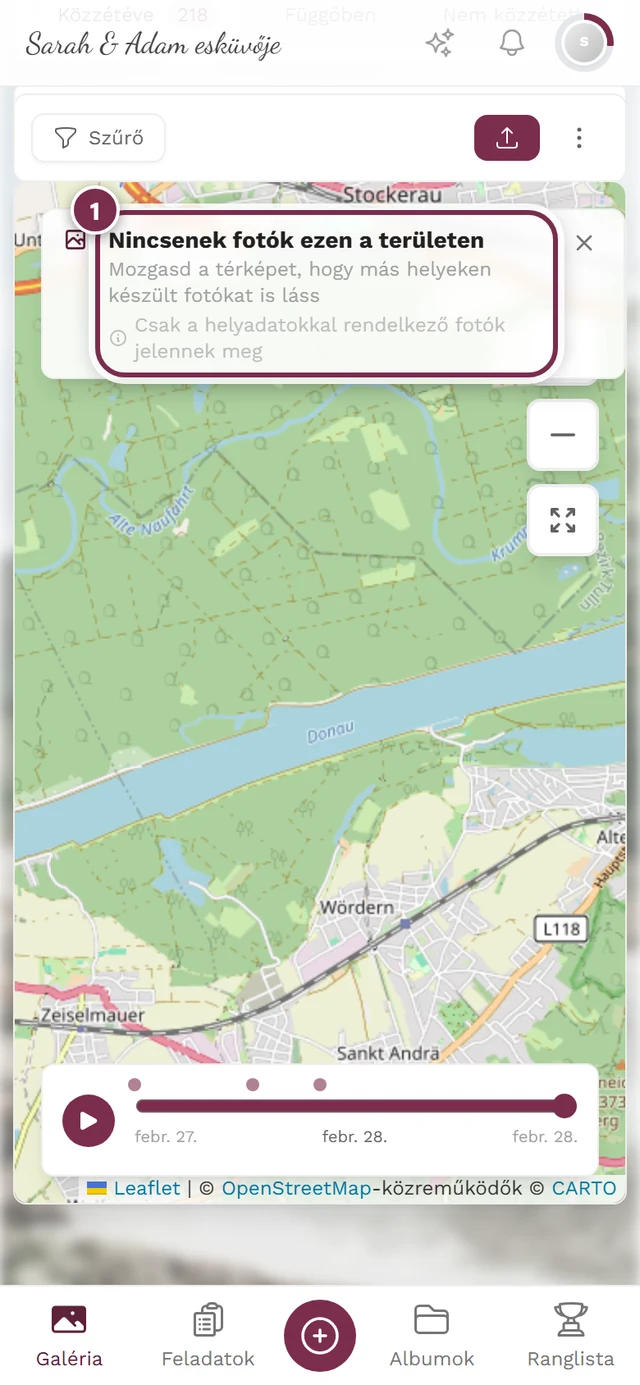
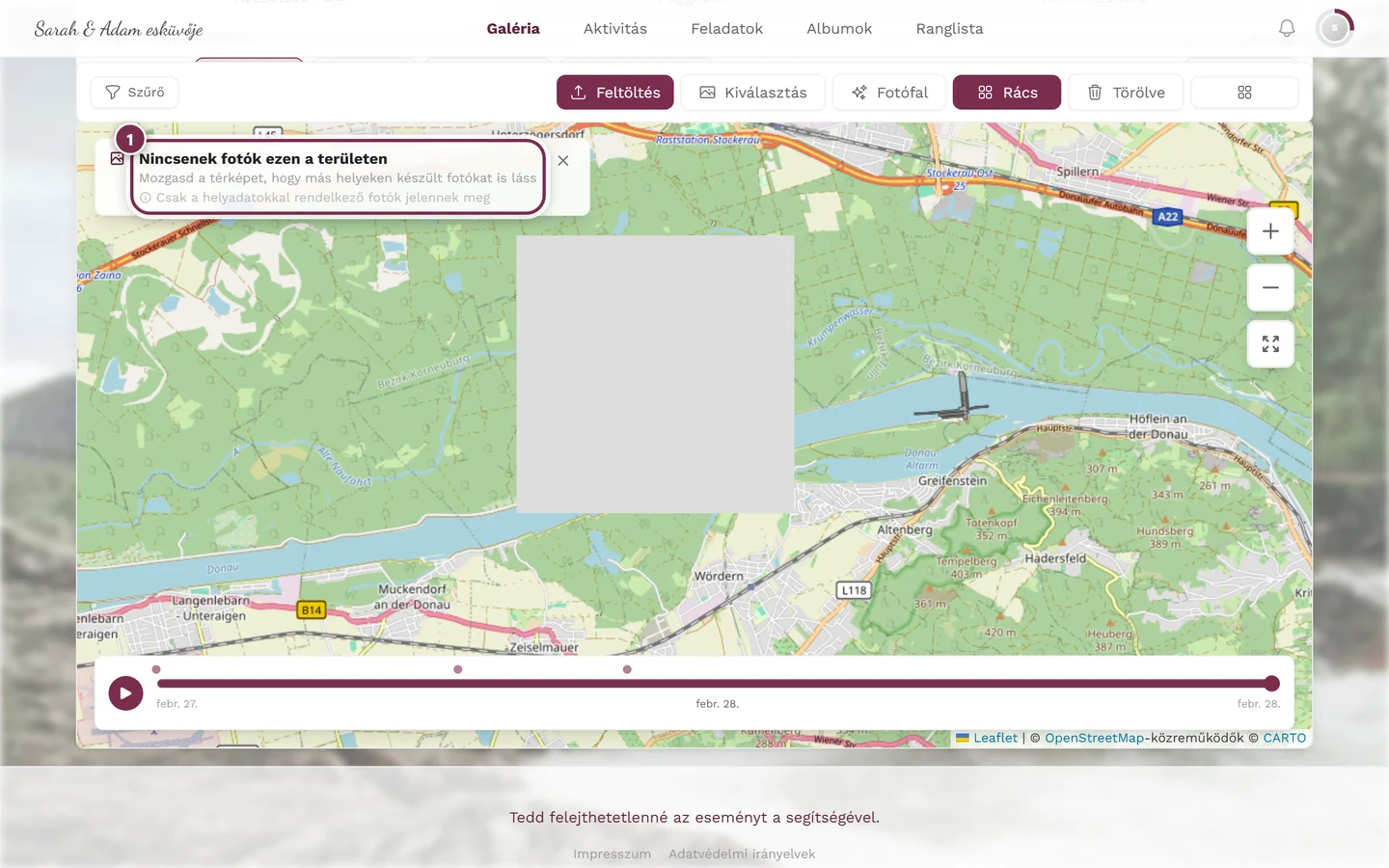
Az X-szel („Információk bezárása”) újra összecsukod a kártyát.
Hozzávetőleges helyek megjelenítése
Szekció neve “Hozzávetőleges helyek megjelenítése”Egyes eszközök vagy böngészők (pl. bizonyos androidos webes feltöltések) eltávolítják a GPS-adatokat a fotókból. Ha a házigazda engedélyezte, a Photogala ilyen fotókhoz becsült helyet tud levezetni – például olyan fotókból, amelyek röviddel előtte vagy utána, ugyanazon a helyen készültek.
A kinyitott információs kártyán ekkor megtalálod a Hozzávetőleges helyek megjelenítése jelölőnégyzetet egy (≈ n) számlálóval.
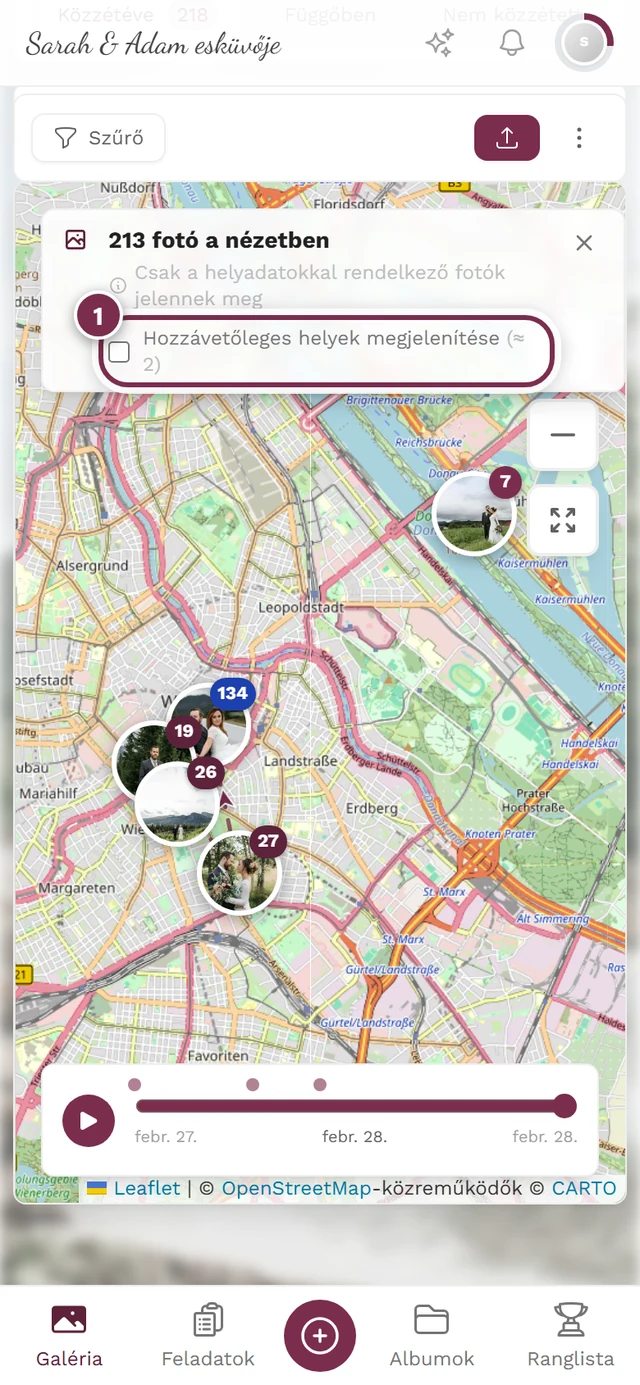
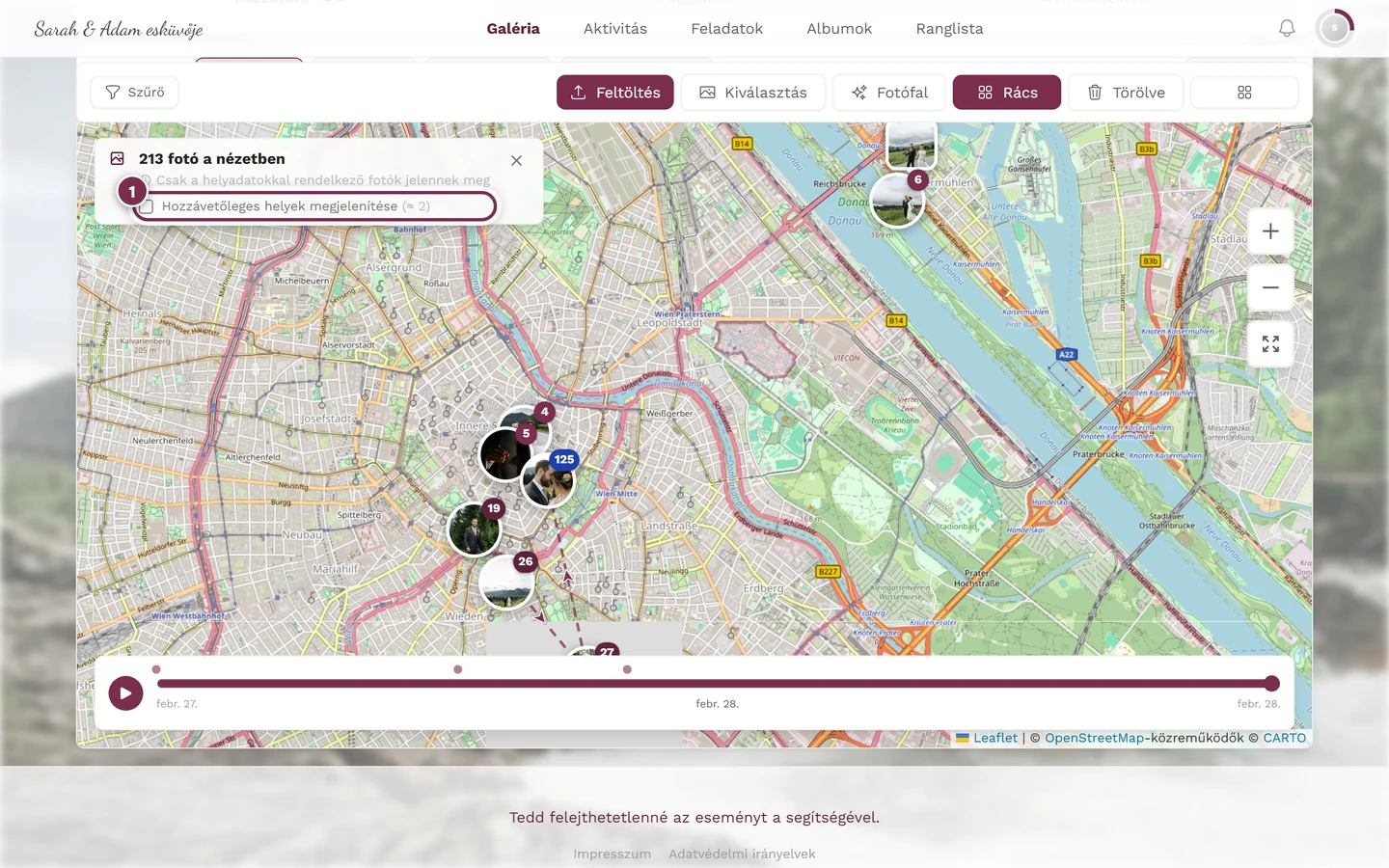
Pipáld be, hogy megjelenjenek a becsült fotók. Ezek szaggatott szegéllyel és ≈ jelvénnyel jelennek meg, így egy pillantással megkülönbözteted őket a pontos GPS-fotóktól.
Az utazás lejátszása (idővonal)
Szekció neve “Az utazás lejátszása (idővonal)”Ha az eseményeden több időpontban készültek fotók, alul megjelenik egy idővonal – egy kis idősáv, amellyel újra átélheted az esemény lefolyását, mint egy utazást.
-
Koppints a kerek Utazás lejátszása gombra. A térkép különálló megállókban játssza le az állomásokat: minden lépés egy teljes állomást jelenít meg (az összes fotóját, plusz az odáig vezető szakaszt). Az utazás összesen kb. 12 másodpercig tart, de minden állomás legalább 1,4 másodpercig marad látható – sok állomás esetén az utazás ennek megfelelően hosszabb lesz.
-
Ugyanaz a gomb Szünet gombbá válik – ezzel bármikor megállíthatod. Ha a végére értél, egy újabb koppintás elölről indítja az utazást.
-
Húzd a csúszkát manuálisan végig az utazáson („Léptetés az utazás során”). Csak a kiválasztott időpontig terjedő fotók jelennek meg. Amint húzni kezded, az automatikus lejátszás leáll.
-
A tengely mentén szakaszpontok vannak – mindegyik egy állomás kezdetét jelöli. Koppints egyre, hogy egyenesen odaugorj; egy elemleírás mutatja a dátumot és a fotók számát (pl. „febr. 27. · 8”).
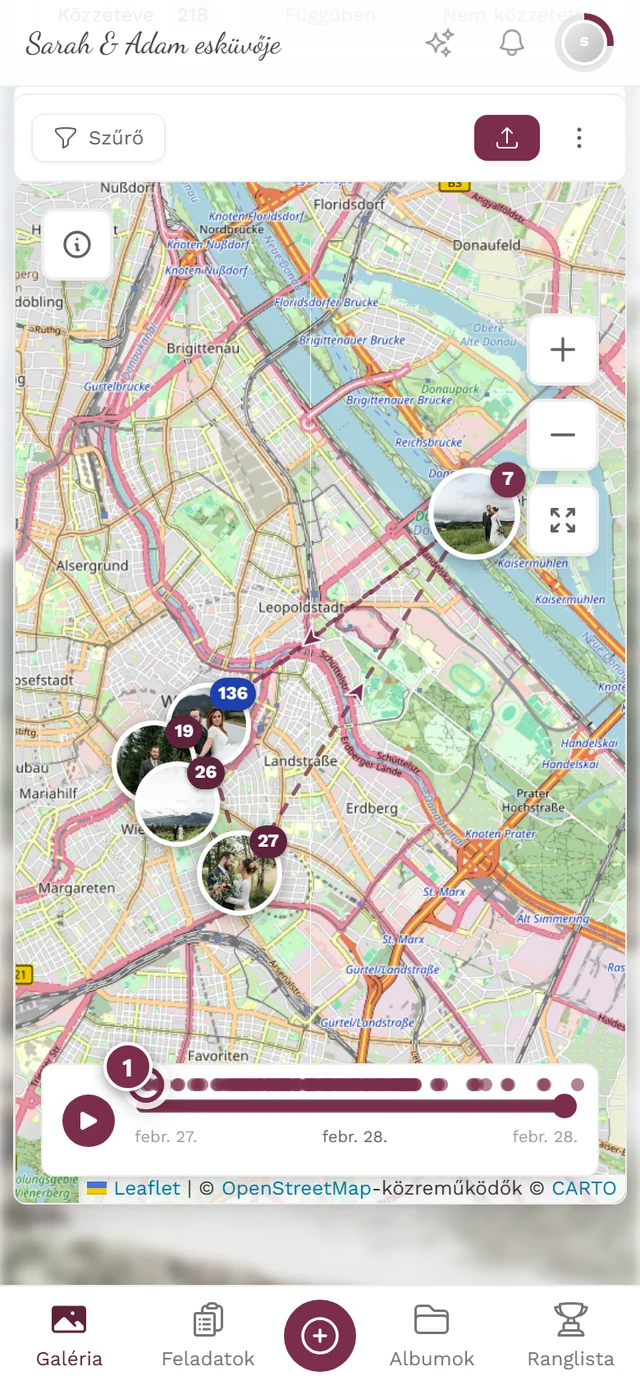
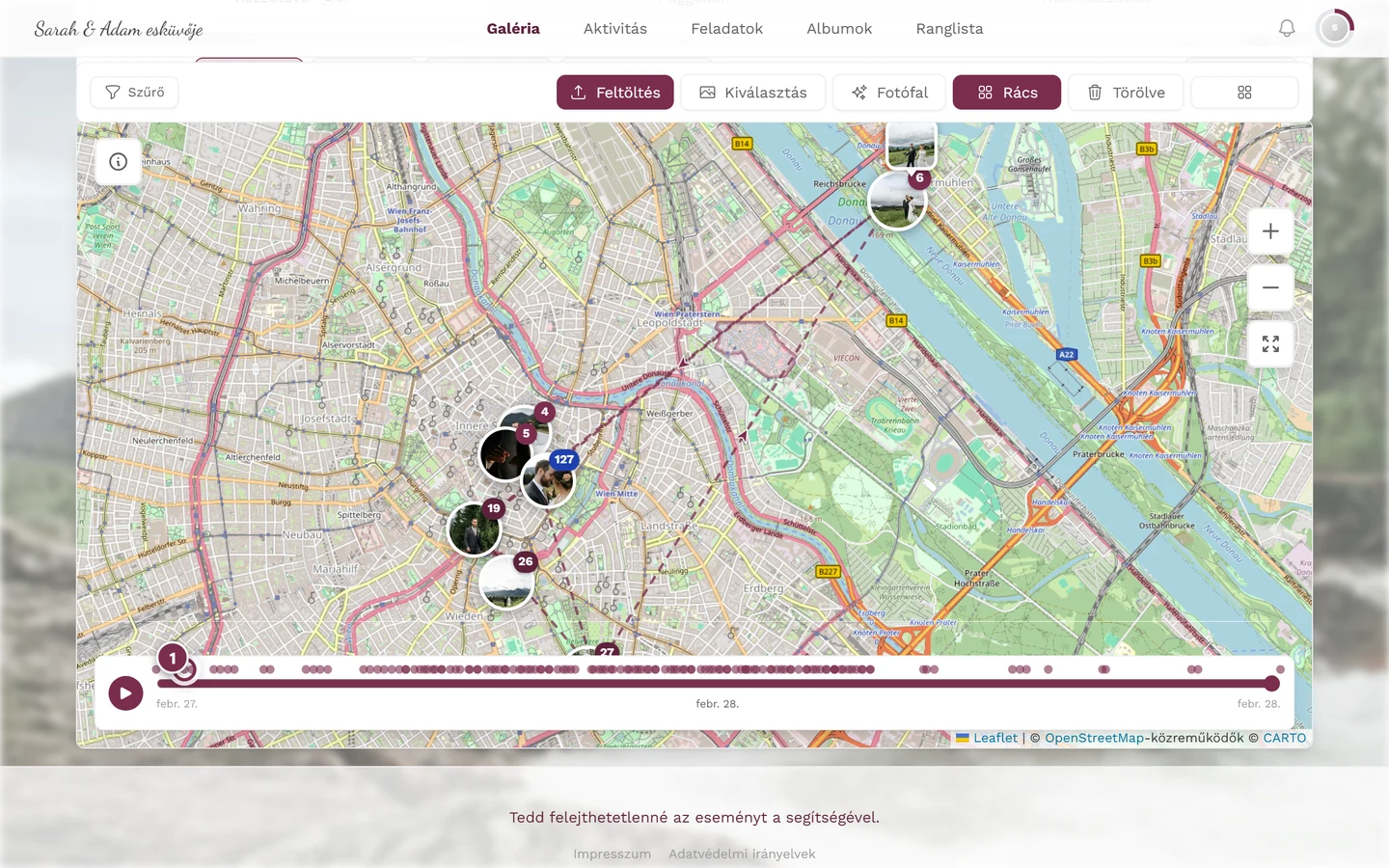
A tengelyen lévő apró pontok az állomások. A távolságuk a valós időbeli különbségeket tükrözi – egy hosszú szünet hosszú résként jelenik meg. -
A dátumfeliratok balra a kezdetet, középen (félkövéren) az aktuális pozíciót, jobbra a véget mutatják. Csak a napot és a hónapot nevezik meg – egy egynapos eseménynél ezért háromszor ugyanaz a dátum szerepel.
-
Amíg szűrés van érvényben, jobbra megjelenik egy kör alakú nyíl – Összes fotó megjelenítése – amely feloldja az időbeli kiválasztást, és újra minden fotót megjelenít.
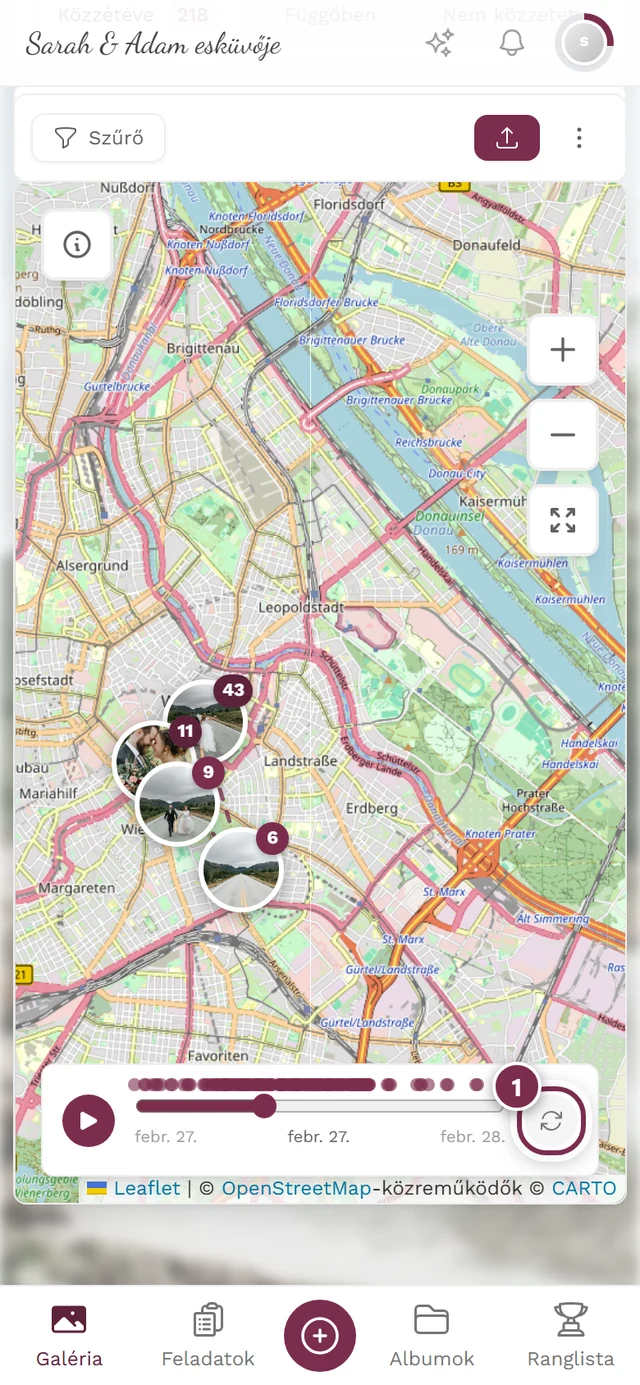
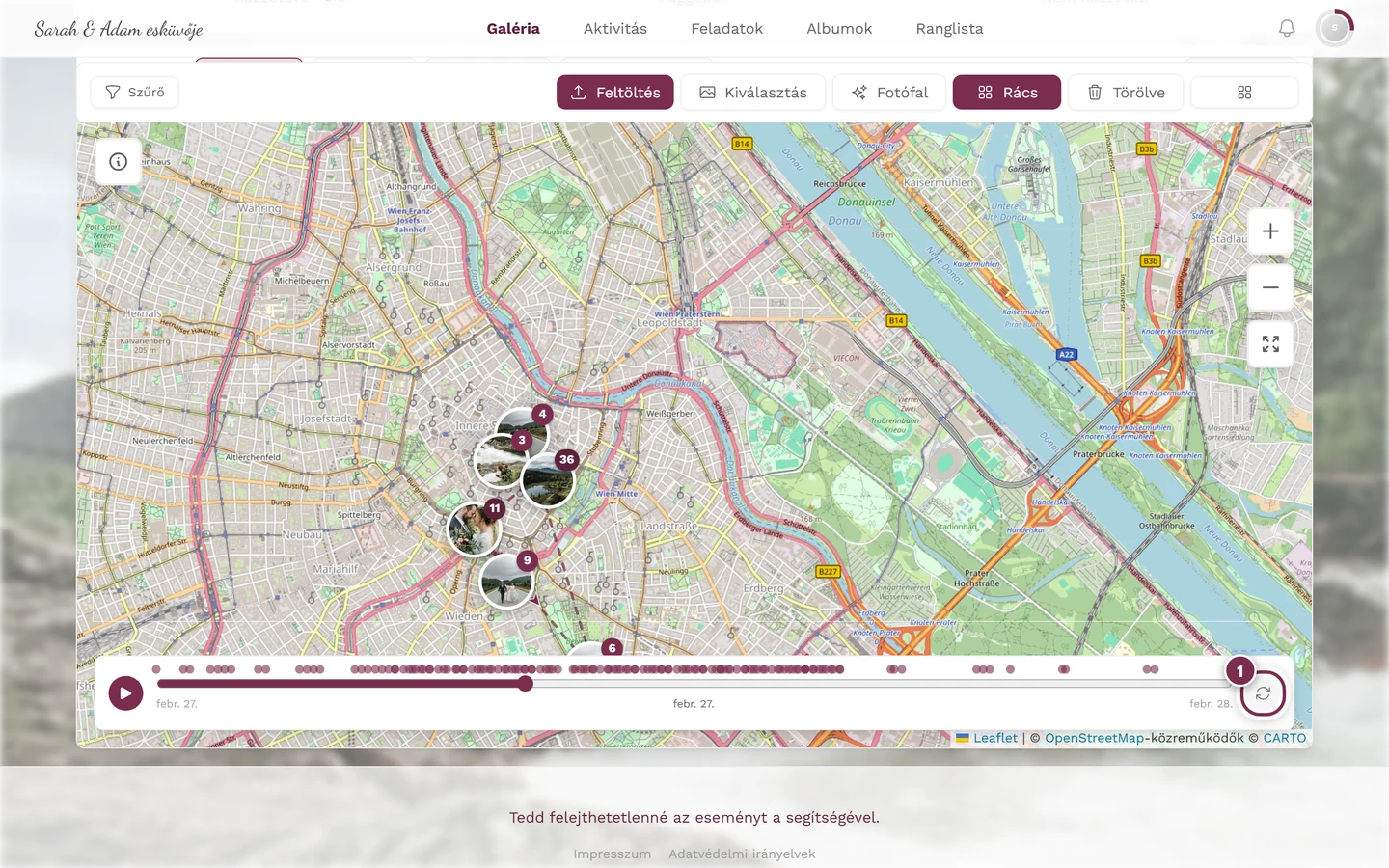
A csúszka valamivel egyharmadnál áll: a térképen már csak az első állomás látszik, és a középső dátum a kiválasztott időpontra ugrik. A jobb oldalon kiemelt kör alakú nyíl visszahozza az összes fotót – csak akkor jelenik meg, amíg a szűrés érvényben van.
Az utazás útvonala a térképen
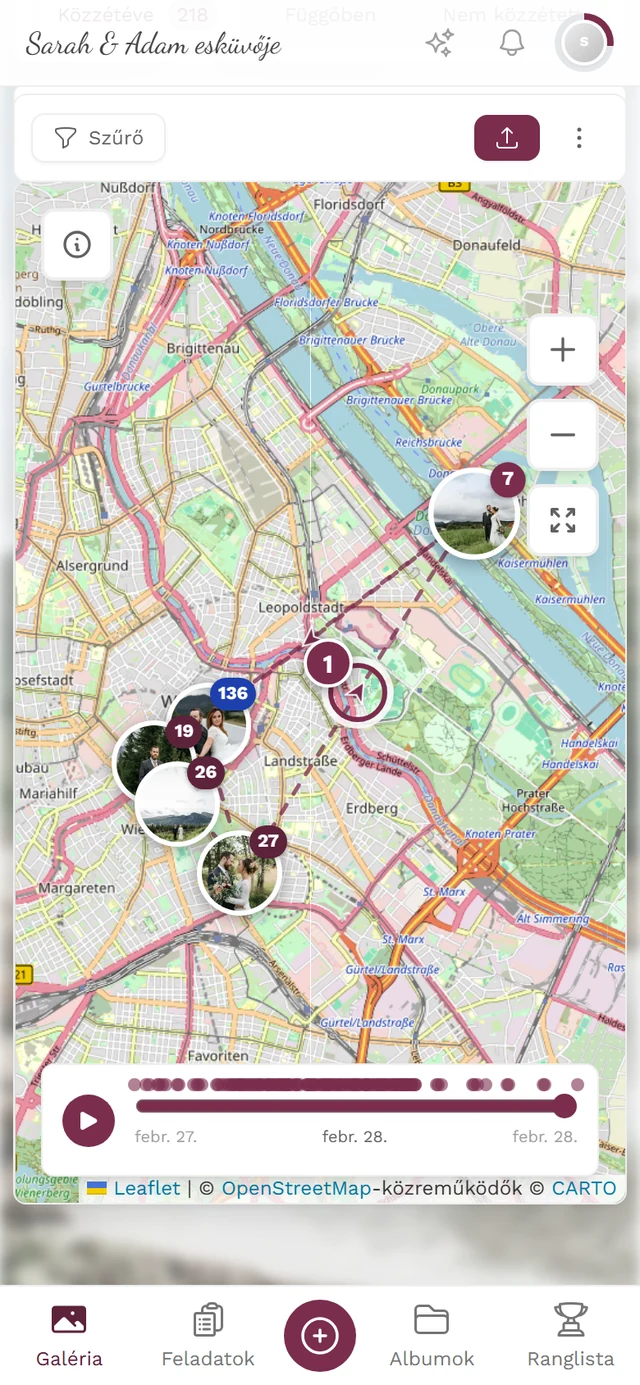
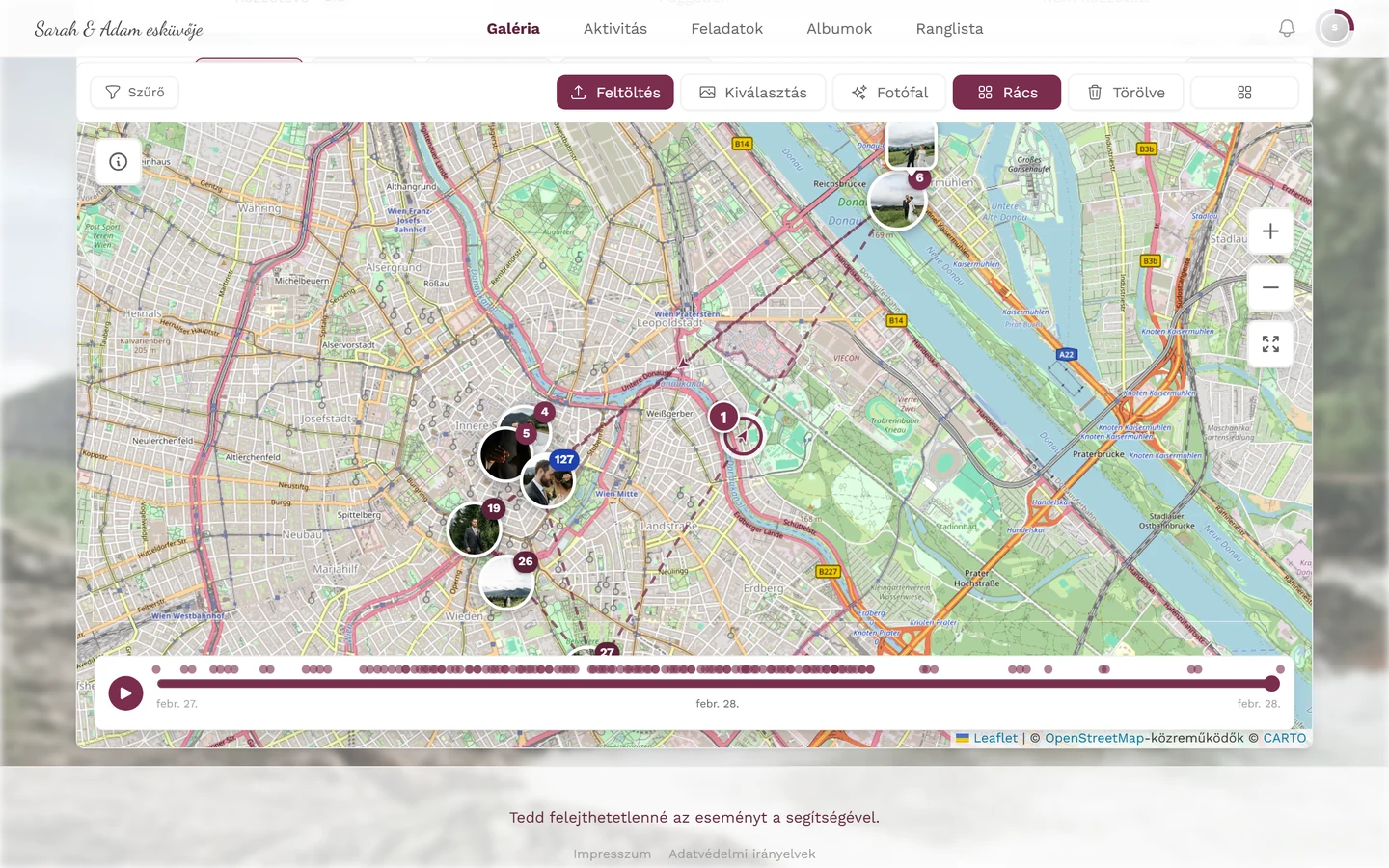
Szekció neve “Az utazás útvonala a térképen”A kronologikus állomások között a térkép szakaszonként egy szaggatott vonalat irányjelző nyilakkal rajzol. Az útvonal csak két állomástól kezdve jelenik meg.
Néhány finomság:
- A rövid szakaszok nem kapnak nyilat. A mérce a képernyőn mért távolság: ha két állomás kevesebb mint kb. 90 pixelre van egymástól, a vonal nyíl nélkül marad – ha ránagyítasz, a nyíl megjelenik.
- Egy oda és vissza is megtett útvonal egyszerű vonalként jelenik meg, nyíl nélkül.
- Az, hogy mi számít önálló állomásnak, a nagyítástól függ. A körzet minden nagyítási szinttel kifelé nő: kb. 250 méter utcai nagyításnál, 600 méter a városrésznél, 2 km a városnézetnél, 8 km a régiónézetnél és akár 400 km a világnézetnél. Ránagyítva a templom és az étterem külön állomás, kicsinyítve „Bécs” néven olvadnak össze.
- Emellett az idő is számít: az öt óránál hosszabb szünet új állomást indít, akkor is, ha ugyanazon a helyen maradtál.
Ha a térkép üres marad
Szekció neve “Ha a térkép üres marad”Kapcsolódó témák
Szekció neve “Kapcsolódó témák”- Teljes képernyős nézet (diavetítés) – hogyan nyithatod meg és kezelheted a fotókat az előnézeti panelből.
- Fotók feltöltése és Fotó készítése – miért van egyes fotóknak helyadatuk, másoknak pedig nincs.
- Szűrés és a galéria szűrői – a szűrők a térképre is hatnak.
- Albumok – amikor az albumok és a szűrők együtt működnek.