Az admin terület
Az admin terület a parancsnoki központod. A kezdőképernyőn (az irányítópulton) egy pillantással látod, hol tart az eseményed, mely számok fontosak most, és mi jön ezután – innen ugorhatsz is át minden más területre. Ez az útmutató végigveszi az irányítópult minden sávját, csempéjét és kártyáját, megmutatja, hogyan állítod össze magadnak az oldalt, mi más mobilon, és hogyan jutsz el egyáltalán idáig.
Ki látja az admin területet?
Szekció neve “Ki látja az admin területet?”Az admin terület a házigazdáknak (tulajdonosoknak) és az adminoknak készült. Csak az juthat be, akinek admin szerepköre van – mindenki más (a sima vendégek, de a sima moderátorok is) egy „Nincs jogosultság” üzenetet lát helyette.
Így éred el az irányítópultot
Szekció neve “Így éred el az irányítópultot”A vendégek, a moderátorok és a házigazdák mind ugyanabban a galériában mozognak; az admin területet a galériából nyitod meg.
-
Oldd fel az eseményedet, és jelentkezz be. A teljes folyamat a Hozzáférés az eseményedhez útmutatóban található.
-
Nyisd meg a galériában jobb fent a profilmenüt, és válaszd a Kezelés részben az Admin portál pontot. A bejegyzés csak akkor jelenik meg, ha rendelkezel admin szerepkörrel. Egyenesen az irányítópultra, az admin terület kezdőoldalára érkezel.
-
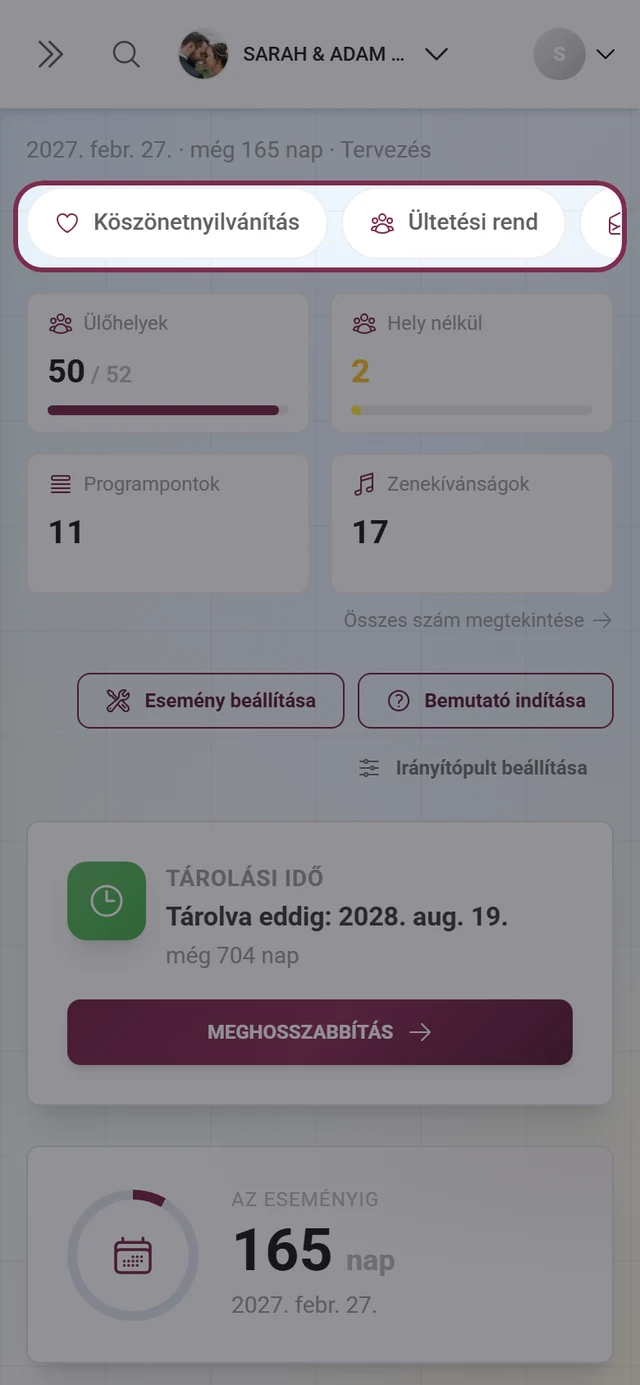
Tájékozódj a felül lévő fejlécben – balról jobbra:
- Dupla nyíl egészen bal oldalt: be- és kihajtja az oldalsávot.
- Nagyító (csak mobilon): teljes képernyős párbeszédablakként nyitja meg a globális keresést. Számítógépen helyette közvetlenül mellette áll a keresősáv.
- Eseményválasztó (gomb az esemény logójával és címével): ha több saját eseményed van, itt válthatsz köztük.
- „Galéria megtekintése” (csak számítógépen): úgy nyitja meg az eseményedet, ahogy a vendégeid látják.
- Profilmenü egészen jobbra: fiókbeállítások, nyelv, súgó és kijelentkezés.
-
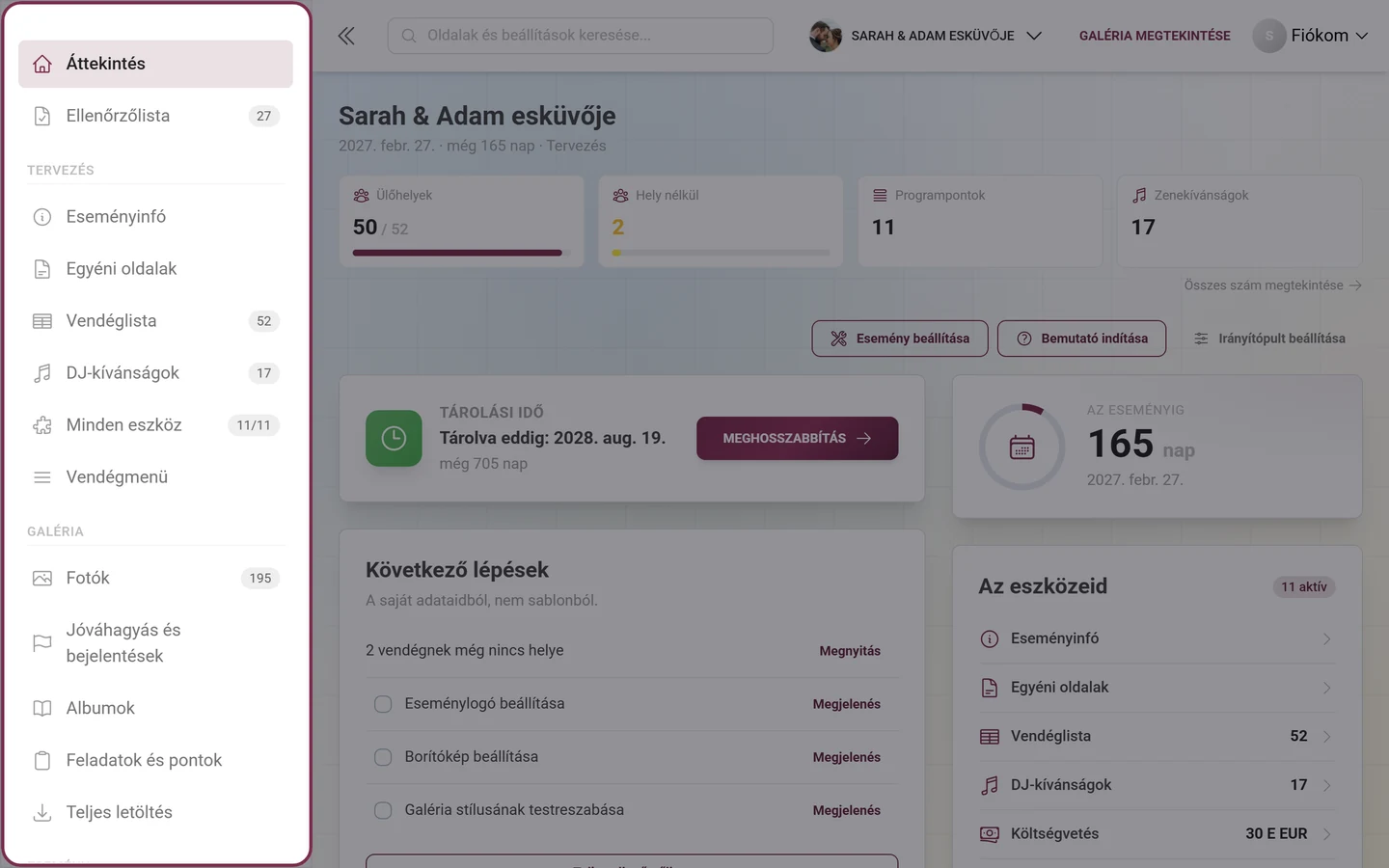
Használd a bal oldali oldalsávot (az alkalmazás logójával és az „Admin” jelvénnyel egészen felül) térképként a többi területhez. Emellett kinyitja annak az oldalnak a füleit is, amelyen éppen állsz.


Az irányítópult felépítése
Szekció neve “Az irányítópult felépítése”Az oldal mindig ugyanúgy épül fel, fentről lefelé:
- Értesítési sávok – rendszer- és eseményüzenetek, alattuk legfeljebb egy csomagra vonatkozó értesítés.
- Eseményfejléc – az eseményed neve, dátuma, a hátralévő idő és az aktuális fázis.
- Eszközsáv – csak mobilon: az aktív eszközeid koppintható pirulaként.
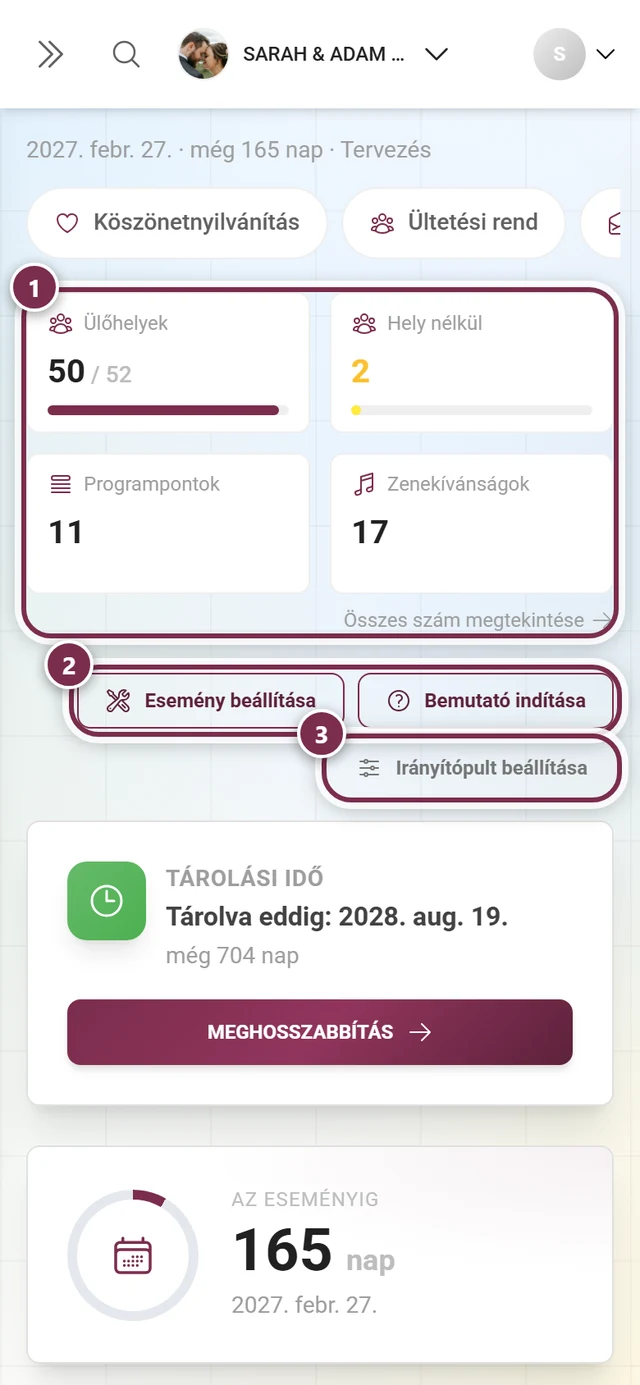
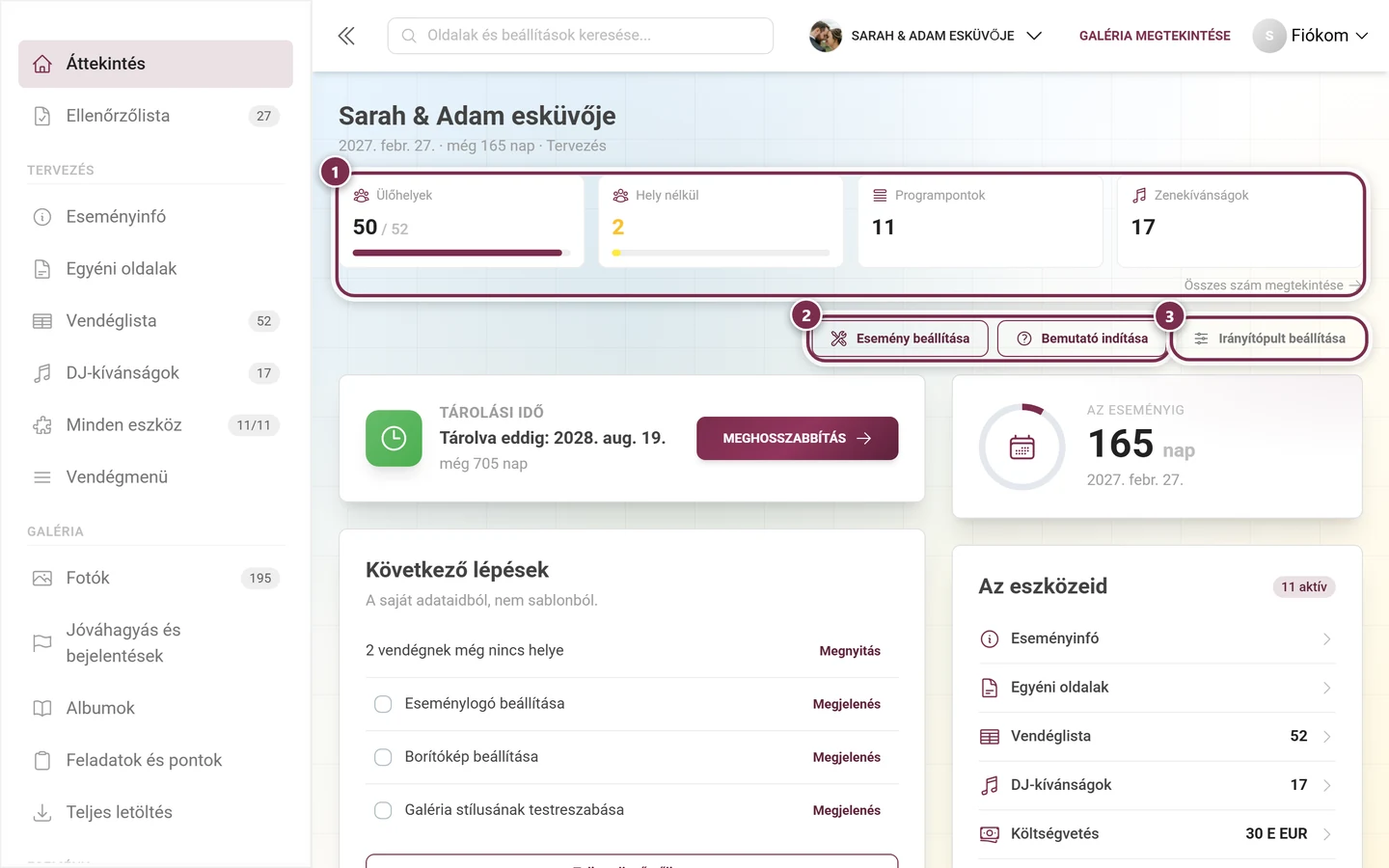
- Kulcsszámok sávja – legfeljebb négy csempe azokkal a számokkal, amelyek most számítanak.
- Gombsor – „Esemény beállítása”, „Bemutató indítása” és „Irányítópult beállítása”.
- A kártyák – hogy melyek jelennek meg és milyen sorrendben, a fázistól és a saját beállításaidtól függ.
- Csomagsor – egészen alul: mit tartalmaz a csomagod, és mennyit használtál már fel belőle.
Az értesítési sávok egészen felül
Szekció neve “Az értesítési sávok egészen felül”Egészen felül elsőként rendszer- és eseményértesítések állnak az eseményedről. Alattuk mindig csak egy csomagra vonatkozó felület jelenik meg egyszerre:
- Korlát-értesítés: ha elérted az ingyenes csomagod fotó-felső határát, egy piros „A galériád megtelt” blokk vált fel mindent mást. A „Frissíts most” gomb az árazási oldalra vezet.
- Csomagra vonatkozó értesítés: egyébként egy színes sáv – de csak pontosan három dátumhoz kötött állapotban: a galériád lejárt, legfeljebb 14 napon belül lejár (csak ingyenes eseményeknél), vagy egy időkorlátos kedvezmény vár rád. Kedvezménynél egy visszaszámláló chip is ketyeg a sávban.
Eseményfejléc: dátum, hátralévő idő, fázis
Szekció neve “Eseményfejléc: dátum, hátralévő idő, fázis”Minden fölött egy sor áll az eseményedről: az esemény neve, alatta dátum · még N nap (vagy már lezajlott) · fázis. Mobilon a név elmarad – azt már úgyis a felső sáv viseli.
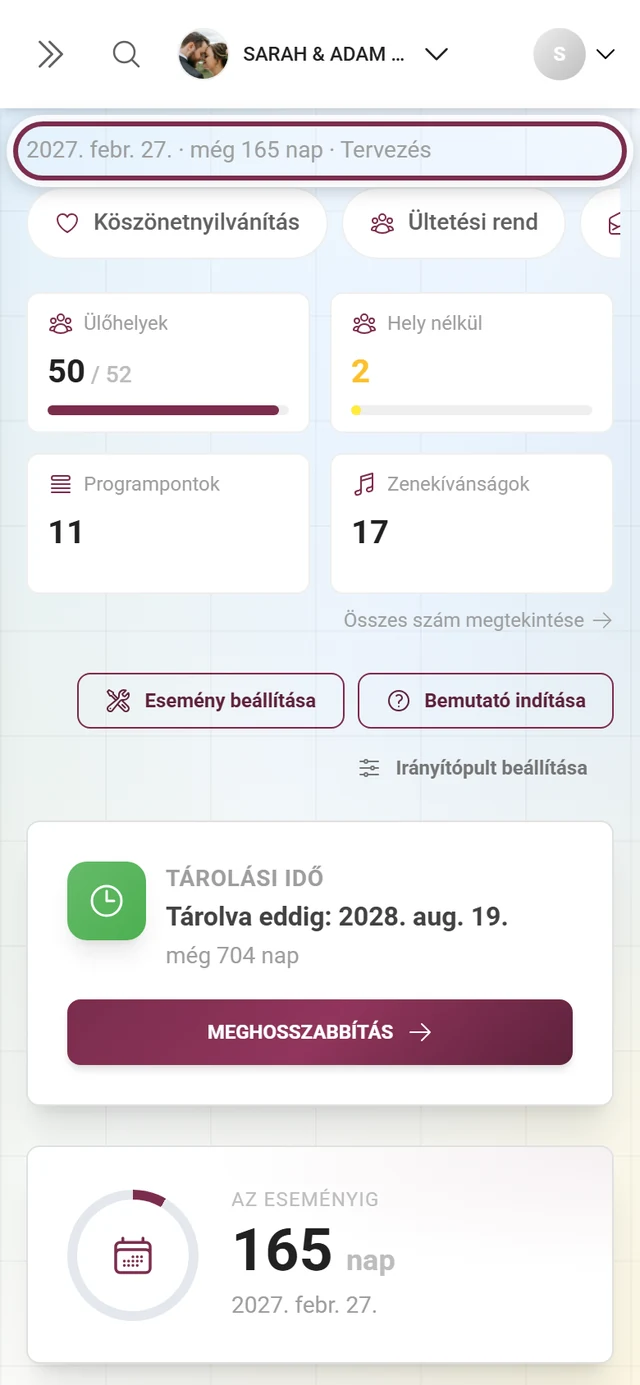
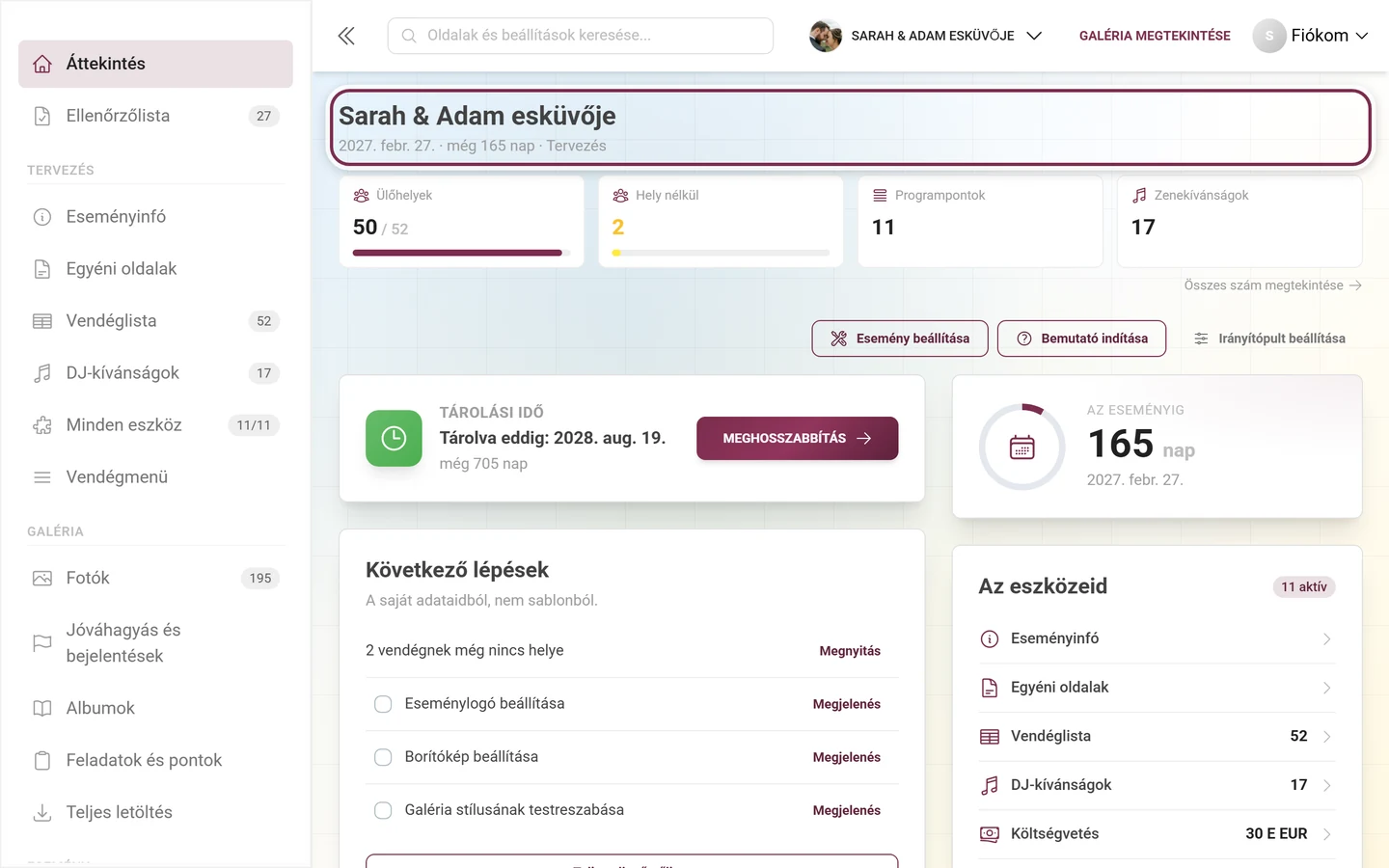
A fázis ennek a legfontosabb része, mert ő dönti el, mely kártyák állnak felül. Három van belőle, a fejlécben röviden Tervezés, Galéria és Az esemény után néven. A Photogala automatikusan levezeti őket:
- Ha az „Irányítópult beállítása” párbeszédablakban kézzel választottál fázist, az érvényes.
- Ha az esemény napja több mint két napja elmúlt → Az esemény után. (Két nap puffer, mert másnap reggel is érkeznek még fotók.)
- Ha legalább egy tervezőeszköz be van kapcsolva – vendéglista, RSVP, ülésrend, menü, költségvetés vagy digitális meghívó → Tervezés.
- Egyébként → Galéria.
Értesítés: „Az eseménylinked a meghívót mutatja”
Szekció neve “Értesítés: „Az eseménylinked a meghívót mutatja””Közvetlenül az eseményfejléc alatt megjelenhet egy kék sáv egy link ikonnal: Az eseménylinked a meghívót mutatja. Ez csak akkor jelenik meg, ha a digitális meghívóban a Megjelenítés fülön bekapcsoltad az Az eseménylink a meghívót nyitja meg kapcsolót, és a váltás éppen ténylegesen érvényesül.
A szöveg a határt is megnevezi:
- a Csak az esemény napjáig alopcióval: „Aki megnyitja az eseménylinkedet, az esemény napjáig a meghívóra jut a galéria helyett — te és az esemény adminjai is. Az esemény napjától automatikusan a galéria veszi át.”
- e nélkül: ugyanez a mondat határidő nélkül – a link tartósan a meghívót mutatja.
A Beállítás megnyitása egyenesen a kapcsolóhoz ugrik, és kiemeli azt. Az esemény napjától kezdve a sáv magától eltűnik, mert a váltás onnantól már nem érvényesül. Elrejteni nem lehet: szándékosan nem irányítópult-kártya, mert a kártyákat ki lehet kapcsolni.
A kulcsszámok sávja
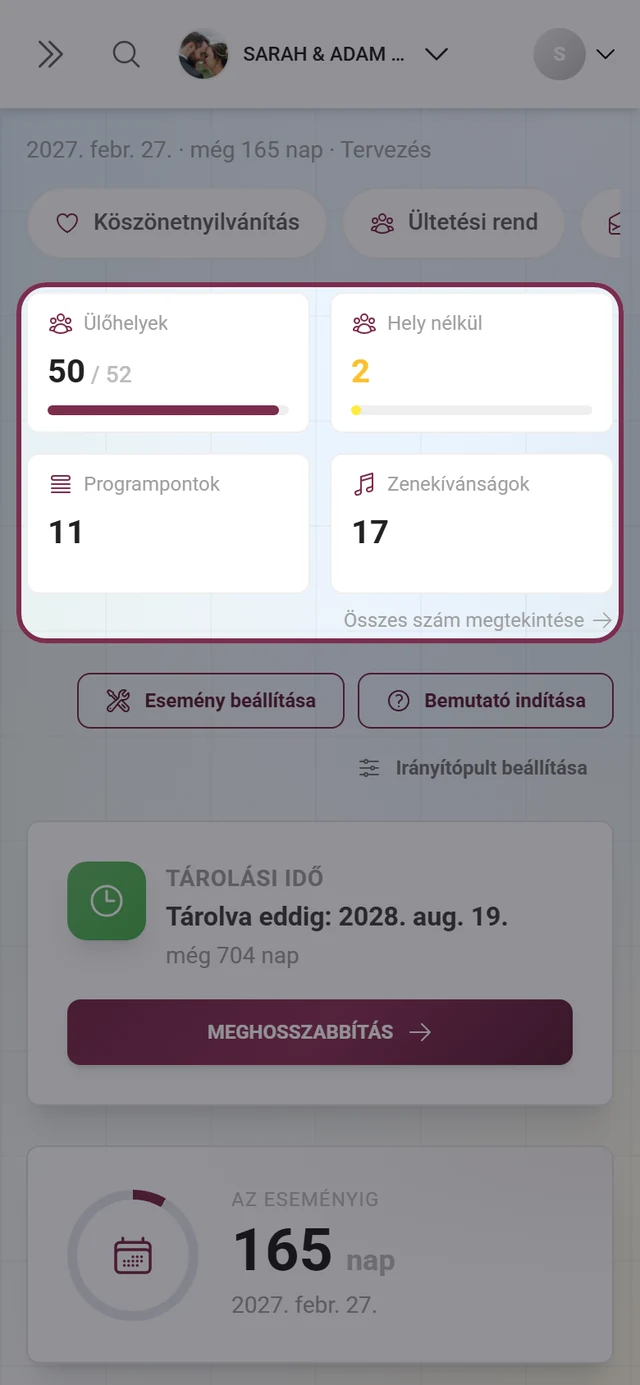
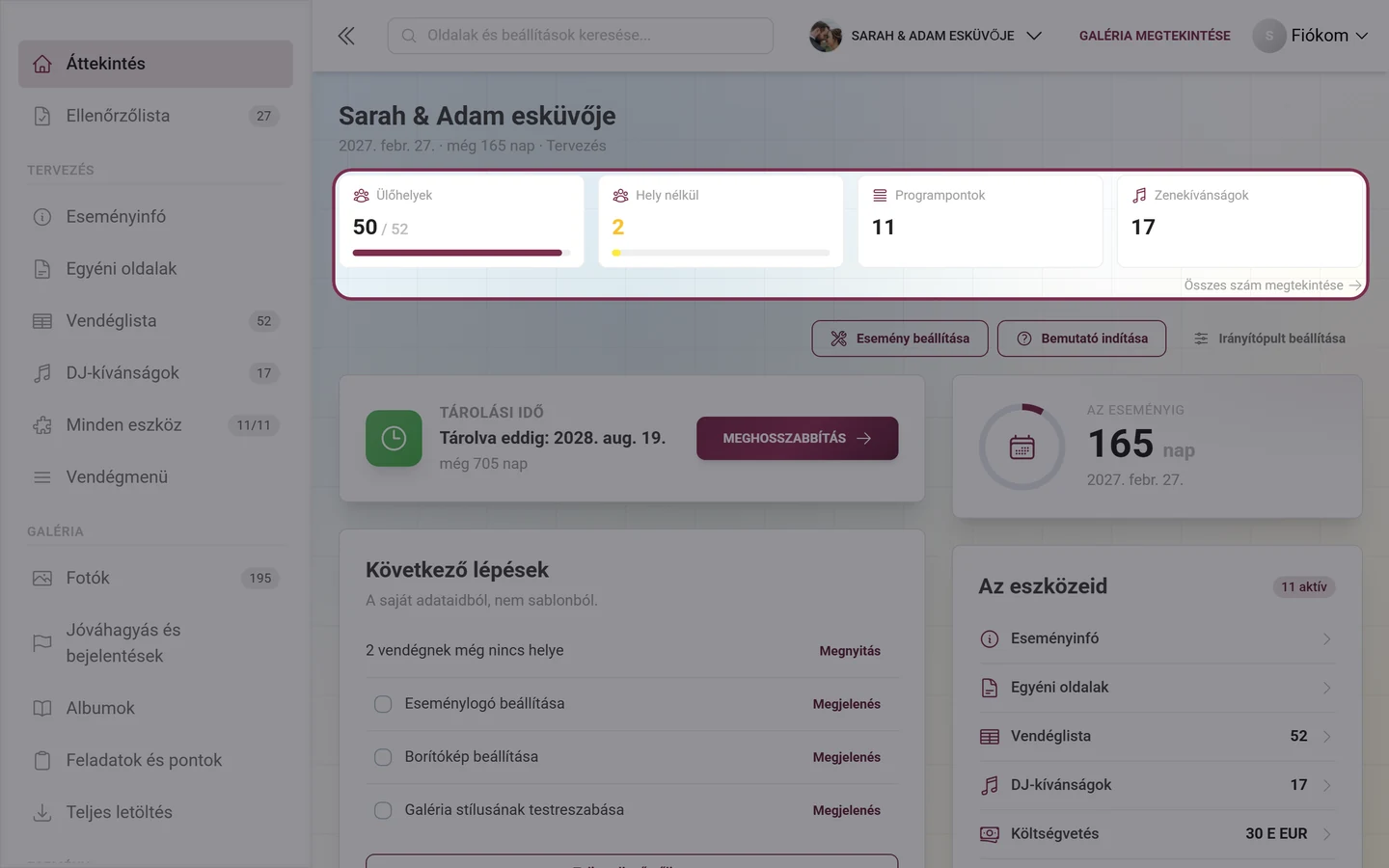
Szekció neve “A kulcsszámok sávja”Közvetlenül a fejléc alatt legfeljebb négy csempe áll azokkal a számokkal, amelyek most fontosak az eseményed szempontjából. 520 pixel szélesség alatt 2 × 2-es elrendezésben állnak egymásra.
Minden csempe ikont, rövid feliratot, a számot (korlát esetén „érték / korlát” formában) és egy folyamatsávot visel. Egy kattintás oda visz, ahol az adott számmal dolgozol – a fotócsempe a galériába, a memória-csempe az árazási oldalra, egy eszközcsempe pedig az eszközbe. A sáv alatt jobbra található az „Összes szám megtekintése” link a részletes eseménystatisztikára.
Mi kerülhet a sávba:
- A saját eszközeidből: minden aktív eszközhöz egy szám – visszajelzések, ülőhelyek, vendégek, költségvetés, programpontok, zenei kérések. Ha ott van nyitott ügy, egy második, sárgára színezett csempe is bekerül („Nyitott”, „Hely nélkül”). Az adat nélküli eszközök semmit sem szolgáltatnak, így helyet sem foglalnak a sávban.
- A galériából: Fotók (a korláttal nevezőként), Feltöltők, Jóváhagyásra vár (csak ha tényleg vár valami), Memória (csak korlát esetén) és Galéria eddig.
- Minden más opcionális és alapértelmezésben kikapcsolt: Közzétéve, Nem közzétett, Lomtár, Videók, Regisztrált, Megoldott feladatok, valamint a kiadott és beváltott eredmények. Ezeket az „Irányítópult beállítása” párbeszédablakban kapcsolhatod be.
Az esemény után fázisban a galéria-csempék az eszközcsempék előtt állnak – ilyenkor már a képek a történet, nem a tervezés.
A három gomb a kártyák felett
Szekció neve “A három gomb a kártyák felett”A kártyarács felett jobbra igazítva három vezérlőelem áll:
- „Esemény beállítása” (csavarkulcs ikon): megnyitja a vezetett beállítási varázslót – cím, logó, borítókép, stílus. A teljes folyamat az Esemény beállítása útmutatóban található.
- „Bemutató indítása” (kérdőjel ikon): elindítja az interaktív admin bemutatót: legfeljebb 21 lépés 7 fejezetben, amely végigvezet az egész területen. Ezek közül hat feltételhez kötött – a meghívó lépés például csak akkor jelenik meg, ha a meghívó eszköz be van kapcsolva (a teljes lista az Esemény beállítása alatt található). Minden lépés önmagát navigálja oda, amiről szól. A gomb mindig elölről indítja újra a bemutatót.
- „Irányítópult beállítása” (csúszkák ikon): megnyitja a párbeszédablakot, ahol be- és kikapcsolod a kulcsszámokat és kártyákat, és beállítod a sorrendjüket. Ha kikapcsoltál kártyákat, a szám rögtön ott áll a gombon: „Irányítópult beállítása · 2 kikapcsolva”.
„Irányítópult beállítása” – az oldal a tiéd
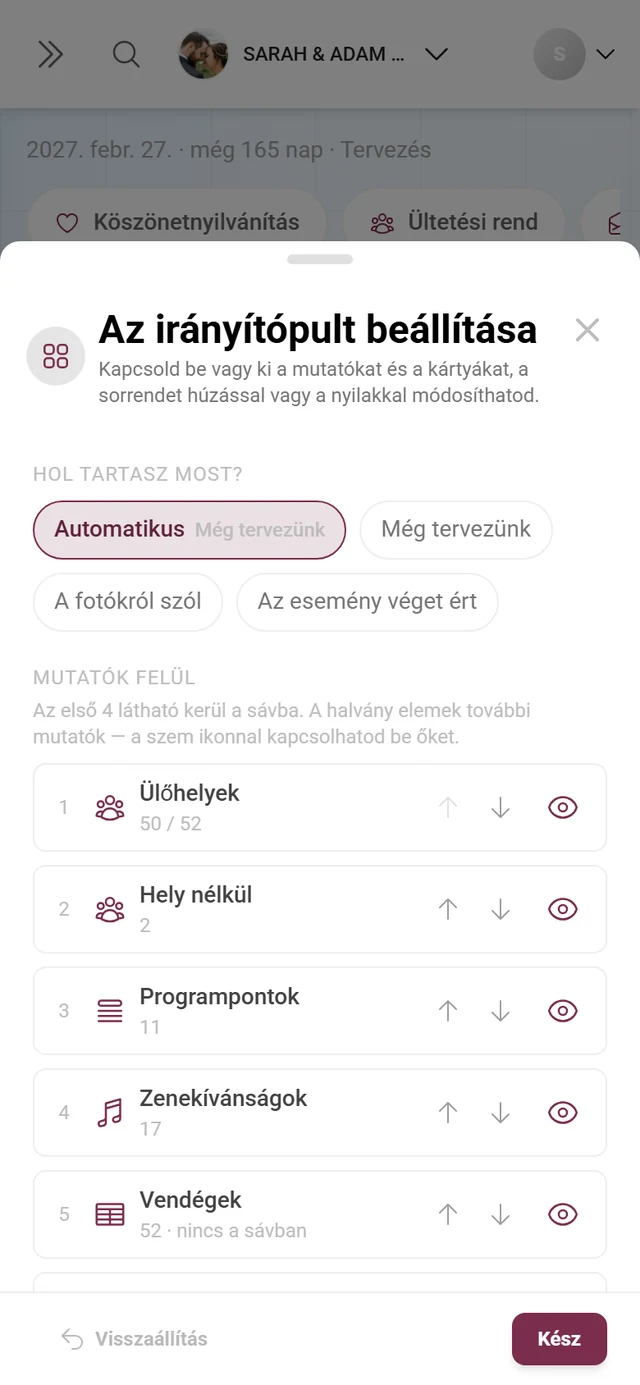
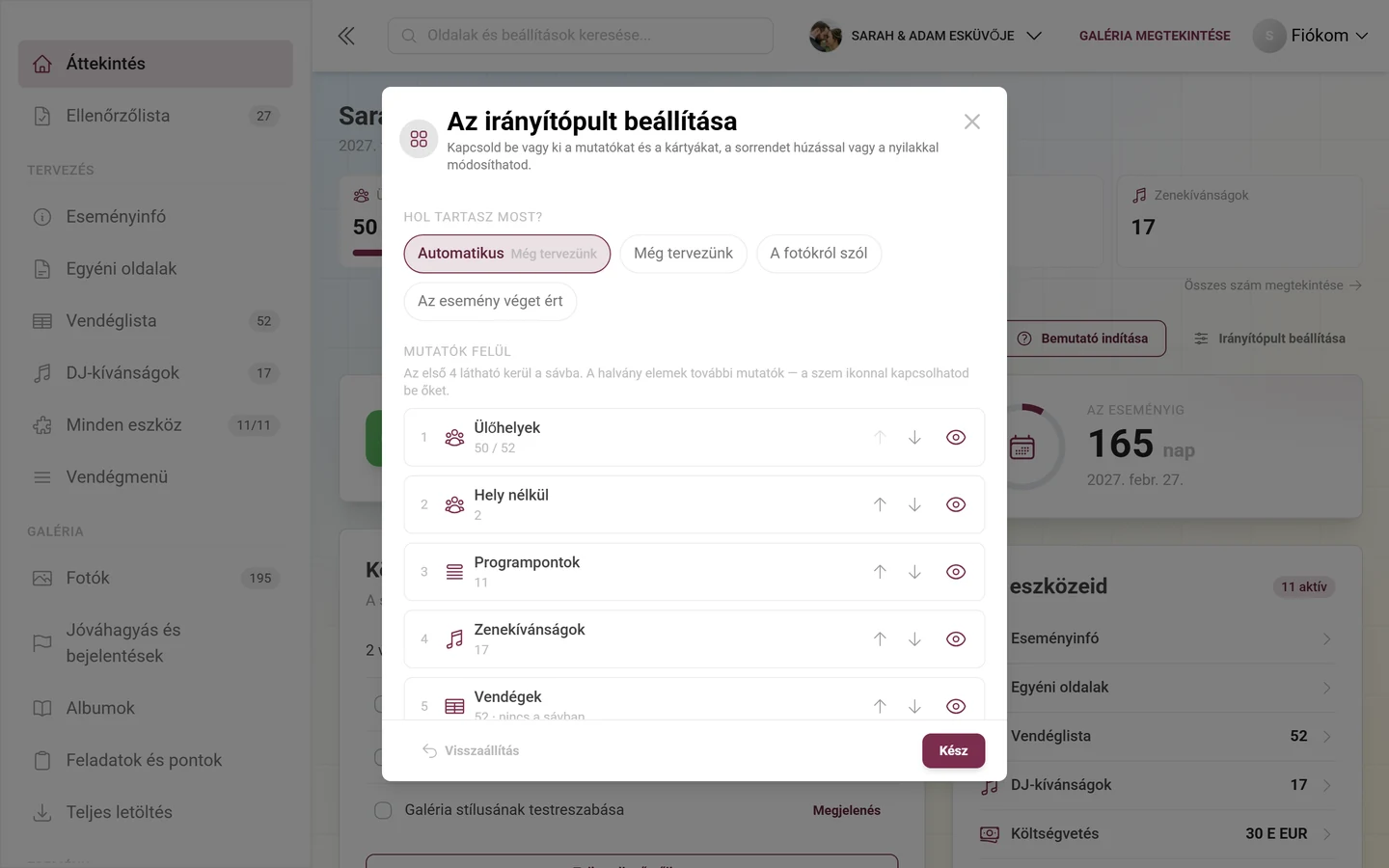
Szekció neve “„Irányítópult beállítása” – az oldal a tiéd”Az „Irányítópult beállítása” párbeszédablak alcíme „Kapcsold be vagy ki a mutatókat és a kártyákat, a sorrendet húzással vagy a nyilakkal módosíthatod.”, és három blokkból áll.
-
„Hol tartasz most?” – négy pirula: Automatikus (a levezetett fázis kis betűvel áll mellette), Még tervezünk, A fotókról szól, Az esemény véget ért. Ha rögzített fázist választasz, az érvényes marad, amíg vissza nem állítod „Automatikus”-ra.
-
„Mutatók felül” – minden lehetséges csempe egy sorként, az aktuális értékével, két nyíllal a mozgatáshoz és egy szem ikonnal a be- és kikapcsoláshoz. A lista fölött áll az utalás: „Az első 4 látható szerepel a sávban” – tehát a sorrend dönti el, melyik négyet látod. A „választható — ki” jelzésű, szürkített sorok a további számlálók, amelyeket előbb be kell kapcsolnod. Az a bekapcsolt csempe, amely mégsem fér be a sávba, „nincs a sávban” jelzést kap.
-
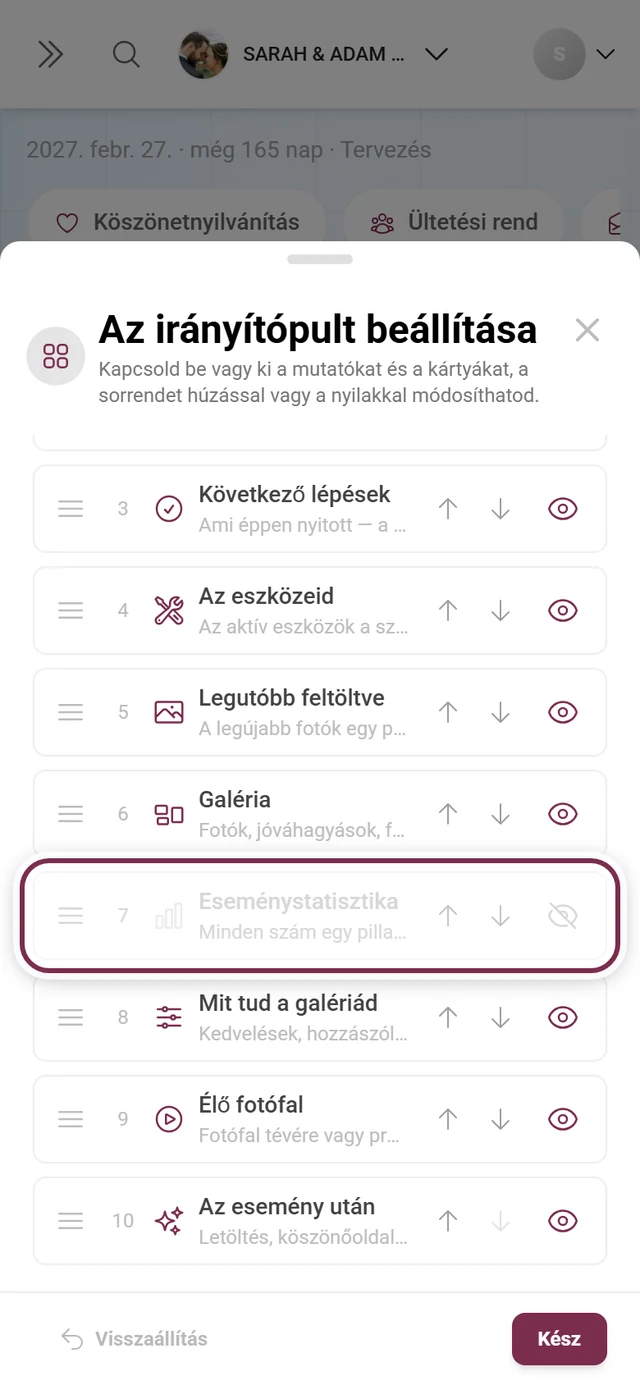
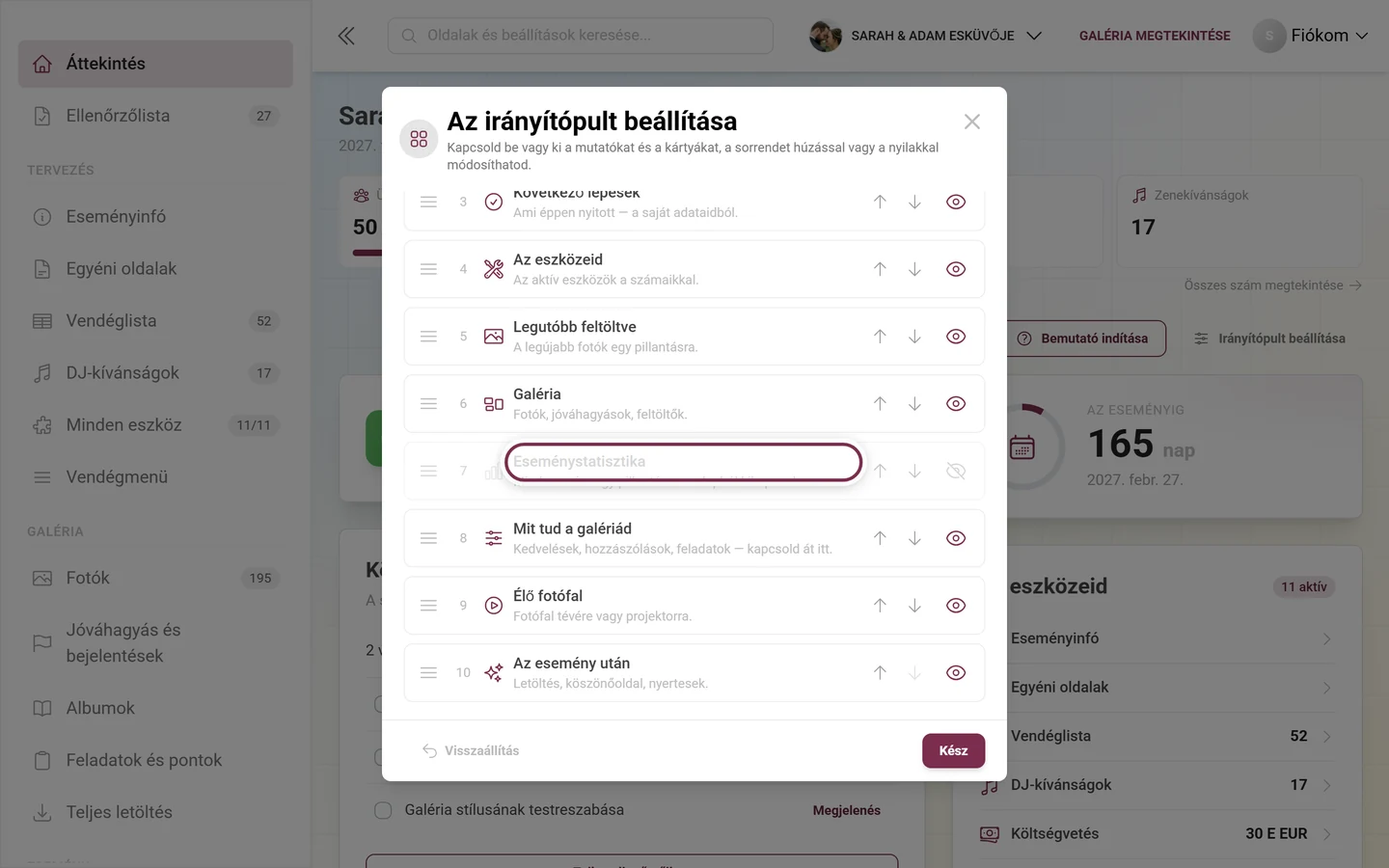
„Kártyák” – ugyanez a mechanika a kártyákhoz: húzófogantyú balra, nyilak a mozgatáshoz, szem ikon a ki- és bekapcsoláshoz. A lista alatt állnak azok a kártyák, amelyeket a csomagod nem tartalmaz, szaggatott vonallal és a „nincs a csomagodban” megjegyzéssel – így a „hova lett az élő fal?” kérdésre is marad válasz.
-
Lent balra „Visszaállítás” (a fázist, a sorrendet és a láthatóságot az alapértelmezésre állítja), lent jobbra „Kész”. Minden módosítás azonnal mentésre kerül – a „Kész” csak bezárja a párbeszédablakot.
A kártyák részletesen
Szekció neve “A kártyák részletesen”A kártyák sorrendje egyszer meghatározott és fázisfüggő. A „Tárolási idő” minden fázisban elöl áll, a „Visszaszámláló” mindig a második helyen; ezután eltér: tervezés közben a „Következő lépések” és az „Az eszközeid” következik, a galéria fázisban a „Legutóbb feltöltve” és a „Galéria”, az esemény után a „Legutóbb feltöltve” és az „Az esemény után”.
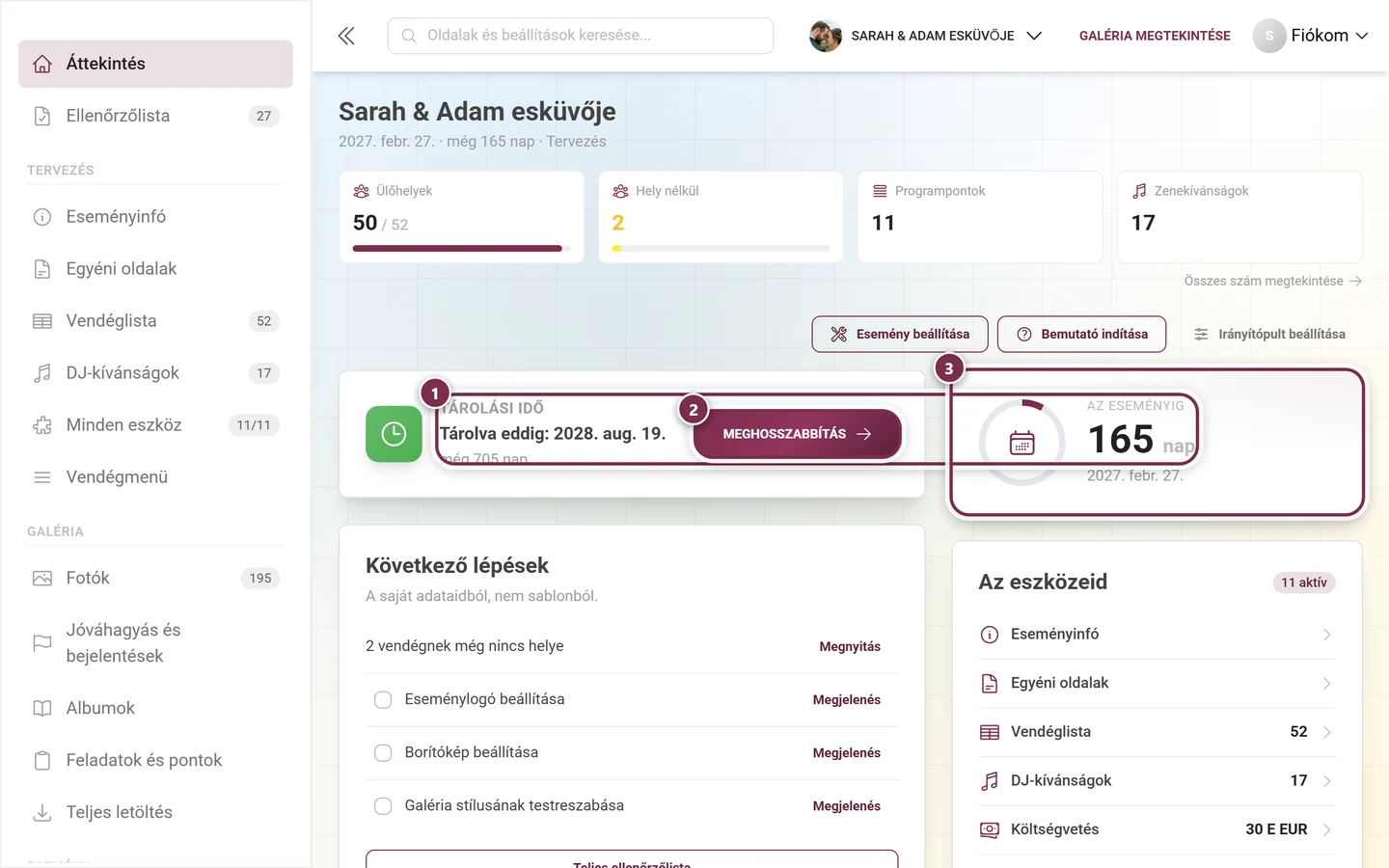
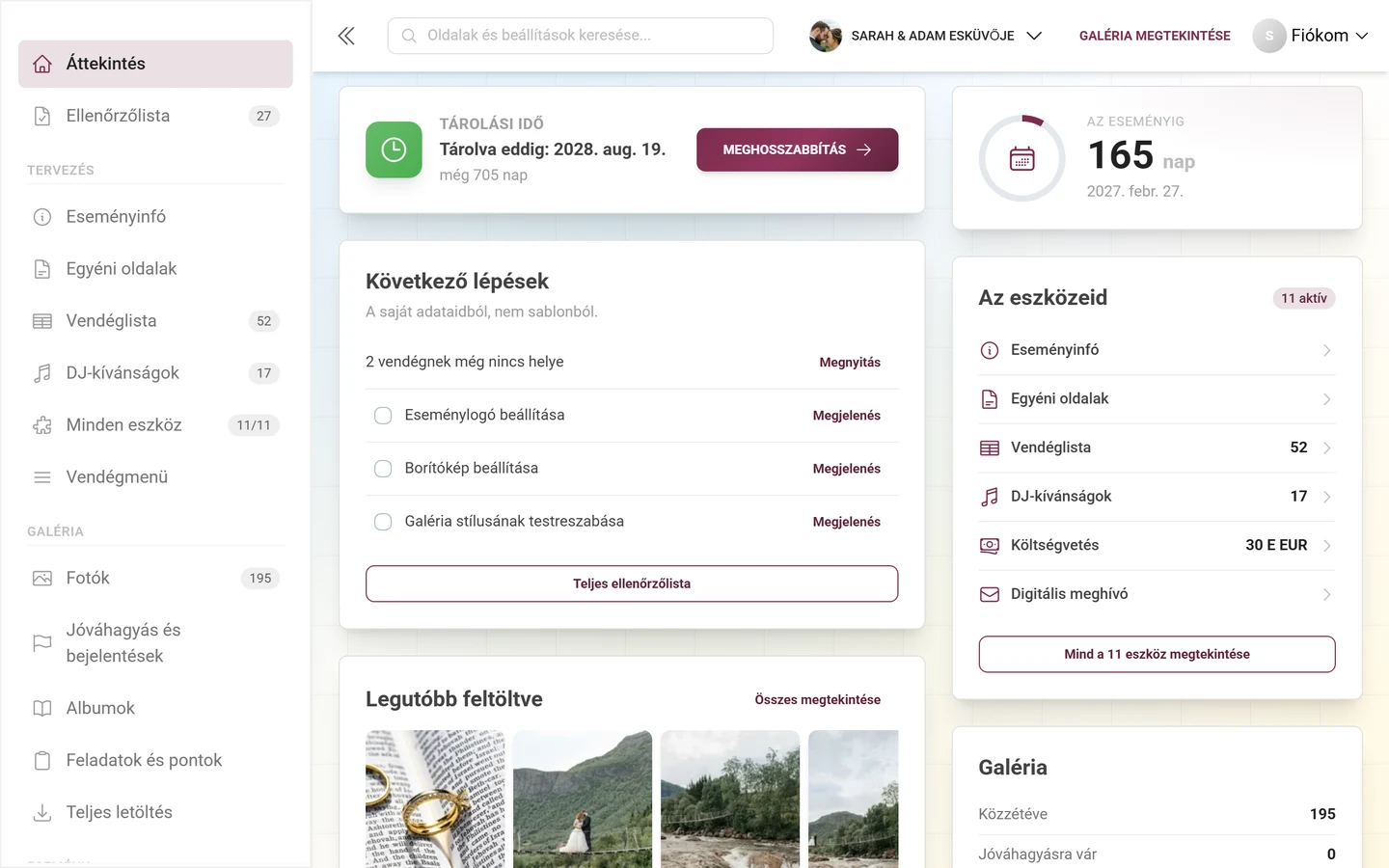
Számítógépen a kártyák ebből az egy listából felváltva kerülnek egy széles (7/12) és egy keskeny oszlopba (5/12) – balról jobbra olvasva ez ugyanazt a sorrendet adja, mint mobilon a görgetés. Ha öt kártyánál kevesebb látható, az oldal egyoszlopos marad.
Tárolási idő
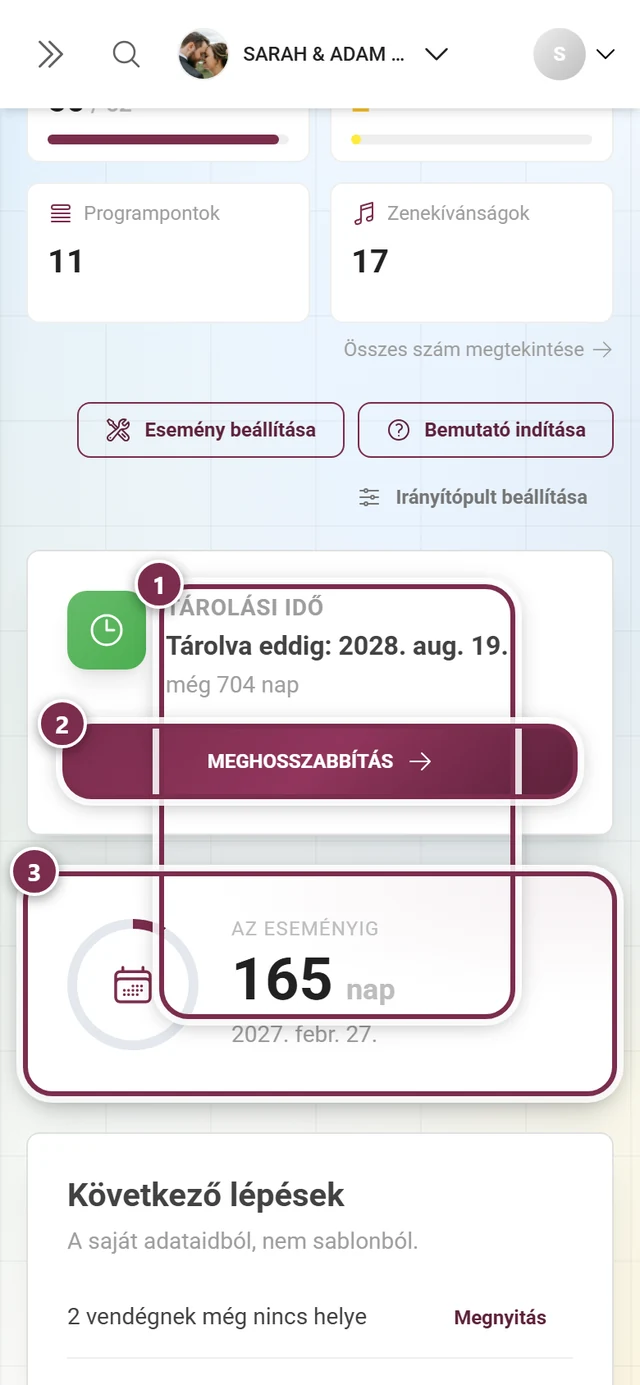
Szekció neve “Tárolási idő”A vezető kártya azt mondja meg, meddig marad online a galériád. Négy állapotot ismer:
- „Az első fotóval kezdődik” – ingyenes esemény, az óra még nem indult el.
- „Még nem indult el — a 10. fotóval kezdődik” – fizetős csomag, az óra még nem indult el.
- „Tárolva eddig” a dátummal, valamint a „még N nap” kiegészítéssel – illetve „Véglegesen tárolva” korlátlan csomagoknál.
- „Lejárt — még N nap hozzáférés a ZIP-letöltéshez”.
A „Meghosszabbítás” gomb az árazási oldalra vezet. Márkázott eseményeknél a dátum megmarad, a gomb viszont elmarad – ott a szolgáltatótól vásárolsz, nem a Photogalától.
Visszaszámláló
Szekció neve “Visszaszámláló”Az oldal egyetlen nagy kártyája: napszámláló egy előrehaladási gyűrűvel, amely az esemény előtti utolsó hat hónap alatt tölt fel, mellette a dátum. Az esemény napján „Ma!” áll ott, utána „N napja”.
Esemény-dátum nélkül a kártya helyette azt kérdezi: „Mikor lesz a nagy nap?”, és felkínálja a „Dátum megadása” gombot, amely egyenesen a megfelelő mezőhöz ugrik az általános beállításokban.
Következő lépések
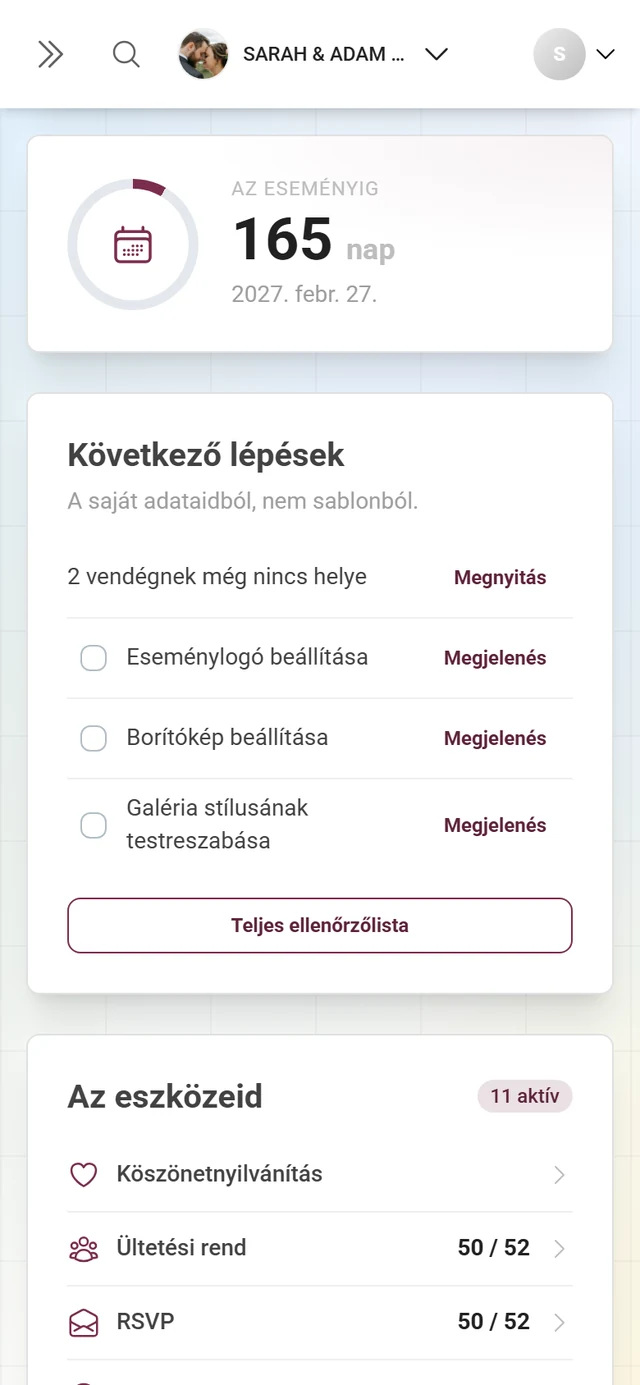
Szekció neve “Következő lépések”Ez a kártya a korábbi ellenőrzőlista-kártyát váltja fel. Az alcíme elárulja, miben más: „A saját adataidból, nem sablonból.” Legfeljebb négy bejegyzést mutat:
- Elsőként levezetett lépéseket a valódi számaidból – „4 vendégnek még nincs helye”, „7 visszajelzés még hiányzik”, „12 feltöltés vár jóváhagyásra” – mindegyik mellett a „Megnyitás” szöveges gombbal, amely egyenesen a megfelelő eszközbe vagy a galériába vezet.
- Ezután nyitott feladatokat az ellenőrzőlistából, jelölőnégyzettel és – ha van hozzá rendelve – a saját akciógombjukkal.
Egy levezetett lépés kiszorítja ugyanahhoz az eszközhöz tartozó sablon-feladatot – a kártya nem mondja el kétszer ugyanazt, egyszer pontosan és egyszer homályosan. A csomagod által nem biztosított feladatok teljesen kimaradnak. Ha nincs semmi nyitott, ott áll: „Minden kész — most nincs nyitott feladat.” Alul egyetlen gomb, a „Teljes ellenőrzőlista”, a teljes beállítási ellenőrzőlistára vezet.
Az eszközeid
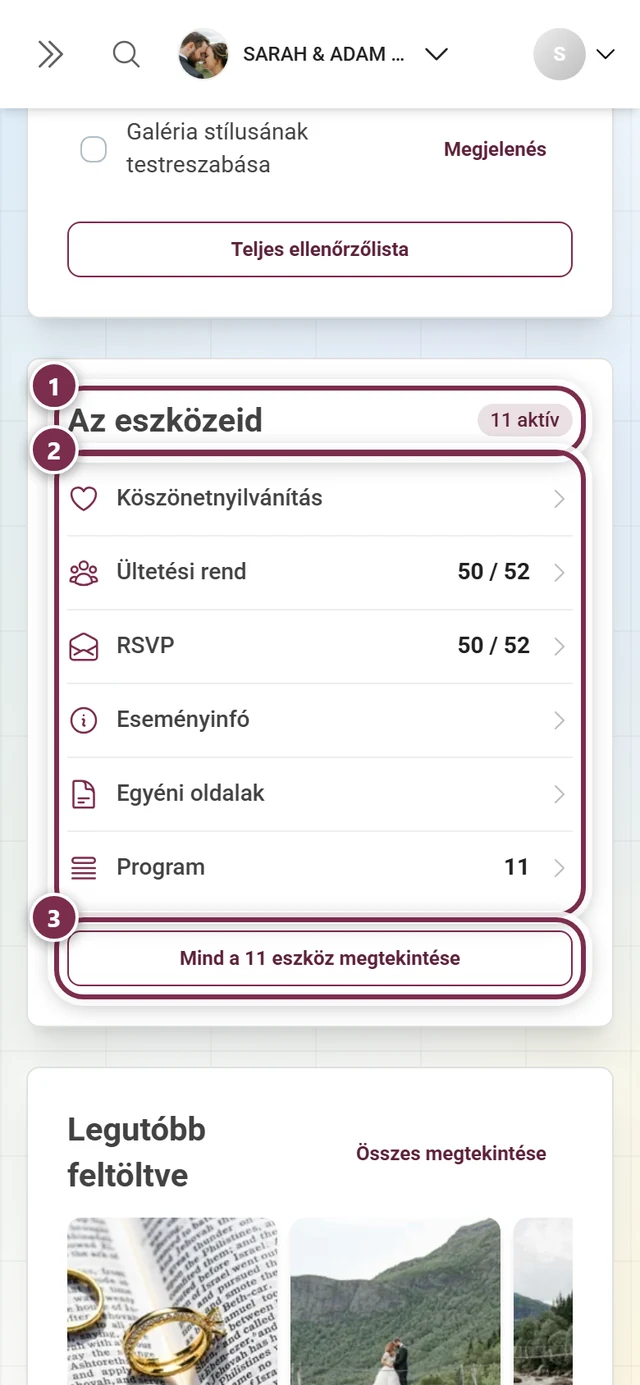
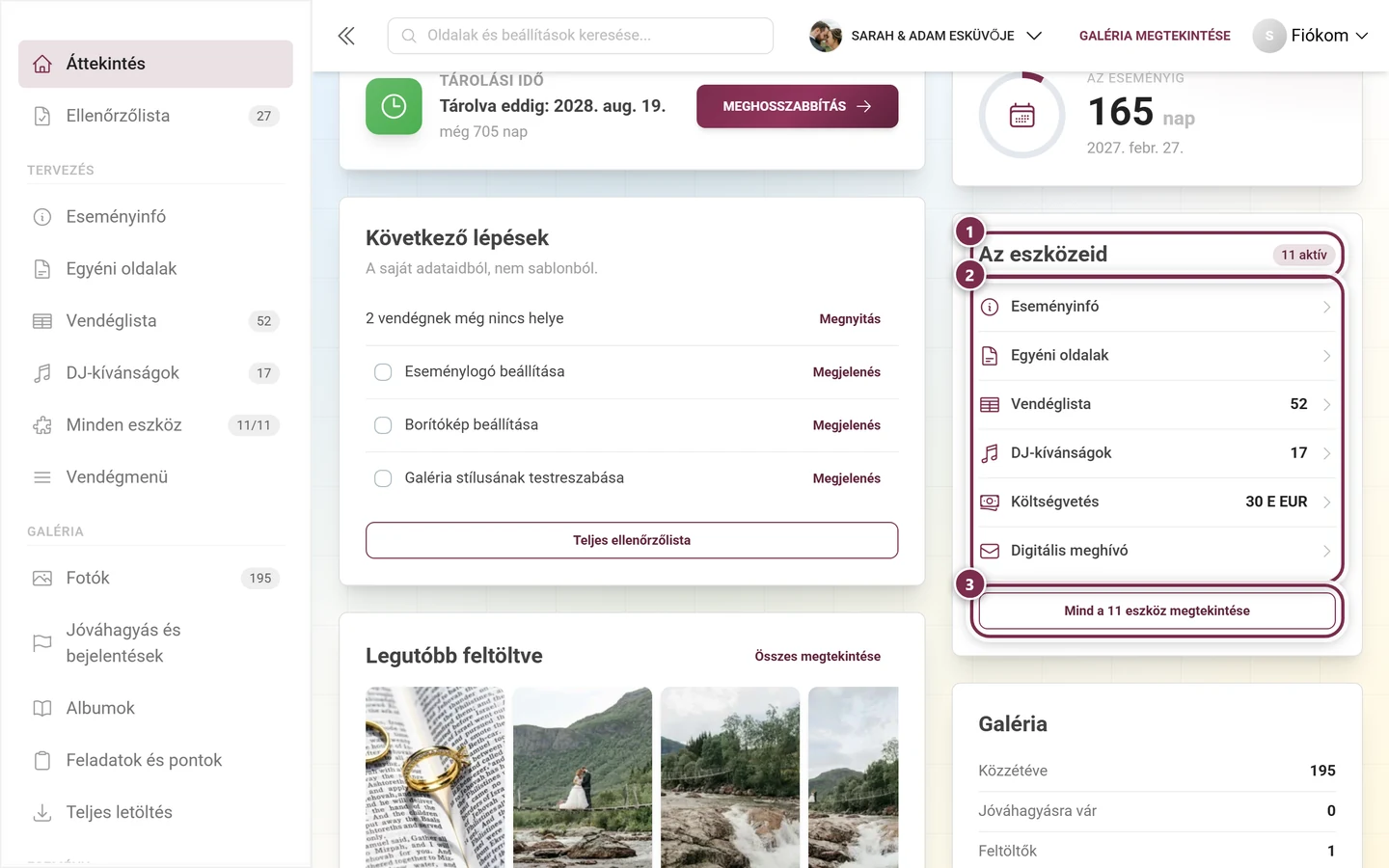
Szekció neve “Az eszközeid”A kártya felsorolja az aktív eszközeidet a hozzájuk tartozó számmal – legutóbb megnyitott elöl –, jobb fent jelvényként a darabszámmal („5 aktív”). Ha a legfeljebb hat sor alatt még marad hely, javaslatokkal tölti fel: a még be nem kapcsolt eszközök „inaktív” jelzést kapnak, a csomagból hiányzók lakat ikont és „nincs a csomagodban” megjegyzést. Az alul lévő gomb neve „Mind a 11 eszköz megtekintése”, és az eszközök áttekintésére vezet.
Galéria
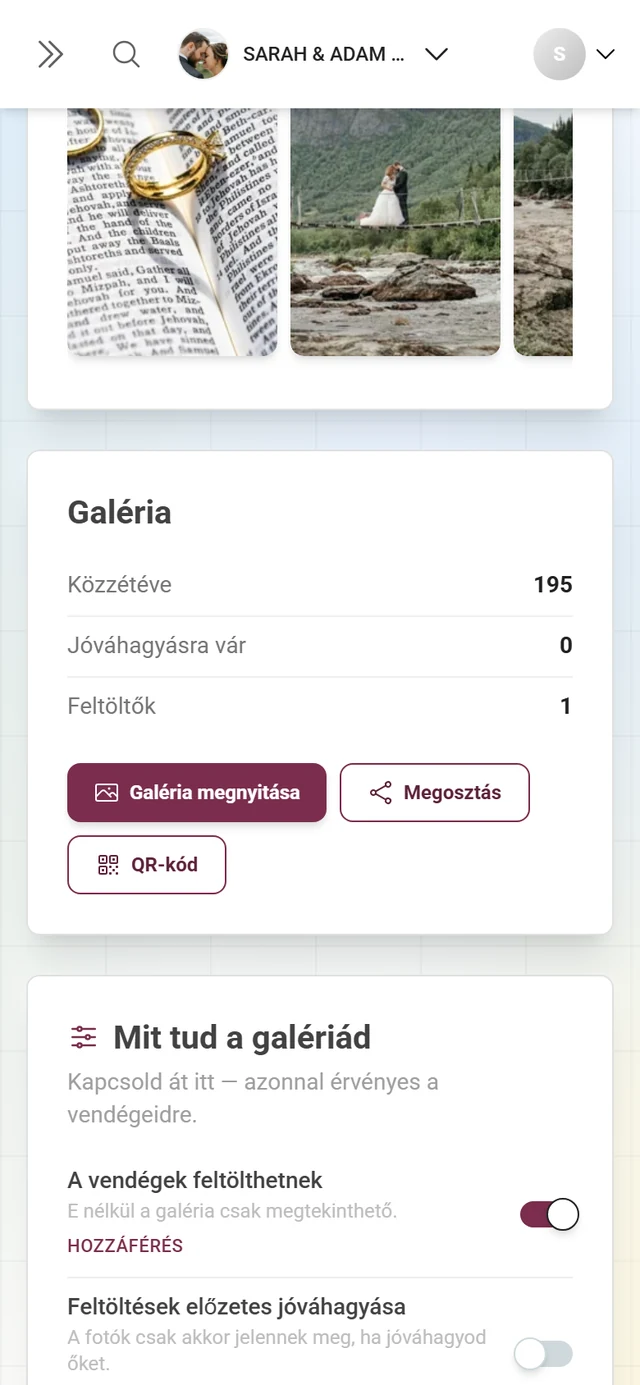
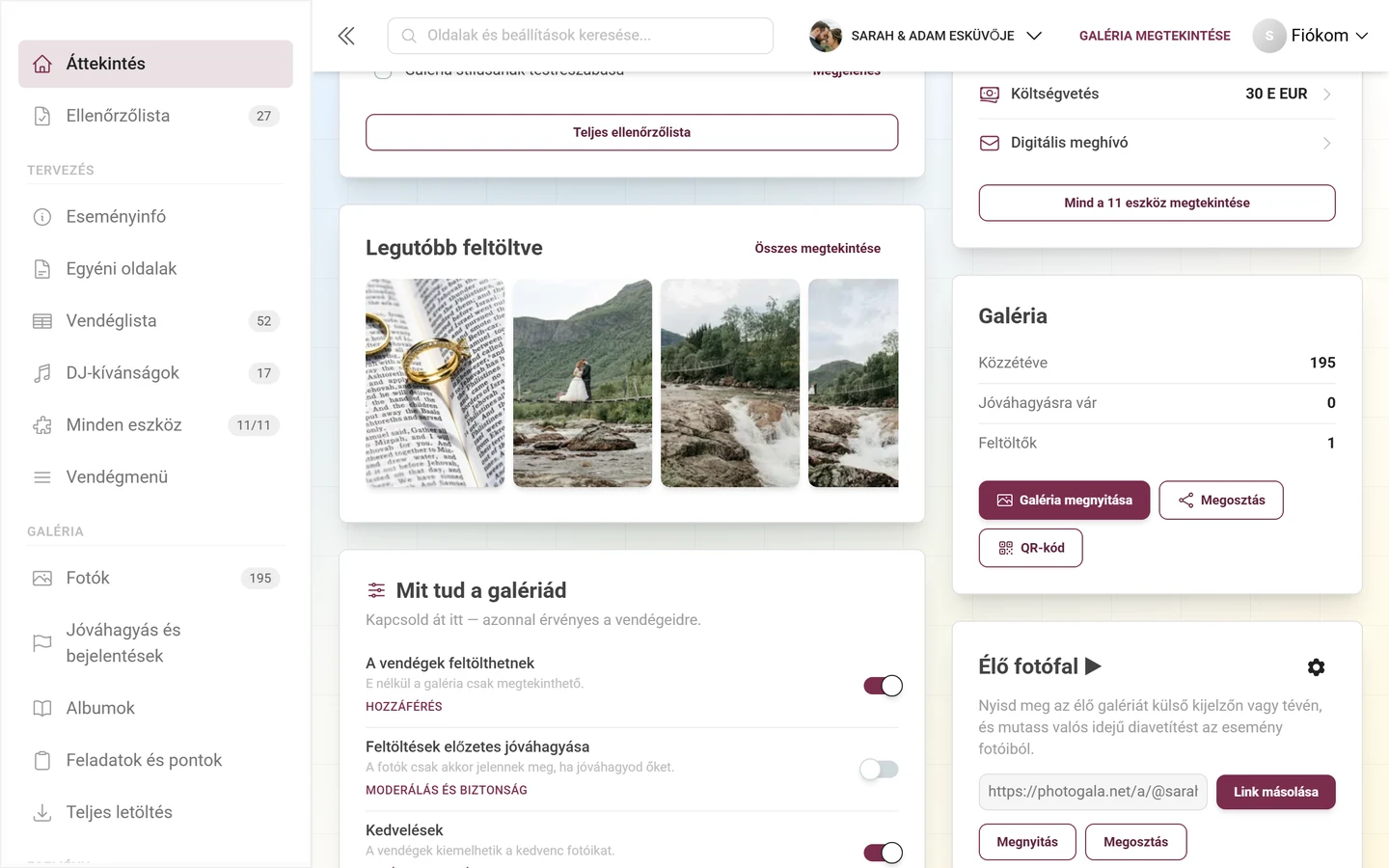
Szekció neve “Galéria”Három sor a galériád számaival – Közzétéve, Jóváhagyásra vár (csak ha a csomagod egyáltalán tud moderálni) és Feltöltők –, alattuk három gomb:
- „Galéria megnyitása” – a vendég-galériád.
- „Megosztás” – megnyitja a megosztás párbeszédablakot az esemény linkjével. A vendégek meghívásának minden módja a Vendégek meghívása alatt található.
- „QR-kód” – a QR-kártyák, kiírók és asztali kártyák nyomtatási sablonjaihoz vezet.
Statisztika gomb itt szándékosan nincs többé: a részletes számokhoz vezető út a kulcsszámok sávja alatti „Összes szám megtekintése” gombon keresztül vezet.
Legutóbb feltöltve
Szekció neve “Legutóbb feltöltve”Vízszintes képsáv, legújabb elöl, amely jobbra görgetve folyamatosan tovább tölt. Egy kattintás ugyanazt a diavetítést nyitja meg, mint a galéria. Jobb fent az „Összes megtekintése” a galériába vezet.
Amíg nincs még fotó, ott áll: „Még nincsenek fotók. Oszd meg a linket vagy a QR-kódot, hogy a vendégeid elkezdhessék.”, a „QR-kód lekérése” gombbal – ez a megosztás ablakot nyitja meg, nem a nyomtatási sablonok szerkesztőjét.
Mit tud a galériád
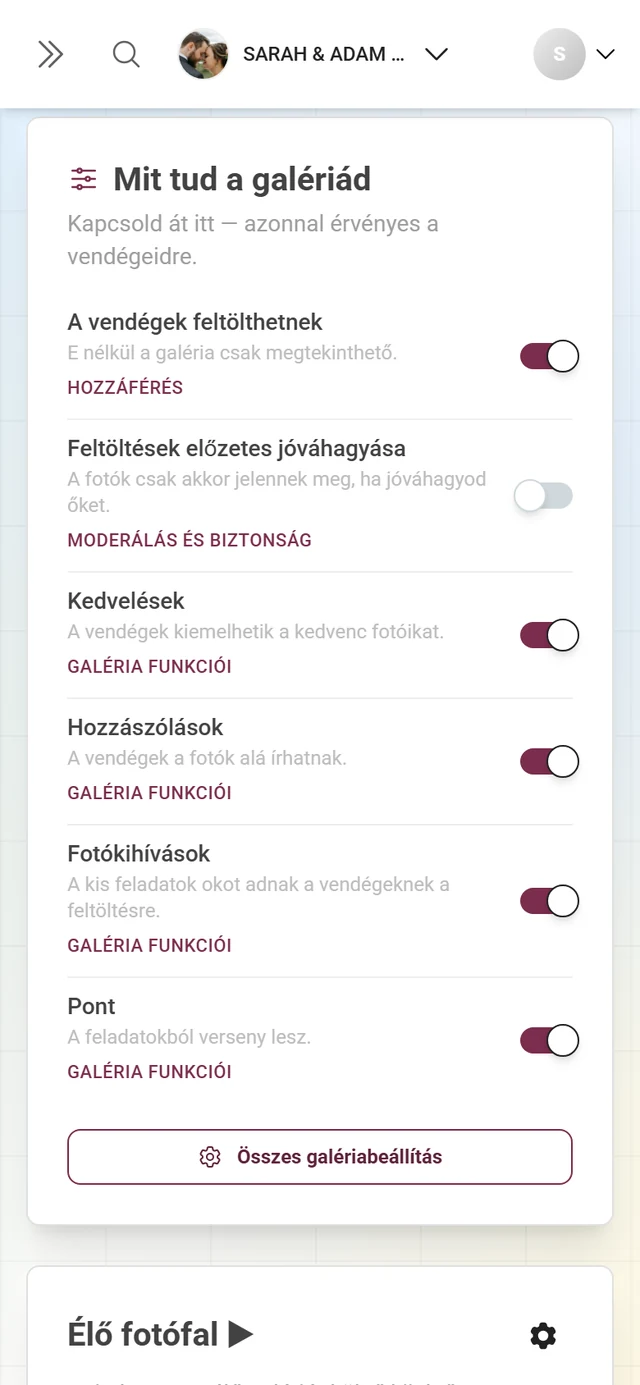
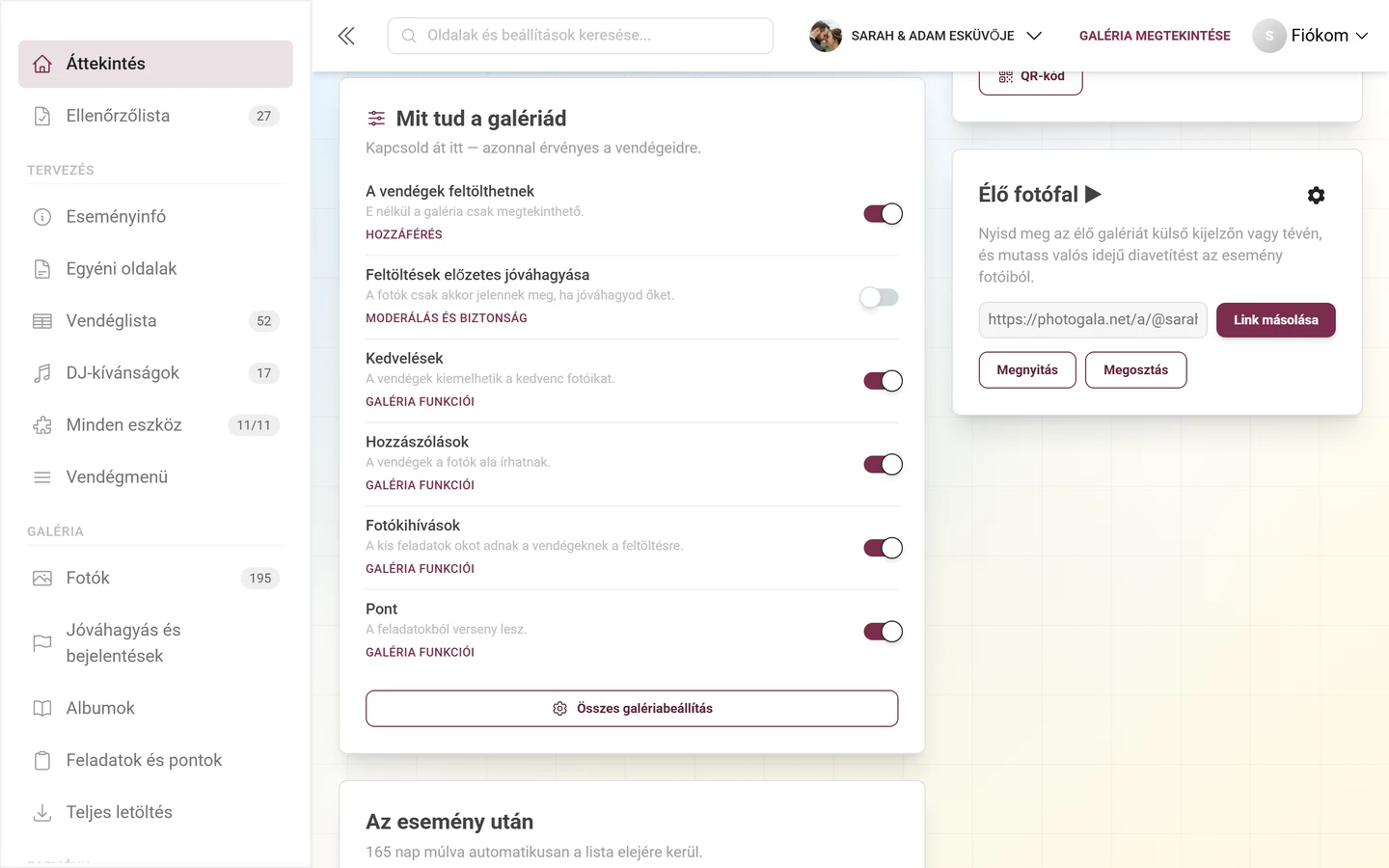
Szekció neve “Mit tud a galériád”Ez a kártya a régi „Funkciók” állapotlistát váltja fel – és nem lista többé, hanem közvetlenül kapcsol. Alcím: „Kapcsold át itt — azonnal érvényes a vendégeidre.” Hat sor, mindegyik valódi kapcsolóval:
| Sor | Mit csinál |
|---|---|
| A vendégek feltölthetnek | Enélkül a galéria csak megtekinthető. |
| Feltöltések előzetes jóváhagyása | A képek csak akkor jelennek meg, ha jóváhagyod őket. |
| Kedvelések | A vendégek kiemelik a kedvenc képeiket. |
| Hozzászólások | A vendégek megjegyzést írnak a képek alá. |
| Fotókihívások | Kis feladatok adnak okot a vendégeknek a feltöltésre. |
| Pontok | A feladatokból verseny lesz. |
Zöld pipa, piros X és fogaskerék soronként már nincs. Ehelyett minden feloldott sor alatt egy kis link mutat arra a beállítási oldalra, ahol az adott kapcsoló otthon van – a kedveléseknél, hozzászólásoknál, fotókihívásoknál és pontoknál ez a Galéria funkciói, az A vendégek feltölthetnek esetén a Hozzáférés fül (lásd Vendégek meghívása), a Feltöltések előzetes jóváhagyása esetén pedig Moderálás és biztonság. Azok a sorok, amelyeket a csomagod nem tartalmaz, a „Nincs benne a csomagodban.” megjegyzést viselik, kapcsoló helyett pedig egy lakat ikont felfelé mutató nyíllal az árazási oldalra. Egészen alul az „Összes galériabeállítás” a Galéria funkciói fülre vezet.
Élő fal
Szekció neve “Élő fal”Az „Élő fal ▶” kártya valós idejű diavetítést indít a fotóidból egy külső kijelzőn vagy TV-n:
-
Másold ki a fotófal linkjét az írásvédett mezőből a „Link másolása” gombbal (rövid időre „Link másolva” felirat jelenik meg). A mezőnek nincs felirata – csak a címet tartalmazza.
-
Nyisd meg a linket a TV-den vagy projektoron – vagy kattints a „Megnyitás” gombra, hogy közvetlenül itt indítsd el a fotófalat. A „Megosztás” gombbal a megosztás párbeszédablakon keresztül terjesztheted a linket.
-
Igazítsd a megjelenést a jobb fent lévő fogaskerék ikonnal; ez megnyitja a fotófal-beállításokat.
A teljes beállítás a Fotófal beállítása útmutatóban található.
Az esemény után
Szekció neve “Az esemény után”Három sor az utómunkához: Az összes fotó letöltése (Letöltés és exportálás), Köszönőoldal küldése (Köszönőoldal eszköz) és Nyertesek meghatározása (Nyertesek).
Az esemény előtt a kártya szándékosan látható, de szürkítve, a „N nap múlva automatikusan feljebb kerül.” megjegyzéssel – így már akkor tudsz róluk, amikor még van idő felkészülni rájuk. Az esemény után fázisban feljebb kerül, és emellett megkapja a „Tárolási idő meghosszabbítása” gombot.
Eseménystatisztika (alapértelmezésben kikapcsolva)
Szekció neve “Eseménystatisztika (alapértelmezésben kikapcsolva)”Ez az egyetlen kártya, amely kikapcsolva érkezik. Egy sűrű blokkban megismétli azokat a számokat, amelyeket a kulcsszámok sávja és a galéria-kártya már úgyis visel – hasznos, ha mindent egy képernyőn akarsz látni, de rossz alapértelmezés mindenkinek. Az „Irányítópult beállítása” párbeszédablakban a szem ikonnal kapcsolhatod be; ott a „Minden szám egy pillantásra — alapból kikapcsolva.” megjegyzéssel áll.
Ha be van kapcsolva, a bekapcsolt funkcióidtól függően ezeket a csoportokat mutatja, minden sor kattintható:
- Feltöltések: Közzétéve, Jóváhagyás szükséges (csak ha a csomagodban van moderálás), Nem közzétett, Lomtár.
- Eredmények: Megszerzett és Beváltott.
- Feladatok: Megoldva.
- Feltöltők: a közreműködők száma (puszta számként, nevező nélkül).
- Látogatók: Regisztrált.
- Tárolási idő: ugyanaz a mondat, mint a fenti kártyán, itt viszont „Meghosszabbítás” gomb nélkül.
- Memóriahasználat: „Felhasznált memória:” „X / Y GB” formában, illetve „(Nincs korlát)” és egy sáv. 90%-tól a sáv pirosra vált.
Jobb fent egy körkörös nyíl frissíti a számokat (amúgy is élőben, WebSocketen keresztül futnak), alul a „Részletes statisztika megtekintése” a teljes eseménystatisztikára vezet.
A csomagsor az oldal alján
Szekció neve “A csomagsor az oldal alján”Egészen alul egy keskeny sor áll: „A csomagod” a csomag nevével, mellette egy-egy érték Fotók, Videók és Feltöltők kategóriákra „felhasznált / korlát” formában, valamint „Galéria eddig” a dátummal. 75%-tól sárgára, 90%-tól pirosra vált egy érték, és figyelmeztető háromszöget kap. Jobbra a „Csomag megtekintése” – vagy „Csomag kezelése”, ha már a legmagasabb csomagon vagy – az árazási oldalra vezet.
Ez a sor váltja fel a korábbi reklámfelületeket a felső részben: a saját fogyasztásoddal érvel egy ígéret helyett, és szándékosan az eseményed mögött áll, nem előtte. Márkázott eseményeknél nem jelenik meg.
Mobilon egy s más másképp van
Szekció neve “Mobilon egy s más másképp van”641 pixel szélesség alatt az admin terület érezhetően másképp viselkedik:
- Az oldalsáv zárva van, és minden navigáció után újra bezáródik – a tartalom fölé csúszik, ahelyett hogy mellette állna.
- Helyette közvetlenül az eseményfejléc alatt áll az eszközsáv: vízszintesen görgethető sor pirulákkal az aktív eszközeidhez, ugyanolyan sorrendben, mint az oldalsávban (legutóbb megnyitott elöl), plusz egy „Minden eszköz” pirula. Egy koppintás elég. Ha egyetlen eszköz sincs bekapcsolva, a sáv egyáltalán nem jelenik meg.
- Az esemény neve elmarad a fejlécből, mert azt már úgyis a felső sáv viseli – megmarad a dátumból, hátralévő időből és fázisból álló sor.
- A keresősáv helyett csak a nagyító áll felül; ez teljes képernyős párbeszédablakként nyitja meg a keresést.
- A kulcsszámok sávja 520 pixel alatt 2 × 2-esen áll egymásra, a kártyák egy oszlopban futnak egymás alatt – pontosan abban a sorrendben, amely számítógépen balról jobbra olvasva adódik.
Minden terület az oldalsávban
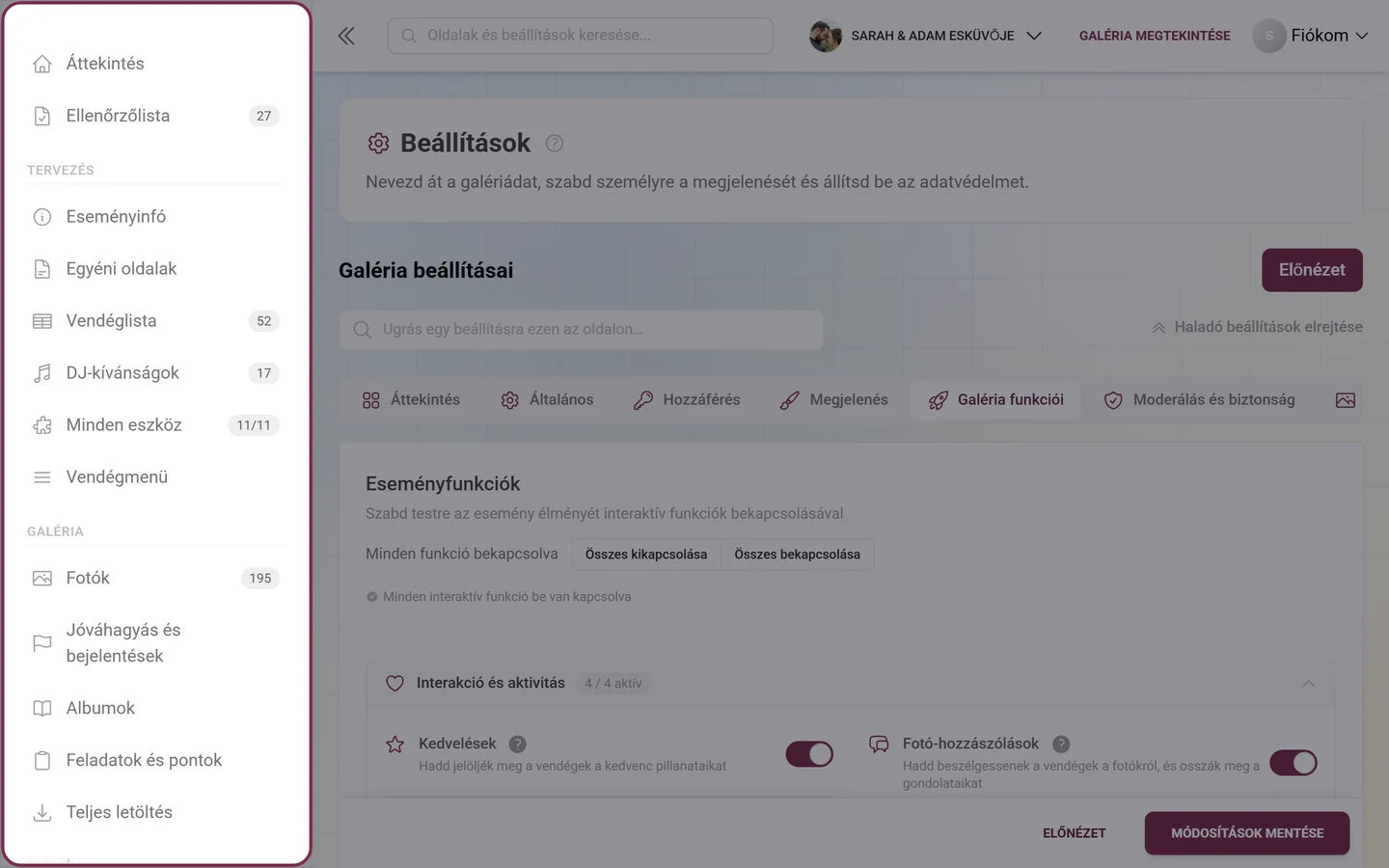
Szekció neve “Minden terület az oldalsávban”Az oldalsáv a térképed az admin területen keresztül. Öt csoportja van; a csomagodtól, a szerepkörödtől és a márkázott eseménytől függően egyes bejegyzések rejtve maradnak.
Cím nélkül (legfelül)
- Áttekintés – ez a kezdőoldal.
- Ellenőrzőlista → Esemény beállítása. A jelvény a nyitott pontok számát mutatja.
Tervezés
- Legfeljebb négy aktív eszköz saját sorként, legutóbb megnyitott elöl, mindegyik a saját kulcsszámával jelvényként és kinyitható fülekkel.
- Minden eszköz → eszközök áttekintése. A jelvény „aktív/összes” formában mutatja, mellette egy lakat a csomagodból hiányzó eszközök számával.
Galéria
- Fotók → galériakezelés, a Galéria, Lomtár és Bejelentések alpontokkal (az utóbbi kettő csak akkor, ha van bennük valami).
- Jóváhagyás és bejelentések → Moderálás a Média, Arcfelismerési csoportok, Kitiltott felhasználók és Bejelentések fülekkel. A jelvény a váró feltöltéseket plusz a nyitott bejelentéseket számolja.
- Albumok → albumkezelő.
- Feladatok és pontok → Feladatok és Eredmények, a Valódi jutalmak → Jutalmak és Nyertesek → Nyertesek meghatározása követő oldalakkal.
- Teljes letöltés → Letöltés és exportálás.
Esemény
- Résztvevők → regisztrált felhasználók.
- Élő feltöltés → Élő feltöltés (csak ha a csomagod tartalmazza).
- Nyomtatási sablonok → QR-kártyák, kiírások és nyomtatási sablonok.
- Statisztika → eseménystatisztika az öt füllel: Áttekintés, Vendégek, Tartalmak, Tervezés és Pillanatok, plusz az AI-feldolgozás követő oldal.
- Beállítások → Áttekintés, Általános, Hozzáférés, Megjelenés, Galéria funkciói, Moderálás és biztonság, Élő fal beállításai és White-Label.
Adminisztráció – csak a globális platform-adminoknak látható, a normál házigazdáknak nincs jelentősége.
A csoportok alatt egy „Csomag bővítése” vagy „Csomag kezelése” dobozt találsz (márkázott eseményeknél nem); ha kedvezmény vár rád, ebből egy színes sáv lesz visszaszámlálóval és egy „Kedvezmény igénylése” gombbal.
A globális keresés – a leggyorsabb út
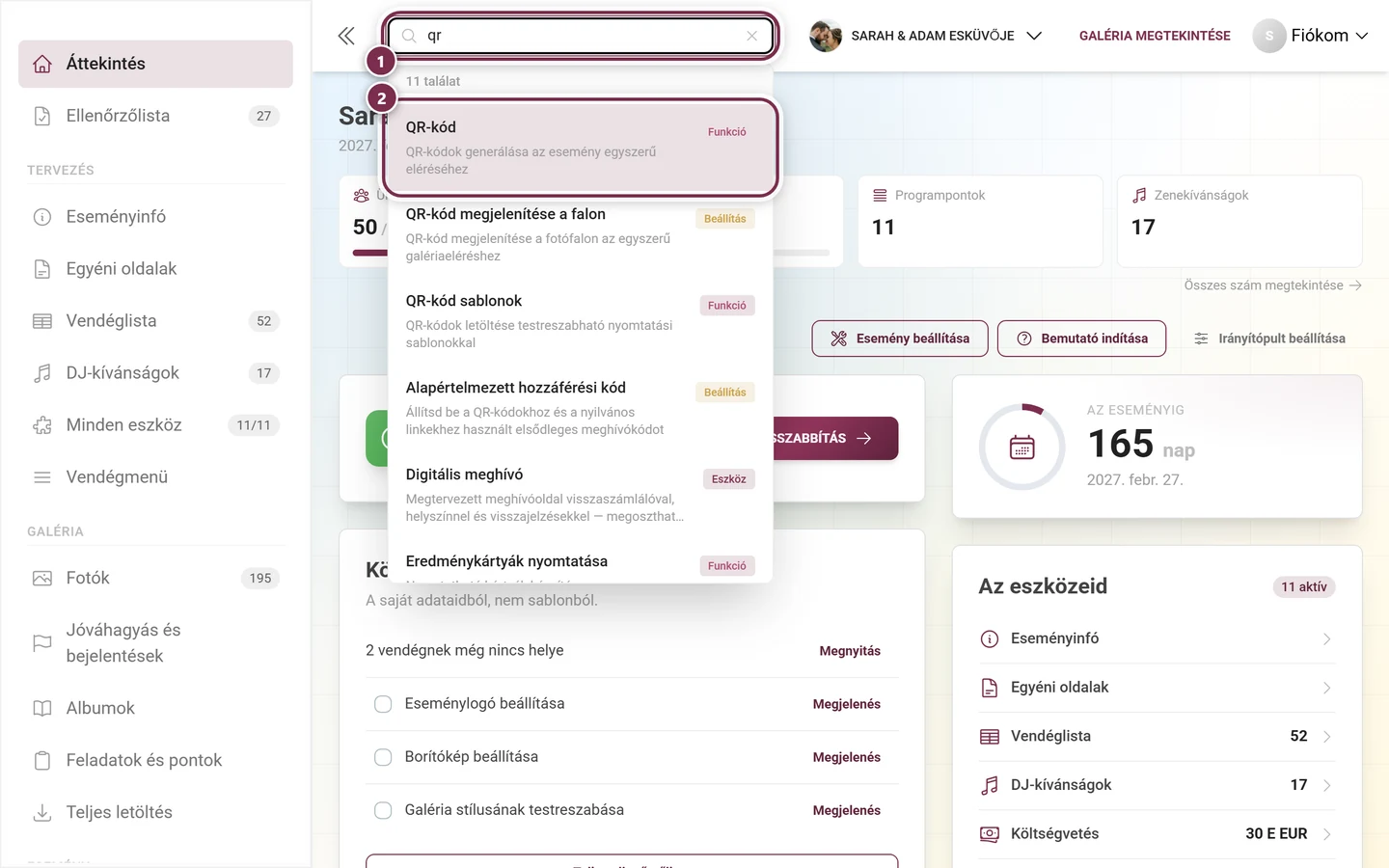
Szekció neve “A globális keresés – a leggyorsabb út”A fejlécben lévő keresősáv több, mint egy oldalkereső: ismeri az egyes beállításokat, a megfelelő oldalra ugrik, ott megnyitja a megfelelő fület, a mezőhöz görget – és röviden kiemeli azt. Ha tudod, mit akarsz módosítani, de nem tudod, hol van, ez a leggyorsabb út.
-
Megnyitás: számítógépen felül az „Oldalak és beállítások keresése…” helyőrzős keresősávra kattintasz. Mobilon a nagyító ikonra koppints; ez egy teljes képernyős „Keresés” párbeszédablakot nyit meg.
-
Gépelés: a találatok már gépelés közben megjelennek. Minden találat egy színes jelvényt visel, amely megmondja, miről van szó: Oldal, Beállítás, Funkció, Fül, Szakasz vagy Eszköz.
-
Kiválasztás: kattints egy találatra – vagy használd a billentyűzetet: nyílbillentyűk a Navigáláshoz, Enter a Megnyitáshoz, Escape a Bezáráshoz. Ezek az utalások a találati lista alján állnak.
-
Megérkezés: a keresés egyenesen a célhoz visz. Beállításoknál megnyitja a megfelelő fület, a mezőt a képbe görgeti, és néhány másodpercre színes kerettel jelöli.
Az irányítópult építőelemei is önálló keresési célok: ha a kulcsszámok sávjára, a következő lépésekre, az eszközökre, a galéria-kártyára, a funkciólistára, az élő falra vagy az „Irányítópult beállítása” pontra keresel, a keresés visszaugrik az irányítópultra, és pontosan azt az építőelemet emeli ki.
Mobilon gépelés előtt: a keresés párbeszédablak először „Keresési tippek” feliratot mutat, alatta a „Gyors elérés” részt (Irányítópult, Galéria, Albumok, Jóváhagyás, Feladatok, Eredmények, Eszközök, Beállítások, Felhasználók, Statisztikák, Meghívók), valamint a „Népszerű keresések” kattintható kulcsszavakat.
Ha valami nem úgy néz ki, ahogy várnád
Szekció neve “Ha valami nem úgy néz ki, ahogy várnád”- „Nincs jogosultság”: aki nem admin (mondjuk egy sima moderátor vagy vendég), az irányítópult helyett egy értesítő oldalra jut. Ellenőrizd a hozzáférést és a szerepkört – lásd Szerepkörök és jogosultságok.
- Törölt vagy lejárt esemény: egy felső banner nevezi meg az állapotot – például „Ezt az eseményt törölték, és nem látható a vendégek és résztvevők számára.” vagy „Ez az esemény X nap múlva lejár.” – és az esettől függően felkínálja az Esemény helyreállítása (ingyenes), a Helyreállítás és hosszabbítás vagy a Csomag meghosszabbítása gombokat. Ingyenesen ez csak addig megy, amíg van még kifizetett időd; különben hosszabbításra van szükséged. Egy visszaterhelés után zárolt eseményt csak az ügyfélszolgálat tud visszaállítani. Lásd Több esemény kezelése és Csomag & futamidő.
- „A vendégek feltöltése le van tiltva” vagy „Az alapértelmezett szerepkörű vendégek nem tölthetnek fel fotókat” figyelmeztető sáv: Az admin felület minden oldalának tetején megjelenik, amíg az a mentett beállítás, hogy a vendégek nem tölthetnek fel – vagy mert a Csak megtekinthető galéria van kiválasztva („A csak megtekintés mód minden vendég feltöltését tiltja, közreműködői meghívóval is.”), vagy mert az alapértelmezett szerepkör a Megtekintő („Az alapértelmezett szerepkör megtekintő. Ezek a vendégek megnézhetik a fotókat, de nem adhatnak hozzá fotót vagy videót.”). A Részletek megjelenítése felsorolja, ki mit tehet (Alapértelmezett szerepkörű vendégek, Közreműködői meghívók, Adminisztrátorok és tulajdonosok). A Feltöltési beállítások ellenőrzése egyenesen a beállításhoz visz. A Figyelmeztetés elrejtése erre a munkamenetre a lap bezárásáig elrejti a sávot; ha újra módosítod a beállítást, ismét megjelenik. Lásd Vendégek meghívása.
- Nincs esemény: ha még nincs eseményed, az admin terület az eseménylistádat mutatja, vagy átirányít az első eseményedhez.
- Hiányzik egy kártya: négy lehetséges ok, ebben a sorrendben érdemes ellenőrizni – (1) kikapcsoltad az „Irányítópult beállítása” alatt (a gomb ekkor „· N kikapcsolva” feliratot visel), (2) opcionális kártya, és soha nem volt bekapcsolva (Eseménystatisztika), (3) a csomagod nem tartalmazza – ekkor a párbeszédablakban szürkítve, „nincs a csomagodban” jelzéssel áll (jellemzően az élő fal), (4) a fázis messze lentre sorolta.
- Hiányzik egy kulcsszám a sávból: csak négy fér bele. Nyisd meg az „Irányítópult beállítása” ablakot, és told feljebb a „Mutatók felül” blokkban – a negyedik helyen túli bekapcsolt csempék ott „nincs a sávban” megjegyzést visel.
- Eltűnt a csomagsáv: csak a három dátumhoz kötött állapotban jelenik meg (lejárt, hamarosan lejár, kedvezmény), márkázott eseményeknél soha. Nincs „X” az elrejtéséhez, tehát nem te kattintottad el.
- Nem stimmel a fázis: add meg az esemény dátumát, vagy válaszd ki a fázist kézzel az „Irányítópult beállítása” ablakban. Dátum nélkül sosincs „Az esemény véget ért”.
- A számok elavultnak tűnnek: élőben, WebSocketen keresztül futnak; kétség esetén kattints a statisztika-kártyán lévő körkörös nyílra, vagy töltsd újra az oldalt.
- A memória vagy a médiakorlát közel van a 100%-hoz: az érték pirosra vált – ürítsd ki a Lomtárat, vagy hosszabbítsd meg a csomagodat.
Legjobb gyakorlatok
Szekció neve “Legjobb gyakorlatok”- Az ünnep előtt kattints egyszer a „Galéria megtekintése” gombra, és nézz végig mindent vendégszemmel.
- Menj végig egyszer az „Irányítópult beállítása” ablakon, és igazítsd az oldalt az eseményedhez – mindenekelőtt a fent lévő négy kulcsszámot.
- Kattints végig egyszer a „Bemutató indítása” gombon, hogy megtanuld az elrendezést.
- Naponta futtass végig egy pillantást a Következő lépéseken: ami ott áll, a valódi adataidból származik.
- Használd a globális keresést, ahelyett hogy menükön kattintanál végig – az egyes kapcsolókat is megtalálja.
- Teszteld előre az élő fal linkjét, és nyisd meg a helyszínen TV-n vagy projektoron.
- Tartsd szemmel a tárolási időt, és időben kattints a „Meghosszabbítás” gombra.
Kapcsolódó oldalak
Szekció neve “Kapcsolódó oldalak”- Esemény beállítása – varázsló, ellenőrzőlista és vezetett bemutató
- Eszközök áttekintése – mind a tizenegy tervezőeszköz
- Statisztikák olvasása – a részletes kiértékelés
- Az esemény előtt, alatt és után – a folyamat három fázisban
- Csomag & futamidő – tárolási idő meghosszabbítása, archívum vagy előfizetés választása és funkciók feloldása