A statisztika olvasása
A statisztika oldal öt kérdésre válaszol öt területen: Áttekintés, Vendégek, Tartalom, Tervezés és Pillanatok. Már nem csupán galéria-kiértékelés – ismeri a tervezőeszközeidet is, és az esemény időpontjához igazodik: az esemény előtt a visszaszámlálás vezet, az esemény alatt az élő pulzus, utána pedig a mérleg. Egészen felül egy vezérlősor található az időszakkal, amely mind az öt területre érvényes, valamint az „A rendezvényetek számokban” gombbal, amellyel a számokat képként vagy táblázatként viheted magaddal.
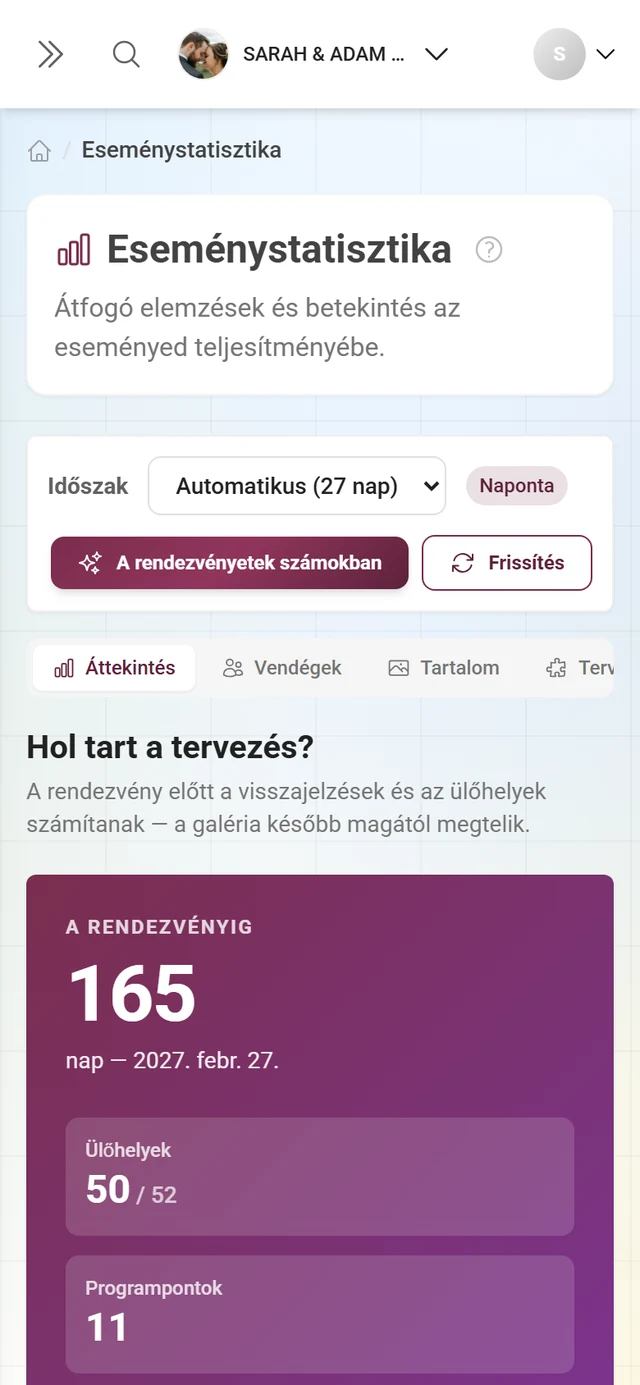
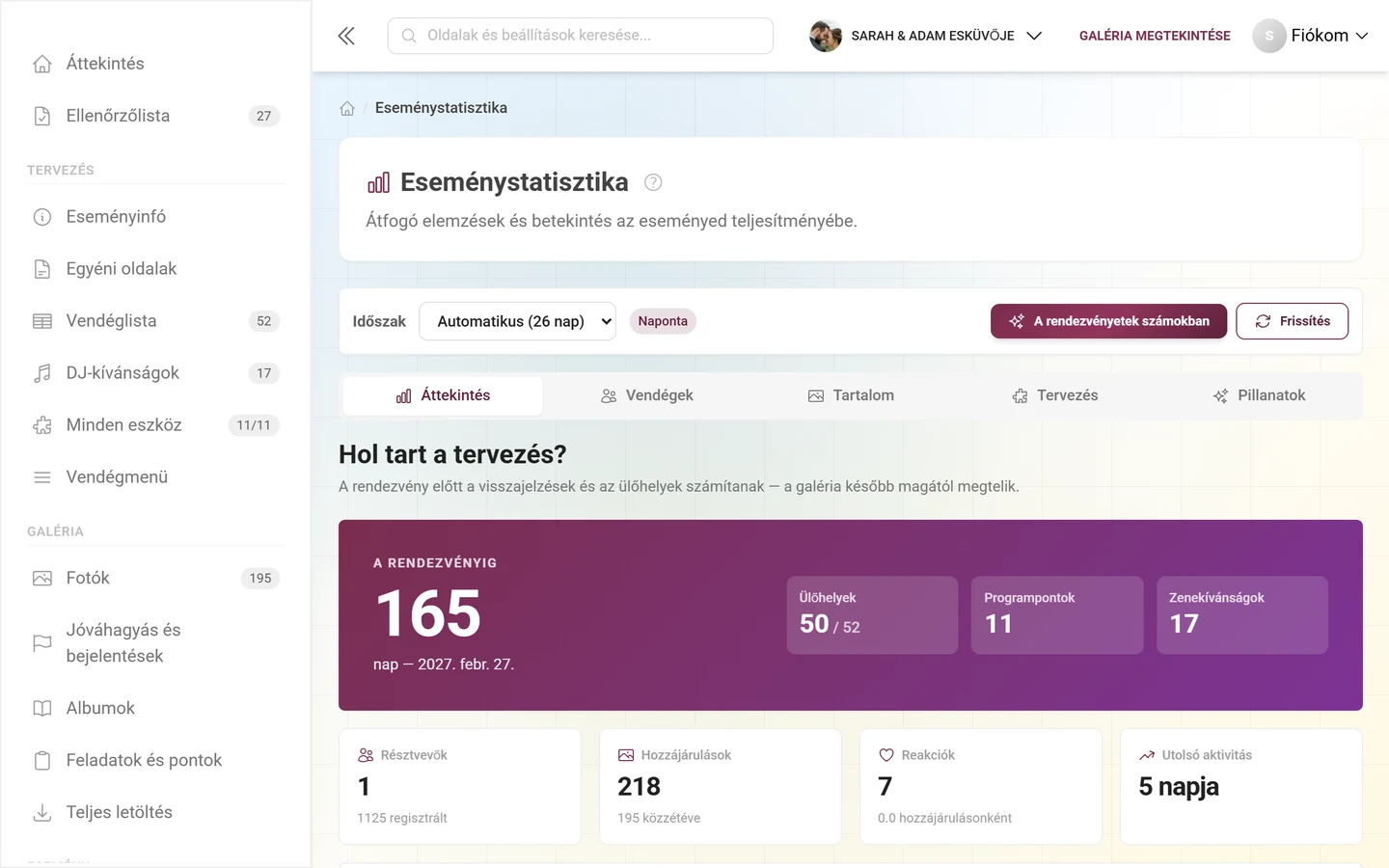
Így nyitod meg a statisztikát
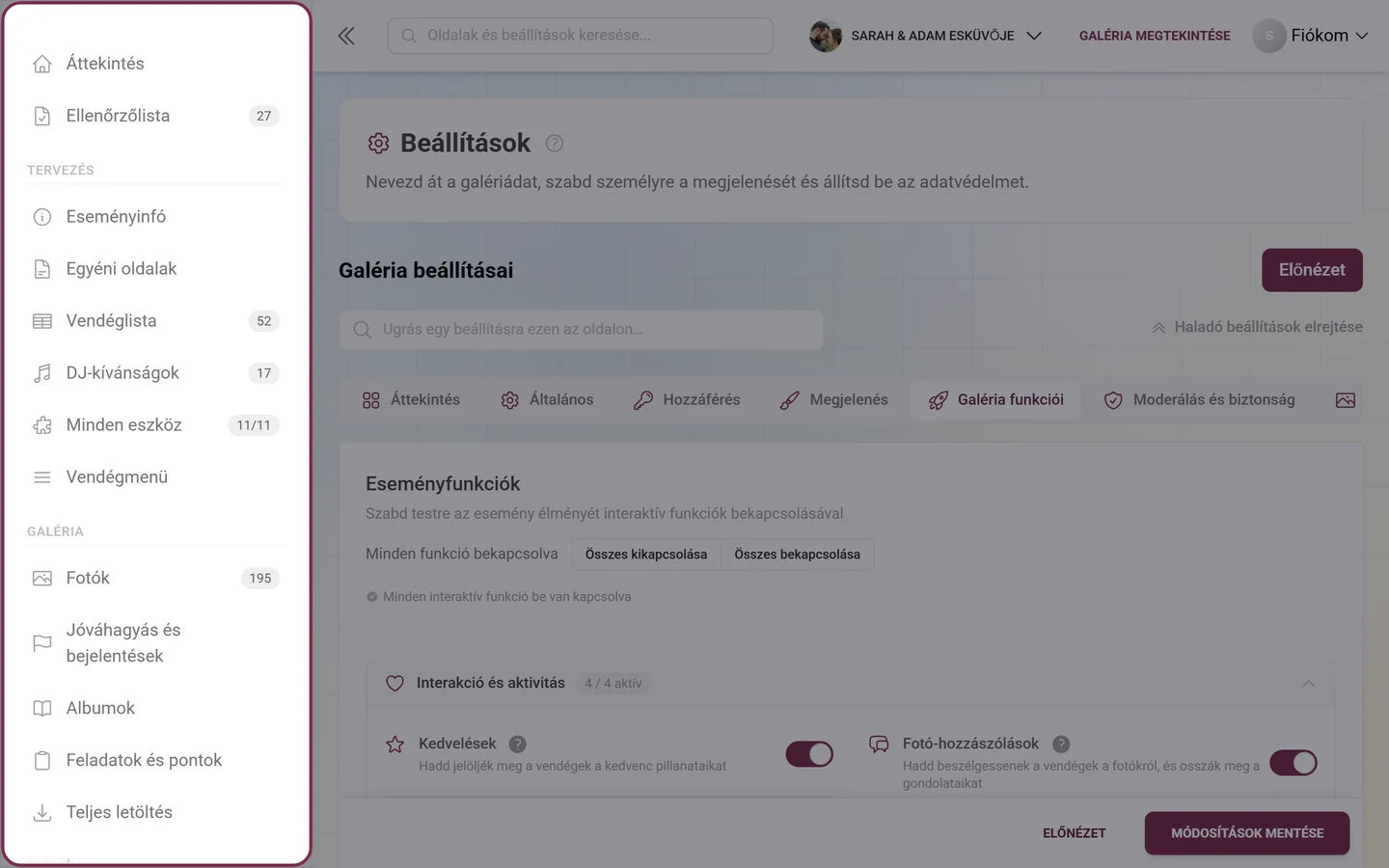
Szekció neve “Így nyitod meg a statisztikát”Az admin oldalsávban a „Statisztika” bejegyzés az „Esemény” csoportban található – a „Nyomtatási sablonok” és a „Beállítások” között. Ha kinyitod, alatta al-pontokként megjelenik az öt terület, valamint a saját követő oldal, az „AI-feldolgozás” (csak akkor, ha az NSFW-szűrő vagy az arcfelismerés része a csomagodnak).
-
Az oldalsávon keresztül (a szokásos út): „Esemény” → „Statisztika”. Egy al-pont egyenesen a megfelelő területre visz, az áttekintésen való átmenet nélkül.
-
A vezérlőpult mutatósávján keresztül: a felső négy csempe alatt jobbra található az „Összes szám megtekintése” hivatkozás – ez ide vezet. (A vezérlőpult részletes „Eseménystatisztika” kártyája alapértelmezetten ki van kapcsolva; az „Irányítópult beállítása” menüpontban kapcsolhatod be. Az alsó gombja „Részletes statisztika megtekintése” néven szerepel.)
-
A globális keresésen keresztül: írj be az admin felület tetején található keresősávba (mobilon a nagyítóikonba), és keress rá a statisztika szóra. Az „Eseménystatisztika” találat mellett minden egyes területet is megtalálsz, például „Statisztika: Vendégek”.
-
A cím
/admin/event-statsvégződésű, egy terület pedig?tab=formában csatlakozik hozzá:?tab=overview,?tab=guests,?tab=content,?tab=planning,?tab=moments. Ezeket a linkeket könyvjelzőként is elmentheted.
Időszak, frissítés és exportálás
Szekció neve “Időszak, frissítés és exportálás”A vezérlősor egészen felül, a fülsor felett található – a kiválasztott időszak mind az öt területre érvényes, és váltáskor is megmarad.
-
Nyisd meg az Időszak választómezőt. A következő lehetőségeid vannak:
- Automatikus (Nn) – alapértelmezett. Az időszak az esemény időtartamából származik; a zárójelben lévő N mutatja, hány napra terjed ki éppen a kiértékelés (pl. „Automatikus (14n)”).
- 1 nap, 3 nap, 7 nap, 30 nap, 90 nap – rögzített időablakok visszafelé számítva a mostani időponttól.
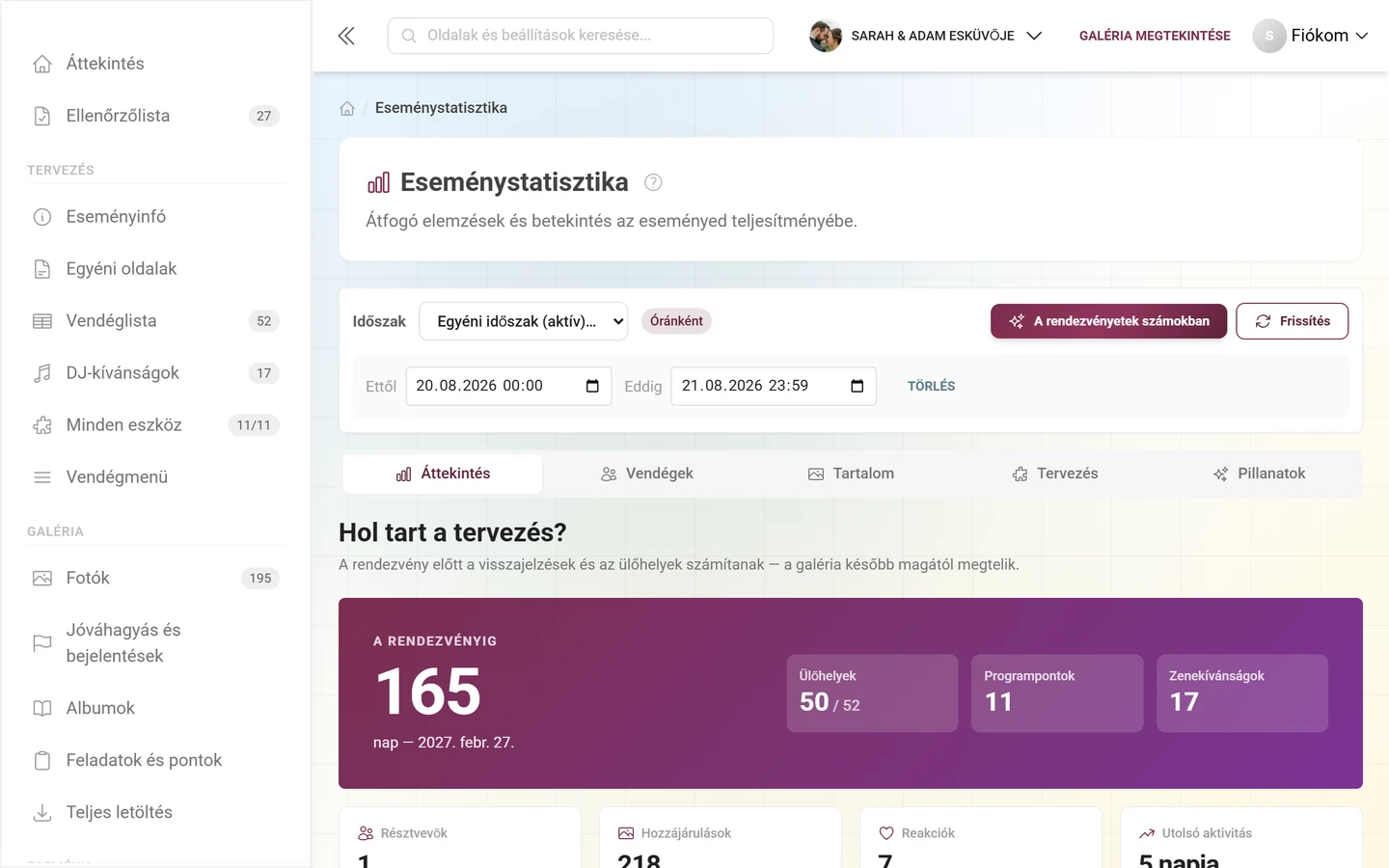
- Egyéni időszak… – pontos ettől/eddig kiértékeléshez (pl. csak az esküvői este). Ha aktív, a mező „Egyéni időszak (aktív)” feliratot mutatja.
-
Mellette egy színes címke mutatja az automatikusan választott bontást: Óránként rövid időszakoknál, Naponta hosszabbaknál. Ez szabályozza, milyen finoman vannak felosztva a diagramok – vagyis hogy egy estét óráról órára tudsz-e követni.
-
Ha az „Egyéni időszak…” lehetőséget választod, alul, ugyanazon a kártyán belül megnyílik egy mező Ettől és Eddig mezőkkel (mindkettő dátum + idő). Add meg mindkét értéket – amint mindkettő be van állítva, felülírják a napos alapbeállításokat. Az időpontok a helyi idődet jelentik. A „Visszaállítás” gombbal törölheted újra az egyéni időszakot.
-
Ugyanabban a sorban jobbra két gomb található: „A rendezvényetek számokban” (csillogás ikon) megnyitja az összefoglaló exportot, a „Frissítés” (nyílikon, „Statisztikák frissítése” elemleírással) pedig újratölti a számokat. Betöltés közben az ikon forog, a gomb pedig rövid időre inaktívvá válik.
Áttekintés
Szekció neve “Áttekintés”Az első terület arra válaszol: fut-e még az esemény – és meddig? A fejléc és a felül lévő nagy kártya a fázissal együtt változik, amely az esemény időpontjából és a legutóbbi tevékenységből adódik:
- Az esemény előtt („Hol tart a tervezés?”): egy lila kártya az „Az eseményig” visszaszámlálóval, a napok számával és a dátummal, mellette legfeljebb három kattintható csempe az aktív tervezőeszközeidből. Ha nincs megadva időpont, ott egy felhívás áll, hogy adj meg egy dátumot.
- Az esemény alatt („Épp most zajlik?”): egy zöld „Éppen most” kártya lüktető ponttal, az elmúlt óra hozzájárulásaival, valamint a Ma, Aktív vendégek és Utolsó hozzájárulás csempékkel. Ez a fázis akkor lép életbe, amint az elmúlt órában történt feltöltés, az utolsó feltöltés kevesebb mint három órája volt – vagy ma van az eseményed napja.
- Az esemény után: egy világos kártya a hozzájárulások összesített számával és egy kis trendgrafikonnal.
Alatta négy csempe: Résztvevők (a „N regisztrált” felirattal, a résztvevőkhöz vezet), Hozzájárulások (a „N fotó · N videó”, illetve „N közzétéve” felirattal, a galériába vezet), Reakciók (a hozzájárulásonkénti átlaggal) és Utolsó aktivitás (pl. „12 perce”).
Ezt követi a „Feltöltések, regisztrációk és reakciók” diagram – mindhárom görbe egyszerre, egyetlen diagramban, jelmagyarázattal. Az egyes mutatók közötti váltó már nem létezik. Ha az időszakban semmi nem történt, ott a „Még nincs aktivitás a kiválasztott időszakban” felirat áll.
Ezután két kártya egymás mellett:
- „Amire most figyelned kell” – csak a nyitott pontok: moderálásra váró hozzájárulások, és minden, amit az eszközeid nyitottként jelentenek (pl. „Ültetési rend: Nincs hely”). Minden sor egy hivatkozás, amely egyenesen odavisz. Ha semmi nincs nyitva, ott a „Nincs nyitott pont. Minden rendben.” felirat áll.
- „Mi meddig elég” – a korlátaid sávokkal: fotók, videók, résztvevői helyek és tárhely. Ahol le lehet olvasni egy ütemet, ott az „A jelenlegi ütem mellett N nap múlva betelik” felirat áll, egyébként csak a kihasznált arány. A „Csomag megtekintése” gomb a Csomag & futamidő oldalra vezet. A korlátlan kontingensek itt egyáltalán nem jelennek meg.
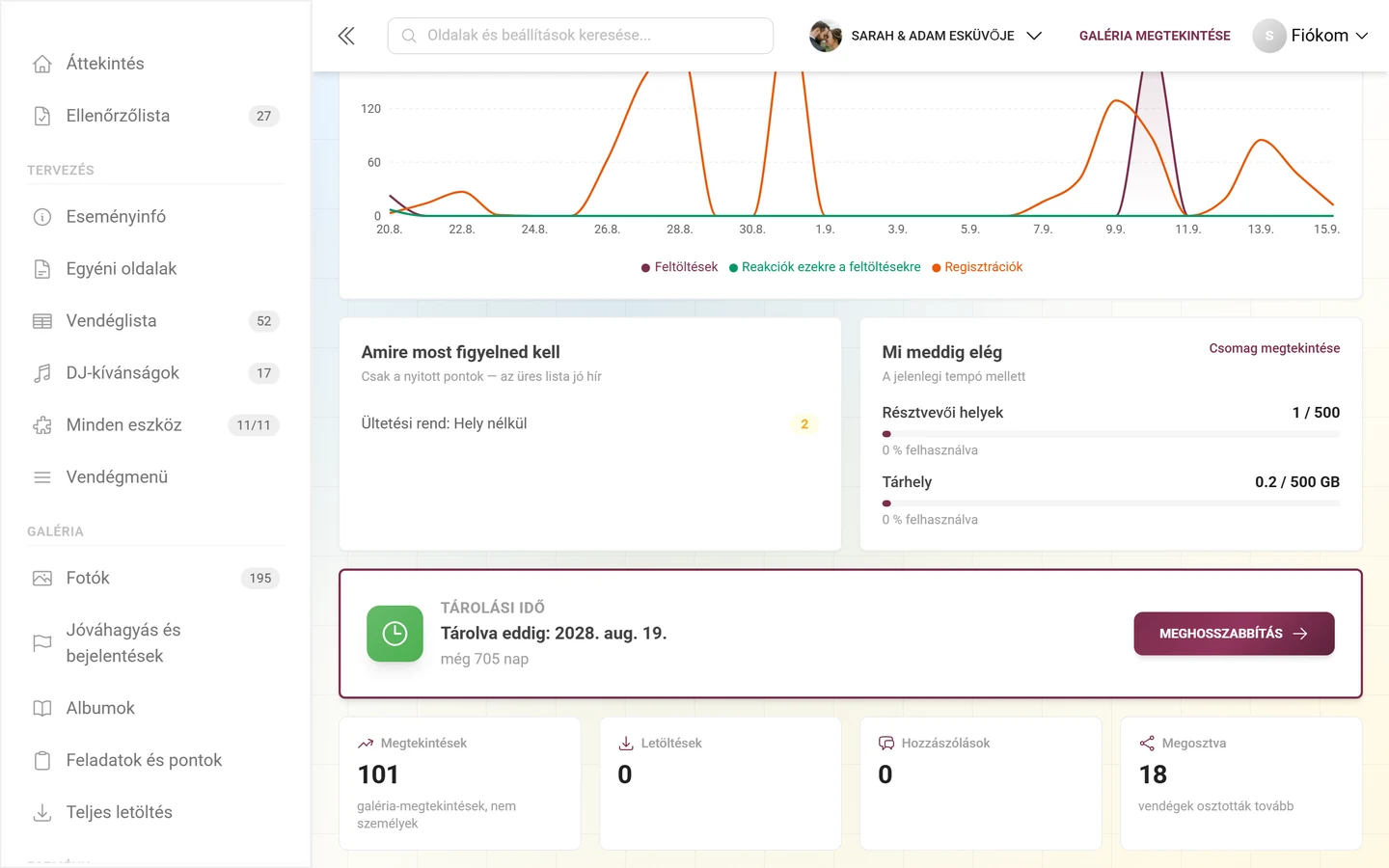
Alatta a tárolási idő sáv (lásd a következő szakaszt), majd négy további csempe — Megtekintések („galéria-megtekintések, nem személyek”), Letöltések, Hozzászólások és Megosztások —, végül három kicsi: Legaktívabb nap, Legaktívabb óra és A lomtárban.
Tárolási idő és meghosszabbítás
Szekció neve “Tárolási idő és meghosszabbítás”A színes kerettel ellátott tárolási idő sáv a megőrzési órád. Az „Áttekintés” területen található, a két kártya alatt – már nem az oldal legtetején. Az állapottól függően a következőket mutatja:
- Még nem kezdődött el, ingyenes galéria: „Az első fotóval kezdődik”.
- Még nem kezdődött el, fizetős csomag: „Még nem indult el — a 10. fotóval kezdődik”.
- Aktív: „Tárolva eddig:” a dátummal, alatta „még N nap”. 7 vagy kevesebb hátralévő napnál az óra ikonja borostyánsárga lesz.
- Tartós: „Véglegesen tárolva”.
- Lejárt: „Lejárt — még N nap áll rendelkezésre a ZIP-letöltéshez” – a megjelenített dátumig még letölthetsz egy ZIP-biztonsági mentést, vagy visszahozhatod a galériát meghosszabbítással, egy csomaggal vagy olcsón az archívumban.
Aktív vagy lejárt tárolási idő esetén megjelenik a „Meghosszabbítás” gomb, amely a Csomag & futamidő oldalra vezet. Ha az órád még nem indult el, az áttekintés legalján kiegészítésként ott áll a mondat, hogy az első fotókig nem fut semmilyen határidő.
Vendégek
Szekció neve “Vendégek”Ez a terület azt kérdezi: ki volt jelen – és ki vett részt?
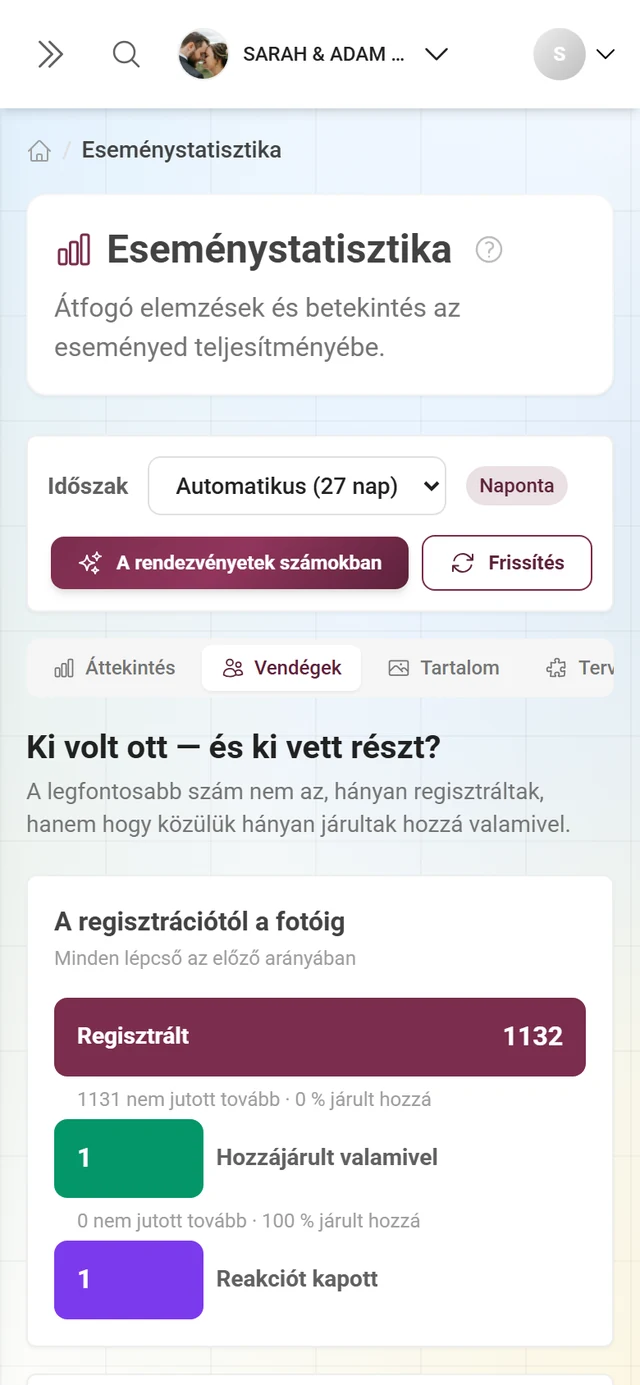
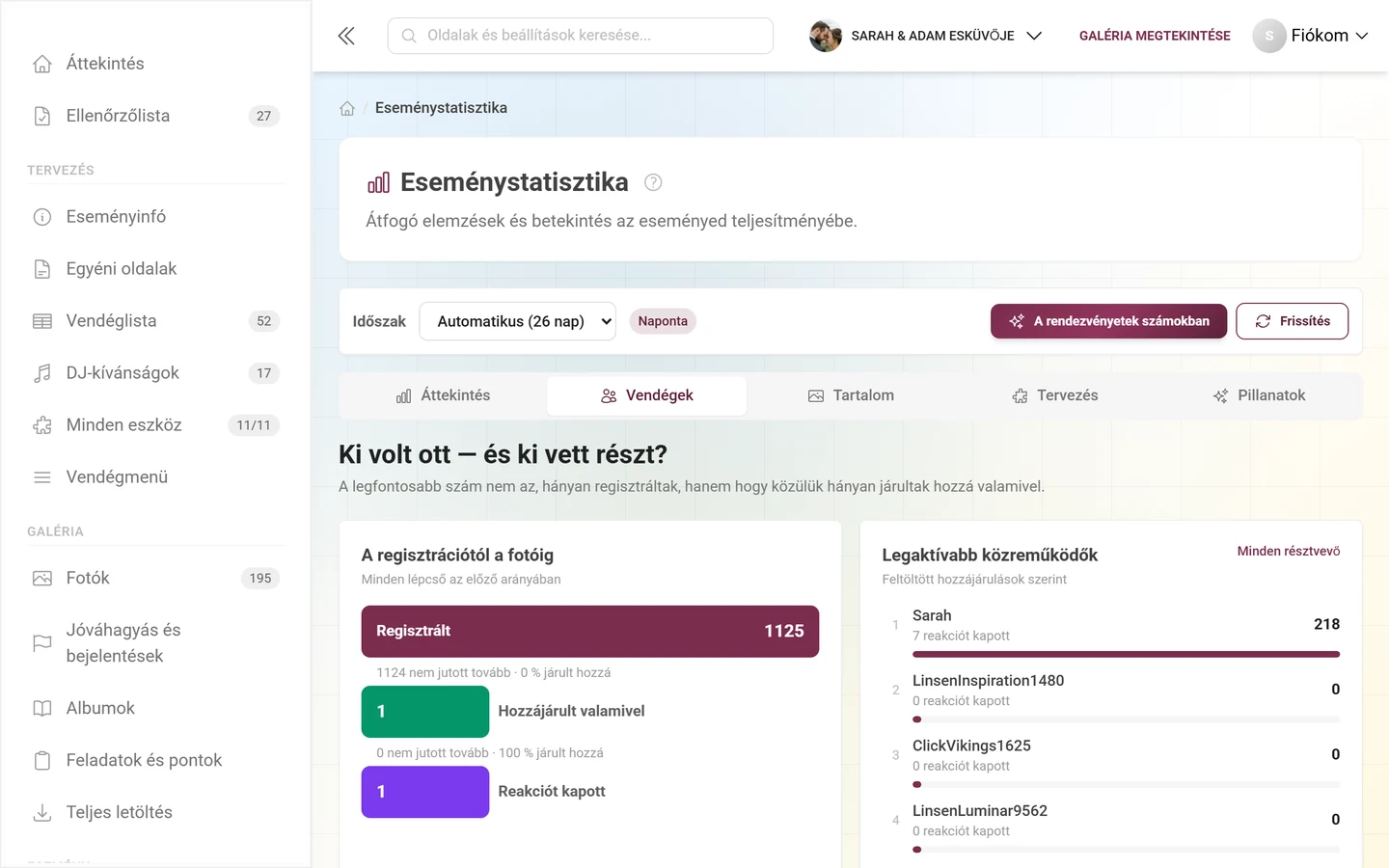
- „A regisztrációtól a fotóig” – egy tölcsér a Regisztrált → Hozzájárult valamivel → Reakciót kapott lépésekkel. Két lépés között az áll, hányan nem jutottak tovább. Ha több a galéria-megtekintés, mint a regisztráció, akkor a „Megnyitotta a galériát” kerül legfelülre első lépésként – ez a megtekintéseket számolja, nem a személyeket, ezért kifejezetten így van feliratozva.
- „Legaktívabb közreműködők” – egy sávos lista (nem táblázat) sorszámmal, becenévvel, az „N reakciót kapott” alszöveggel és a feltöltések számával mint értékkel; legfeljebb nyolc bejegyzés. Aki nem állított be becenevet, Névtelen-ként jelenik meg. A „Minden résztvevő” hivatkozás a Résztvevők oldalra vezet.
- Három csempe: Hozzájárulási arány (arány sávval, „N/M töltött fel valamit”), Hozzájárulás aktív vendégenként és Regisztrált látogatók.
- Végül a „Regisztrációk alakulása” területdiagram.
Tartalom
Szekció neve “Tartalom”Mi lett feltöltve – és ebből mi keltett visszhangot.
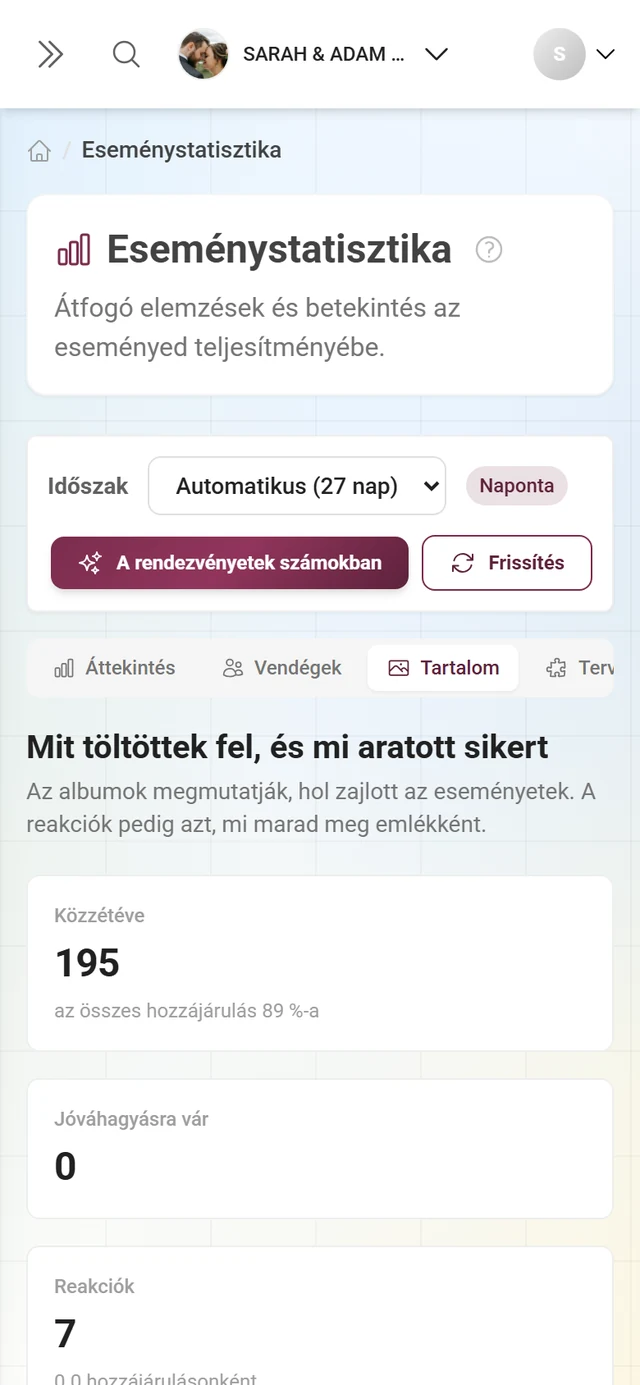
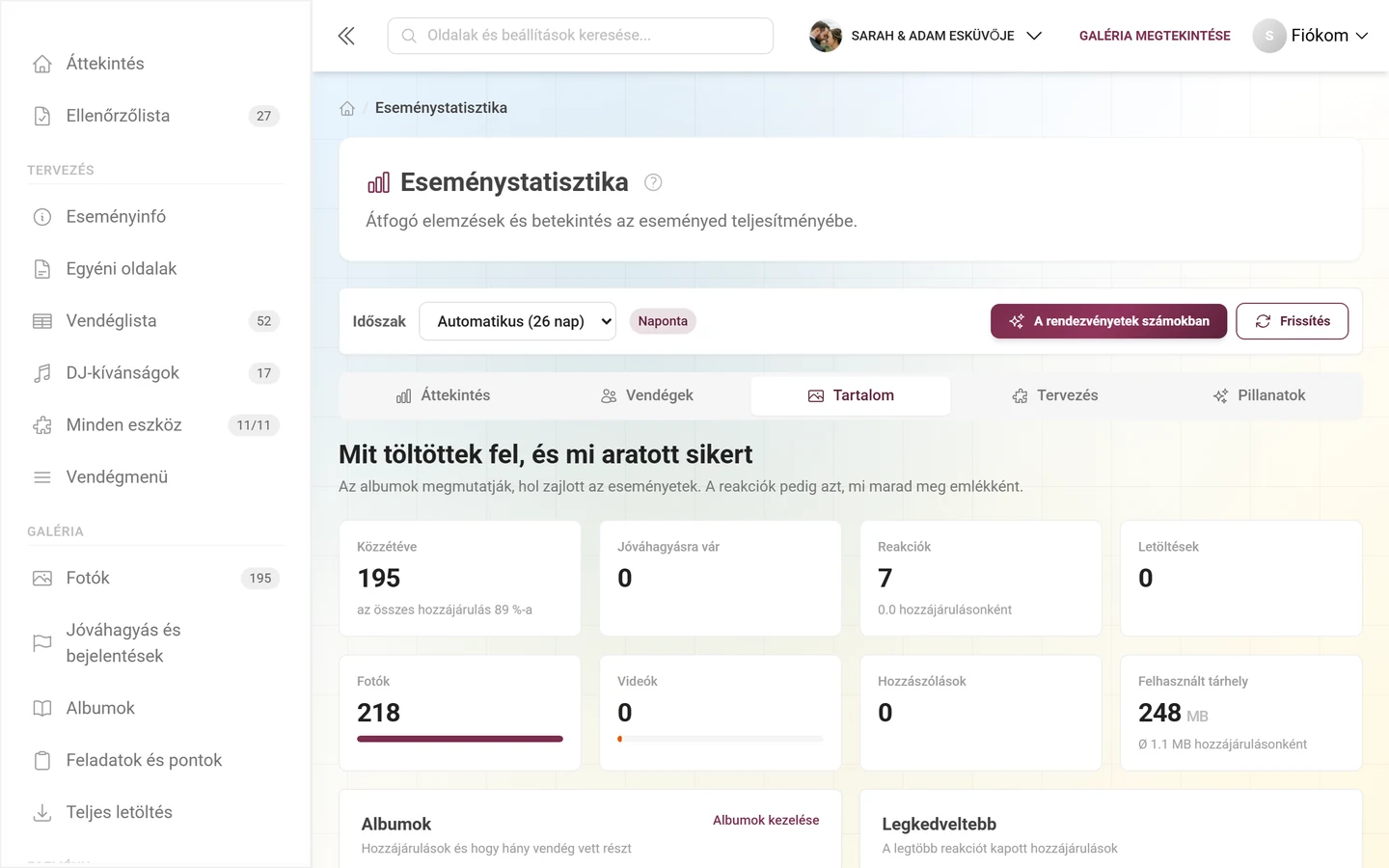
- Első csempesor: Közzétéve (a „N % az összes hozzájárulásból” felirattal, kiegészítve a „· N visszavonva” résszel, ha visszavontál valamit), Jóváhagyásra vár (a „N még feldolgozás alatt” felirattal, ha releváns), Reakciók és Letöltések.
- Második csempesor: Fotók és Videók (mindkettő aránysávval), Hozzászólások és Felhasznált tárhely (1 GB alatt MB-ban, a hozzájárulásonkénti átlaggal).
- „Albumok” – sávos lista az album nevével, a „N vendég járult hozzá” felirattal és a médiaszámmal, legfeljebb nyolc. Az „Albumok kezelése” hivatkozás az Albumok kezelése oldalra vezet.
- „Legkedveltebb” – az öt legtöbb reakciót kapott hozzájárulás, mindegyik a feltöltő nevével.
- „Fotókihívások” (csak feladat-funkcióval) – egy táblázat a Feladat, Megoldva és Fogadtatás oszlopokkal. A fogadtatás egy szöveges címke: „Nagyon népszerű” 40 %-tól, „Jól fogadták” 15 %-tól, egyébként „Felfedezőknek”. Legfeljebb tíz feladat jelenik meg, azok is, amelyeket még senki nem oldott meg; az alcím megadja az összesített számot („összesen N alkalommal megoldva”). A „Feladatok szerkesztése” hivatkozás a Feladatok oldalra vezet.
- „Eredmény-statisztika” (csak eredmény-funkcióval és meglévő adatokkal) – egy sávos lista: érték = hányszor szerezték meg, alatta „N beváltva”; az alcím összefoglalja („N kiosztva, N beváltva”). Az „Irány a jutalmak” hivatkozás a Jutalmak kezelése oldalra vezet, magukról az eredményekről az Eredmények oldalon olvashatsz részleteket.
Tervezés
Szekció neve “Tervezés”Ez a terület új: megmutatja, hol tartanak a tervezőeszközeid – az esemény azon fele, amelyről a statisztika korábban egyáltalán semmit sem tudott.
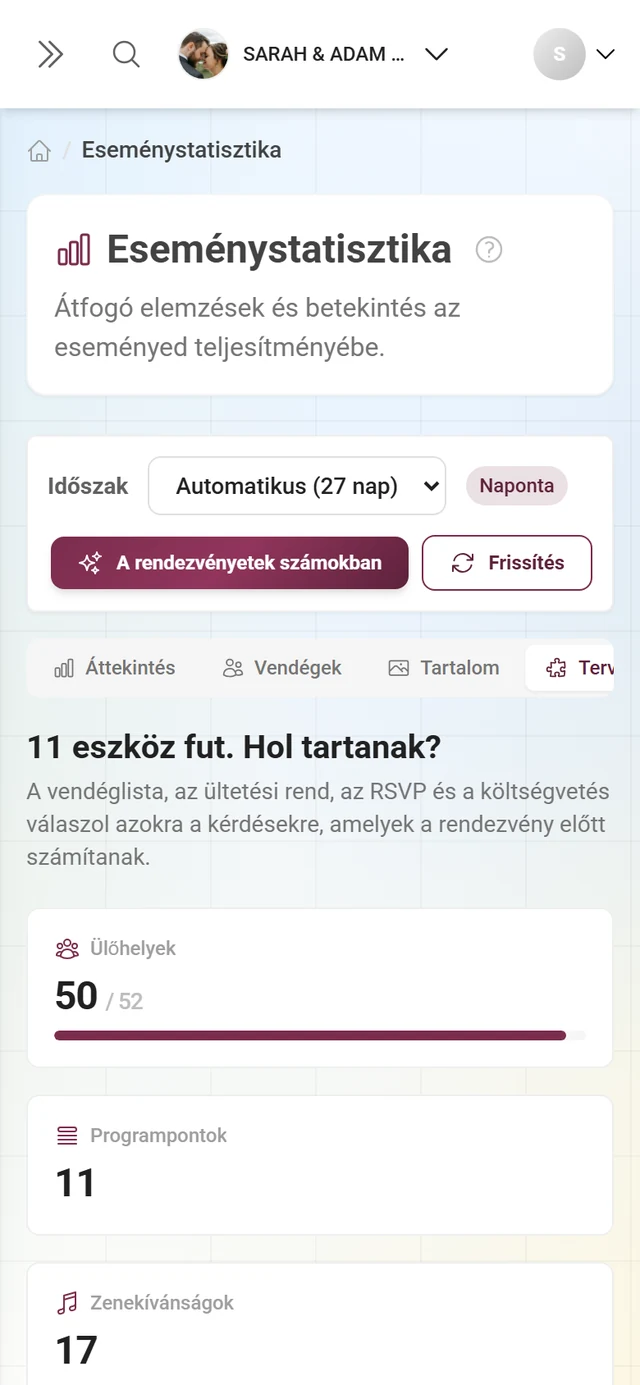
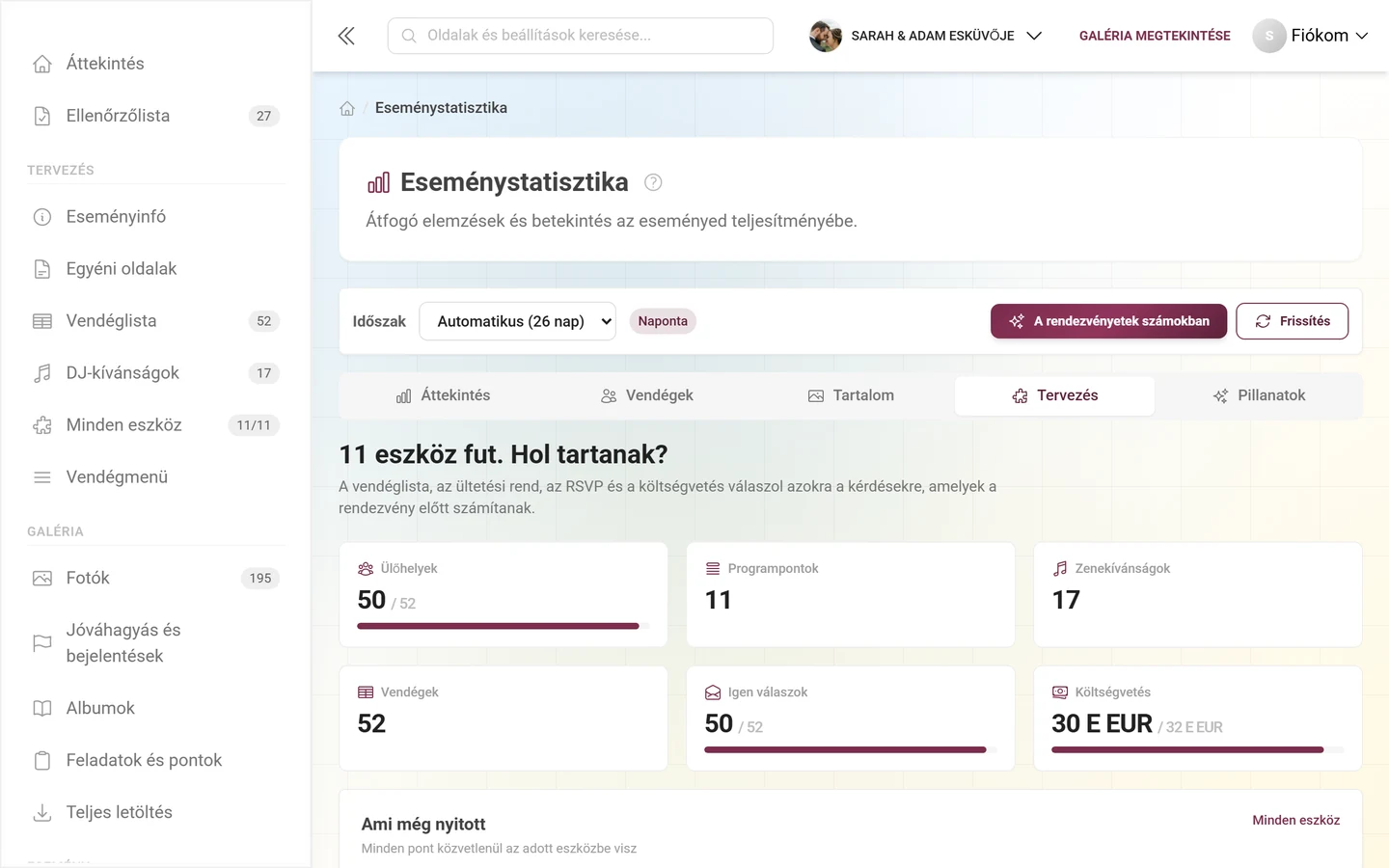
- A fejléc az adataidhoz igazodik: „N eszköz fut. Hol tartanak?”, illetve „A tervezésed”.
- Minden aktív eszköz, amely számot jelent, kap egy csempét – például Igen válaszok (RSVP), Ülőhelyek (ültetési rend), Vendégek (vendéglista), Költségvetés, Programpontok (menetrend) vagy Zenekívánságok. Ahol van összesített szám, ott „42 / 60” formában, folyamatsávval jelenik meg. Egy kattintással egyenesen az eszközbe jutsz.
- Ami még nyitva van, azt az „Ami még nyitott” rovat foglalja össze – minden sorban az eszköz neve és egy sárga szám, pl. „RSVP: Nyitott” vagy „Ültetési rend: Nincs hely”, és minden sor az eszközbe vezet.
- Ha még nem fut tervezőeszköz, itt egy felhívás áll a „Minden eszköz” hivatkozással.
Pillanatok
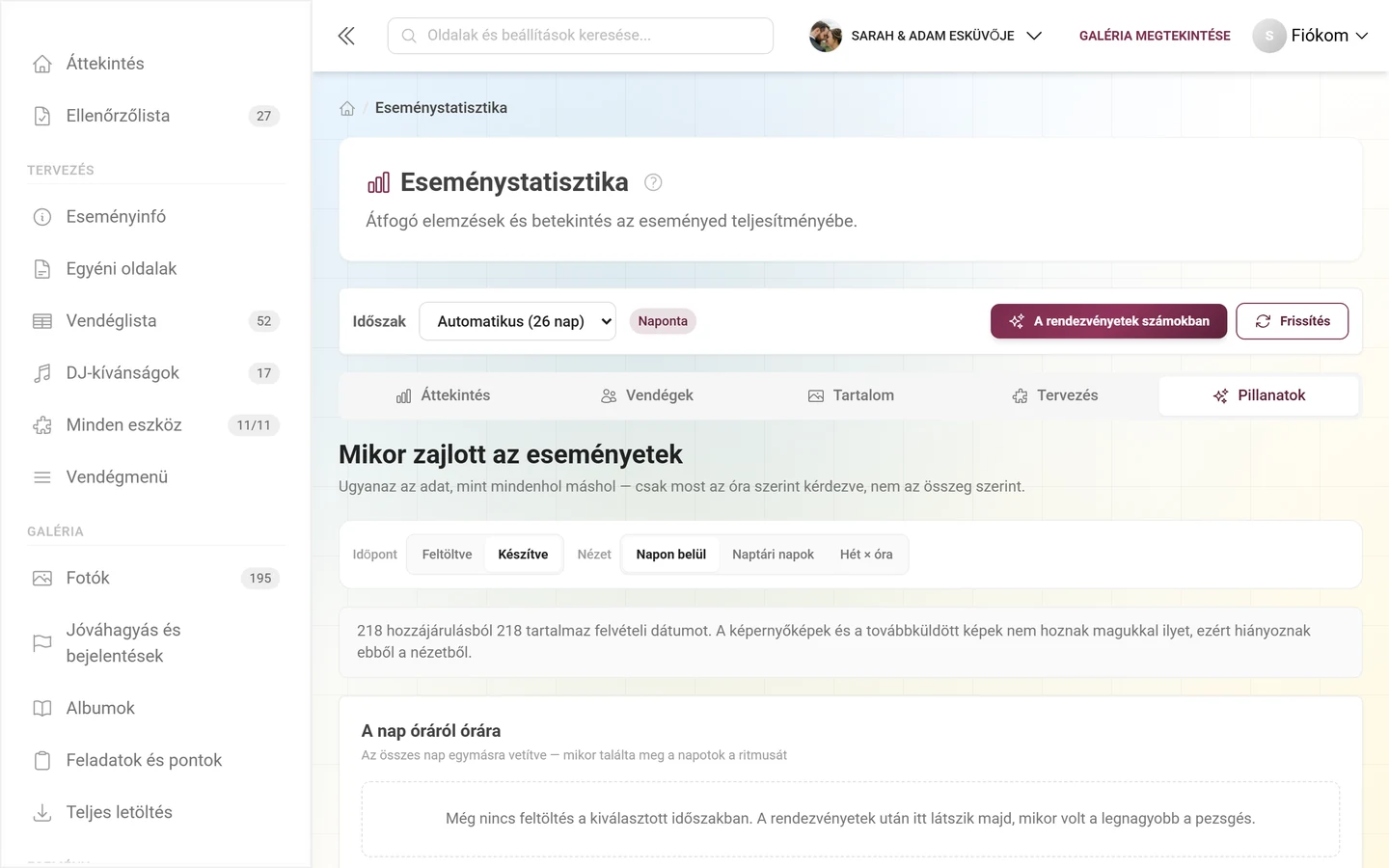
Szekció neve “Pillanatok”Mikor zajlott az eseményed – ugyanazok az adatok, csak az óra szerint lekérdezve.
-
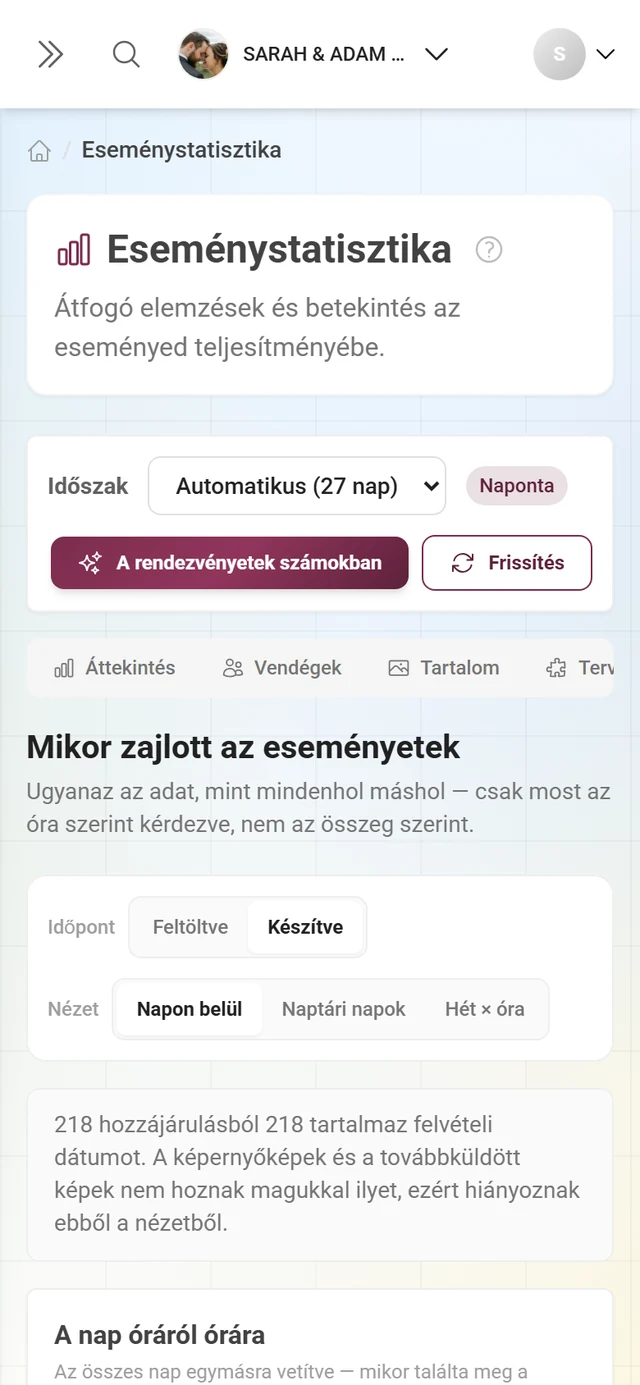
Időpont – Feltöltve vagy Készítve. A „Készítve” a képfájlban tárolt felvételi dátumot használja, és akkor van előre kiválasztva, ha a médiafájljaid legalább fele rendelkezik ilyennel; ha egyik sem, a gomb inaktív. Ebben a nézetben felül egy sor mutatja, hány hozzájárulásnak van felvételi dátuma – a képernyőképek és a továbbított képek nem hoznak magukkal ilyet.
-
Nézet – Napon belül (az összes nap egymásra vetítve), Naptári napok (naponta egy oszlop) vagy Hét × óra (egy táblázat 7 sorral és 24 oszloppal, a sötétebb szín többet jelent, „kevesebb/több” jelmagyarázattal). Hogy melyik nyílik meg először, az az esemény típusától függ: esküvő, születésnap és buli a napon belüli nézettel indul, konferencia és fesztivál a naptári napokkal, minden más a ráccsal.
-
A váltók és a diagram között áll a színes „A csúcspont” kártya – egy teljes mondat egyetlen szám helyett: „Szo. 20 és 21 óra között N hozzájárulás érkezett.”
-
A diagram alatt három csempe — Legaktívabb óra, Legaktívabb nap, Aktív napok — és a „Mivel fotóztak” kártya, benne Telefonokról, Kamerákról (a leggyakoribb modellel) és Nincs adat, valamint a legnépszerűbb modellek sávos listaként.
A rendezvényetek számokban (összefoglaló export)
Szekció neve “A rendezvényetek számokban (összefoglaló export)”A jobb felül lévő „A rendezvényetek számokban” gomb egy párbeszédablakot nyit meg, az „Elmenteni, megosztani, megőrizni — akkor is, ha a galéria egyszer lejár” alcímmel.
- Balra egy álló formátumú képkártyát látsz az esemény nevével, dátumával, három nagy számmal (hozzájárulások vagy fotók, vendégek, reakciók) és legfeljebb öt kiegészítő sorral — legaktívabb óra, legszorgalmasabb vendég, kedvenc fotó, használt kamerák, videók, megoldott feladatok. Csak azok a sorok jelennek meg, amelyek az eseményedre valóban igazak.
- Jobbra a megjegyzés áll: „A kártya csak számokat tartalmaz — se fotókat, se neveket azon túl, amit itt látsz.” Alatta a „Kártya megosztása” (csak ott, ahol a készüléked támogatja a fájlmegosztást; egyébként letöltéssé alakul) és a „Mentés képként” (PNG).
- A „Minden szám táblázatban” alatt találhatók az Excel és CSV gombok. Az export egy-egy munkalapot tartalmaz a mutatóknak, az időbeli alakulásnak, a legaktívabb vendégeknek, az albumoknak, a fotós feladatoknak, a készülékeknek és a napon belüli lefutásnak – az adat nélküli munkalapok elmaradnak. A CSV egyetlen fájl
# munkalapnévelválasztókkal.
Hibaelhárítás
Szekció neve “Hibaelhárítás”Bevált gyakorlatok
Szekció neve “Bevált gyakorlatok”Kapcsolódó oldalak
Szekció neve “Kapcsolódó oldalak”- Az admin terület – mutatósáv és irányítópult-kártyák
- Eszközök áttekintése – honnan származnak a „Tervezés” terület számai
- Résztvevők – a „Vendégek” terület mögötti lista
- Csomag & futamidő – tárolási idő meghosszabbítása, archívum, előfizetés, kontingensek növelése
- Letöltés és exportálás – a ZIP-biztonsági mentés letöltése
- Lomtár – törölt médiafájlok és a tárhelyhasználatuk
- AI-feldolgozás – a „Statisztika” alatti követő oldal
- Győztesek kihirdetése – a pontokból díjak lesznek