Arccsoportok kezelése
Ha az arcfelismerés aktív, a Photogala automatikusan személyek szerint csoportosítja a fotókat – minden felismert személyből egy csoport lesz. Moderátorként te rendezed ezeket a csoportokat: nevet adsz a személyeknek, összevonod az egymást átfedő csoportokat, szétválasztod a rosszul csoportosítottakat, elrejted a lényegtelen csoportokat, és beállítasz egy előnézeti képet. A jól karbantartott csoportok teszik pontossá a vendégszűrőt a személyek szerinti keresésnél.
Eljutás a csoportkezelőhöz
Szekció neve “Eljutás a csoportkezelőhöz”A moderálás két helyen is elérhető – ugyanazzal a felülettel. Menj arra az útvonalra, amelyet a szereped enged:
-
Szervezőként vagy adminként: az admin felület oldalsávjában → Galéria csoport → Jóváhagyás és bejelentések. Az Arccsoportok ott is közvetlenül kattintható alpontként szerepel.
Moderátorként: a profilmenüben jobbra fent → Moderálás.
-
Fent válaszd az Arccsoportok fület.
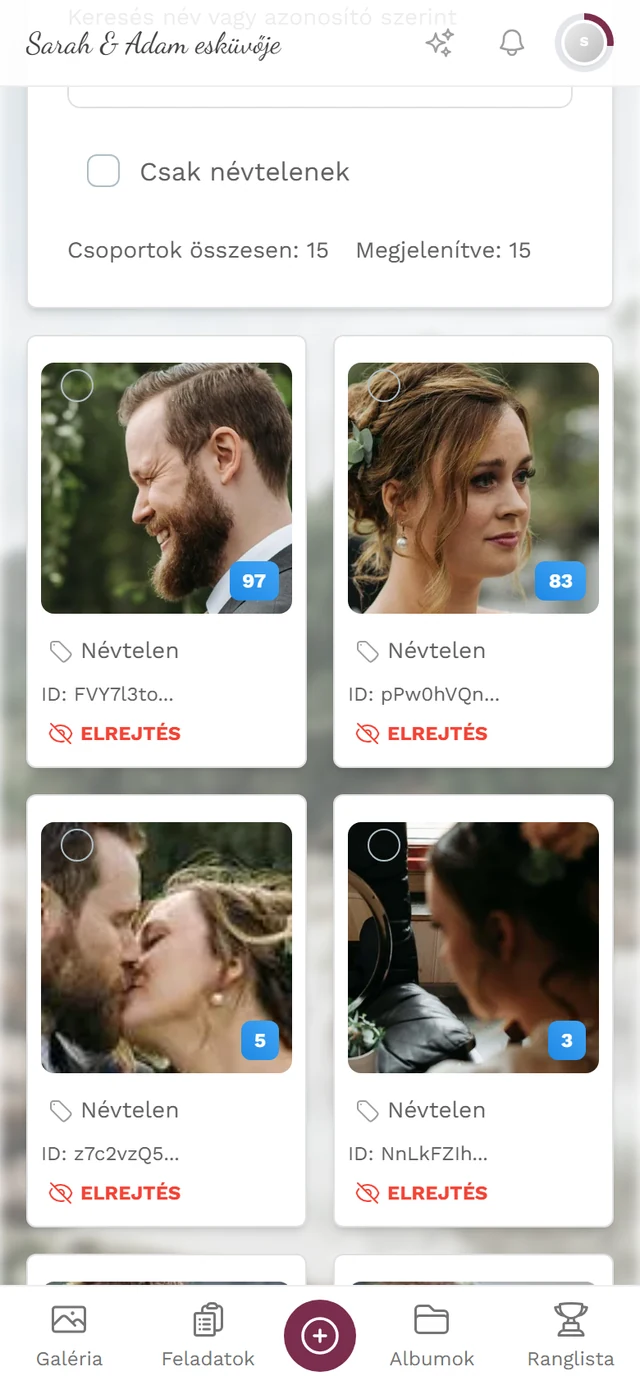
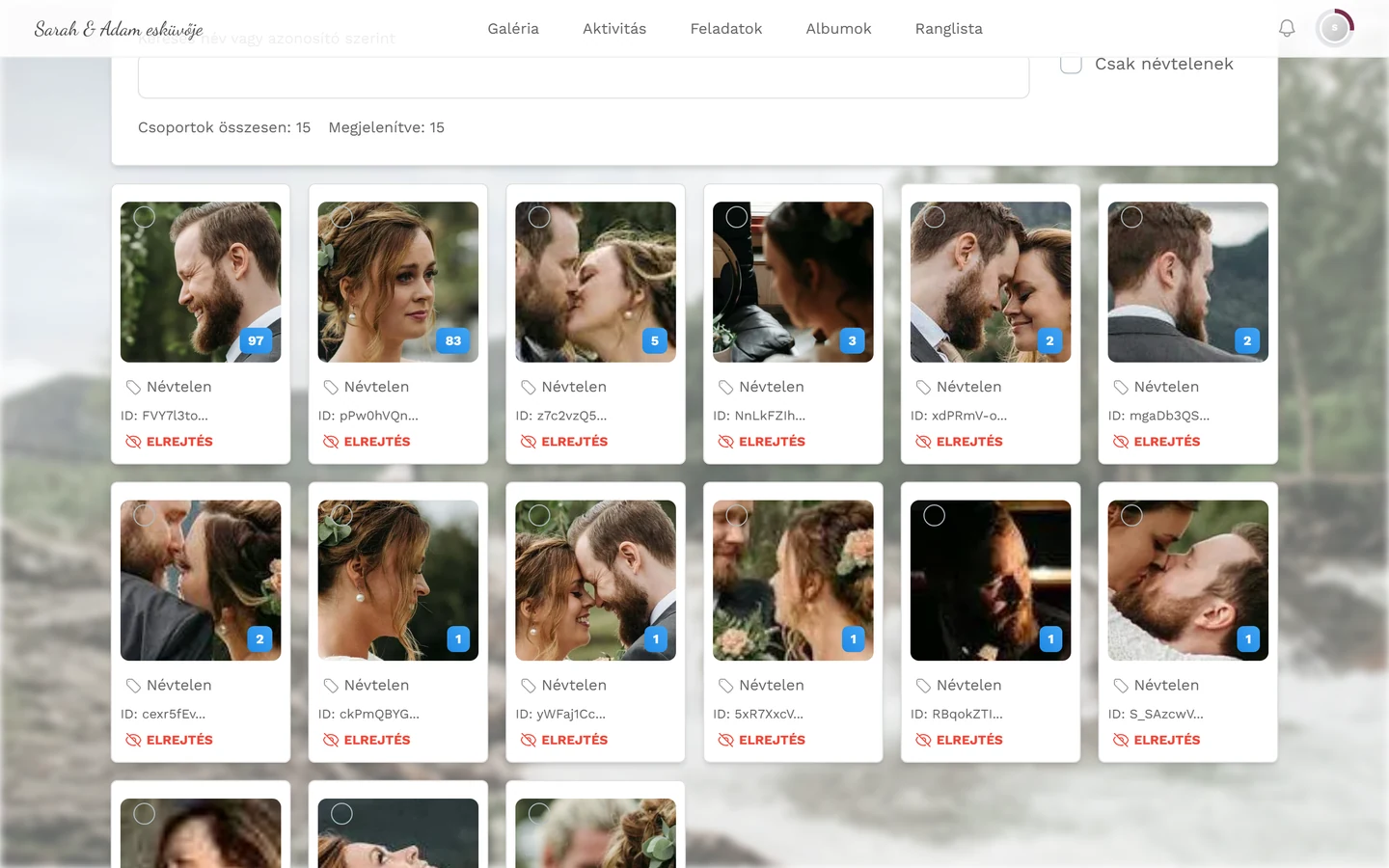
A csoportáttekintés megértése
Szekció neve “A csoportáttekintés megértése”Fent állíthatod be a megjelenítést:
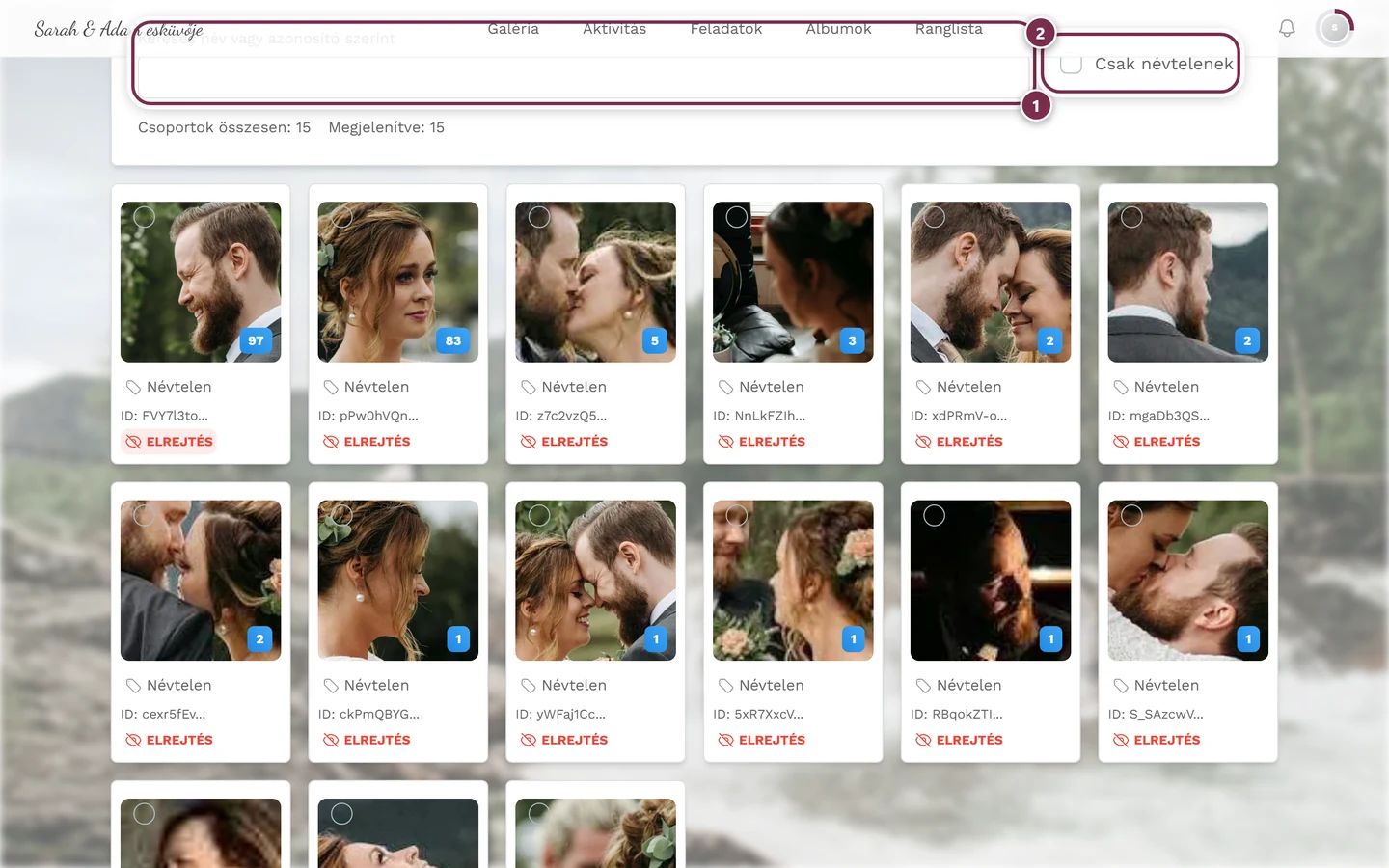
- Keresés név vagy azonosító szerint – élőben szűri a csoportokat név vagy csoportazonosító alapján.
- Csak névtelenek – elrejti a már elnevezett csoportokat, hogy a még nyitottakra koncentrálhass.
- Csoportok összesen és Megjelenítve – hány csoport van összesen, és a szűrés után hány látszik belőlük.
Minden csoportkártya ezt mutatja:
- egy előnézeti arcot és a csoportban lévő arcok számát;
- egy kijelölő jelölőnégyzetet az összevonáshoz (lásd lentebb);
- a nevet – kezdetben Névtelen –, alatta a rövidített csoportazonosítót;
- egy Elrejtés, illetve Megjelenítés gombot. Az elrejtett csoportokat piros Rejtett jelvény és szaggatott keret jelöli.
Egy személy elnevezése
Szekció neve “Egy személy elnevezése”A név egyértelművé teszi a csoportot neked és a vendégszűrőnek is. Erre két út van.
A út – közvetlenül a kártyán (gyors)
Szekció neve “A út – közvetlenül a kártyán (gyors)”A leggyorsabb megoldás, ha sok csoportot dolgozol fel egymás után – nem kell hozzá dialógust nyitnod.
-
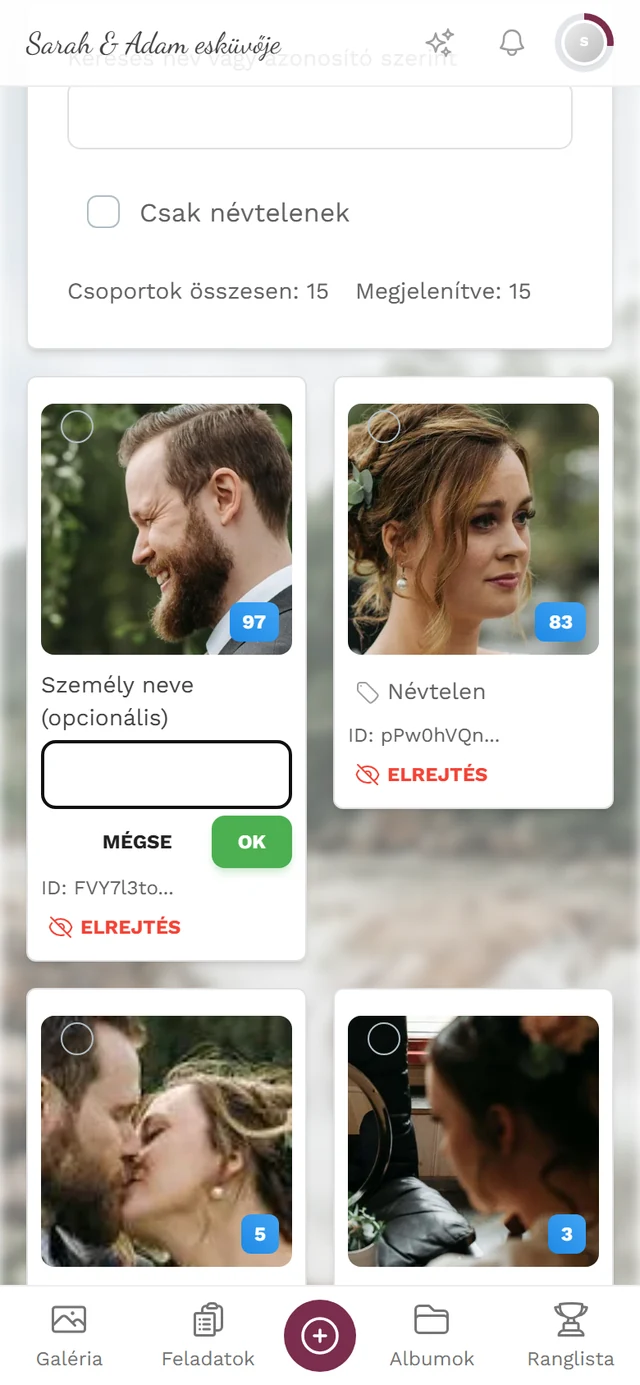
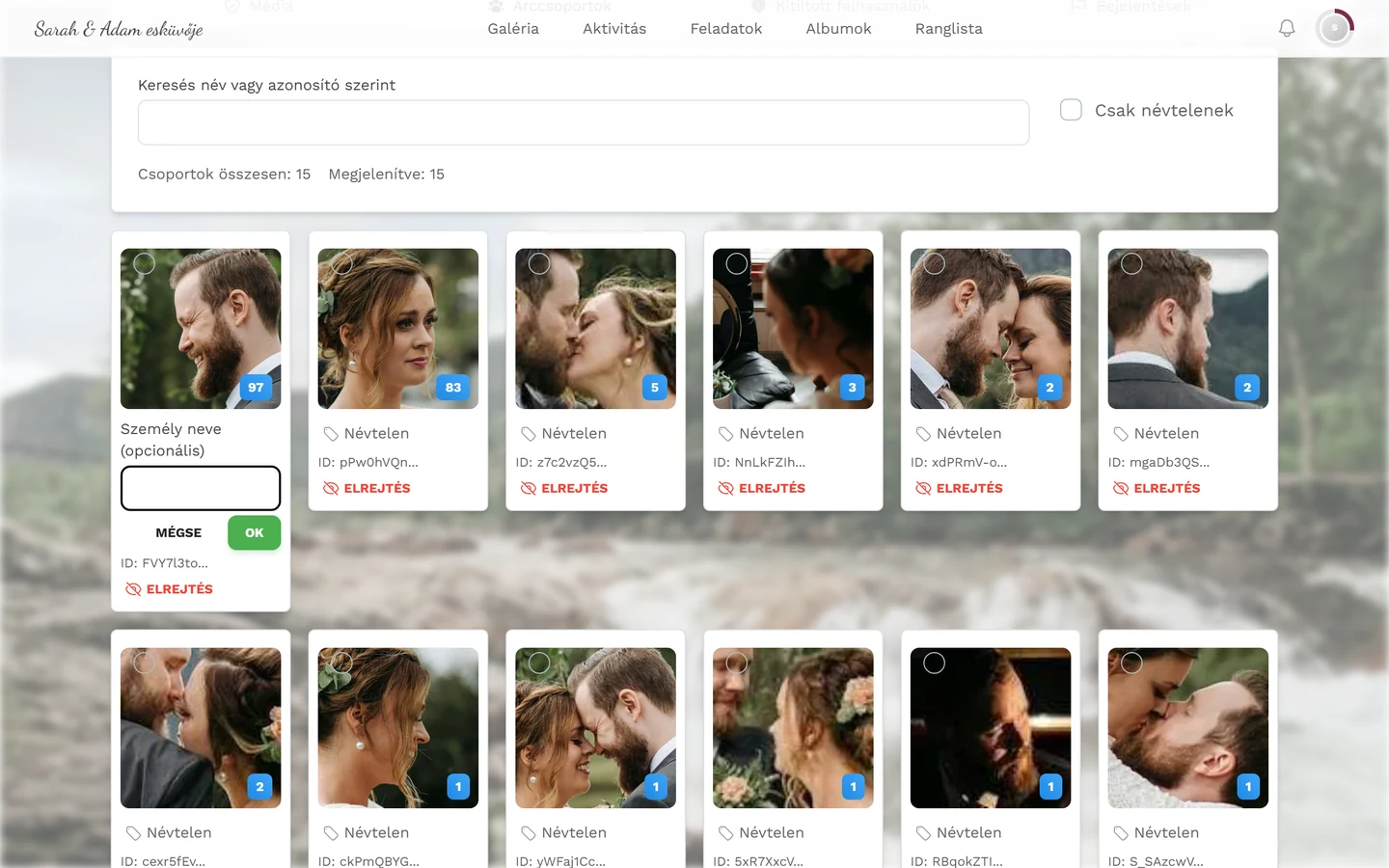
Kattints a kártyán a névsorra (címke ikon; a névtelen csoportoknál ott a Névtelen felirat áll). Ez egy Személy neve (opcionális) beviteli mezővé alakul.
-
Írd be a nevet, és erősítsd meg Enterrel vagy az OK gombbal. A Mégse elveti a módosítást.
-
Egy Megnevezés frissítve üzenet visszaigazolja; a név azonnal megjelenik a kártyán.
B út – a részletek párbeszédablakban
Szekció neve “B út – a részletek párbeszédablakban”-
Nyisd meg a csoportot az előnézeti arcra kattintva. Megnyílik a Csoport részletei párbeszédablak.
-
Fent kattints a Névtelen – kattints az elnevezéshez feliratra (ceruza ikon), írd be a nevet az Add meg a személy nevét mezőbe, és erősítsd meg OK-val.
Csoportok összevonása
Szekció neve “Csoportok összevonása”Ha az AI ugyanazt a személyt több különálló csoportként ismeri fel (eltérő fény, szemüveg, szög miatt), vond össze őket.
-
Jelöld be a jelölőnégyzetet ugyanannak a személynek legalább két kártyáján. Fent megjelenik egy sáv a kijelölt csoportok számával és az Összevonás gombbal. Kettőnél kevesebb kijelölés esetén egy üzenet ezt írja ki: „Válassz ki legalább 2 klasztert az összevonáshoz”.
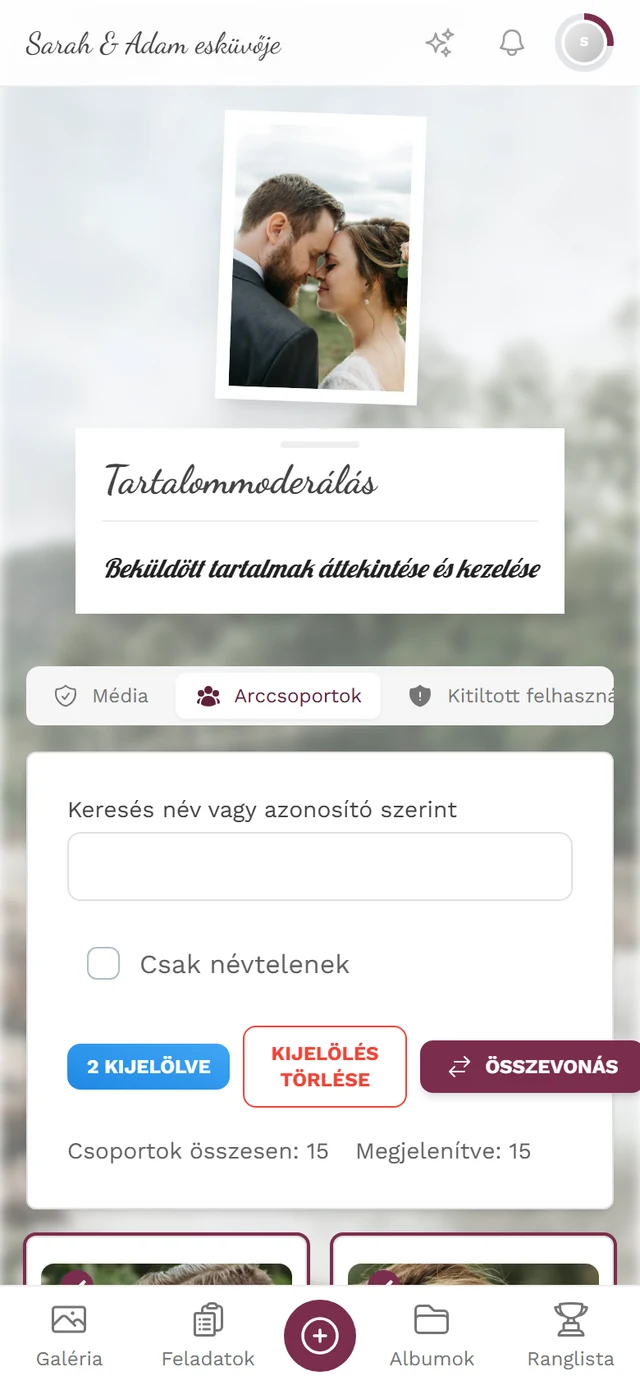
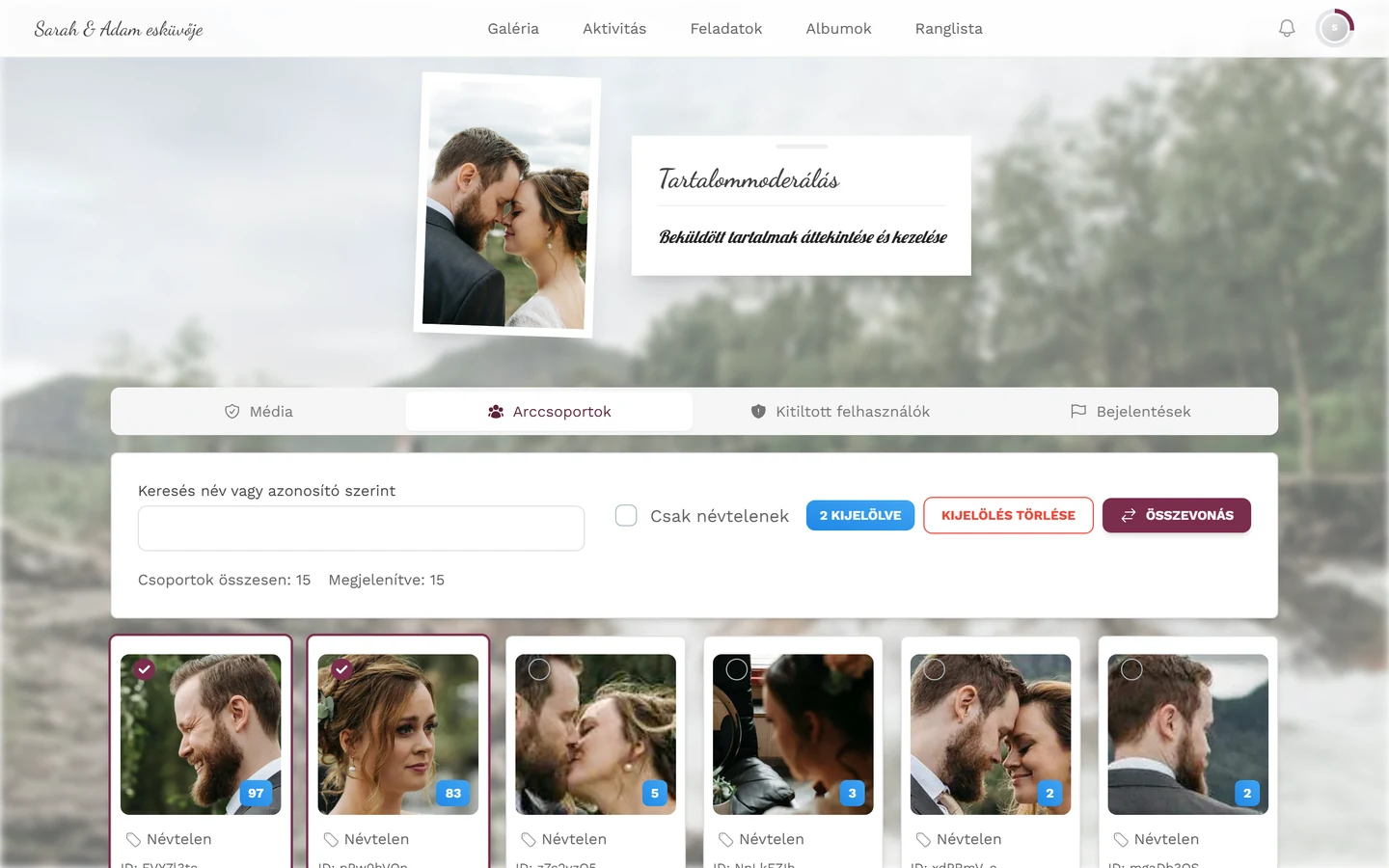
Két kártya van bejelölve – ezek színes keretet és pipát kapnak. Fent a számláló 2 kijelölve, mellette a Kijelölés törlése és az Összevonás gomb áll. -
Kattints az Összevonás gombra. Megnyílik az Arccsoportok összevonása párbeszédablak, amely megadja az érintett csoportok számát. Itt egyből megadhatsz egy Személy neve (opcionális) nevet is az eredménynek.
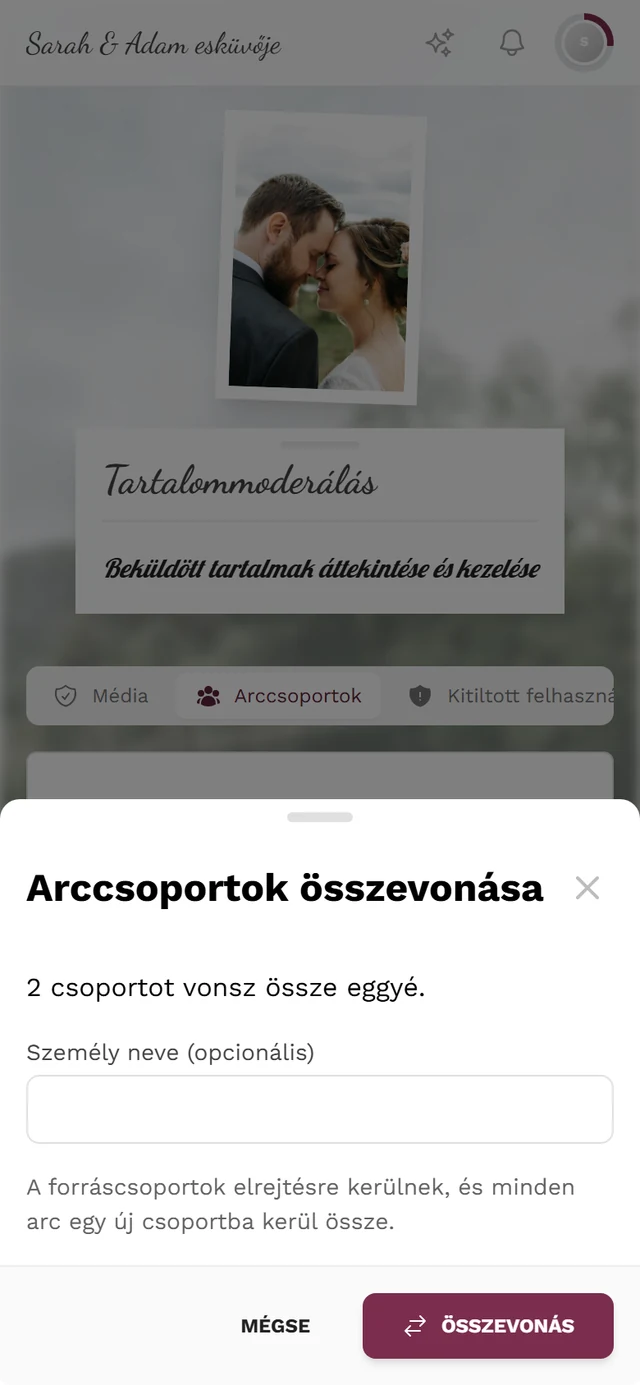
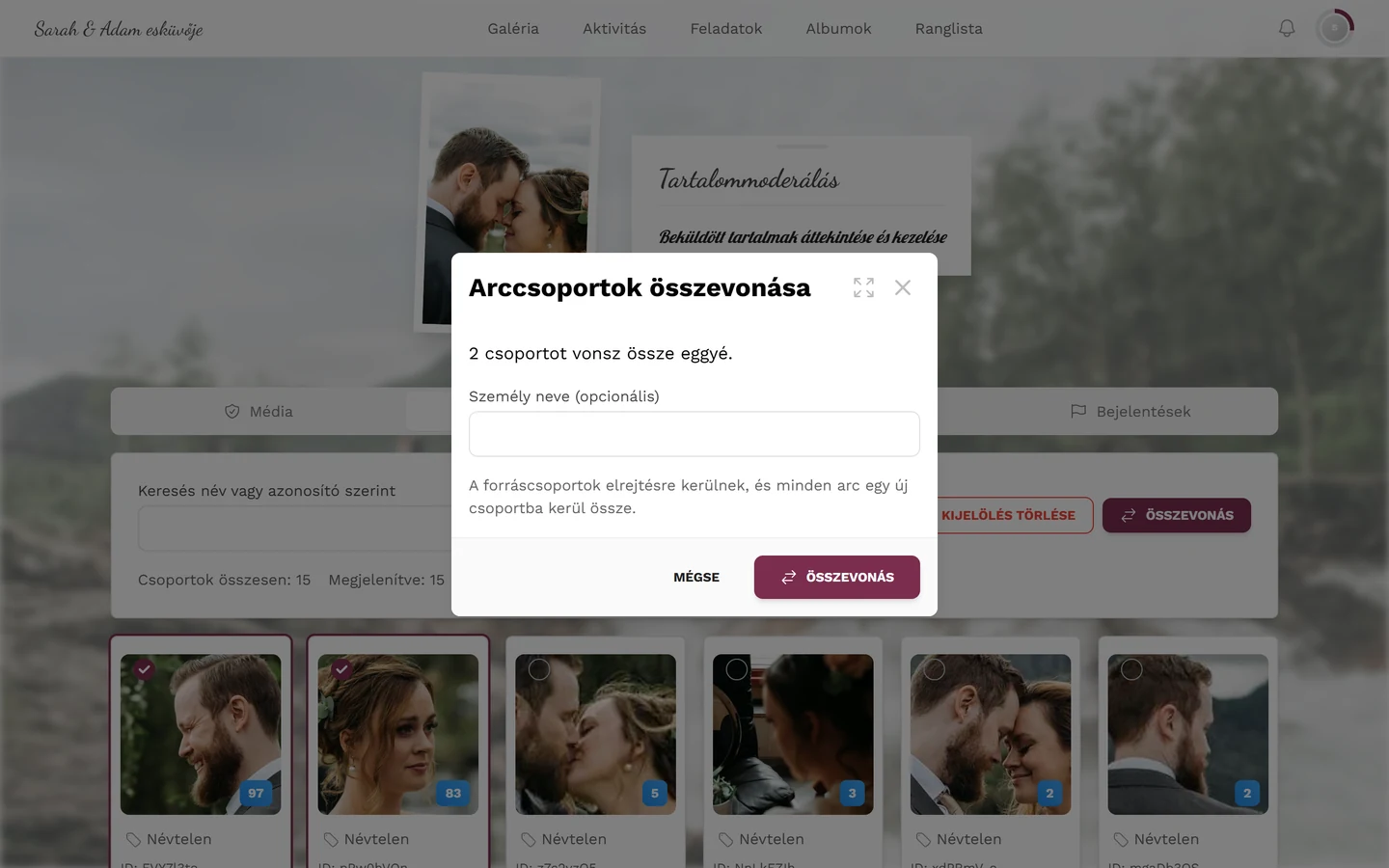
A párbeszédablak megadja a számot – itt 2 csoport –, és felkínálja a Személy neve (opcionális) mezőt. A figyelmeztető szöveg *elrejtett* forráscsoportokról beszél; valójában teljesen eltűnnek a listából (lásd a lenti figyelmeztetést). -
Erősítsd meg az Összevonás gombbal.
Egy csoport szétválasztása
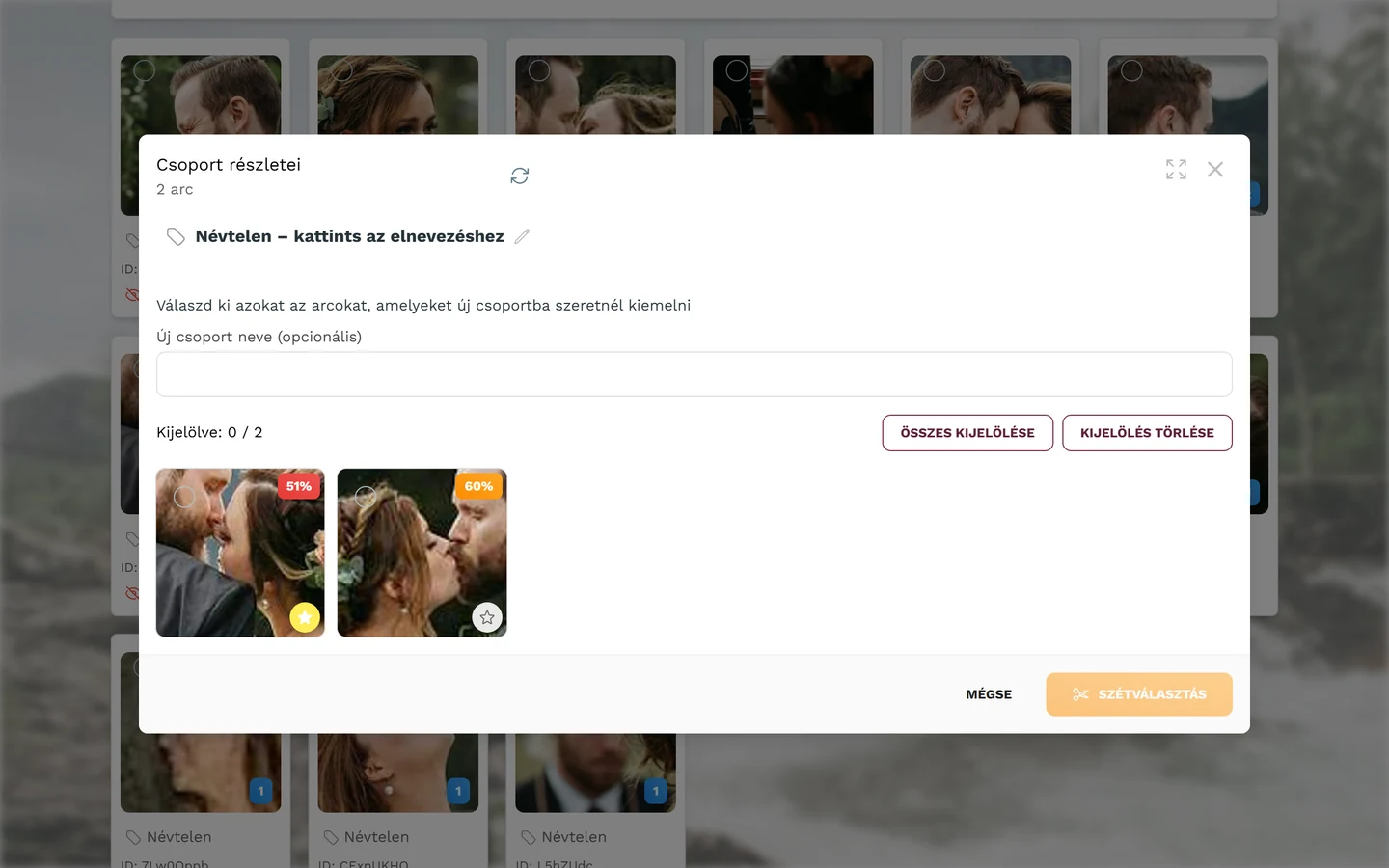
Szekció neve “Egy csoport szétválasztása”Ha az AI két személyt egy csoportba tett, a hibásan odakerült arcokat egy új csoportba emeled ki.
-
Nyisd meg a csoportot. A Csoport részletei párbeszédablakban ez az üzenet áll: „Válaszd ki azokat az arcokat, amelyeket új csoportba szeretnél kiemelni”. Minden arc mellett szerepel egy megbízhatósági százalék – hogy mennyire biztos a hozzárendelés. Az alacsony értékek (piros vagy narancssárga) jó jelöltek a kiválasztásra.
-
Jelöld ki azokat az arcokat, amelyek nem ehhez a személyhez tartoznak. Az Összes kijelölése és a Kijelölés törlése ebben segít; a számláló Kijelölve: N / összesen formában mutatja az állást.
-
Ha szeretnéd, add meg az Új csoport neve (opcionális) mezőt, majd kattints lent a Szétválasztás gombra. A kiválasztott arcokból önálló csoport jön létre.
Előnézeti kép beállítása
Szekció neve “Előnézeti kép beállítása”A Csoport részletei párbeszédablakban minden arcnál található egy csillag ikon, amelynek felirata Beállítás előnézetnek. Erre kattintva az adott fotó lesz a csoport előnézeti képe – hasznos, ha az automatikus előnézet életlen vagy nem elég beszédes. Az aktuálisan beállított arcot a Jelenlegi előnézet jelöli, és egy Előnézeti kép frissítve üzenet visszaigazolja a módosítást.
A lista frissítése a párbeszédablakban
Szekció neve “A lista frissítése a párbeszédablakban”A Csoport részletei párbeszédablak jobb felső sarkában található egy Frissítés gomb (körkörös nyíl). Ez újratölti az adott csoport arcait – hasznos, ha a háttérben még fotók dolgozódnak fel, vagy ha épp szétválasztást végeztél, és látni akarod az új állapotot.
Csoportok elrejtése és megjelenítése
Szekció neve “Csoportok elrejtése és megjelenítése”Nem minden csoport releváns (háttérben lévő vendégek, életlen arcok, idegenek).
- Az Elrejtés eltávolítja a csoportot a vendégszűrő személyválasztójából, fotókat nem töröl. A csoport itt a Rejtett jelvénnyel marad látható. Egy üzenet visszaigazolja: „A klaszter mostantól rejtett”.
- A Megjelenítés újra elérhetővé teszi az elrejtett csoportot („A klaszter mostantól látható”).
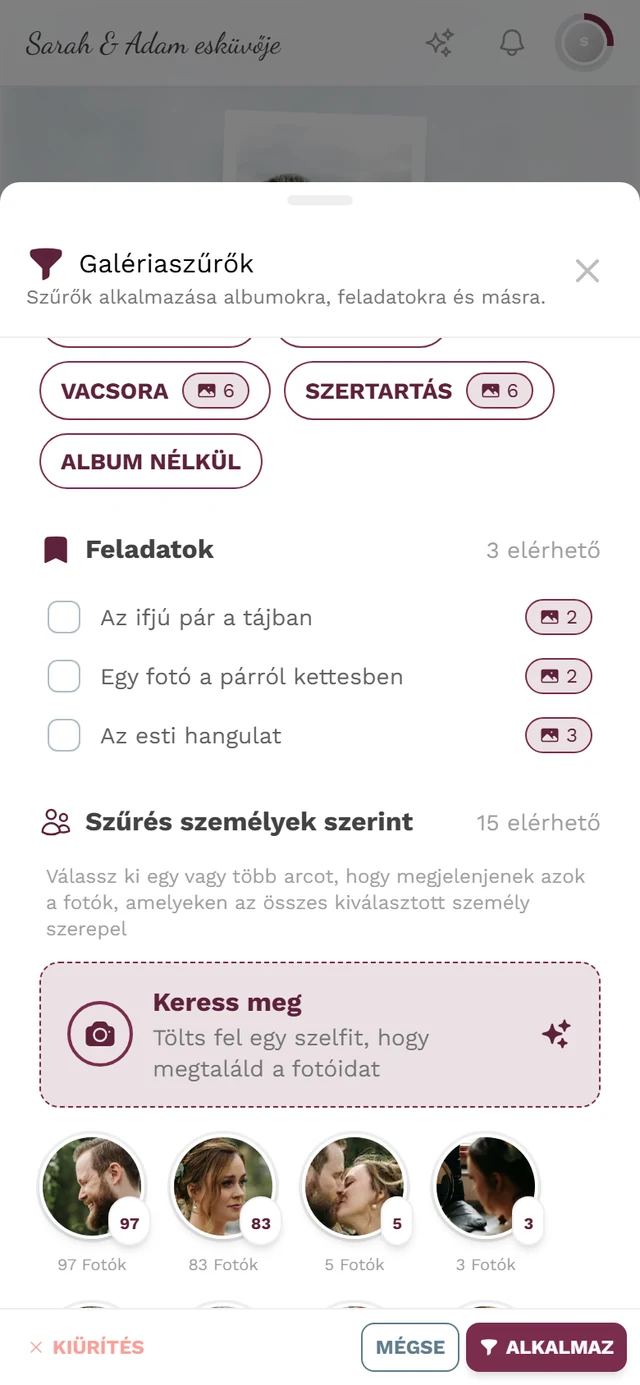
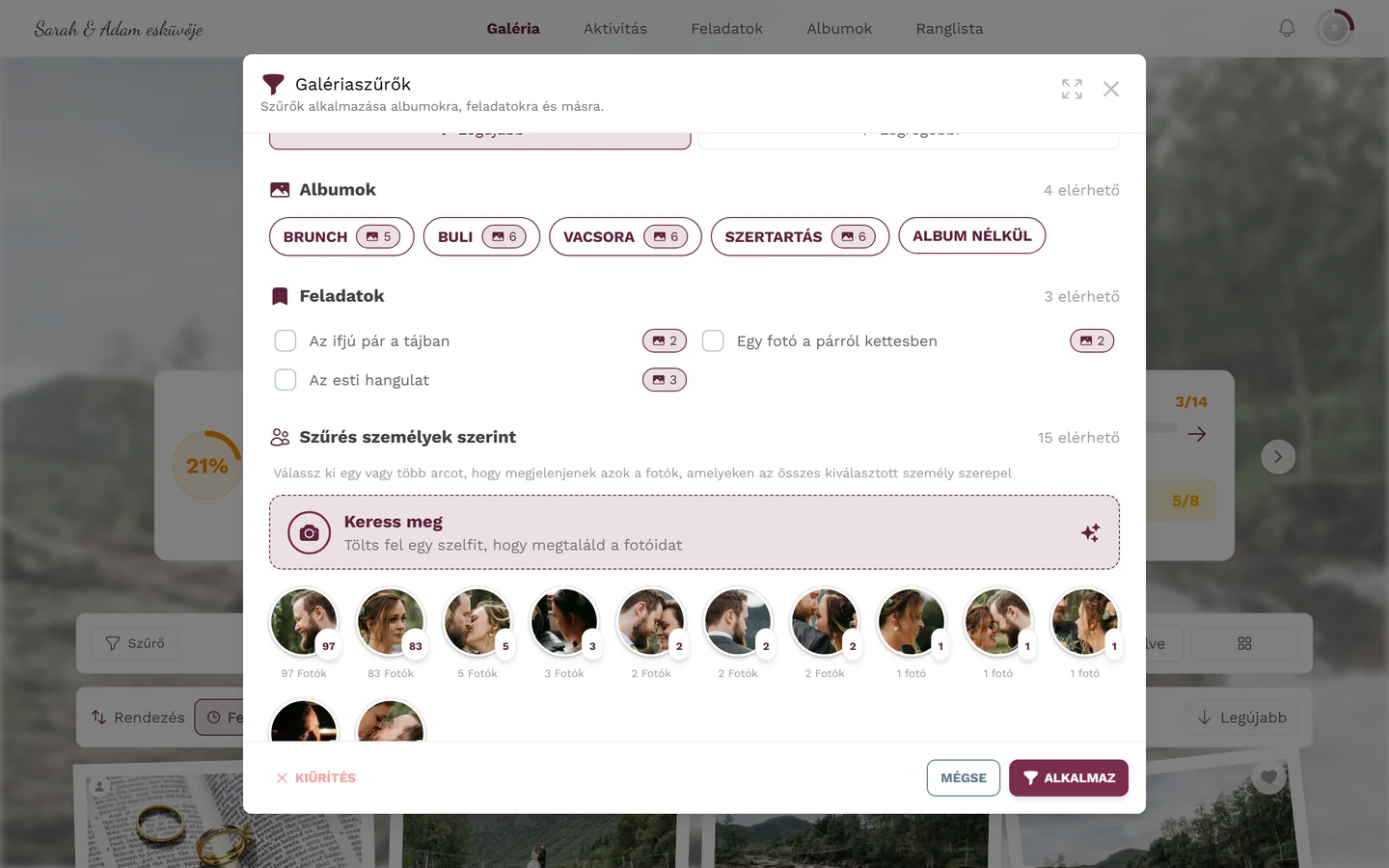
Adatvédelem
Szekció neve “Adatvédelem”Az arcadatok biometrikus, különösen érzékeny adatok. A vendégeket megilleti a törléshez való jog, és maguk is eltávolíthatják a szelfijüket az arcadataikkal együtt – lásd A magánéleted. Szervezőként tudatosan kell bekapcsolnod az arcfelismerést, és biztosítanod kell egy elérhetőséget az érintetti jogokhoz; a hátteret lásd az AI-feldolgozás oldalon.
Hibaelhárítás
Szekció neve “Hibaelhárítás”- Hiányzik az „Arccsoportok” fül → az AI-alapú arcfeldolgozás nincs benne a csomagodban, vagy az esemény arcfelismerése ki van kapcsolva.
- Nincs vagy kevés a csoport → a feldolgozás a fotók feltöltése közben zajlik. Az új arcok fokozatosan jelennek meg; a részletek párbeszédablakban a Frissítés gombbal tölts újra.
- Az összevonás nem reagál → kevesebb mint két csoport van kijelölve. Jelölj be legalább két kártyát.
- A szétválasztást elutasítja a rendszer → az összes arcot kijelölted. Legalább egynek az eredeti csoportban kell maradnia.
- Egy csoport eltűnt összevonás után → ez így van rendjén: az eredeti csoportok beolvadnak az új csoportba, és nem jelennek meg újra.
- Rossz személy van egy csoportban → a Szétválasztás gombbal emeld ki az odatévedt arcokat egy új csoportba.
Kapcsolódó súgó
Szekció neve “Kapcsolódó súgó”- Moderátor: Fotók jóváhagyása és moderálása · Moderátoroknak
- Vendégek: Fotóid megtalálása (arckeresés) · A magánéleted
- Szervező: AI-feldolgozás (arcfelismerés, GDPR)