Ültetési rend – Illusztrált nézet, exportálás és nyomtatás
Az ültetési rend nem csak munkaeszköz – ez az is, amit a vendégeid a telefonjukon látnak, és ami a recepciónál kifüggesztve lóg. Ez az oldal a megjelenéssel és minden kivezető úttal foglalkozik.
Két nézet
Szekció neve “Két nézet”A felület felett két megjelenítés között válthatsz:
- Egyszerű mód – letisztult formák és színek. Áttekinthető, ha sok asztalt kell gyorsan rendezned.
- Illusztrált – a megrajzolt jelenet papírral, bútorokkal, dekorációval és vendégfigurákkal.
Mindkettő ugyanaz a szerkesztő: az illusztrált nézet is teljesen szerkeszthető, és váltáskor megmarad a kijelölésed és a nagyítás. És ez a mérvadó is – pontosan így látják a vendégeid a tervet, és pontosan így exportálódik képként is.
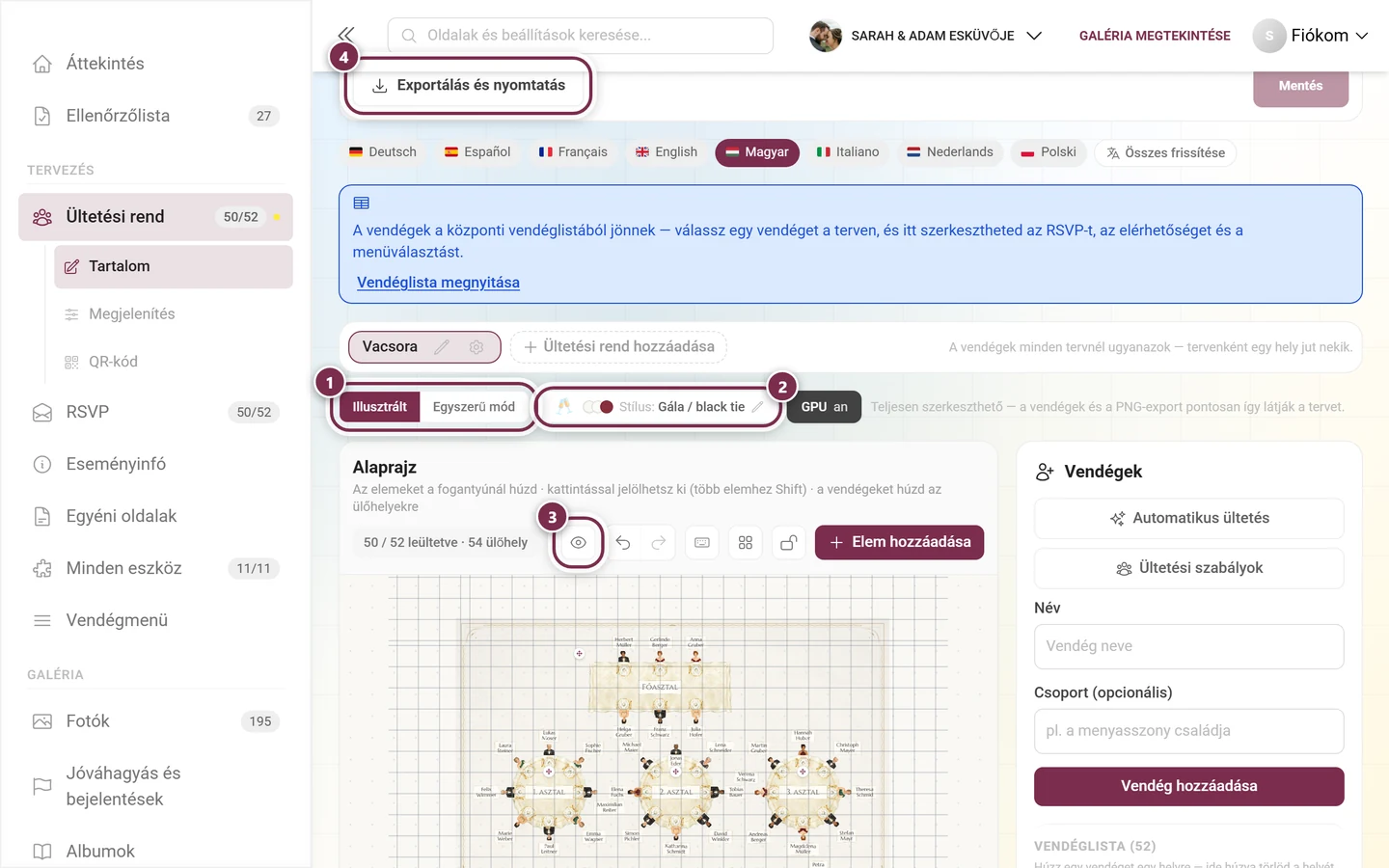
- ① Illusztrált / Egyszerű mód – a váltógomb közvetlenül a felület felett található. Mellette olvasható az üzenet: „Teljesen szerkeszthető — a vendégek és a PNG-export pontosan így látják a tervet.”
- ② Stílus: … – az aktív illusztrációs stílust mutatja; a mellette lévő ceruza nyitja meg a választót.
- ③ Szem ikon – elindítja a vendégnézet előnézetét. A teremterv eszköztárában található, a helyek száma és a visszavonás nyilai között.
- ④ Exportálás és nyomtatás – a párbeszédablak minden kimenettel, egészen felül, a terv fölött.
Vendégnézet előnézete
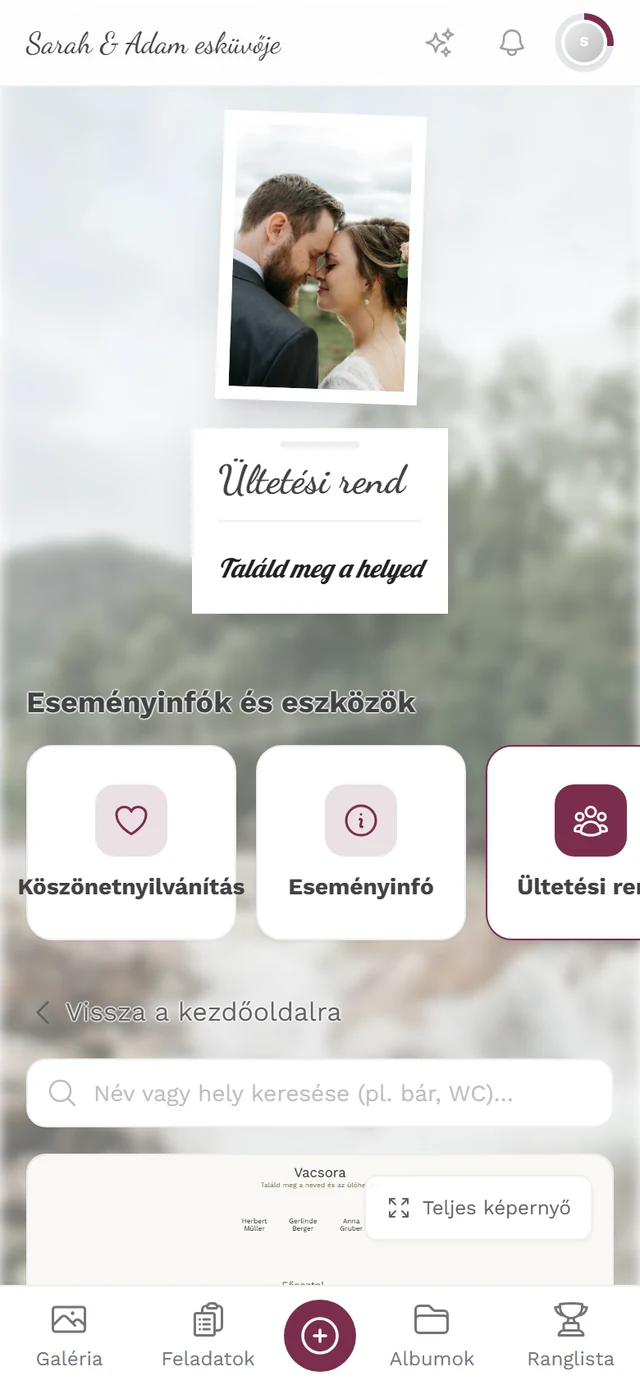
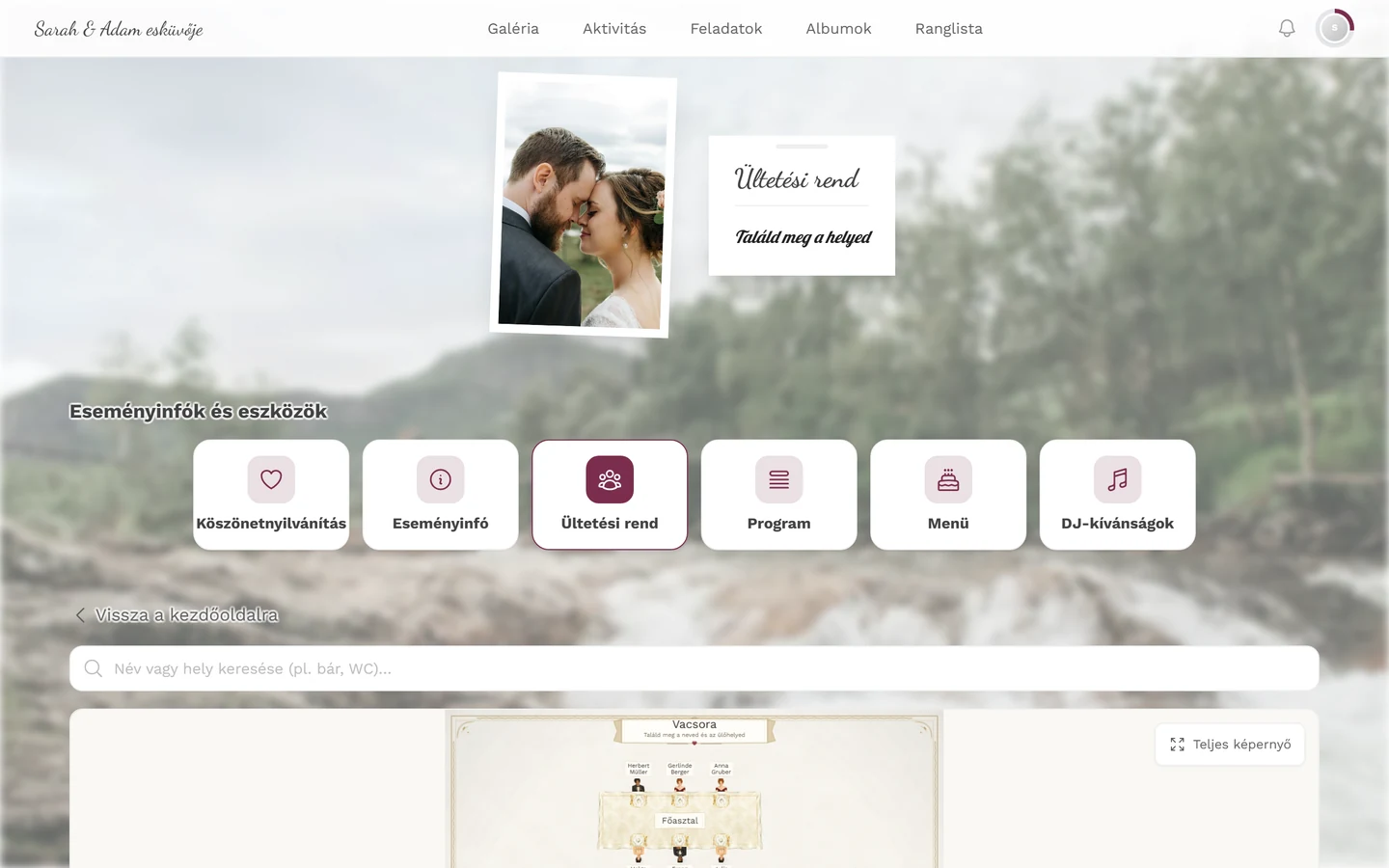
Szekció neve “Vendégnézet előnézete”A gombon csak egy szem ikon van (fent ③) – a neve, a Vendégnézet előnézete, buboréksúgóként jelenik meg, amint az egérrel fölé állsz. A tiszta vendégoldalt mutatja: fent névkeresés, alatta az illusztrált jelenet, az üres helyek elrejtve. A szerkesztés itt szándékosan le van tiltva – az Előnézet bezárása visszavisz a szerkesztőbe.
Illusztrációs stílusok
Szekció neve “Illusztrációs stílusok”A stílusgomb megnyitja az Illusztrációs stílus választót. Minden kártya ugyanazt a kis mintatervet mutatja az adott stílusban, így előre látod, mit kapsz. A választás a tervvel együtt mentődik, és érvényes a vendégekre, az előnézetre és a képexportra is.
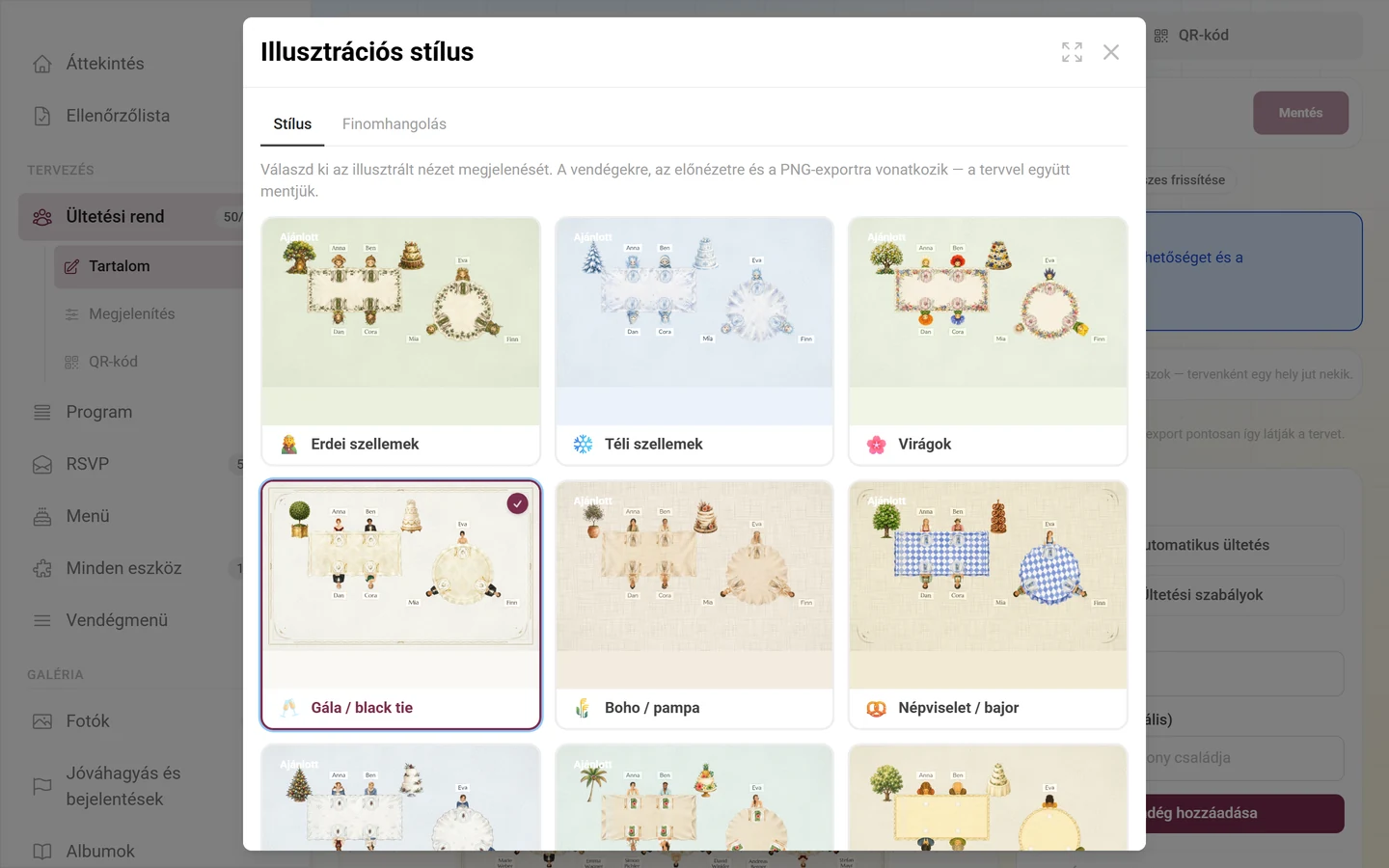
Ez a 19 stílus áll rendelkezésre:
- Emberek és alkalmak – Akvarell, Gála / black tie, Boho / pampa, Népviselet / bajor, Tél / karácsony, Trópusi / tengerpart, 1920-as évek / Gatsby, Maffia, Vadnyugat.
- Fantázia és mesebeli lények – Erdei szellemek, Téli szellemek, Virágok, Tengeri lények.
- Játékos – Állatok, Macskák, Kutyák, Szuperhősök, Robotok, Világűr.
Az eseményed típusához illő stílusok elöl állnak, és az Ajánlott jelzést viselik – de bármelyik választható. Ha nem választasz saját stílust, a Photogala a Gála / black tie stílusban rajzol.
Finomhangolás
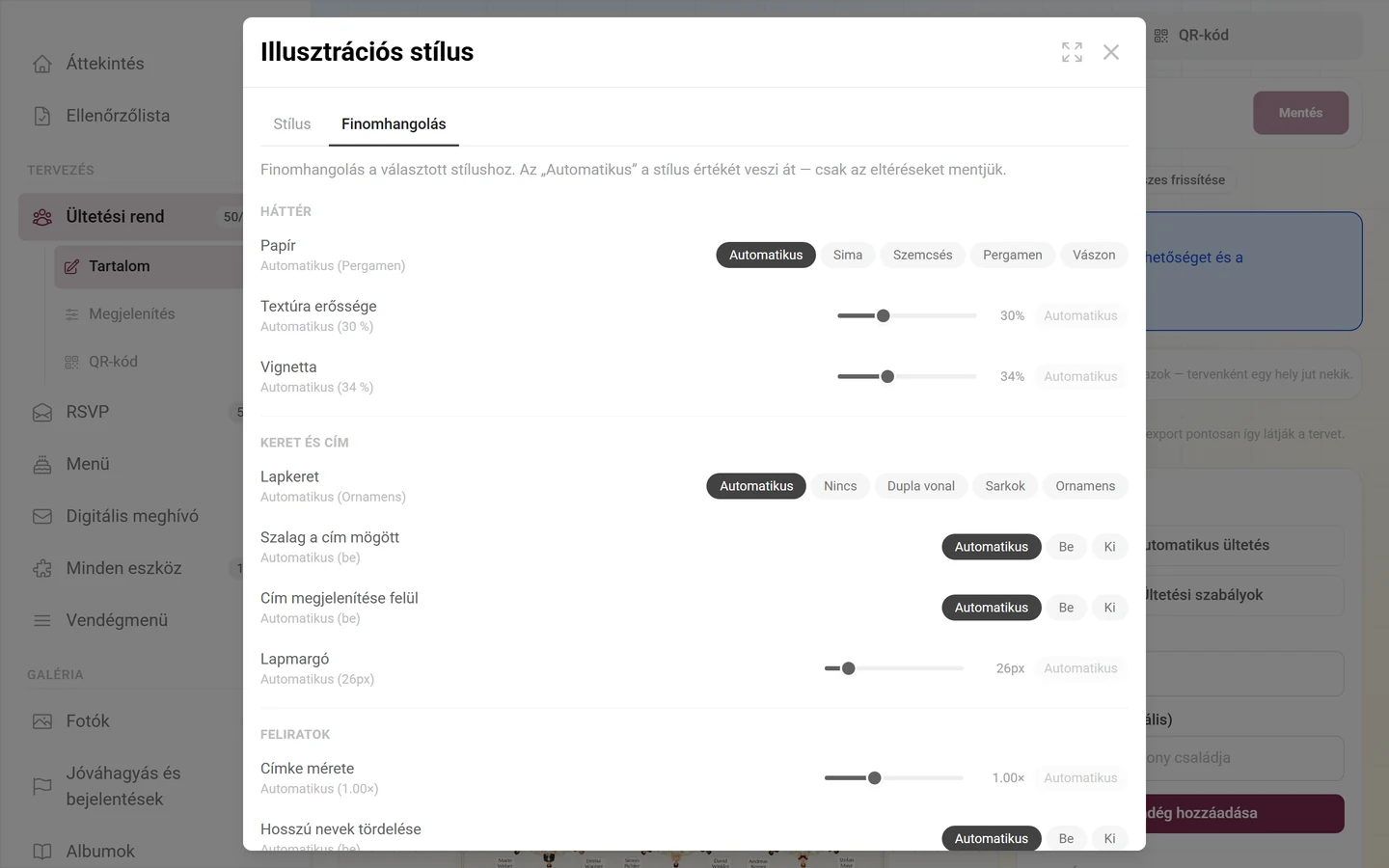
Szekció neve “Finomhangolás”Ugyanebben a párbeszédablakban a Stílus mellett található a Finomhangolás fül. Itt a kiválasztott stílus egyes részleteit igazítod. A fenti üzenet elmondja, hogyan is kell érteni: a finomhangolás a kiválasztott stílushoz tartozik, az Automatikus a stílus saját értékét veszi át — csak az eltérések mentődnek. Minden sor alatt zárójelben áll, mit ír elő a stílus, például Automatikus (pergamen); az Automatikus gombra kattintva az eltérésed visszavonódik.
Négy csoport:
- Háttér – a Papír (Sima, Szemcsés, Pergamen, Vászon), a Textúra erőssége és a Vignetta a lap széle felé.
- Keret és cím – a Lapkeret (Nincs, Dupla vonal, Sarkok, Ornamentika), a Szalag a cím mögött, a Cím megjelenítése felül és a Lapmargó pixelben.
- Feliratok – a Címke mérete, a Hosszú nevek tördelése, a Címkék betűtípusa, a Szöveg színe, a Névtáblák alakja (Egyszerű, Tábla, Címke) és a Táblák enyhén megdöntve.
- Dekoráció – a Szórt dekoráció: milyen sűrűn ülnek virágok, gallyak és apró díszek a lapon.
Vendégfigurák
Szekció neve “Vendégfigurák”Minden vendéget egy kis figura ábrázol. Hogy melyik, azt a Photogala a keresztnévből találja ki – egy nagy névlista és néhány végződési szabály alapján. Ahol a felismerés nem talál semmi biztosat, inkább véletlenszerűen választ, mintsem rosszul tippeljen.
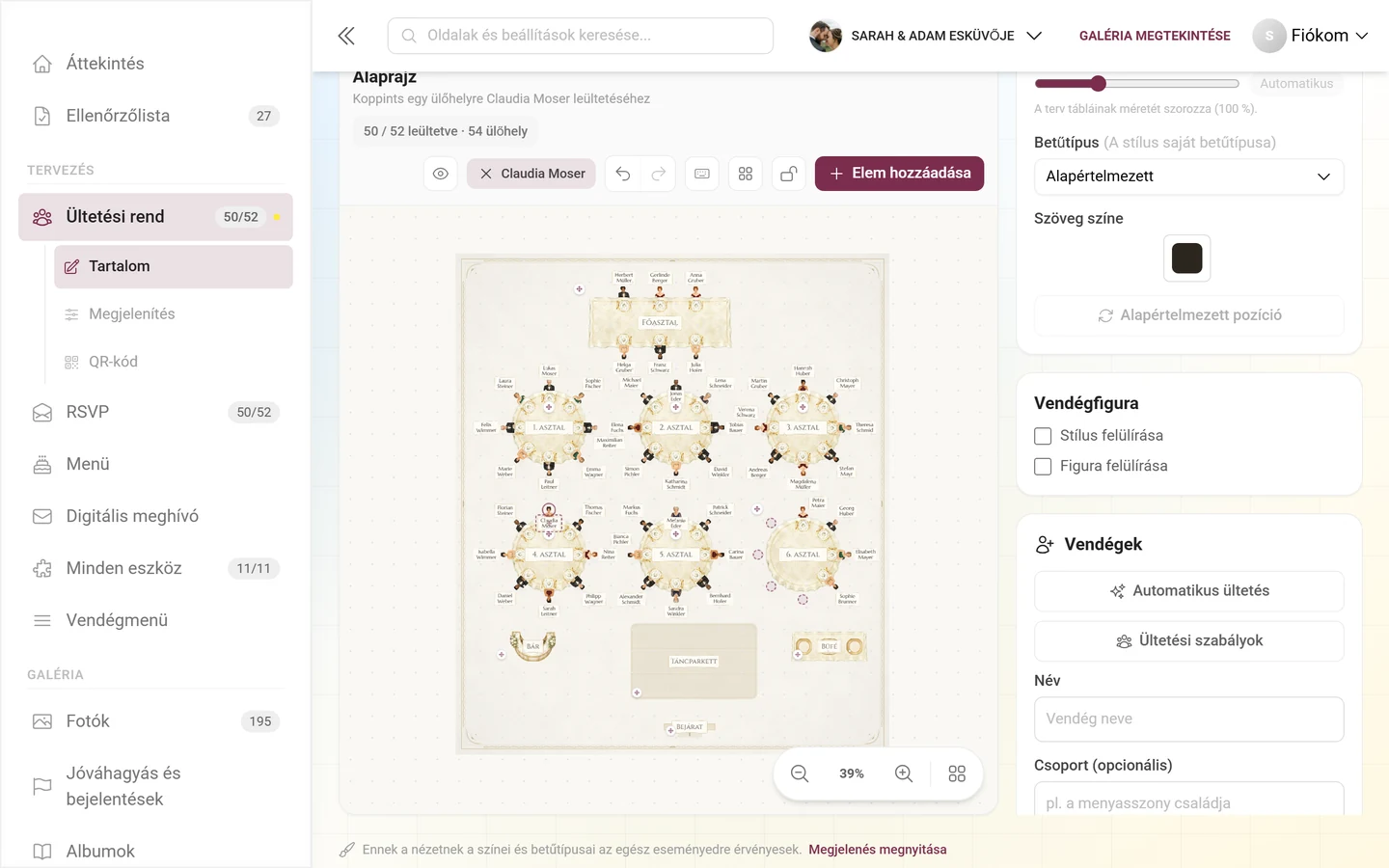
Ha egy figura nem illik, a panelen, a Vendégfigura alatt írhatod felül:
- Stílus felülírása – ez az egy vendég egy másik stílus megjelenésével jelenik meg. Praktikus a párnál vagy az ünnepeltnél.
- Figura felülírása – a stílus variánsai közül választod ki a konkrét figurát. A felnőttek mellett külön Gyerekek szakasz is található.
Mindkettő a vendéghez kötődik, nem a tervhez – a figura tehát minden ültetési terven ugyanaz marad.
Dekoráció az illusztrált nézetben
Szekció neve “Dekoráció az illusztrált nézetben”Egy kiválasztott asztal a panelen megkapja a Dekoráció (illusztrált nézet) szakaszt:
- Girland – virágfüzér az asztal fölött. Alapesetben kikapcsolva.
- Tányérok / terítékek – megrajzolja a terítékeket a helyeknél. Alapesetben bekapcsolva.
- Asztalközép – Nincs, Virágok, Üvegek vagy Tányérok.
Egy asztal helyi menüjéből elérhető az Asztalközép áthelyezése: a rögzített dísz mozgatható objektummá válik. Fordítva, a Dekoráció az asztal közepére egy objektumot ismét az asztal közepére helyez – az így elhelyezett dekoráció jelzést kap arról, hogy az asztalhoz tartozik, és vele együtt mozog. A Leválasztás az asztalról ismét szétválasztja őket.
A saját felszereléssel rendelkező helyiségobjektumoknak – büfé, bár, DJ-pult, színpad – emellett megvan a Dekoráció (tányérok, üvegek …) kapcsolója is.
Illusztráció felülírása
Szekció neve “Illusztráció felülírása”Az Illusztráció (illusztrált nézet) alatt elemenként avatkozhatsz be:
- Stílus felülírása – ez az egy elem egy másik stílus megjelenésével jelenik meg.
- Objektum felülírása – az elem egy másik objektumtípus rajzát kapja meg, anélkül hogy a megnevezése megváltozna.
Feliratok és névtáblák
Szekció neve “Feliratok és névtáblák”A nevek és a megnevezések nincsenek rögzítve:
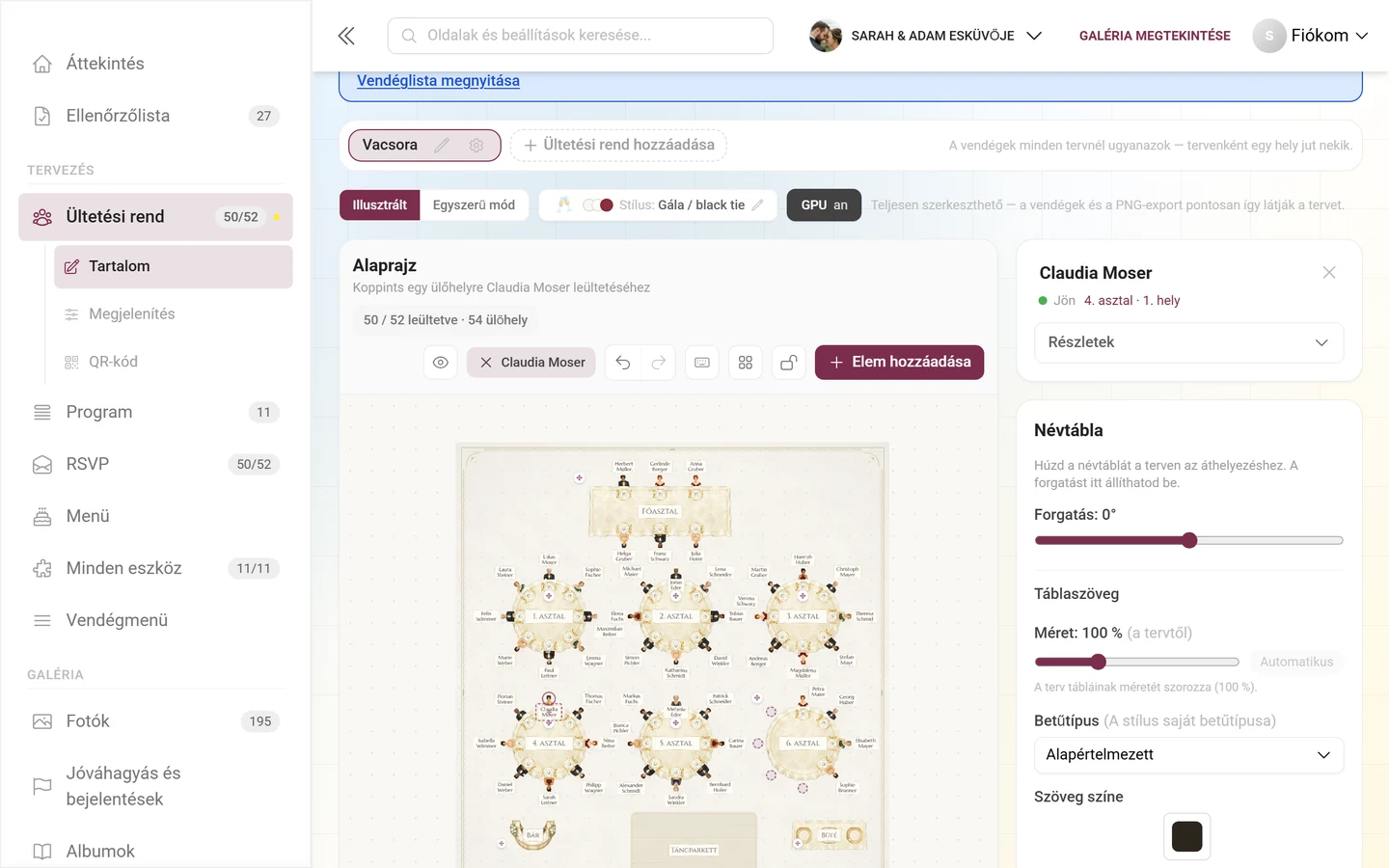
- Névtábla – húzd egy vendég tábláját a tervben egy szabad helyre. A Forgatást szögként állítod be a panelen, az Alapértelmezett pozíció pedig mindkettőt visszaállítja.
- Asztal neve – pontosan ugyanígy mozgatható, forgatható és állítható vissza.
- Objektumfeliratok – egy helyiségobjektum megnevezése is mozgatható és forgatható. Hogy egyáltalán megjelenik-e, azt az objektum paneljén az Objektum feliratának megjelenítése kapcsoló dönti el.
Exportálás és nyomtatás
Szekció neve “Exportálás és nyomtatás”Az Exportálás és nyomtatás gomb egy párbeszédablakot nyit meg minden kimenettel. Két részre oszlik: Letöltés és Nyomtatás és tervezés.
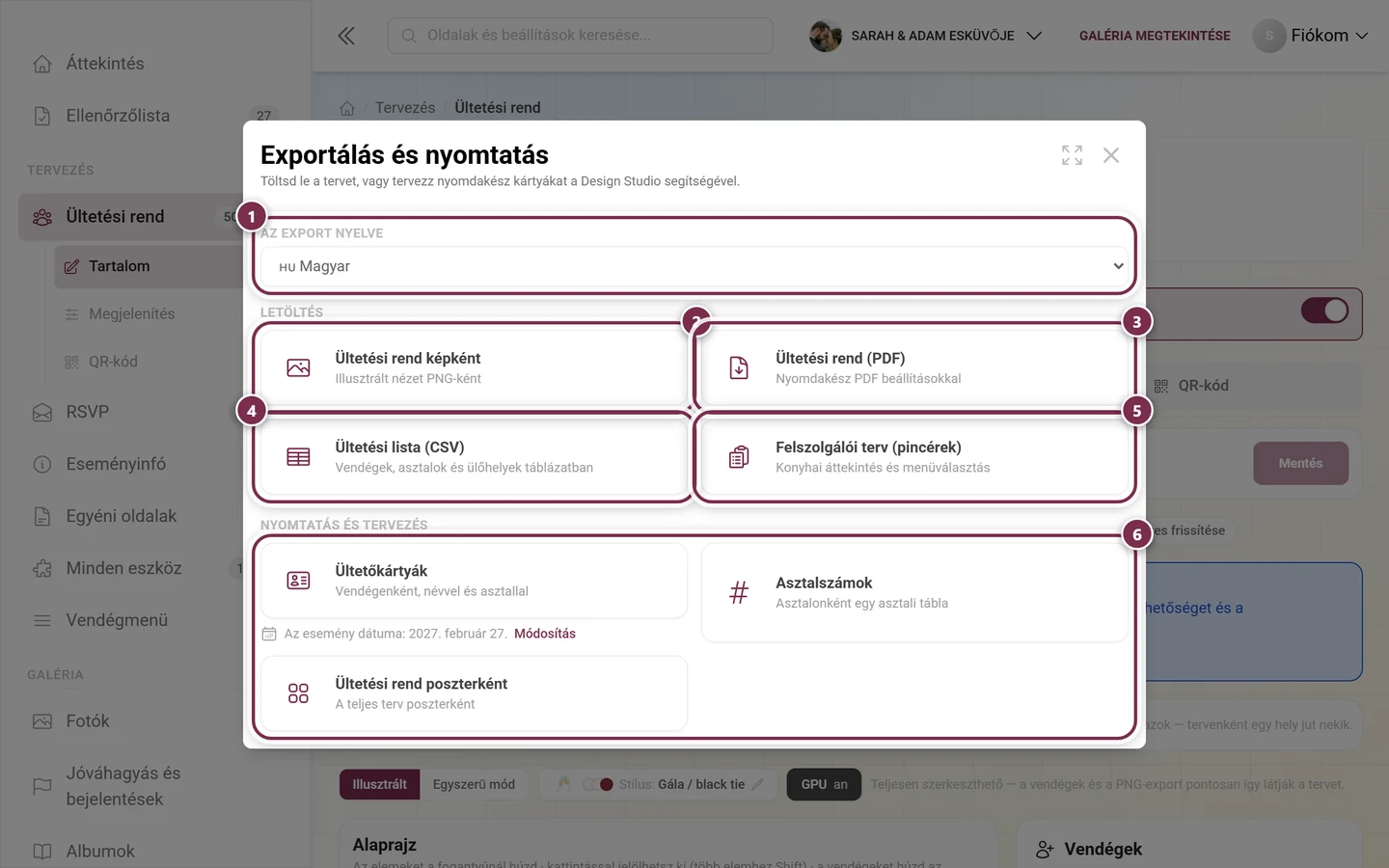
A ②, ④ és ⑤ kártya azonnal letölt egy fájlt. A ③ először saját párbeszédablakot nyit élő előnézettel, a ⑥ alatti három kártya pedig a Design Studióba vezet.
Az export nyelve
Szekció neve “Az export nyelve”Ha az eseményed többnyelvű, egészen felül található az Az export nyelve. A választás minden alábbi kimenetre érvényes – az asztalnevek, a feliratok és a rögzített feliratozás ekkor ezen a nyelven készül.
Ültetési rend képként
Szekció neve “Ültetési rend képként”Az Ültetési rend képként alatt ez olvasható: Illusztrált nézet PNG-ként. Az egész terv egyetlen képként, jó WhatsAppra, egy prezentációhoz vagy nyomdai előlapnak.
Ültetési rend (PDF)
Szekció neve “Ültetési rend (PDF)”Az Ültetési rend (PDF) megnyitja az Ültetési rend exportálása PDF-be párbeszédablakot élő előnézettel: minden módosítás újraépíti a PDF-et, így azonnal látod, mi lesz az eredmény.
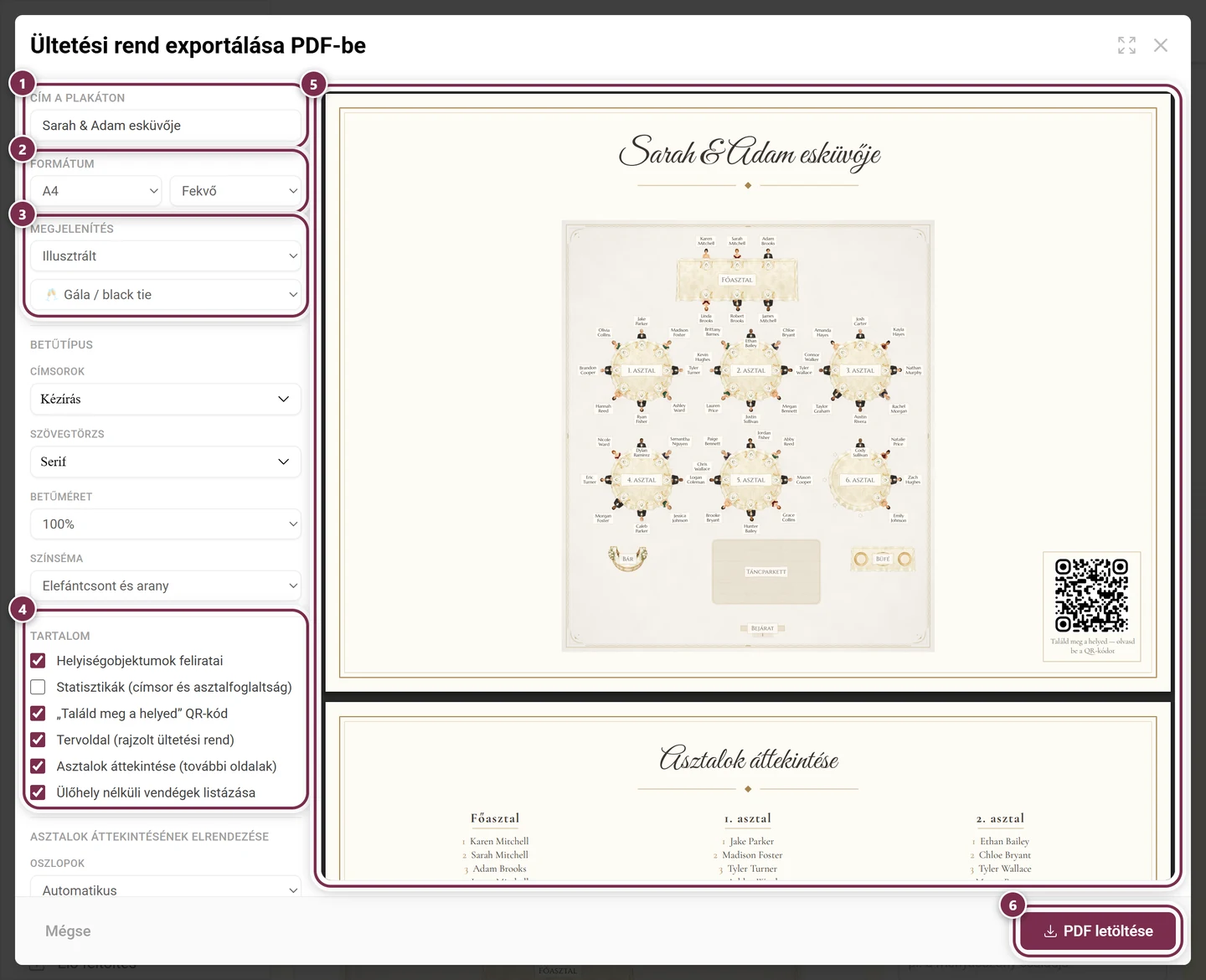
Formátum és megjelenés:
- Cím a plakáton – szabadon felülírható, alapból az eseményed neve áll benne.
- Papírméret – A4 vagy A3.
- Tájolás – Fekvő vagy Álló.
- Megjelenítés – a Klasszikus (ünnepi) letisztult vektortervet rajzol, az Illusztrált a megrajzolt jelenetet veszi át. Illusztrált esetén a stílust külön is kiválaszthatod, függetlenül a terv saját stílusától.
A Betűtípus alatt a szöveg megjelenését állítod be:
- Címsorok és Szövegtörzs – mindkettőhöz külön betűtípus
- Betűméret – a PDF összes szövegét nagyobbra vagy kisebbre veszi
- Színséma – Elefántcsont és arany, Fekete-fehér (nyomtatóbarát) vagy Esemény színei
A Tartalom alatt egyenként kapcsolod be vagy ki:
- Vendégnevek az ülőhelyeknél
- Asztalnevek
- Helyiségobjektumok (táncparkett, bár, …)
- Helyiségobjektumok feliratai
- Méretvonalak
- Statisztikák (címsor és asztalfoglaltság)
- „Találd meg a helyed” QR-kód – egyenesen az eseményed ültetésirend-oldalára vezeti a vendégeket
- Tervoldal (rajzolt ültetési rend) – kapcsold ki, ha csak az asztalok áttekintésére van szükséged; áttekintés nélkül a tervoldal mindig benne marad
- Asztalok áttekintése (további oldalak) – asztalról asztalra, helyszámokkal és nevekkel
- Ülőhely nélküli vendégek listázása – az asztalok áttekintéséhez fűződik hozzá
Ha az asztalok áttekintése be van kapcsolva, az Asztalok áttekintésének elrendezése szabályozza az oldalait: Oszlopok (Automatikus vagy 1–4), a Vízszintes és Függőleges igazítás, valamint az Oldalanként csak egy asztal – ekkor az oszlopválasztás zárolva van.
A PDF letöltése menti a fájlt.
Ültetési lista (CSV)
Szekció neve “Ültetési lista (CSV)”Az Ültetési lista (CSV) egy táblázatot ad ki a Vendég, Csoport, Asztal, Ülőhely és Kísérő (+1) oszlopokkal. A hely nélküli vendégek Nincs ülőhely jelöléssel szerepelnek benne. A fájl Excelre van előkészítve, és közvetlenül továbbadható.
Felszolgálói terv a személyzetnek
Szekció neve “Felszolgálói terv a személyzetnek”A Felszolgálói terv (pincérek) a konyha és a felszolgálás számára készült nyomtatvány. Ez található benne:
- Egy Konyhai összesítés (minden vendég) – hányszor rendelték az egyes fogásokat, hogy a konyha tervezni tudjon.
- Asztalonként egy táblázat Ülőhely, Vendég, Menü és Megjegyzések oszlopokkal. A megjegyzések alatt a vendég diétás adatai állnak.
- Aki nem választott semmit, nincs választás jelöléssel jelenik meg; az üres asztalok is jelölve vannak. A hely nélküli vendégek a végén szerepelnek.
Nyomtatás a Design Studión keresztül
Szekció neve “Nyomtatás a Design Studión keresztül”A Nyomtatás és tervezés szakasz minden nyomtatványtípushoz megnyitja a Design Studiót – a megfelelő papírformátumban, felül a sablonböngészővel. Először tehát egy sablont választasz (vagy a Kezdés üresen lehetőséget), majd szabadon tovább tervezel.
-
Ültetőkártyák – egy kártya vendégenként, névvel és asztallal, alapból A7-re állítva. Minden kártya kap egy személyes QR-linket: aki beolvassa, a munkamenet erejéig felismerésre kerül mint az adott vendég – a beceneve előre ki van töltve, a saját menüje látható, és a saját helye kiemelve jelenik meg.
-
Asztalszámok – egy állvány asztalonként, alapból A6-ra állítva, QR-kóddal az ültetésirend-oldalra.
-
Ültetési rend poszterként – az egész terv plakátként, alapból A4-re állítva. A stúdióban valódi ültetésirend-tartalmat is beszúrhatsz: a tervet képként, a tervet listaként (asztalonként egy címsor plusz a nevek) vagy egy mini tervet asztalonként. Ha az ültetési rend ezután megváltozik, a stúdió elavultként jelöli a blokkot, és kérésre frissíti.
1. lépés: sablon vagy üres lap
Szekció neve “1. lépés: sablon vagy üres lap”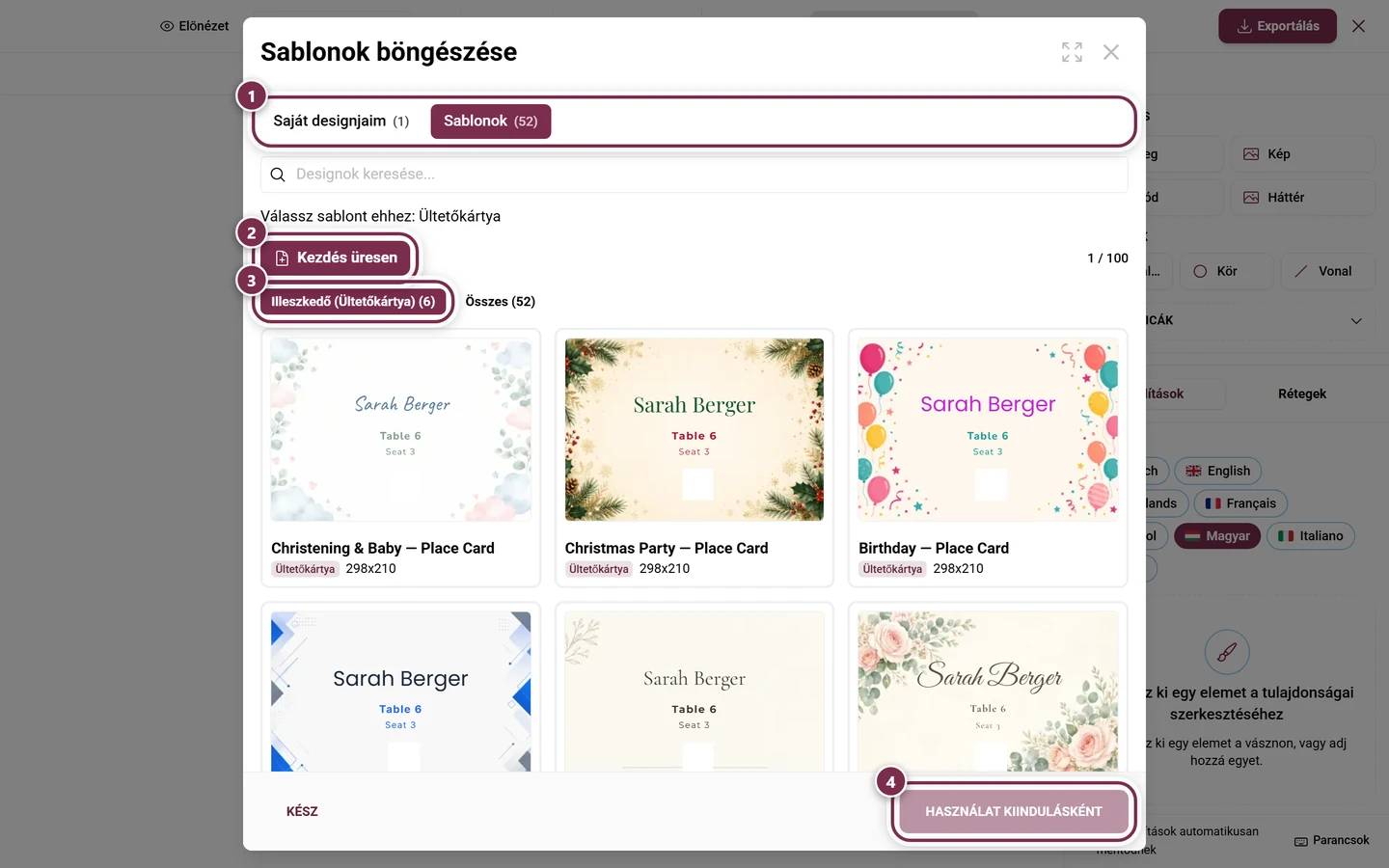
- ① Saját designjaim a saját, mentett terveid, a Sablonok a beépítettek.
- ② Kezdés üresen egy fehér lappal indít a megfelelő formátumban.
- ③ A böngésző már szűrve van: az Illő (Ültetőkártya) csak ehhez a nyomtatványtípushoz tartozó sablonokat mutatja, a Mind visszahozza a többit is.
- ④ Egy kártyára kattintva kijelölöd – csak a Használat kiindulásként veszi át. Addig a gomb szürkén jelenik meg.
A Kész gombbal zárod be a böngészőt. Ha eközben nem választottál semmit, egy üres lap áll előtted – a böngésző bármikor újra megnyitható a Sablonok böngészése gombbal.
2. lépés: tervezés a stúdióban
Szekció neve “2. lépés: tervezés a stúdióban”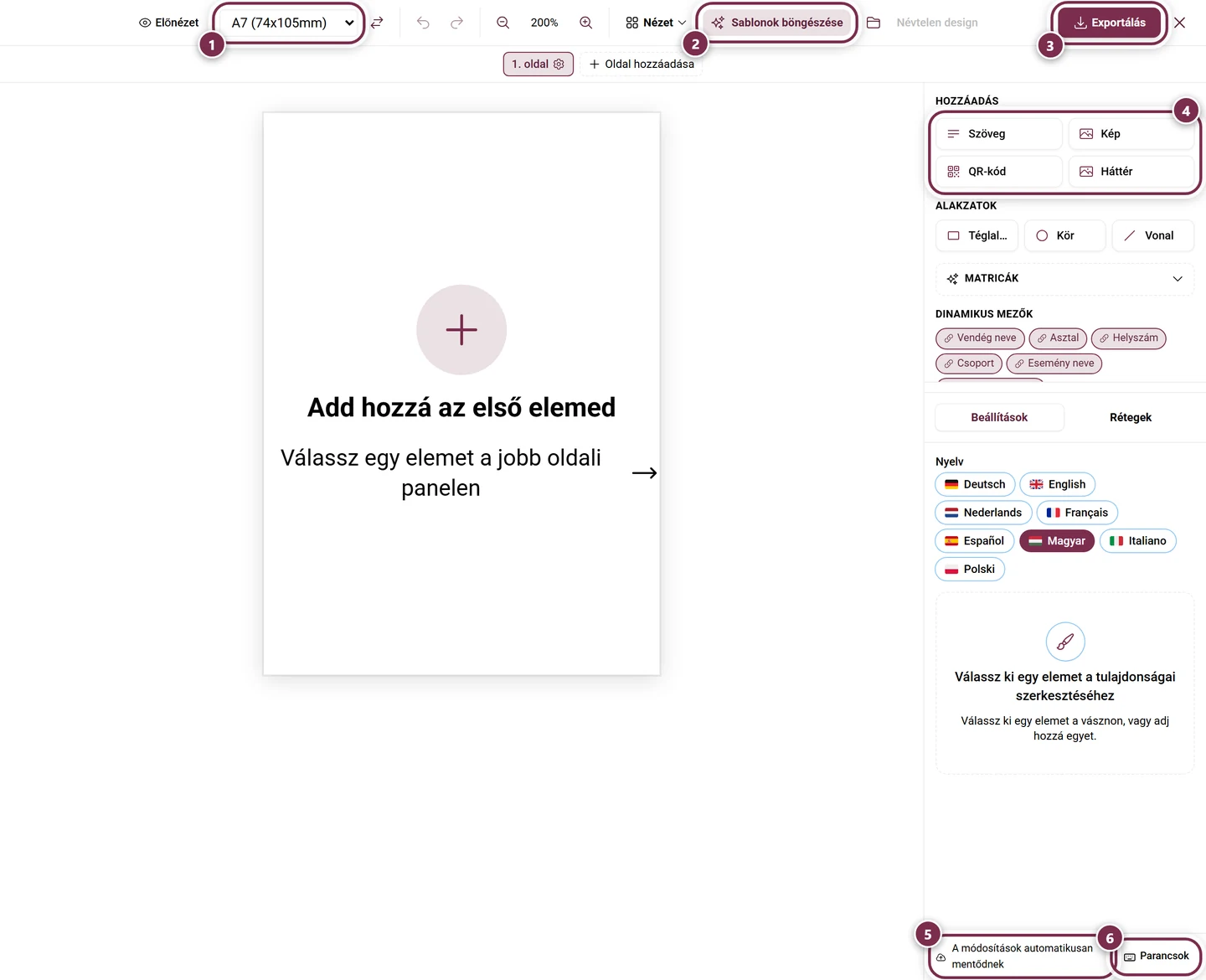
- ① Papírméret – ültetőkártyákhoz alapból A7 (74 × 105 mm) van beállítva.
- ② Sablonok böngészése – ismét megnyitja az 1. lépés böngészőjét.
- ③ Exportálás – a stúdió kimeneti beállításaihoz vezet.
- ④ Hozzáadás – szöveg, kép, QR-kód és háttér, alattuk Alakzatok és Matricák. Lejjebb találhatók a Dinamikus mezők: a Vendég neve, Asztal, Helyszám, Csoport, Esemény neve és Esemény dátuma nyomtatáskor vendégenként töltődik ki.
- ⑤ A módosítások automatikusan mentődnek – ezért nincs külön mentés gomb.
- ⑥ Parancsok – a stúdió összes billentyűparancsának listája.
A rétegeket, az oldalakat, a rácsot és az exportbeállításokat a Design Studio oldal írja le részletesen.
Hibaelhárítás
Szekció neve “Hibaelhárítás”A QR-kapcsoló szürkén jelenik meg a PDF-párbeszédablakban. Nincs elérhető vendégcím az ültetési rendhez. Ellenőrizd, hogy az eszköz be van-e kapcsolva.
Az illusztrált PDF-ből hiányoznak a nevek és az asztalok kapcsolói. Ez szándékos – az illusztrált jelenet mindig megrajzolja a vendégneveket, az asztalneveket és a helyiségobjektumokat. Válaszd a Klasszikus (ünnepi) lehetőséget, ha egyenként szeretnéd ki- és bekapcsolni őket.
Az Ülőhely nélküli vendégek listázása nem pipálható be. A kapcsoló az Asztalok áttekintése elemtől függ. Kapcsold be előbb azt.
A képexport puhának tűnik nagyon nagy terveknél. A nagyon nagy terveket raszterizáláskor lekicsinyíti a rendszer, hogy a fájl egyáltalán elkészülhessen – néhány eszközön máskülönben üres kép jönne ki. Nyomtatáshoz inkább az Ültetési rend (PDF) A3-as változatát használd.
A figura nem illik a vendéghez. A felismerés a keresztnévből dolgozik, és tévedhet. Állítsd be kézzel a panelen a Figura felülírása lehetőséggel.
A Design Studióban üres lap jelenik meg. A sablonböngésző a Kész gombbal záródott be úgy, hogy nem vettél át sablont. Nyisd meg újra a Sablonok böngészése gombbal, jelölj ki egy kártyát, és erősítsd meg a Használat kiindulásként gombbal.
Az exportálás rossz nyelven készül. Állítsd át Az export nyelve beállítást az exportpárbeszédablak tetején, majd töltsd le újra.
Kapcsolódó oldalak
Szekció neve “Kapcsolódó oldalak”- Ültetési rend: Asztalok és terem · Vendégek elhelyezése
- Vendégeknek: Találd meg a helyed – amit a vendégeid látnak.
- Szervezőknek: Design Studio · Menü · Vendéglista · Eszköztár – Áttekintés