AI-feldolgozás
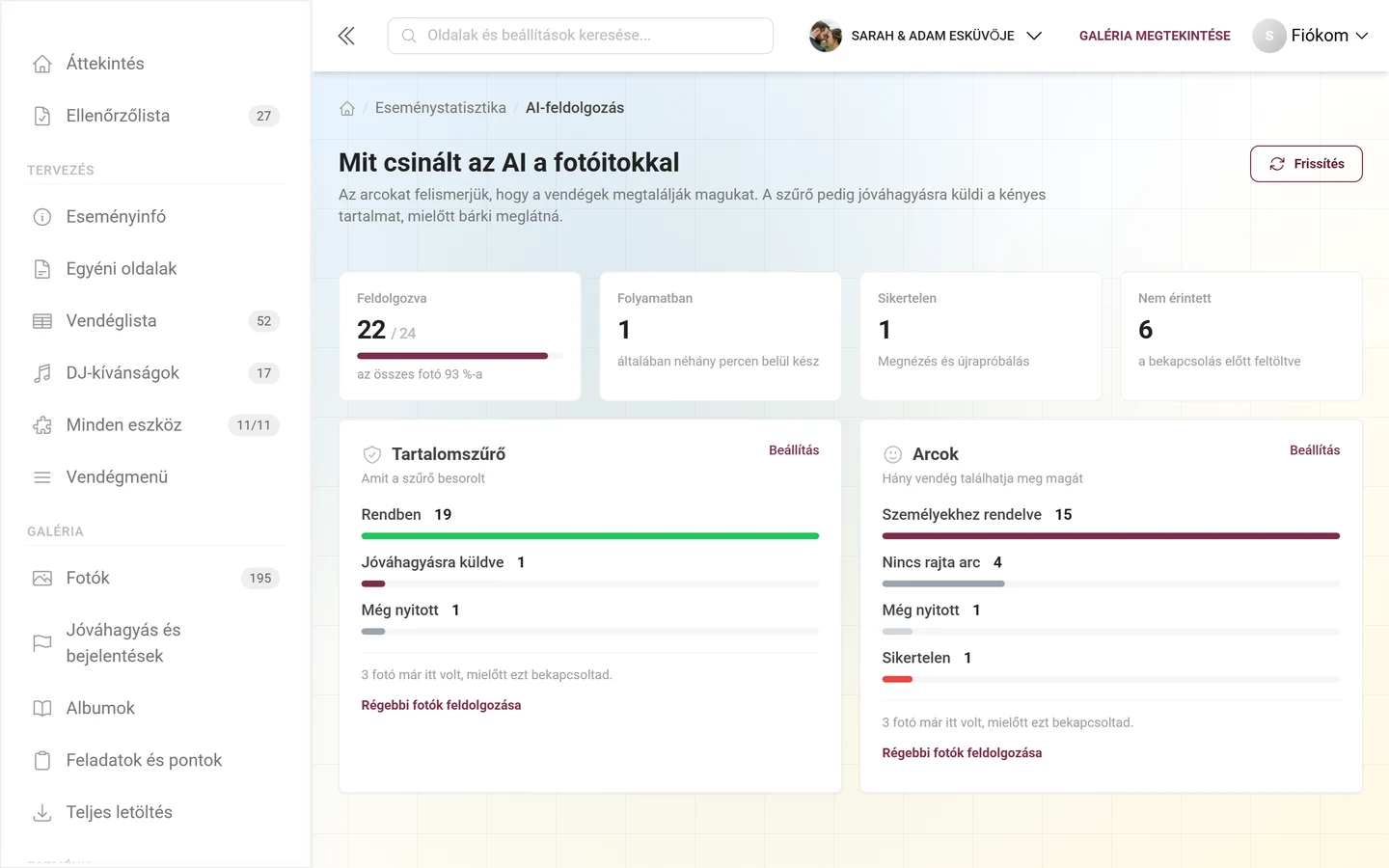
Minden feltöltött fotót a Photogala automatikusan feldolgoz a háttérben az AI segítségével: a tartalomszűrő (NSFW) felismeri a kényes tartalmat, és jóváhagyásra küldi, mielőtt bárki meglátná; az arcfelismerés megtalálja és csoportosítja az embereket, hogy a vendégeid a személykereséssel azonnal megtalálják a saját fotóikat. Az AI-feldolgozás oldal megmutatja, hol tart mindez, mi fut éppen, és hol akad el valami.
Hogyan juss el ide
Szekció neve “Hogyan juss el ide”-
Az oldalsávon keresztül (ez az ajánlott út). Kattints az Esemény csoportban a Statisztika pontra. Amint ebben a területen vagy, a bejegyzés kinyílik: az öt statisztikai terület alatt megjelenik az AI-feldolgozás alpont. Ez a
/admin/ai-processing-statscímre vezet.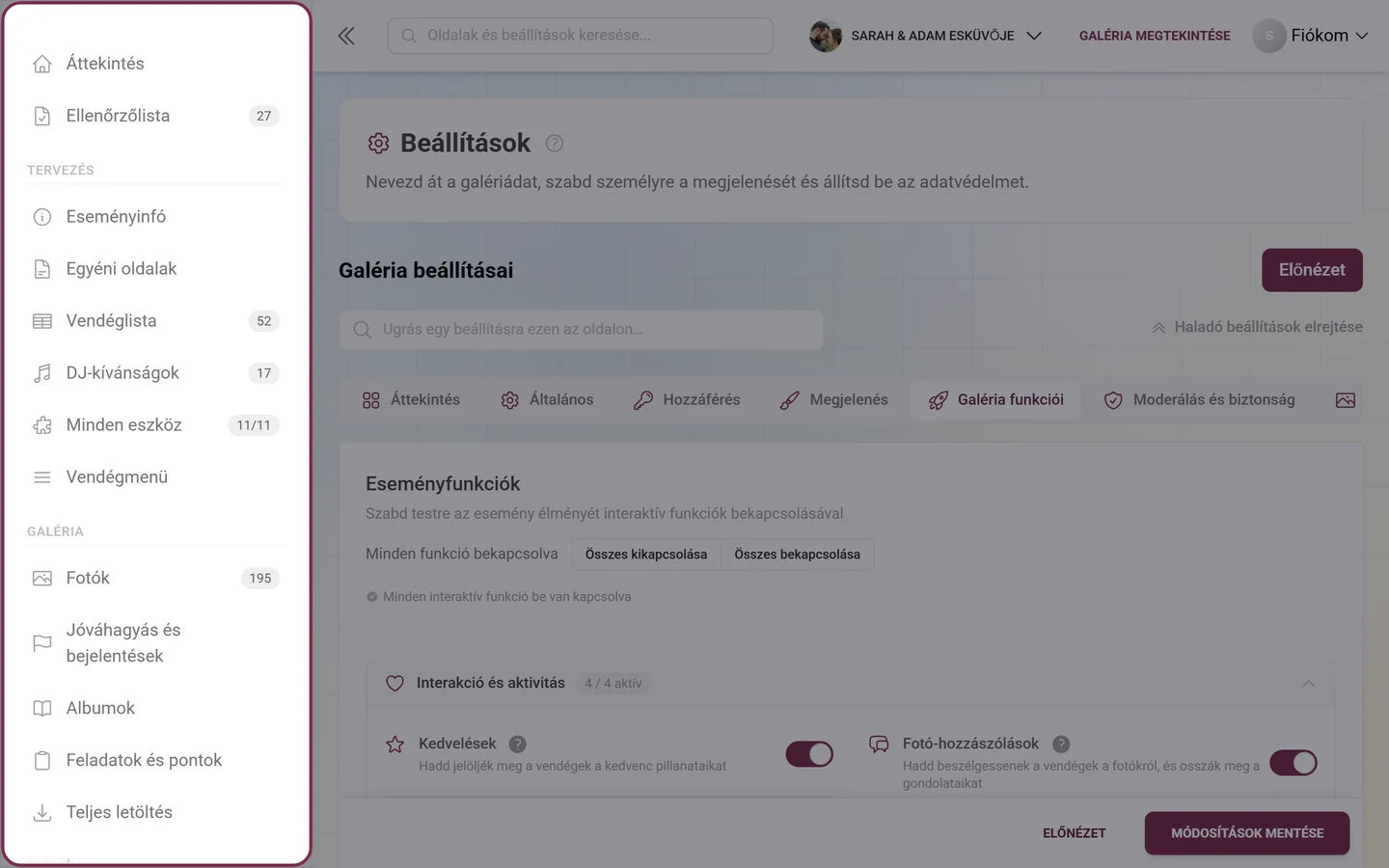
Az alpontok csak akkor nyílnak ki, ha éppen az adott területen vagy – így van ez az „AI-feldolgozás” esetében is a „Statisztika” alatt. -
Az admin-keresésen keresztül. Írd be az admin-felület globális keresőjébe: „AI”, „feldolgozás”, „arcok”, „nsfw” vagy „felismerés”. Az AI-feldolgozási statisztika találat („A mesterséges intelligencia feldolgozási állapotának és eredményeinek követése”) egyenesen ugyanerre az oldalra visz.
-
A funkció beállításain keresztül. Ha az arcfelismerés már be van kapcsolva, közvetlenül a kapcsolója alatt, a Galéria funkciói között megjelenik egy kék megjegyzés: „A meglévő fotókon lévő arcok feldolgozása eltarthat egy ideig. Az aktuális állapotot az AI-feldolgozási statisztika oldalon nézheted meg.”
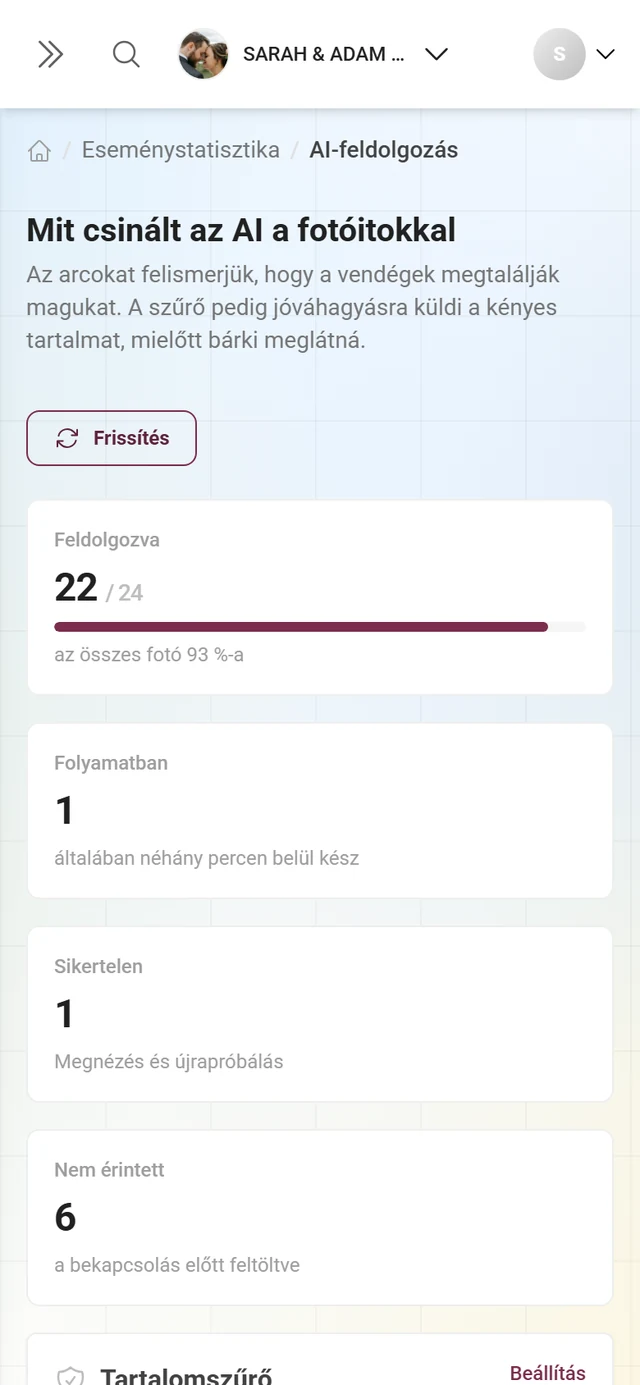
Az oldal tetején az Eseménystatisztika › AI-feldolgozás morzsamenüt látod. Az Eseménystatisztika linkre kattintva bármikor visszajutsz a statisztikai áttekintéshez.
Az oldal fejléce
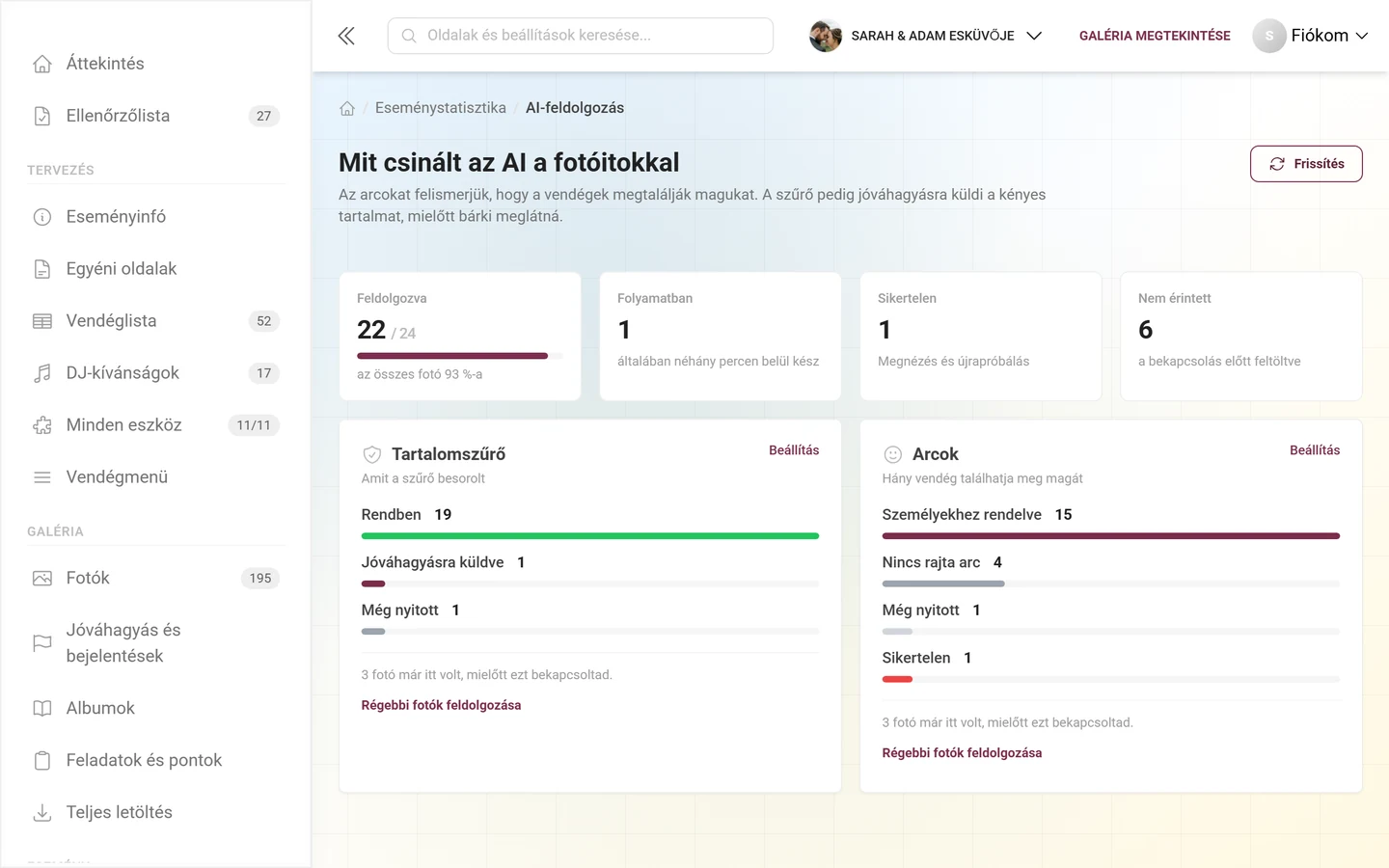
Szekció neve “Az oldal fejléce”Fent a Mit csinált az AI a fotóitokkal cím áll, a bevezetővel: „Az arcokat felismerjük, hogy a vendégek megtalálják magukat. A szűrő pedig jóváhagyásra küldi a kényes tartalmat, mielőtt bárki meglátná.”
Mellette (mobilon alatta) található a Frissítés gomb; betöltés közben Frissítés folyamatban… néven fut, és a nyíl forog. A számok 30 másodpercig számítanak frissnek – egy nagyobb feltöltési hullám után tehát nyugodtan tölts újra.
A négy kártya
Szekció neve “A négy kártya”A kártyák mindkét bekapcsolt funkciót összesítik – vagyis a tartalomszűrőt és az arcfelismerést együtt számolják.
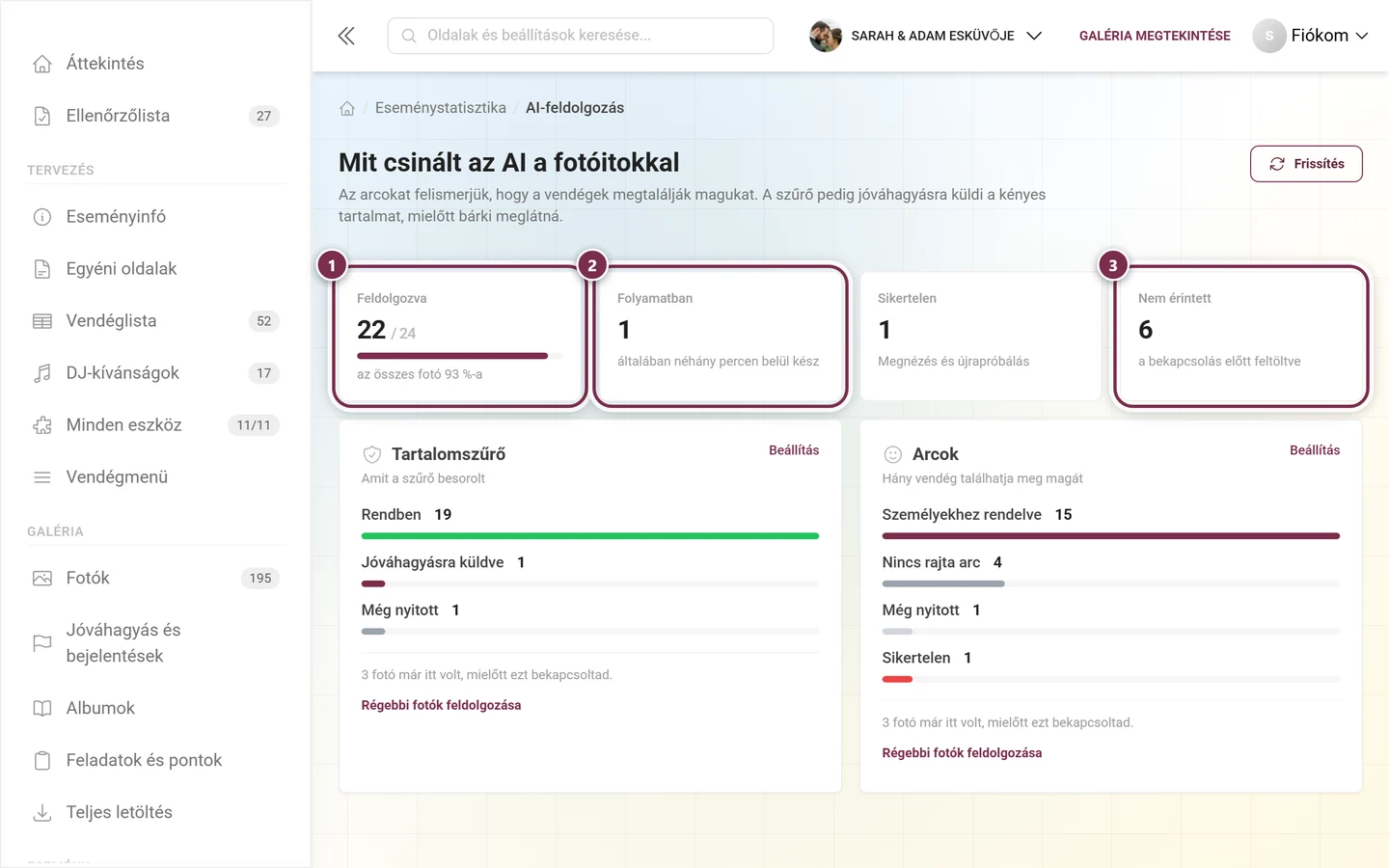
- Feldolgozva – „N / M” egy sávval és az „az összes fotó X %-a” sorral. A százalék a bekapcsolt funkciók átlaga, visszaszámolva a fotóid számára. Ha csak egy funkció fut, csak az számít.
- Folyamatban – minden, ami vár, vagy éppen feldolgozás alatt áll. Alatta: „általában néhány percen belül kész”; ha a szám 0, akkor „nincs semmi a sorban” szerepel.
- Sikertelen – az egyetlen kártya, amely beavatkozást kér tőled. Ha a szám nagyobb, mint 0, a kártya rákattintható („Megnézés és újrapróbálás”), és megnyitja a sikertelen médiafájlok párbeszédablakát. Ha mindkét funkciót érinti a hiba, a nagyobb halmazt nyitja meg.
- Nem érintett – „a bekapcsolás előtt feltöltve”. Ezeket a fotókat sosem ellenőrizték, mert a funkció akkor még ki volt kapcsolva (lásd lentebb: Régebbi fotók feldolgozása).
A két funkciókártya
Szekció neve “A két funkciókártya”A kártyák alatt funkciónként egy-egy kártya áll (asztali gépen egymás mellett, mobilon egymás alatt):
- Tartalomszűrő – alcím: „Amit a szűrő besorolt”.
- Arcok – alcím: „Hány vendég találhatja meg magát”.
Minden kártya jobb felső sarkában a Beállítás link egyenesen a megfelelő kapcsolóhoz vezet: a tartalomszűrő a Moderálás és biztonság oldalra, az arcok a Galéria funkciói oldalra. Ott a kapcsoló rövid időre kiemelve jelenik meg.
Alatta sávok állnak – csak azok a kategóriák jelennek meg, amelyekben legalább egy fotó van:
- Tartalomszűrő: Rendben (zöld) · Jóváhagyásra küldve (esemény színe) · Blokkolva (piros) · Még nyitott (szürke).
- Arcok: Személyekhez rendelve (esemény színe) · Nincs rajta arc (szürke) · Még nyitott (világosszürke) · Sikertelen (piros).
Régebbi fotók feldolgozása
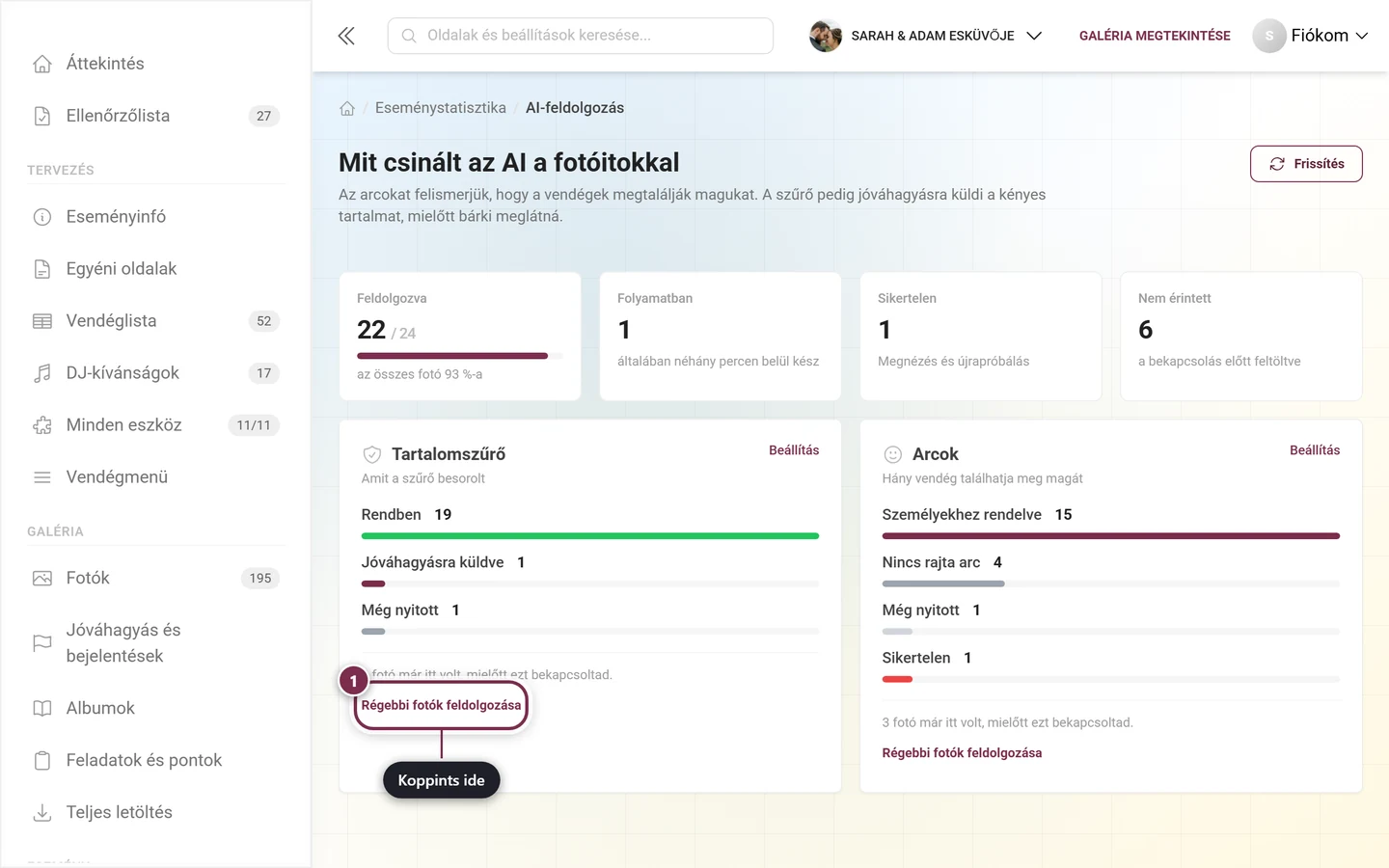
Szekció neve “Régebbi fotók feldolgozása”Ha egy funkciót csak később kapcsolsz be, a már feltöltött fotók egyelőre kimaradnak belőle. A kártya ezt a láblécében jelzi: „N fotó már itt volt, mielőtt ezt bekapcsoltad.” Alatta a Régebbi fotók feldolgozása szöveges link pontosan ezeket a képeket állítja utólag sorba. Futás közben a link Sorba állítás… névre vált, utána egy értesítés jelenik meg: „N régebbi fotó sorba állítva.” (vagy „A régebbi fotókat nem sikerült sorba állítani.”). A feldolgozás ezután a háttérben fut tovább – az új állapotot a Frissítés gombbal töltheted be.
Egy kártya három állapota
Szekció neve “Egy kártya három állapota”-
Nincs a csomagodban. Sávok helyett egy visszafogott kártya látható lakat ikonnal és egy mondattal arról, mi hiányzik neked („A csomagodban nem elérhető. Ezzel a kényes tartalom előbb jóváhagyásra kerül, és nem jelenik meg azonnal a galériában.”, illetve „… Ezzel a vendégek egy kattintással megtalálják a saját fotóikat.”). A Tartalomszűrő feloldása, illetve Arcfelismerés feloldása gomb a csomagoldalra vezet – márkázott eseményeken ez a gomb hiányzik.
-
Benne van a csomagodban, de ki van kapcsolva. Az alcím Ki van kapcsolva, jobbra a Bekapcsolás áll, alatta a mezőben pedig: „Semmi sem lett ellenőrizve. A bekapcsolás a következő fotótól érvényes — a korábbiakat utólag újra feldolgoztathatod.” (az arcoknál: „Semmit sem ismert fel és semmit sem tárolt a rendszer. …”). Itt szándékosan nincsenek nullák: nem romlott el semmi, egyszerűen sosem futott le semmi.
-
Bekapcsolva. Megjelennek a sávok. Ha még nincs eredmény, ez áll ott: „Még nincs kiértékelve semmi. A feldolgozás a háttérben tovább fut.”
Sikertelen médiafájlok kezelése
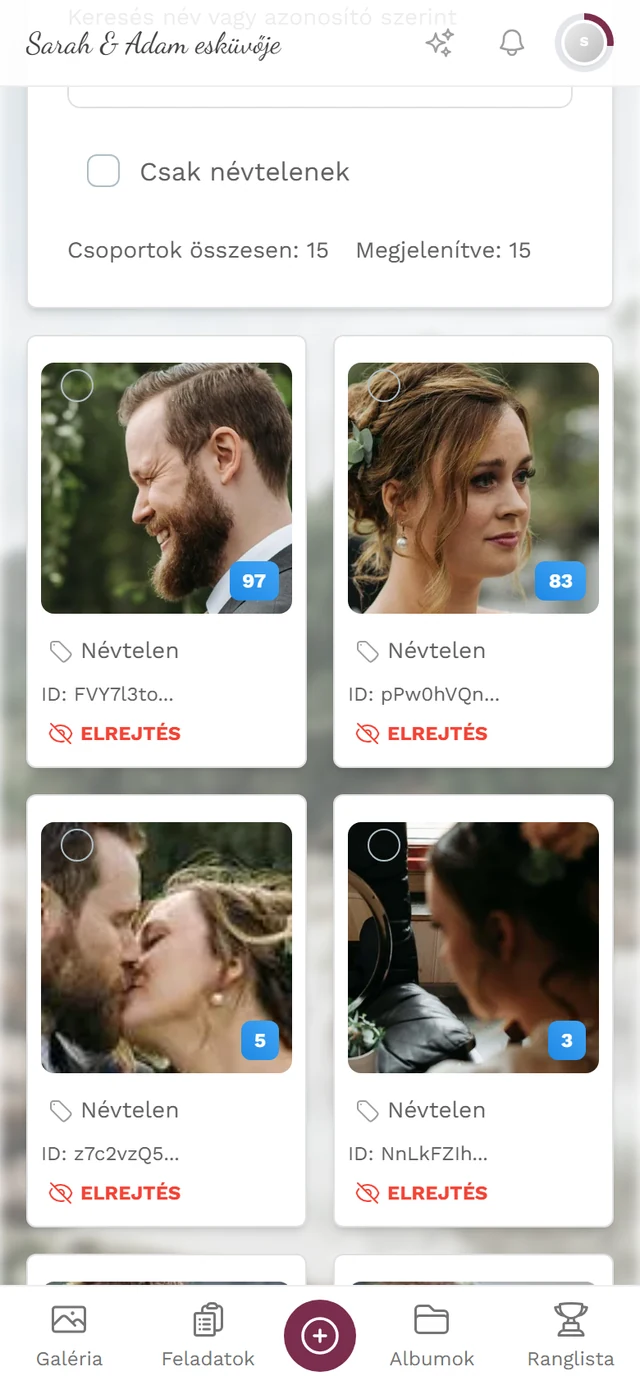
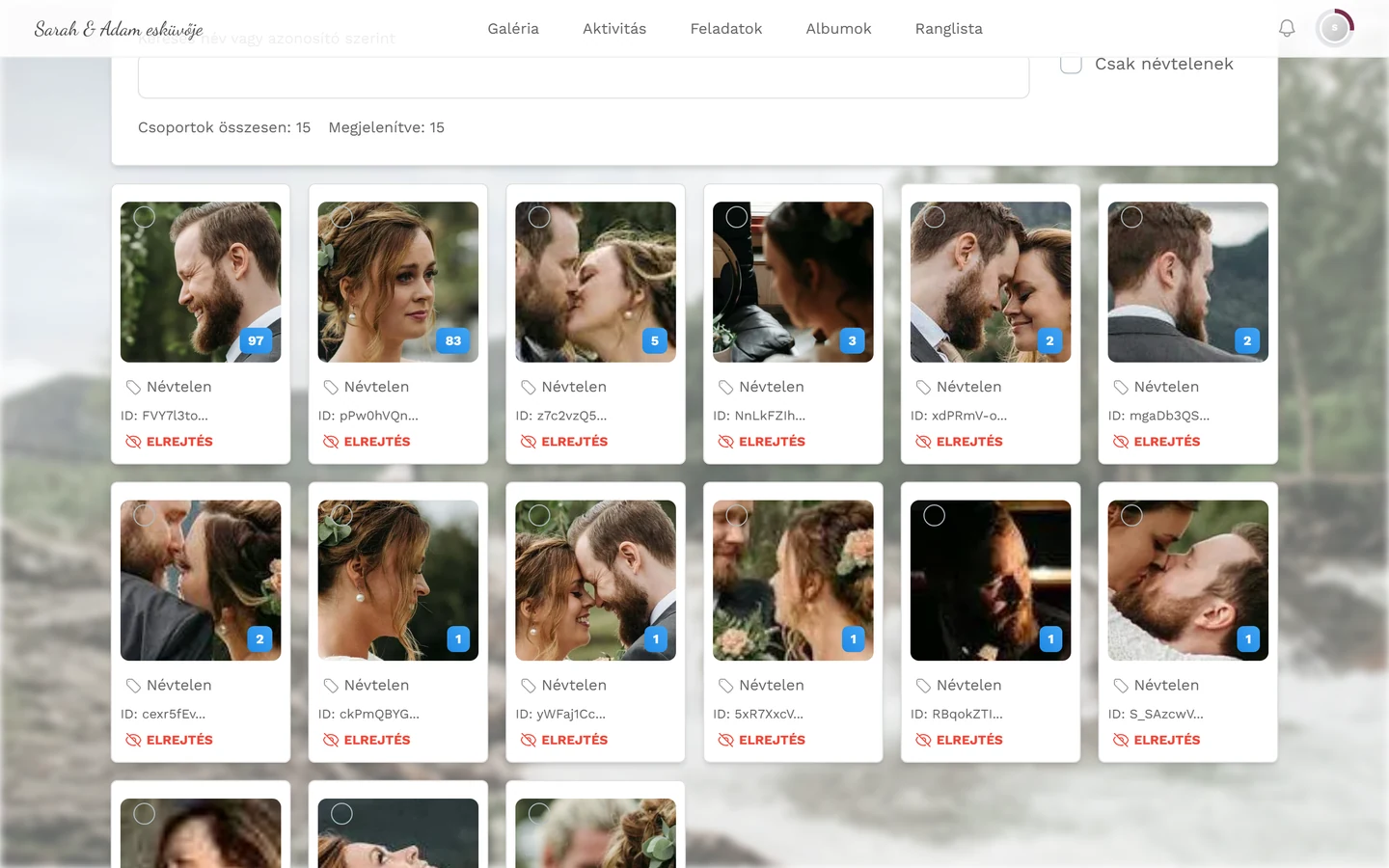
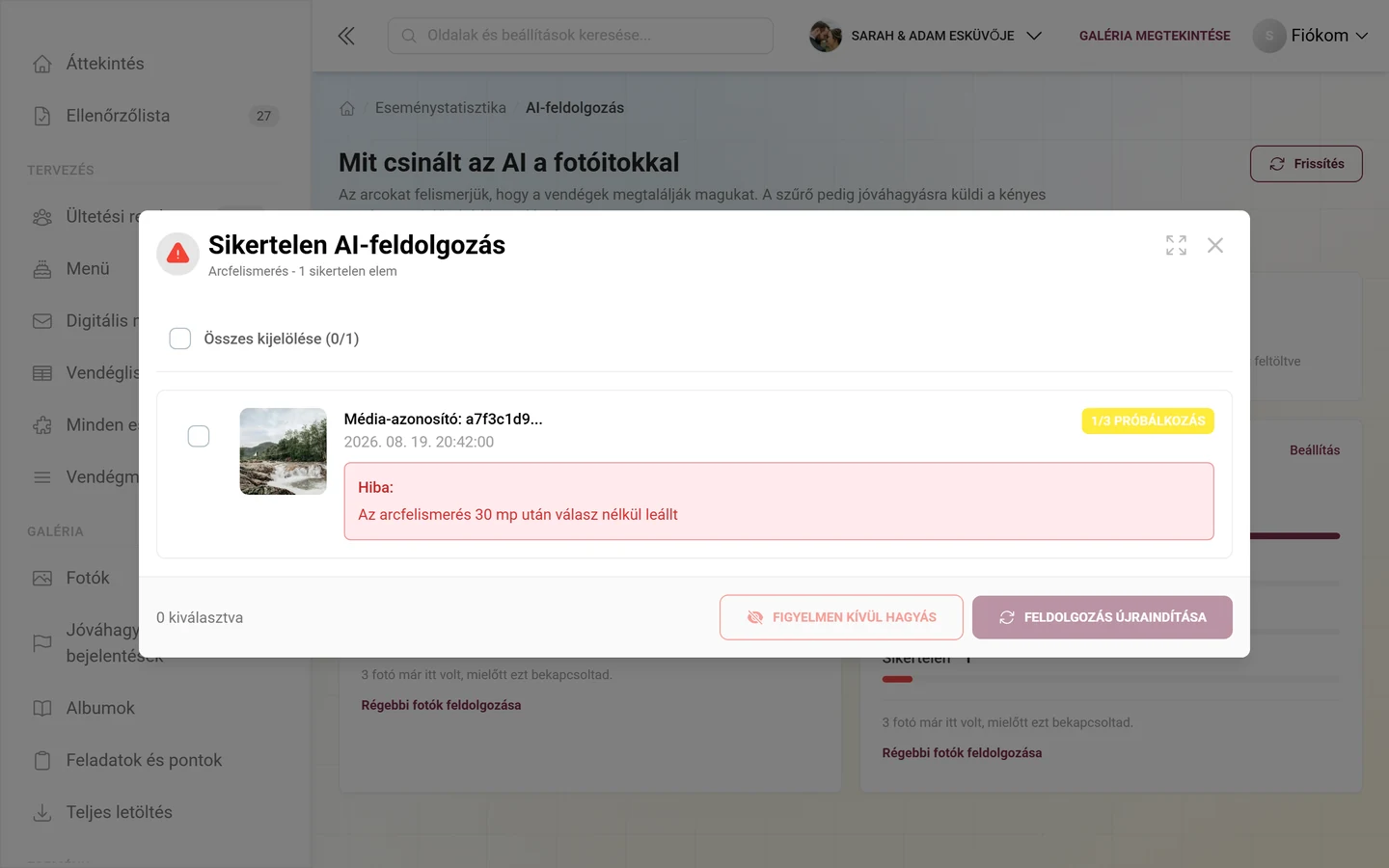
Szekció neve “Sikertelen médiafájlok kezelése”A Sikertelen kártyán keresztül nyitod meg a Sikertelen AI-feldolgozás párbeszédablakot (alcím: az érintett funkció és a „sikertelen elem” száma).
-
Kattints a Sikertelen kártyára. A párbeszédablak listázza minden sikertelen médiafájlt előnézeti képpel, Média-azonosítóval (rövidítve), a hiba időpontjával, egy jelölővel a próbálkozásokról (legfeljebb 3), szükség esetén egy Max. próbálkozás jelölővel, valamint egy piros Hiba dobozzal, benne a hibaüzenettel.
-
Válaszd ki a médiafájlokat: egyenként a jelölőnégyzetükkel, vagy egyszerre az Összes kijelölése gombbal fent (a „kiválasztva/összesen” számlálóval). A lábléc bal oldalán a kiválasztott elemek száma áll.
-
A Feldolgozás újraindítása visszateszi a kijelöltet a sorba. Sikeres indítás esetén egy értesítés jelzi: „Az újrapróbálkozás elindult.” Azok a médiafájlok, amelyek elérték a 3 próbálkozásos korlátot, kimaradnak — ekkor egy másik értesítés jelenik meg: „Néhány elem kimaradt.”
-
A Figyelmen kívül hagyás figyelmen kívül hagyottként jelöli meg a kijelöltet („Az elemek figyelmen kívül hagyva”); ezek eltűnnek a listából. Ezt olyan médiafájlokhoz használd, amelyek tartósan nem dolgozhatók fel.
Amit itt nem találsz
Szekció neve “Amit itt nem találsz”Az összes arc teljes újrafeldolgozása – vagyis minden arc-csoport törlése és minden fotó újbóli elemzése – a platform-adminisztrátorok kiváltsága. Ez a művelet az admin-eszközök között él, amelyeket a rendezvényszervezők egyáltalán nem látnak. Ne is keress hozzá gombot: a te eszközeid a Régebbi fotók feldolgozása (a bekapcsolás előtti állomány), a Feldolgozás újraindítása (egyedi sikertelen médiafájlok) és a Figyelmen kívül hagyás. Ha tényleg teljes újraépítésre van szükséged, fordulj az ügyfélszolgálathoz.
Mentés és érvényesítés
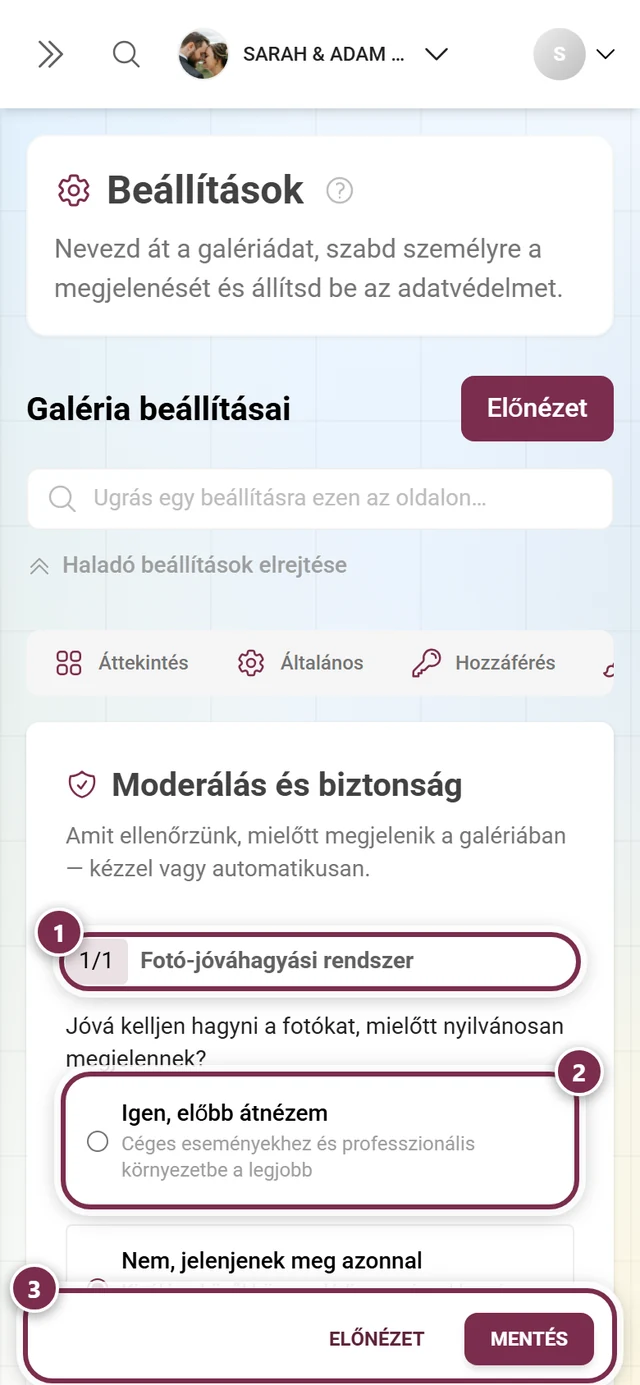
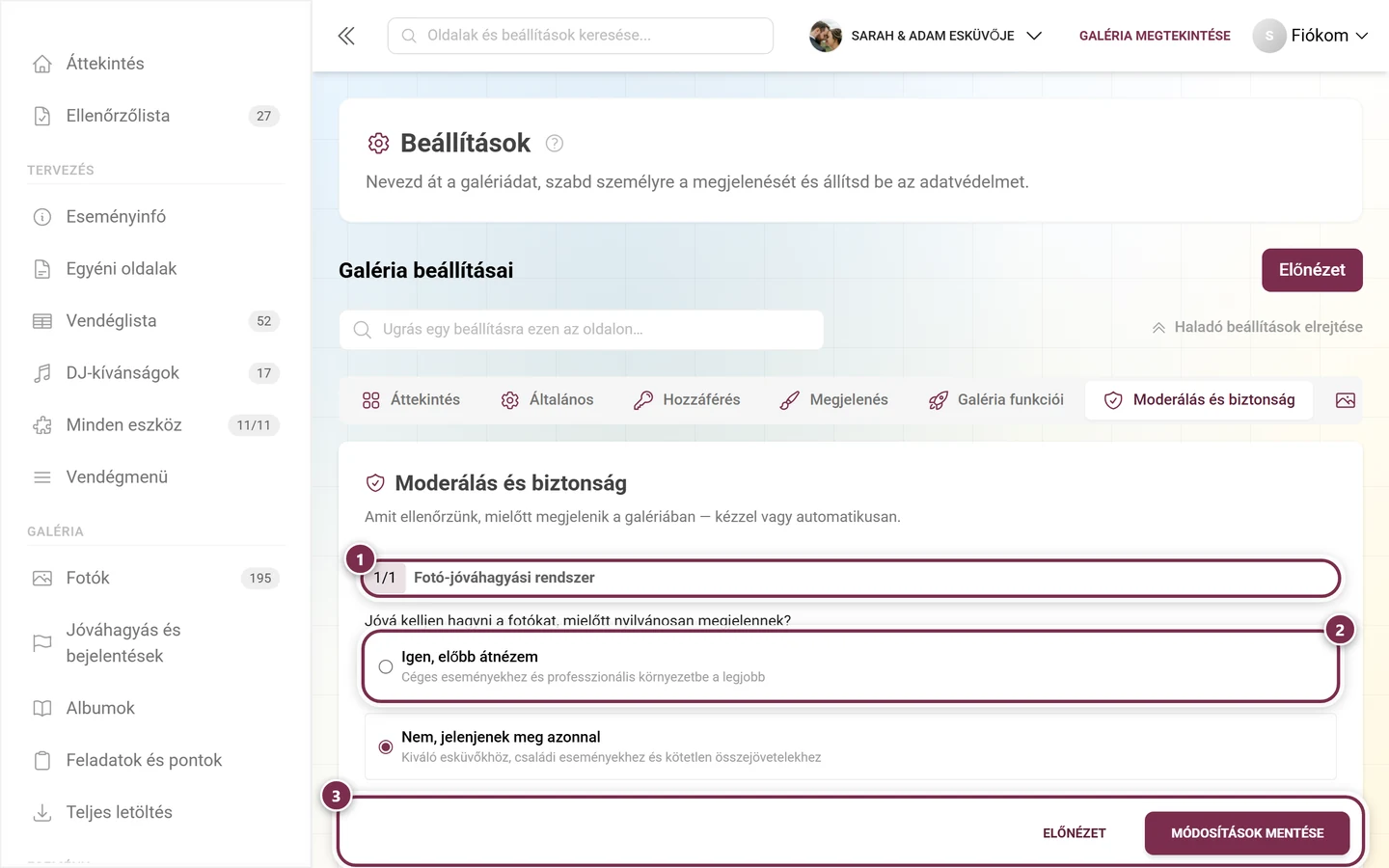
Szekció neve “Mentés és érvényesítés”Ez az oldal semmit sem ment — csak megfigyelésre szolgál, valamint a Frissítés, Régebbi fotók feldolgozása, Feldolgozás újraindítása és Figyelmen kívül hagyás műveletekre. Maga a funkciók be- és kikapcsolása a beállításokban történik (a Beállítás/Bekapcsolás linkeken keresztül). Miután ott átkapcsolod és elmented, a feldolgozás a következő fotótól kezdve indul; a meglévő állományt a Régebbi fotók feldolgozása gombbal dolgoztathatod fel utólag.
Csomag és feloldás
Szekció neve “Csomag és feloldás”- A tartalomszűrő és az arcfelismerés egyaránt az eseményed csomagjához van kötve. Ha az egyik hiányzik, a kártyája a feloldás gombot mutatja a csomagoldalra; ha mindkettő hiányzik, az egész oldal zárolva van.
- A márkázott események nem mutatnak vásárlás gombot – ezeknél senki sem tud saját magának csomagot bővíteni.
- Megfelelő csomag esetén is be kell kapcsolni a funkciót a beállításokban ahhoz, hogy a kártyák és a sávok számokat mutassanak.
- Az arcfelismerés bekapcsolásához kifejezett hozzájárulás szükséges az arcfeldolgozáshoz (GDPR/biometrikus adatok). A pontos menetet a Funkciók be- és kikapcsolása írja le.
Problémák és megoldások
Szekció neve “Problémák és megoldások”- Nem látok sávokat, csak azt, hogy „Ki van kapcsolva”. A funkció benne van a csomagodban, de még nincs bekapcsolva — ugorj a beállításokhoz a Bekapcsolás linkkel.
- A régi fotók sehol sem jelennek meg. Ezek a Nem érintett alatt és a kártya láblécében találhatók. Kattints egyszer a Régebbi fotók feldolgozása gombra.
- A „Sikertelen” szám nem mozdul. Próbáld a Feldolgozás újraindítása gombot; ha elérte a korlátot (Max. próbálkozás), már csak a Figyelmen kívül hagyás segít.
- A folyamat elakadni látszik. Nyomd meg a Frissítés gombot (30 másodperces gyorsítótár); a „Folyamatban” egy normál átmeneti állapot.
- A „Nem érintett” nagyobb, mint a fotóim száma. A kártyák mindkét funkciót összesítik; az egyedi számok a kártyák láblécében találhatók.
- Nem találom az „AI-feldolgozás” alpontot. Rejtve marad, amíg a csomagod egyik funkciót sem tartalmazza – és csak akkor nyílik ki, ha a Statisztika területen vagy.
- Az oldal csak egy zárolt képernyőt mutat. A csomagod sem a tartalomszűrőt, sem az arcfelismerést nem tartalmazza.
- A statisztika oldal nem mutat AI-kártyát. Ez így helyes – az AI-adatok kizárólag ezen az oldalon élnek.
Bevált gyakorlatok
Szekció neve “Bevált gyakorlatok”- Kapcsold be a tartalomszűrőt még azelőtt, hogy megnyitnád a vendégfeltöltéseket, hogy a kényes tartalom automatikusan a moderálásba kerüljön.
- Kapcsold be korán az arcfelismerést, hogy a vendégek a személykereséssel azonnal megtalálják a saját fotóikat — és ne feledkezz meg a hozzájárulásról (adatvédelem).
- Ha később kapcsolod be, ne felejtsd el a Régebbi fotók feldolgozása gombot – különben az este fele feldolgozatlan marad.
- Nagy feltöltési hullámok után nyomd meg egyszer a Frissítés gombot, és nézd meg a Sikertelen kártyát.
Kapcsolódó oldalak
Szekció neve “Kapcsolódó oldalak”- Moderálás és biztonság (beállítások) — a tartalomszűrő kapcsolója és a hozzá tartozó lehetőségek.
- Funkciók be- és kikapcsolása — az arcfelismerés bekapcsolása, beleértve az arcfeldolgozási hozzájárulást.
- Arc-csoportok — mi lesz a felismert arcokból.
- Moderálás — hová kerülnek a kényes feltöltések.
- Eseménystatisztika — a szomszédos terület az oldalsávon.
- Személykeresés (vendégnézet) és adatvédelem — mit ad az arcfelismerés a vendégeknek.