Moderálás és biztonság
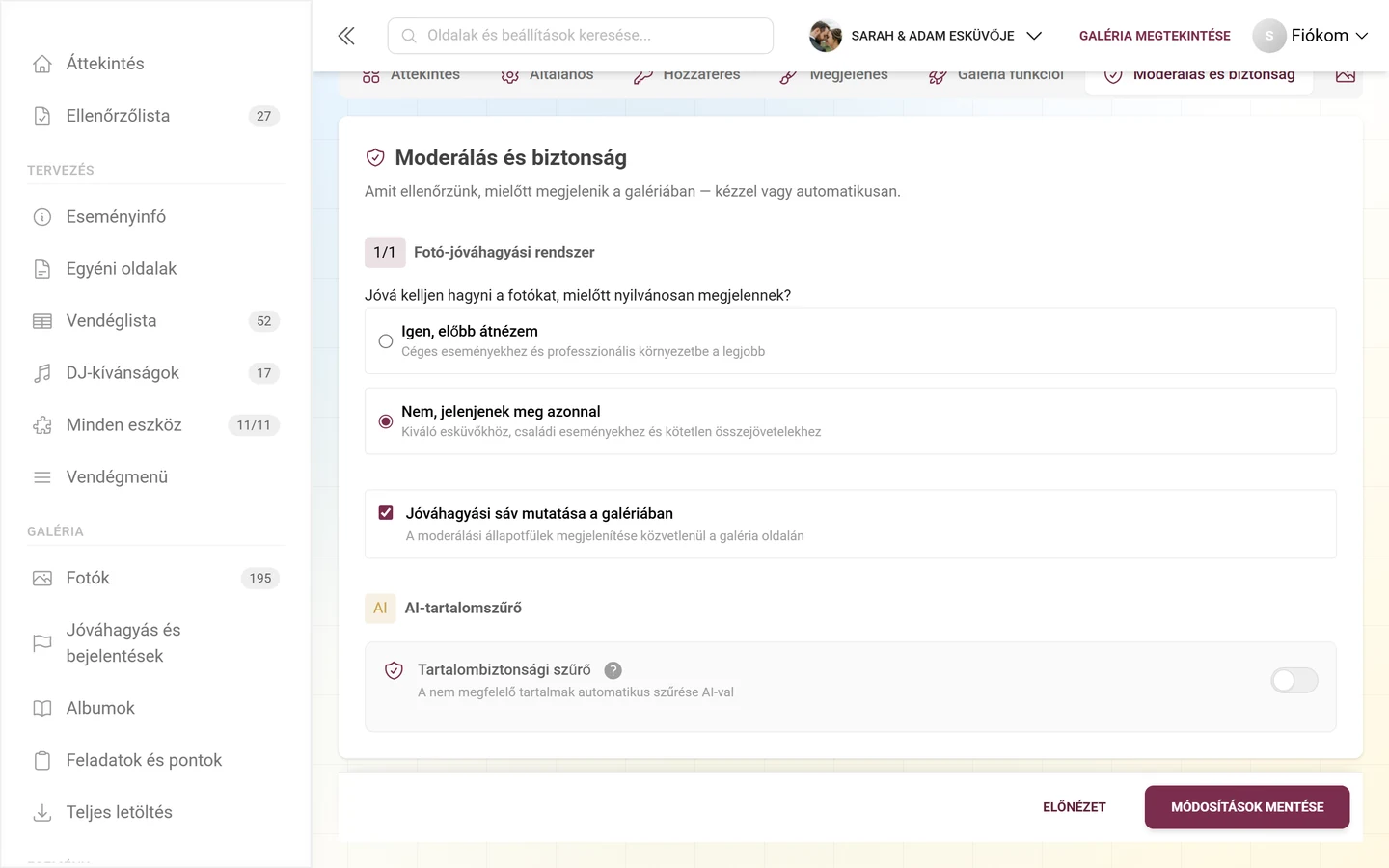
A „Moderálás és biztonság” lap pontosan egy kérdésre válaszol: mit ellenőrzünk, mielőtt megjelenik a galériában — kézzel vagy automatikusan? Itt állítod be a fotók előzetes jóváhagyását, kapcsolod be vagy ki az AI-tartalomszűrőt, és döntöd el, hogy a moderátorok lássák-e a jóváhagyási sávot közvetlenül a galéria oldalán.
Hogyan juthatsz el ide
Szekció neve “Hogyan juthatsz el ide”-
Nyisd meg az eseményed admin területét — a jobb felső profilmenün keresztül (Admin portál) vagy közvetlenül az admin útvonalon. Hogy jutsz be az admin területre, azt az Esemény elérése oldal mutatja.
-
A bal oldali oldalsávban, az „Esemény” csoportban válaszd a „Beállítások” pontot. Először az Áttekintésre jutsz, egy csempés rácsra, amelyen területenként egy mondat áll.
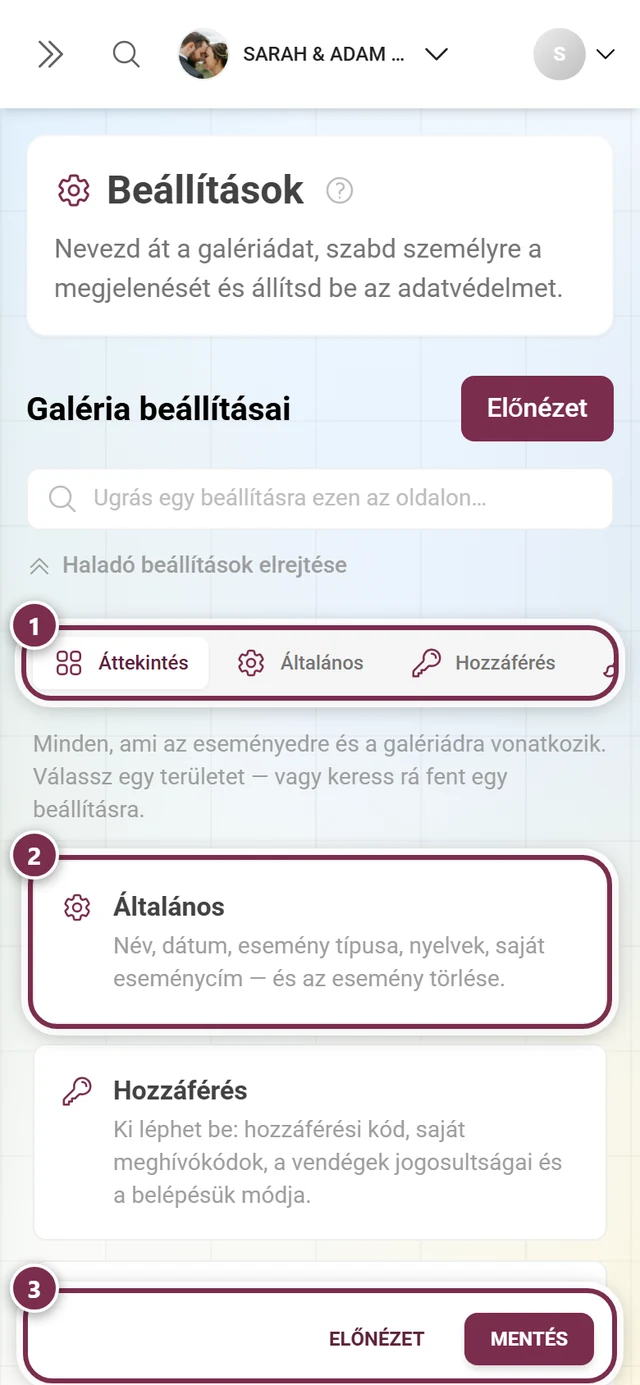
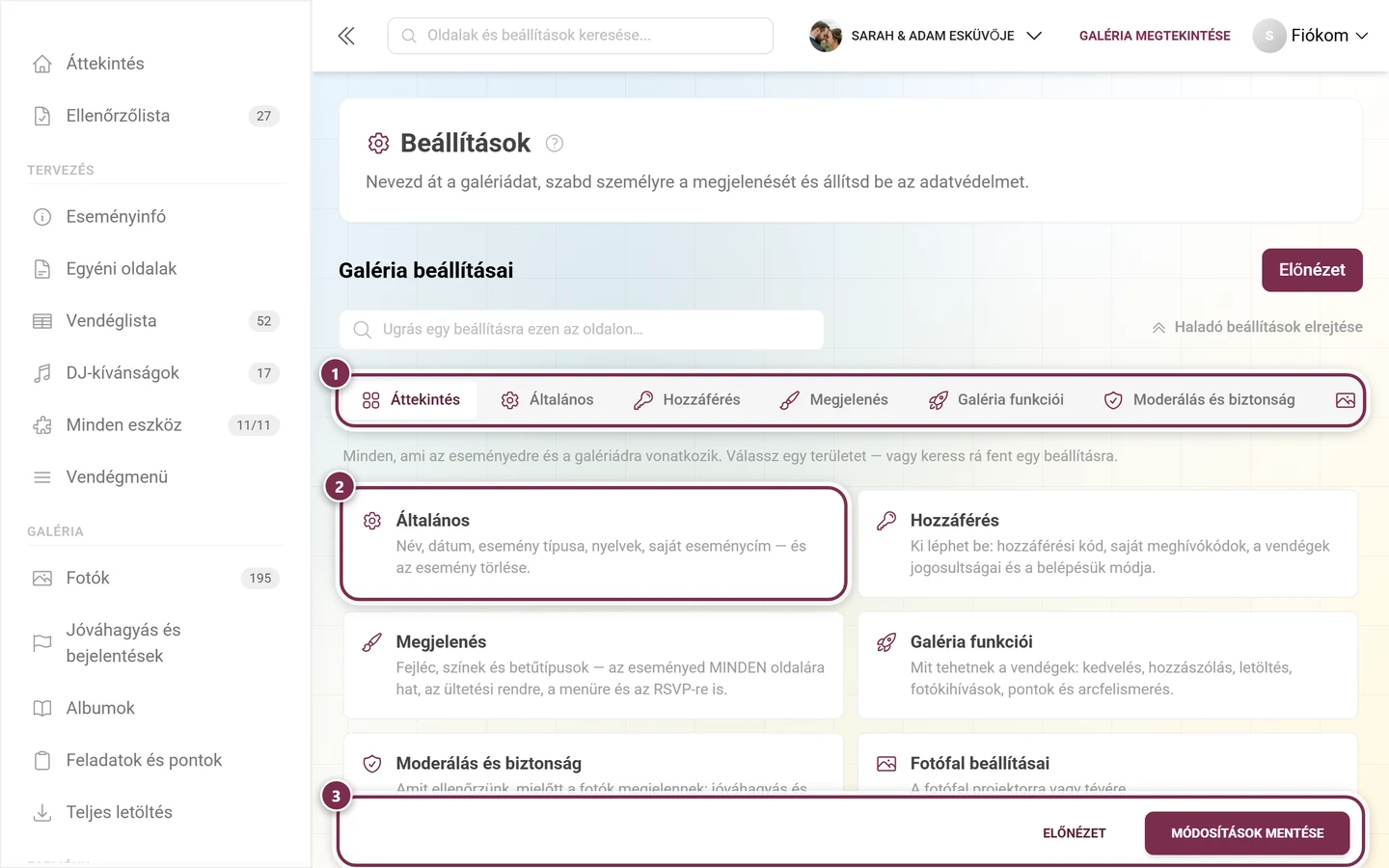
A beállítások az Áttekintés nézeten nyílnak meg. A „Moderálás és biztonság” csempe leírása: mit ellenőrzünk, mielőtt a fotók megjelennek. ① a fülsor az összes területtel – szélesebb, mint az ablak, és oldalra görgethető; mobilon egyszerre csak három fül fér ki, ② területenként egy csempe, mindegyiken egy mondat arról, mit tartalmaz, ③ az alul rögzített sáv: az Előnézet megnyitja a galériát a módosításaiddal, a Módosítások mentése (mobilon csak Mentés) alkalmazza azokat. -
Kattints a „Moderálás és biztonság” csempére, vagy az azonos nevű fülre (pajzs ikon). Közvetlen link:
/admin/settings?tab=privacy. A lapon a „Moderálás és biztonság” cím áll, alatta az alcím: „Amit ellenőrzünk, mielőtt megjelenik a galériában — kézzel vagy automatikusan.”
A lap felépítése
Szekció neve “A lap felépítése”A lap rövid lett — mindössze három dolgot tartalmaz, ebben a sorrendben:
-
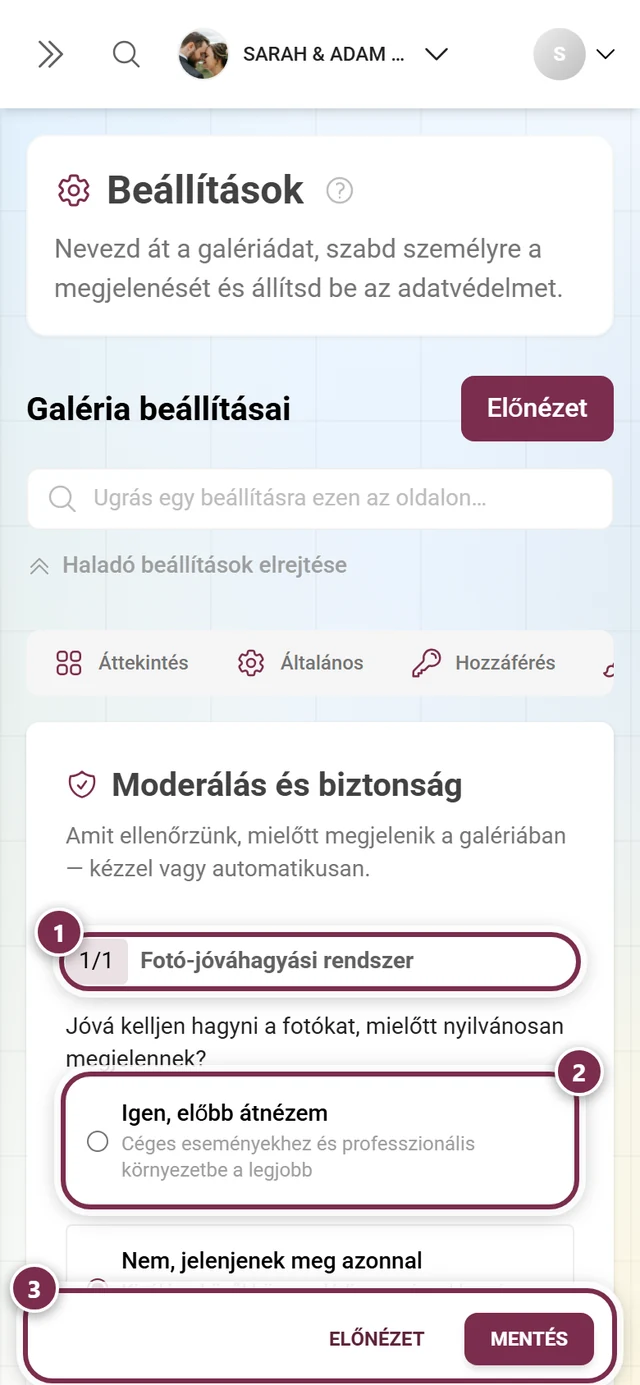
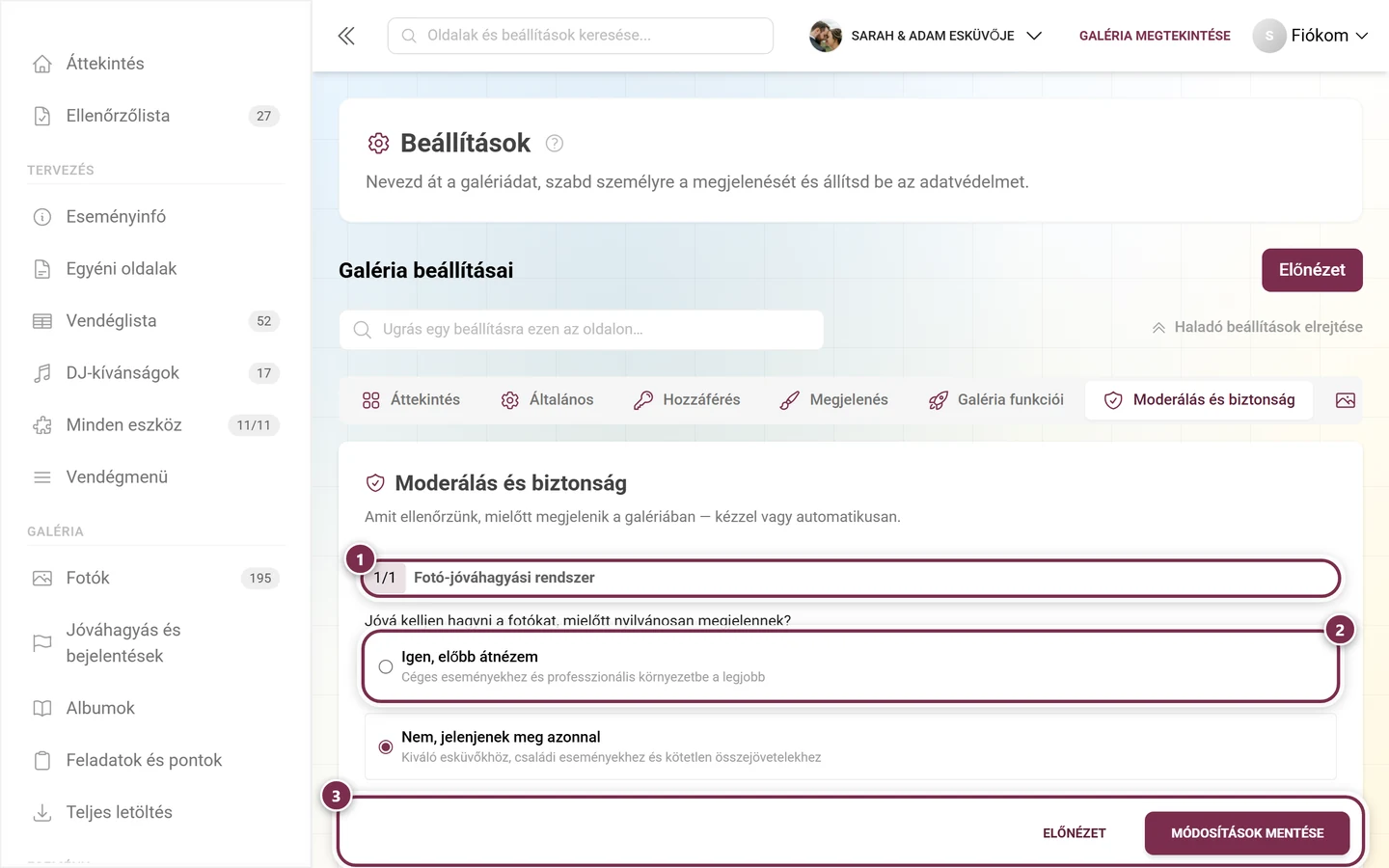
1/1 – Fotó-jóváhagyási rendszer (prémium) — a cím bal oldalán lévő lépésjelző csak a számozott blokkokat számolja, és itt pontosan egy van.
-
Jóváhagyási sáv mutatása a galériában — egy kapcsoló közvetlenül a jóváhagyási kérdés alatt, szám nélkül.
-
AI-tartalomszűrő — szám nélkül, viszont egy AI jelvénnyel.
1/1 Fotó-jóváhagyási rendszer (előzetes moderálás)
Szekció neve “1/1 Fotó-jóváhagyási rendszer (előzetes moderálás)”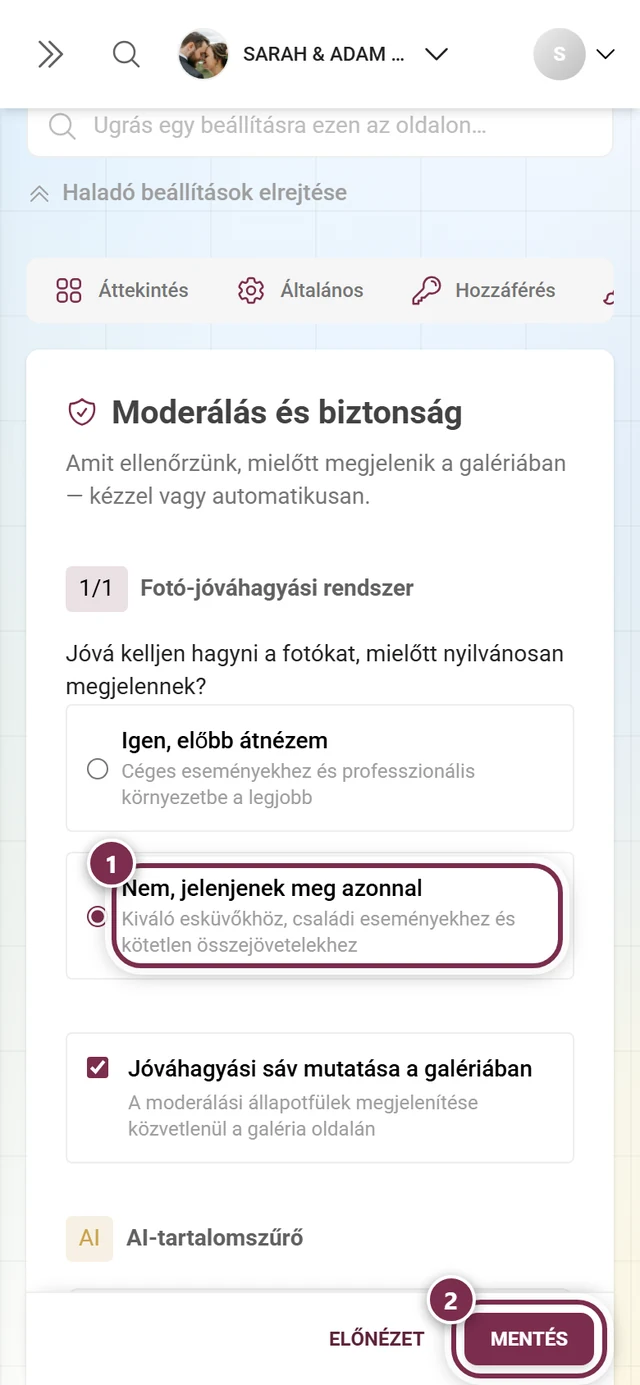
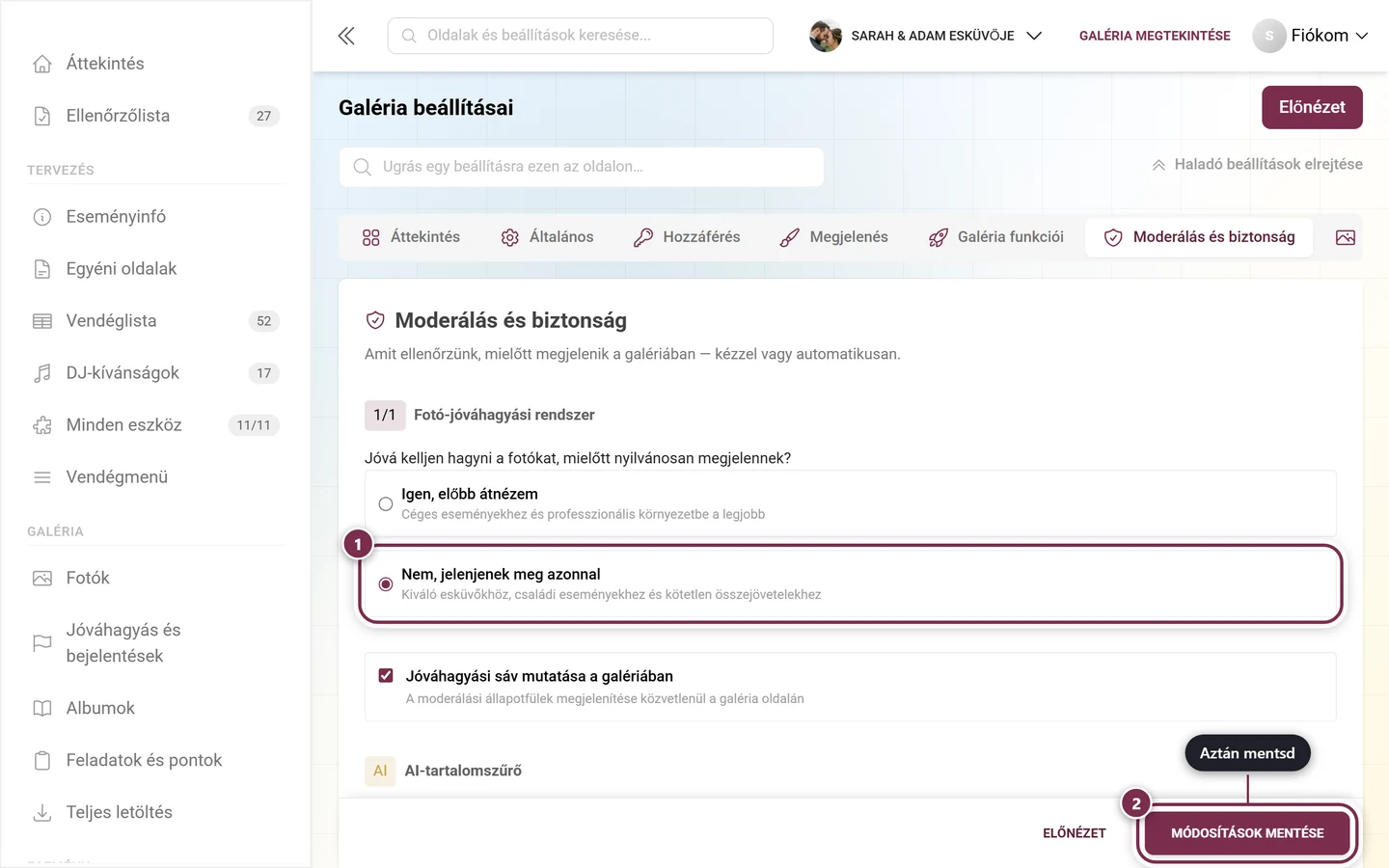
A „Fotó-jóváhagyási rendszer” alatt erre a kérdésre válaszolsz: Jóvá kell hagyni a fotókat, mielőtt nyilvánosan megjelennek?
- Igen, előbb átnézem — vállalati galériákhoz és professzionális környezetekhez ajánlott. Az új feltöltések „Függőben” állapotban kerülnek a jóváhagyási várólistára, és csak a jóváhagyásod után válnak láthatóvá.
- Nem, jelenjenek meg azonnal — esküvőkhöz, családi galériákhoz és kötetlen összejövetelekhez ideális. A fotók azonnal megjelennek.
Hogyan dolgozod fel a várólistát, azt a Moderálás oldal mutatja.
Jóváhagyási sáv mutatása a galériában
Szekció neve “Jóváhagyási sáv mutatása a galériában”Közvetlenül a jóváhagyási kérdés alatt található a „Jóváhagyási sáv mutatása a galériában” kapcsoló — „A moderálási állapotfülek megjelenítése közvetlenül a galéria oldalán”.
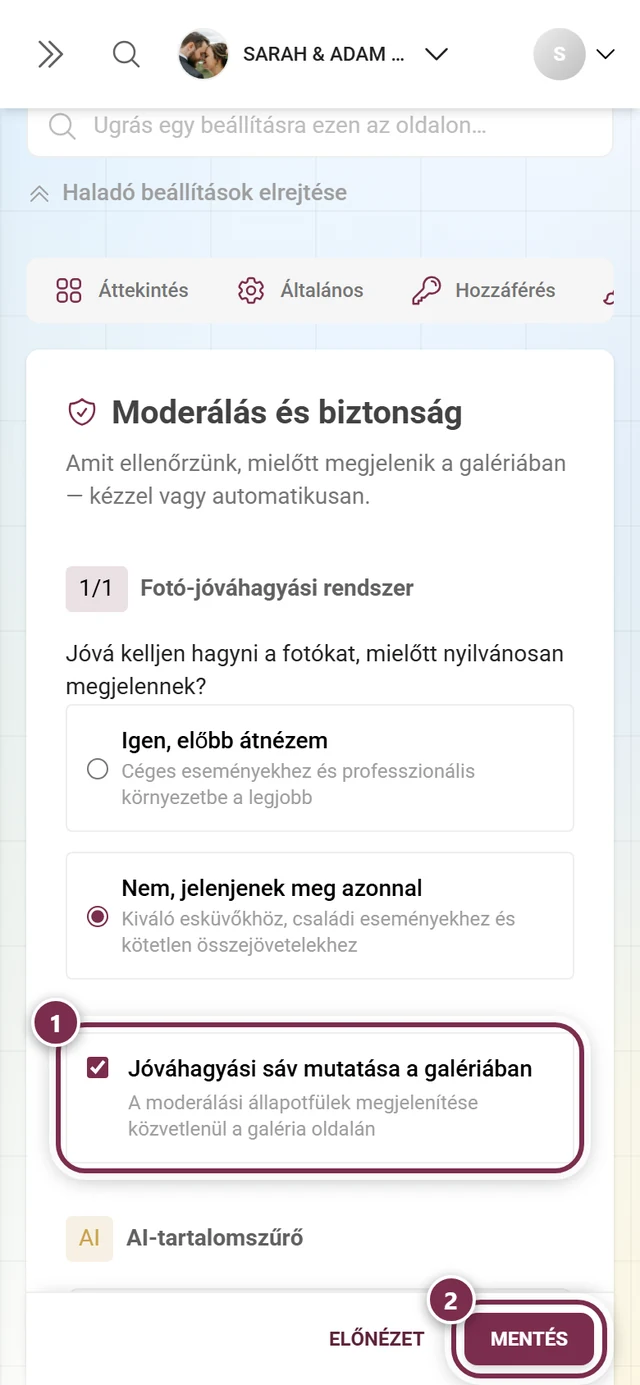
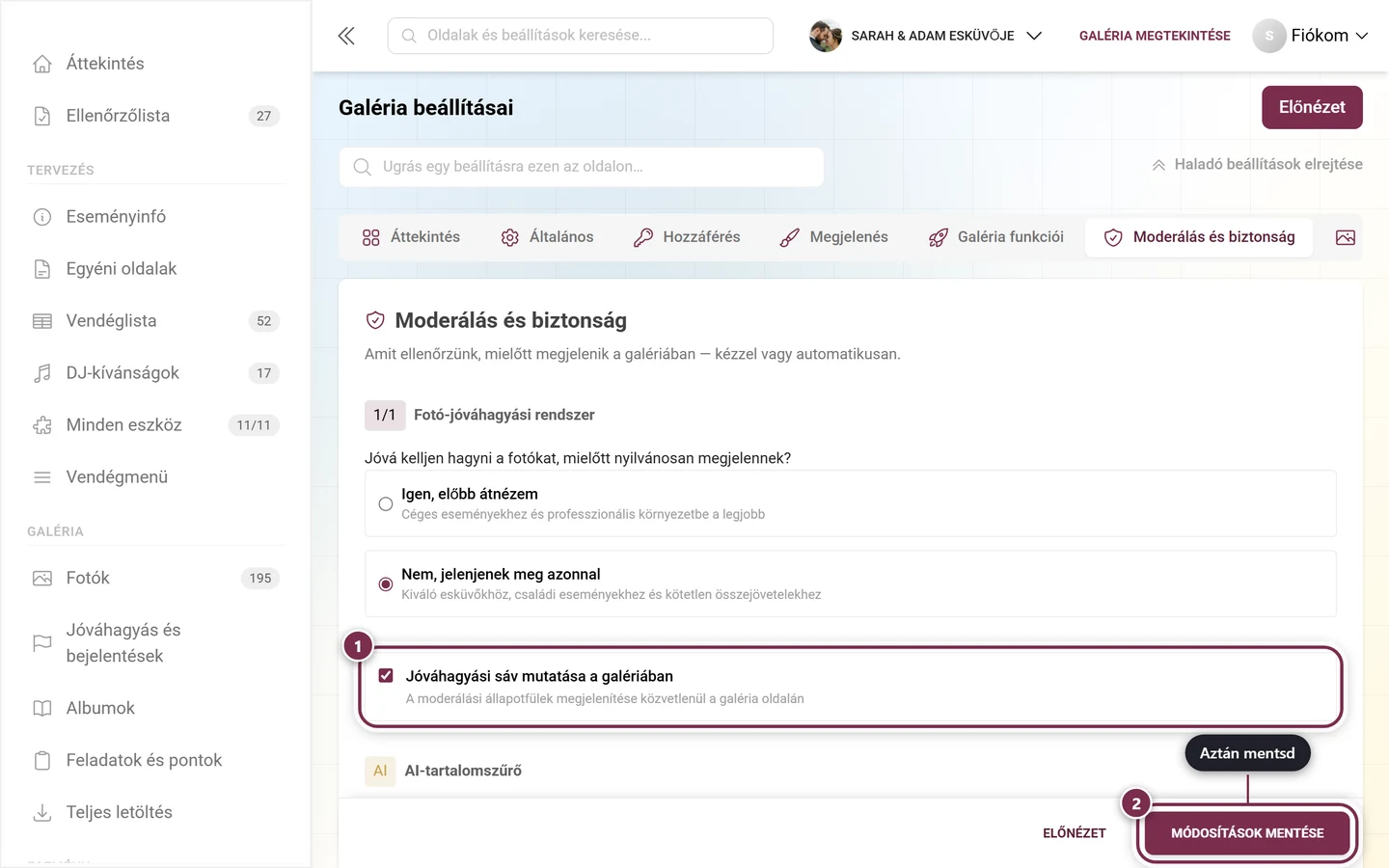
- Bekapcsolva: a moderátorok és adminok magán a galéria oldalán látnak egy sávot a Közzétéve / Függőben / Nem közzétett fülekkel, és ott is szűrhetnek anélkül, hogy megnyitnák a moderálási oldalt.
- Kikapcsolva: a galéria oldala mindenki számára ugyanaz marad; a jóváhagyás kizárólag a Jóváhagyás és bejelentések területen keresztül történik.
A kapcsoló addig zárolva marad, amíg a tartalommoderálás nem része a csomagodnak.
AI-tartalomszűrő (NSFW)
Szekció neve “AI-tartalomszűrő (NSFW)”A blokk lépésszám helyett egy AI jelvényt visel. A benne lévő kártya neve „Tartalombiztonsági szűrő”, és van egy kapcsolója. Bekapcsolva az AI automatikusan kiszűri a nem megfelelő tartalmakat.
-
Kapcsold be a Tartalombiztonsági szűrőt.
-
Megjelenik az „Az automatikus moderálás aktív” feliratú infódoboz. A szövege a fotó-jóváhagyási rendszertől függ:
- Előzetes moderálás bekapcsolva: az NSFW-feltöltések automatikusan nem kerülnek közzétételre, míg a többi feltöltés a kézi ellenőrzésre vár.
- Előzetes moderálás kikapcsolva: az NSFW-feltöltések automatikusan nem kerülnek közzétételre, míg a biztonságos feltöltések azonnal közzétételre kerülnek.
-
Opcionális: kapcsold be „A meglévő médiafájlok átvizsgálása is” vagy „A meglévő médiafájlok újraértékelése” opciót, hogy a már feltöltött fotókat utólag átfuttasd a szűrőn. Ha már fut egy vizsgálat, akkor a „Már fut egy vizsgálat” üzenet jelenik meg egy visszaszámlálóval — ilyenkor egyszerűen várd meg, amíg befejeződik.
Az AI eredményeit és statisztikáit az AI-feldolgozás oldalon találod.
Mi került át a „Hozzáférés” lapra
Szekció neve “Mi került át a „Hozzáférés” lapra”Minden, ami a bejutáshoz kapcsolódik, az átalakítás óta a „Hozzáférés” lapon található (/admin/settings?tab=access, kulcs ikon). Ez a lap magába olvasztotta a korábbi „Meghívók kezelése” oldalt is: a meghívókódok most közvetlenül alatta jelennek meg ugyanazon a nézeten, és az „egyszerű” és „haladó” mód megszűnt.
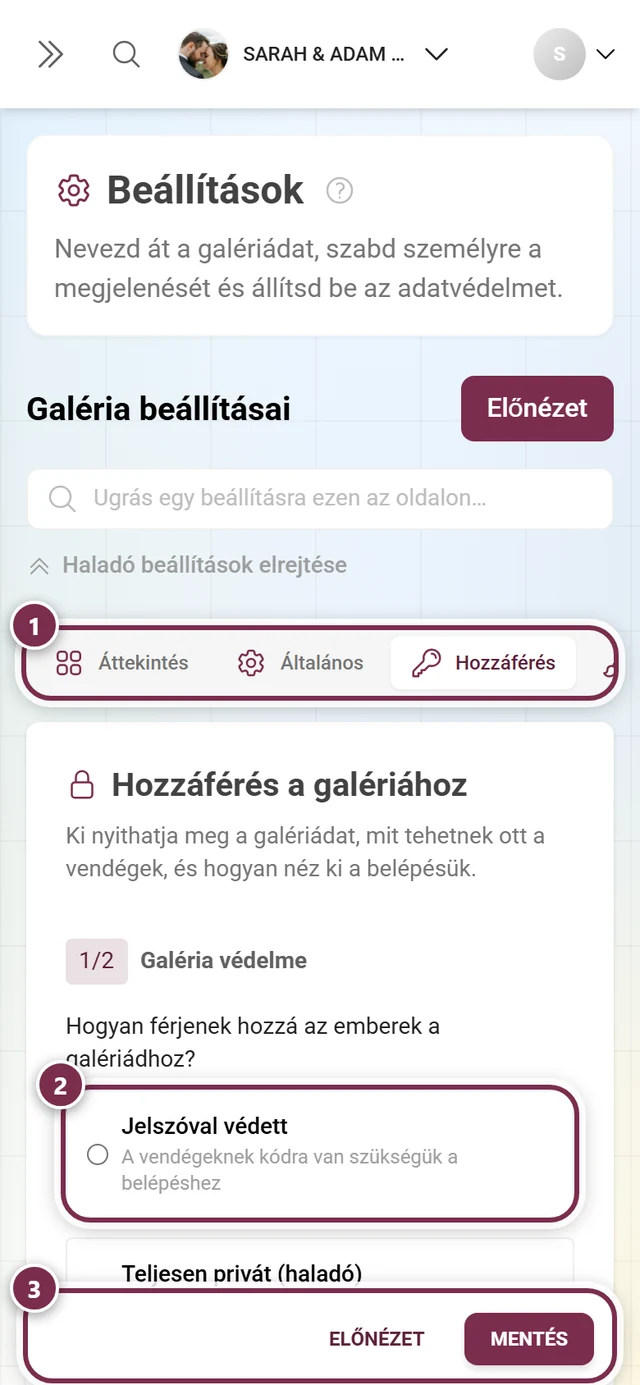
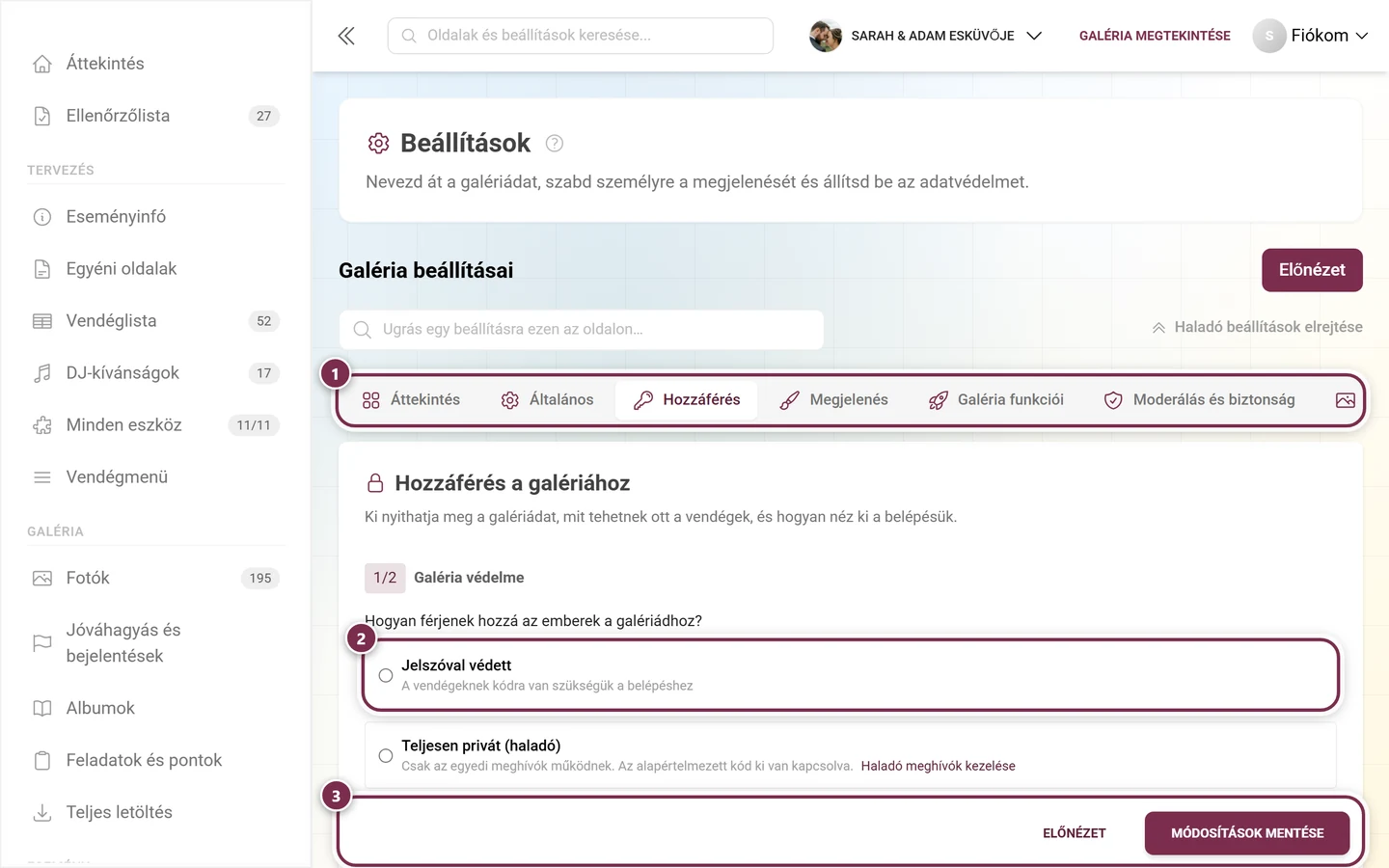
Az ott lévő cím „Hozzáférés a galériához”, a számozott blokkok sorrendje pedig 1/2 Galéria védelme (ki jut be), majd 2/2 Felhasználói jogosultságok (mit tehetnek a vendégek):
- Galéria védelme — a három egymást kizáró opció: Jelszóval védett (alapértelmezett meghívókóddal és az „Alapértelmezett meghívókód beágyazása a QR-kódba” jelölőnégyzettel), Teljesen privát (csak egyedi meghívók) és Nyílt hozzáférés (a Megtekintő és Közreműködő alapértelmezett vendégszerepekkel). Részletesen: Vendégek meghívása és Szerepkörök és jogosultságok.
- Felhasználói jogosultságok — Csak megtekinthető galéria (csak az adminok tölthetnek fel, sárga feltöltési korlátozás figyelmeztetéssel) vagy Nyílt megosztás (a vendégek fotókat tölthetnek fel).
- Vendégélmény — egy számozatlan, összecsukott szakasz három jelölőnégyzettel (lásd lent).
Vendégélmény (összecsukott szakasz a „Hozzáférés” lapon)
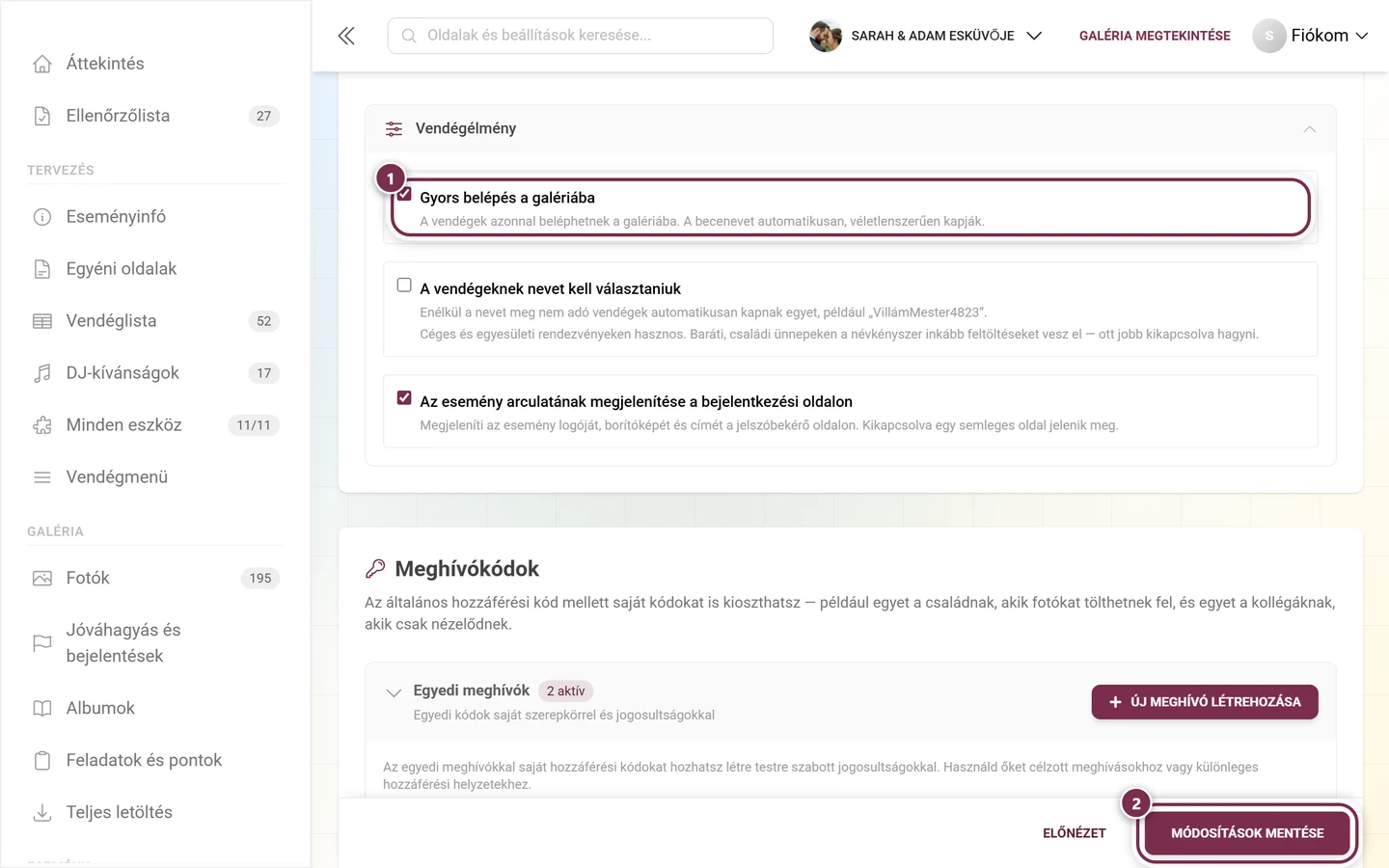
Szekció neve “Vendégélmény (összecsukott szakasz a „Hozzáférés” lapon)”A „Vendégélmény” szakasz alapértelmezés szerint össze van csukva, és nincs lépésszáma. Nyisd ki (vagy használd fent az „Összes haladó beállítás megjelenítése” gombot). Három jelölőnégyzetet tartalmaz:
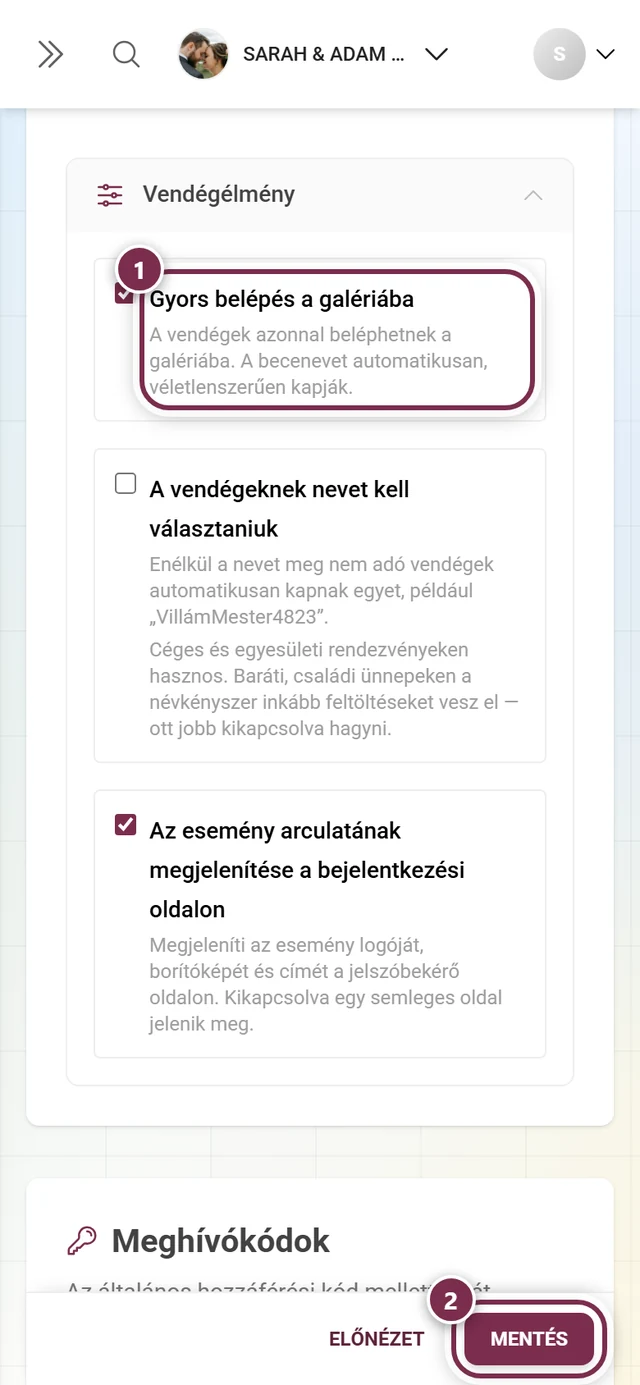
Gyors belépés a galériába — a vendégek azonnal beléphetnek a galériába; automatikusan kapnak egy véletlenszerű becenevet. Jelszóval védett vagy privát eseménynél emellett megjelenik az a figyelmeztetés, hogy a vendégeknek továbbra is meg kell adniuk a jelszót — csak a becenévválasztás lépése marad el.
A vendégeknek nevet kell választaniuk — alapértelmezetten kikapcsolva. Ez az opció nélkül a nevet meg nem adó vendégek automatikusan kapnak egy olyan nevet, mint VakuMester4823. Ha bejelölöd, ez változik a vendégeid számára:
- Az üdvözlő párbeszédablak a névkéréssel többé nem zárható be — a Később gomb eltűnik.
- A véletlenszerű becenevet beíró Lepj meg gyorsgomb elrejtve lesz.
- Üresen nem küldhető el: a gomb inaktív marad, amíg nincs név a mezőben. A háttérben sem talál ki többé nevet a rendszer.
Az adminban lévő kiegészítő súgómező elmondja, mikor éri meg: „Céges és egyesületi rendezvényeken hasznos. Baráti, családi ünnepeken a névkényszer inkább feltöltéseket vesz el — ott jobb kikapcsolva hagyni.”
Az esemény arculatának megjelenítése a bejelentkezési oldalon — megjeleníti a logódat, borítóképedet és a címet a jelszó-/bejelentkezési oldalon. Kikapcsolva a vendégek egy általános oldalt látnak.
Hogyan kapcsolsz be egy ilyen opciót
Szekció neve “Hogyan kapcsolsz be egy ilyen opciót”-
Tedd be a pipát a kívánt sorba – az alábbi képen ez a ① Gyors belépés a galériába.
-
Alul koppints a „Módosítások mentése” gombra (②). Csak ezután lép életbe az opció a vendégeid számára – e lépés nélkül az oldal következő betöltésekor visszaáll.
Galéria törlése — most az „Általános” lapon
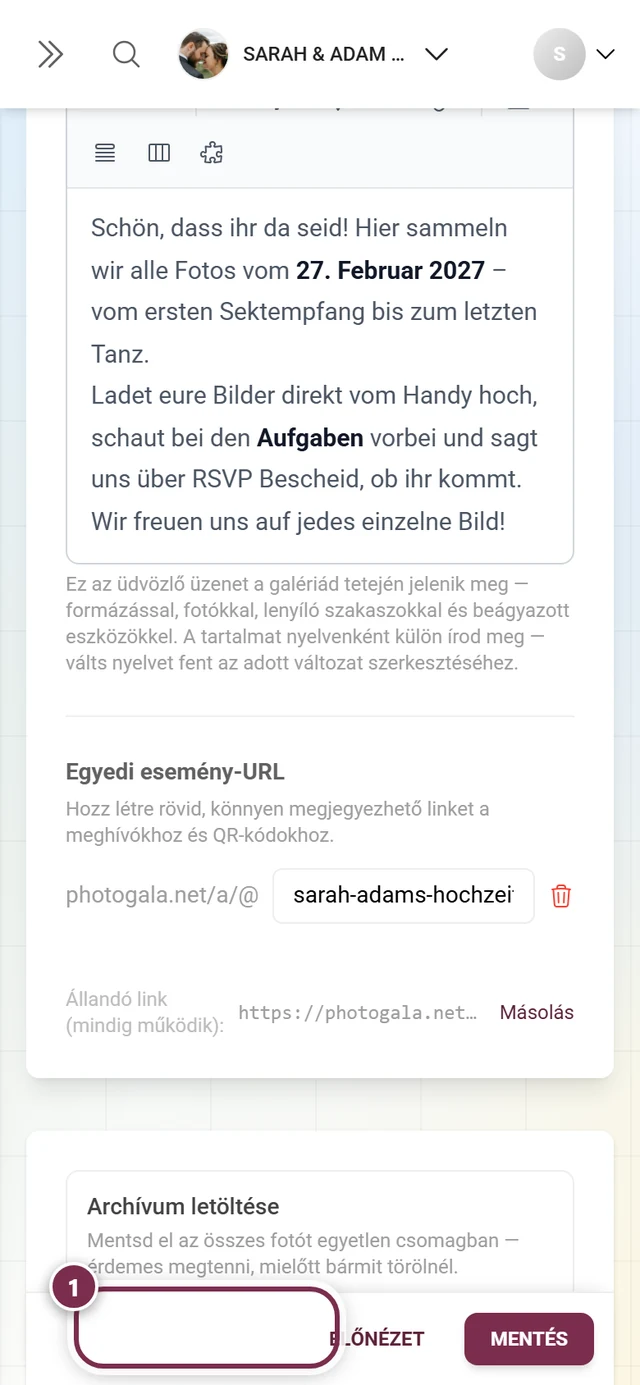
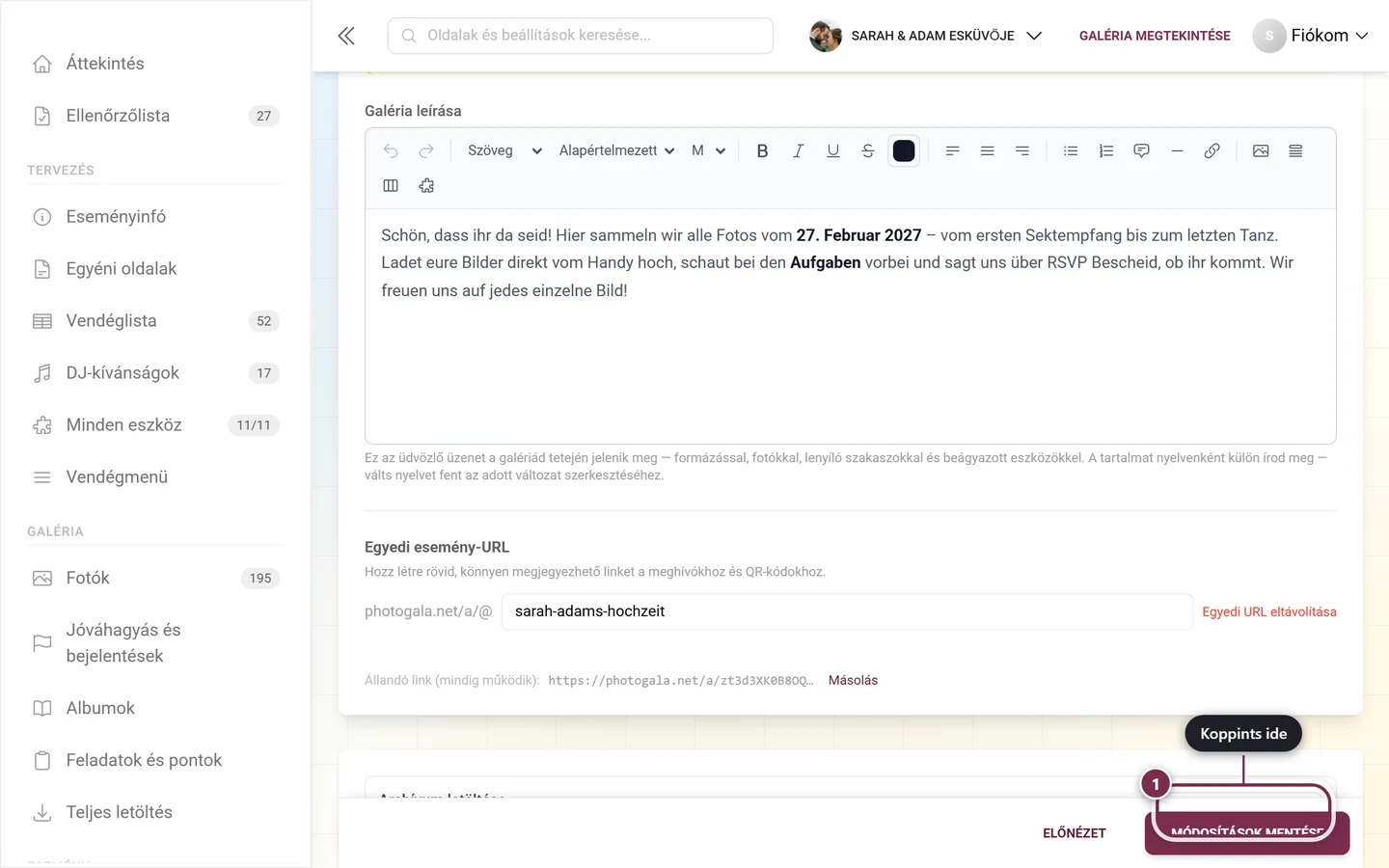
Szekció neve “Galéria törlése — most az „Általános” lapon”A veszélyzóna („Veszélyes műveletek”) már nem itt található. Az „Általános” lapon van, az esemény alapadatai alatt, és továbbra is csak a tulajdonos számára látható: az „Archívum letöltése” biztonsági mentési figyelmeztetés, a piros kibontható szakasz, a TÖRLÉS begépeléses megerősítés és a végleges megerősítő párbeszédablak. A teljes leírás az Általános beállítások oldalon található.
Jóváhagyási folyamat
Szekció neve “Jóváhagyási folyamat”Amint az előzetes moderálás aktív, vagy az AI-szűrő visszatart tartalmat, az új média a jóváhagyási várólistára kerül.
-
Nyisd meg a bal oldali oldalsávban, a „Galéria” csoportban a „Jóváhagyás és bejelentések” pontot (útvonal:
/admin/moderation). A mellette lévő jelvény mutatja, mennyi várakozik éppen — várakozó feltöltések plusz nyitott bejelentések.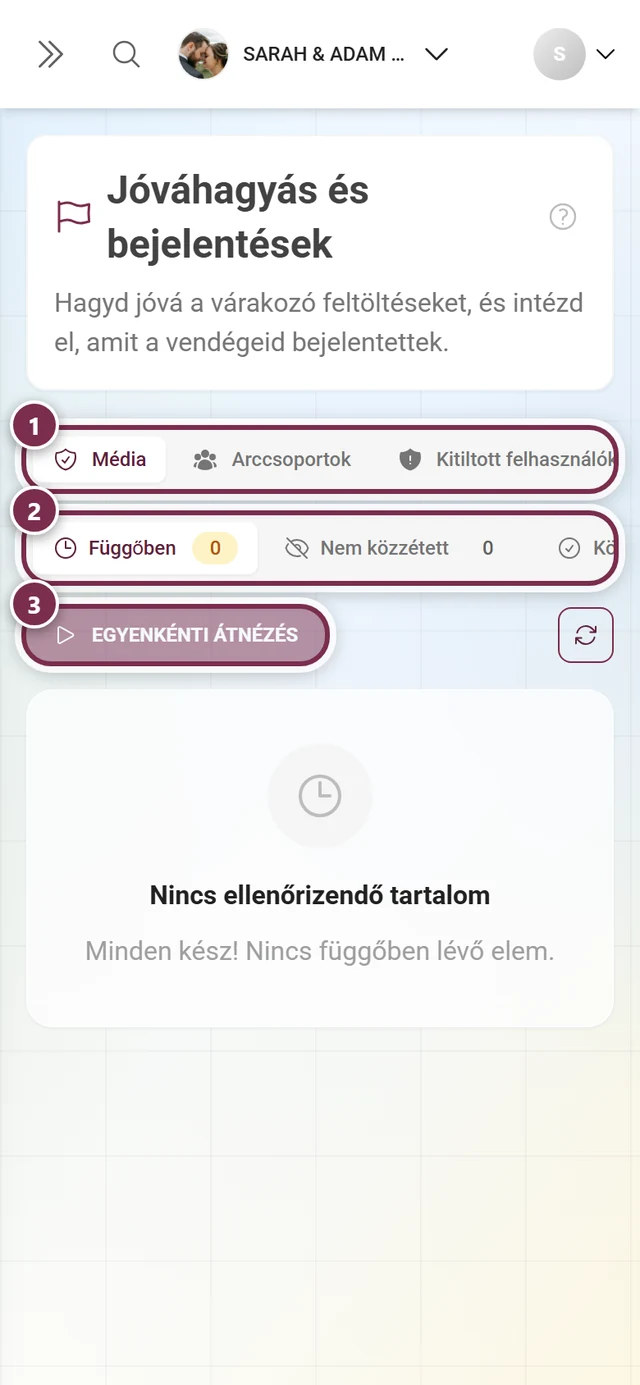
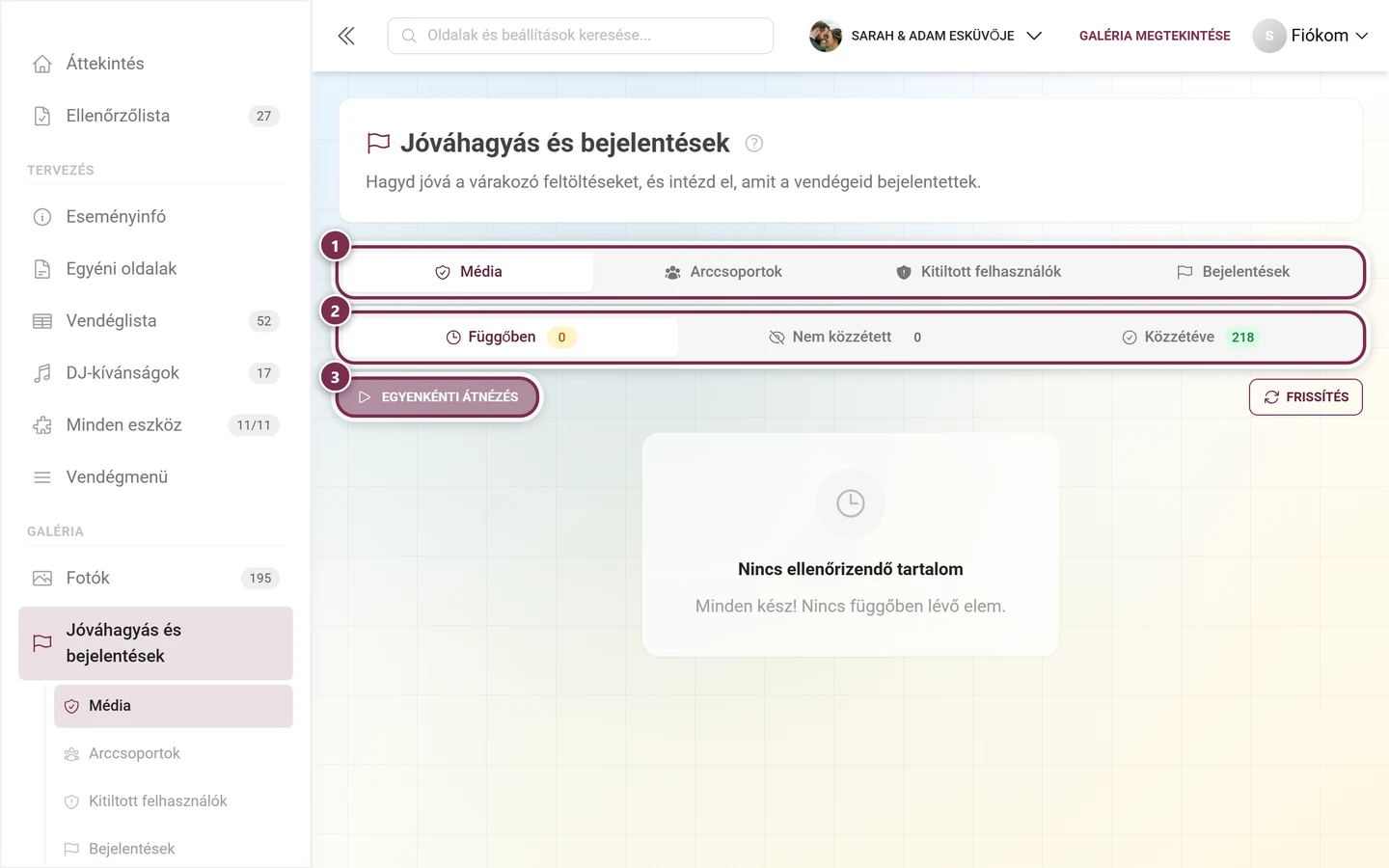
„Jóváhagyás és bejelentések” most már magában az admin területen található — a Média, Kitiltott felhasználók és Bejelentések fülekkel; az Arccsoportok fül csak akkor csatlakozik hozzájuk, ha az arcfelismerés a csomag része, és be van kapcsolva az eseményhez. ① a Média, Kitiltott felhasználók és Bejelentések fülsor – a Média csak akkor jelenik meg, ha a jóváhagyás a csomagod része, vagy még van feltöltés a várólistán; az Arccsoportok közéjük ékelődik, amint az arcfelismerés a csomag része, és be van kapcsolva az eseményhez, ② a Függőben, Nem közzétett és Közzétéve állapotsor, mindegyik mellett a darabszámmal, ③ az Egyenkénti átnézés billentyűparancsokkal indítja a végigfutást; ha az aktuális lista üres, a gomb szürkén marad. -
Maradj a „Média” fülön. Alatta találhatók az élő számlálós állapotfülek: Függőben, Nem közzétett és Közzétéve.
-
Kártyánként dönts a Jóváhagyás vagy az Elutasítás gombbal — vagy dolgozd fel a várólistát teljes képernyőn az „Egyenkénti átnézés” gombbal. Minden döntés azonnal látszik, és az alsó sávban az „Utolsó visszavonása” gombbal vonható vissza.
A várólista teljes útmutatóját a Moderálás oldalon találod. Egyes vendégeket a Vendégek kitiltása oldalon leírtak szerint tilthatsz ki.
Szélsőséges esetek és hibaelhárítás
Szekció neve “Szélsőséges esetek és hibaelhárítás”- „Nem találom többé az »Adatvédelem és moderálás« lapot.” Most „Moderálás és biztonság” a neve; a hozzáférés a saját „Hozzáférés” lapjára költözött. A
?tab=privacycím ugyanaz maradt. - „Hol van a galéria védelme / az alapértelmezett meghívókód?” A „Hozzáférés” lapon — ott található a korábbi meghívókezelő is.
- „Hol van a veszélyzóna?” Az „Általános” lapon, az esemény alapadatai alatt.
- „Nem látom a fotó-jóváhagyási rendszert vagy az AI-szűrőt, illetve zárolva van.” Mindkettő prémium funkció — ellenőrizd a csomagodat a Csomag & futamidő oldalon.
- „A módosításaim eltűnnek lapváltás vagy újratöltés után.” Nem lettek elmentve — figyeld a lapon lévő piros pontot, és kattints a „Módosítások mentése” gombra.
- „Az új fotók nem jelennek meg a galériában.” Az előzetes moderálás aktív; hagyd jóvá őket a Jóváhagyás és bejelentések alatt, Függőben állapotban.
- „Az AI-újravizsgálat azt írja: »már folyamatban van«.” Várd meg a megjelenített visszaszámlálást; utána újra elindíthatod a vizsgálatot.
- „A moderátoraim nem találják a jóváhagyást.” Kapcsold be a „Jóváhagyási sáv mutatása a galériában” opciót — így az állapotfüleket közvetlenül a galéria oldalán fogják látni.
Bevált gyakorlati tippek
Szekció neve “Bevált gyakorlati tippek”- Céges és gyerekes rendezvényekhez: „Igen, előbb átnézem” előzetes moderálás, plusz bekapcsolt AI-szűrő.
- Privát ünnepségeknél inkább hagyd kikapcsolva az előzetes moderálást — különben minden vendégfotó rád vár, és a galéria élettelennek tűnik.
- Kapcsold be a jóváhagyási sávot a galériában, ha több moderátornak kell egyszerre jóváhagynia.
- Minden törlés előtt töltsd le az archívumot — egy törölt esemény nem állítható vissza.