Feladatok létrehozása
A feladatok lendületet adnak az eseményednek: apró fotókihívások ösztönzik a vendégeidet, hogy kreatív képeket készítsenek, bekapcsolódjanak, és pontokat gyűjtsenek. A feladatkezelésben hozod létre ezeket a feladatokat, állítod be a pontokat, és szervezed meg az eredményeket. Ez az oldal lépésről lépésre végigvezet minden fülön, párbeszédablakon és mezőn.
Így éred el a feladatkezelést
Szekció neve “Így éred el a feladatkezelést”-
Nyisd meg az eseményed admin felületét (lásd: Az admin felület elérése).
-
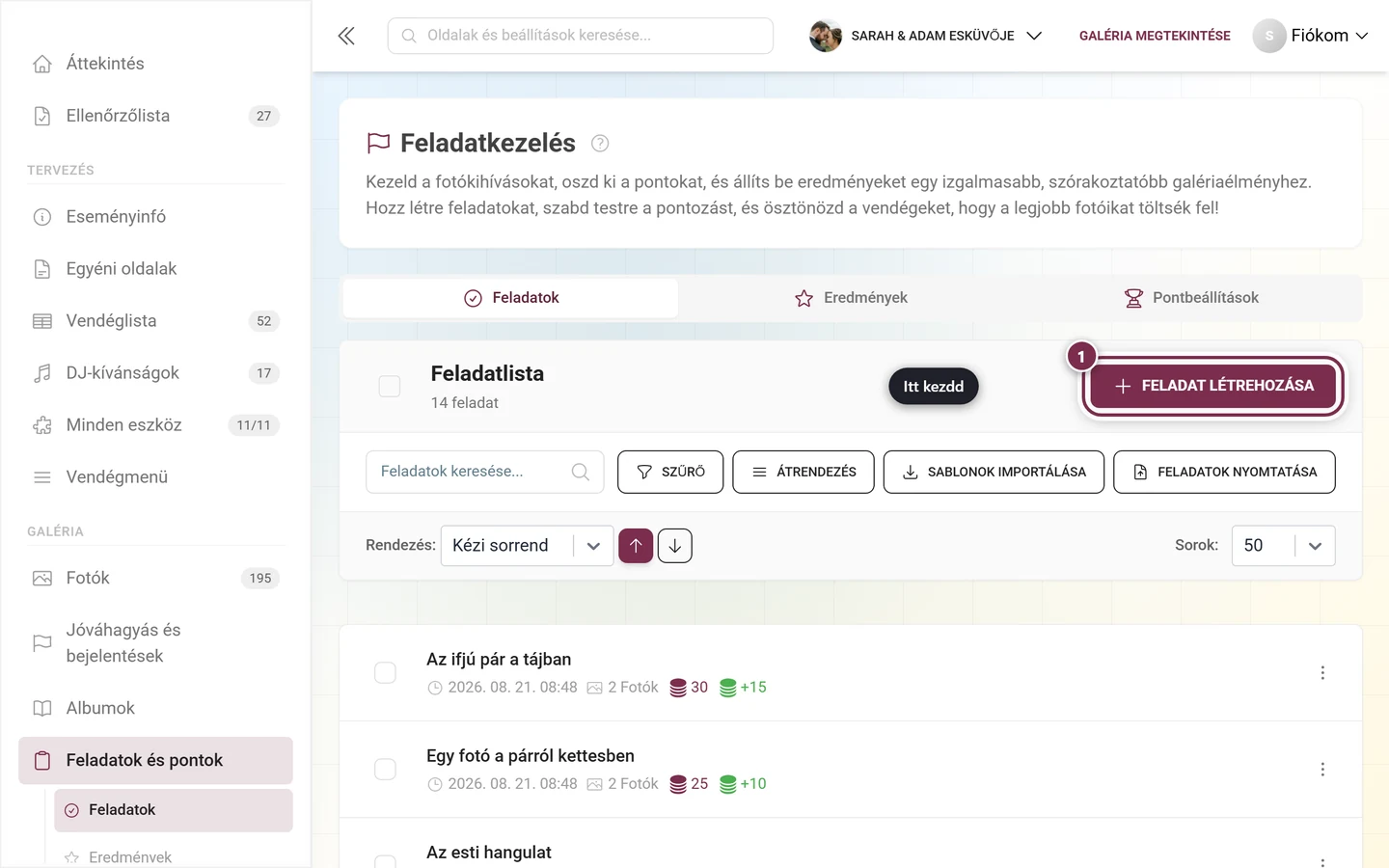
A bal oldali oldalsávon, a Galéria kategórián belül kattints a Feladatok és pontok menüpontra. Az oldal címe Feladatkezelés, és alapértelmezetten a Feladatok fülön nyílik meg. Közvetlen útvonal:
/admin/gallery/tasks-manager.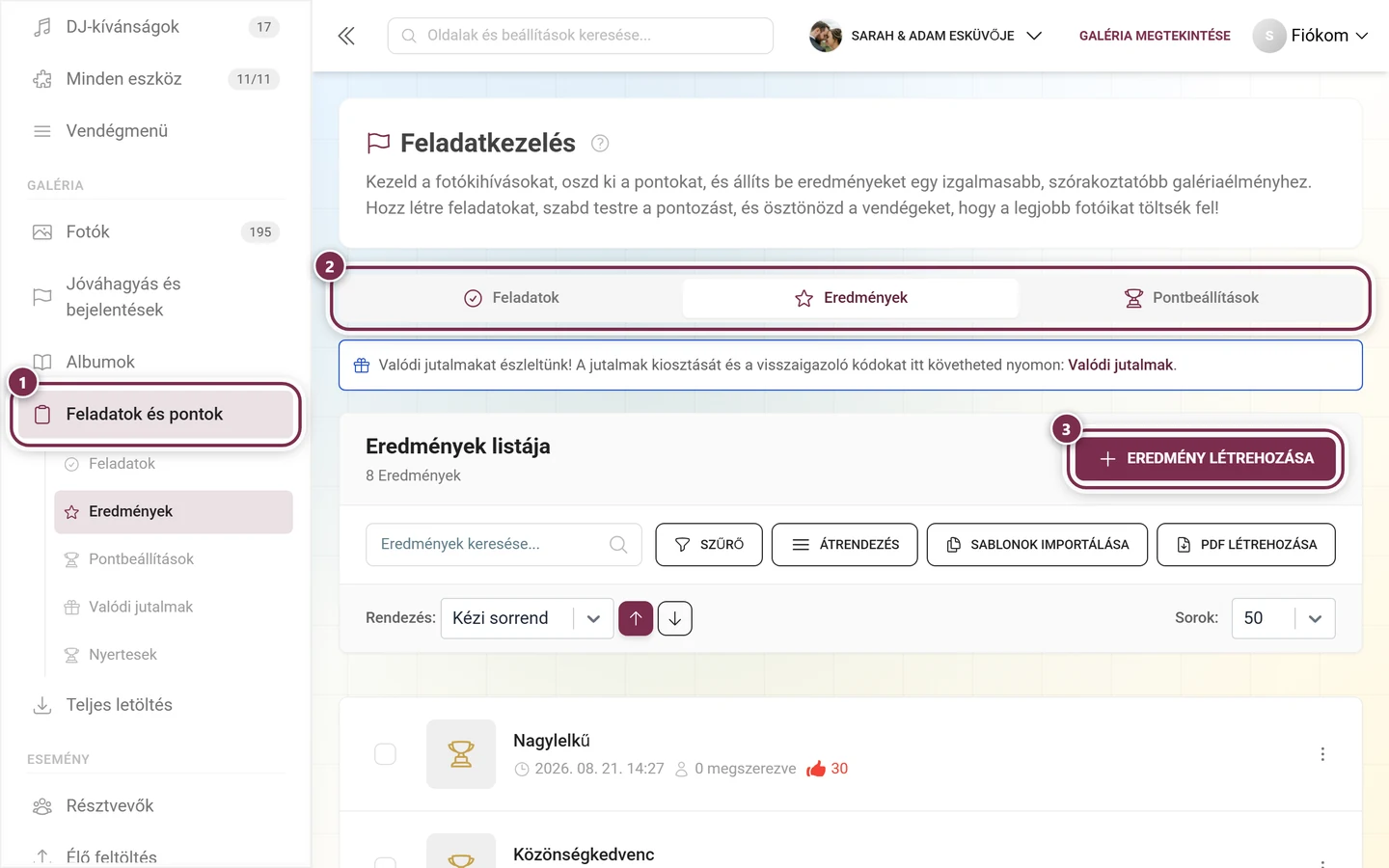
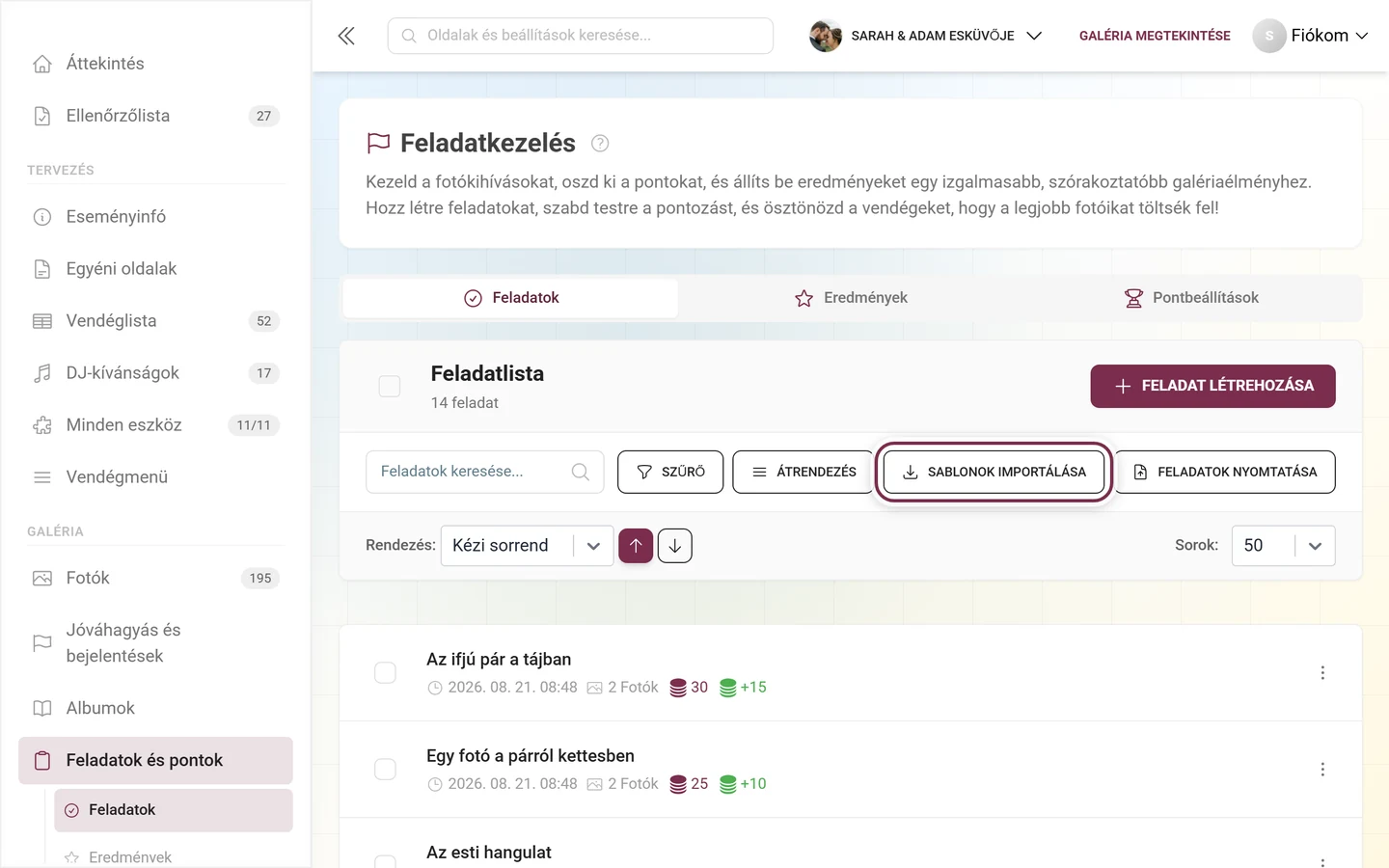
Amint ebbe a részbe lépsz, az oldalsáv kinyitja a három fület, valamint a „Valódi jutalmak” és a „Nyertesek” aloldalakat. ① Feladatok és pontok az oldalsávon. Amint ebben a részben vagy, alatta kinyílik a három fül – Feladatok, Eredmények és Pontbeállítások –, valamint a Valódi jutalmak és a Nyertesek aloldal. ② Ugyanez a három fül fent, az oldal tetején. Mindig ott vannak; ha a csomagod nem tartalmazza az egyik funkciót, az adott fül a lista helyett egy csomagra vonatkozó tájékoztatót mutat. ③ Eredmény létrehozása – ez a gomb az Eredmények fülhöz tartozik; a Feladatok fülön a neve Feladat létrehozása.
A három fül
Szekció neve “A három fül”A fülek mindig láthatók. Ha egy fülhöz nincs jogosultságod, a tartalma helyett csomagváltásra buzdító tájékoztatót (prémium fedőréteget) látsz.
- Feladatok – itt hozod létre, szerkeszted, rendezed át és szűröd a fotós feladataidat.
- Eredmények – jelvények és valódi jutalmak. Részletesen az Eredmények és jutalmak oldalon; a valódi nyeremények kiadásáról a Jutalmak beváltása szól.
- Pontbeállítások – itt állítod be egész eseményre kiterjedően, hogy melyik művelet mennyi pontot ér.
Az első elérhető fül (a Feladatok → Eredmények → Pontbeállítások sorrendben) automatikusan megjelenik megnyitáskor.
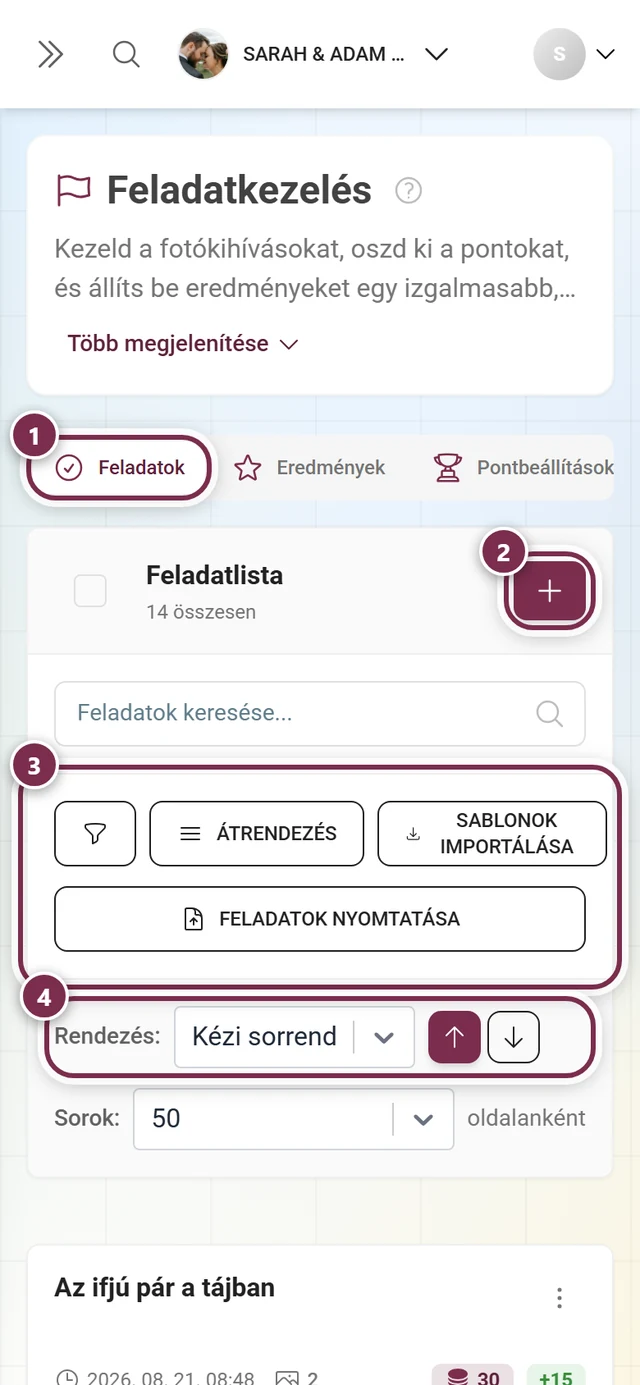
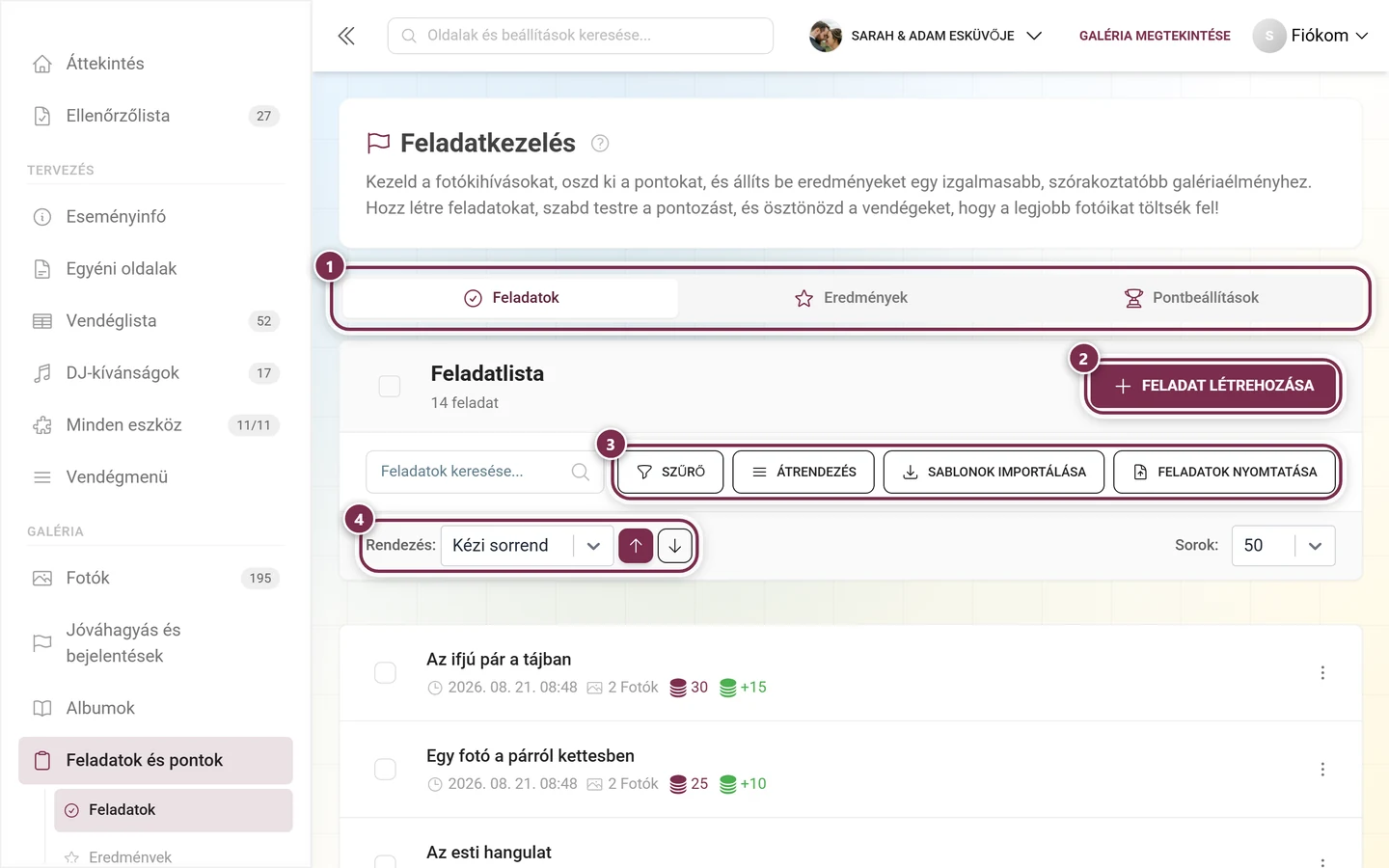
A „Feladatok” fül — az eszköztár
Szekció neve “A „Feladatok” fül — az eszköztár”A tetején látod a Feladatlista címet, alatta a feladataid számát (pl. „12 feladat”). Ha a csomagodhoz limit tartozik, e mellett megjelenik a felhasznált/limit érték is (pl. 12/20); 75%-tól ez a szám sárgára, 90%-tól pirosra vált, egy információs ikon pedig kiírja a Majdnem elérted a feladatkorlátot! üzenetet.
Az eszköztár kínálata:
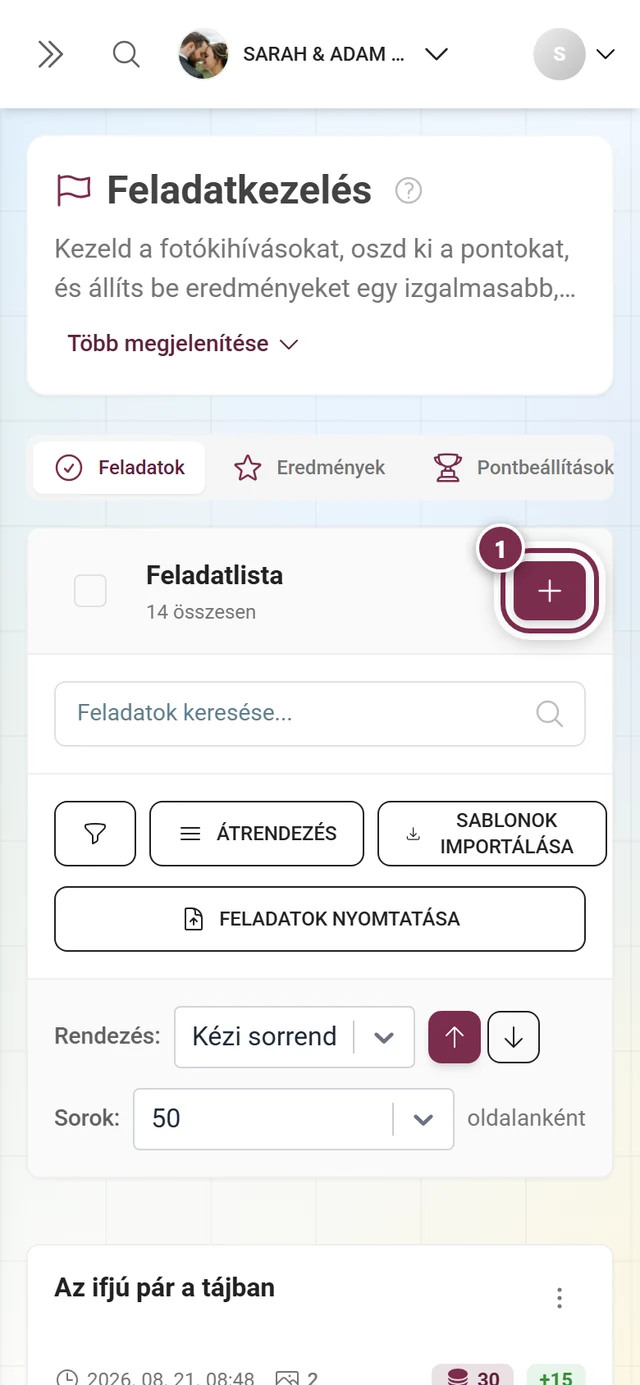
- Feladat létrehozása (plusz jeles gomb) – megnyitja a feladatszerkesztőt. Le van zárva, ha a csomagod nem teszi lehetővé saját feladatok létrehozását.
- Keresőmező „Feladatok keresése…” – szöveg alapján szűri a listát.
- Szűrő (tölcsér ikon) – megnyitja a szűrőpanelt; egy piros jelvény mutatja az aktív szűrők számát.
- Átrendezés – bekapcsolja a húzással történő átrendezés módot; a Kész befejezi.
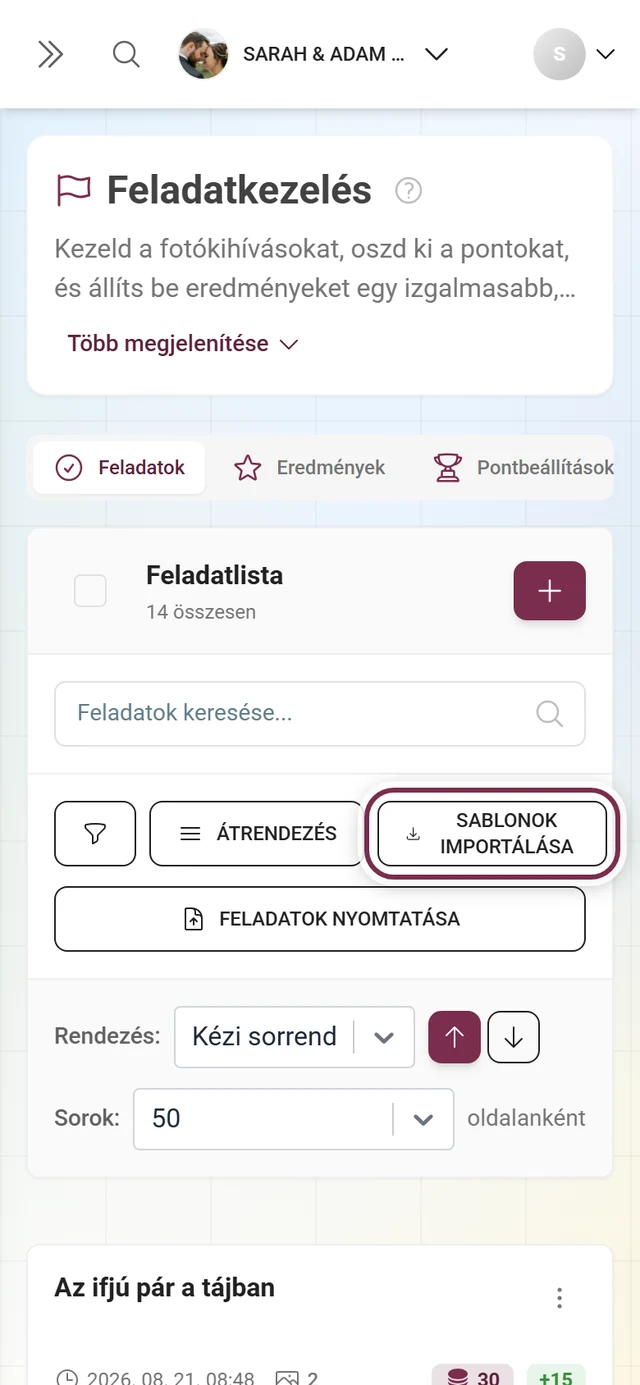
- Sablonok importálása – megnyitja a sablonimportot.
- Feladatok nyomtatása – QR-kártyás PDF-eket készít a feladataidhoz.
- Alatta: Rendezés: fel/le nyilakkal és Sorok: a lista sortartalmának beállításához.
Rendezési szempontként a Kézi sorrend, Feladat neve, Kezdő pontszám, Feltöltött képek és Létrehozás dátuma közül választhatsz.
Feladat létrehozása
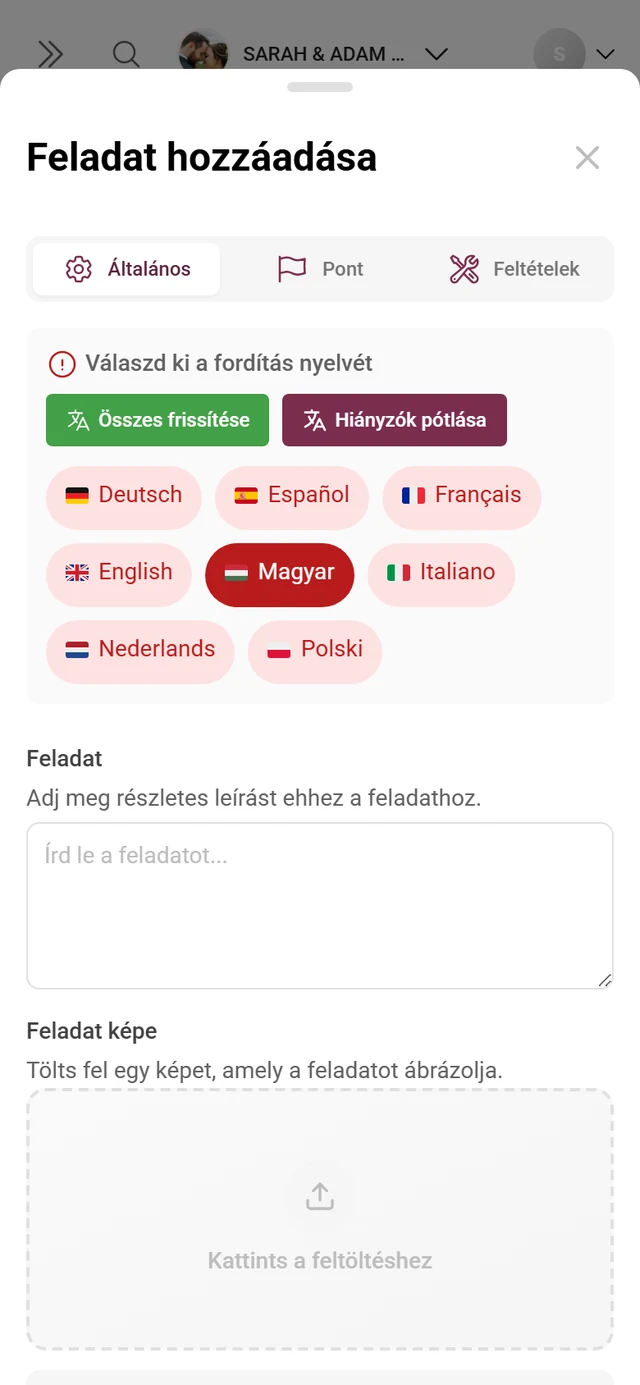
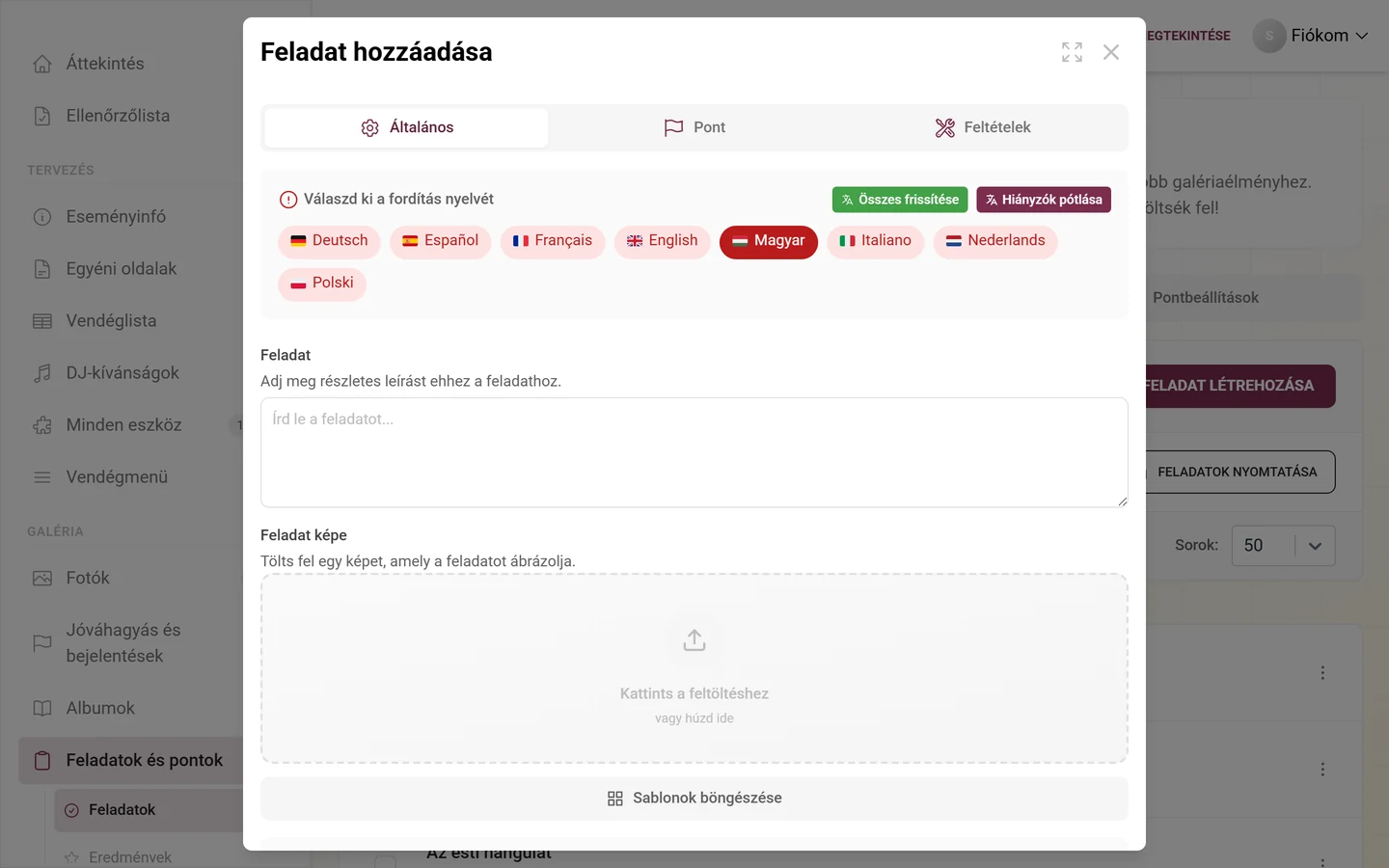
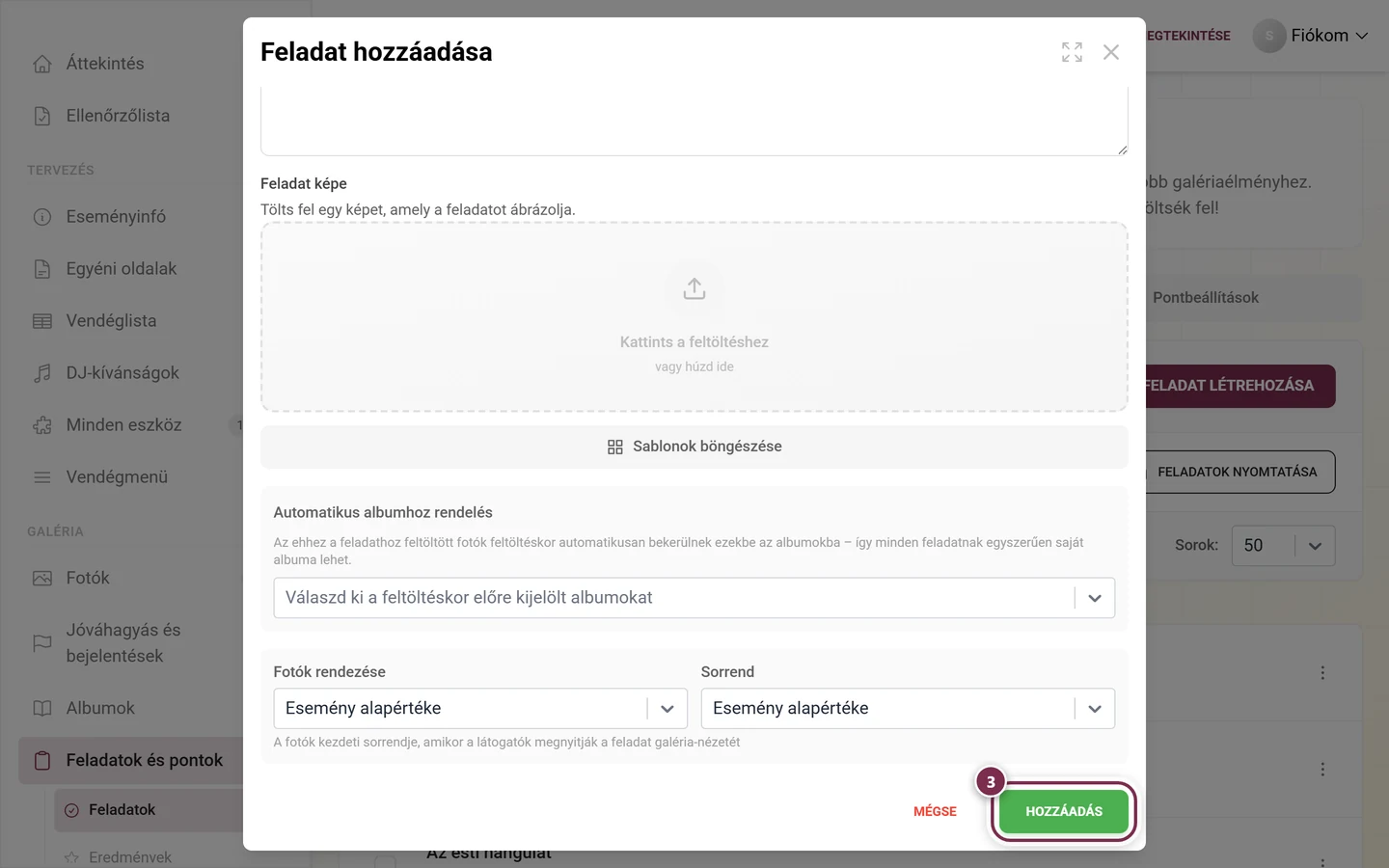
Szekció neve “Feladat létrehozása”Kattints a Feladat létrehozása gombra. Megnyílik a feladatszerkesztő, a címe Feladat hozzáadása (szerkesztéskor Feladat szerkesztése). A szerkesztőnek legfeljebb három füle van: Általános, Pontok és Feltételek. Alul találod a Mégse és a Hozzáadás gombot (szerkesztéskor Mentés); mentés közben itt egy betöltésre utaló jelzés jelenik meg.
Az „Általános” fül
Szekció neve “Az „Általános” fül”Itt adod meg, mit kell lefotózniuk a vendégeknek.
-
Nyelv – többnyelvű esemény esetén nyelvenként külön adhatod meg a feladatot. Fent válaszd ki a szerkesztendő nyelvet.
-
Feladat – a szövegmező magához a feladathoz. Ez a szöveg egyszerre a feladat neve és leírása is. Legyél konkrét, például: „Fotózd le a menyasszonyt és a vőlegényt az első tánc közben”.
-
Feladat képe – opcionálisan feltölthetsz egy referenciaképet (egyetlen húzd-ide mező sablonválasztóval). Ez megmutatja a vendégeknek, mire gondolsz.
-
Automatikus albumhoz rendelés – válassz ki egy vagy több albumot; az ehhez a feladathoz feltöltött fotók feltöltéskor előre kijelölve jelennek meg ezeknél az albumoknál. Amint a feladat szövege legalább három karakter hosszú, egy egykattintásos gomb felajánlja, hogy hozz létre egy azonos nevű albumot (Album létrehozása … ehhez a feladathoz), vagy vegyél át egy hozzáillő meglévőt (… album használata). Ha még nincs se album, se név, a rendszer ezt írja ki: „Adj nevet a feladatnak, hogy albumjavaslatot kapj.” A kezelésről lásd: Albumok kezelése.
-
Fotók rendezése / Sorrend – itt állítod be, hogyan jelenjenek meg a fotók ennek a feladatnak a galériájában: Esemény alapbeállítása, Feltöltés dátuma, Készítés dátuma, Kedvelések vagy Hozzászólások, mindegyik Legújabb elöl vagy Legrégebbi elöl sorrendben.
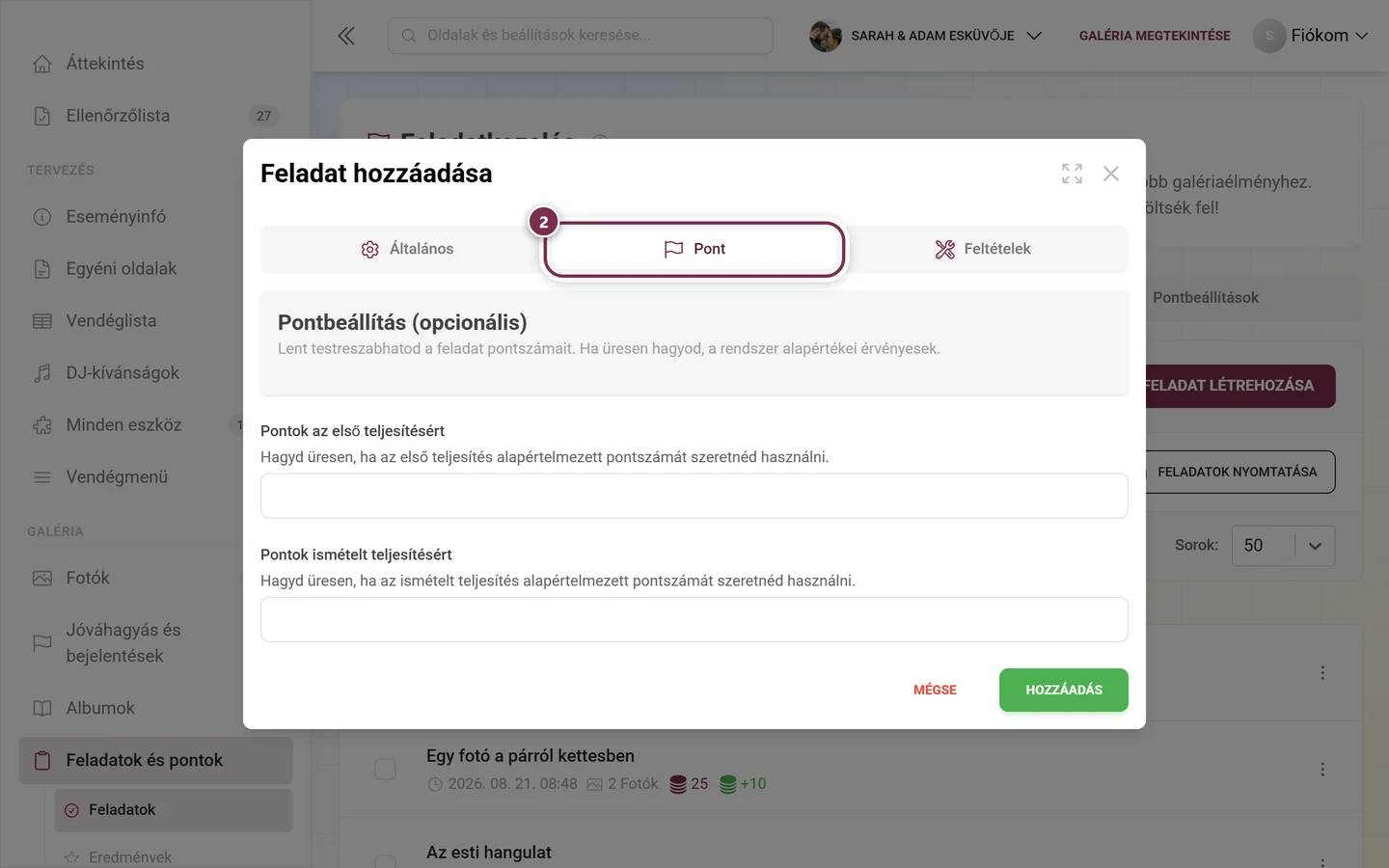
A „Pontok” fül
Szekció neve “A „Pontok” fül”Ez a fül akkor jelenik meg, ha a pontmodul aktív az eseményeden, és szerepel a csomagodban (vagy ha a feladatnak már vannak saját pontjai). Itt felülírod az esemény alapértelmezett pontjait, kizárólag ehhez a feladathoz.
- Pontbeállítás (opcionális) címsor, azzal a megjegyzéssel, hogy saját érték nélkül az esemény alapértelmezett pontjai érvényesek.
- Pontok az első teljesítésért – az első sikeres megoldásért járó pontok.
- Pontok ismételt teljesítésért – pontok, ha ugyanaz a feladat újra megoldásra kerül.
A „Feltételek” fül
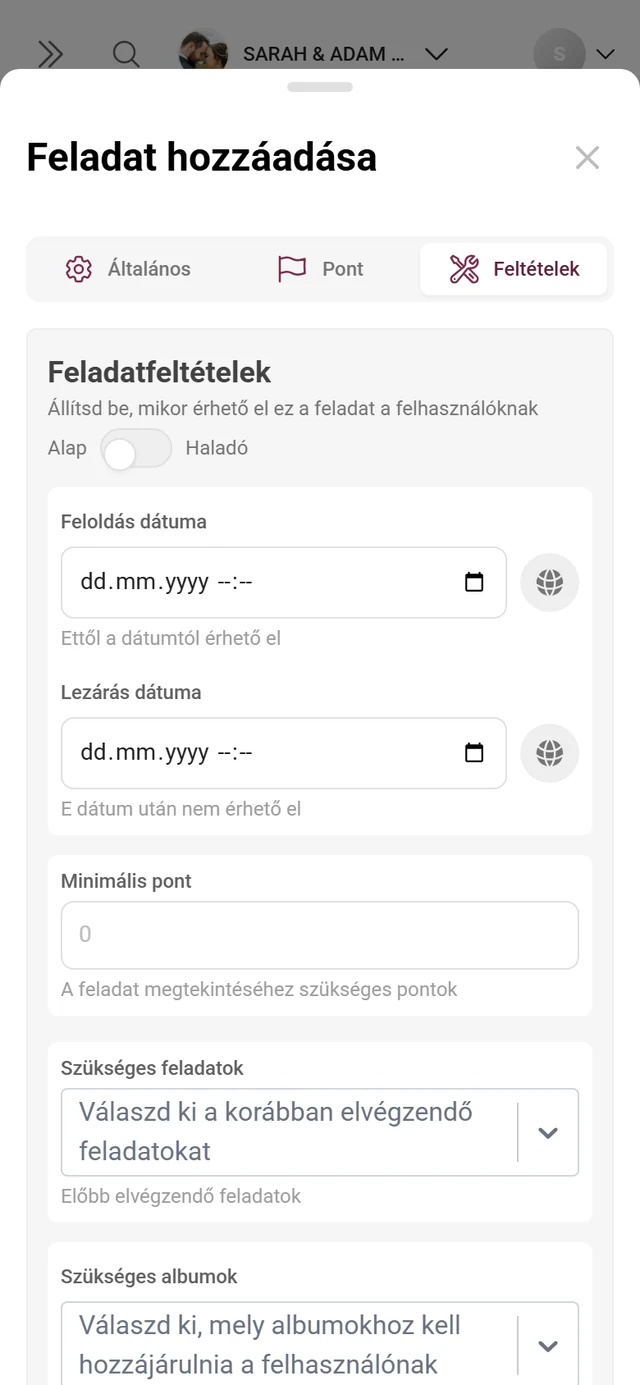
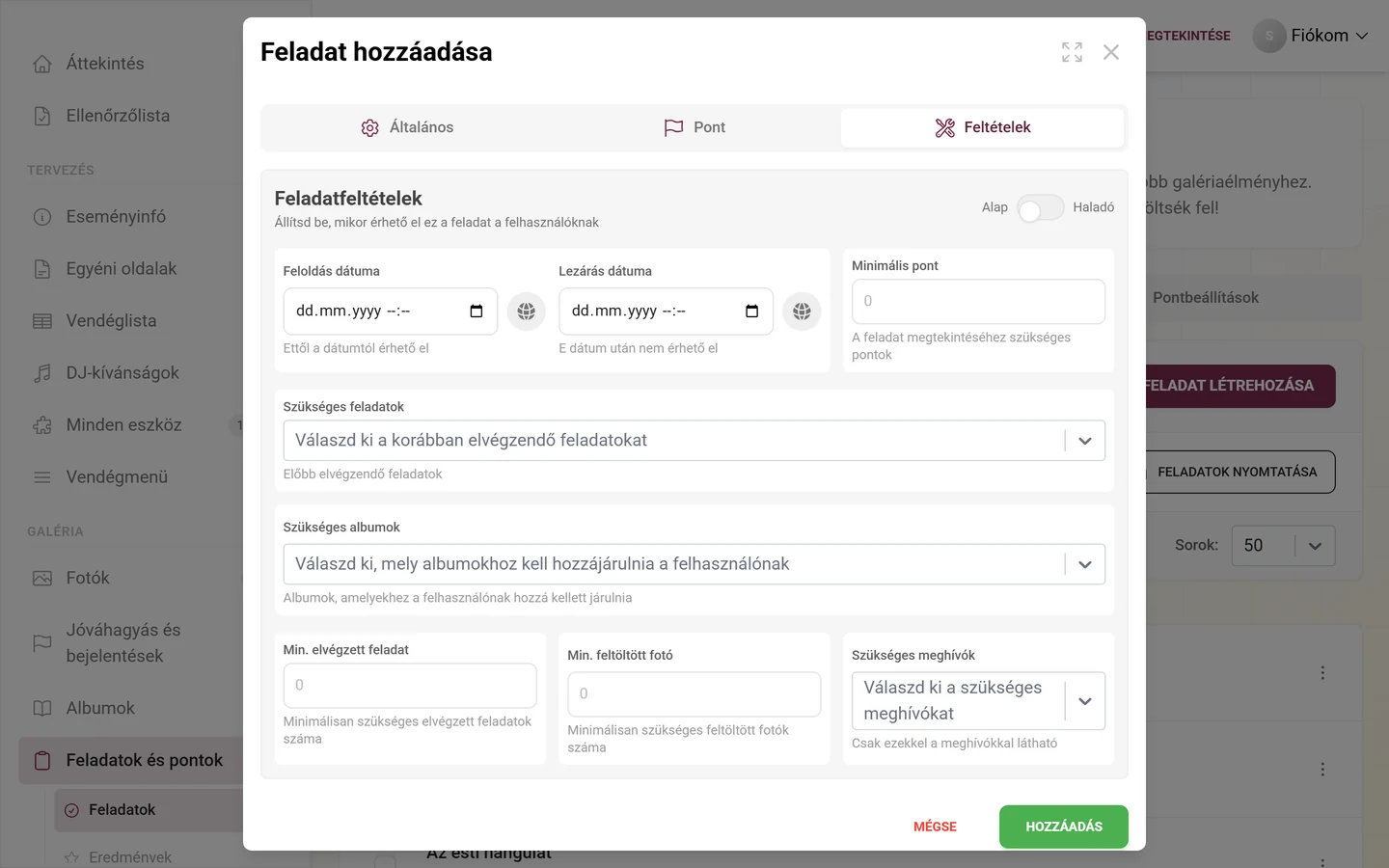
Szekció neve “A „Feltételek” fül”Itt szabályozod, mikor érhető el egy feladat a vendégek számára. Ez a rész a Feladatfeltételek nevet viseli; fent egy kapcsolót találsz Alap és Haladó között. A Haladó mód prémium funkció.
Mindig látható (Alap):
- Feloldás dátuma – a feladat csak ettől az időponttól érhető el (dátum/idő időzónával). Ideális meglepetés-pillanatokhoz.
- Lezárás dátuma – a feladat ez után az időpont után már nem érhető el.
- Minimális pont – ennyi pontja kell legyen egy vendégnek, hogy lássa a feladatot.
- Szükséges feladatok – többszörös kiválasztás: ezeket a feladatokat előbb meg kell oldani. Így építhetsz fel egy történetet vagy egy fokozatosságot.
- Szükséges albumok – a vendégnek hozzá kellett járulnia ezekhez az albumokhoz.
- Min. elvégzett feladat, Min. feltöltött kép, Szükséges meghívók – a megoldott feladatok vagy feltöltött képek minimális száma, vagy láthatóság csak bizonyos meghívók számára.
Haladó módban ezenkívül:
- Pontok és eredmények: Max. pont, Min. eredmény, Szükséges jutalmak (mely jutalmakkal kell már rendelkeznie a vendégnek).
- Feladatok előrehaladása: Max. elvégzett feladat (ennyi megoldás után lezár), Min. különböző feladat, Max. feltöltött kép.
- Felhasználói aktivitás: Min. kapott kedvelés, Min. médiamegosztás, Min. médialetöltés, Min. album-hozzájárulás.
- A Szükséges feladatok és a Szükséges albumok mellett megjelenik a Minimális hozzájárulás feladatonként és a Minimális hozzájárulás albumonként is – soronként egy számmező.
Frissítés sablonból
Szekció neve “Frissítés sablonból”Ha egy feladatot sablonból importáltak, a szerkesztő tetején egy sáv jelenik meg a Frissítés a sablonból gombbal. Egy kattintásra az eredeti sablon újratöltődik – a Frissíted a sablonból? megerősítő kérdés után. Figyelem: ekkor felülíródnak a saját módosításaid a néven, a feltételeken, a pontokon és a képen. Csak akkor erősítsd meg az Igen, frissítsd gombbal, ha valóban ezt szeretnéd, egyébként válaszd a Marad a jelenlegi lehetőséget.
Sablonok importálása
Szekció neve “Sablonok importálása”Ahelyett, hogy minden feladatot magad írnál meg, kategóriákból is átvehetsz kész feladatokat. Ehhez kattints a Sablonok importálása gombra.
-
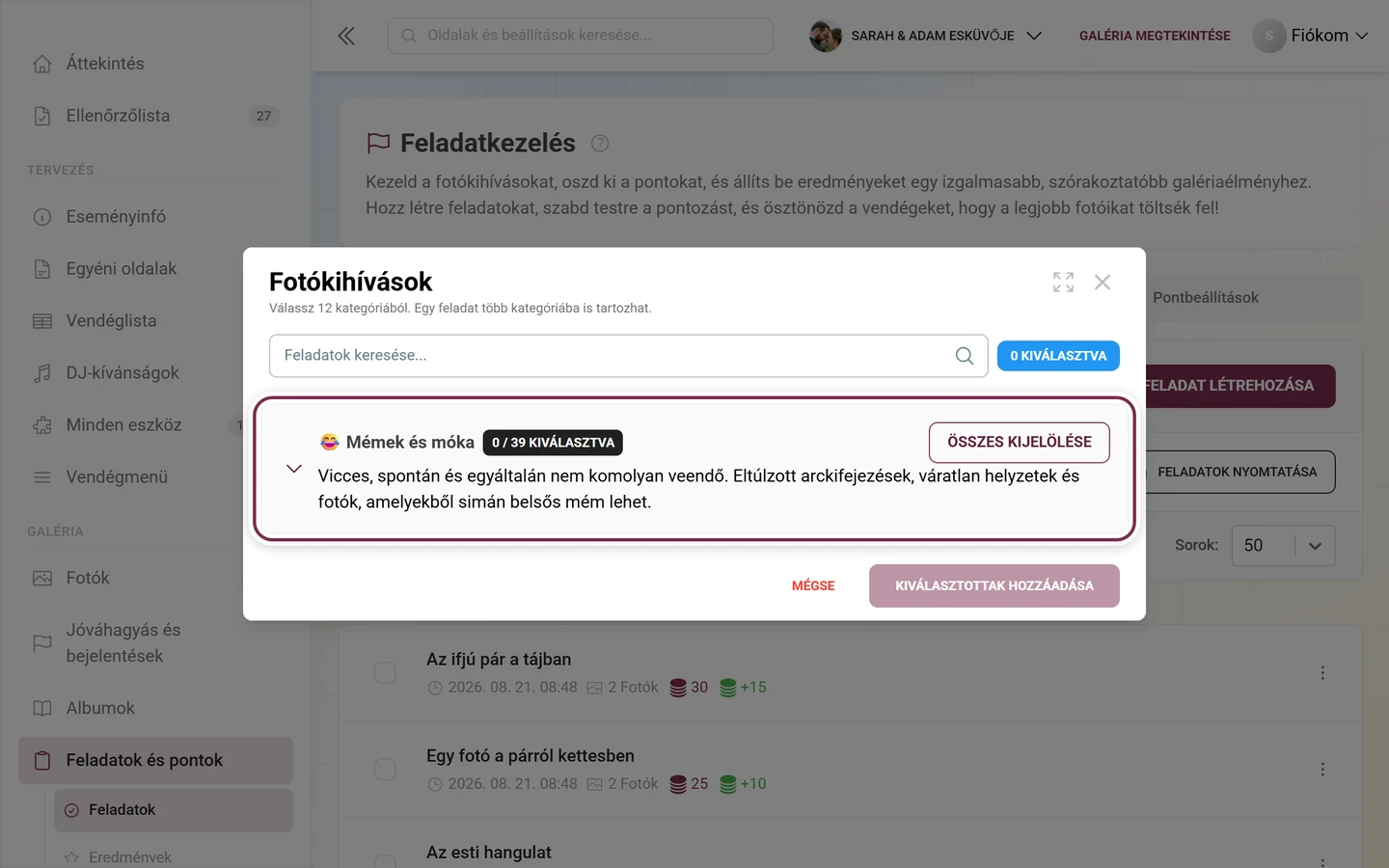
Megnyílik a Fotókihívások párbeszédablak. A cím alatt látod, hány kategóriából választhatsz (jelenleg 12), alatta a „Feladatok keresése…” keresőmezőt és a kinyitható kategóriákat.
-
Nyiss ki egy kategóriát a bal oldali nyíllal. Válassz ki egyes feladatokat jelölőnégyzettel, vagy használd a kategóriasor jobb oldalán az Összes kijelölése gombot – amint kijelöltél valamit, ebből Összes kijelölés törlése lesz. A kategórianév melletti sötét jelvény is számol (pl. „0 / 32 kiválasztva”), a jobb felső kék jelvény pedig a teljes kiválasztást mutatja. Egy feladat több kategóriában is szerepelhet.
-
Kattints alul a Kiválasztottak hozzáadása gombra. A már felhasznált feladatok el vannak rejtve; ha semmi sem maradt, ez jelenik meg: „Nincs több importálható feladat.”
A „Pontbeállítások” fül
Szekció neve “A „Pontbeállítások” fül”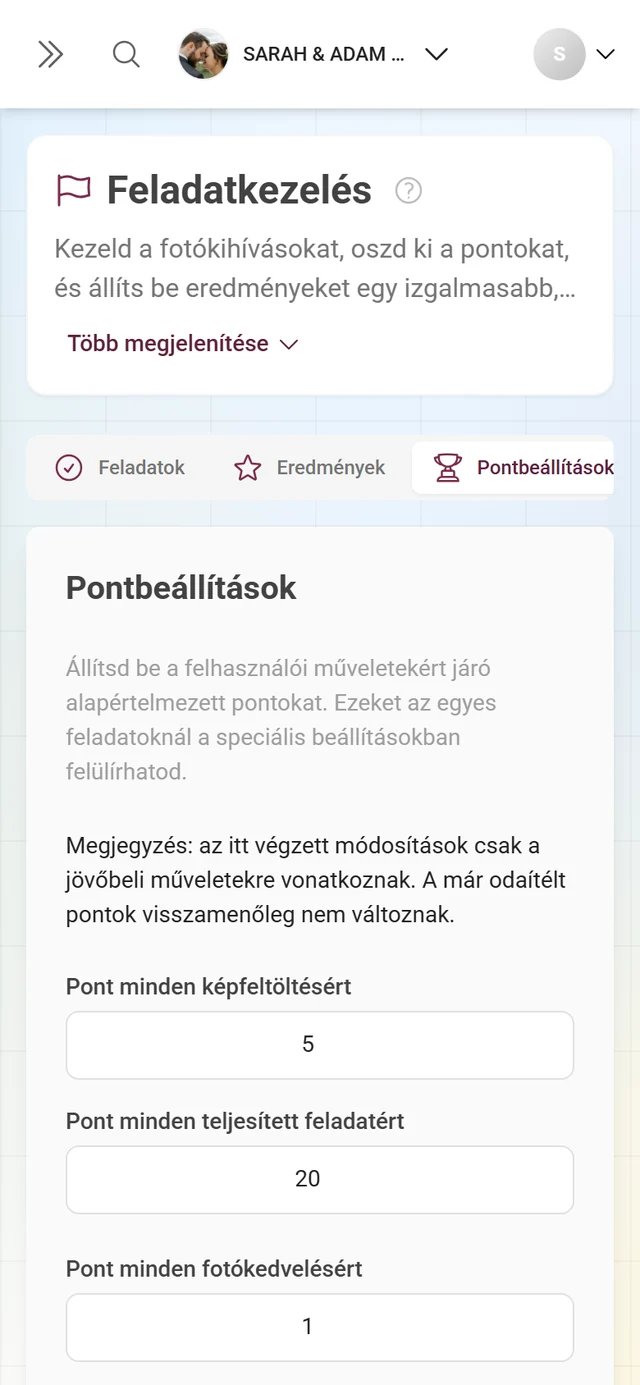
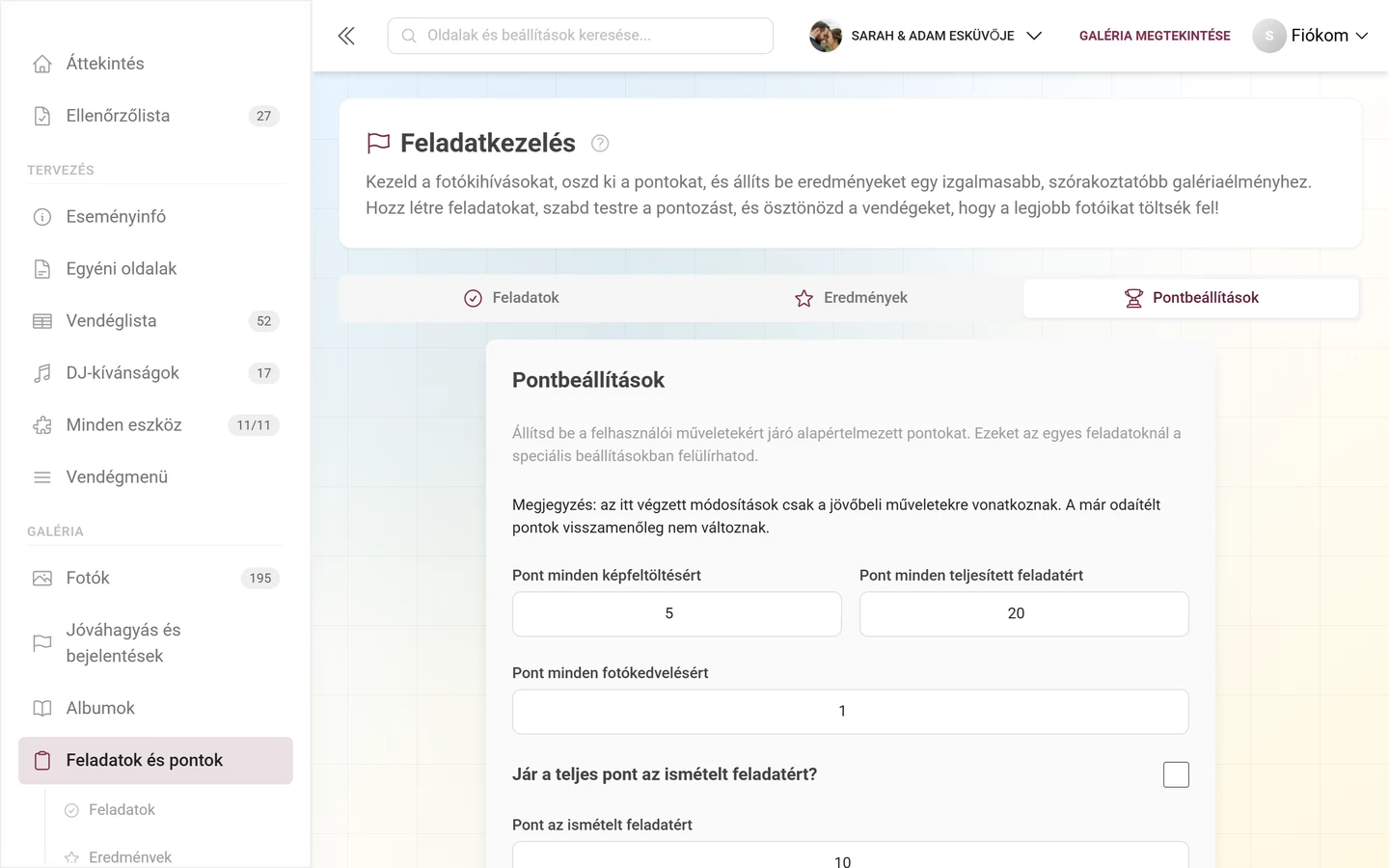
Itt állítod be az egész eseményre érvényes alapértelmezett pontokat (a szerkesztő Pontok füle ezeket feladatonként felülírja). A módosítások csak a jövőbeli műveletekre vonatkoznak, visszamenőleg nem – erre az oldal is felhívja a figyelmet.
-
Add meg a pontokat: Pont minden képfeltöltésért (alapértelmezett: 5), Pont minden teljesített feladatért (alapértelmezett: 20) és Pont minden fotókedvelésért (alapértelmezett: 1).
-
A Jár a teljes pont az ismételt feladatért? kapcsoló dönti el, hogy az ismételt megoldás teljes pontot ad-e. Ha ki van kapcsolva, a Pont az ismételt feladatért mező érvényesül (alapértelmezett: 10).
-
Kattints a Módosítások mentése gombra.
Szűrés, rendezés, átrendezés és nyomtatás
Szekció neve “Szűrés, rendezés, átrendezés és nyomtatás”- Szűrő – kattints a tölcsér ikonra. A „Válaszd ki a szűrőfeltételeket:” alatt válaszd ki a szűrőtípusokat (Kezdő pontszám, Ismétlési pont, Feloldás ideje, Lezárás ideje, Feladatfüggőségek, Eredménykövetelmények, Min. feltöltés, Max. feltöltés, Létrehozás dátuma), állíts be típusonként egy Van/Nincs kapcsolót vagy egy tartományt, majd erősítsd meg a Szűrők alkalmazása gombbal. Az Összes szűrő törlése mindent visszaállít.
- Rendezés – a Rendezés: és a fel/le nyilak segítségével.
- Átrendezés – kapcsold be az Átrendezés módot, húzással sorrendezd a feladatokat, majd zárd le a Kész gombbal.
- Nyomtatás – a Feladatok nyomtatása minden feladathoz egy QR-kártyát készít, amely a vendégeket a helyszínen egyenesen a feladathoz vezeti. Az elrendezést és a színeket a párbeszédablakban állítod be; a nyomtatási sablonokról bővebben a Design Studióban.
Ki mit tehet? (csomag és szerepkörök)
Szekció neve “Ki mit tehet? (csomag és szerepkörök)”- Oldal láthatósága: amint a három funkció (pontok, feladatok vagy eredmények) közül az egyik szerepel a csomagban.
- Saját feladatok és pontok: az alapcsomag része.
- Haladó feltételek, sablonimport és QR-nyomtatás: az esemény csomagjától függ.
- Szerepkörök: a teljes admin felülethez – és így a feladatkezeléshez is – Adminisztrátor vagy Tulajdonos szerepkör szükséges. Itt nincs külön, csak a tulajdonosra vonatkozó akadály: aki megnyithatja az admin felületet, az feladatokat, eredményeket és pontokat is szerkeszthet. A moderátorok be sem jutnak ide; ők a moderálási oldalon dolgoznak. A szerepköröket a Szerepkörök és jogosultságok oldalon osztod ki.
Hibaelhárítás
Szekció neve “Hibaelhárítás”- A Feladatok fül csak egy csomagváltásra buzdító fedőréteget mutat: a funkció nincs benne a csomagodban – csomagod bővítése.
- Nincs Pontok fül a szerkesztőben / a pontoknak nincs hatása: kapcsold be a pontmodult a Funkciók oldalon.
- Úgy tűnik, elvesznek a feltételek: az üres mezőket és a nulla értékeket mentéskor szándékosan törli a rendszer – csak a beállított feltételek számítanak.
- Elérted a feladatkorlátot: a számláló sárgára vagy pirosra vált, és megjelenik a Majdnem elérted a feladatkorlátot! üzenet – szükség esetén frissítsd a csomagod.
- A feladatok nem jelennek meg a galériában: ilyenkor a lista fölött egy megjegyzés jelzi, hogy a feladatok még nincsenek bekapcsolva. Kapcsold be őket a Funkciók oldalon.
- A „Frissítés a sablonból” felülírja a saját módosításaidat: ezt előre gondold végig.
Tippek erős feladatokhoz
Szekció neve “Tippek erős feladatokhoz”- Fogalmazd meg konkrétan a feladat szövegét, és tölts fel hozzá referenciaképet – ettől azonnal érthető lesz a feladat.
- Használd az Automatikus albumhoz rendelés funkciót az albumjavaslattal együtt, hogy minden feladatnak saját albuma legyen.
- Állíts be időbeli feltételeket meglepetés-pillanatokhoz (pl. egy feladat csak este 8-tól érhető el).
- Építs fel egy történetet a Szükséges feladatok segítségével; a haladó feltételekhez csak akkor nyúlj, ha tényleg szükséged van rájuk.
- Inkább kevesebb, erős feladat, mint sok félszívvel megírt. A sablonimport jó kiindulópont.
- Tedd ki a QR-kártyákat a bejáratnál vagy az asztaloknál.
Kapcsolódó témák
Szekció neve “Kapcsolódó témák”- Vendégnézet: Kihívások és feladatok
- Pontok és jutalmak és Valódi jutalmak (vendég)
- Eredmények és jutalmak és Jutalmak beváltása (admin)
- Ranglista nyertesei – helyezésekért járó díjak eredmények helyett
- Albumok kezelése, Funkciók be- és kikapcsolása, Design Studio, Vendégek meghívása