Esemény beállítása
Mielőtt a vendégeid nekilátnának, az eseményednek teljesen készen kell állnia. Ehhez három eszköz áll rendelkezésre, amelyek kéz a kézben járnak: a vezetett beállítási varázsló (perceken belül eljuttatja az eseményedet a nulláról az indulásra készig), az ellenőrzőlista (a saját igényeidre szabható térképed a haladásról) és a vezetett bemutató (egy körséta a felületen). Ez az oldal egyben útjelző is az összes többi admin területhez.
Hogyan éred el ezeket a területeket
Szekció neve “Hogyan éred el ezeket a területeket”Mindhárom eszközt megtalálod az admin területen. Így jutsz el oda:
-
Nyisd meg a jobb felső profilmenüt, és a Kezelés alatt válaszd az Admin portál menüpontot. Az irányítópulton kötsz ki, a
/adminútvonalon.

A jobb felső profilmenün keresztül jutsz be az admin portálra. ① a pontszámod és a megoldott feladatok, ② Profilbeállítások a Profilom, Nyelv, Téma és Súgó menüpontokkal, ③ Kezelés a Fiókbeállítások, Moderálás és Admin portál menüpontokkal – ez a szakasz hiányzik, amíg nincs hozzá jogosultságod, ④ Fiók a Kijelentkezés menüponttal. -
Az irányítópulton a kártyák fölött egy jobbra igazított sáv található három gombbal: az „Esemény beállítása” megnyitja a beállítási varázslót, a „Bemutató indítása” elindítja a vezetett bemutatót, az „Irányítópult beállítása” pedig megnyitja a kártyakezelőt (ha elrejtettél kártyákat, ott ez is szerepel: „· N kikapcsolva”).
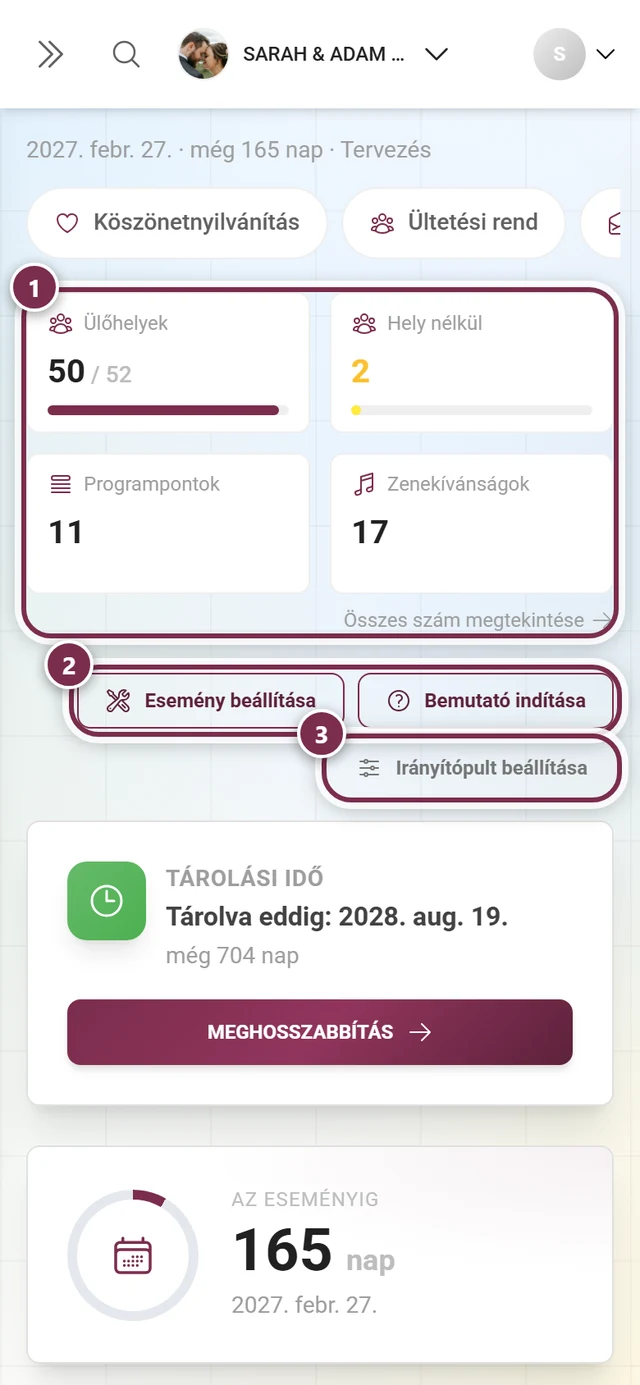
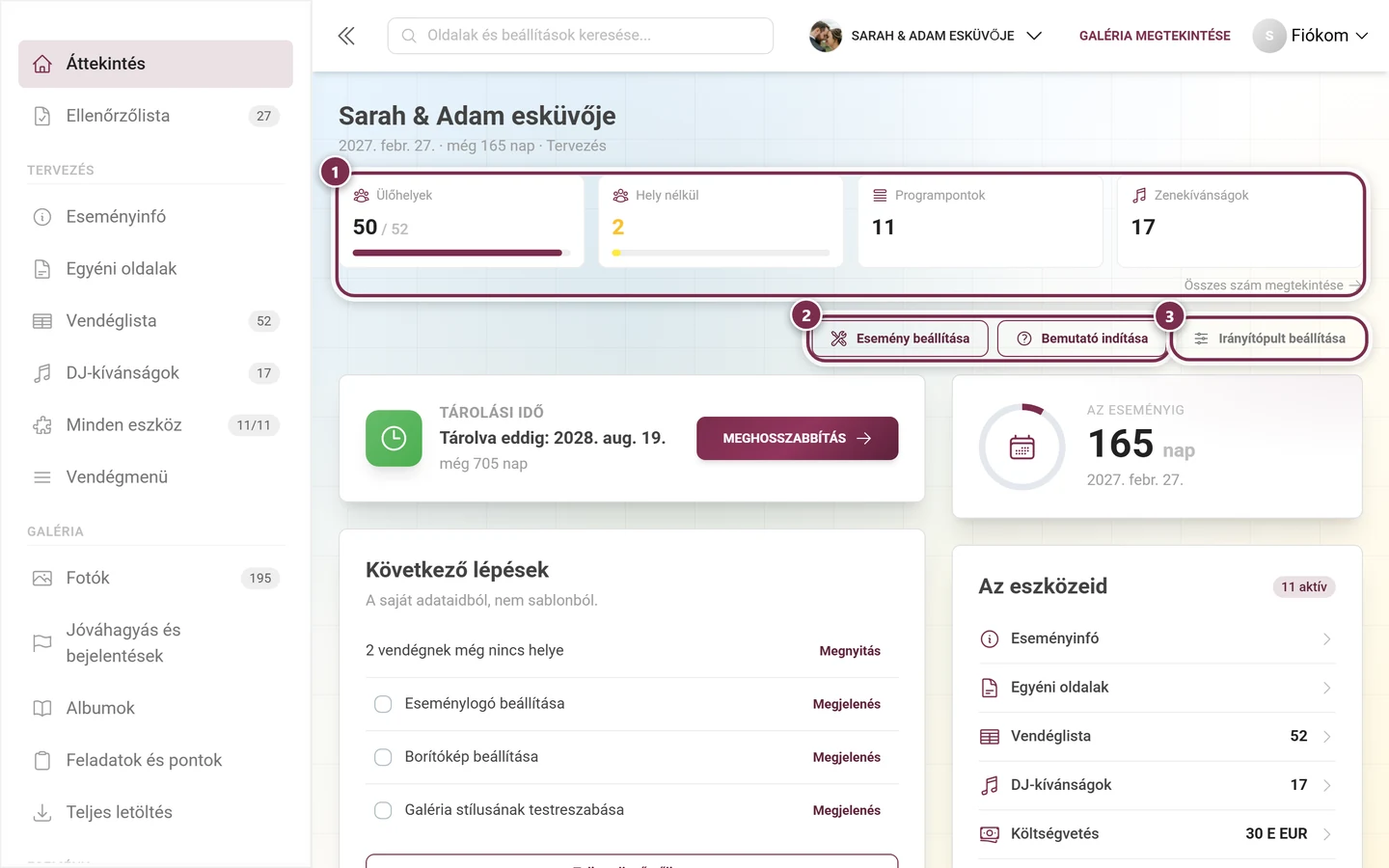
Az irányítópult egyesíti a beállítási varázslót, a bemutatót és a „Következő lépések” kártyát. ① a mutatósáv: legfeljebb négy csempe, amelyek az eseményed fázisától és a bekapcsolt eszközeidtől függenek – mindegyik kattintható, és oda visz, ahol az adott számmal dolgozol; alatta jobbra az Összes szám megtekintése a teljes statisztikára vezet. Telefonon a négy csempe 2×2-es blokként jelenik meg. ② az Esemény beállítása újra megnyitja a beállítási varázslót, a Bemutató indítása végigvezet az admin területen. ③ az Irányítópult beállítása megnyitja a mutatók és kártyák párbeszédablakát: be- és kikapcsolhatod őket, sorrendbe húzhatod. Ha kártyák ki vannak kapcsolva, a szám megjelenik a gombon – Irányítópult beállítása · 2 kikapcsolva. -
Az ellenőrzőlistát a bal oldali oldalsávon az „Ellenőrzőlista” alatt éred el – a legfelső, szándékosan cím nélküli csoport második eleme. Amíg van nyitott pont, a bejegyzés mellett szerepel a darabszám. A teljes nézetet a
/admin/checklistútvonalon nyitja meg. Rövidített formában a „Következő lépések” kártyaként is megtalálod az irányítópulton.
| Cél | Hol |
|---|---|
| Beállítási varázsló | Irányítópult gomb: „Esemény beállítása” (teljes képernyős varázslót nyit meg) |
| Vezetett bemutató | Irányítópult gomb: „Bemutató indítása” |
| Irányítópult-kártyák be-/kikapcsolása | Irányítópult gomb: „Irányítópult beállítása” |
| Ellenőrzőlista (teljes nézet) | Oldalsáv → „Ellenőrzőlista” (/admin/checklist), a nyitott pontok számával |
| Ellenőrzőlista (rövid forma) | „Következő lépések” kártya az irányítópulton (/admin) – helye az esemény fázisától függ, kikapcsolható |
A beállítási varázsló
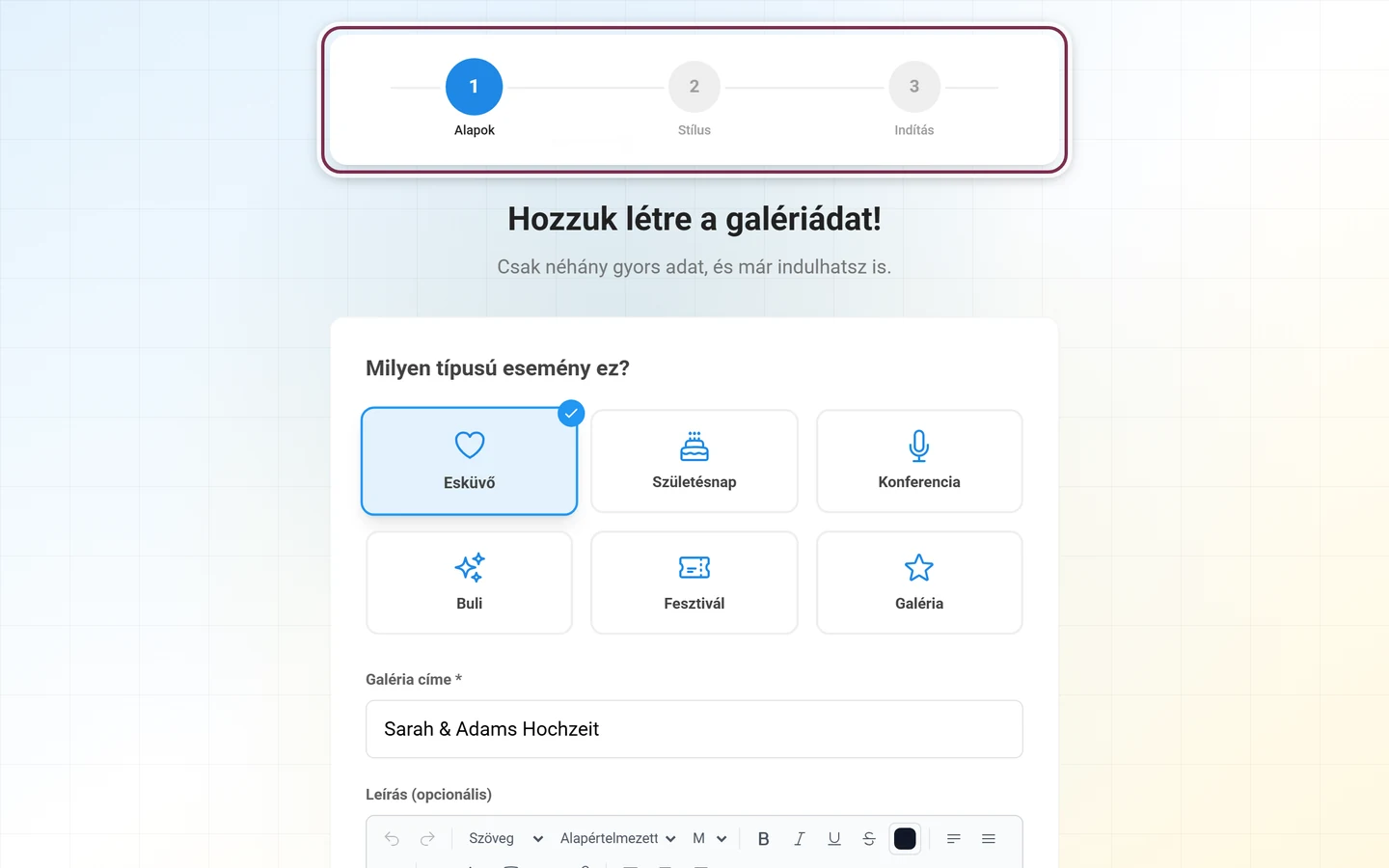
Szekció neve “A beállítási varázsló”A varázsló teljes képernyőn fut, és két-három lépésben vezet végig az alapokon. Fent egy folyamatjelző látható. A haladásod megmarad – ha félbehagyod a varázslót, a böngésző figyelmeztet. Ha újra megnyitod, betölti a már meglévő értékeidet, így csak azt kell módosítanod, amit valóban meg akarsz változtatni. Semmi nem változik, amíg a végén meg nem érinted a „Galéria indítása” gombot.
A varázslódban kevesebb lépés van, mint amennyi itt szerepel?
Szekció neve “A varázslódban kevesebb lépés van, mint amennyi itt szerepel?”Ebben az esetben nagy valószínűséggel egy konkrét témaoldalon keresztül érkeztél – például az ültetési rendről, a meghívóról, a vendéglistáról, a menüről vagy a programról szóló oldalon. Ilyenkor a varázsló szándékosan rövidítve indul, hogy rögtön ahhoz az eszközhöz juss, amiért jöttél:
- A stílus lépés teljesen kimarad – a varázslónak ekkor csak két lépése van.
- Az utolsó lépésben a játékos kapcsolók el vannak rejtve (fotók kedvelése, fotókihívások, pontok és ranglista, jutalmak). Az alapértelmezett beállításaik ennek ellenére érvényben maradnak, és a szokásos módon el is mentődnek.
- Néhány témánál az esemény típusa már eleve rögzített; ekkor az első lépés csempeválasztója hiányzik.
- A befejezés után a megfelelő eszközök már be vannak kapcsolva, és a sikerképernyő egy gombot ajánl közvetlenül abba az eszközbe – például az ültetési rendbe vagy a visszajelzés (RSVP) űrlapba. A vendéglink ekkor is közvetlenül az eszközre mutat.
1. lépés – Alapok
Szekció neve “1. lépés – Alapok”Cím: „Hozzuk létre a galériádat!”. Itt rakod le az alapokat:
-
Esemény típusa („Milyen típusú esemény ez?”): Válassz egy csempét, például esküvő vagy születésnap. A típus határozza meg az ésszerű alapértelmezéseket – például hogy mely kihívás- és jutalomsablonok kerülnek automatikusan importálásra, és mely stíluselőbeállítások érvényesülnek.
-
Galéria címe (kötelező mező, csillaggal jelölve): Adj nevet az eseményednek. Amíg ez a mező üres, a „Tovább” gomb szürkén marad.
-
Leírás (opcionális): Egy rövid üdvözlő szöveg, amelyet a vendégeid látnak.
-
Esemény dátuma (opcionális): A dátumválasztón keresztül; a dátumot később is beállíthatod.
-
Esemény nyelve: Kapcsoló a német és az angol között – ez adja meg az eseményed elsődleges nyelvét.
-
Érintsd meg a „Tovább” gombot.
2. lépés – Stílus (csak megfelelő csomagnál)
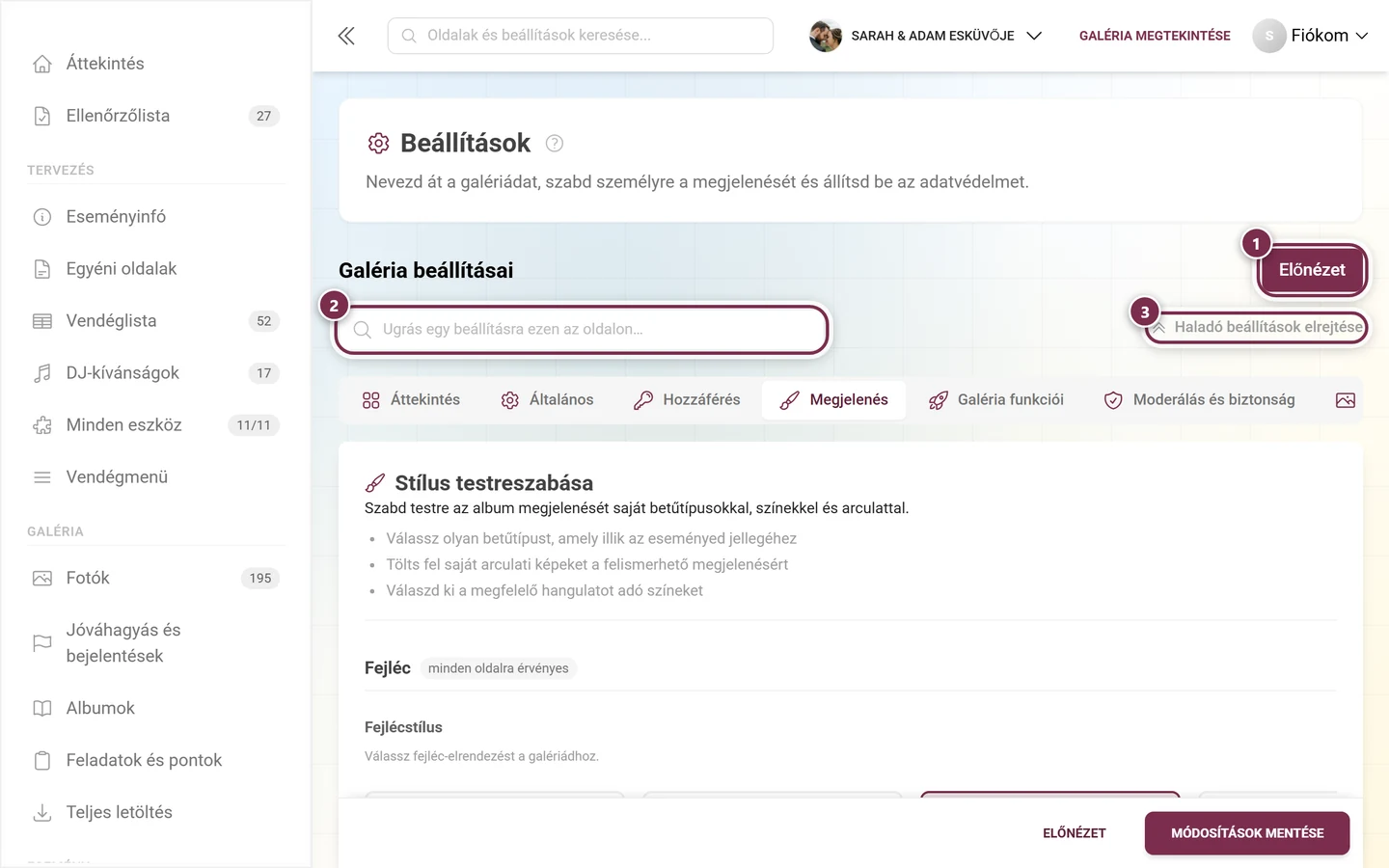
Szekció neve “2. lépés – Stílus (csak megfelelő csomagnál)”Cím: „Alakítsd ki a galériádat”. Ez a lépés csak akkor jelenik meg, ha a csomagod feloldja:
- Téma kiválasztása („Válaszd ki a témádat”): Nyolc elrendezés-változat vízszintes választéka valódi előnézeti képekkel – Modern rács, Polaroid fal, Vintage kollázs, Idővonal, Egységes rács, Egybefüggő mozaik, Kiemelések és Zárt sorok. Csak akkor látható, ha a csomagod támogatja a több elrendezést.
- Arculat hozzáadása (opcionális): Tölts fel egy logót (négyzet alakú, 1:1, PNG vagy JPEG) és egy borítóképet (16:9). Csak akkor látható, ha a csomagod támogatja az egyedi arculatot.
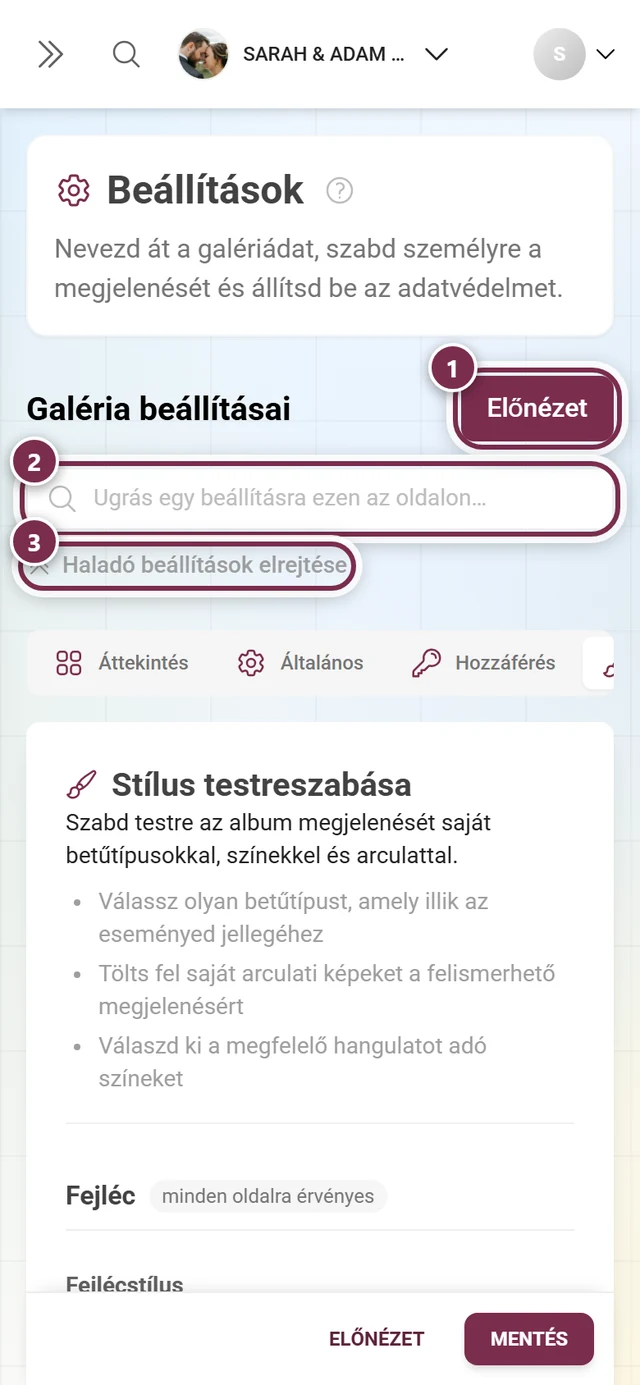
A „Vissza” és „Tovább” gombokkal navigálsz. Ezeknek a beállításoknak a későbbi finomhangolásáról a Megjelenés testreszabása oldalon olvashatsz.
3. lépés – Indítás
Szekció neve “3. lépés – Indítás”Cím: „Indulásra kész!”. Az utolsó lépés az adatvédelmet és a funkciókat fogja össze:
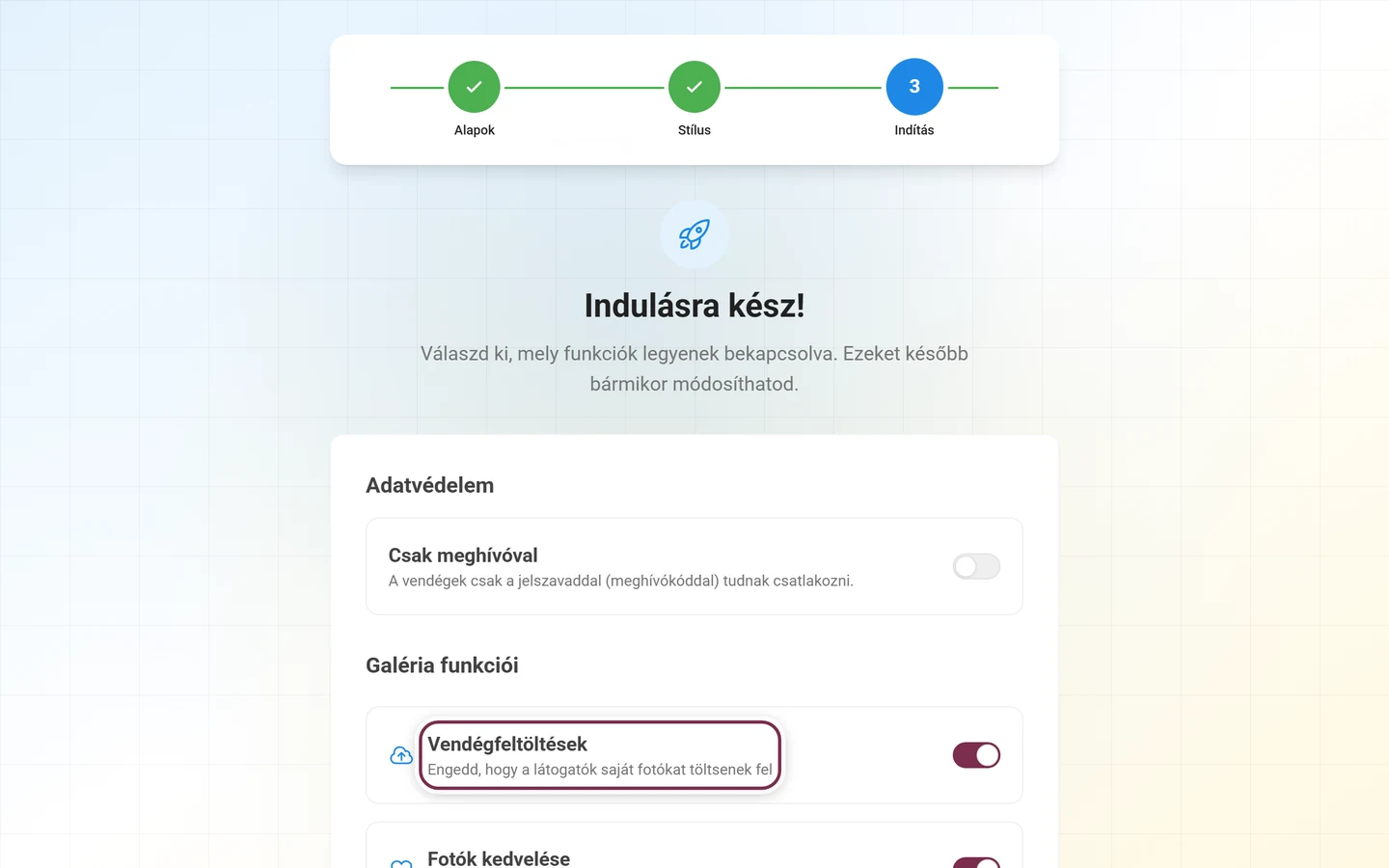
- Adatvédelem: A „Csak meghívóval” kapcsoló privátra állítja az eseményedet. Bekapcsoláskor megjelenik a „Jelszó (meghívókód)” mező – automatikusan kitöltődik egy jól olvasható kóddal (példa: lisa-max-2026), amelyet felülírhatsz; legalább 4 karakter. Csak az juthat be, aki ismeri ezt a kódot. Bővebben az Adatvédelem és hozzáférés oldalon.
- Galéria funkciói: Funkciónként egy kapcsoló. Hogy mely kapcsolók jelennek meg, az a csomagodtól függ:
- Vendégfeltöltések – mindig elérhető; lehetővé teszi, hogy a vendégeid saját fotókat töltsenek fel.
- Fotók kedvelése – a vendégek kedvelhetik a fotókat.
- Fotókihívások – egy alkapcsolóval a kihívás-sablonok automatikus importálásához.
- Pontok és ranglista – játékos verseny pontszámmal.
- Jutalmak és díjazások – egy alkapcsolóval a jutalomsablonok automatikus importálásához.
A „Vissza” gombbal egy lépést léphetsz vissza; a „Galéria indítása” menti el az egészet (közben „Létrehozás…” felirat jelenik meg). Ezután egy sikerképernyő jelenik meg a „Vissza az irányítópultra” és a „Galéria megtekintése” gombokkal.
A vezetett bemutató
Szekció neve “A vezetett bemutató”Az irányítópulton lévő „Bemutató indítása” gomb interaktív körsétát vetít a valódi felületedre. A bemutató hét fejezetre tagolódik; a fejezet neve minden cím fölött egy kis sorban jelenik meg:
| Fejezet | Miről szól |
|---|---|
| Kezdés | „Ez itt az irányítóközpontod” |
| Amit a vendégeid látnak | A link, amit a vendégeid kapnak · Megjelenés · Mit tehetnek a vendégek |
| Hogyan jutnak be a vendégek | Hozzáférés és jelszó · QR-kódok és nyomtatási sablonok · A digitális meghívód |
| Mit csinálnak ott a vendégek | Tervezőeszközök · Fotókihívások, pontok és jutalmak · Albumok |
| Amit te irányítasz | Fotók · Moderálás és biztonság · Hol hagysz jóvá · Résztvevők · Kamerák és élő feltöltés · Fotófal a kivetítőre |
| Az esemény után | Statisztika és visszatekintés · Minden letöltése · Meddig marad elérhető a galéria |
| Hogyan tovább | A következő lépéseid · Ennyi volt |
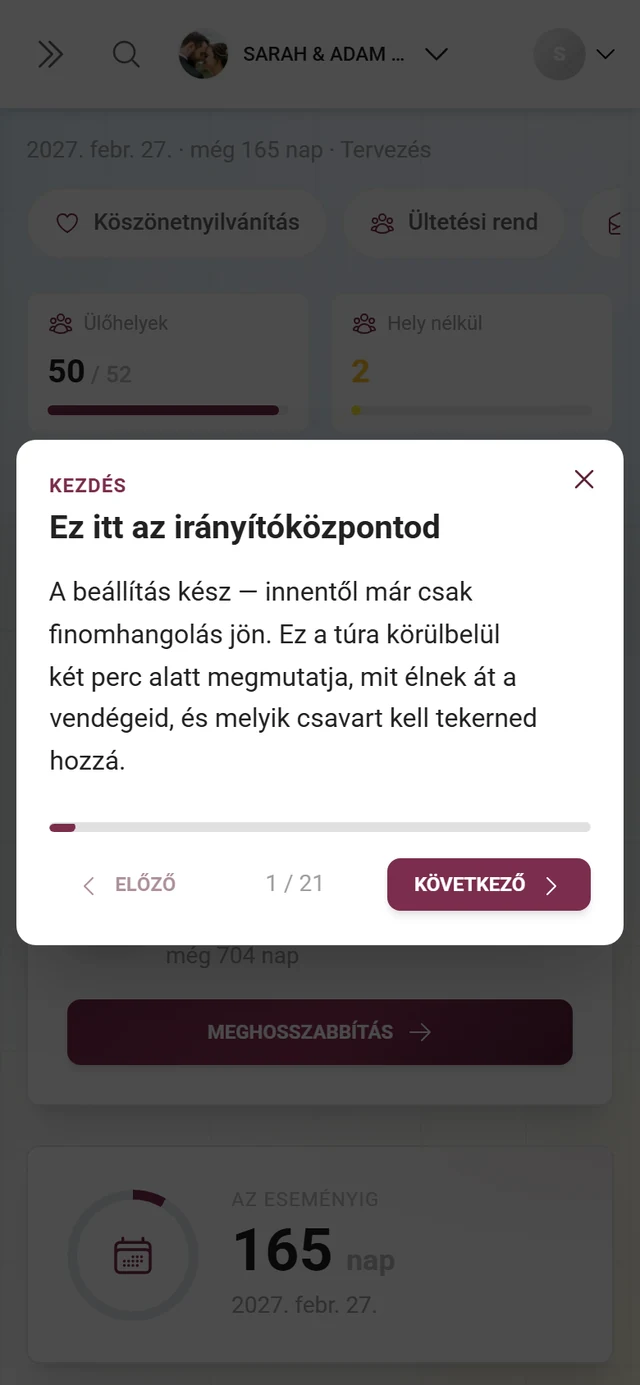
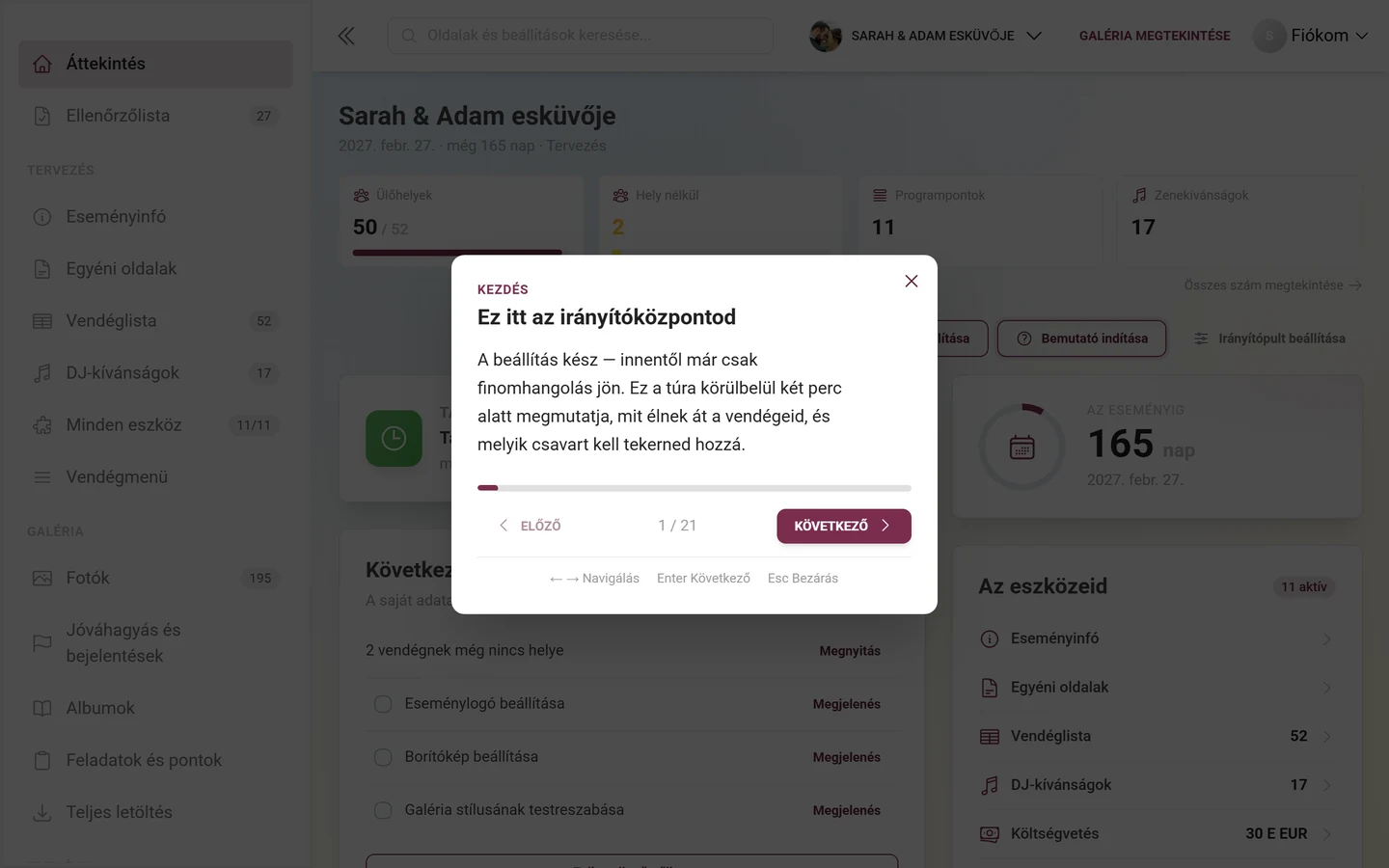
Ez összesen legfeljebb 21 lépés. Hogy nálad valójában mennyi lesz, az az eseményedtől függ: a nem odaillő lépések már a bemutató felépítésekor kimaradnak, nem pedig utólag ugranak át. Feltételtől függ a QR-kódok és nyomtatási sablonok (csak akkor marad ki, ha white label és nincsenek nyomtatási sablonok), A digitális meghívód (csak ha a meghívó eszköz be van kapcsolva), a Fotókihívások, pontok és jutalmak (csak ha a funkció és a csomag összeillik), a Kamerák és élő feltöltés, a Fotófal a kivetítőre és a Minden letöltése.
Az ellenőrzőlista – rövid forma az irányítópulton
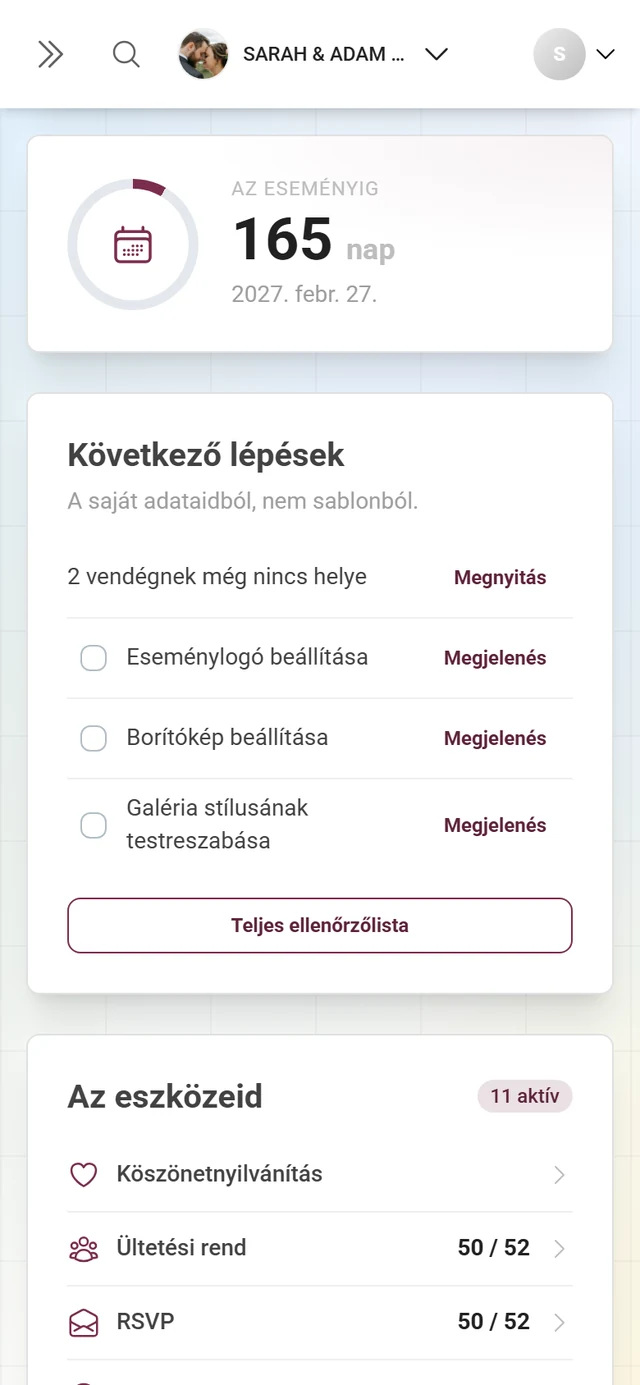
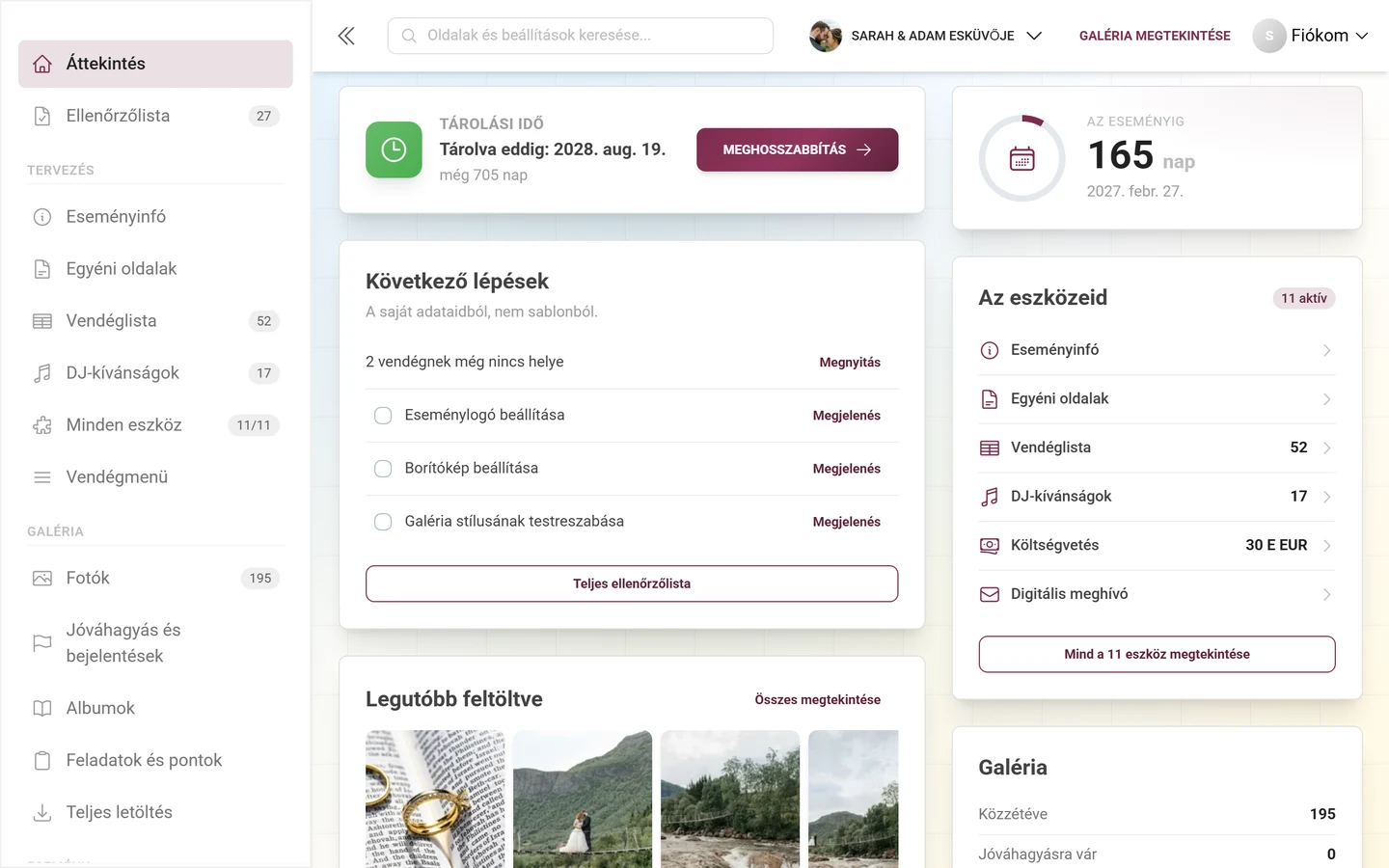
Szekció neve “Az ellenőrzőlista – rövid forma az irányítópulton”Az irányítópulton található a „Következő lépések” kártya az „A saját adataidból, nem sablonból” alcímmel. Legfeljebb négy elemet jelenít meg, ebben a sorrendben:
- Az élő adataidból levezetett lépések – például „4 vendégnek még nincs helye”, „3 visszajelzés még hiányzik” vagy „12 feltöltés vár jóváhagyásra”. Ezek mindegyikéhez jobbra tartozik egy „Megnyitás” szöveges gomb, amely közvetlenül a megfelelő területre visz.
- Nyitott feladatok az ellenőrzőlistádból – pipával kipipálhatók, és ha van hozzájuk mentve, az első művelet szöveges gombként.
Ha egy eszközhöz már van levezetett lépés, az ugyanahhoz az eszközhöz tartozó sablonfeladat elrejtődik – így nem olvasod ugyanazt kétszer. A csomagod által nem lefedett feladatok teljesen kimaradnak. Ha éppen nincs semmi nyitva, ez a szöveg jelenik meg: „Minden kész — most nincs nyitott feladat.”
A kártyának pontosan egy alsó gombja van: a „Teljes ellenőrzőlista” a /admin/checklist teljes nézetre visz.
Az ellenőrzőlista – teljes nézet és kezelés
Szekció neve “Az ellenőrzőlista – teljes nézet és kezelés”Az eseményhez tartozó alapsablon 7 kategóriát 35 feladattal tartalmaz – az „Első lépésektől” a „Vendégek meghívásán” és a „Fotós móka előkészítésén” át egészen az „Aznap”-ig és az „Utána”-ig. Ezenfelül az ellenőrzőlista teljesen testre szabható: saját kategóriákat és feladatokat hozhatsz létre, szerkeszthetsz, rendezhetsz és törölhetsz, így kattintható beállítási térképet építhetsz a csapatodnak.
-
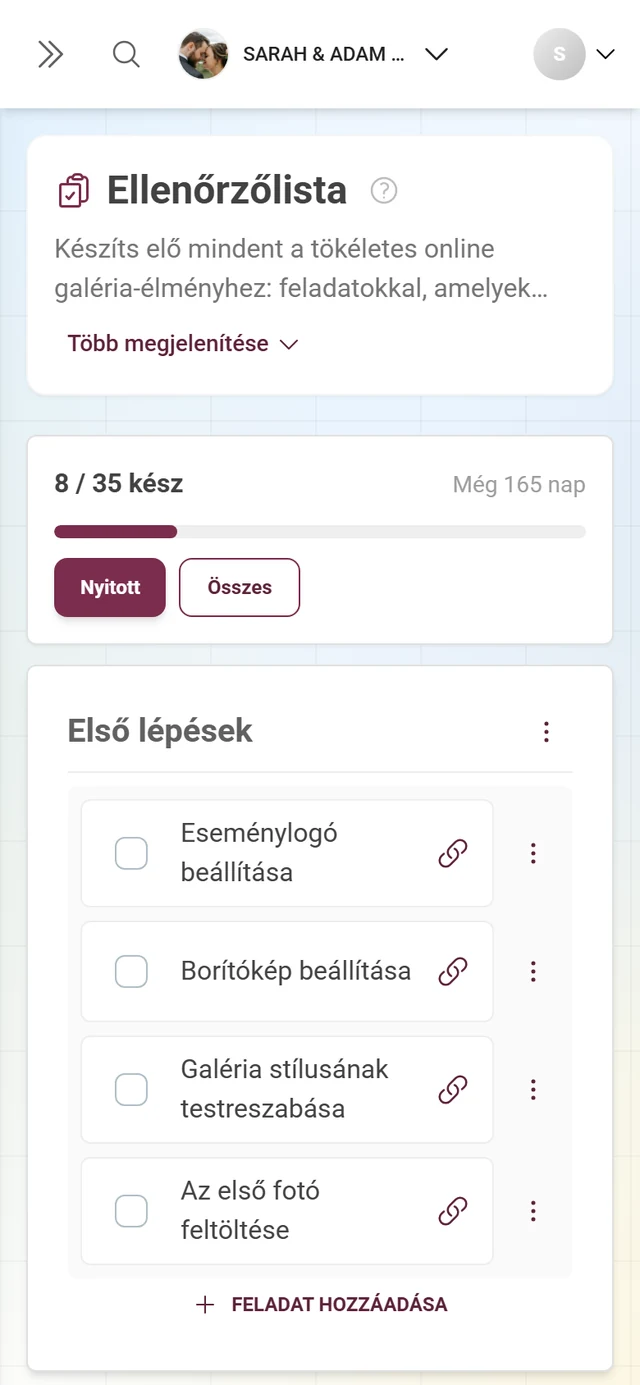
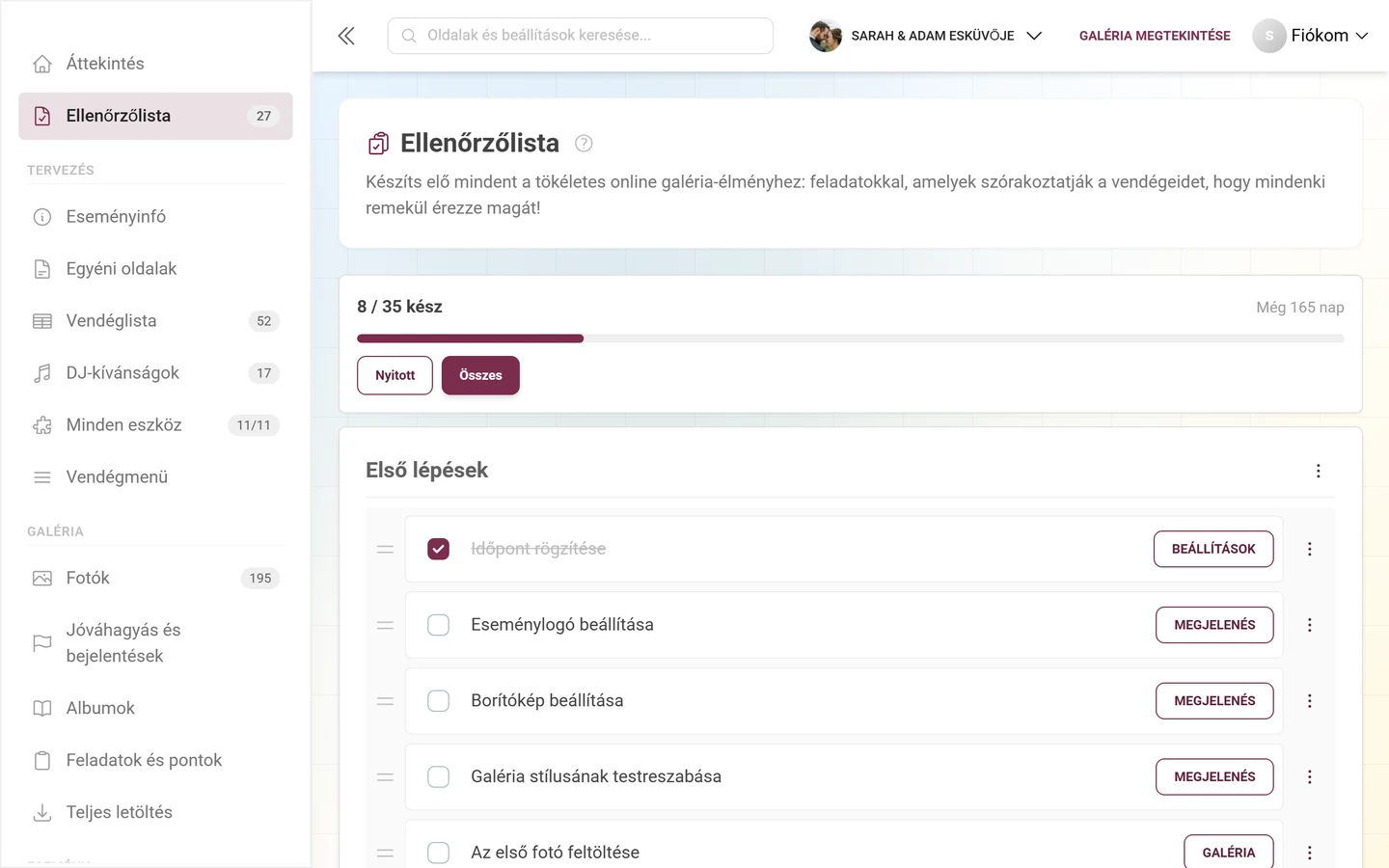
Nyisd meg az „Ellenőrzőlista” menüpontot a bal oldali oldalsávon. Fent egy cím és egy rövid leírás található, alatta egy haladásblokk, majd csak ezután a kategóriáid kártyaként.
-
A haladásblokk: balra „X / Y kész”, jobbra – amennyiben be van állítva eseménydátum – egy visszaszámláló („Még N nap”, „Holnap lesz a nagy nap”, „Ma van a nagy nap” vagy „N napja ünnepeltétek”), alatta egy sáv, valamint a két szűrőgomb, a „Nyitott” és a „Mind”.
-
Feladatok kipipálása: Pipáld be a jelölőnégyzetet a feladat előtt – ez azonnal mentődik. Ha a feladathoz tartozik művelet, annak linkje közvetlenül a megfelelő admin területre visz (a belső linkek az admin portálon belül maradnak, a külsők új lapon nyílnak meg).
Sok feladatot egyáltalán nem neked kell kipipálnod: van hozzájuk feltétel, és maguktól kipipálódnak, amint az teljesül (lásd lentebb: „Kész, ha”).
-
Elvégzés közvetlenül a sorban: Néhány nyitott feladat alatt egy kis vezérlőelem található – az „Időpont megadása” feladatnál egy dátummező „Mentés” gombbal, a zenekívánságok és az RSVP feladatoknál az „Ez az eszköz még nincs bekapcsolva.” felirat a „Bekapcsolás” gombbal (ha be van kapcsolva, ott a „Be van kapcsolva” felirat áll). Amint a feladat elkészült, a vezérlőelem eltűnik.
-
Valódi számok az eszközeidből: Hat feladat a sor jobb oldalán mutatja a hozzá tartozó eszköz állapotát – vendéglista, RSVP, ültetési rend, program, költségvetés és zenekívánságok. Itt olyasmit látsz, mint „12 / 40”, alatta egy folyamatsávot, és egy mondatot, például „4 vendégnek még nincs helye” vagy „3 visszajelzés még hiányzik”. Ha az eszköz ki van kapcsolva, nem jelenik meg szám.
-
Kategória szerkesztése vagy áthelyezése: Minden kategória fejlécében a három pontos menün keresztül éred el a „Szerkesztés”, „Törlés”, „Feljebb mozgatás” és „Lejjebb mozgatás” parancsokat. Ugyanezek a műveletek jobb klikkel, illetve a kategórián végzett hosszú nyomással is elérhetők.
-
Feladat szerkesztése vagy áthelyezése: Minden feladatnak saját menüje van a szerkesztéshez, törléshez és áthelyezéshez.
-
Rendezés fogd és vidd módszerrel: A kategóriákat és feladatokat egérrel megfoghatod és átrendezheted (a kurzor mozgatás-szimbólumra vált). Alternatívaként a „Feljebb/lejjebb mozgatás” menüpontokat is használhatod. A sorrend azonnal mentődik.
-
Új feladat létrehozása: A „Feladat hozzáadása” gomb minden kategória alján megnyitja a feladat párbeszédablakot.
-
Új kategória létrehozása: Egészen legalul egy szaggatott vonalú kártya, a „Kategória hozzáadása”, plusz jellel.
A „Kategória hozzáadása / szerkesztése” párbeszédablak
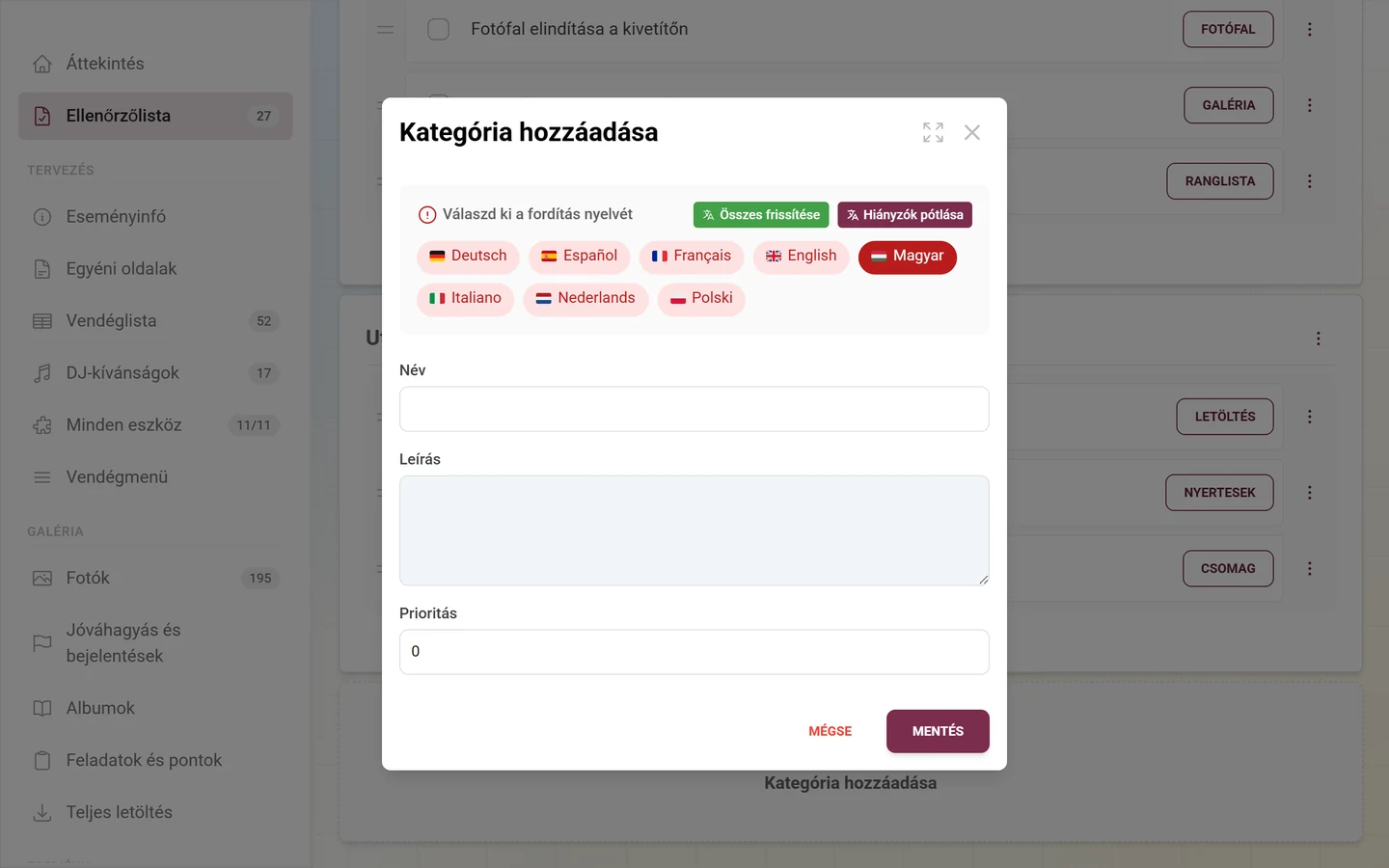
Szekció neve “A „Kategória hozzáadása / szerkesztése” párbeszédablak”Kategória létrehozásakor vagy szerkesztésekor egy „Kategória hozzáadása” vagy „Kategória szerkesztése” című párbeszédablak nyílik meg. Ez tartalmazza:
- Nyelvválasztás – fent válthatsz az eseményed nyelvei között, így a nevet és a leírást több nyelven is karban tudod tartani.
- Név (nyelvenként, kötelező mező) – a kategória címe.
- Leírás (nyelvenként, opcionális) – egy magyarázó szöveg.
- Prioritás – egy szám, amely a sorrendet vezérli (a magasabb prioritás feljebb kerül).
A „Mégse” gombbal elveted, a „Mentés” gombbal átveszed a módosítást. A mentés optimista: a párbeszédablak azonnal bezárul, és a módosítás egyből megjelenik a listában.
A „Feladat részletei” párbeszédablak
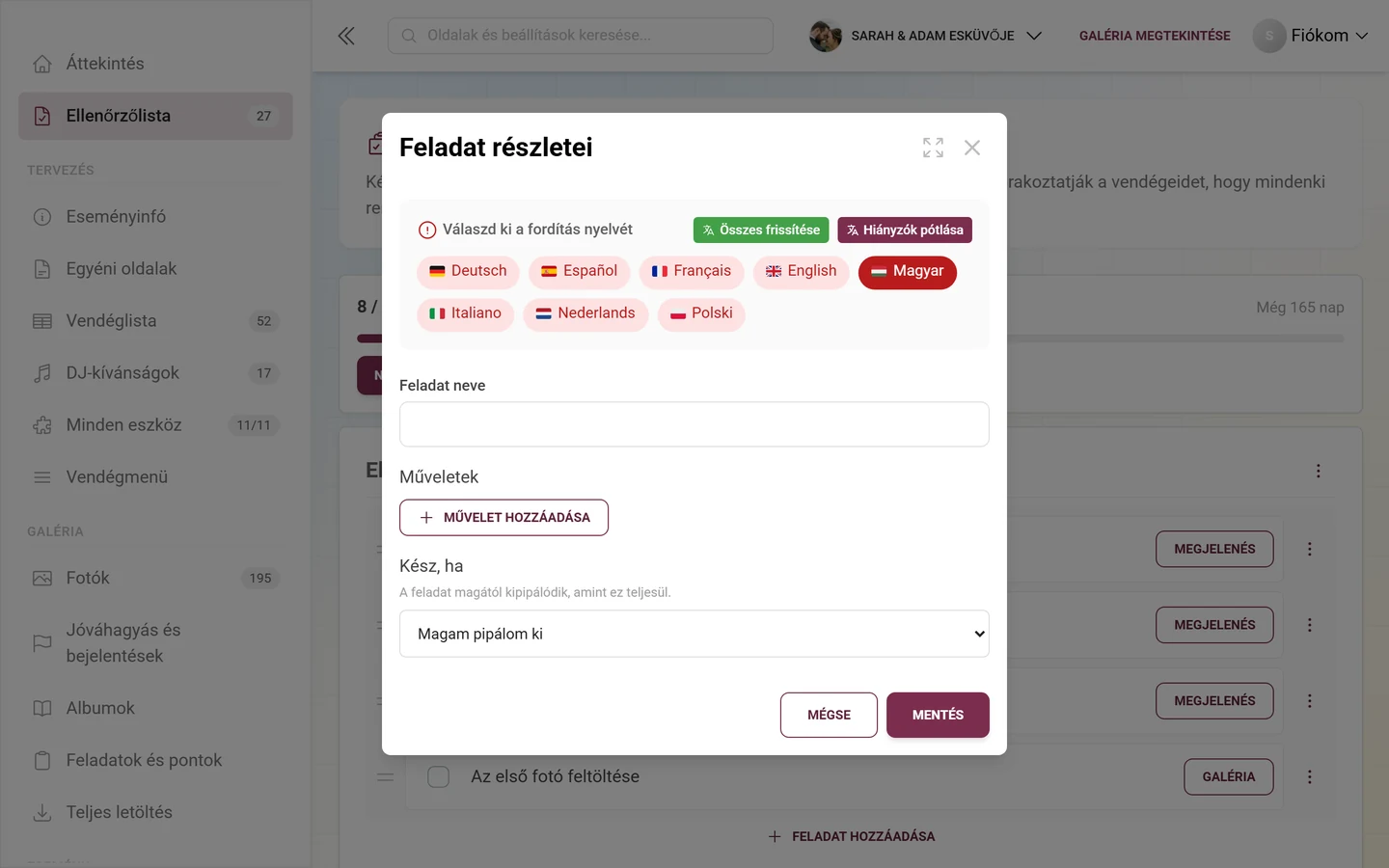
Szekció neve “A „Feladat részletei” párbeszédablak”A feladat párbeszédablak címe „Feladat részletei”. Így töltöd ki:
- Nyelvválasztás – ez váltja a nyelvet a feladat nevéhez és a művelet feliratokhoz.
- Feladat neve (nyelvenként) – mit kell tenni, pl. „Borítókép ellenőrzése”.
- Műveletek – nulla vagy több kattintható link feladatonként. A „Művelet hozzáadása” gombbal hozol létre egy újat; műveletenként ezt töltöd ki:
- Művelet felirata (nyelvenként) – az a menüszöveg, amelyre az ellenőrzőlistában kattintanak, pl. „Ugrás a stílusbeállításokhoz”.
- Link – vagy egy perjellel kezdődő belső útvonal (pl.
/admin/settings?tab=style), amely az admin portálon belül navigál, vagy egy teljes külső URL (új lapon nyílik meg). - A kuka ikonnal ismét eltávolíthatod a műveletet.
- „Kész, ha” – itt állítod be azt a feltételt, amely alapján a feladat magától kipipálódik. Alatta ez a megjegyzés áll: „A feladat magától kipipálódik, amint ez teljesül.”
A „Mégse” gombbal elveted, a „Mentés” gombbal átveszed a módosítást.
A „Kész, ha” alatti választék
Szekció neve “A „Kész, ha” alatti választék”20 kész szabály közül választhatsz, köztük: ha az időpont meg van adva, ha van megadva logó vagy borítókép, ha már elég fotó fel van töltve (egy mezővel a darabszámhoz), ha van létrehozott album, fotókihívás vagy jutalom, ha le lett töltve a galéria, ha a vendéglista nem üres, illetve elég vendég szerepel benne, ha van létrehozott meghívó, ha vannak egyedi meghívókódok, ha van létrehozott ültetési rend, ha a menü tartalmaz fogásokat, ha van létrehozott program, ha a költségvetés tartalmaz tételeket, ha elég zenekívánság érkezett, ha vannak saját oldalak, ha meg vannak írva a vendégeknek szóló információk, és ha meg van írva egy köszönetnyilvánítás.
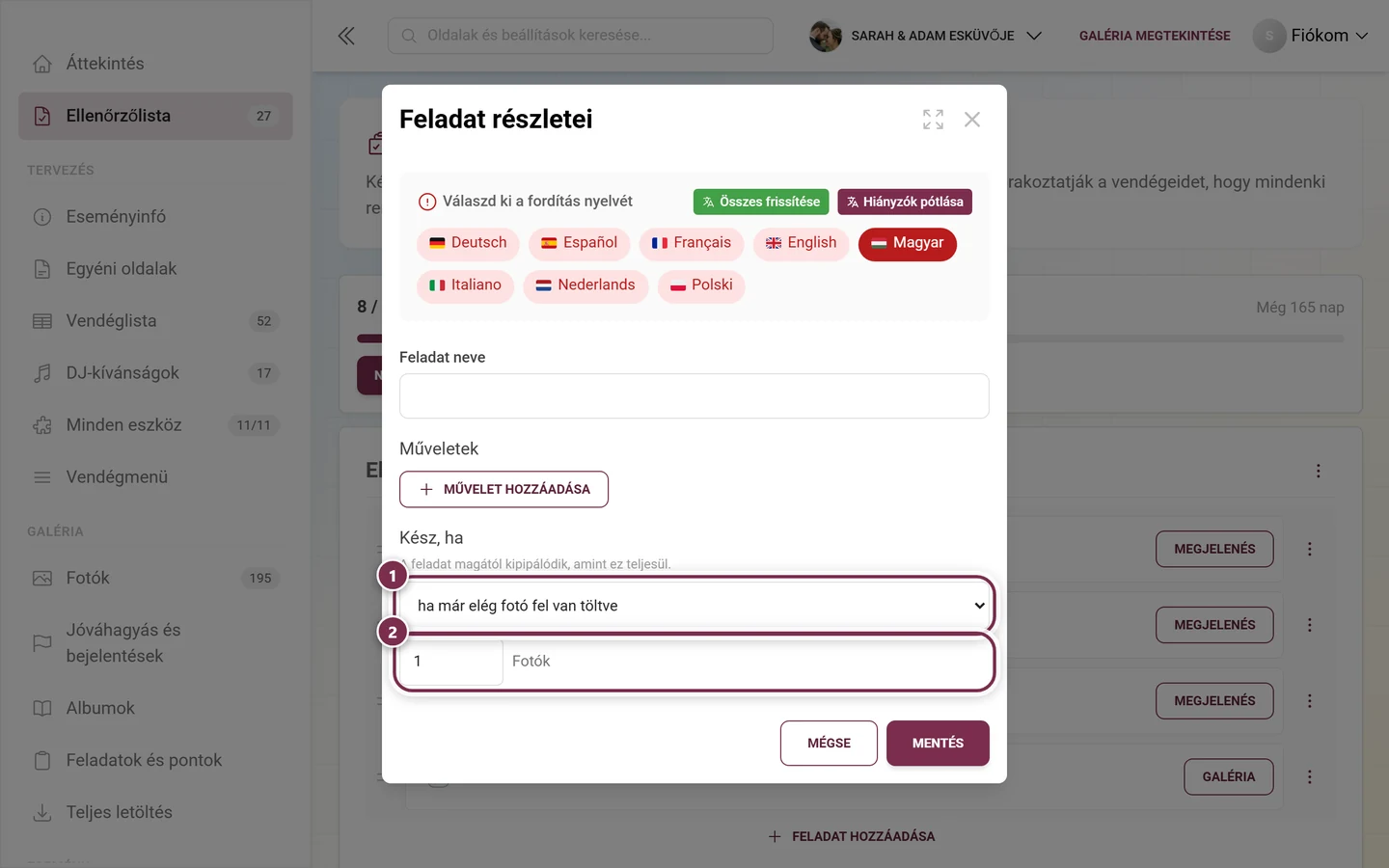
Ehhez jön két külön eset:
- „Magam pipálom ki” – az új feladatok alapértelmezése, automatizmus nélkül.
- „Saját szabály megtartása” – csak olyan sablonfeladatoknál jelenik meg, amelyeknek olyan szabálya van, amely nincs ebben a listában. A szabály ekkor egyszerű szöveggel jelenik meg, és mentéskor érintetlenül marad.
Mentési és alkalmazási viselkedés
Szekció neve “Mentési és alkalmazási viselkedés”- Feladat kipipálása: azonnal jelentődik a szervernek. Ha ez nem sikerül, hibaüzenetet látsz – ilyenkor pipáld be újra.
- Kategória/feladat létrehozása vagy szerkesztése: optimista. A párbeszédablak azonnal bezárul, a módosítás rögtön megjelenik; szerverhiba esetén automatikusan visszavonódik.
- Sorrend: húzáskor azonnal, tartósan elmentődik.
- „Galéria indítása” a varázslóban: csak a módosított vagy kitöltött mezőket küldi el; az arculati képek előbb töltődnek fel.
Ha valami nem működik
Szekció neve “Ha valami nem működik”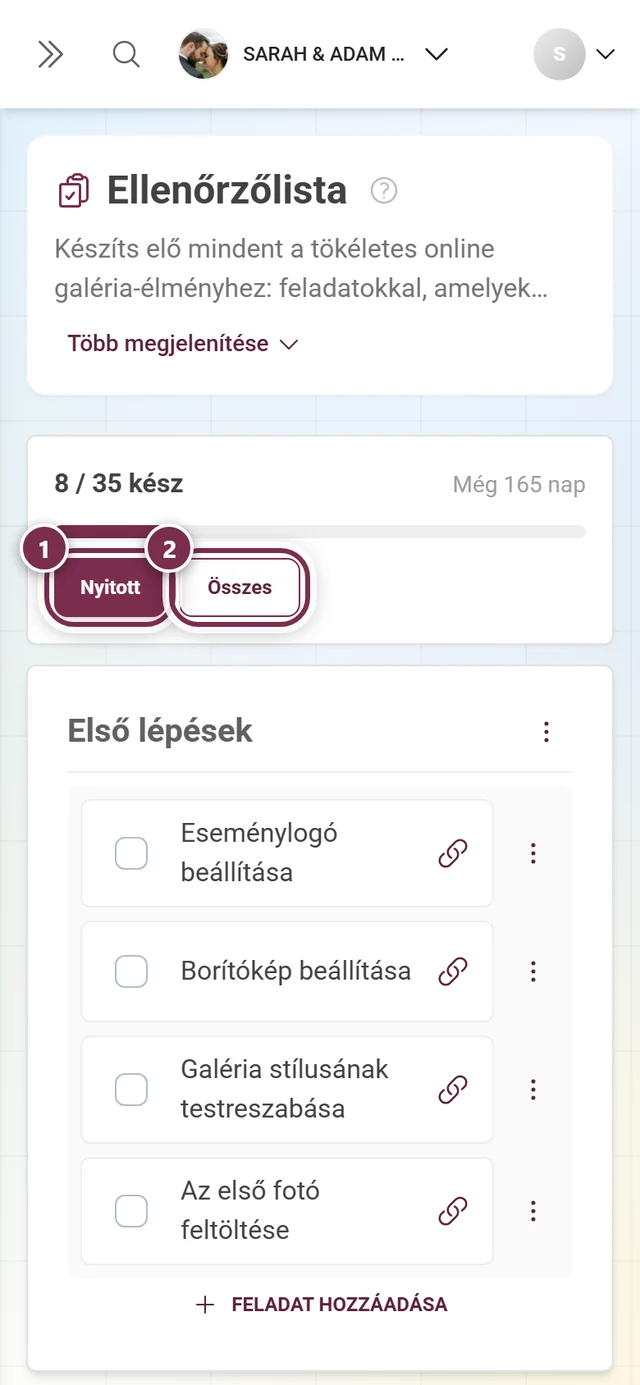

- Az „Esemény beállítása” úgy tűnik, semmit sem csinál – már be vagy állítva. Ilyenkor a varázsló szerkesztő módban nyílik meg a meglévő értékeiddel, és csak akkor változtat bármit, ha megérinted a „Galéria indítása” gombot.
- A „Tovább” szürke marad az Alapok lépésben – hiányzik a galéria címe; ez kötelező.
- Nem látható a stílus lépés – vagy a csomagod nem tartalmaz több elrendezést és egyedi arculatot, vagy egy témaoldalon keresztül érkeztél, és a varázsló rövidítve fut (lásd fent). A stílust és az arculatot később a Megjelenés testreszabása alatt igazíthatod, vagy nagyobb csomagra válthatsz a Csomag bővítése oldalon.
- Nincsenek kapcsolók a kedveléshez, kihívásokhoz, pontokhoz és jutalmakhoz az utolsó lépésben – ez is a rövidített folyamat velejárója. A funkciók nem vesztek el; bármikor be- és kikapcsolhatod őket a Funkciók alatt.
- Egy művelet link váratlanul új lapot nyit – a belső útvonalaknak perjellel kell kezdődniük, különben a link külső URL-ként lesz kezelve.
- Egy kategória véletlenül eltűnt – a törlés nem vonható vissza, és az összes benne lévő feladatot is eltávolítja.
- A kipipált feladatok eltűntek – a teljes nézet a „Nyitott” szűrővel indul. Kattints a „Mind” gombra, és újra ott a teljes lista.
- Egy feladat magától kipipálódik – ez szándékos: van hozzá feltétel a „Kész, ha” alatt. A feladat párbeszédablakban átállíthatod „Magam pipálom ki”-re.
- A „Következő lépések” kártya hiányzik az irányítópultról – vagy el van rejtve az „Irányítópult beállítása” alatt, vagy az adott eseményfázisnál lejjebb van besorolva. A kártya amúgy is csak legfeljebb négy pontot mutat; a többit a „Teljes ellenőrzőlista” alatt látod.
Javasolt sorrend
Szekció neve “Javasolt sorrend”-
Menj végig először a beállítási varázslón, hogy az alapokat (cím, stílus, adatvédelem, funkciók) egy menetben beállítsd.
-
Ezután használd az ellenőrzőlistát haladáskövetőként. Hozz létre saját kategóriákat és feladatokat a megfelelő admin oldalakra mutató művelet linkekkel, és állíts be prioritásokat, hogy a fontos dolgok feljebb kerüljenek.
-
Az esemény előtt pipáld ki az összes pontot, és ellenőrizd az eseményedet a „Galéria megtekintése” gombbal.
Kapcsolódó oldalak
Szekció neve “Kapcsolódó oldalak”- Irányítópult – a belépési pont a három gombbal és a „Következő lépések” kártyával
- Megjelenés testreszabása – logó, borítókép, színek és elrendezés
- Funkciók – a 3. lépés kapcsolói részletesen
- Adatvédelem és hozzáférés – „Csak meghívóval” és hozzáférési kód
- Eszközök áttekintése – az eszközök, amelyeket a rövidített varázsló egyből bekapcsol
- Kihívások · Jutalmak és díjazások · Albumok
- Vendégek meghívása · Összes fotó mentése · Csomag bővítése
- Vendégeknek: az Esemény elérése megmutatja, hogyan csatlakoznak a vendégeid a beállítás után.