A profilod
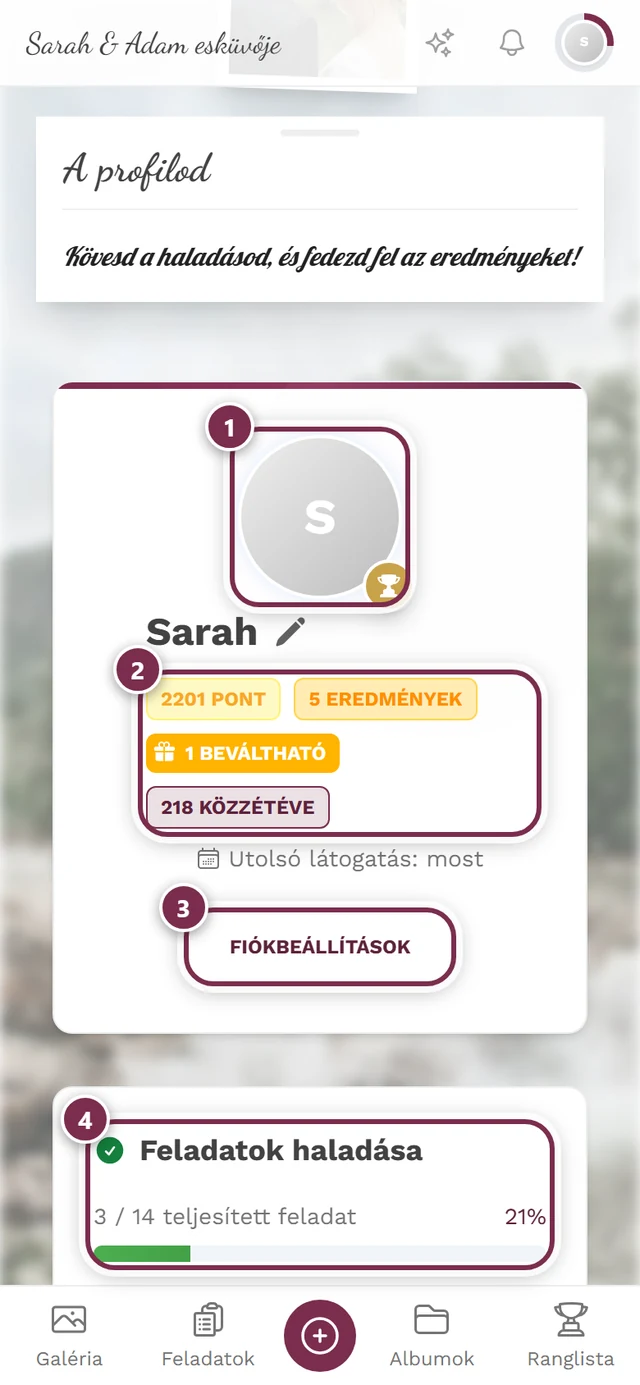
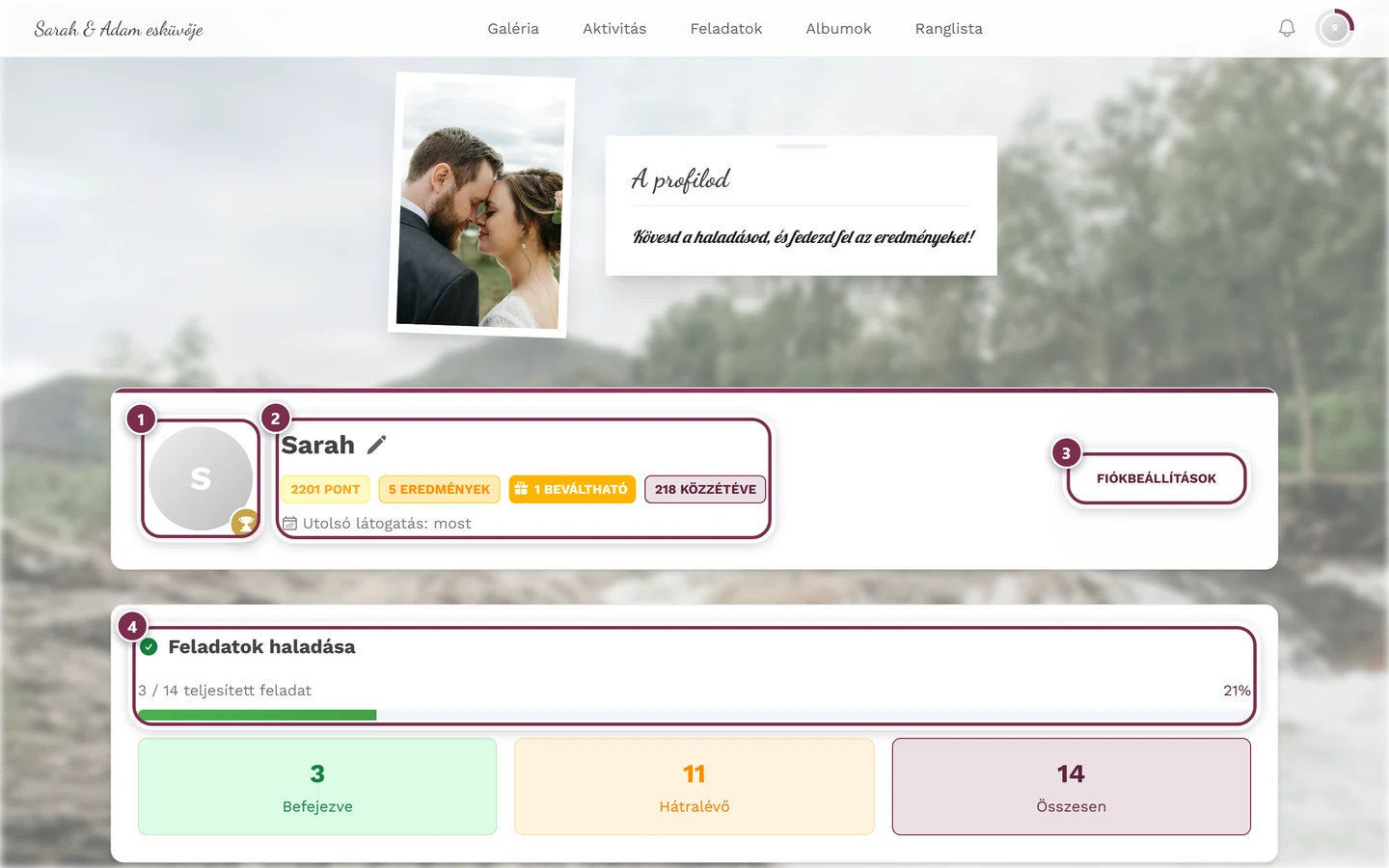
A profilod a személyes területed a galériában. Itt találod a nevedet és a képedet, a statisztikáidat, az eredményeidet, a feladatok haladását, valamint a saját és a lájkolt fotóidat – mindezt egy helyen. Ez az oldal lépésről lépésre bemutatja, hogyan használhatod a profilod minden részét.
Így jutsz el a profilodhoz
Szekció neve “Így jutsz el a profilodhoz”Kétféleképpen érheted el:
-
A navigáción keresztül. Mobilon koppints az alsó sávban a Profil gombra. Számítógépen kattints jobb felül az avatarodra (a profilképedre).
-
A profilmenün keresztül. Kattints jobb felül az avatarodra, majd válaszd a Profilom lehetőséget.
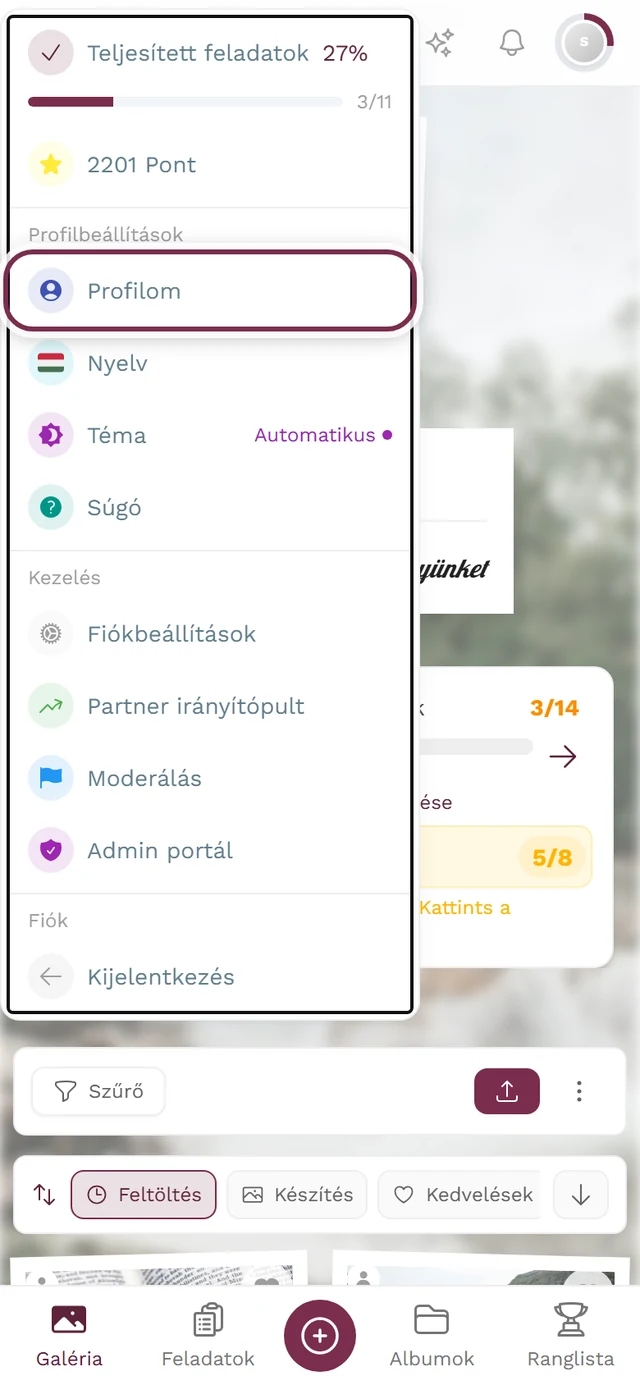
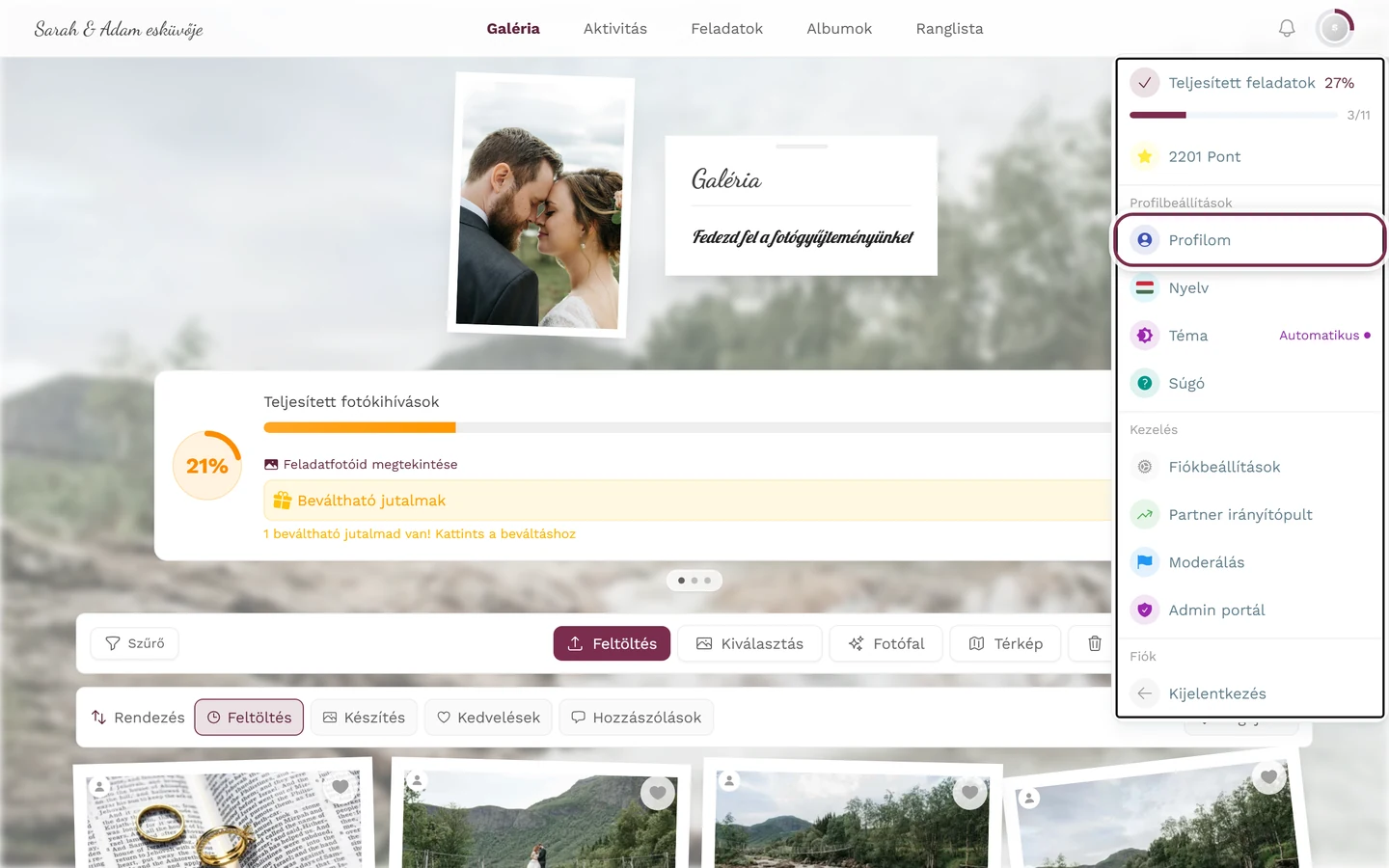
A jobb felső avataron keresztül eléred a „Profilom” pontot és sok más lehetőséget is.
Becenév módosítása
Szekció neve “Becenév módosítása”A beceneved minden általad feltöltött fotónál és minden hozzászólásnál megjelenik. Ezért olyat válassz, amiről a barátaid ráismernek.
-
Nyisd meg a profilodat, és koppints a neved melletti ceruza ikonra (tooltip: Beceneved szerkesztése).
-
A Becenév szerkesztése párbeszédablakban írd be a kívánt nevet az Új becenév mezőbe. Az útmutató szövege: „Válassz valami vidámat és egyedit!”
Add meg az új becenevet, és mentsd el. -
Koppints a Mentés gombra. A Mégse gombbal elveted a módosítást.
Profilkép feltöltése, megtekintése és eltávolítása
Szekció neve “Profilkép feltöltése, megtekintése és eltávolítása”Egy saját profilkép miatt könnyebben felismernek a galériában.
-
Nyisd meg a profilodat, és vidd az egeret az avatarod fölé (számítógépen), illetve koppints rá (mobilon). Megjelenik egy sötét réteg egy kamera ikonnal és a Módosítás felirattal.
-
Kattints vagy koppints rá, majd válassz ki egy képfájlt. Az engedélyezett formátumok: JPEG, PNG, WebP, HEIC és HEIF.
-
Feltöltés közben egy betöltésjelző gyűrű forog az avatar felett. Sikeres feltöltés esetén megjelenik A profilkép frissítve! üzenet.
Amint van egy képed, két további lehetőség is megjelenik:
- Megtekintés – teljes méretben mutatja az aktuális profilképedet.
- Kép eltávolítása – ismét törli a képet (üzenet: A profilkép eltávolítva).
Fiók létrehozása és a haladás mentése
Szekció neve “Fiók létrehozása és a haladás mentése”Vendégként azonnal részt vehetsz – regisztráció nélkül. Ha a feltöltéseidet, pontjaidat és eredményeidet tartósan meg szeretnéd őrizni, és több eszközön is használni akarod, hozz létre fiókot.
-
Nyisd meg a profilodat. Vendégként ott találod a Regisztráció gombot ezzel az üzenettel: „Mentsd el a haladásodat, és szinkronizálj könnyedén az összes eszközöd között.”
-
Kövesd a regisztrációs folyamatot (Google vagy e-mail). A részletek: Vendégként vagy fiókkal.
A statisztikáid
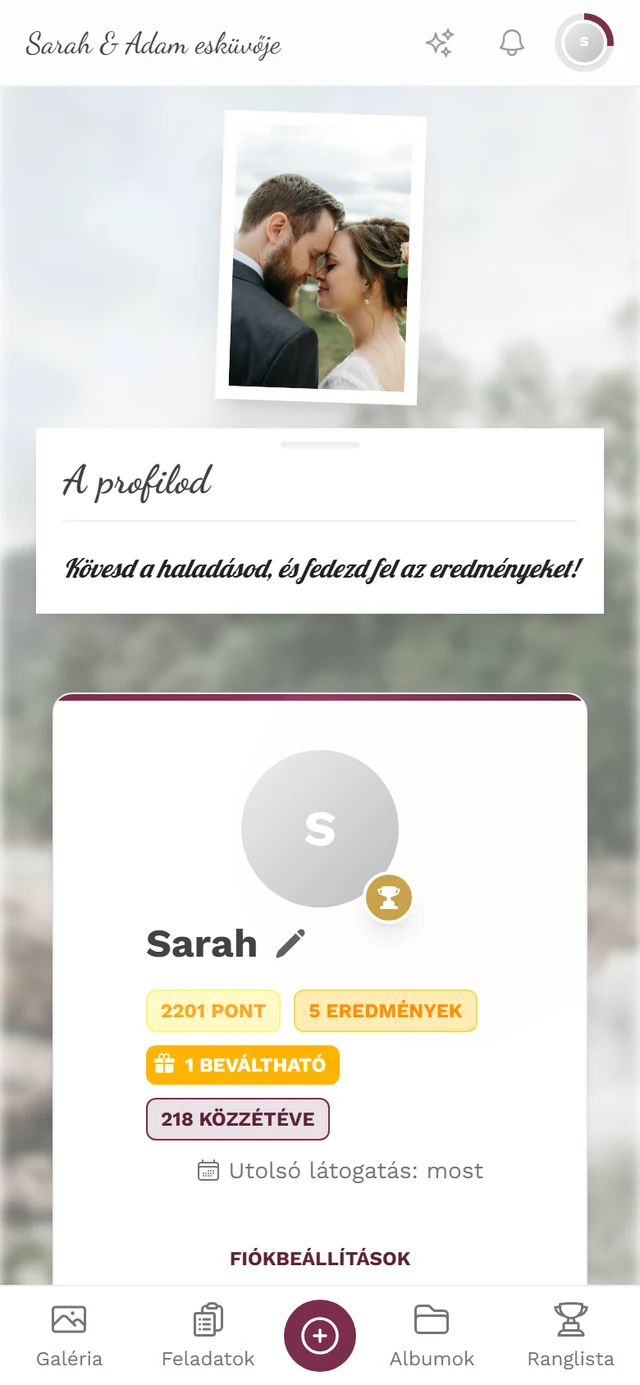
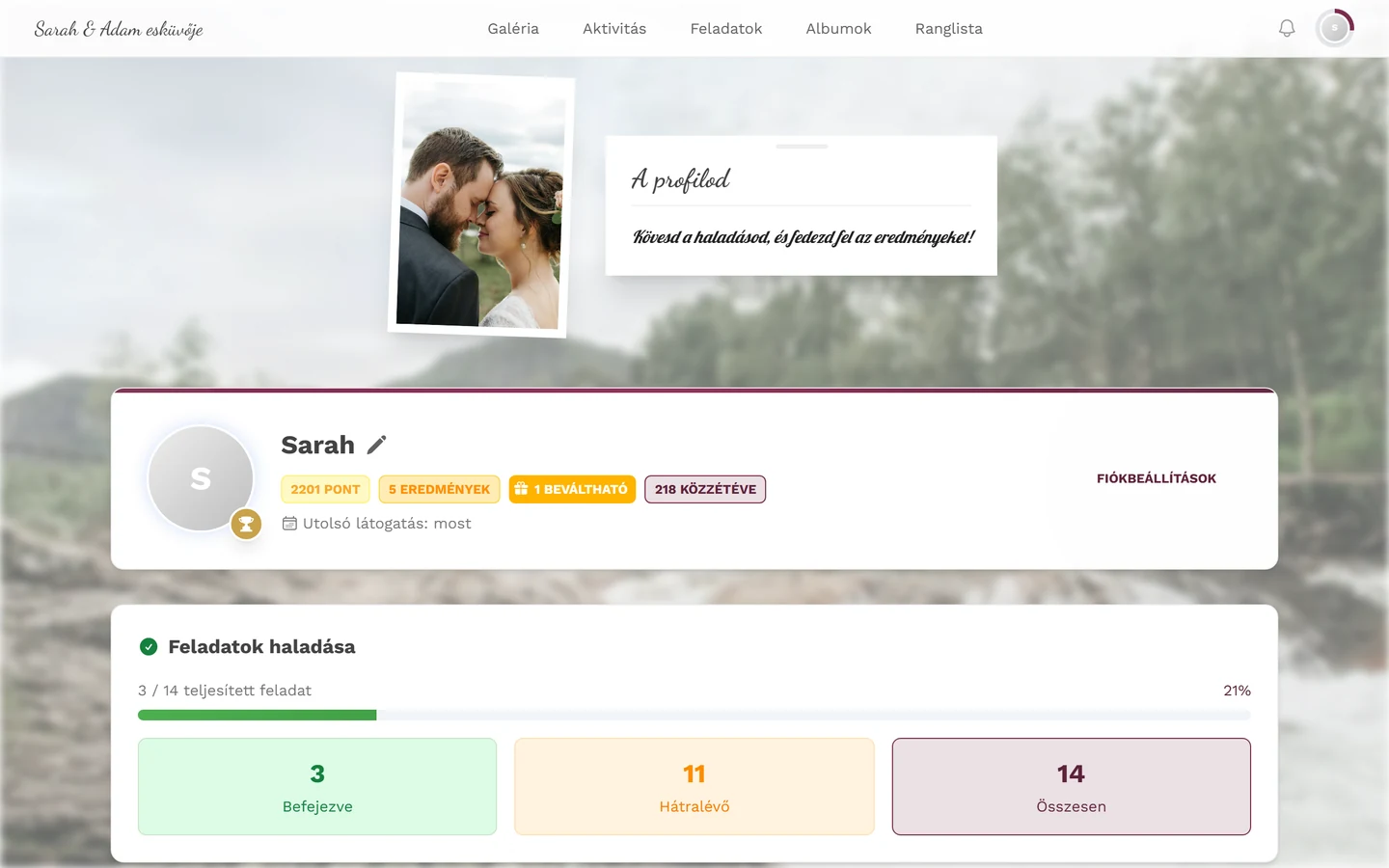
Szekció neve “A statisztikáid”A profilod számokban foglalja össze a tevékenységedet. Egészen felül rövid jelvények (chipek) állnak, mindegyik csak akkor, ha az értéke nagyobb, mint 0. Pontosan négy van belőlük:
- X pont – az összegyűjtött pontjaid.
- X eredmény – megnyitja az eredmények áttekintését a Feloldva fülön.
- X beváltható – megnyitja az áttekintést a Beváltható fülön.
- X közzétéve – a rád szűrt galériába ugrik.
Közvetlenül alatta – önálló sorként, nem jelvényként – áll az Utolsó látogatás az eltelt idővel. Eszközprofiloknál a név mellett még megjelenik az Eszköz jelvény is; ott a pont-, eredmény- és beváltható jelvények hiányoznak.
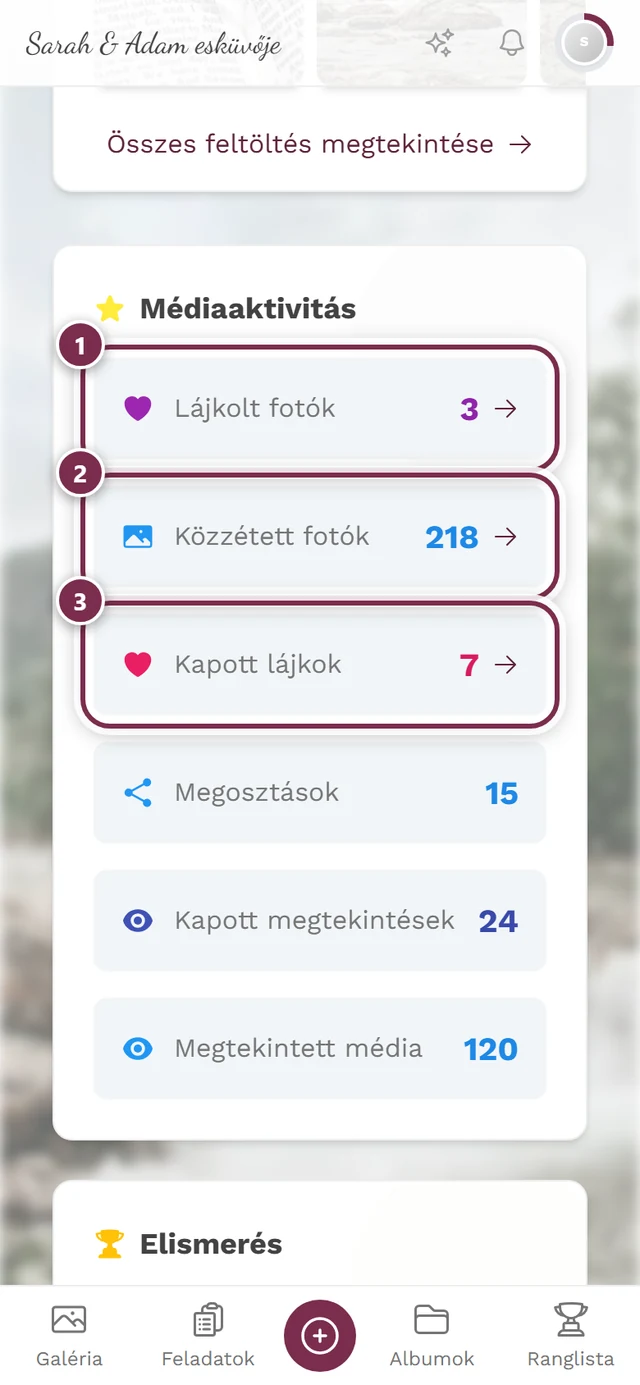
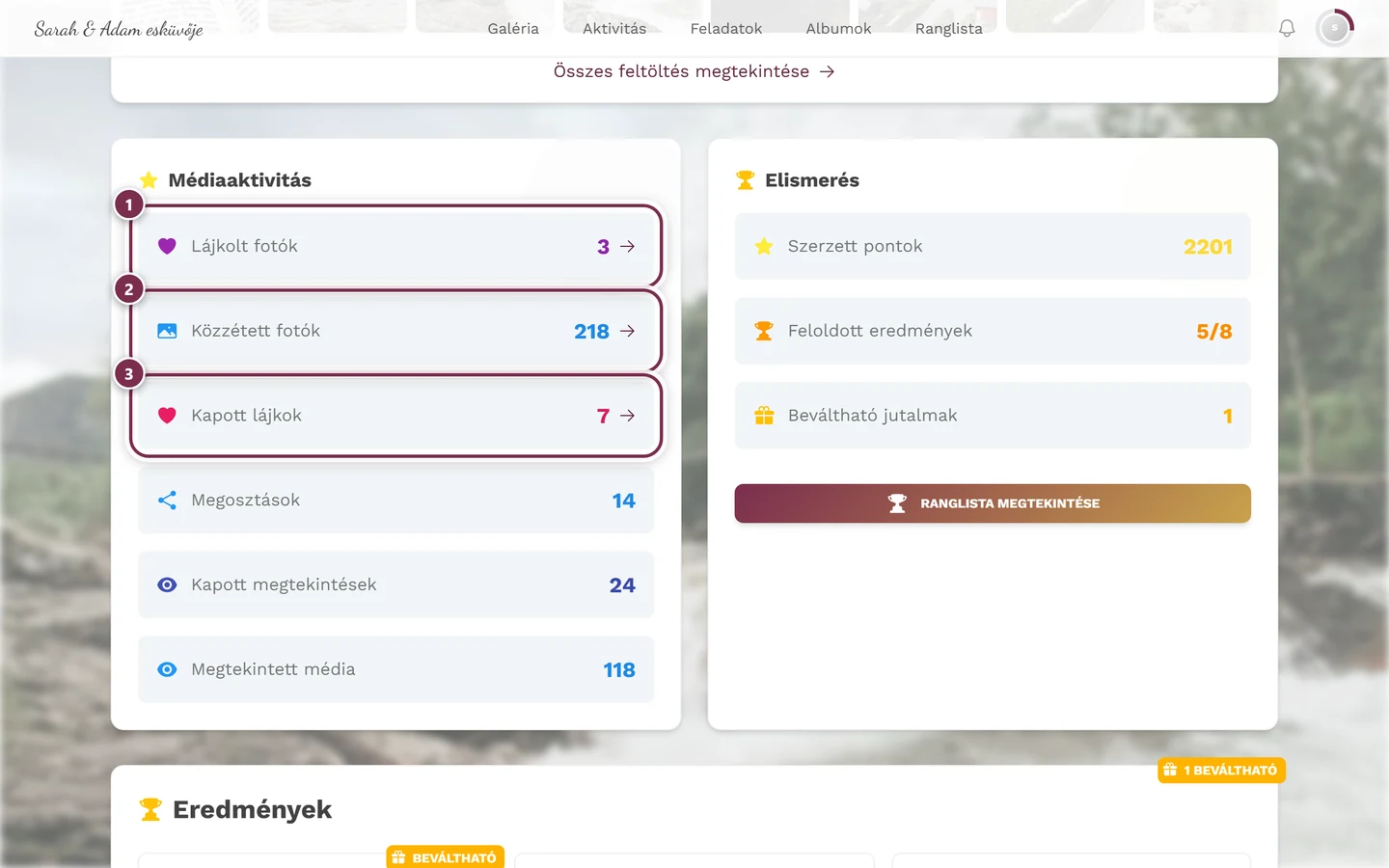
Alatta két kártyát találsz:
- Médiaaktivitás – Lájkolt képek, Közzétett képek, Kapott lájkok, Megosztások, Letöltések, Kapott megtekintések, Megtekintett médiák, Írt hozzászólások és Kapott hozzászólások. Mindig csak azt mutatja, ami nagyobb, mint 0; a rákattintható értékek a szűrt galériát nyitják meg.
- Elismerés – Szerzett pontok, Feloldott eredmények (X/Y), Beváltható jutalmak és a Ranglista megtekintése gomb.
Feladatok haladása
Szekció neve “Feladatok haladása”Ha az eseményben fotós feladatok aktívak, a profilod egy külön szakaszt mutat ezekhez.
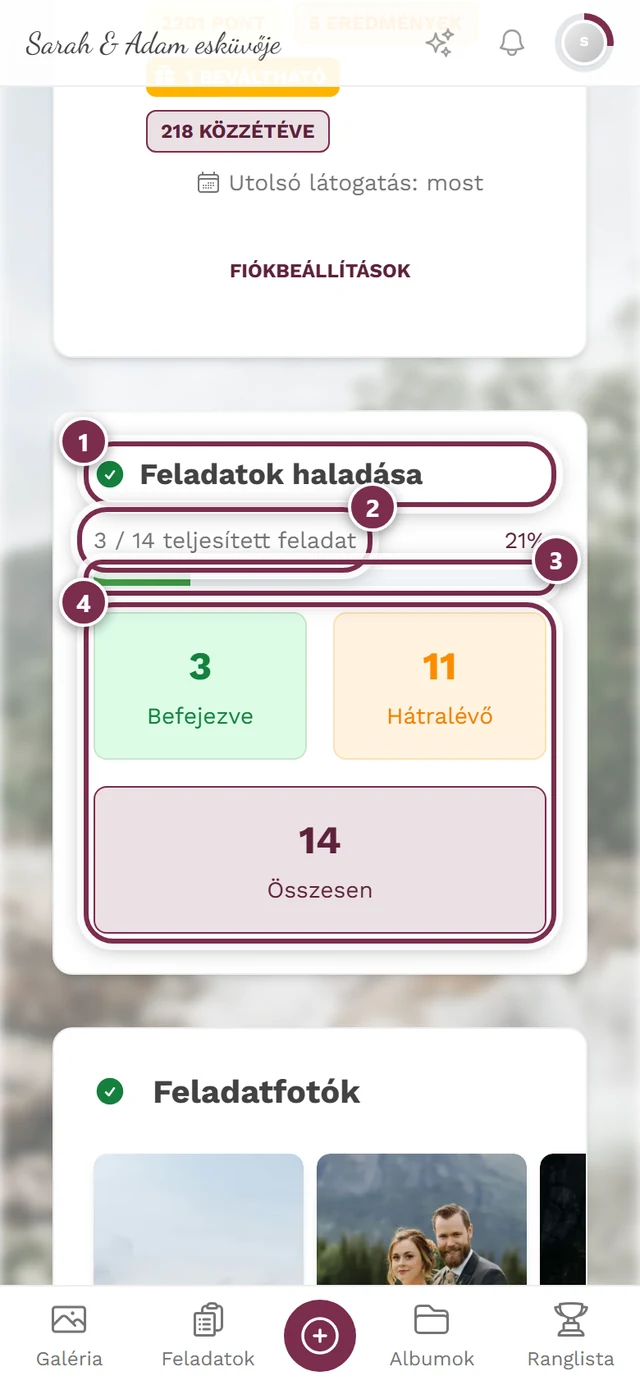
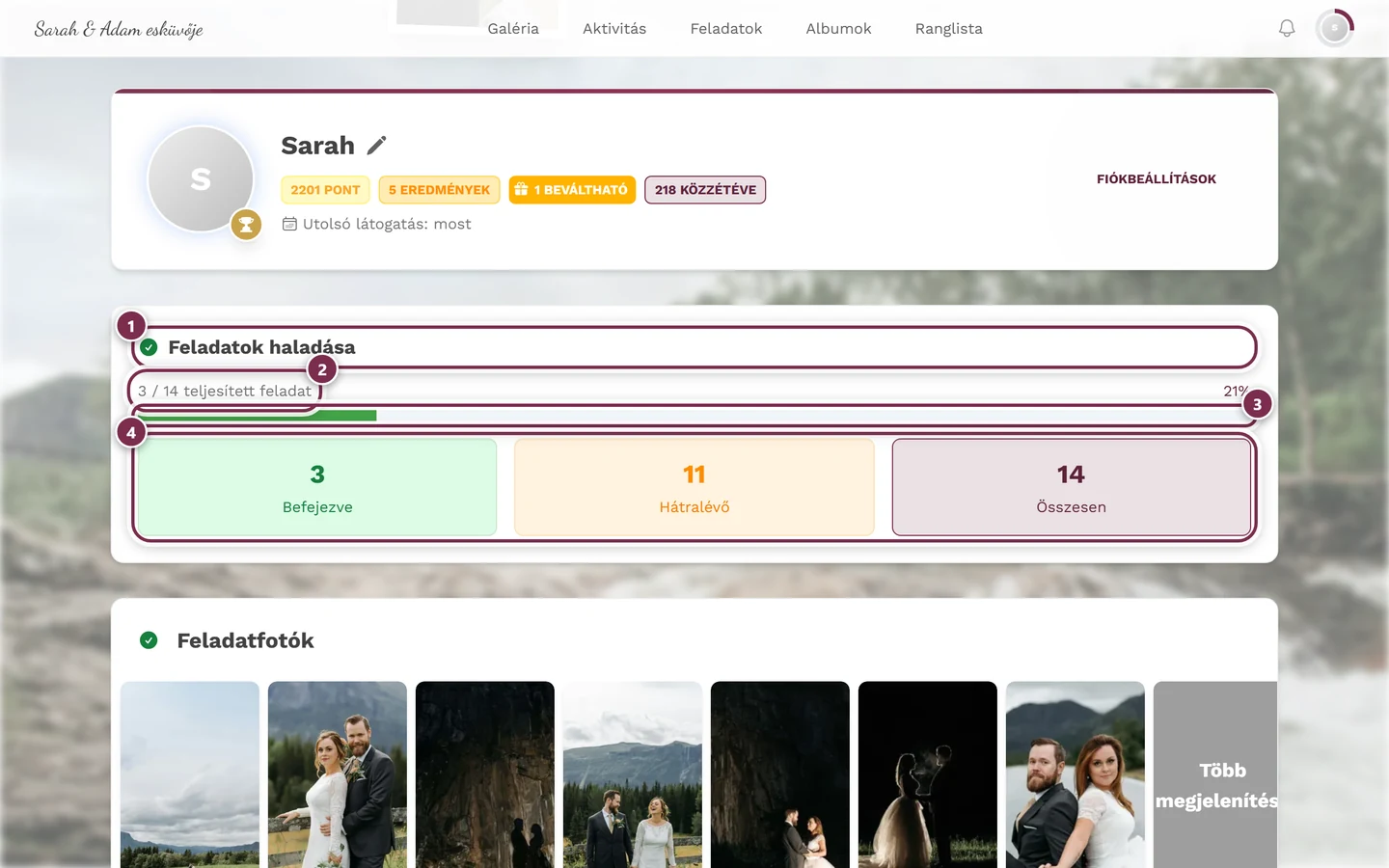
- Egy folyamatjelző sáv mutatja az állásodat; 100%-nál a cím Minden feladat teljesítve! lesz (konfettivel).
- Három kártya foglal össze mindent: Befejezve, Hátralévő és Összesen. A negyedik, a Lejárt, csak akkor jelenik meg, ha valóban van lejárt feladat. Minden kártya egy-egy gomb, és a megfelelő fülön nyitja meg a feladatállapot párbeszédablakot (teljesített / lejárt / nyitott / összes).
- Amint legalább egy feladatot megoldottál, közvetlenül alatta megjelenik a Feladatfotók galériád.
Bővebben magukról a feladatokról: Kihívások.
Saját feltöltések és lájkolt fotók
Szekció neve “Saját feltöltések és lájkolt fotók”Lejjebb a profilod összegyűjti a képeidet:
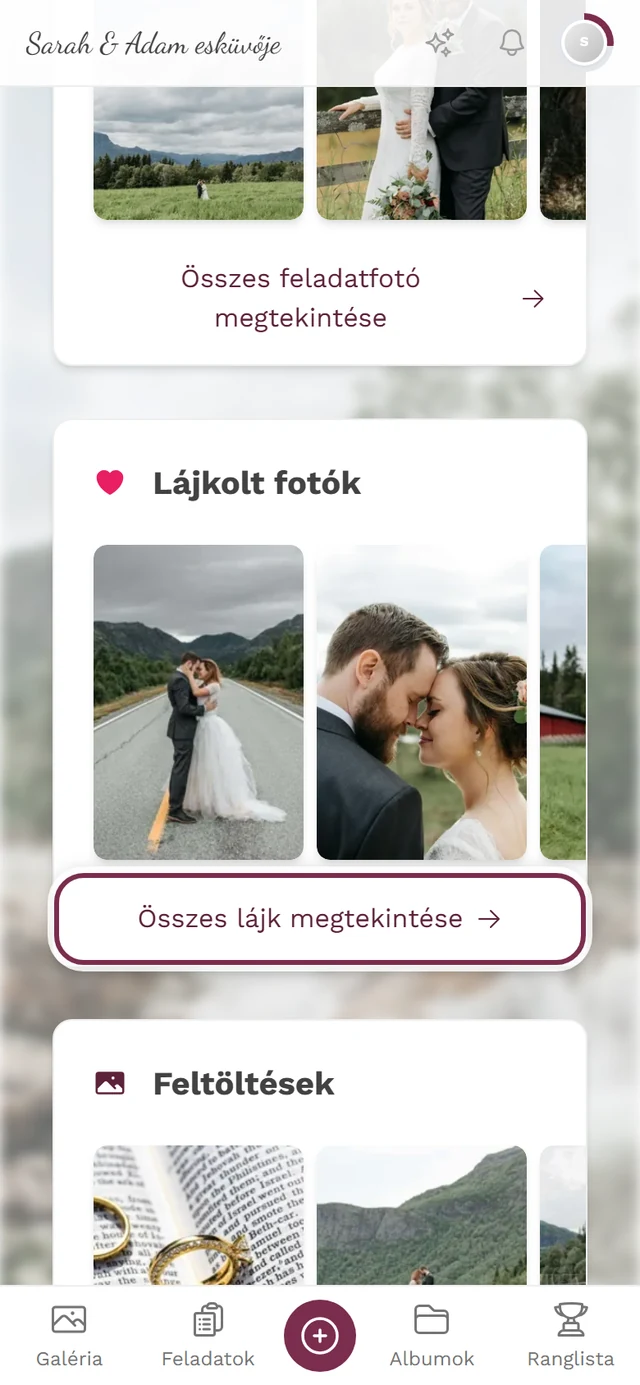
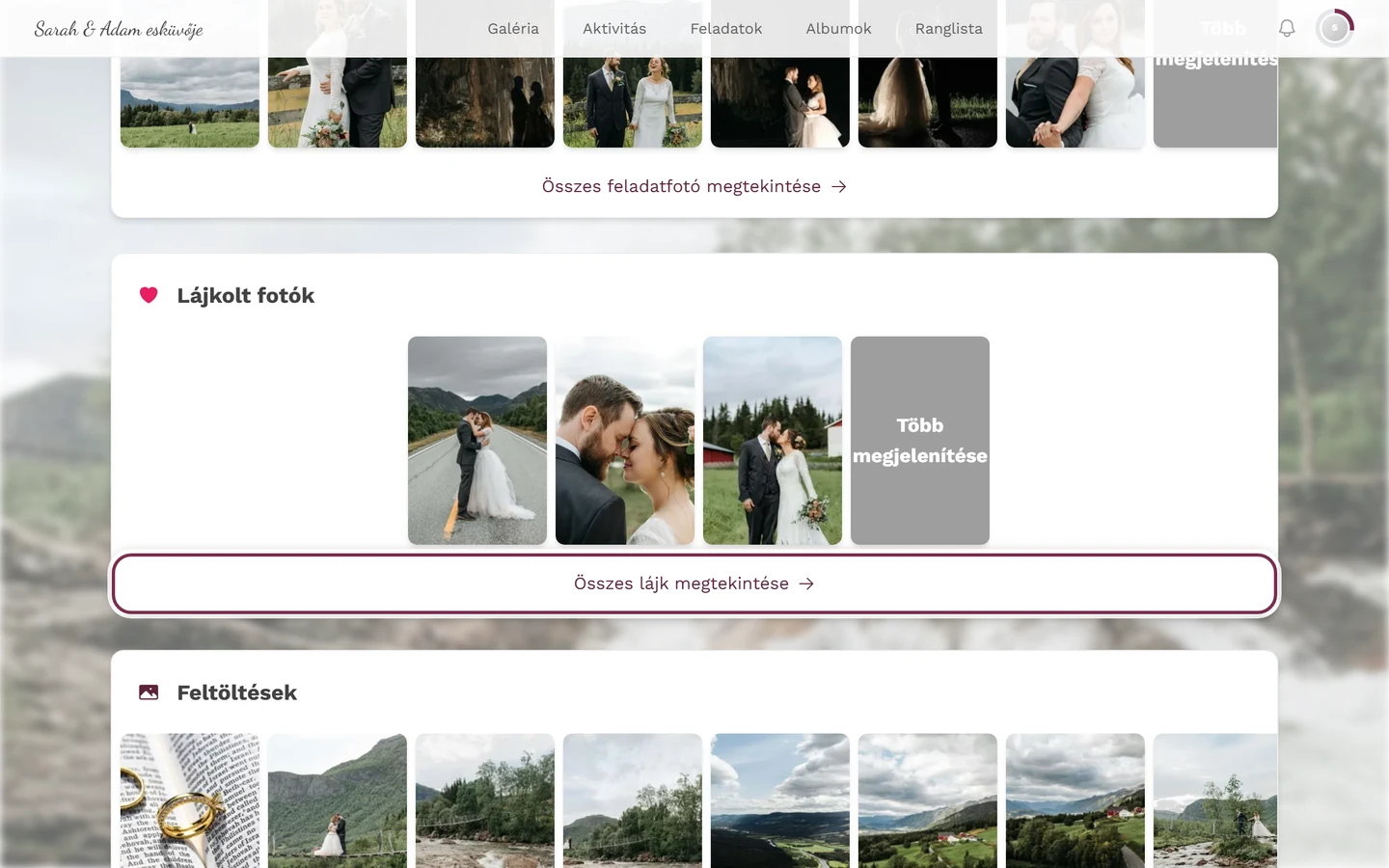
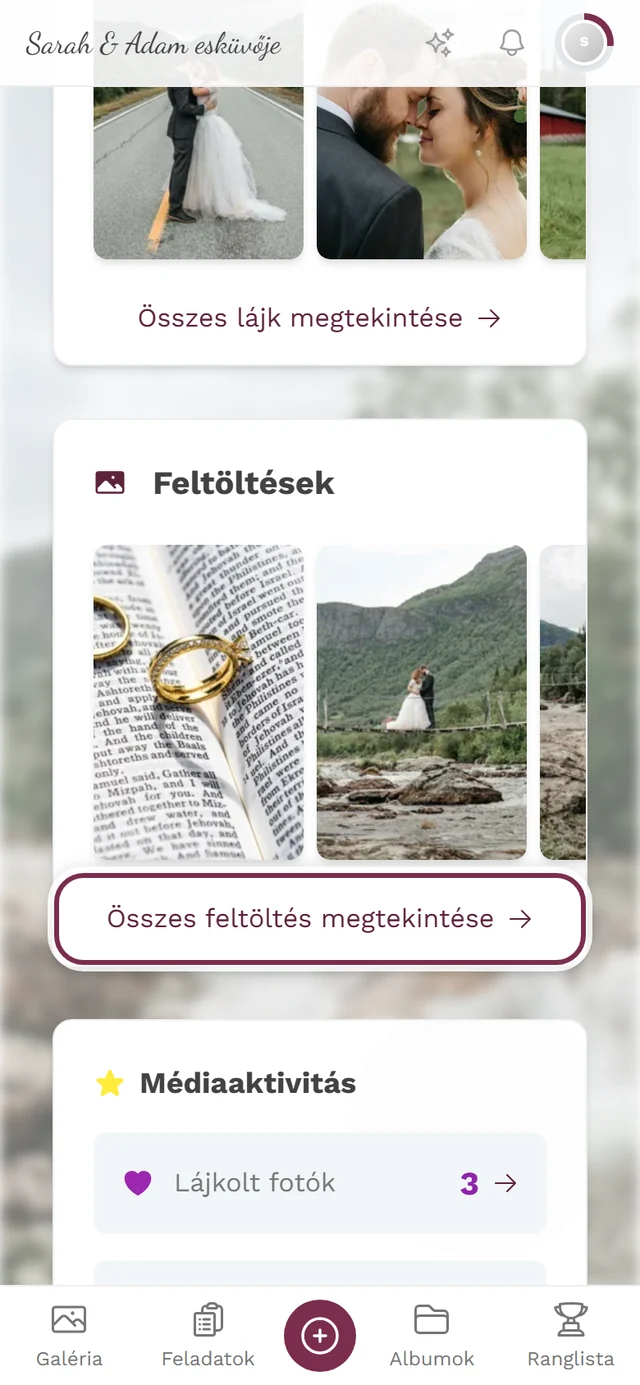
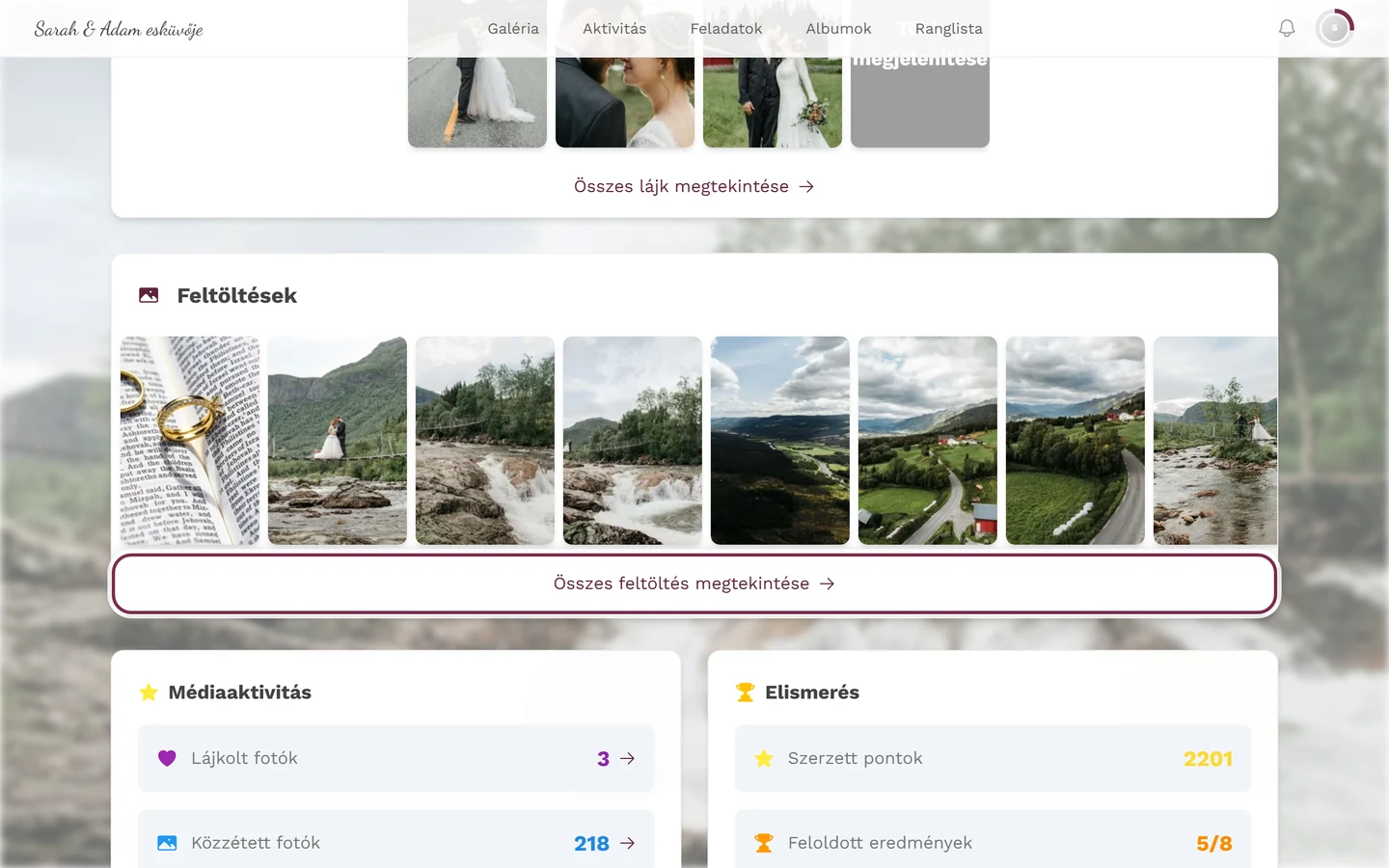
- Lájkolt fotók – akkor jelenik meg, ha a lájkolás engedélyezett, és már lájkoltál legalább egy fotót.
- Feltöltések – akkor jelenik meg, ha a feltöltés engedélyezett az eseményben, és már töltöttél fel képeket. Az Összes feltöltés megtekintése gombbal a feltöltéseidre szűrt galériába ugorhatsz.
Kapcsolódó témák: Fotók feltöltése és Böngészés a galériában.
Eredmények
Szekció neve “Eredmények”Az eredményeid jelvényrácsként jelennek meg. A Több megjelenítése gombbal lapozhatsz tovább (9-esével), az Elérhető eredmények megtekintése gombbal pedig megnyitod a teljes áttekintést a következő fülekkel:
- Összes – minden eredmény,
- Feloldva – amit már elértél,
- Zárolva – ami még hátravan (folyamatjelző sávval a feltételig),
- Beváltható – csak a saját profilodon és csak akkor, ha valódi jutalom vár (váltsd be),
- Beváltva – csak akkor, ha már átvettél valamit.
Más profilok megtekintése
Szekció neve “Más profilok megtekintése”Koppints egy vendég nevére (egy fotónál vagy hozzászólásnál) a profiljának megnyitásához. Látod a becenevét, a feltöltéseit és az eredményeit. A személyes adatok, mint a pontok, a helyezés vagy a beváltható eredmények, más profiljain rejtve maradnak.
Moderálás közvetlenül egy másik profilról
Szekció neve “Moderálás közvetlenül egy másik profilról”Ha moderátor vagy házigazda vagy, egy másik személy profilján egy extra Moderálási beállítások kártyát találsz. Így nem kell először a moderálási területre váltanod ahhoz, hogy intézkedj:
- Becenév – a Szerkesztés gombbal új nevet adhatsz egy nem megfelelő névnek; a profil ezután megmutatja, ki moderálta, és mi volt az eredeti neve.
- A Feltöltések és a Hozzászólások külön-külön letilthatók. Minden tiltáshoz megadhatsz egy indokot az Indok (nem kötelező) mezőben, és a Tiltás megerősítése gombbal erősítheted meg. Visszavonni a Tiltás feloldása gombbal lehet.
- Profilkép eltávolítása – csak akkor jelenik meg, ha a személynek egyáltalán van profilképe, és azonnal törli azt.
Eszközprofilok (fotófülke, kamera, élő feltöltés)
Szekció neve “Eszközprofilok (fotófülke, kamera, élő feltöltés)”Az eszközfiókok nem emberek, hanem feltöltési források – például egy fotófülke vagy egy élő feltöltést használó kamera. A profiljuk ezért csak a megjelenített nevet és a feltöltött fotókat mutatja, és az Eszköz jelvényt viseli. A pontok, a helyezés, az eredmények és a feladatok haladása szándékosan hiányzik.
Ha te vagy az esemény házigazdája vagy egy adminja, egy eszközprofilon ehelyett az Eszközbeállítások kártyát kapod, saját vezérlőkkel:
- Állapot és használat – „utoljára aktív…” vagy „még nincs feltöltés”, mellette a feltöltések száma; emellett az aktív vagy szüneteltetve állapot.
- Feltöltések szüneteltetése vagy Feltöltések folytatása – leállítja vagy ismét engedélyezi az adott eszköz új feltöltéseit, a hozzáférés törlése nélkül.
- Logó – a Logó beállítása gombbal képet rendelhetsz az eszközhöz, a Logó eltávolítása gombbal ismét törölheted.
- Megjelenített név a galériában – az a név, amely alatt az eszköz fotói megjelennek; a Mentés gombbal alkalmazhatod.
Alul olvasható a Teljes kezelés a Live-Upload fülön felirat – ott találhatók az eszköz további funkciói, lásd: Élő feltöltés.
A jobb felső profilmenü
Szekció neve “A jobb felső profilmenü”A jobb felső avatar egy menüt nyit meg, amelyen keresztül sokkal többet érsz el, mint csak a profilodat.


Az eseménytől és a szerepkörödtől függően itt találod:
- Teljesített feladatok (csak aktív feladatoknál) – a feladatok oldalra visz.
- Pont (csak aktív pontrendszer esetén) – elmagyarázza a pontjaidat.
- Profilbeállítások szakasz: Profilom, Nyelv, Téma (ha elérhető a sötét mód) és Súgó (megnyitja ezt a súgóközpontot).
- Kezelés szakasz (szerepkörtől függően): Fiókbeállítások (regisztrált felhasználóknak), Partner irányítópult (affiliate), Moderálás (moderátor), Admin portál (admin) és Adminisztrációs portál (globális admin).
- Fiók szakasz: Kijelentkezés (regisztrált felhasználóknak) vagy Bejelentkezés (vendégnek).
Kijelentkezés és biztonság
Szekció neve “Kijelentkezés és biztonság”A kijelentkezéshez nyisd meg a jobb felső profilmenüt, és válaszd a Kijelentkezés pontot. Ezt a pontot csak a regisztrált felhasználók látják; vendégként helyette a Bejelentkezés pontot látod.
Minden egyéb, ami a fiókoddal és a biztonsággal kapcsolatos, a Fiókbeállítások alatt található – ide a profilmenü → Kezelés → Fiókbeállítások útvonalon vagy a profiloldalad Fiókbeállítások gombjával jutsz el. A párbeszédablaknak ezek a fülei vannak:
- Általános – e-mail-cím módosítása, időzóna, nyelv, Google-fiók összekapcsolása vagy leválasztása.
- Biztonság – jelszó beállítása vagy módosítása, aktív munkamenetek, fiók törlése.
- Számlázás – fizetési előzmények; csak akkor jelenik meg, ha a fiókodhoz tartoznak befizetések.
- Értesítések – e-mailek be- vagy kikapcsolása, és minden értesítéstípus külön-külön.
Hibaelhárítás
Szekció neve “Hibaelhárítás”Kapcsolódó témák
Szekció neve “Kapcsolódó témák”- Vendégként vagy fiókkal – fiókbeállítások, jelszó és aktív munkamenetek
- Értesítések
- A magánéleted
- Felhasználók letiltása (moderálás)
- Pontok és jutalmak