Ültetési rend – Vendégek elhelyezése
Ha a terem elkészült, jönnek az emberek. Ez az oldal megmutatja, hogyan ülteted le a vendégeket – kézzel, automatikusan, szabályok szerint vagy az RSVP-ből érkező kívánságok alapján.
A vendégek a vendéglistából érkeznek
Szekció neve “A vendégek a vendéglistából érkeznek”Az ültetési rend ugyanazokat a személyeket mutatja, mint a vendéglistád – nincs második lista, amit külön kellene karbantartanod. Ha kiválasztasz egy vendéget a terven, ott helyben szerkesztheted a válaszát, elérhetőségeit és menüválasztását.
A vendégek emellett minden ültetési tervhez közösek; minden terv csak a saját helyét osztja ki.
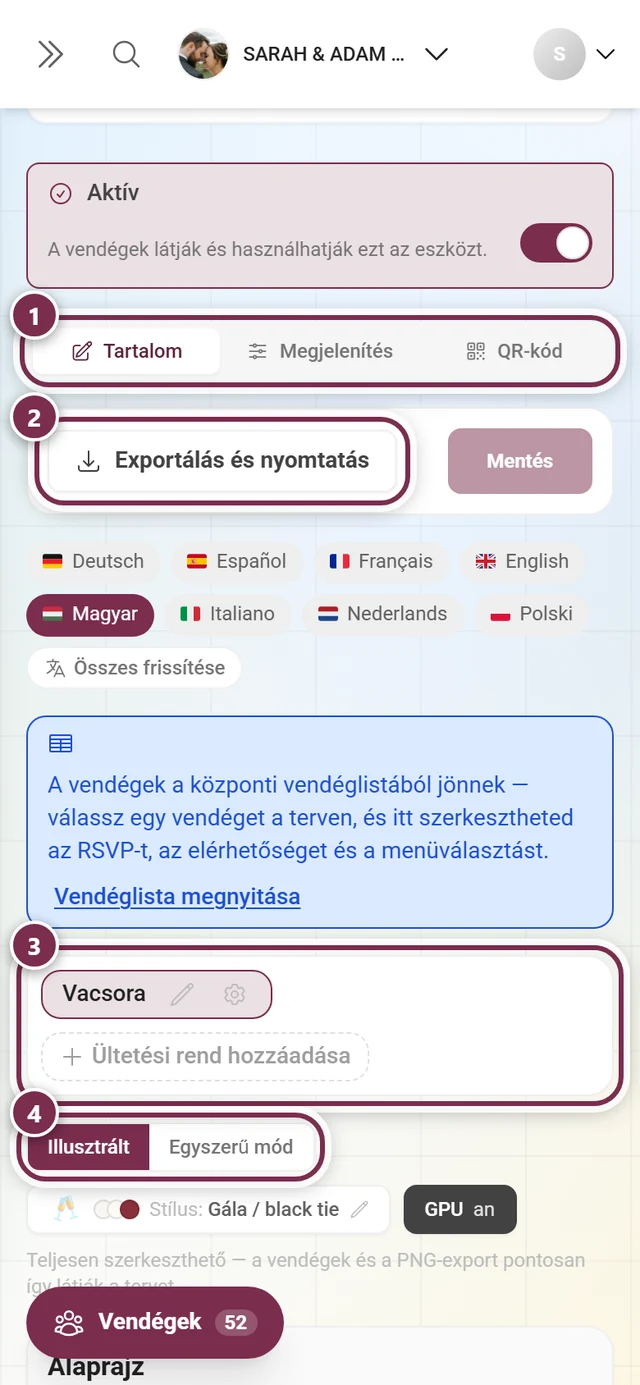
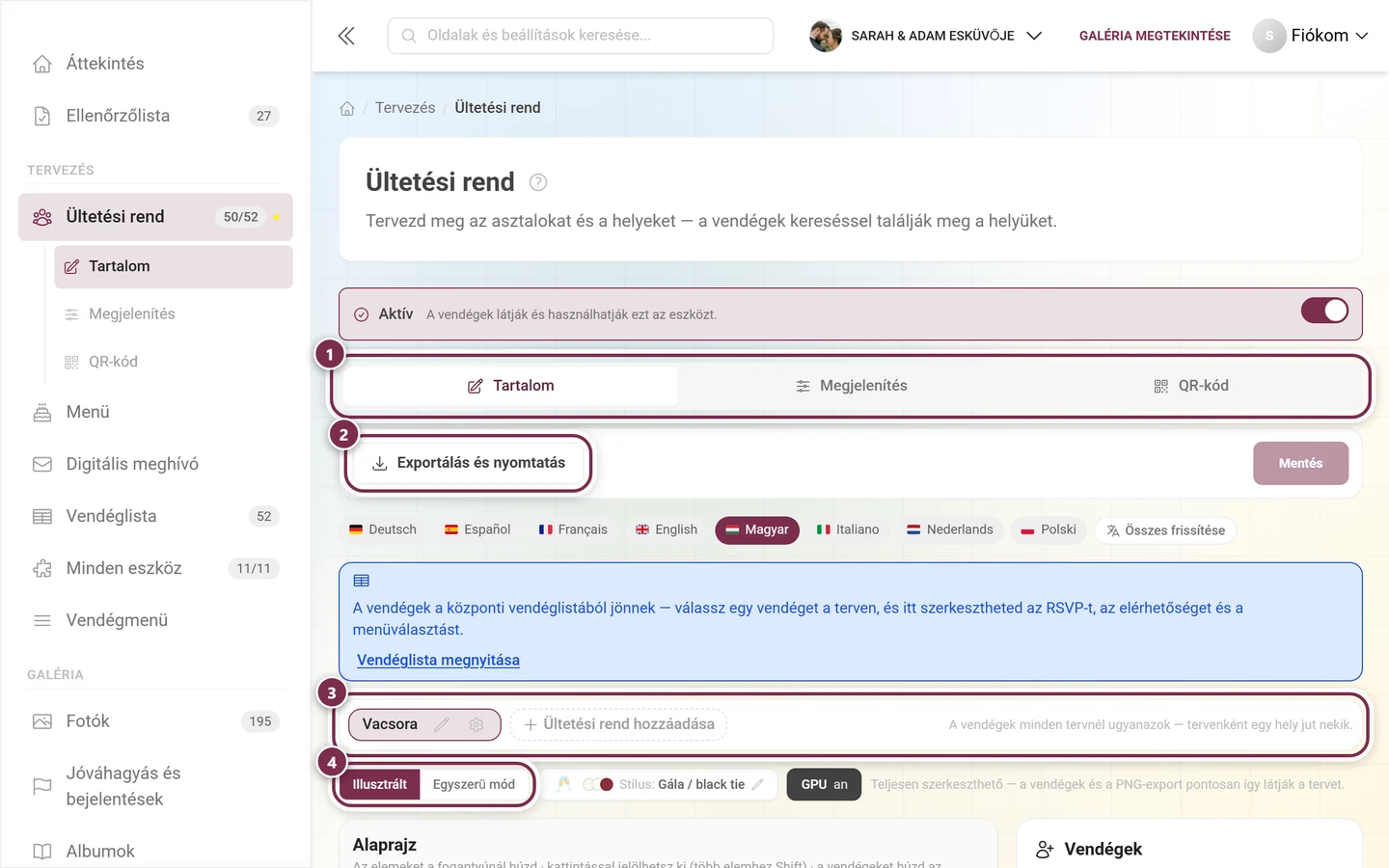
A vendégpanel
Szekció neve “A vendégpanel”Ha nincs elem kiválasztva, az oldalsó panel a Vendégek alatt mutatja a listát. Egészen felül található két gomb, az Automatikus ültetés és az Ültetési szabályok; alattuk a Név, Csoport (opcionális) és Vendég hozzáadása mezőkkel adhatsz meg új személyeket. Csak ez után következik maga a vendéglista.
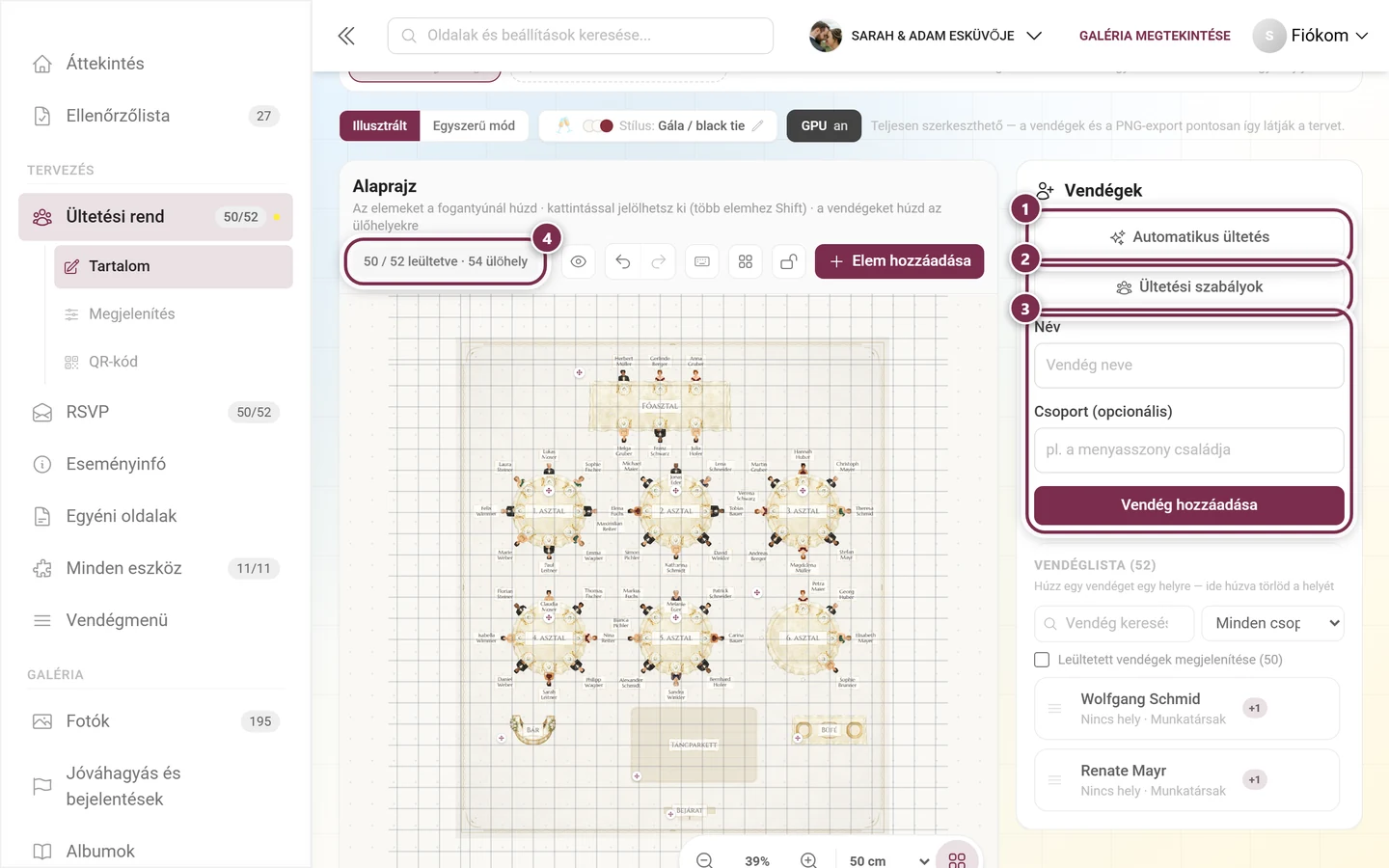
Az előrehaladást így három részben olvashatod: hány vendég ül már, hányan vannak összesen, és hány helyet kínál valójában a terem. Ha több a vendég, mint a hely, ezt azonnal látod ezekből a számokból.
Keresés, csoportszűrő és leültetett vendégek
Szekció neve “Keresés, csoportszűrő és leültetett vendégek”A lista fölött három segítség található, amelyek csak akkor jelennek meg, ha szükség van rájuk:
- A keresés név szerint szűr. Öt főnél többtől jelenik meg; a mezőben lévő ✕ ismét törli a keresett szöveget.
- A csoportszűrő akkor kerül mellé, ha legalább két különböző csoport létezik. A Minden csoport kikapcsolja.
- A Leültetett vendégek megjelenítése (N) ismét megjeleníti a már leültetett vendégeket. Alapesetben rejtve vannak, hogy lásd, ki hiányzik még; a jelölőnégyzet csak akkor jelenik meg, ha valaki már ül.
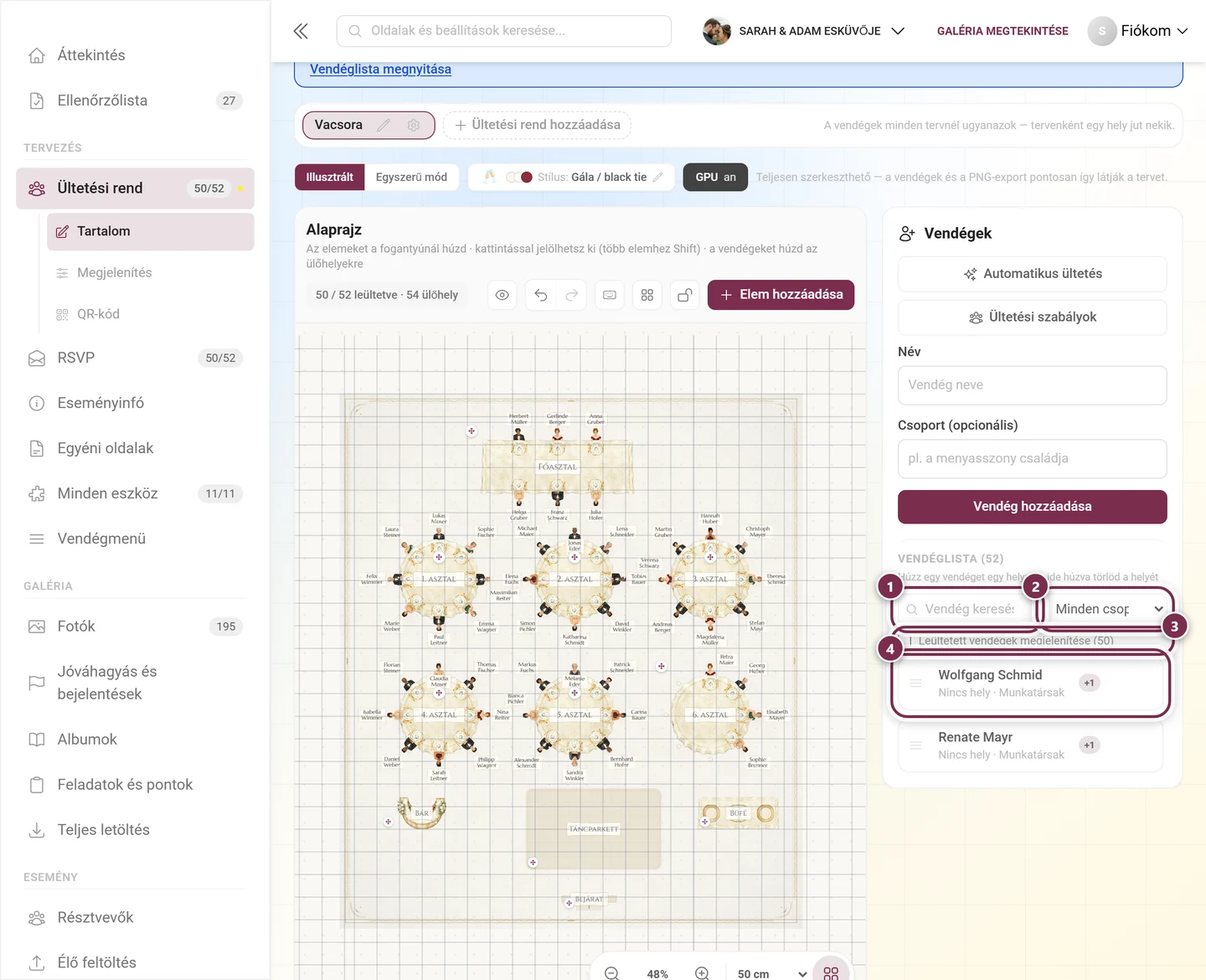
Akinek nincs helye, az Nincs hely jelöléssel szerepel – így senki sem marad ki. Ha mindenki ül már, az üres lista pontosan ezt jelzi.
Vendég ültetése egy helyre
Szekció neve “Vendég ültetése egy helyre”Több út is vezet a célhoz:
- Húzás – húzd a vendéget a listából egy szabad helyre. Ez a leggyorsabb módszer asztali gépen.
- Érintés – érintsd meg a vendéget a listában, majd a helyet a terven. A terv fölött ekkor megjelenik, kinek keresel éppen helyet („Érints meg egy helyet … leültetéséhez”). Telefonon ez a kényelmesebb megoldás.
- A helyen keresztül – kattints jobb gombbal, vagy tartsd lenyomva a helyet, majd válaszd a Vendég leültetése ide… lehetőséget.
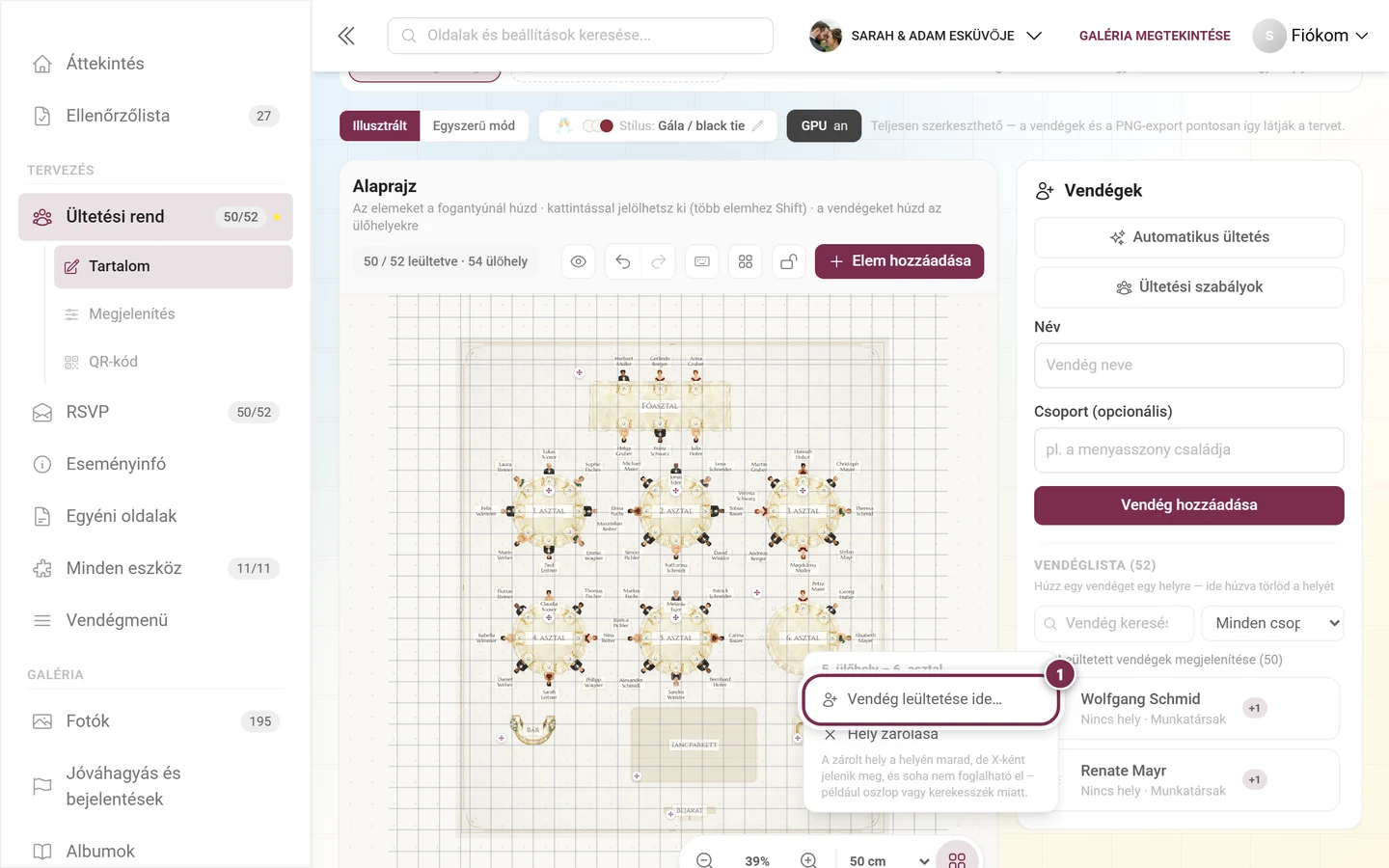
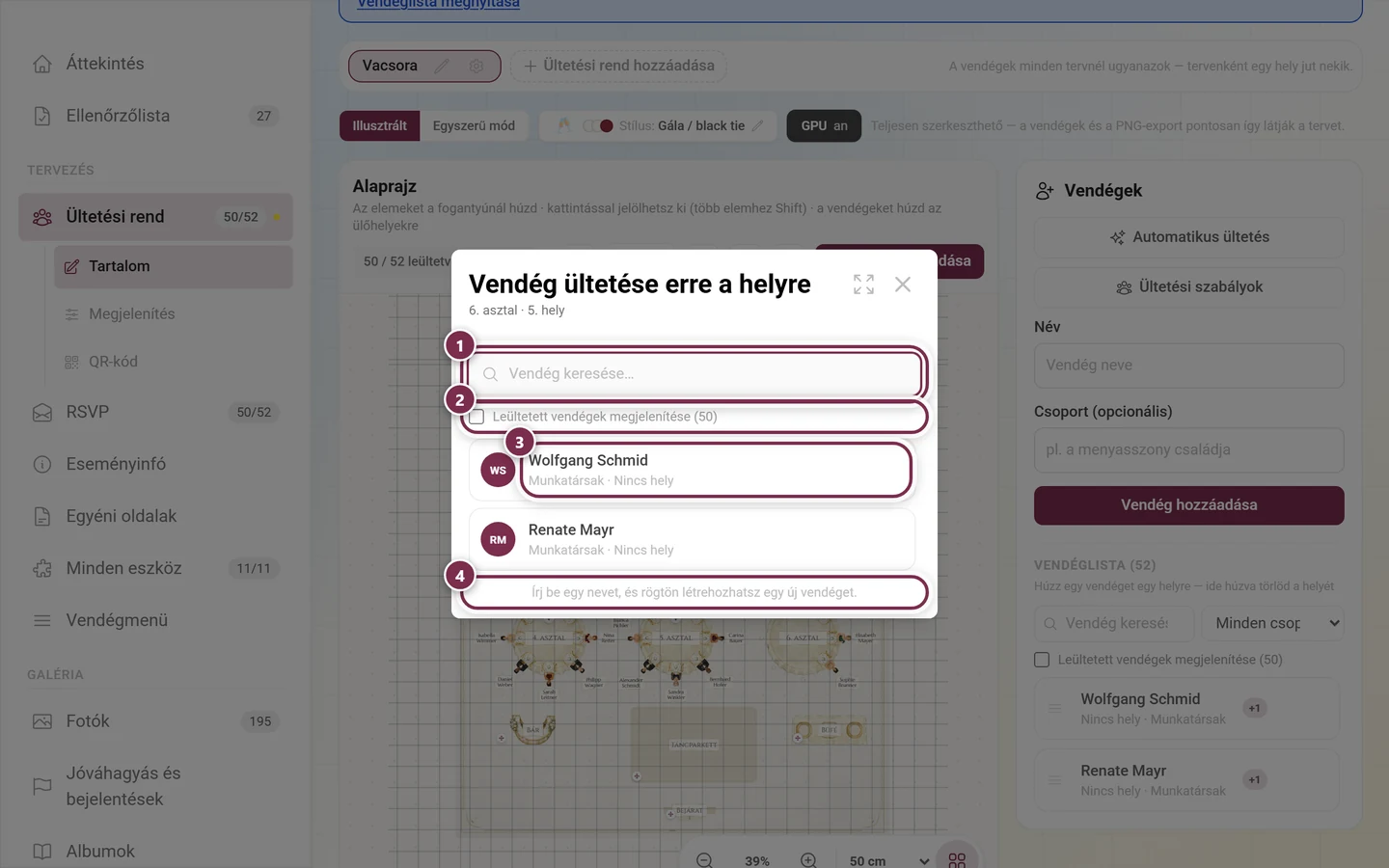
Ez a bejegyzés megnyitja a Vendég ültetése erre a helyre párbeszédablakot. Ez fent ismét megmutatja az asztalt és a helyet, alatta pedig ugyanazokat az eszközöket kínálja, mint a panel:
Vendég létrehozása közvetlenül a terven
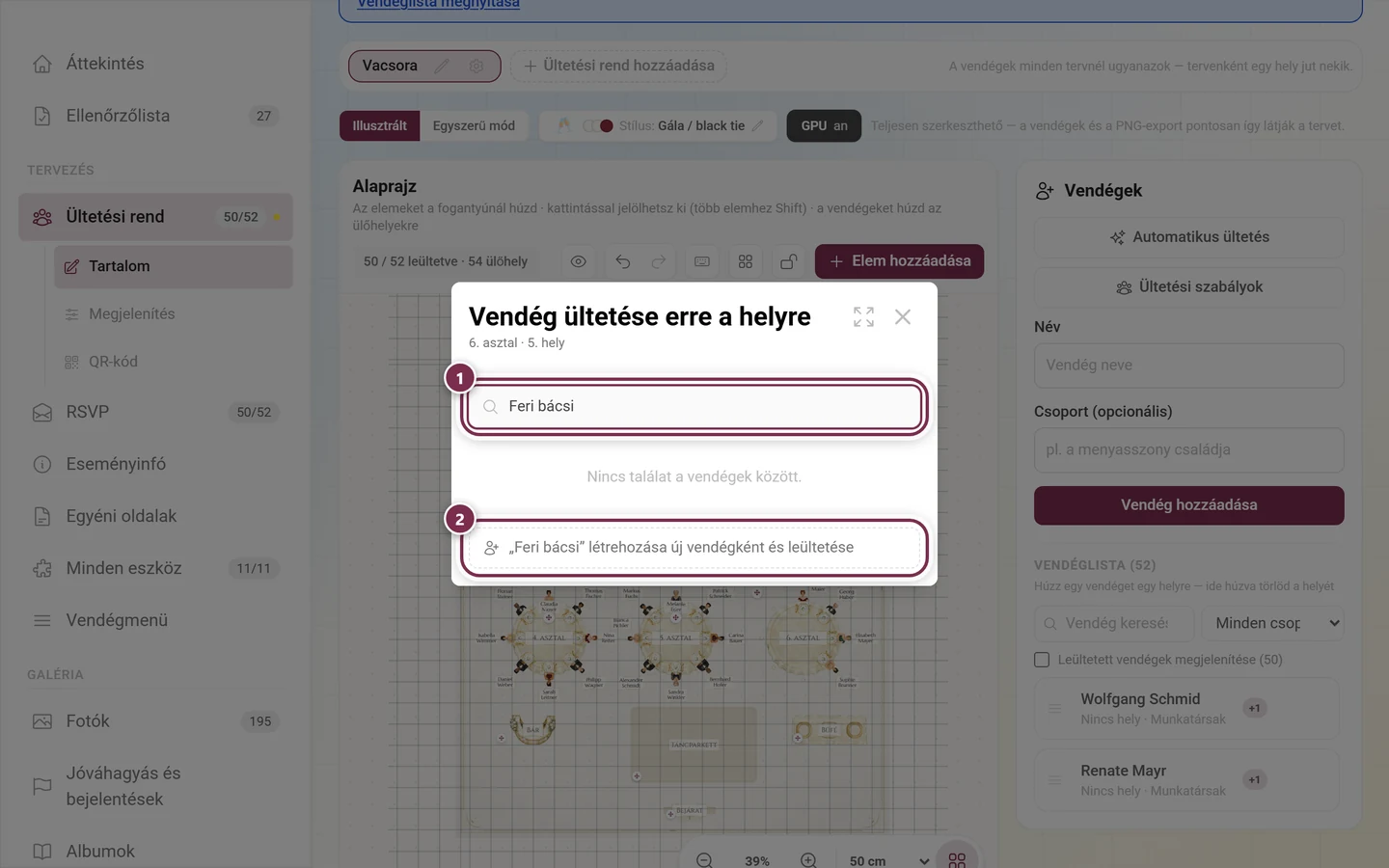
Szekció neve “Vendég létrehozása közvetlenül a terven”Ha valaki hiányzik, nem kell emiatt a vendéglistára váltanod: írd be a nevet a helyválasztó párbeszédablak keresőmezőjébe. Ha senkit sem talál, a Photogala felajánlja, hogy hozza létre új vendégként, és ültesse le. Így a személy a központi vendéglistába is bekerül.
Egy elfoglalt hely helyi menüje
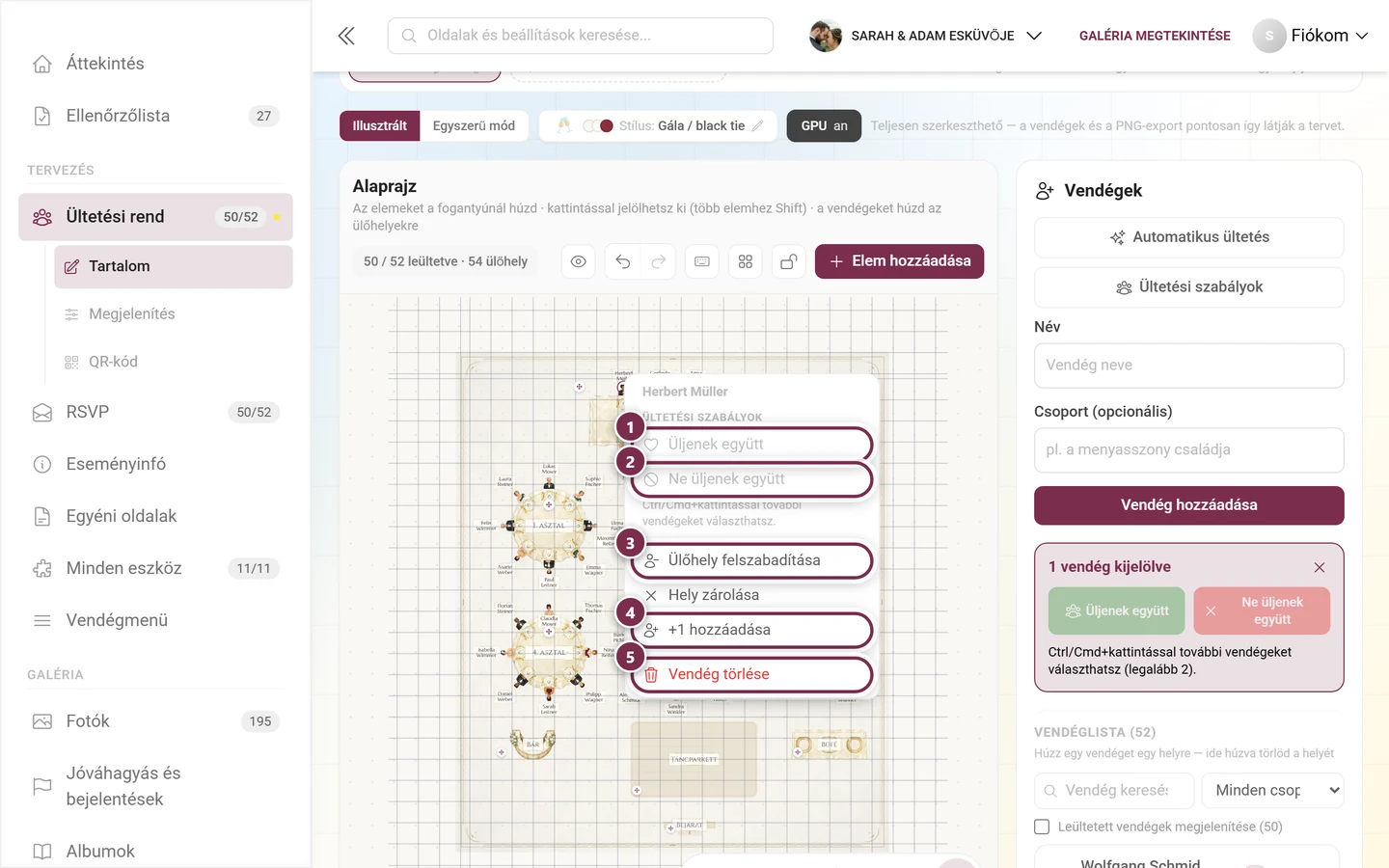
Szekció neve “Egy elfoglalt hely helyi menüje”Elfoglalt helyen a menü hosszabb. A fejléc megnevezi a vendéget, alatta először a két szabálybejegyzés, majd az adott helyhez tartozó műveletek következnek:
Több vendég egyszerre
Szekció neve “Több vendég egyszerre”Ctrl + kattintással (Macen Cmd + kattintással) további vendégeket választhatsz ki – mind a terven, mind a listában. Két vendégtől kezdve a szabálygombok aktívak lesznek:
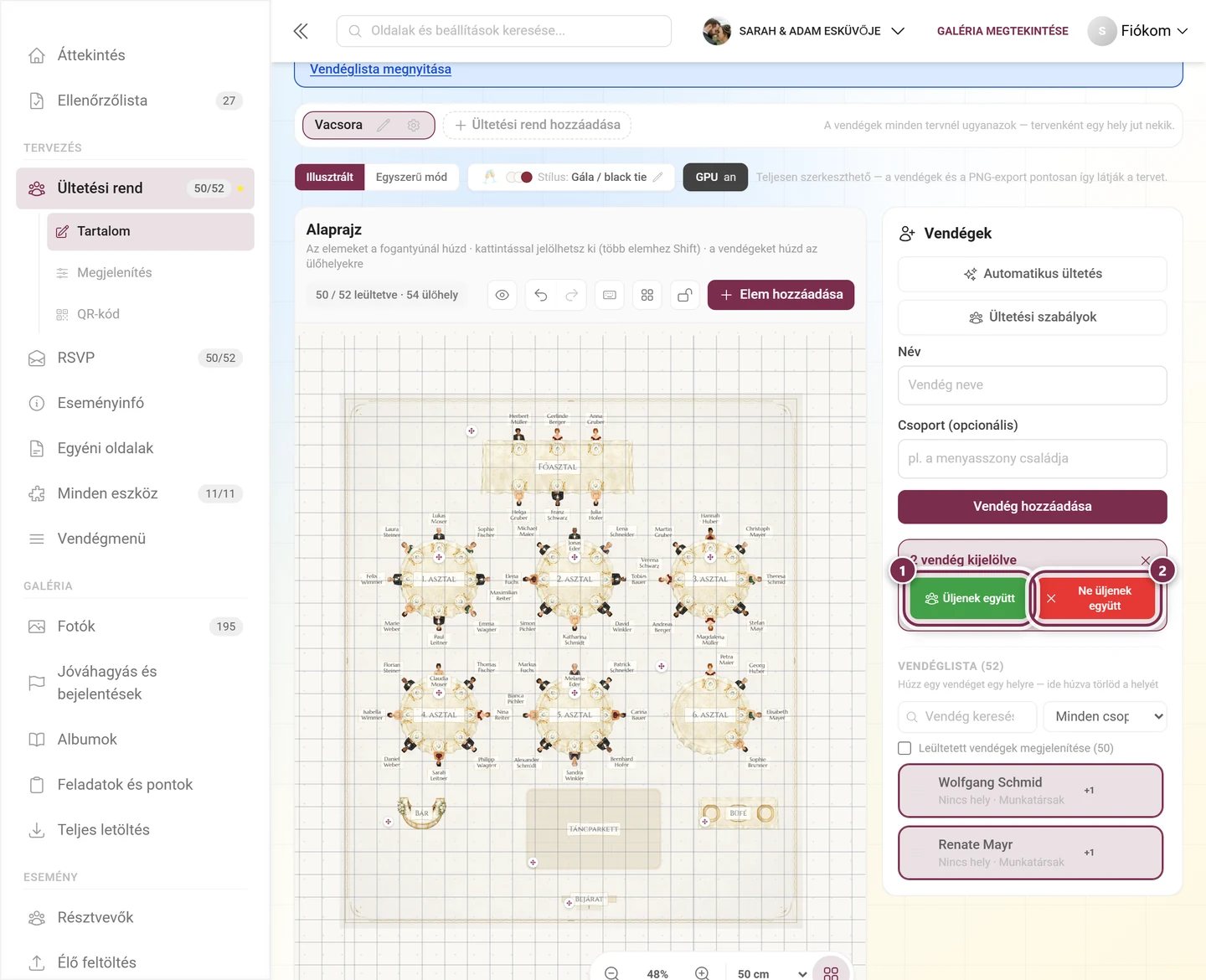
Egy többes kijelölést is le tudsz ültetni együtt: érints meg utána egy helyet, és a Photogala onnantól szétosztja a csoportot. Ha nem fér el az egész csoport, jelzi, hányan kerültek helyre – a többiek kijelölve maradnak, hogy rögtön máshova helyezhesd őket.
Helyek ismételt felszabadítása
Szekció neve “Helyek ismételt felszabadítása”Az Ülőhely felszabadítása a helyi menüben ismét szabaddá tesz egy helyet; ha több vendéget jelöltél ki, a bejegyzés neve Ülőhelyek felszabadítása. Az a vendég, akit visszahúzol a vendéglistára, szintén elveszíti a helyét.
Kísérő hozzáadása
Szekció neve “Kísérő hozzáadása”A +1 hozzáadása kísérőt hoz létre egy vendéghez. A kísérő az adott személy kísérőjeként jelenik meg, és automatikus ültetéskor közvetlenül a vendége mellé kerül.
Helyek cseréje
Szekció neve “Helyek cseréje”Ha egy vendéget egy elfoglalt helyre húzol, a Helycsere? párbeszédablak előbb rákérdez: a két vendég helyet cserél. Többes kijelölésnél ugyanez érvényes az egész csoportra – ha valakinek nem jut szabad hely, az illető visszakerül a vendéglistára, és a párbeszédablak megmondja, kiről van szó.
Ha éppen sokat rendezgetsz, válaszd a Ne kérdezzük újra ebben a munkamenetben lehetőséget. A párbeszédablak ezután az oldal újratöltéséig nem jelenik meg.
A vendégadatok kártyája
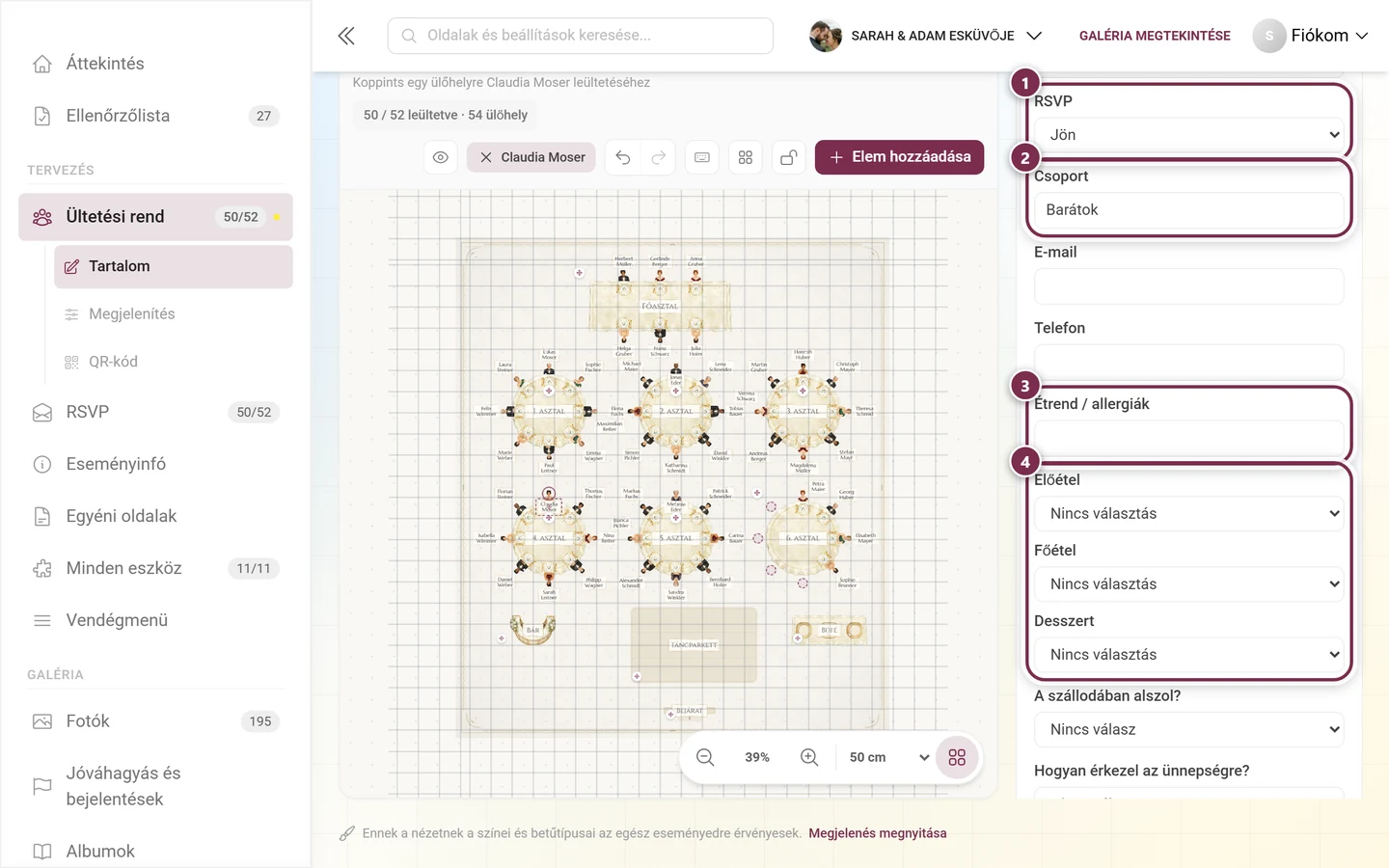
Szekció neve “A vendégadatok kártyája”Ha a terven egy vendégalakra kattintasz, megnyílik a kártyája a panelen. A név és az ültetési hely mindig felül áll; a Részletek minden mást lenyit – és mindez közvetlenül szerkeszthető:
- RSVP – Nyitott, Jön vagy Nem jön, valamint a válaszadás dátuma.
- Csoport – a már megadott csoportokból származó javaslatokkal.
- E-mail és Telefon.
- Étrend / allergiák – ételérzékenységek és étkezési szokások.
- A menüválasztás – a menüeszközödből fogásonként kiválasztott étel; aki nem választott semmit, annál Nincs választás szerepel. Menüeszköz nélkül ez a szakasz nem jelenik meg.
- Válaszok a saját RSVP-kérdéseidre – egyszeres választás, többszörös választás és szabad szöveg, ahogyan az RSVP-ben létrehoztad őket.
- Saját vendéglista-oszlopaid – a vendéglista további mezői.
- Válaszüzenet és Megjegyzések – a vendég üzenete és a saját meződ.
Automatikus ültetés
Szekció neve “Automatikus ültetés”Az Automatikus ültetés minden hely nélküli vendéget elhelyez a szabad helyeken. A már leültetett vendégek ott maradnak, ahol vannak.
A három mód
Szekció neve “A három mód”-
Kiegyensúlyozott – egyenletesen osztja el a vendégeket, hogy minden asztal nagyjából egyformán teljen meg.
-
Keverés – tudatosan szétosztja a csoportokat, hogy a vendégek megismerjék egymást. A kísérők ennek ellenére együtt maradnak.
-
Együtt – akik ismerik egymást, együtt ülnek: a csoportok egy asztalnál, lehetőleg egymás mellett.
Minden módban érvényes: a kísérők a vendégük mellett ülnek, és az ültetési szabályaidat betartja a rendszer. A mód csak azt dönti el, melyik szabad asztalt részesíti előnyben egy vendég.
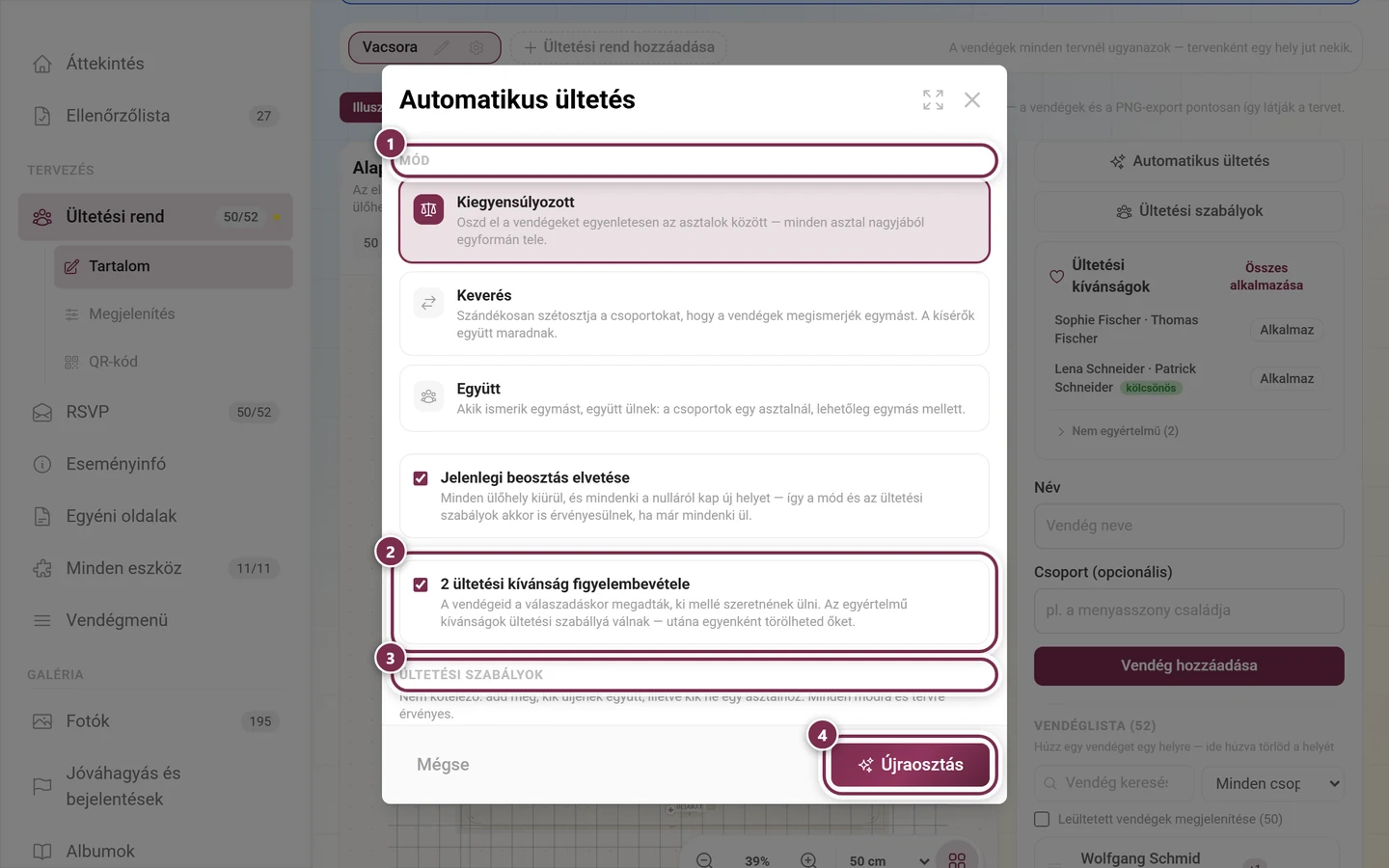
A lábléc gombja megmutatja a hely nélküli vendégek számát: az Ültetés (7) azt jelenti, hogy hét ember kerül elhelyezésre. A lemondásokat nem számolja bele – aki lemondta a részvételt, azt sosem ülteti le automatikusan a rendszer. Ha már mindenki ül, aki elfogadta a meghívást vagy egyáltalán nem válaszolt, akkor Mindenkinek van már helye felirat jelenik meg, és a gomb inaktív.
Mit közöl a rendszer utólag
Szekció neve “Mit közöl a rendszer utólag”A lefutás után rövid visszajelzéseket kapsz:
- Hány vendéget ültetett le – és hányan maradtak hely nélkül, ha a helyek nem voltak elegendők.
- Kihagyott lemondások – a lemondott RSVP-vel rendelkező vendégeket sosem ülteti le automatikusan a rendszer. Kézzel továbbra is elhelyezheted őket.
- Szétosztott kívánságcsoportok – ha egy ültetési kívánságokból kialakult csoport nagyobb bármelyik asztalnál, a rendszer asztalméretű részekre bontja. A kézzel létrehozott szabályokat soha nem osztja szét.
- Nincs ülőhely nélküli vendég – ha nem volt semmi teendő.
Ültetési szabályok
Szekció neve “Ültetési szabályok”Az ültetési szabályok meghatározzák, kinek kell vagy nem szabad együtt ülnie. Kizárólag az automatikus ültetést irányítják – kézzel továbbra is bármit megtehetsz.
- Üljenek együtt – a kiválasztott vendégek egy asztalhoz kerülnek, lehetőleg egymás mellé.
- Ne üljenek együtt – a kiválasztott vendégek soha nem kerülnek ugyanahhoz az asztalhoz. Aki csak egy tiltott asztalnál kapna helyet, az inkább hely nélkül marad.
Egy szabályt az Ültetési szabályok párbeszédablakban hozol létre: válaszd ki a típust, jelölj ki legalább két vendéget, majd válaszd a Szabály hozzáadása lehetőséget. A szabályok minden tervre érvényesek, tehát csak egyszer kell létrehoznod őket.
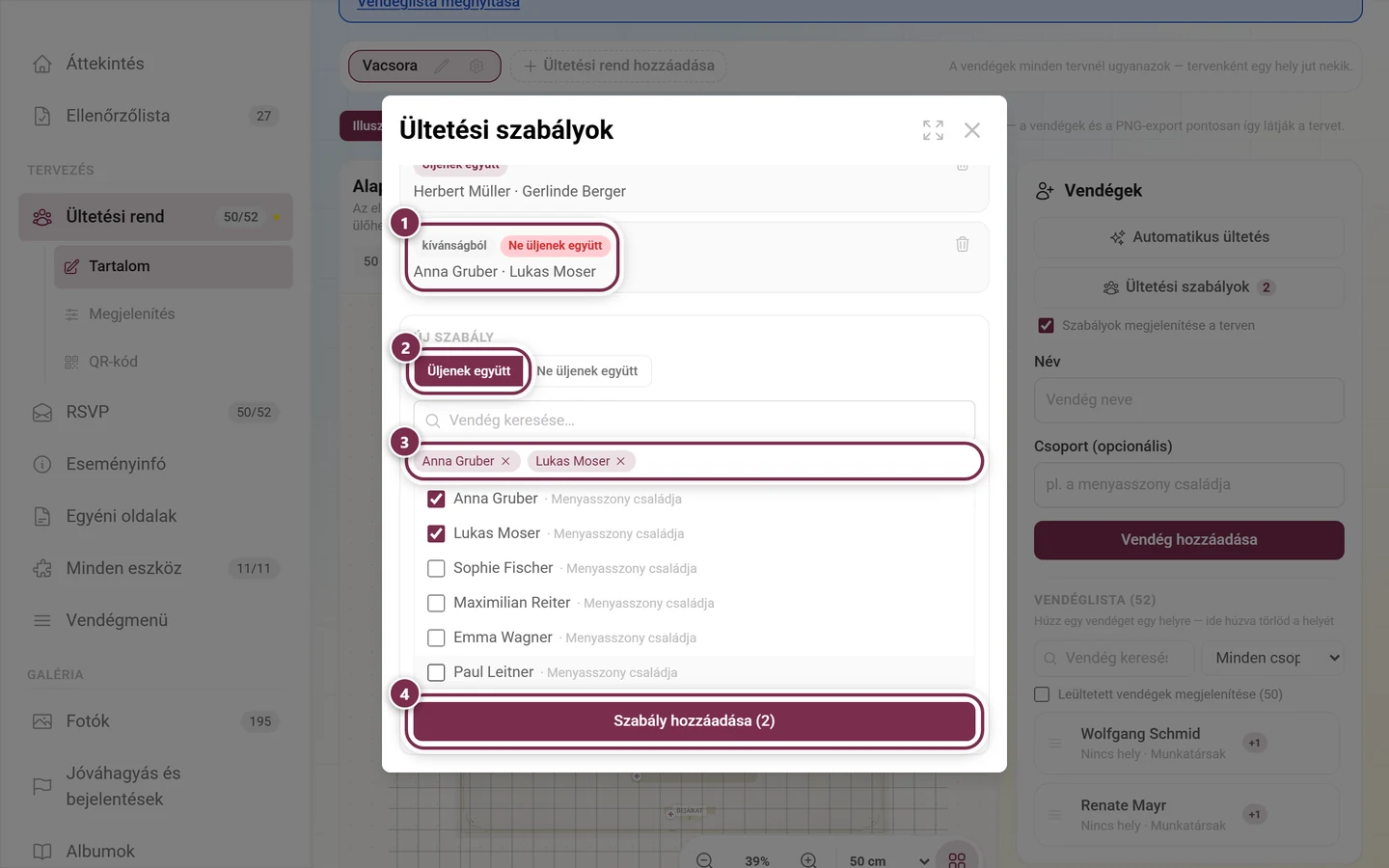
Gyorsabb közvetlenül a terven: jelölj ki több vendéget Ctrl + kattintással, majd a kijelöléskártyán nyomd meg az Üljenek együtt, illetve a Ne üljenek együtt gombot.
Két kijelzés segít az ellenőrzésben:
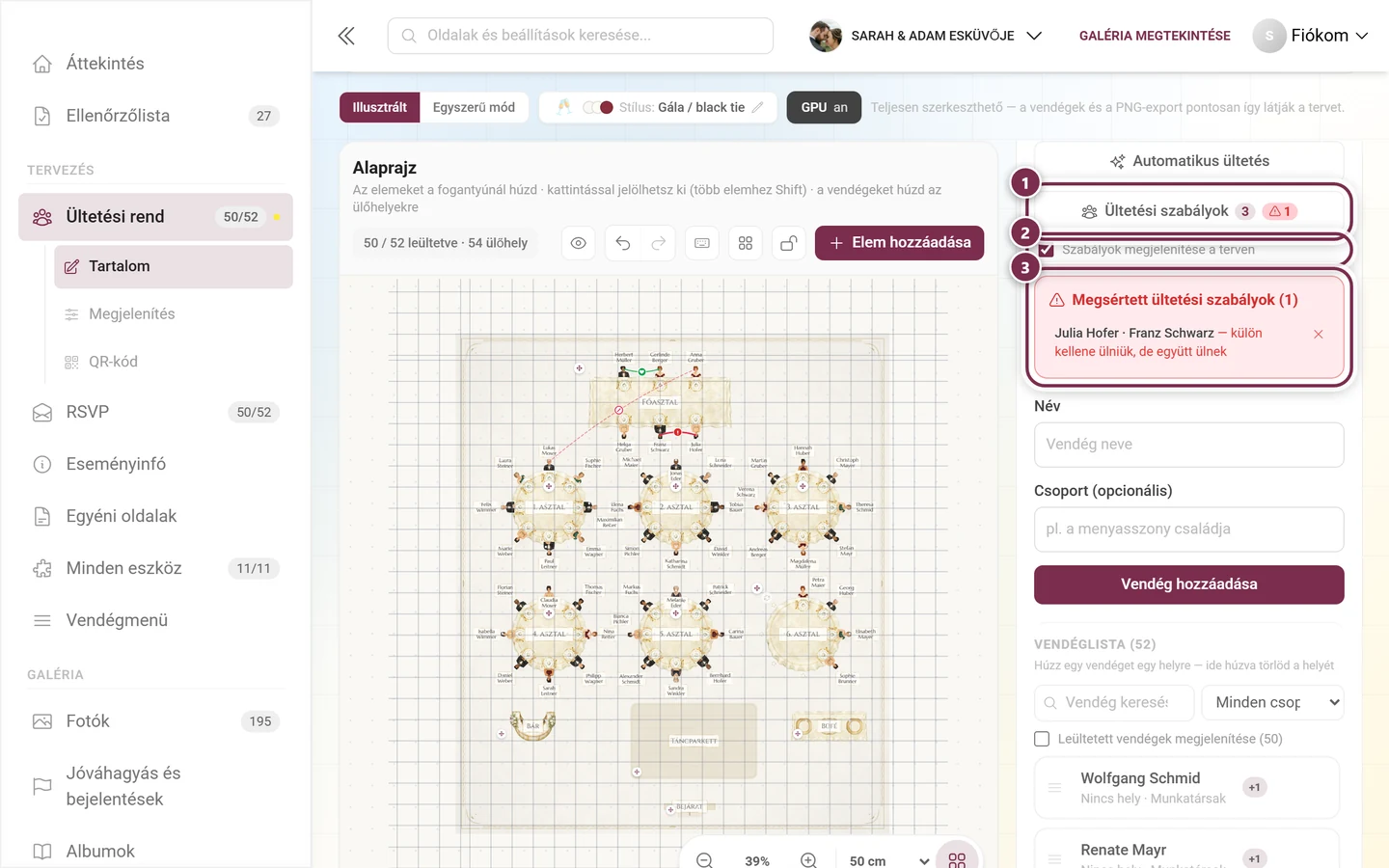
- A Szabályok megjelenítése a terven közvetlenül a tervre rajzolja a kapcsolatokat – zöld az „együtt”, szaggatott piros a „nem együtt” esetén.
- Ha az aktuális ültetés nem felel meg egy szabálynak, az Ültetési szabályok gomb piros figyelmeztető jelet kap a darabszámmal, alatta pedig megjelenik a Megsértett ültetési szabályok lista.
Ültetési kívánságok az RSVP-ből
Szekció neve “Ültetési kívánságok az RSVP-ből”Válaszadáskor a vendégeid legfeljebb három személyt nevezhetnek meg, akik mellett szívesen ülnének. Az ültetési rend ezeket a neveket a vendéglistáddal veti össze – nagyvonalúan, hogy a „Tomi” is megtalálja Tamást, a „Müller” pedig Müllert.
Az Ültetési kívánságok panel két részben mutatja az eredményt:
- Az egyértelmű kívánságok a lista tetején állnak – itt pontosan egy személy illik rá. Az Alkalmaz ültetési szabállyá alakítja a kívánságot, az Összes alkalmazása egyszerre elvégzi az egész listát. Ha két vendég kölcsönösen megnevezte egymást, a bejegyzés emellett megkapja a zöld kölcsönös címkét – ez a lehető legerősebb jelzés.
- A Nem egyértelmű (N) egy lenyíló szakasz alatta. Itt két eset szerepel: „több vendég is illik erre a névre”, illetve „senki sem illik rá a vendéglistáról”. A Hozzárendelés ehhez … funkcióval saját magad választhatod ki a megfelelő személyt, a kukaikon pedig elveti a kívánságot.
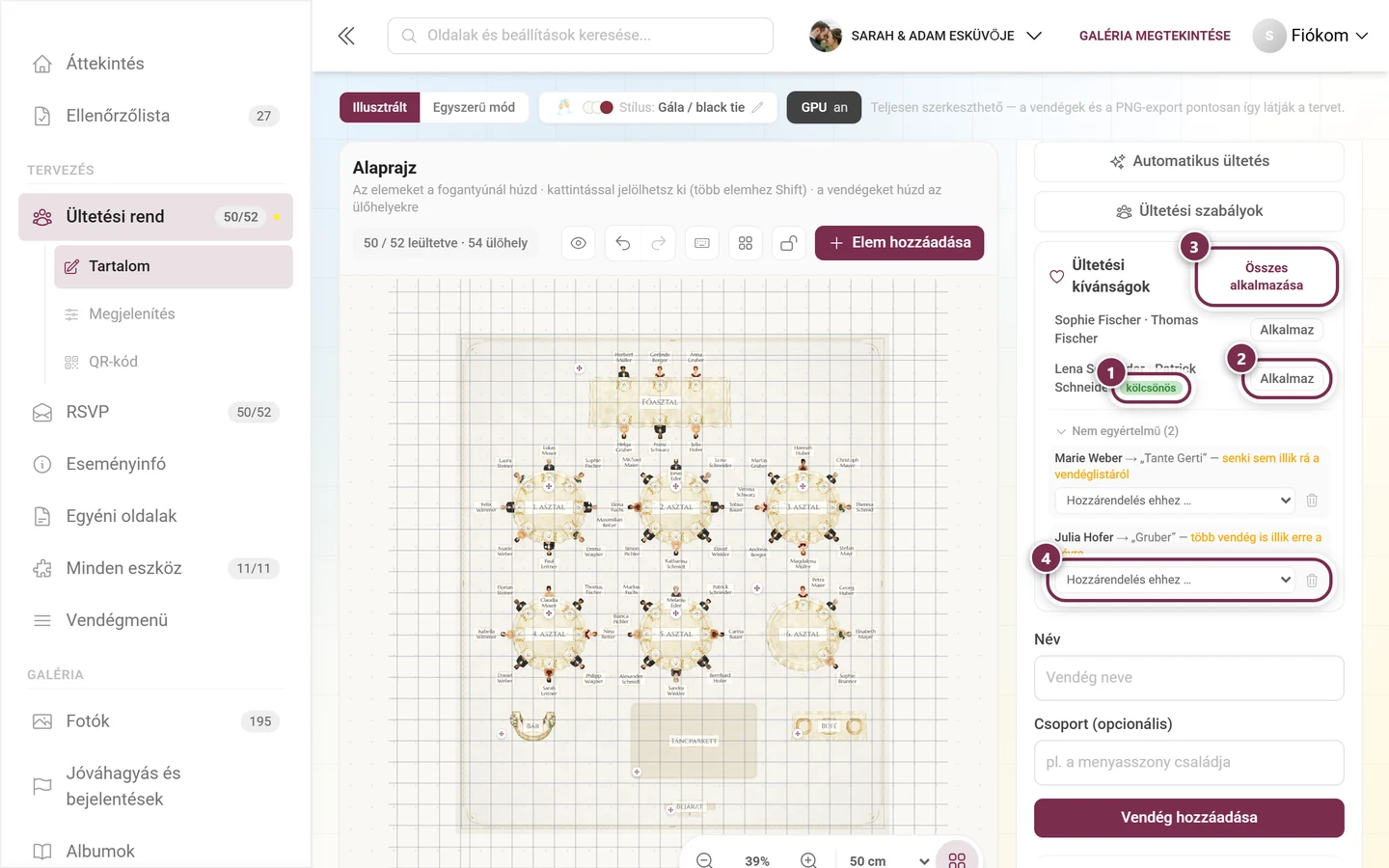
Az alkalmazott kívánságok a kívánságból címkével jelennek meg az ültetési szabályok között. Tudatosan rugalmasabbak a saját szabályaidnál: ha egy egész kívánságlánc egyik asztalra sem illik rá, a rendszer szétoszthatja – egy kézzel létrehozott szabályt soha. Ezeket is egyenként törölheted, mint bármely más szabályt.
Emellett az Automatikus ültetés párbeszédablak felajánlja, hogy a nyitott kívánságokat rögtön figyelembe veszi.
Hibaelhárítás
Szekció neve “Hibaelhárítás”Egy vendég nem jelenik meg a listában. Valószínűleg már le van ültetve – jelöld be a Leültetett vendégek megjelenítése opciót. Ellenőrizd azt is, hogy a keresésben van-e még szöveg, vagy aktív-e egy csoportszűrő.
Sem keresést, sem csoportszűrőt nem látok. Mindkettő csak akkor jelenik meg, ha érdemes: a keresés öt főnél több vendégtől, a csoportszűrő két különböző csoporttól.
Az „Üljenek együtt” és a „Ne üljenek együtt” gombok szürkék. Egyelőre csak egy vendég van kijelölve. Válassz ki egy másodikat Ctrl + kattintással – ezután a gombok színesek lesznek.
Az automatikus ültetés kihagy valakit. Három gyakori ok lehetséges: a vendég lemondta a részvételt, nem maradt szabad hely, vagy egy Ne üljenek együtt szabály minden még szabad asztalt kizár. A lefutás utáni üzenet megmutatja a pontos számokat.
A párbeszédablak gombja „Mindenkinek van már helye” feliratú. Ekkor minden lemondás nélküli vendégnek már van helye. A lemondásokat a rendszer szándékosan figyelmen kívül hagyja – szükség esetén ültesd le ezeket a személyeket kézzel.
Egy ültetési kívánság „Nem egyértelmű” állapotban marad. Vagy több vendég neve hasonló – ekkor rendeld hozzá saját magad a Hozzárendelés ehhez … funkcióval –, vagy a megnevezett személy egyáltalán nem szerepel a vendéglistán. Vedd fel a személyt, vagy vesd el a kívánságot.
Nem tudok kívánságot sem hozzárendelni, sem elvetni. Mentetlen módosításaid vannak. Előbb mentsd el őket, utána a gombok ismét aktívak lesznek.
Egy vendég duplán szerepel a terven. Ez az RSVP-n keresztüli önregisztrációkból ered. Vond össze a bejegyzéseket a vendéglistában, mielőtt tovább tervezel.
Kapcsolódó oldalak
Szekció neve “Kapcsolódó oldalak”- Ültetési rend: Asztalok és terem · Illusztrált nézet, exportálás és nyomtatás
- Vendégeknek: Találd meg a helyed – amit a vendégeid látnak.
- Szervezőknek: Vendéglista · RSVP · Menü · Eszköztár – Áttekintés