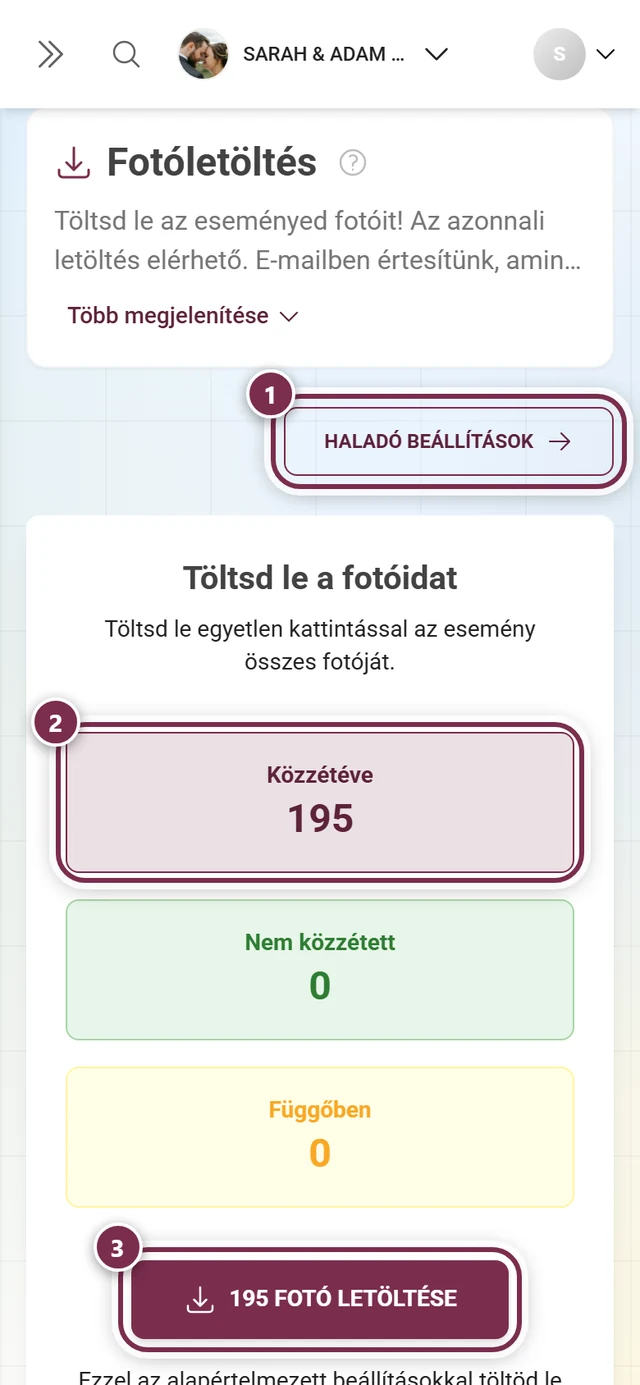
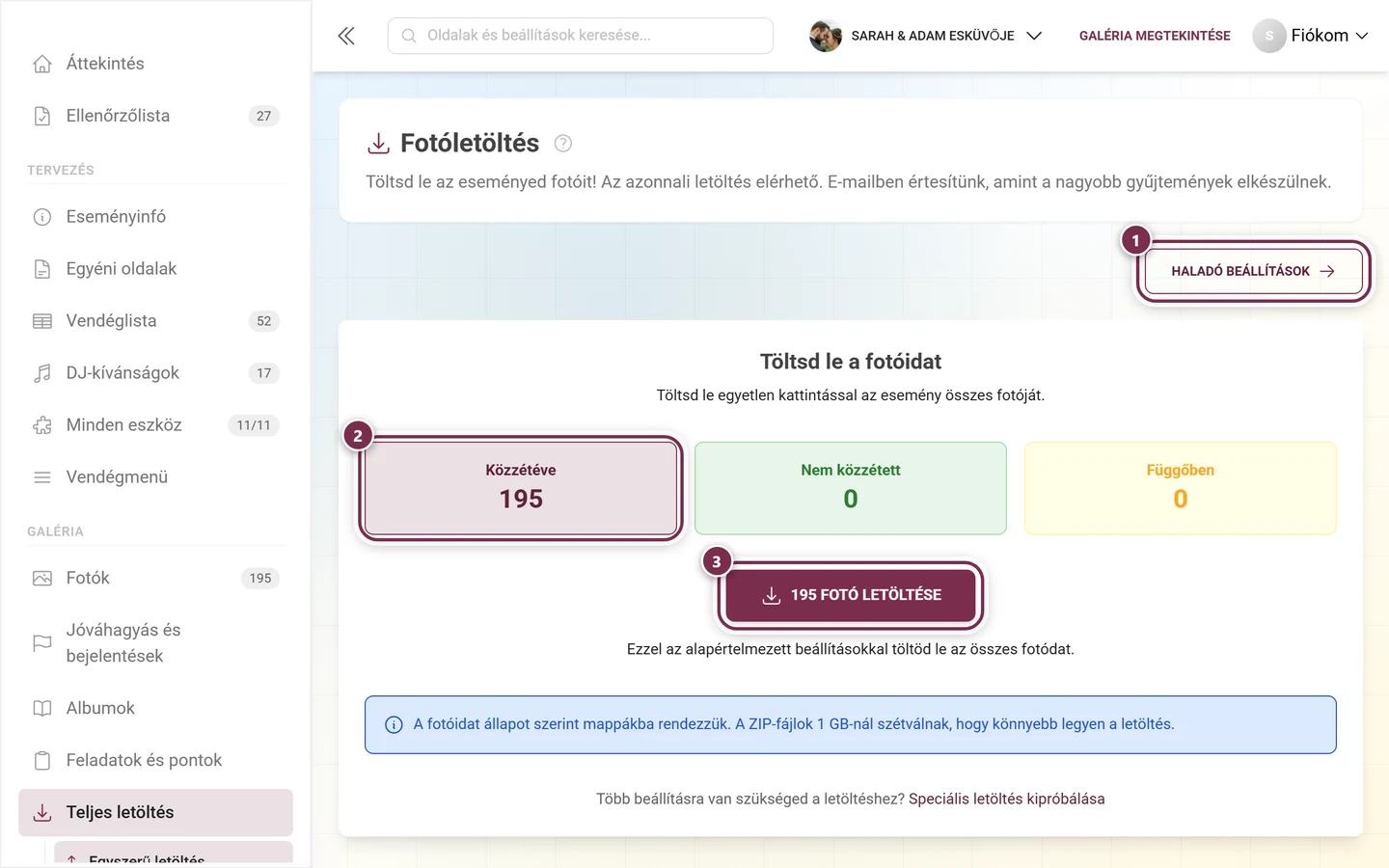
Tippek egy sikeres galériához
Egy élettel teli galéria nem magától jön létre – de néhány célzott lépéssel elérheted, hogy a vendégeid szívesen töltsenek fel fotókat. Ez az oldal a bevált gyakorlatok gyűjteménye: minden tipphez megtalálod a pontos utat a megfelelő admin területre, a legfontosabb mezőket, és egy linket a részletes útmutatóhoz.
Így éred el az admin felületet
Szekció neve “Így éred el az admin felületet”Az alábbi területek mind az eseményed admin felületén találhatók.
-
Nyisd meg a galériádat, és koppints a jobb felső profilmenüre.
-
Válaszd ki az admin felület menüpontját (vagy menj közvetlenül a
/adminútvonalra). A részletes leírást az Admin felület elérése oldalon találod. -
Bal oldalon az oldalsávon navigálsz. Egészen felül csoportcím nélkül áll az Áttekintés és az Ellenőrzőlista, alattuk három csoport következik:
- Tervezés – az aktív eszközeid saját sorként, alattuk pedig a Minden eszköz
- Galéria – Fotók, Jóváhagyás és bejelentések, Albumok, Feladatok és pontok, Teljes letöltés
- Esemény – Résztvevők, Élő feltöltés, Nyomtatási sablonok, Statisztika, Beállítások
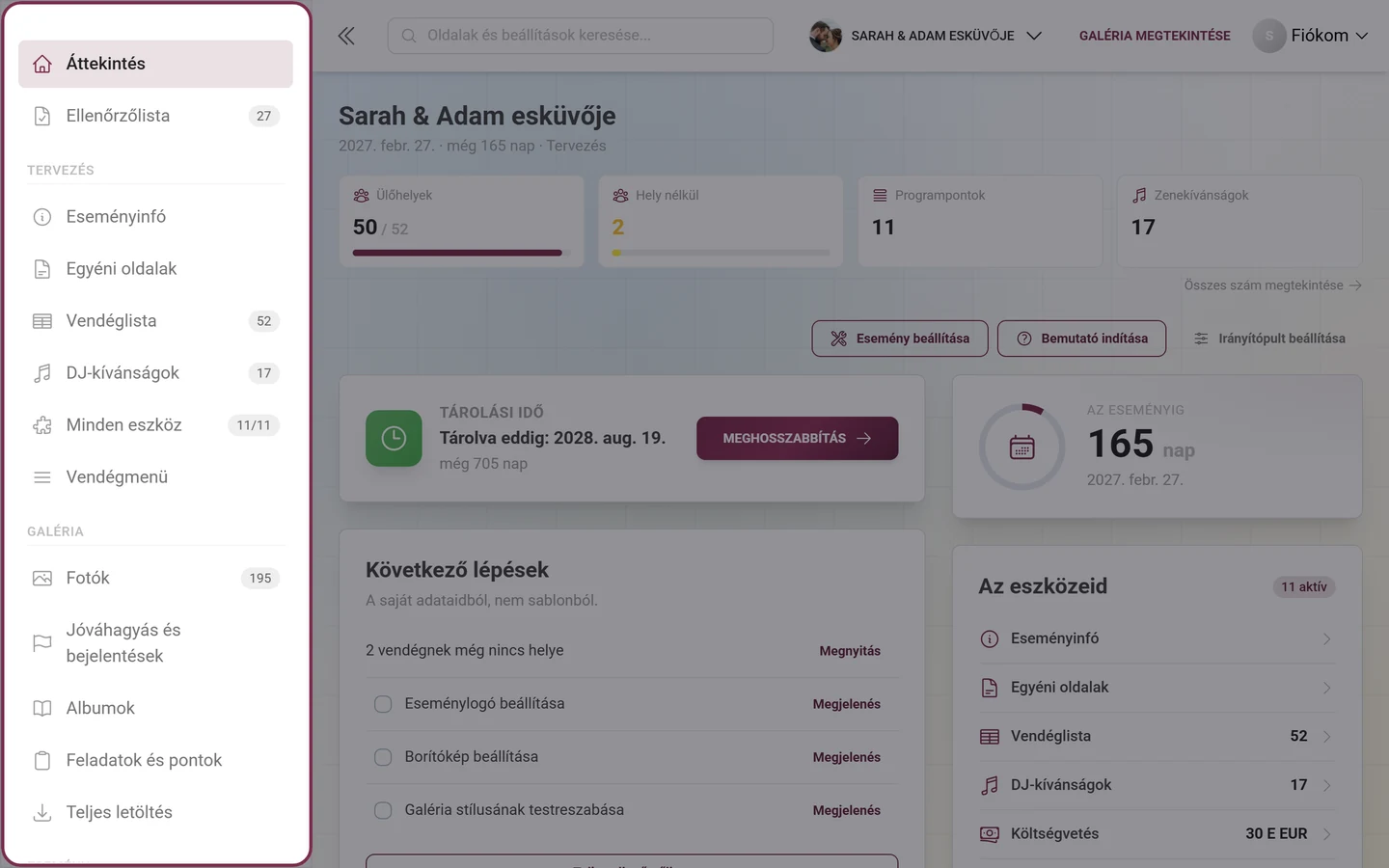
Az oldalsáv: felül Áttekintés és Ellenőrzőlista, alattuk a „Tervezés”, „Galéria” és „Esemény” csoportok.
1. Kezdd egy hívogató megjelenéssel
Szekció neve “1. Kezdd egy hívogató megjelenéssel”Az első benyomás számít. Adj az eseményednek illő borítóképet, logót és az alkalomhoz illő színeket – romantikusat az esküvőhöz, játékosat a szülinaphoz.
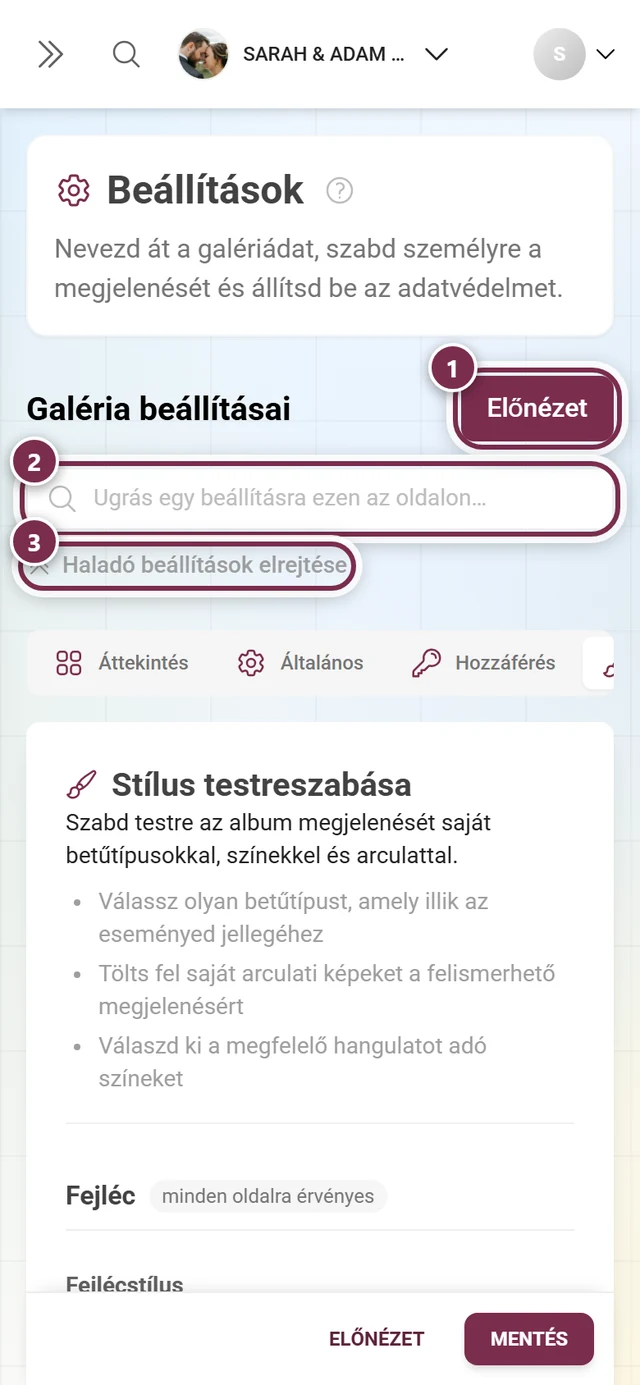
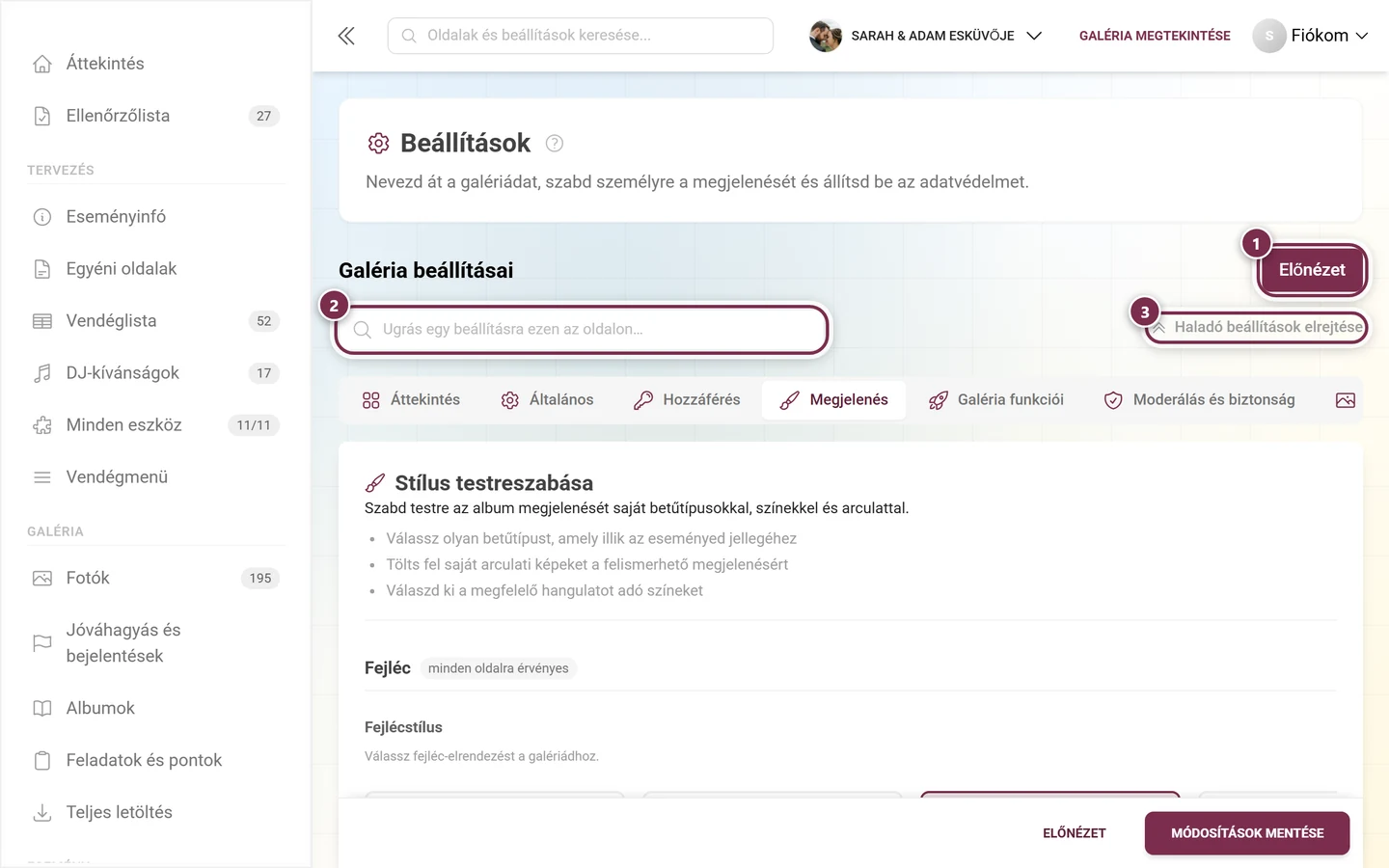
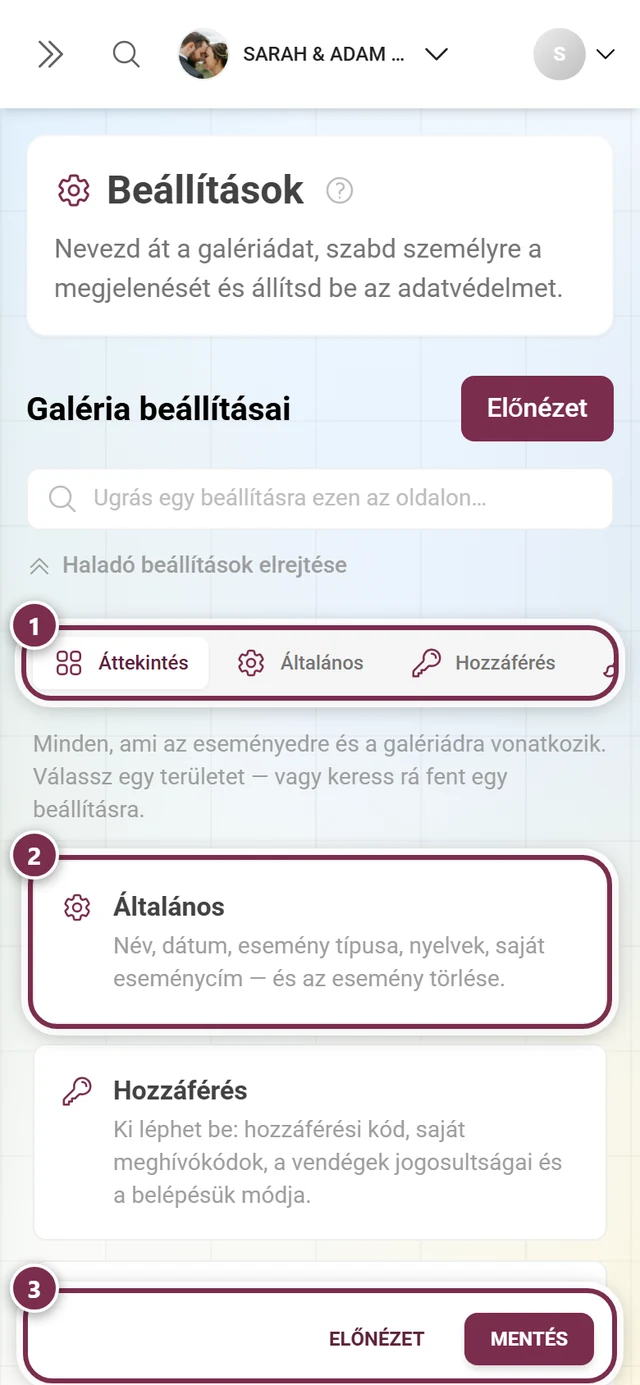
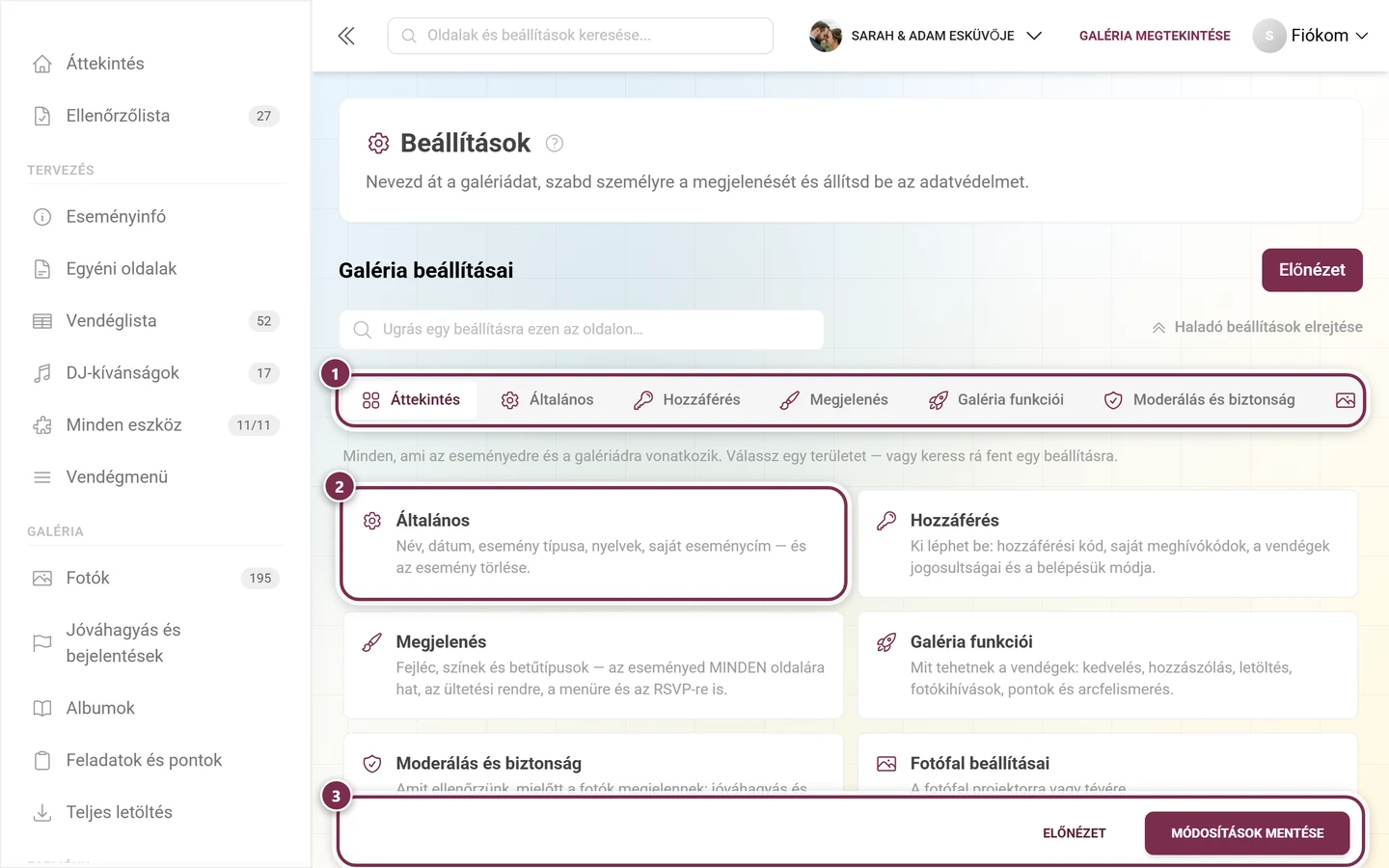
Nyisd meg a Beállításokat, és lépj át a Megjelenés fülre (korábban „Stílus”; a ?tab=style mélylink továbbra is működik). A fül négy csoportra oszlik, és mindegyik egy kis címkével jelzi, mekkora a hatóköre:
- Fejléc – minden oldalon érvényes: a fejléc típusa, valamint a borítókép és a logó.
- Fotórács – csak a fotónézetben: elrendezés, csempebeállítások, alapértelmezett rendezés és a kezelőelemek a rács fölött (gyors rendezősáv, album gyorsválasztó).
- Alapok – minden oldalon érvényes: színek és betűtípusok. A színválasztó csak a megfelelő csomaggal jelenik meg.
- QR-kód – nyomtatáshoz: a QR-kód kinézete.
Ellenőrizd a megjelenést az előnézetben, mielőtt lent a Módosítások mentése gombbal mentesz. A mentetlen módosításokat piros pont jelöli a fülön; ha elnavigálsz, egy párbeszédablak figyelmeztet.
2. Kapcsold be a megfelelő funkciókat
Szekció neve “2. Kapcsold be a megfelelő funkciókat”Gondold át, mi illik az eseményedhez: kedvelések és hozzászólások az interakcióhoz, feladatok és jutalmak a játékos élményhez, térkép az utazós eseményekhez, videófeltöltés a mozgó pillanatokhoz.
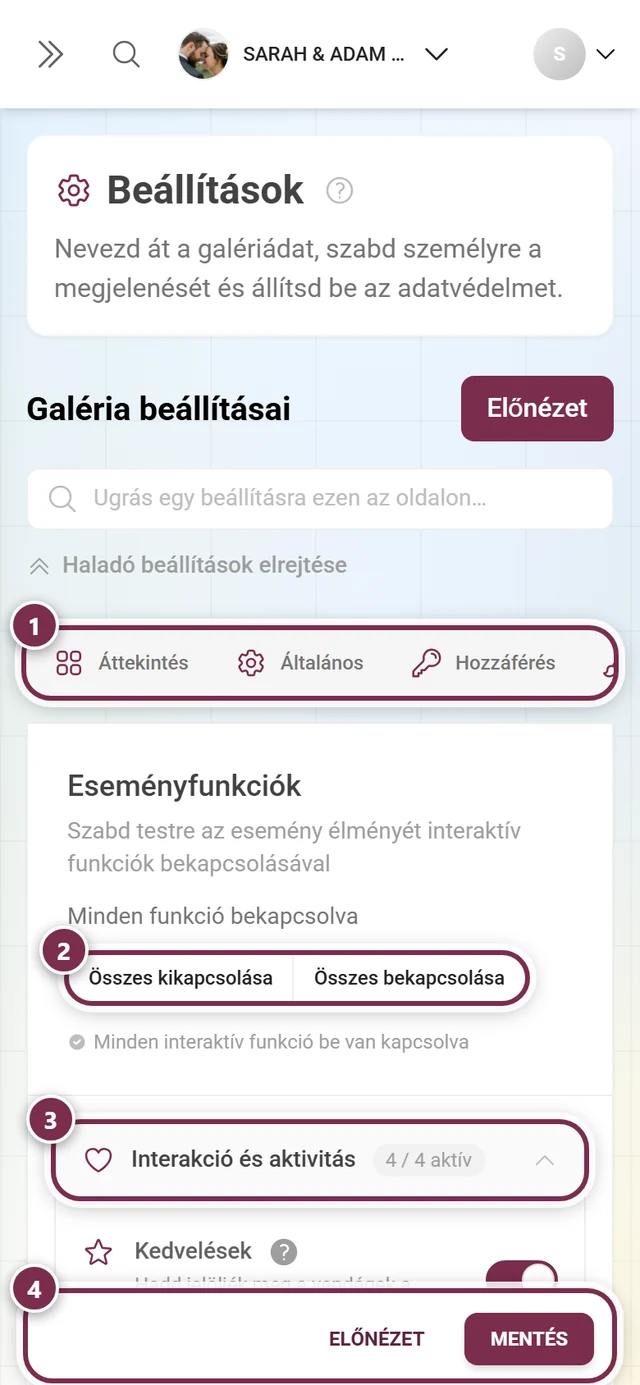
Nyisd meg a Beállítások ▸ Galéria funkciói menüpontot. A kapcsolók hat lenyíló blokkban találhatók: Interakció és aktivitás, Letöltések, Galérianézetek, Média és feltöltés, Részvétel és pontok és AI-feldolgozás. Itt kapcsolhatod be többek között a kedveléseket, hozzászólásokat, feladatokat, eredményeket, pontokat, a ranglistát, a térképnézetet, az egyes fotók megosztását, az egyedi és tömeges letöltést, a videófeltöltést és az aktivitási folyamot. Csak azt kapcsold be, amire tényleg szükséged van – túl sok funkció gyorsan túlzsúfoltnak hat.
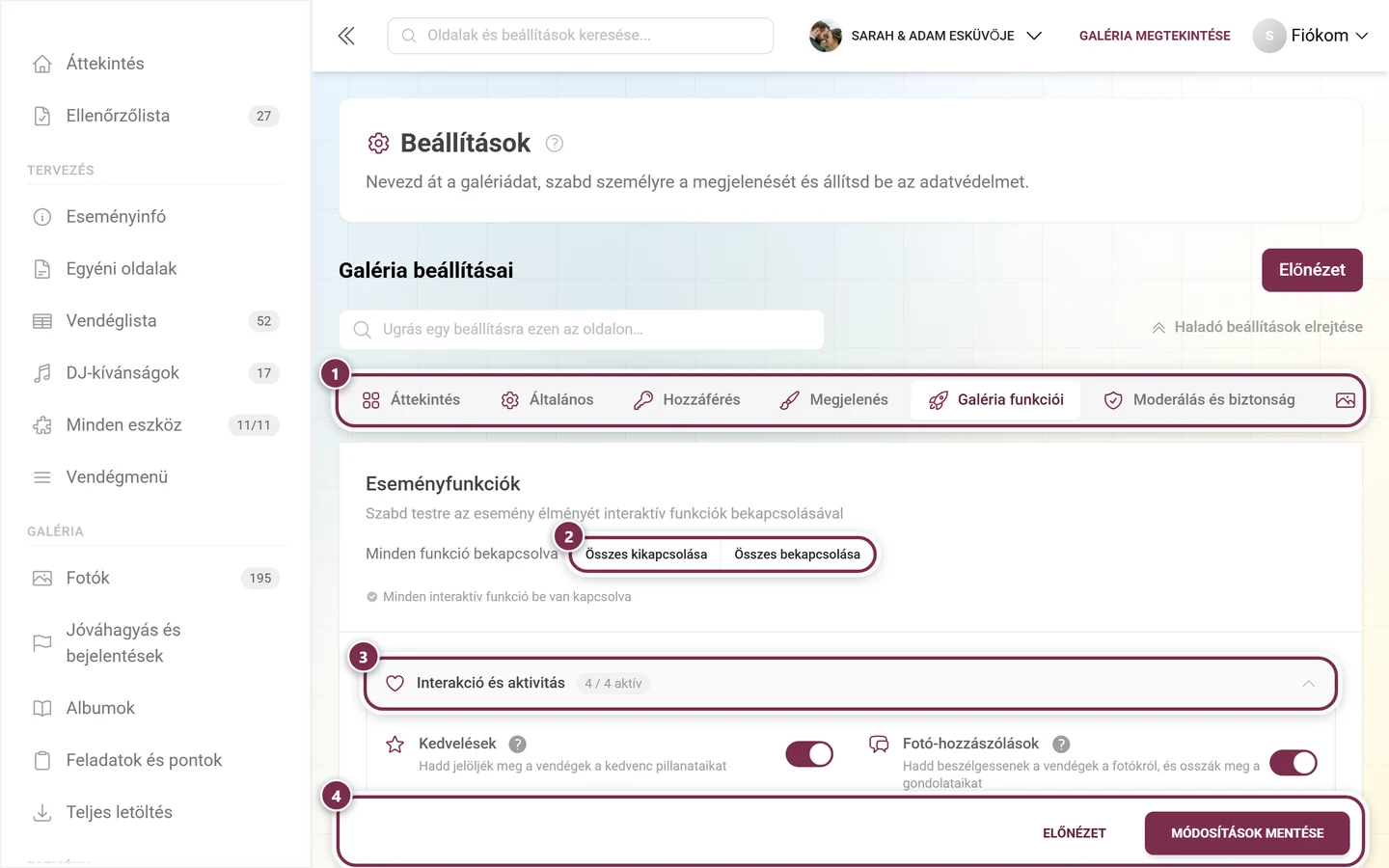
→ Funkciók be- és kikapcsolása
3. Adj lendületet feladatokkal és jutalmakkal
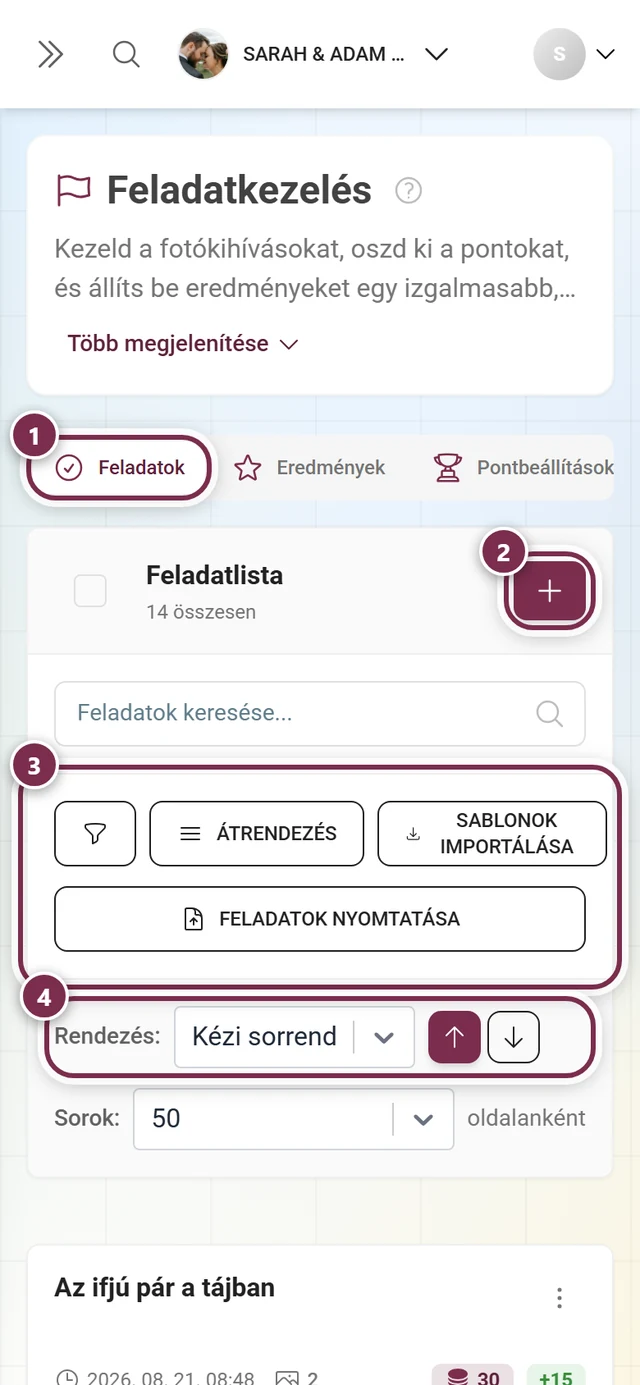
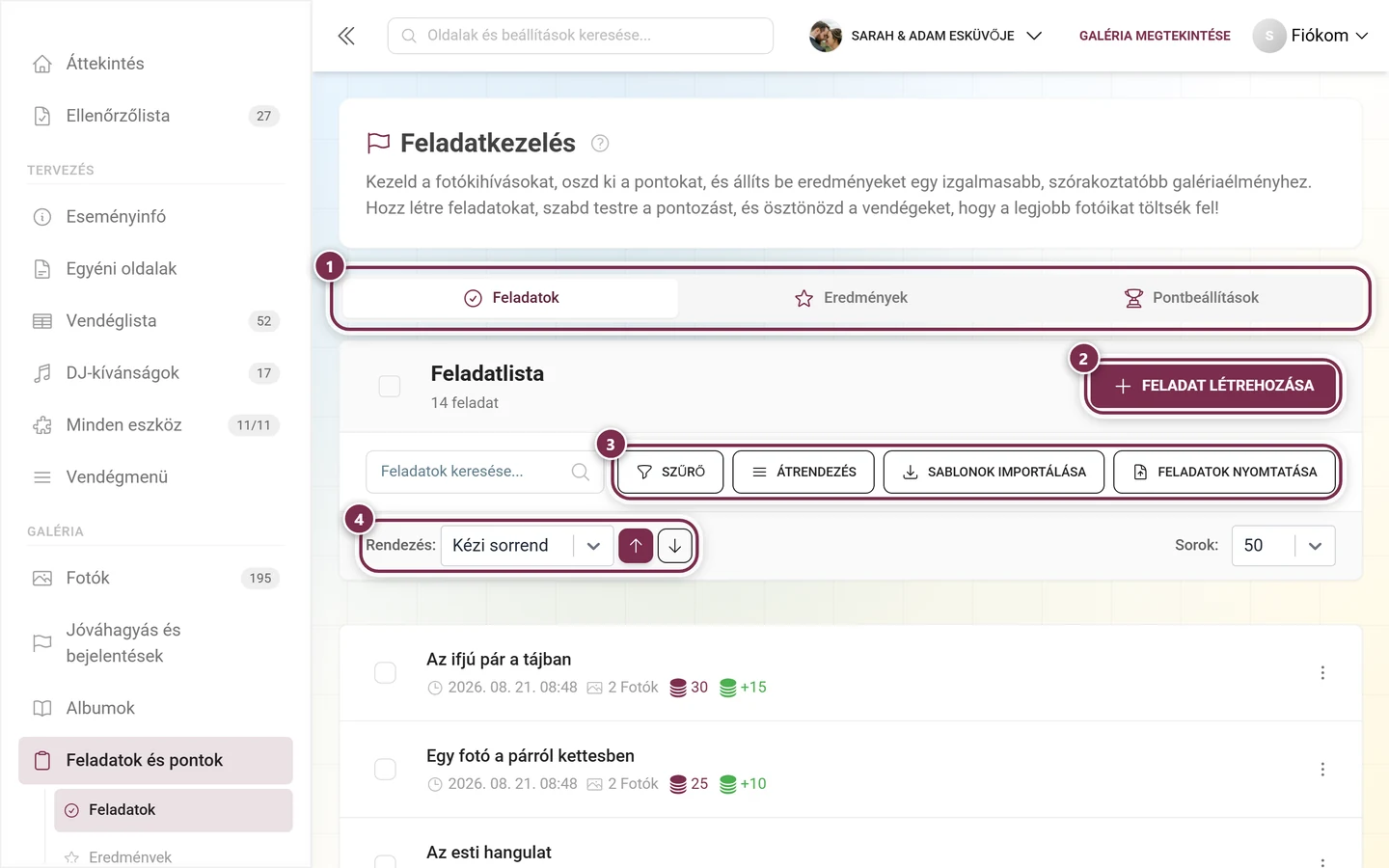
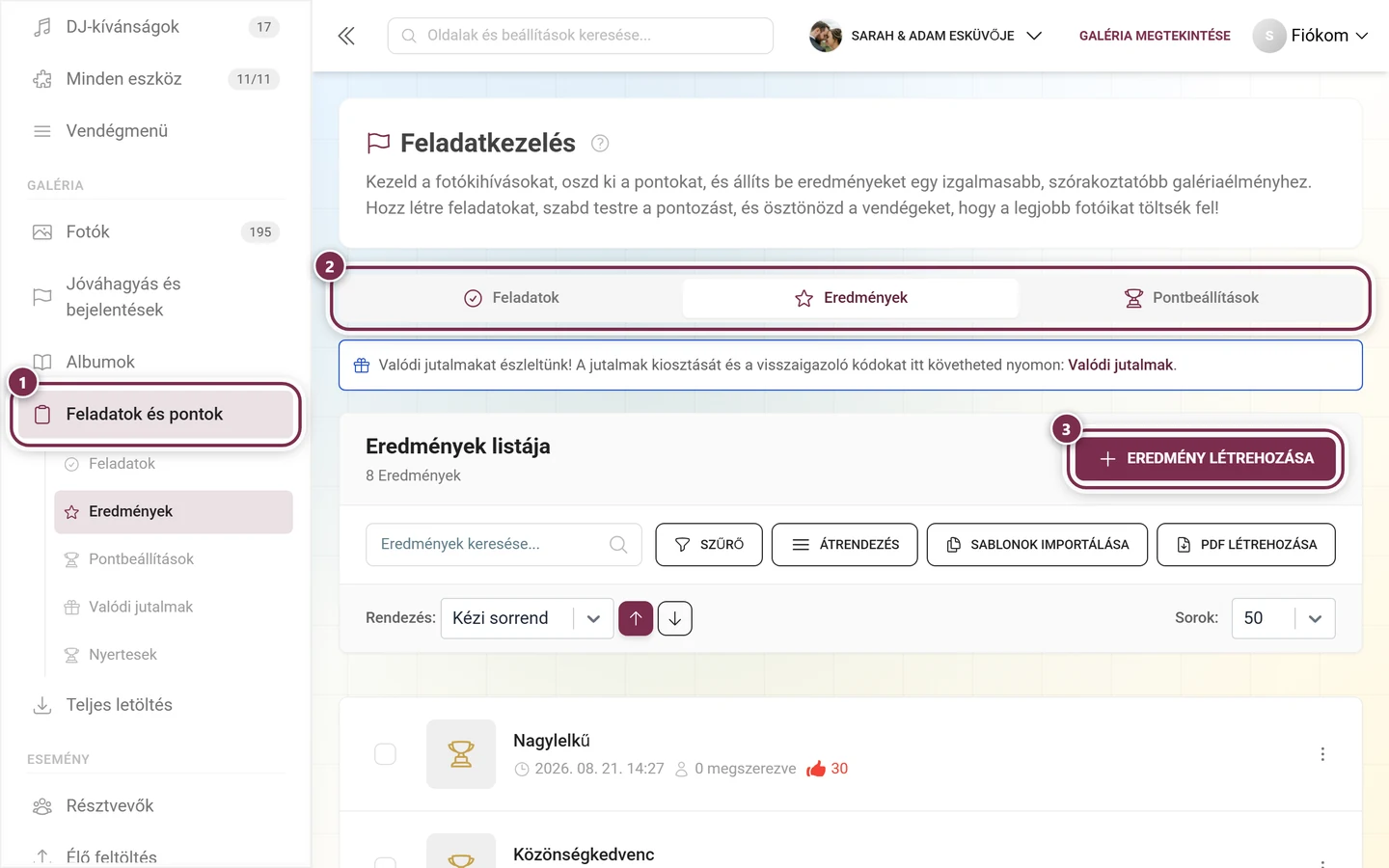
Szekció neve “3. Adj lendületet feladatokkal és jutalmakkal”A játékos terület a legerősebb eszköz a fotók számának növelésére. Az oldalsáv Galéria ▸ Feladatok és pontok menüpontján (/admin/gallery/tasks-manager) éred el. Felül három fület találsz: Feladatok (a kihívásaid), Eredmények (jelvények és valódi jutalmak) és Pontbeállítások. Minden fül mindig látható; ha a funkció nincs benne a csomagodban, egy prémium fedőréteget mutat.
3a. Feladat létrehozása
Szekció neve “3a. Feladat létrehozása”-
A Feladatok fülön jobb felül kattints a Feladat létrehozása gombra.
-
Megnyílik a Feladat hozzáadása párbeszédablak a saját belső füleivel. Az Általános fülön a Feladat mezőben írod le a kihívást (pl. „Az este legszebb mosolya”). Többnyelvű eseményeknél felül választod ki a nyelvet.
-
Opcionálisan a Feladat képe alatt tölts fel egy képet, vagy válassz sablont.
-
Az Automatikus albumhoz rendelés alatt beállítod, hogy ennek a feladatnak a fotói automatikusan meghatározott albumokba kerüljenek. Ha még nincs megfelelő album, a párbeszédablak felajánlja, hogy egy kattintással létrehozzon egyet a feladat nevével.
-
A Fotók rendezése és a rendezési irány mezővel állítod be a feladat galériájának alapértelmezett rendezését (esemény alapértelmezése, feltöltés dátuma, készítés dátuma, kedvelések, hozzászólások; legújabb vagy legrégebbi elöl).
-
A Pontok fülön pontokat adsz az első megoldásért és az ismétlésekért (csak aktív pontfunkció esetén). A Feltételek fülön elérhetőségi feltételeket állítasz be, kapcsolóval váltva Alap (időablakok, függőség más feladatoktól vagy albumoktól) és Haladó (maximális pontok, minimális eredmények és több – csomagfüggő) között.
-
Mentsd el a Hozzáadás (szerkesztéskor Mentés) gombbal.
3b. Eredmény létrehozása
Szekció neve “3b. Eredmény létrehozása”-
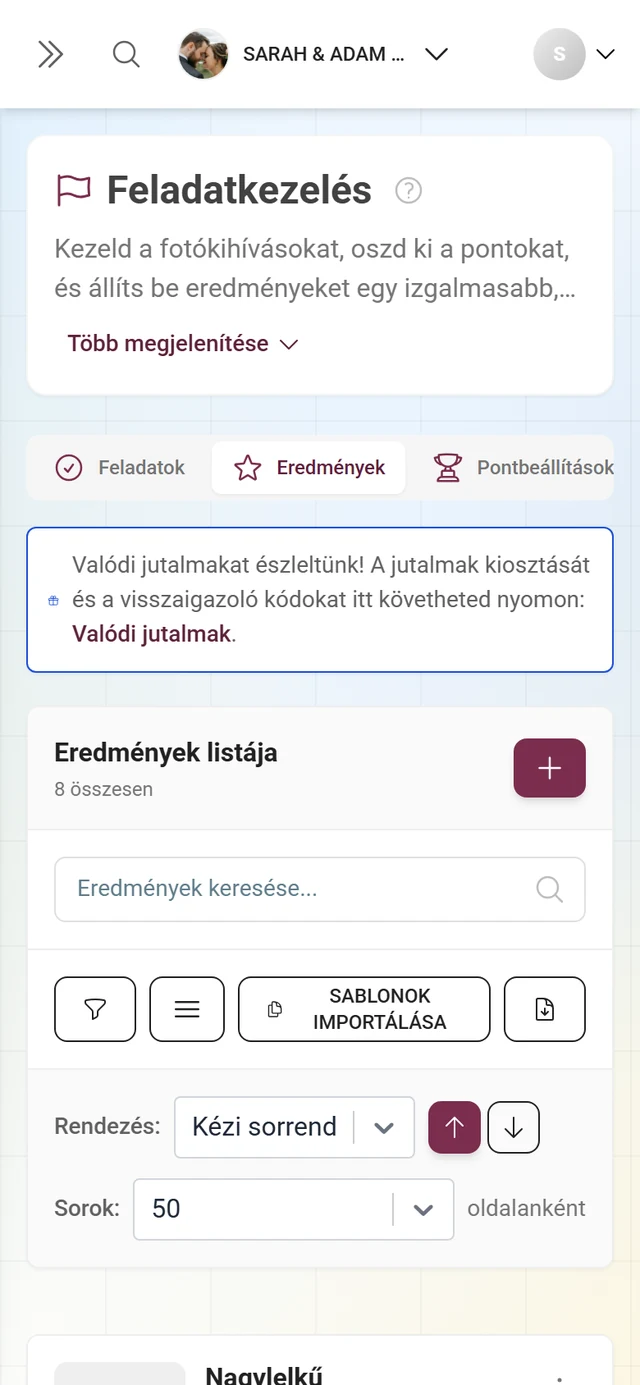
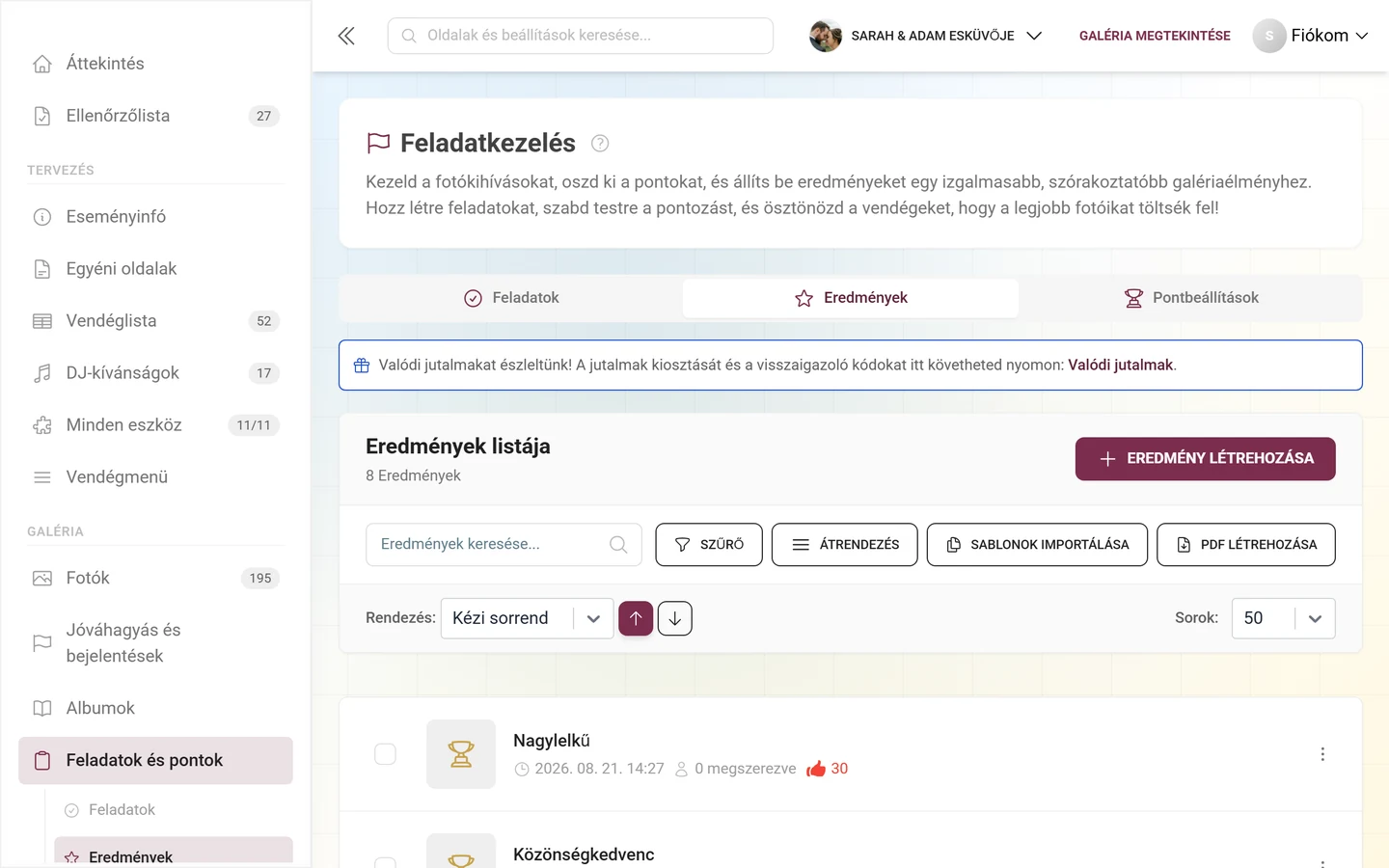
Válts az Eredmények fülre, és kattints az Eredmény létrehozása gombra.
-
A párbeszédablakban töltsd ki az Alapadatokat: a név és a Leírás kötelező (többnyelvű). Ha valamelyik hiányzik, piros figyelmeztetés jelenik meg.
-
A Vizuális megjelenés alatt adj az eredményhez képet vagy jelvényt.
-
A Jutalom típusa alatt opcionálisan bekapcsolhatod a Valódi jutalom lehetőséget (pl. egy ingyenes italt): a Jutalom leírása és a Jutalomkészlet (darabszám) mezővel. Ez a rész csomagfüggő.
-
A Feloldási feltételek alatt határozod meg, hogyan oldódik fel az eredmény. Ha üresen hagyod a feltételeket, a párbeszédablak figyelmeztet: ilyenkor a Résztvevők oldalon kell majd kézzel odaítélned.
-
Mentsd el a párbeszédablakot.
3c. Pontok beállítása
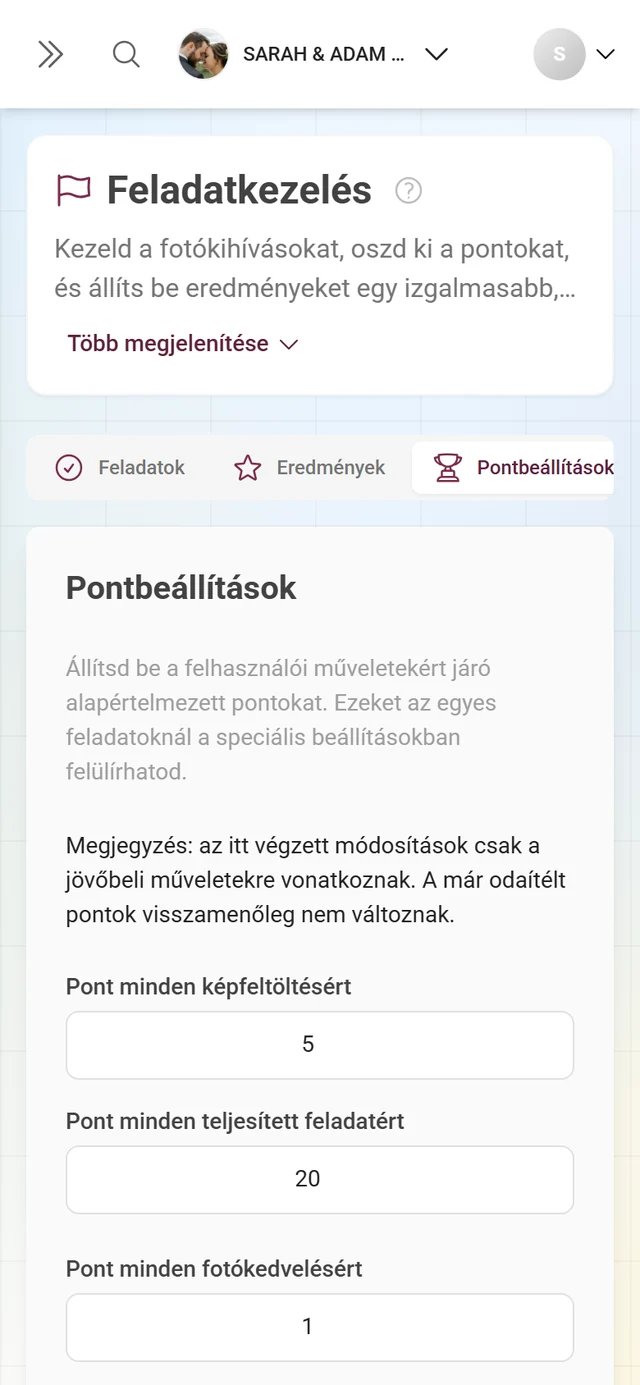
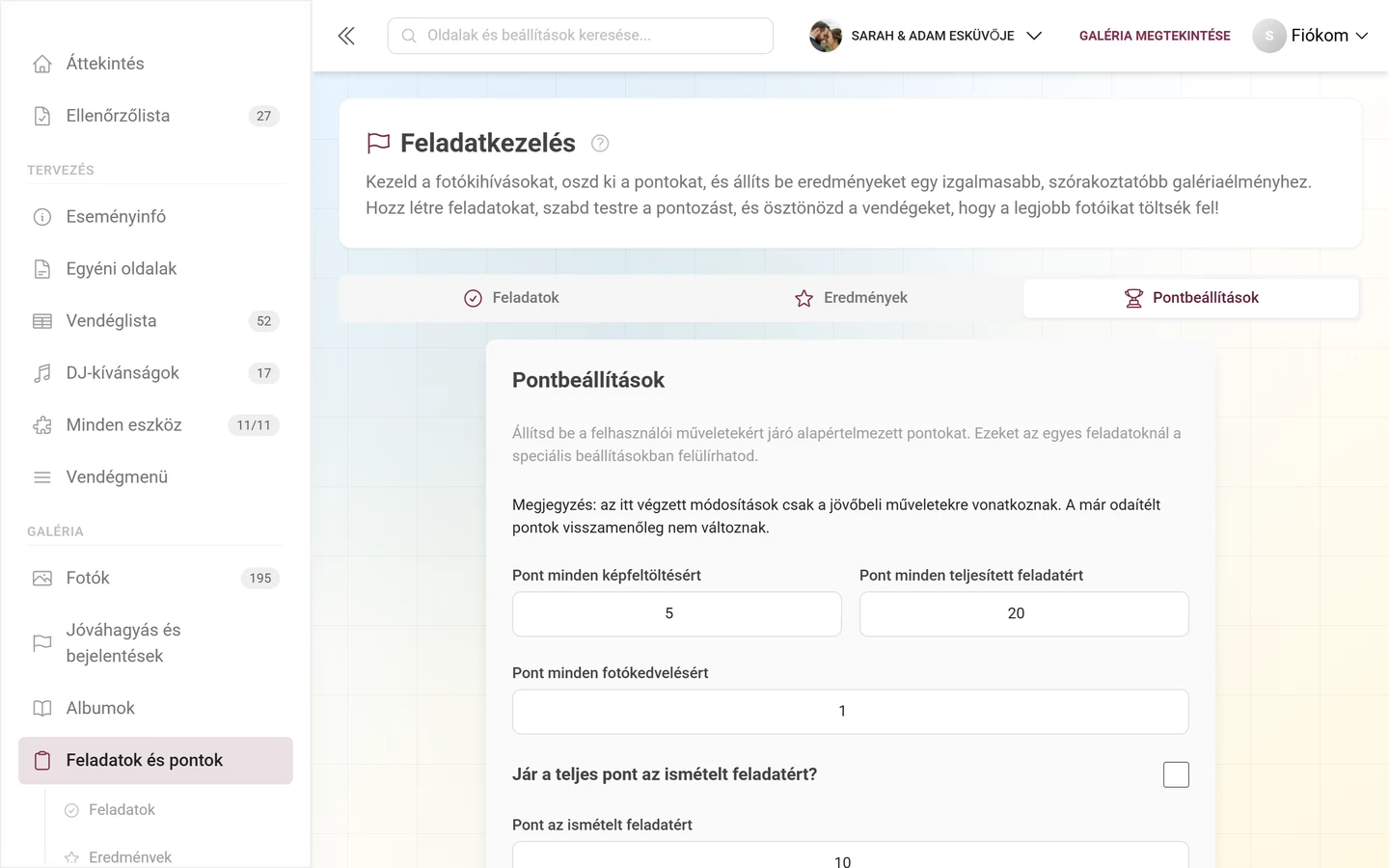
Szekció neve “3c. Pontok beállítása”A Pontbeállítások fülön állítod be a pontrendszert. Bevált gyakorlat: kezdd alacsonyan, és kösd a pontokat feladatokhoz és eredményekhez – egy élénk ranglista rendkívül motiváló.
A valódi jutalmakat később a Valódi jutalmak oldalon (Jutalmak beváltása) adod ki kód alapján, és ott tartod számon a készletet is.
→ Kihívások létrehozása · Eredmények és jutalmak · Jutalmak beváltása
4. Használj albumokat a rendszerezéshez
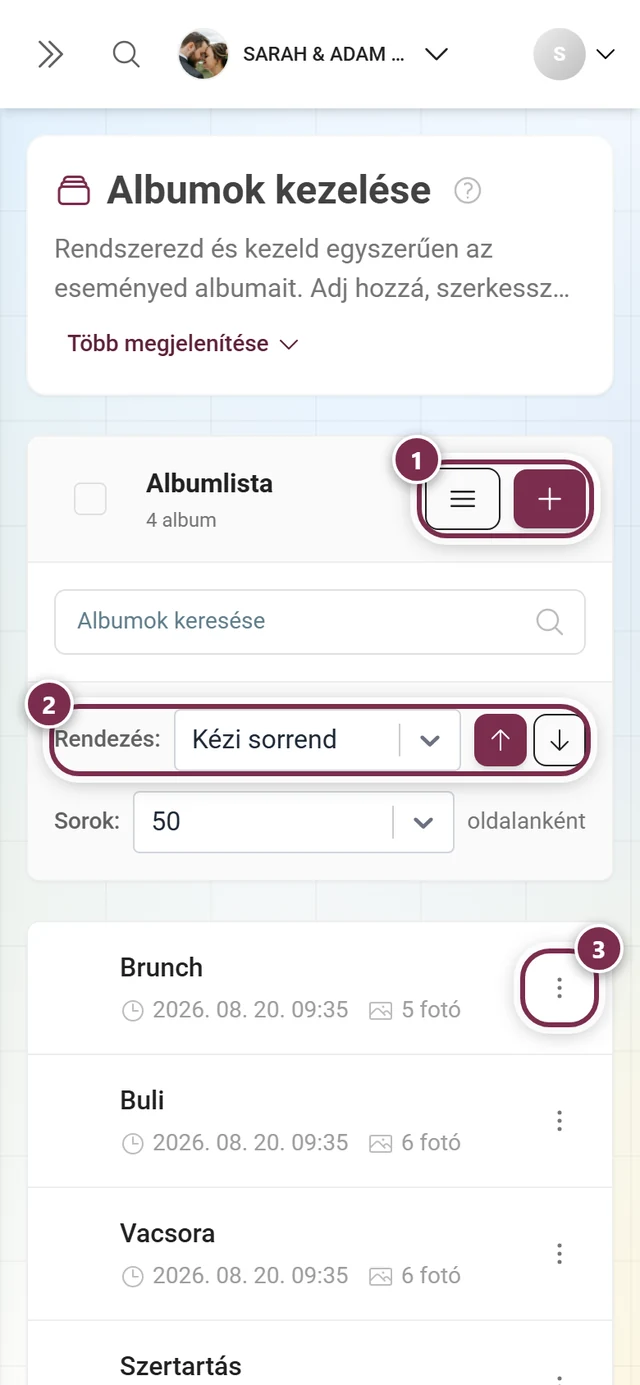
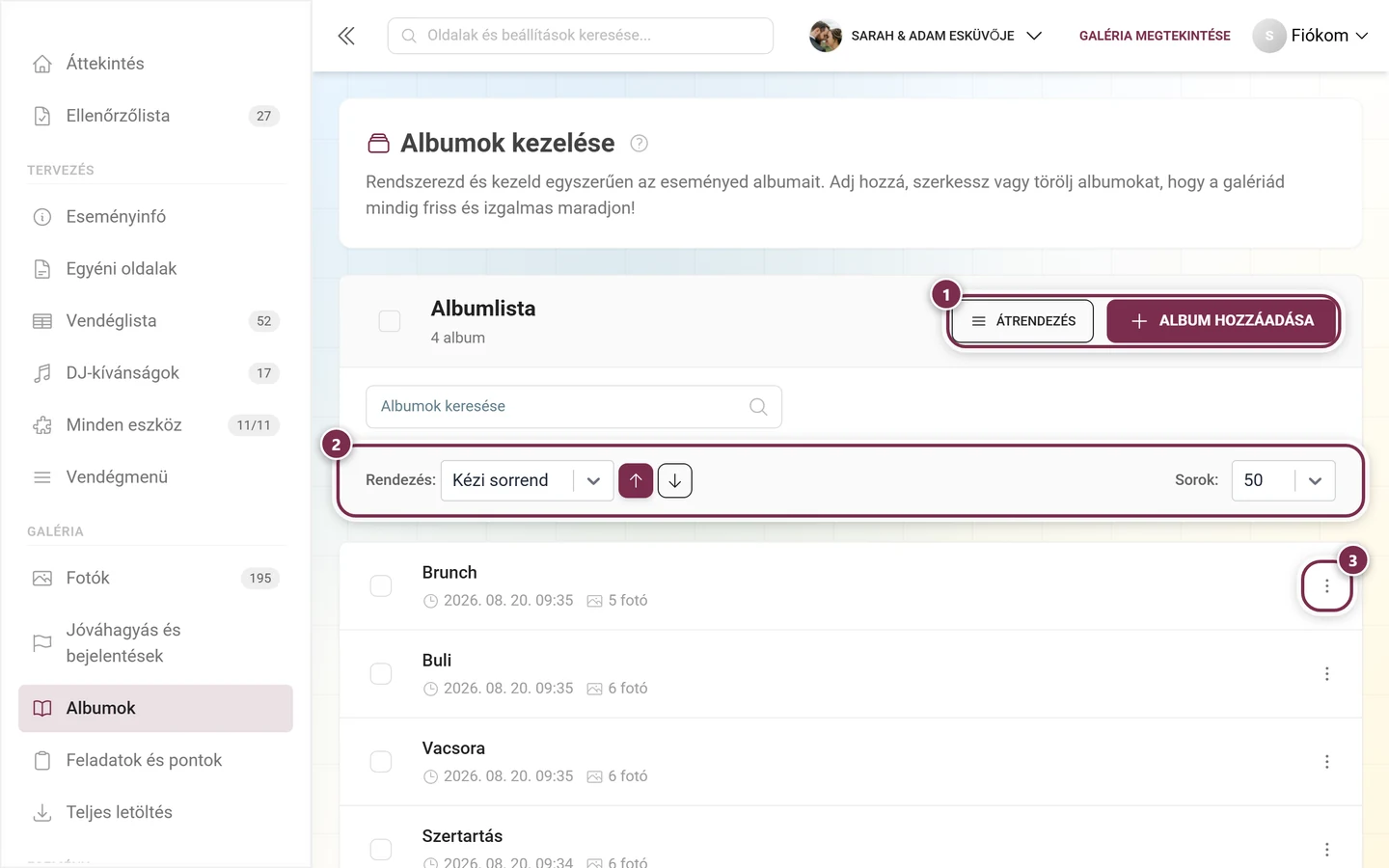
Szekció neve “4. Használj albumokat a rendszerezéshez”Az albumok áttekinthetővé teszik a galériát. Az oldalsáv Galéria ▸ Albumok menüpontján (/admin/gallery/album-manager) kattints az Album hozzáadása gombra. Az azonos nevű párbeszédablakban a következőket választod ki:
- Album típusa – Kézi (magad rendezed) vagy Okos (a fotók automatikusan, szabályok szerint kerülnek be; csomagfüggő).
- Cím (kötelező) és opcionálisan Leírás, többnyelvű.
- Okos albumoknál az automatikus besorolás (szabályok) kritériumokkal (többek között Személy, Ebből a feladatból, Minimális kedvelés), valamint a kapcsoló mind és bármelyik között.
- Fotók rendezése / rendezési irány, ugyanúgy, mint a feladat párbeszédablakban.
- Borítókép – Automatikus, Feltöltés vagy (meglévő albumoknál) A galériából; csak mentéskor lép életbe.
Mentsd el a Mentés gombbal.
5. Használd a vendégeszközöket a tervezéshez
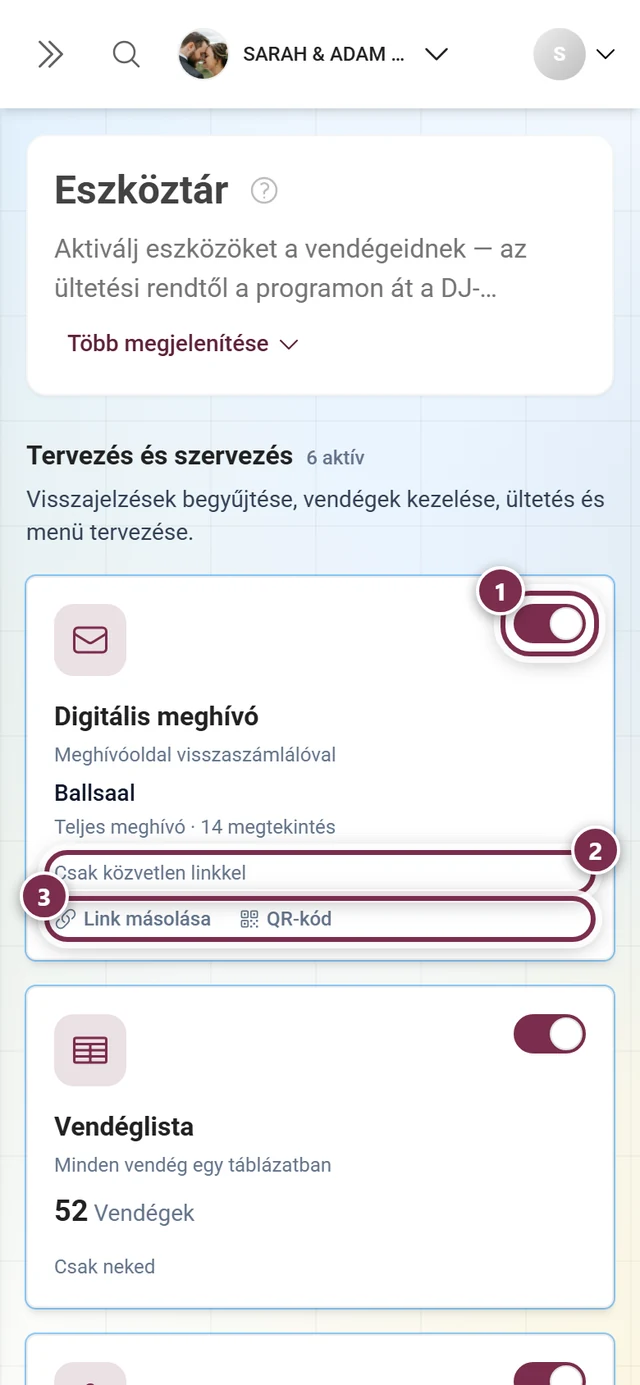
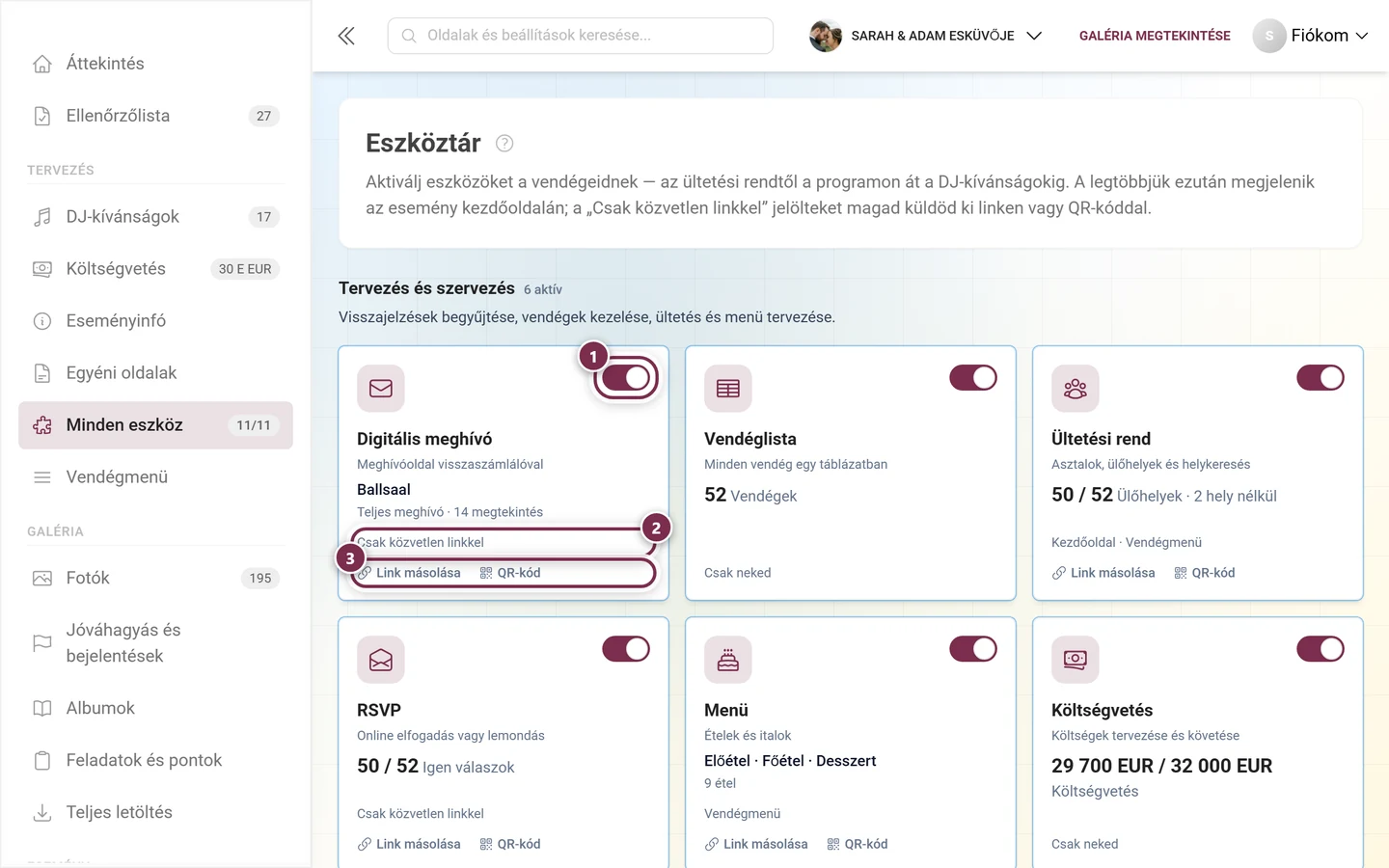
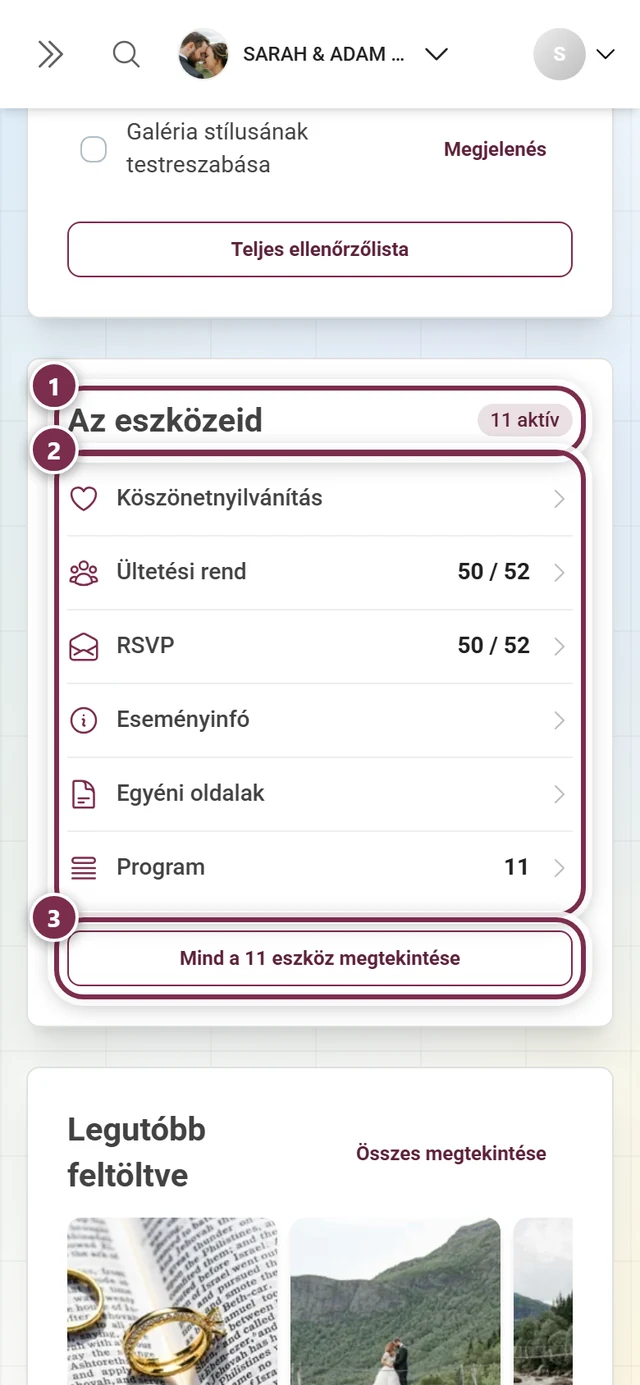
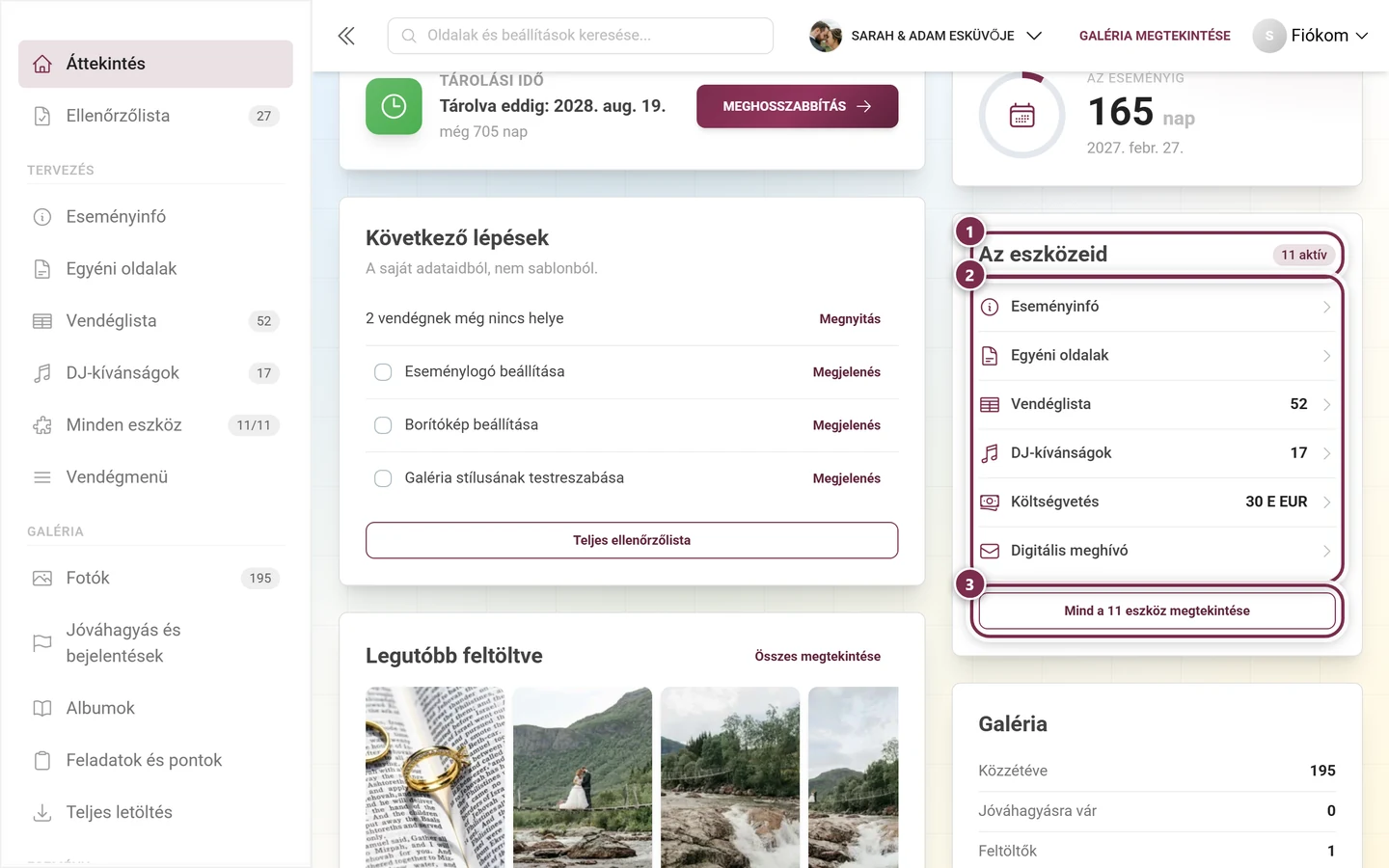
Szekció neve “5. Használd a vendégeszközöket a tervezéshez”A galériád többre képes, mint fotók kezelésére: a Tervezés ▸ Minden eszköz menüpontban (/admin/tools) található a tizenegy vendégeszköz, amelyekkel az egész eseményt tervezed és szervezed. Amint egy eszköz aktív, saját sort is kap a Tervezés csoportban – mutatószám-jelvénnyel és kinyitható fülekkel. A vezérlőpulton ehhez az Az eszközeid kártya áll rendelkezésre, alul a „Mind az N eszköz megtekintése” gombbal; telefonon ezenkívül közvetlenül a vezérlőpult fejléce alatt egy vízszintes eszközsáv is található.
Egy értelmes sorrend így nézhet ki:
-
Küldd el a meghívót. A Digitális meghívó eszközzel megtervezett meghívóoldalt építesz, és kártya helyett egyszerűen egy linket küldesz. → Digitális meghívó
-
Gyűjtsd össze a visszajelzéseket. Az RSVP fogadja a részvételi és lemondási visszajelzéseket, beleértve a kísérőket és a saját kérdéseidet is. Így már korán tudod, hány vendégre számíthatsz. → Visszajelzések gyűjtése (RSVP)
-
Tartsd naprakészen a menüt és a programot. A Menü megmutatja a fogásokat és ételeket a hozzájuk tartozó megjegyzésekkel; a Program elárulja a vendégeknek, mikor mi történik. Mindkettő mindig naprakész, anélkül hogy bármit is újra kellene nyomtatnod. → Menü · Program
-
Építsd fel az ültetési rendet. Az Ültetési renddel osztod be a vendégeidet az asztalokhoz; minden vendég később maga is megtalálja a helyét. → Ültetési rend
-
Készítsd elő a köszönetnyilvánítást. Az ünnepség után a Köszönőoldallal mondasz köszönetet mindenkinek, aki ott volt – közvetlenül a galériában. → Köszönet
→ Vendégeszközök egy pillantásra
6. Helyezd el a QR-kódokat ott, ahol a vendégek összegyűlnek
Szekció neve “6. Helyezd el a QR-kódokat ott, ahol a vendégek összegyűlnek”A hozzáférésnek könnyen megtalálhatónak kell lennie. Nyomtasd ki a QR-kódokat, és tedd oda őket, ahol a vendégek amúgy is megfordulnak:
- az asztalokra
- a bárpultra
- a büfé mellé
- a bejárathoz, üdvözlésképpen
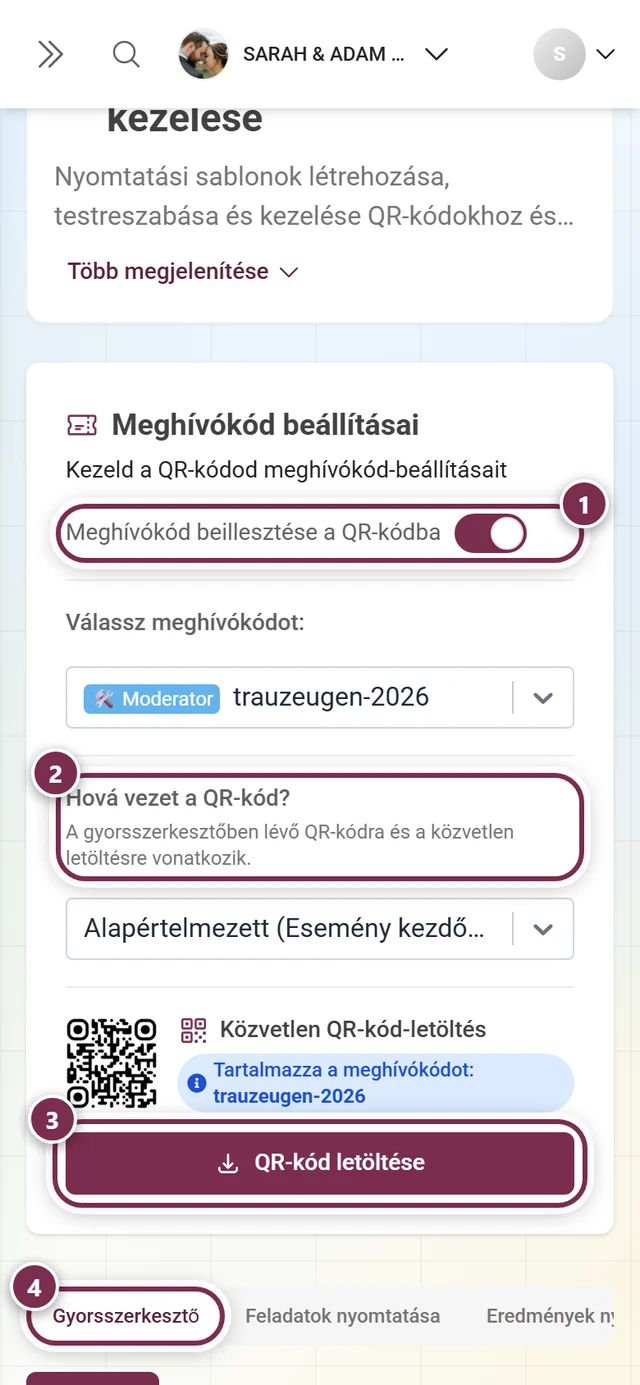
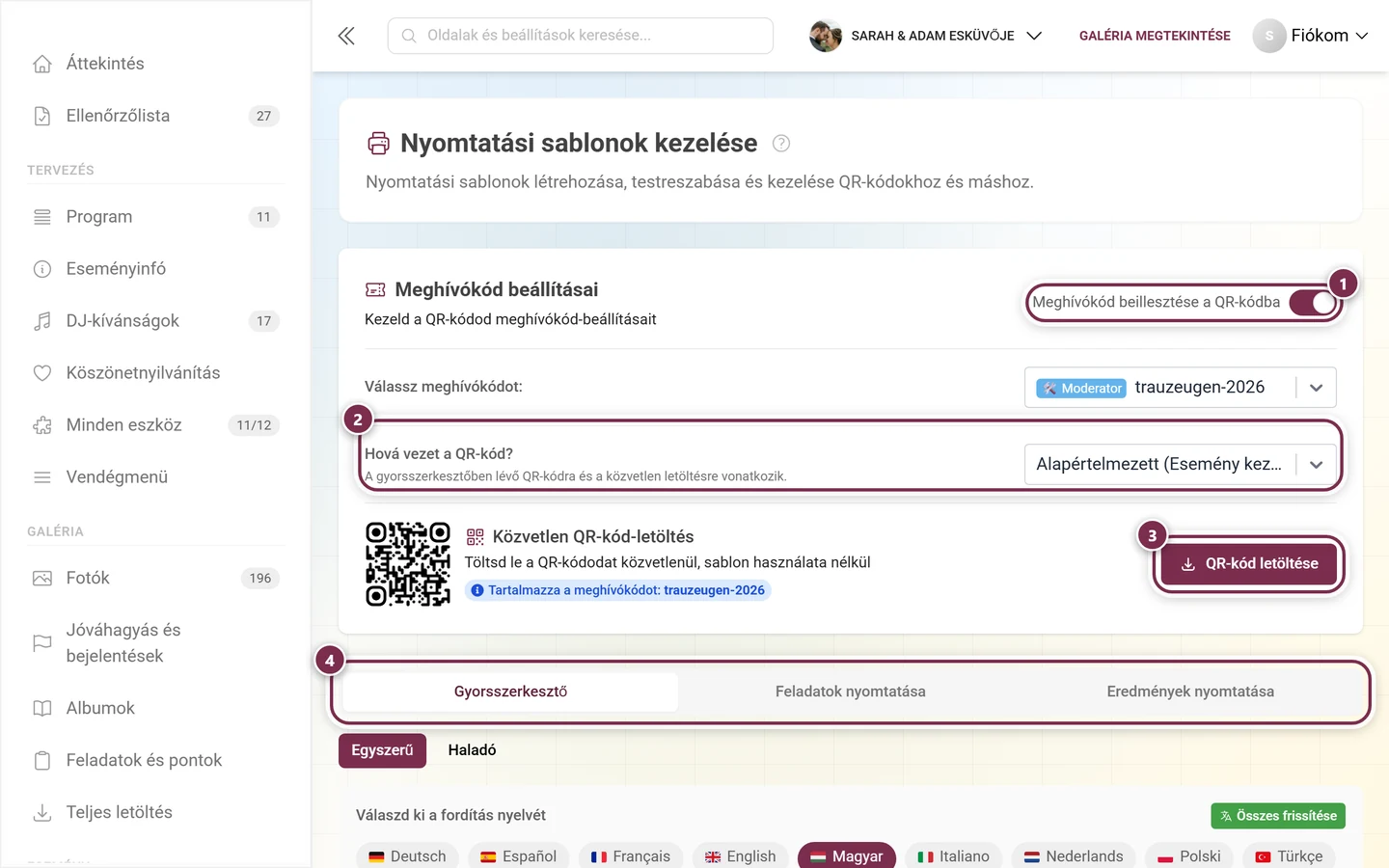
A kártyákat és plakátokat az oldalsáv Esemény ▸ Nyomtatási sablonok menüpontjában, a Design Studio-ban tervezed meg. Magát a hozzáférést (link, kódok, a QR-kódban lévő alapértelmezett meghívókód) a Beállítások ▸ Hozzáférés alatt állítod be.
→ QR-kártyák és plakátok · Vendégek meghívása
7. Használd a fotófalat figyelemfelkeltőként
Szekció neve “7. Használd a fotófalat figyelemfelkeltőként”Egy élő fotófal egy nagy képernyőn, a táncparkett mellett valós időben mutatja az új fotókat – ez rendkívül motiváló a részvételre, mert mindenki azonnal felismeri magát rajta.
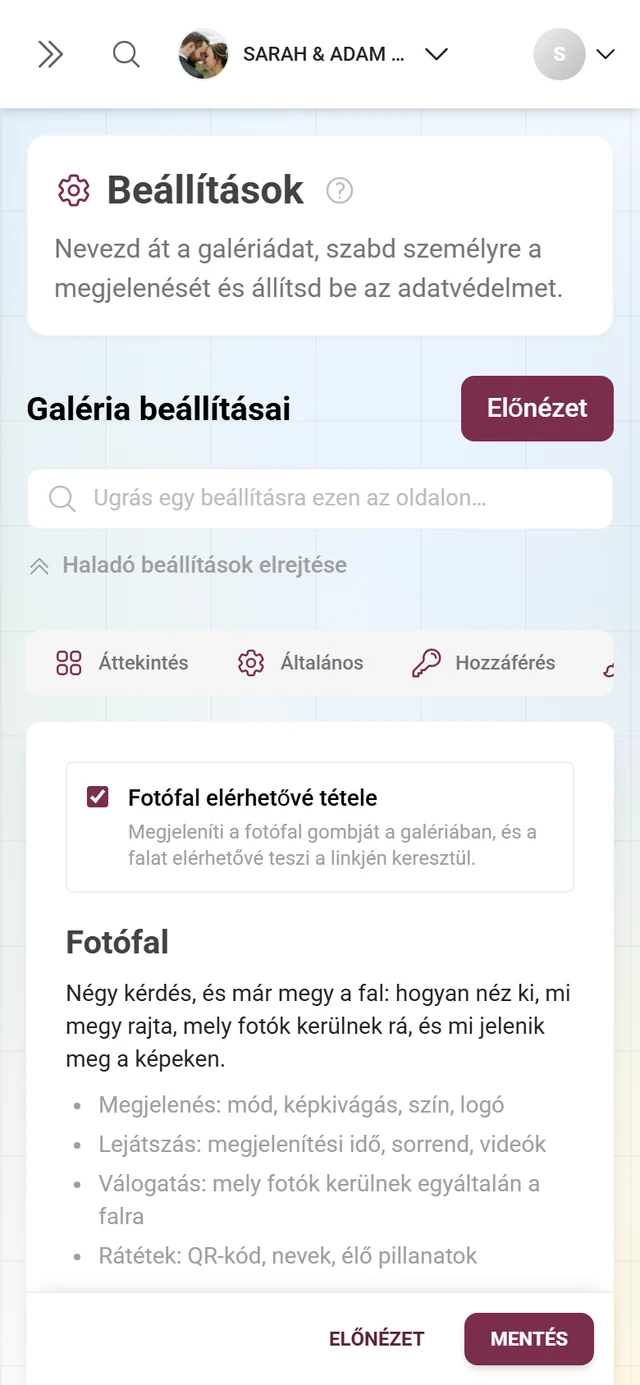
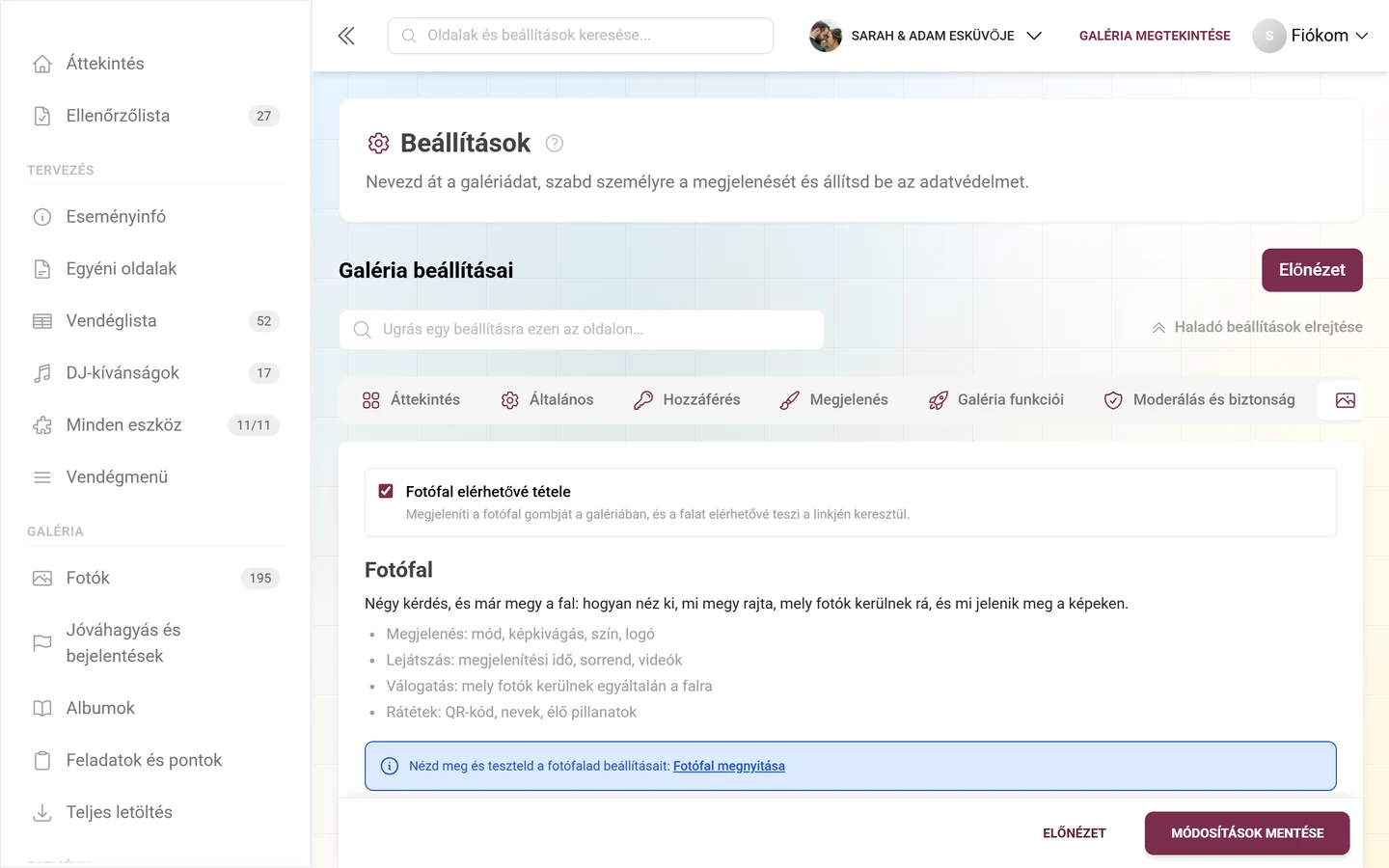
A fotófal be- és kikapcsolása és finomhangolása is ugyanott történik: Beállítások ▸ Fotófal beállításai. Egészen felül a Fotófal elérhetővé tétele kapcsoló áll, alatta a fal négy területe: Megjelenés (mód, fotókivágás, szín, logó), Lejátszás (megjelenítési idő, sorrend, videók), Kijelölés (mely fotók kerülhetnek egyáltalán a falra) és Rávetített elemek (QR-kód, nevek, élő pillanatok).
8. Indítsd be az első feltöltéseket
Szekció neve “8. Indítsd be az első feltöltéseket”Egy üres galéria senkit nem hív be. Töltsd fel magad az első néhány fotót a Galéria ▸ Fotók menüpontban (/admin/gallery), vagy kérd meg a közeli barátaidat, hogy kezdjék el. Amint az első képek láthatóak, mindenki más is bátrabb lesz. Fotóboxoknál emellett használhatod az élő feltöltést is, amely a felvételeket közvetlenül a galériába tolja.
9. Oszd meg a feladatokat: társszervezők és moderátorok
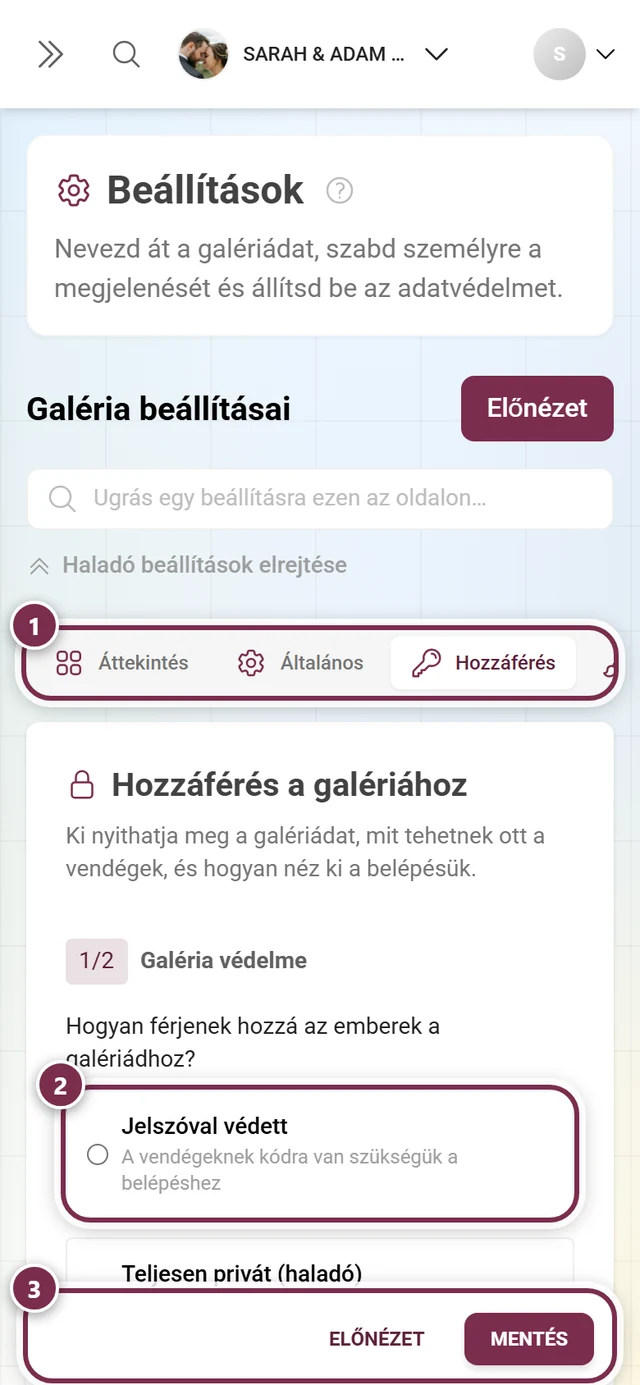
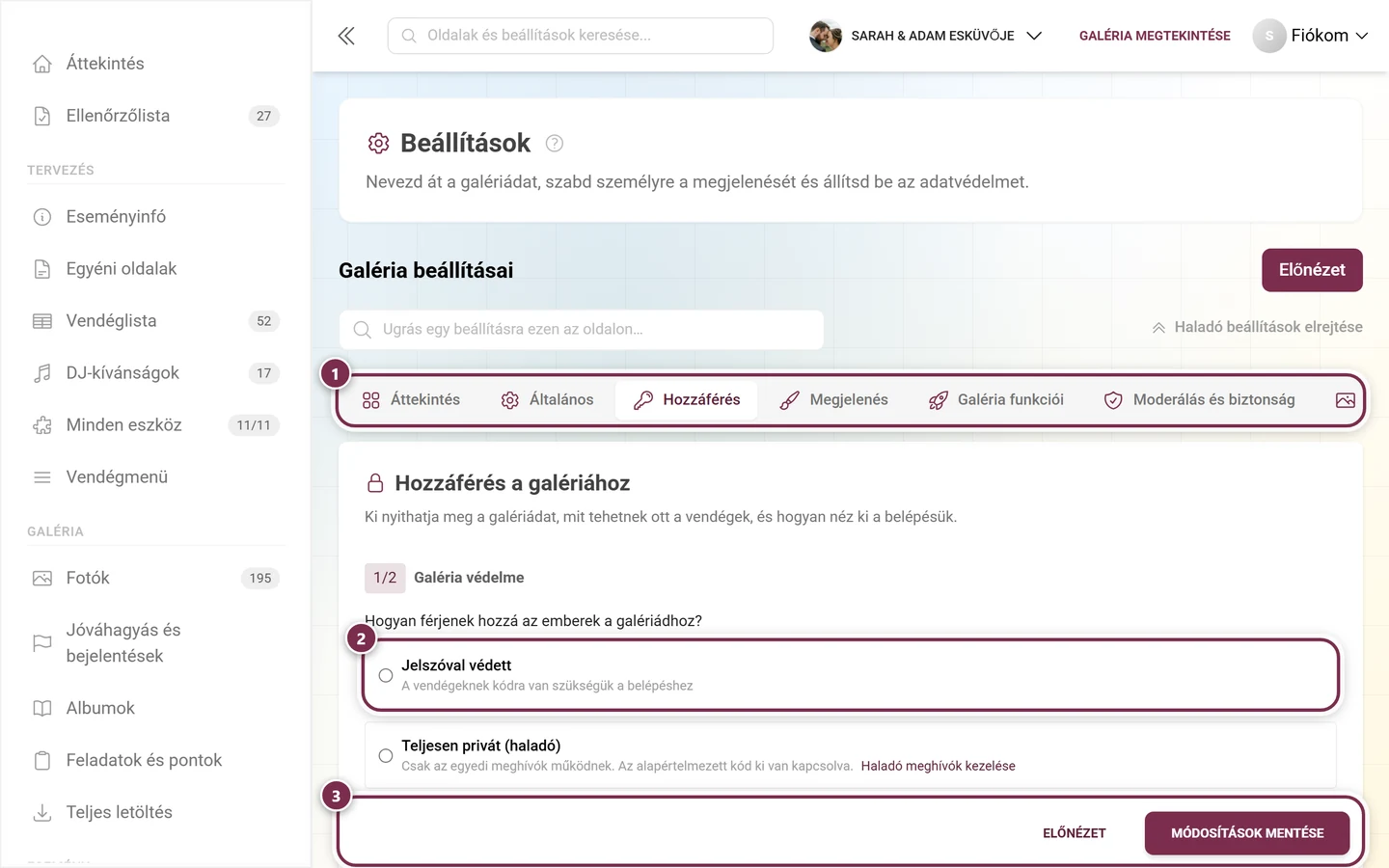
Szekció neve “9. Oszd meg a feladatokat: társszervezők és moderátorok”Nagyobb eseményeknél nem kell mindent egyedül csinálnod. Adj Moderátor vagy Admin szerepet megbízható embereknek, akik az ünnepség alatt szemmel tartják a galériát. A meghívókódok és a mögöttük álló szerepek most a Beállítások ▸ Hozzáférés alatt találhatók – a korábbi önálló „Meghívók kezelése” oldal odairányít, és „haladó mód” már nincs: a két mód egyesült.
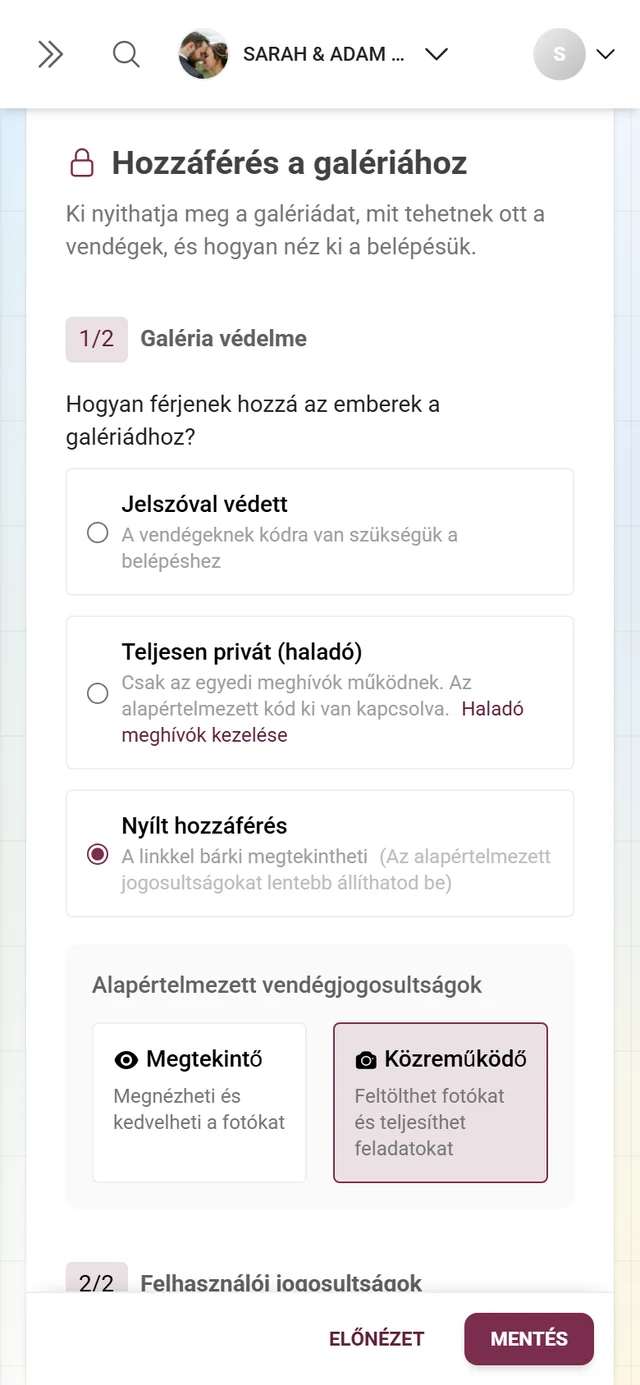
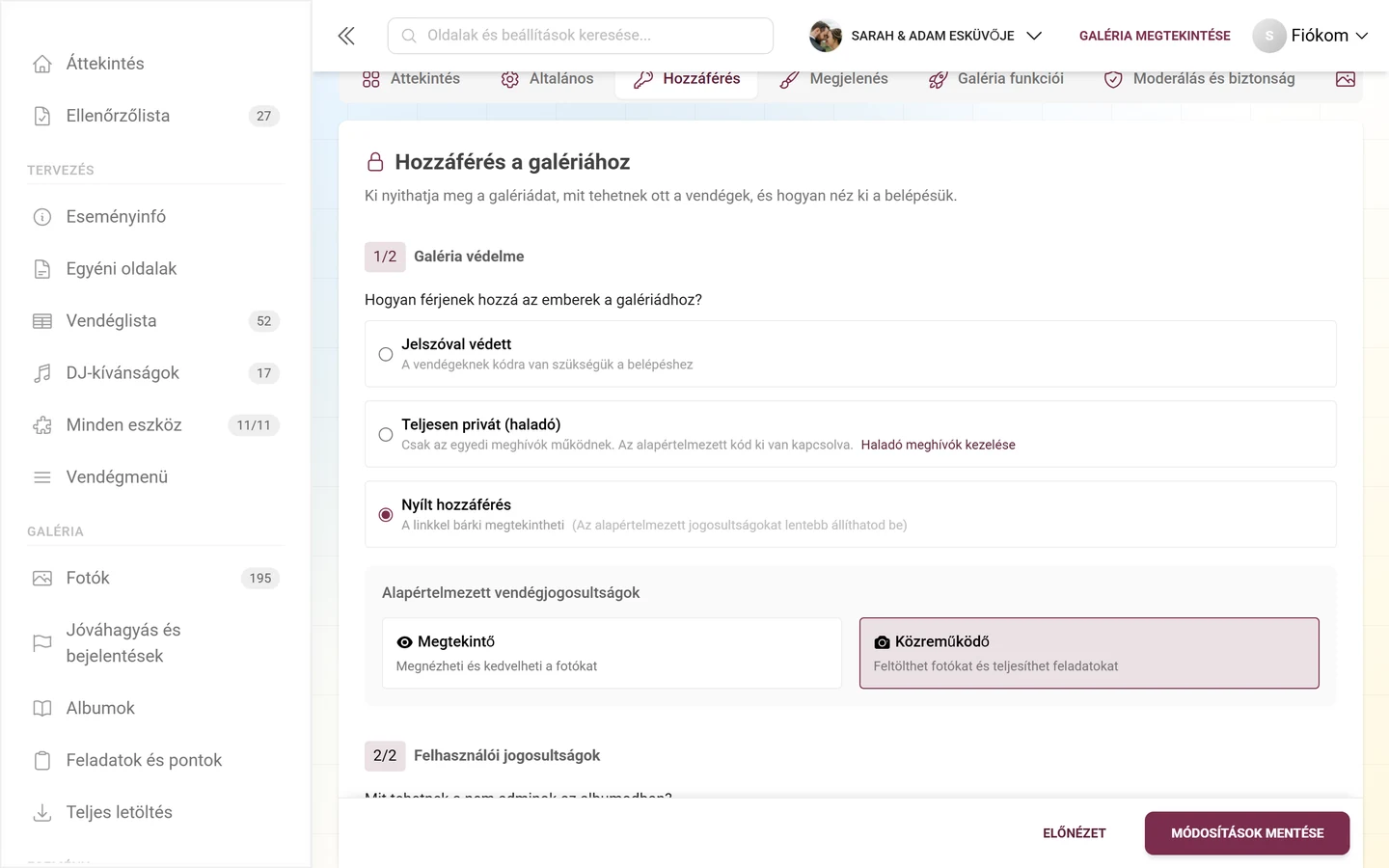
→ Szerepkörök és jogosultságok
10. Tartsd szemmel a moderációt
Szekció neve “10. Tartsd szemmel a moderációt”Nyílt galériánál érdemes rendszeresen ránézni a Galéria ▸ Jóváhagyás és bejelentések oldalra (/admin/moderation). Ez az oldal korábban csak az admin felületen kívül létezett – most az admin kereten belül fut, és az oldalsáv-bejegyzésen egy jelvény mutatja, hány elem vár még döntésre.
-
Nyisd meg a Jóváhagyás és bejelentések oldalt, különösen ha nagy a forgalom. Négy fül: Média, Arccsoportok (csak AI-val), Kitiltott felhasználók és Bejelentések.
-
Hagyd jóvá a váró feltöltéseket, vagy rejtsd el a nem odaillő fotókat – ez utóbbiak a lomtárba kerülnek, és onnan visszaállíthatók. Az Egyenkénti átnézés gomb egy teljes képernyős módot nyit meg, ahol A-val jóváhagysz, D-vel elutasítasz és Z-vel visszavonsz.
-
Nézd meg a Bejelentések fülön, mit jelentettek be a vendégeid.
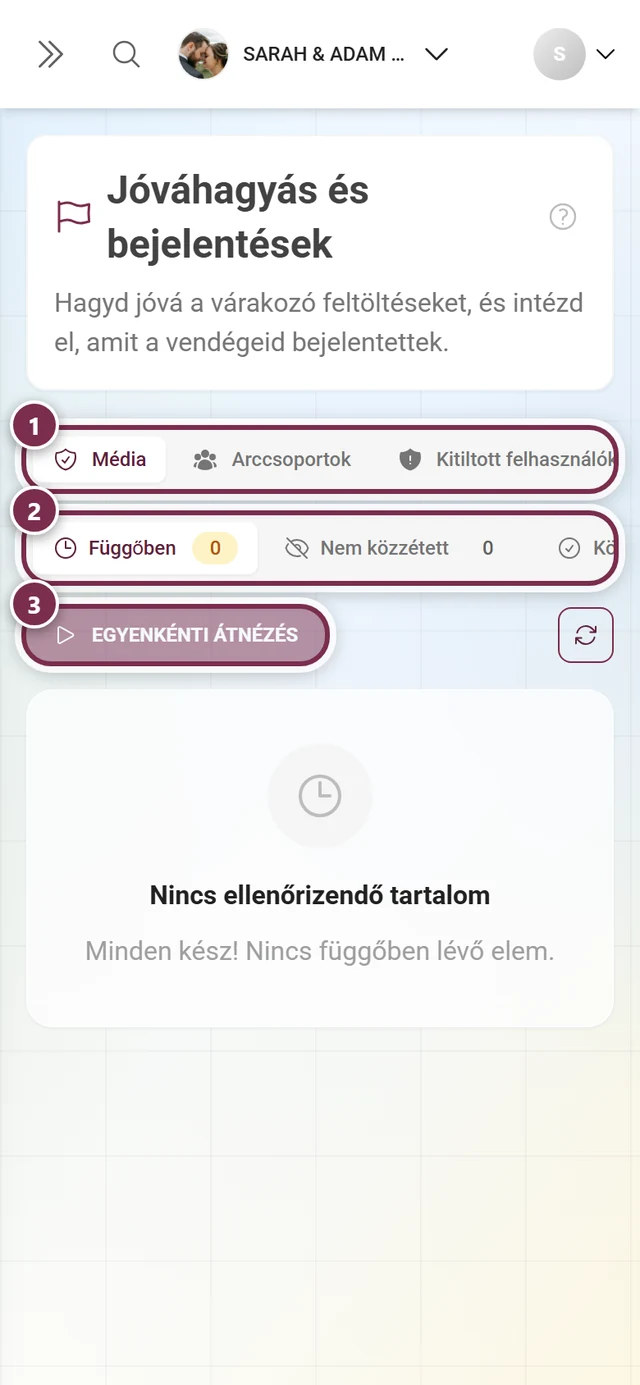
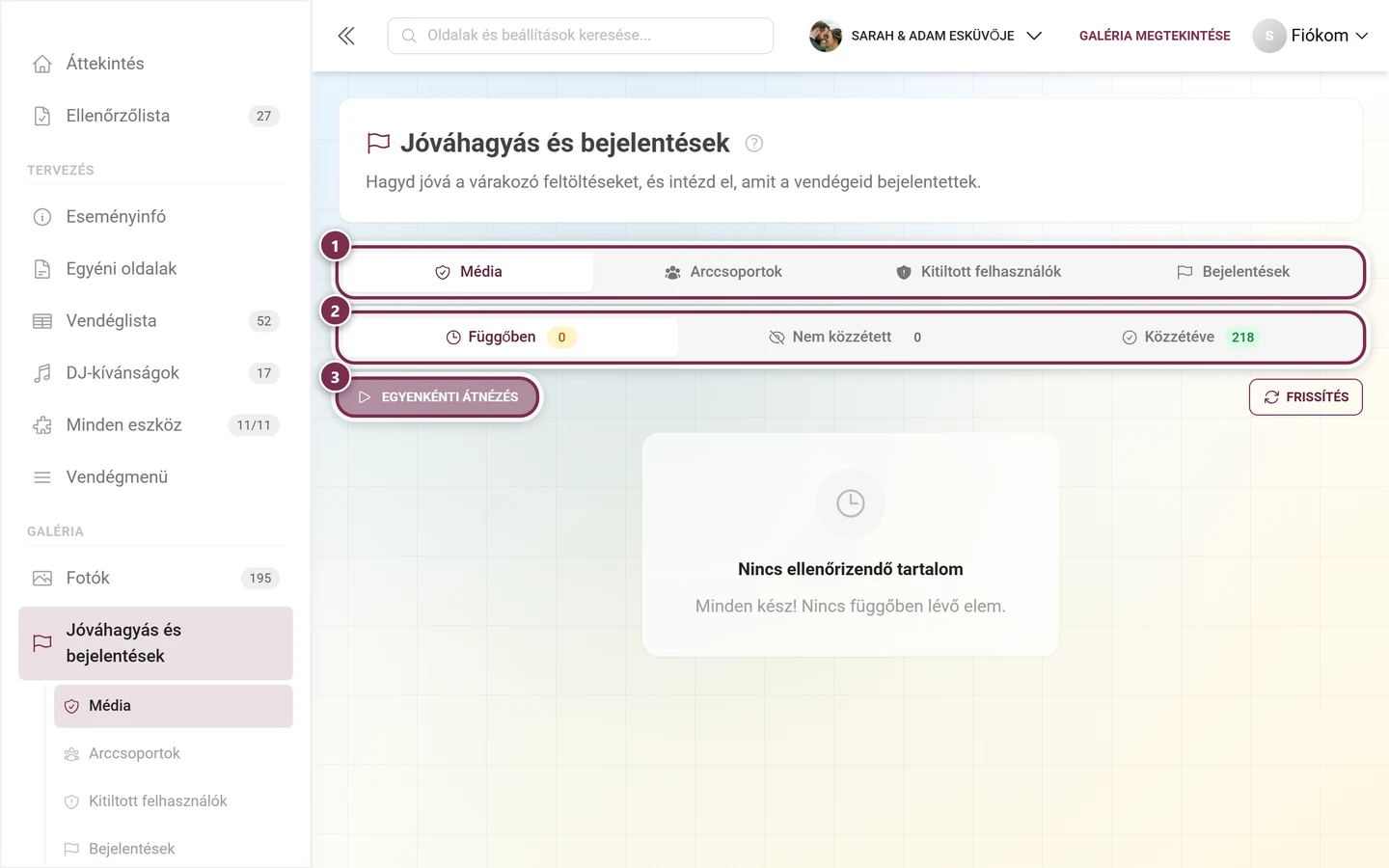
Aki ismételten problémát okoz, célzottan korlátozható.
11. Állítsd be az adatvédelmet és a nyelvet
Szekció neve “11. Állítsd be az adatvédelmet és a nyelvet”Az átalakítás óta ez két fülön található:
- Beállítások ▸ Hozzáférés – hozzáférési kód, „csak meghívóval”, teljesen privát, a vendégek alapértelmezett szerepe és az, hogy mit tehetnek meg.
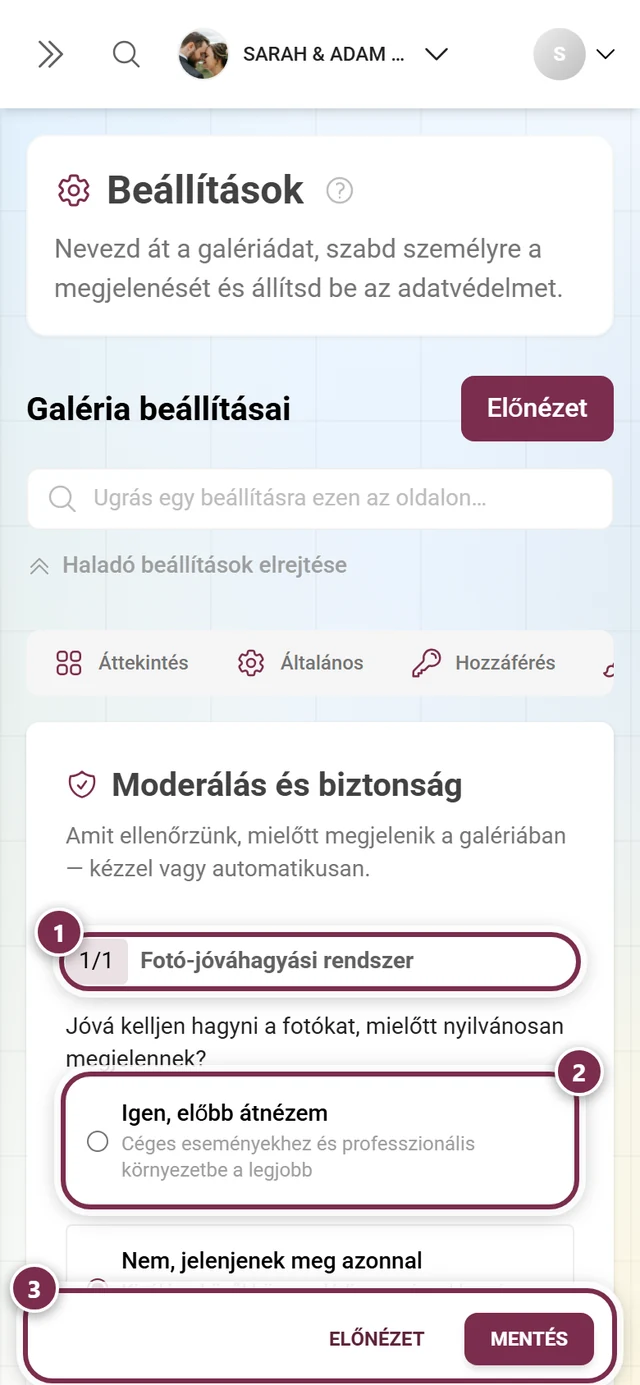
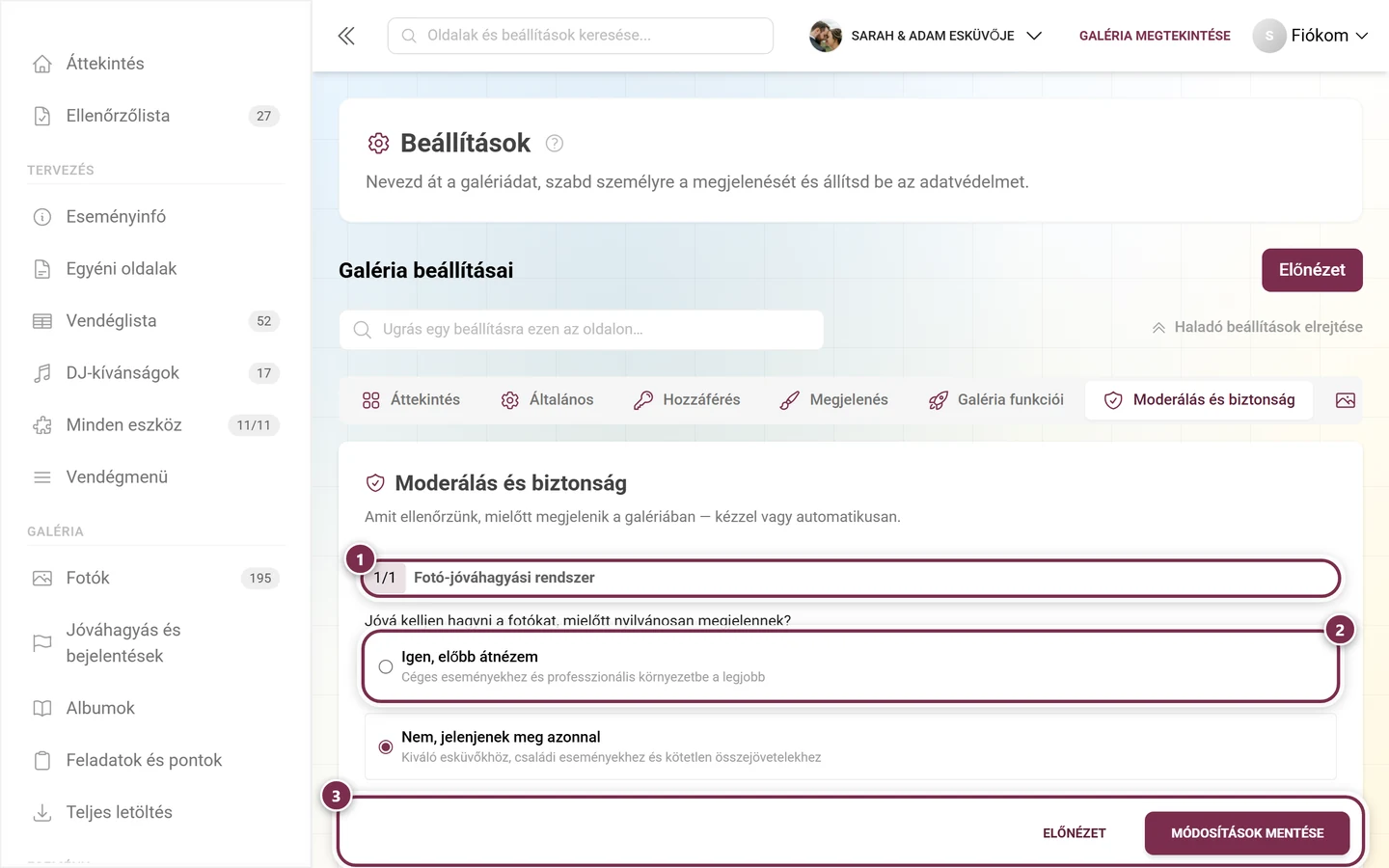
- Beállítások ▸ Moderálás és biztonság (korábban „Adatvédelem és moderáció”, a
?tab=privacymélylink továbbra is működik) – a jóváhagyási kötelezettség (a fotók csak az ellenőrzésed után jelennek meg), az NSFW-szűrő és a galérián belüli jóváhagyási sáv kapcsolója.
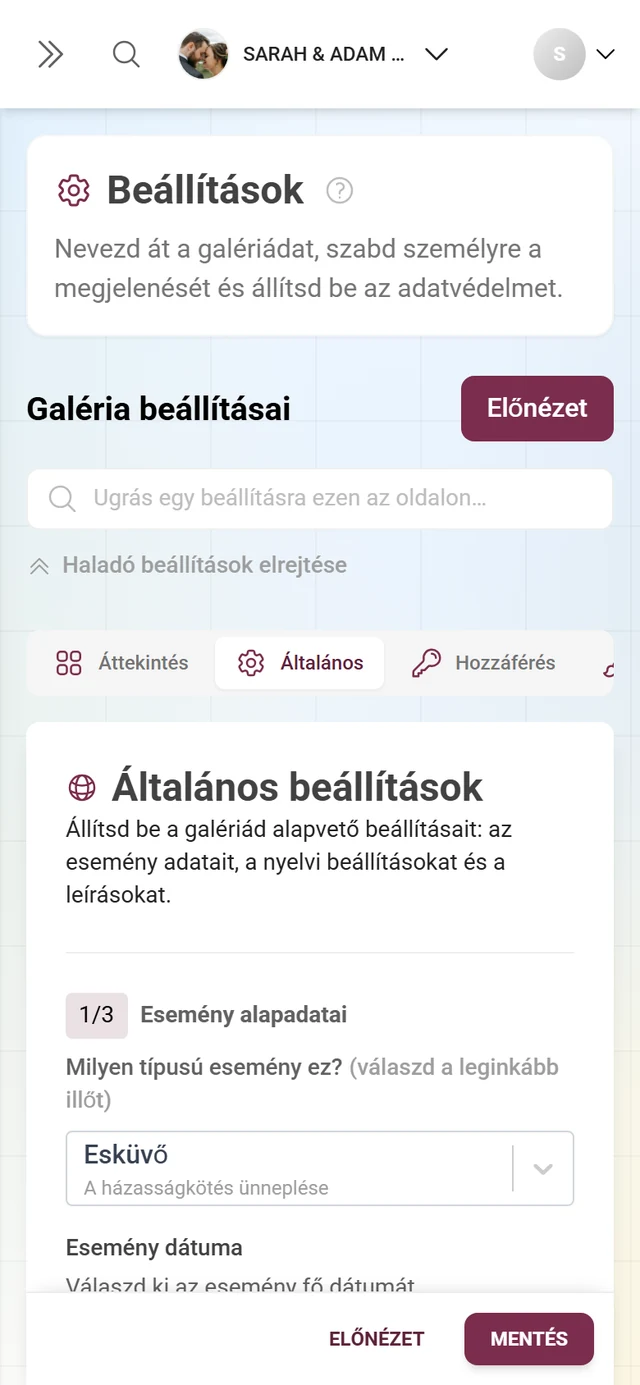
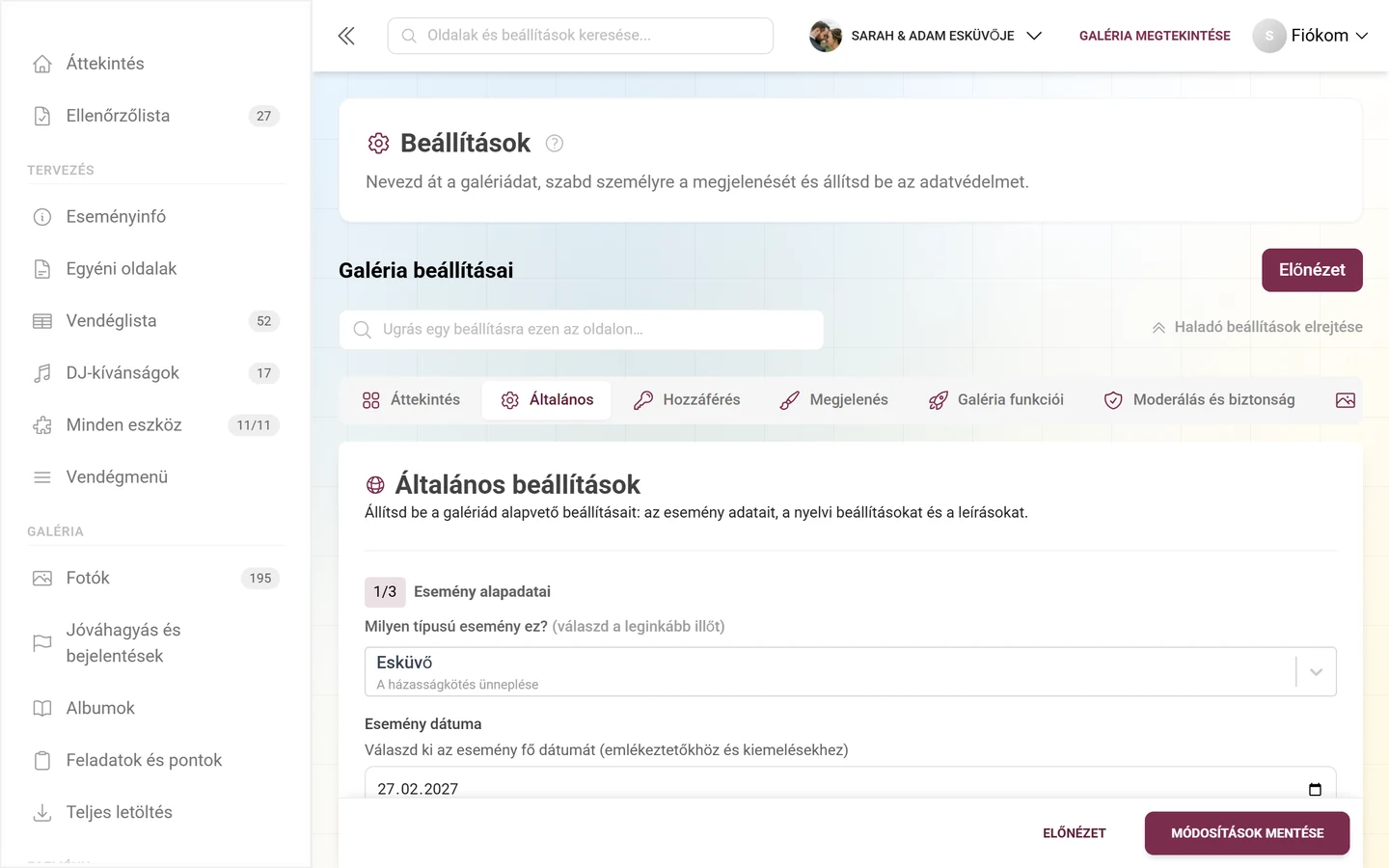
Ha különböző országokból érkező vendégek is ünnepelnek veletek, állíts be több nyelvet a Beállítások ▸ Általános alatt.
→ Moderálás és biztonság · Általános beállítások
12. Zárásként hirdesd ki a nyertes eket
Szekció neve “12. Zárásként hirdesd ki a nyertes eket”Ha a pontok és a ranglista aktívak voltak, tiszta lezárásra van szükséged – különben a sorrend még változhat, miközben kiosztod a díjakat. Pontosan erre való a nyertes mód: lefagyasztod az állást (Lezárás most), így a későbbi feltöltések vagy törlések már semmin nem változtatnak, és a vendégek ettől kezdve a végeredményt látják az élő ranglista helyett.
A nyertesek egy 6 jegyű kódot kapnak a saját eszközükön. A Nyertesek oldalon (oldalsáv Galéria ▸ Feladatok és pontok ▸ Nyertesek) ezt írod be a Kód ellenőrzése mezőbe, és jelölöd meg a díjat átadottként. A nyertes módot a Beállítások ▸ Galéria funkciói ▸ Részvétel és pontok alatt, a Ranglista kártyán kapcsolod be.
13. A végén készíts biztonsági mentést
Szekció neve “13. A végén készíts biztonsági mentést”Ha az esemény véget ért, az emlékek túl értékesek ahhoz, hogy elvesszenek. Az oldalsáv Galéria ▸ Teljes letöltés menüpontjában (/admin/download) letöltheted a teljes galériát ZIP formátumban – érdemes jóval a tárolási időszak vége előtt megtenni.