Vendégként vagy fiókkal
Több út is vezet egy Photogala-galériába – válaszd ki a neked megfelelőt. Mindegyik célba visz; csak abban különböznek, hogy a hozzászólásaid ehhez az egy eszközhöz kötődnek-e, vagy veled tartanak.
Gyors döntési segítség:
- Csak gyorsan körülnéznél, vagy feltöltenél pár fotót? → Csatlakozz vendégként: add meg a kódot (ha kell) és a neved, kész. Nincs e-mail, nincs regisztráció.
- Meg akarod tartani a hozzászólásaidat, több eszközön is folytatnád, vagy több eseményen is részt veszel? → Bejelentkezés meglévő fiókkal.
A belépési képernyő egyoszlopos üdvözlőképernyő, a címe Üdvözlünk a galériánkban. Alatta van a fő gomb, amelynek szövege lépésenként változik. Ha éppen nem vagy bejelentkezve, vagy csak vendégként vagy itt, alatta megjelenik a kis Bejelentkezés meglévő fiókkal link is.
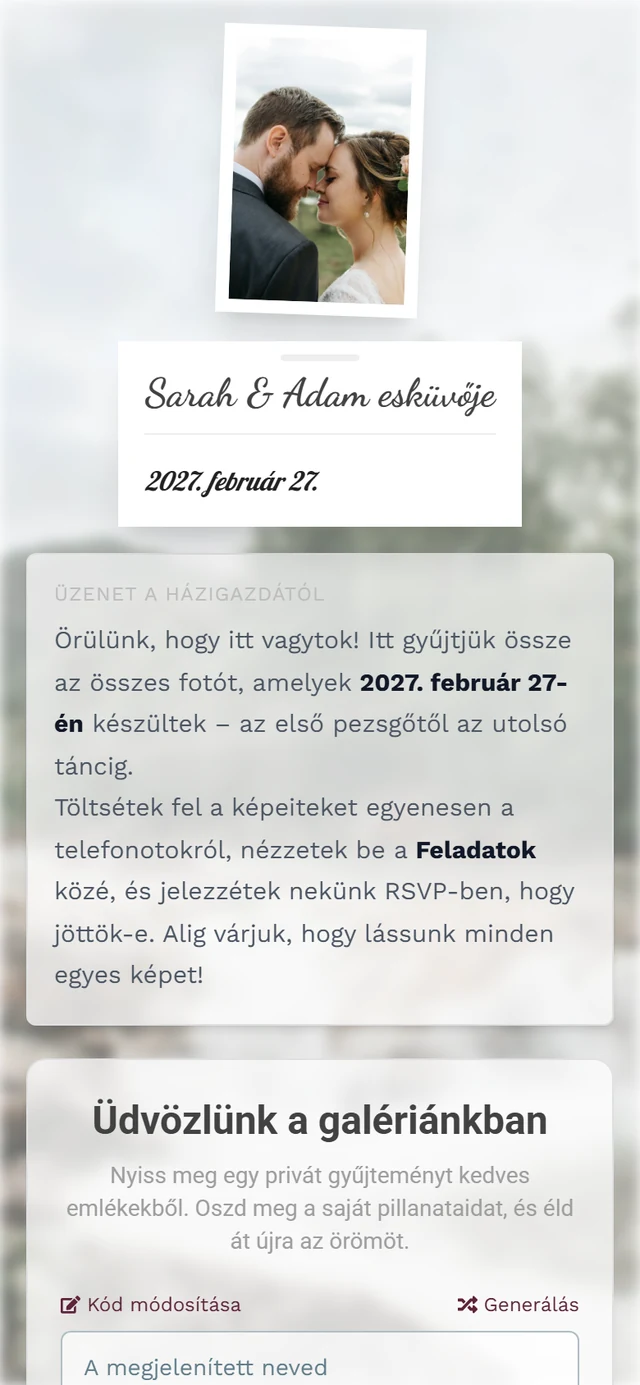
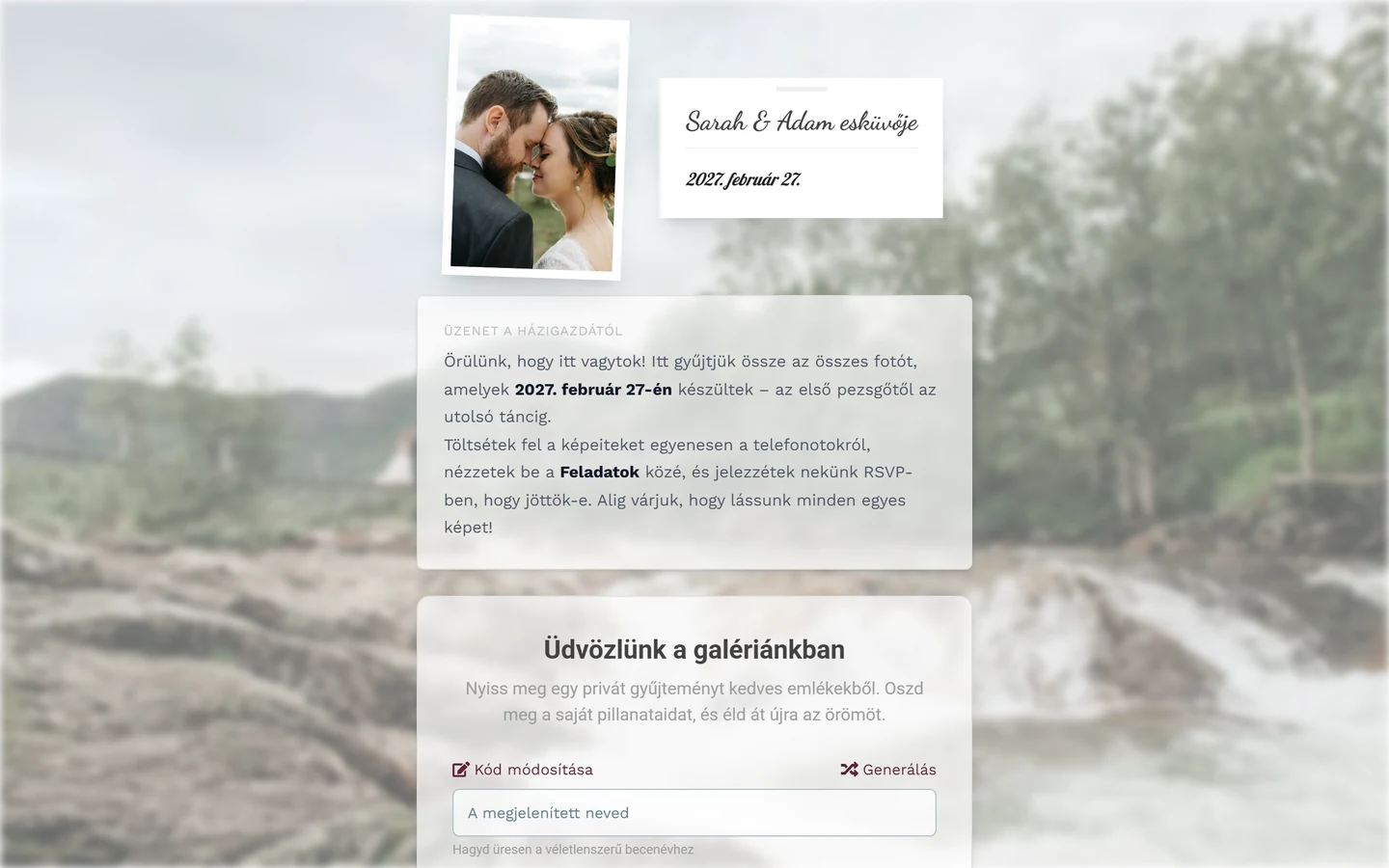
A gyors út: csatlakozás vendégként
Szekció neve “A gyors út: csatlakozás vendégként”Tökéletes, ha nem akarsz a postaládádhoz nyúlni, és rögtön nekivágnál. Attól függően, hogyan védte az esemény szervezője az eseményt, ez egy vagy két rövid lépés.
-
Nyisd meg a galériát. Olvasd be az eseményen található QR-kódot, vagy nyisd meg a megosztott linket. Ha az esemény jelszóval védett, először a Galéria jelszava mező jelenik meg, „Add meg a megosztott jelszót” helyőrző szöveggel. Írd be a szervezőtől kapott kódot – vagy használd a mezőn belüli kamera ikont (QR-kód beolvasása), hogy közvetlenül beolvass egy hozzáférési QR-kódot. Ha az esemény nyitott hozzáférésű, ez a lépés teljesen elmarad, és rögtön a következőnél folytatod.
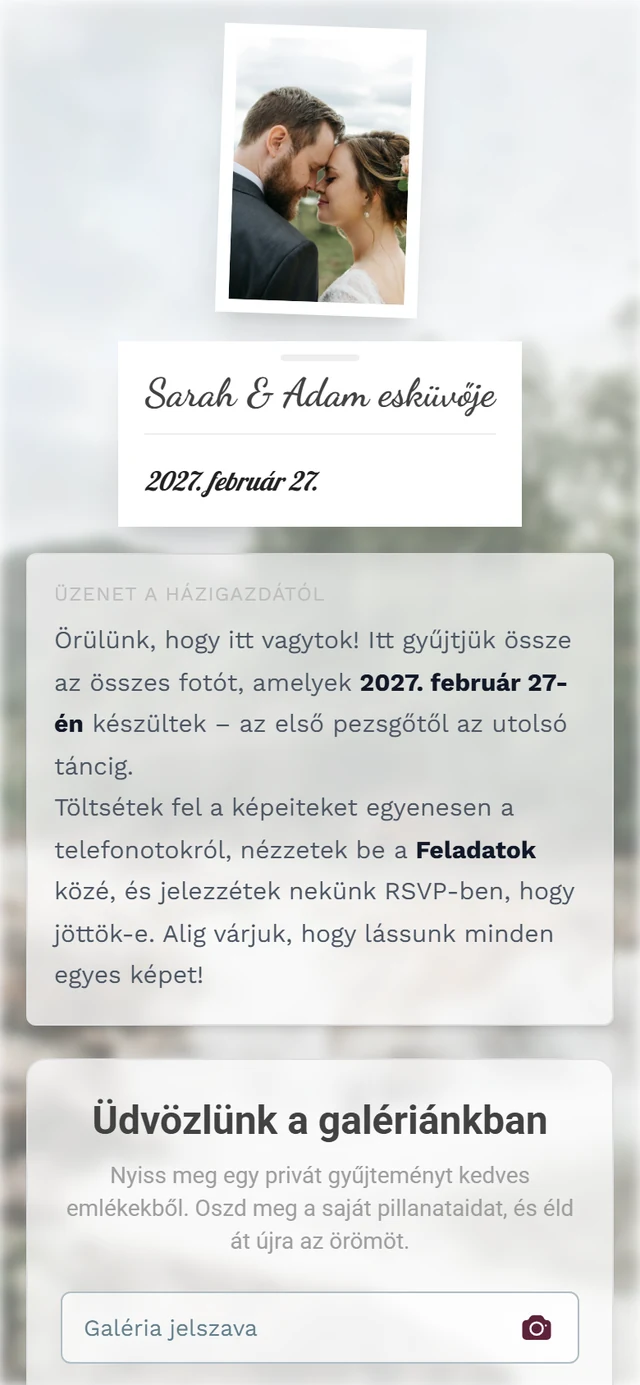
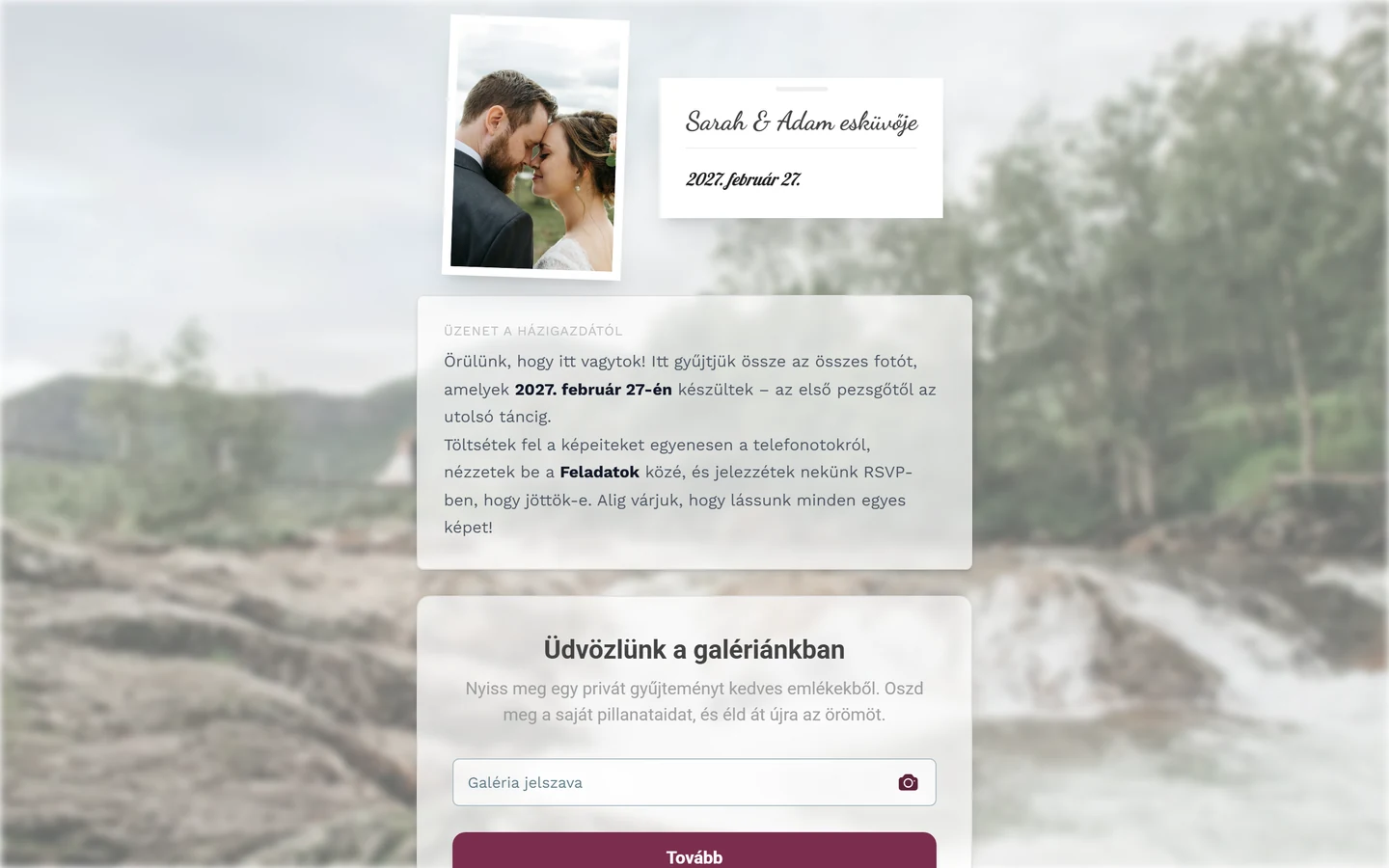
Jelszóval védett eseményeknél először add meg a kódot, vagy olvasd be a kamera ikonnal. -
Koppints a Tovább gombra. Az első lépésben a fő gomb felirata Tovább. Ezzel ellenőrzi a rendszer a kódot, és a névmegadási lépéshez jutsz.
-
Add meg a neved. A neved mezőben (helyőrző szöveg: „pl. Kovács Anna”) írd be, hogyan szeretnél megjelenni a galériában. Ha üresen hagyod, az alkalmazás ezzel emlékeztet: „Kérjük, add meg a neved.” – a Mégis továbblépek név nélkül lehetőséggel név nélkül is csatlakozhatsz (a fotóid ekkor „Névtelen” néven jelennek meg), feltéve, hogy a házigazda nem kér nevet. A Kód módosítása gombbal visszatérhetsz a jelszó megadásához, ha elgépelted volna.
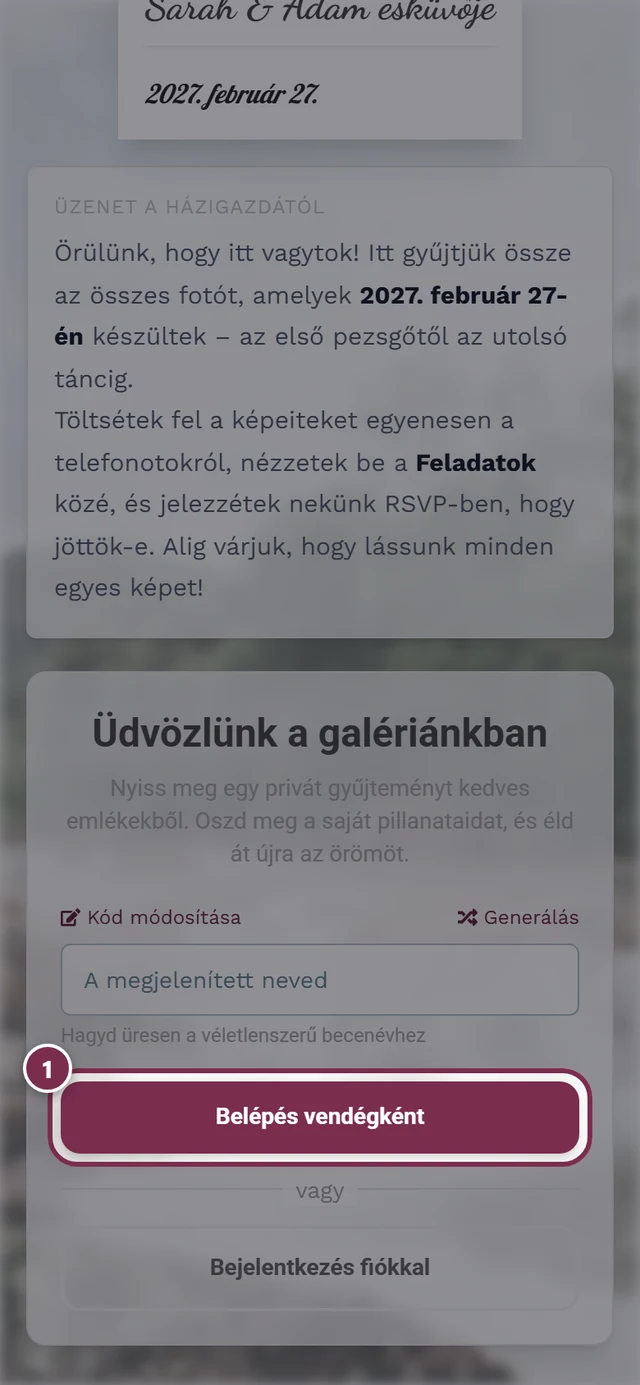
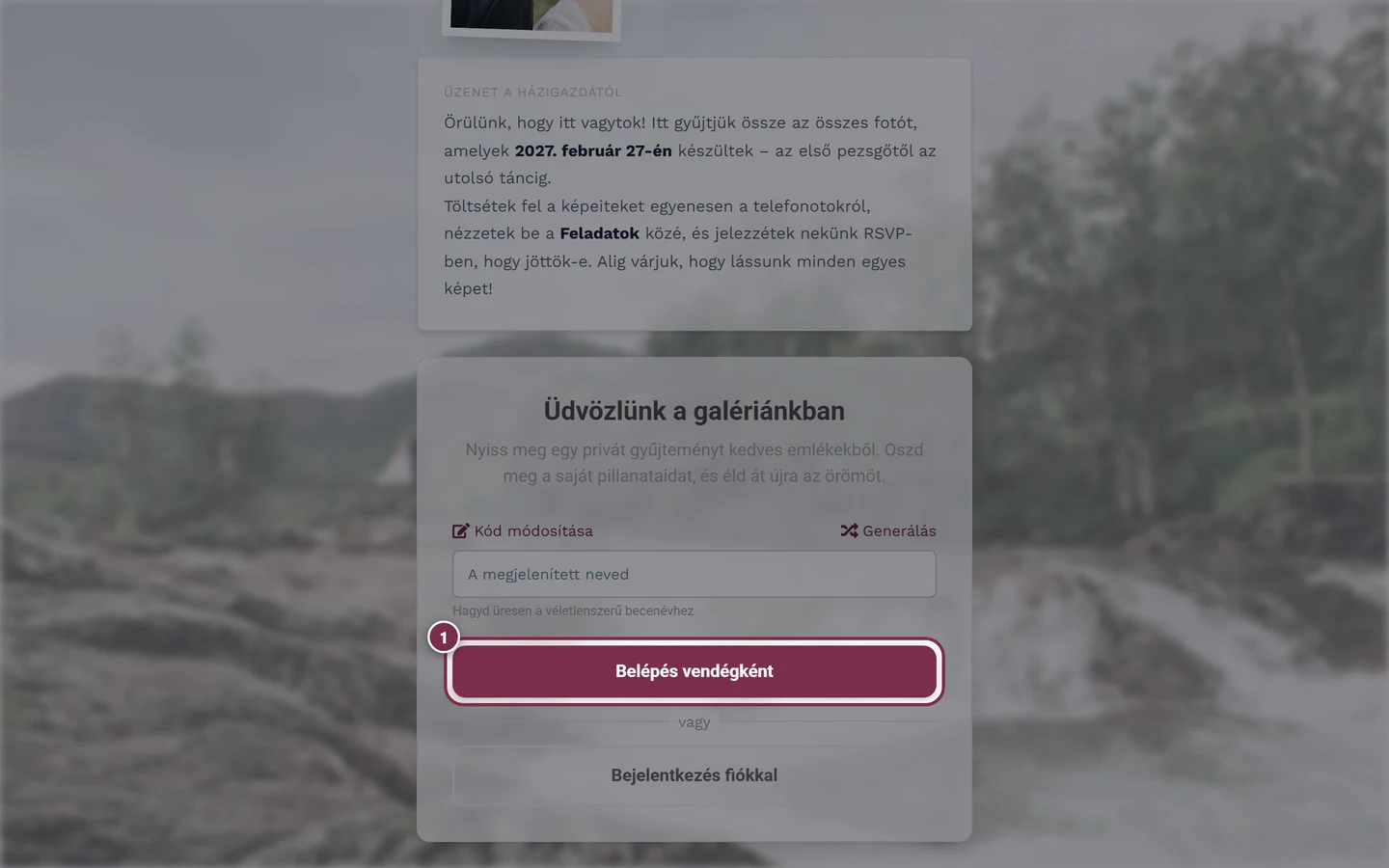
Add meg a neved, és csatlakozz a Tovább a fotókhoz gombbal. -
Koppints a Tovább a fotókhoz gombra – vagy nyomd meg az Entert. Egy koppintás, és már bent is vagy a galériában.
Fiókkal: bejelentkezés e-mailes linkkel vagy jelszóval
Szekció neve “Fiókkal: bejelentkezés e-mailes linkkel vagy jelszóval”Egy fiók akkor éri meg, ha azt szeretnéd, hogy a feltöltéseid, pontjaid és eredményeid megmaradjanak, ha egy második eszközön is folytatnád, vagy ha több eseményen is részt veszel. A bejelentkezés e-mail-alapú: csak a címedet adod meg, a Photogala pedig automatikusan felismeri, hogyan van beállítva a fiókod.
-
Nyisd meg a bejelentkezést. A belépési képernyőn koppints a Bejelentkezés meglévő fiókkal linkre (akkor jelenik meg, ha ki vagy jelentkezve, vagy csak vendégként vagy itt). A már beírt hozzáférési kódot a Photogala a bejelentkezés után automatikusan beváltja. Ha már vendégként vagy a galériában, ezt a jobb felső avataron → Bejelentkezés útvonalon éred el (lásd: Váltás vendégről fiókra).
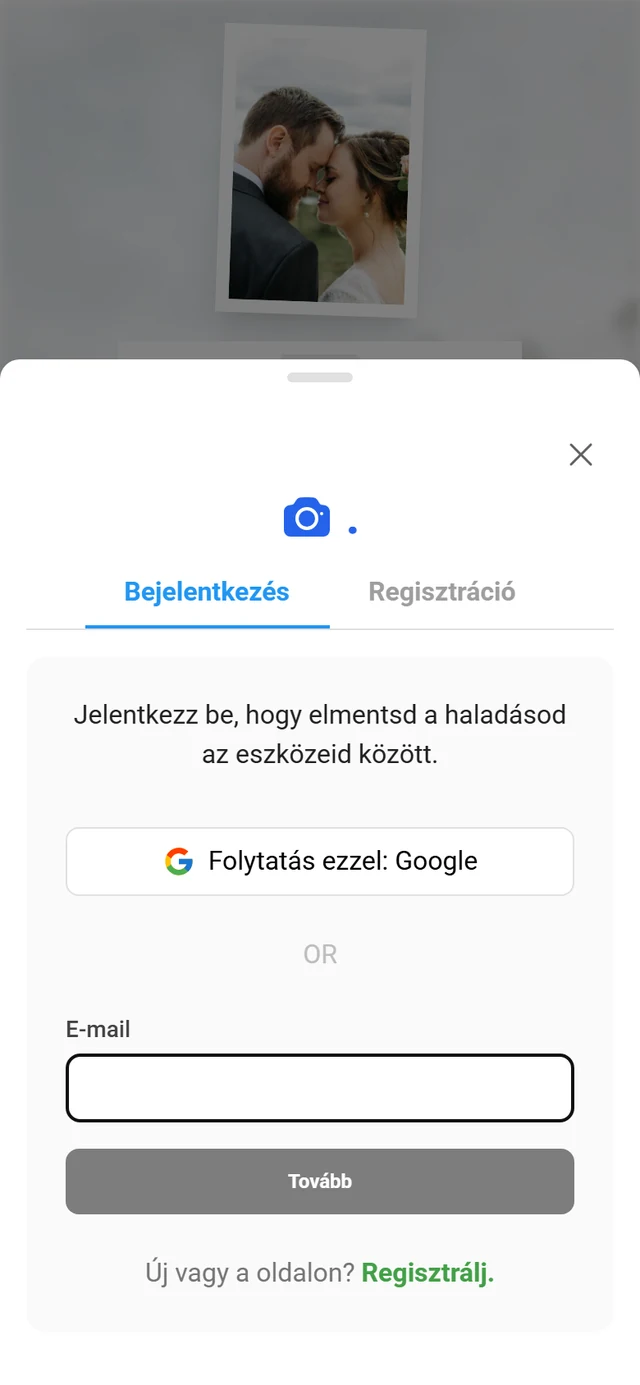
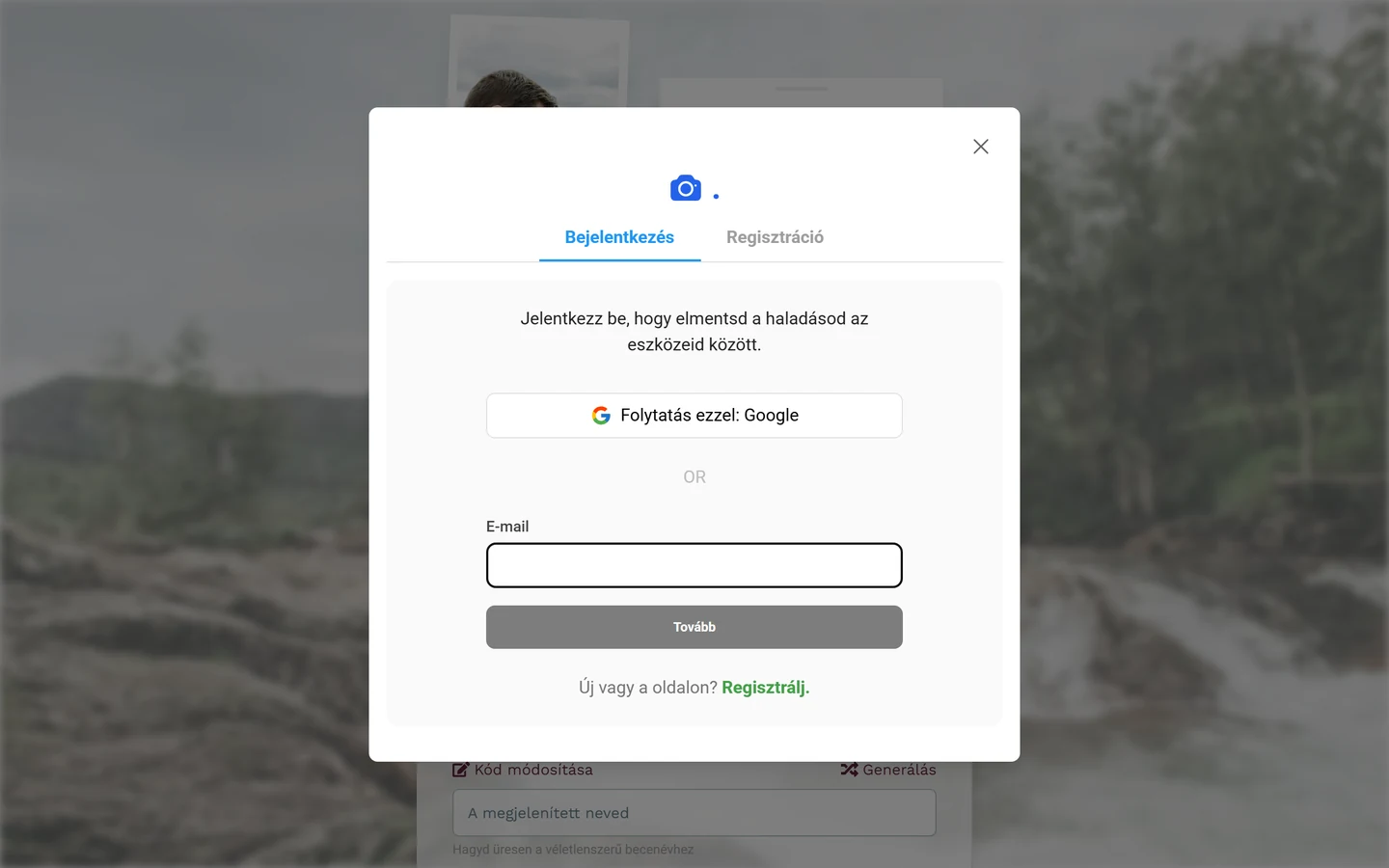
A bejelentkezési párbeszédablak: felül Folytatás Google-fiókkal, alatta az e-mail mező a Tovább gombbal. -
Opcionális: Google-fiókkal. A párbeszédablak legtetején található a Folytatás Google-fiókkal gomb. Egy kattintás, és a bejelentkezés a Google-fiókodon keresztül zajlik – jelszó és e-mailes link nélkül.
-
Add meg az e-mail-címed, majd koppints a Tovább gombra. Írd be a címedet az E-mail mezőbe, és koppints a Tovább gombra. Amíg a Photogala ellenőrzi, rövid ideig „Ellenőrzés…” felirat látható. Ezután a rendszer automatikusan eldönti, melyik eset áll fenn:
- Jelszavas fiók → megjelenik egy Jelszó mező és a Bejelentkezés gomb. Elfelejtetted a jelszavad? Koppints az Elfelejtetted a jelszavad? gombra. Az e-mail-chip melletti Módosítás gombbal más címet is megadhatsz.
- Jelszó nélküli fiók → a Nézd meg a postaládád oldalra jutsz: „Küldtünk egy bejelentkezési linket ide:
{{email}}. Kattints rá a bejelentkezéshez.” Nyisd meg a postaládádat (a spam mappát is), és koppints a linkre – lásd a következő szakaszt. A Másik e-mail-cím használata gombbal javíthatsz egy elgépelést. - Nem találtunk fiókot → Nem találtunk fiókot. Koppints a Fiók létrehozása gombra, hogy rögtön létrehozz egyet (lásd: Új fiók létrehozása).
- Csak Google-fiókhoz kapcsolva → Használd a közösségi bejelentkezést. Ekkor használd a fent található Google gombot.
Az e-mailes bejelentkezési link megerősítése
Szekció neve “Az e-mailes bejelentkezési link megerősítése”Ha jelszó nélküli fiókod van, a link e-mailben érkezik. Fontos: aktívan rá kell kattintanod – különben a postaládád automatikus előnézet-generátora felhasználja az egyszer használatos tokent.
-
Koppints az e-mailben lévő linkre. Ez megnyitja a Jelentkezz be a fiókodba oldalt, azzal a megjegyzéssel, hogy a link csak egyszer használható.
-
Koppints a Bejelentkezés gombra. Csak ez a kattintás jelentkeztet be ténylegesen. Utána már bent is vagy.
Új fiók létrehozása
Szekció neve “Új fiók létrehozása”Fiókot a Regisztráció gombbal hozhatsz létre – akár a bejelentkezési párbeszédablak lábléceben („Új vagy a Photogalán?” Regisztrálj.), akár a profiloldaladon található Regisztráció gombbal.
-
Válts a regisztrációra. Koppints a Regisztráció gombra. Itt is beléphetsz a Folytatás Google-fiókkal gombbal, ahelyett hogy jelszót adnál meg.
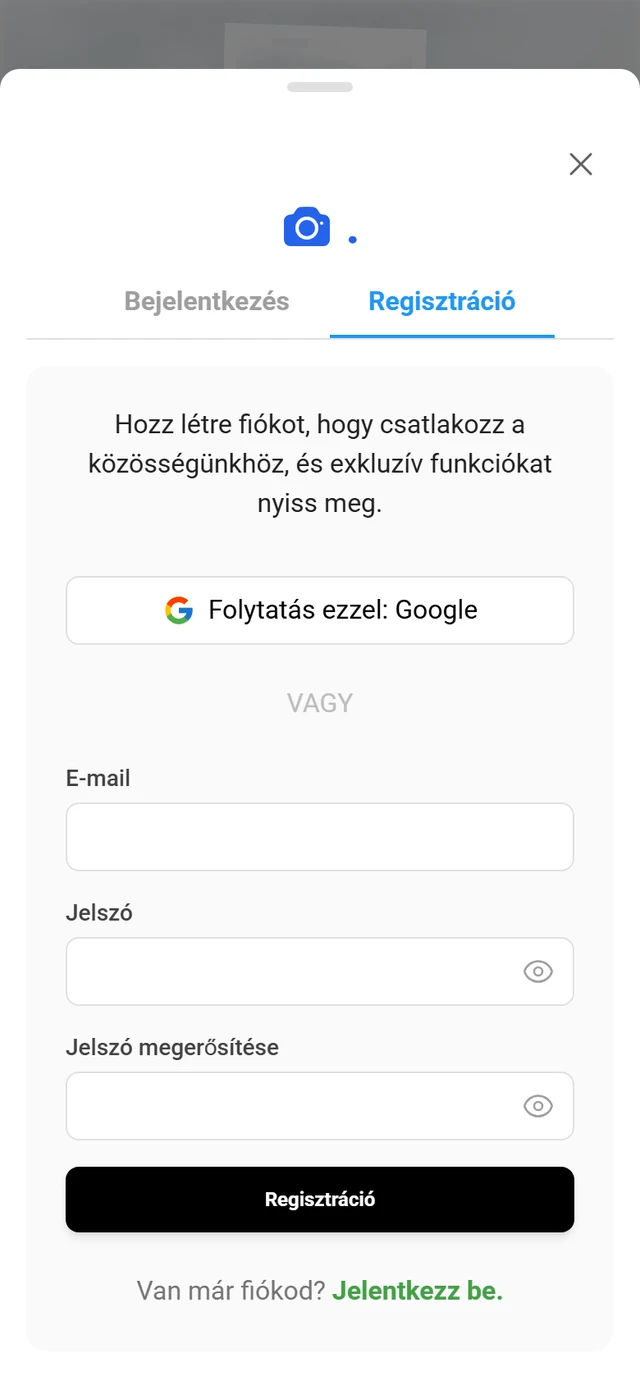
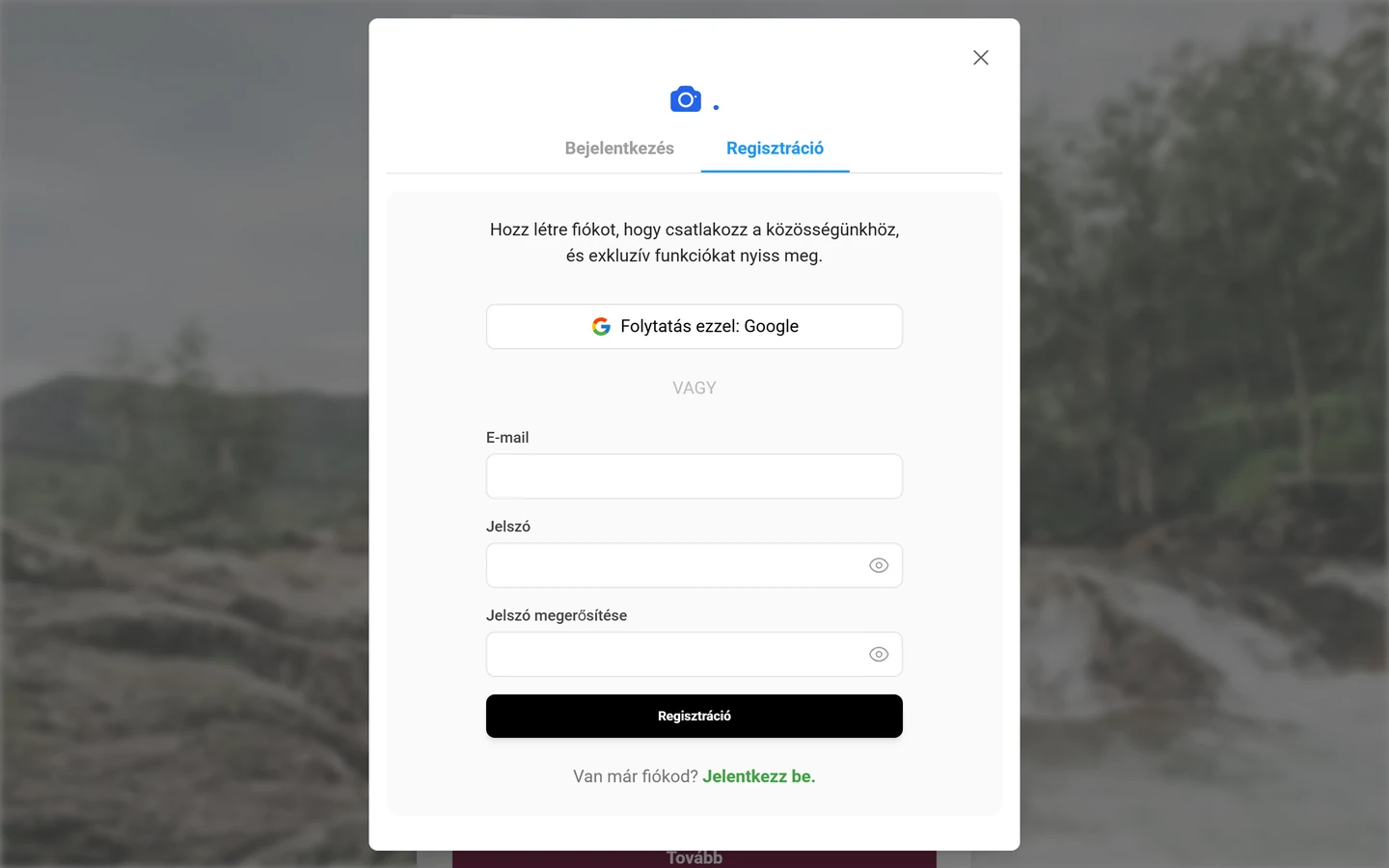
Regisztráció: e-mail, jelszó és megerősítés – vagy egyből Google-fiókkal. -
Add meg az e-mail-címed és a jelszavad. Írd be az e-mail-címedet és egy jelszót. Egy élő kijelző mutatja a jelszó erősségét; a nagyon gyenge, vagy az e-mail-címedet tartalmazó jelszavakat a rendszer elutasítja.
-
Erősítsd meg a jelszót. Ismételd meg a Jelszó megerősítése mezőben. Ha egyezik, „A jelszavak egyeznek!” felirat jelenik meg; ha nem, „A jelszavak nem egyeznek!”, és a gomb zárolva marad.
-
Koppints a Regisztráció gombra. Kész – a fiókod létrejött, és be is jelentkeztél.
Váltás vendégről fiókra (később)
Szekció neve “Váltás vendégről fiókra (később)”Vendégként kezdted, és most szeretnéd biztosítani a hozzászólásaidat? Semmi gond – az eddigi feltöltéseid, pontjaid és eredményeid megmaradnak, és összeolvadnak a fiókkal.
-
A út – a profilmenün keresztül. Koppints a jobb felső avatarra. Vendégek számára a Fiók részben megjelenik a Bejelentkezés menüpont. Ez megnyitja a bejelentkezési párbeszédablakot, ahol bejelentkezhetsz vagy regisztrálhatsz.
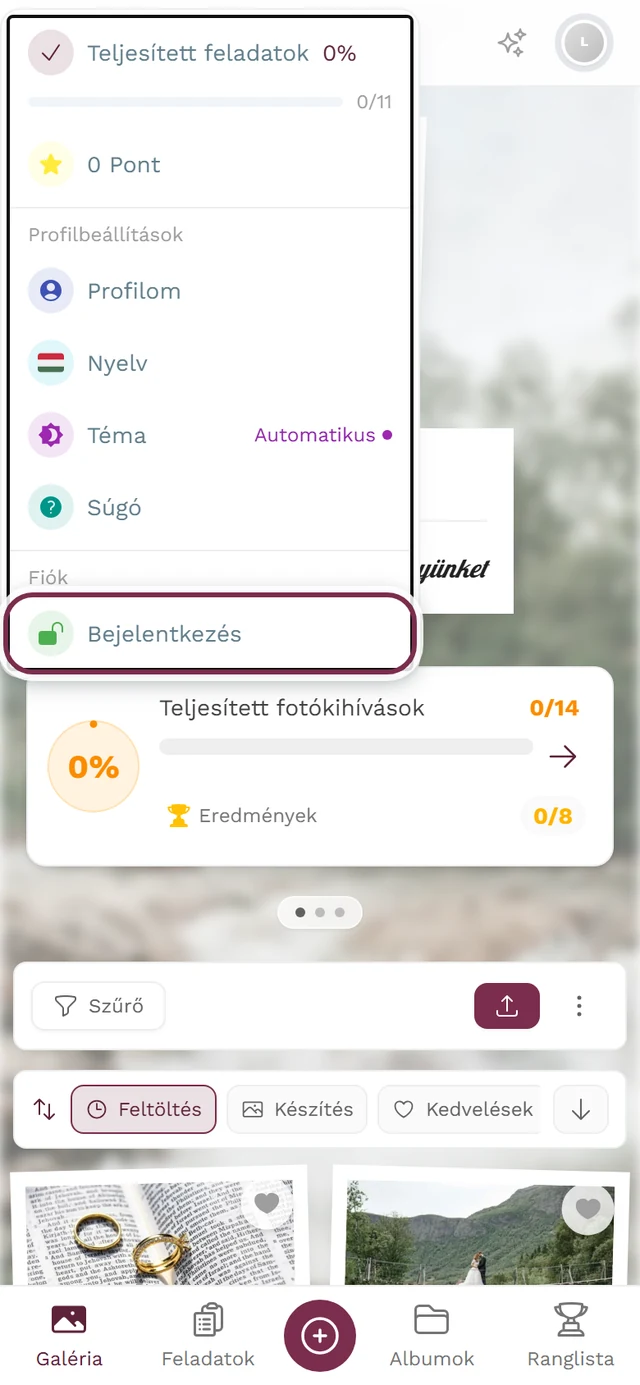
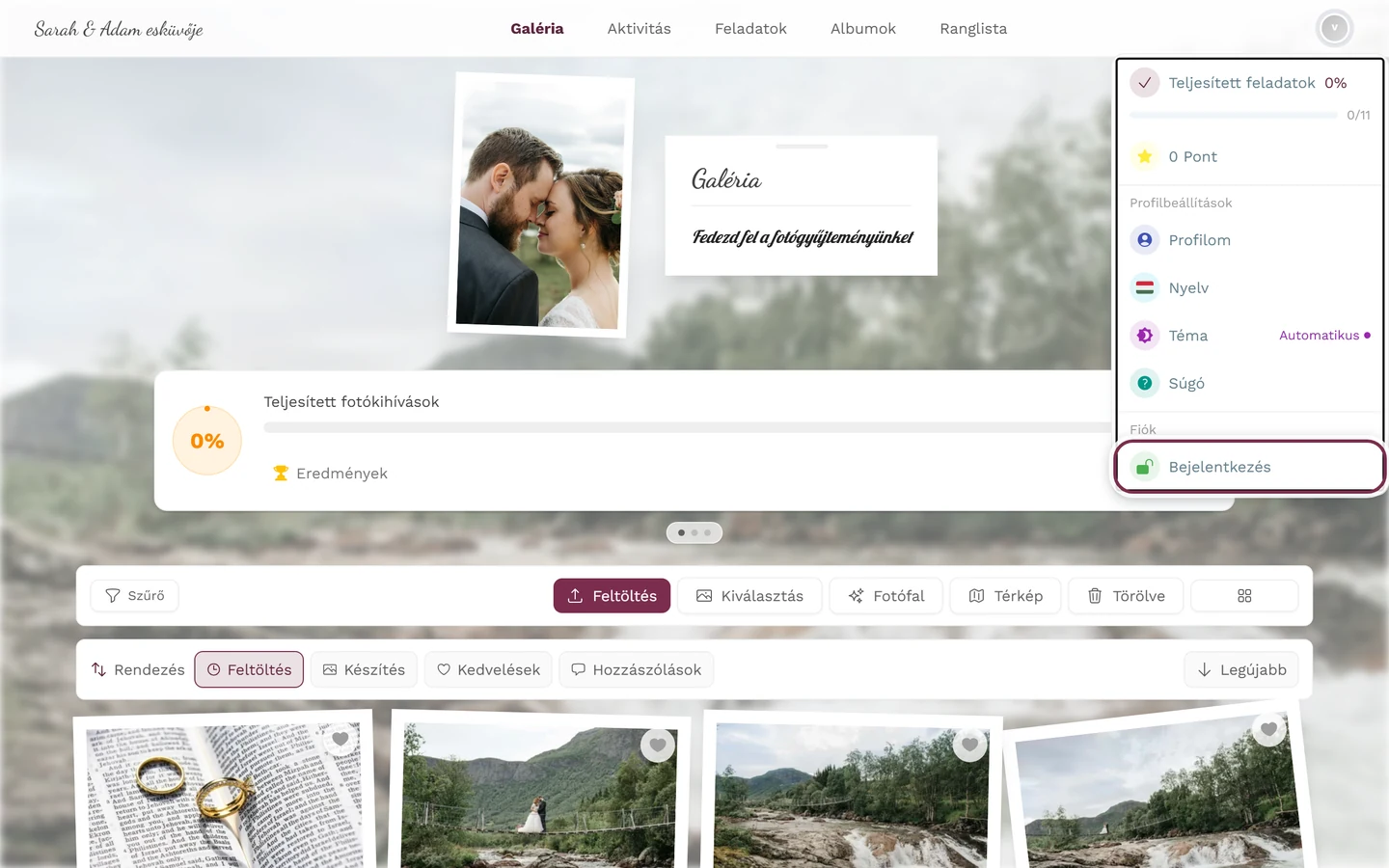
A jobb felső avataron keresztül: a vendégek itt találják a Bejelentkezés menüpontot. -
B út – a profiloldaladon keresztül. Nyisd meg a profilodat. Ott találod a Regisztráció gombot, ezzel a megjegyzéssel: „Mentsd el a haladásodat, és szinkronizálj könnyedén az összes eszközöd között.” Egy koppintás elindítja a regisztrációt.
A fiókod kezelése
Szekció neve “A fiókod kezelése”Amint van regisztrált fiókod, saját területet kapsz mindenhez, ami a fiókkal és a biztonsággal kapcsolatos: e-mail-cím, jelszó, bejelentkezett eszközök, Google-összekapcsolás, időzóna, nyelv, értesítések – és a fiók törlése.
Hol találod a fiókbeállításokat
Szekció neve “Hol találod a fiókbeállításokat”Két úton juthatsz oda – mindkettő ugyanazt a Fiókbeállítások párbeszédablakot nyitja meg, az alcíme: „Állítsd be a fiókod preferenciáit és beállításait”.
-
A út – profilmenü. Koppints a jobb felső avatarra, és válaszd a Kezelés részben a Fiókbeállítások menüpontot.
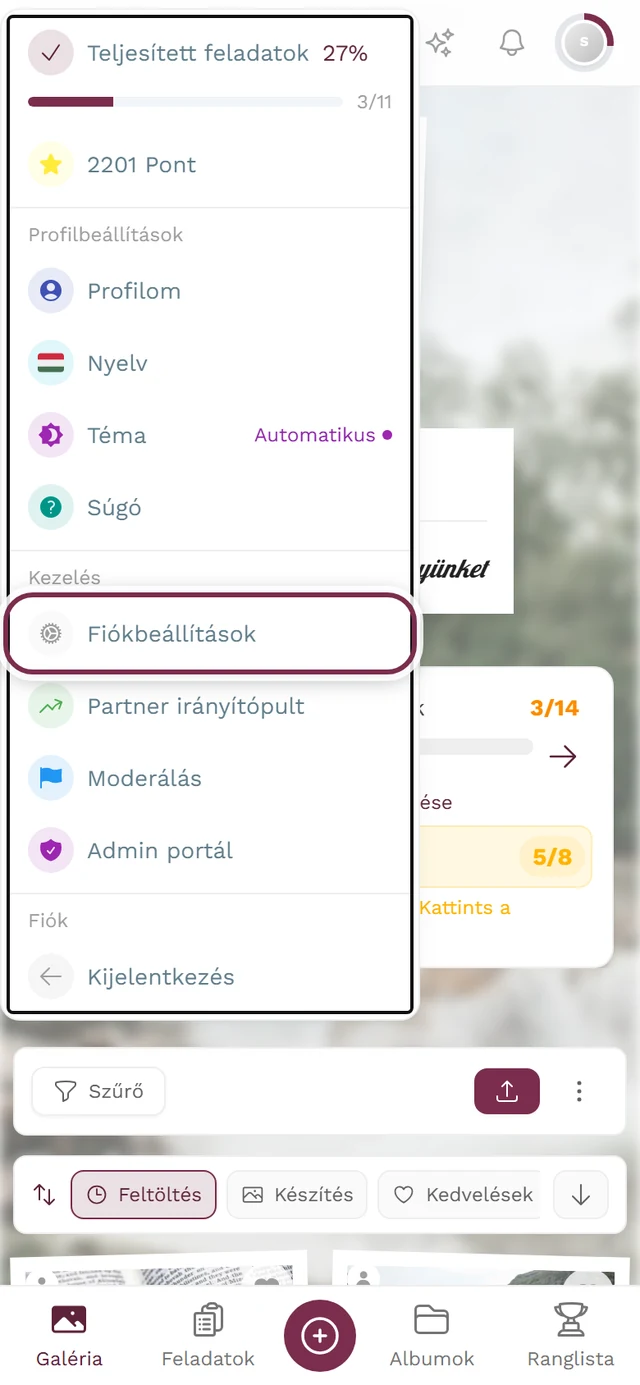
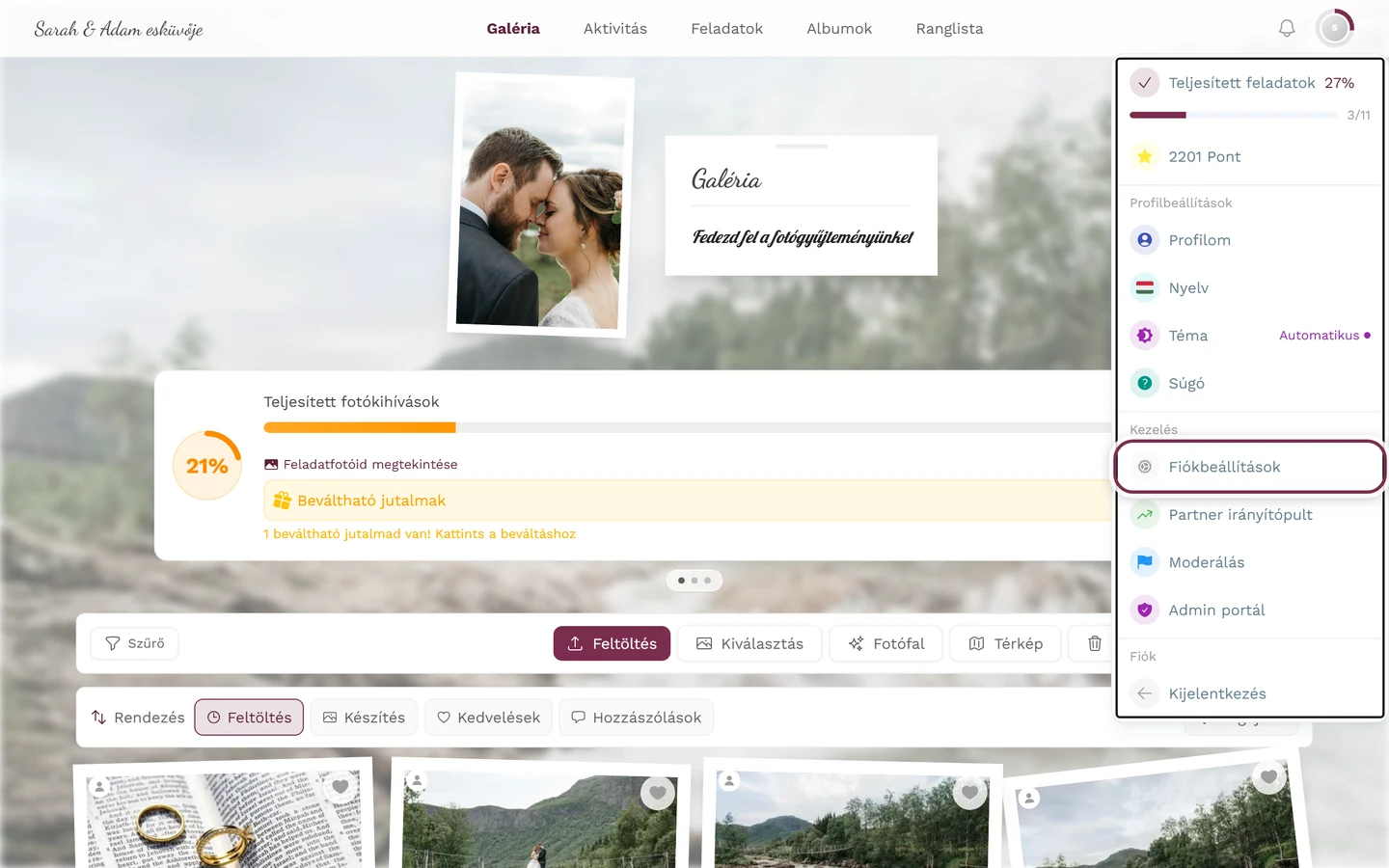
A profilmenüben a Fiókbeállítások a Kezelés részben található – csak bejelentkezett felhasználóknak. -
B út – profiloldal. Nyisd meg a profilodat. A bejelentkezett felhasználók ugyanott találják a Fiókbeállítások gombot, ahol a vendégek a Regisztráció gombot látják.
A lapfülek áttekintése
Szekció neve “A lapfülek áttekintése”| Lapfül | Mit csinálsz itt |
|---|---|
| Általános | E-mail-cím módosítása, időzóna, nyelv, Google-fiók összekapcsolása vagy leválasztása |
| Biztonság | Jelszó beállítása vagy módosítása, aktív munkamenetek kezelése, fiók törlése |
| Számlázás | Fizetési előzmények és számlák – csak akkor jelenik meg, ha a fiókodhoz tartozik befizetés |
| Értesítések | E-mail értesítések be- és kikapcsolása, valamint az összes egyes értesítéstípus az appban |
Az e-mail-cím módosítása
Szekció neve “Az e-mail-cím módosítása”Az e-mail-címed a bejelentkezési azonosítód – ezért a módosítás egy megerősítésen keresztül zajlik az új postaládában.
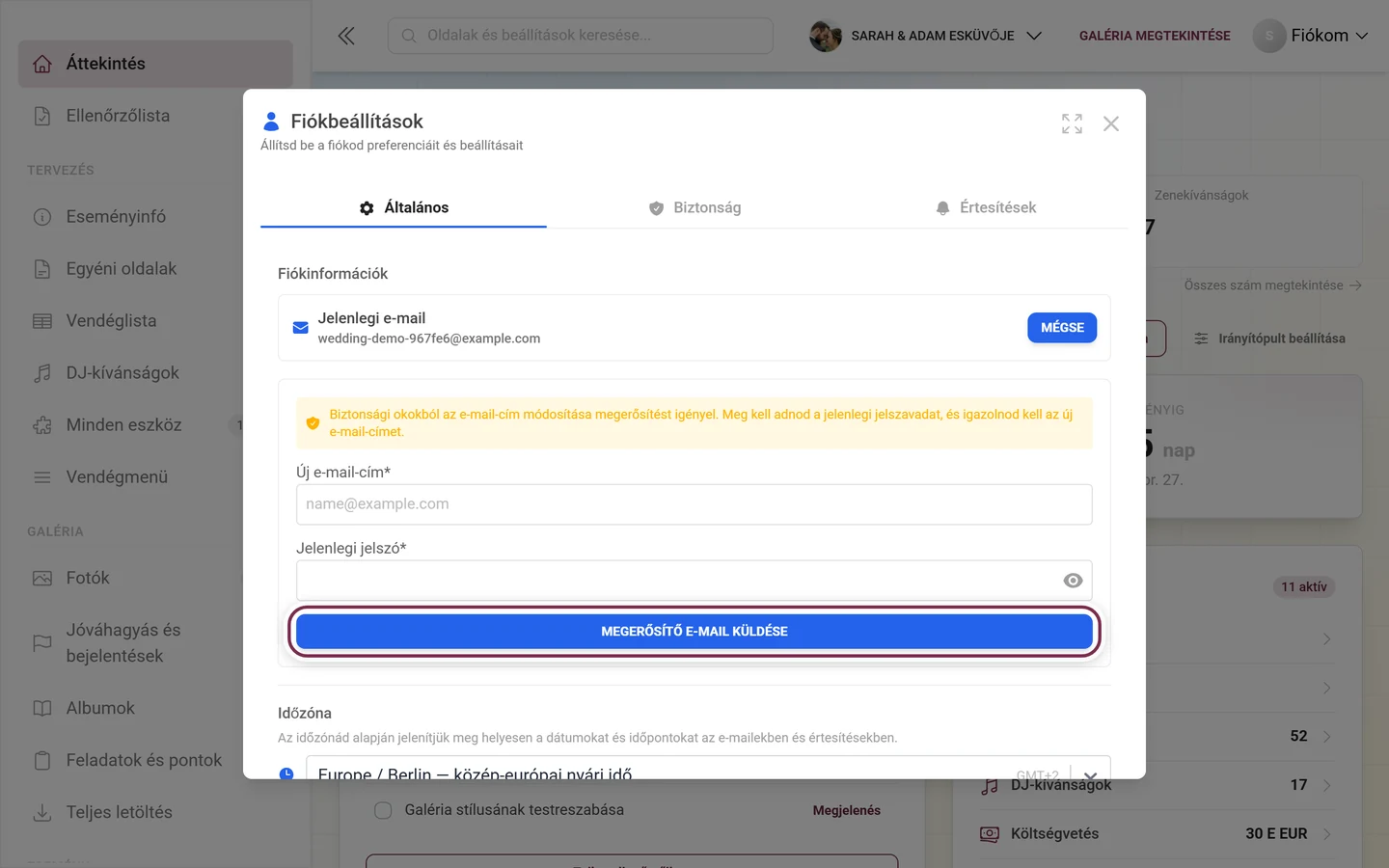
-
Nyisd meg a fiókbeállításokat, Általános lapfül. A Fiókinformációk alatt látod a jelenlegi e-mail-címedet.
-
Koppints az E-mail módosítása gombra. Kinyílik egy űrlap, azzal a megjegyzéssel, hogy biztonsági okokból a módosításhoz megerősítés szükséges.
-
Írd be az Új e-mail-cím mezőbe az új címet, alatta pedig a Jelenlegi jelszó mezőbe a jelenlegi jelszavadat. A szem ikon láthatóvá teszi a beírt szöveget.
-
Koppints a Megerősítő e-mail küldése gombra. Ezután megjelenik a Megerősítő e-mail elküldve üzenet, azzal a megjegyzéssel, hogy egy e-mail úton van az új címre.
-
Nyisd meg az új postaládát, és kattints a megerősítő linkre. Csak ekkor lép életbe a módosítás.
Jelszó beállítása vagy módosítása
Szekció neve “Jelszó beállítása vagy módosítása”Ez a szakasz a Biztonság lapfül tetején található, és kinyitható. Az elnevezése attól függ, hogy van-e már jelszavad:
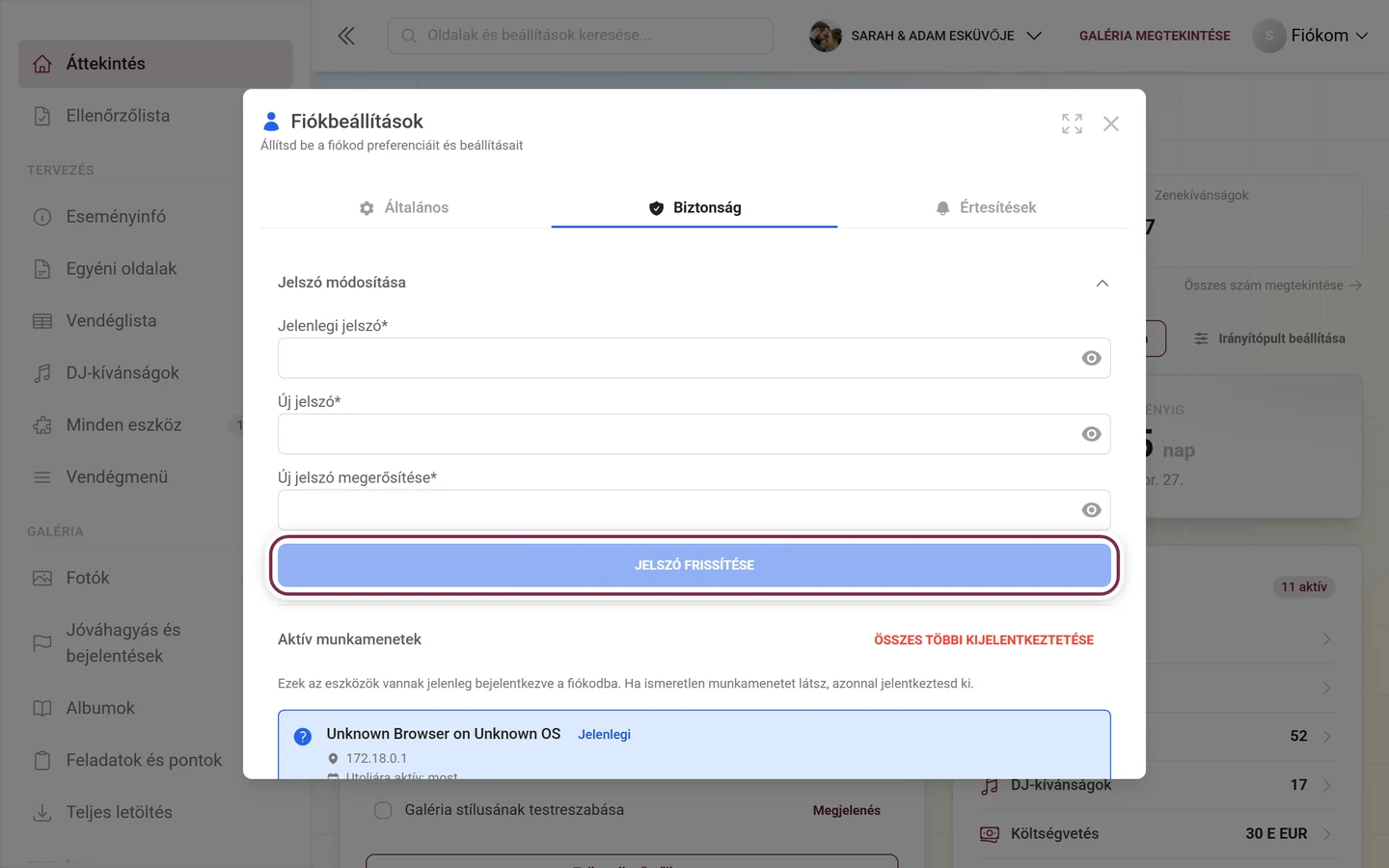
- Jelszó beállítása – még nincs jelszavad. Ez a szokásos eset, ha mindig bejelentkezési linkkel vagy Google-fiókkal jelentkeztél be. Ekkor egy új jelszót állítasz be; „régi” jelszót nem kér a rendszer.
- Jelszó módosítása – már van egy, és lecserélnéd. Ekkor plusz megjelenik a Jelenlegi jelszó mező.
-
Fiókbeállítások → Biztonság lapfül → koppints a Jelszó beállítása, illetve Jelszó módosítása gombra, hogy a szakasz kinyíljon.
-
Csak módosításnál: add meg a jelenlegi jelszavadat.
-
Add meg az új jelszót. Közvetlenül alatta egy színes sáv mutatja a jelszó erősségét, és konkrét kifogásokat sorol fel, amíg a jelszó túl gyenge. Ha tartalmazza az e-mail-címedet, a rendszer leértékeli.
-
Ismételd meg az Új jelszó megerősítése mezőben. Ha nem egyezik, „A jelszavak nem egyeznek” felirat jelenik meg, és a gomb zárolva marad.
-
Koppints a Jelszó beállítása, illetve Jelszó frissítése gombra. Felül röviden megjelenik: „A jelszó sikeresen beállítva” vagy „A jelszó sikeresen frissítve”.
Ha egyáltalán nem jutsz be a fiókodba, az Elfelejtett jelszó segít.
Aktív munkamenetek: idegen eszközök kijelentkeztetése
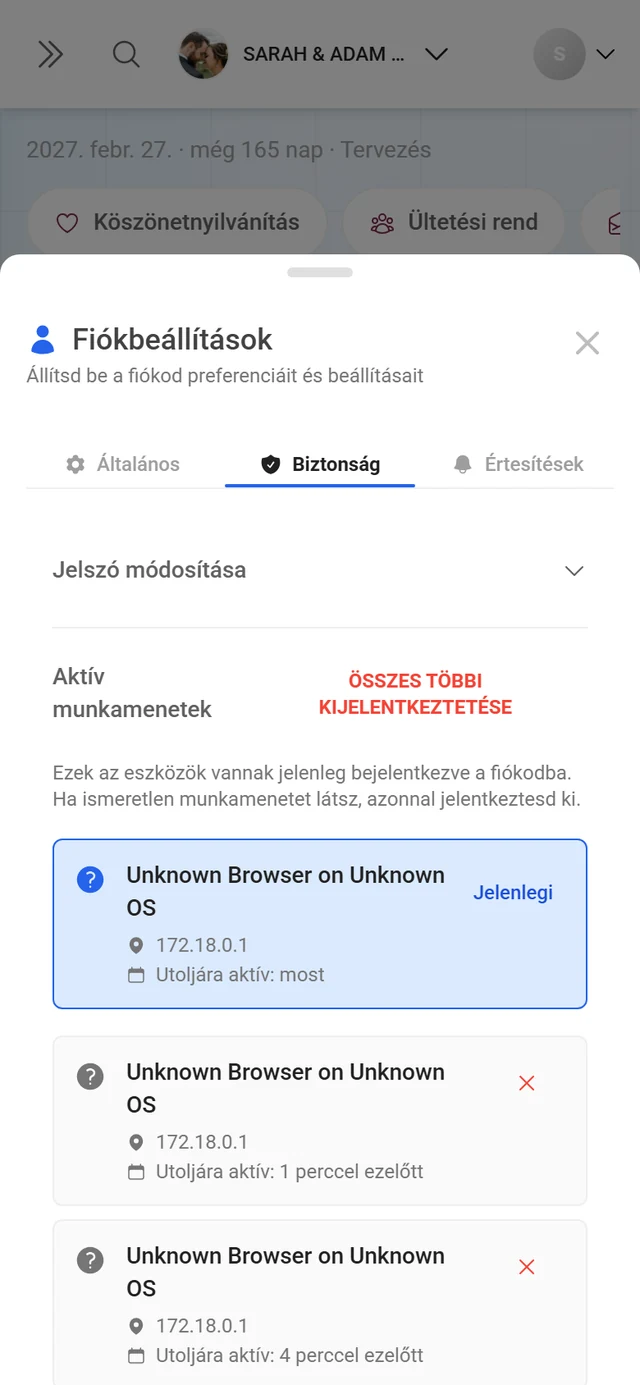
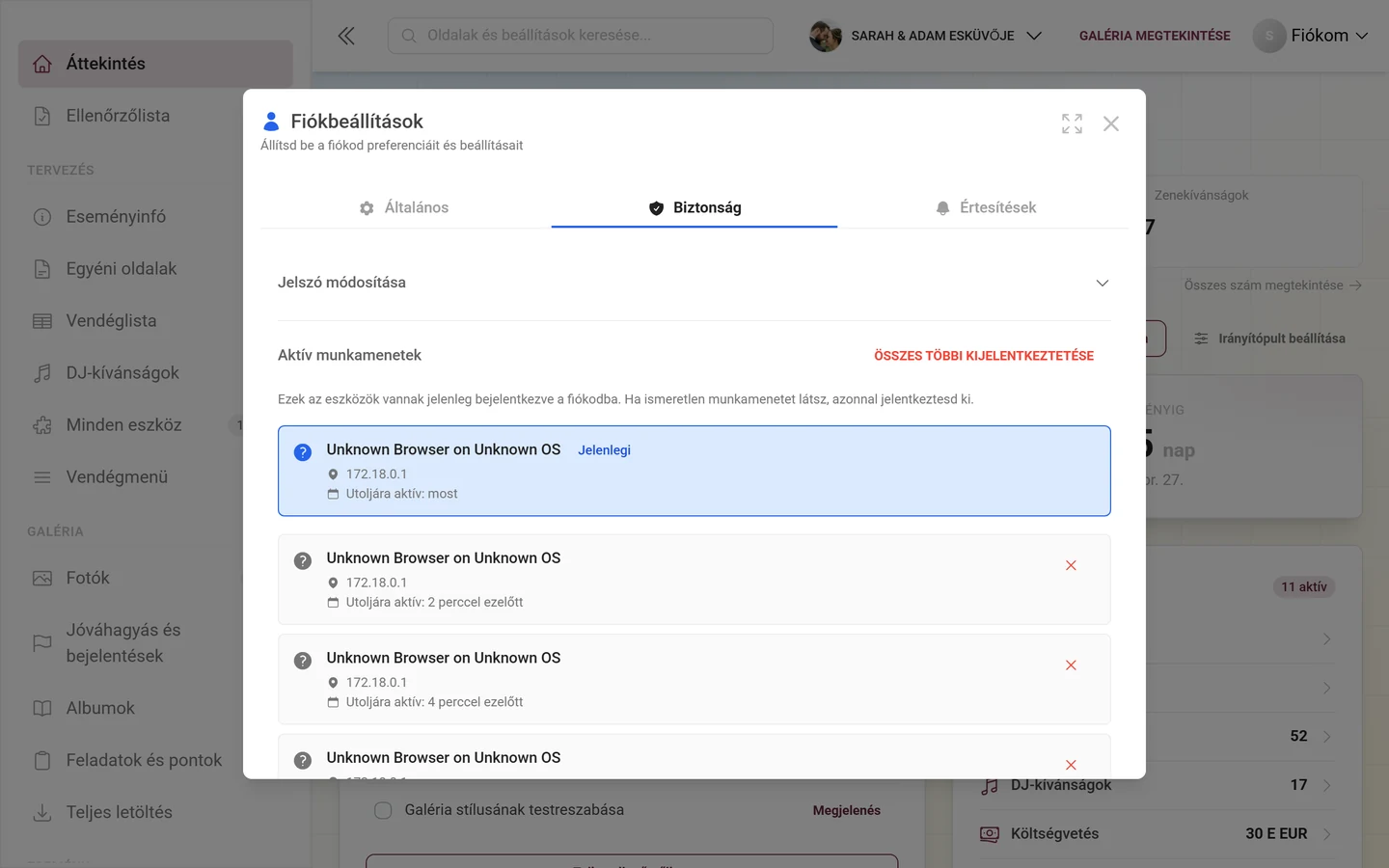
Szekció neve “Aktív munkamenetek: idegen eszközök kijelentkeztetése”Lejjebb a Biztonság lapfülön található az Aktív munkamenetek – az összes eszköz listája, amely éppen be van jelentkezve a fiókodba. A hozzá tartozó megjegyzés: „Ezek azok az eszközök, amelyek jelenleg be vannak jelentkezve a fiókodba. Ha ismeretlen munkamenetet látsz, azonnal jelentkeztesd ki.”
Minden bejegyzés mutatja:
- egy eszközikont (telefon, tablet, számítógép, vagy kérdőjel, ha ismeretlen),
- böngésző és operációs rendszer – ha a szerver nem tudja megállapítani a bejelentkezésből, ott (magyarul is) szó szerint az „Unknown Browser on Unknown OS” szöveg olvasható; a munkamenetet ettől függetlenül ki lehet jelentkeztetni,
- a helyszínt országzászlóval (ennek hiányában az IP-címet vagy „Ismeretlen hely” feliratot),
- Utoljára aktív időpontot, az eltelt idővel.
A saját munkameneted felül található, kiemelve, és a Jelenlegi chippel megjelölve – ezt innen nem lehet kijelentkeztetni.
-
Egyetlen eszköz kijelentkeztetése. Koppints a sor jobb szélén lévő X-re. Megjelenik a megerősítő kérdés: „Kijelentkezteted ezt a munkamenetet?”, azzal a megjegyzéssel, hogy az eszköznek utána újra be kell jelentkeznie. Erősítsd meg a Kijelentkeztetés gombbal.
-
Az összes többi kijelentkeztetése. Fent jobbra, a cím mellett található az Összes többi kijelentkeztetése gomb (csak akkor jelenik meg, ha egyáltalán vannak más munkamenetek). A megerősítő kérdés: Kijelentkezteted az összes többi munkamenetet? – a jelenlegi eszközöd bejelentkezve marad, az összes többi kikerül.
-
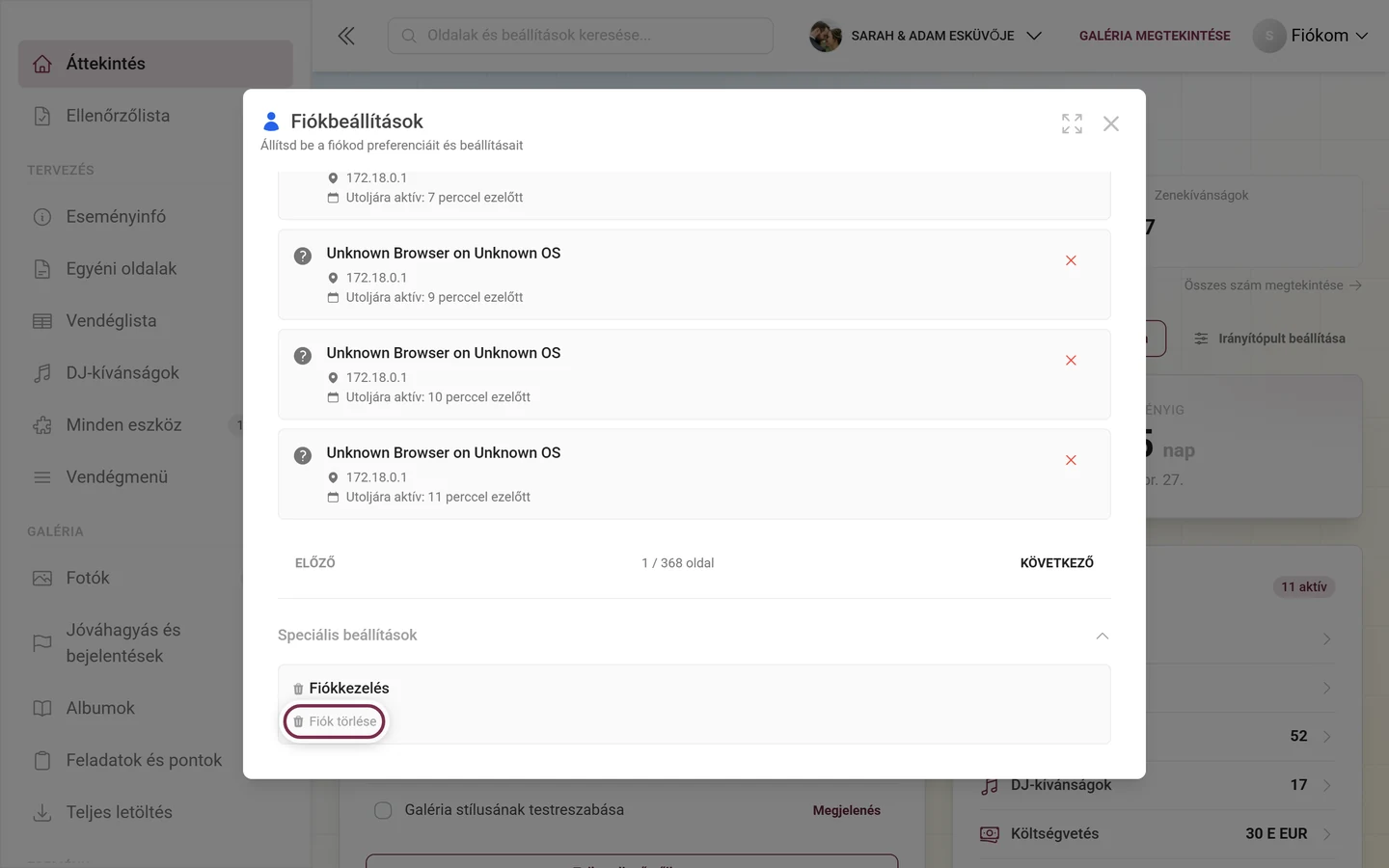
Lapozás sok eszköz esetén. Ha több munkamenet van, mint amennyi egy oldalra kifér, alul megjelenik az Előző és a Következő gomb, valamint a „
{{current}}/{{total}}oldal” kijelzés.
Google-fiók összekapcsolása vagy leválasztása
Szekció neve “Google-fiók összekapcsolása vagy leválasztása”Az Általános lapfülön találod az Összekapcsolt fiókok részt a Google-fiók sorral. Alatta látod az aktuális állapotot: Összekapcsolva vagy Nincs összekapcsolva.
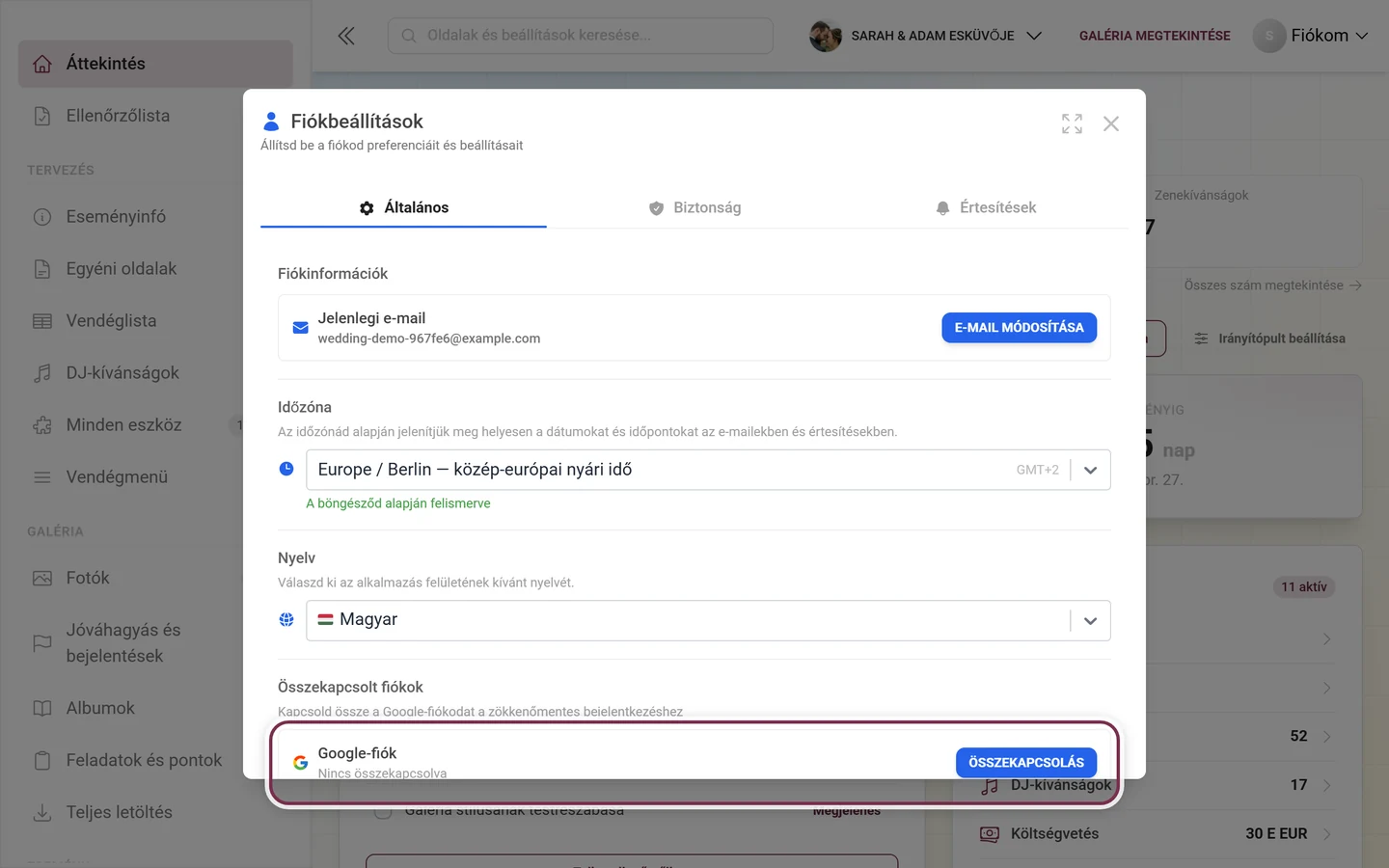
- Összekapcsolás: koppints az Összekapcsolás gombra. Megnyílik egy kis Google-ablak. Megerősítés után a Google-fiókod összekapcsolódik, és ezután azzal is bejelentkezhetsz. Ha az ablakot letiltják, a Photogala ezt jelzi: „A felugró ablak blokkolva. Kérjük, engedélyezd a felugró ablakokat ezen az oldalon.”
- Leválasztás: koppints a Leválasztás gombra. A Leválasztod a Google-fiókot? megerősítő kérdés figyelmeztet, hogy ezután már nem tudsz Google-fiókkal bejelentkezni. Erősítsd meg a Leválasztás gombbal.
Időzóna és nyelv
Szekció neve “Időzóna és nyelv”Mindkét beállítás szintén az Általános lapfülön található.
Időzóna. Egy kereshető választómező („Időzónák keresése…”) az összes időzónával, az aktuális UTC-eltolással együtt. Leírás az appban: „Az időzónád alapján jelenítjük meg helyesen a dátumokat és időpontokat az e-mailekben és értesítésekben.” Röviden: ez dönti el, milyen helyi időben jeleníti meg a Photogala az időpontokat – például emlékeztetőkben és határidőkről szóló értesítésekben.
Nyelv. Közvetlenül alatta: „Válaszd ki az alkalmazás felületének kívánt nyelvét.” Az itt kiválasztott nyelv a fiókodban tárolódik, így a többi eszközödön is érvényes lesz. A nyelvváltás minden módja megtalálható a Nyelv módosítása oldalon.
Értesítések
Szekció neve “Értesítések”Az Értesítések lapfül szabályozza, hogy egyáltalán mi jut el hozzád: egy kapcsoló az e-mail-értesítésekhez, alatta pedig kategóriákba rendezve minden egyes értesítéstípus az appbeli haranghoz. Részletek: Értesítések.
A fiók törlése
Szekció neve “A fiók törlése”A törlés funkció szándékosan el van rejtve, és két lépésben zajlik.
-
Fiókbeállítások → Biztonság lapfül → nyisd ki egészen alul a Speciális beállításokat. Ebben található a Fiókkezelés rész a Fiók törlése linkkel.
-
1. lépés – események ellenőrzése. A Photogala először megnézi („Ellenőrizzük, van-e olyan esemény, amelynek te vagy a tulajdonosa…”), hogy vagy-e egyedüli tulajdonosa valamelyik eseménynek.
- Ha nem, megjelenik a zöld Nincs kezelendő esemény doboz, és rögtön folytathatod a Tovább a fiók törléséhez gombbal.
- Ha igen, megjelenik az Ezek az események figyelmet igényelnek cím, az érintett események listájával, a médiák és a feltöltők számával együtt. Minden eseménynél döntened kell: Átadás vagy Esemény törlése. Csak akkor válik kattinthatóvá a Tovább a fiók törléséhez gomb, ha minden esemény rendezve van – addig ez a szöveg olvasható: „Kérjük, add át vagy jelöld törlésre az összes eseményt, mielőtt továbblépsz”.
-
2. lépés – megerősítés. Megjelenik a Fióktörlés megerősítése: „Ez a művelet nem vonható vissza. Az összes adatod véglegesen törlődik. Kérjük, a megerősítéshez írd be az e-mail-címedet.” Írd be pontosan az e-mail-címedet a mezőbe – csak ekkor válik aktívvá a Törlés megerősítése gomb.
Minden részlet, és hogy mi történik utána az adataiddal: Fiók törlése.
Bejelentkezés szervezőként
Szekció neve “Bejelentkezés szervezőként”A szervezői hozzáférés másképp működik, mint a vendéghozzáférés. Ha a saját eseményedet szeretnéd kezelni vagy feloldani, lásd: Az eseményed elérése. Egy esemény feloldásához tartozó mágikus link megerősítés után az eseménylistára (/admin) vezet – ez a szervezői út, nem a vendéggaléria. Ha nem jutsz be a fiókodba, az Elfelejtett jelszó segít.