Galéria kezelése
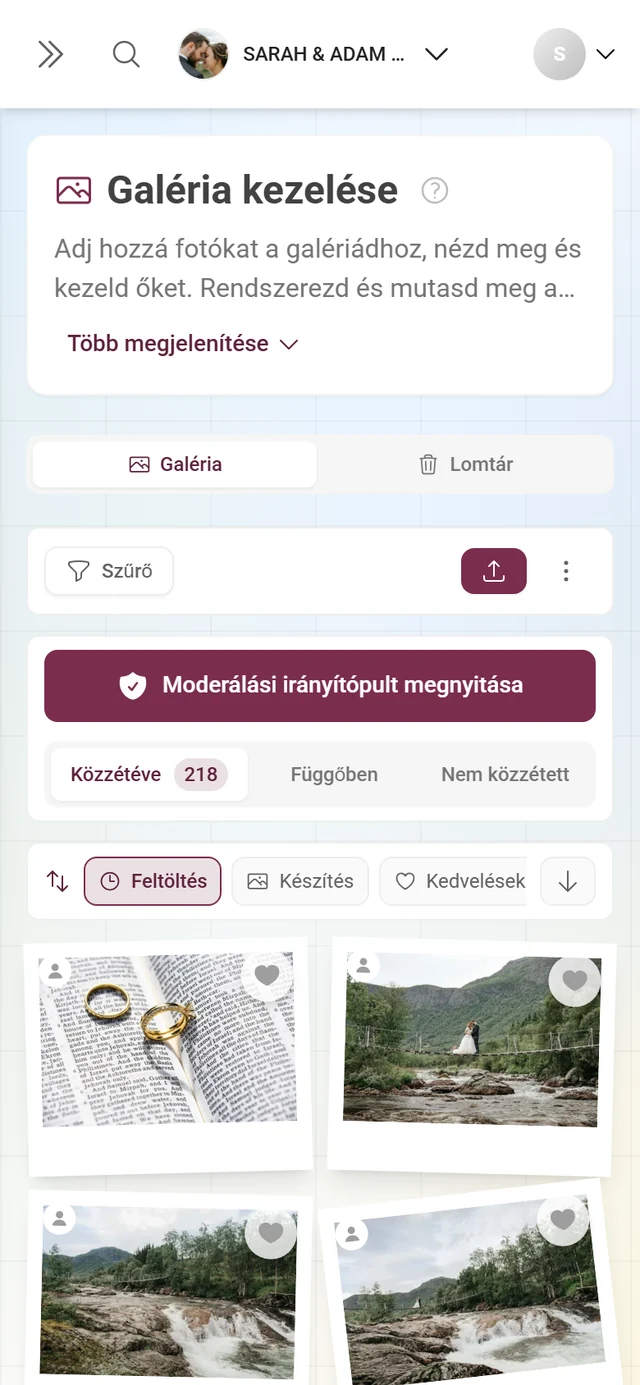
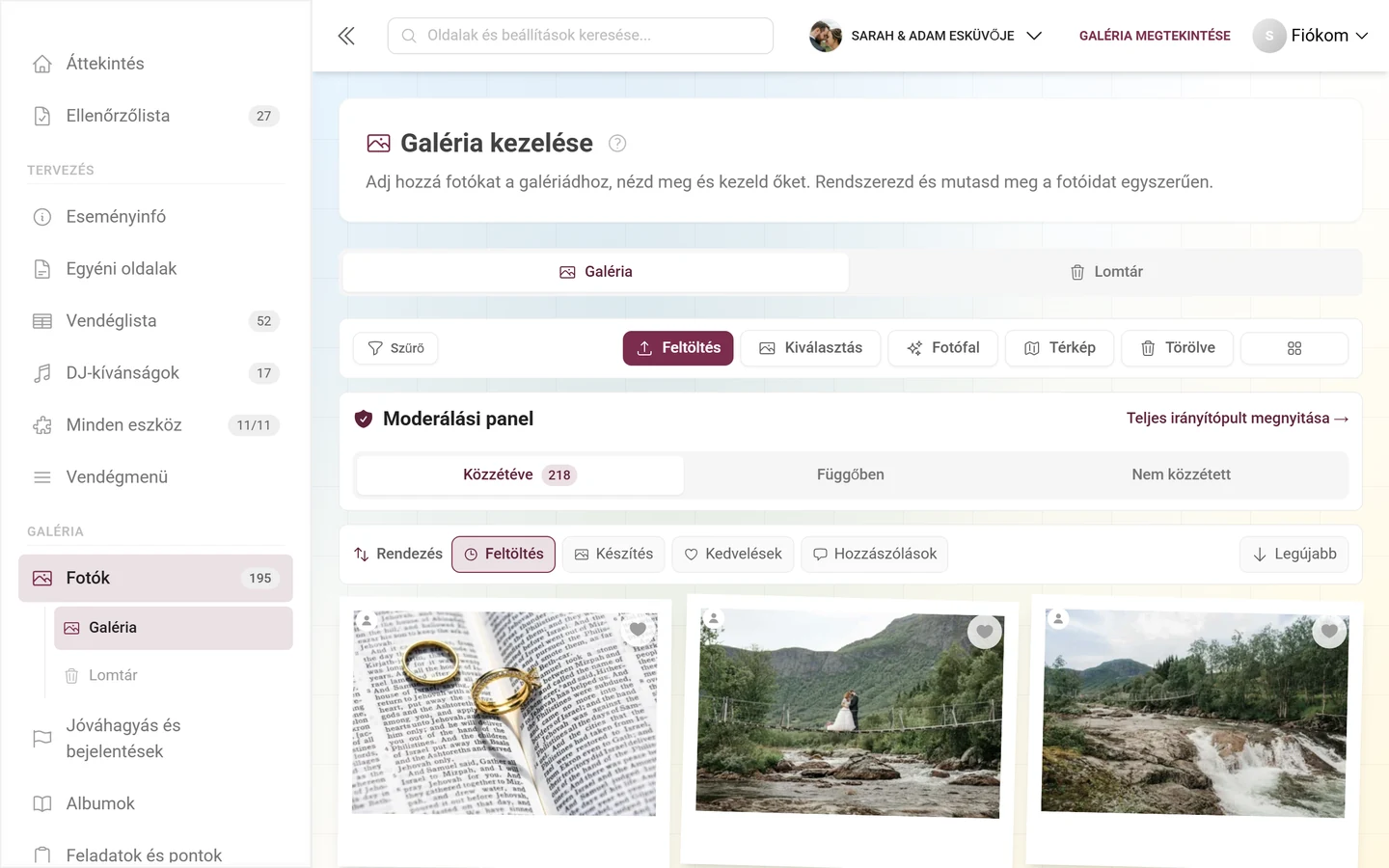
Minden, amit a rendezvényedhez feltöltenek, egy helyen fut össze: a Fotók oldalon, a bal oldali menü Galéria csoportjában. Az oldal maga a Galéria kezelése címet viseli, ezzel az alcímmel: „Adj hozzá fotókat a galériádhoz, nézd meg és kezeld őket. Rendszerezd és mutasd meg a fotóidat egyszerűen.” – és a /admin/gallery útvonalon található.
Innen minden más médiafunkciót elérsz – ez a cikk sorra veszi az oldal minden sávját fentről lefelé, és megmondja, melyik gomb melyik útmutatóhoz vezet.
Így éred el az oldalt
Szekció neve “Így éred el az oldalt”-
Nyisd meg a rendezvényed kezelését – a galériából a jobb felső profilmenün keresztül.


A jobb felső profilmenün keresztül jutsz a kezelésbe. ① a pontszámod és a teljesített feladatok, ② Profilbeállítások ezekkel: Profilom, Nyelv, Téma és Súgó, ③ Kezelés ezekkel: Fiókbeállítások, Moderálás és Admin portál – ez a rész hiányzik, amíg nincs hozzá jogosultságod, ④ Fiók a Kijelentkezés ponttal. -
Kattints a bal oldali menü Galéria csoportjában a Fotók pontra.
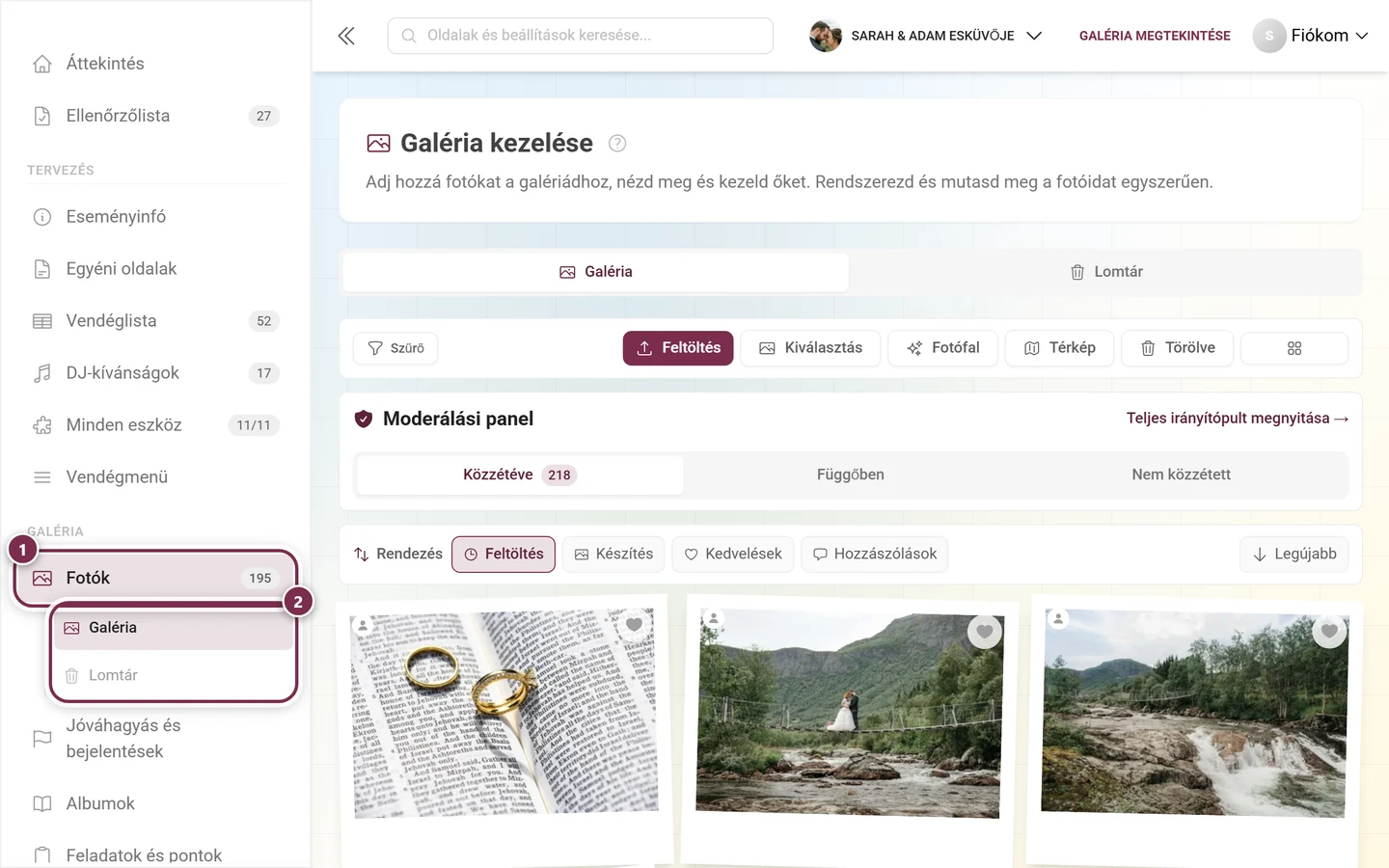
① Fotók a Galéria csoportban; a mellette lévő szám a közzétett médiafájlok száma – a példában 23. ② Alatta nyílik ki a Galéria és a Lomtár almenüpont, amelyek egyenesen az oldal megfelelő fülére visznek.
Az oldal fülei
Szekció neve “Az oldal fülei”Közvetlenül a cím alatt egy fülsáv található. Ez az oldalhoz tartozik, nem a galériához, és három nézet között vált:
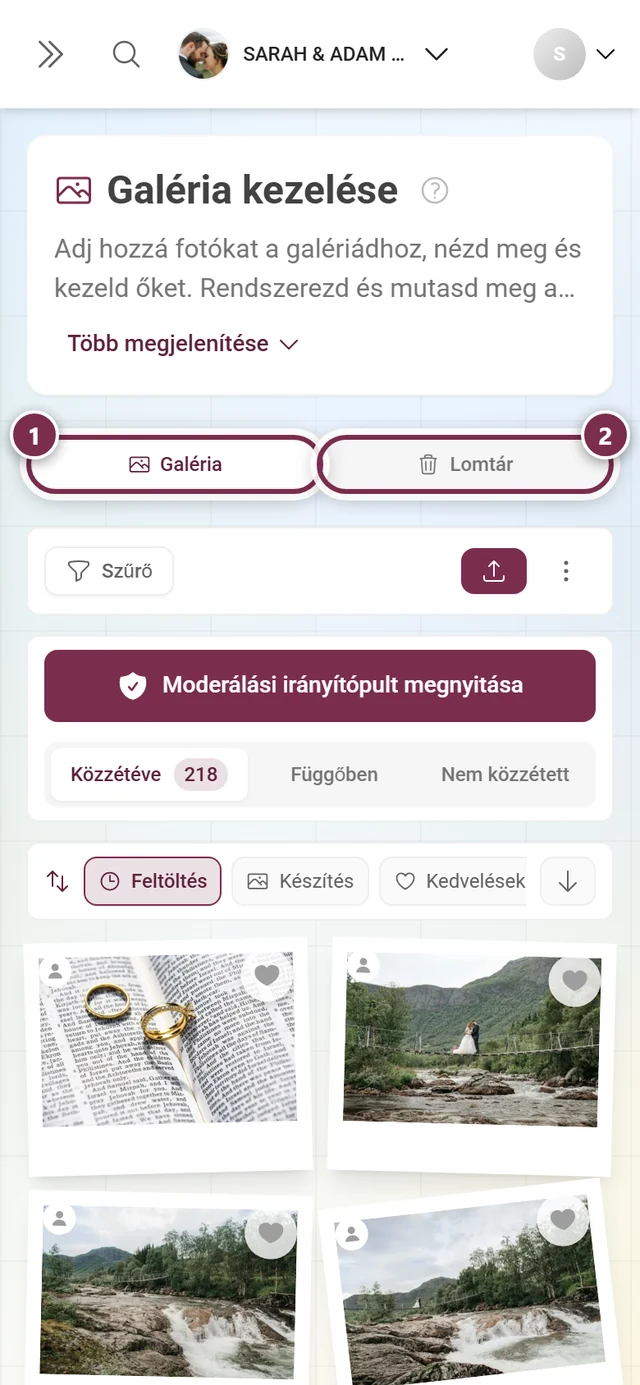
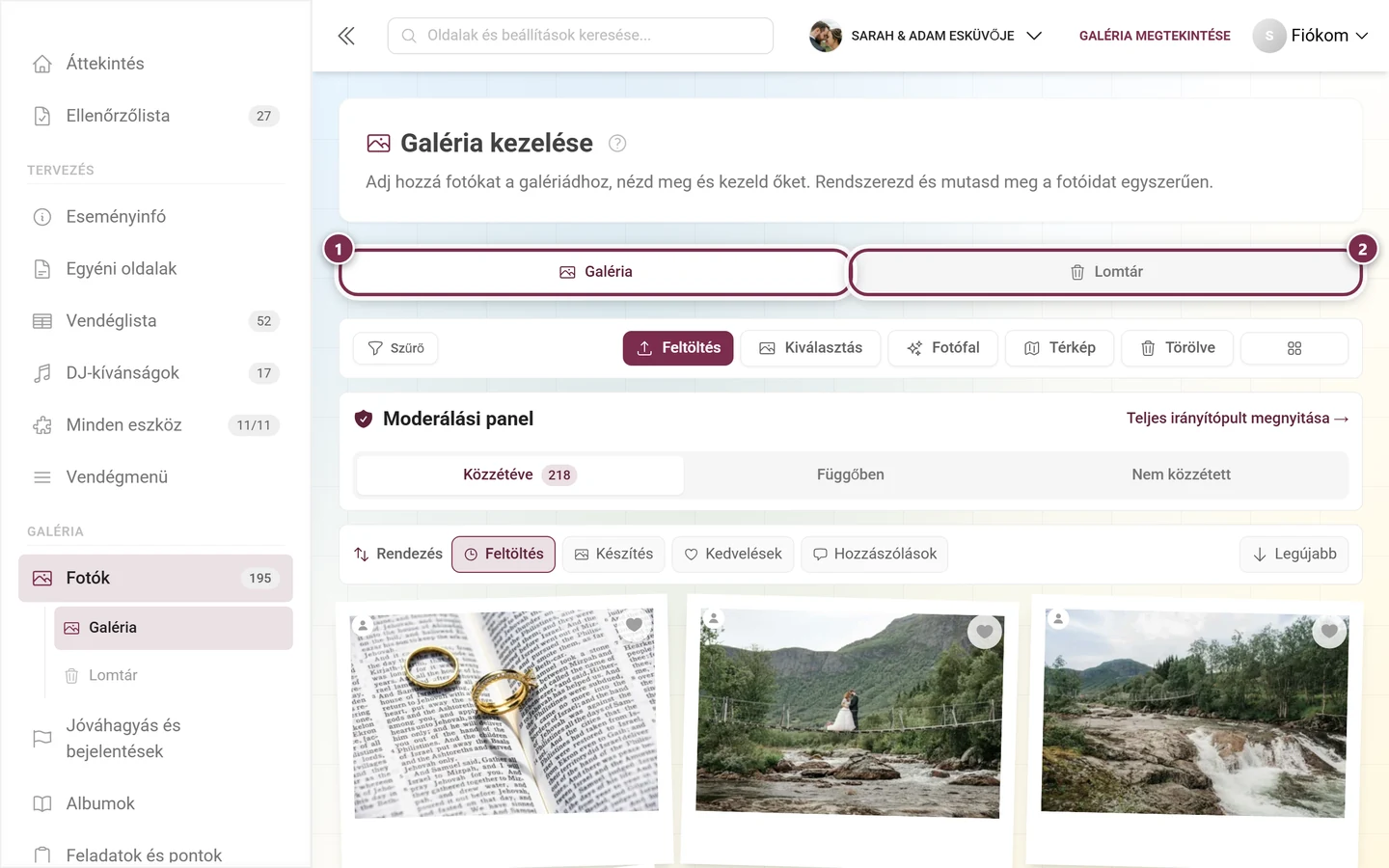
- Galéria – a fotórács, amelyről ez a cikk szól.
- Lomtár – csak akkor jelenik meg, ha legalább egy médiafájlt töröltek. Hogy mit tehetsz ott, azt a Lomtár és visszaállítás írja le.
- Bejelentések – csak akkor jelenik meg, ha vannak bejelentések. A piros szám a nyitott bejelentéseket számolja.
Amíg csak a Galéria volna látható fül, az oldal elrejti az egész sávot – egy vadonatúj rendezvénynél tehát egyáltalán nem látsz füleket. Az aktív fül a címben is megjelenik (?tab=recycleBin), így a könyvjelzők és a megosztott linkek ugyanoda vezetnek vissza.
A műveletsáv
Szekció neve “A műveletsáv”A fülek alatt található a műveletsáv. Balra a szűrő, jobbra minden más:
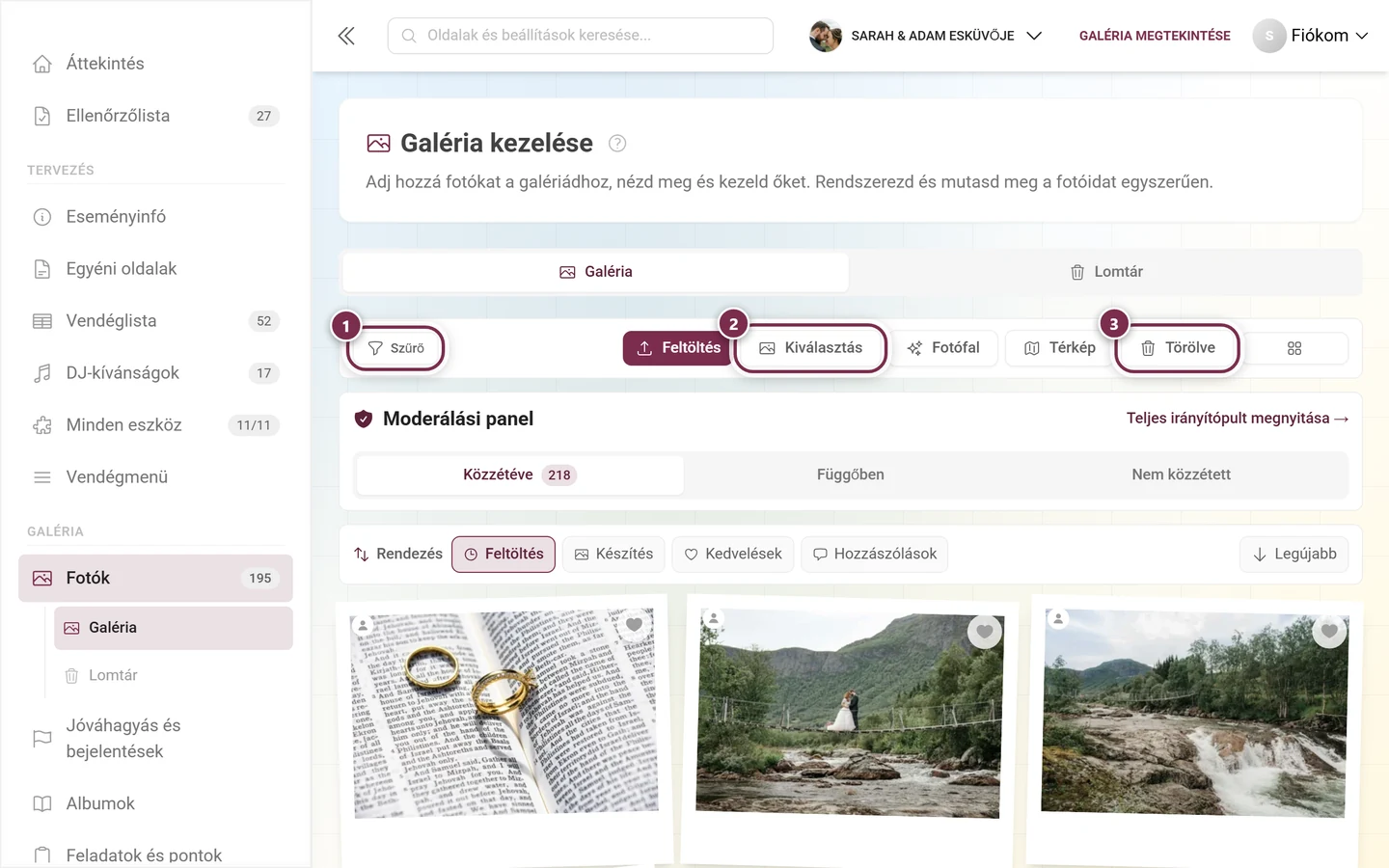
- Szűrő – megnyitja a Galériaszűrők ablakot (lásd lentebb). Ha vannak aktív szűrők, a gomb kiszíneződik, megjeleníti a darabszámot, és mellette megjelenik egy piros ✕ a visszaállításhoz.
- Feltöltés – szervezőként közvetlenül tölthetsz fel vele fotókat és videókat. Ugyanaz a folyamat, mint a vendégeknél, ezt a Fotók feltöltése írja le. Ha éppen pontosan egy feladatra szűrsz, az ablak már ezzel a feladattal előre kiválasztva nyílik meg.
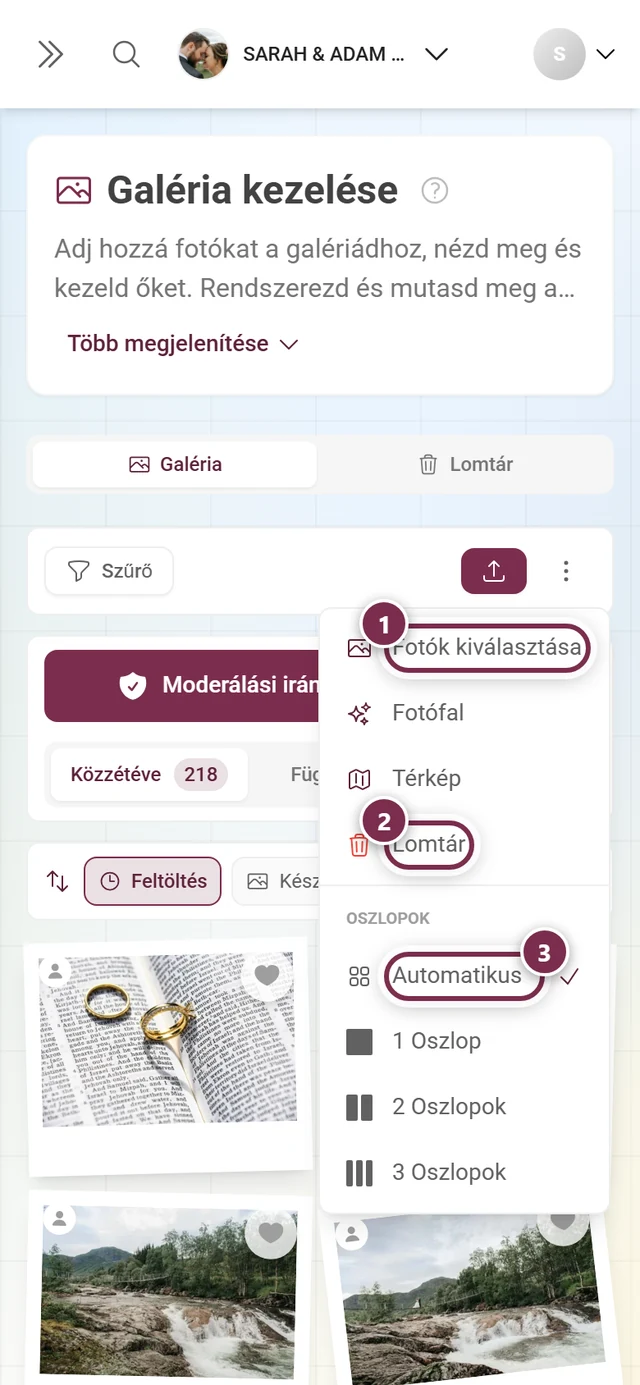
- Kiválasztás – bekapcsolja a kijelölési módot (tablet szélességtől látható, telefonon a ⋮ menüben Fotók kiválasztása néven érhető el).
- Fotófal – elindítja a fotófalat kivetítőhöz vagy tévéhez, lásd Fotófal beállítása. A gomb csak nagy képernyőn jelenik meg, azelőtt a bejegyzés a ⋮ menüben van.
- Térkép – térképnézetre váltja a rácsot. Csak akkor jelenik meg, ha legalább egy fotóhoz tartozik helyadat, és a funkció szerepel a csomagodban; bővebben a Térképnézet cikkben.
- Törölve – ablakként nyitja meg a lomtárat a galéria fölött. A fenti Lomtár fül a részletes nézetre visz; a ⋮ menüben ugyanez a bejegyzés Lomtár néven szerepel.
- Egészen jobbra egy felirat nélküli gomb: az oszlopválasztó.
Oszlopválasztó és a ⋮ menü
Szekció neve “Oszlopválasztó és a ⋮ menü”Az oszlopválasztó határozza meg, hány fotó fér el egymás mellett:
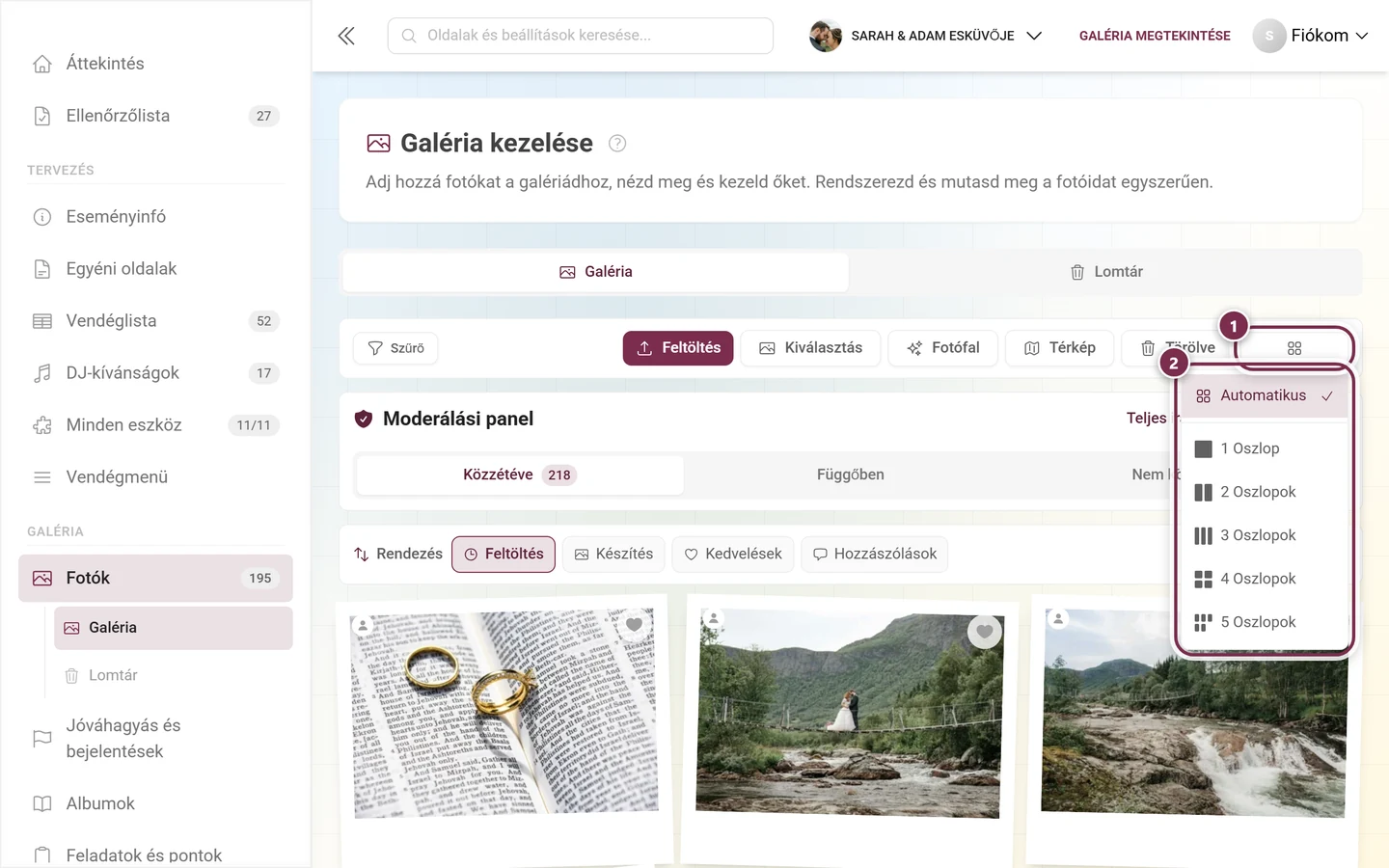
A sor alapú galéria-változatoknál ugyanez az érték nem az oszlopok számát, hanem a csempék méretét szabályozza – ekkor a bejegyzések neve Nagyon nagy, Nagy, Közepes, Kicsi és Nagyon kicsi, a cím pedig Méret az Oszlopok helyett. Hogy melyik változatot használja a rendezvényed, azt a Megjelenés testreszabása cikkben állítod be.
Telefonon és tableten hiányzik az oszlopválasztó; ott a ⋮ menü fogja össze mindazt, ami nem fér el a keskeny sávban:
A moderálási panel és az állapotfülek
Szekció neve “A moderálási panel és az állapotfülek”A műveletsáv alatt megjelenhet egy saját doboz, amelyet csak a moderátorok, az adminok és a tulajdonos lát:
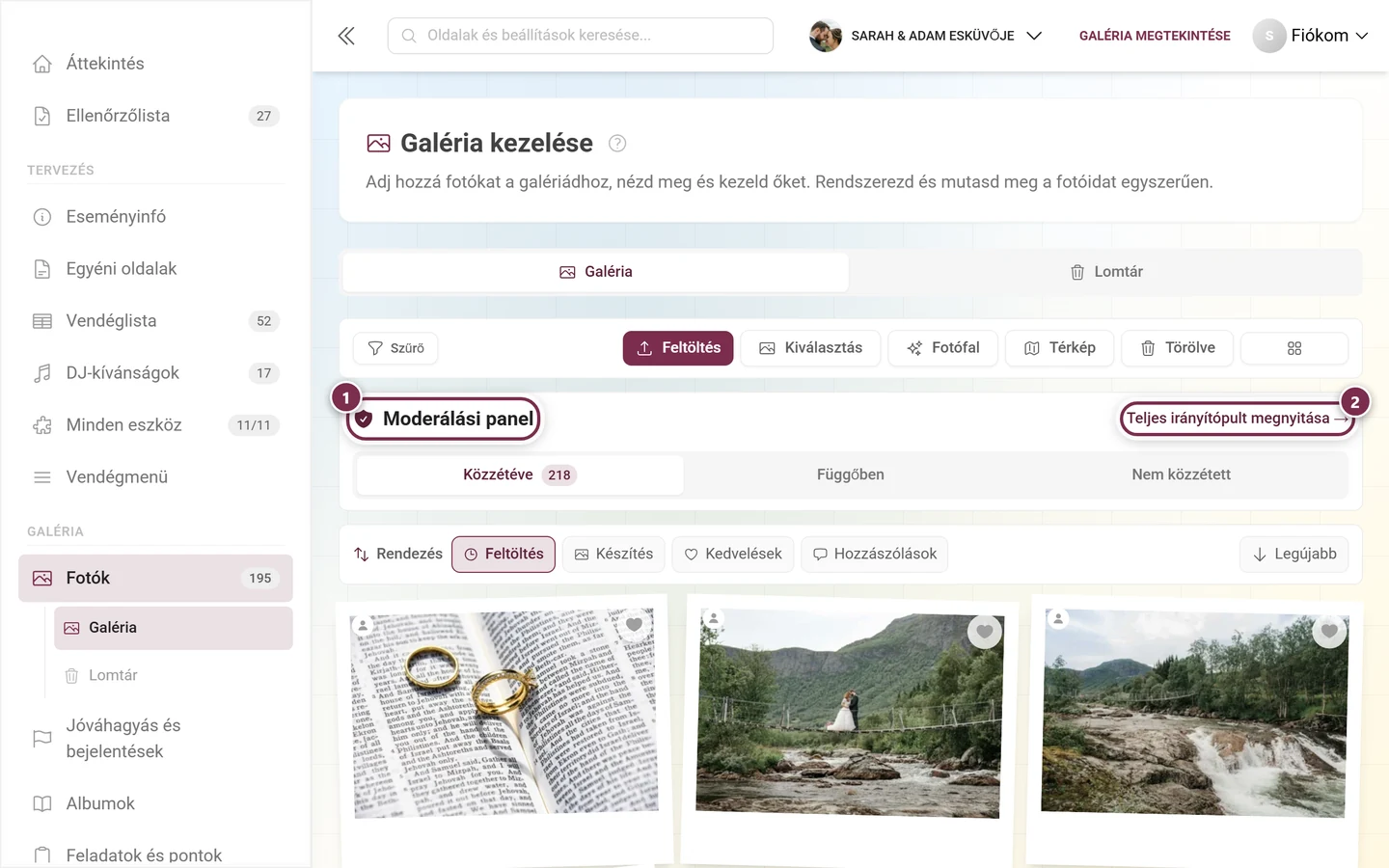
A doboz két feltételtől függ – és nem attól, hogy éppen van-e teendő:
- Van moderálási jogosultságod (moderátor, rendezvény-admin vagy tulajdonos).
- A Jóváhagyási sáv mutatása a galériában kapcsoló be van kapcsolva. Ezt a Moderálás és biztonság cikkben találod; gyárilag be van kapcsolva.
Ha kikapcsolod, az állapotfülek is eltűnnek a galériából – maga a moderálási oldal továbbra is elérhető a profilmenün és a Jóváhagyás és bejelentések területen keresztül.
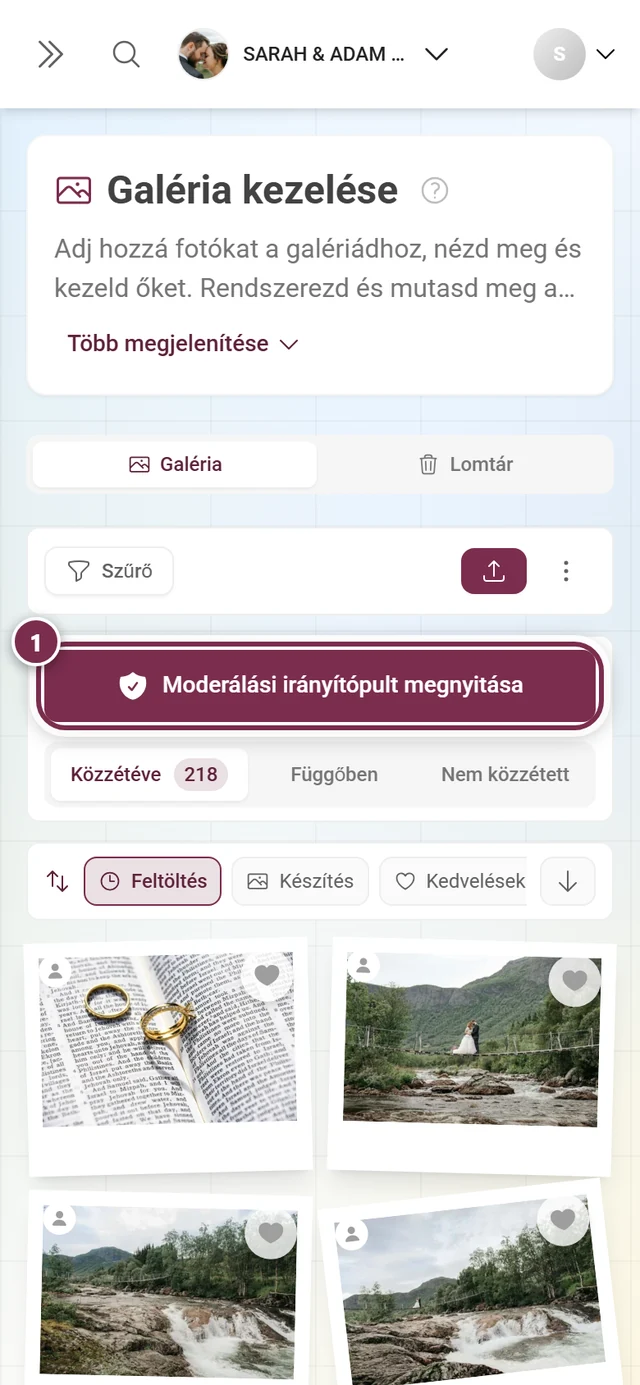
Telefonon ugyanez a doboz a kis link helyett egy teljes szélességű gombot mutat:
A három állapotfül
Szekció neve “A három állapotfül”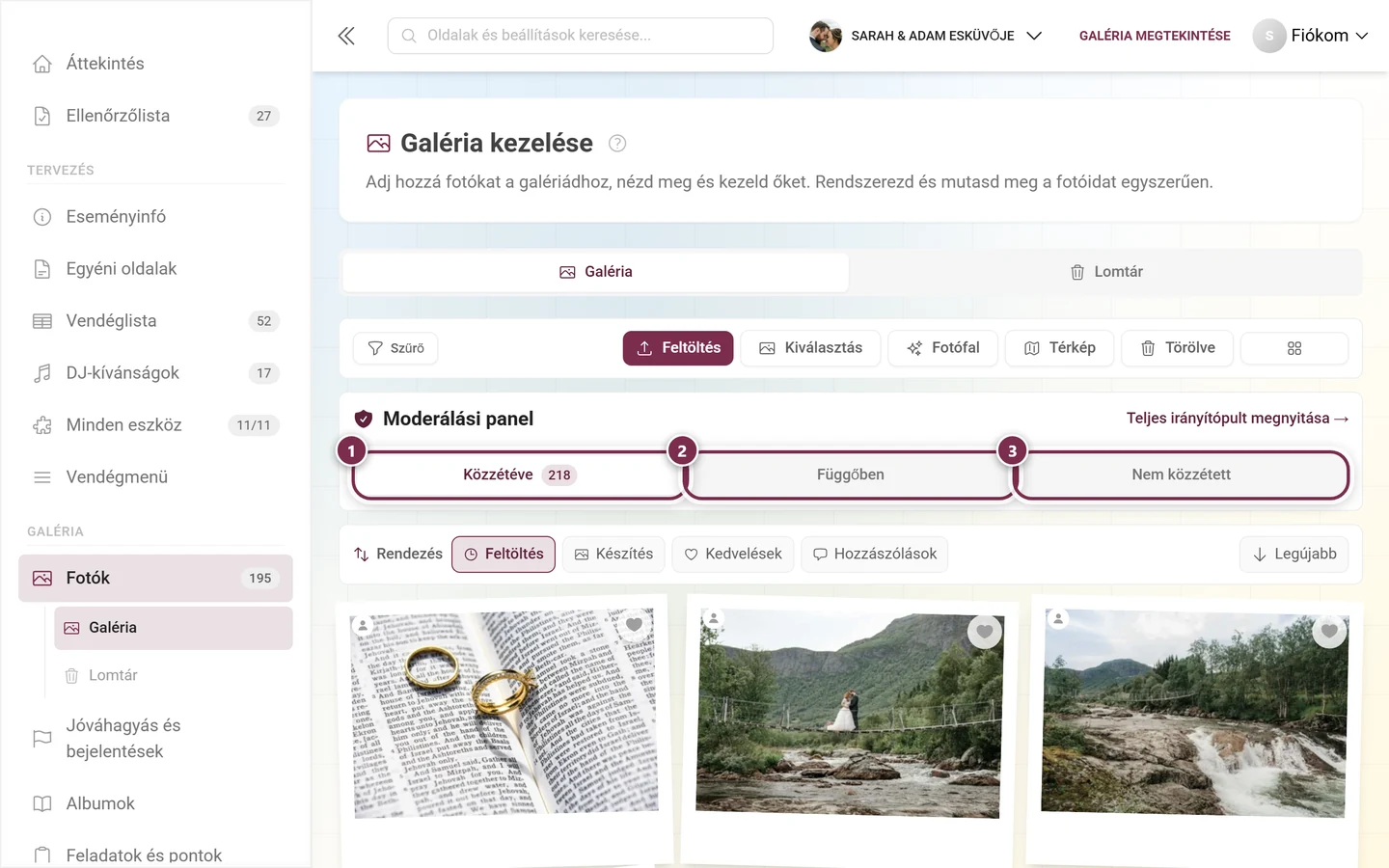
- Közzétéve – a vendégek számára látható. A fülön szereplő szám ugyanaz, amely a menüben a Fotók mellett áll. Ha aktív szűrők vannak, csak a szűrt médiafájlokat számolja.
- Függőben – jóváhagyásra vár. Ez a fül csak akkor telik meg, ha a moderálás be van kapcsolva.
- Nem közzétett – visszavont médiafájlok: feltöltve, de szándékosan elrejtve.
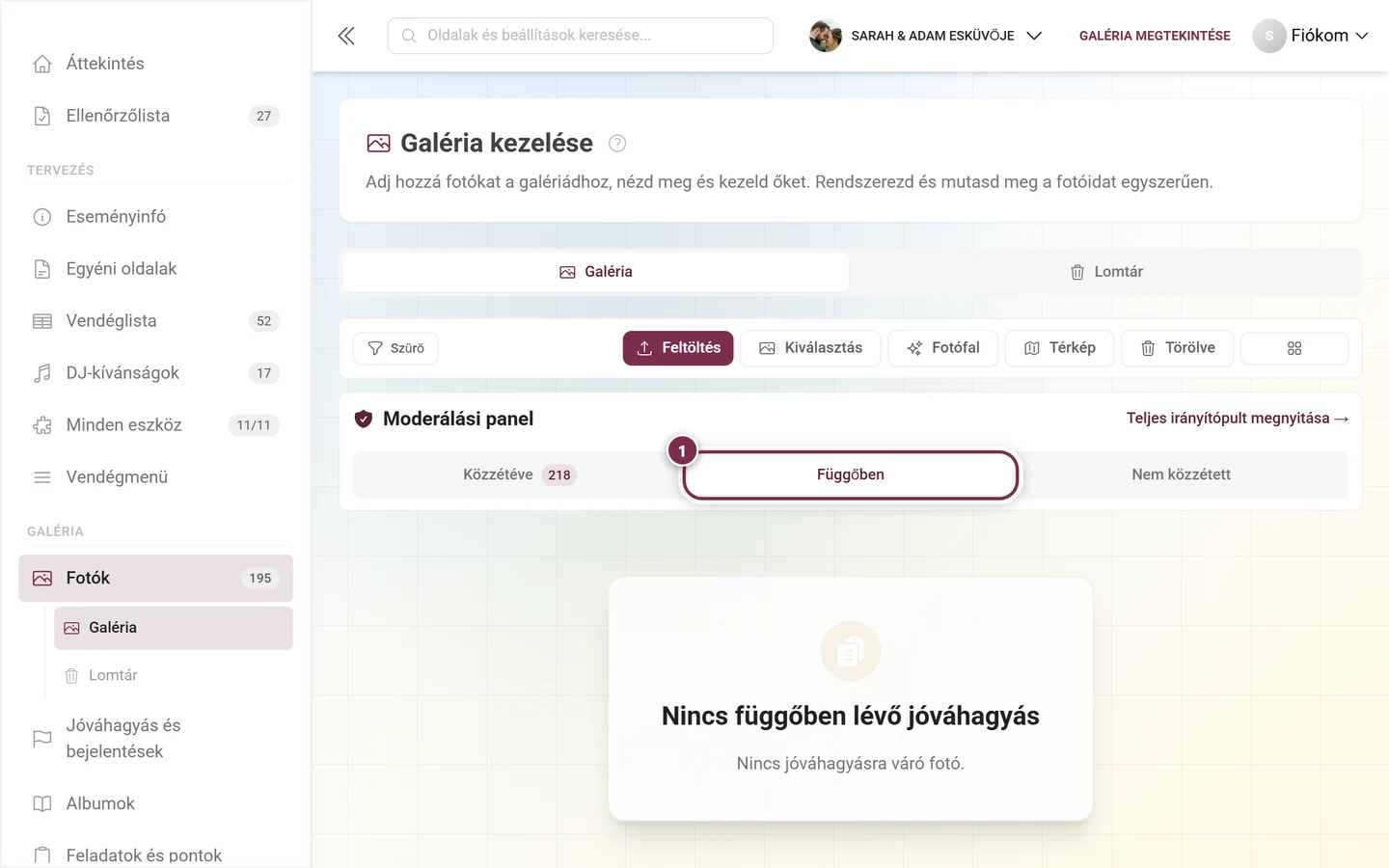
Az aktív állapotfül is megjelenik a címben (?filter=pending). A /admin/gallery?filter=pending link tehát egyenesen a nyitott jóváhagyásokhoz visz.
A rendezősáv
Szekció neve “A rendezősáv”Közvetlenül a rács fölött van egy saját sor a rendezéshez. Ez nem a rendezvényed beállítása, hanem csak az éppen megnyitott nézetre vonatkozik:
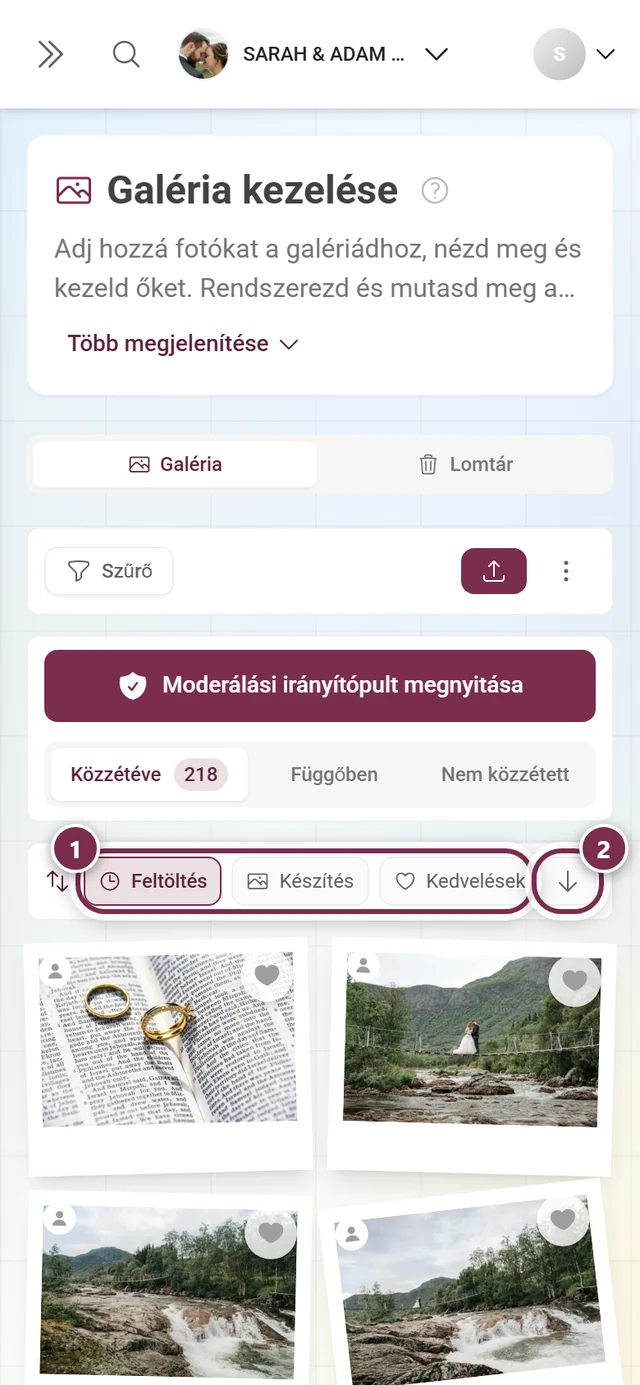
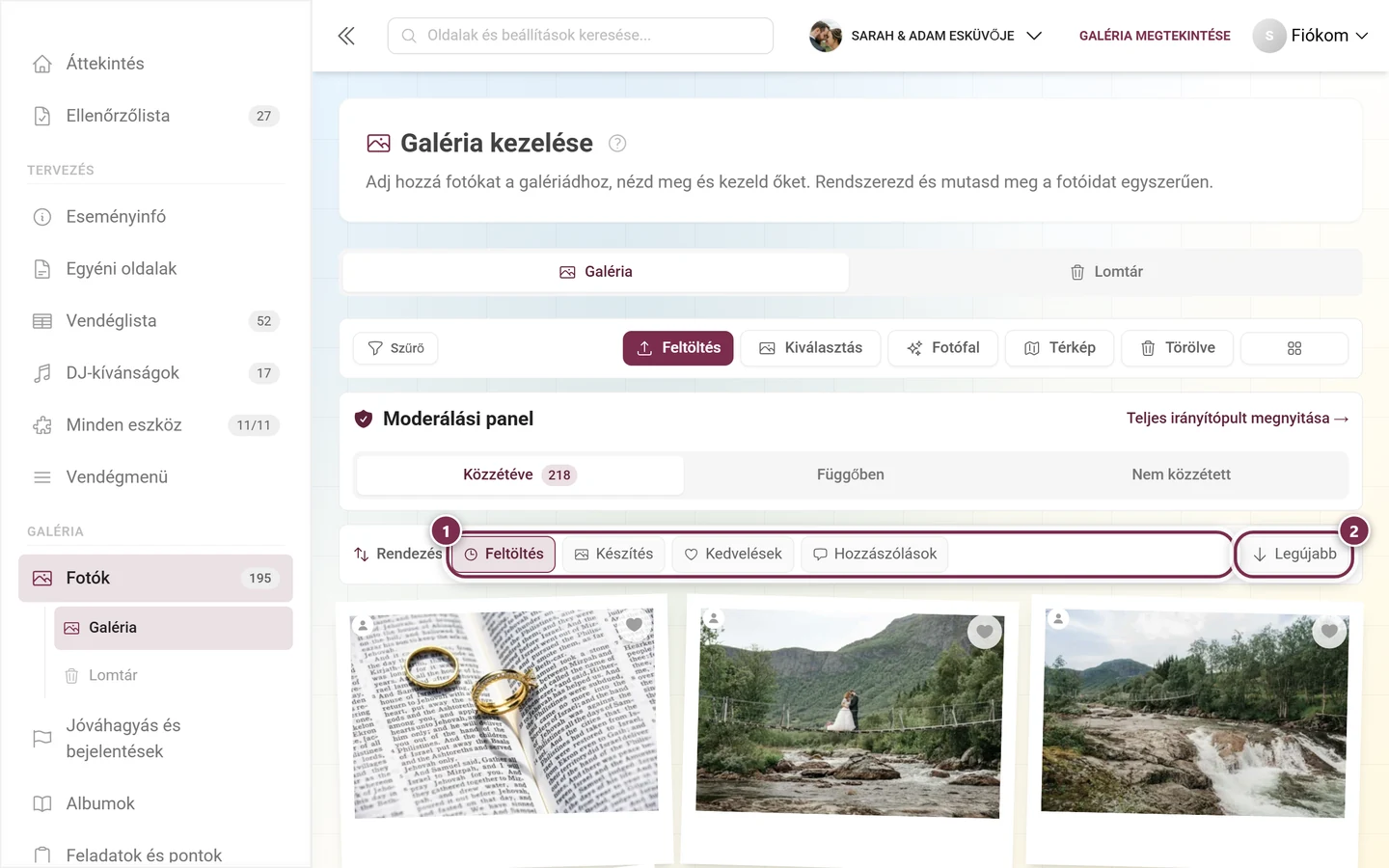
- Feltöltés – a feltöltés sorrendje. Ez az alapértelmezett.
- Készítés – a kamera képadataiból származó dátum. A készítési dátum nélküli fotók a feltöltési dátumukra esnek vissza.
- Kedvelések és Hozzászólások – csak akkor jelennek meg, ha a megfelelő funkció be van kapcsolva a rendezvényen.
A Feltöltés és a Készítés esetén a jobb oldali gomb neve Legújabb vagy Legrégebbi. Ha a Kedvelések vagy a Hozzászólások szerint rendezel, a felirat értelemszerűen Legtöbbre és Legkevesebbre vált.
A „Galériaszűrők” ablak
Szekció neve “A „Galériaszűrők” ablak”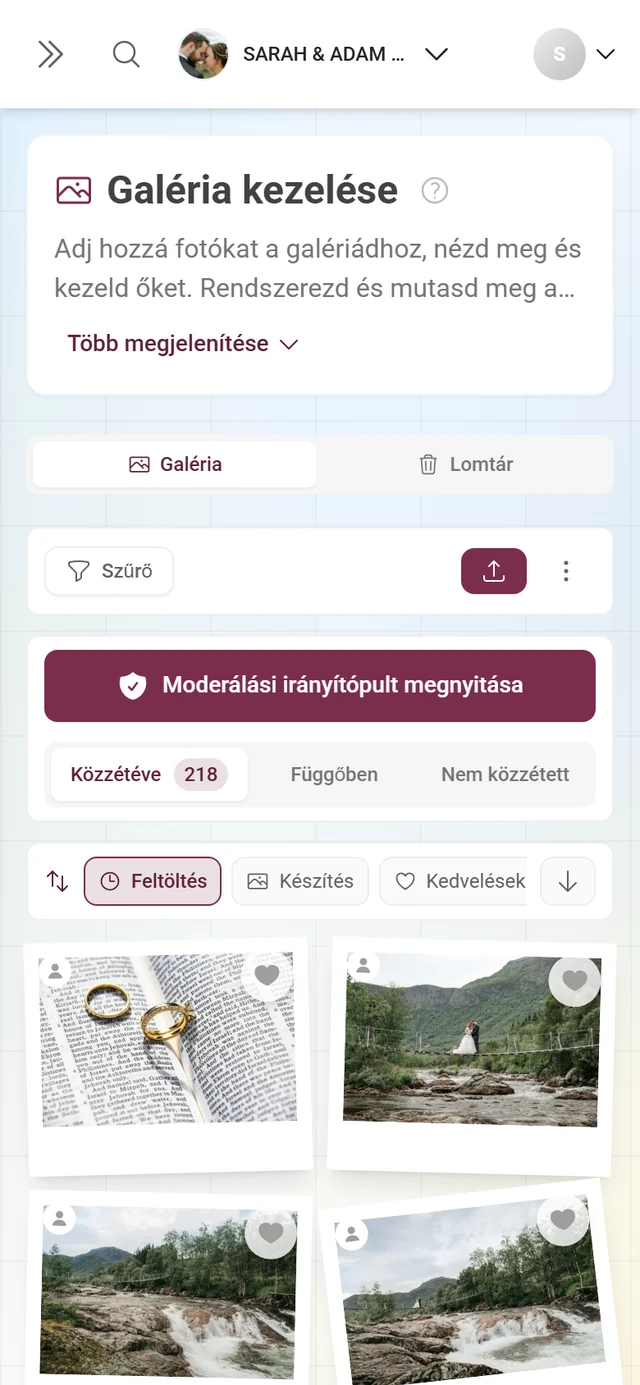
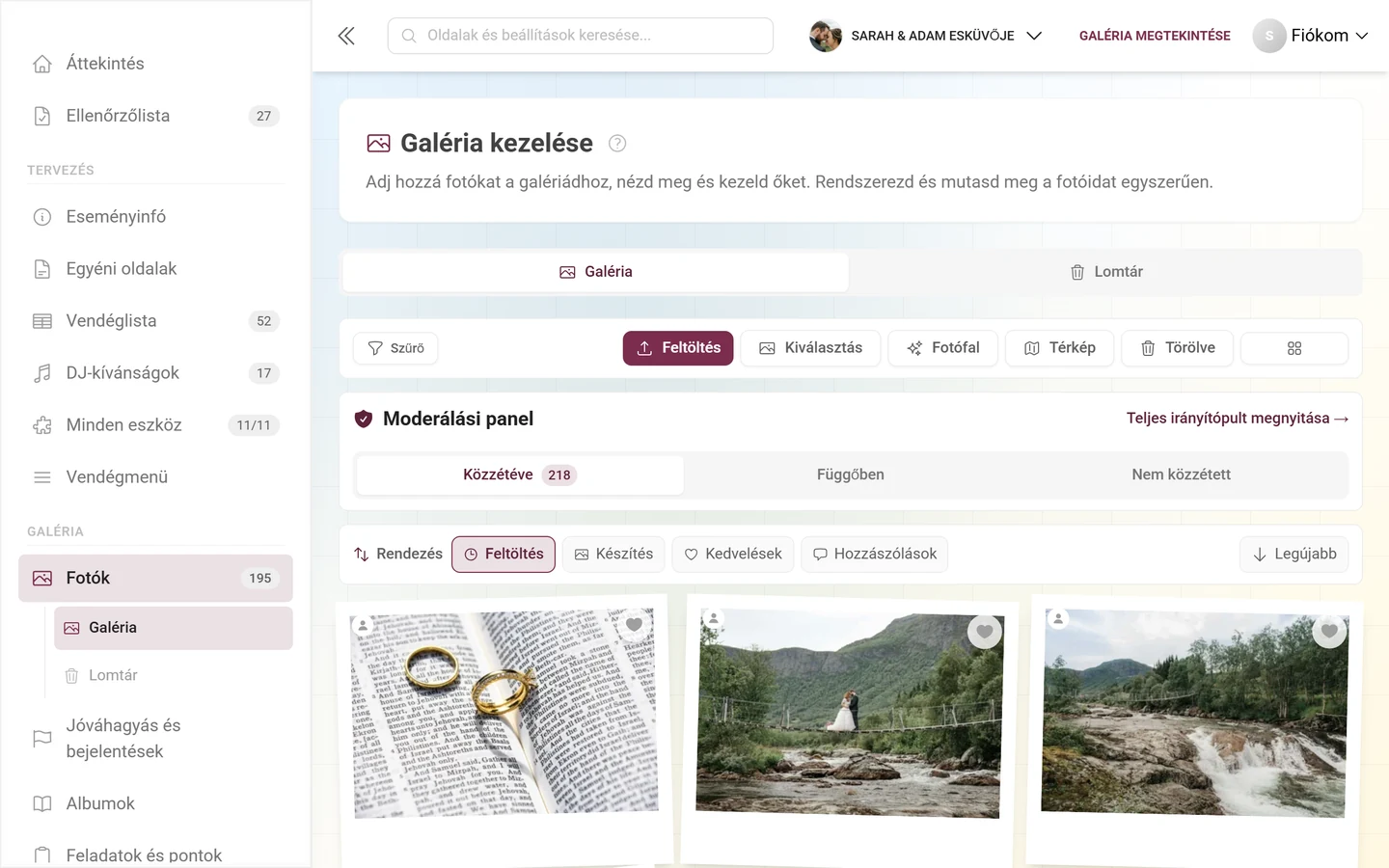
Az ablak neve Galériaszűrők („Szűrők alkalmazása albumokra, feladatokra és másra.”), és fentről lefelé épül fel az alábbi blokkokból. Hogy melyiket látod, az a rendezvénytől függ – egy tartalom nélküli blokk nem jelenik meg.
Aktív szűrők
Szekció neve “Aktív szűrők”Legfelül – és csak akkor, ha éppen szűrve van valami – az ablak chipekként felsorolja az aktív szűrőket, mellettük az Összes törlése ponttal. Ha nincs szűrés, az ablak egyből a gyorsszűrőkkel kezdődik.
Gyorsszűrők
Szekció neve “Gyorsszűrők”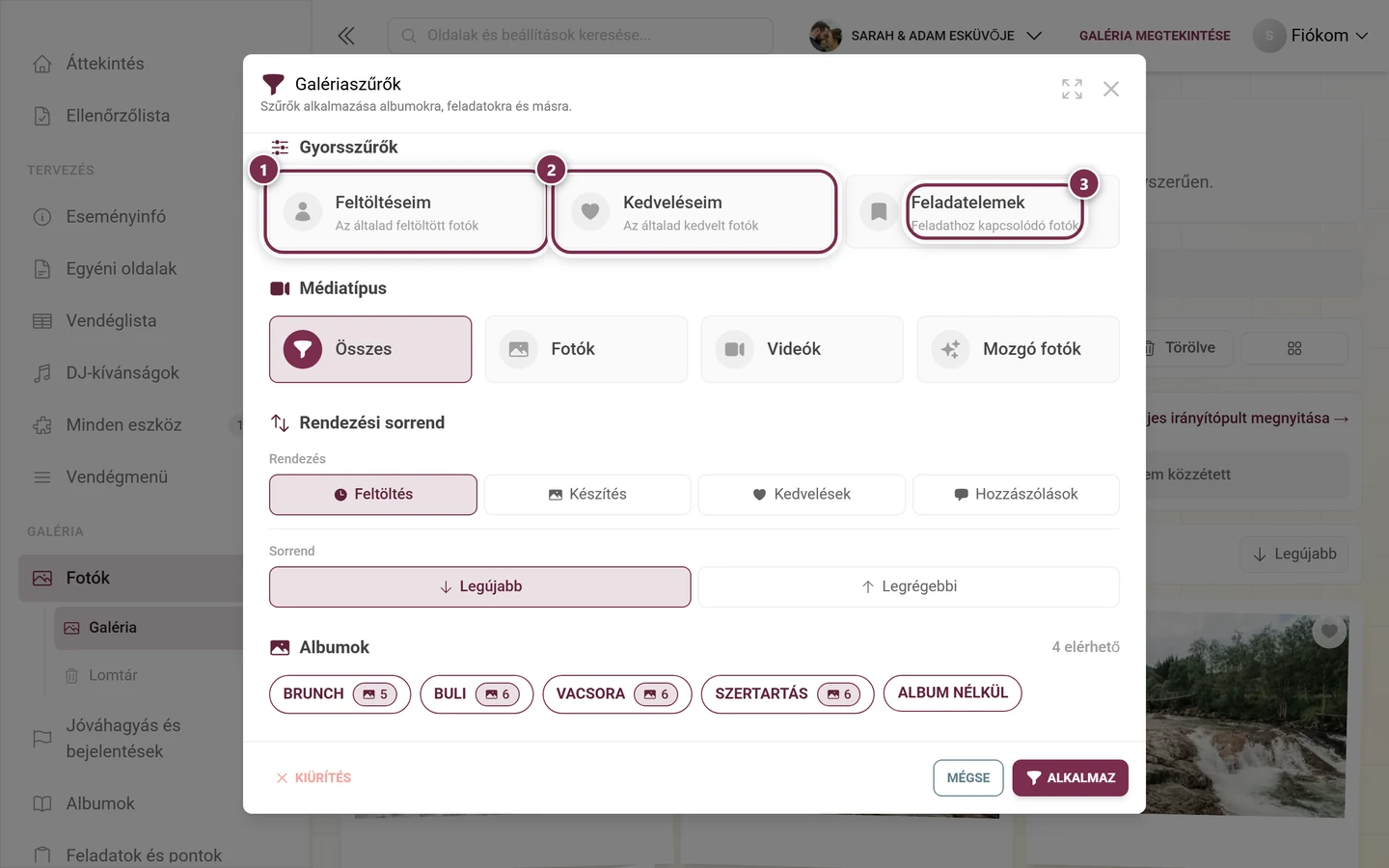
Médiatípus
Szekció neve “Médiatípus”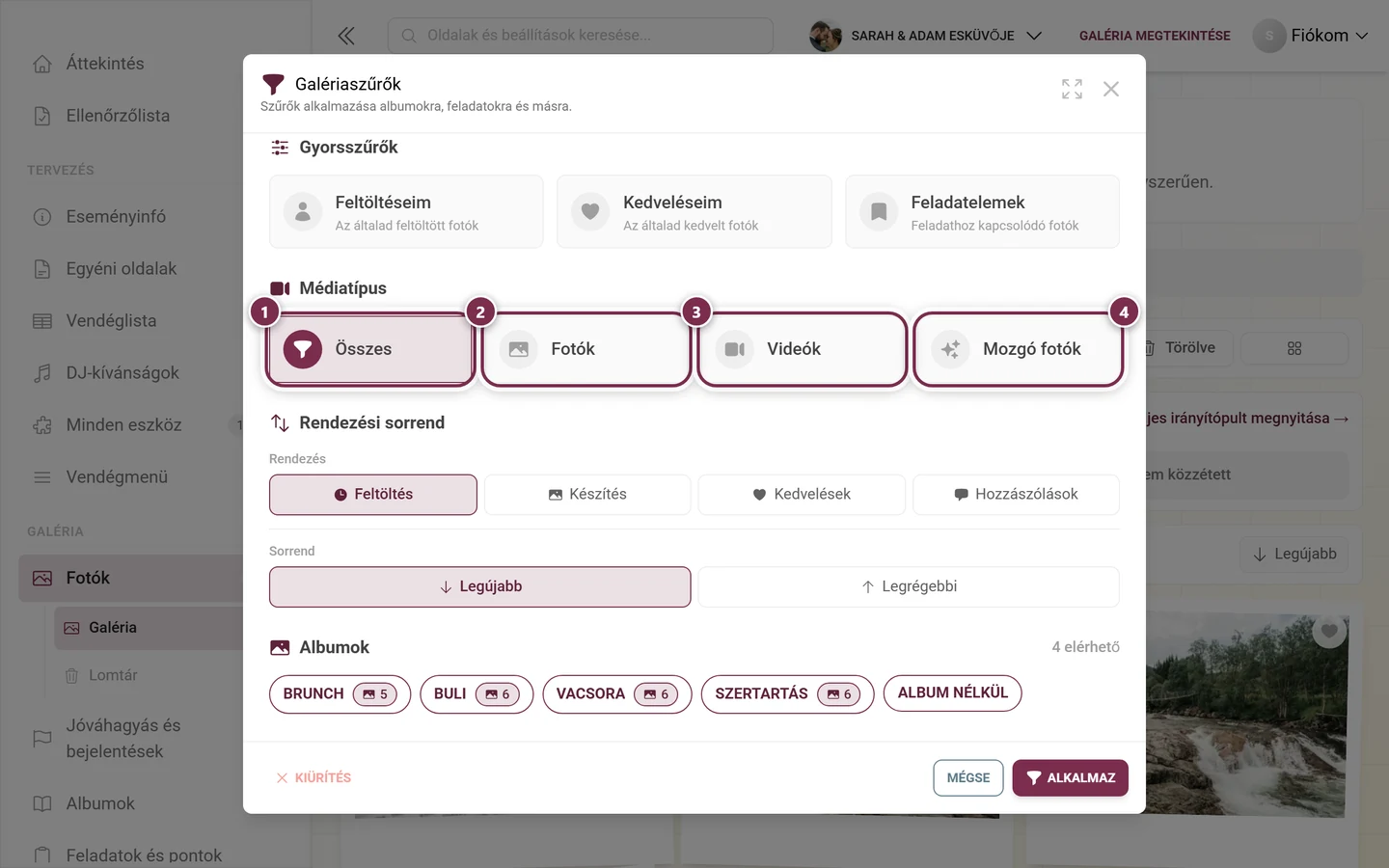
Rendezés
Szekció neve “Rendezés”
Albumok
Szekció neve “Albumok”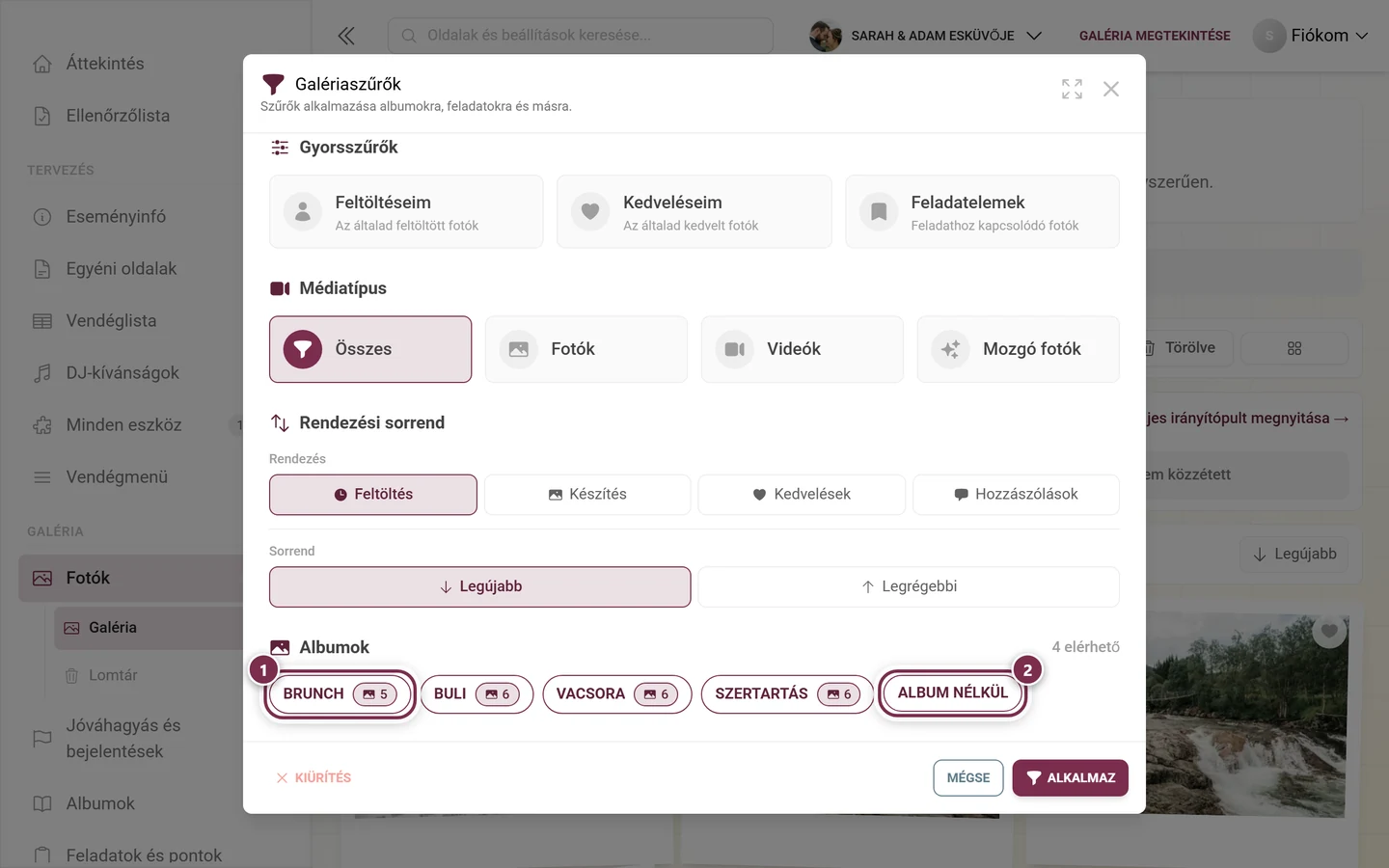
Az albumokat az Albumok létrehozása cikkben hozod létre.
Feladatok, személyek és kedvelések
Szekció neve “Feladatok, személyek és kedvelések”Az albumok alatt – a rendezvénytől függően – további blokkok következnek:
- Feladatok – minden fotófeladat egy jelölőnégyzettel és a hozzá teljesített fotók számával. A blokk csak akkor jelenik meg, ha a feladatok be vannak kapcsolva és legalább egy létezik; ezeket a Kihívások létrehozása cikkben hozod létre.
- Szűrés személyek szerint – az arcfelismerés által talált személyek. Csak akkor létezik, ha az arcfelismerés fut, lásd Saját fotóid megtalálása.
- Szűrés a személyek száma szerint – Személyek minimális száma és Személyek maximális száma; ez is felismert arcokat feltételez.
- Szűrés a kedvelések száma szerint – csak akkor jelenik meg, ha a kedvelések be vannak kapcsolva.
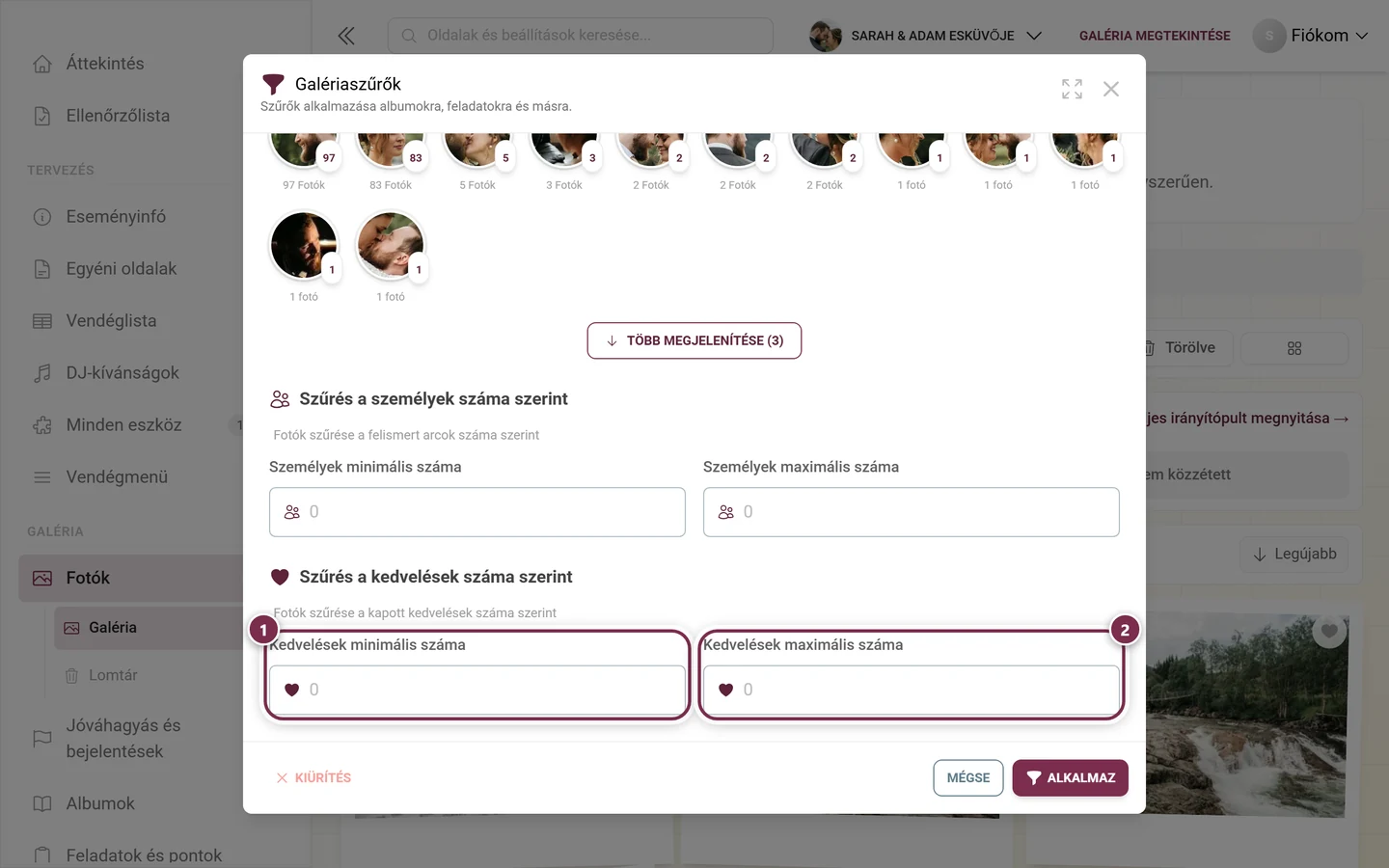
Alul a Törlés (visszaállítja az összes szűrőt), a Mégse (elveti a módosításokat) és az Alkalmaz zárja le az ablakot. Csak az Alkalmaz módosítja a galériát.
Aktív szűrők felismerése és eltávolítása
Szekció neve “Aktív szűrők felismerése és eltávolítása”Amint egy szűrő érvénybe lép, az oldal ezt egyszerre három helyen mutatja – így egyetlen elfelejtett szűrő sem marad rejtve:
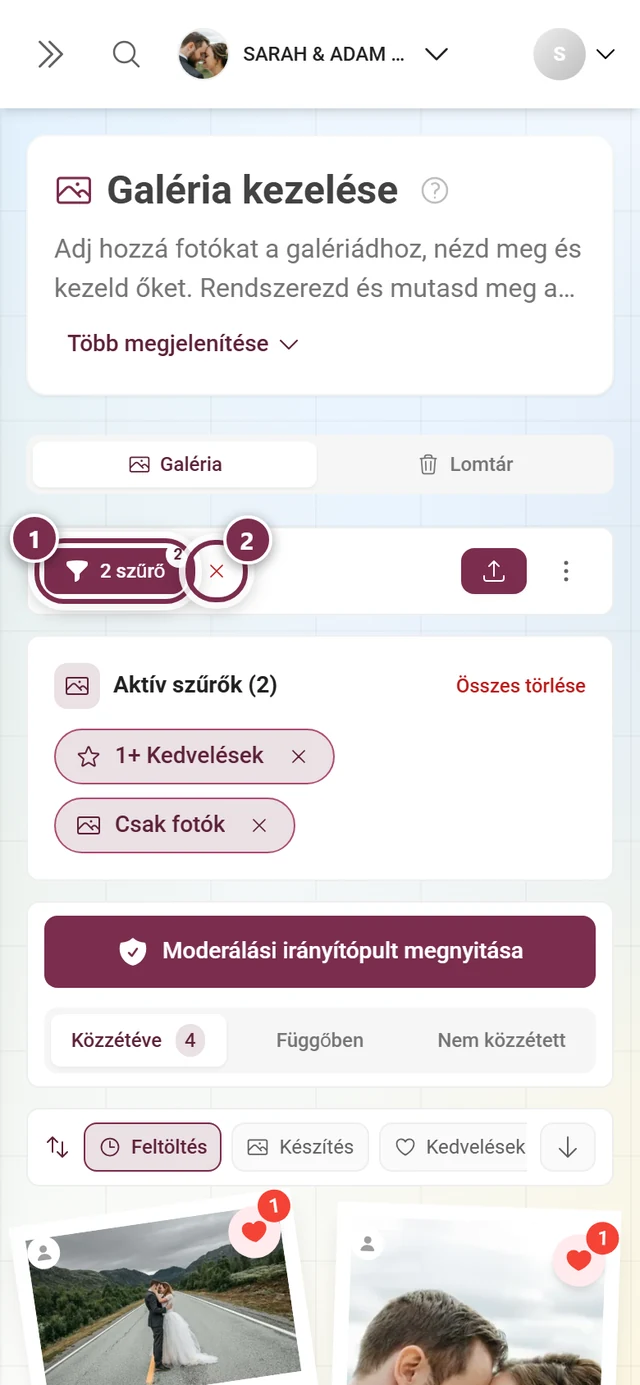
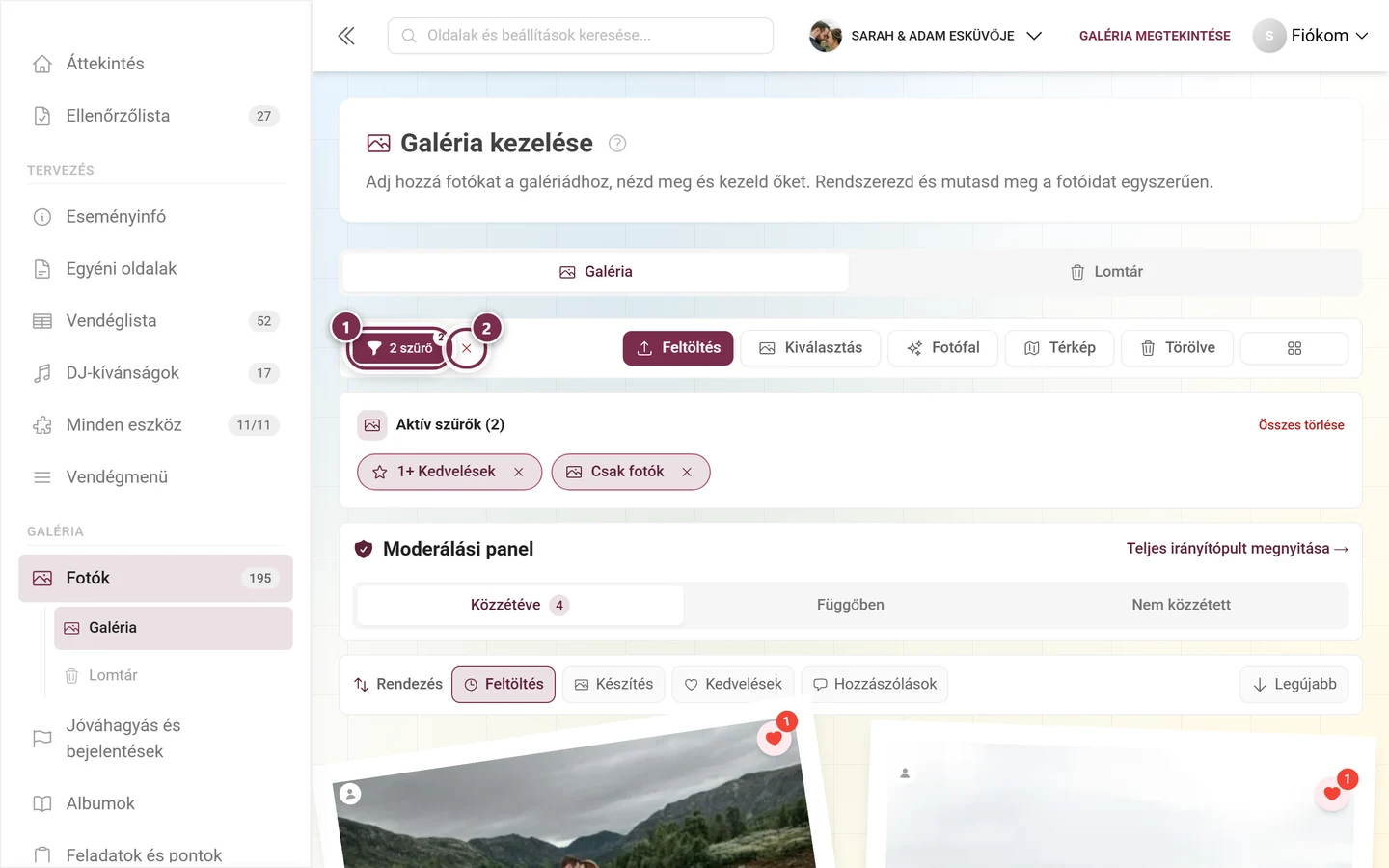
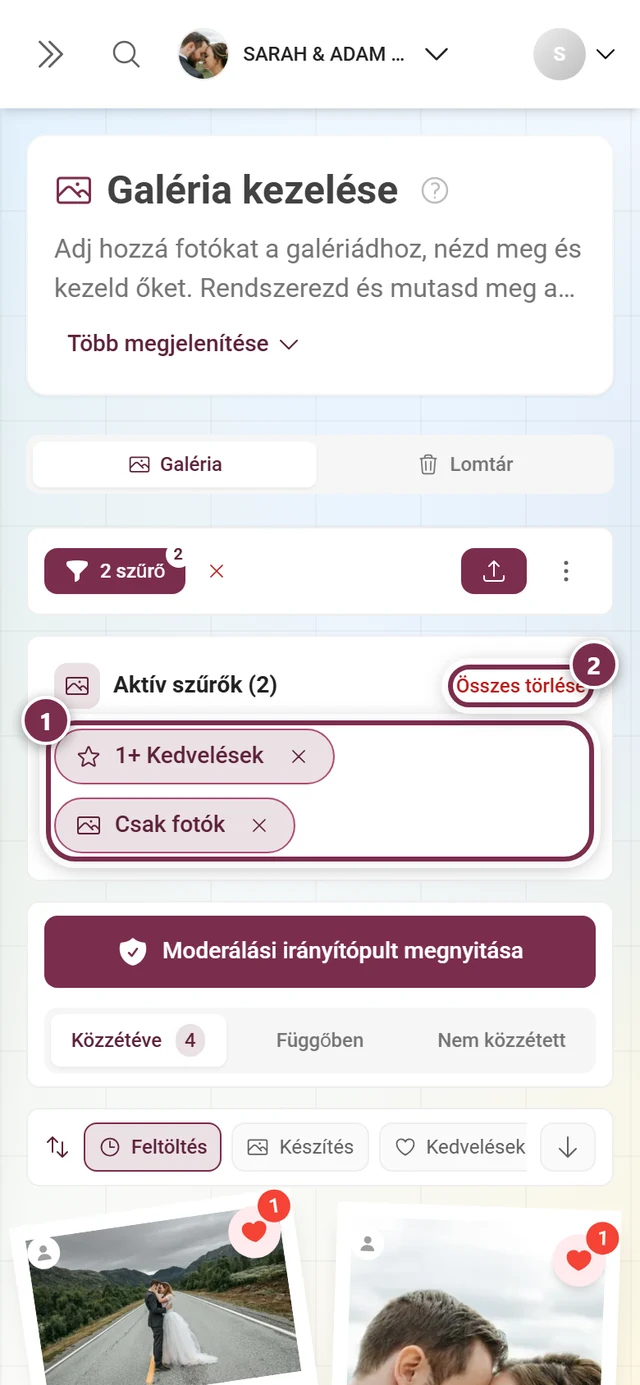
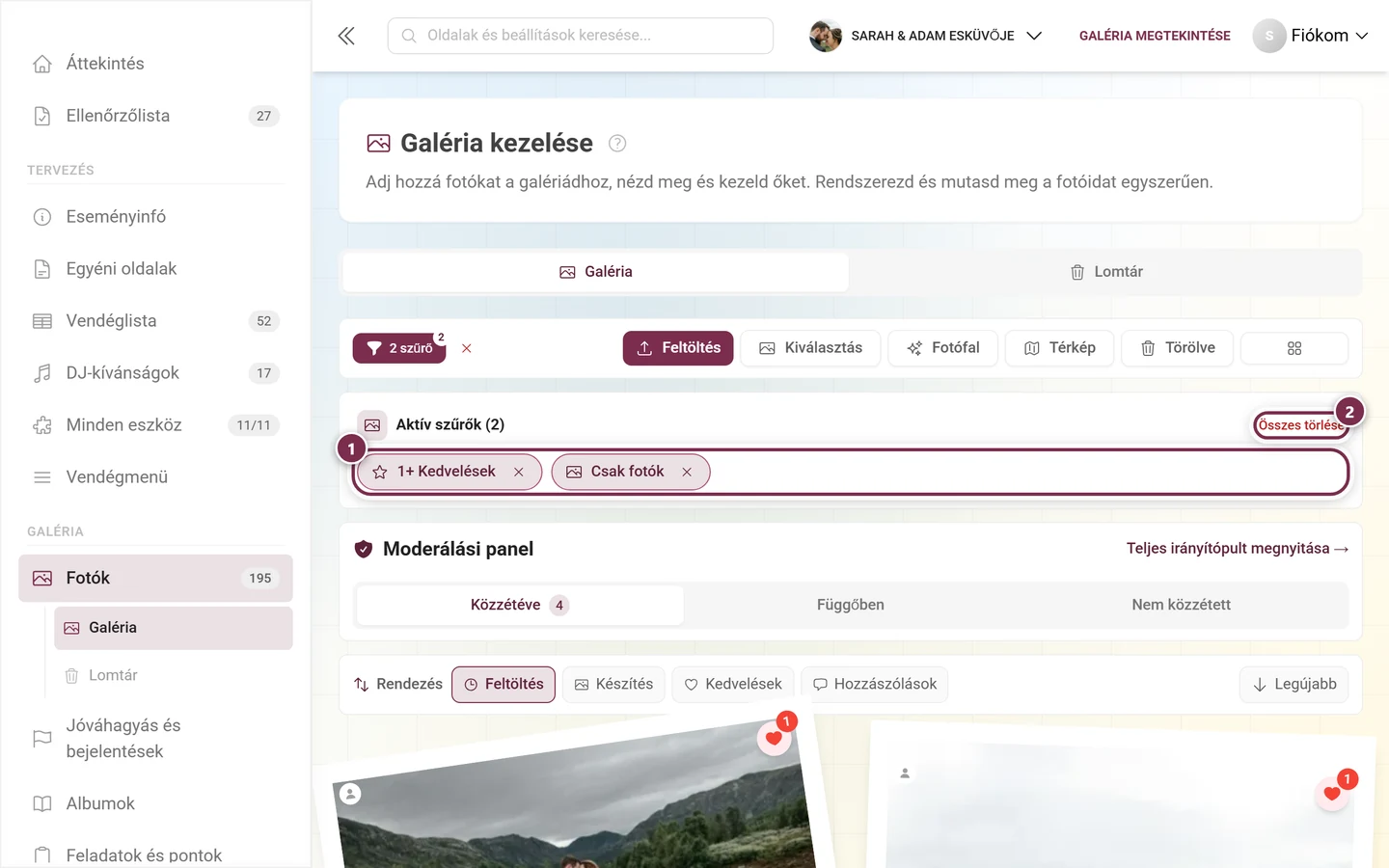
Figyeld meg, ahogy eközben a Közzétéve fülön a szám 23-ról 3-ra csökken: az állapotfülek mindig azt számolják, ami a szűrés után megmarad.
Az album-kártya
Szekció neve “Az album-kártya”Ha pontosan egy albumra szűrsz – és semmi másra –, egy kontextuskártya lép a chip-sáv helyébe:
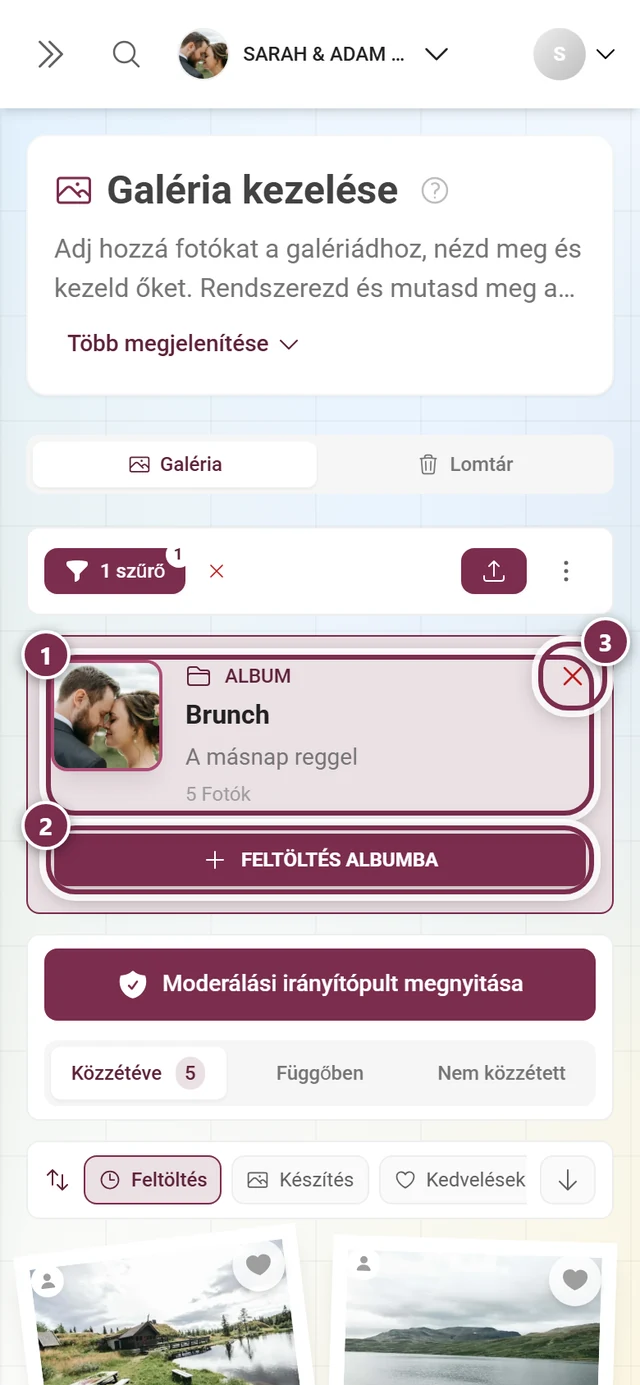
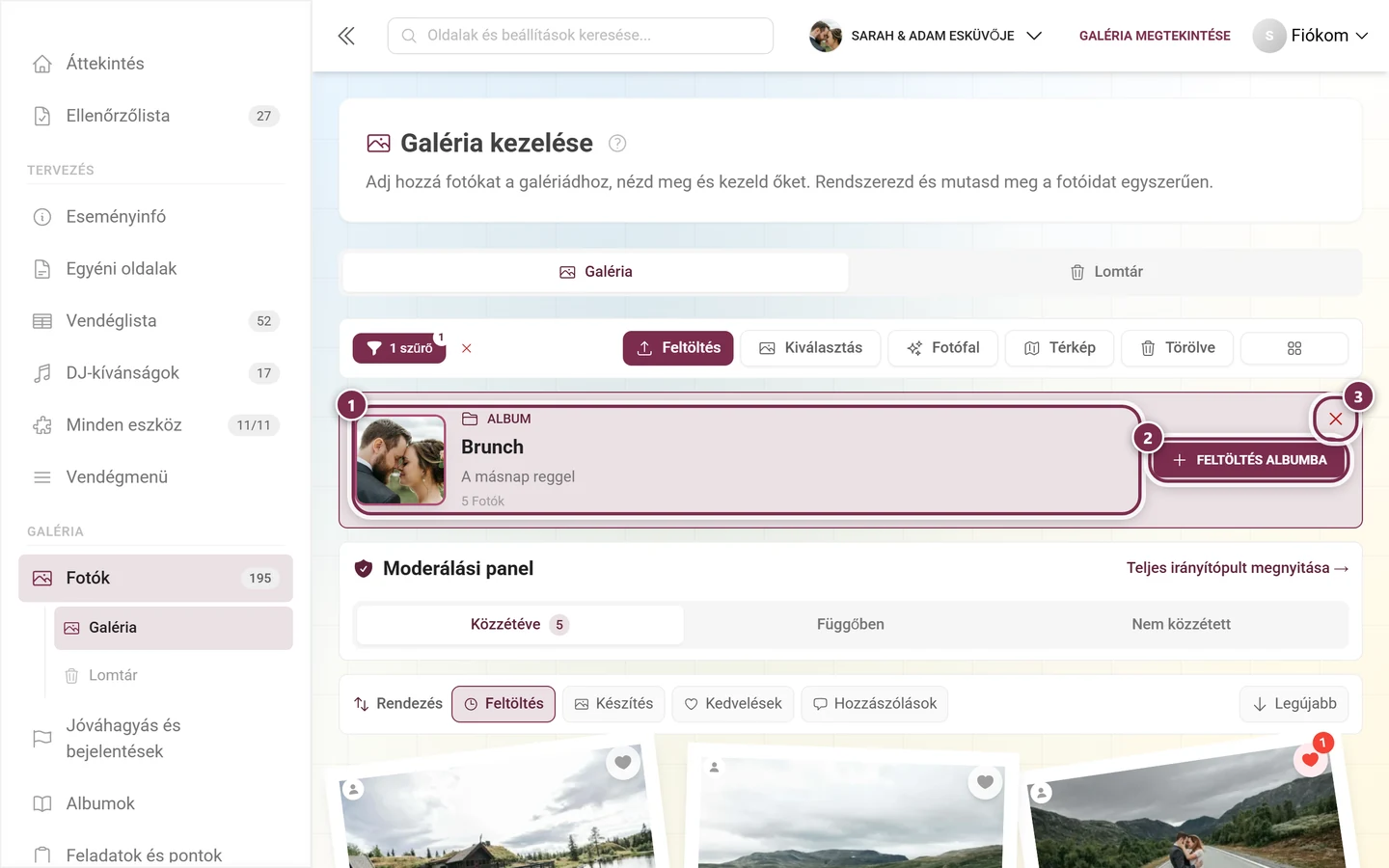
Ugyanez létezik a feladatokra is: ha pontosan egy feladatra szűrsz, ott megjelenik annak kártyája a Feladat teljesítése gombbal.
A kijelölési mód
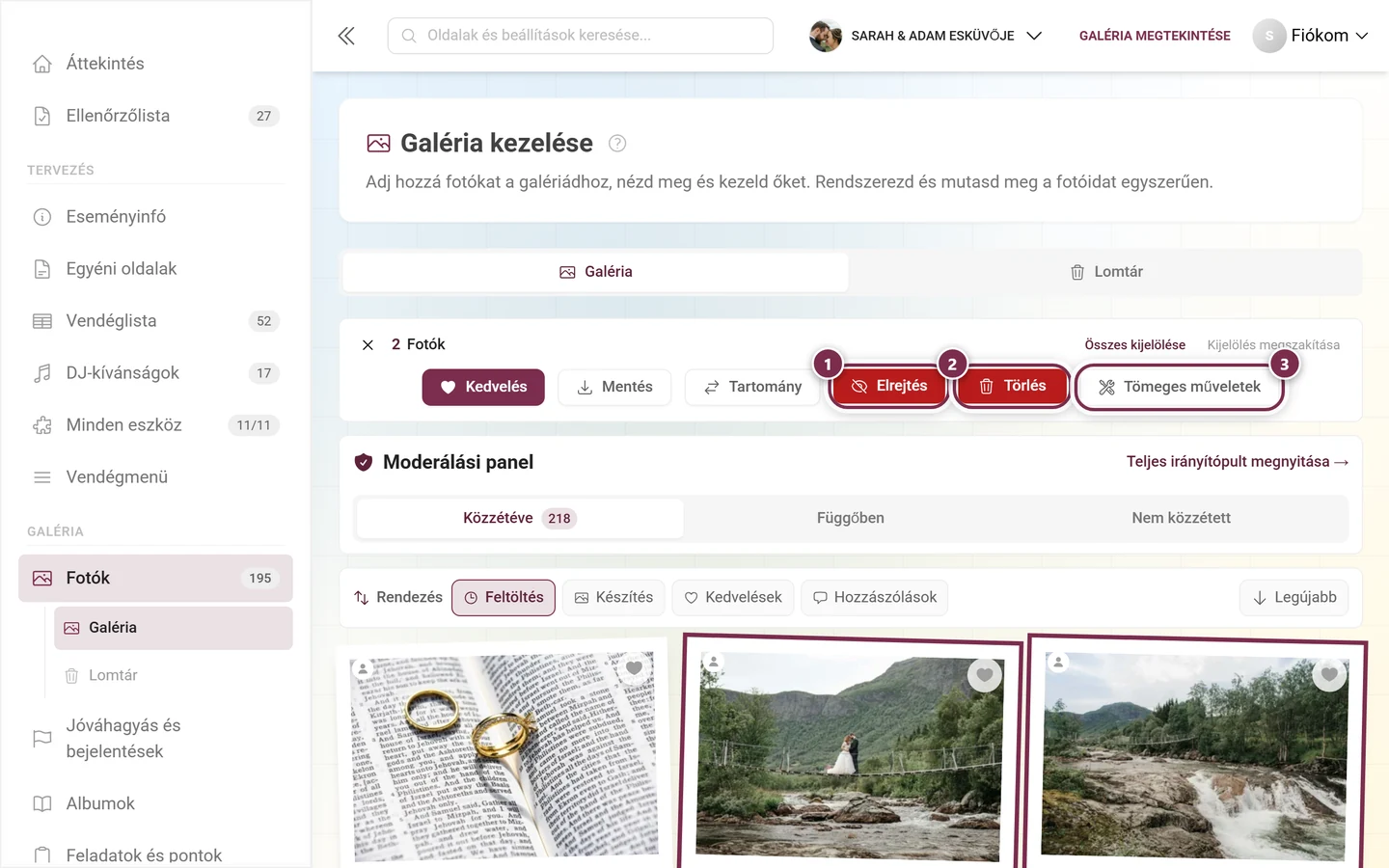
Szekció neve “A kijelölési mód”A Kiválasztás kijelölési sávvá alakítja a műveletsávot:
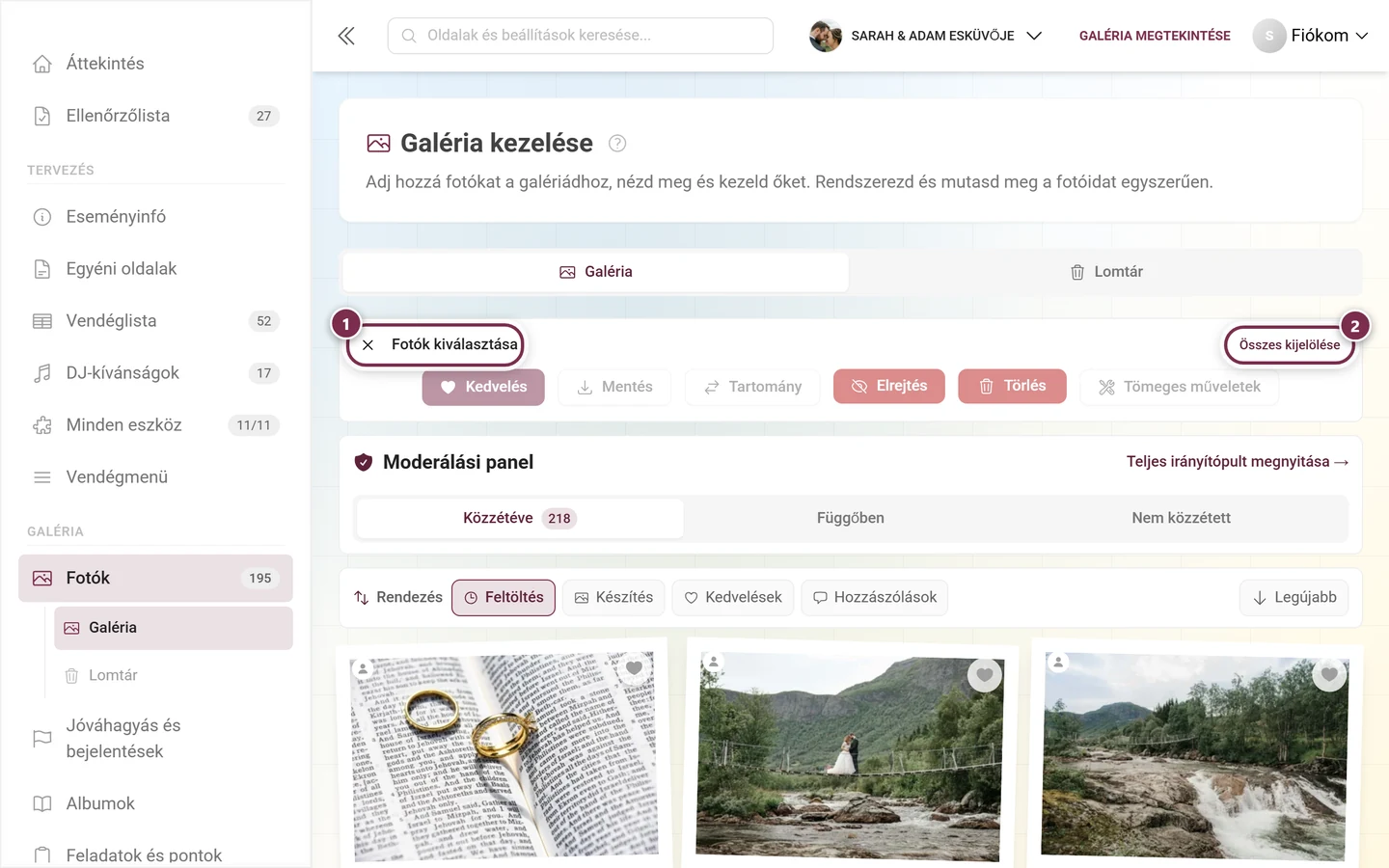
- A Kedvelés és a Mentés mindenki számára elérhető; a Mentés megnyitja a letöltési ablakot.
- A Tartomány megjelöl minden fotót a két legutóbb kattintott között – hosszabb szakaszoknál praktikus.
- Az Elrejtés, a Közzététel és a Törlés moderálási jogosultságot igényel. Hogy az első két gomb közül melyik jelenik meg, az állapotfültől függ: a Közzétéve fülön az Elrejtés, a Függőben és a Nem közzétett fülön a Közzététel szerepel.
- Az Eltávolítás az albumból csak akkor jelenik meg, ha éppen pontosan egy albumra szűrsz.
- A Tömeges műveletek az Admin vagy a Tulajdonos szerepkörhöz van kötve.
Ezek közül minden gomb végrehajtás előtt még egyszer rákérdez. A teljes leírás a letöltéssel együtt a Több fotó kiválasztása cikkben található.
Ami szándékosan nincs itt
Szekció neve “Ami szándékosan nincs itt”Az oldal médiafájlokat mutat – nem moderálási nézet. A jóváhagyás, a bejelentések feldolgozása és a vendégek kitiltása a saját Jóváhagyás és bejelentések területen történik: Fotók jóváhagyása és moderálása. Az összes médiafájl teljes mentése pedig nem a kijelölésen keresztül, hanem az Összes fotó mentése cikkben leírt módon zajlik.
Hibaelhárítás
Szekció neve “Hibaelhárítás”Hiányzik egy fotó a rácsból. Először nézd meg az állapotfület – aktív moderálás esetén az új feltöltések a Függőben fülre kerülnek. Utána a szűrőket: egy beállított album- vagy médiatípus-szűrő aktív marad, amíg el nem távolítod. A leggyorsabb megoldás a szűrőgomb melletti piros ✕.
Egyáltalán nem látok állapotfüleket. Vagy hiányzik a moderálási jogosultságod, vagy a Jóváhagyási sáv mutatása a galériában kapcsoló ki van kapcsolva a Moderálás és biztonság cikkben. A profilmenün keresztül ettől függetlenül bármikor eljutsz a moderálási oldalra.
A „Függőben” fül üres marad. Ekkor a moderálás ki van kapcsolva. Ezt a Moderálás és biztonság cikkben kapcsolod be.
Eltűnt a rendezősáv. Akkor rejtőzik el, ha a rács éppen üres – például a Függőben fülön, ha nincs nyitott jóváhagyás. Tartósan akkor tűnik el, ha a Gyors rendezősáv kapcsoló a Megjelenés testreszabása cikkben ki van kapcsolva.
Nincs „Lomtár” fül. Csak akkor jelenik meg, ha legalább egy médiafájlt töröltek. Ezzel szemben a műveletsáv Törölve gombja mindig megnyitja a lomtár ablakát.
A „Kiválasztás” nem mutat tömeges műveleteket. A Tömeges műveletek gomb az Admin vagy a Tulajdonos szerepkörhöz van kötve – lásd Szerepkörök és jogosultságok.
Eltűnt egy fotó. Nézz utána a lomtárban; a törölt médiafájlok a türelmi idő alatt ott maradnak.
Kapcsolódó oldalak
Szekció neve “Kapcsolódó oldalak”- Több fotó kiválasztása – kijelölési mód, elrejtés, törlés, tömeges műveletek.
- Fotók jóváhagyása és moderálása – a saját terület a jóváhagyásokhoz és bejelentésekhez.
- Lomtár és visszaállítás · Albumok létrehozása · Kihívások létrehozása
- Megjelenés testreszabása · Moderálás és biztonság · Összes fotó mentése