Élő fotófal
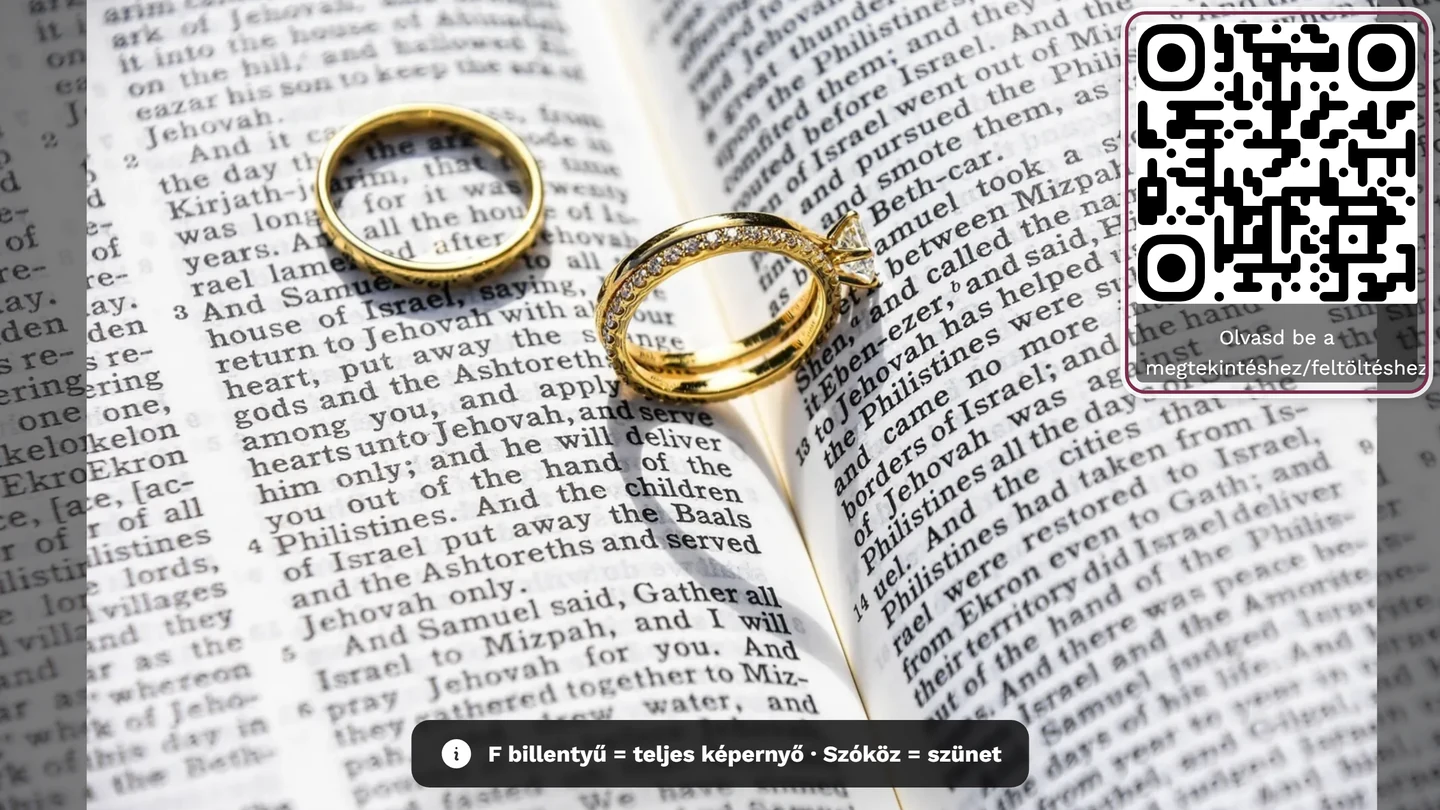
Az élő fotófal automatikusan megjeleníti egy esemény legújabb fotóit egy nagy képernyőn – tökéletes tévéhez vagy projektorhoz a táncparkett mellett vagy a bejáratnál. Az új fotók valós időben jelennek meg, egy QR-kód pedig mindenkit részvételre hív.
Kinek szól ez az oldal?
Szekció neve “Kinek szól ez az oldal?”- A vendégek a nagy képernyőn nézik a falat, és a QR-kódon keresztül vagy fotófeltöltéssel adnak hozzá új képeket.
- A szervezők és moderátorok indítják el a falat, teszik teljes képernyőssé egy tévén vagy projektoron, és állítják be a beállításokban. A moderálási és adminisztrációs terület nem magáról a fotófalról érhető el, hanem a galéria jobb felső sarkában lévő profilmenün keresztül.


Elérhető-e a fotófal?
Szekció neve “Elérhető-e a fotófal?”Ahhoz, hogy a Fotófal gomb megjelenjen a galériában, két feltételnek kell teljesülnie:
- Esemény csomagja: a fotófalnak szerepelnie kell a megvásárolt csomagban. Ha nem, akkor a
/photowalloldal a fal helyett a Fotófal nem érhető el üzenetet jeleníti meg. - Funkciókapcsoló: a házigazdának engedélyezve kell tartania a funkciót (alapértelmezés szerint be van kapcsolva). Az admin portál átalakítása óta a Fotófal elérhetővé tétele kapcsoló a Beállítások → Fotófal beállításai fülön van, legfelül, közvetlenül a fal saját beállításai fölött – már nem a „Funkciók → Galérianézetek” alatt található. A leírása pontosan elmondja, mit csinál: „Megjeleníti a fotófal gombját a galériában, és a falat elérhetővé teszi a linkjén keresztül.”
A fotófal megnyitása – minden mód
Szekció neve “A fotófal megnyitása – minden mód”Négyféleképpen nyithatod meg a falat. Hogy melyik neked megfelelő, elsősorban az eszközöd ablakszélességétől függ.
A út – A galéria eszköztárából (960 pixeltől)
Szekció neve “A út – A galéria eszköztárából (960 pixeltől)”A leggyorsabb módszer egy laptopon vagy egy tévéhez, projektorhoz csatlakoztatott számítógépen.
-
Nyisd meg az esemény galériáját.
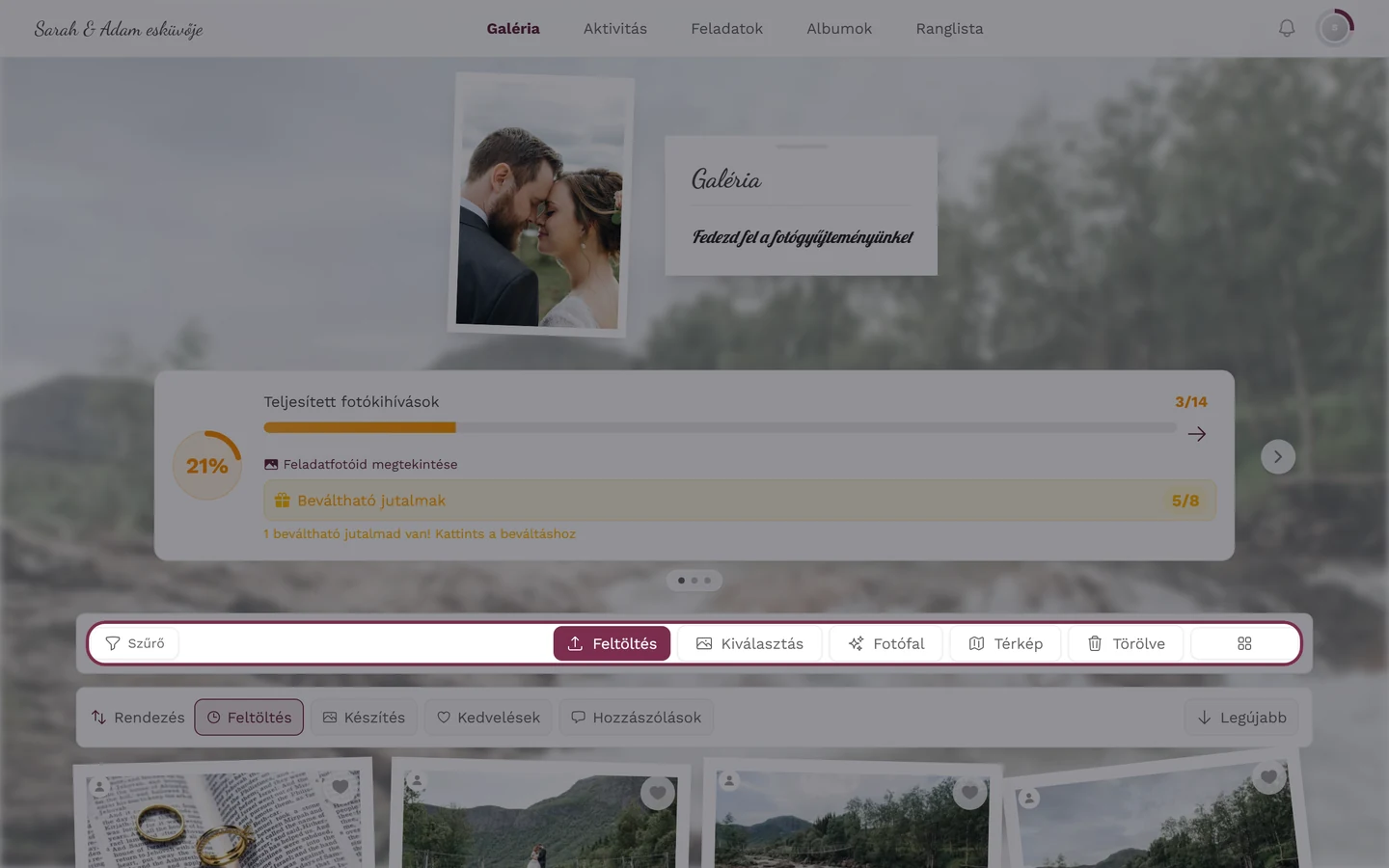
A galéria eszköztára számítógépen – itt a fotófal gomb önálló gombként jelenik meg. -
Kattints a Fotófal gombra (csillogás ikon) a felső eszköztárban.
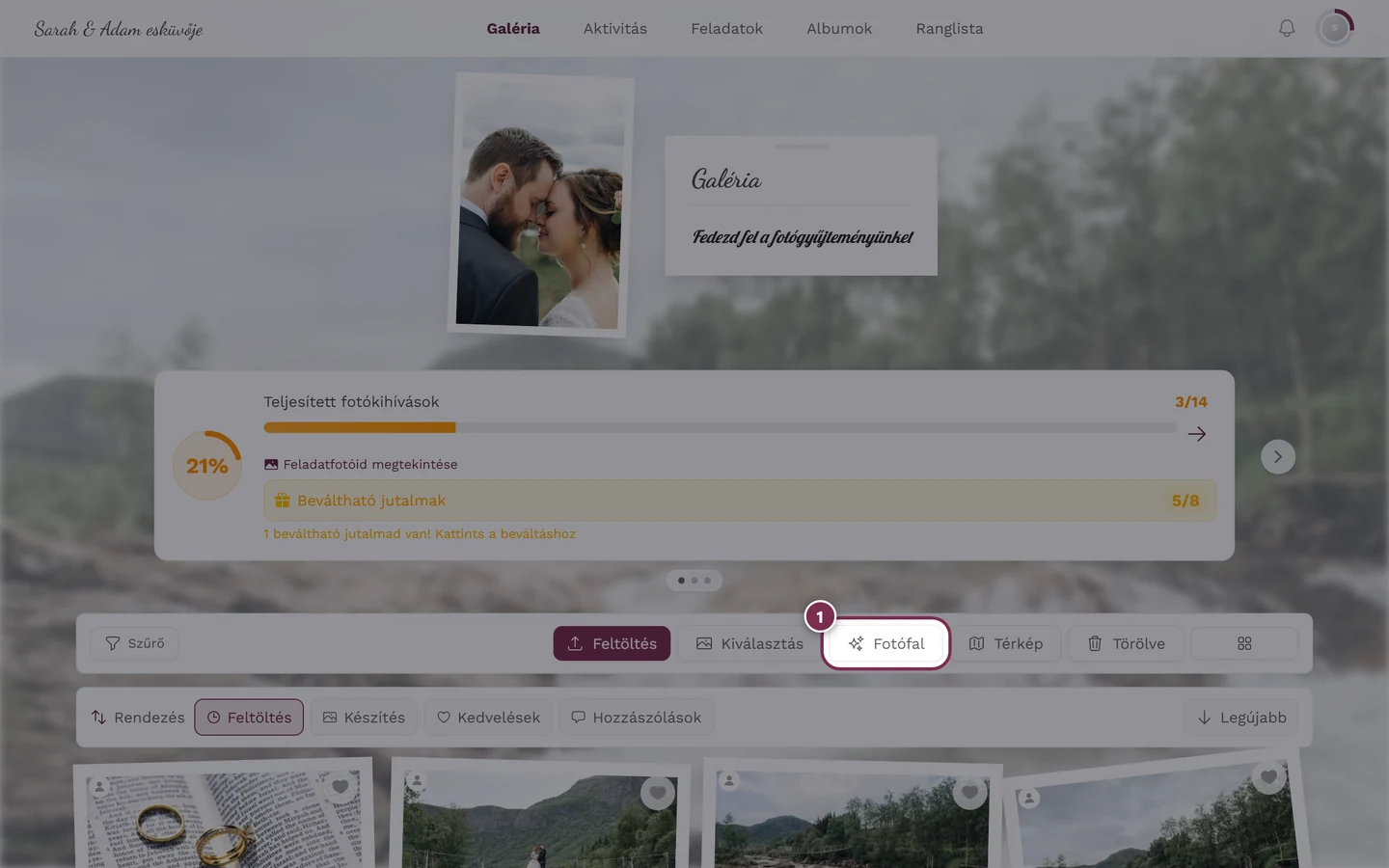
A fotófal gomb a galéria eszköztárán megnyitja az élő falat. -
A fal megnyílik a
/photowallcímen, és azonnal elkezdi megjeleníteni a fotókat.
B út – A ⋮ menüből (960 pixel alatt)
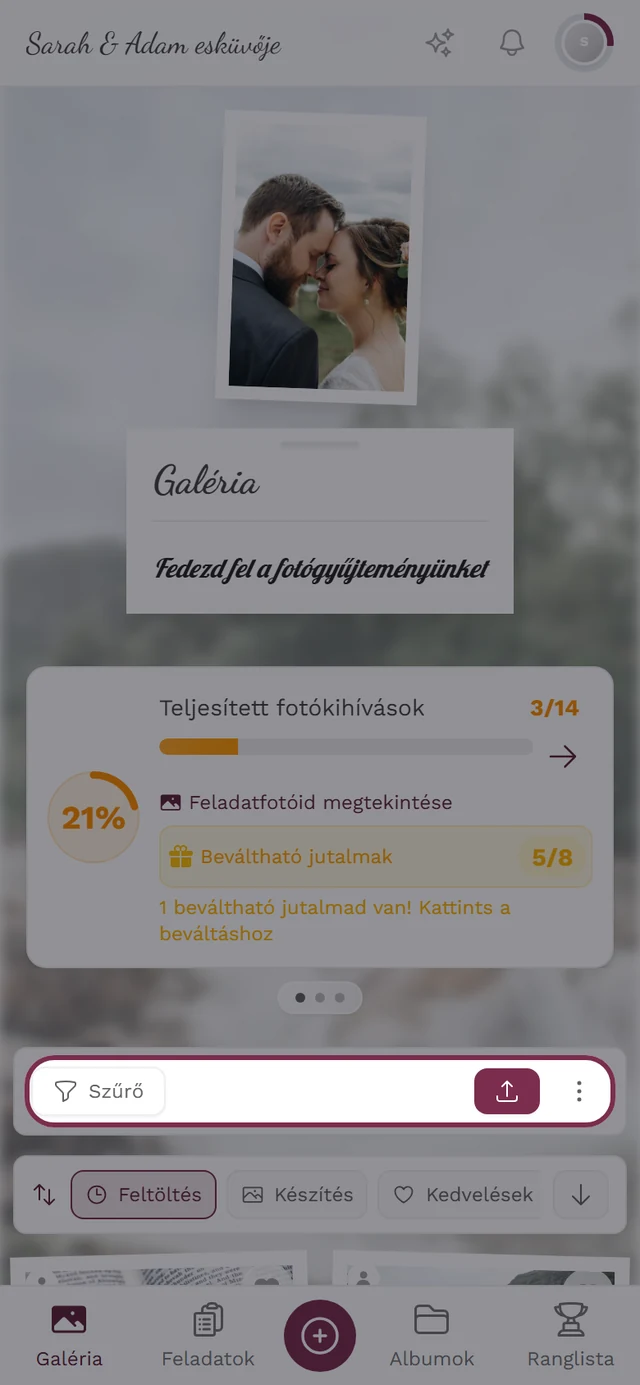
Szekció neve “B út – A ⋮ menüből (960 pixel alatt)”Keskenyebb ablaknál nincs önálló gomb a fotófalhoz az eszköztáron – a galéria ⋮ továbbiak menüjében található. Ez érvényes mind mobilon, mind fekvő tableten, mind egy félbe osztott böngészőablakban.
-
Nyisd meg a galériát. Az eszköztáron – a Szűrő és Feltöltés sorában – érintsd meg a ⋮ ikont (három pont) a jobb szélen.
-
Válaszd a Fotófal opciót (csillogás ikon) a menüben. Közvetlenül a Fotók kiválasztása alatt van; szélességtől függően alatta a Térkép következik.
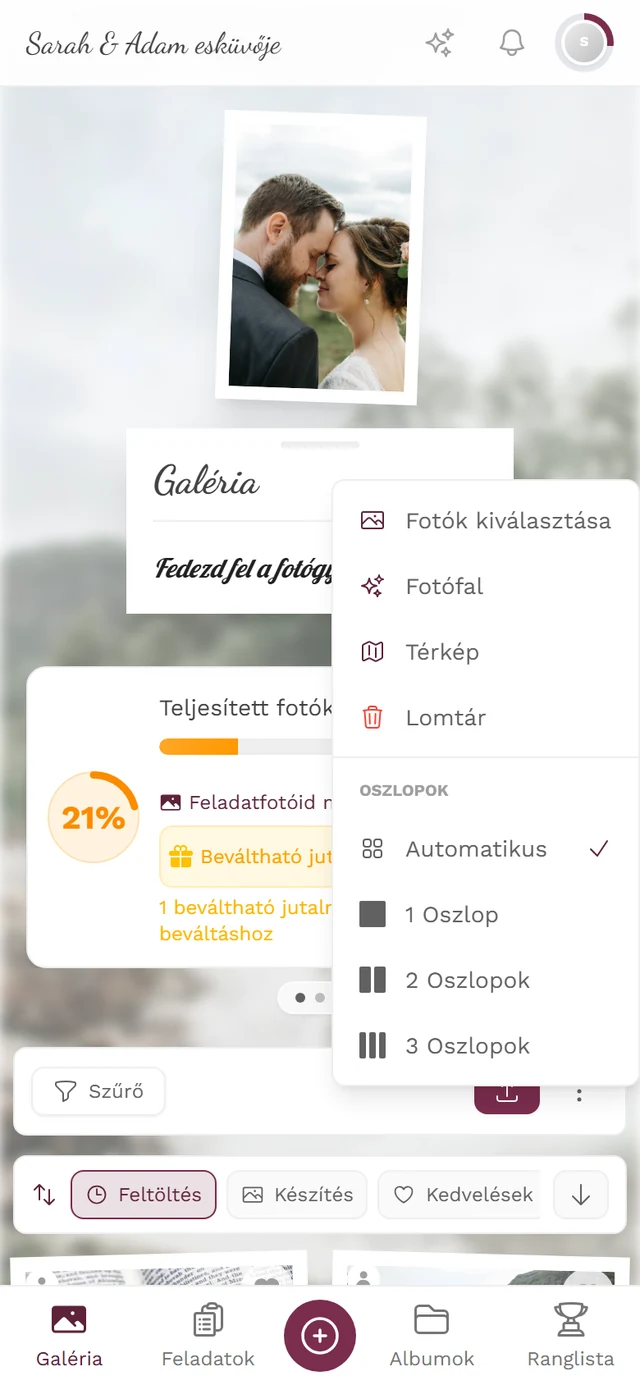
Mobilon a galéria eszköztárának ⋮ menüjéből nyitod meg a falat. -
A fal megnyílik. Mobilon elsősorban megtekintésre való – a nagy pillanathoz használj egy tévéhez vagy projektorhoz csatlakoztatott eszközt.
C út – Egy fotó teljes képernyős nézetéből
Szekció neve “C út – Egy fotó teljes képernyős nézetéből”Ha már éppen egy nagyméretű fotót nézel, onnan is közvetlenül átválthatsz a falra.
-
Nyiss meg egy fotót teljes képernyős nézetben (érintéssel vagy kattintással).
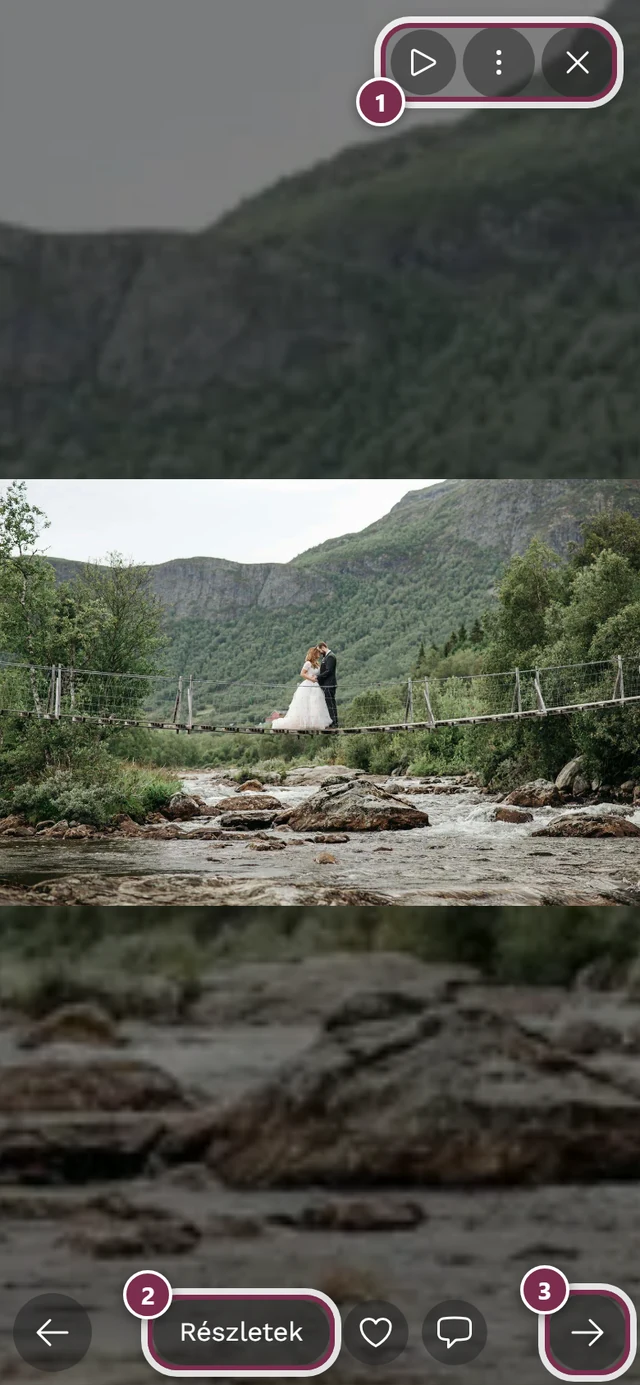
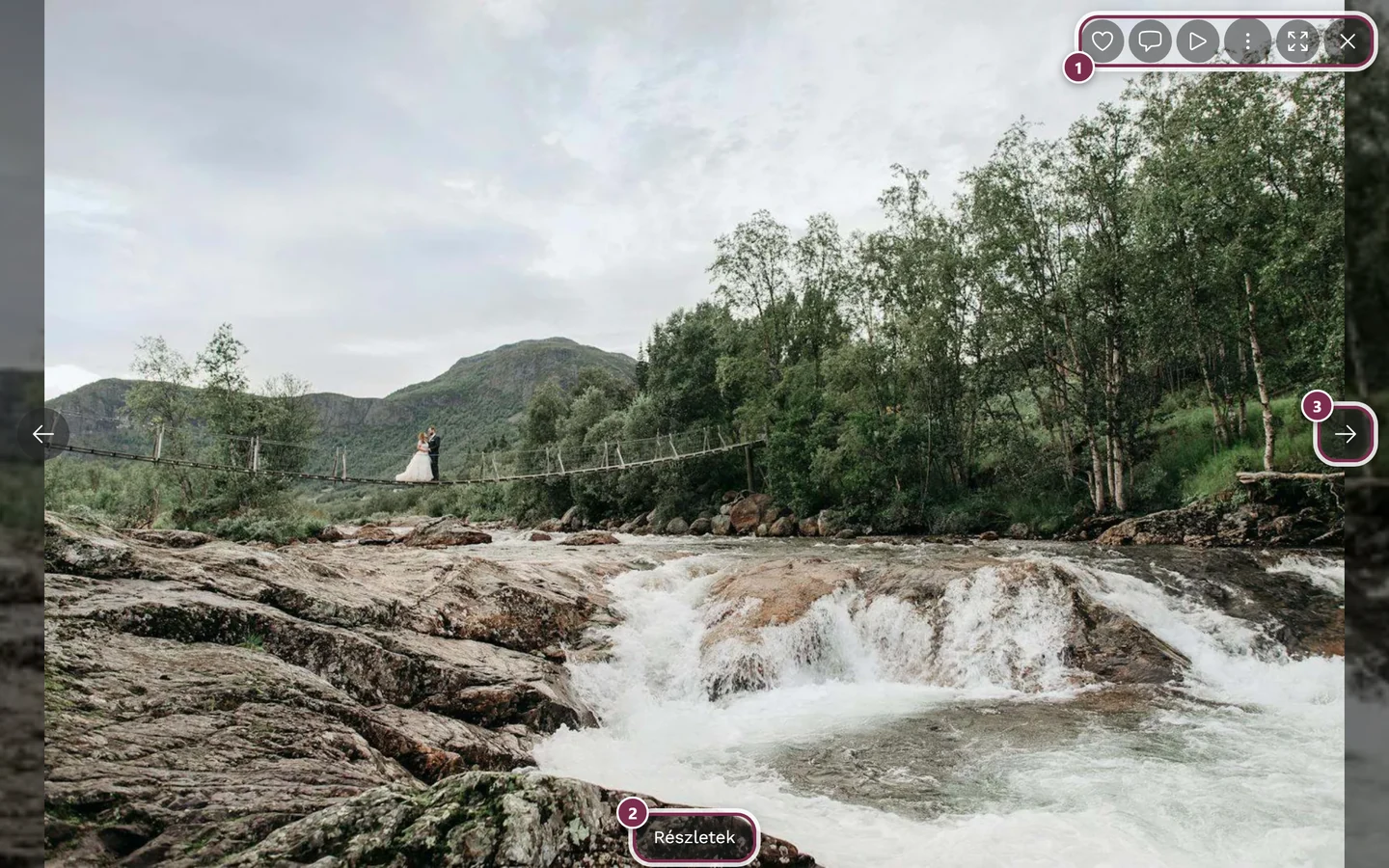
A teljes képernyős nézetben megtalálod a lejátszás gombot a diavetítéshez és a fotófalhoz. ① az ikonsor jobb felül – számítógépen a Tetszik, Hozzászólások, Diavetítés, a hárompontos menü, Teljes képernyő és Bezárás ikonokkal, mobilon csak a Diavetítés, a menü és a Bezárás ikonnal, ② a Részletek megjeleníti a címet, az albumot és a felvétel adatait, ③ a nyíl a következő fotóhoz – mobilon ehelyett húzhatsz is. A Tetszik és Hozzászólások a Részletek mellett, alul található mobilon. -
Érintsd meg a lejátszás gombot (kör). Azonnali indítás helyett egy kis menü nyílik meg Diavetítés indítása és Élő fotófal opciókkal.
-
Válaszd az Élő fotófal opciót – megnyílik a fotófal.
D út – Közvetlen cím (kioszk-eszközökhöz)
Szekció neve “D út – Közvetlen cím (kioszk-eszközökhöz)”A falnak fix címe van, /photowall, az eseményeden belül. Egy tévéhez vagy egy folyamatosan a falat mutató kioszk-eszközhöz a legjobb, ha egy könyvjelzőt mentesz erre a címre – így az eszköz közvetlenül a falon indul, eszköztár és szélességküszöbök nélkül.
A fal kezelése
Szekció neve “A fal kezelése”A falon szándékosan nincs gombsor – ez egy kijelző, nem egy alkalmazás. Billentyűzettel vagy húzó mozdulatokkal kezelheted:
| Bevitel | Hatás |
|---|---|
| F | Teljes képernyő be/ki |
| Szóköz vagy K | Szüneteltetés és folytatás |
| → ↓ Page Down vagy húzás balra | Következő fotó |
| ← ↑ Page Up vagy húzás jobbra | Előző fotó |
| M | Videó hangja be/ki |
| Érintés vagy kattintás a falon | Szüneteltetés és folytatás |
Egy prezentervezérlő külön szoftver nélkül is működik: Page Down/Page Up jeleket küld, amelyeket a rendszer a nyílbillentyűkkel egyenértékűen kezel.
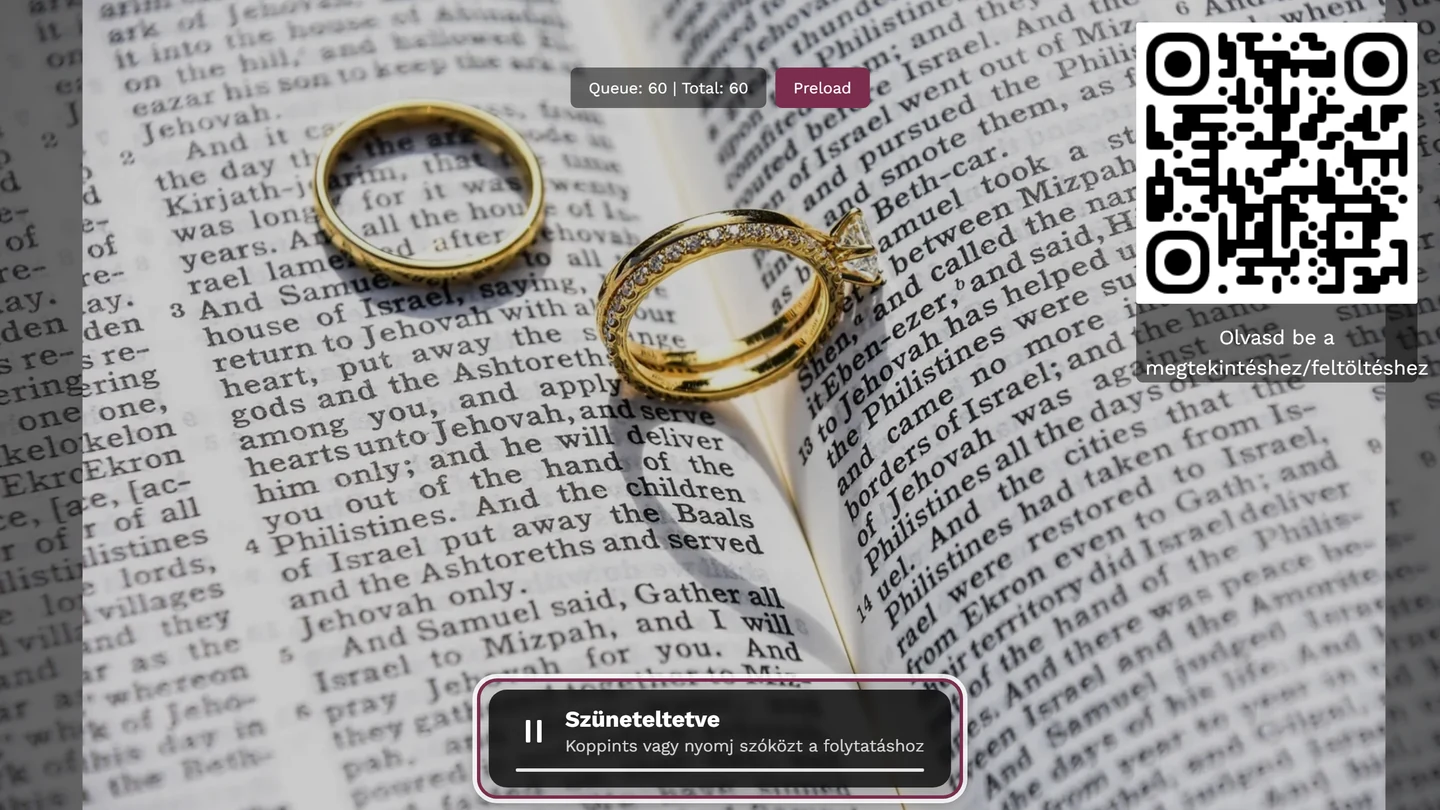
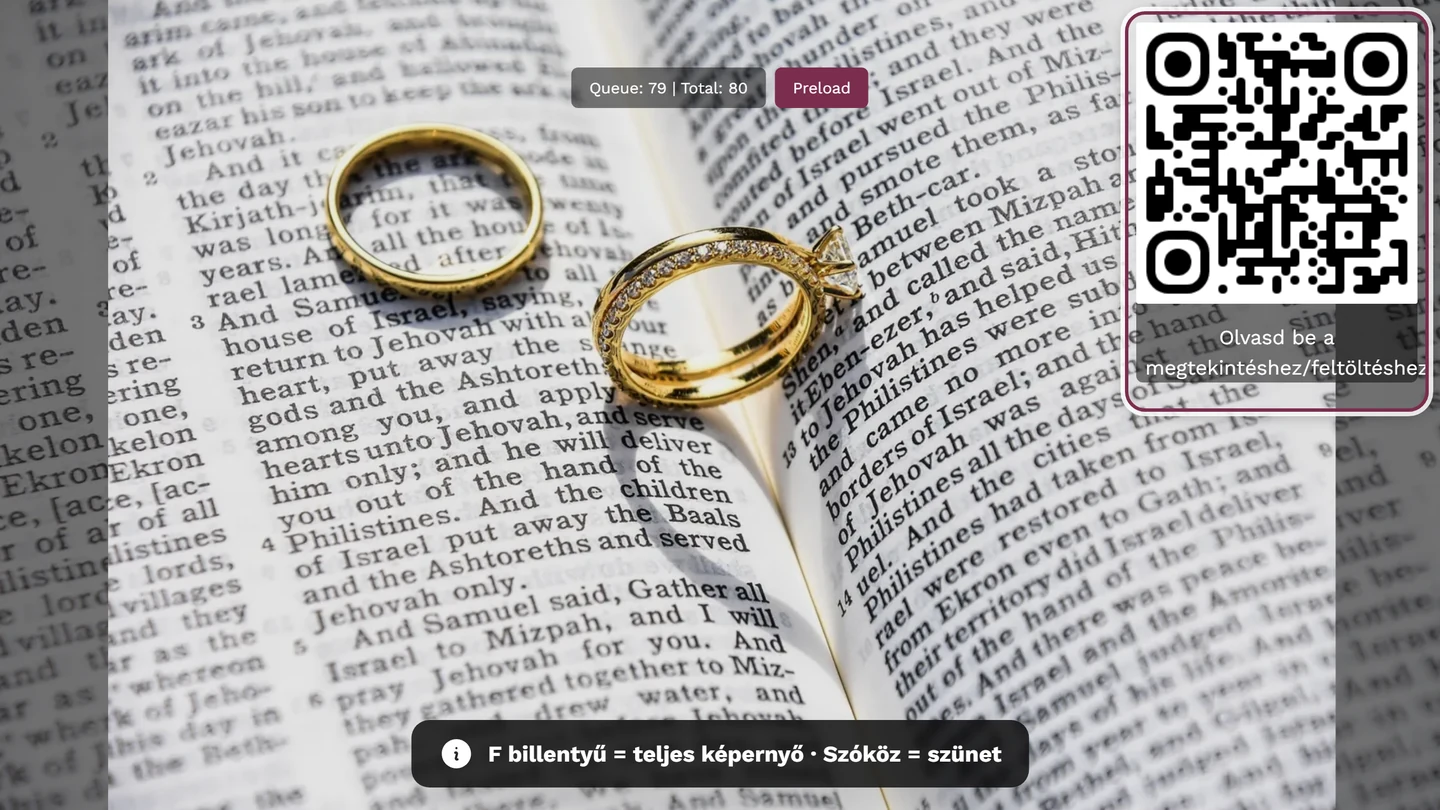
Az első néhány másodpercben a fal alul, középen megjeleníti az F billentyű = teljes képernyő · Szóköz = szünet üzenetet, majd elhalványítja, hogy semmi ne maradjon tartósan a képen. Billentyűzet nélküli érintőeszközökön ez az üzenet nem jelenik meg.
Teljes képernyőre váltás
Szekció neve “Teljes képernyőre váltás”Ahhoz, hogy a fal a teljes képernyőt kitöltse (a böngésző sávjai nélkül), teljes képernyőre kapcsolod.
-
Számítógépen, laptopon vagy billentyűzettel rendelkező TV-stickon: nyomd meg az F billentyűt. A fal azonnal kitölti a teljes képernyőt; az F vagy az Esc billentyűvel lépsz ki újra.
-
Érintőeszközökön (tablet, érintős kioszk) nincs billentyűzet. Ott felül, középen megjelenik egy kis kerek teljes képernyő gomb. Ez körülbelül tíz másodperc után elhalványul, hogy ne maradjon tartósan a képen – az oldal újratöltése ismét megjeleníti.
-
Teljes képernyőn a fal teljesen letisztul: a logó, a QR-kód, a fotóinformáció és a kiemelt pillanatok megmaradnak, minden más eltűnik.
Használat tévén vagy projektoron
Szekció neve “Használat tévén vagy projektoron”Néhány gyakorlati tanács, hogy a fal kibírja az egész estét:
- Kapcsold ki a képernyőzárat és az energiatakarékos módot. A Photogala nem tartja ébren a kijelzőt – ez az eszköz feladata. Ha a tévéd, laptopod vagy tableted néhány perc után elalszik, a fal eltűnik. Kapcsold ki előre az automatikus kikapcsolást.
- Hagyd előtérben a fotófal lapját. Ha a képernyőt mutató eszközön másik lapra vagy programra váltasz, a fal láthatóan leáll. Ha párhuzamosan is dolgozni szeretnél, használj egy második eszközt.
- Kapcsold teljes képernyőre, mielőtt elkezdődik, és figyeld meg egy pillanatra a falat – így azonnal látod, hogy a keretezés és a szövegméret jól mutat-e a nagy képernyőn.
- Ments egy könyvjelzőt a
/photowallcímre a kioszk-eszközökön (D út). Ha az eszköz újraindul, egy érintéssel visszatérsz a falra. - Ne állítsd be túl keskenyre. Nagyon keskeny képernyőkön a fal eltakarja a QR-kódot – így a vendégek elveszítik a belépési lehetőséget.
- Hosszabb kimaradás után tölts újra. A fal magától helyreáll a rövid kapcsolatkimaradásokból. Ha hosszabb hiba után is leáll, tölts újra egyszer az oldalt; ez közvetlenül a falon indul újra.
Mi történik élőben a falon
Szekció neve “Mi történik élőben a falon”Szinte minden, ami a falon történik, egy beállítás, amit a házigazda választ ki. Ez magyarázza, miért látsz valamit az egyik eseményen, de a másikon nem. A vendégek ezeket a beállításokat maguktól nem módosíthatják.
Új fotók valós időben
Szekció neve “Új fotók valós időben”Az új fotók automatikusan megjelennek – újratöltés nélkül. Ha a kapcsolat rövid időre megszakad, a fal magától újratöltődik az újracsatlakozás után.
Két megjelenítési mód
Szekció neve “Két megjelenítési mód”A megjelenítési mód két alapvető forma közül dönt:
- Diavetítés – fotók egymás után, lágy átmenettel. A képek alapértelmezés szerint körülbelül 5 másodpercig jelennek meg, a videók arányosan tovább. Opcionálisan egy lassú pásztázás-zoom effektus (Ken Burns-effektus) is lejátszódik rajtuk.
- Kollázs – fotórács, vagyis több fotó egyszerre. Kollázs stílusként választhatsz az Egységes rács, Polaroid, Vintage, Kiemelt és Igazított sorok közül.
Hogy egy fotó hogyan illeszkedik a keretbe, azt a Fotó illesztése beállítás szabályozza: Alapértelmezett (a fotó arányához igazodik), Keret kitöltése (kitölti a felületet, levágja a széleket), Teljes fotó (sötét sávokkal) vagy Teljes fotó, elmosott kitöltéssel (lágyan elmosott szélekkel).
QR-kód a részvételhez
Szekció neve “QR-kód a részvételhez”Ha a QR-kód be van kapcsolva, a jobb felső sarokban jelenik meg az Olvasd be a megtekintéshez/feltöltéshez felirattal. Nagyon keskeny képernyőkön elrejtőzik. A kódon keresztül a vendégek közvetlenül a galériába jutnak, ahol megtekinthetik és feltölthetik a fotókat – lásd Fotók feltöltése.
Kiemelt pillanatok és ünneplések
Szekció neve “Kiemelt pillanatok és ünneplések”Ezek egyenként kapcsolható funkciók, alapértelmezés szerint kikapcsolva – a házigazda dönti el, bekapcsolja-e őket:
- Lájkok ünneplése: egy szívecske-effektus jobb alul, amikor egy fotó lájkot kap.
- Elért eredmény: egy banner ugyanabban a sarokban, jobb alul, az elért eredmény nevével.
- Mérföldkövek: egy nagy effektus a kép közepén az elért számmal, körülbelül öt másodpercig. A küszöbértékek: 10, 25, 50, 100, 250, 500, 1000, 2500, 5000 és 10.000 fotó.
Mindhárom a házigazda által a falhoz beállított kiemelőszínt használja.
Fotóinformáció és feliratok
Szekció neve “Fotóinformáció és feliratok”A beállítástól függően a fotó alján egy kis információs buborék jelenik meg a feltöltő nevével (kamera ikon) és/vagy a lájkok számával (szív ikon). Emellett megjeleníthető egy felirat is – vagy a fotó leírása, vagy a hozzá tartozó fotókihívás (opcionálisan egy mintaképpel). Bővebben a kihívásokról: Kihívások.
Milyen fotók jelennek meg valójában (válogatás)
Szekció neve “Milyen fotók jelennek meg valójában (válogatás)”A házigazda korlátozhatja a megjelenő fotók körét – ez magyarázza, miért nem látsz néha minden képet:
- csak bizonyos albumok vagy fotókihívások fotói (elég, ha az egyik illik – album vagy kihívás),
- csak egy bizonyos médiatípus: csak fotók, csak videók vagy csak mozgó fotók,
- csak kihíváshoz tartozó fotók, vagy éppen ellenkezőleg, csak szabad fotók,
- csak népszerű fotók (egy minimális lájkszámtól), vagy éppen ellenkezőleg, csak a visszafogottak, legfeljebb ennyi lájkkal,
- csak az elmúlt percek fotói (csak legutóbbi fotók), opcionálisan régebbi fotókkal kiegészítve, ha nincs semmi új,
- csak bizonyos személyeket ábrázoló fotók, csak csoportképek vagy csak portrék, vagy csak egy adott vendég fotói,
- azonnali ugrás az új fotókra, hogy a legutóbbi feltöltések rögtön megjelenjenek,
- és a lejátszási sorrend: legújabb elöl, legrégebbi elöl vagy véletlenszerű – választhatóan a feltöltés vagy a felvétel időpontja szerint.
Üres állapot és betöltési állapot
Szekció neve “Üres állapot és betöltési állapot”- Még nincsenek fotók: a fal a Még nincsenek fotók üzenetet jeleníti meg, és barátságosan hívogat az első képre: „Legyél te az első, aki megosztja a fotóit az eseményen!” – bekapcsolt QR-kód esetén pedig az Olvasd be a fotóid feltöltéséhez felhívással.
- Betöltés: egy pillanatra egy helykitöltő jelenik meg a Diavetítés betöltése… vagy Kollázs betöltése… felirattal. Ez normális, és csak egy pillanatig tart.
- Hiba: kapcsolati vagy betöltési hiba esetén az oldal egy általános hibaüzenetet jelenít meg. Ilyenkor töltsd újra az oldalt, és ellenőrizd az internetkapcsolatot.
Hibaelhárítás
Szekció neve “Hibaelhárítás”- Nincs Fotófal gomb az eszköztáron → vagy 960 pixelnél keskenyebb az ablak (ekkor a ⋮ menüben van), vagy a csomag nem tartalmazza a fotófalat, vagy a házigazda kikapcsolta a Fotófal elérhetővé tétele opciót (Beállítások → Fotófal beállításai).
- A Térkép önálló gomb, a Fotófal nem → ez normális 720 és 960 pixel között. Használd a ⋮ menüt.
- A fal az este közepén elsötétül → a képernyőt mutató eszköz elaludt. Kapcsold ki a képernyőzárat.
- Nem látszik a QR-kód → vagy a házigazda kikapcsolta, vagy a képernyő túl keskeny.
- Csak néhány fotó jelenik meg → aktív egy válogatási beállítás (album, népszerű vagy csak legutóbbi fotók).
Kapcsolódó súgó
Szekció neve “Kapcsolódó súgó”- Diavetítés és teljes képernyő – a lejátszás gomb, amellyel a fal is elindítható.
- Fotók feltöltése – hogyan jutnak el az új fotók a falra a QR-kódon keresztül.
- Kihívások – a kihívások, amelyek feliratként megjelenhetnek.
- Kedvelés és hozzászólás – a lájkok, amelyek ünneplésként jelennek meg.
- Fotófal beállítása – szervezőknek: be- és kikapcsolás és a fal összes beállítása.