Egyéni oldalak
Az Egyéni oldalak segítségével további információs oldalakat építesz olyan témákhoz, amelyek egyik másik eszközbe sem illenek: odajutás és parkolás, gyermekfelügyelet, házirend, ajándéklista, információk a tanúknak. Minden oldalnak saját címe, saját azonosítója, saját ikonja és saját QR-kódja van.
Egyéni oldalak vagy eseményinfó?
Szekció neve “Egyéni oldalak vagy eseményinfó?”Mindkét eszköz szöveget és képet jelenít meg – a különbség a mennyiségben van:
- Eseményinfó – egy összefüggő szöveg, kiemelten, widgetként a kezdőlapon.
- Egyéni oldalak – több különálló oldal, mindegyik saját témával, saját azonosítóval és saját ikonnal.
Ökölszabály: amint az eseményinfón belül alcímekre lenne szükséged, az egyéni oldalak a jobb választás. Az egyéni oldalaknak nincs widgetjük a kezdőlapon – ezért Láthatóság fülük sincs. A láthatóságot oldalanként a Piszkozat és a Közzétéve állapottal szabályozod.
Hol találod az eszközt
Szekció neve “Hol találod az eszközt”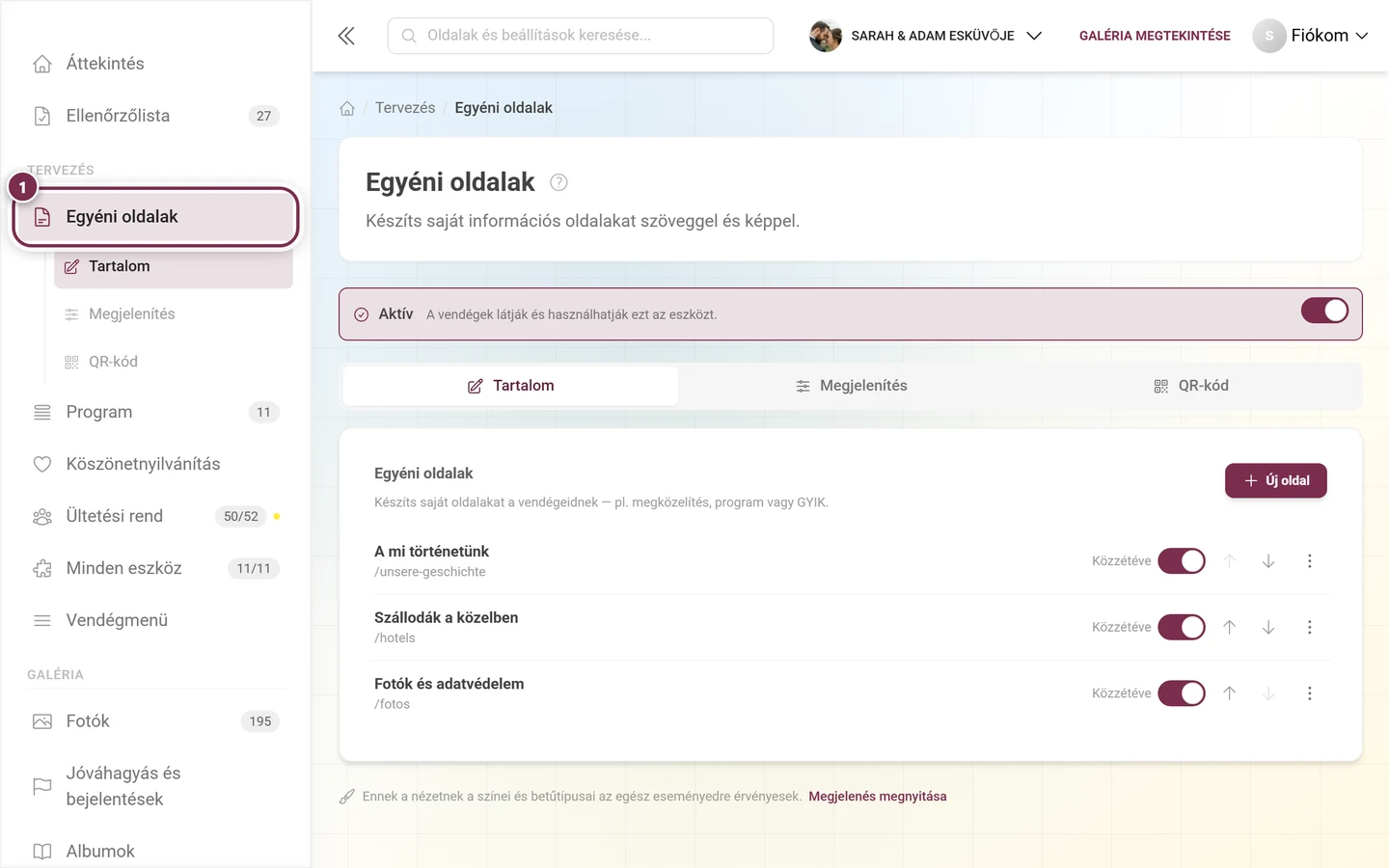
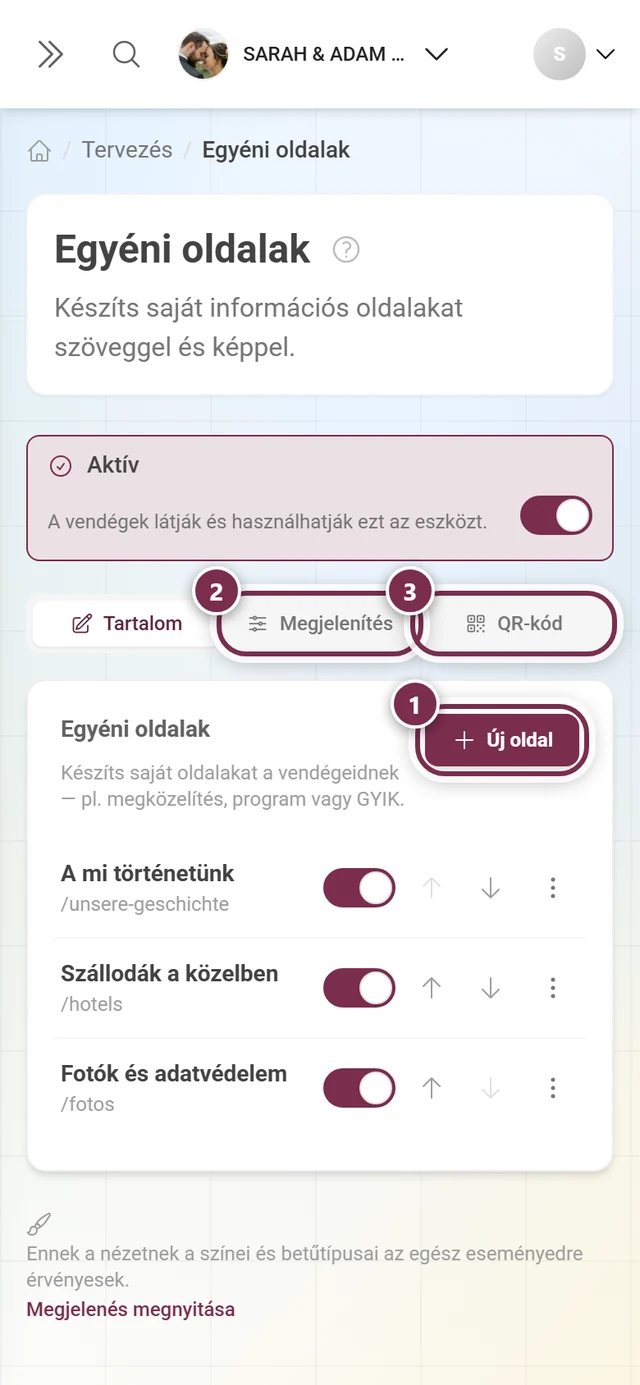
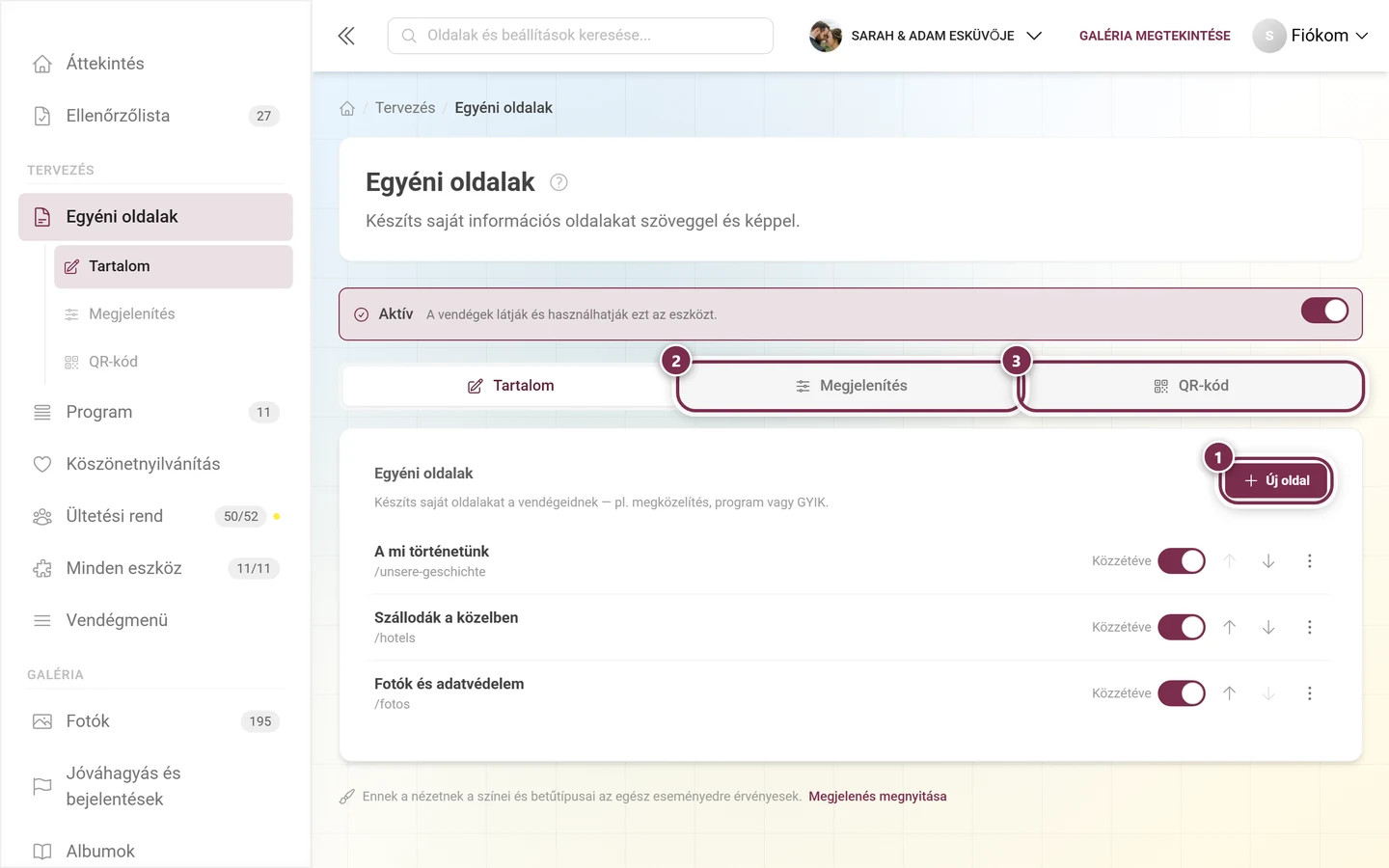
A fejléc fő kapcsolója az egész eszközt kikapcsolja – ilyenkor egyszerre minden oldal eltűnik, függetlenül attól, milyen az egyes oldalak saját állapota.
Az oldallista
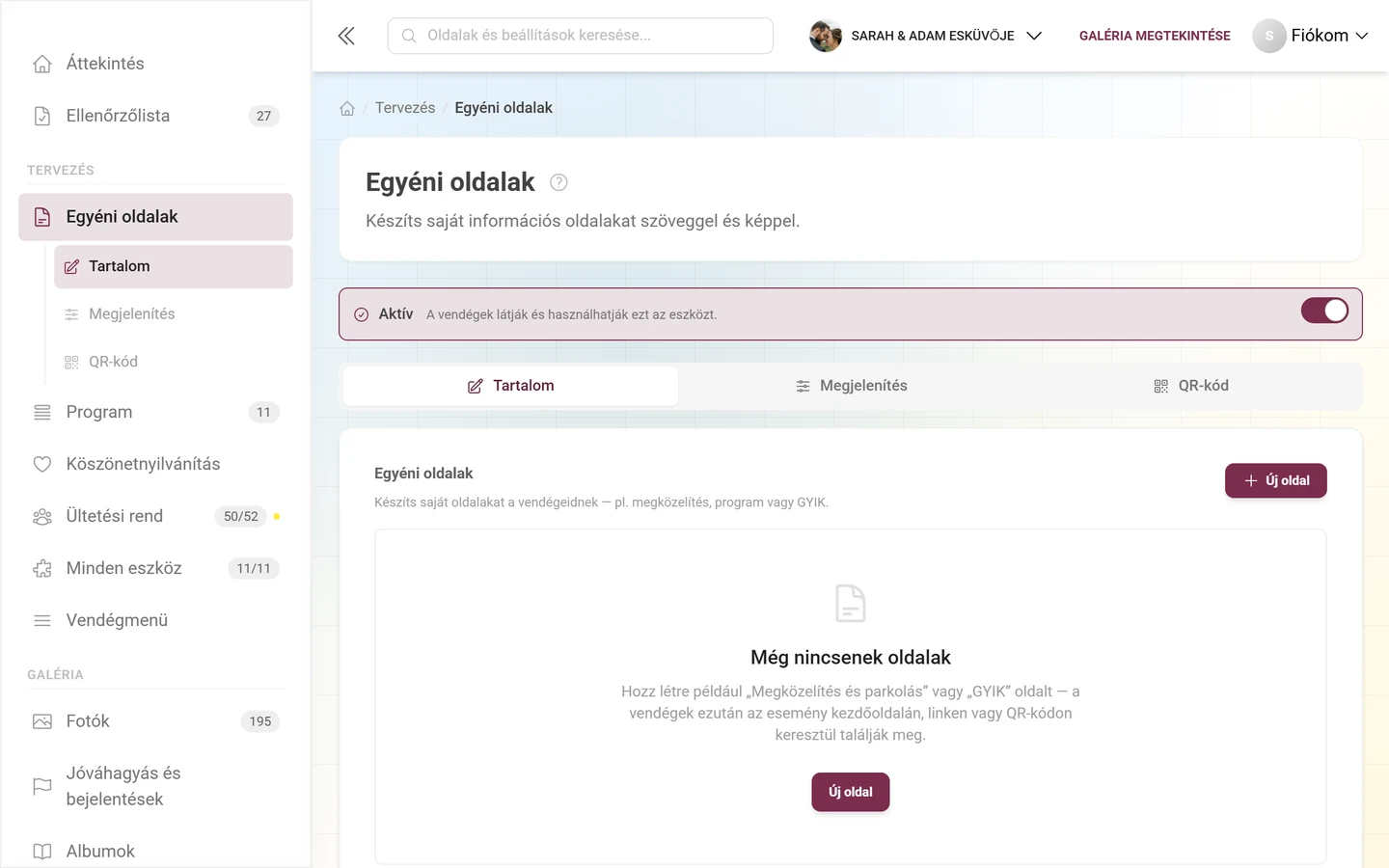
Szekció neve “Az oldallista”A Tartalom fülön található az összes oldal listája. Amíg egy sem létezik, csak az üres állapot látszik:
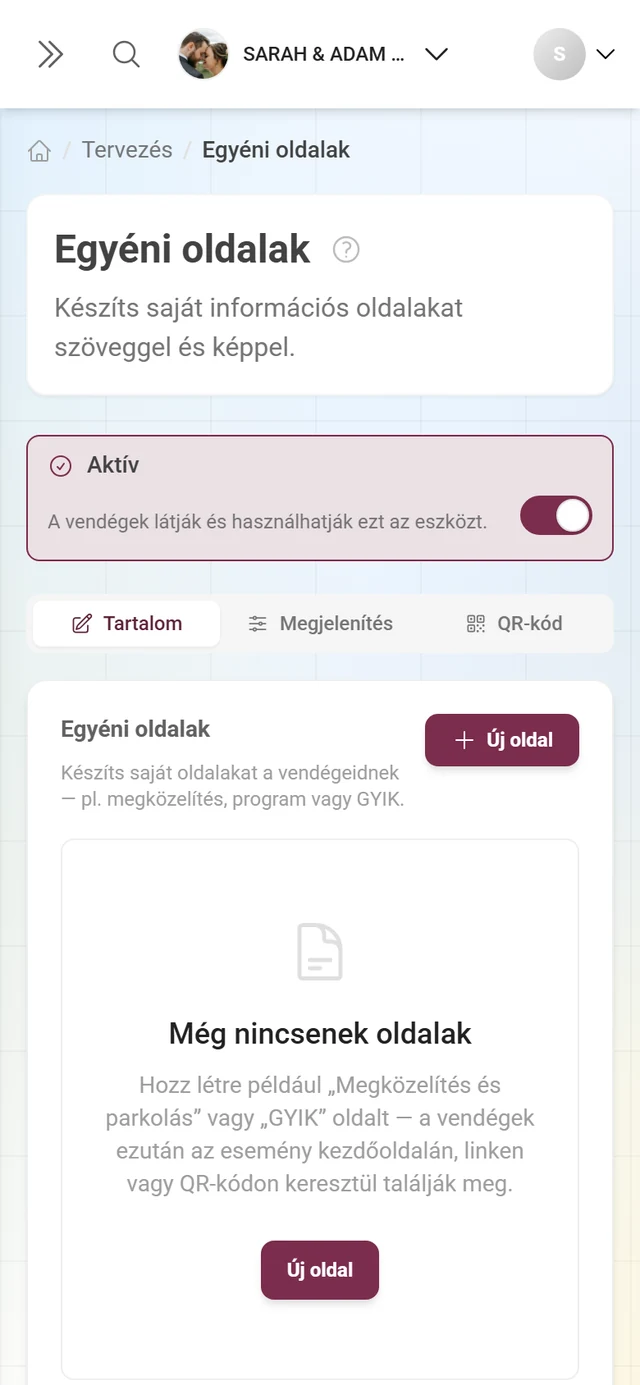
Amint léteznek oldalak, minden sor ugyanazt a felépítést követi:
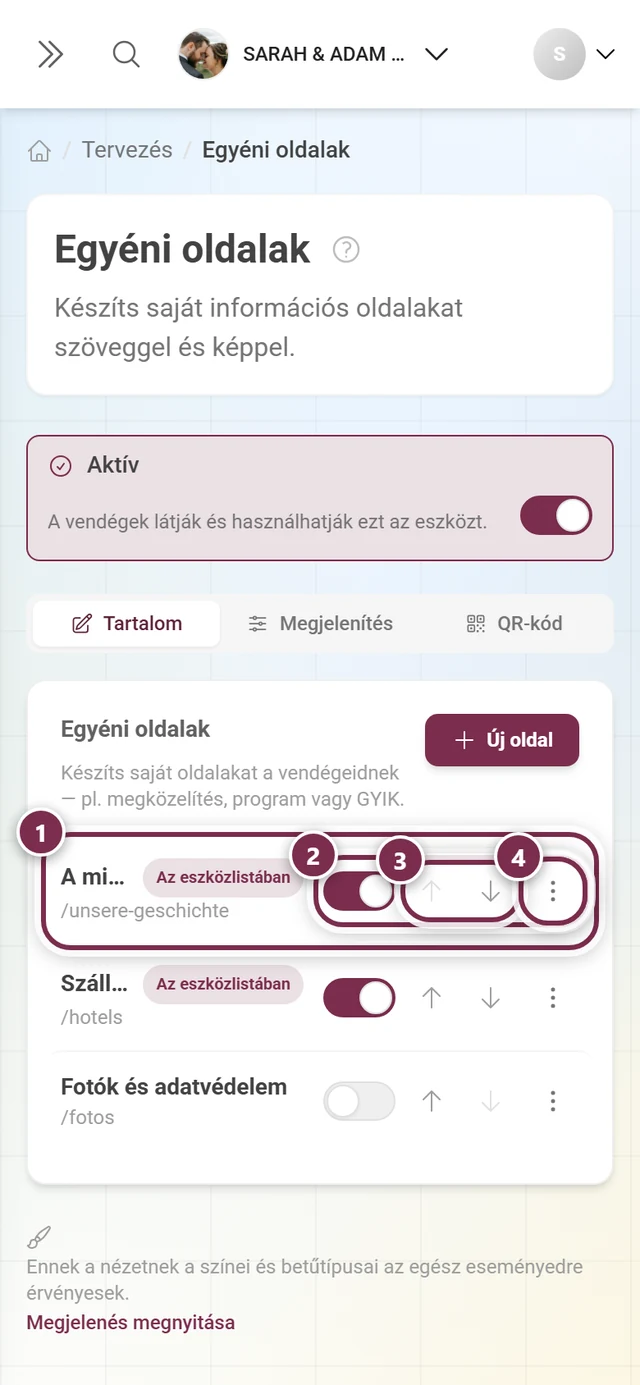
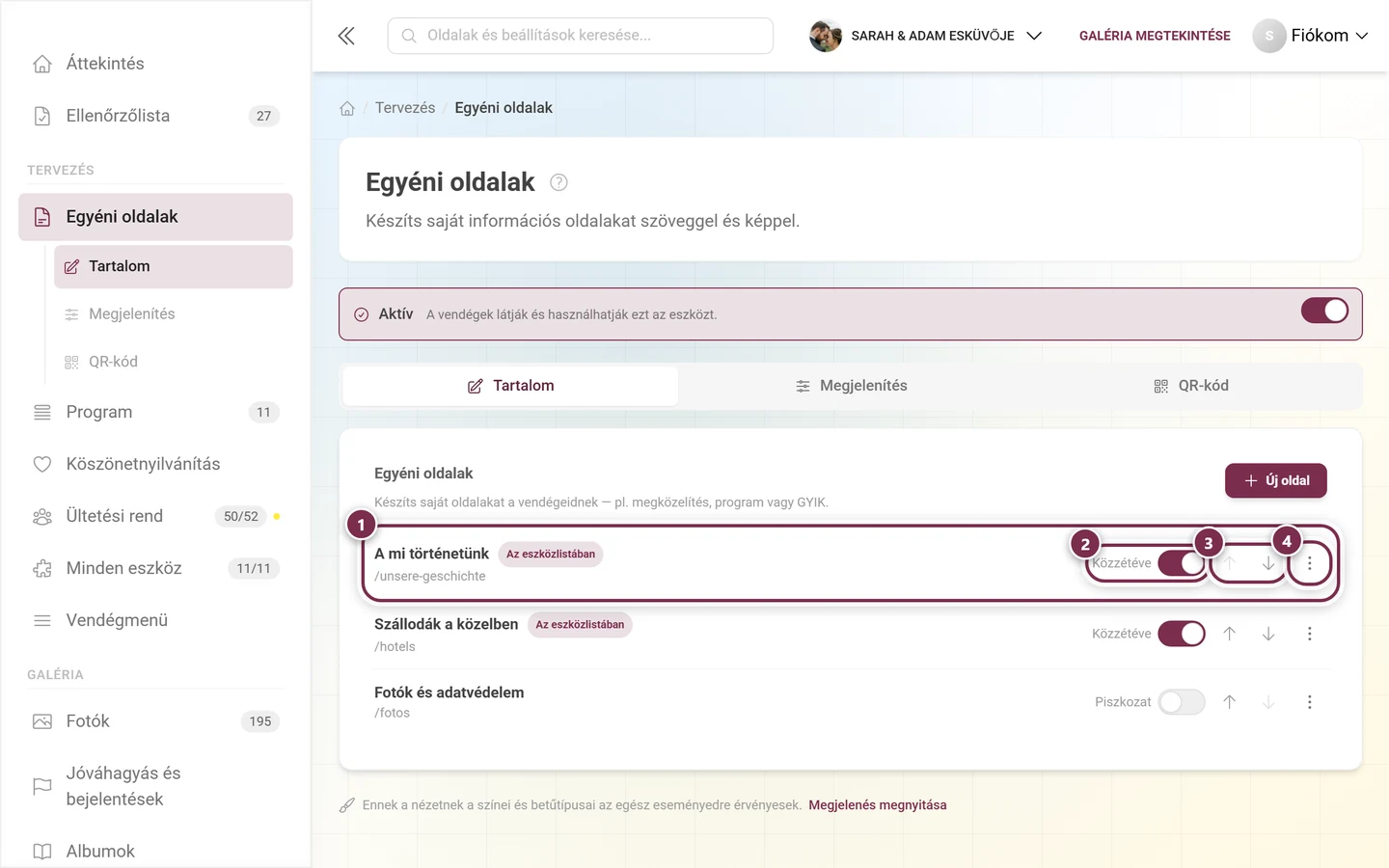
A sorrend mindenhol ugyanaz: a vendégek áttekintő nézetében, a kezdőlap eszközlistájában, a navigációban és a QR-kódoknál.
Jelölések és állapot
Szekció neve “Jelölések és állapot”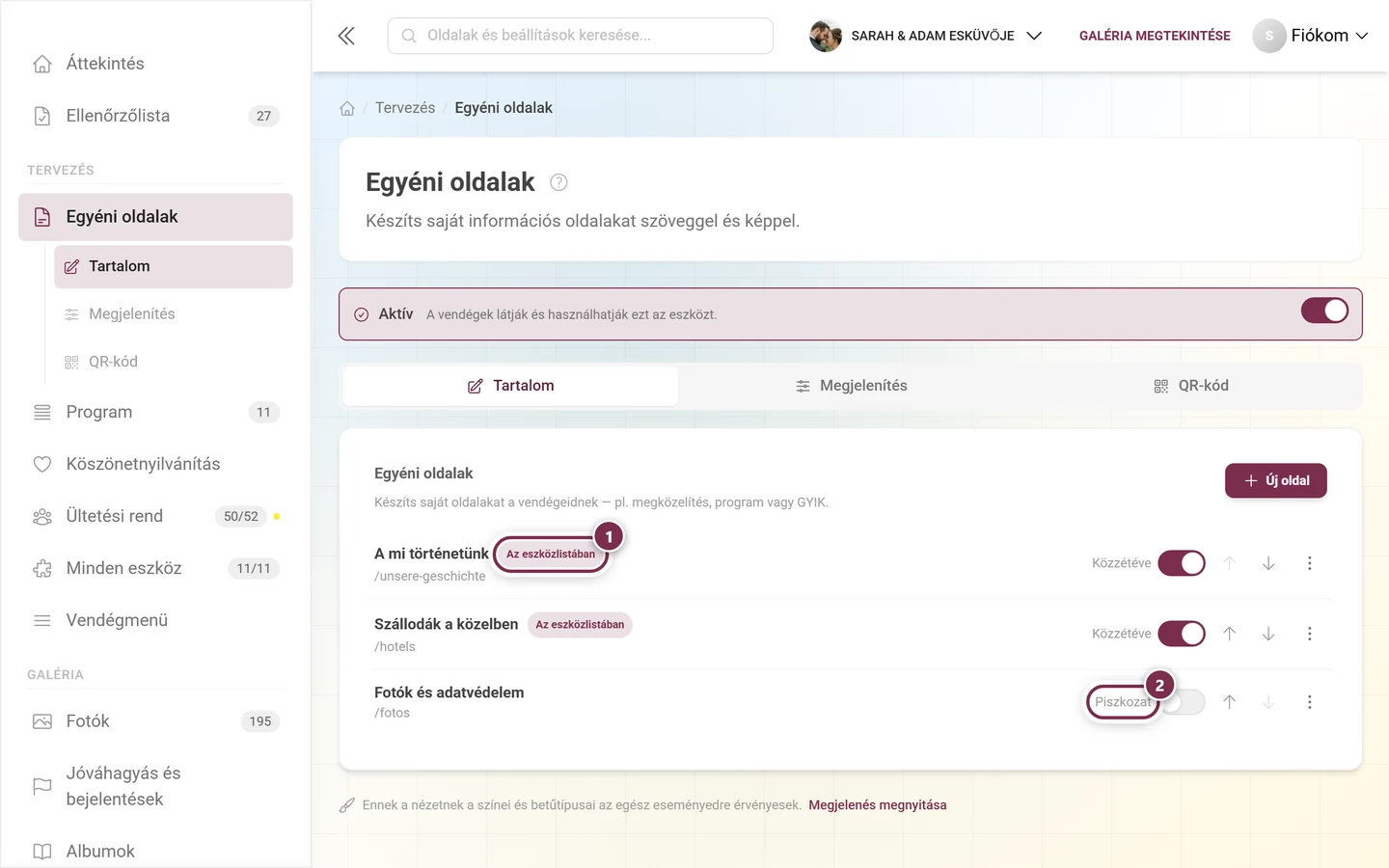
Mobilon a Photogala helytakarékosságból elrejti az állapotszót; csak a kapcsoló marad látható. Az eszközlistában chip ott is megjelenik – hosszú címeknél lecsípi a cím végét.
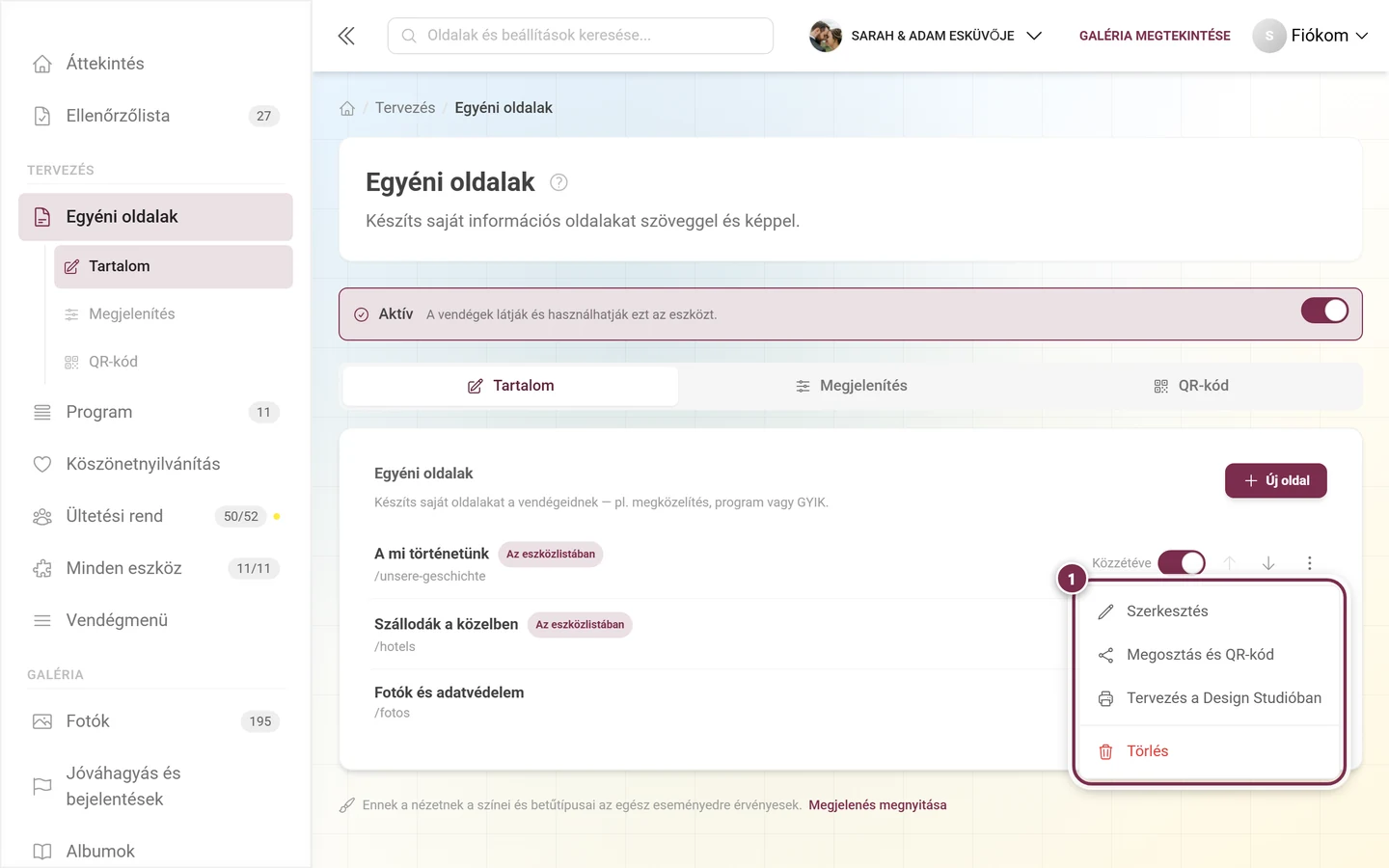
A ⋮ menü
Szekció neve “A ⋮ menü”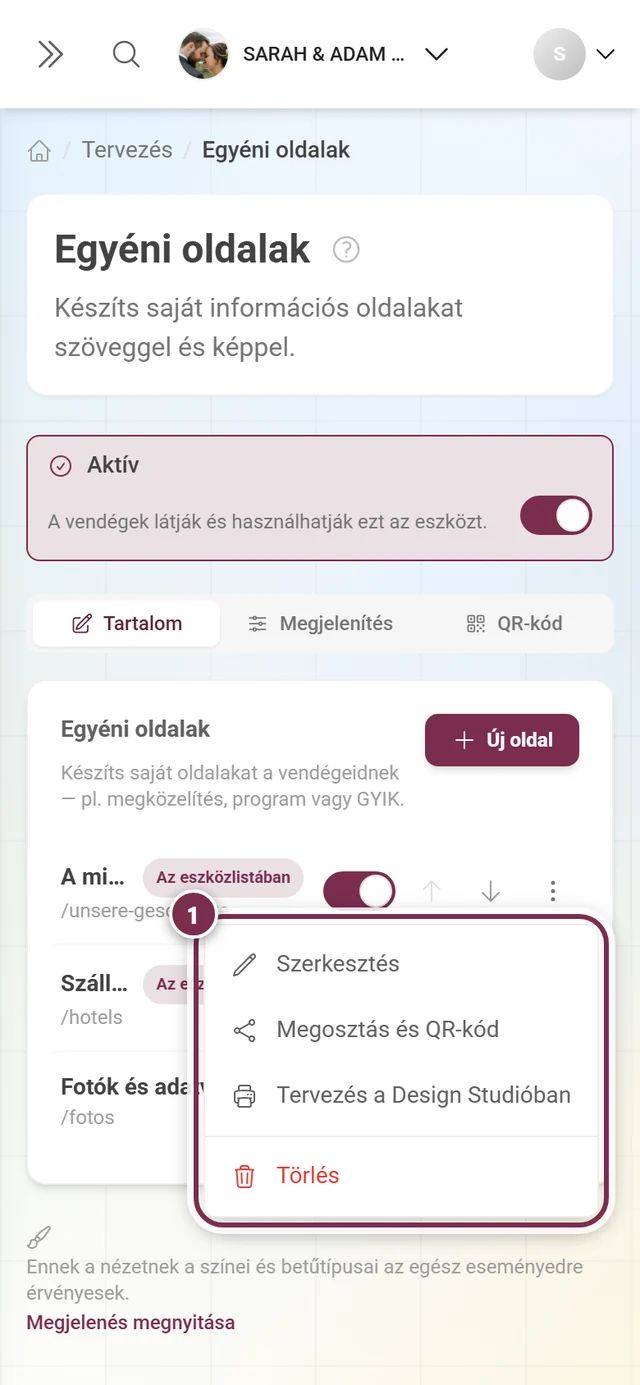
Oldal létrehozása
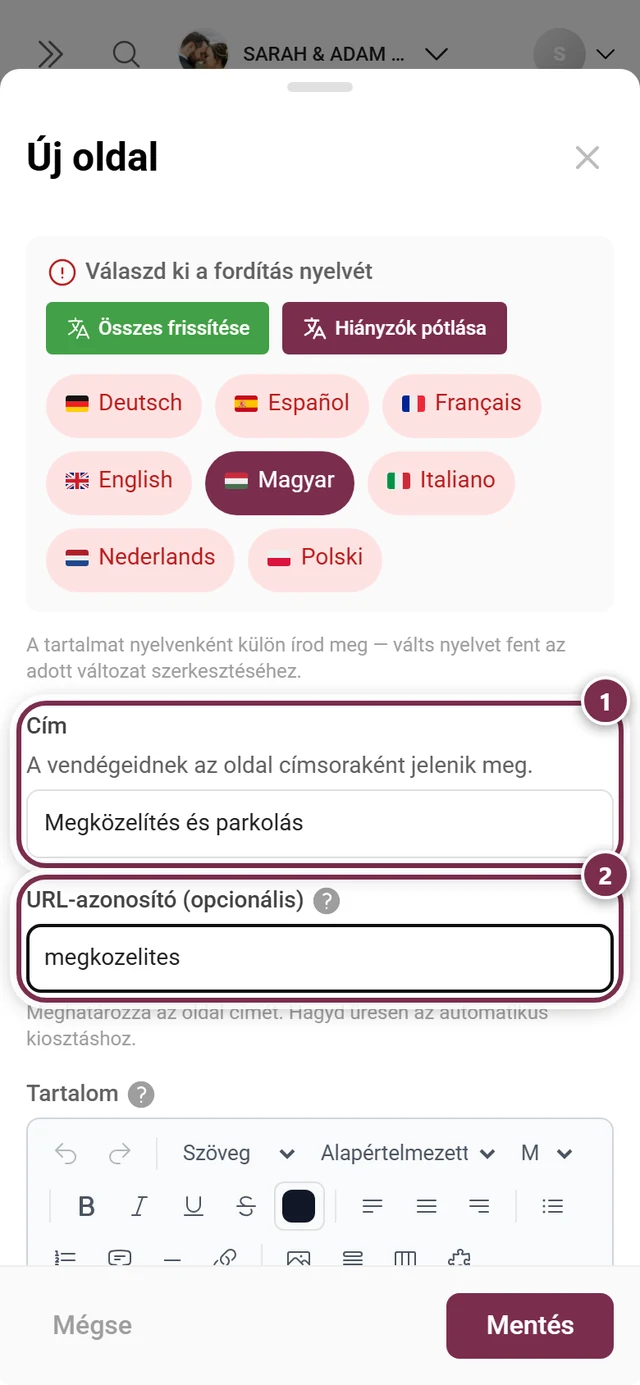
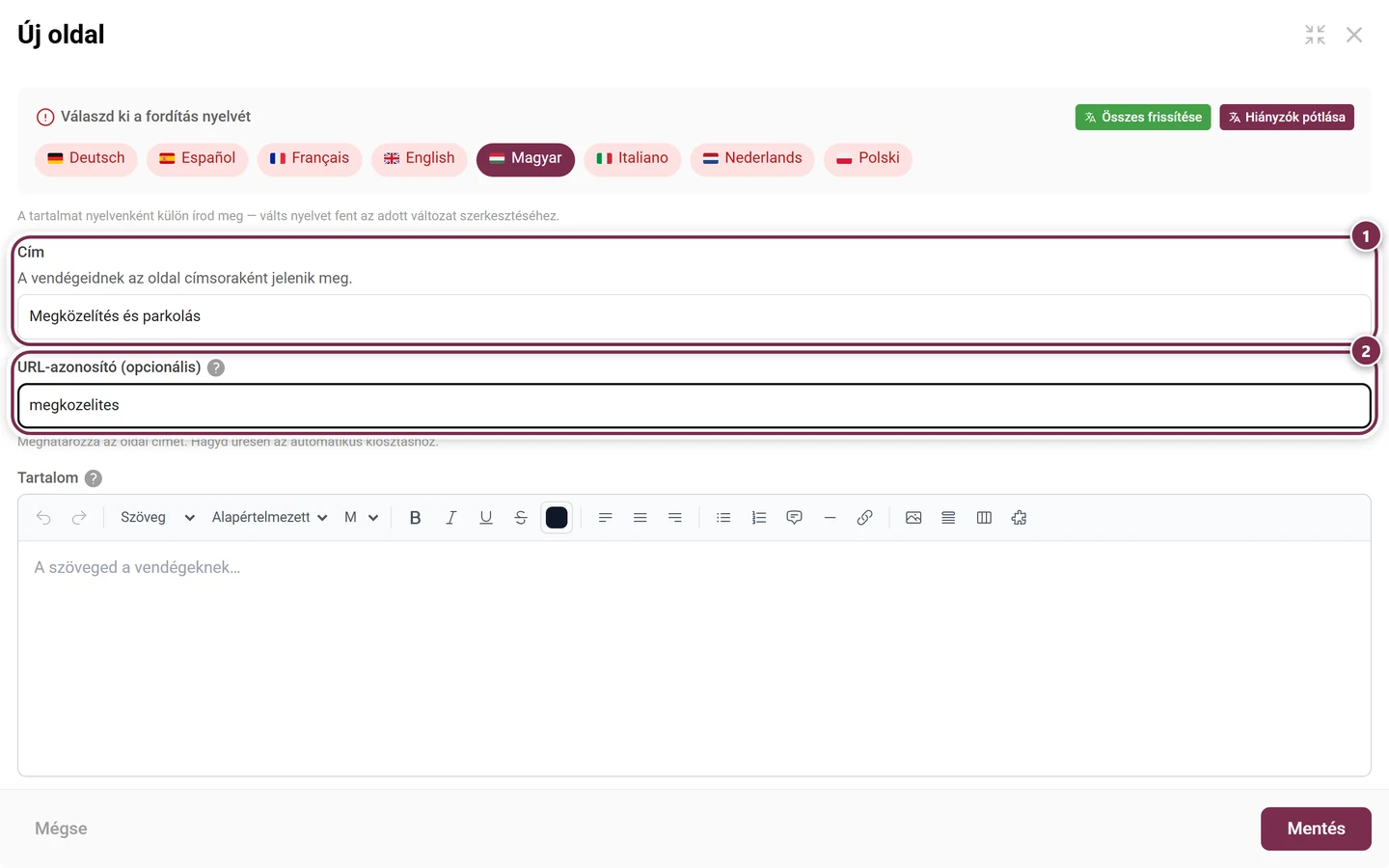
Szekció neve “Oldal létrehozása”Az + Új oldal, vagy egy sorra kattintás ugyanazt a párbeszédablakot nyitja meg. Fentről lefelé:
Cím és azonosító
Szekció neve “Cím és azonosító”- Cím – kötelező mező. Cím nélkül a Mentés szürke marad. Többnyelvű eseményeknél a fő nyelven megadott cím számít.
- URL-azonosító (opcionális) – csak kisbetűk, számok és kötőjelek engedélyezettek, és az első karakternek betűnek vagy számnak kell lennie (minta:
^[a-z0-9][a-z0-9-]*$). Ha üresen hagyod a mezőt, a Photogala a címből képezi az azonosítót: az ékezetek feloldódnak (Odajutás és parkolás →odajutas-es-parkolas, Köszönet →koszonet), a különleges karakterek elmaradnak, az eredmény pedig 80 karakterre rövidül.
Tartalom
Szekció neve “Tartalom”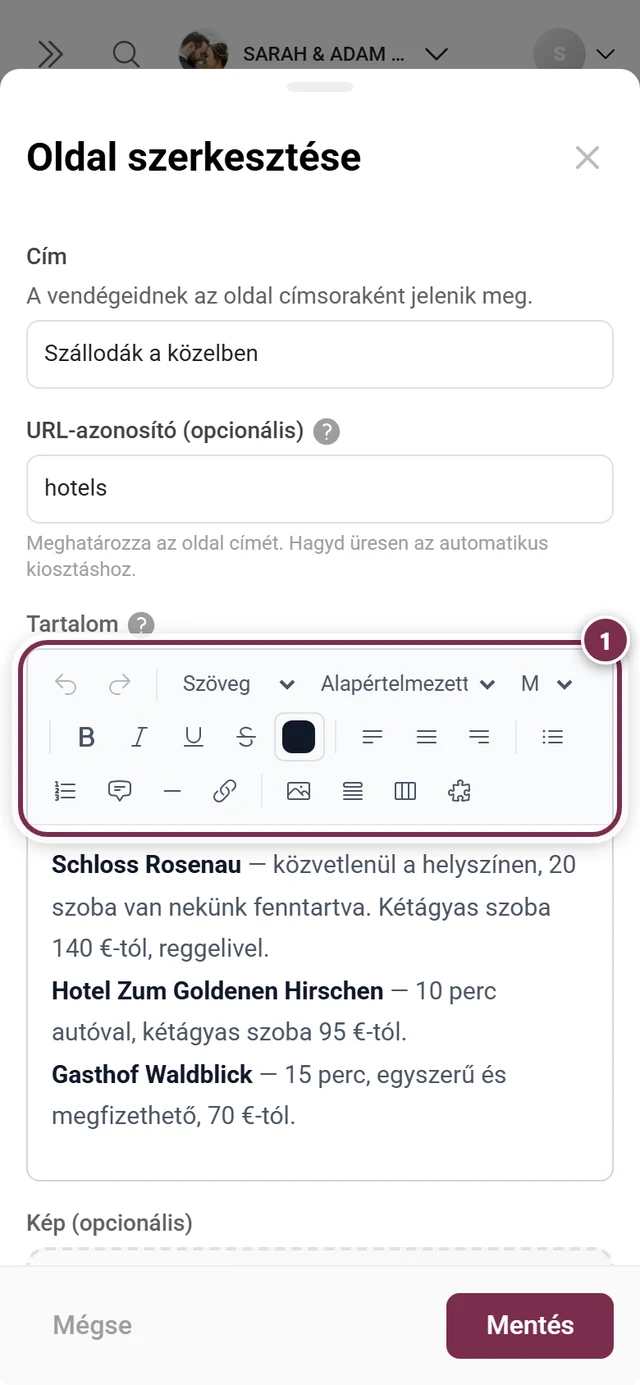
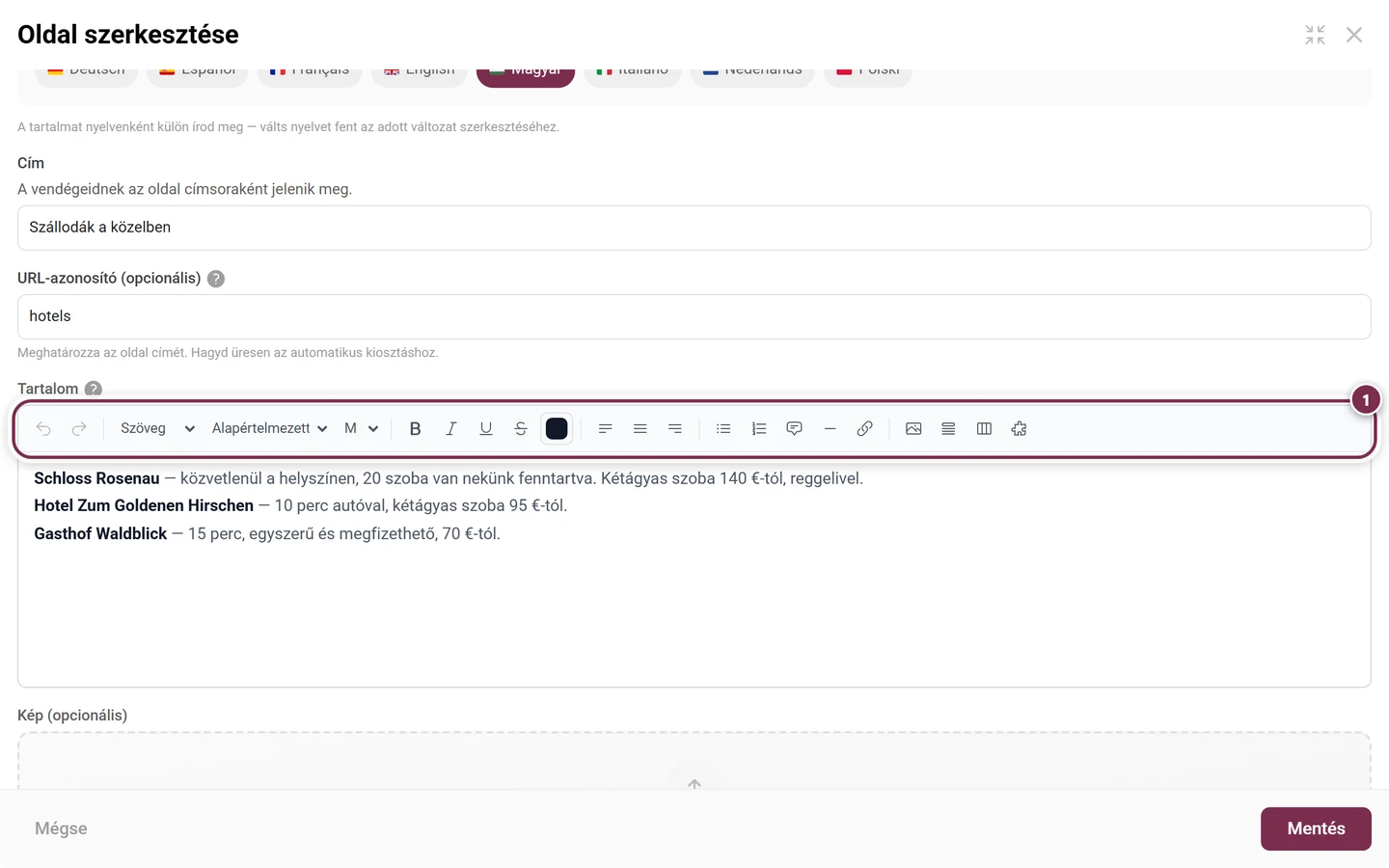
Az összes eszközt részletesen az Eseményinfó oldal bővített szövegszerkesztőről szóló szakasza ismerteti – beleértve a lenyitható területeket, füleket és beágyazott eszközöket.
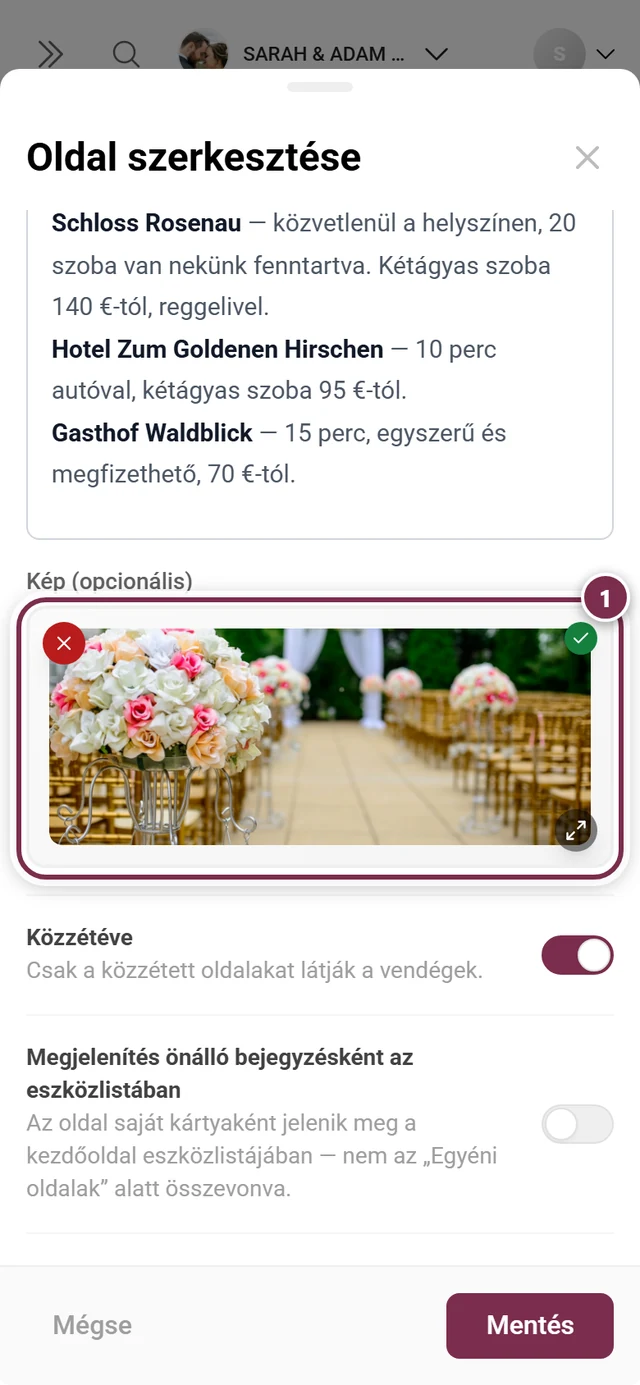
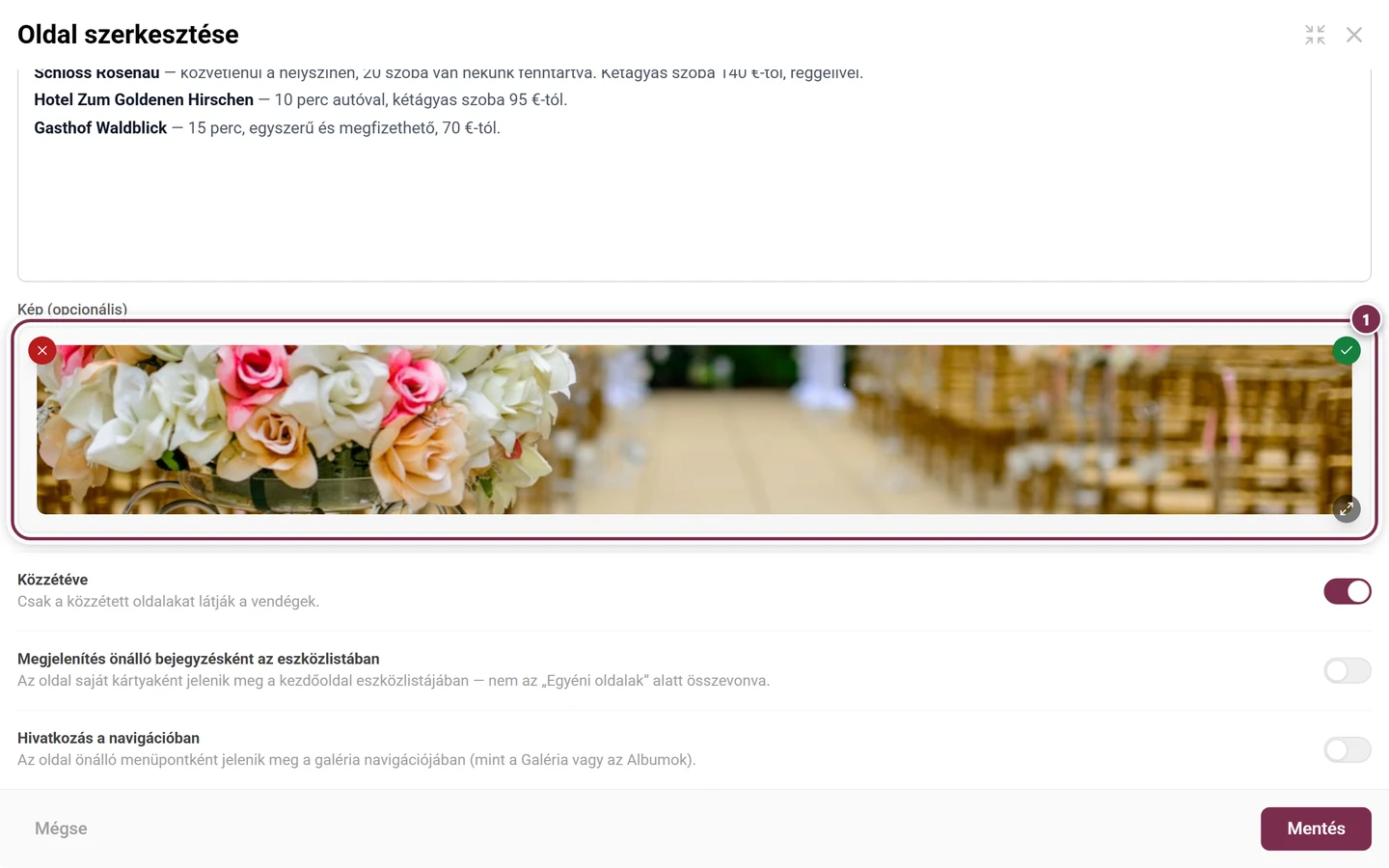
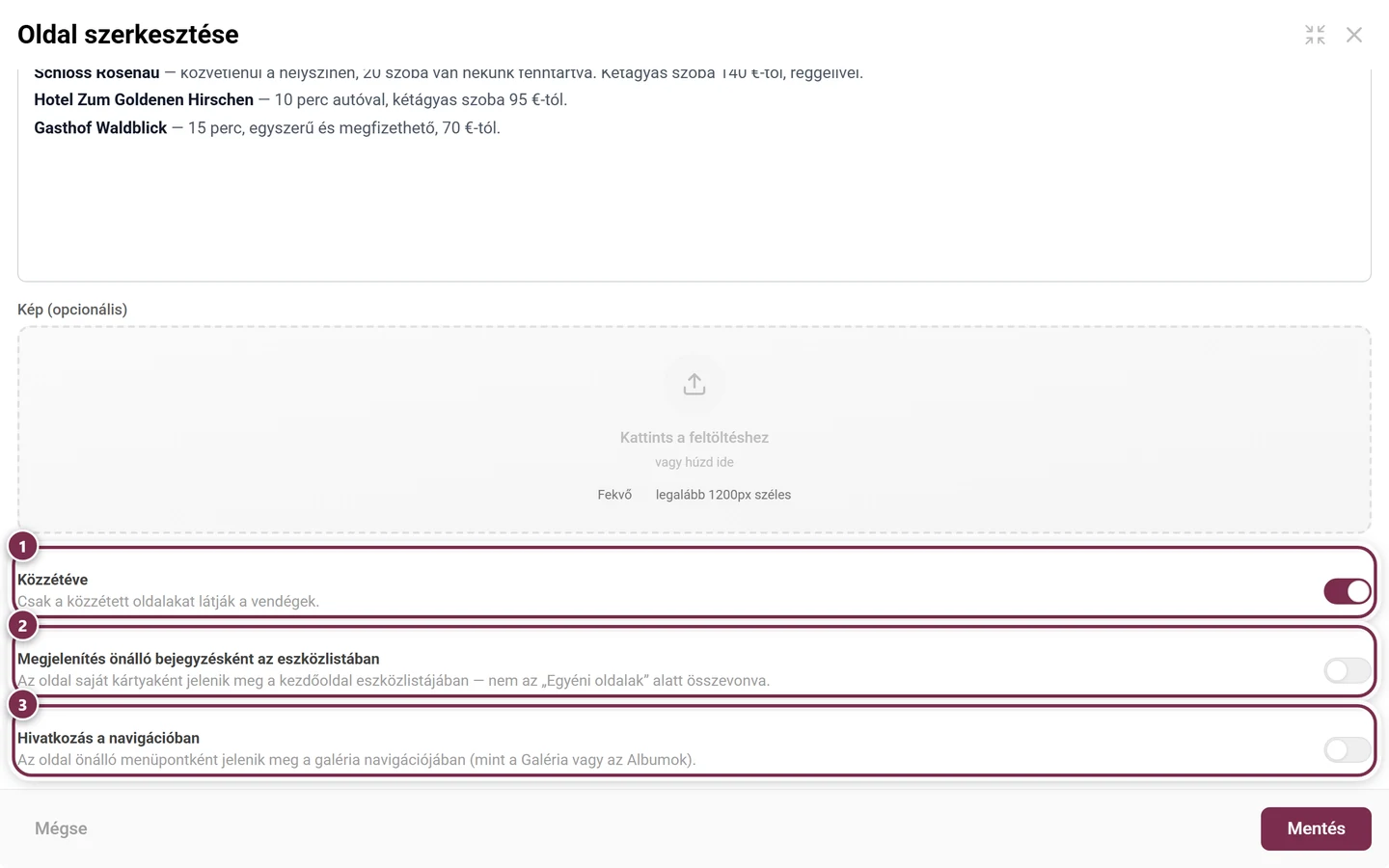
A három kapcsoló
Szekció neve “A három kapcsoló”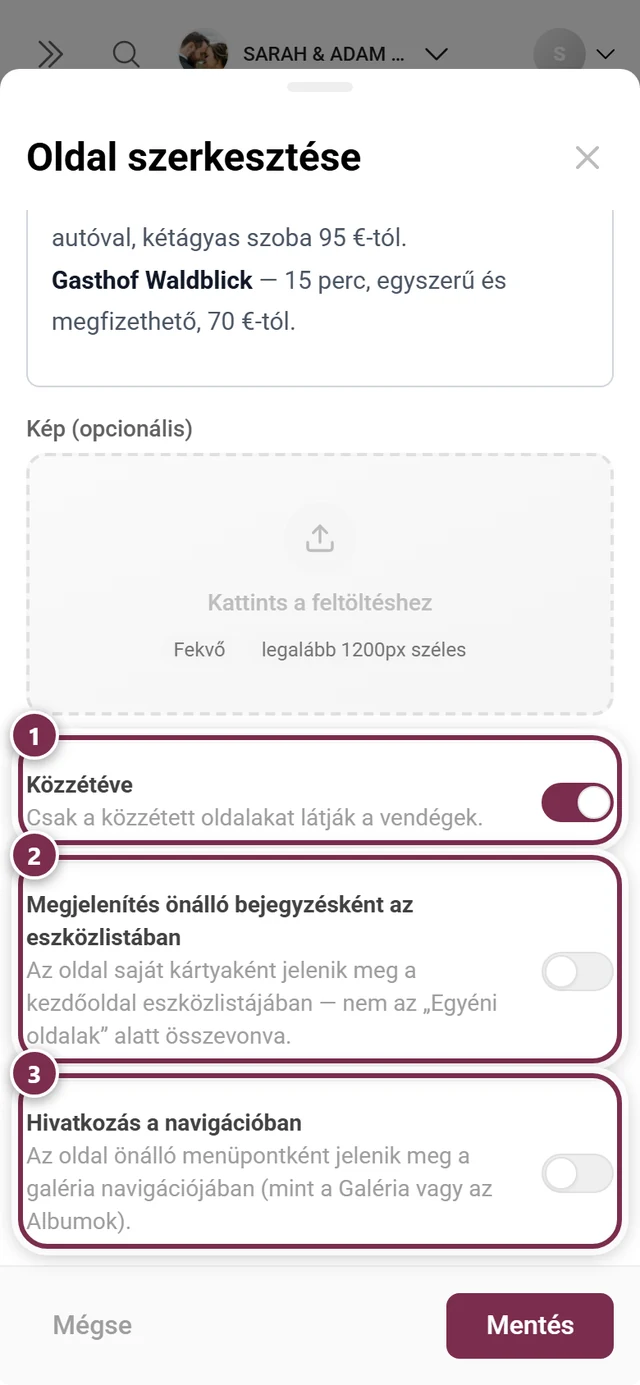
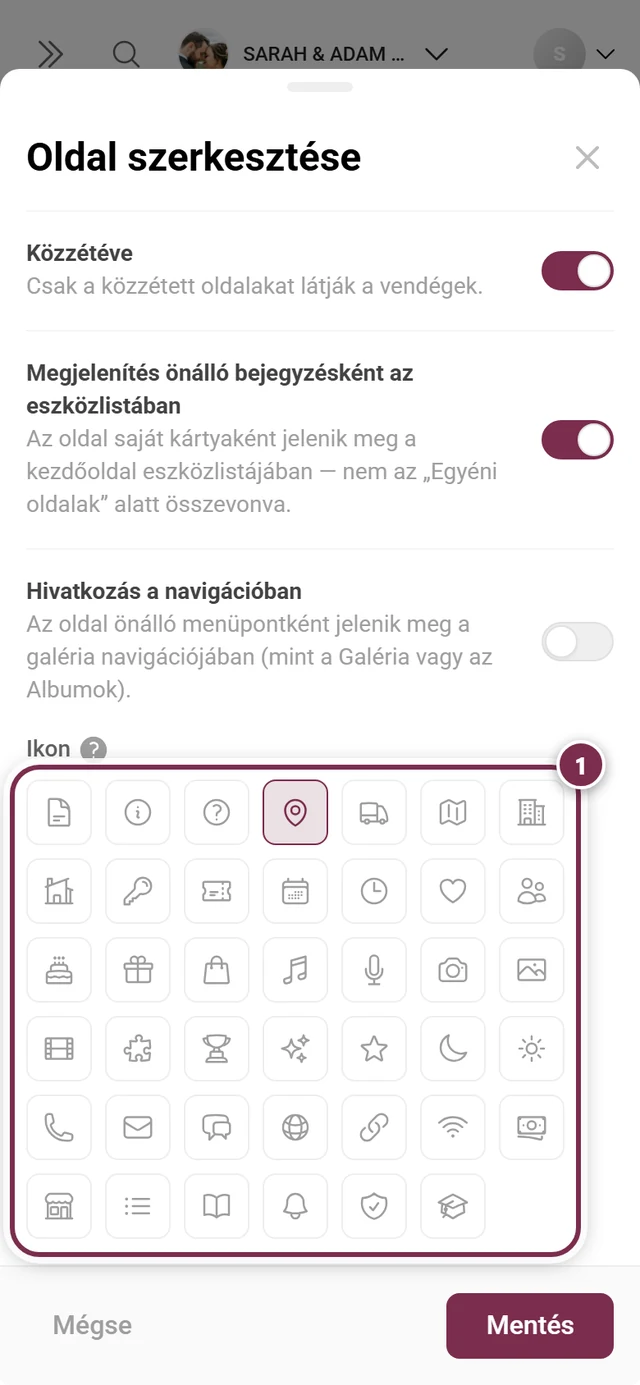
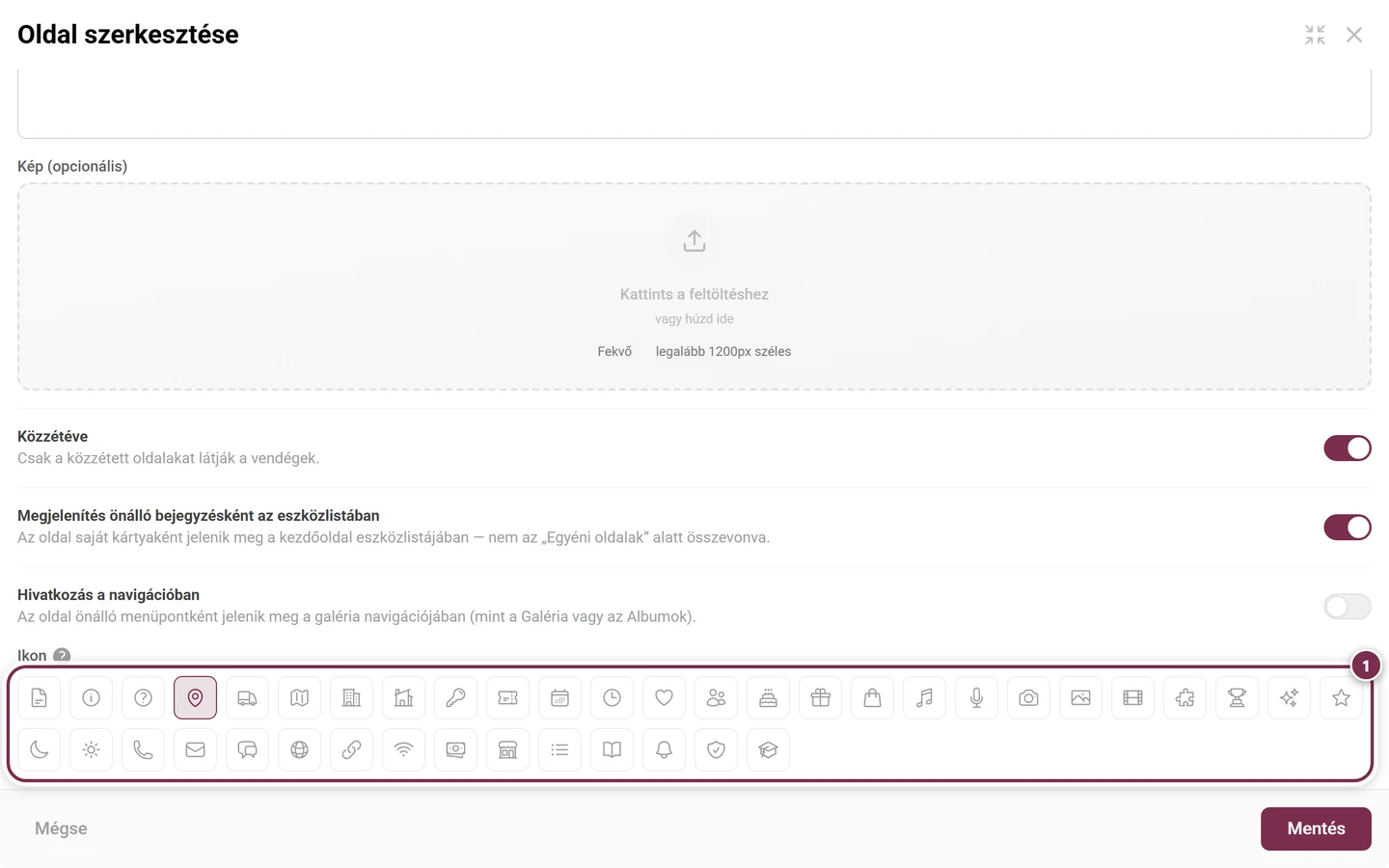
Alul a Mentés gombbal zárod le, vagy a Mégse gombbal veted el.
A Megjelenítés fül
Szekció neve “A Megjelenítés fül”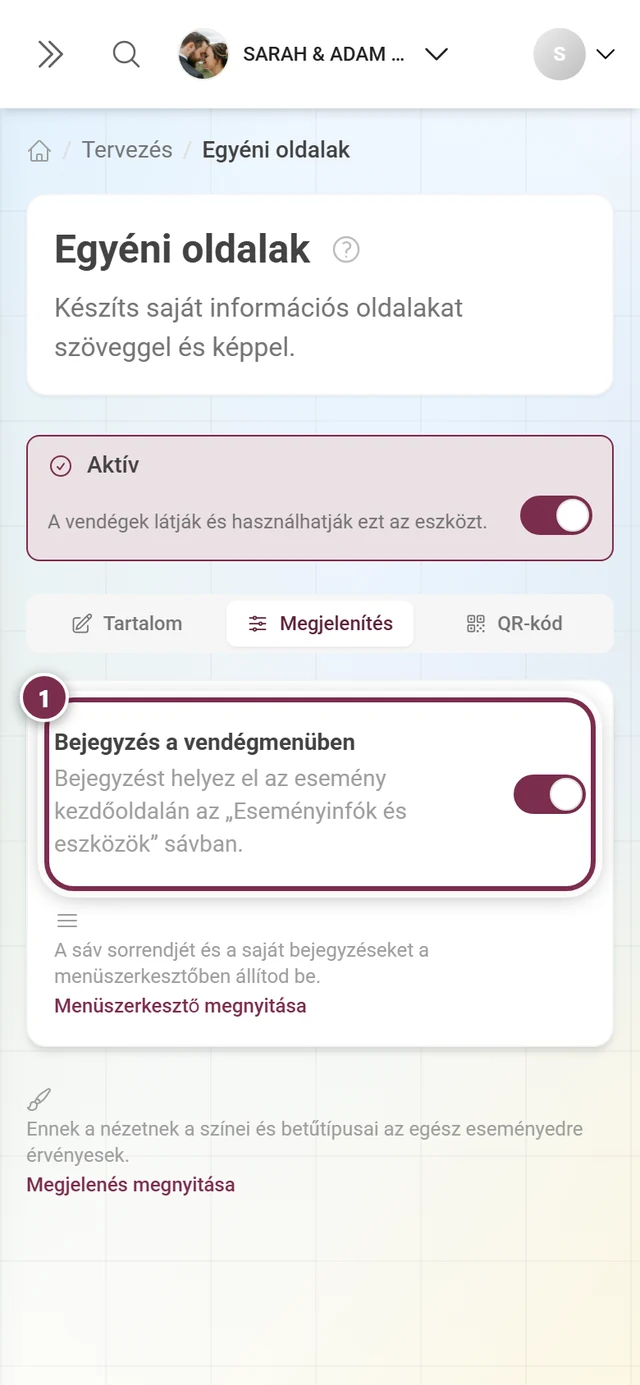
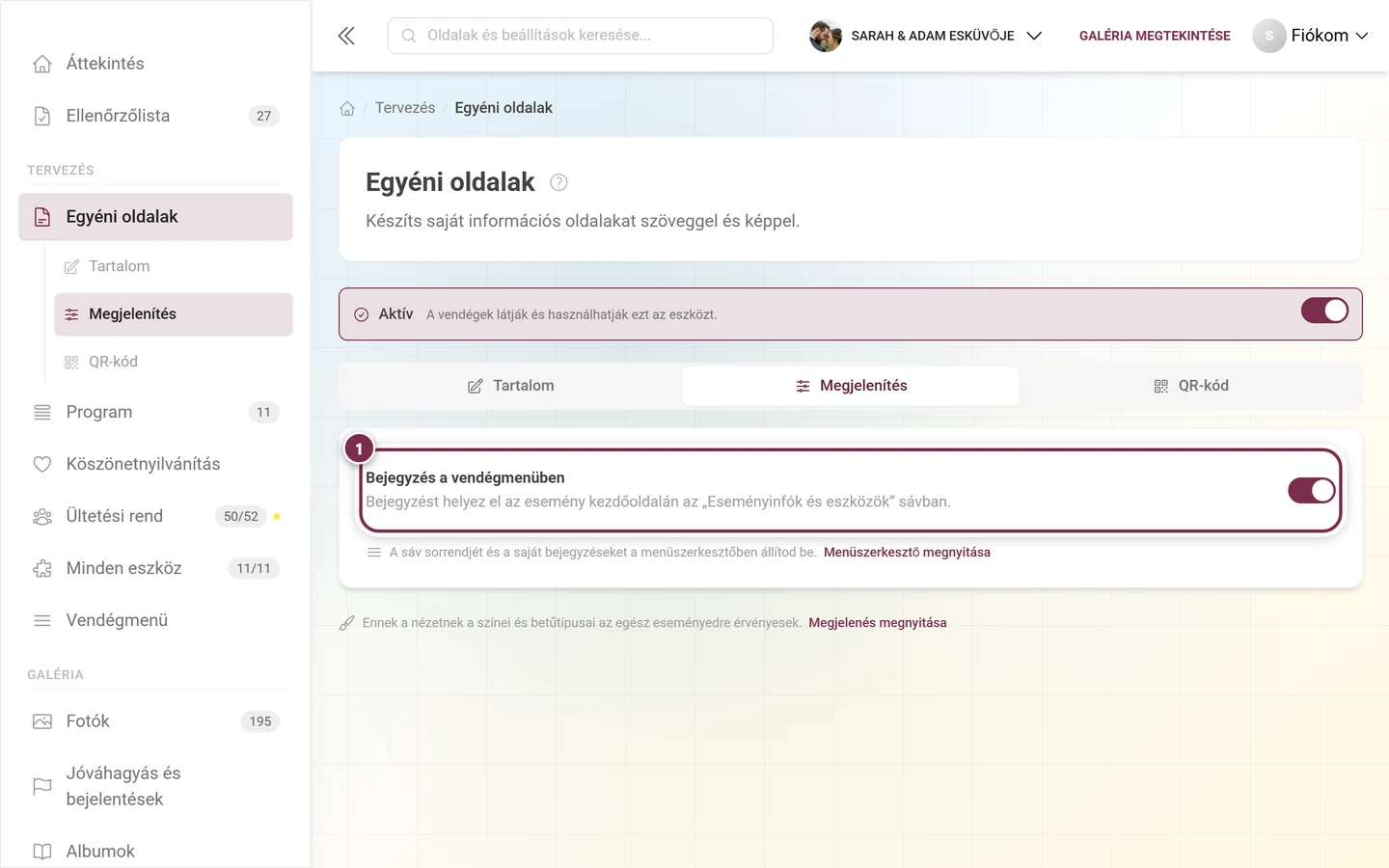
A sáv sorrendjét és saját bejegyzéseit a vendégmenü-szerkesztőben állítod be – a Menüszerkesztő megnyitása link egyenesen odavisz. Ennek az eszköznek nincs widgetje, ezért a fül csak erre az egyetlen kapcsolóra korlátozódik.
A QR-kód fül: oldalanként egy
Szekció neve “A QR-kód fül: oldalanként egy”A QR-kód fül itt másképp viselkedik, mint a többi eszköznél: nincs egy közös QR-kód az egész eszközhöz, hanem oldalanként egy QR-kód, minden közzétett oldalhoz külön. Mindegyik közvetlenül az adott oldalra vezet.
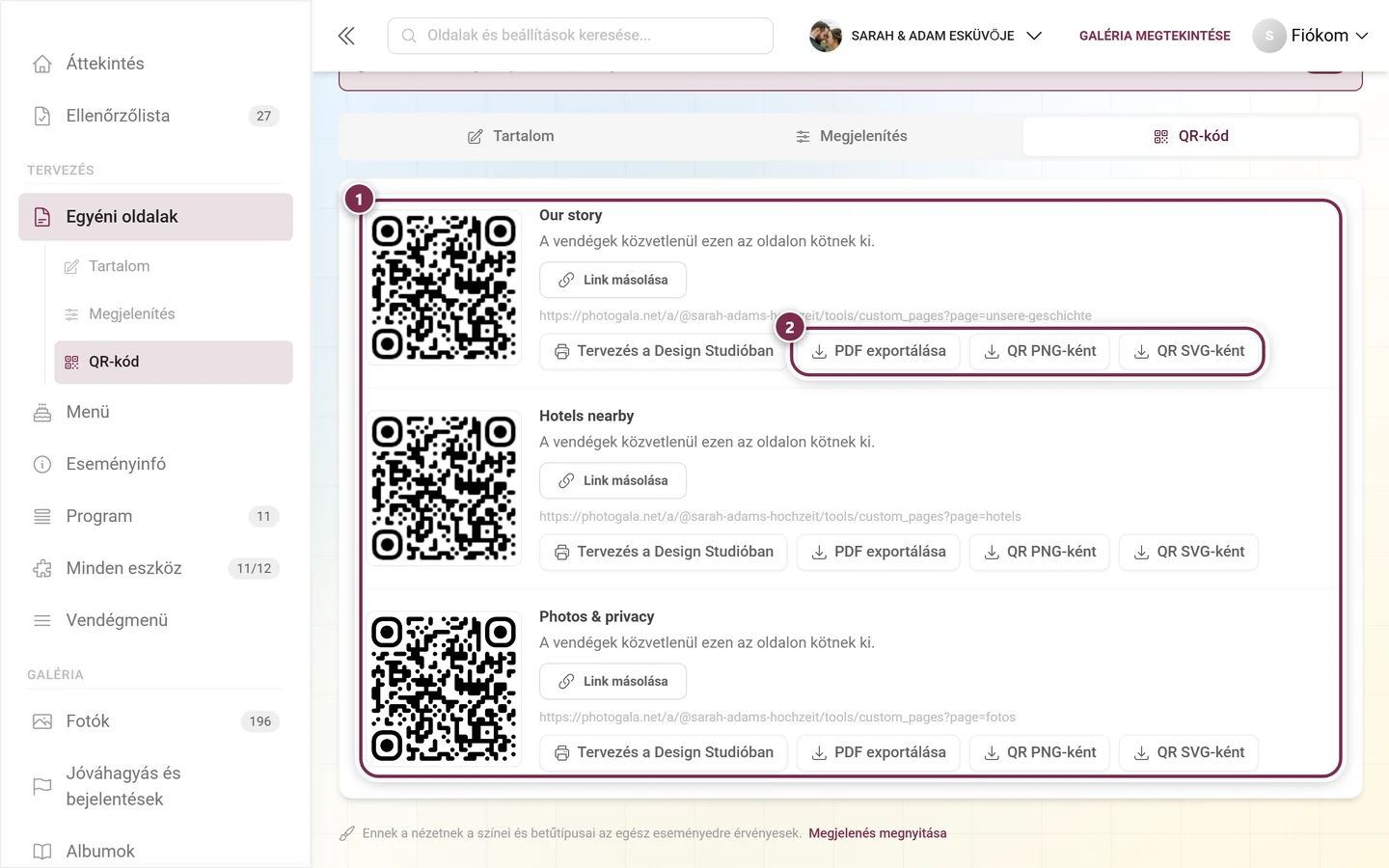
Jelszóval védett eseményeknél fent bekapcsolhatod a Jelszó beágyazása a linkbe opciót – ekkor a vendégek jelszó megadása nélkül jutnak közvetlenül az oldalra. Aki továbbadja a linket, a hozzáférést is továbbadja vele.
Egyetlen oldal megosztása
Szekció neve “Egyetlen oldal megosztása”A Megosztás és QR-kód menüpont ugyanezt a kínálatot tömören, pontosan egy oldalra vonatkozóan kínálja fel:
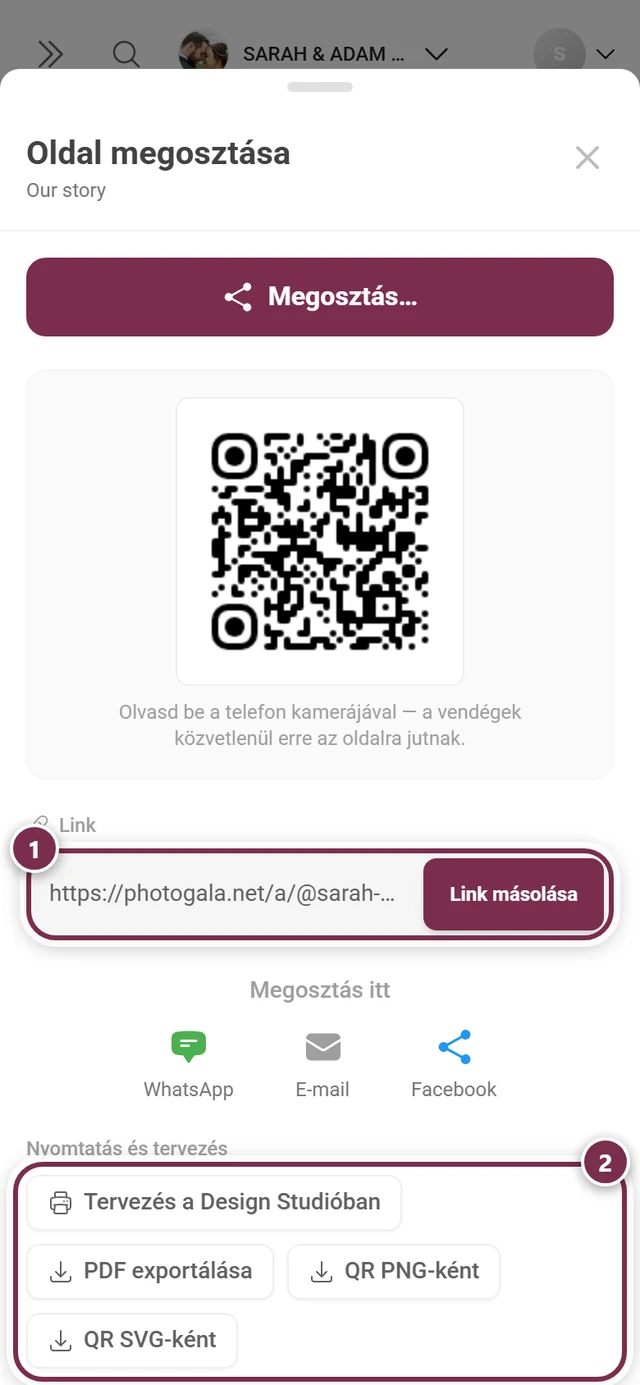
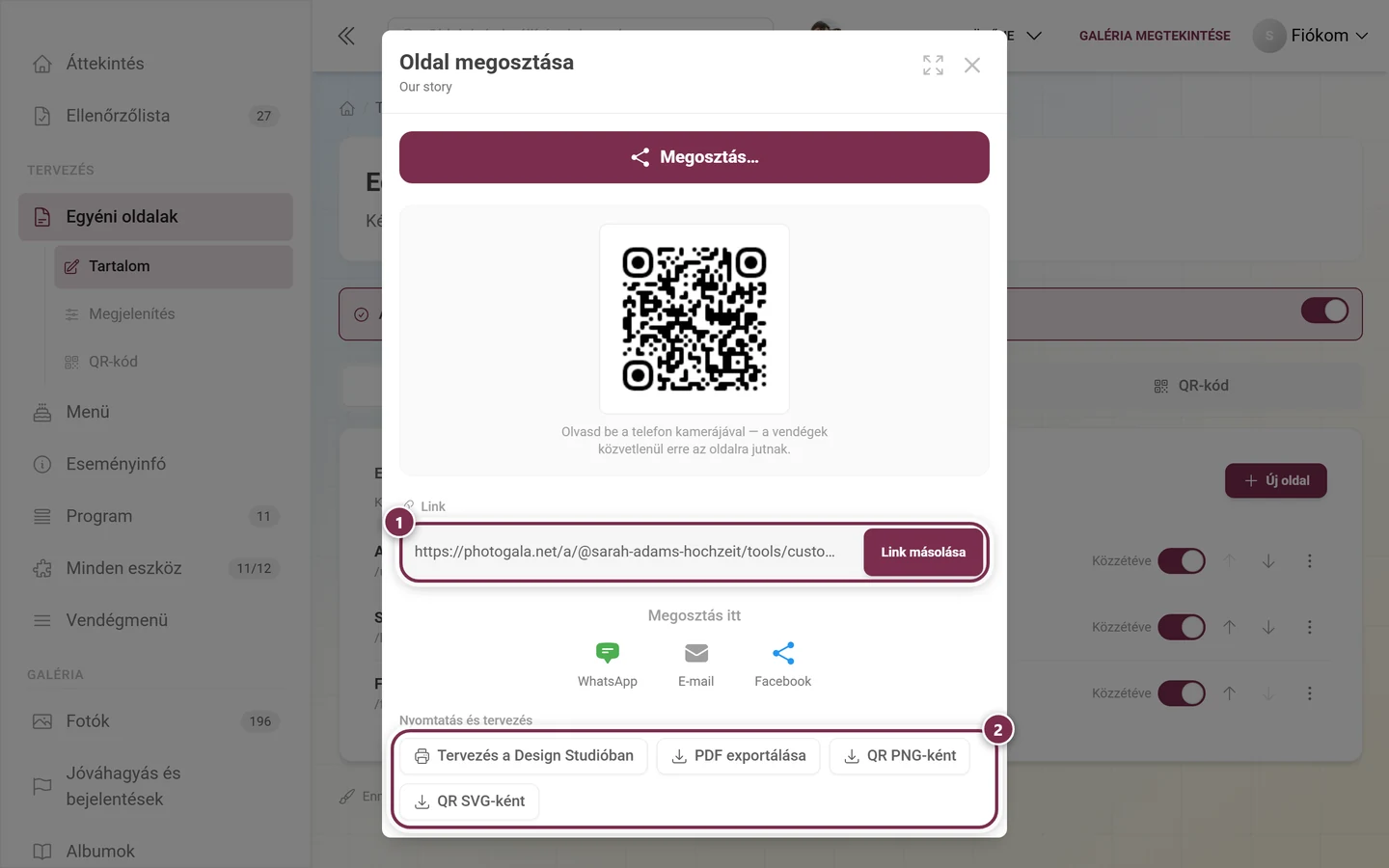
Egy oldal címe mindig a …/tools/custom_pages?page=<azonosító> formára végződik – az azonosító tehát a linkben szerepel, nem önálló útvonalként.
Így érkezik meg a vendégekhez
Szekció neve “Így érkezik meg a vendégekhez”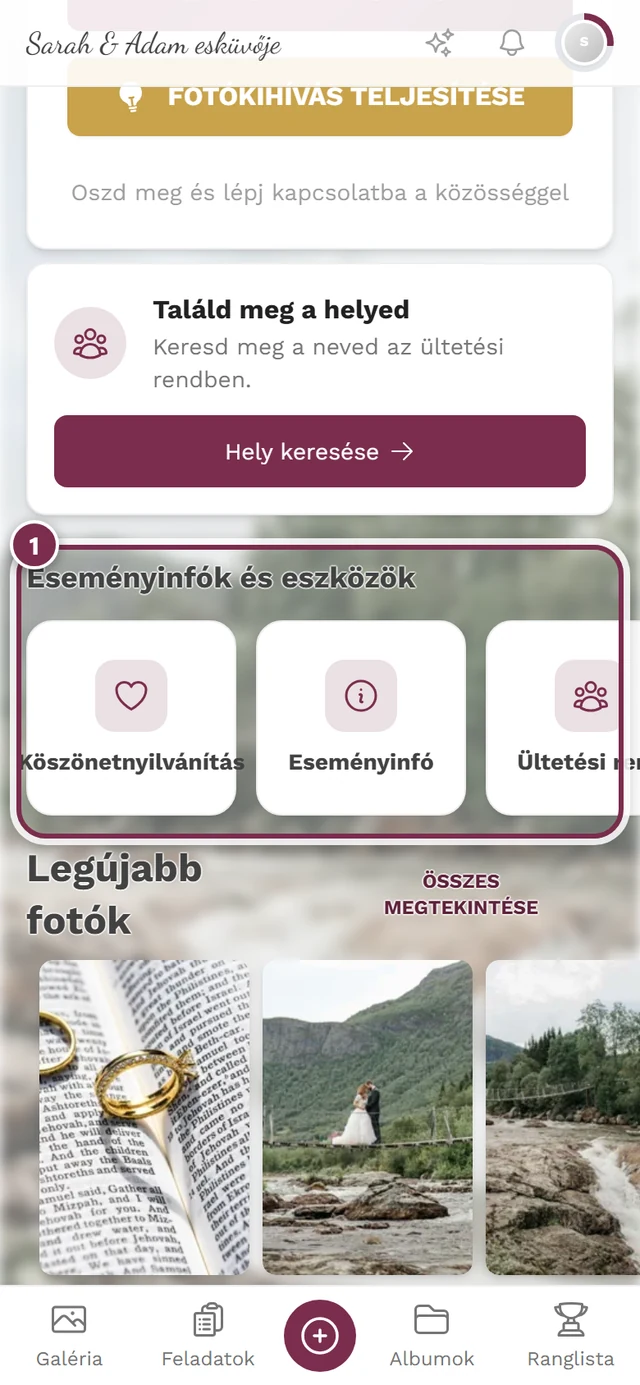
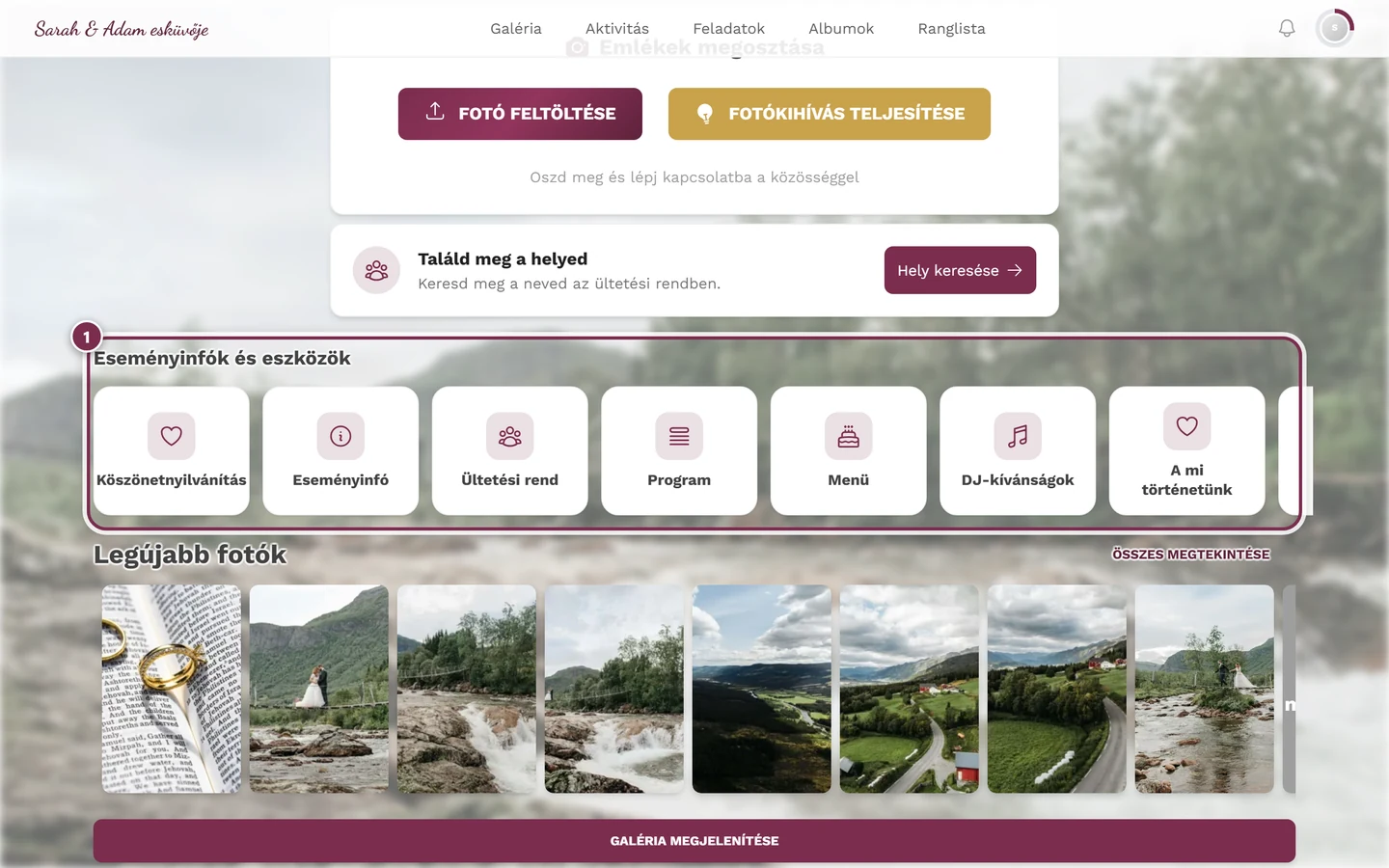
Hogy ott egyáltalán megjelenik-e valami, három feltételen múlik egyszerre: az eszköznek aktívnak kell lennie, a Megjelenítés fülön be kell kapcsolni a Bejegyzés a vendégmenüben kapcsolót, és az adott oldalnak Közzétéve állapotban kell lennie, a Megjelenítés önálló bejegyzésként az eszközlistában kapcsolóval együtt.
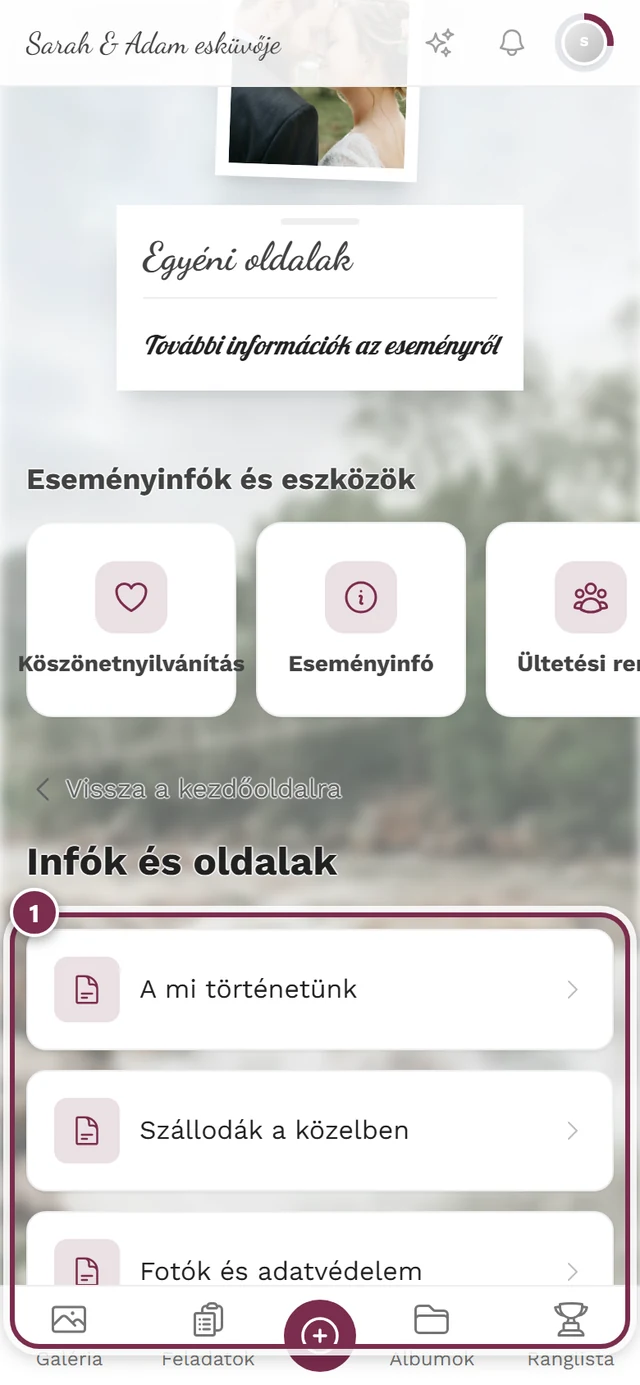
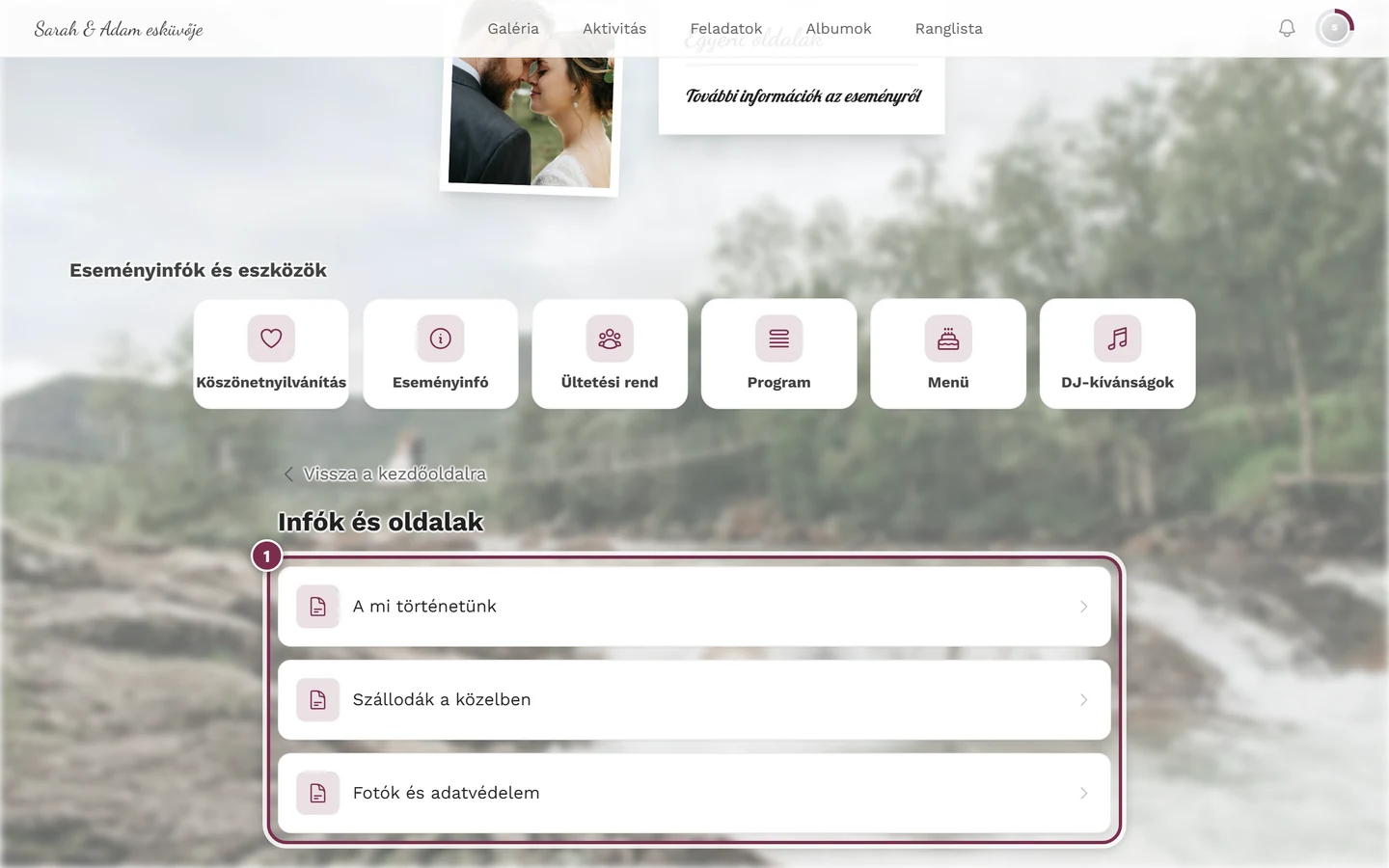
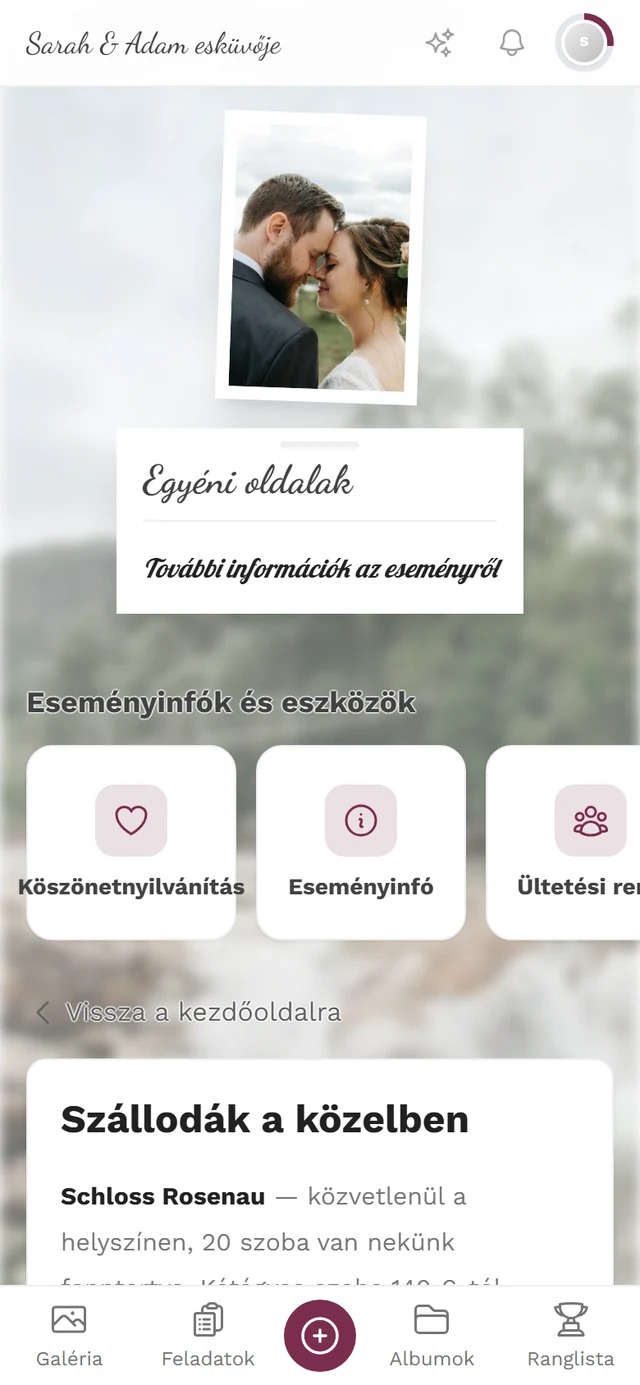
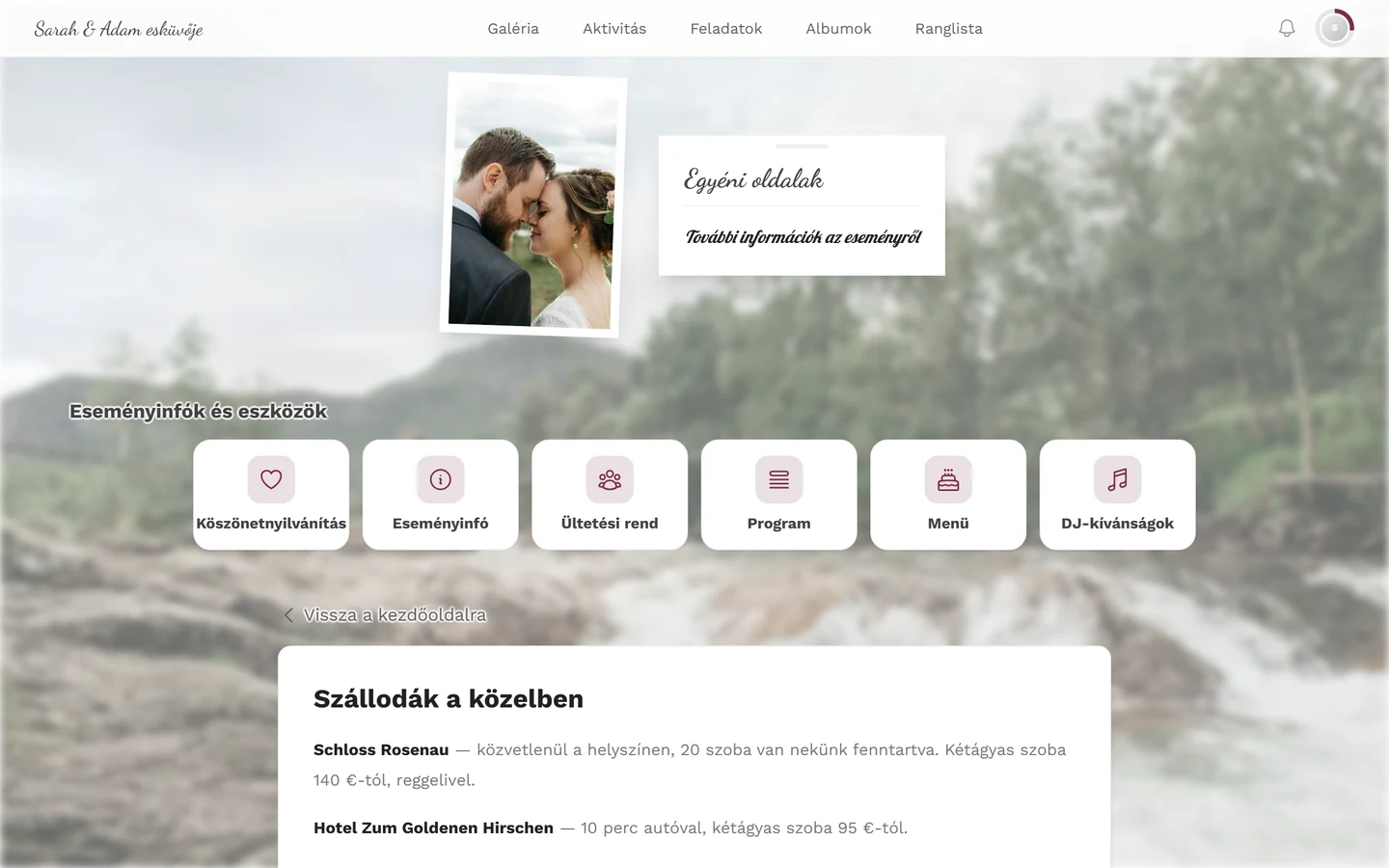
- Pontosan egy közzétett oldal – közvetlenül megjelenik, köztes lépés nélkül.
- Több oldal – először az áttekintés jelenik meg; egy kattintás megnyitja az oldalt. A Vissza az áttekintéshez csak akkor jelenik meg, ha a vendég valóban az áttekintésen keresztül érkezett – aki QR-kóddal vagy kártyával közvetlenül lép be, helyette a Vissza a kezdőoldalra feliratot látja.
- Nincs közzétett oldal – a vendégek csak azt az üzenetet látják, hogy még semmi sincs közzétéve.
Gyakorlati példák
Szekció neve “Gyakorlati példák”-
Odajutás és parkolás – azonosító:
odajutas, útjelző tábla ikon. Három fül Autóval, Vonattal és Gyalog témában, hozzá a környék térképének képe. Kiírva a parkoló mellé: PDF exportálása. -
Gyermekfelügyelet – azonosító:
gyerekek, vendégek ikon. Rövid szöveg, hozzá lenyitható területek olyan kérdésekhez, mint Hány éves kortól? és Pontosan hol?. -
Házirend – azonosító:
haziend, épület ikon. Elég egy felsorolás; a Hivatkozás a navigációban kapcsolóval bármikor elérhető marad. -
Információk a tanúknak – azonosító:
tanuk. Nem kerül a navigációba, nincs bejegyzése az eszközlistában – ezt az oldalt célzottan a Megosztás és QR-kód funkción keresztül küldöd el. Mindenki számára elérhető marad, akinél a link megvan.
Korlátok
Szekció neve “Korlátok”- 50 oldal eseményenként. Ha ezt a határt elérted, a szerver üzenettel utasítja el a további oldalakat.
- Cím: legfeljebb 200 karakter. Azonosító: legfeljebb 80 karakter, csak kisbetűk, számok és kötőjelek.
- Beágyazás: egy oldal tartalmába más oldalak is beágyazhatók – de csak közzétettek, soha nem maga az oldal, és csak egy szinten. Egy beágyazott oldal a saját beágyazásait már nem jeleníti meg.
Hibaelhárítás
Szekció neve “Hibaelhárítás”- Az oldalam nem jelenik meg a vendégeknek. Ellenőrizd sorban: Közzétéve állapotban van az oldal? Aktív az eszköz a fenti banneren? És be van kapcsolva a Megjelenítés fülön a Bejegyzés a vendégmenüben kapcsoló? Mindhárom feltételnek teljesülnie kell.
- A kezdőlapon egyáltalán nem jelenik meg kártya. Az egyéni oldalak ott kizárólag önálló oldalkártyaként jelennek meg. Kapcsold be legalább egy oldalnál a Megjelenítés önálló bejegyzésként az eszközlistában kapcsolót – különben a sáv üres marad ennél az eszköznél, még akkor is, ha vannak közzétett oldalak.
- Mobilon hiányzik a kártya. Ott a sáv csak a legelső bejegyzéseket mutatja. Húzd oldalra, vagy nyisd meg a Minden eszköz menüpontot; esetleg kapcsolj ki egy olyan eszközt, amelyre amúgy sincs szükséged.
- Hiányzik a menüpont a navigációból. Az oldalnak közzétettnek kell lennie, és be kell kapcsolni rajta a Hivatkozás a navigációban kapcsolót. Az eszközlista-kapcsolónak itt nincs szerepe.
- Nem tudok ikont választani. Az ikonválasztó csak akkor jelenik meg, ha a Megjelenítés önálló bejegyzésként az eszközlistában vagy a Hivatkozás a navigációban be van kapcsolva.
- A mentés sikertelen. Vagy hiányzik a cím, vagy az URL-azonosító nem felel meg a mintának – ilyenkor az üzenet közvetlenül a mező mellett jelenik meg. Ha az azonosító már foglalt, az üzenet felugró értesítésként érkezik; a párbeszédablak mindkét esetben nyitva marad.
- Az oldalam QR-kódja eltűnt. A fül csak a közzétett oldalakat listázza. Ha az oldal Piszkozat állapotba kerül, a blokkja hiányzik – és egy már kinyomtatott kód a semmibe vezet.
- Egy beágyazott oldal üresen marad. Csak közzétett oldalak ágyazhatók be, és a beágyazás csak egy szintig működik.
Kapcsolódó oldalak
Szekció neve “Kapcsolódó oldalak”- Vendégeknek: Eszközök az eseményen – hogyan érkeznek meg az oldalak a vendégekhez.
- Szervezőknek: Eseményinfó – a bővített szövegszerkesztő részletesen · Köszönet · Eszköztár – Áttekintés
- További olvasnivaló: Design Studio – QR-poszterek tervezése · Csomag & futamidő