Az összes fotó biztonsági mentése
Az eseményed végén biztosan szeretnéd, hogy minden fotó biztonságban legyen a kezedben – biztonsági mentésként, még a tárolási időszak vége előtt. A Photogala a teljes galériát szerveroldalon csomagolja egy vagy több ZIP-archívumba. Választhatsz az egyszerű, egykattintásos letöltés és a speciális letöltés között, amely hét számozott lépésből áll (mappaszerkezet, fájlnevek, szűrők, lomtár és más beállítások).
Így éred el a letöltési területet
Szekció neve “Így éred el a letöltési területet”-
Válts át jobb fent a profilmenün keresztül az admin felületre (a Kezelés → Admin portál menüponttal).
-
Kattints a bal oldali oldalsávon, a Galéria kategóriában a Teljes letöltés pontra (ikon: lefelé mutató nyíl). Útvonal:
/admin/download.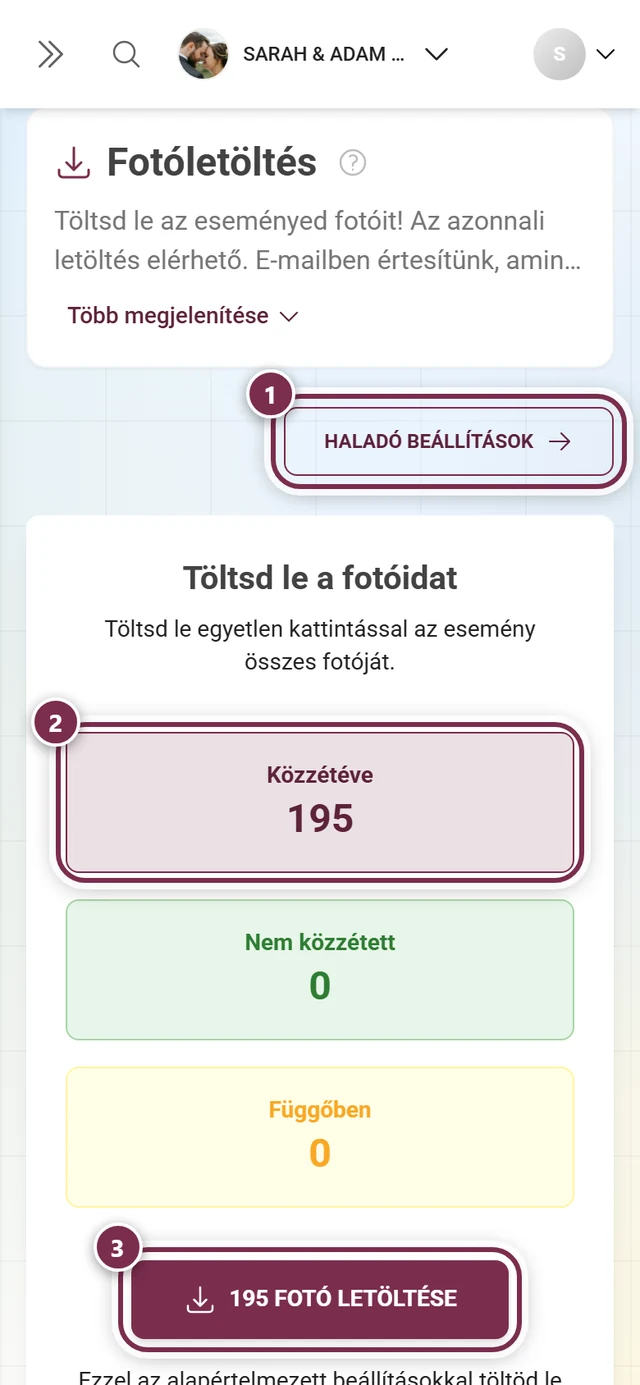
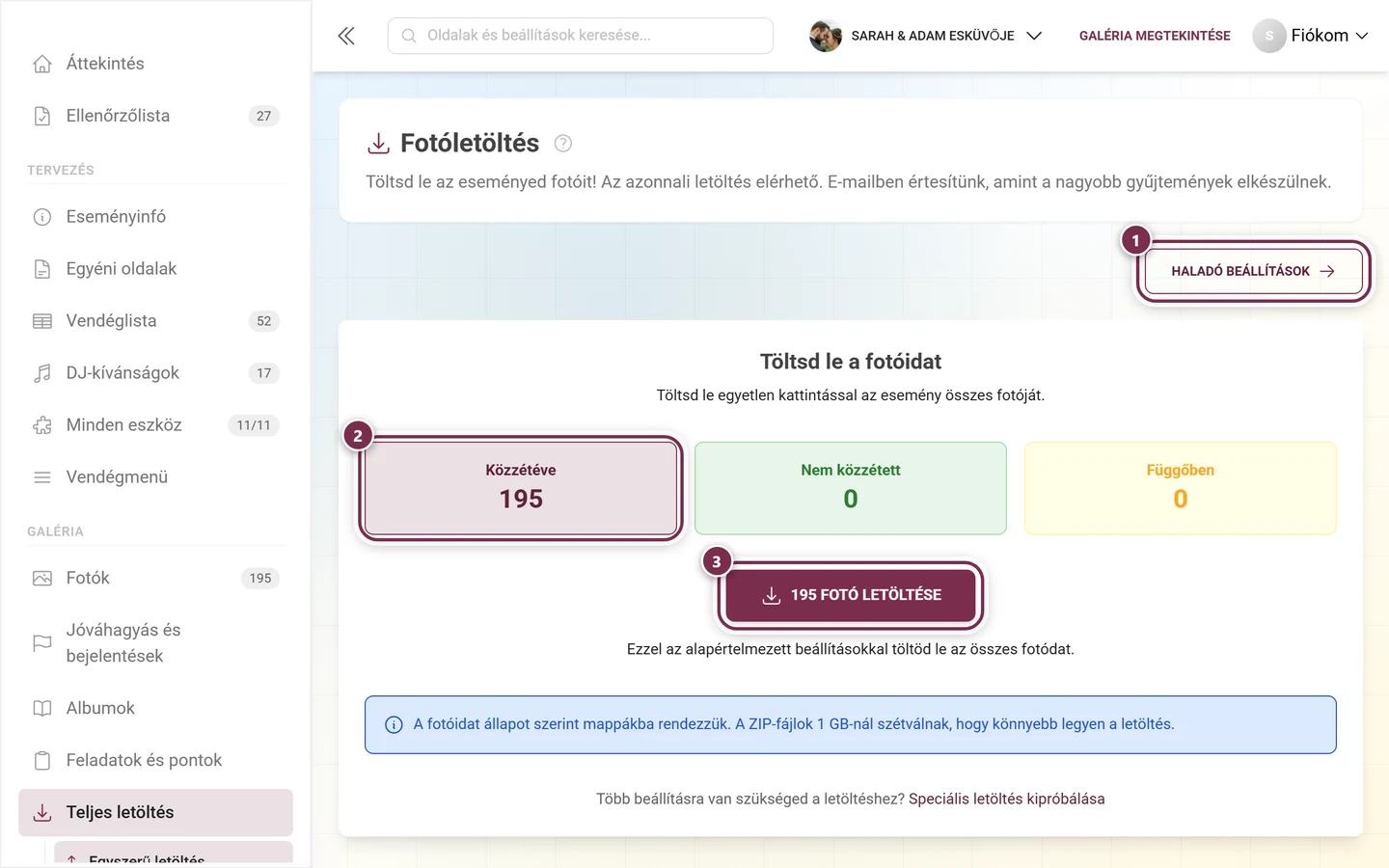
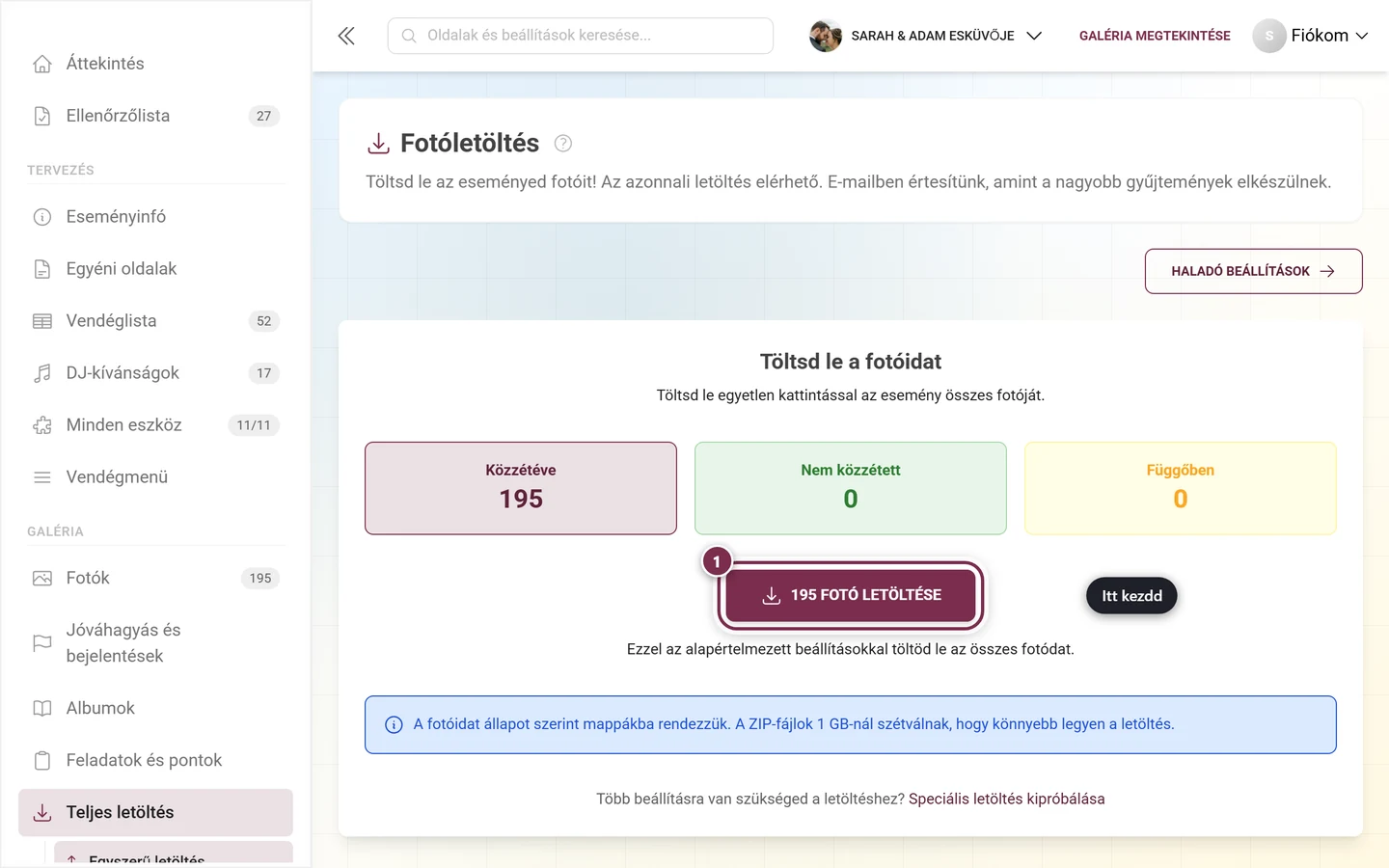
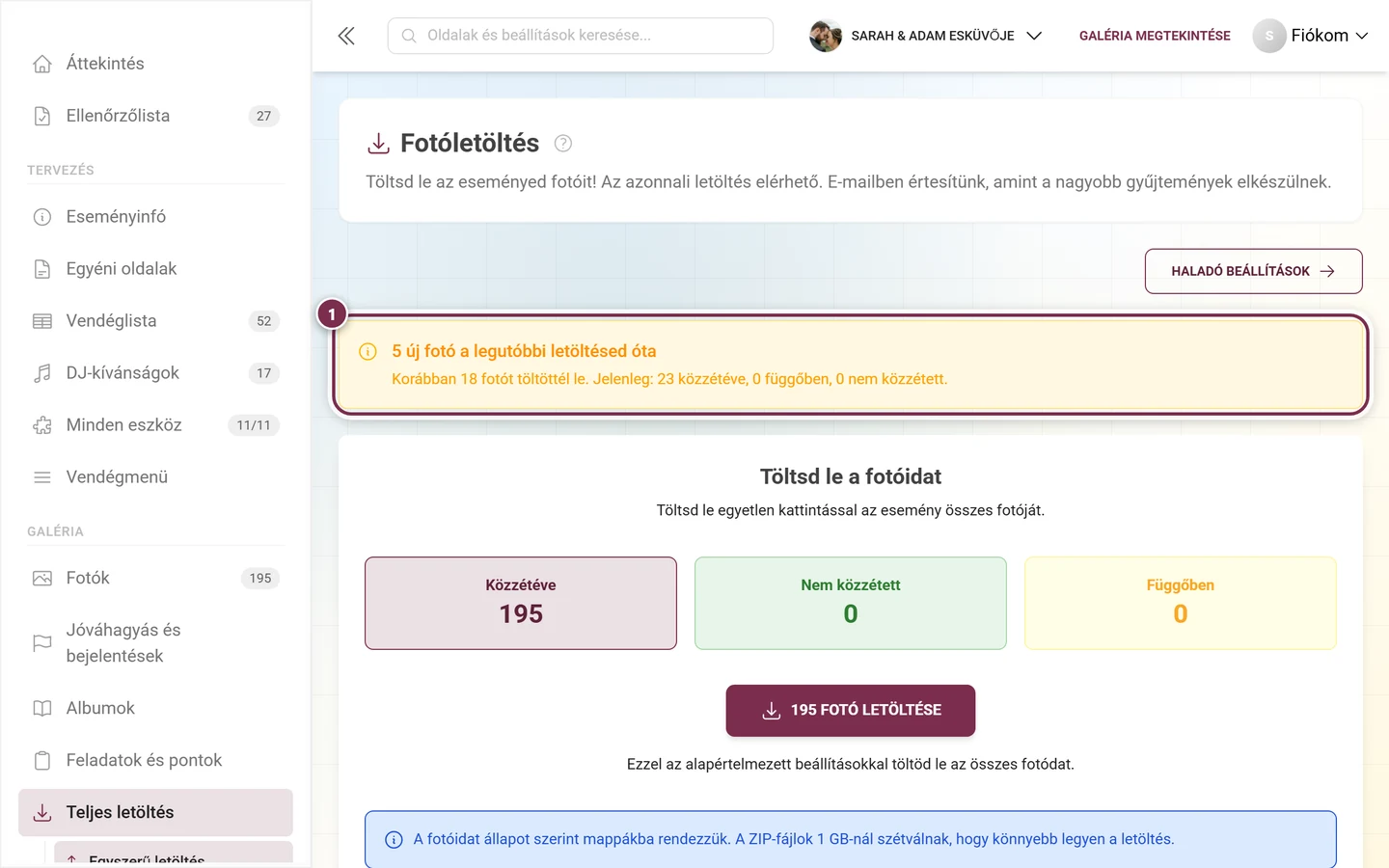
A letöltési oldal egyszerű módban: ① a „Haladó beállítások” a hét lépésből álló konfigurációra vált – mappaszerkezet, fájlnevek, leírásfájlok, lomtár, fotóválasztás, állapot szerinti szétválasztás és a szerkezet-előnézet. ② az állapotcsempék: közzétéve, nem közzétett és jóváhagyásra váró. ③ letölti az összes fotót az alapértelmezett beállításokkal; a ZIP-fájl 1 GB-nál részekre bomlik. -
Az oldal címe Fotóletöltés. Jobb fent találod a Haladó beállítások kapcsolót – speciális módban a felirata Vissza az egyszerű letöltéshez.
A rész – Egyszerű letöltés (alapértelmezett)
Szekció neve “A rész – Egyszerű letöltés (alapértelmezett)”Az alapértelmezett nézet a leggyorsabb út a biztonsági mentéshez: egy kattintás, és a teljes galéria becsomagolódik az alapértelmezett beállításokkal.
A három statisztikai csempe
Szekció neve “A három statisztikai csempe”Fent három számlálót látsz, amelyek megmutatják, mi kerül becsomagolásra:
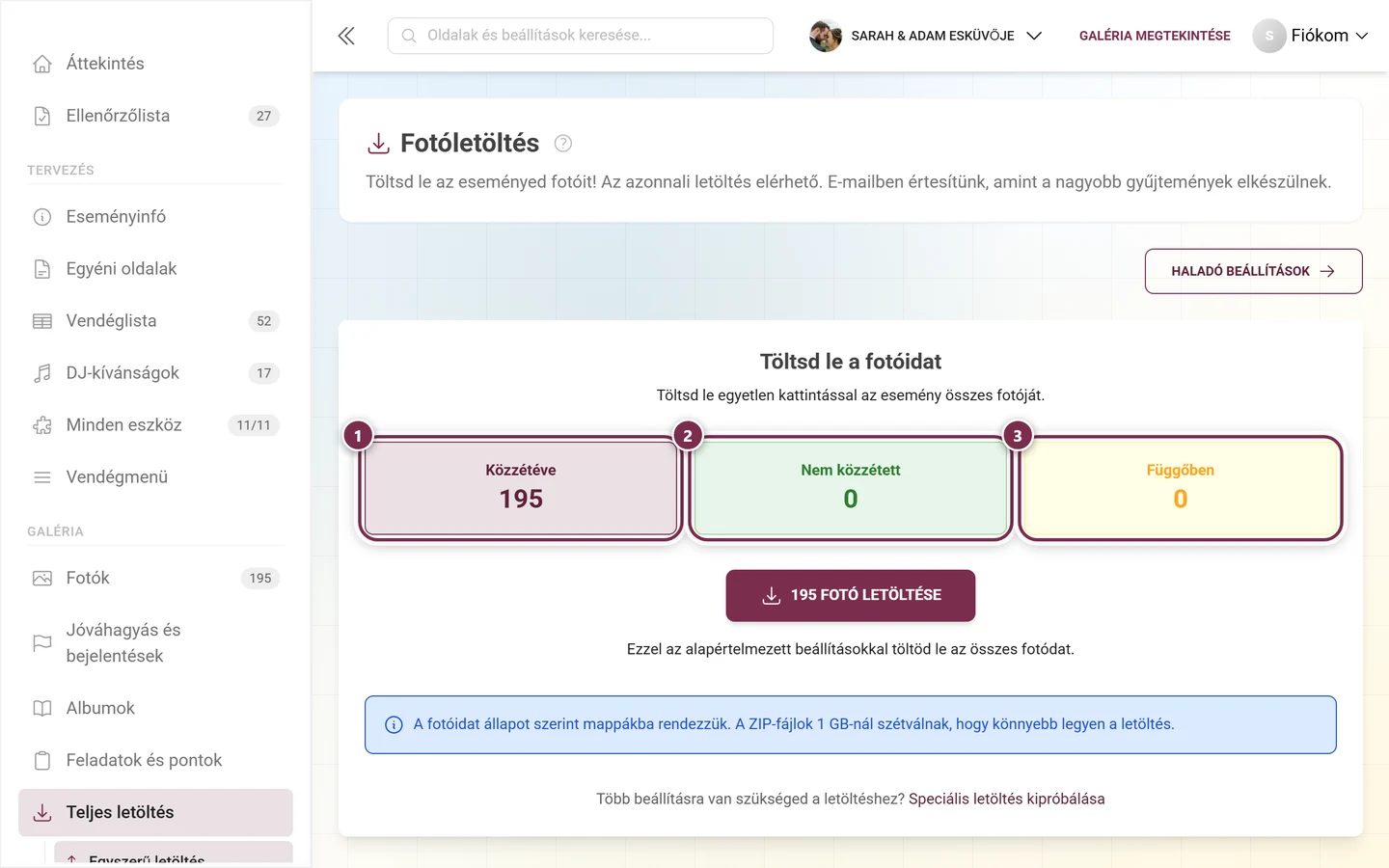
- Közzétéve – a közzétett, a vendégek számára látható fotók.
- Nem közzétett – a nem közzétett fotók (csak belsőleg láthatók).
- Függőben – azok a fotók, amelyek még a jóváhagyásodra várnak (moderálás).
Az egyszerű letöltés mindhárom állapotot becsomagolja – semmi nem marad ki.
Letöltés egyetlen kattintással
Szekció neve “Letöltés egyetlen kattintással”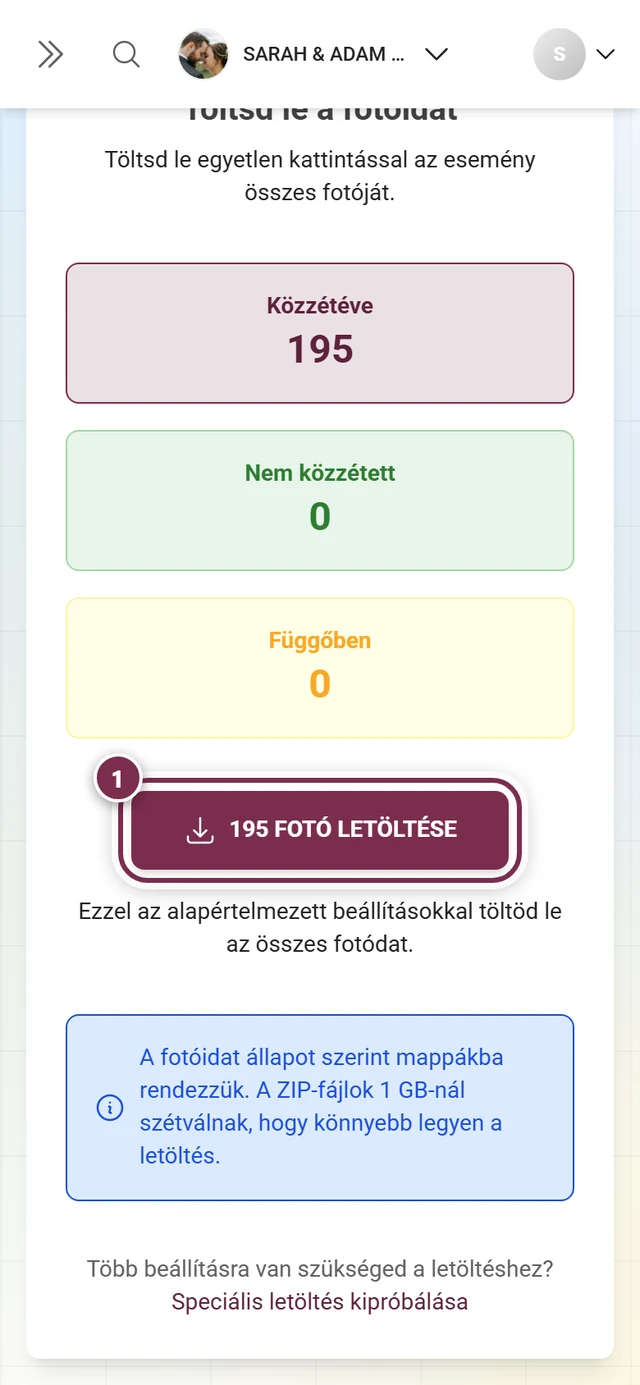
-
A Töltsd le a fotóidat cím alatt („Töltsd le egyetlen kattintással az esemény összes fotóját.”) található a nagy Töltsd le N fotót gomb – N a közzétett, nem közzétett és függőben lévő fotók összege.
-
Kattints a gombra. Alatta olvasható, mi történik: „Ezzel az alapértelmezett beállításokkal töltöd le az összes fotódat.” Konkrétan ez azt jelenti: az állapot szerinti szétválasztás be van kapcsolva (a fotók állapot szerinti mappákba kerülnek), és az archívumok 1 GB-nál automatikusan feldarabolódnak.
-
A képernyő átvált a folyamatjelző képernyőre (lásd B rész).
Nincs elérhető fotó
Szekció neve “Nincs elérhető fotó”Ha még nincsenek fotók a galériában, az oldal a gomb helyett a Még nincsenek fotók kártyát mutatja, a következő megjegyzéssel: „Amint a vendégeid feltöltötték a fotókat, itt egyszerre letöltheted az összeset.” Alatta két gomb található, amelyek pontosan oda vezetnek, ahonnan a fotók származnak: a QR-kód kérése megnyitja a megosztási párbeszédablakot a QR-kóddal és a továbbadható linkkel, a Galéria megnyitása átugrik a vendégnézetbe. Amint a vendégek feltöltenek, itt ismét a letöltés gomb jelenik meg.
B rész – A folyamatjelző és eredmény képernyő
Szekció neve “B rész – A folyamatjelző és eredmény képernyő”Akár egyszerű, akár speciális letöltésről van szó: amint egy letöltést kérvényeztél, ez a képernyő váltja fel a konfigurációt. A folyamat élőben, WebSocket-kapcsolaton keresztül érkezik – nem kell újratöltened az oldalt.
Három állapota van, és mindegyik másképp néz ki.
1. Amíg a csomagolás zajlik
Szekció neve “1. Amíg a csomagolás zajlik”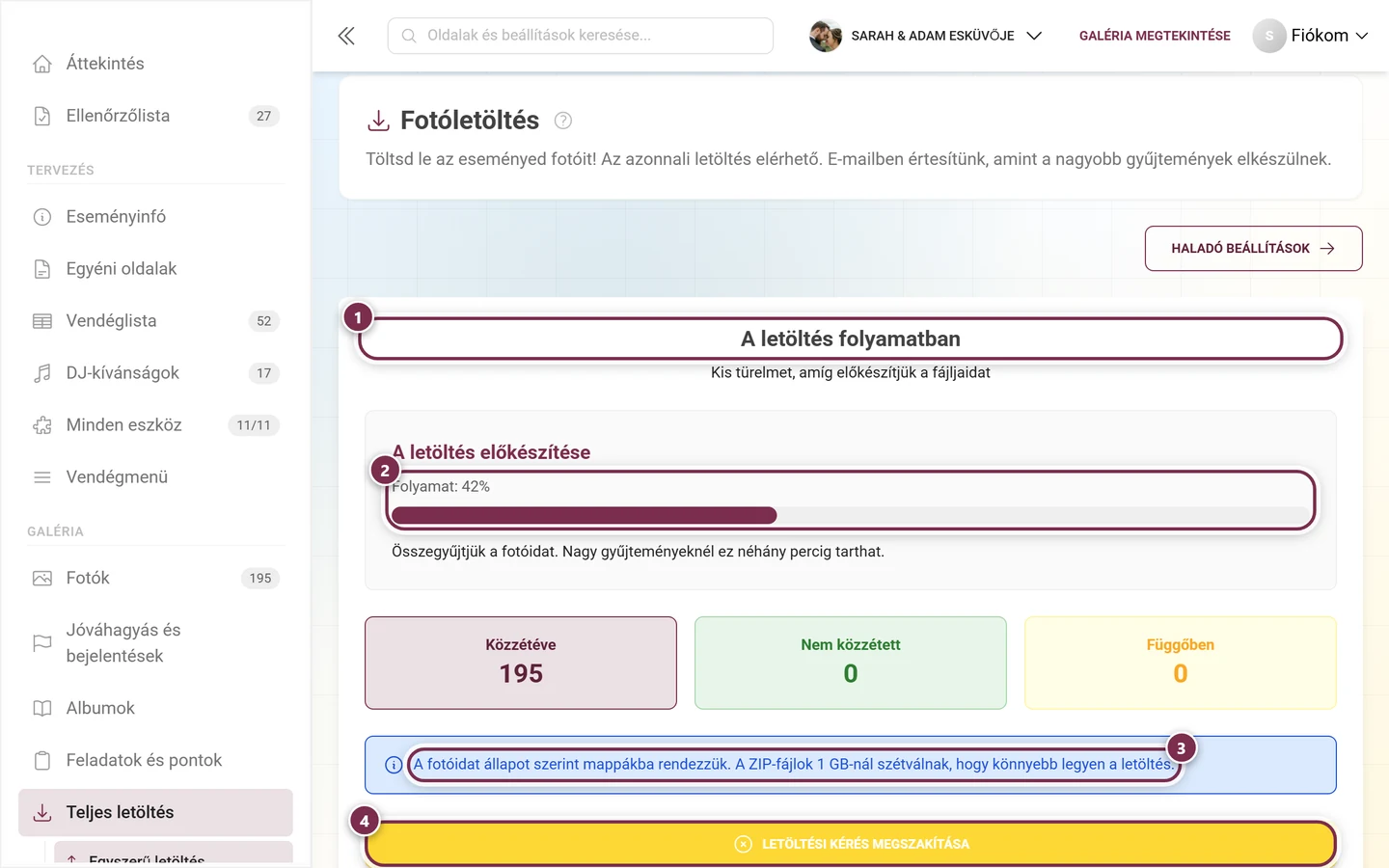
Alatta megnyugtatásképpen: „Összegyűjtjük a fotóidat. Nagy gyűjteményeknél ez néhány percig tarthat.” A folyamat WebSocketen keresztül érkezik, tehát nyugodtan bezárhatod a lapot – a letöltés a szerveren tovább fut.
2. Amikor az archívum elkészült
Szekció neve “2. Amikor az archívum elkészült”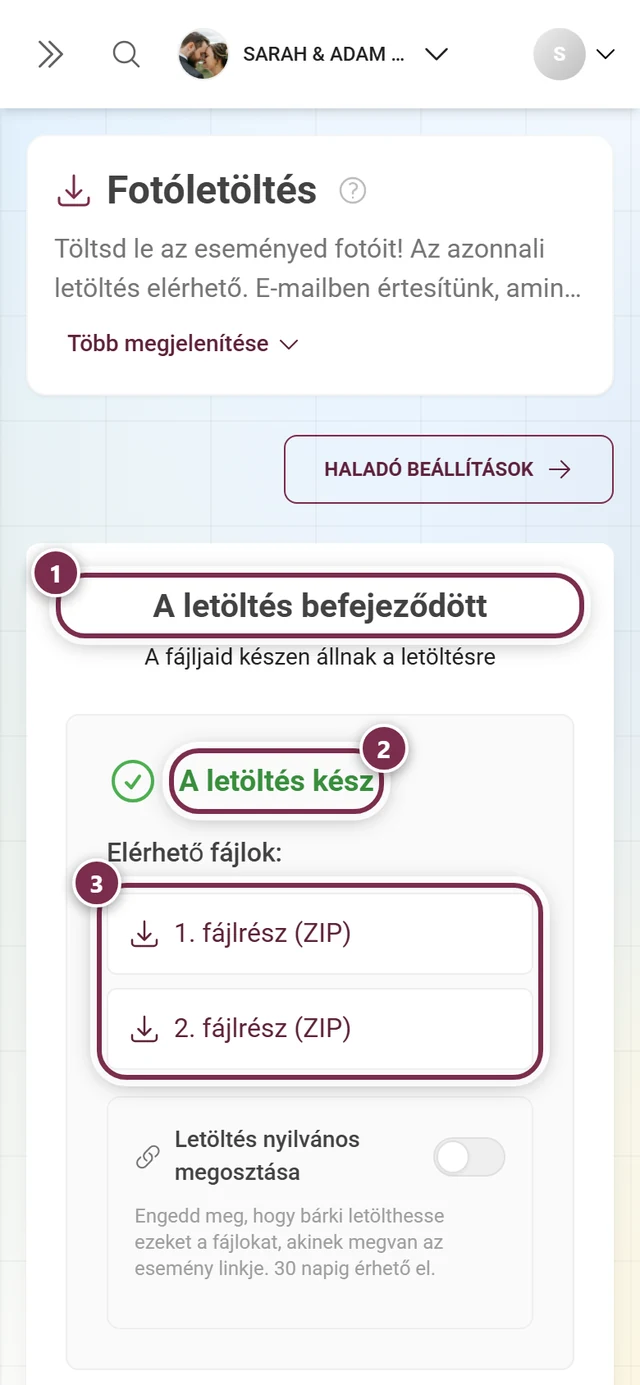
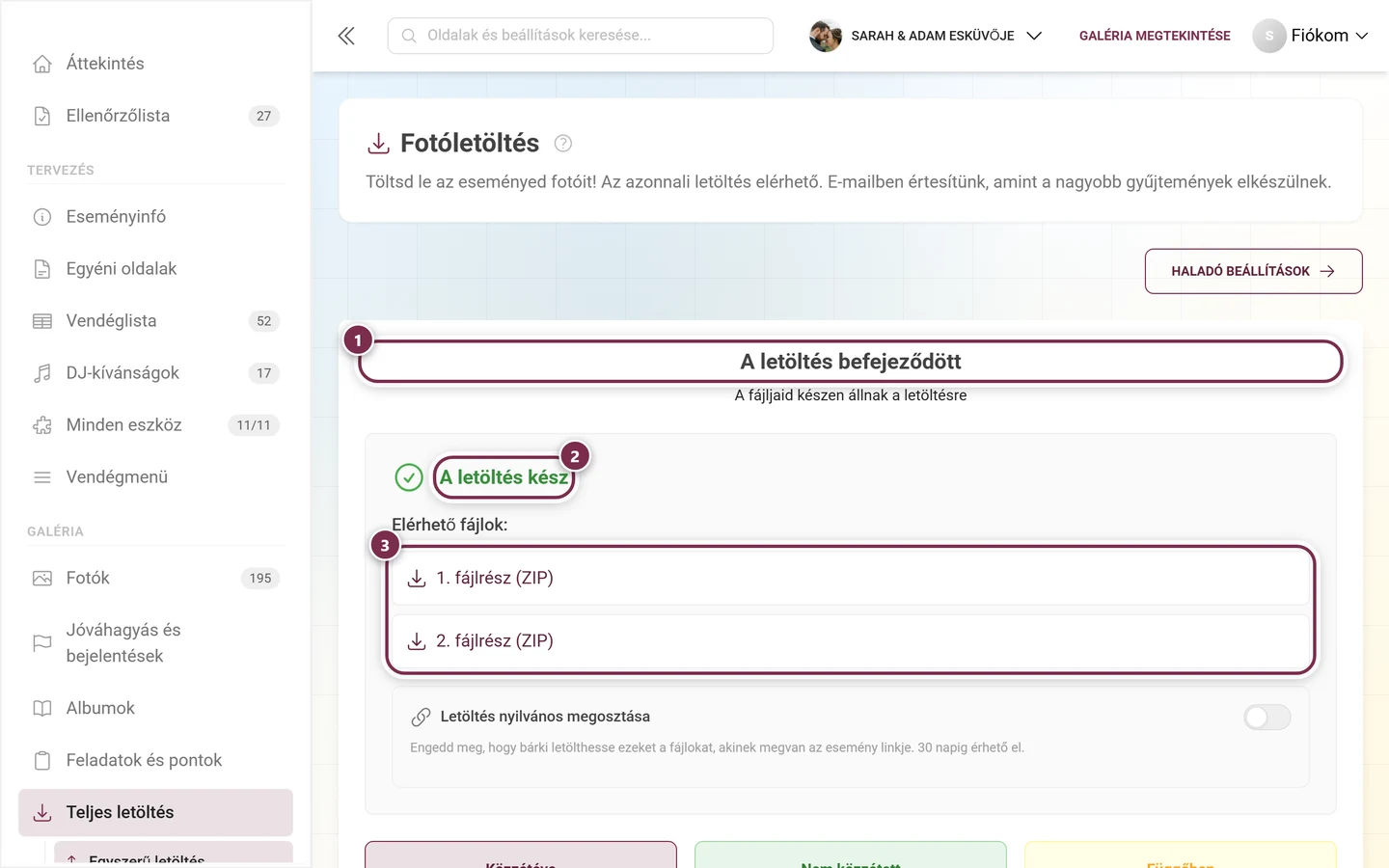
Egészen alul a Létrehozott ZIP törlése és új letöltés indítása (speciális módban: … és új letöltés beállítása) mindent visszaállít, hogy új archívumot hozhass létre. Amíg a régi archívum megvan, a beállítások zárolva maradnak.
3. Ha valami hibázik
Szekció neve “3. Ha valami hibázik”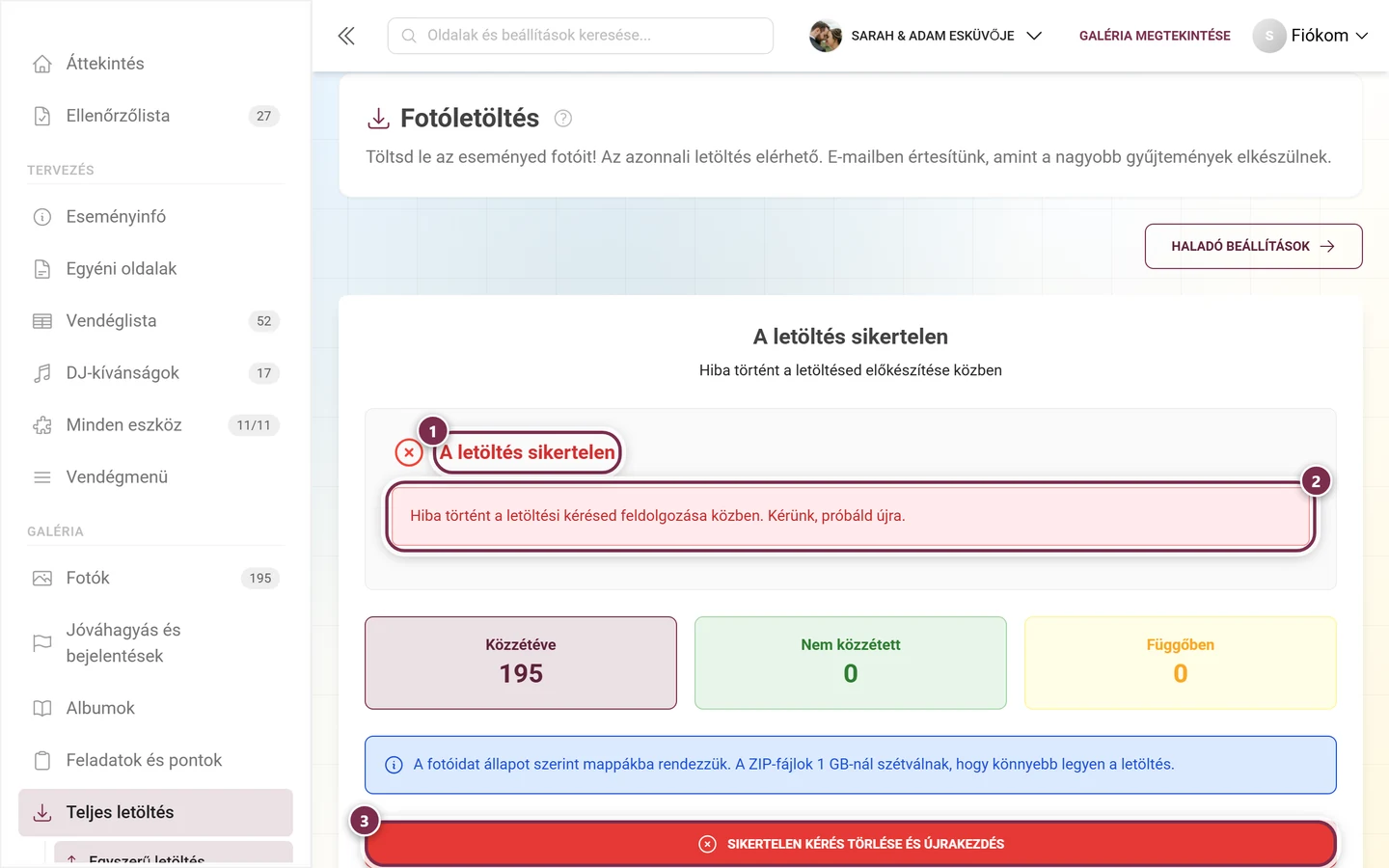
Több ZIP-rész nagy galériáknál
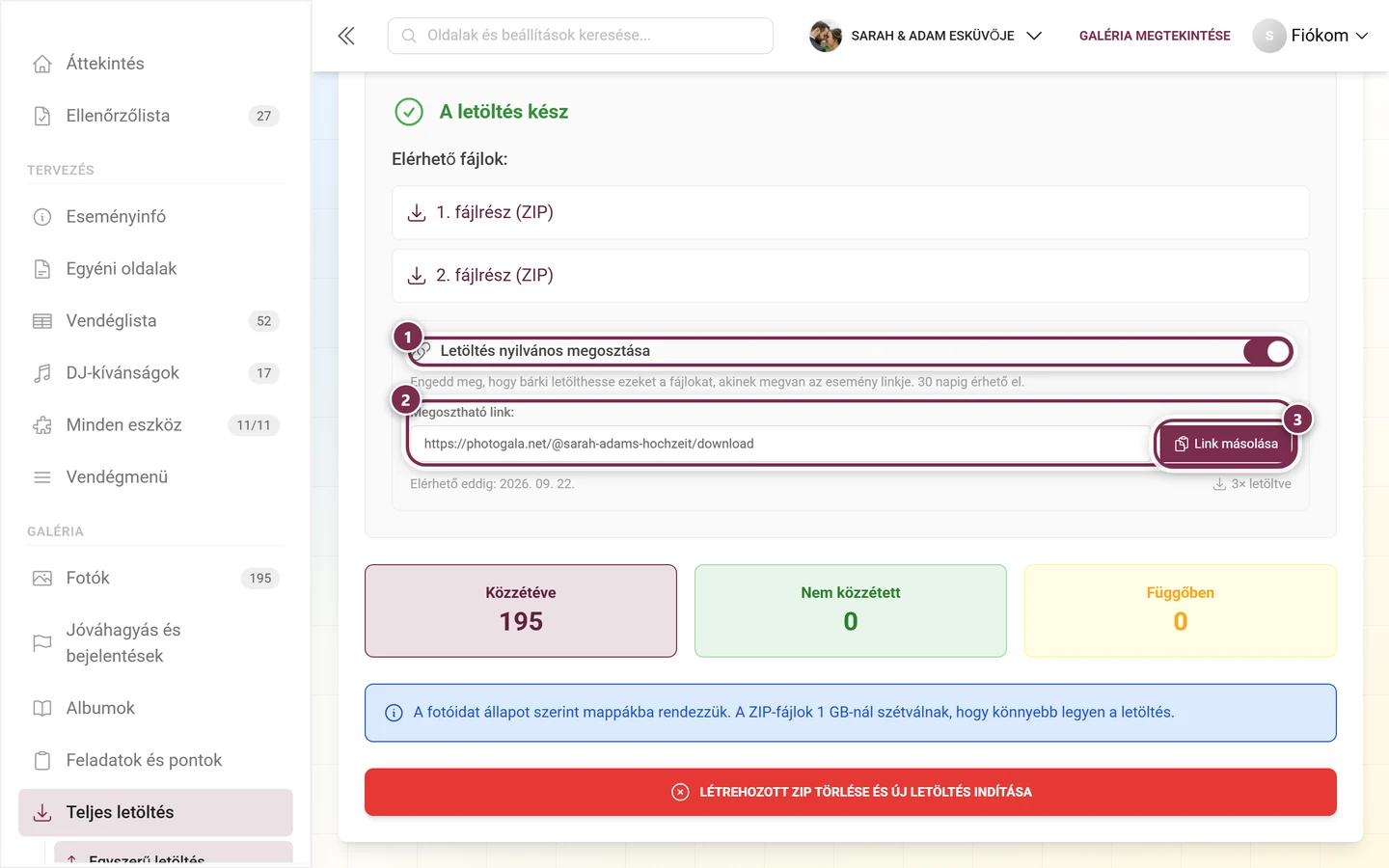
Szekció neve “Több ZIP-rész nagy galériáknál”A nagy gyűjtemények 1 GB-nál automatikusan több archívumra bomlanak – a nagy videók egyes részeket nagyobbra növelhetnek. Az Elérhető fájlok: listában ekkor részenként egy N. rész fájl (ZIP) bejegyzés jelenik meg; pontosan egy fájl esetén ez egyetlen letöltési link. Ilyenkor tényleg töltsd le az összes részt – minden rész más fotókat tartalmaz, kiegészítik egymást, egyik sem önmagában teljes biztonsági mentés.
A ZIP nyilvános megosztása
Szekció neve “A ZIP nyilvános megosztása”Amint a letöltés elkészült, az eredmény képernyő végén megjelenik a megosztási terület – mindkét módban, egyszerűben és speciálisban egyaránt:
-
Kapcsold be a Letöltés nyilvános megosztása kapcsolót. A magyarázó szöveg így szól: „Engedélyezd bárkinek, akinek megvan az esemény linkje, hogy letöltse ezeket a fájlokat. 30 napig elérhető.” Ezzel bárki, akinek megvan a linkje, letöltheti a kész fájlokat – bejelentkezés nélkül.
-
A Megosztható link: felirat alatt megjelenik egy mező a kész címmel és a Link másolása gombbal (kattintás után rövid ideig: Link másolva!). A cím az esemény linkje a hozzáfűzött
/downloadrésszel – ha az eseményednek van rövid neve, akkor így néz ki:photogala.net/@sarah-adams-hochzeit/download. -
Alatta bal oldalon az Elérhető eddig: DÁTUM (lejárati dátum, 30 nappal a bekapcsolás után), jobb oldalon pedig az N alkalommal letöltve (hányszor használták a linket) felirat látható.
C rész – Speciális letöltés
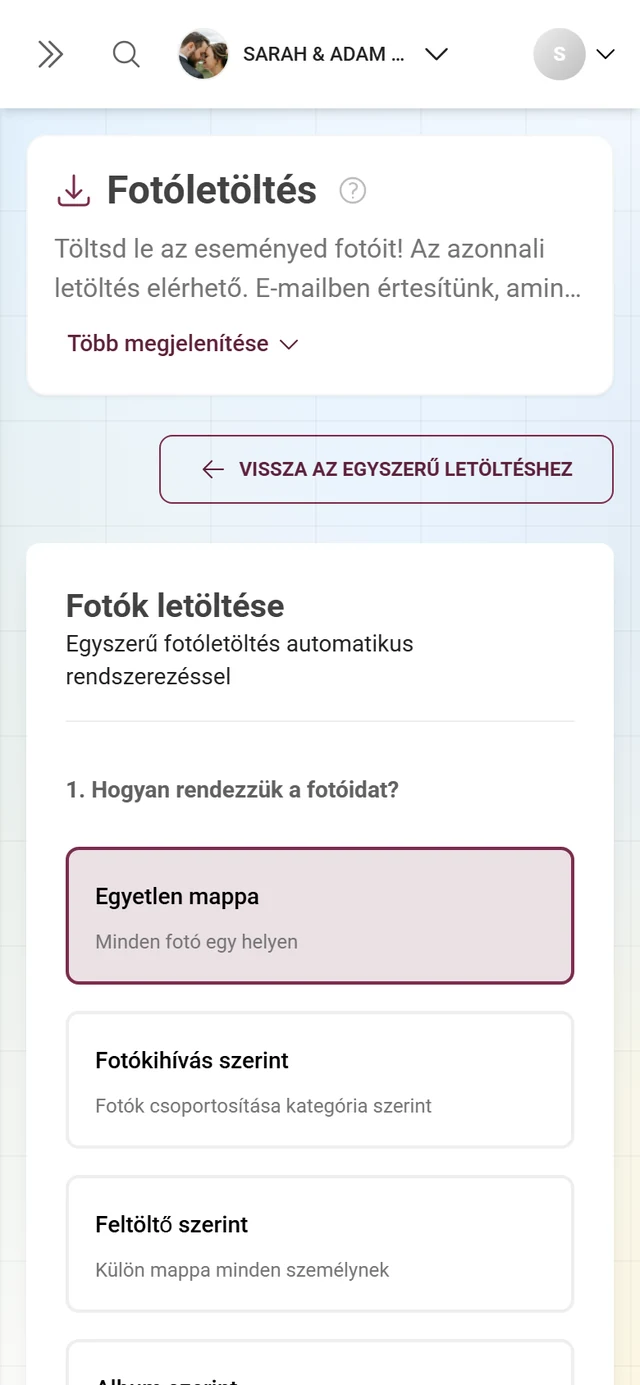
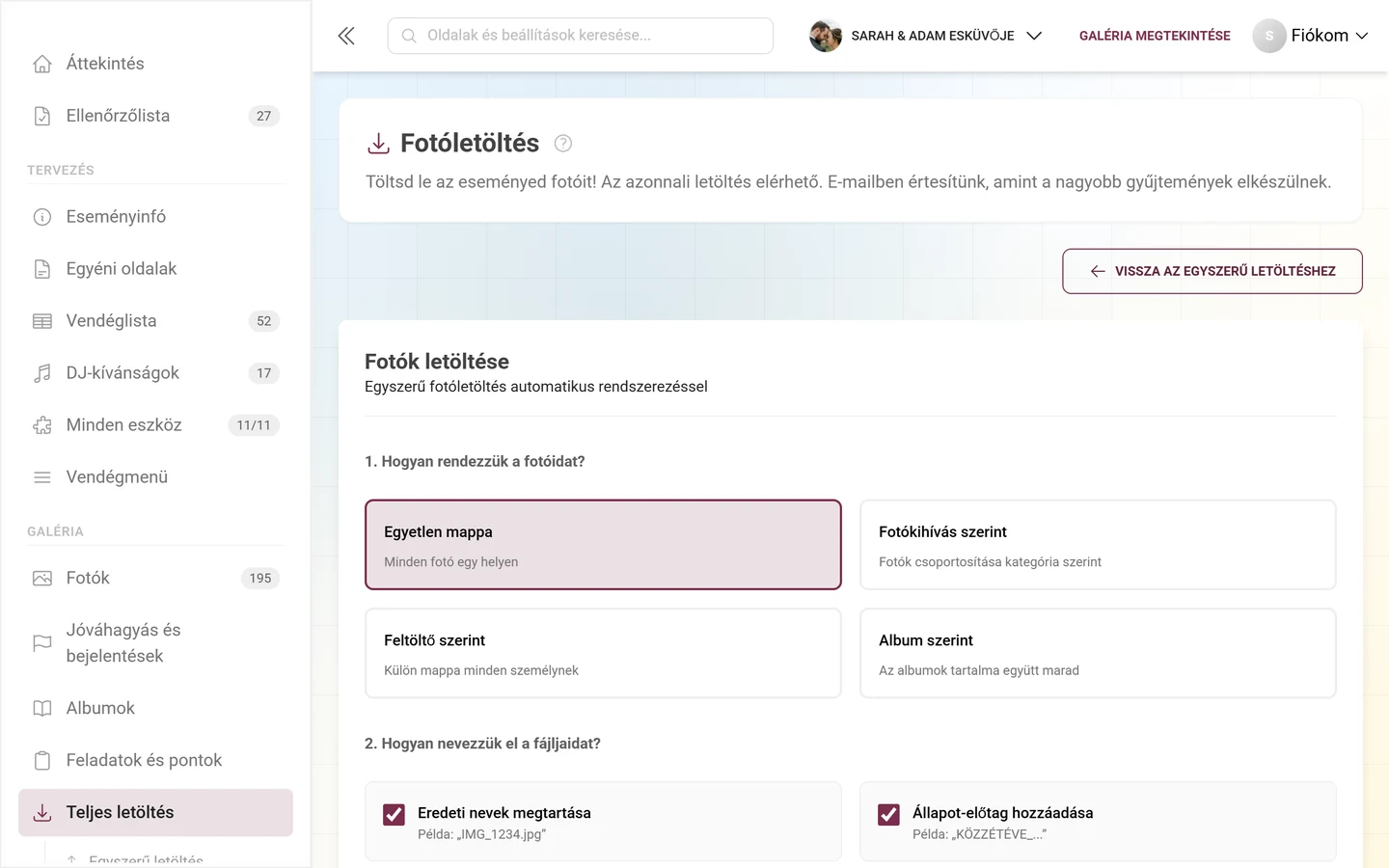
Szekció neve “C rész – Speciális letöltés”Kattints jobb fent a Haladó beállítások gombra, hogy speciális módra válts (útvonal ?mode=advanced paraméterrel). A terület címe Fotók letöltése, alcíme „Egyszerű fotóletöltés automatikus rendszerezéssel”. Itt hét számozott lépésben szabályozod pontosan, hogy mi és hogyan kerül becsomagolásra. Minden beállítás azonnal megjelenik az élő előnézetben (7. lépés).
1. Hogyan rendszerezzük a fotóidat?
Szekció neve “1. Hogyan rendszerezzük a fotóidat?”Válassz a négy mappaszerkezet közül (alapértelmezett: Egyetlen mappa):
- Egyetlen mappa – „Minden fotó egy helyen”.
- Fotókihívás szerint – „Fotók csoportosítása kategória szerint” (lásd Feladatok kezelése).
- Feltöltő szerint – „Külön mappa minden személynek”.
- Album szerint – „Az albumok tartalma együtt marad” (lásd Albumok létrehozása).
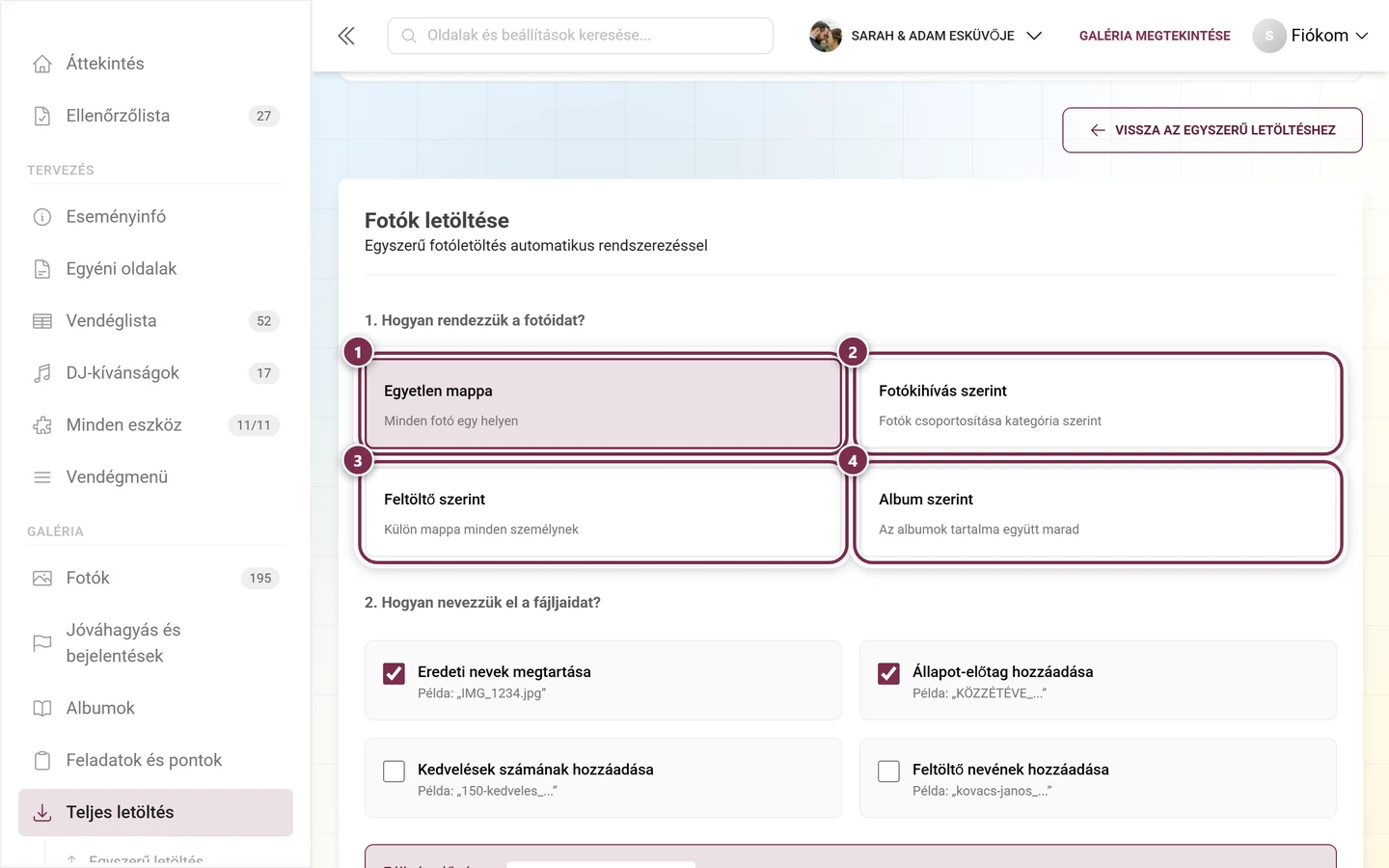
2. Hogyan nevezzük el a fájljaidat?
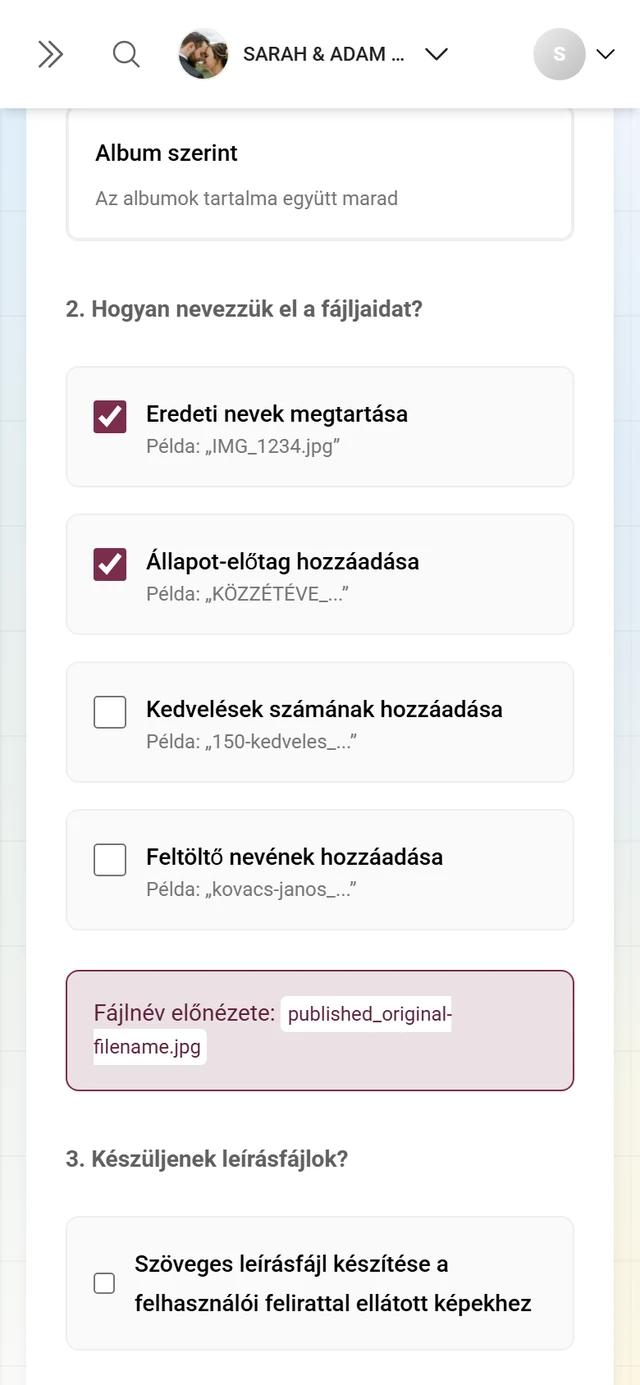
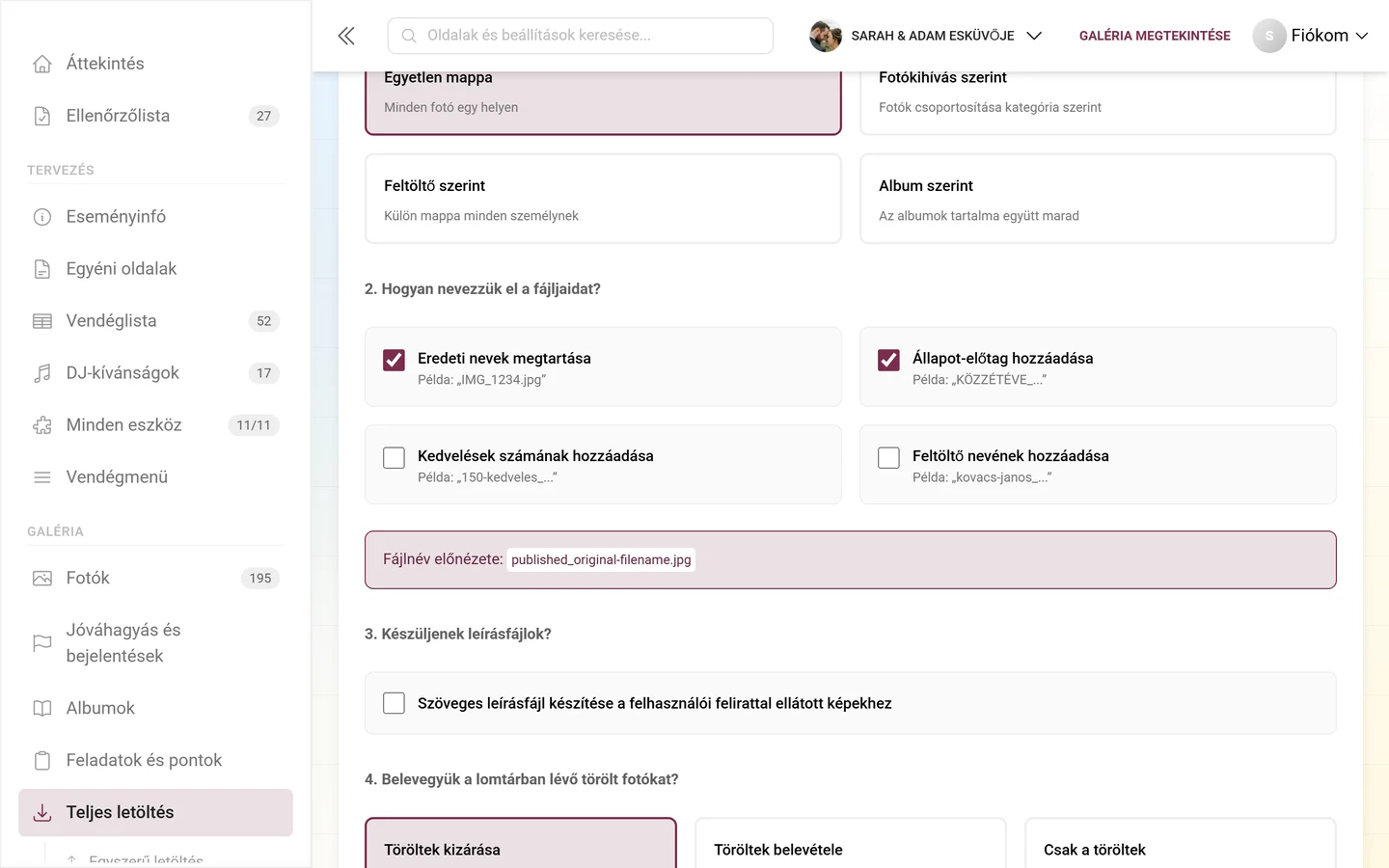
Szekció neve “2. Hogyan nevezzük el a fájljaidat?”Négy kombinálható jelölőnégyzet (alapértelmezett: az eredeti név és az állapot-előtag bekapcsolva):
- Eredeti nevek megtartása – példa: „IMG_1234.jpg”.
- Állapot-előtag hozzáadása – példa: „KÖZZÉTÉVE_…”.
- Kedvelések számának hozzáadása – példa: „150-kedvelés_…”.
- Feltöltő nevének hozzáadása – példa: „john-doe_…”.
A Fájlnév előnézete: alatt élőben látod a kombinációdból származó példa fájlnevet.
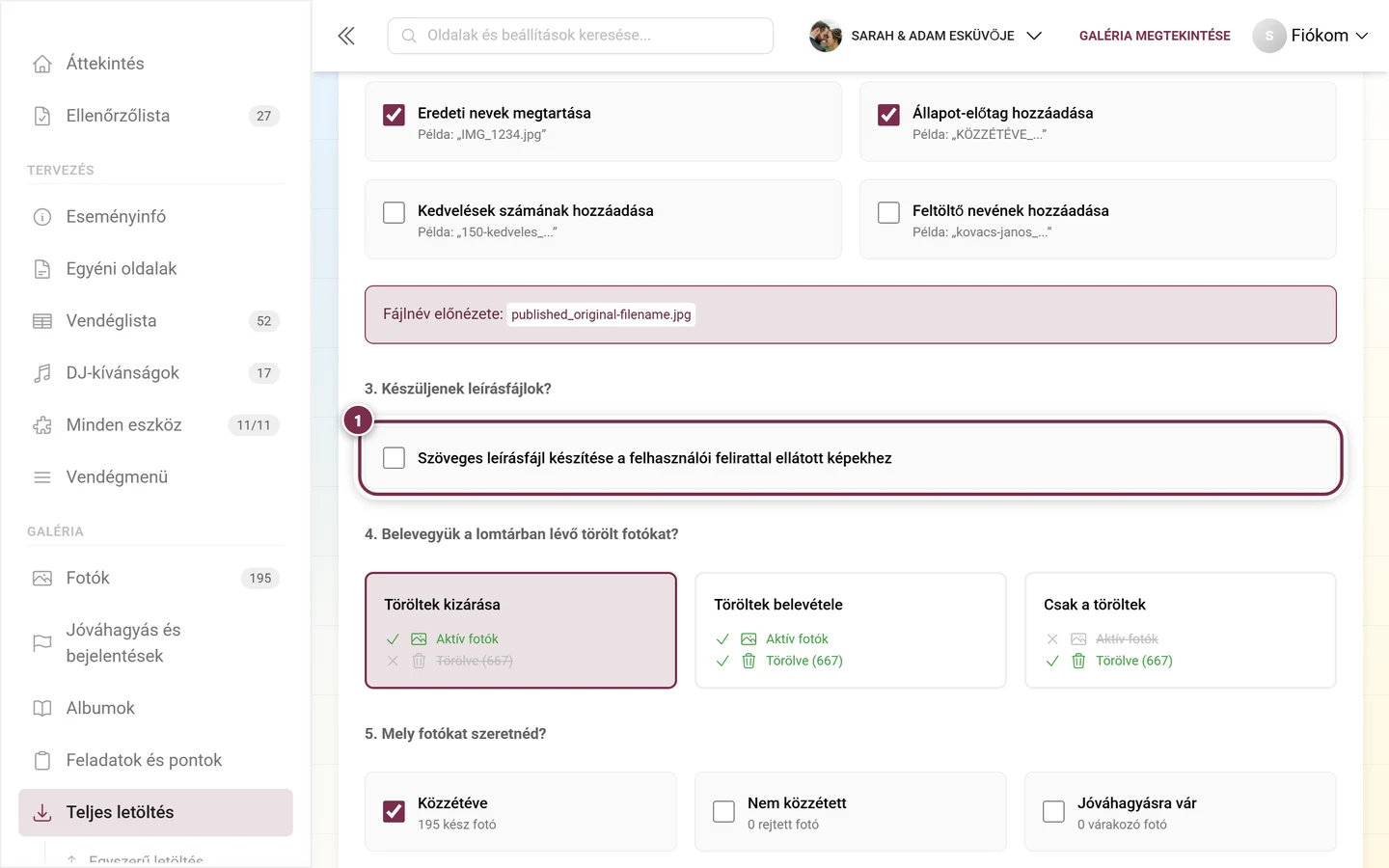
3. Leírásfájlok generálása?
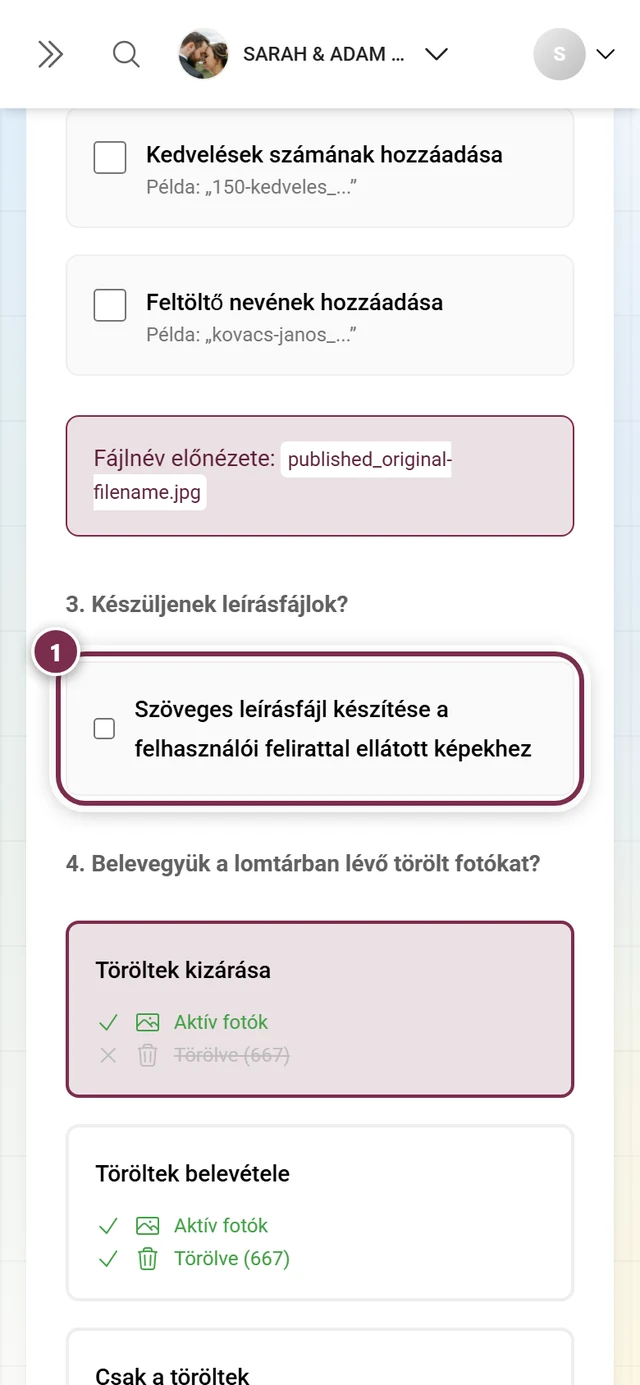
Szekció neve “3. Leírásfájlok generálása?”A Leírás-szövegfájlok generálása a felhasználói feliratokkal ellátott képekhez jelölőnégyzet minden felirattal rendelkező fotóhoz létrehoz egy .txt fájlt a kép mellett – hasznos, ha meg szeretnéd tartani a vendégeid képfeliratait. Alapértelmezett: ki.
4. Törölt fotók bevonása a lomtárból?
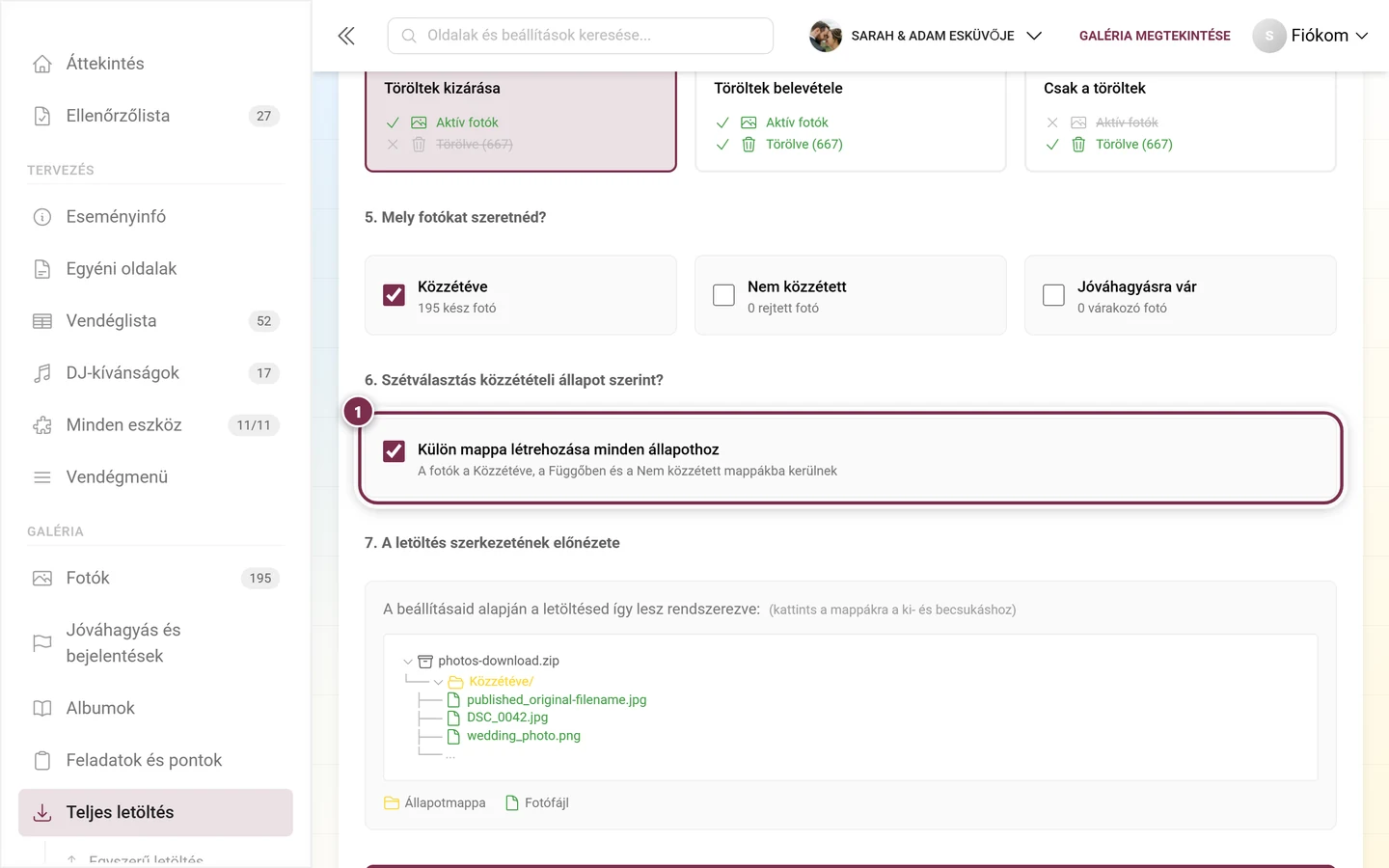
Szekció neve “4. Törölt fotók bevonása a lomtárból?”Három választókártya (alapértelmezett: Töröltek kizárása), mindegyik kis fastruktúra-előnézettel és számmal:
- Töröltek kizárása – „Csak az aktív fotók (alapértelmezett)”.
- Töröltek belevétele – „Az aktív és a törölt fotók egyaránt bevonva”, a további törölt fotók számával.
- Csak a töröltek – „Csak a lomtárból származó fotók bevonása”, a számukkal.
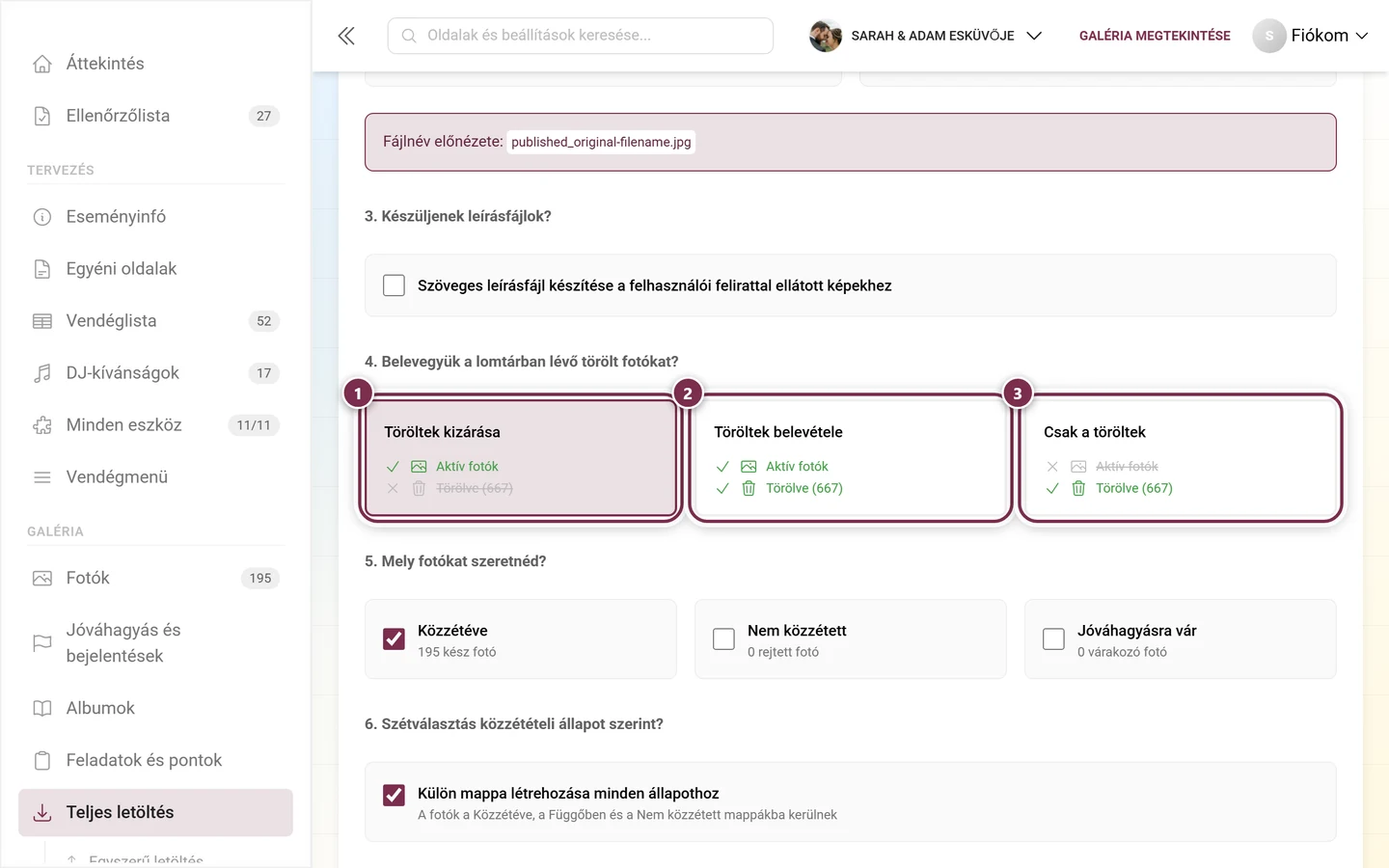
Ez a mentőöv, ha valaki véletlenül törölt fotókat: a Csak a töröltek kizárólag a lomtár tartalmát húzza be. Hogy a lomtár egyébként mit tud, és meddig őrzi meg a tartalmát, azt a Lomtár oldal írja le.
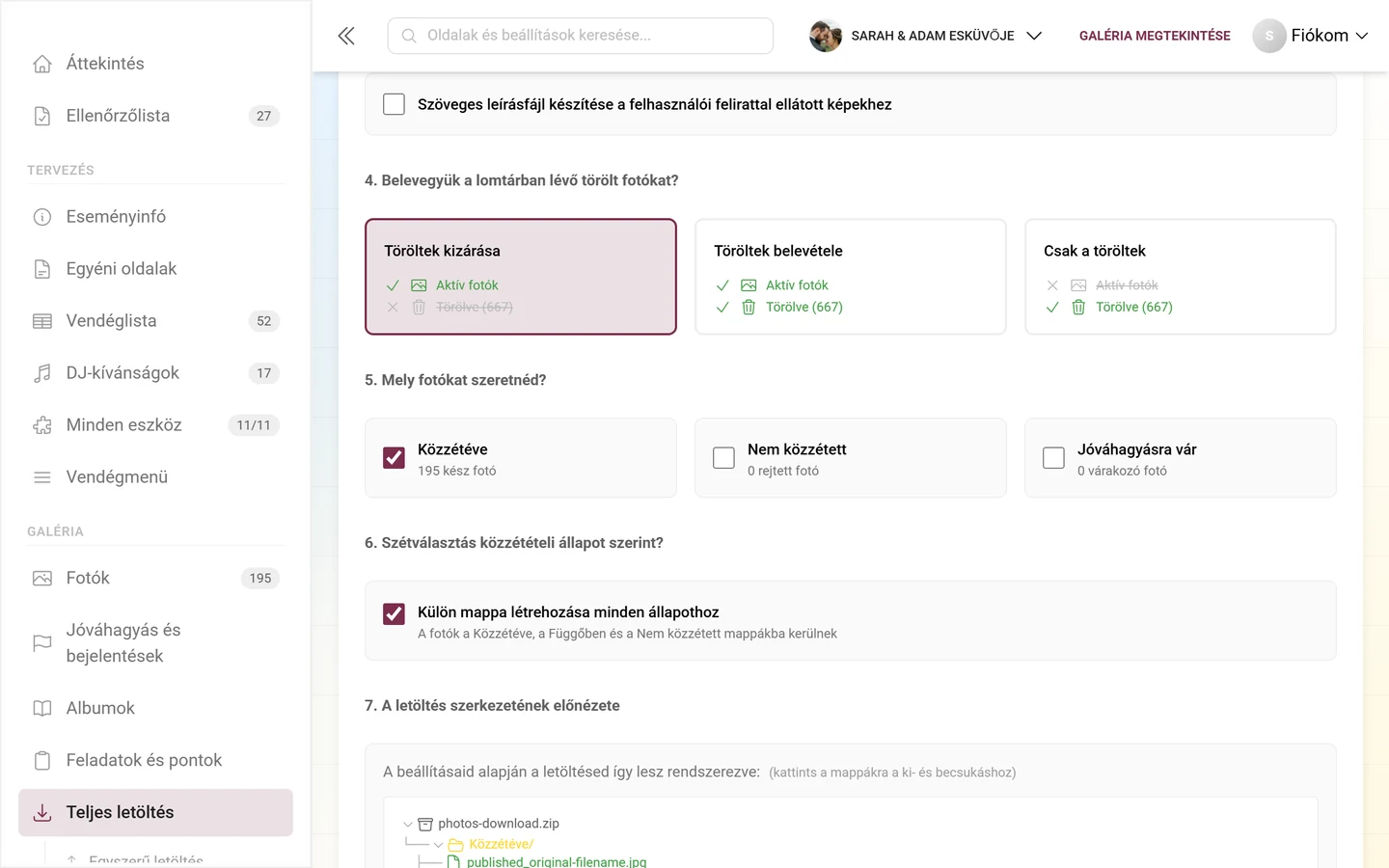
5. Mely fotókat szeretnéd?
Szekció neve “5. Mely fotókat szeretnéd?”Három jelölőnégyzet élő számlálókkal – itt közzétételi állapot szerint választasz (alapértelmezett: csak a Közzétéve van bekapcsolva):
- Közzétéve – „N kész fotó”.
- Nem közzétett – „N rejtett fotó”.
- Jóváhagyásra vár – „N váró fotó”.
Figyelj: az egyszerű letöltéssel ellentétben itt nem automatikusan mindhárom állapot van bejelölve. Egy valódi teljes biztonsági mentéshez jelöld be mindhárom jelölőnégyzetet. Az alul lévő letöltés gombban a számláló élőben frissül ezekből a jelölőnégyzetekből és a lomtárszűrőből.
6. Szétválasztás közzétételi állapot szerint?
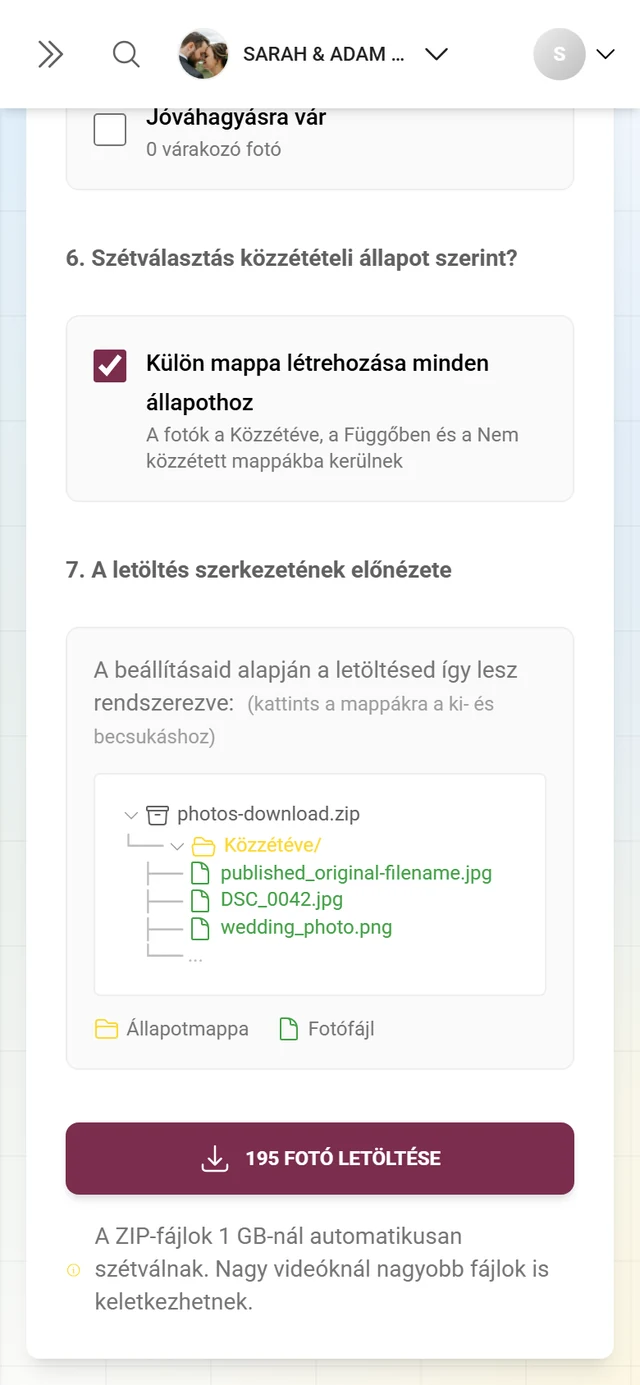
Szekció neve “6. Szétválasztás közzétételi állapot szerint?”A Külön mappa létrehozása minden állapothoz jelölőnégyzet (alapértelmezetten bekapcsolva) mappákba rendezi a fotókat: „A fotók a Közzétéve, a Függőben és a Nem közzétett mappákba kerülnek”.
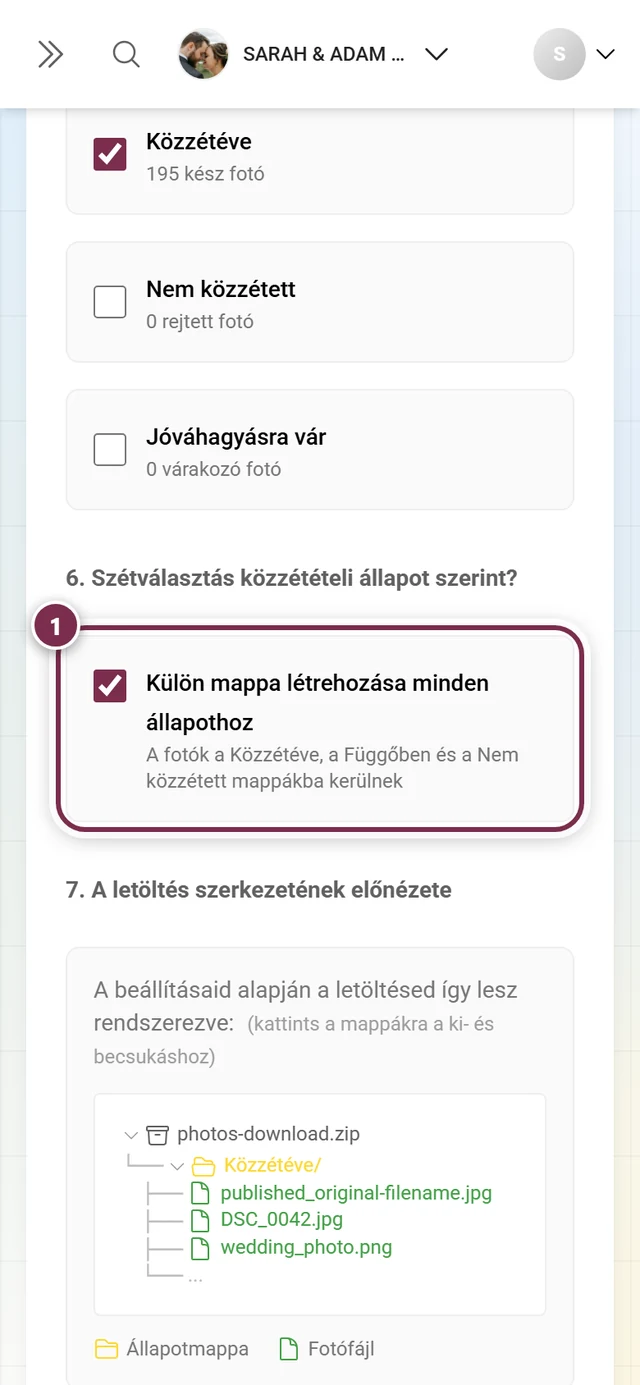
7. A letöltési szerkezet előnézete
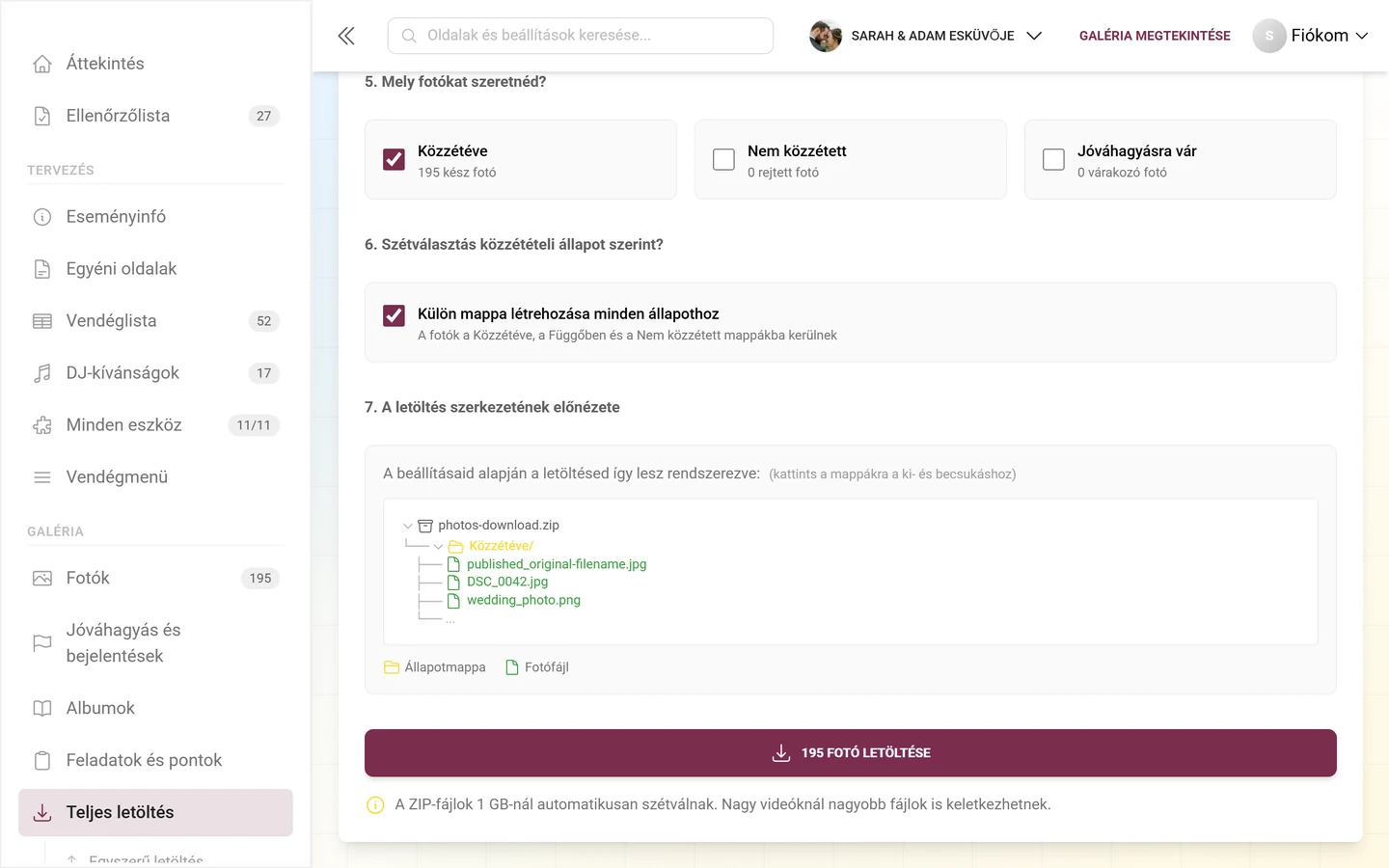
Szekció neve “7. A letöltési szerkezet előnézete”Egy interaktív, kinyitható mappafa (gyökér: photos-download.zip) élőben megmutatja, hogyan fog kinézni az archívum a beállításaid szerint – „A beállításaid alapján a letöltésed így lesz rendszerezve:” és a megjegyzés „(kattints a mappákra a ki- és becsukáshoz)”. Az alatta lévő jelmagyarázat elmagyarázza a színeket: Állapotmappa, Csoportosító mappa, Fotófájl, Leírásfájl (csak ha a 3. lépés aktív) és Törölt elemek (csak ha a 4. lépés nem „Töröltek kizárása” értékre van állítva).
A speciális letöltés indítása
Szekció neve “A speciális letöltés indítása”-
Ellenőrizd az előnézetet. A Töltsd le N fotót gomb megmutatja, hány fájl kerül becsomagolásra az aktuális szűrőkkel.
-
Ha a szűrőkkel nem marad egyetlen fájl sem, a gomb inaktív, és ezt az üzenetet látod: „A jelenlegi szűrőkkel nincs letölthető fájl!” – ilyenkor lazíts a szűrőkön.
-
Kattints a Töltsd le N fotót gombra. Ez a megjegyzés – „A ZIP-fájlok 1 GB-nál automatikusan szétválnak. Nagy videóknál nagyobb fájlok is keletkezhetnek.” – emlékeztet az 1 GB-os feldarabolásra.
-
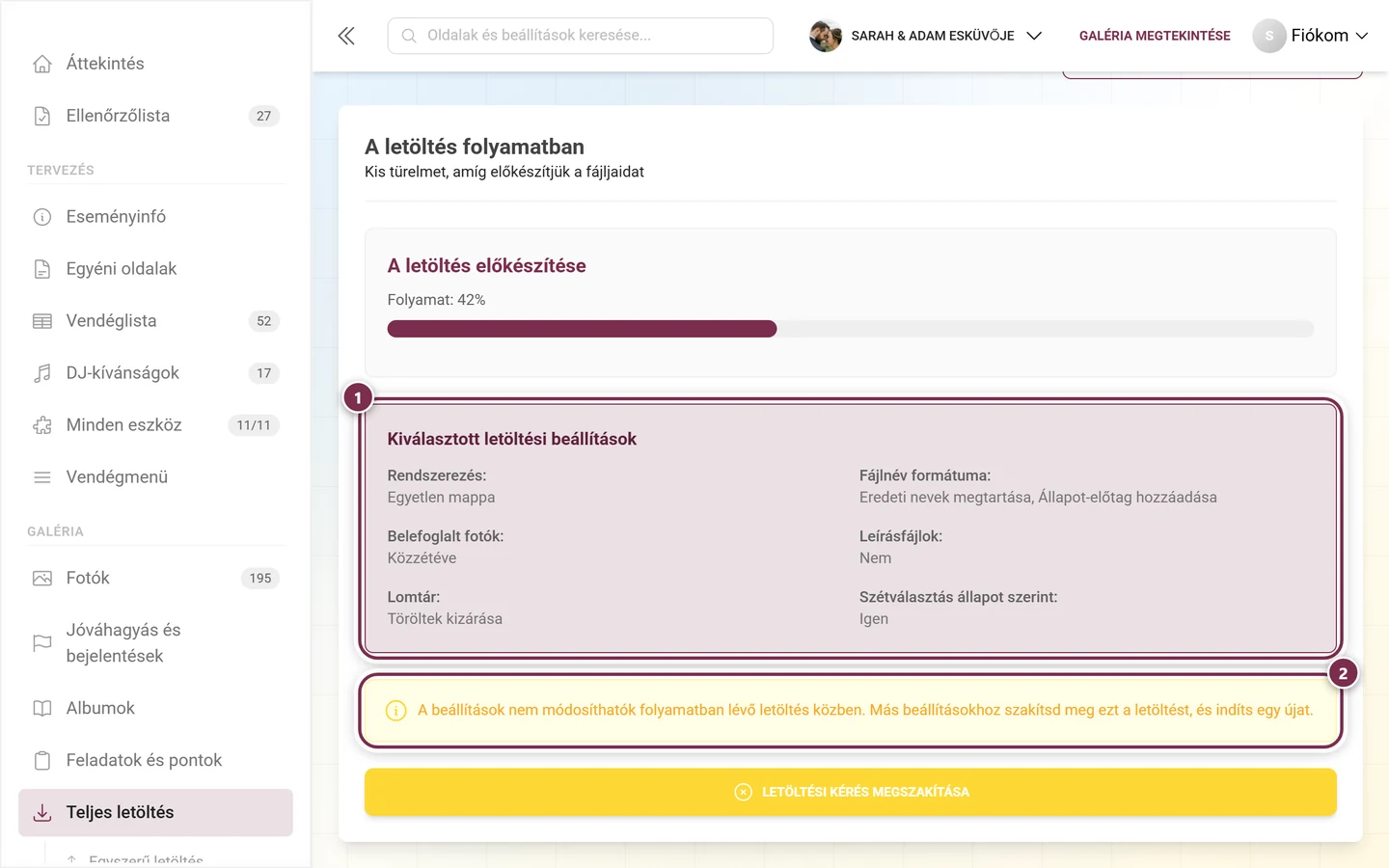
Ezután következik a folyamatjelző képernyő (B rész) – speciális módban a választásaid egy kiegészítő összefoglalójával.
Emlékeztető az új fotókról
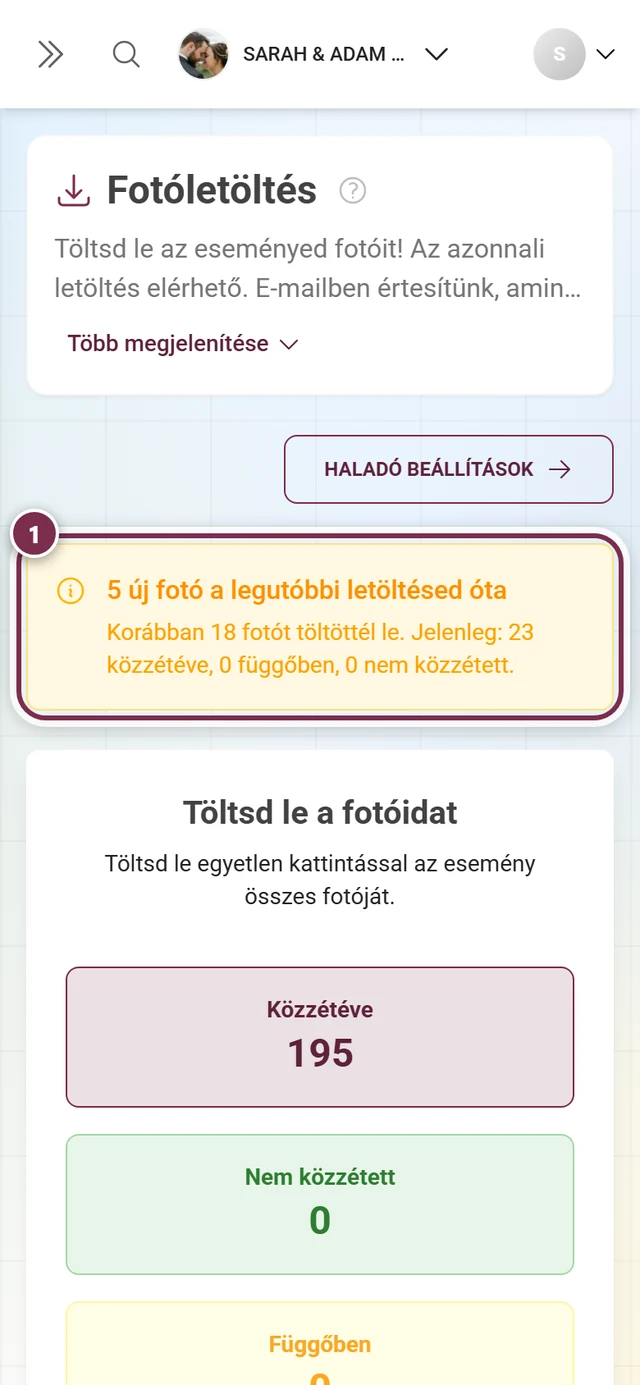
Szekció neve “Emlékeztető az új fotókról”Ha már töltöttél le korábban, és azóta új fotók érkeztek, az oldalfejléc és a letöltési kártya között megjelenik egy sárga banner: „N új fotó az utolsó letöltésed óta”. Az alatta lévő sor részletesen megadja a számokat – „Korábban N fotót töltöttél le. Jelenleg: X közzétéve, Y függőben, Z nem közzétett.” – vagy, ha nincs részletes adat a legutóbbi alkalomról, csak az összesített számot. Használd a bannert emlékeztetőként, hogy az új feltöltések után frissítsd a biztonsági mentésedet; a banner csak akkor tűnik el, ha ismét letöltöttél.
Szélsőséges esetek és hibaelhárítás
Szekció neve “Szélsőséges esetek és hibaelhárítás”- A funkció nincs benne a csomagban: a nem márkázott eseményeknél az oldal csomagfrissítésre szólító üzenetet mutat; márkázott (white-label) eseményeknél a menüpont el van rejtve, a közvetlen elérés pedig a vezérlőpultra irányít át. Megoldás: frissítsd a csomagodat, lásd Csomag & futamidő.
- 0 fotó / 0 szűrt fájl: „Még nincsenek fotók”, illetve „A jelenlegi szűrőkkel nincs letölthető fájl!” – várj a feltöltésekre, vagy lazíts a szűrőkön speciális módban.
- A letöltés akad vagy sokáig tart: a nagy gyűjteményeknek idő kell; a folyamat élőben, WebSocketen keresztül érkezik, és e-mailben értesítést kapsz. Szükség esetén szakítsd meg a Letöltési kérés megszakítása gombbal.
- Sikertelen: állítsd vissza a Sikertelen kérés törlése és újrakezdés gombbal; szükség esetén csökkentsd a terjedelmet vagy a szűrőket.
- A beállítások nem módosíthatók: még fut egy letöltés. Előbb szakítsd meg, illetve töröld a létrehozott ZIP-et, majd konfiguráld újra.
- A speciális letöltésből hiányoznak fotók: valószínűleg az 5. lépésben csak a Közzétéve van bejelölve. Jelöld be a Nem közzétett és a Jóváhagyásra vár opciót is.
- Új fotók a mentés után: a fenti banner emlékeztet – egyszerűen futtasd le újra a letöltést.
- A galéria archívumban van: itt 7 naponta egyszer készíthetsz ZIP-et; az ezen belüli második próbálkozást a rendszer elutasítja. Ha a galéria az ingyenes Starter csomagból érkezett, az archívumban egyáltalán nincs ZIP – ekkor csak egyenként tölthetsz le. Az archívum nem biztonsági mentés, ezért érdemes még az archívumba váltás előtt ZIP-et készíteni. Lásd: Archívum – olcsó megőrzés.
Bevált gyakorlatok
Szekció neve “Bevált gyakorlatok”- Időben ments: töltsd le a biztonsági mentést, mielőtt lejár az eseményed tárolási időszaka (a fogalmak a Fogalomtárban találhatók).
- Teljes biztonsági mentés speciális módban: az 5. lépésben jelöld be mindhárom állapotot, szükség esetén a Töröltek belevétele opciót, és az Eredeti nevek megtartása opciót a változatlan fájlnevekhez.
- Fontos a vendégenkénti hozzárendelés? Használd a Feltöltő szerint és/vagy a Feltöltő nevének hozzáadása opciót.
- Meg szeretnéd tartani a képfeliratokat? Kapcsold be a 3. lépést – a képfeliratok
.txtfájlként kerülnek a fotó mellé. - A nyilvános megosztást csak tudatosan kapcsold be – a link bejelentkezés nélküli hozzáférést biztosít, és 30 nap után lejár.
Kapcsolódó oldalak
Szekció neve “Kapcsolódó oldalak”- Fotók letöltése (vendégeknek) és Kiválasztás és letöltés
- Diavetítés – egyedi fotók mentése közvetlenül a diavetítésből
- Lomtár · Albumok létrehozása · Feladatok kezelése
- Csomag & futamidő · Fogalomtár