Kihívások és feladatok
A kihívások minden eseményből egy kis játékot csinálnak: kreatív fotókihívásokat kapsz, ezeket egy hozzájuk illő fotóval oldod meg – és közben pontokat gyűjtesz. Egyes feladatoknak feloldási feltétele vagy időablaka van, mások többször is megoldhatók, és minden alkalommal pontot adnak.
Hogyan juss el a feladatok oldalára
Szekció neve “Hogyan juss el a feladatok oldalára”Több út is vezet a feladataidhoz:
- „Feladatok” menü – számítógépen a felső sávban, telefonon az alsó navigációs sávban (jegyzettömb ikon). A menüpont csak akkor jelenik meg, ha a funkció be van kapcsolva és már létezik legalább egy feladat.
- A haladáskártyán keresztül – a galéria rácsa fölötti kártya egy kattintással a feladatok oldalára visz (lásd lent).
- Közvetlenül a galériából – a feltöltési párbeszédablakon keresztül, a feladatok oldal megnyitása nélkül (lásd B út).
A haladáskártya a galéria fölött
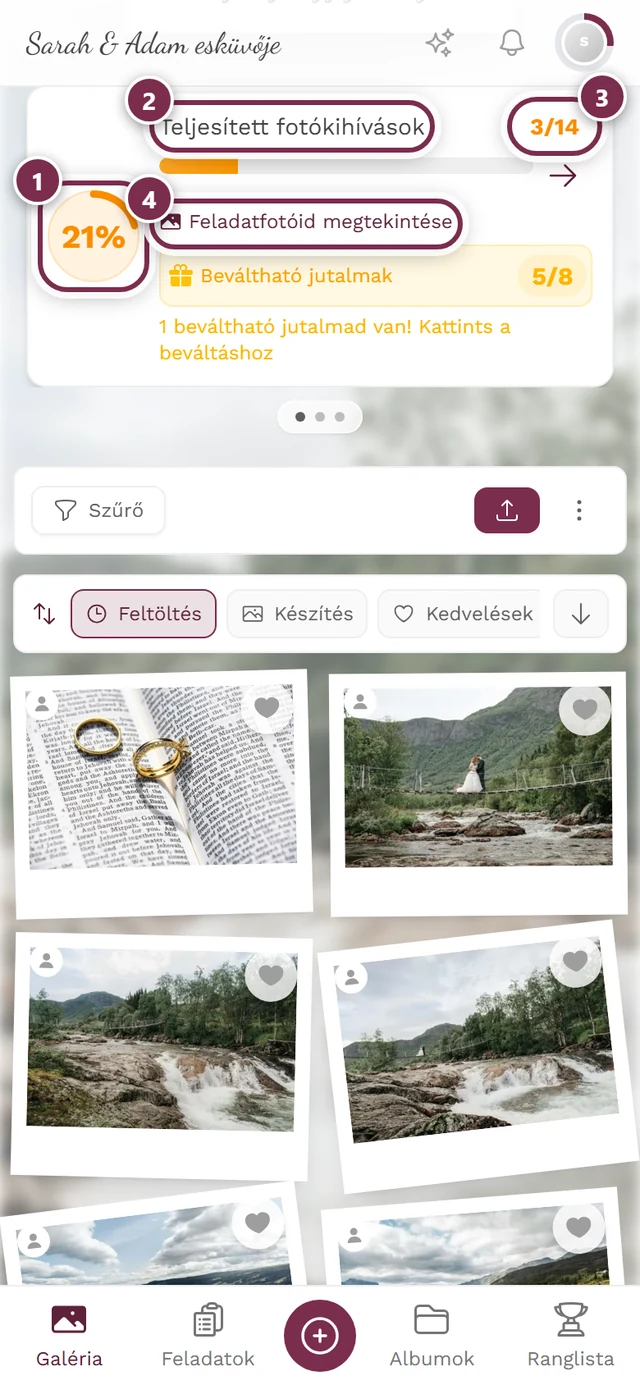
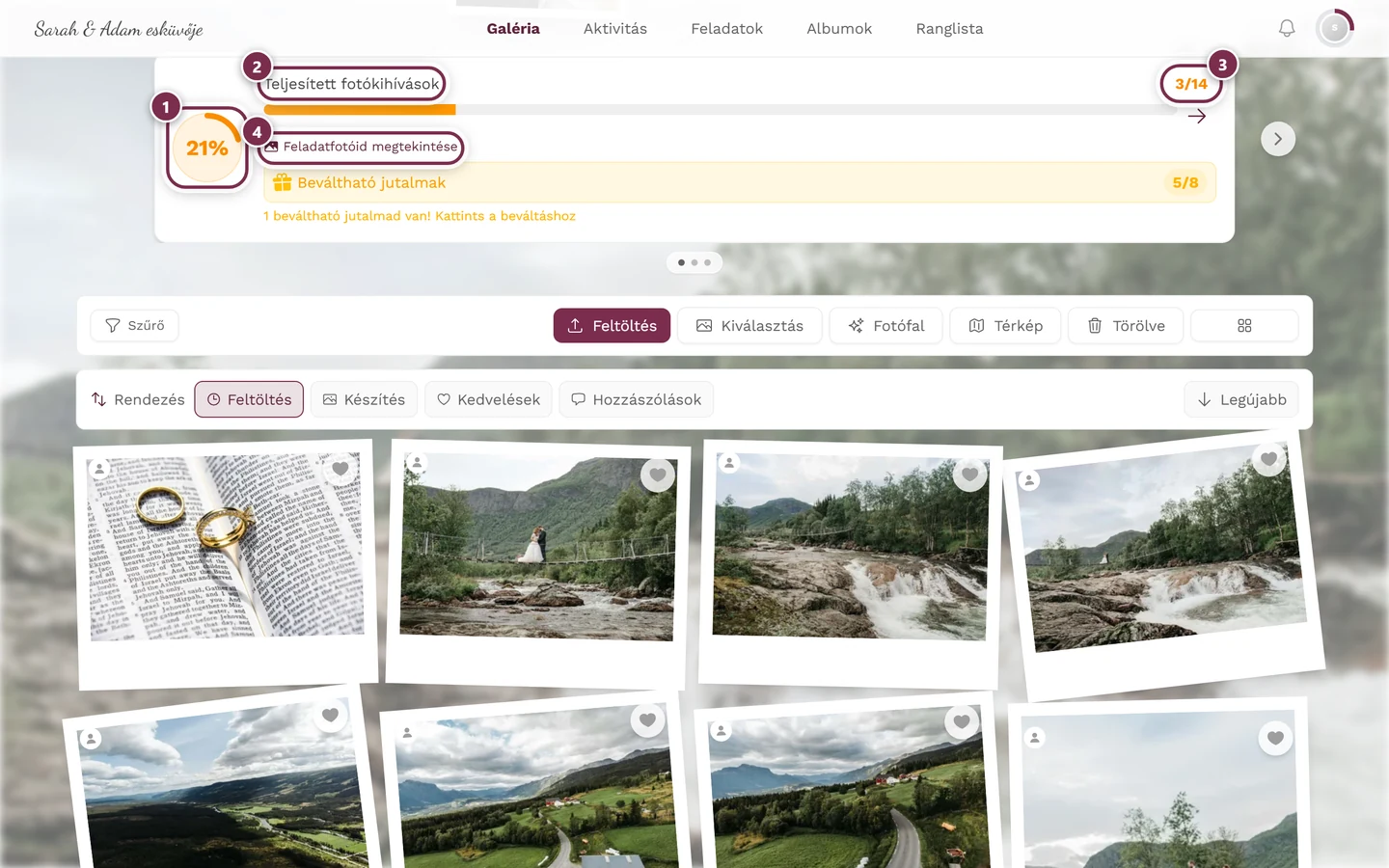
Szekció neve “A haladáskártya a galéria fölött”Az állásod megnézéséhez nem kell elhagynod a galériát. Közvetlenül a fotórács fölött található egy kártya a feladat-haladásoddal:
- egy haladásgyűrű a százalékos arányoddal – egy kattintás megnyitja a feladatok oldalát;
- a Teljesített fotókihívások cím, mellette jobbra az állásod; ha mindet megoldottad, itt Minden kihívás teljesítve! áll – konfettivel;
- egy sáv: a színes rész a megoldott feladataid, egy szürke szakasz a végén a lejártakat jelöli. Ha nincs lejárt feladat, a sáv egyszínű;
- egy nyíl az esemény színében a sáv végén – szintén a feladatok oldalára vezet;
- amint legalább egy feladatot megoldottál, megjelenik a Feladatfotóid megtekintése link is.
A jobb szélen lévő szürke nyíl és a kártya alatti pontok nem tartoznak a feladatokhoz: a rács fölött egy kis karusszel van, legfeljebb három kártyával – feladat-haladás, következő teljesítmény és közös emlékek. Csak akkor jelenik meg, ha ezek közül legalább kettőnek van mit mutatnia.
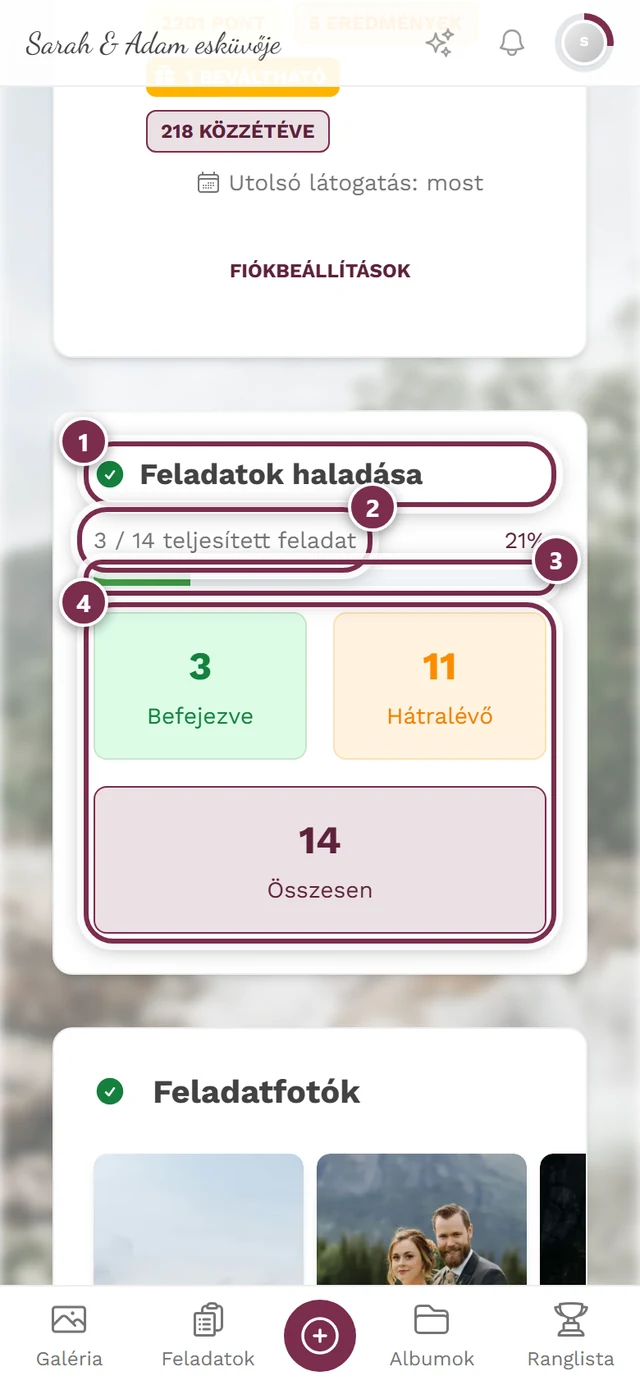
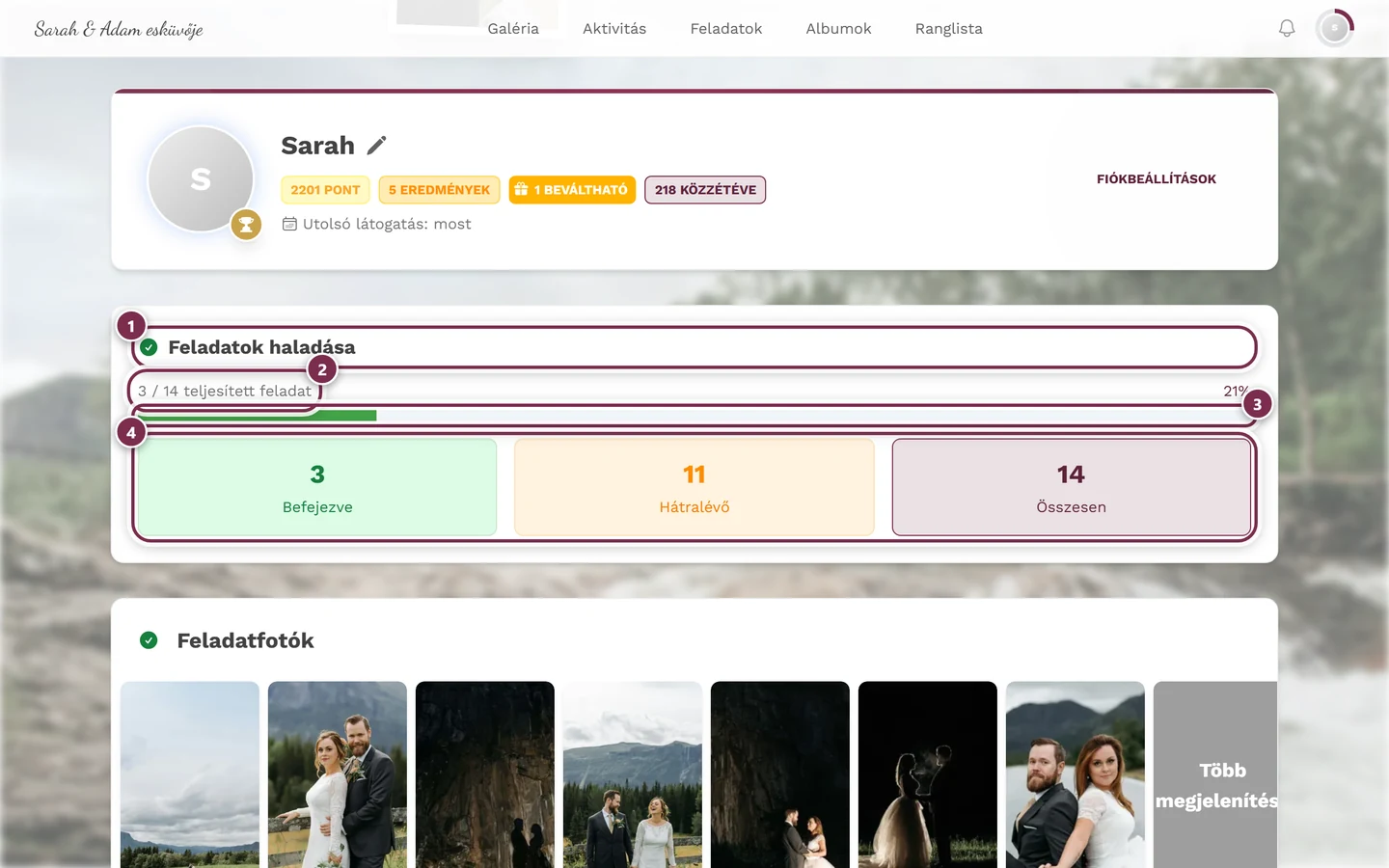
Egy második, részletesebb megjelenítést a profilodon találsz, a Feladatok haladása alatt: egy sáv plusz érinthető csempék – Befejezve, Hátralévő és Összesen mindig ott van, Lejárt csak akkor csatlakozik hozzájuk, ha valóban lejárt már egy határidő. Minden csempe a hozzá tartozó feladatlistát nyitja meg. Közvetlenül alatta van a szakasz a feladatfotóiddal.
Feladat megoldása
Szekció neve “Feladat megoldása”A fotók mindig ugyanazon a feltöltési párbeszédablakon keresztül kerülnek az eseménybe. A „feladat megoldása” csupán annyit jelent, hogy a fotódat hozzárendelik egy feladathoz. Több belépési pont is van, amelyek mind ugyanabban a párbeszédablakban végződnek – válaszd azt, amelyik éppen kéznél van.
A út – a feladatok oldaláról (ajánlott)
Szekció neve “A út – a feladatok oldaláról (ajánlott)”A célzott út, ha egy adott feladatot szeretnél megoldani. Előre látod a referenciaképet és a pontértéket.
-
Nyisd meg a Feladatok területet.
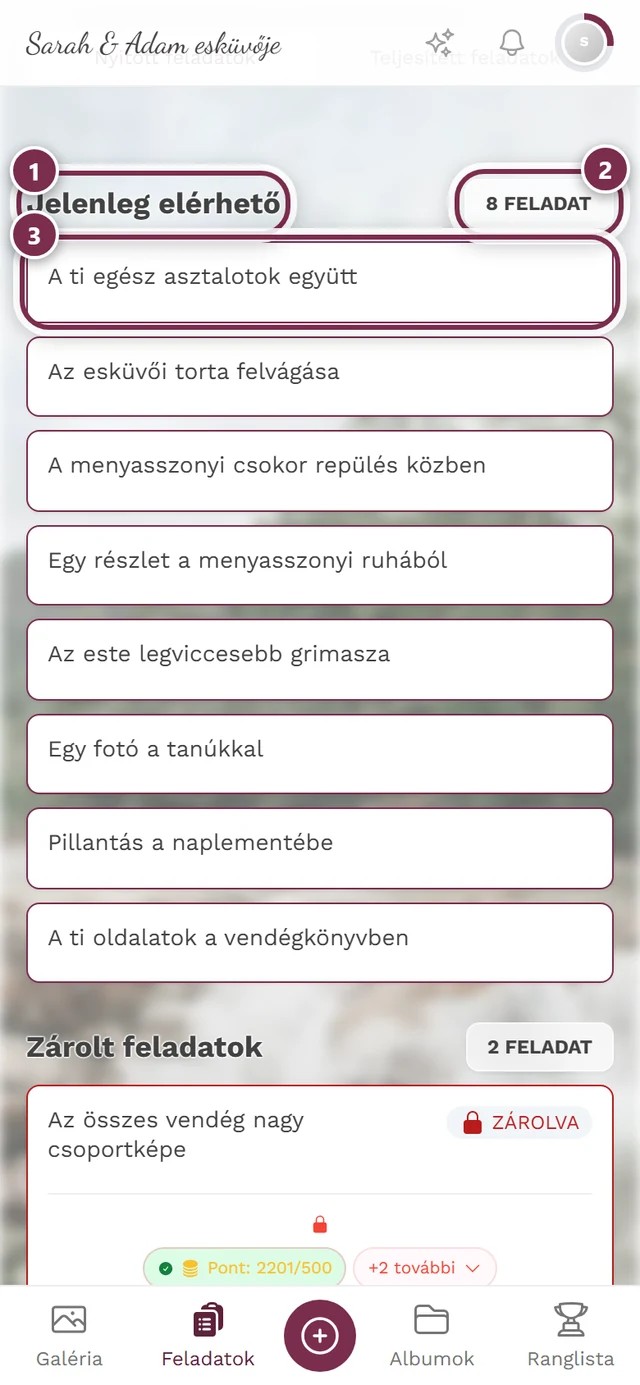
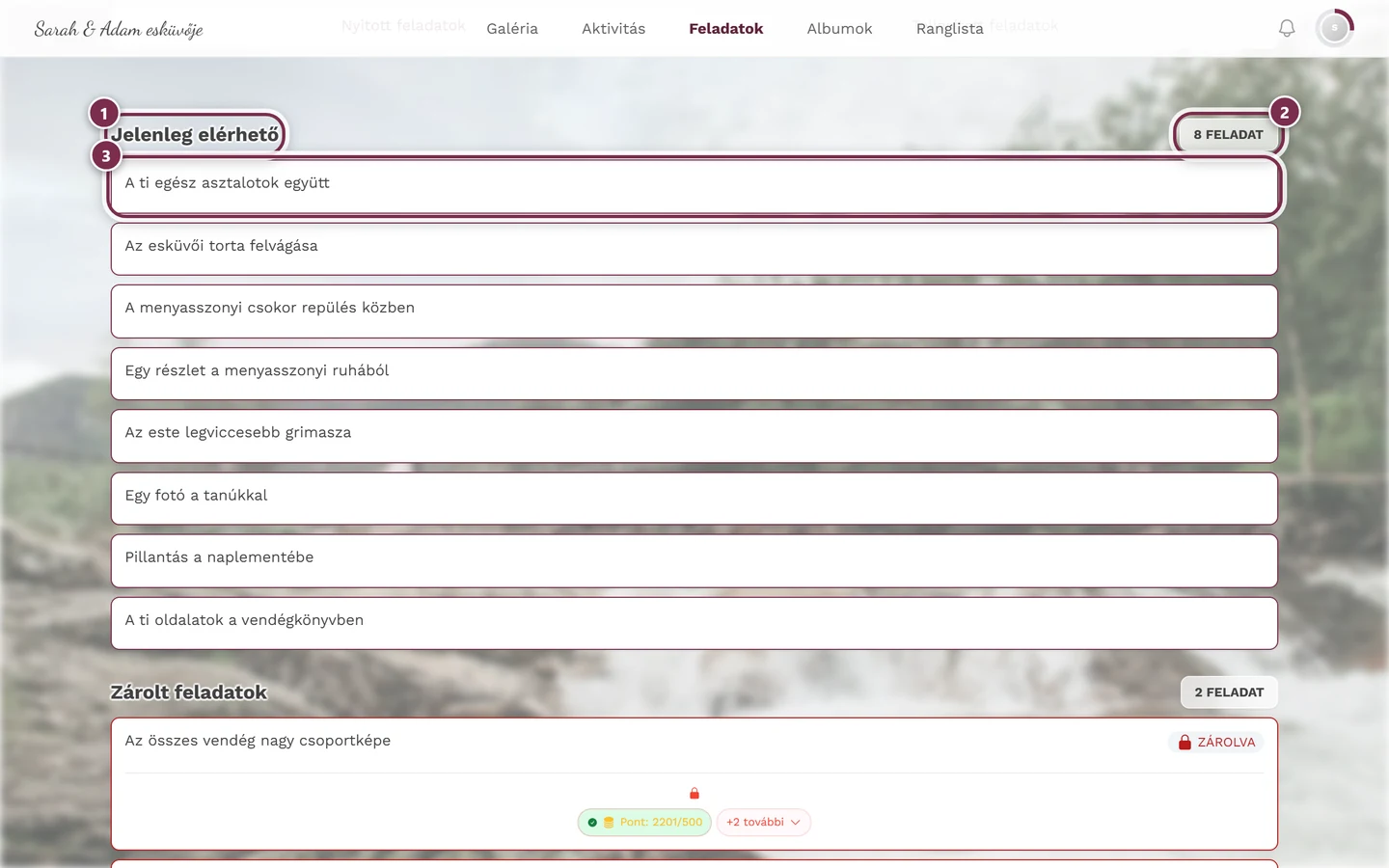
① a Jelenleg elérhető cím, ② a jobb oldali számláló megmutatja, hány feladatot tudsz most megoldani, ③ az első feladatkártya – rákoppintva megnyílik a feltöltési párbeszédablak pontosan ezzel a feladattal. -
A Jelenleg elérhető alatt koppints egy feladatkártyára. Látni fogod a címet, a leírást és azt, hány fotót töltöttek már fel hozzá.
-
A feltöltési párbeszédablak közvetlenül a feladatválasztásnál nyílik meg („Fotókihívások”) – a feladatod már ki van választva Fotófeladat kártyaként, referenciaképpel (ha van ilyen) és a „+X” pontértékkel.
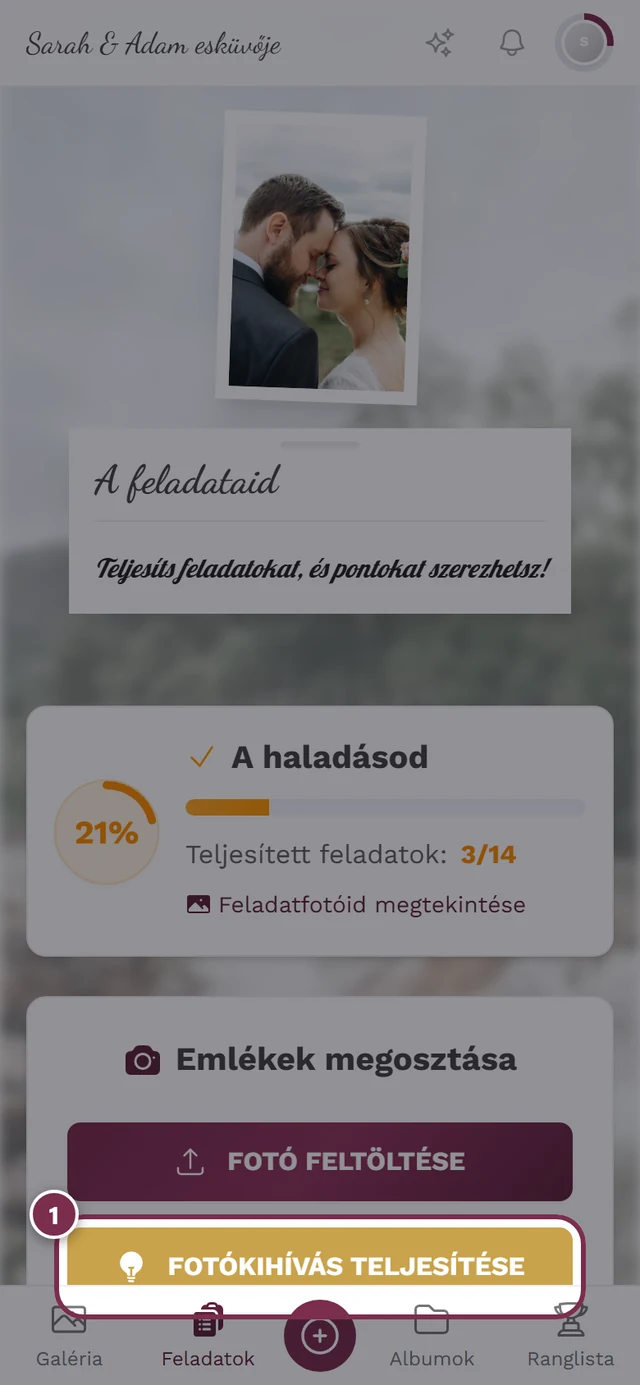
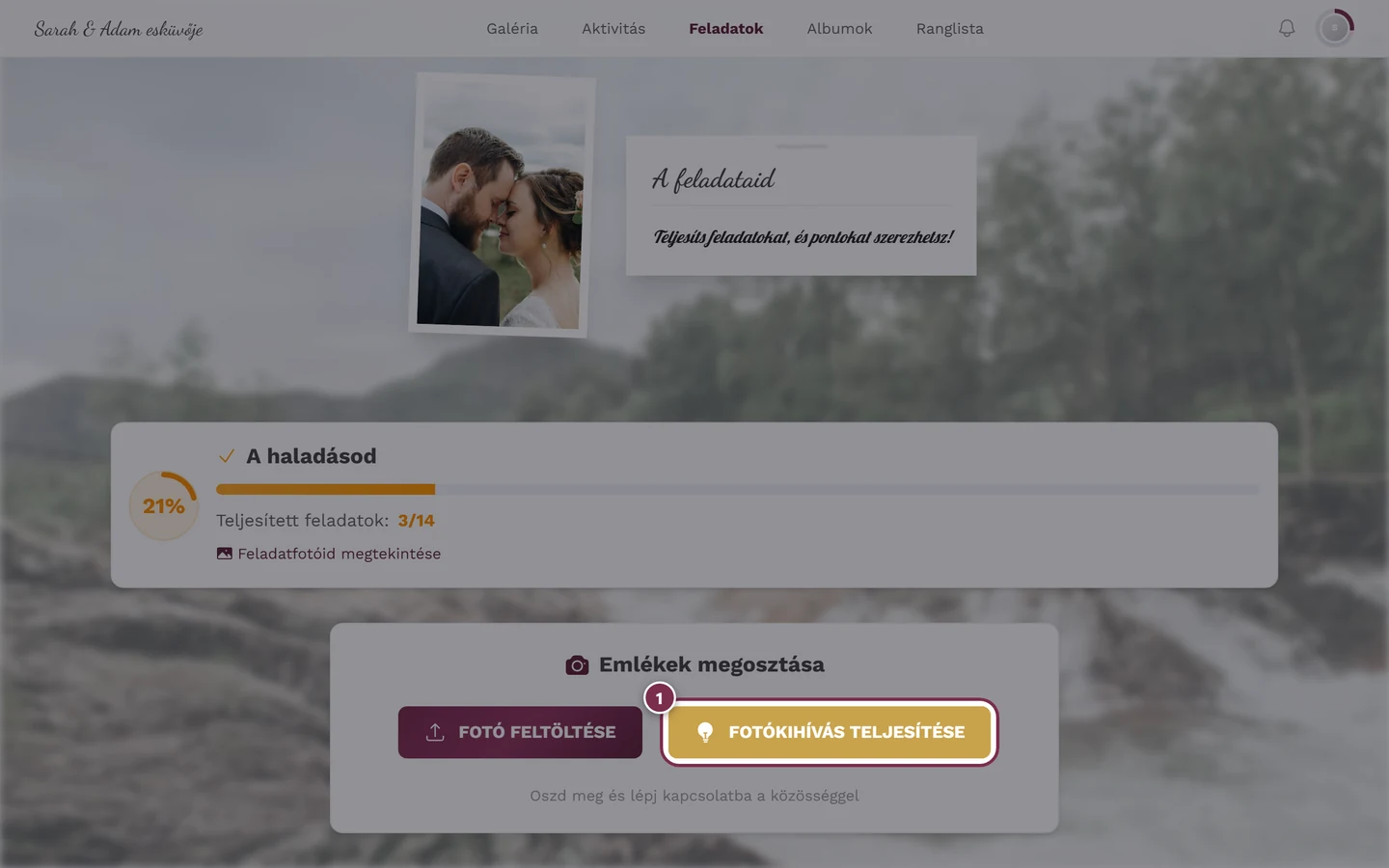
A megkoppintott feladat már ki van választva – most már csak a fotót kell hozzáadni. -
Koppints a Fotó kiválasztása gombra egy meglévő fotó kiválasztásához, vagy a Fotó készítése gombra, hogy egyből a kamerával fotózz. Több fotót a Fotó kiválasztása gombbal adhatsz hozzá. A Továbbiak ▸ Album és leírás (opcionális) alatt előre leírást vagy albumot adhatsz a fotónak.
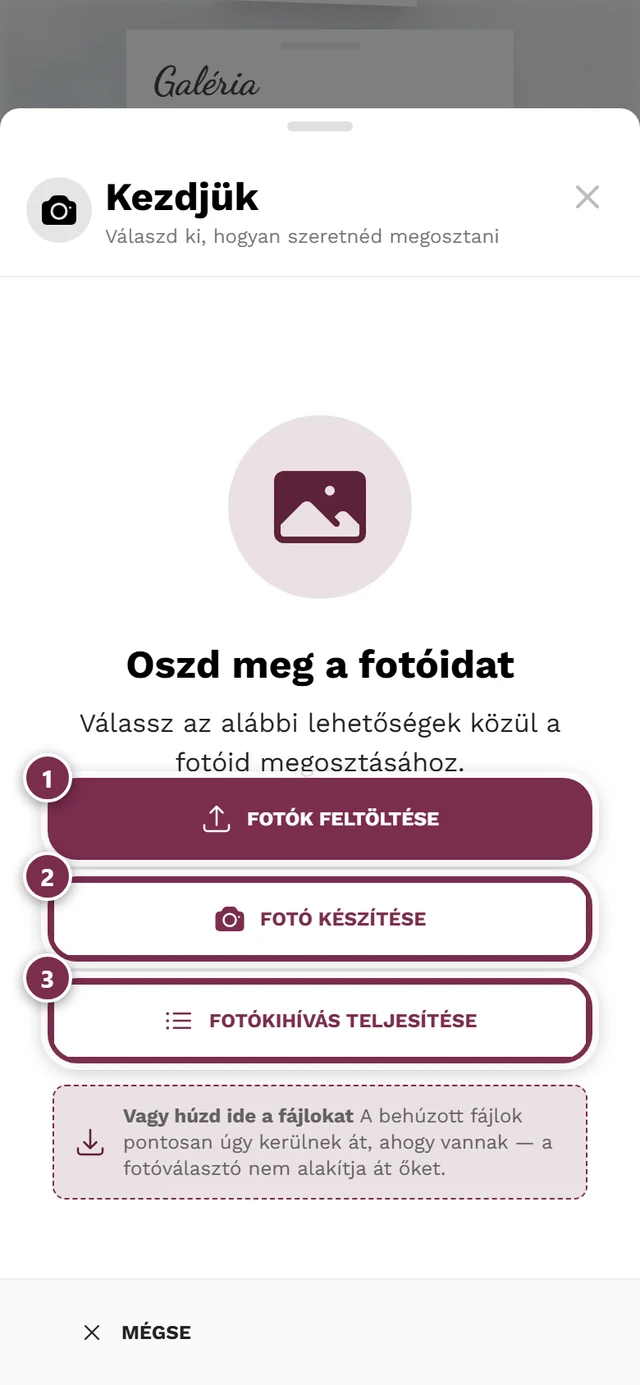
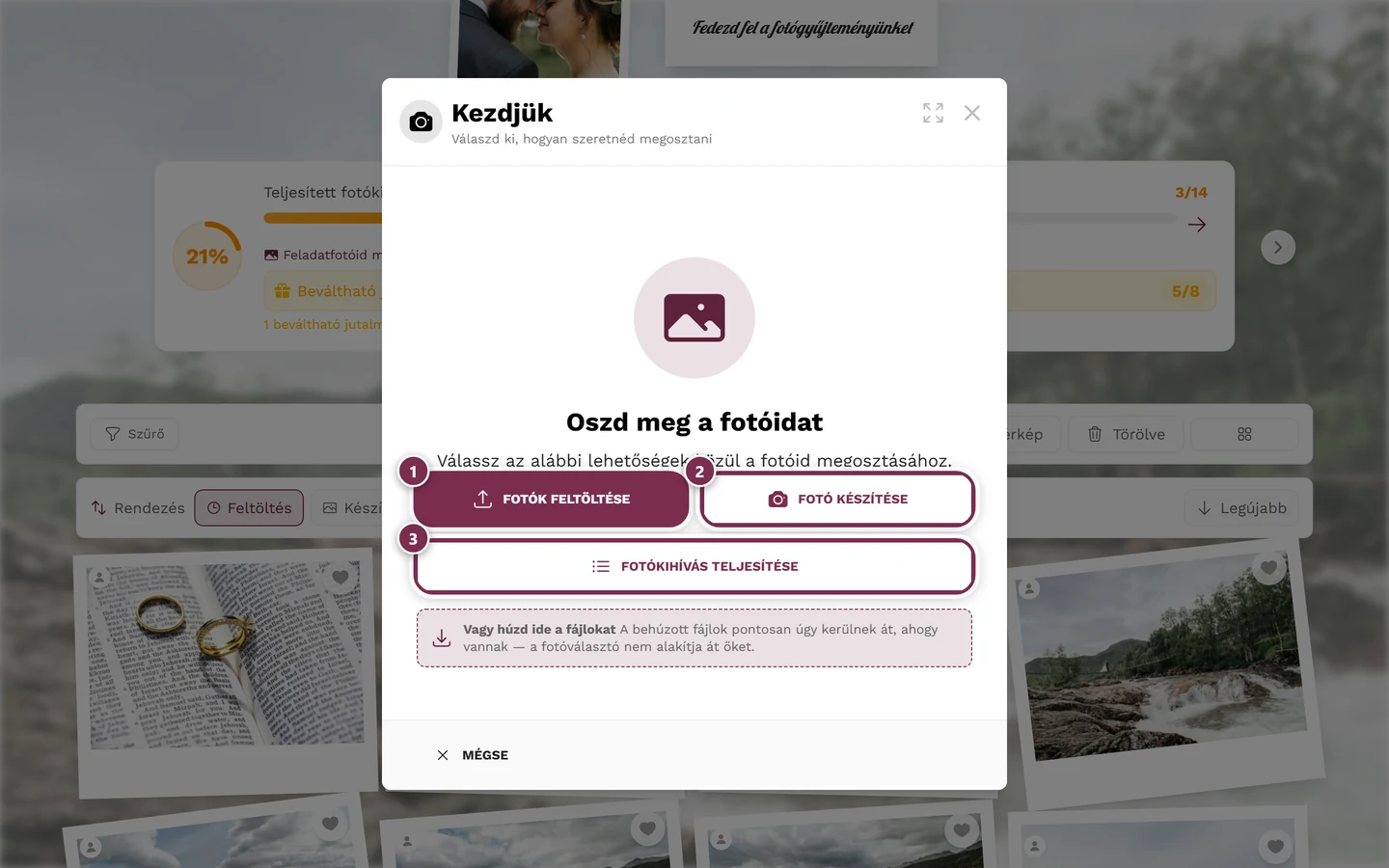
Fotó kiválasztása vagy Fotó készítése – mindkettő a feladathoz rendeli az eredményt. ① a Fotó kiválasztása megnyitja a készülék fájlválasztóját – egyszerre több fájl is kiválasztható, ② a Fotó készítése azonnal elindítja a kamerát, ③ a Fotófeladat kártya csak akkor jelenik meg, ha a fotókihívások be vannak kapcsolva az eseményen, és meg tudsz oldani közülük egyet – mintaképpel vagy fotó ikonnal és a javasolt feladat nevével. Ha nem tölthetsz fel – például mert az esemény véget ért vagy lejárt –, a párbeszédablak ehelyett egy figyelmeztetést mutat. -
Egyetlen kamerafotó azonnal feltöltődik; a kiválasztott fotókat röviden ellenőrzöd, majd a Feltöltés indítása gombra koppintasz. Ezután megjelenik a Köszönjük a fotódat! felirat a pontjaiddal. A feladat átkerül a Befejezve közé, és esetleg feloldasz egy teljesítményt vagy jutalmat. Tíz másodperc után a párbeszédablak magától a Következő feladat felé ugrik – a Szünet gombbal ezt megállíthatod, a Vissza a galériába visszavisz.
B út – spontán a feltöltési párbeszédablakból
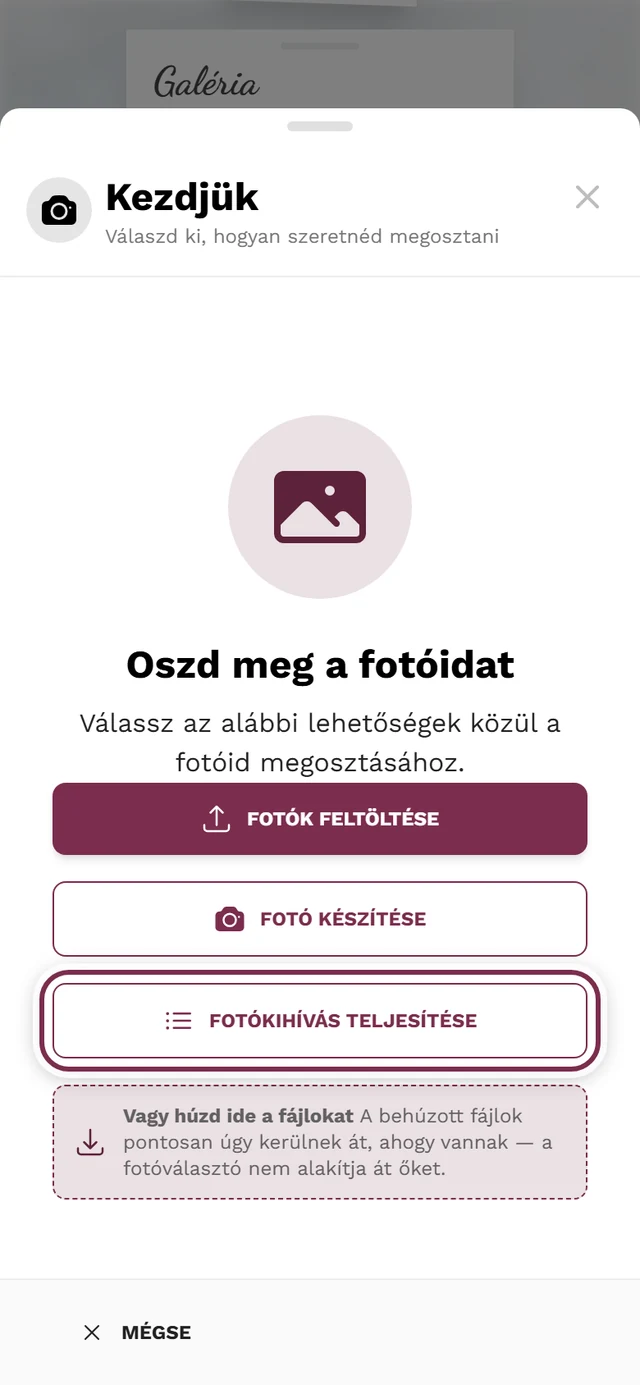
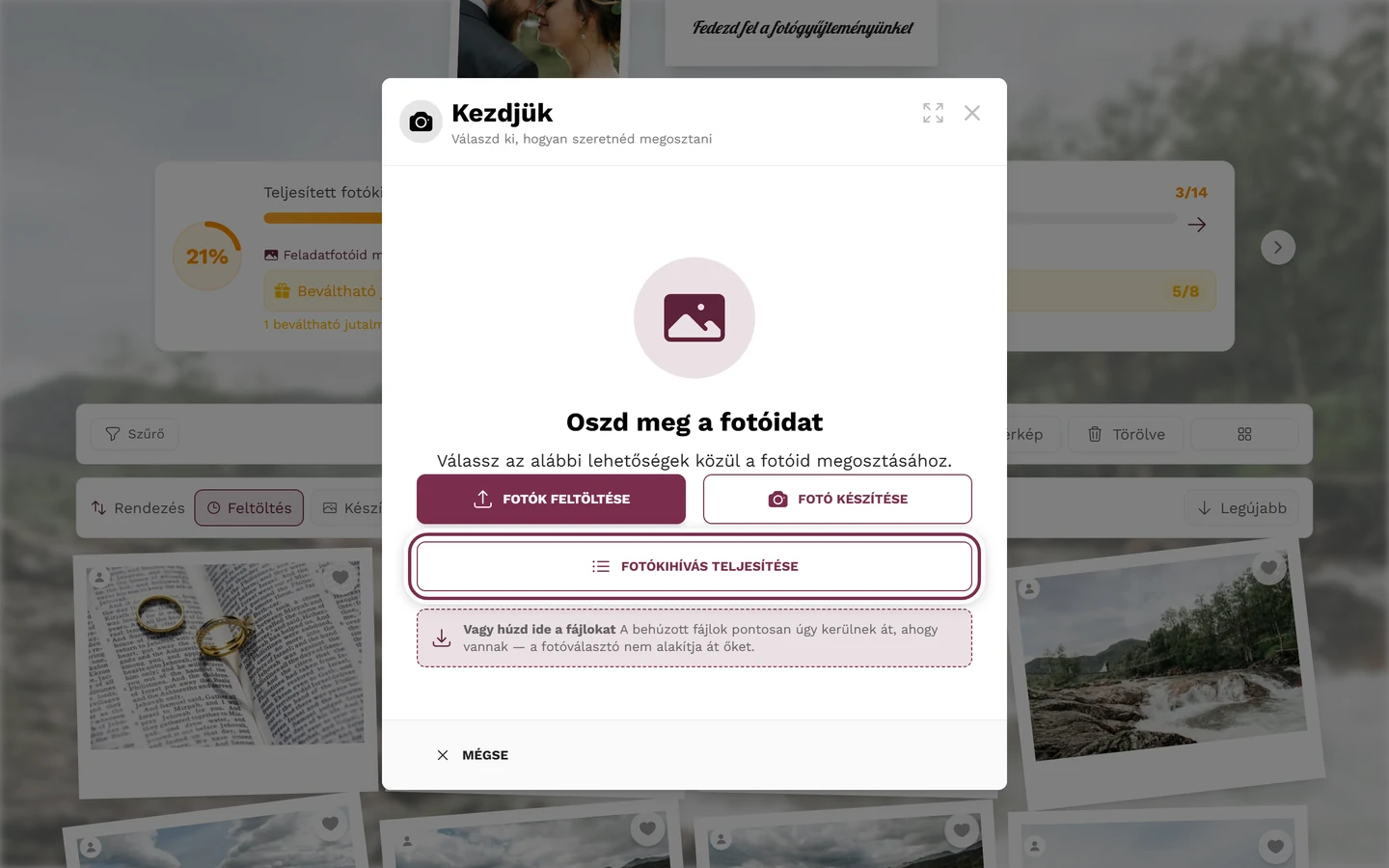
Szekció neve “B út – spontán a feltöltési párbeszédablakból”Már a galériában vagy, és csak úgy spontán csatlakoznál? Akkor egyáltalán nincs szükséged a feladatok oldalára.
-
Nyisd meg a galériában a Feltöltés párbeszédablakot.
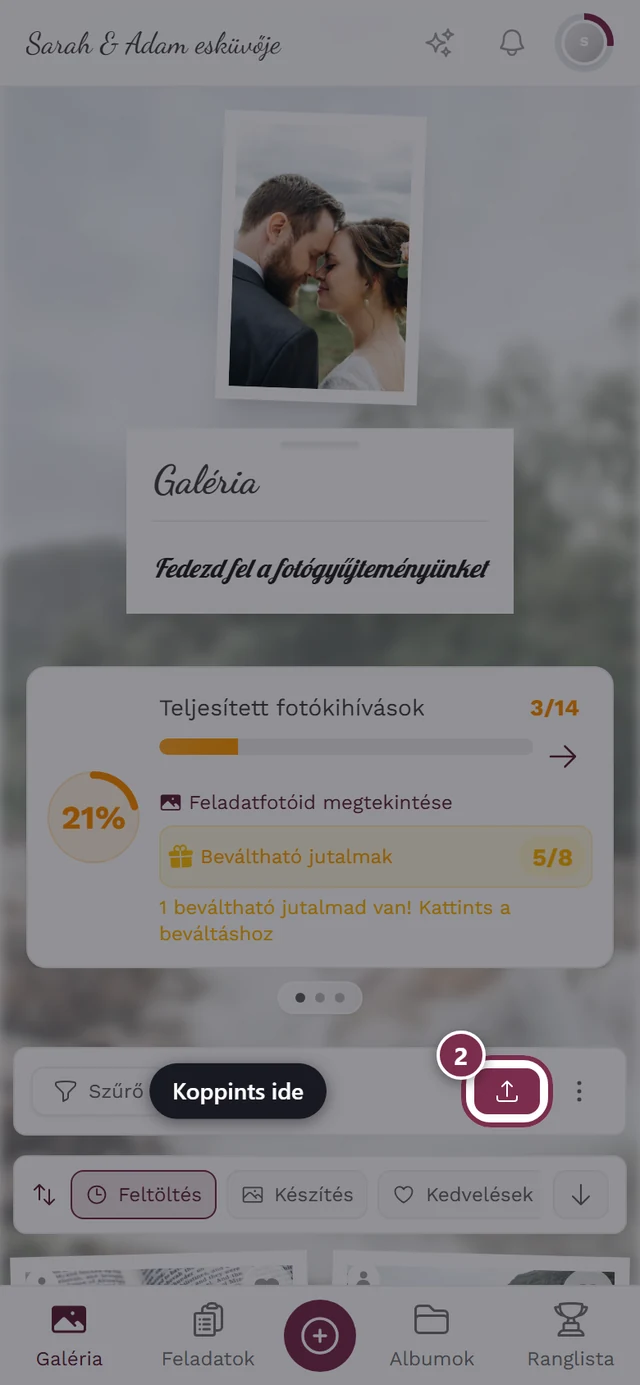
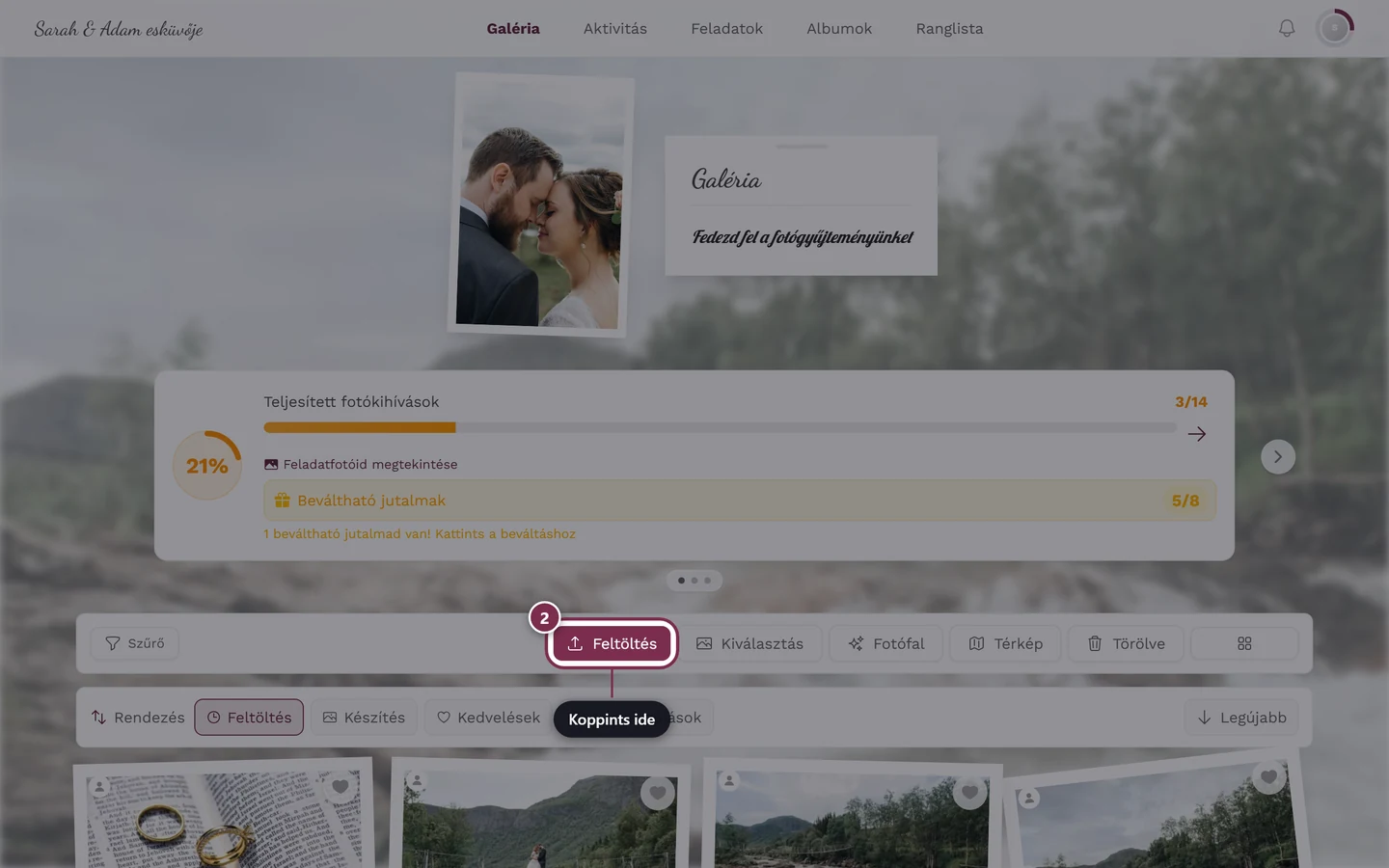
A Feltöltés gomb megnyitja a feltöltési párbeszédablakot. -
Az első, Fotók megosztása lépésben koppints az alsó Fotófeladat kártyára. Egy javasolt feladatot mutat – a következőt, amelyet még nem oldottál meg, abban a sorrendben, amelyet a szervező a feladatok oldalára beállított – referenciaképpel (vagy fotó ikonnal) és a feladat nevével, és a kiválasztást pontosan ezzel a feladattal nyitja meg.
-
Innentől ugyanúgy folytatódik, mint az A útnál a 4. lépéstől: Fotó kiválasztása vagy Fotó készítése.
C út – másik feladat kiválasztása a párbeszédablakban
Szekció neve “C út – másik feladat kiválasztása a párbeszédablakban”A feltöltési párbeszédablakban vagy, de az előre kiválasztott feladat nem megfelelő? Semmi gond:
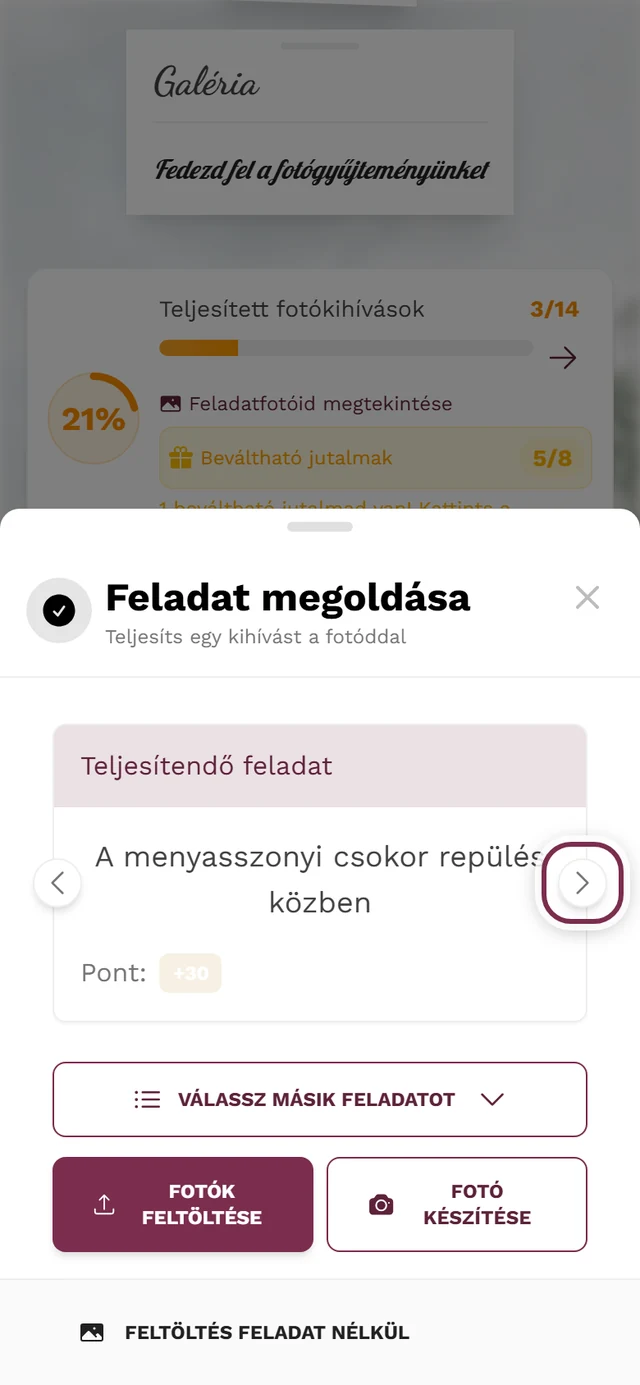
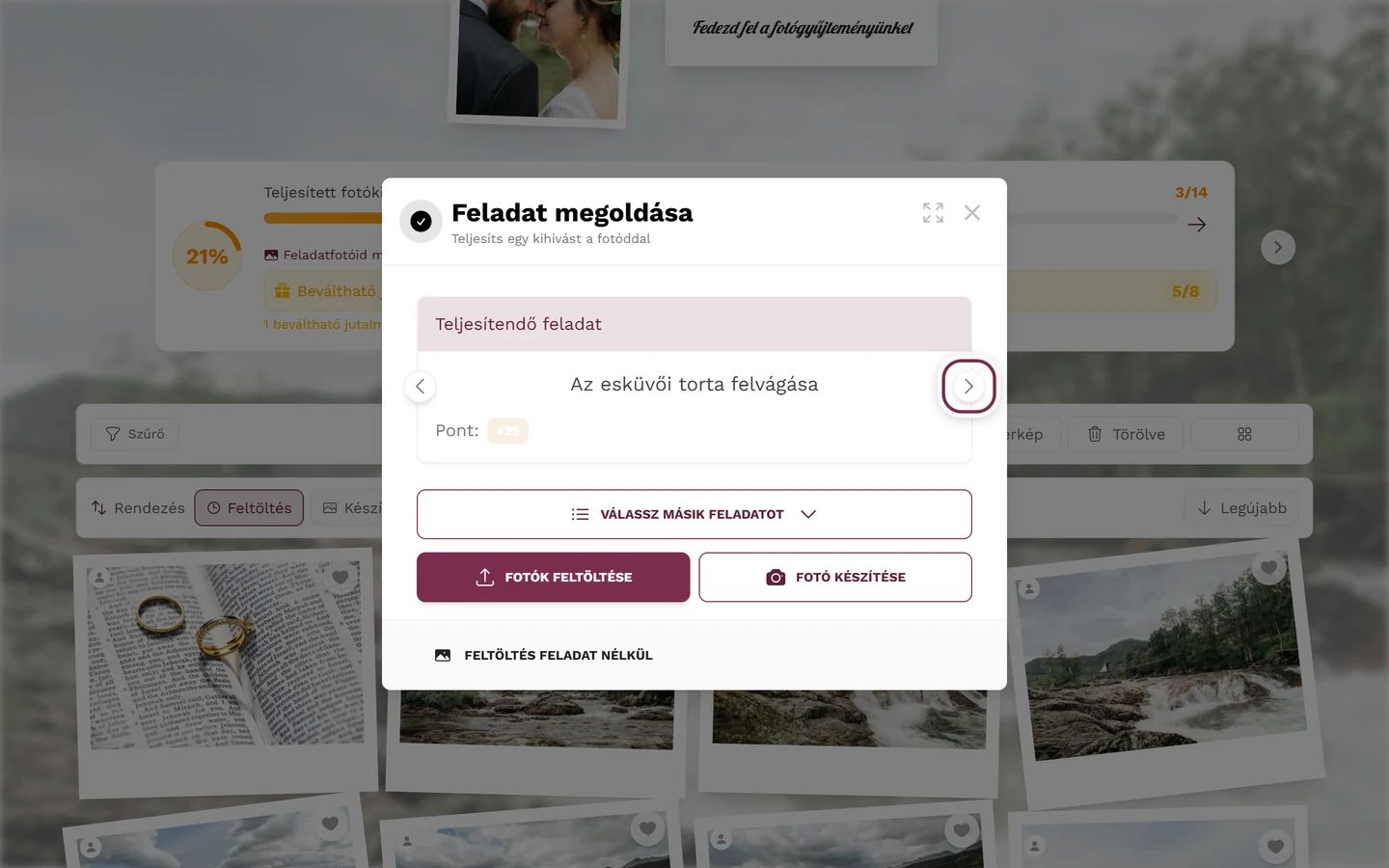
- Koppints a feladatkártya alatt a Másik feladat gombra. Megnyílik a Feladat kiválasztása párbeszédablak:
- Véletlenszerű (dobókocka ikon) és Megoldatlan (villanykörte, csak ha van megoldható feladat) gyorsgombokkal.
- Minden feladat, Megoldandó, Befejezve és Zárolva fülekkel. A Több megjelenítése kibontja a hosszabb listákat.
- Alternatívaként közvetlenül a feladatkártyán is végighúzhatsz a feladatok között (telefonon), vagy használhatod a bal/jobb nyílgombokat (számítógépen). Elsőként a nyitott feladatok jönnek, utánuk azok, amelyeket már megoldottál (ha meg szeretnéd ismételni őket), végül a zároltak. A nyilak és a húzó gesztus csak akkor jelenik meg, ha egynél több feladat van.
D út – egy galériafotóból kiindulva
Szekció neve “D út – egy galériafotóból kiindulva”Ha megnyitsz egy feladathoz tartozó fotót, a képadatok között találsz egy Feladat szakaszt. A feladat nevére kattintva a galéria pontosan erre a feladatra szűr. Ebben a szűrt állapotban a galéria felül egy feladatfejlécet mutat a Feladat teljesítése gombbal, amely ismét megnyitja a feltöltési párbeszédablakot ehhez a feladathoz. Bővebben a képadatokról és a szűrésről a galéria súgójában és a Szűrés és keresés oldalon olvashatsz.
E út – közvetlenül a feltöltés után folytatva
Szekció neve “E út – közvetlenül a feltöltés után folytatva”A legszembetűnőbb belépési pont kéretlenül jön – közvetlenül a feltöltés után:
- Ha épp egy feladathoz töltöttél fel, a párbeszédablak a Köszönjük a fotódat! feliratot mutatja a pontjaiddal. A Következő feladat a következő nyitott feladathoz visz; ha nem teszel semmit, a párbeszédablak tíz másodperc után magától odaugrik („Folytatás 10 múlva…”). A Szünet megállítja a visszaszámlálást, a Vissza a galériába visszavisz. Ha nincs több feladat, ez áll ott: „Megismételhetsz egy elérhető feladatot, vagy visszatérhetsz a galériába.”
- Ha feladat nélkül töltöttél fel, a befejező képernyőn megjelenik egy figyelmeztető sáv – Van egy fotóötlet, amihez csatlakozhatsz, vagy több nyitott feladat esetén a megfelelő szám – és a Másik feladat megoldása gomb.
- Ha a befejező képernyő haladáskártyát mutat (például egy új teljesítményt vagy egy feloldott feladatot), a sáv és a feladatgomb elmarad.
A sáv és a gomb ugyanoda vezet: a feltöltési párbeszédablak nyitva marad, és visszaugrik a feladatválasztáshoz – szándékosan előválasztás nélkül, hogy szabadon dönthess. Innentől ugyanúgy folytatódik, mint az A útnál a 4. lépéstől. Bővebben magáról a feltöltésről: Fotók feltöltése.
F út – a „Most feloldva” értesítés
Szekció neve “F út – a „Most feloldva” értesítés”Ha az egyik feltöltésed új feladatot old fel, a galéria alul egy kis kártyát jelenít meg: Most feloldva a feladat nevével, illetve „3 új fotófeladat feloldva!”. A Fotóötletek felfedezése közvetlenül ennél a feladatnál nyitja meg a feltöltési párbeszédablakot, az X elrejti az értesítést. Feltöltés, letöltés vagy nyitott párbeszédablakok közben a kártya rejtve marad.
A feladatok oldala részletesen
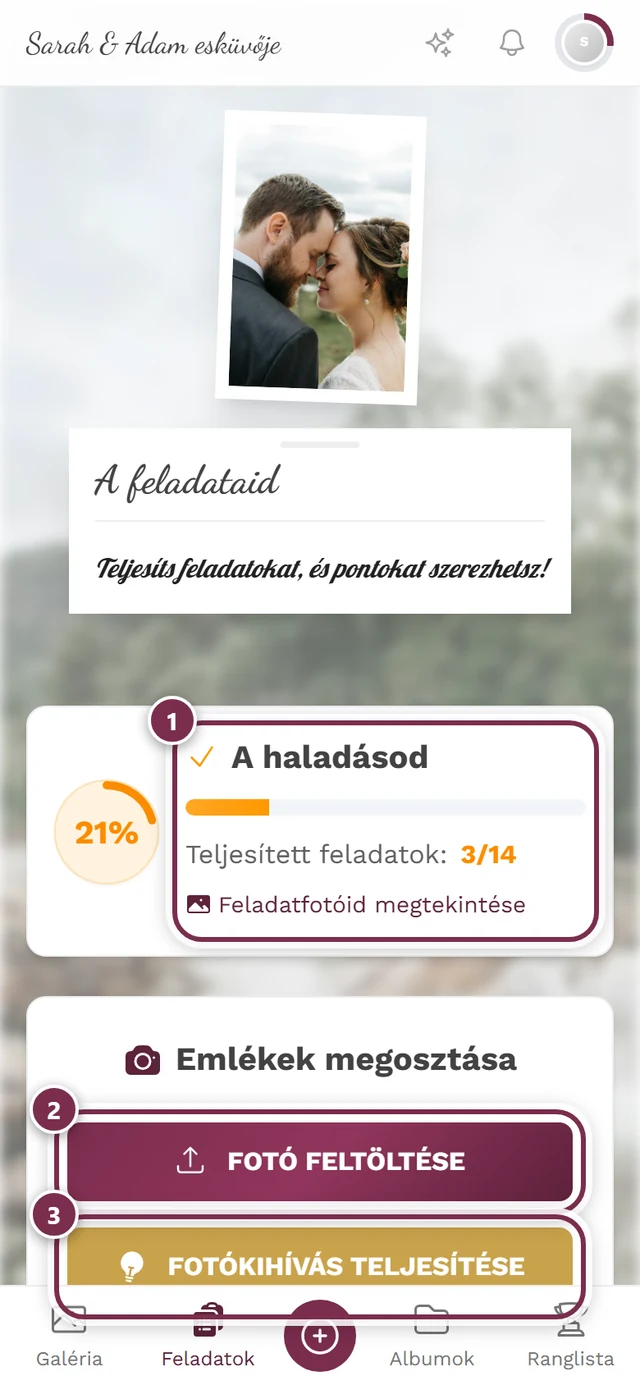
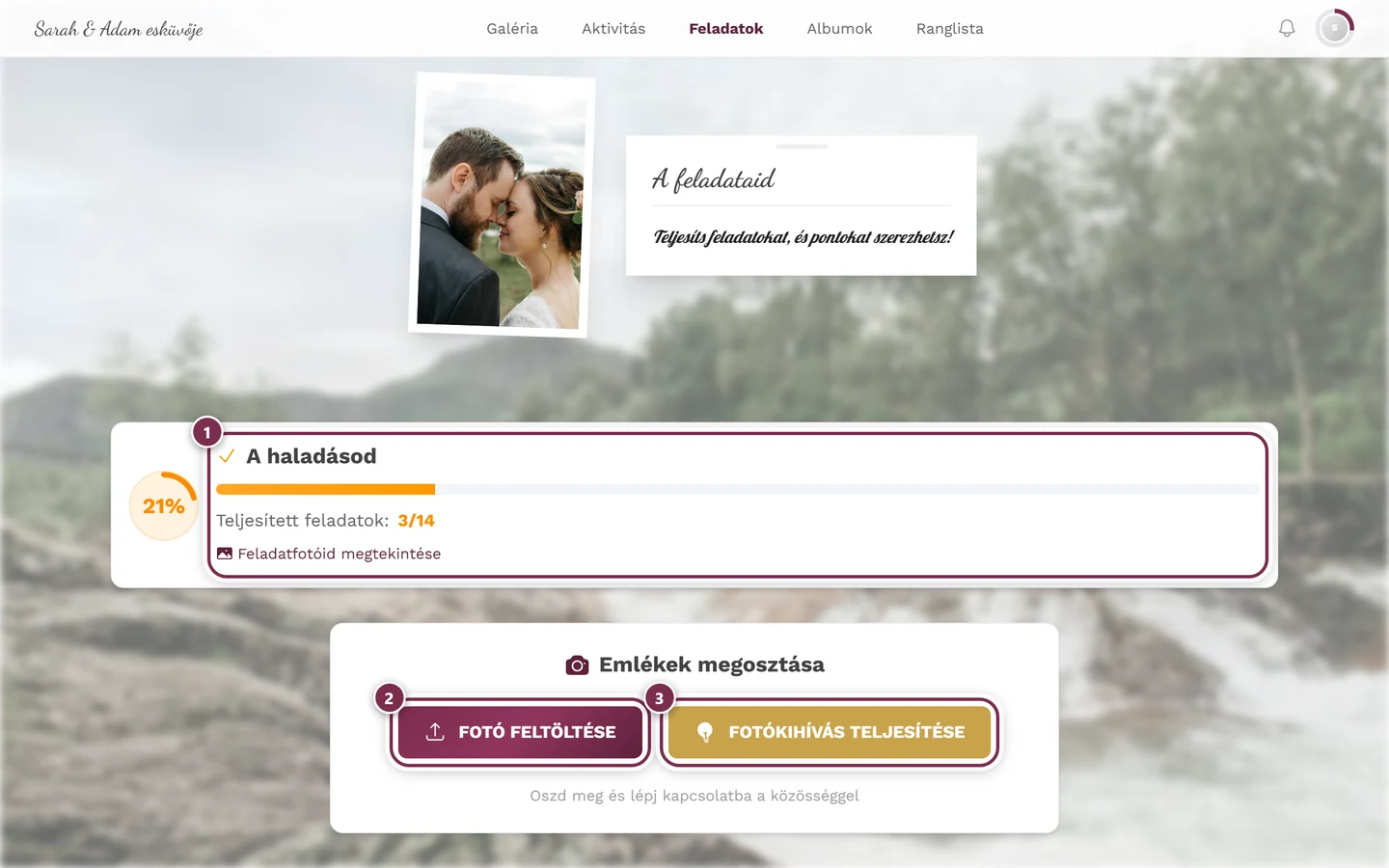
Szekció neve “A feladatok oldala részletesen”A haladásod
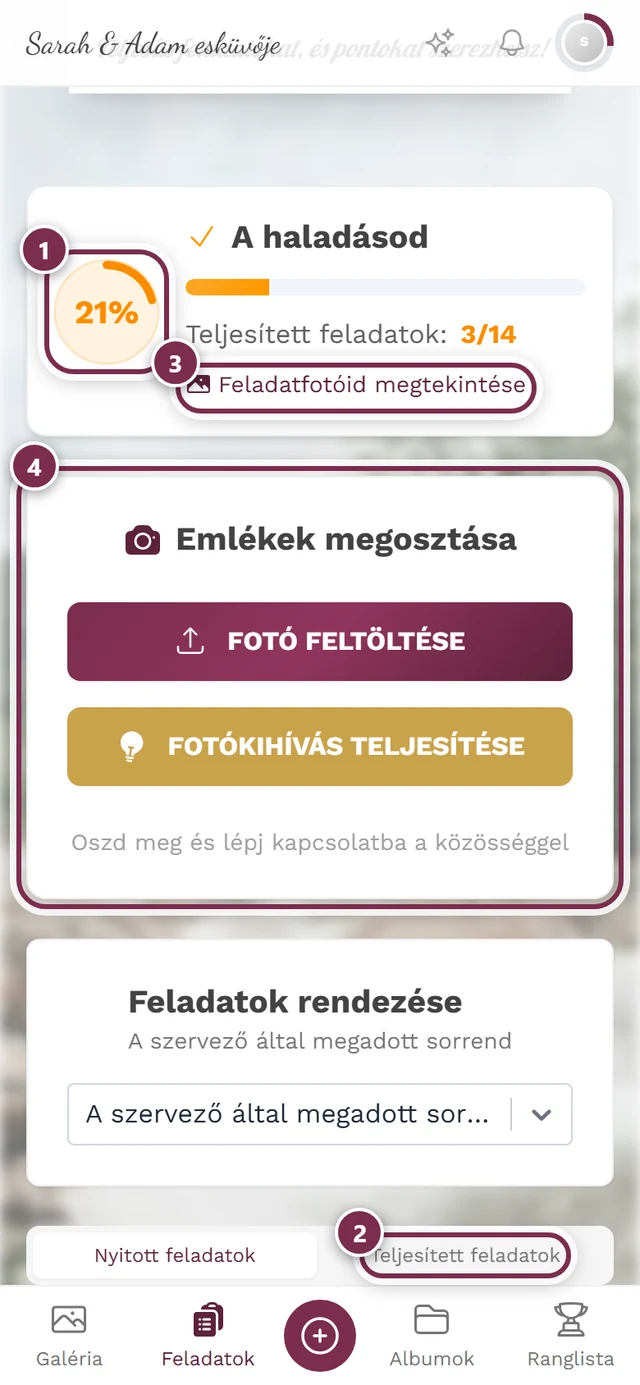
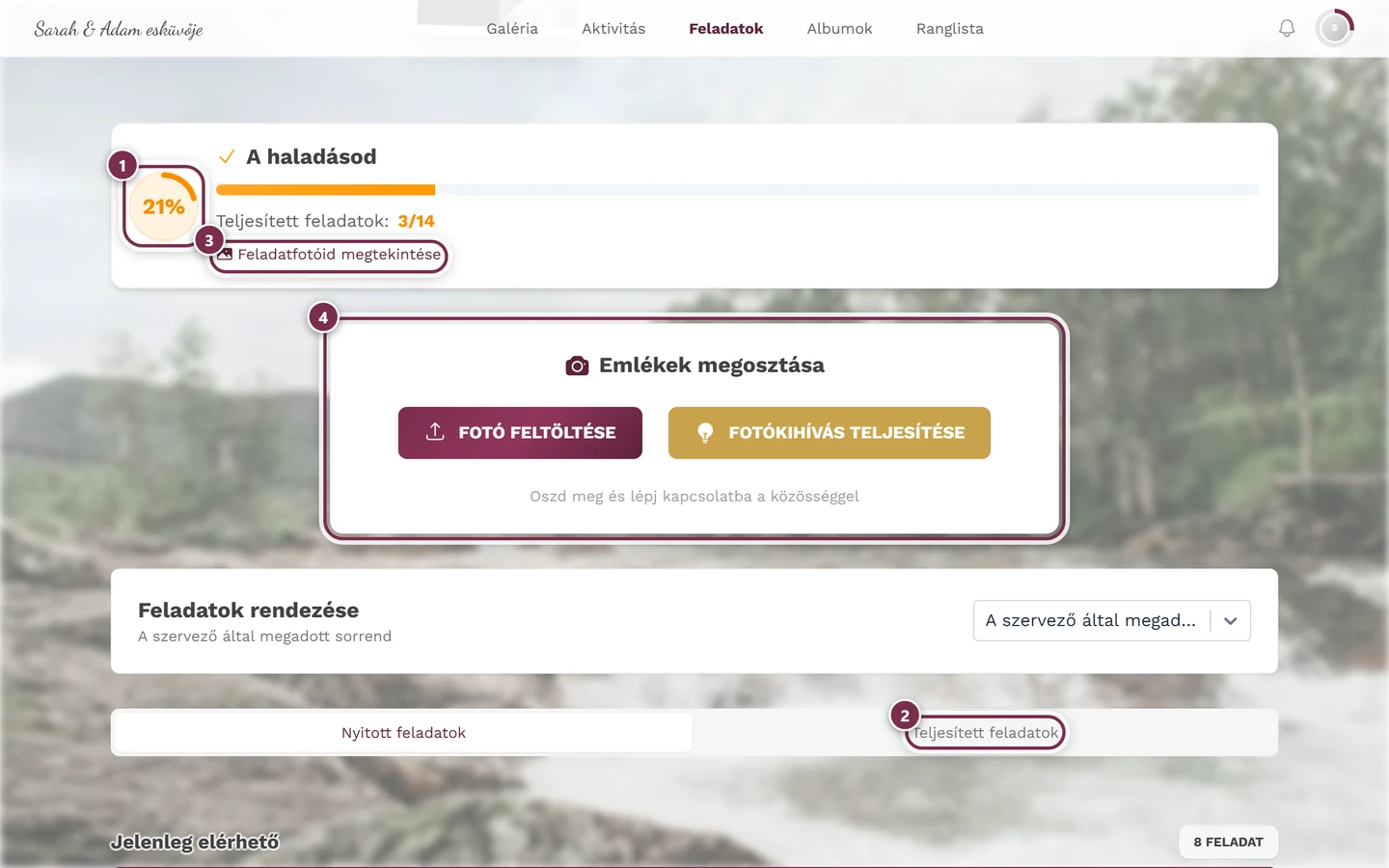
Szekció neve “A haladásod”Egészen felül van a A haladásod kártya: egy haladásgyűrű a teljesített feladatok arányával százalékban (a megoldott és a lejárt feladatok egyaránt beleszámítanak), mellette egy sáv és a Teljesített feladatok: X/Y sor. Ha mindet megoldottad, a cím sikerüzenetté válik, konfettivel. Amíg legalább egy feladatot megoldottál, itt is megtalálod a Feladatfotóid megtekintése linket, amely csak a te feladatfotóidat mutatja a galériában.
Az „Emlékek megosztása” kártya
Szekció neve “Az „Emlékek megosztása” kártya”Közvetlenül alatta van az Emlékek megosztása kártya két gombbal: a Fotó feltöltése a normál feltöltést nyitja meg, a Fotókihívás teljesítése a feladatválasztásba ugrik. Ez a kártya mindig ott van – akkor is, ha éppen nincs nyitott feladatod.
Rendezés
Szekció neve “Rendezés”Amint vannak nyitott feladatok, a listát az oldal tetején lévő kártya Rendezés választómezőjével rendezheted. Amíg nem változtatsz rajta, a szervező által beállított sorrend érvényes – gyárilag ez a Véletlenszerű sorrend. A választómezőben öt lehetőség van:
- A szervező által megadott sorrend (ahogyan a szervező a feladatokat elrendezte)
- Véletlenszerű sorrend
- Betűrend
- Összes feltöltés (hányszor oldották meg összesen a feladatot)
- A te feltöltéseid (hányszor oldottad meg te)
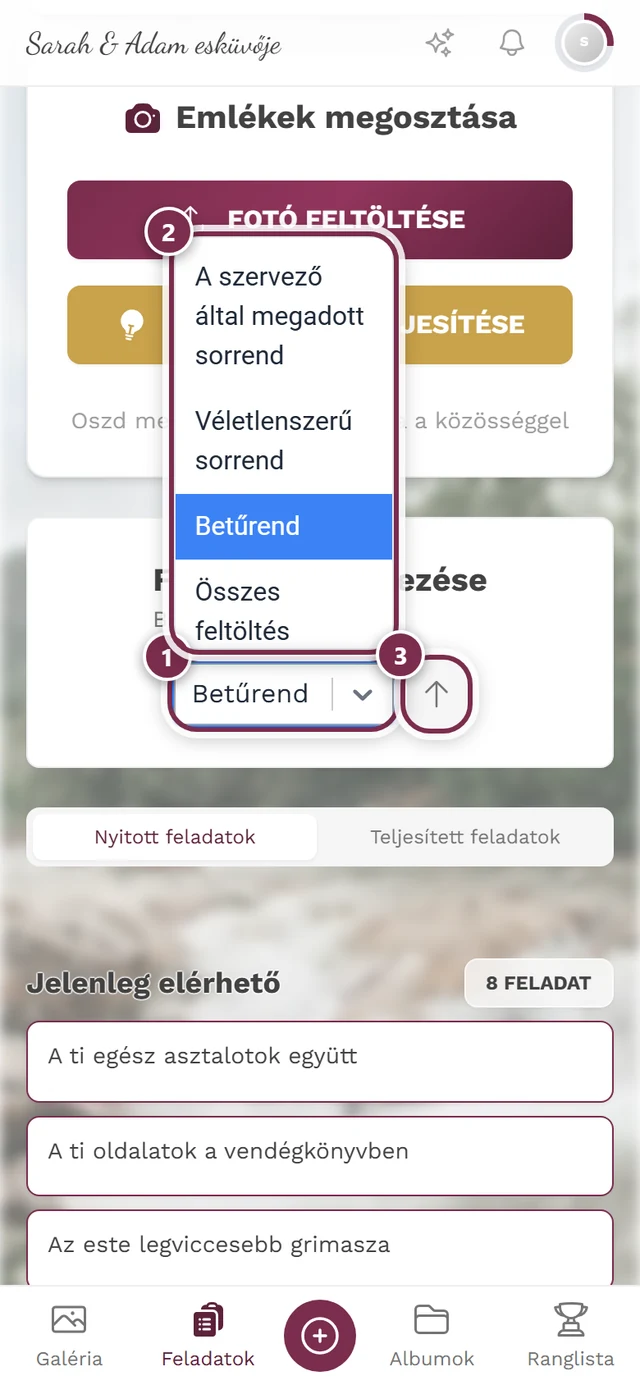
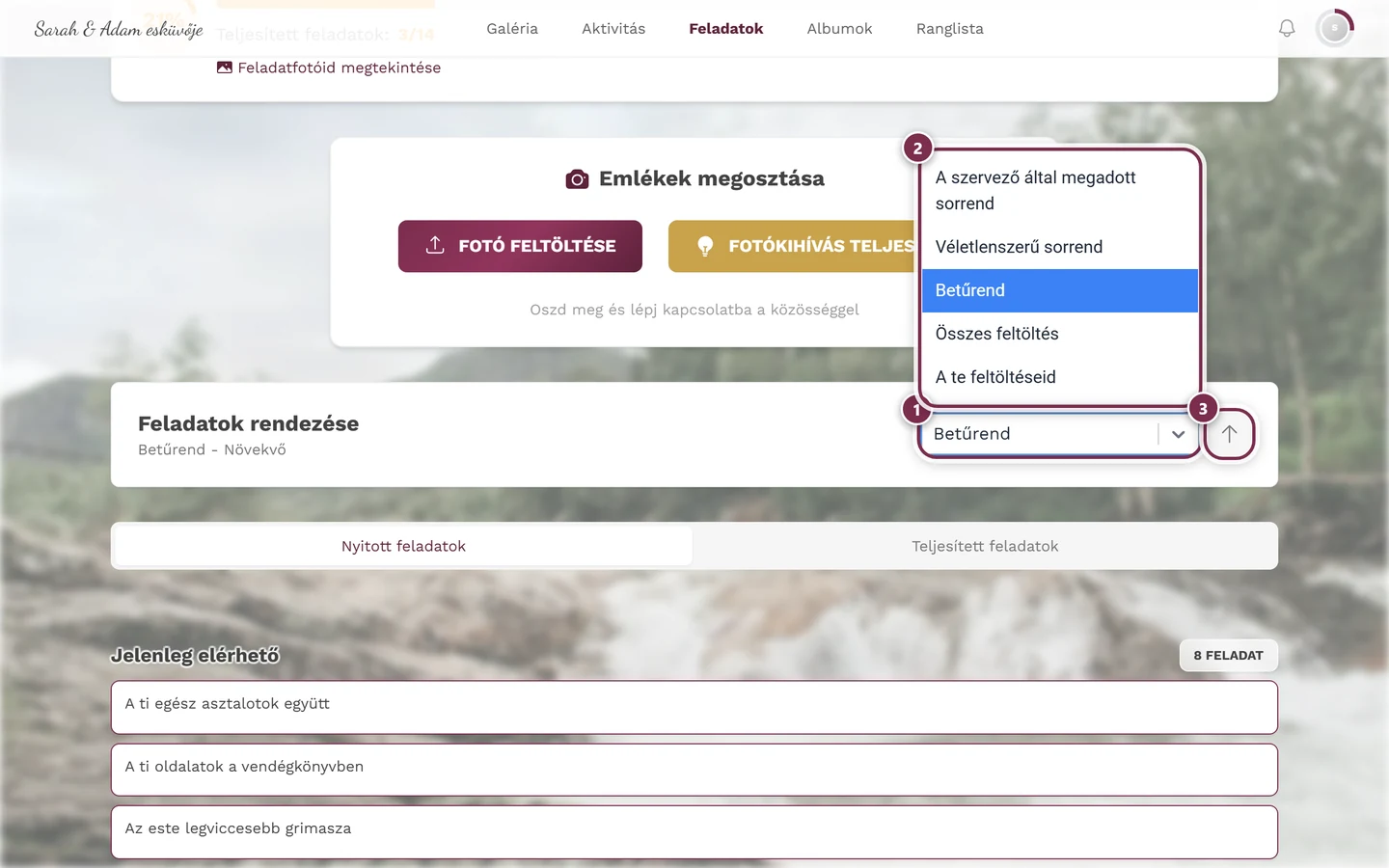
A mellette lévő nyílgomb a növekvő és csökkenő sorrend között vált; „A szervező által megadott sorrend” és a „Véletlenszerű sorrend” esetén hiányzik, mert ott az iránynak nincs jelentősége. Csak „Véletlenszerű sorrend” esetén jelenik meg emellett az Újrakeverés (telefonon dobókocka ikon) a sorrend újrasorsolásához.
Feladatok keresése
Szekció neve “Feladatok keresése”A rendezőmező fölött egy keresőmező található „Fotófeladatok keresése…” helyőrzővel. Írj be néhány szót – azok a feladatok jelennek meg, amelyek címében vagy leírásában az összes szó előfordul. A kis- és nagybetűk, valamint az ékezetek nem számítanak, és a keresés azon a nyelven történik, amelyen éppen a feladatokat látod.
A keresés egyszerre hat az összes szakaszra és mindkét fülre. Amíg aktív, a Nyitott feladatok és a Teljesített feladatok mögött zárójelben a találatok száma áll, és az összecsukott szakaszok maguktól kinyílnak. A mezőben lévő X (Keresés törlése) ismét kiüríti a keresést.
Csoportok és fülek
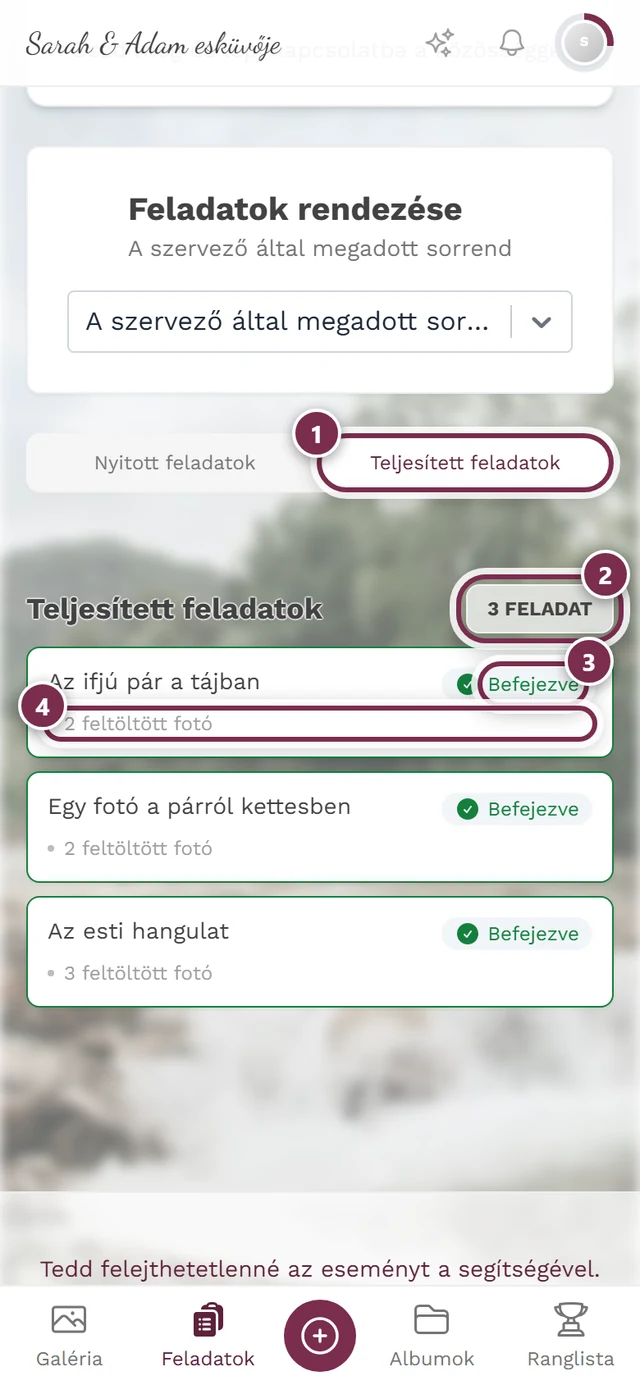
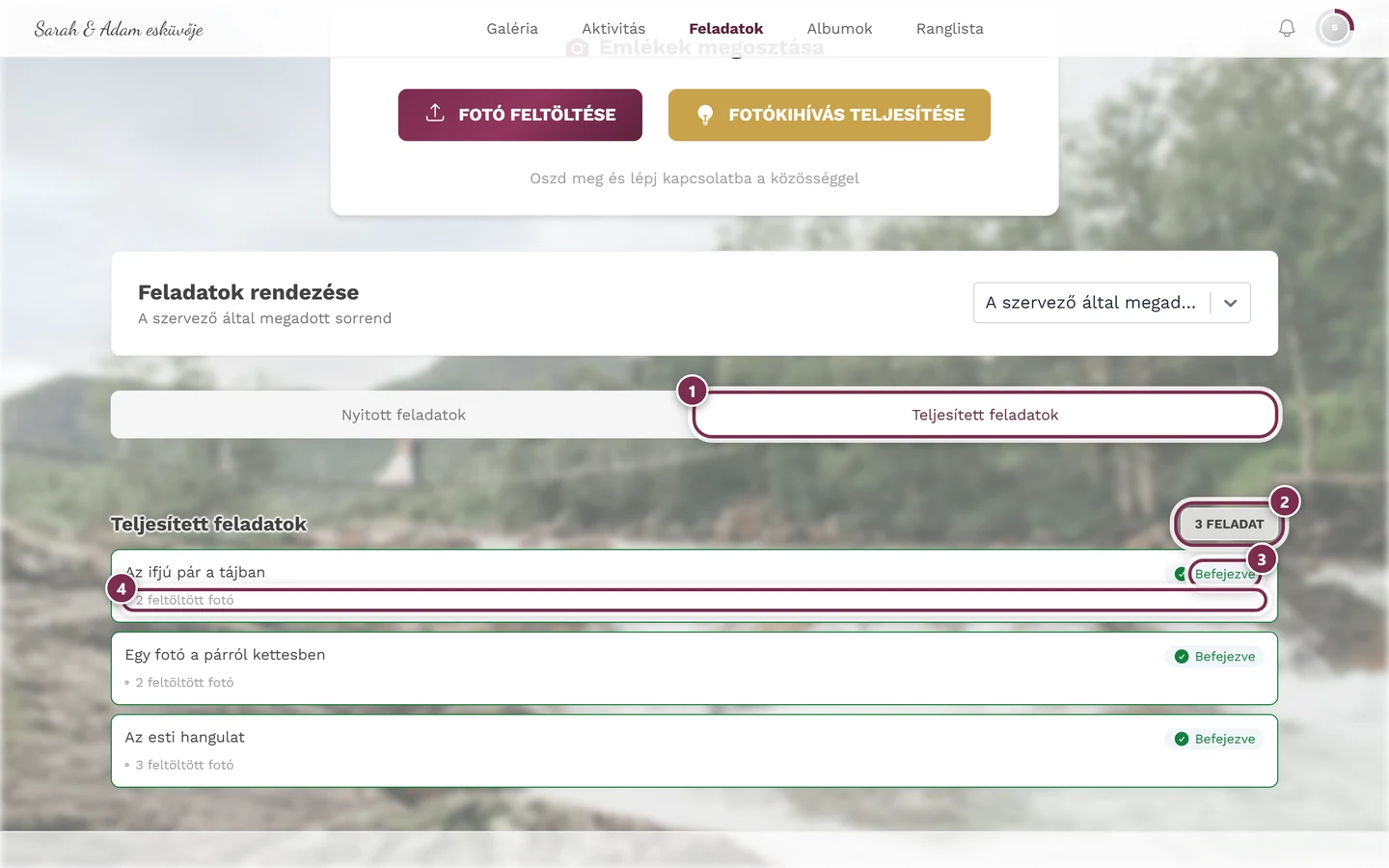
Szekció neve “Csoportok és fülek”Ha vannak egyszerre nyitott és befejezett feladatok is, az oldal két fülre oszlik: Nyitott feladatok és Teljesített feladatok. Ha csak az egyik csoportban van tartalom, a fülek eltűnnek, és a lista közvetlenül jelenik meg.
A nyitott feladatokon belül az állománytól függően több szakasz is van. Minden szakaszcím jobb oldalán a feladatok száma (pl. „3 feladat”) és egy nyíl látható: a címre koppintva a szakasz összecsukódik vagy kinyílik, és a készüléked ezt megjegyzi az adott eseményhez.
- Jelenleg elérhető – most megoldható.
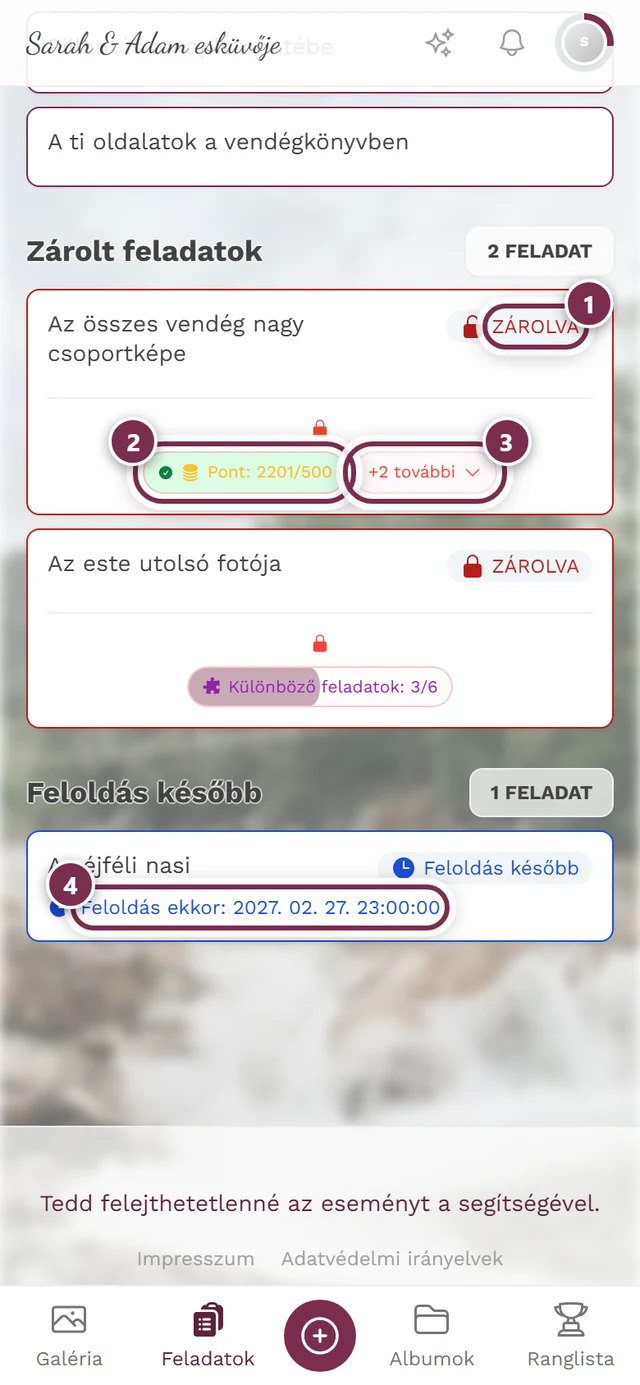
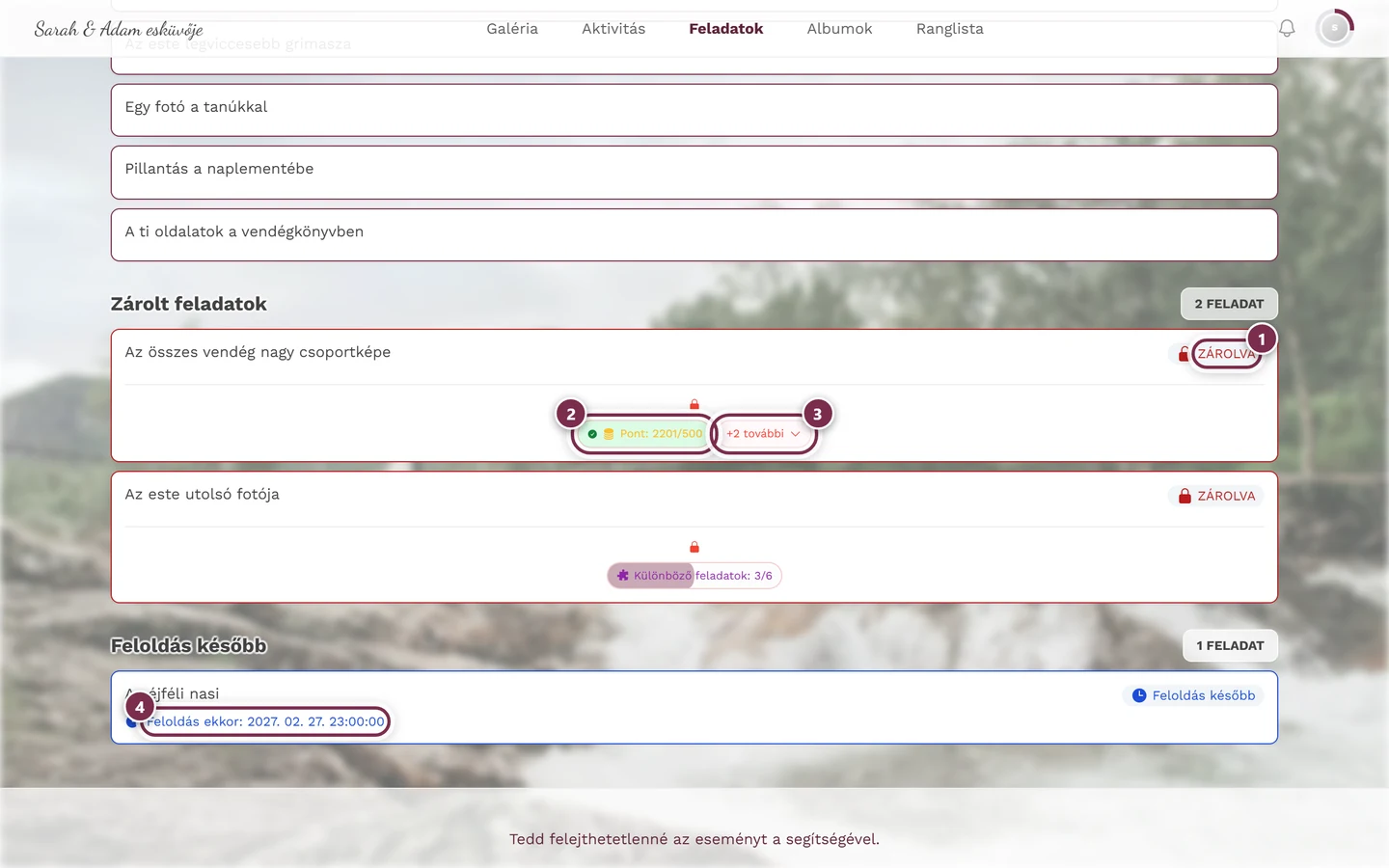
- Zárolt feladatok – csak feltételek teljesítése után vagy egy meghatározott időponttól oldhatók meg (szürke kerettel).
- Lejárt feladatok – a határidő letelt, már nem oldhatók meg.
A nyitott feladatoknak az esemény színében, a teljesítetteknek zöld kerete van. Nagy képernyőn a kártyák két oszlopban állnak.
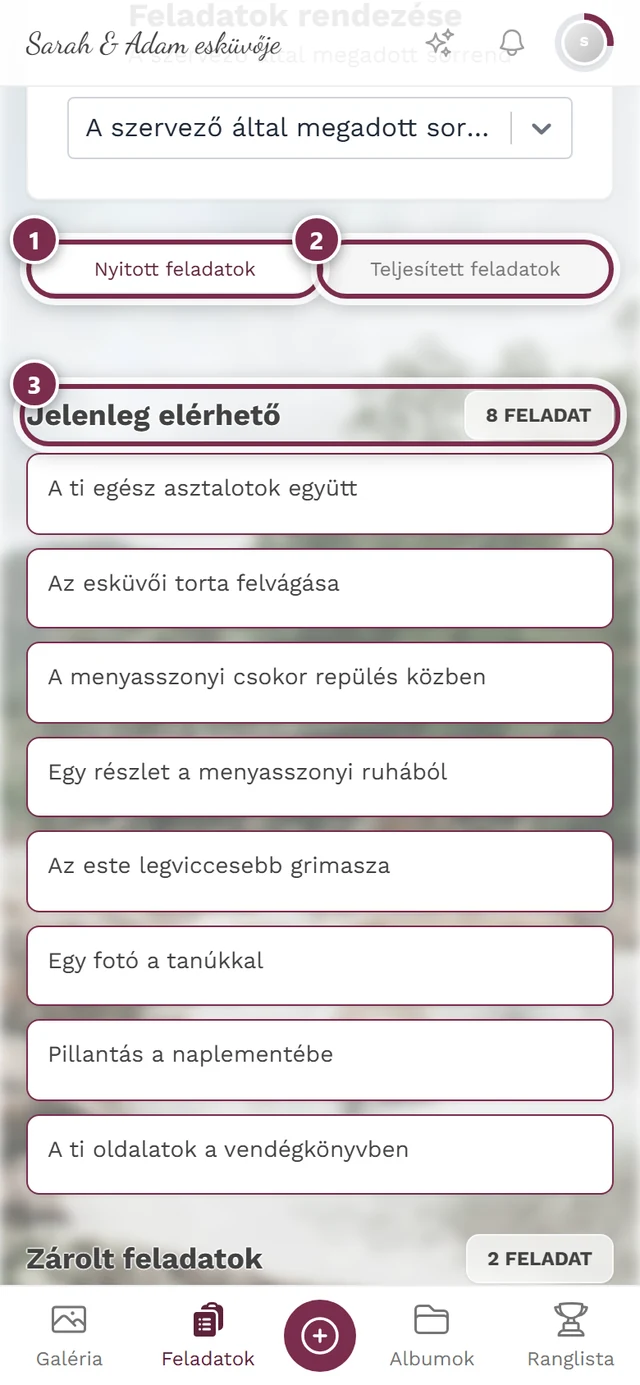
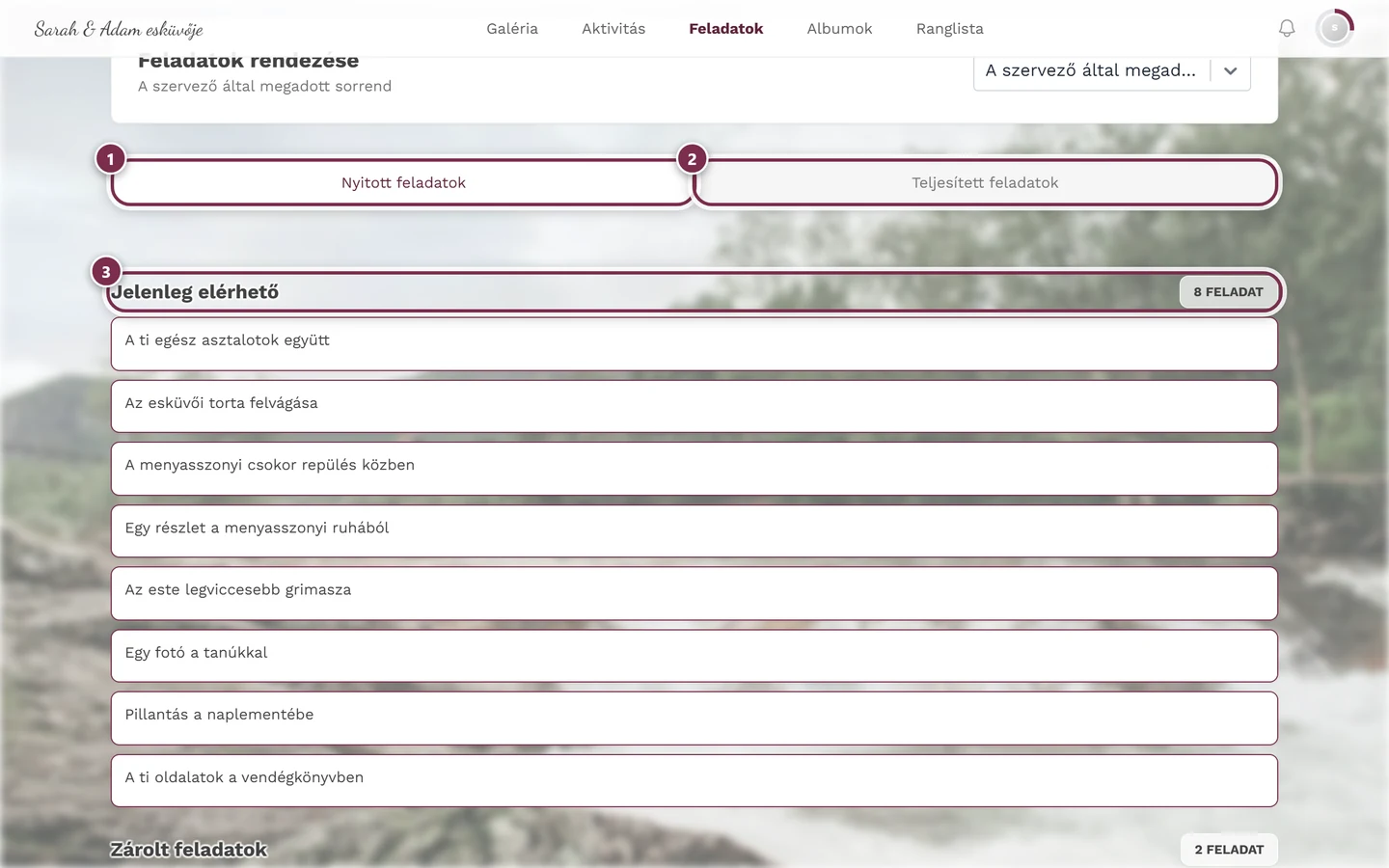
Jobb fent egy kis ikon mutatja az állapotot: zöld pipa a teljesített, szürke óra a lejárt és kék óra a még feloldásra váró feladatoknál. A nyitott és a zárolt feladatoknak nincs ikonja. Alatta a feladattól függően olyan adatok szerepelnek, mint „3 feltöltött fotó”, „Feloldás ekkor: …”, „Lejár: …” vagy „Lejárt: …” – mindegyik a konkrét dátummal. Ha egy lejárt feladatot már megoldottak, a Megtekintés a galériában a fotóihoz visz. Ha egy szakaszban tíznél több feladat van, a Több megjelenítése mindig további tízet jelenít meg.
Zárolt feladatok feloldása
Szekció neve “Zárolt feladatok feloldása”Ha egy zárolt feladatra koppintasz, nem nyílik meg feltöltés. Ehelyett a kártya A feloldás feltételei: alatt mutatja a feloldási feltételeket – összecsukva, egy chipben az első feltétellel: a perjel előtt az állásod, utána a célérték áll. Ha egy feltétel teljesült, a chip zöld lesz és pipát kap. Ha van további feltétel, mellette egy +2 további chip jelenik meg. Az időbeli feltételek nem chipként, hanem „Feloldás ekkor: …” sorként jelennek meg.
A chipre kattintva megnyílik a Feloldási feltételek párbeszédablak. Felül egy Zárolt feladat dobozban megnevezi a feladatot képpel és pontértékkel, alatta pedig, A feloldás feltételei: felirat után, minden feltételt saját haladássávval és számpárral.
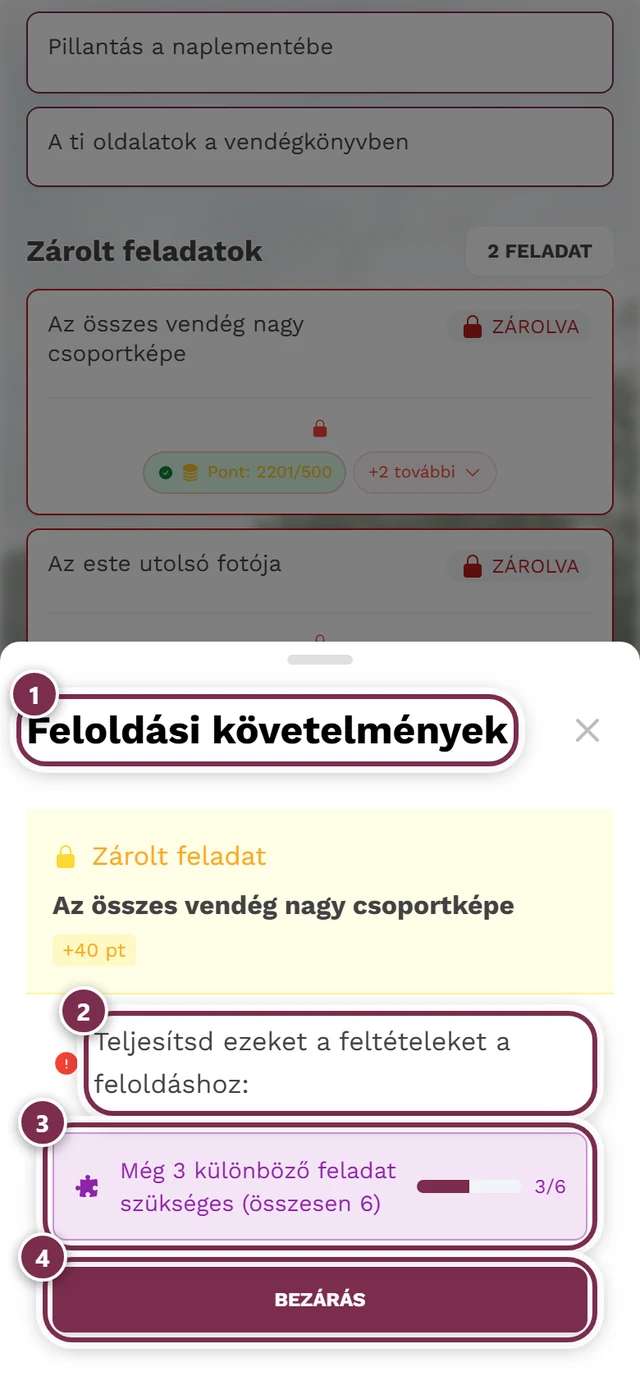
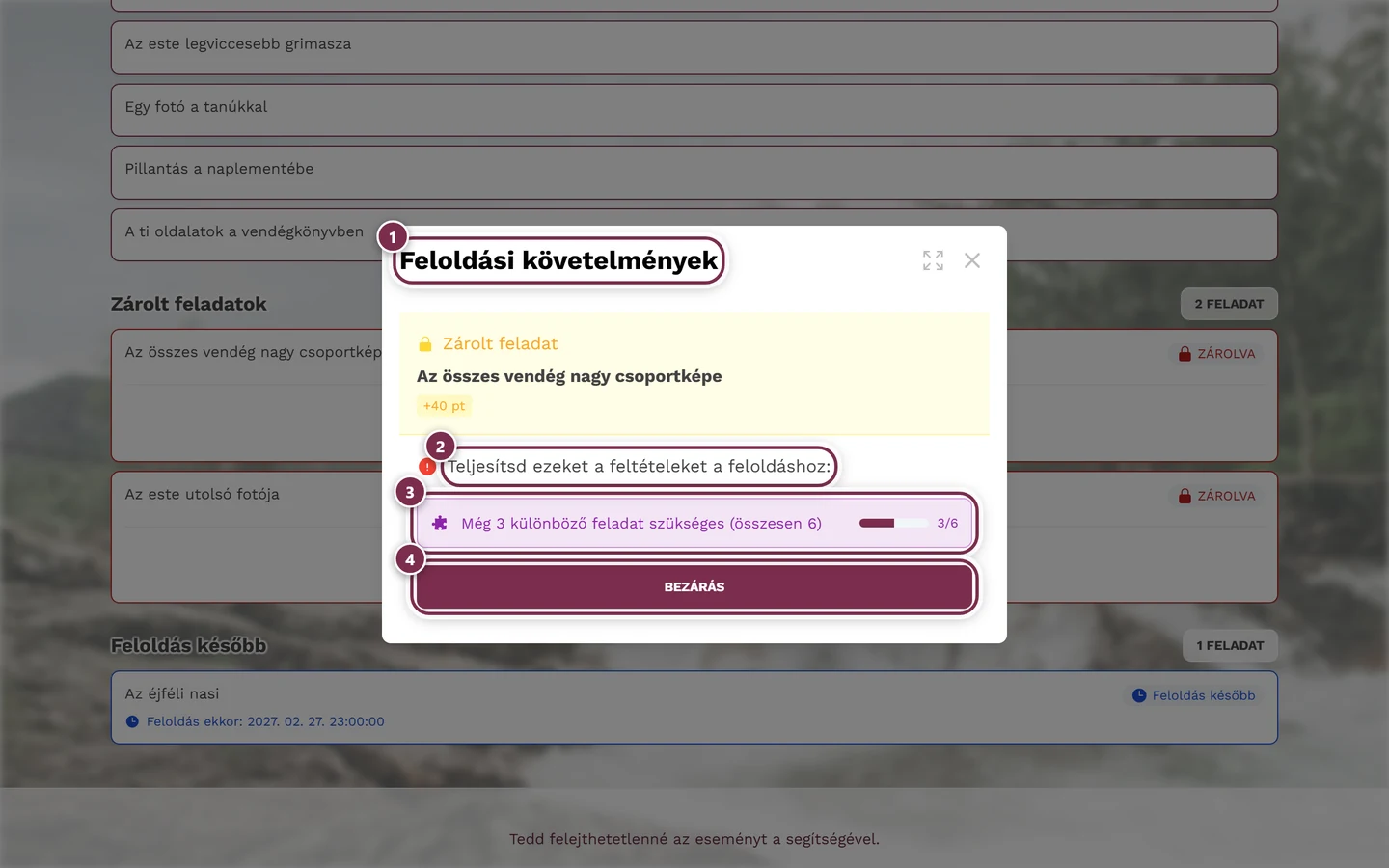
A lehetséges feltételek:
- Idő – a feladat egy adott időpontban nyílik meg.
- Pontok – szükséged van egy minimális pontszámra (haladássávval).
- Feladatok – bizonyos más feladatokat meg kell oldanod (haladássávval).
- Függőség – előbb egy másik feladatot kell teljesíteni.
- Jutalom – előbb egy adott teljesítményt vagy jutalmat kell megszerezned.
Ami már teljesült, azt pipa jelöli. Ha egy feladat még hiányzik, az általában kattintható – rákoppintva egyenesen a szükséges feladathoz jutsz, hogy azt oldhasd meg először. A Jutalom típusú feltételek csak tájékoztató jellegűek.
Csak egy feladat fotóinak megtekintése
Szekció neve “Csak egy feladat fotóinak megtekintése”Ha egy kihívás összes eredményét szeretnéd egymás mellett látni, három út is van:
- Haladás link – a feladatok oldal tetején lévő Feladatfotóid megtekintése a saját feladatfotóidhoz visz.
- A képadatokból – nyisd meg a feladat egyik fotóját, koppints a Feladat szakaszban a feladat nevére, és a galéria csak ezt a feladatot mutatja majd.
- A szűrőn keresztül – a Galériaszűrők párbeszédablakban van egy Feladatok szakasz, feladatonként egy jelölőnégyzettel.
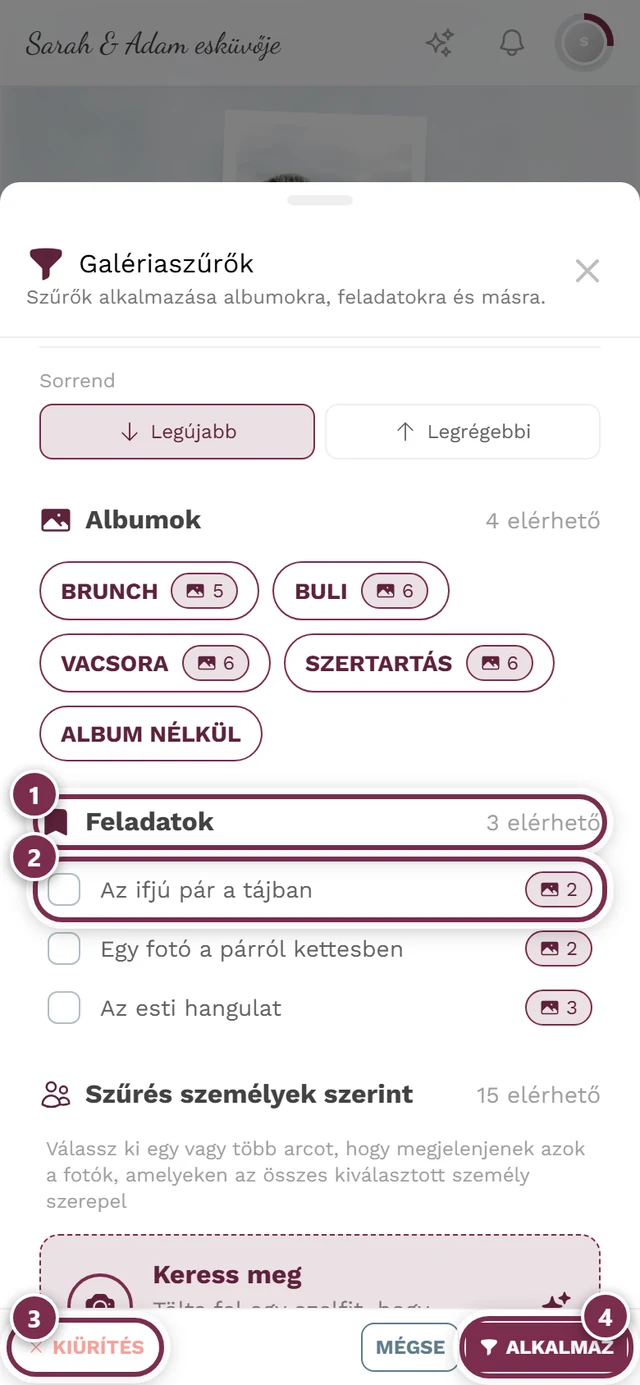
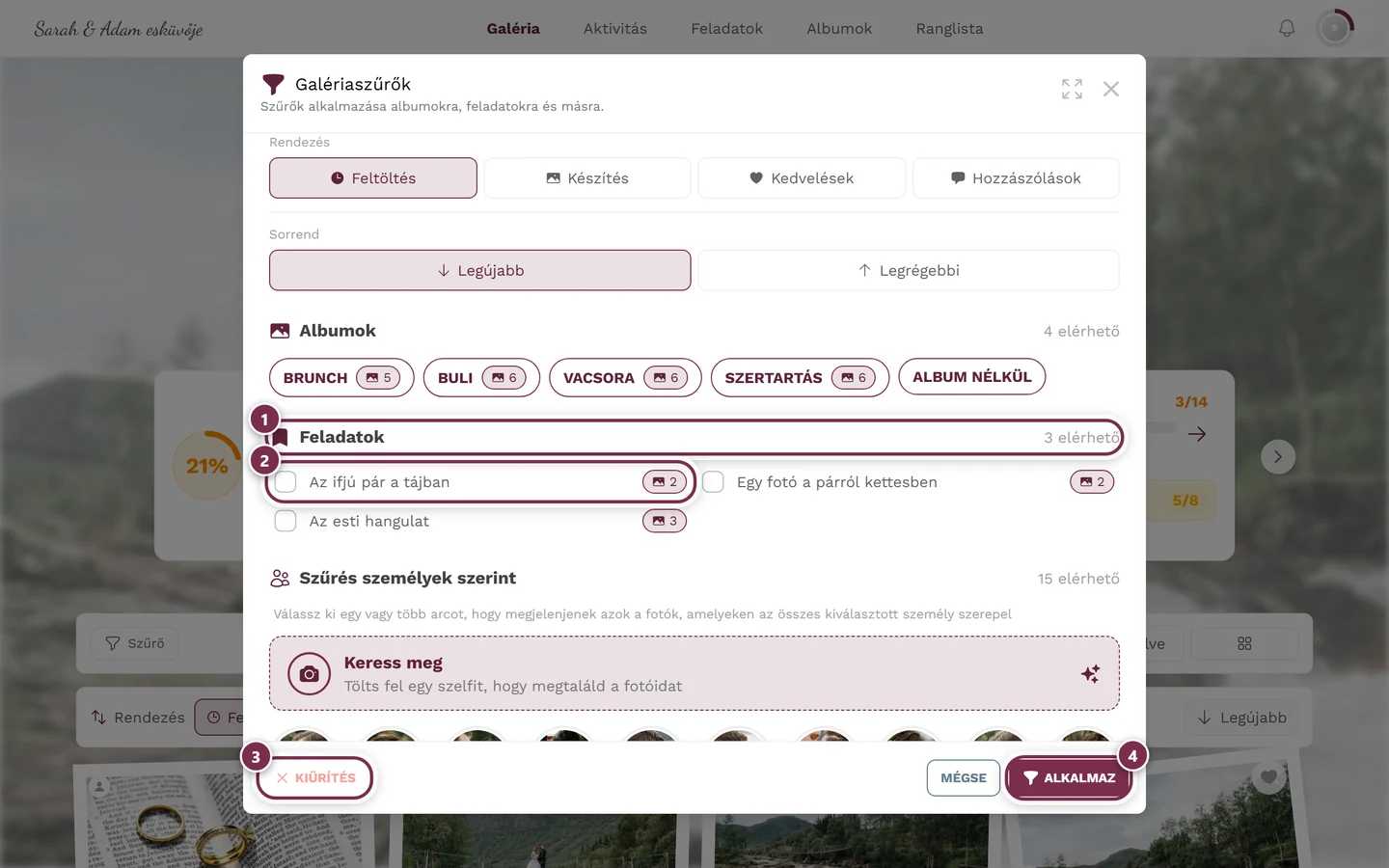
Az Alkalmaz után a galéria felül egy feladatfejlécet mutat az esemény színében, referenciaképpel (ha nincs ilyen, egy jegyzettömb ikonnal), a feladat nevével, a fotók számával és a Feladat teljesítése gombbal.
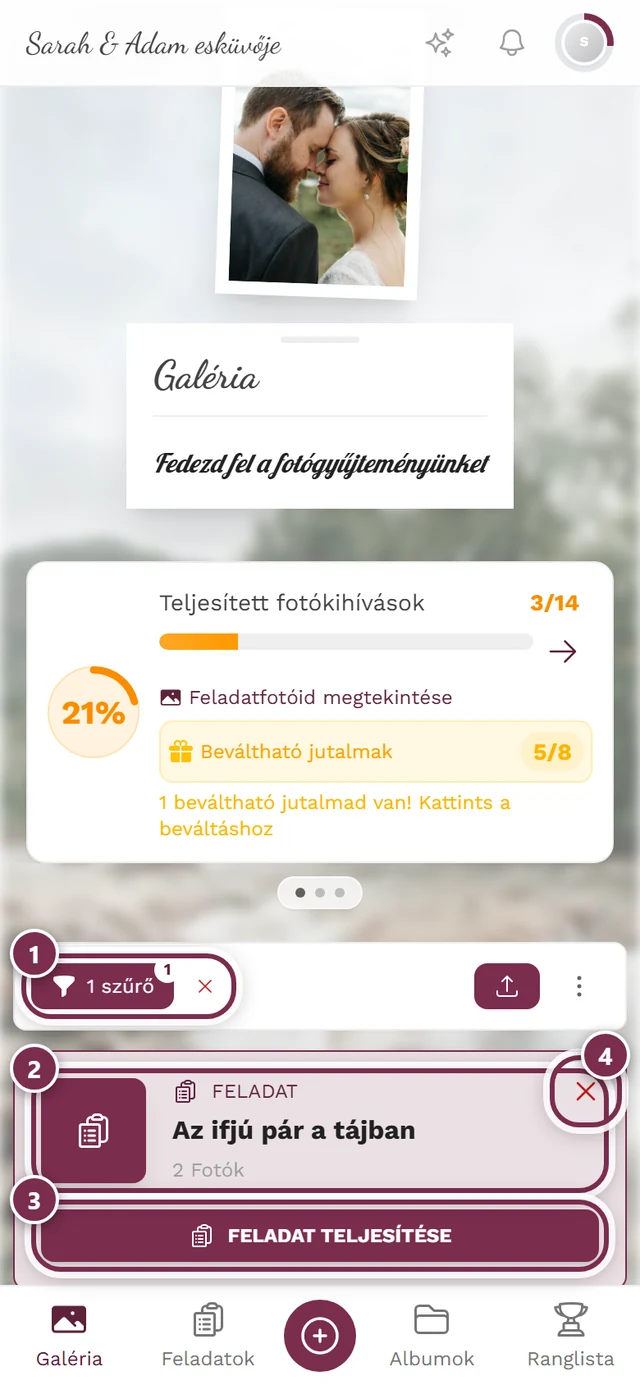
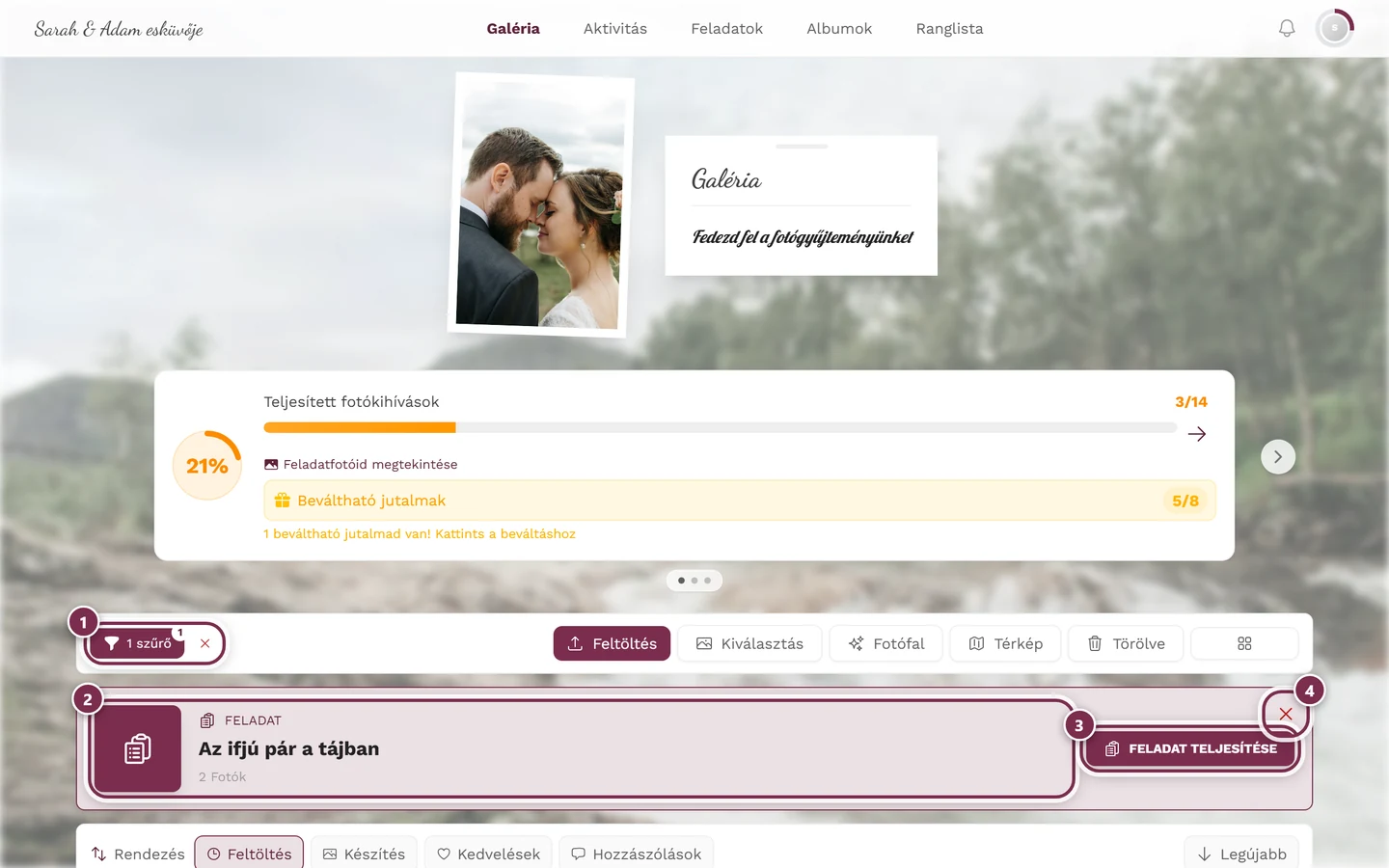
A szűrőt a feladatfejléc jobb oldalán lévő X-szel vagy az 1 szűrő chip melletti X-szel távolíthatod el. Bővebben erről a Szűrés és keresés oldalon.
Ha a galéria egy feladatra van szűrve
Szekció neve “Ha a galéria egy feladatra van szűrve”Ha egy feladat-QR-kódon vagy egy megosztott feladatlinken keresztül érkezel a galériába, az kétlépcsősen épül fel:
- felül az adott feladathoz tartozó hozzászólások – saját rácsban;
- alatta egy elválasztó vonal a További fotók címmel;
- és alatta a galéria többi része, ezen feladat fotói nélkül.
Így először azt látod, miről van szó, de közben nem veszíted el a kapcsolatot az esemény többi részével.
Két különleges eset:
- Még nincs hozzászólás: megjelenik a Legyél te az első! felirat az Első fotó hozzáadása gombbal, amely pontosan ehhez a feladathoz nyitja meg a feltöltési párbeszédablakot.
- Feladat eltávolítva: megjelenik az Ez a feladat már nem érhető el felirat az Összes fotó megtekintése gombbal.
Ha nem látsz semmit
Szekció neve “Ha nem látsz semmit”- Nincs feladatmenü? A funkció ki van kapcsolva, nincs benne a csomagban, vagy még nem hoztak létre feladatot.
- A terület megvan, de üres? Ilyenkor az oldal Nincs elérhető feladat üzenetet mutat, azzal a megjegyzéssel, hogy nézz vissza később – jelenleg nincsenek kihívások.
- A feltöltés nem működik? Lehetséges okok: nincs feltöltési jogosultságod, az esemény véget ért vagy lejárt, vagy egy moderátor letiltotta neked a feltöltést. Ilyen esetekben csak megnézheted a feladatokat, de nem oldhatod meg őket.
- Zárolt feladatot választottál a párbeszédablakban? Ekkor a kártyán a Zárolt feladat sor áll, a Fotó kiválasztása és a Fotó készítése le van tiltva, alatta pedig az olvasható, mi hiányzik még a feloldáshoz. Ha ott „Megerősítésre vár · még zárolva” áll, a legutóbbi feltöltésed feldolgozása még tart – utána a feladat szabad lesz. Egyébként válassz egy nyitott feladatot (C út).
Szervezőknek és moderátoroknak
Szekció neve “Szervezőknek és moderátoroknak”Szervezőként/adminként a feladatok oldal tetején látod a Feladatok kezelése fejlécet egy Hozzáadás gombbal. Egy feladatkártyán hosszú nyomás vagy jobb kattintás megnyit egy menüt a Feltöltés feladathoz, Szerkesztés és Törlés lehetőségekkel. A teljes kezeléshez – feltételek, pontok, időablakok, referenciaképek – használd az admin portál feladatkezelőjét.
Az admin- vagy moderációs területet a jobb felső profilmenün keresztül éred el.


A moderátorok letilthatják a vendégek feltöltését; ez magyarázza, hogy egy feltöltés miért nem mindig lehetséges.
Kapcsolódó súgóoldalak
Szekció neve “Kapcsolódó súgóoldalak”- Fotók feltöltése – a feltöltési párbeszédablak és a befejező képernyő
- Pontok, teljesítmények és jutalmak
- Galéria és feltöltés
- Szűrés és keresés
- Albumok