Részvétel visszaigazolása vagy lemondása (RSVP)
Az RSVP-vel közvetlenül online válaszolsz a szervezőnek: jössz-e, kit hozol magaddal, és mit szeretnél enni. Ez nem tart tovább egy percnél, és feleslegessé teszi a visszahívást.
Két út vezet az űrlaphoz
Szekció neve “Két út vezet az űrlaphoz”A válaszűrlap szándékosan nem jelenik meg az esemény kezdőoldalán, és az eszköztárban sem. Csak azon keresztül éred el, amit a szervezőtől kaptál — ebből pedig kétféle van.
A személyes link. A szervező minden vendégnek külön linket tud létrehozni (ezeket listaként exportálja magának). Ha ilyen linket nyitsz meg, azonnal felismer: fent egy kis kártyán ott áll a neved, és ha már válaszoltál korábban, a régi válaszod teljesen ki van töltve — részvétel, kísérők, menüválasztás, elérhetőségek, üzenet. Csak azt kell módosítanod, ami valóban változott.
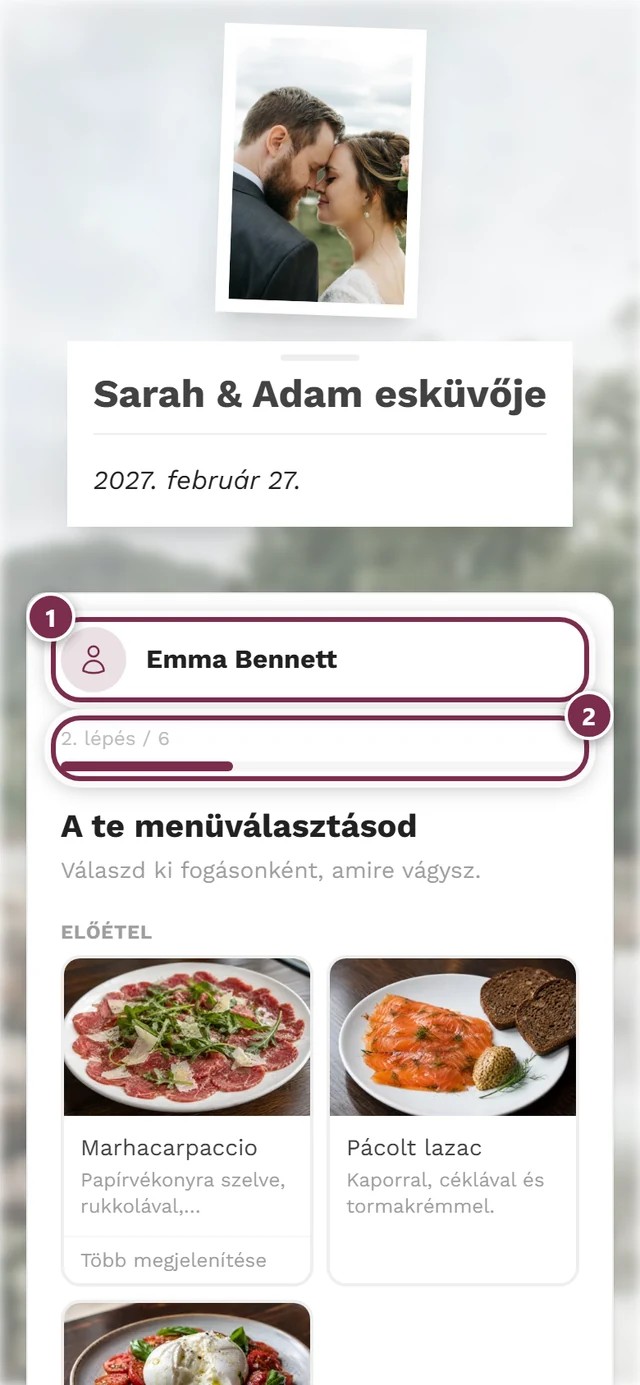
Az általános QR-kód. Ugyanazt a kódot minden vendég megkapja, például rányomtatva a meghívóra. Itt előbb beírod a keresztneved és a vezetékneved; a szerver a név alapján párosít össze a vendéglistával.
Miért kell beírnod a neved
Szekció neve “Miért kell beírnod a neved”Itt nincs kiválasztható vendéglista — és ez szándékos. Egy névlista bárkinek elárulná, aki beolvassa a QR-kódot, hogy ki mindenki van még meghívva. Ezért a vendéglista soha nem hagyja el a szervert: te beírod a neved, az összevetés pedig a szerveren történik.
Ugyanez vonatkozik a lejjebb található ülési kívánságokra is: ott sincsenek névjavaslatok, és nem kapsz visszajelzést arról, hogy a nevet sikerült-e párosítani valakivel. Különben ez a mező is a vendéglista lekérdezésére szolgálna.
Bővebben: Miért kell begépelnem a nevemet?
Válaszadás lépésről lépésre
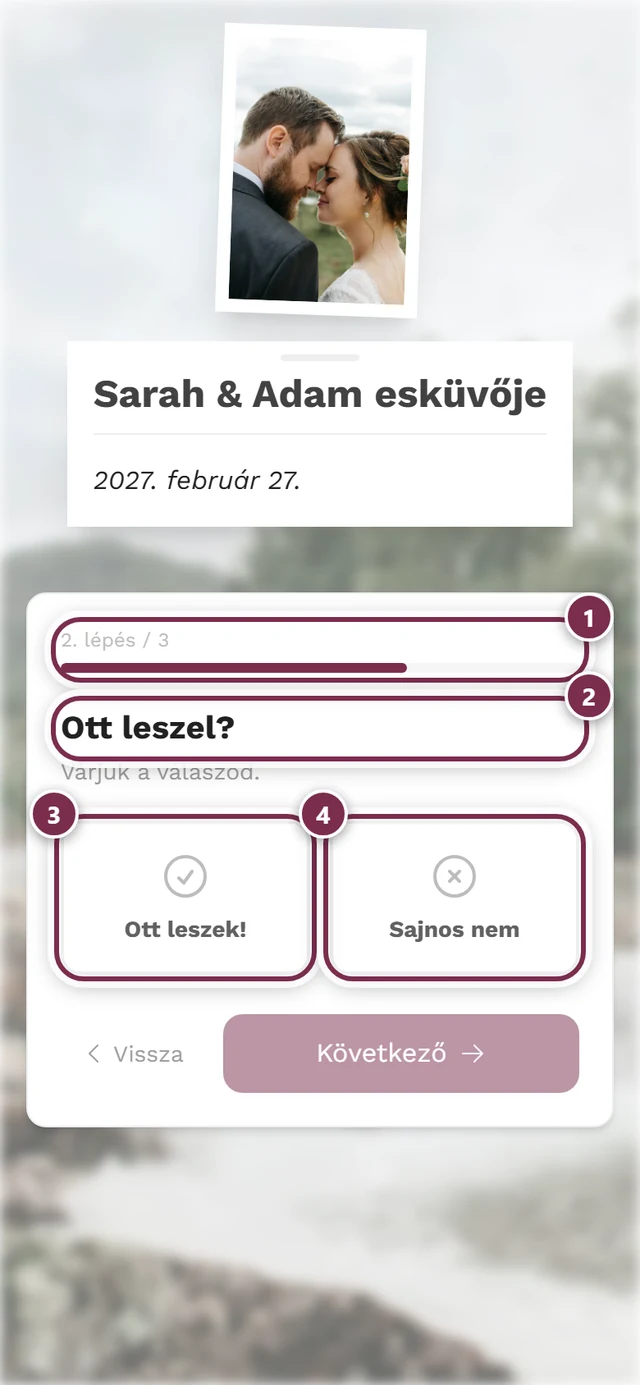
Szekció neve “Válaszadás lépésről lépésre”Alapesetben egy vezetett válaszadás kalauzol végig az űrlapon: képernyőnként egy kérdés, közöttük a Következő és Vissza gombokkal, felül pedig egy folyamatjelző sáv a 1/3. lépés felirattal.
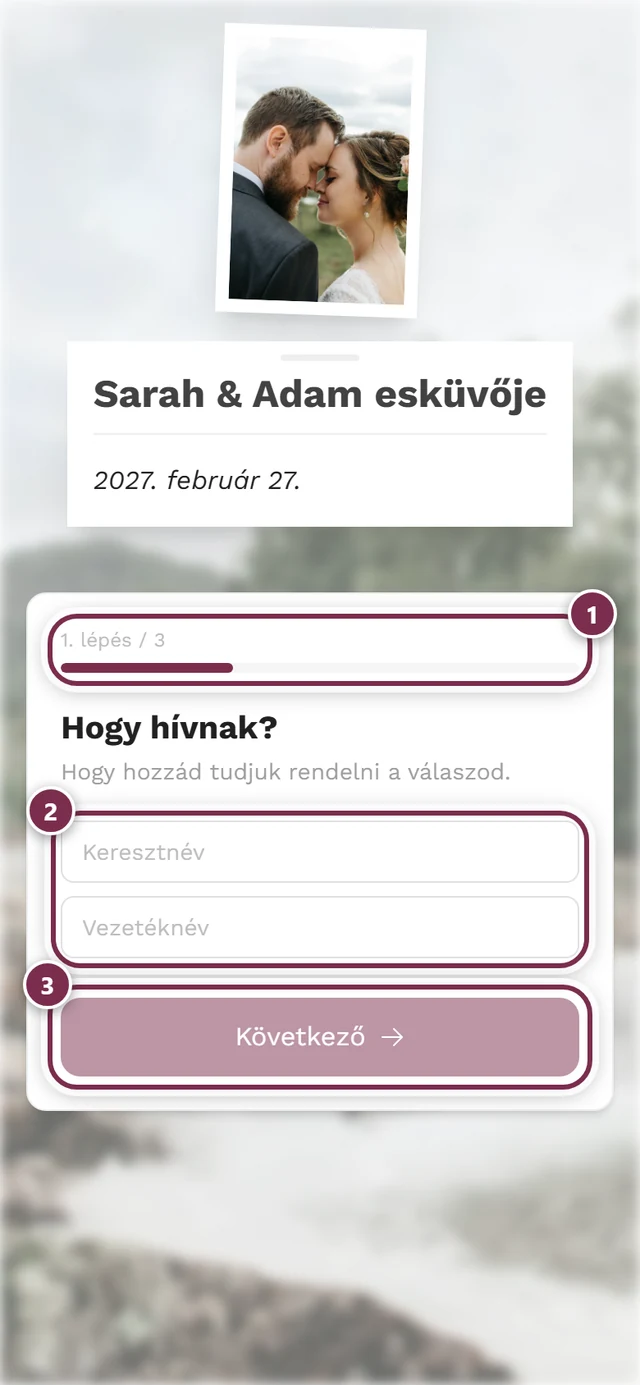
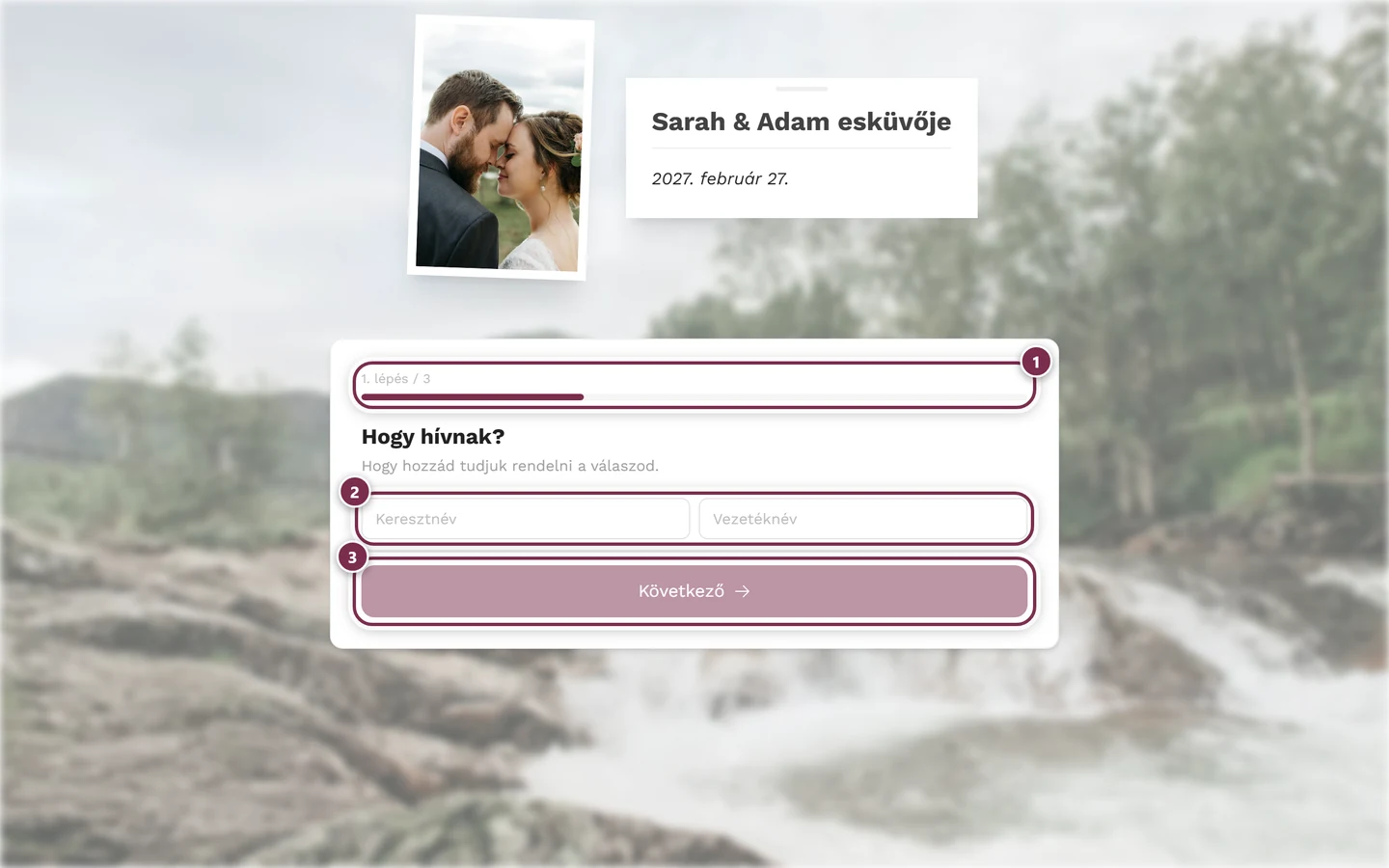
Ezek a lépések fordulhatnak elő — ebben a sorrendben:
-
Hogy hívnak? — kereszt- és vezetéknév. Ez a lépés kimarad, ha személyes linken keresztül érkeztél.
-
Ott leszel? — két nagy kártya: Ott leszek! vagy Sajnos nem. Egy koppintás elég, az asszisztens rögtön továbblép.
-
A te menüválasztásod — kiválaszthatod fogásonként, mire vágysz.
-
Még néhány kérdés — a szervező saját kérdései.
-
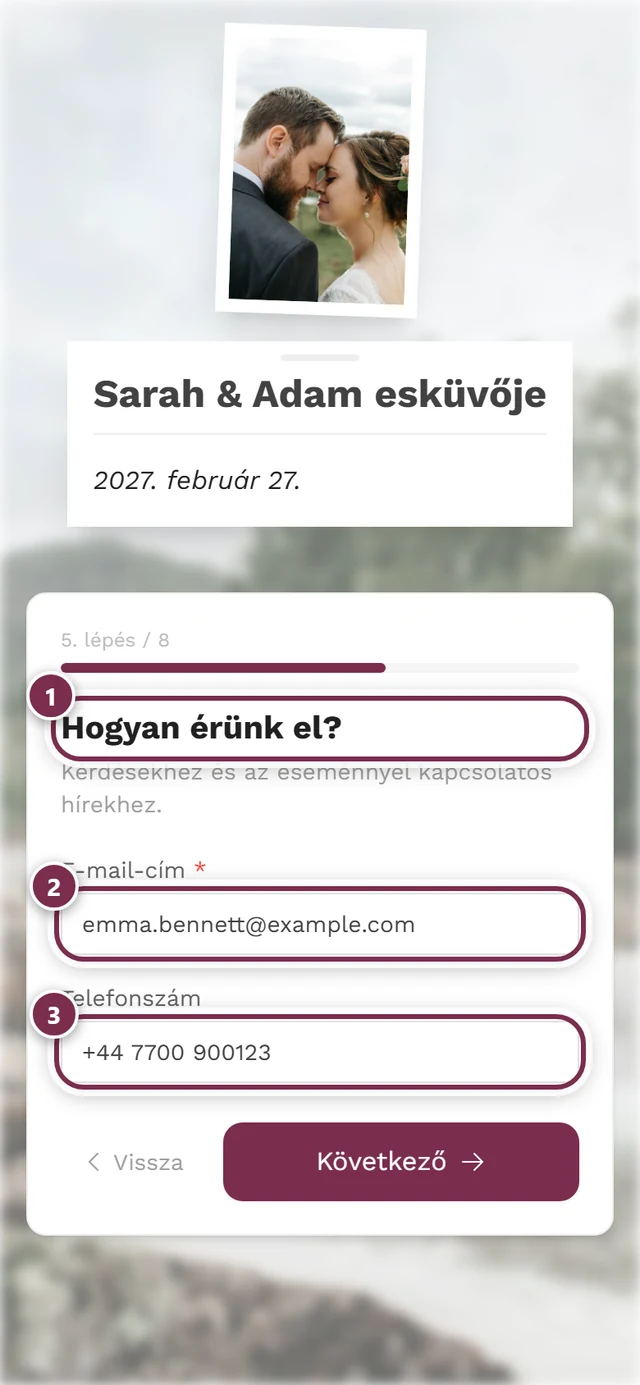
Hogyan érünk el? — e-mail-cím és/vagy telefonszám.
-
Étkezési igények — mire kell figyelni az étkezésnél.
-
Hozol magaddal valakit? — kísérők megadása.
-
Ki mellett szeretnél ülni? — legfeljebb három név.
-
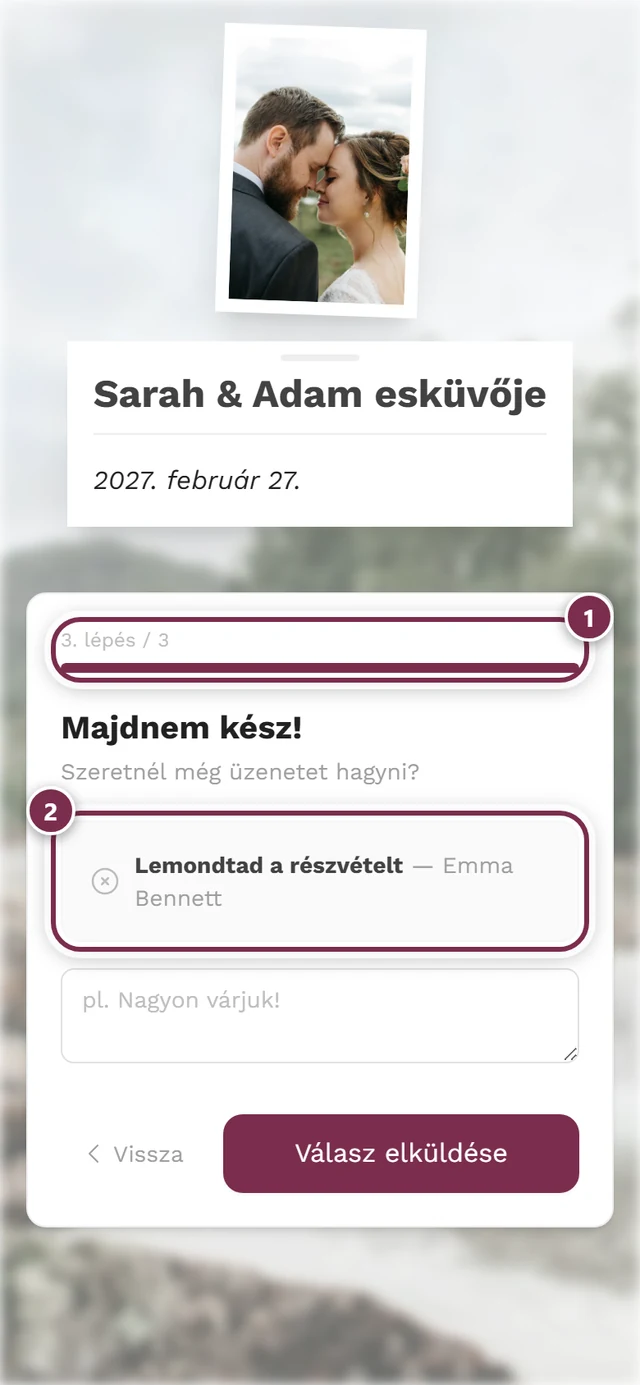
Már majdnem kész! — a válaszod összefoglalása, és opcionálisan egy üzenet. Itt található a Válasz elküldése gomb.
Csak azok a lépések jelennek meg, amelyeket a szervező valóban lekérdez. Ha lemondod a részvételt, az asszisztens a második lépésről rögtön az utolsóra ugrik — minden más ilyenkor tárgytalan.
Minden egy oldalon
Szekció neve “Minden egy oldalon”A szervező az asszisztenst ki is kapcsolhatja. Ilyenkor ugyanazokat a mezőket egymás alatt kapod meg egyetlen oldalon — lépésjelző nélkül, a Válasz elküldése gombbal legalul. Tartalmilag semmi nem változik; az asszisztens csupán kényelmesebb a telefonon.
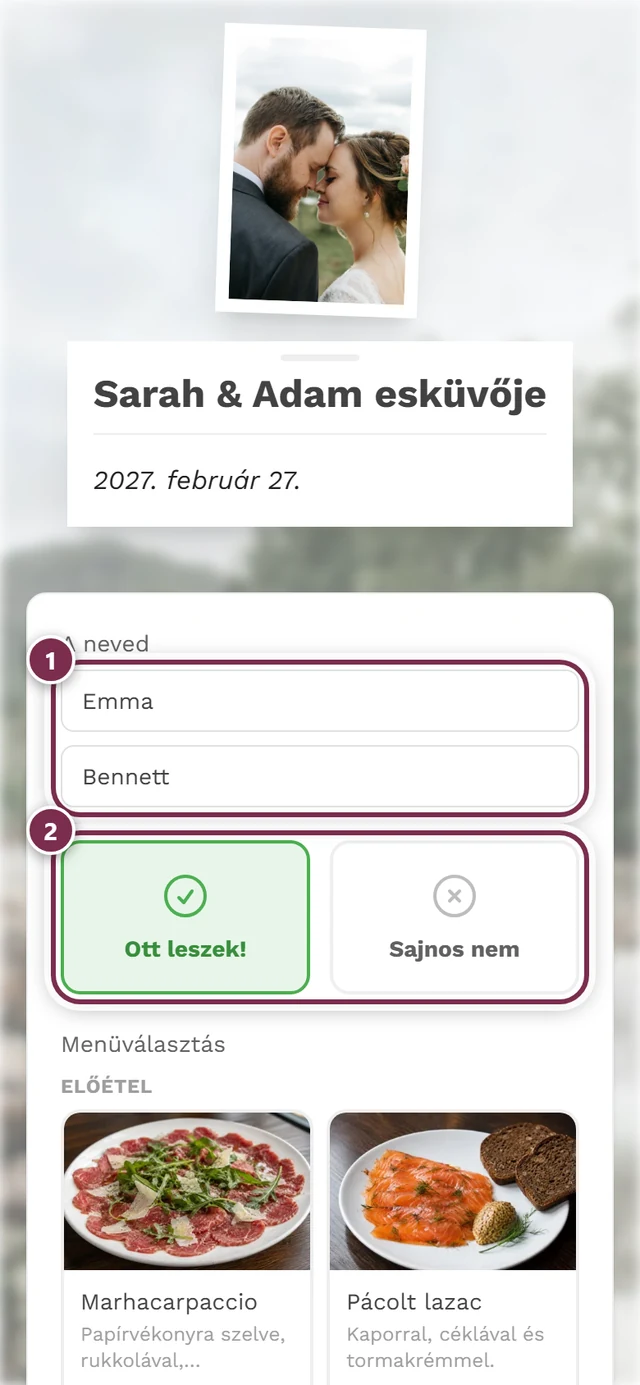
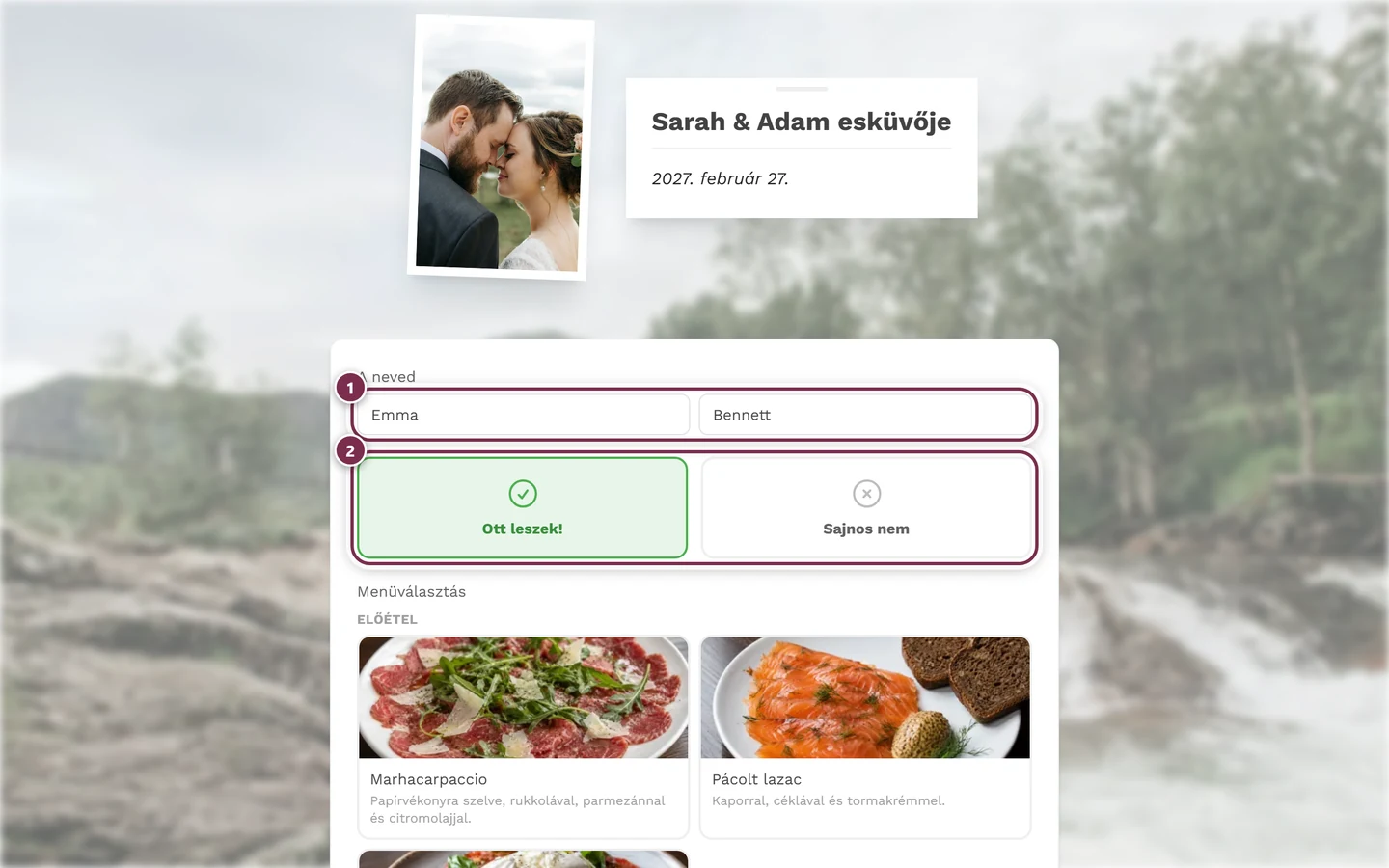
Menüválasztás
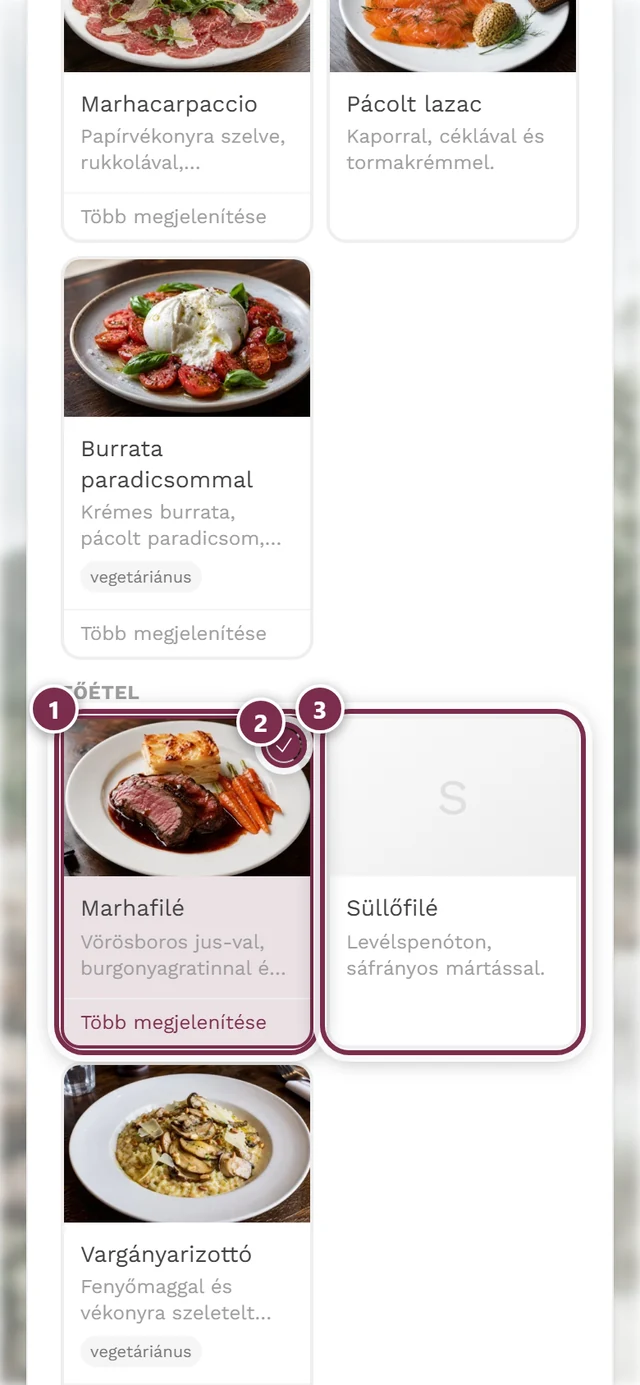
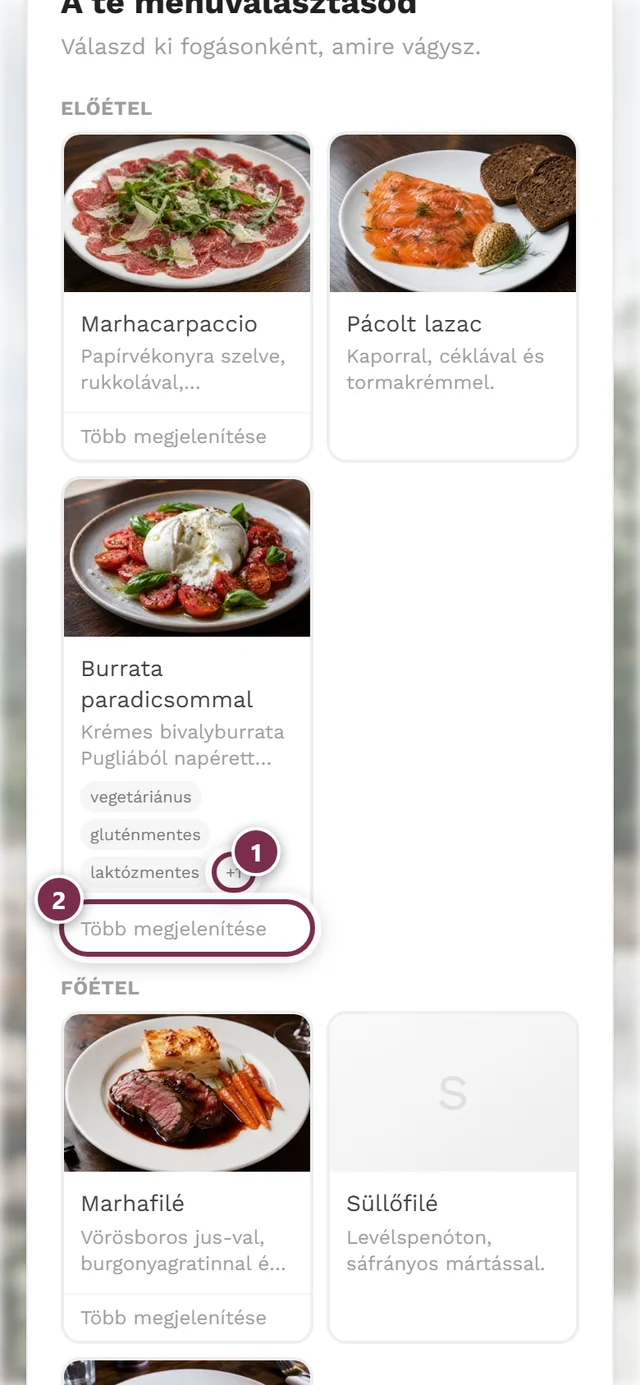
Szekció neve “Menüválasztás”Ha a menüválasztás be van kapcsolva, látod az esemény fogásait, alattuk pedig az ételeket kártyaként — fotóval, rövid leírással és olyan jelölésekkel, mint vegetáriánus vagy gluténmentes.
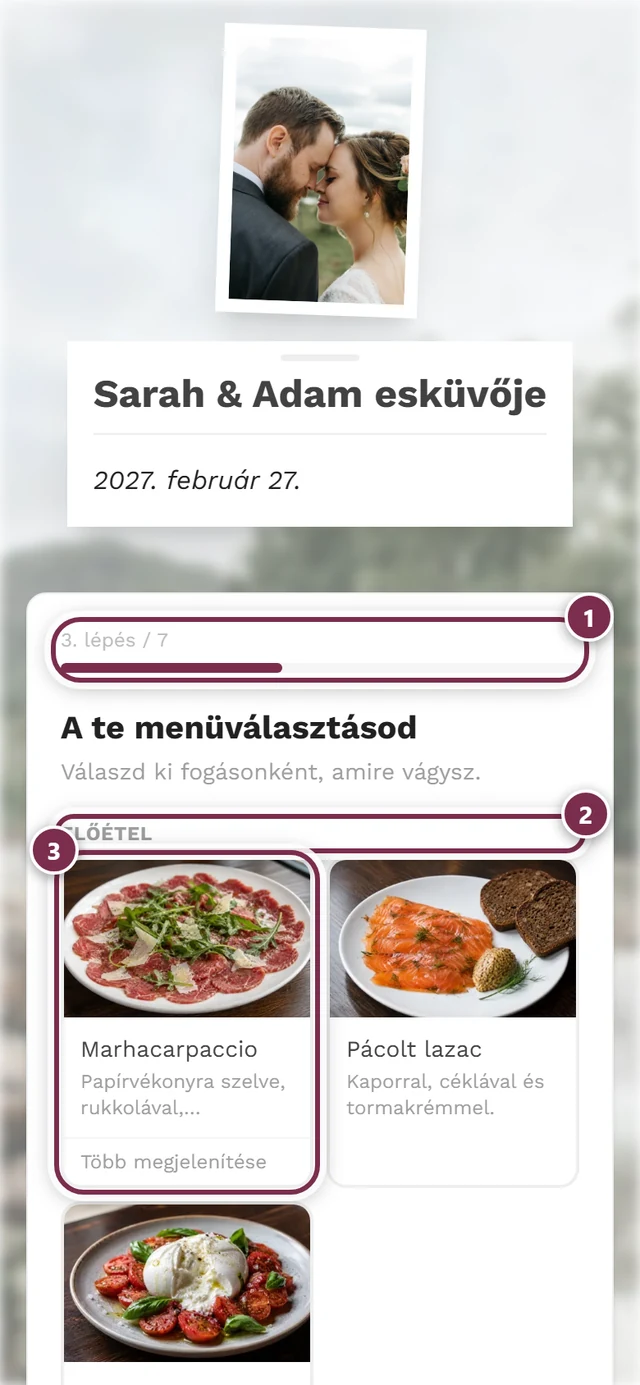
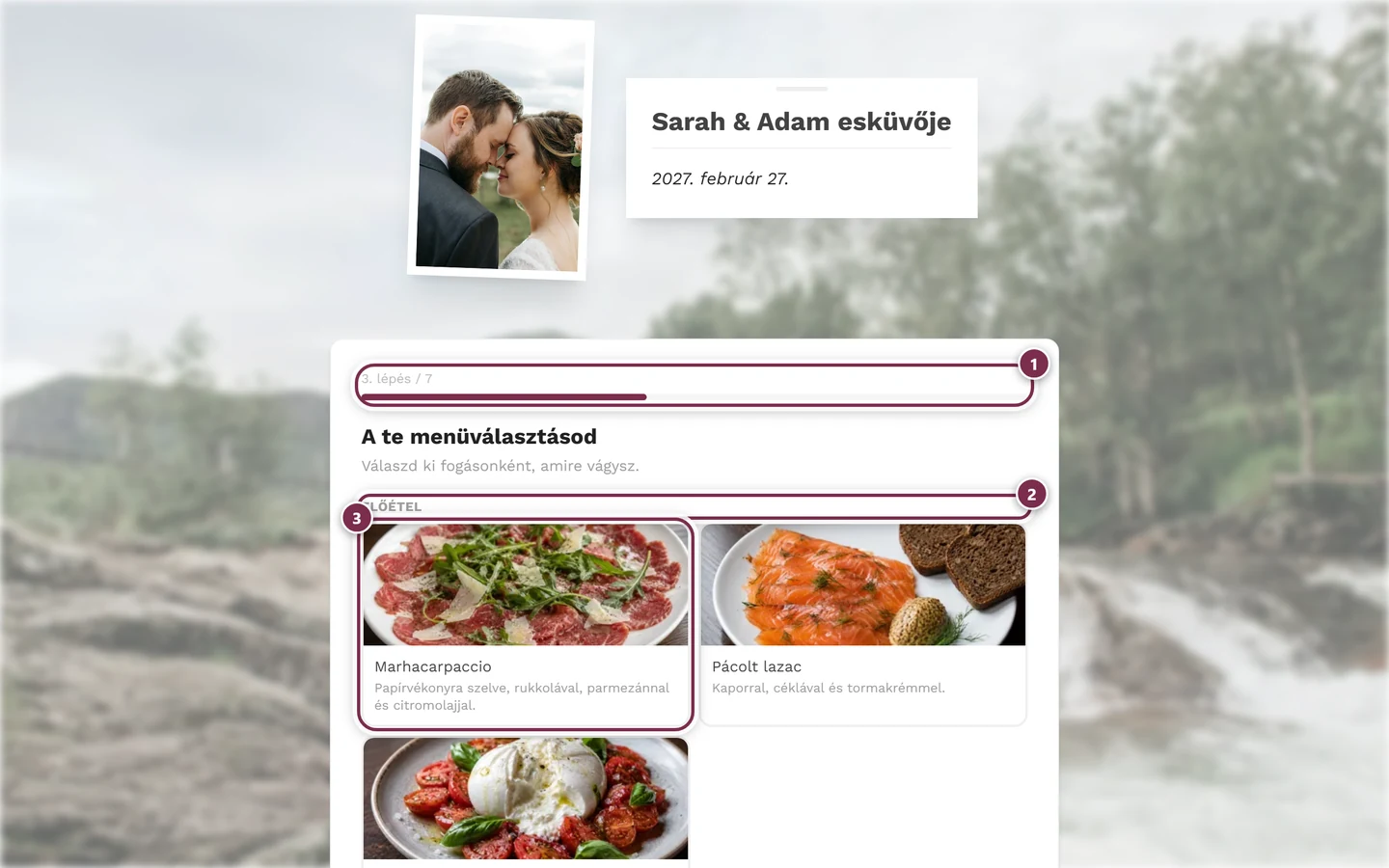
- Egy koppintás a kártyára kiválasztja az ételt; a sarokban megjelenik egy pipa.
- Ha újra rákoppintasz, visszavonod a választást. Nem kell tehát minden fogásnál választanod valamit.
- A fotó nélküli ételek pontosan ugyanúgy néznek ki, csak kép nélkül — ez a választáson nem változtat.
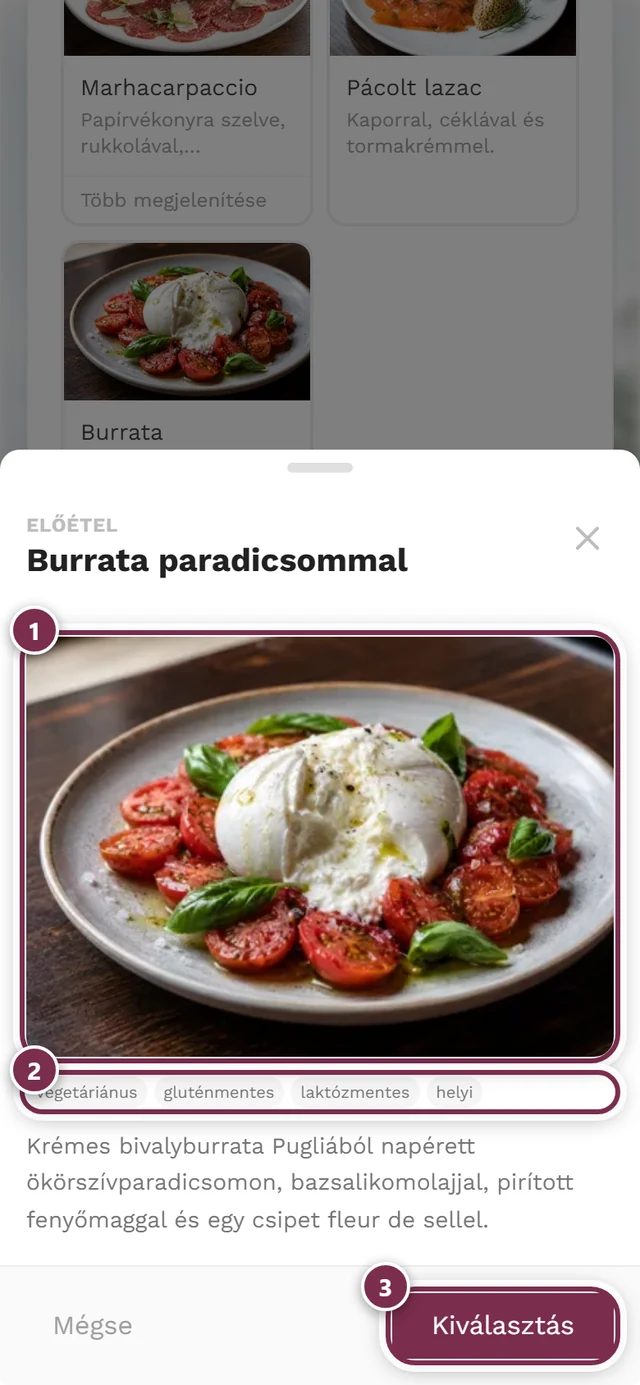
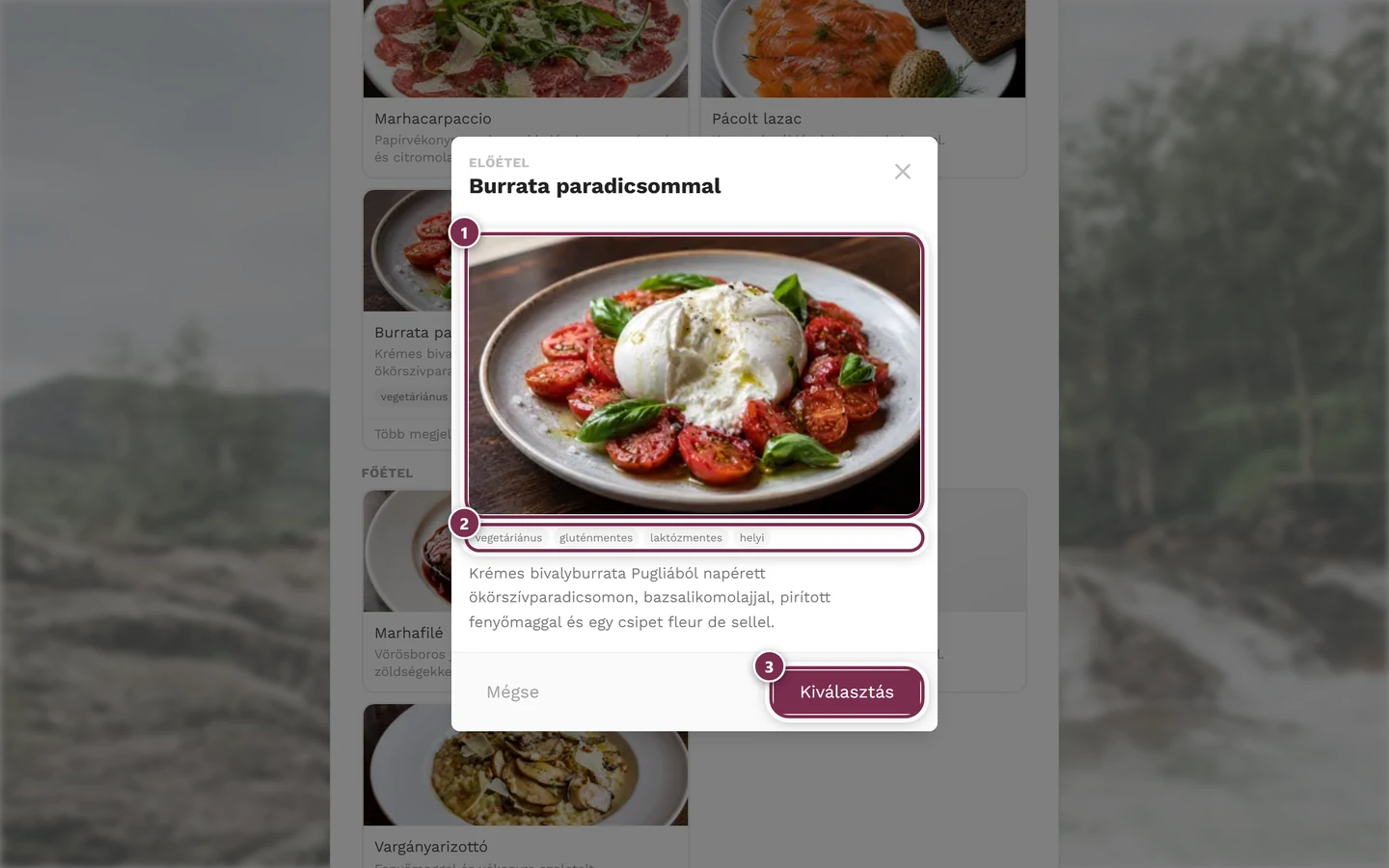
Ha nem fér ki minden a kártyán, a nagy nézet segít:
A szervező saját kérdései
Szekció neve “A szervező saját kérdései”A szervező tetszőleges saját kérdéseket tehet fel — például a transzferről, a szállásról vagy a kedvenc italodról. Háromféle kérdés lehet:
- Választás (egy válasz) — egy legördülő menü. A legfelső elem Nincs választás, amíg nem választottál semmit.
- Többszörös választás — jelölőnégyzetek, tetszőleges számban.
- Szabad szöveg — egy beviteli mező a A válaszod helyőrző szöveggel.
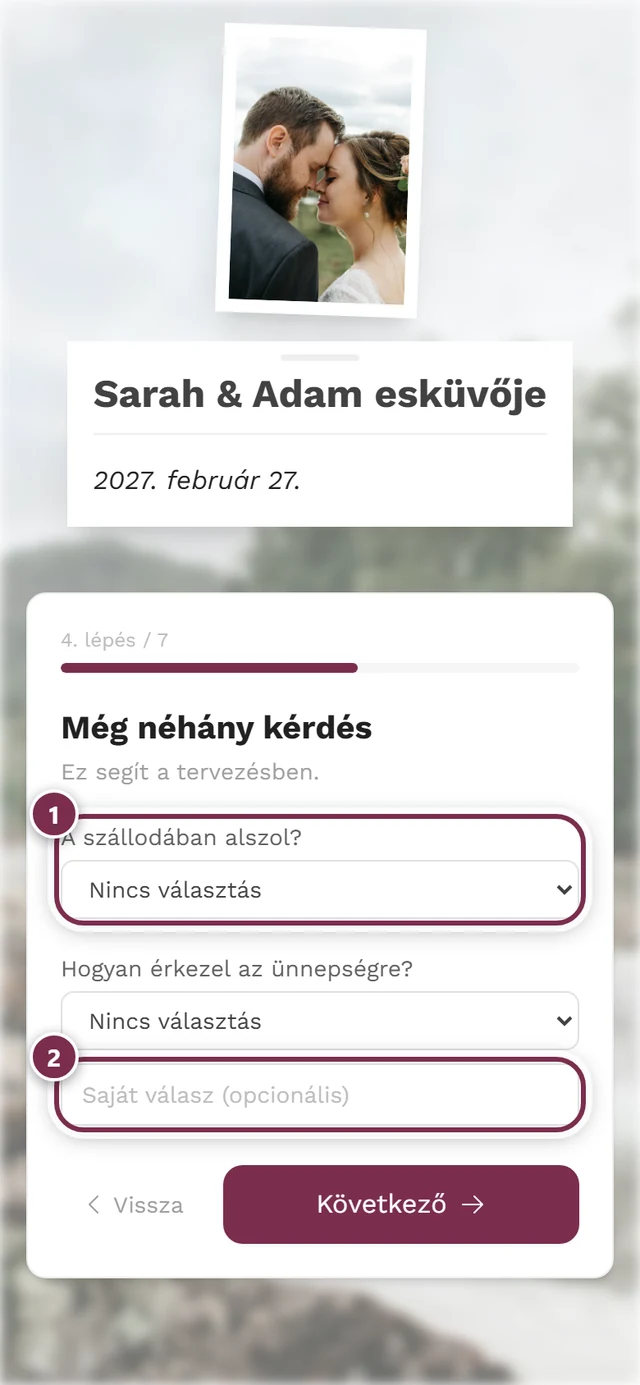
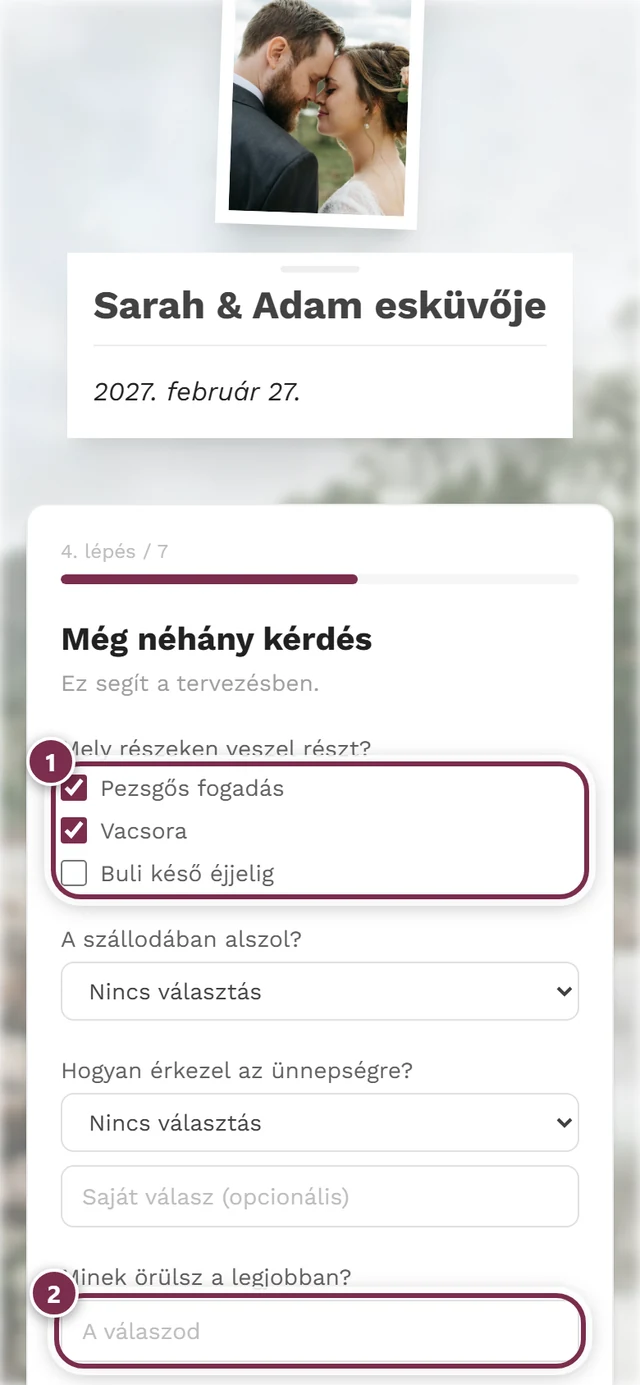
A kötelező kérdéseket piros csillag jelzi a kérdés után.
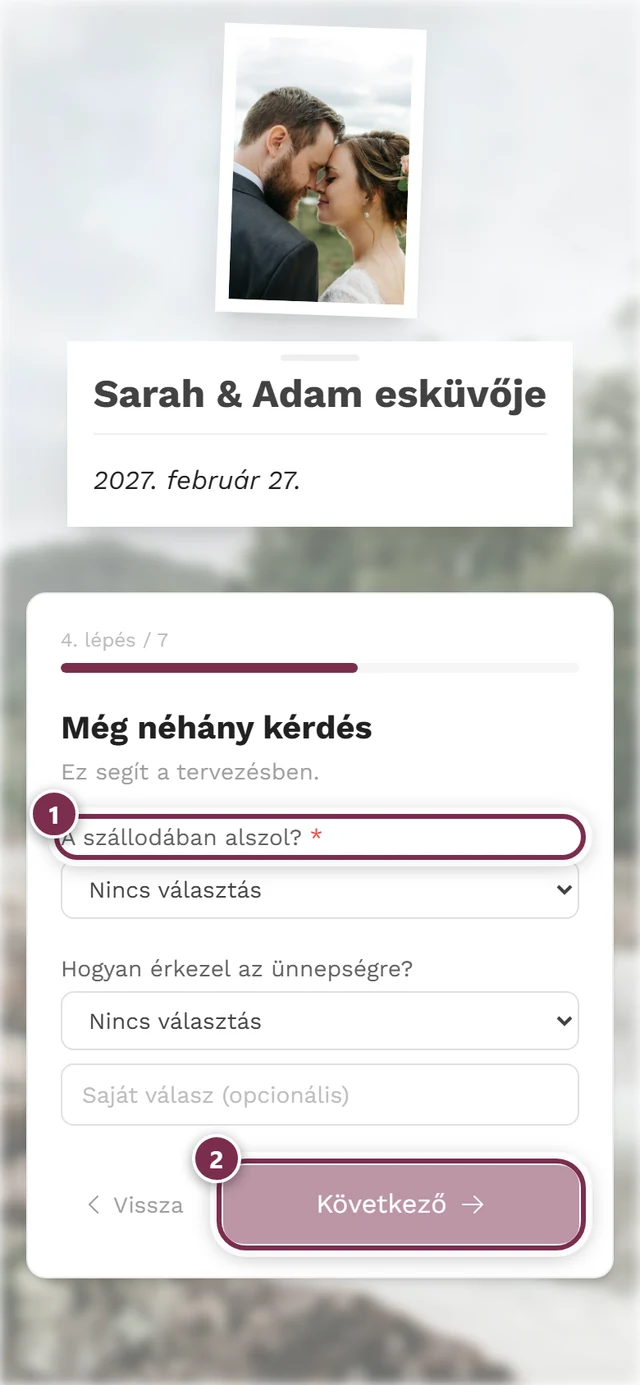
A kiírt figyelmeztetés — Kérjük, először válaszolj a * jellel jelölt kérdésekre. — csak az utolsó lépésben jelenik meg, a Válasz elküldése gomb felett; az asszisztensben egy megválaszolatlan kötelező kérdést először a halvány Következő gombról veszel észre. A klasszikus nézetben a figyelmeztetés közvetlenül a küldés gomb felett áll. Ugyanez vonatkozik az e-mailre vagy a telefonszámra, ha a szervező kötelezővé tette őket.
Elérhetőségek megadása
Szekció neve “Elérhetőségek megadása”Ha a szervező kéri, itt add meg, hogyan érjen el téged. A két mező egymástól függetlenül lehet opcionális vagy kötelező — a kötelező mezőt a felirat utáni piros csillagról ismerheted fel.
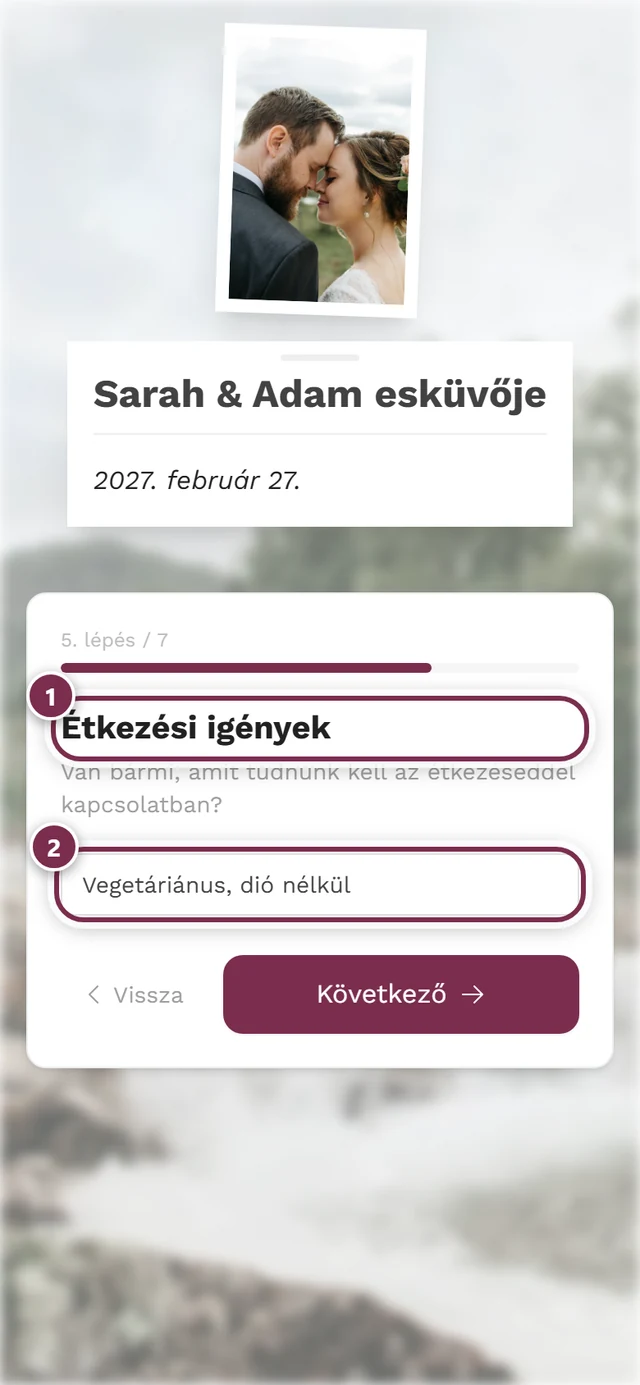
Étkezési igények megadása
Szekció neve “Étkezési igények megadása”Ha a szervező kérdez rá, itt add meg, mire kell figyelni az étkezésnél. Ez az információ közvetlenül ahhoz jut el, aki az étkezést szervezi.
Kísérő hozzáadása
Szekció neve “Kísérő hozzáadása”Ha a szervező engedélyezi a kísérőket, koppints a Kísérő hozzáadása gombra. Hogy hányat adhatsz meg, azt a szervező határozza meg — a személyes linknél akár meghívásonként egyénileg is. Ha elfogyott a kereted, a gomb eltűnik.
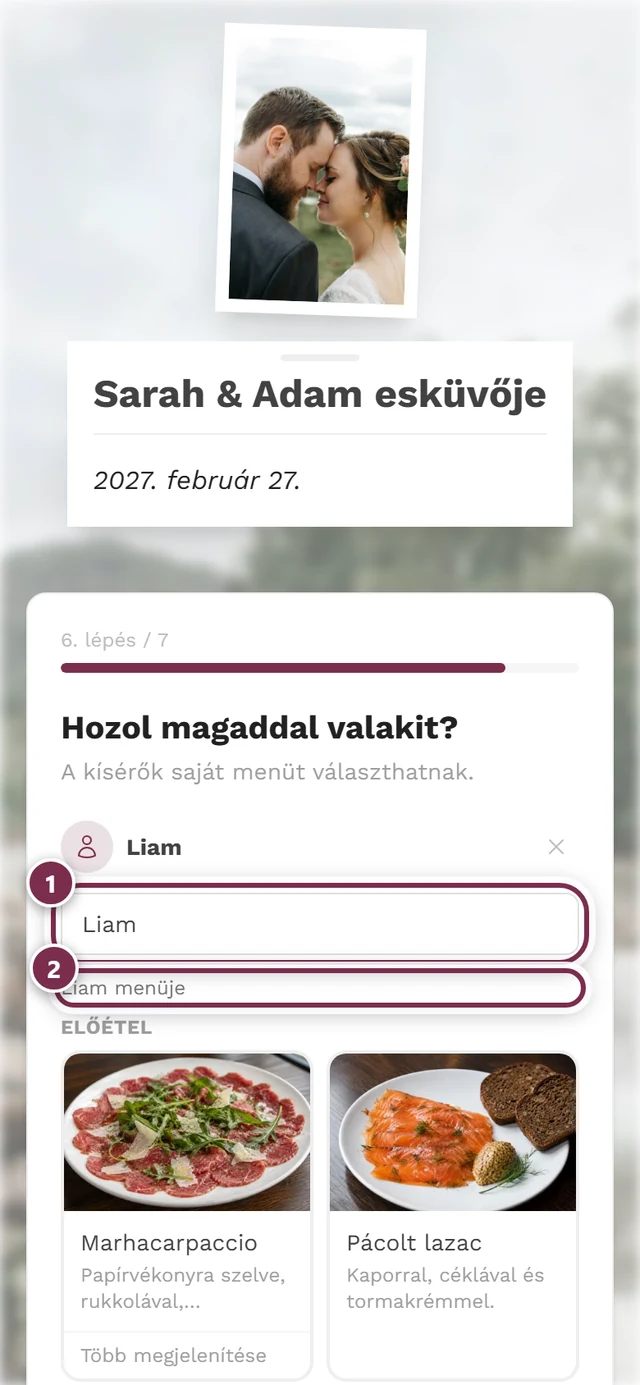
Minden kísérő saját blokkot kap, benne:
- A kísérő neve — amint beírod, a blokk címe lesz belőle; addig 1. kísérő áll ott.
- egy saját menüválasztás (cím: Menü…nak/nek) — nem kell tehát mindenkinek ugyanazt választanotok.
- egy saját Étkezési igények (opcionális) mező.
A blokk jobb felső sarkában lévő kereszt (Kísérő eltávolítása) kiveszi onnan.
Ülési kívánságok megadása
Szekció neve “Ülési kívánságok megadása”Ha a szervező kérdez rá, megnevezhetsz legfeljebb három embert, akik mellett szívesen ülnél. Add meg a keresztnevét, opcionálisan a vezetéknevét is, majd koppints a Személy hozzáadása gombra — a név ekkor egy kis chipként jelenik meg, amit a kereszttel tudsz eltávolítani. Elég csak a keresztnév is, ha az egyértelmű a vendéglistán.
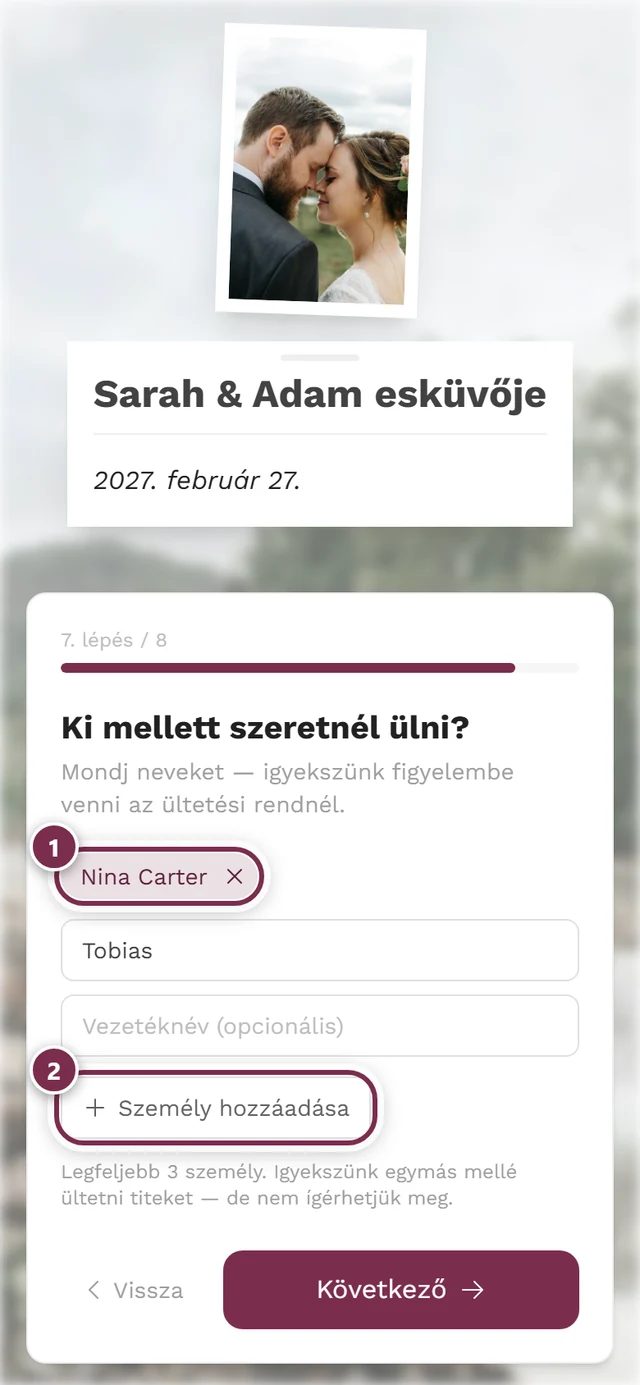
A kísérőidet itt nem kell megnevezned — ők úgyis melletted ülnek. Ezért ez a lépés az asszisztensben a kísérők után következik.
Elküldés és a válasz módosítása
Szekció neve “Elküldés és a válasz módosítása”Az utolsó lépés címe Már majdnem kész!. Összefoglalja, mi kerül elküldésre, és helyet hagy egy üzenetnek a szervezők felé.
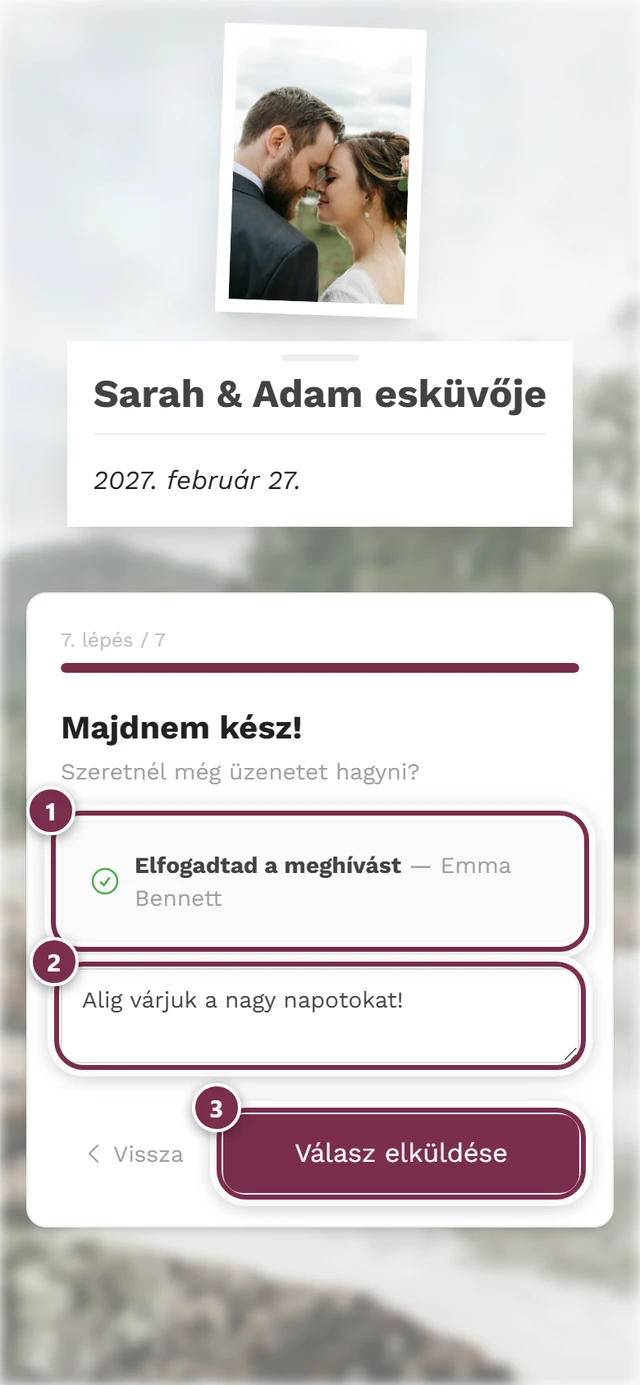
Lemondás esetén rövid az út: a második kérdés után máris az utolsó lépésnél vagy.
Elküldés után egy visszaigazolást látsz: Ott leszel! vagy Válasz elmentve, a neveddel, a kísérőiddel és — ha megadtad — az Ültetési kívánság feljegyezve sorral.
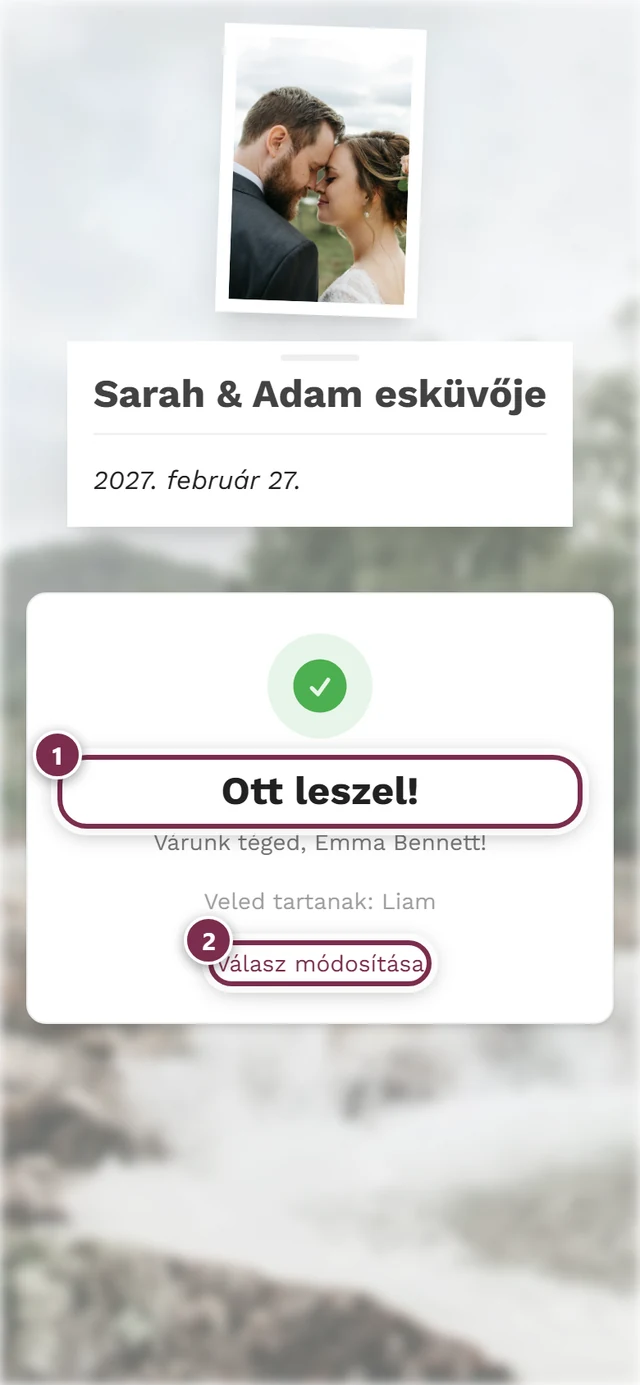
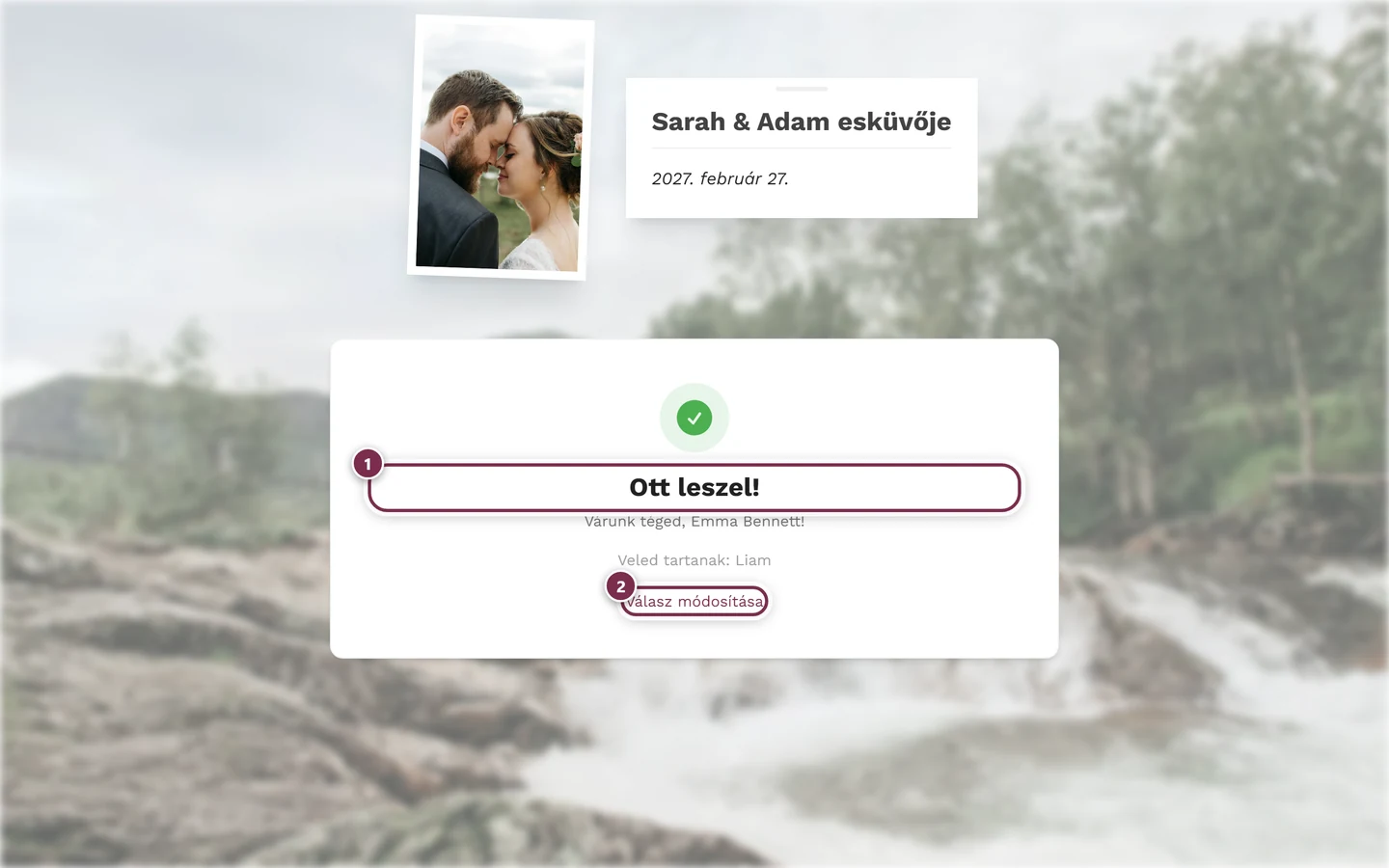
Ha korrigálni szeretnél valamit, koppints a visszaigazolás alatt a Válasz módosítása gombra. Később ugyanazt a linket újra megnyithatod: a személyes linknél az utolsó válaszod ki van töltve, és az új válasz felülírja a régit. Az általános QR-kódnál a nevedet ugyanúgy be kell írnod, mint először, hogy a válasz ugyanahhoz a bejegyzéshez kerüljön.
Válaszadási határidő
Szekció neve “Válaszadási határidő”Az RSVP-nek lehet időablaka — a szervező határozza meg, mettől meddig lehet válaszolni. Ez a láthatósági ablak egyben a válaszadási határidő is: ha letelt, az űrlap többé nem érhető el, és a link a semmibe vezet. Ilyenkor fordulj közvetlenül a szervezőhöz.
Hibaelhárítás
Szekció neve “Hibaelhárítás”Küldéskor hibaüzenet jelenik meg, hogy nem szerepelek a listán. A szervező kikapcsolta az önálló regisztrációt — ilyenkor csak azok a nevek válaszolhatnak, amelyek már szerepelnek a vendéglistán. Ellenőrizd az írásmódot, vagy kérj személyes linket.
A nevemet felismeri, de a régi válaszom hiányzik. Az előzetes kitöltés csak a személyes linknél működik. Az általános QR-kódnál az űrlap mindig üresen indul. Hogy mi történik újbóli küldéskor, attól függ, engedélyezi-e a szervező az önálló regisztrációt: ha ez ki van kapcsolva, az új válaszod felülírja a régit. Ha be van kapcsolva, egy második bejegyzés jön létre, amelyet a szervező később összevon az elsővel — így senki idegen nem tud felülírni egy meglévő választ. Ha biztos akarsz lenni abban, hogy a módosításod megérkezik, szólj a szervezőnek, vagy használd a személyes linkedet.
Nem látok menüválasztást, pedig van menü. Az RSVP-n belüli menükérdés önálló kapcsoló. A szervező megjelenítheti a menüt anélkül, hogy választást kérne.
A Következő gomb halvány marad. Az aktuális lépésben hiányzik még valami: a neved, a részvétel vagy a lemondás, egy kötelező kérdés vagy egy kötelező elérhetőségi mező. Válaszold meg, és a gomb újra aktív lesz.
A Válasz elküldése gomb szürke marad. Ekkor egy korábbi lépésből hiányzik valami. A gomb feletti figyelmeztető szöveg megmondja, mi az — menj vissza a Vissza gombbal, és pótold.
A link már nem működik. Vagy lejárt a válaszadási határidő, vagy a szervező kikapcsolta az eszközt. Egy személyes link akkor is érvénytelenné válhat, ha a vendéglista-bejegyzést törölték.
Kell hozzá fiók? Nem. A Photogala a háttérben automatikusan létrehoz egy vendégmunkamenetet, hogy a válaszodat el lehessen menteni. Nem kell regisztrálnod.
Kapcsolódó oldalak
Szekció neve “Kapcsolódó oldalak”- Szervezőknek: RSVP beállítása — hogyan jön létre és hogyan kerül elküldésre a meghívó.