Fotóid megtalálása
Egy nagyobb eseményen gyorsan összegyűlik több száz vagy akár több ezer fotó. Neked viszont csak a rólad készültek kellenek. Az arcfelismerős kereséssel másodpercek alatt megtalálod őket – anélkül, hogy végig kellene görgetned az egész galérián.
Háromféleképpen érheted el a célt:
- A út – Arc megérintése: válassz ki egy felismert személyt az arcválasztóból.
- B út – Több személy kombinálása: csak azokat a fotókat mutatja, amelyeken mindannyian együtt szerepeltek (például párként vagy csoportként).
- C út – „Keress meg”: tölts fel egy szelfit vagy használd a profilképedet; a Photogala automatikusan megjelöli a fotóidat.
1. lépés – Szűrő megnyitása
Szekció neve “1. lépés – Szűrő megnyitása”Minden személyekkel és arcokkal kapcsolatos funkció a Szűrő párbeszédablakban található.
-
Koppints a galéria eszköztárában a Szűrő gombra. Ha már van aktív szűrő, a gomb egy kis számot és egy kitöltött tölcsér ikont mutat.
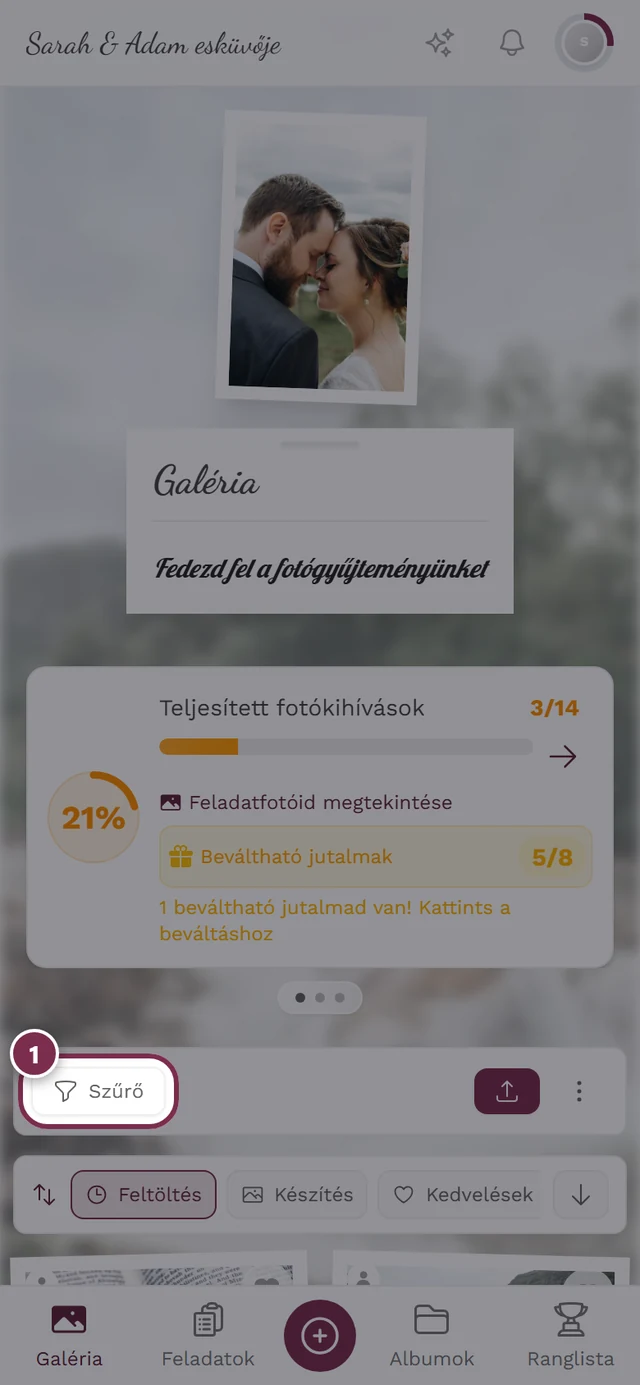
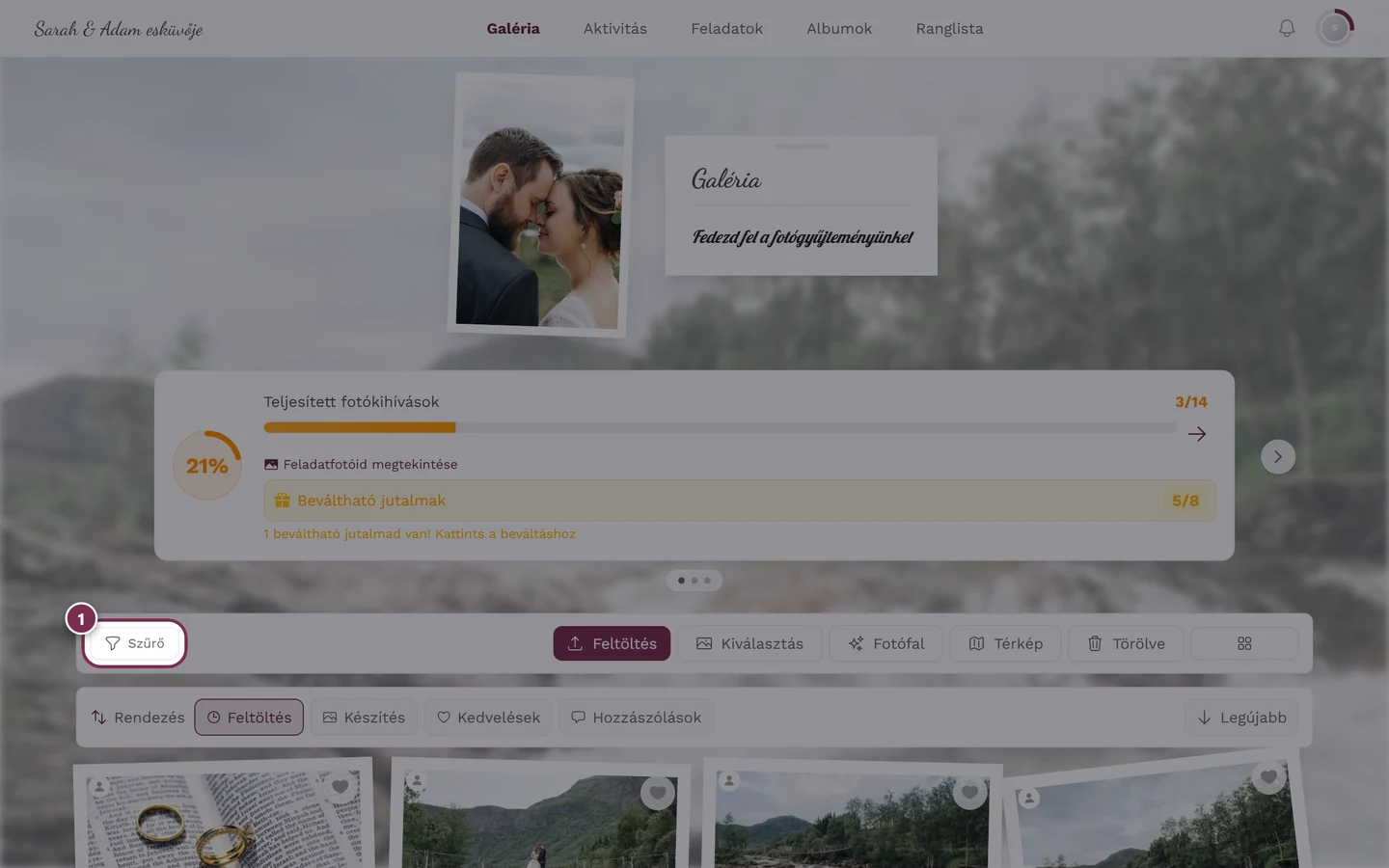
Az eszköztárban a Szűrő gombbal nyitod meg a párbeszédablakot. -
Megnyílik a Galériaszűrők párbeszédablak (alcíme: „Szűrők alkalmazása albumokra, feladatokra és másra”). A személyek mellett itt szűrhetsz album, feladat, médiatípus, dátum, kedvelések és egyebek szerint is.
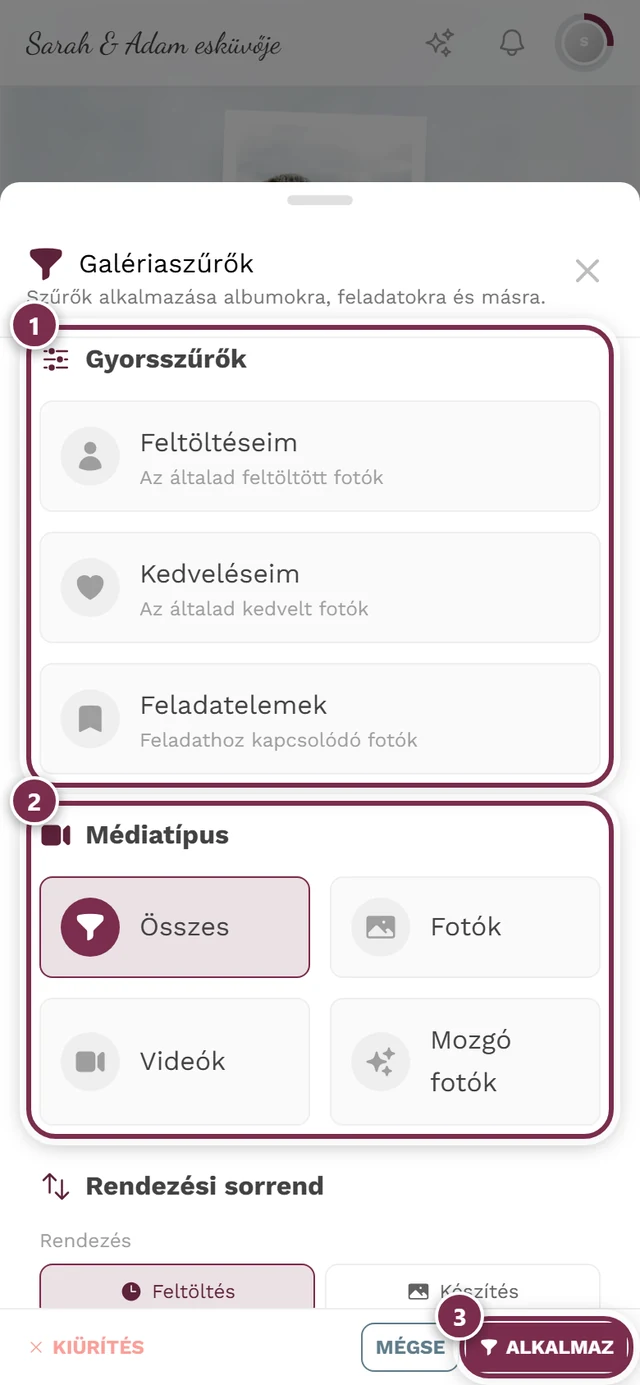
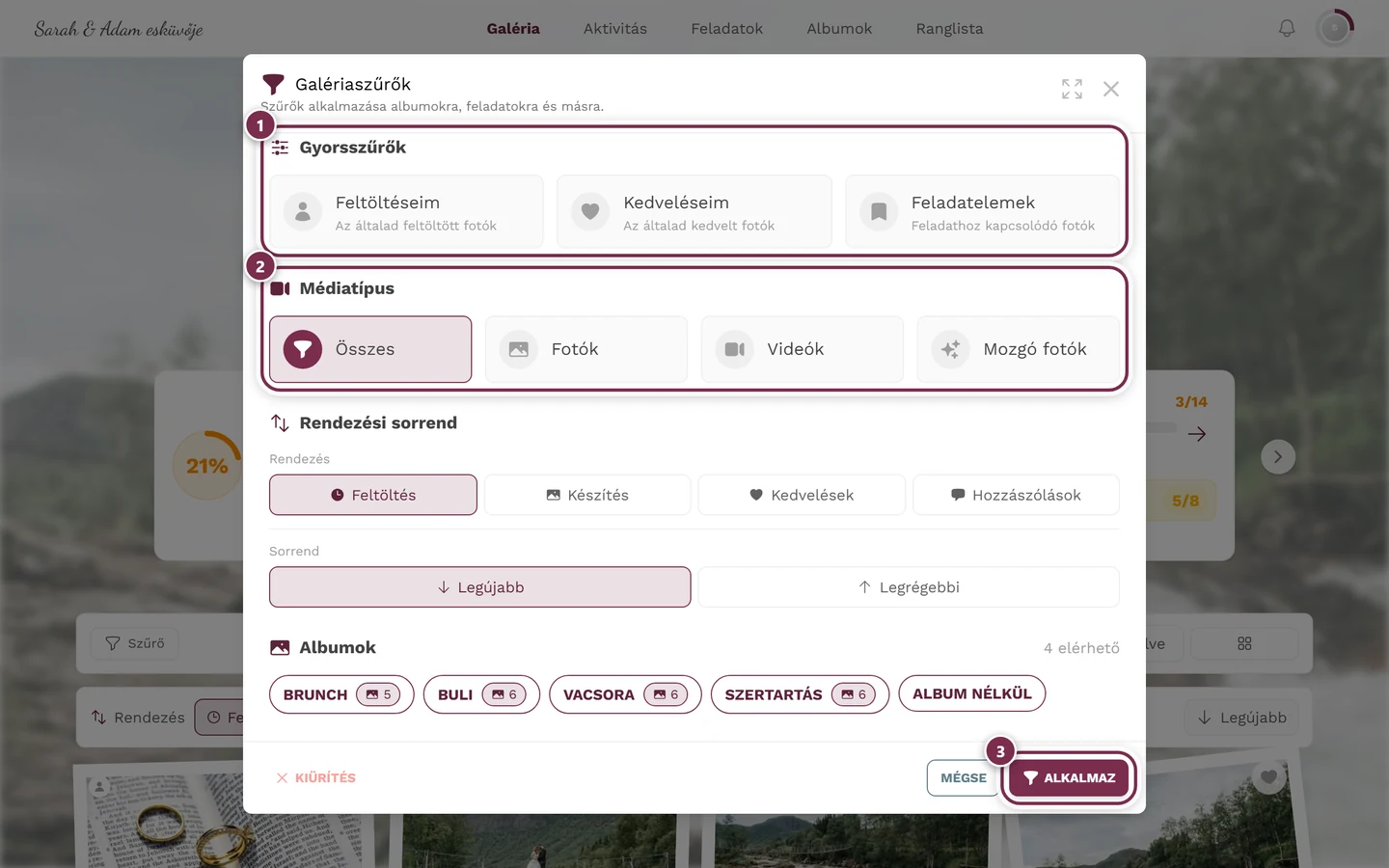
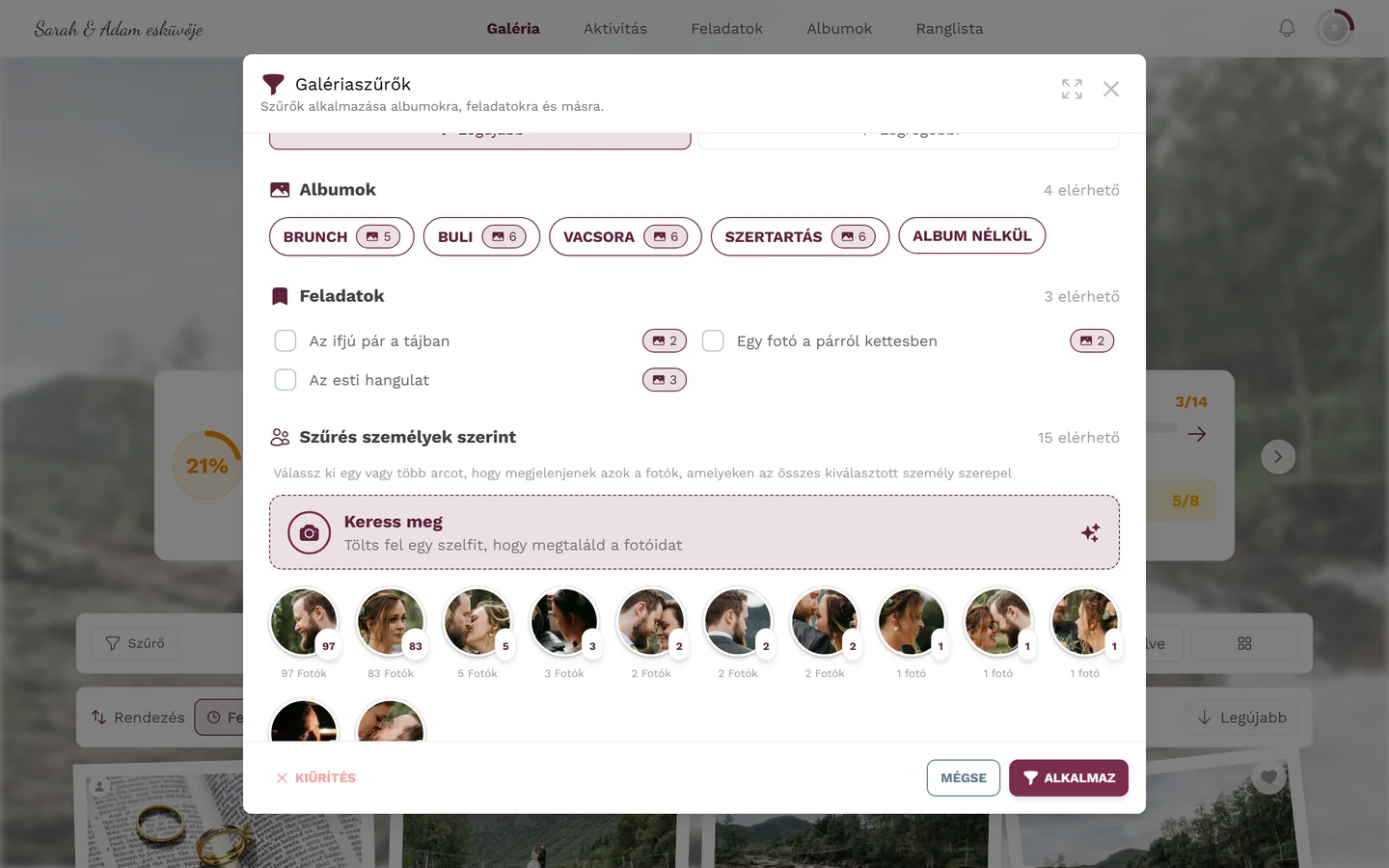
A szűrő párbeszédablak minden részével. ① Gyorsszűrők: a Feltöltéseim csak azt mutatja, amit te töltöttél fel, a Kedveléseim csak a saját szíveidet, a Feladatok csak egy fotós feladathoz tartozó képeket – egy koppintás bekapcsolja, a következő kikapcsolja. ② Médiatípus: Összes, Fotók, Videók, Mozgó fotók. ③ Az Alkalmaz véglegesíti a választást; tőle balra a Kiürítés mindent visszaállít, a Mégse pedig változtatás nélkül bezárja az ablakot. Lejjebb következik a Rendezési sorrend és az Albumok – az eseménytől függően pedig a Feladatok, a Szűrés személyek szerint, a Szűrés a személyek száma szerint és a Szűrés a kedvelések száma szerint is; telefonon ezekhez lejjebb kell görgetned. Dátum vagy időszak szerinti szűrő nincs.
A út – Személy megérintése arc alapján
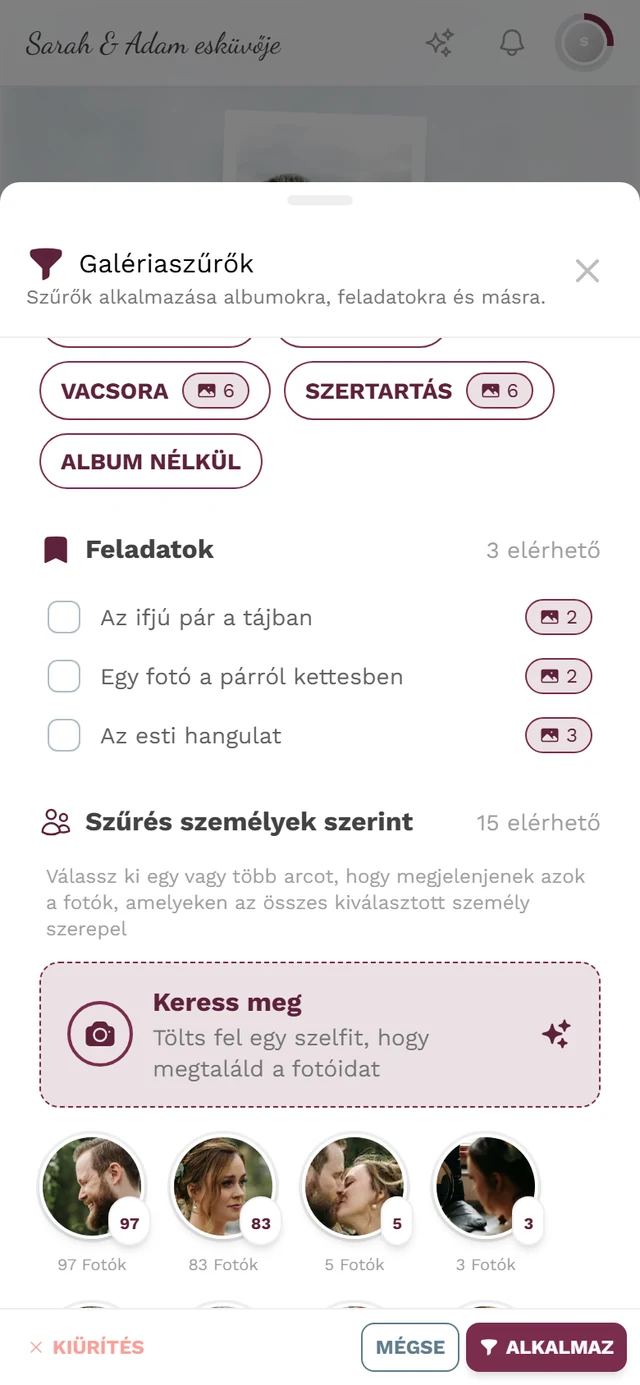
Szekció neve “A út – Személy megérintése arc alapján”Görgess a párbeszédablakban a Szűrés személyek szerint részhez. Itt kis csempéket látsz az eseményen felismert arcokkal. A cím mellett az arcok száma áll. A súgószöveg: „Válassz ki egy vagy több arcot, hogy megjelenjenek azok a fotók, amelyeken az összes kiválasztott személy szerepel”.
-
Koppints egy csempére. Vastag kiválasztási gyűrűt kap a márka színében, jobb felül pedig egy jelölőnégyzetet. Jobb alul az adott személy fotóinak száma olvasható.
-
A csempe alatt – ha van ilyen – a személy neve és a fotók száma jelenik meg („n fotó”). A legtöbb csempe név nélküli; ez teljesen normális (lásd az alábbi keretes szöveget).
-
Erősítsd meg alul az Alkalmaz gombbal. A galéria mostantól csak az adott személy fotóit mutatja. A Kiürítés visszaállítja a személyek kiválasztását (csak akkor aktív, ha van kiválasztás).
-
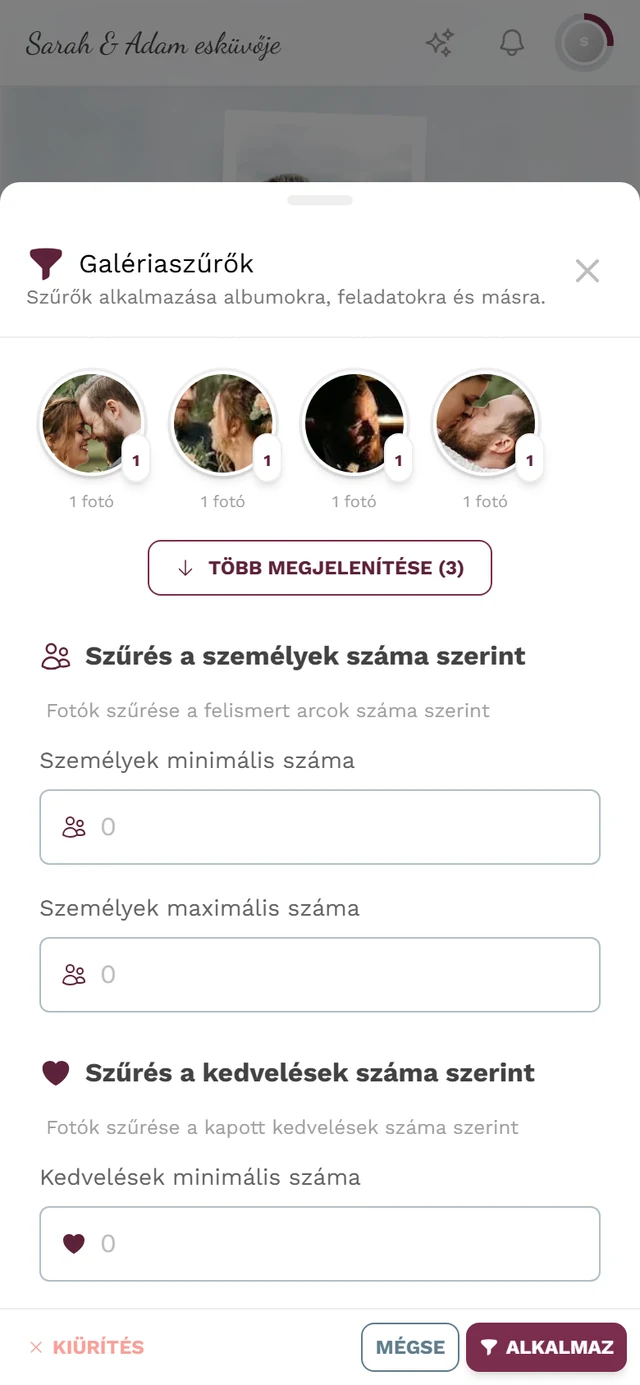
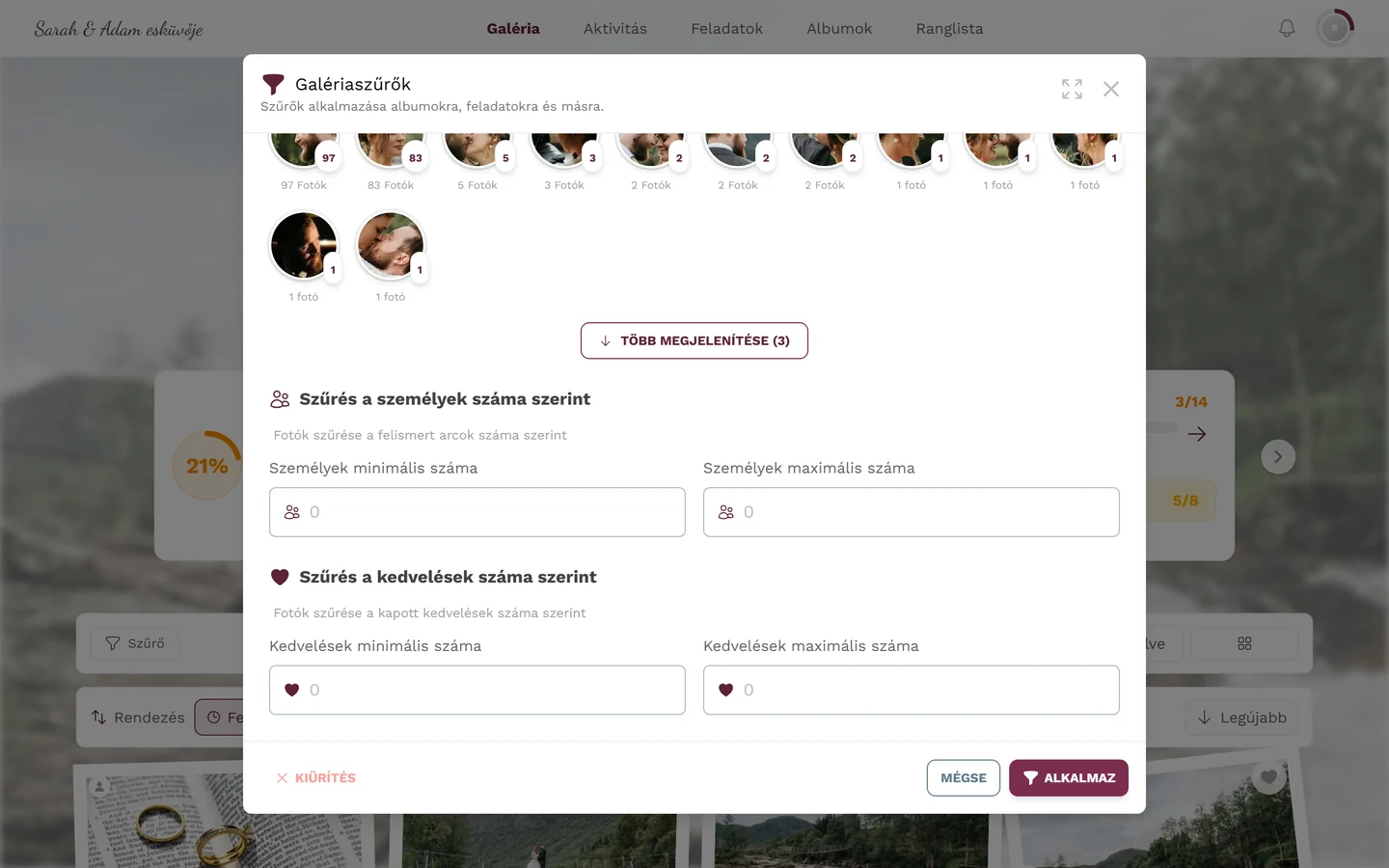
Ha több arc van, mint amennyi látszik, a következő 12 csempét a Több megjelenítése (n) gombbal töltheted be – a zárójelben lévő szám mutatja, hány van már betöltve.
B út – Több személy kombinálása (ÉS-kapcsolat)
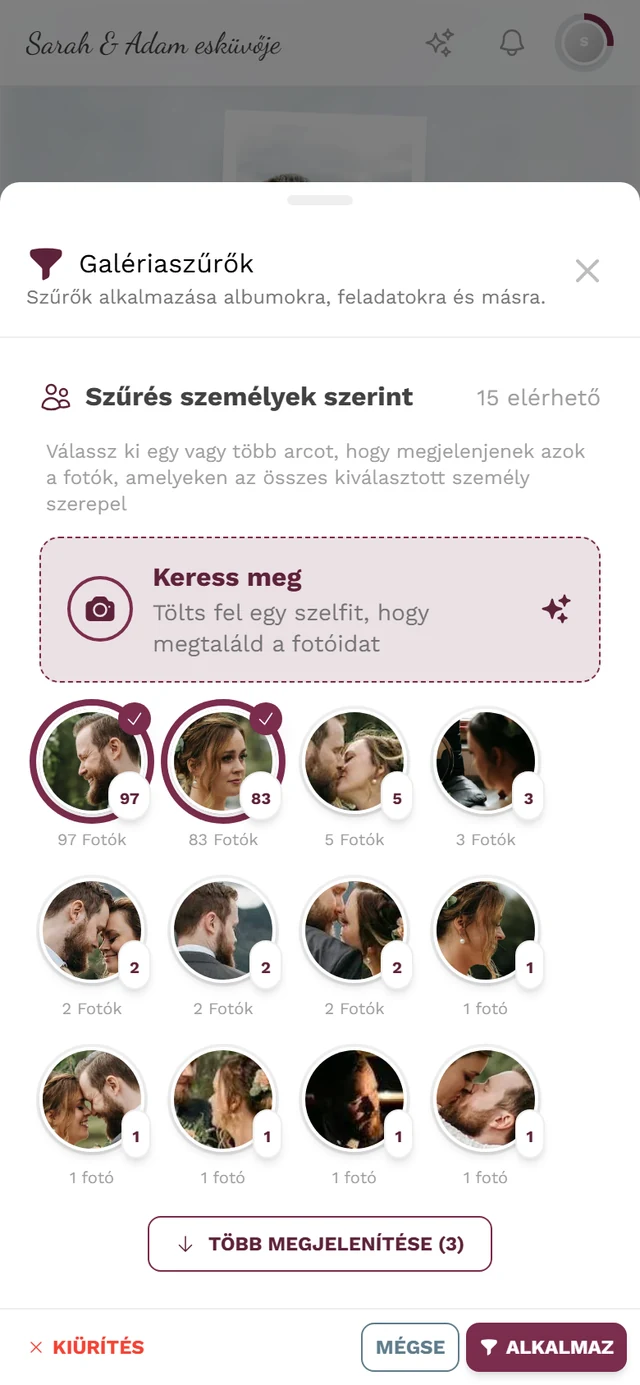
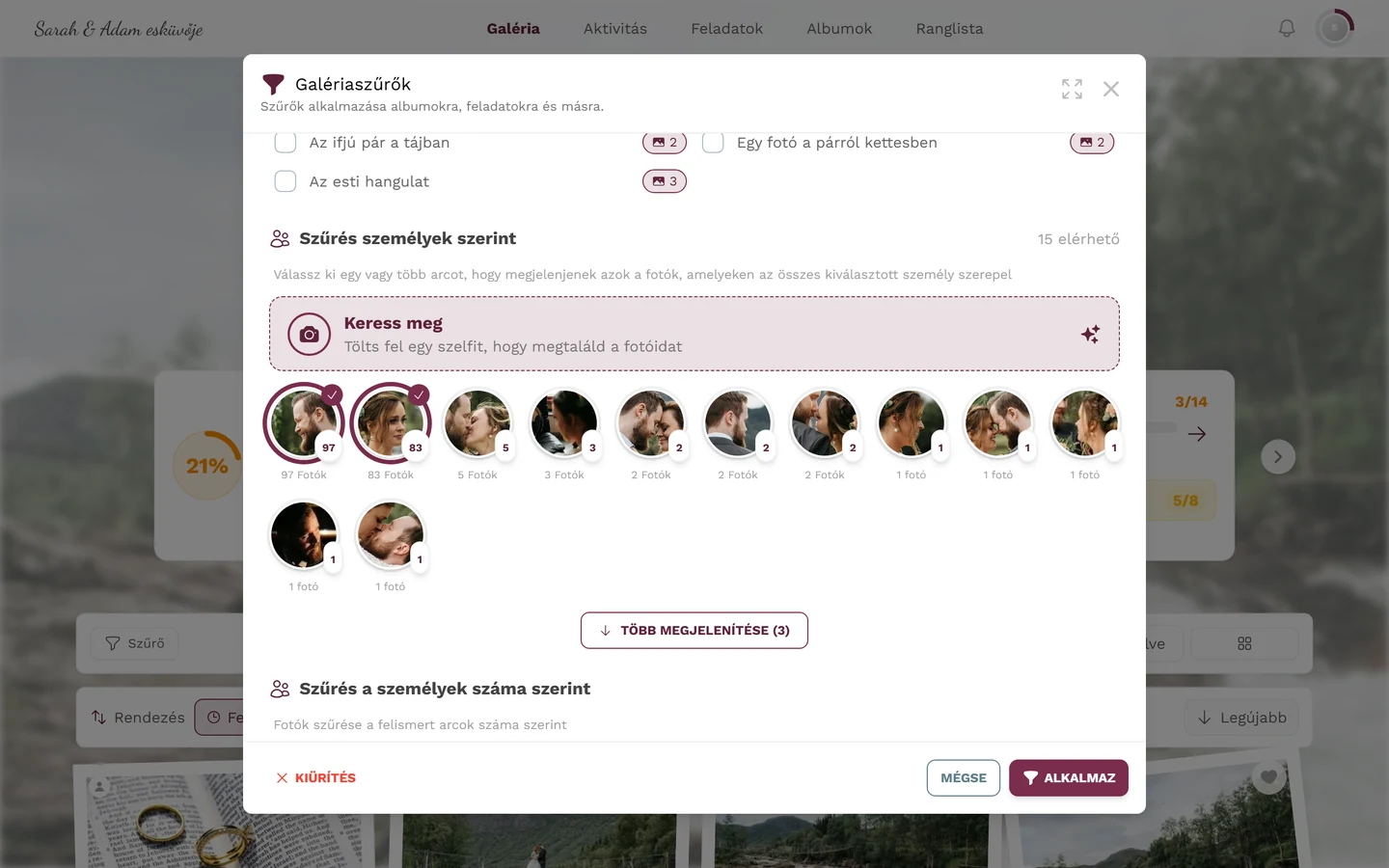
Szekció neve “B út – Több személy kombinálása (ÉS-kapcsolat)”Egyszerre több csempét is kiválaszthatsz. Fontos: ez egy ÉS-kapcsolat – csak azok a fotók jelennek meg, amelyeken az összes kiválasztott személy szerepel, nem a fotóik összessége.
-
Koppints egymás után a kívánt csempékre – mindegyik gyűrűt és jelölőnégyzetet kap.
-
Koppints az Alkalmaz gombra. A galéria csak azokat a fotókat mutatja, amelyeken az összes kiválasztott személy együtt szerepel – ideális, ha párként vagy csoportként szeretnétek magatokra rátalálni.
C út – „Keress meg” szelfivel vagy profilképpel
Szekció neve “C út – „Keress meg” szelfivel vagy profilképpel”Ahelyett, hogy a megfelelő csempét keresgélnéd, feltöltesz egy szelfit. A Photogala összeveti az arcodat az esemény összes fotójával, és automatikusan megjelöli a találataidat.
1. Indítás
Szekció neve “1. Indítás”A Szűrés személyek szerint részben koppints a Keress meg kártyára – „Tölts fel egy szelfit, hogy megtaláld a fotóidat”.
2. Forrás kiválasztása (három lehetőség)
Szekció neve “2. Forrás kiválasztása (három lehetőség)”Ezután akár három lehetőséged is van:
- Szelfi készítése – megnyitja az (előlapi) kamerát. Telefonon ez a leggyorsabb megoldás.
- Fotó kiválasztása – fájlt választasz a készülékedről. Engedélyezett formátumok: JPEG, PNG, WebP és HEIC/HEIF.
- Profilkép használata – csak akkor jelenik meg, ha már beállítottál profilképet. Közvetlenül azt használja, új feltöltés nélkül.
A gombok alatt mindig ott áll az adatvédelmi megjegyzés: „A szelfid privát, és csak arra szolgál, hogy megtaláljuk a fotóidat ezen az eseményen”. A Mégse gombbal kiléphetsz a választásból.
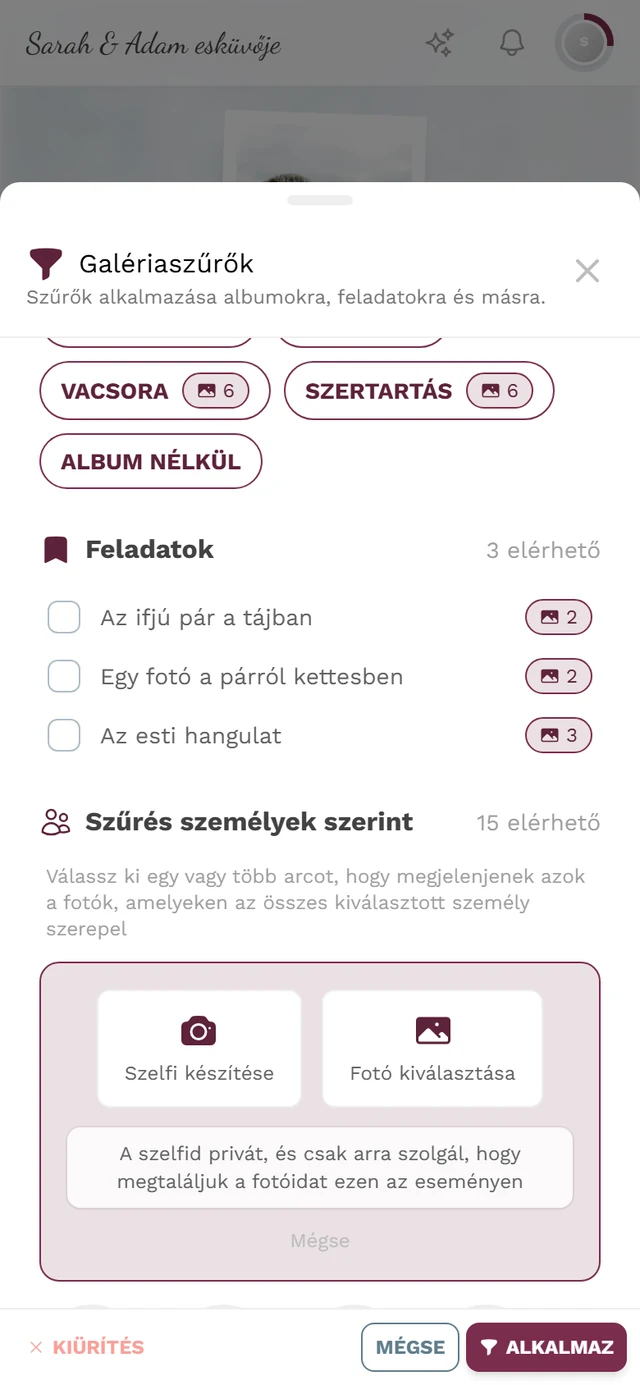
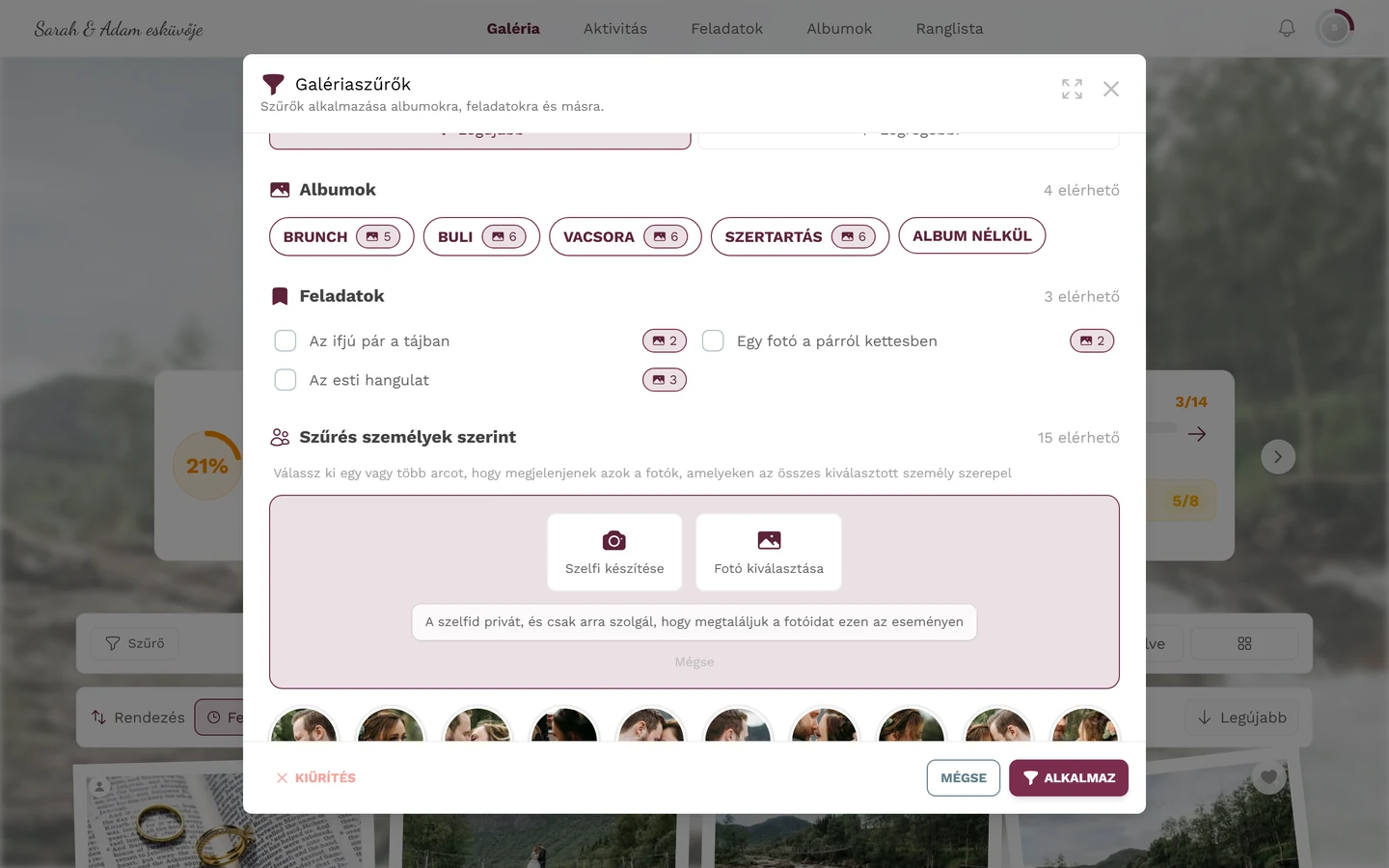
Kamera vagy fájlválasztás esetén először egy kerek előnézeti képet látsz. Indítsd el a keresést a Keress meg gombbal, vagy vesd el a képet a Mégse gombbal.
3. Feldolgozás
Szekció neve “3. Feldolgozás”Egy rövid keresési animáció fut le a „Keresés…” felirattal. Gyenge kapcsolat esetén ez kicsit tovább tarthat (a Photogala élő frissítéseket, szükség esetén pedig háttérben történő rákérdezést használ). A Mégse gombbal megszakíthatod a folyamatot; ekkor a frissen feltöltött szelfi is törlődik.
4. Siker
Szekció neve “4. Siker”Találat esetén rövid időre megjelenik egy zöld visszajelzés: „Megtalálva N fotón”. Ezután automatikusan történik valami hasznos:
5. Későbbi újbóli alkalmazás
Szekció neve “5. Későbbi újbóli alkalmazás”Ha egyszer elmentetted a szelfidet, a rész legközelebb megnyitáskor egy Keress meg gombot mutat „Megtalálva N fotón” felirattal és egy nagyítóval. Ha rákoppintasz, újra alkalmazza a személyes szűrődet, és bezárja a párbeszédablakot – nem kell újra szelfit feltöltened.
6. Nincs találat
Szekció neve “6. Nincs találat”Ha a keresés nem talál semmit, megjelenik a szürke üzenet: „Nem találtunk téged ennek az eseménynek a fotóin”. Ennek lehetséges okai: még nincs, vagy túl kevés a rólad készült fotó, az esemény fotói még feldolgozás alatt állnak, vagy a szelfi rosszul volt megvilágítva. Próbáld meg később, vagy egy jobb fotóval újra.
7. Ha valami elromlik (hibaüzenetek)
Szekció neve “7. Ha valami elromlik (hibaüzenetek)”8. Szelfi eltávolítása (hozzájárulás visszavonása / adatvédelem)
Szekció neve “8. Szelfi eltávolítása (hozzájárulás visszavonása / adatvédelem)”A Keress meg gomb mellett található egy kuka ikon. Rákoppintva megnyílik a „Szelfi eltávolítása” megerősítő ablak – „Ezzel eltávolítjuk a szelfidet és az arcfelismerési adataidat ehhez az eseményhez”.
Szűrés a személyek száma szerint
Szekció neve “Szűrés a személyek száma szerint”Amint van legalább egy felismert személy publikált fotóval, megjelenik a Szűrés a személyek száma szerint rész is („Fotók szűrése a felismert arcok száma szerint”). Ezzel nem azt szűröd, hogy ki szerepel, hanem hogy hányan:
- Személyek minimális száma – például 3, kifejezetten csoportképekhez.
- Személyek maximális száma – például 1, portrékhoz és egyedi fotókhoz.
Mindkét mező egyszerű számmező:
- A legkisebb megengedett érték a 0.
- A 0 azt jelenti, hogy „nincs szűrés” – ha üresen hagysz egy mezőt, vagy 0-t írsz be, az adott korlát egyszerűen nem érvényesül.
- Nincs rögzített felső határ; természetesen csak olyan értékeknek van értelme, amelyek ténylegesen előfordulnak a fotóitokon.
A két mezőt kombinálhatod is, hogy egy tartományt szűkíts (például legalább 2 és legfeljebb 4).
További szűrők
Szekció neve “További szűrők”A párbeszédablak sokkal többre képes, mint az arcok szűrése. Ezek a szűrők függetlenül működnek az AI-funkciótól, és tetszőlegesen kombinálhatók:
- Gyorsszűrők: a Feltöltéseim mindig választható; a Kedveléseim csak akkor jelenik meg, ha a kedvelések be vannak kapcsolva az eseményhez, a Feladatok pedig csak aktív fotós feladatok esetén.
- Médiatípus: Összes / Fotók / Videók / Mozgó fotók.
- Rendezési sorrend: a Feltöltés és a Készítés mindig választható; a Kedvelések csak akkor jelenik meg, ha a kedvelések be vannak kapcsolva az eseményhez, a Hozzászólások csak aktív hozzászólásoknál. Alatta az irány – Legújabb/Legrégebbi, illetve kedveléseknél és hozzászólásoknál Legtöbb/Legkevesebb.
- Albumok, valamint Album nélkül (csak albumhoz nem rendelt fotók). Ez a rész csak akkor jelenik meg, ha vannak fotókat tartalmazó albumok; egyszerre több album is kiválasztható.
- Feladatok – csak akkor, ha a fotós feladatok aktívak, és legalább egy feladathoz tartozik fotó.
- Szöveges keresés címkék, jelenetek, leírások, AI által generált leírások és felismert szöveg alapján.
- Szűrés a kedvelések száma szerint a Kedvelések minimális száma és Kedvelések maximális száma mezőkkel – ezek is 0-tól induló számmezők, ahol a 0 azt jelenti, hogy „nincs szűrés”. Ez a rész is csak akkor jelenik meg, ha a kedvelések aktívak.
Egészen alul található a Kiürítés, a Mégse és az Alkalmaz. Amíg a párbeszédablak nyitva van, felül látod az Aktív szűrők összefoglalóját, ahol már alkalmazás előtt is eltávolíthatsz egyes szűrőket.
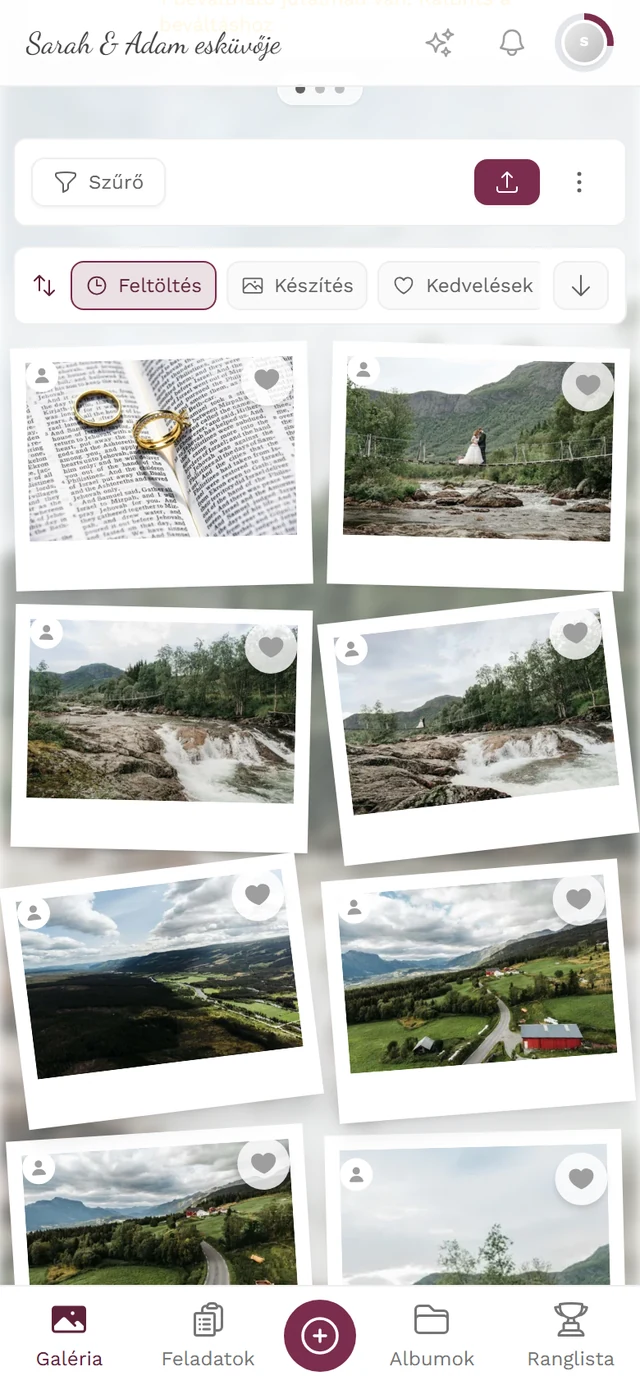
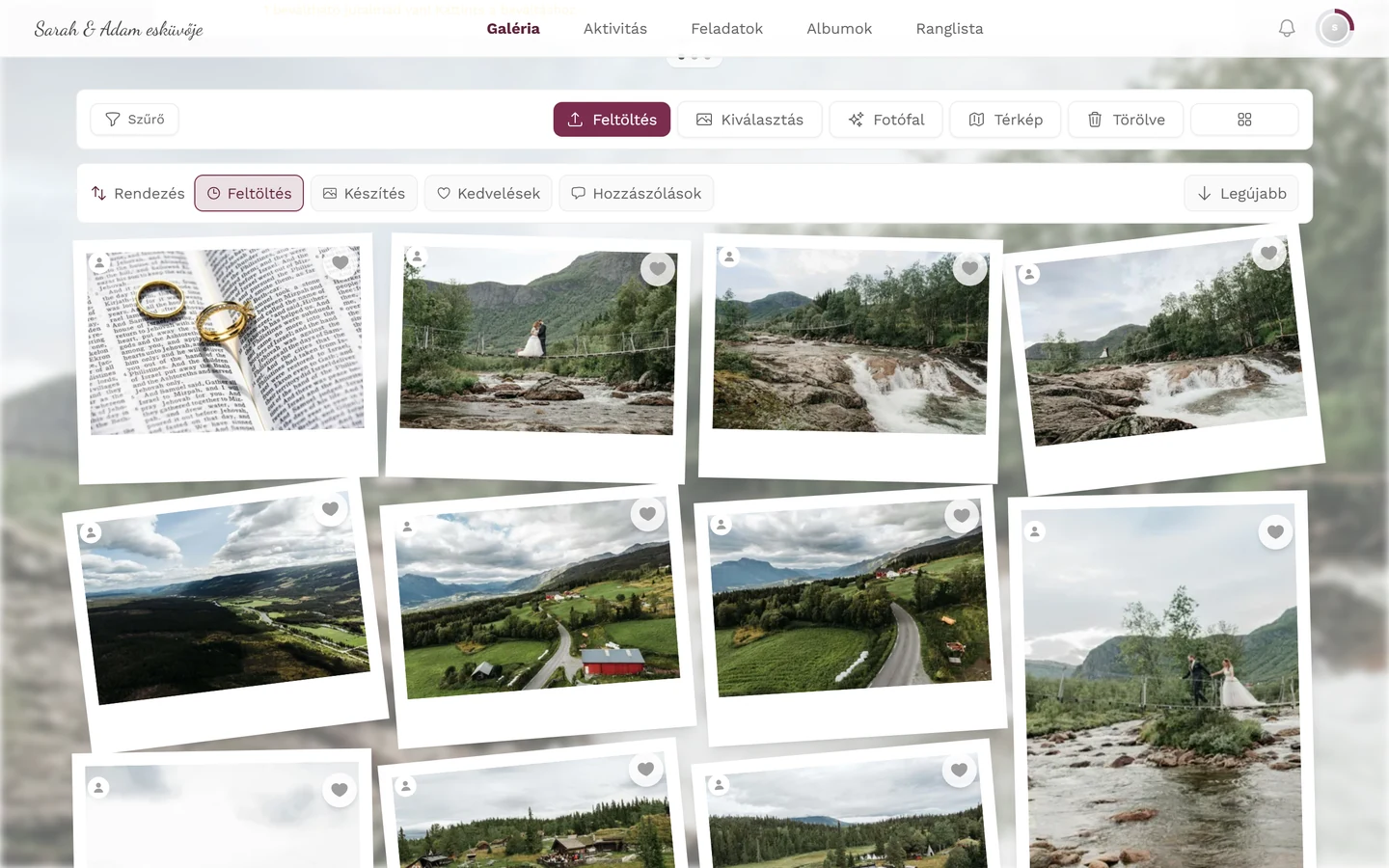
A galéria feletti gyors rendezősáv
Szekció neve “A galéria feletti gyors rendezősáv”A rendezéshez a mindennapokban nem is kell megnyitnod a szűrőt: közvetlenül a fotórács felett található a gyors rendezősáv.
- Balra a Rendezés alapja (telefonon csak egy ikon), mellette a Feltöltés, a Készítés, és az eseménytől függően a Kedvelések és a Hozzászólások.
- Jobbra egy nyílgomb az irányhoz: Legújabb vagy Legrégebbi (kedveléseknél/hozzászólásoknál Legtöbb vagy Legkevesebb).
A sáv ugyanazokat a beállításokat írja, mint a szűrő Rendezési sorrend része – nem két külön rendezésről van szó, hanem két felületről ugyanahhoz. A különbség: a sávban a változtatás azonnal érvényesül, a szűrőben csak az Alkalmaz gomb megnyomásával. A mindennapokban a sáv a gyorsabb út.
Aktív szűrők a galériában
Szekció neve “Aktív szűrők a galériában”Amit alkalmaztál, nem tűnik el a párbeszédablakban: a rács felett megjelenik az Aktív szűrők doboz a darabszámmal és szűrőnként egy chippel – személyek előnézeti képpel, albumok borítóképpel, valamint olyan chipek, mint a Feltöltéseim, a Csak fotók vagy az Album nélkül, illetve a kedvelés- és személyszám-korlátok.
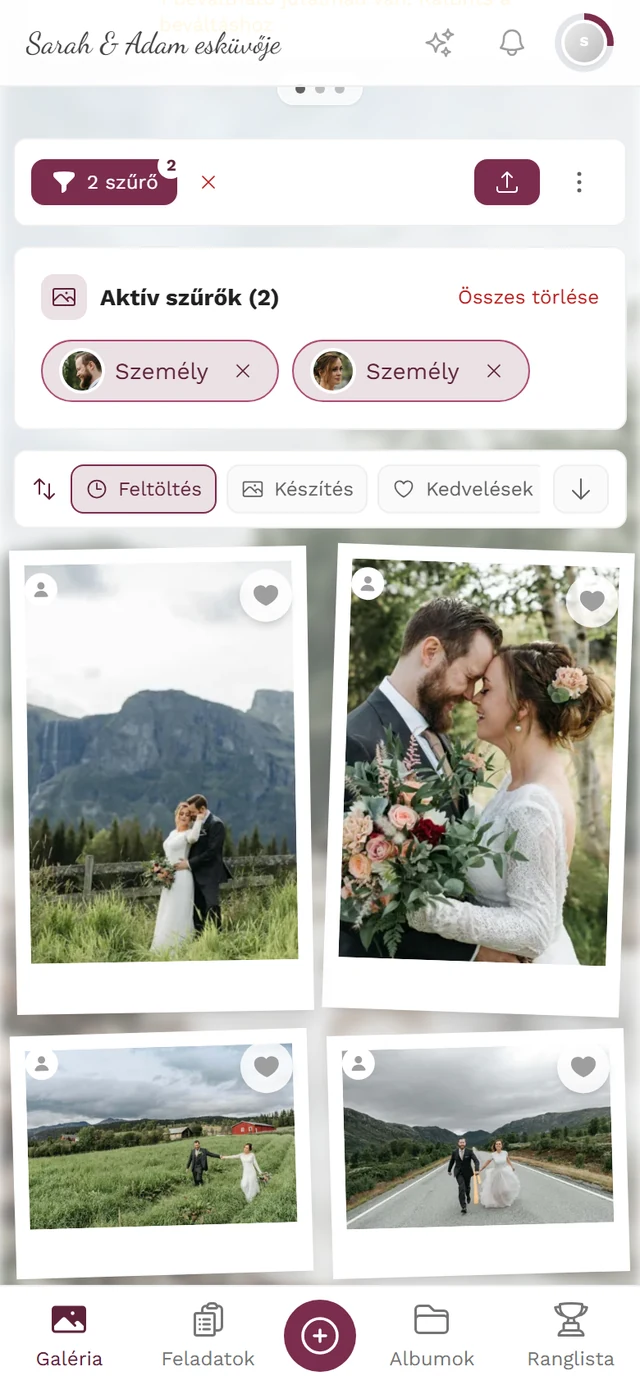
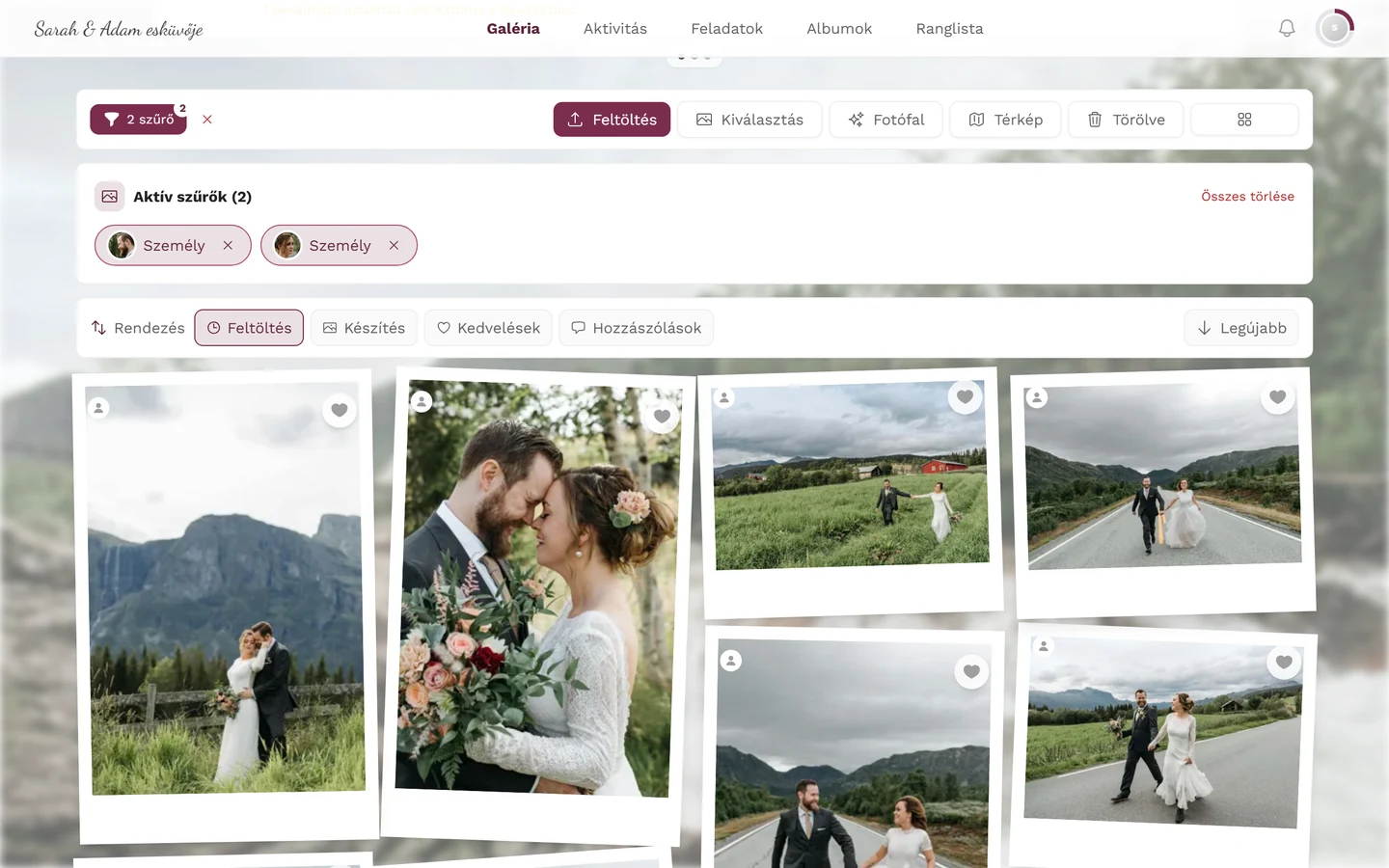
- A chipen lévő kis X eltávolítja pontosan azt az egy szűrőt – a többi megmarad.
- Az Összes törlése a doboz jobb felső sarkában egyszerre mindent visszaállít.
- A kedvelés-chipek (Kedveléseim, Kedvelte, a kedvelés-korlátok) csak akkor jelennek meg, ha a kedvelések aktívak, a Feladatfotók chip pedig csak aktív fotós feladatoknál. Ha egy ilyen szűrő megosztott hivatkozásból származik, és a funkció azóta ki lett kapcsolva, a doboz még beleszámolja, de nem jelenít meg hozzá chipet – az Összes törlése eltünteti.
- Ha csak egyetlen album (vagy egyetlen feladat) van szűrve, a chipsor helyett egy nagy kártya jelenik meg borítóképpel, leírással és fotószámmal – rajta a Feltöltés albumba, illetve a Feladat teljesítése gombbal.
Moderátoroknak és házigazdáknak
Szekció neve “Moderátoroknak és házigazdáknak”-
Funkció aktiválása (házigazda): nyisd meg a jobb felső sarokban lévő profilmenüből az Admin portált, majd navigálj a Beállítások → Funkciók → AI-feldolgozás → Arcfelismerés menüpontra. Itt megerősítesz egy GDPR-hozzájárulási jelölőnégyzetet; egy információs párbeszédablak elmagyarázza, mit látnak a vendégek.


A profilmenüből érheted el a moderálást és az admin portált – csak megfelelő szereppel látható. ① a pontállásod és a teljesített feladatok, ② Profilbeállítások a Profilom, Nyelv, Megjelenés és Súgó menüpontokkal, ③ Kezelés a Fiókbeállítások, Moderálás és Admin portál menüpontokkal – ez a rész hiányzik, amíg nincs hozzá megfelelő szereped, ④ Fiók a Kijelentkezés menüponttal. -
Személyek elnevezése (moderátorok): a nevek megadása, a csoportok összevonása vagy szétválasztása a moderálási/admin nézetben történik. Amint egy névvel ellátod, a vendégek is látják a csempén és a szűrő-chipen.
Hibaelhárítás
Szekció neve “Hibaelhárítás”Kapcsolódó súgó
Szekció neve “Kapcsolódó súgó”- A galéria használata – alapok, kedvelések, kiválasztás, teljes képernyő.
- Albumok böngészése – albumszűrő, gyorskiválasztás és áttekintés.
- A profilod – profilkép beállítása (feloldja a „Profilkép használata” funkciót).
- Tetszik és hozzászólások – a kedvelés szerinti rendezés feltétele.