Általános beállítások
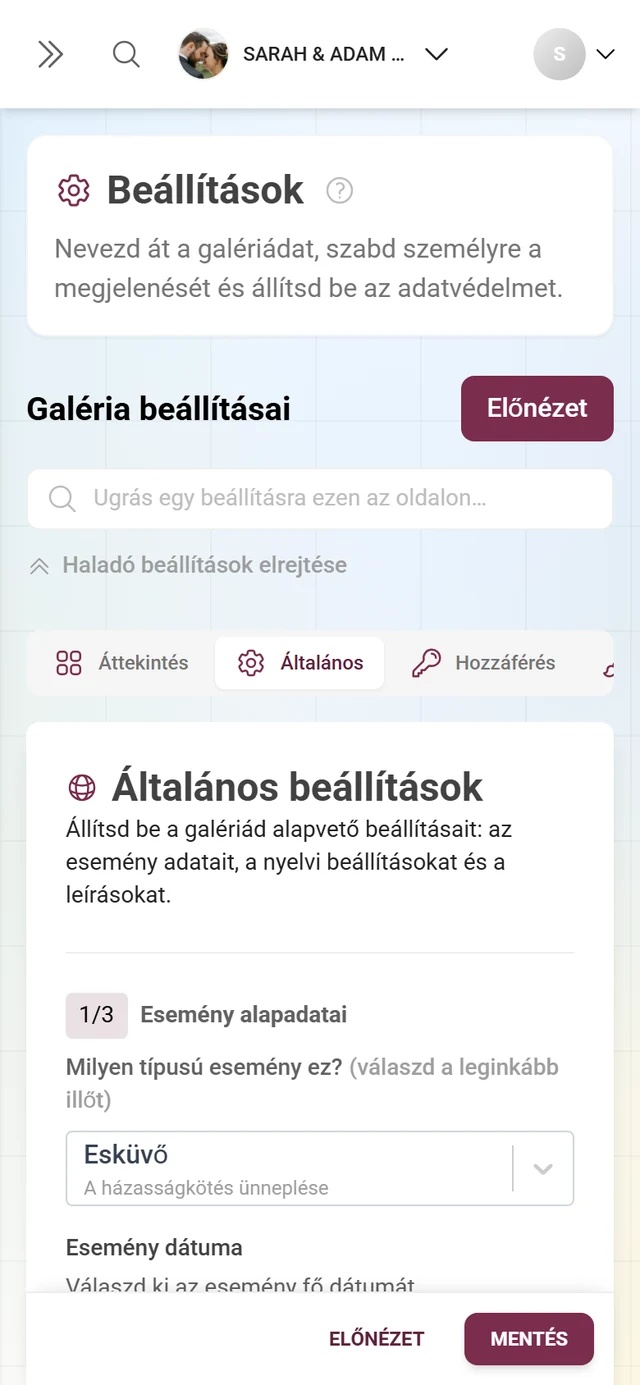
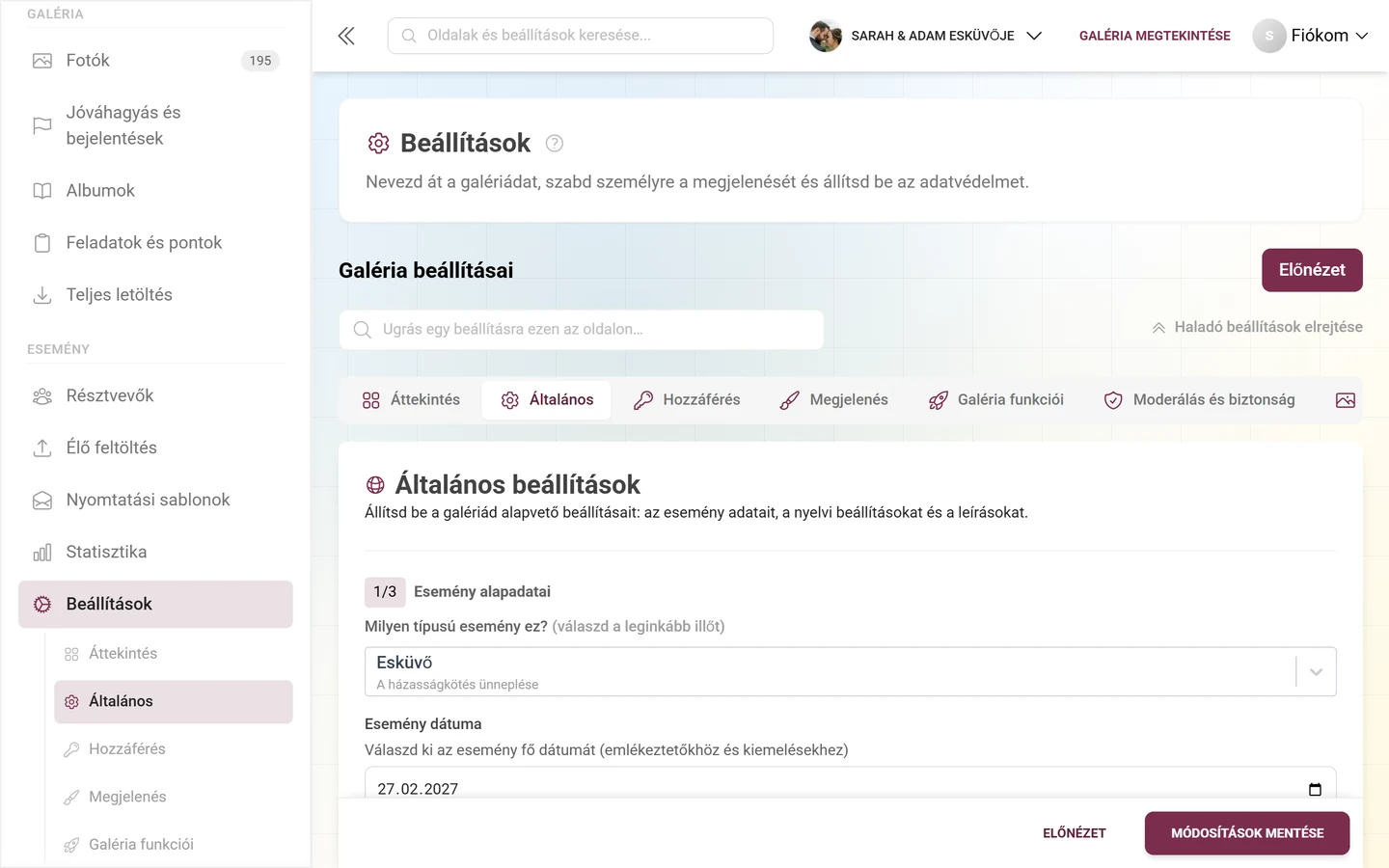
Az Általános fül a galéria beállításainak első tartalmi füle – közvetlenül az Áttekintés után, amelyre 2026 augusztusa óta futnak össze a beállítások –, és ez az első, amit szervezőként kitöltesz. Itt állítod be az esemény alapadatait: esemény típusa, esemény dátuma, nyelvek, galéria címe, galéria leírása és az egyedi esemény-URL (rövid név, ún. slug). A cím és a leírás pontosan az, amit a vendégeid elsőként látnak, amikor megnyitják a galériát – érdemes hát rászánni egy percet.
A fül legalján található még a veszélyzóna: az archívum letöltése és a galéria végleges törlése. Korábban mindkettő az „Adatvédelem és moderálás” alatt volt, most viszont ide tartozik – az esemény saját adatai közé, a név és a dátum mellé.
Hogyan juss el ide
Szekció neve “Hogyan juss el ide”-
Nyisd meg az eseményed admin felületét. Ide a jobb felső profilmenüből jutsz el (Kezelés → Admin portál), vagy a fogaskerék-/kezelés-ikonnal.


A jobb felső profilmenüből éred el az admin felületet. ① a pontszámod és a teljesített feladatok, ② Profilbeállítások a Profilom, Nyelv, Téma és Súgó elemekkel, ③ Kezelés a Fiókbeállítások, Moderálás és Admin portál elemekkel – ez a szakasz hiányzik, amíg nincs hozzá szereped, ④ Fiók a Kijelentkezés elemmel. -
A bal oldali sávban, az Esemény csoportban válaszd a Beállítások pontot. A fülek fölött a Galéria beállításai cím áll.
-
Elsőként az Áttekintés fülre érkezel: egy kártyarács, amely minden szakaszt egy mondatban ír le. Kattints az Általános kártyára (vagy az Általános-ra a fülsorban).
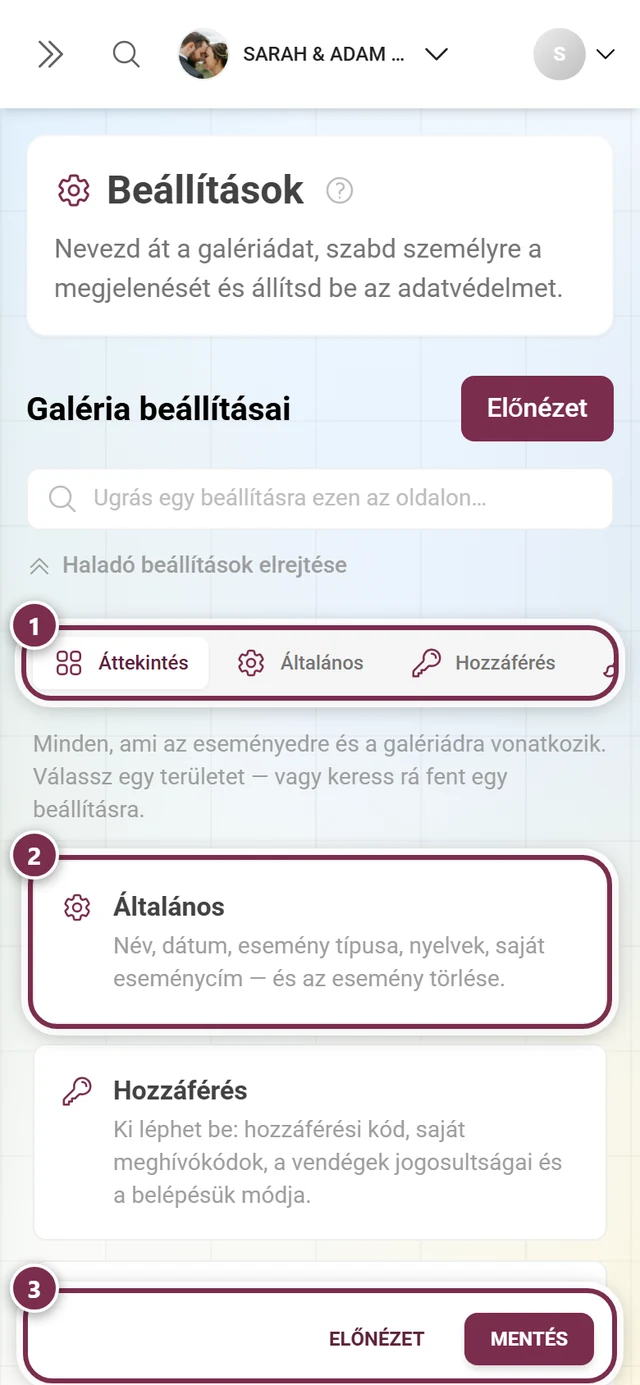
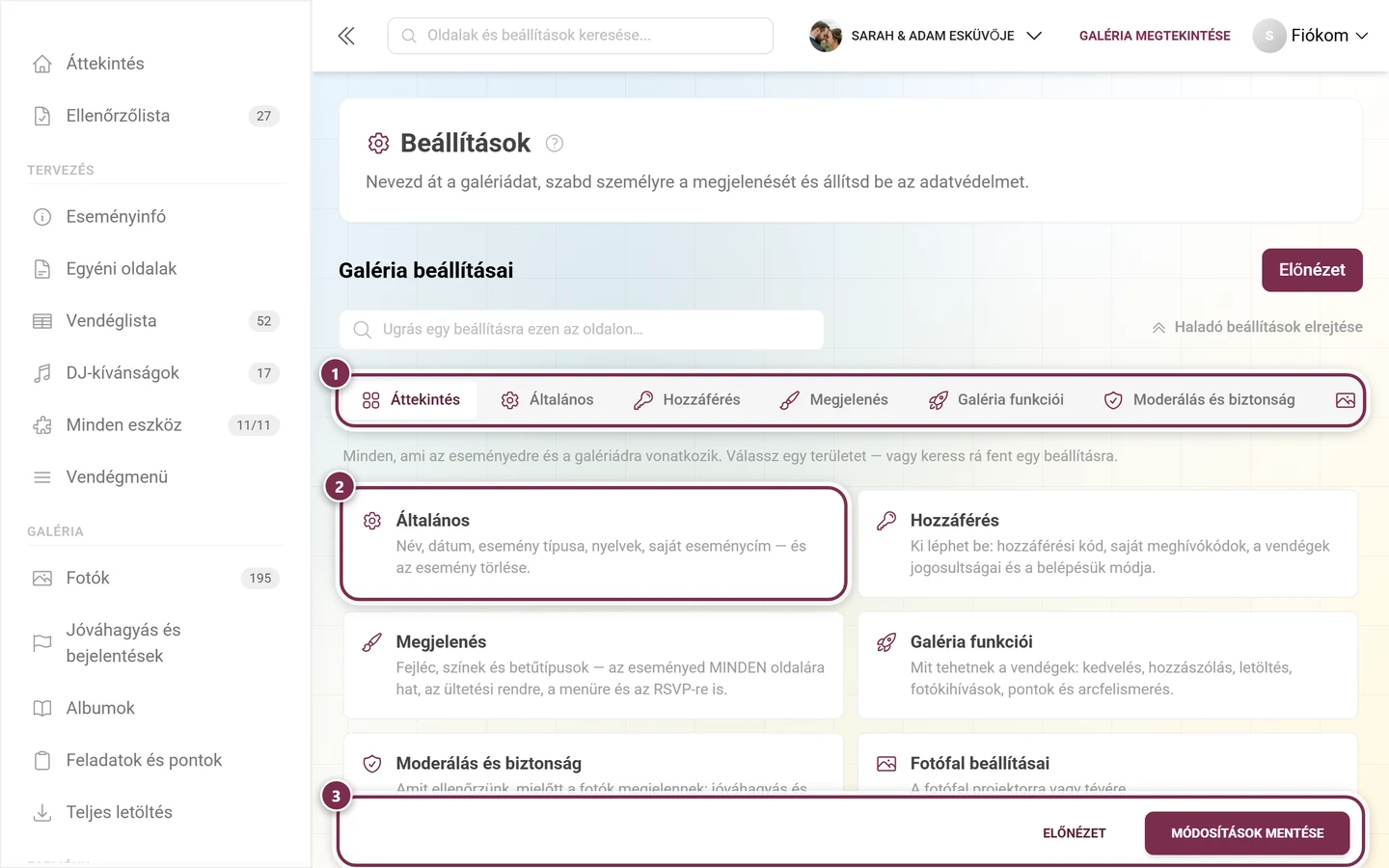
A beállítások az Áttekintésen nyílnak meg: szakaszonként egy kártya, egy mondattal arról, mi van benne. ① a fülsor az összes szakasszal – szélesebb, mint az ablak, és oldalra görgethető; telefonon egyszerre csak három fül fér ki, ② szakaszonként egy kártya, mindegyiken egy mondat arról, mi van benne, ③ az alul rögzített sáv: az Előnézet megnyitja a galériát a módosításaiddal, a Módosítások mentése (telefonon csak Mentés) érvényesíti azokat. -
Most előtted áll az Általános fül.
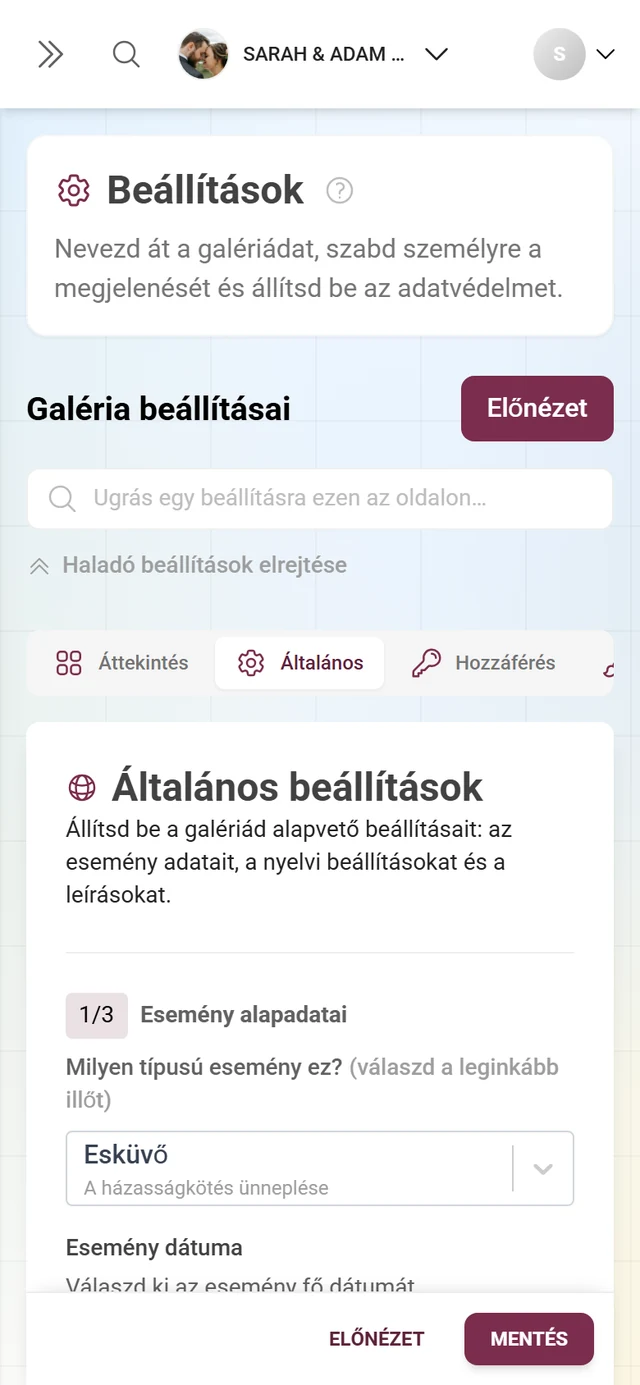
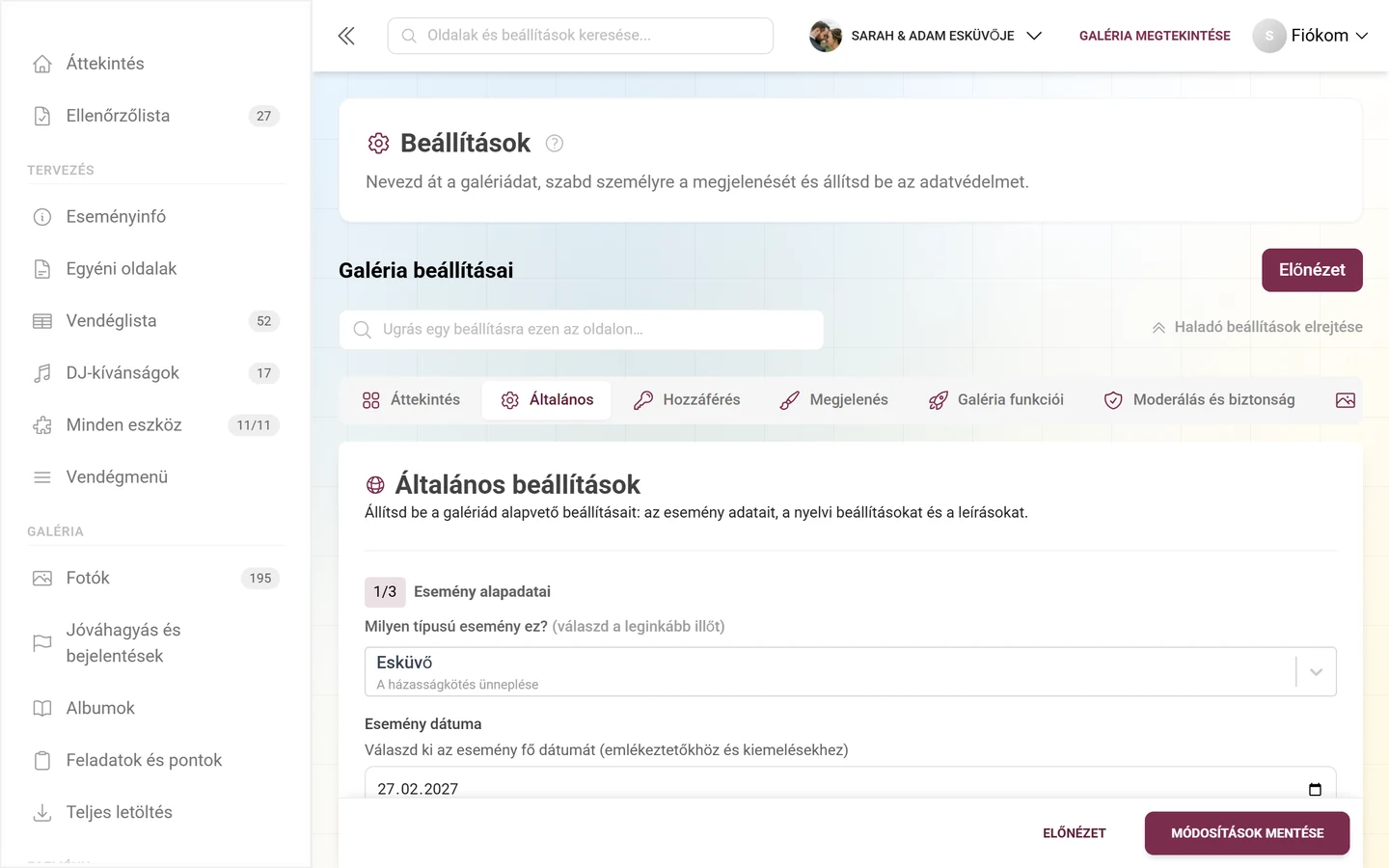
Beállítások → Általános: itt kezeled az esemény alapadatait.
A fülek fölött, jobb oldalt találod még az Előnézet gombot, alatta az összes fülre kiterjedő Ugrás egy beállításra ezen az oldalon… keresőmezőt, valamint az Összes haladó beállítás megjelenítése kapcsolót. Az Általános fülön pontosan egy lenyitható szakasz van, amelyet ez a kapcsoló nyit ki: a legalján található Veszélyes műveletek.
A beállítási fülek áttekintése
Szekció neve “A beállítási fülek áttekintése”A 2026 augusztusi átalakítás óta nyolc szakasz van, és ezek az Áttekintésen nyílnak meg, nem az „Általános”-on. A piros pont egy fül címkéjén azt jelzi, hogy azon a fülön mentetlen módosítás van (a súgószöveg: „Nem mentett módosítások”). A sorrend:
- Áttekintés – a kártyarács, amelyen a beállítások megnyílnak
- Általános – ez az oldal
- Hozzáférés – hozzáférési kód, saját meghívókódok, a vendégek jogai; lásd Vendégek meghívása
- Megjelenés – korábban „Stílus”; lásd Stílus és megjelenés
- Galéria funkciói – a Részvétel és pontok alszakasszal; lásd Funkciók
- Moderálás és biztonság – korábban „Adatvédelem és moderálás”; lásd Moderálás és biztonság
- Fotófal beállításai – lásd Fotófal beállítása
- White-Label – csak a megfelelő csomaggal, lásd Saját domain
1/3. szakasz – Esemény alapadatai
Szekció neve “1/3. szakasz – Esemény alapadatai”Az Általános fül egy hosszú, görgethető oldal, három számozott szakasszal (1/3, 2/3, 3/3), valamint egy záró blokkal az egyedi URL-hez. Az első szakasz neve Esemény alapadatai.
-
Válaszd ki az esemény típusát. A „Milyen típusú esemény ez? (válaszd a legközelebbi találatot)” alatt nyisd meg a legördülő listát, és válaszd a legjobban illő típust. Minden opcióhoz tartozik egy alcím:
- Esküvő – Házasságkötés ünneplése
- Születésnap – Személyes évfordulós ünnepség
- Konferencia – Szakmai összejövetel
- Buli – Társasági összejövetel
- Fesztivál – Kulturális vagy közösségi esemény
- Workshop – Oktatási esemény
- Általános – Egyéb típusú esemény (alapértelmezett)
-
Add meg az esemény dátumát. Az Esemény dátuma alatt nyisd meg a dátumválasztót, és válaszd ki a fő esemény dátumát („emlékeztetőkhöz és kiemelt pillanatokhoz használjuk”). A megjelenítés formátuma ÉÉÉÉ-HH-NN.
Az esemény dátuma egyetlen mező
Szekció neve “Az esemény dátuma egyetlen mező”Itt szándékosan pontosan egy esemény dátuma van – nincs második mező, nincs több időpontot tartalmazó lista. Ez a dátum az a horgony, amelyhez minden más igazodik.
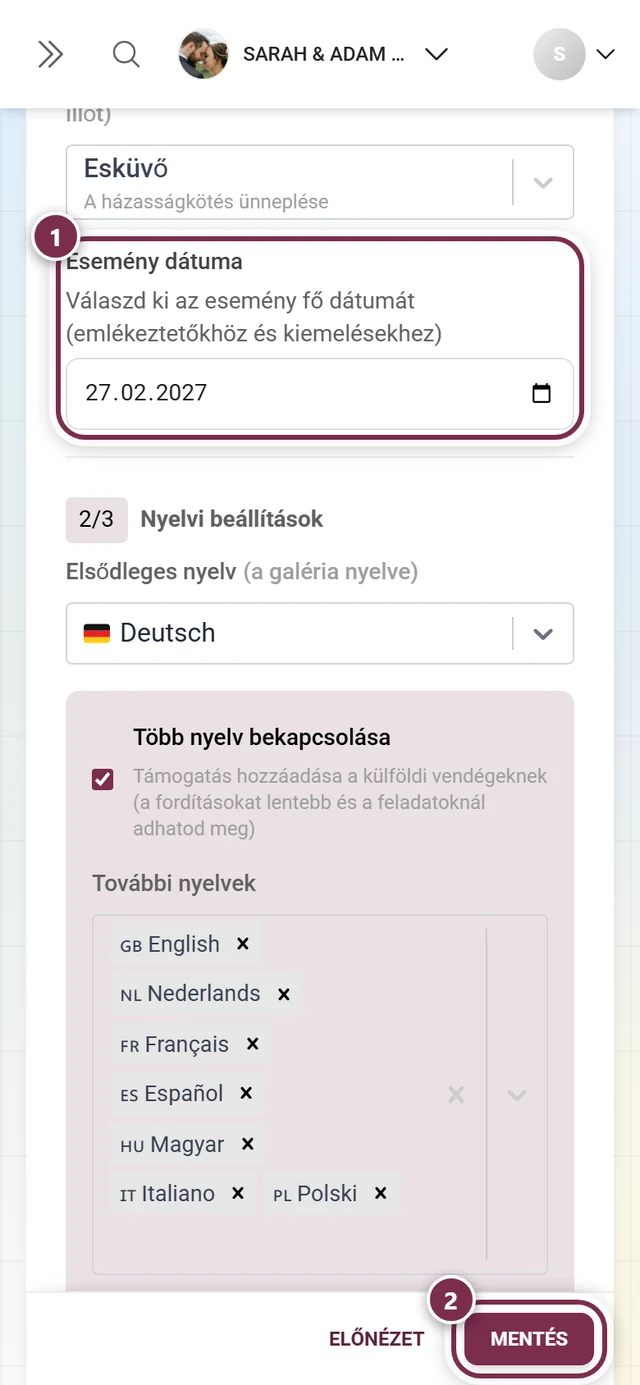
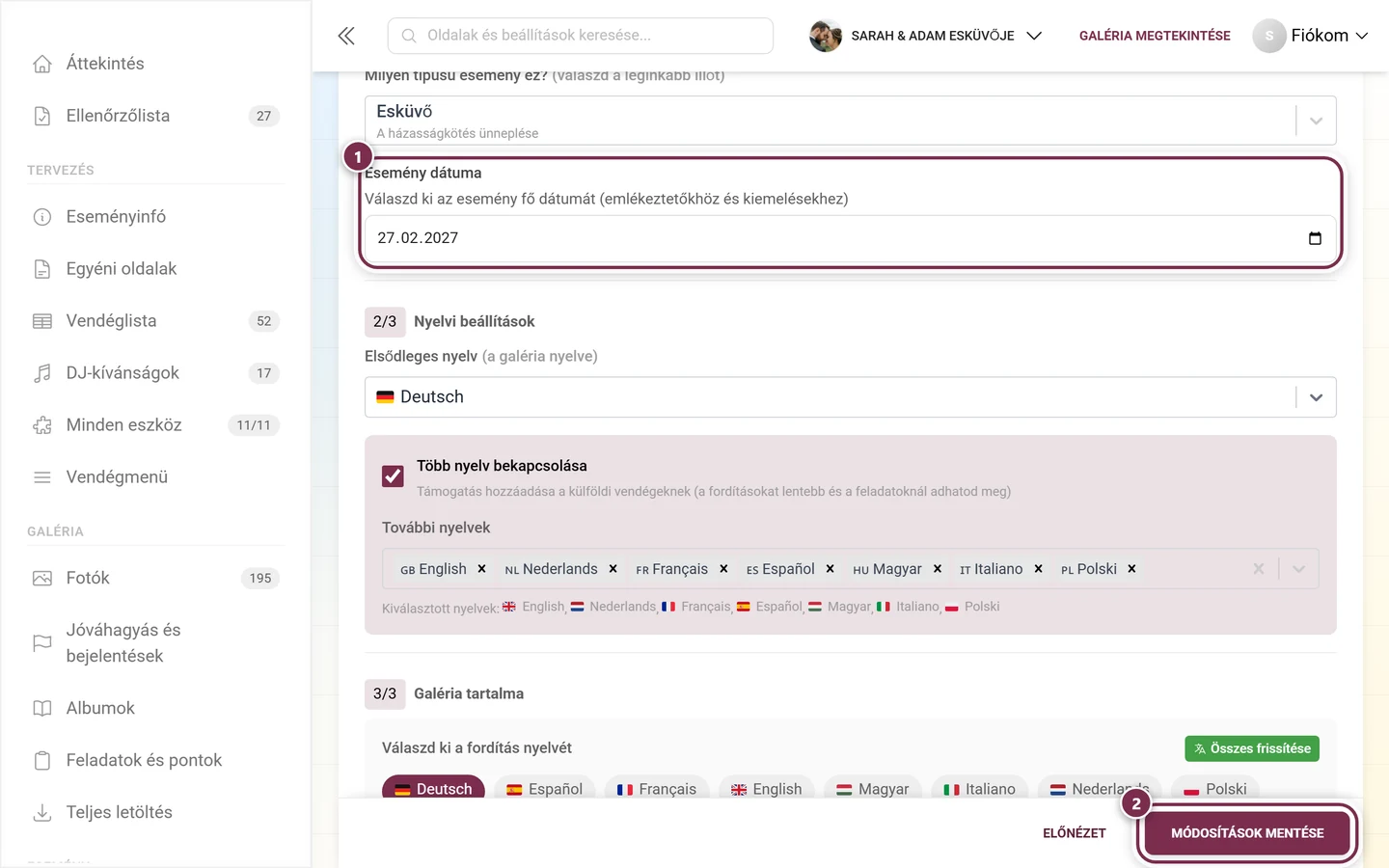
- Több pillanatot a program eszközzel modellezhetsz. Az anyakönyvvezetői szertartás, a fogadás, a vacsora, a buli vagy egy második nap oda tartozik – ott tetszőleges számú programpontot, sőt akár több programot is létrehozhatsz. Lásd Program eszköz.
- Sok eszközszerkesztő megjeleníti ezt a dátumot. Többek között a meghívó-, menü-, RSVP- és programszerkesztőben, valamint az ültetésirend-exportban és a Design Studióban egy kis, naptár ikonos sor látható: Esemény dátuma:
<a dátumod>, mellette a Módosítás linkkel. Ez a link egyenesen erre a fülre visz, és kiemeli a dátummezőt – nem kell tehát keresgélned. - Ha még nincs dátum beállítva, helyette ez áll: „Még nincs megadva az esemény dátuma.”, mellette a Beállítás most linkkel.
2/3. szakasz – Nyelvi beállítások
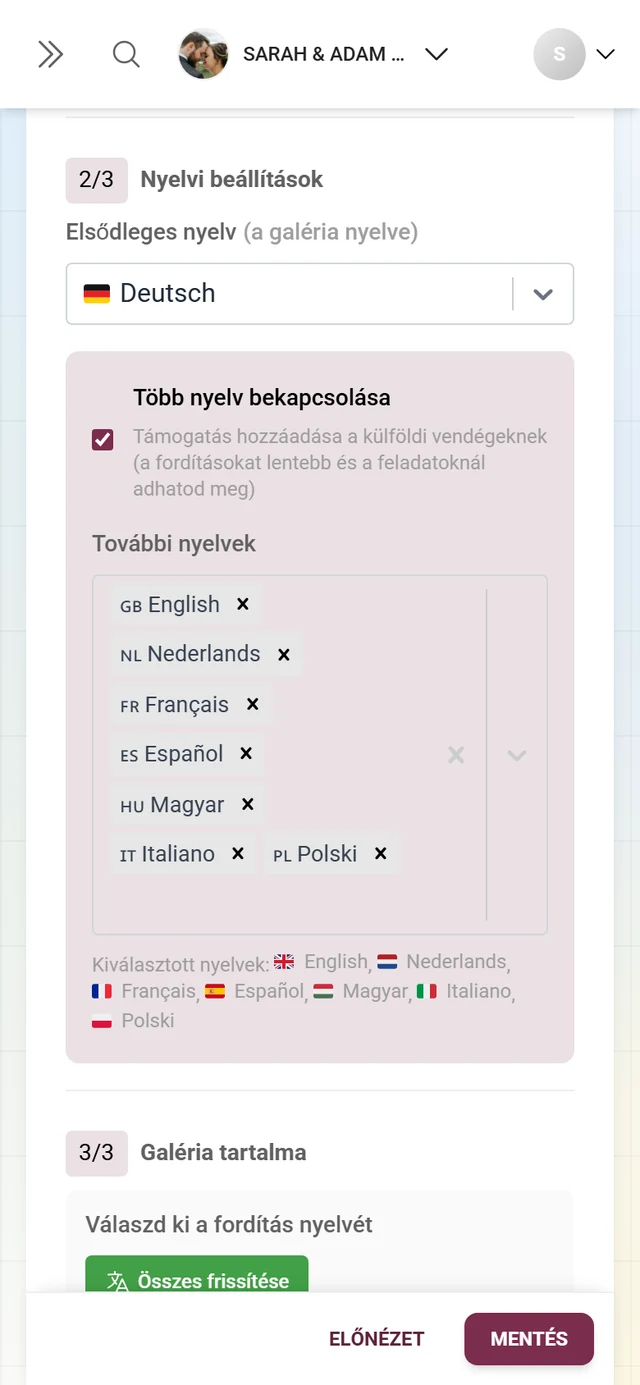
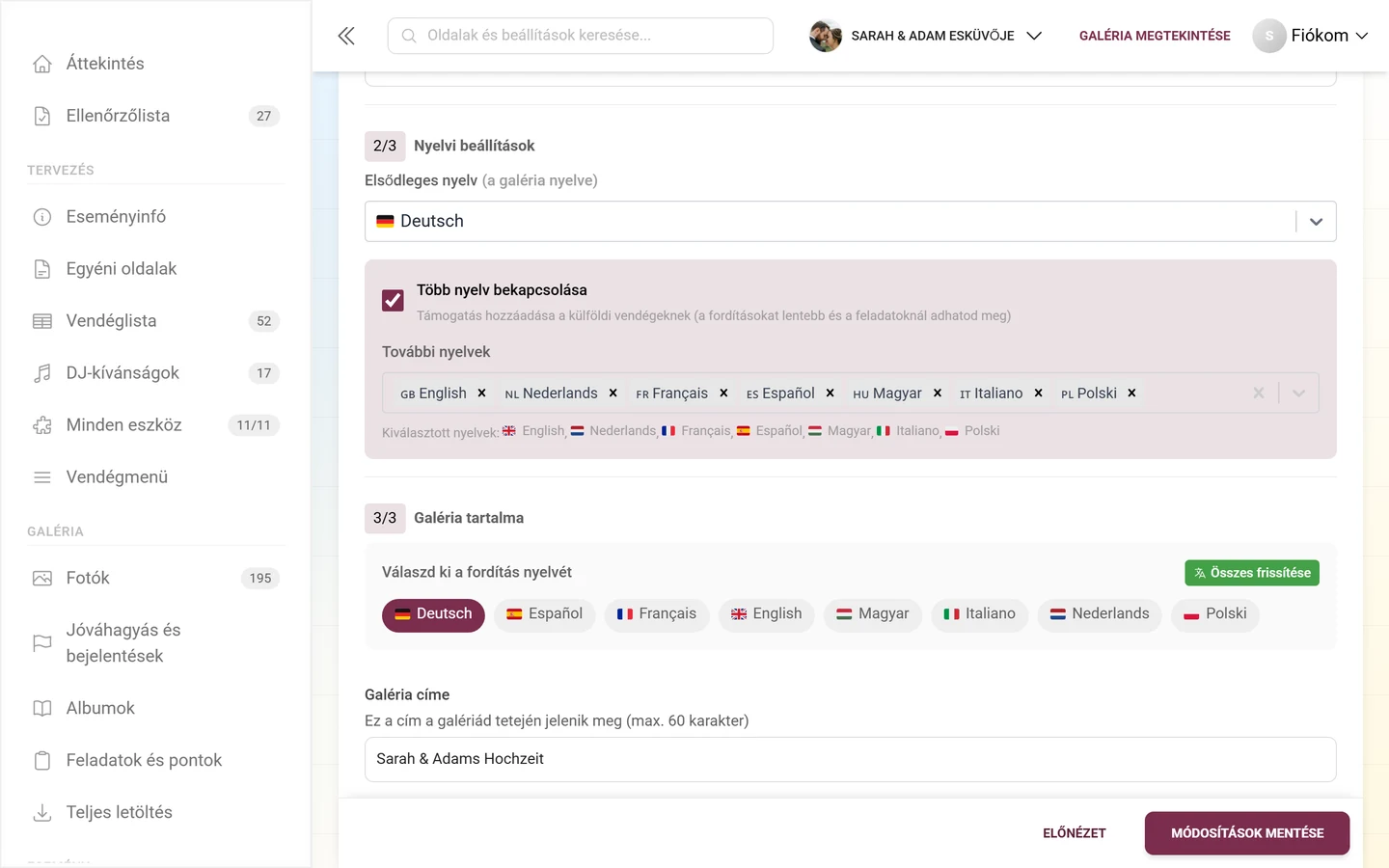
Szekció neve “2/3. szakasz – Nyelvi beállítások”Itt döntöd el, milyen nyelveken jelenjen meg a galériád.
-
Válaszd ki az elsődleges nyelvet. Az „Elsődleges nyelv (a felület fő nyelve)” alatt válaszd ki a galériád alapértelmezett nyelvét az országzászlós legördülő listából. Ez az a nyelv, amelyet azok a vendégek látnak, akiknek a böngészőnyelve nem egyezik.
-
Kapcsold be a több nyelvet (opcionális). Pipáld ki a Több nyelv bekapcsolása jelölőnégyzetet, hogy a nemzetközi vendégeidet is kiszolgáld. Ezután lejjebb (és a feladatokon belül is) megadhatod a fordításokat.
-
Válaszd ki a kiegészítő nyelveket. A bekapcsolás után megjelenik a További nyelvek többválasztós mező, „Válaszd ki a hozzáadandó nyelveket…” szöveggel. Alatta a Kiválasztott nyelvek: sor felsorolja a választásod, zászlókkal.
3/3. szakasz – Galéria tartalma
Szekció neve “3/3. szakasz – Galéria tartalma”Ez a szakasz tartalmazza a galéria címét és leírását – több nyelv esetén pedig a fordítási eszközöket is.
Válaszd ki a fordítás nyelvét
Szekció neve “Válaszd ki a fordítás nyelvét”A Válaszd ki a fordítás nyelvét blokk a cím és a leírás fölött található:
- A nyelvi pöttyök színkóddal mutatják a nyelveidet: piros = hiányzik egy kötelező fordítás, sárga = hiányzik egy opcionális fordítás, márkaszín = teljes. Kattints egy pöttyre, hogy megadd az adott nyelv címét és leírását.
- Összes frissítése gomb – automatikusan lefordítja az összes nyelvet az éppen kiválasztott nyelv szövege alapján (felülírja a meglévő fordításokat).
- Hiányzók pótlása gomb – automatikus fordítással csak a még üres mezőket tölti ki (csak akkor jelenik meg, ha hiányzik valami).
Így működik: a cím és a leírás nyelvenként kerül megadásra. Válaszd ki fent a nyelvet, gépeld be a szöveget – vagy fordíttasd le automatikusan. A leírás automatikus fordítása szakaszonként dolgozik, és megőrzi a formázást, a fotókat és a beágyazott eszközöket.
Galéria címe
Szekció neve “Galéria címe”A Galéria címe mező legfeljebb 60 karaktert fogad el. A helyőrző szöveg az esemény típusától függ (pl. esküvő: „Pl.: Anna és Mark esküvője”, születésnap: „Pl.: Sarah 30. születésnapi bulija”, egyébként „Pl.: Tech Summit 2024 galéria”). Ez a cím a galériád tetején jelenik meg. A felirat előtt egy kis állapotikon jelzi, hogy megvan-e minden fordítás. Közvetlenül alatta, minden esemény típusnál az „Általános” kivételével, megjelenik a sárga tippdoboz egy konkrét példával.
Galéria leírása – egy teljes értékű szerkesztő
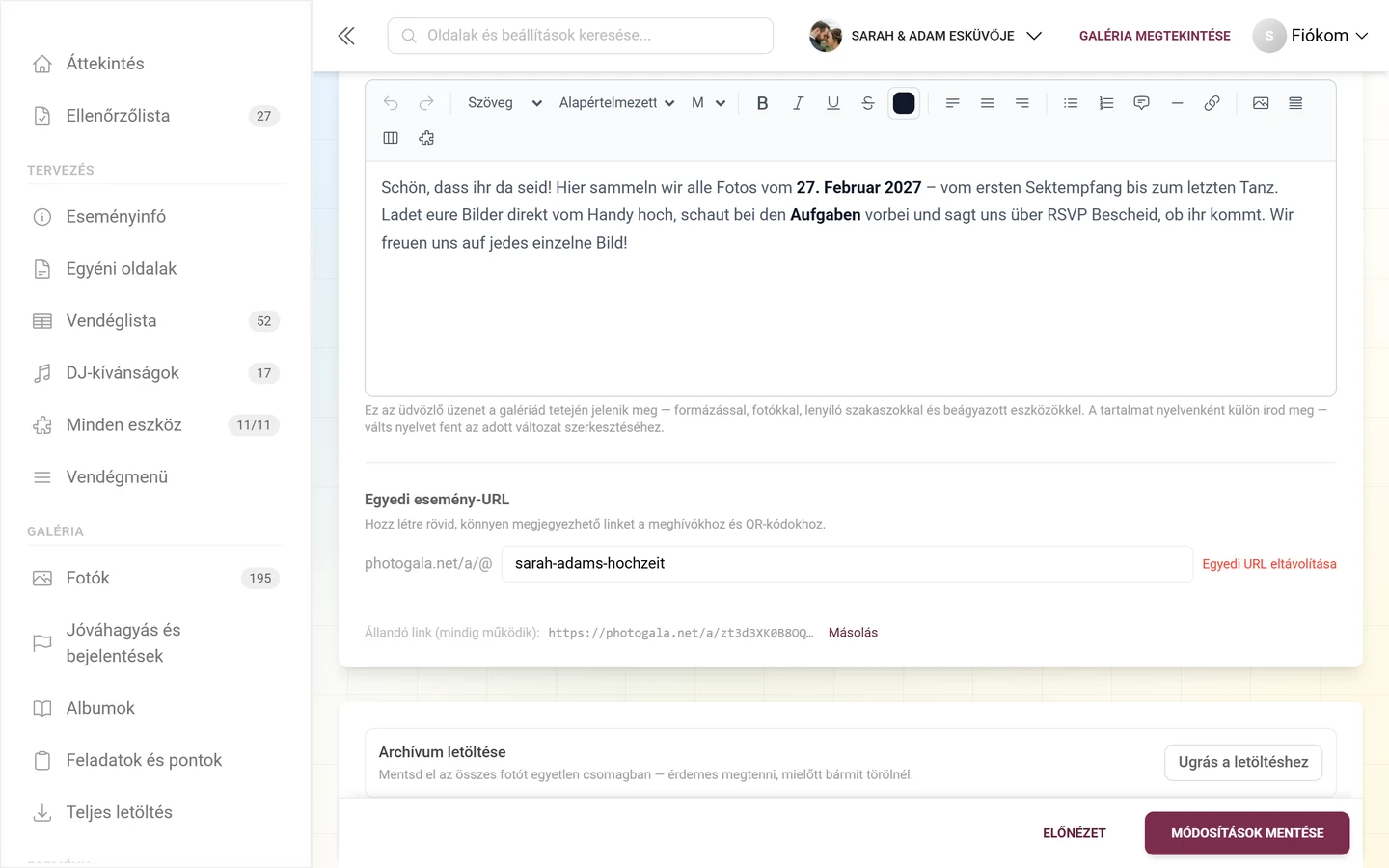
Szekció neve “Galéria leírása – egy teljes értékű szerkesztő”A Galéria leírása már nem egyszerű szövegmező, és nincs karakterkorlátja. Ugyanaz a formázott szövegszerkesztő, mint az eszközszerkesztőkben: egy üdvözlőoldal, amely a galériád tetején jelenik meg. A szerkesztő alatti felirat így fogalmaz: „Ez az üdvözlő üzenet a galériád tetején jelenik meg — formázással, fotókkal, lenyitható szakaszokkal és beágyazott eszközökkel.”
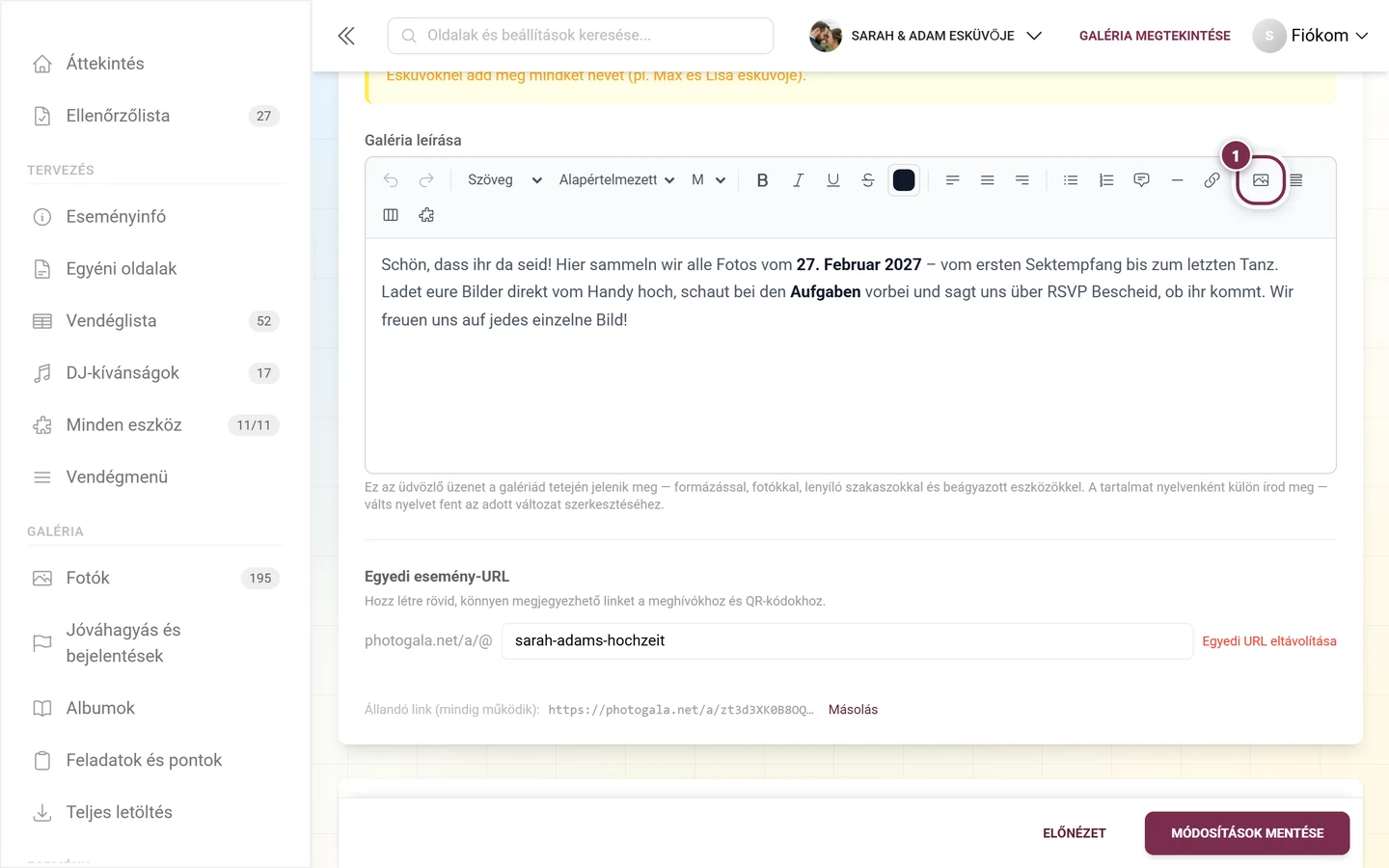
Amit ezzel felépíthetsz:
- Formázott szöveg – félkövér, dőlt, aláhúzott, áthúzott, címsorok a Bekezdésstílus segítségével, pontozott és számozott listák, idézetek, elválasztóvonalak, igazítás, valamint Betűtípus, Betűméret és Szöveg színe.
- Linkek a Link gombbal.
- Képek a Kép beszúrása segítségével – a fájl azonnal feltöltődik, és a szövegben átméretezhető.
- Lenyíló szakaszok (Lenyíló szakasz beszúrása) és fülek (Fülek beszúrása) – ideálisak hosszabb információkhoz, mint az odajutás, az öltözködési kód vagy a GYIK, anélkül hogy túlzsúfolnák az oldalt.
- QR-kódok a QR-kód beszúrása segítségével.
- Beágyazott eszközök az Eszköz beágyazása segítségével: a Program, a Menü, az Ültetési rend és a DJ-kívánságok ekkor közvetlenül a leírásban jelennek meg. Az Egyéni oldalak alatt emellett a saját publikált oldalaid közül is választhatsz – lásd Egyéni oldalak.
- Visszavonás / mégis minden lépéshez.
Egyedi esemény-URL (rövid név)
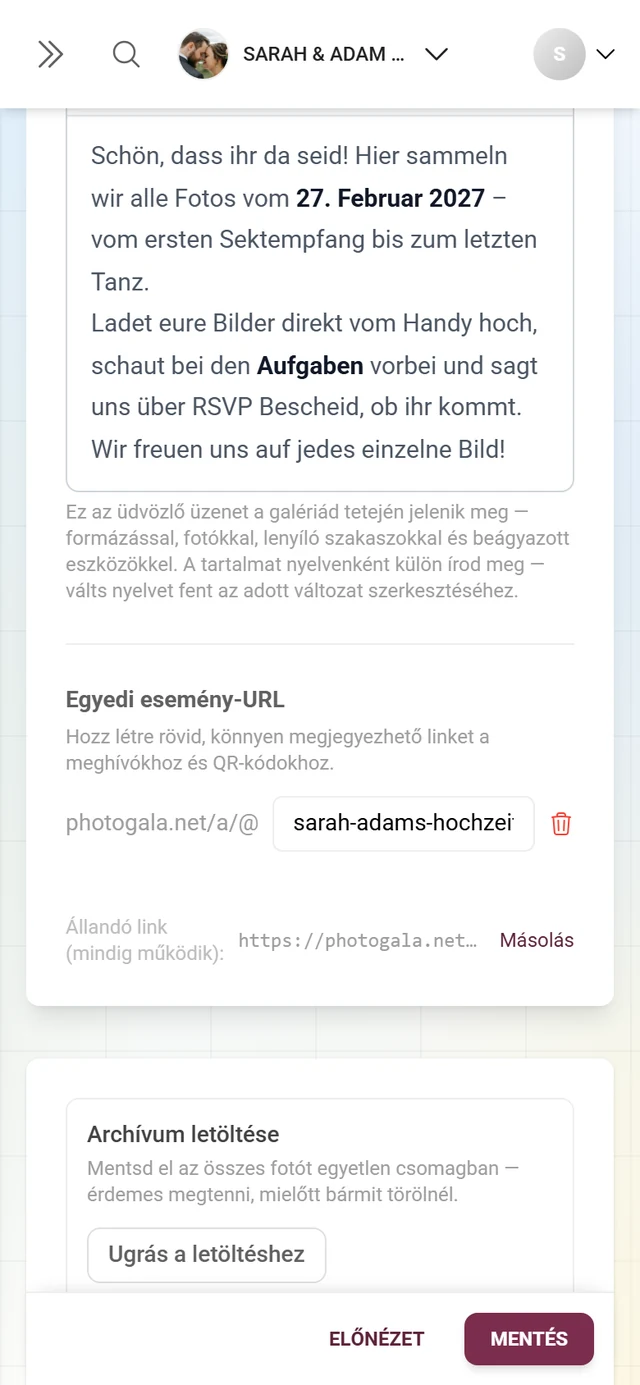
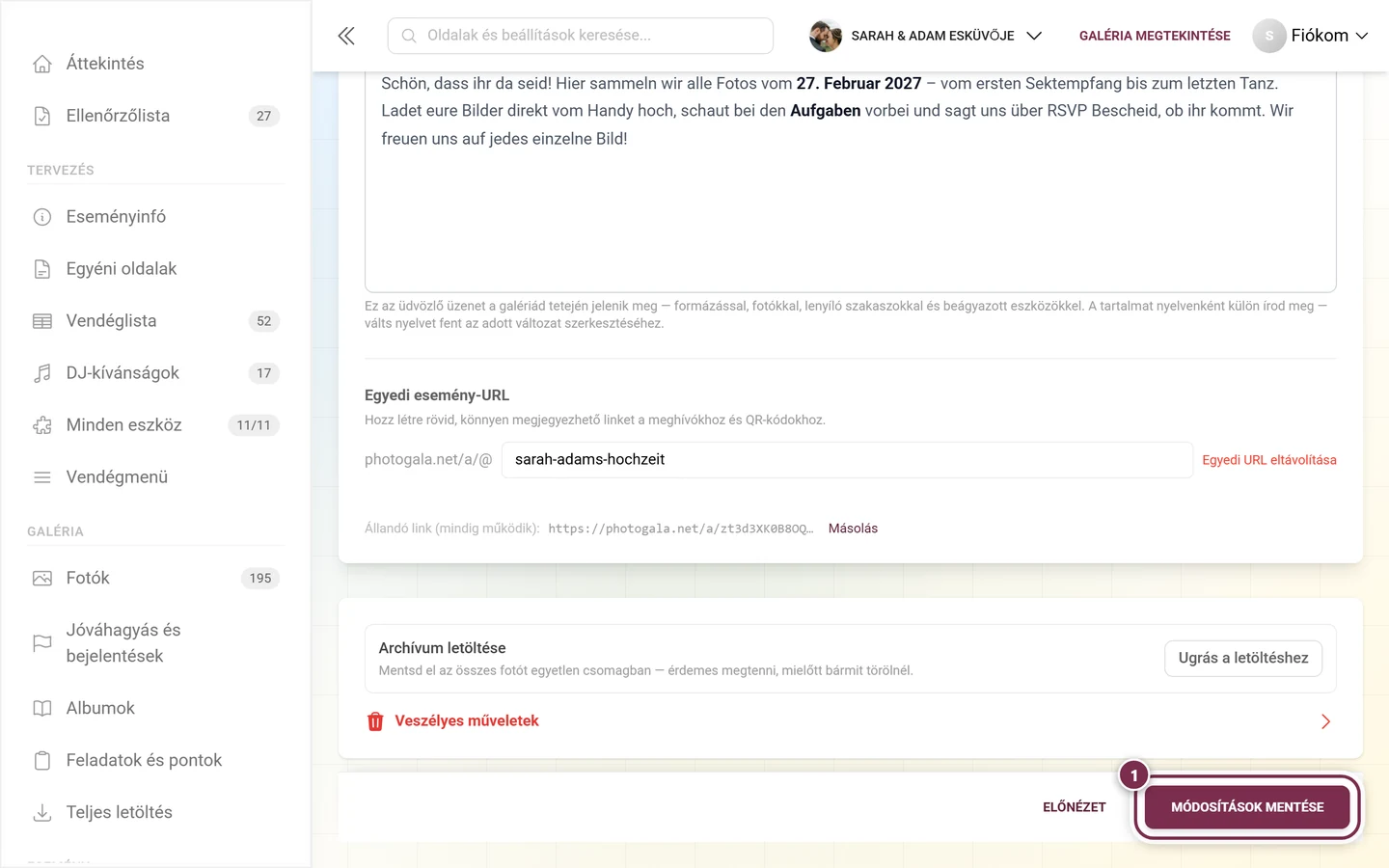
Szekció neve “Egyedi esemény-URL (rövid név)”A legalján, az Egyedi esemény-URL alatt állítasz be egy rövid, könnyen megjegyezhető linket a meghívókhoz és a QR-kódokhoz.
-
Add meg a kívánt címet. A mező előtt a rögzített
photogala.net/a/@előtag áll. Ez után gépeld be a kívánt nevet (helyőrző: „sajat-esemeny-neve”). A bevitel élőben tisztul: csak kisbetűk, számok és kötőjelek engedélyezettek. -
Tartsd be a szabályokat. A rövid névnek 3 és 42 karakter közöttinek kell lennie, és betűvel vagy számmal kell kezdődnie és végződnie.
-
Ellenőrizd az élő állapotot. A mező alatt azonnal visszajelzés jelenik meg:
- Ellenőrzés…, amíg a rendelkezésre állást vizsgáljuk
- zölden Elérhető, ha szabad
- pirosan Ez az URL már foglalt, ha foglalt
- pirosan formai hiba esetén: „Legalább 3 karakter szükséges”, „Legfeljebb 42 karakter lehet” vagy „Csak kisbetűk, számok és kötőjelek használhatók”
-
Másold ki az állandó linket. Alatta ott áll: „Állandó link (mindig működik):” a
photogala.net/a/TE-ESEMENY-AZONOSITODcímmel és egy Másolás gombbal (amely röviden Másolva!-ra vált). Ez a link mindig működik – akkor is, ha megváltoztatod a rövid nevet.
Partner- és márkablokkok az oldal alján
Szekció neve “Partner- és márkablokkok az oldal alján”A legalján két további blokk jelenhet meg. Ezek csak akkor jelennek meg, ha valóban vonatkoznak az eseményedre – egy normál eseménynél ott semmit sem látsz.
- Támogatási hozzáférés – olyan eseményeknél jelenik meg, amelyeket egy márka (viszonteladó / white-label) kezel, amint az eseményszolgáltatód hozzáférést kért vagy kapott. Látod, mely területekhez van hozzáférés engedélyezve (pl. Teljes hozzáférés (adminisztrátor)), és a Hozzáférés visszavonása gombbal azonnal mindent megvonhatsz. A Ne küldj hozzáférési kéréseket ehhez az eseményhez jelölőnégyzettel leállíthatod a jövőbeli kéréseket. Ha éppen senkinek sincs hozzáférése, ott ez áll: „Jelenleg egyetlen támogatási szolgáltatónak sincs hozzáférése ehhez az eseményhez.”
- Márkakapcsolat – akkor jelenik meg, ha az eseményed egy márkához van kapcsolva: Kezeli:
<márka>. Ekkor a márka arculata, valamint az adatvédelmi és támogatási adatai érvényesek a galériádra. A Kilépés a márkából gombbal megszünteted a kapcsolatot; az eseményed visszaáll az alapértelmezett arculatra, és a márka új kérés nélkül nem adhatja hozzá újra.
Archívum mentése és a galéria törlése (veszélyzóna)
Szekció neve “Archívum mentése és a galéria törlése (veszélyzóna)”A fül legalján – minden más blokk után – található a veszélyzóna. Csak a 2026 augusztusi átalakítás óta van itt; korábban az „Adatvédelem és moderálás” fülön volt. Csak a tulajdonos látja.
Először: töltsd le az archívumot
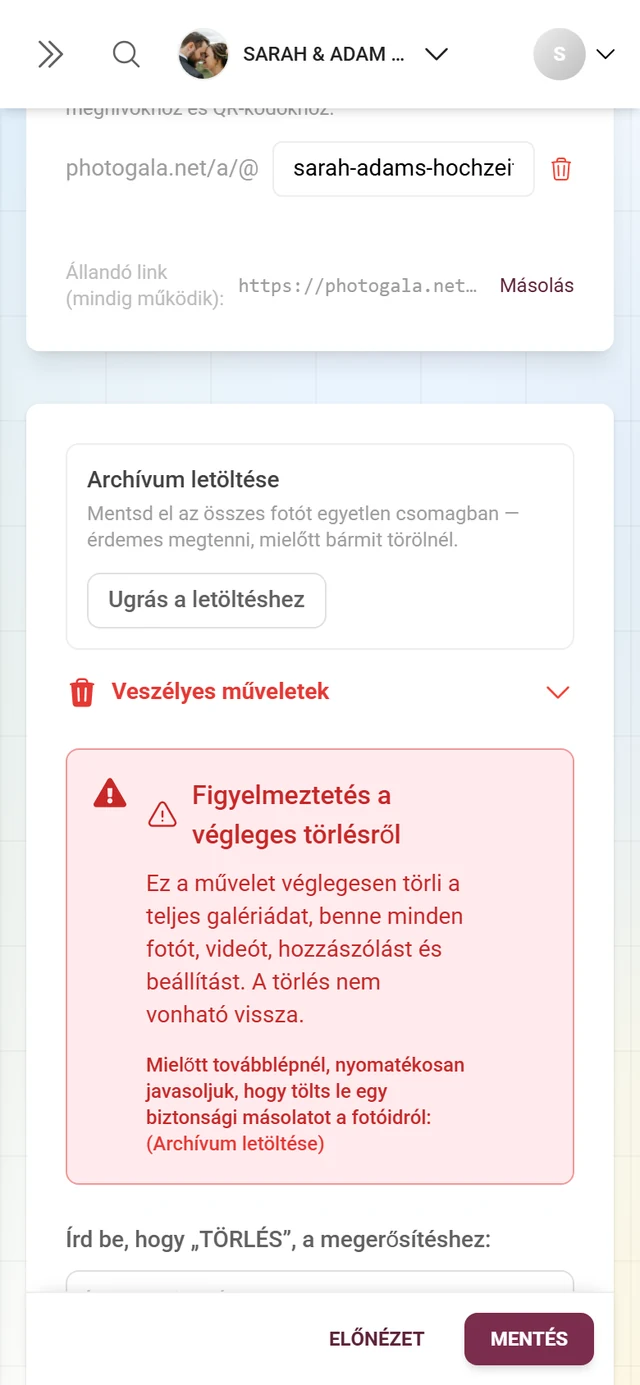
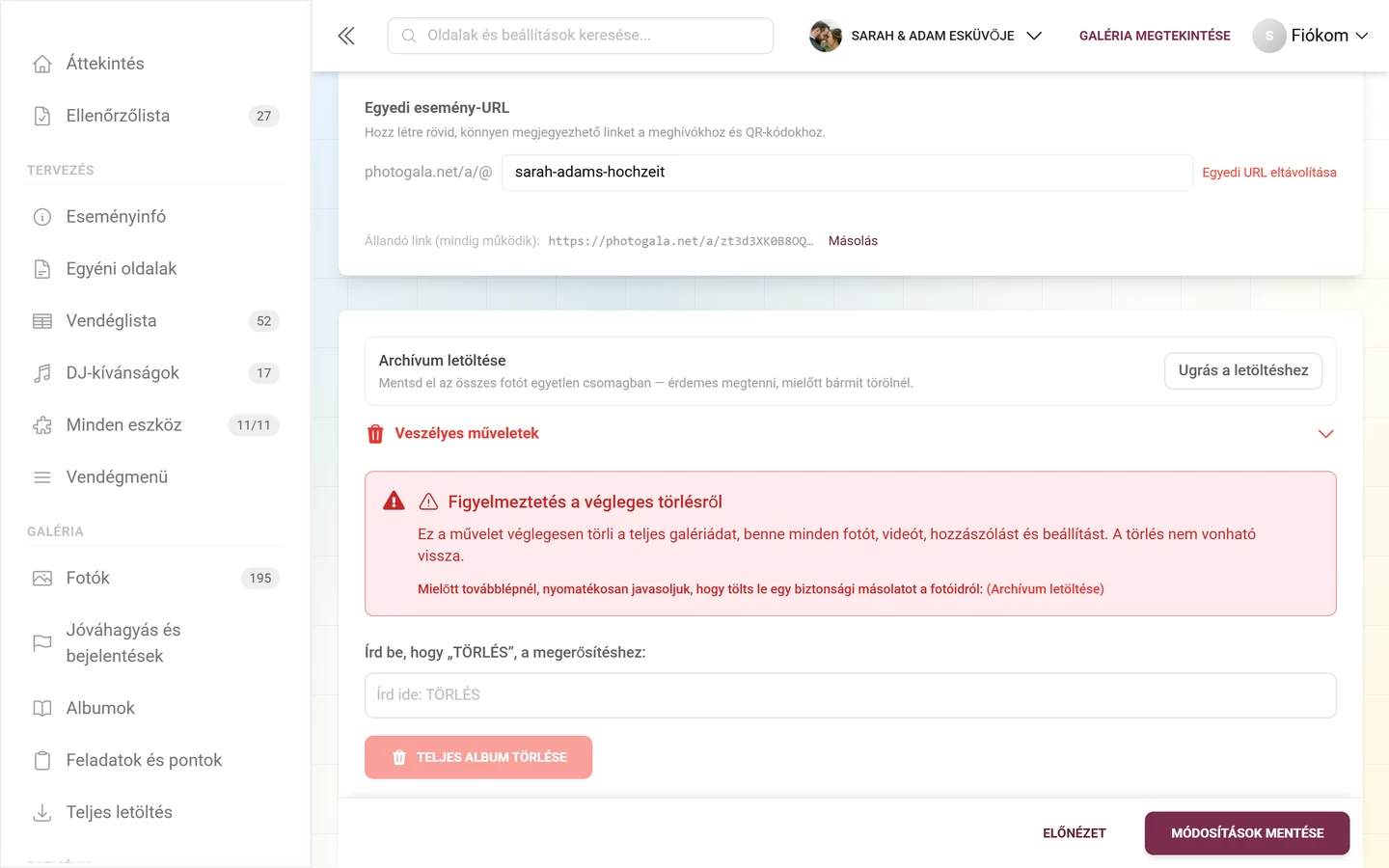
Szekció neve “Először: töltsd le az archívumot”A veszélyzóna fölött található egy külön doboz, Archívum letöltése felirattal, a „Mentsd el az összes fotót egyetlen csomagban — érdemes megtenni, mielőtt bármit törölnél.” mondattal és az Ugrás a letöltéshez gombbal, amely a letöltési területre vezet. Ez a doboz szándékosan nyíltan látható, nem a figyelmeztetésbe rejtve: aki csak a fotóit szeretné menteni, annak emiatt nem kell előbb kinyitnia a törlésfunkciót.
Ezután: veszélyes műveletek
Szekció neve “Ezután: veszélyes műveletek”-
Nyisd ki. A piros Veszélyes műveletek sor (kuka ikonnal) egy lenyitható szakasz. Egy kattintással kinyílik – vagy használd fent az Összes haladó beállítás megjelenítése kapcsolót.
-
Olvasd el a figyelmeztetést. A piros Figyelmeztetés a végleges törlésről doboz ezt írja: „Ez a művelet véglegesen törli a teljes galériádat, benne minden fotót, videót, hozzászólást és beállítást. A törlés nem vonható vissza.” Alatta még egyszer ott az (Archívum letöltése) link.
-
Gépeld be a megerősítő szót. Az „Írd be, hogy »TÖRLÉS«, a megerősítéshez:” alatt gépeld be a TÖRLÉS szót a mezőbe. Ha nem egyezik, pirosan megjelenik: „A törlés megerősítéséhez pontosan úgy írd be, hogy »TÖRLÉS«.”, és a gomb zárva marad. Ha egyezik, zölden megjelenik: Törlésre kész.
-
Töröld, és erősítsd meg a párbeszédablakban. A piros gomb megnyitja a Végleges megerősítés párbeszédablakot („Ez a művelet nem vonható vissza”). Ez megnevezi a galériát, és felsorolja, mi tűnik el: minden fotó és videó, minden hozzászólás és reakció, minden galériabeállítás, minden meghívókód. Az Igen, törlés véglegesen gombbal megteszed, a Mégse gombbal visszalépsz.
Mentés és érvényesítés
Szekció neve “Mentés és érvényesítés”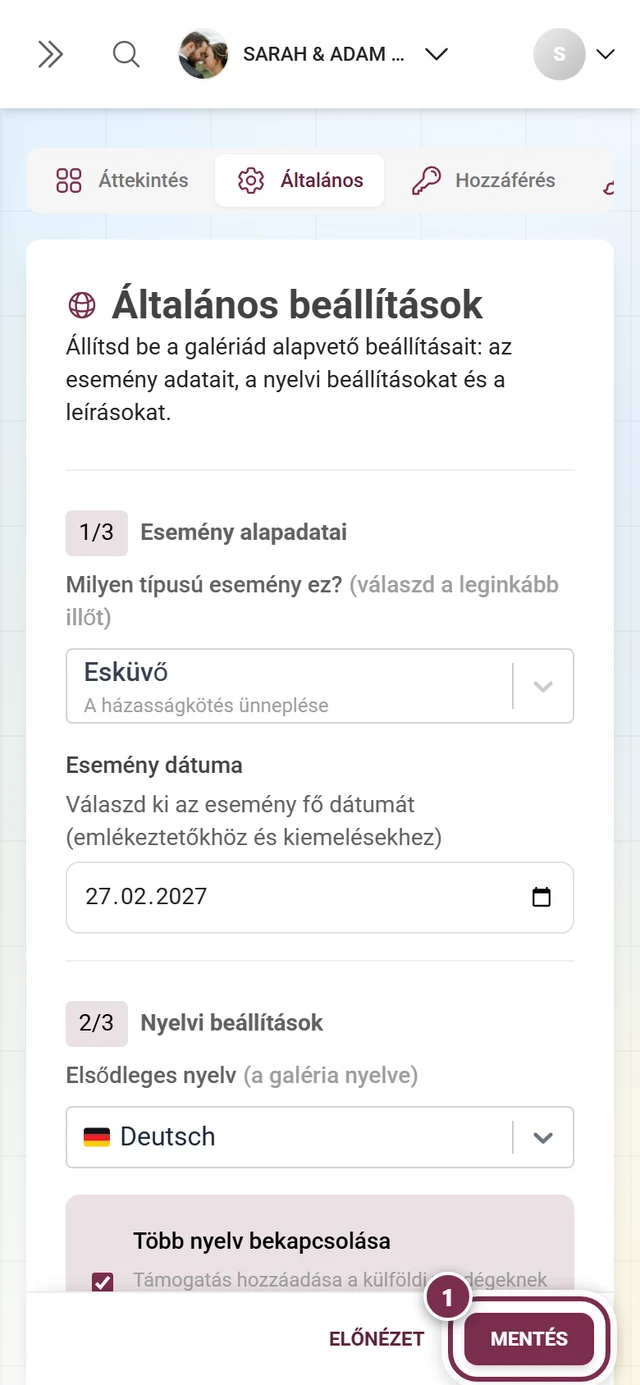
-
Mentsd a módosításokat. Legalul van egy közös Módosítások mentése gomb. Ez egyszerre menti az összes mentetlen módosítást tartalmazó fület (nem csak az Általános fület). Mentés közben „Feltöltés…” felirat jelenik meg.
-
Ellenőrizd a sikeres mentést. Siker esetén megjelenik az üzenet: „Az esemény beállításai sikeresen mentve!”. Hiba esetén az üzenet felajánlja az újrapróbálást.
-
Használd az előnézetet. A jobb felső Előnézet gomb élőben mutatja, hogyan hat a cím, a leírás és a nyelv a valódi galériára.
Hibaelhárítás
Szekció neve “Hibaelhárítás”- Nem tudom bekapcsolni a több nyelv jelölőnégyzetet. A csomagod nem tartalmaz többnyelvűséget. Egy frissítés feloldja – lásd Csomag & futamidő.
- A rövid név „már foglalt”-ként jelenik meg. Válassz másik nevet. Az ellenőrzés a szerveren fut, kis késleltetéssel.
- Egy régi QR-kód vagy link nem működik a rövid név módosítása után. Ez így van rendjén. Használd tartalék megoldásként az állandó linket:
photogala.net/a/TE-ESEMENY-AZONOSITOD, ez mindig működik. - Hiányoznak a fordítások. A színes pöttyök és figyelmeztető ikonok a fordítási blokkban ezt jelzik. Használd a Hiányzók pótlása gombot, vagy pótold kézzel a szövegeket.
- A cím levágva jelenik meg. A cím 60 karakterre van korlátozva – rövidítsd le, és a részleteket írd a leírásba. Magának a leírásnak nincs karakterkorlátja.
- A leírásom üresnek tűnik egy másik nyelven. A szerkesztő mindig csak a kiválasztott fordítási nyelv verzióját mutatja. Válts nyelvet fent, és ott írd meg (vagy fordítsd le).
- Két esemény-dátumra van szükségem. Csak egy esemény-dátum létezik. A nap menetét a Program eszközzel modellezd.
- Nem találom a veszélyzónát. Ez a fül legalján van, és csak a tulajdonos látja. Adminként vagy moderátorként nem látod. Korábban az „Adatvédelem és moderálás” alatt volt – ott már nincs.
- A képminőséget keresem. Már nem önálló fül: Galéria funkciói, Média és feltöltés lenyitható szakasz.
Kapcsolódó témák
Szekció neve “Kapcsolódó témák”- Nyelv váltása (vendégnézet)
- Csatlakozás egy eseményhez
- Vendégek meghívása
- Program eszköz – itt modellezhetsz több időpontot és programpontot
- Feladatok kezelése – itt adhatsz meg további fordításokat
- Szomszédos szakaszok: Megjelenés · Galéria funkciói · Moderálás és biztonság · Hozzáférés
- Letöltés és exportálás – az archívum, amelyet törlés előtt érdemes menteni