Készülékflotta kezelése
A Készülékflotta rész azoknak a resellereknek szól, akik saját fotóboxokat vagy kamerákat adnak bérbe. Az alcím pontosan megmondja, miről van szó: A fotóboxok és kamerák FTP/WebDAV-on keresztül közvetlenül az ügyfeleid eseményeibe töltik fel a képeket.
Az alapelv: egyszer állítod be, kihelyezésenként kötöd át
Szekció neve “Az alapelv: egyszer állítod be, kihelyezésenként kötöd át”Pontosan így hívják az oldal tetején lévő magyarázó dobozt is: Egyszer beállítod, munkánként átkötöd. A három lépés:
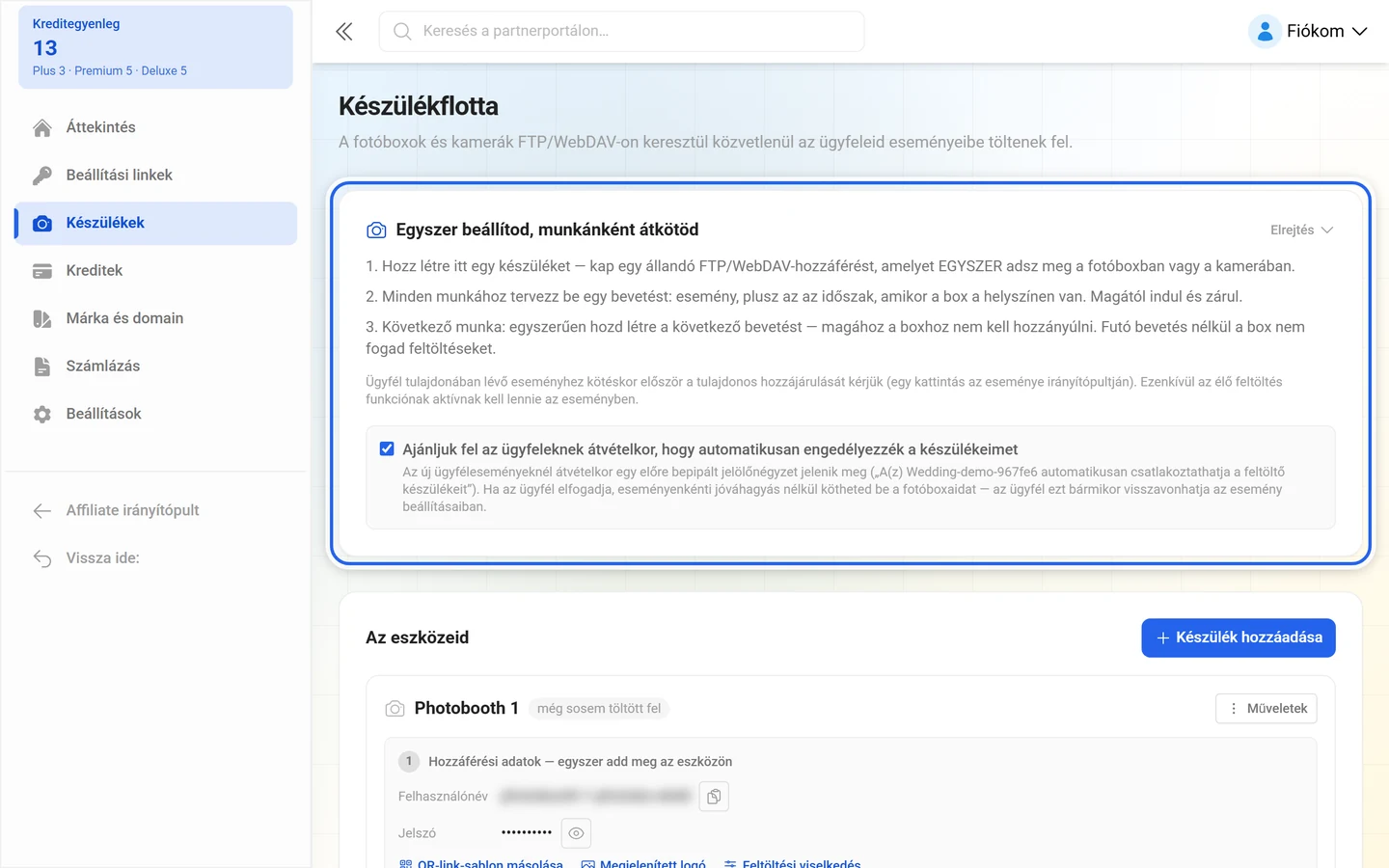
- Hozz létre itt egy eszközt — állandó FTP/WebDAV-hozzáférést kap, amelyet EGYSZER adsz meg a fotóboxban vagy a kamerában.
- Minden munkához tervezz egy kihelyezést: az eseményt és azt az időszakot, amíg a box a helyszínen van. Magától elindul és véget is ér.
- A következő munkához: egyszerűen hozd létre a következő kihelyezést — magát a boxot nem kell hozzányúlnod. Futó kihelyezés nélkül a box nem fogad el feltöltést.
A lényeg: a boxban soha nem változik semmi. Csak a következő kihelyezést tervezed. Ezért minden eszközkártya három számozott részre oszlik: 1 a hozzáférési adatok, 2 az éppen futó kihelyezés, 3 a kihelyezési terv.
Az Elrejtés gombbal becsukod a magyarázó dobozt, az Így működik gombbal újra kinyitod.
Csatlakozási adatok a készülékeidhez
Szekció neve “Csatlakozási adatok a készülékeidhez”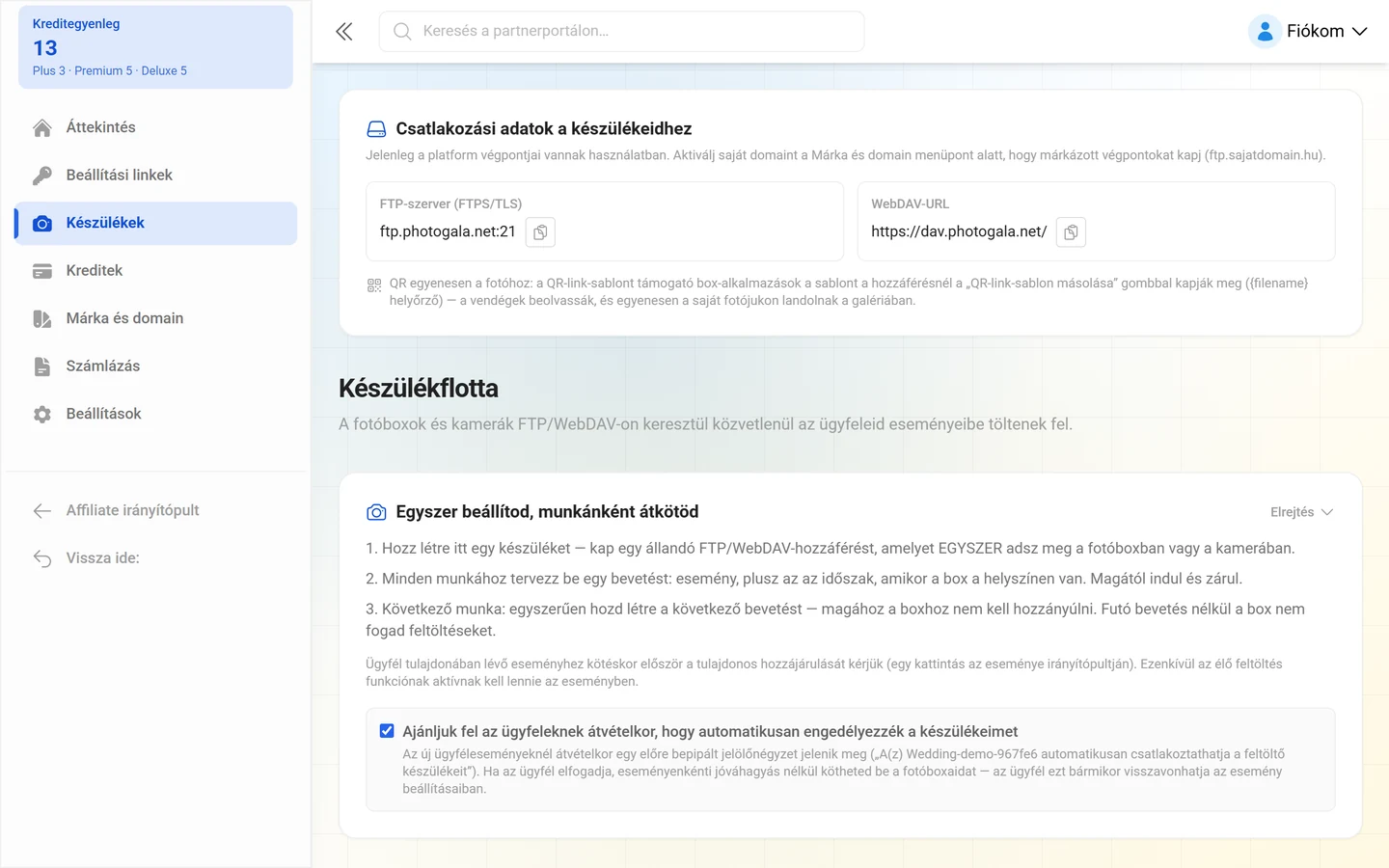
A Csatlakozási adatok a készülékeidhez kártya mutatja a márka egészére érvényes végpontokat, amelyeket minden boxban megadsz — mindkettőnél Másolás gombbal:
- FTP-szerver (FTPS/TLS) — kiszolgáló és port.
- WebDAV-URL — a WebDAV-útvonal címe.
Hogy pontosan mely címekről van szó, az a márkádtól függ:
- Saját domainnel: Az eszközeid a saját domainoden keresztül kapcsolódnak — teljesen white-label.
- Saját domain nélkül: Jelenleg a platform végpontjai futnak. Aktiválj egy saját domaint a Márka és domain alatt, hogy márkázott végpontokat kapj (ftp.sajatdomain.hu).
Eszköz létrehozása
Szekció neve “Eszköz létrehozása”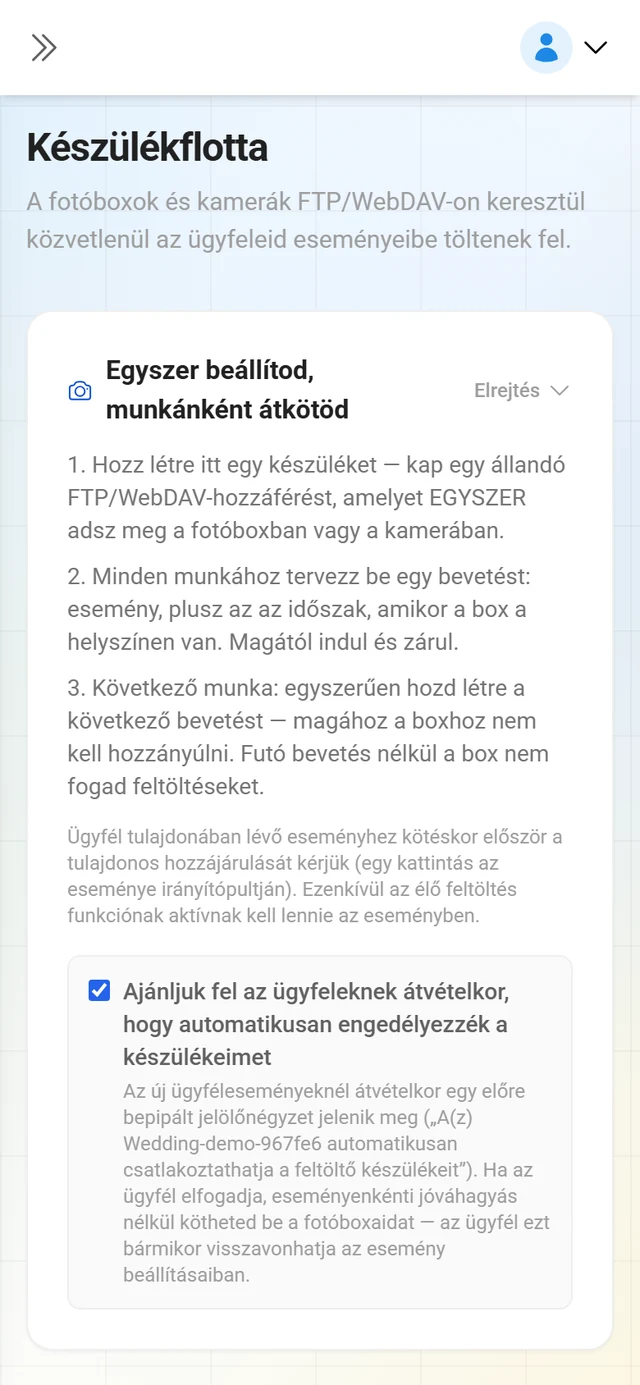
-
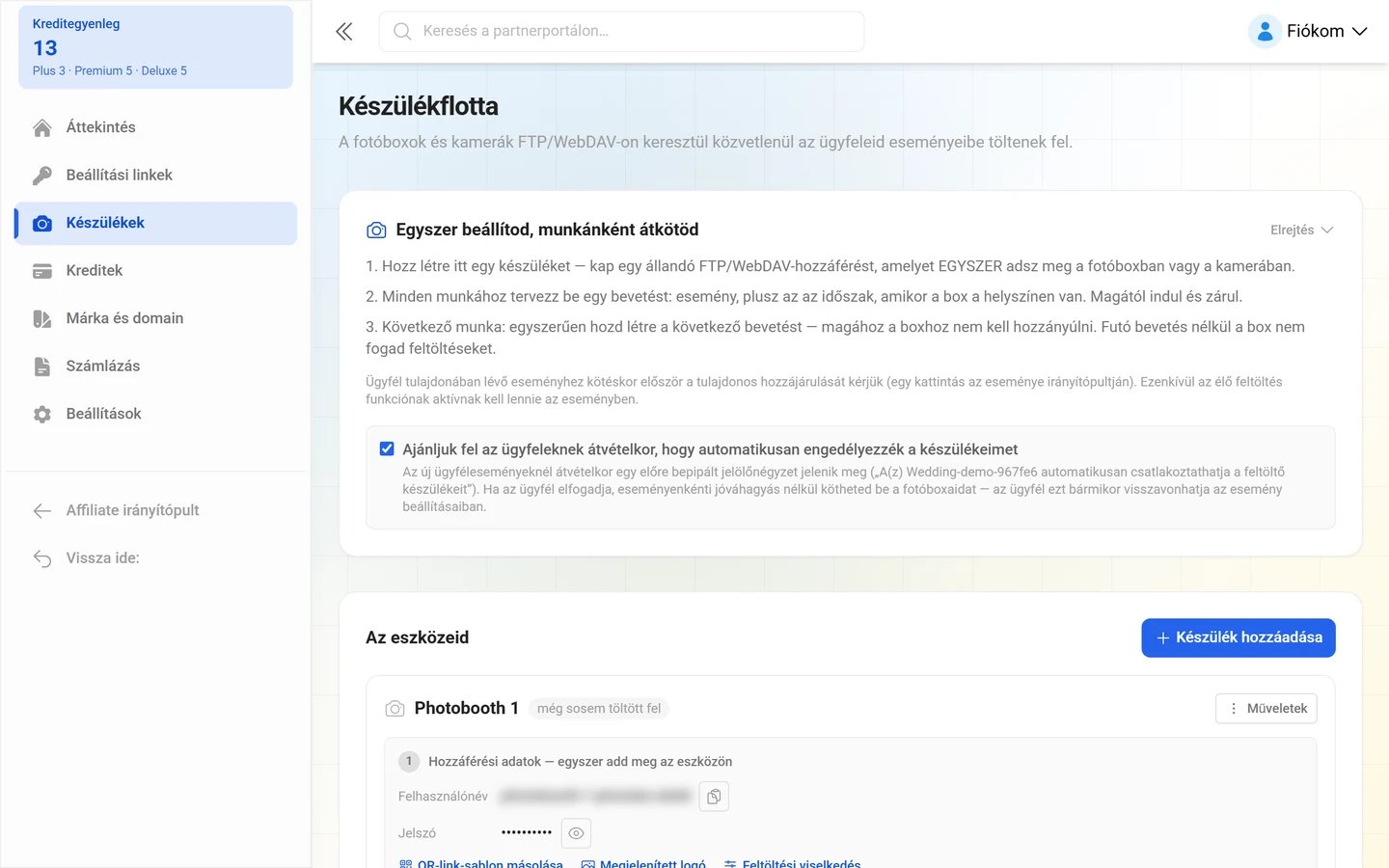
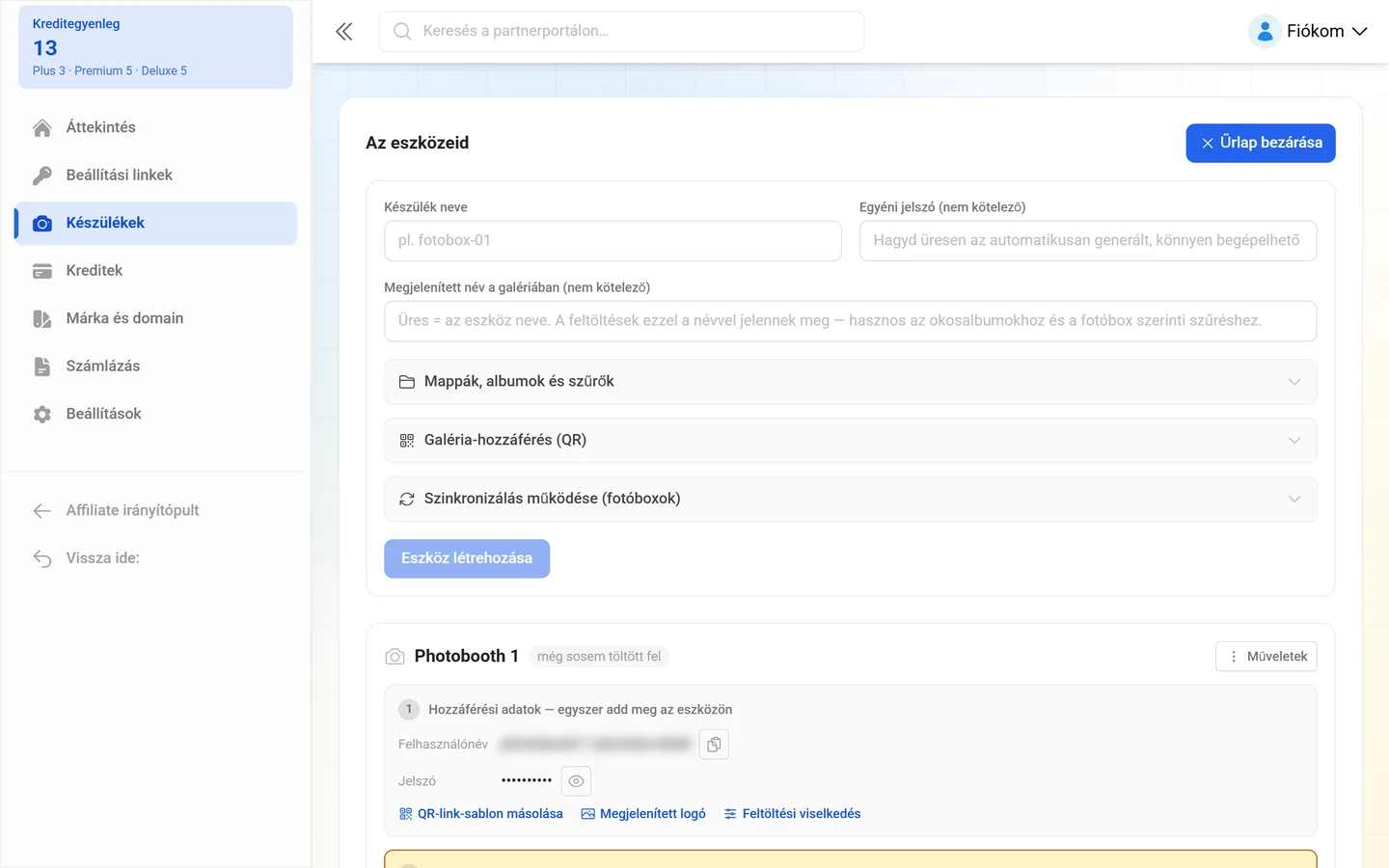
Nyisd meg a Készülékflotta oldalt, és kattints az Az eszközeid lista fölött jobbra a + Készülék hozzáadása gombra. Az űrlap kinyílik a lista fölött; az Űrlap bezárása újra elrejti.
-
Add meg a Készülék neve mezőt (pl.
fotobox-01). Név nélkül az Eszköz létrehozása gomb inaktív marad. -
Opcionális: Egyéni jelszó (nem kötelező). Ha üresen hagyod, automatikusan generálódik egy könnyen begépelhető jelszó. A saját jelszónak 10–64 karakter hosszúnak kell lennie, csak nyomtatható ASCII karaktereket tartalmazhat (szóköz nélkül), és legalább 4 különböző karakterből kell állnia — különben a mező ezt jelzi: Túl egyszerű — használj legalább 4 különböző karaktert.
-
Opcionális: Megjelenített név a galériában (nem kötelező). Üresen hagyva a készülék neve jelenik meg. A feltöltések ez alatt a név alatt jelennek meg — hasznos okosalbumokhoz és a fotóbox szerinti szűréshez.
-
Opcionális: már a létrehozáskor beállíthatod a feltöltési viselkedést (lásd lent).
-
Kattints az Eszköz létrehozása gombra.
Feltöltési viselkedés
Szekció neve “Feltöltési viselkedés”Három kinyitható csoport — létrehozáskor és később a Feltöltési viselkedés beállítása gombbal:
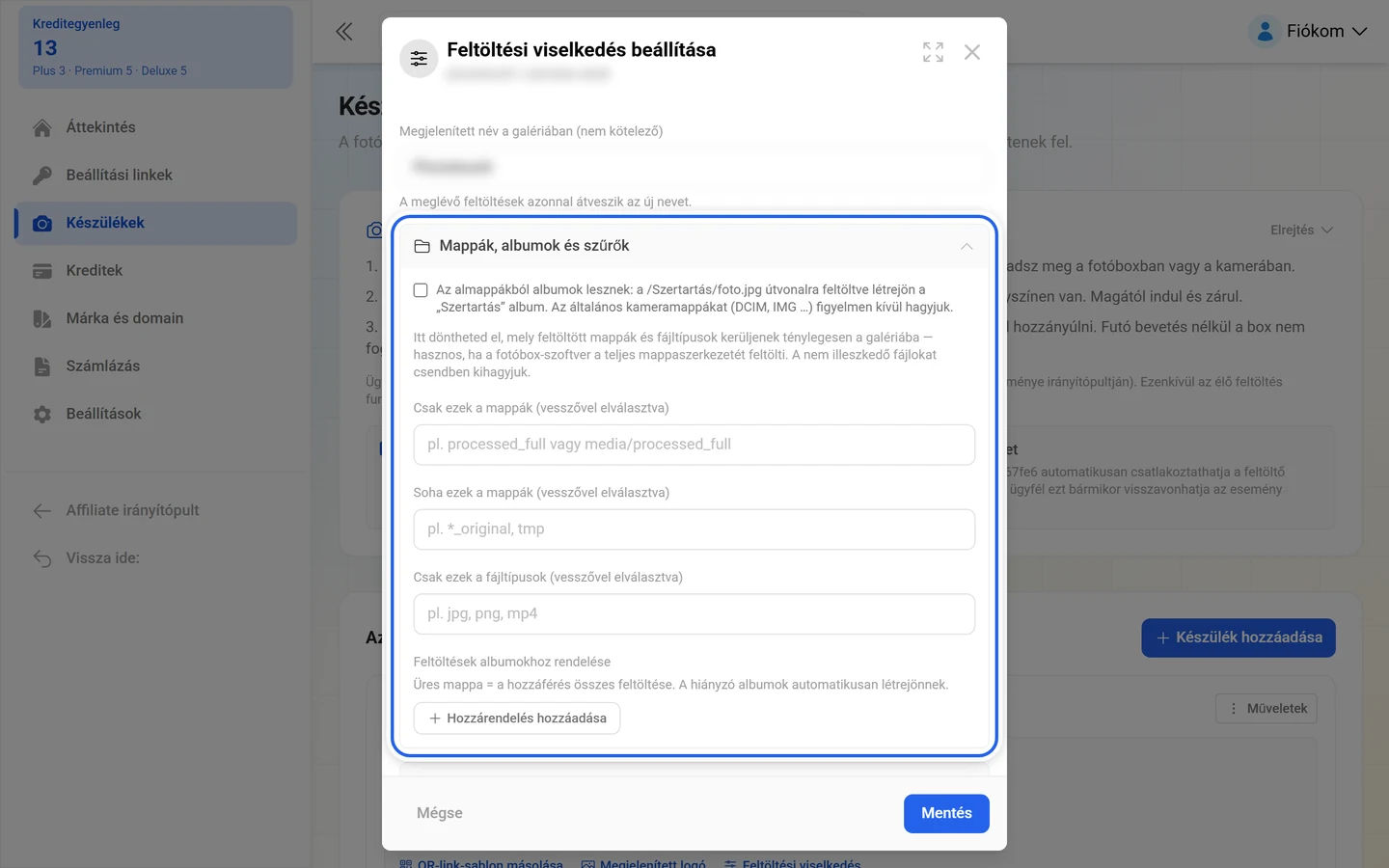
Mappák, albumok és szűrők
- Az alkönyvtárak albumokká válnak — a
/Esküvő/foto.jpgútvonalra történő feltöltés létrehozza az „Esküvő” albumot. Az általános kameramappákat (DCIM, IMG…) figyelmen kívül hagyja. - Feltöltési szűrők mappákhoz és fájltípusokhoz, valamint rögzített hozzárendelések mappák és albumok között.
Galéria-hozzáférés (QR)
- Alapértelmezett jelszó beágyazása a QR-linkbe — a fotóbox QR-kódját beolvasó vendégek kihagyják a jelszókérdést; a galéria kódszava automatikusan kitöltődik. Csak akkor működik, ha az esemény jelszóval védett, és van alapértelmezett kódszava.
Szinkronizálás (fotóboxok)
- Az azonos fájlnév újbóli feltöltése azonnal lecseréli a fotót — a fotóboxban szerkesztett verziók frissítik a galériát, a kedvelések és hozzászólások megmaradnak. Csak képekre vonatkozik.
- Ne engedd, hogy a box újra feltöltse a törölt fotókat — a törölt fotók a szinkronizálási listában továbbra is meglévőként szerepelnek (de nem tölthetők le), hogy a box ne küldje el újra őket minden szinkronizáláskor. Tiszta letöltési hozzáféréshez kapcsold ki.
A hozzáférési adatok
Szekció neve “A hozzáférési adatok”Közvetlenül a létrehozás után megjelenik a zöld Hozzáférés a(z) „…” eszközhöz panel a Felhasználónév és a Jelszó mezőkkel, mindkettőnél másoló gombbal. A megjegyzés: Add meg ezeket az adatokat egyszer az eszközön. A jelszót bármikor újra megjelenítheted a szem ikonnal. A Kész, elrejtem gombbal zárod be a panelt.
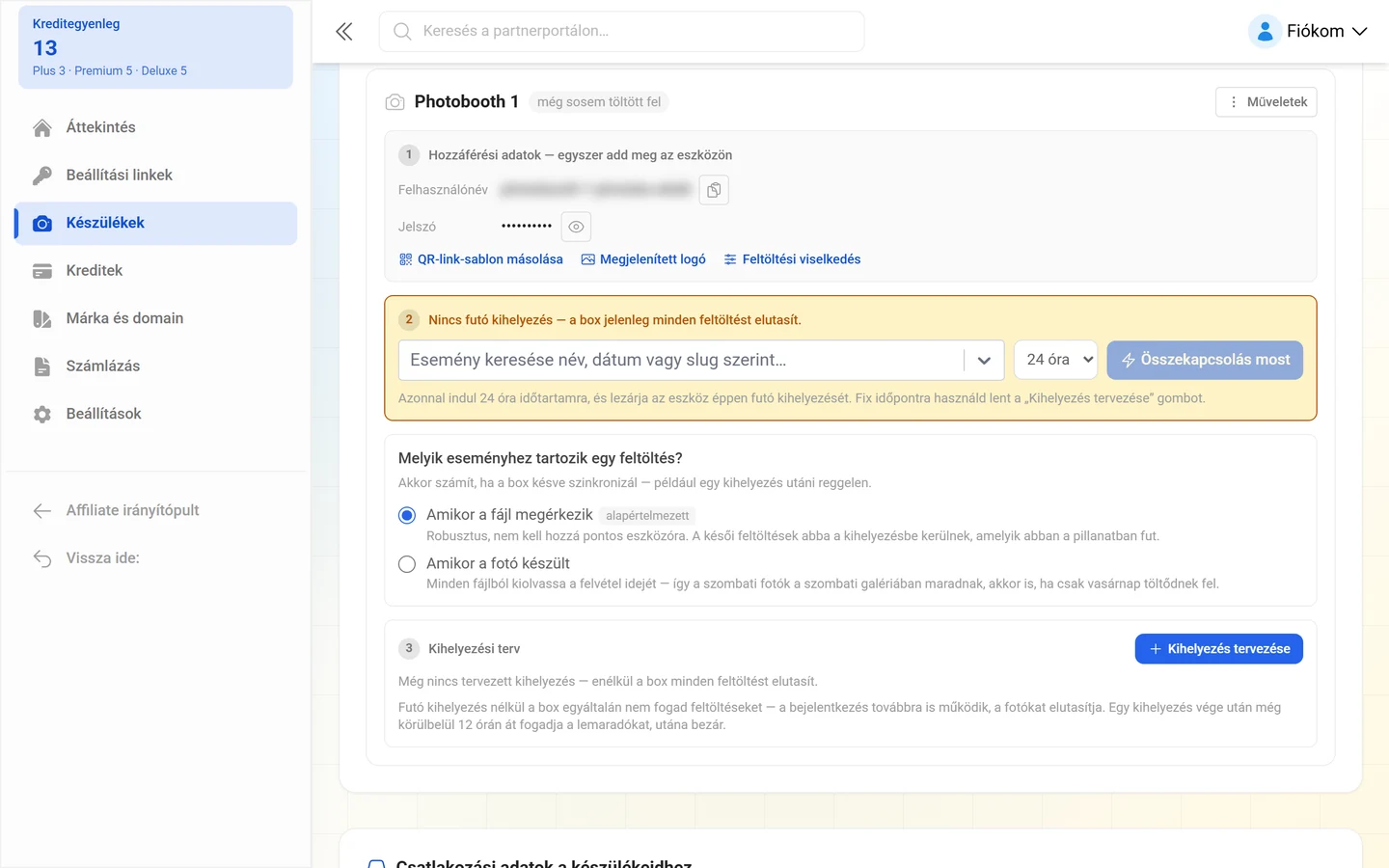
Az eszközlistában található a Hozzáférési adatok — egyszer add meg az eszközön szakasz. Itt tudod:
- Másolni a felhasználónevet és a jelszót.
- A szem ikonnal a Jelszó megjelenítése vagy Jelszó elrejtése funkciót használni.
- Beállítani egy Megjelenített logót — ez jelenik meg feltöltői avatarként ennek a hozzáférésnek minden feltöltésénél. Egy kis kereszttel újra eltávolítható.
- A Feltöltési viselkedés alatt megváltoztatni a szűrő- és albumbeállításokat.
Ha nincs aktív hozzáférés, ez jelenik meg: Nincs aktív hozzáférés — állíts ki egy újat, hogy az eszköz feltölthessen. az Új hozzáférés kiállítása gombbal.
Kihelyezések: azonnali összekapcsolás vagy tervezés
Szekció neve “Kihelyezések: azonnali összekapcsolás vagy tervezés”Egy eszköz csak kihelyezés közben tölt fel. Ha éppen nincs futó kihelyezés, az eszközkártya 2 szakaszában borostyánsárgával ez látszik: Nincs futó kihelyezés — a box jelenleg minden feltöltést elutasít. Ha fut egy, ott zölddel ez áll: A feltöltések ide kerülnek: … — időablakkal rendelkező kihelyezésnél kiegészülve ezzel: Időszak … – ….
Azonnali összekapcsolás
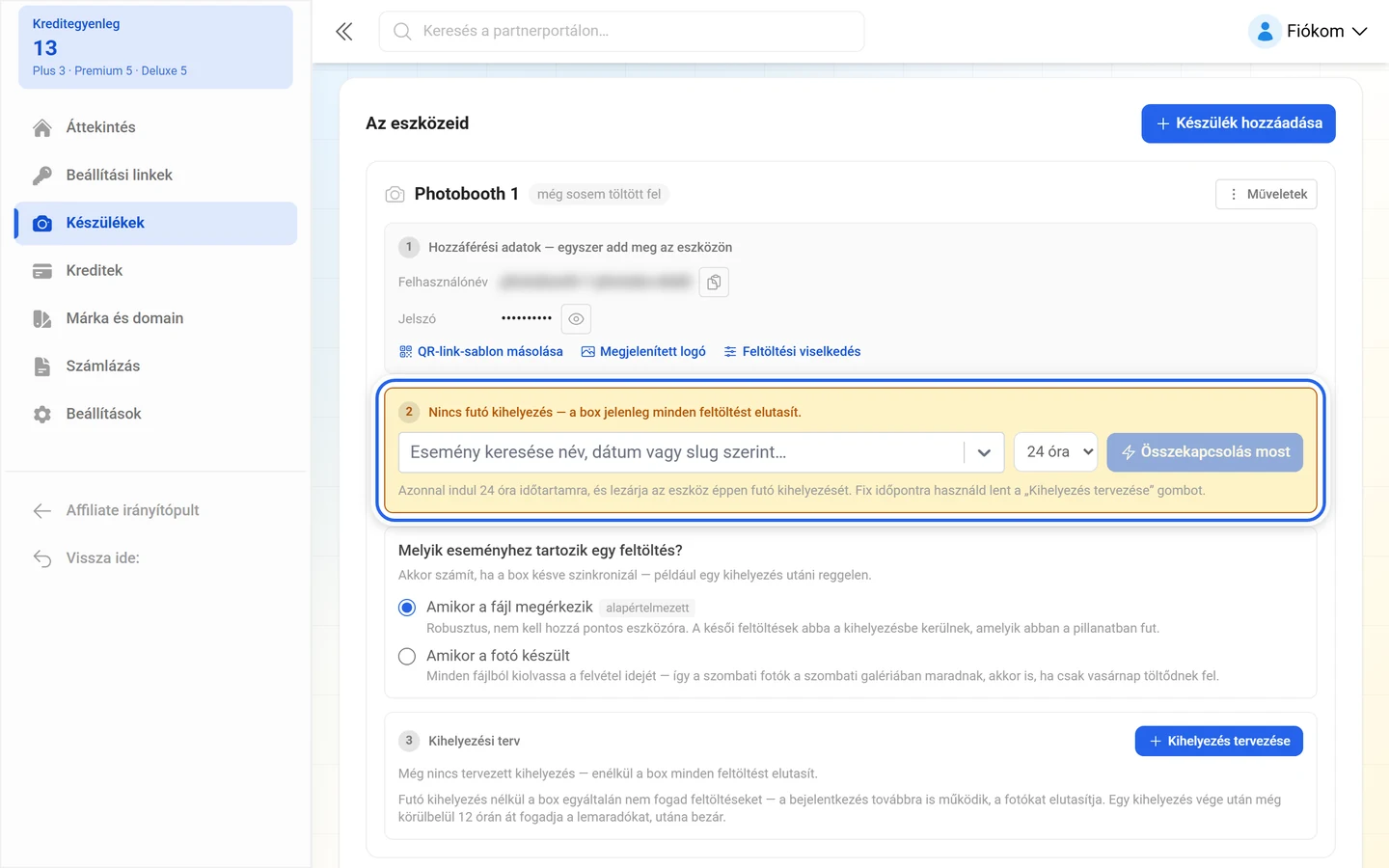
Szekció neve “Azonnali összekapcsolás”Ha „a box már a helyszínen van”, elég a 2 szakasz sora:
-
Keresd meg az eseményt az Esemény keresése név, dátum vagy slug szerint… mezőben. A javaslatok a Folyamatban, Hamarosan, Még nincs dátum és Lezárult csoportokba vannak rendezve.
-
Válaszd ki mellette A kihelyezés hossza mezőt: 4, 8, 12 vagy 24 óra, illetve 2, 3 vagy 7 nap. Alapértelmezetten 24 óra van beállítva.
-
Kattints az Összekapcsolás most gombra. Az alatta lévő megjegyzés pontosan leírja, mi történik: Azonnal elindul 24 órára, és lezárja ennek az eszköznek egy futó kihelyezését. Fix időpont esetén használd lent a „Kihelyezés tervezése” funkciót.
-
Ha fut egy kihelyezés, mellette a Kihelyezés befejezése gomb áll — ezzel idő előtt leállítod: Kihelyezés befejezve — az eszköz nem tölt fel többet.
Kihelyezés tervezése
Szekció neve “Kihelyezés tervezése”Egy jövőbeli időpontot a 3 Kihelyezési terv szakaszban a + Kihelyezés tervezése gombbal adhatsz meg.
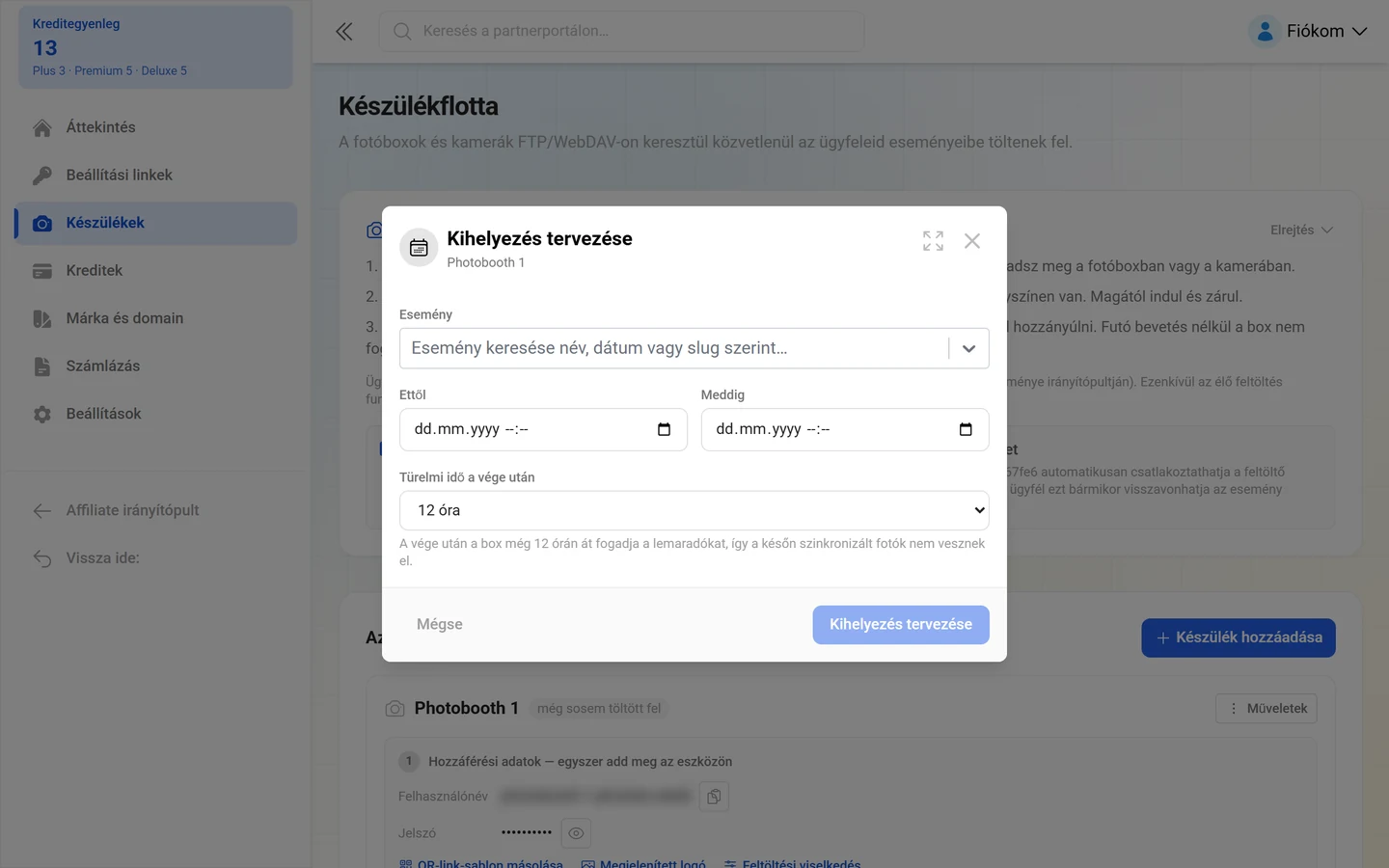
A Kihelyezés tervezése párbeszédablaknak négy mezője van:
- Esemény — ugyanaz a keresés, mint fent. A Kihelyezés szerkesztése módban a mező zárolva van: Csak az időpontok módosíthatók. Másik eseményhez mondd le ezt a kihelyezést, és tervezz egy újat.
- Ettől és Eddig — dátum idővel. Ha az eseménynek van dátuma, mindkettő automatikusan ki van töltve: Az esemény dátumából javasolva — igazítsd a box tényleges időpontjaihoz.
- Türelmi idő a vége után — Nincs türelmi idő, 2, 6, 12 vagy 24 óra. Türelmi idővel: A vége után a box még 12 órán át elfogadja a lemaradókat, hogy a később szinkronizált fotók ne vesszenek el. Nélküle: A feltöltéseket abban a másodpercben elutasítja, amikor a kihelyezés véget ér — a box késői szinkronizálásai elvesznek.
Két ellenőrzés akadályozza meg a mentést: A kihelyezésnek a kezdete után kell véget érnie. és Átfedésben van az eszköz egy másik kihelyezésével. Egy eszköz tehát soha nem tud egyszerre két munkát kiszolgálni.
A kihelyezési terv
Szekció neve “A kihelyezési terv”A 3 Kihelyezési terv szakasz minden bejegyzése rendelkezik egy állapottal: fut, türelmi idő, tervezett, jóváhagyásra vár, lemondva vagy befejeződött. Ehhez társul a feltöltések száma (… feltöltés), és ha a box túl későn érkezett, … késői feltöltés elutasítva.
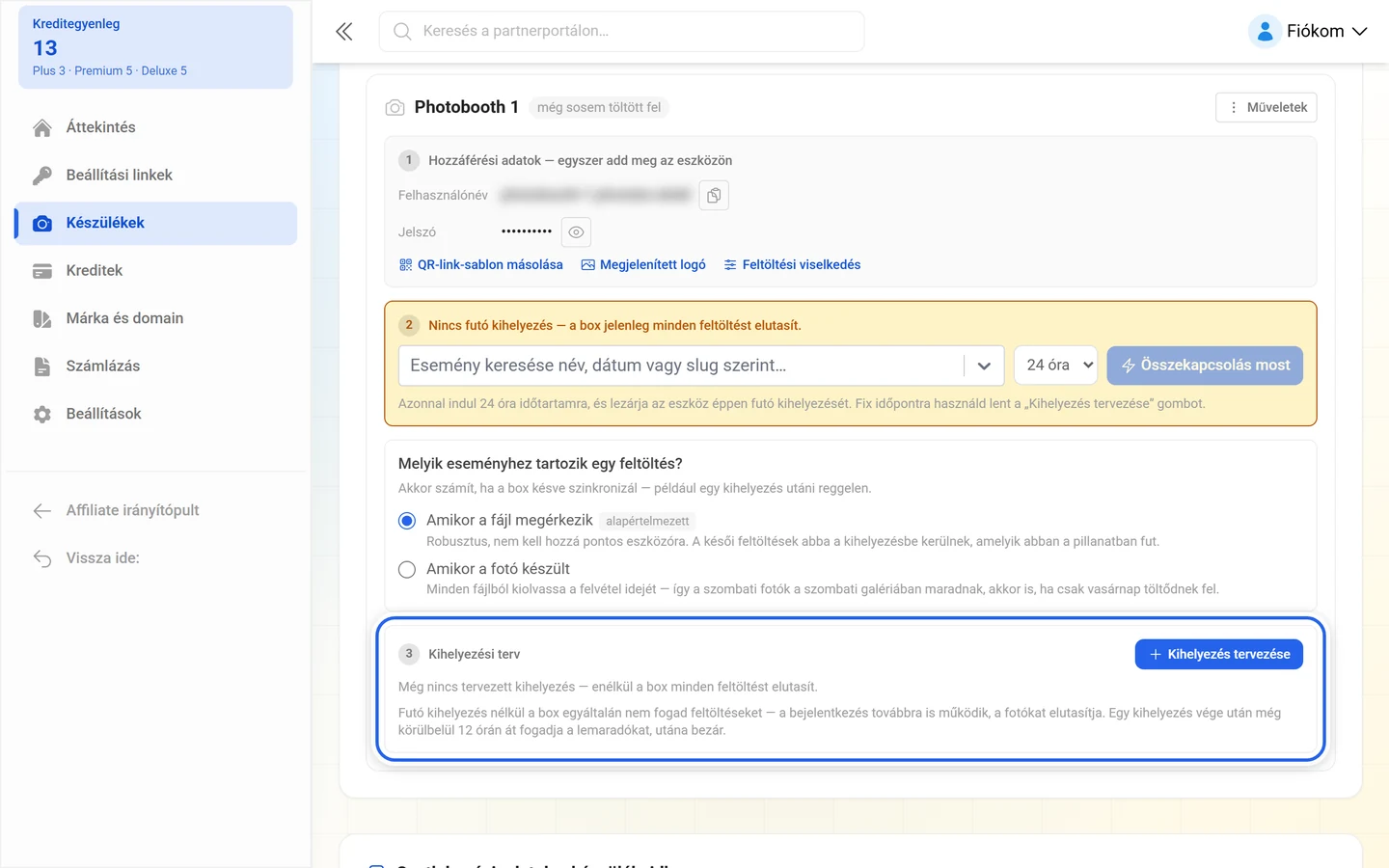
- A Szerkesztés módosítja egy kihelyezés időpontjait.
- A Kihelyezés lemondása feloldja azt: Az eszköz ebben az időszakban már nem tölt fel a(z) „…” eseménybe. A már feltöltött fotók az eseményben maradnak.
- Az összes kihelyezés mutatása és Csak az aktuális kihelyezések mutatása kapcsol a rövid és a teljes lista között.
- Ha még semmi sincs tervezve, ez látható: Még nincs tervezett kihelyezés — kihelyezés nélkül a box minden feltöltést elutasít.
Alatta a szürke rendszerüzenet összefoglalja a viselkedést: Futó kihelyezés nélkül a box egyáltalán nem fogad feltöltést — a bejelentkezés továbbra is működik, a fotókat elutasítja. Egy kihelyezés vége után még körülbelül 12 órán át fogadja a lemaradókat, utána lezár.
Melyik eseményhez tartozik egy feltöltés?
Szekció neve “Melyik eseményhez tartozik egy feltöltés?”A futó kihelyezés és a kihelyezési terv között áll a kérdés: Melyik eseményhez tartozik egy feltöltés? Ez akkor fontos, ha a box késve szinkronizál — például egy munka utáni reggelen.
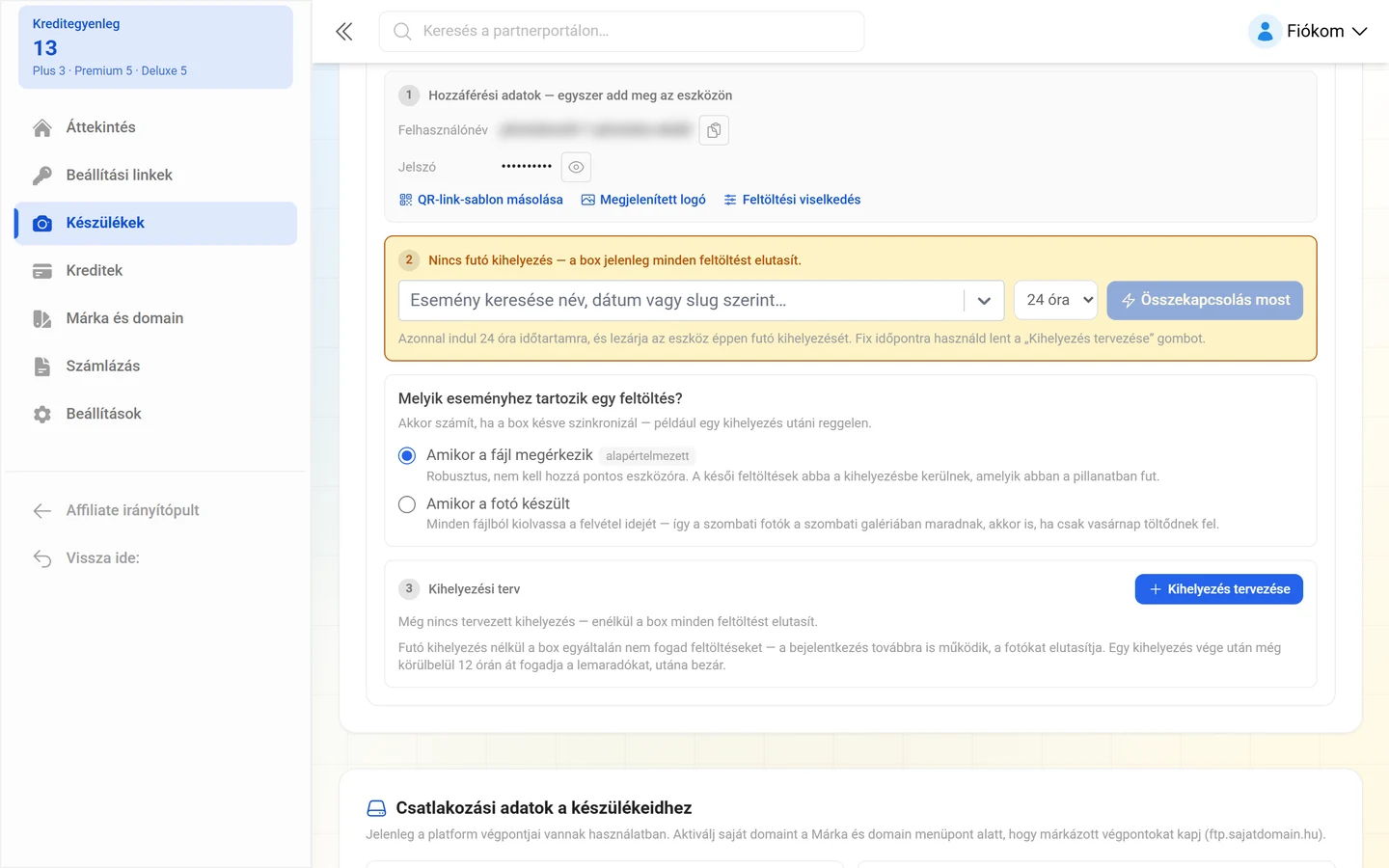
- Amikor a fájl megérkezik (alapértelmezett) — Megbízható, nincs szükség pontos eszközórára. A késői feltöltések abba a kihelyezésbe kerülnek, amelyik éppen abban a pillanatban fut.
- Amikor a fotó készült — Minden fájlból kiolvassa a felvétel időpontját — így a szombati fotók a szombati galériában maradnak, még akkor is, ha csak vasárnap töltik fel őket.
Ha átállítod a felvétel idejére, az alkalmazás figyelmeztet: Ellenőrizd ennek az eszköznek az óráját. A hozzárendelés mostantól azt az időt követi, amit az eszköz minden fájlba beír — egy rossz dátumra vagy időzónára állított kamera rossz kihelyezésbe sorolja a fotókat, és a lefoglalt időszakokon kívül készült fotókat elutasítja. Ekkor a felület emellett bekéri az Az eszközóra időzónája mezőt is (Kérjük, válaszd ki azt az időzónát, amelyben az eszköz órája jár.). Azok a fájlok, amelyek saját UTC-eltolást hordoznak, figyelmen kívül hagyják ezt a beállítást — az csak azoknál a kameráknál tölti ki a hiányt, amelyek zóna megadása nélkül tárolják a helyi időt.
Az ügyfél jóváhagyása
Szekció neve “Az ügyfél jóváhagyása”Egy eszköz nem tölthet fel csak úgy egy idegen eseménybe. A magyarázó dobozban lévő megjegyzés: Egy ügyfél eseményéhez kapcsolódáskor először annak tulajdonosát kérdezik meg jóváhagyásért (egy kattintás az esemény irányítópultján). Emellett az élő feltöltés funkciónak aktívnak kell lennie az eseményben.
A gyakorlatban ez így néz ki:
- Ha engedély nélkül használod az Összekapcsolás most gombot, az alkalmazás ezt jelzi: Az esemény tulajdonosát megkérdeztük a jóváhagyásról — az összekapcsolás sikerül, amint elfogadja. Addig az eszközkártyán ez a megjegyzés áll: Várakozás a(z) „…” tulajdonosának jóváhagyására. Próbáld újra az összekapcsolást, amint elfogadta. A jóváhagyás után újra rákattintasz az Összekapcsolás most gombra.
- Tervezett kihelyezésnél nem kell semmit megismételned. A párbeszédablak ezt jelzi: A kihelyezés mentve — az ügyfelednek még engedélyeznie kell az eszközeidet a(z) „…” eseményhez. és elmagyarázza: A kérés az ő eseményirányítópultján van, egy kattintás elég. Amint elfogadja, a kihelyezés magától „tervezett” állapotra vált, és a beállított időpontban elindul — itt nincs más teendőd. Addig a kihelyezési terv bejegyzése jóváhagyásra vár állapotot mutat. Az Értem gombbal bezárod az üzenetet.
Jóváhagyás előre bekérése
Szekció neve “Jóváhagyás előre bekérése”A kártya felett van egy kapcsoló, amely megspórolja neked az egyenkénti kéréseket: Ügyfeleknek felajánlani az igénylésnél, hogy automatikusan engedélyezzék az eszközeimet.
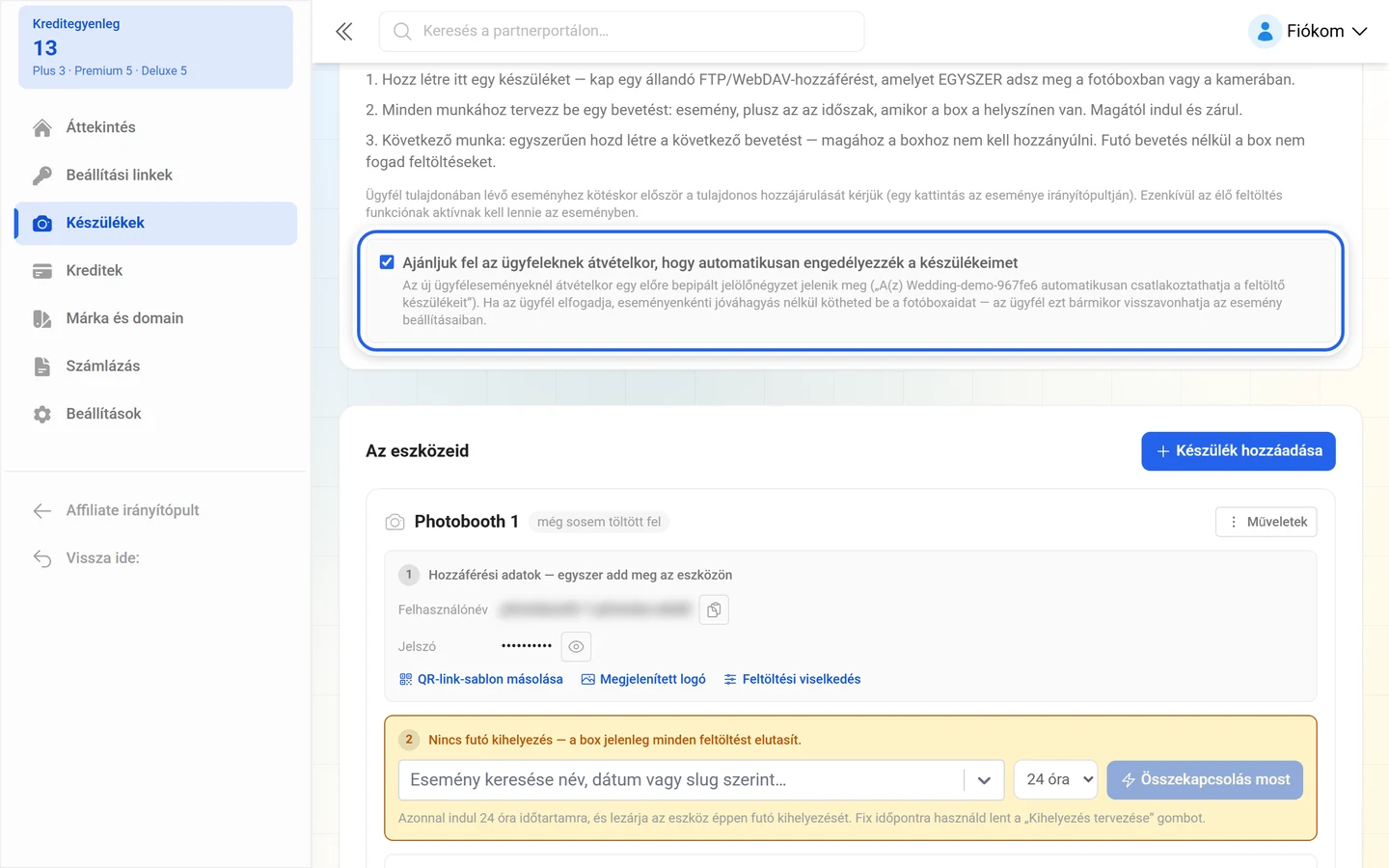
A hozzá tartozó megjegyzés: Az új ügyféleseményeknél az igénylésnél egy előre bejelölt jelölőnégyzet jelenik meg („… automatikusan csatlakoztathatja a feltöltő eszközöket”). Ha az ügyfél elfogadja, az eseményenkénti jóváhagyás nélkül is összekapcsolhatod a fotóboxaidat — az ügyfél ezt bármikor visszavonhatja az eseménybeállításaiban.
Hozzáférések kezelése
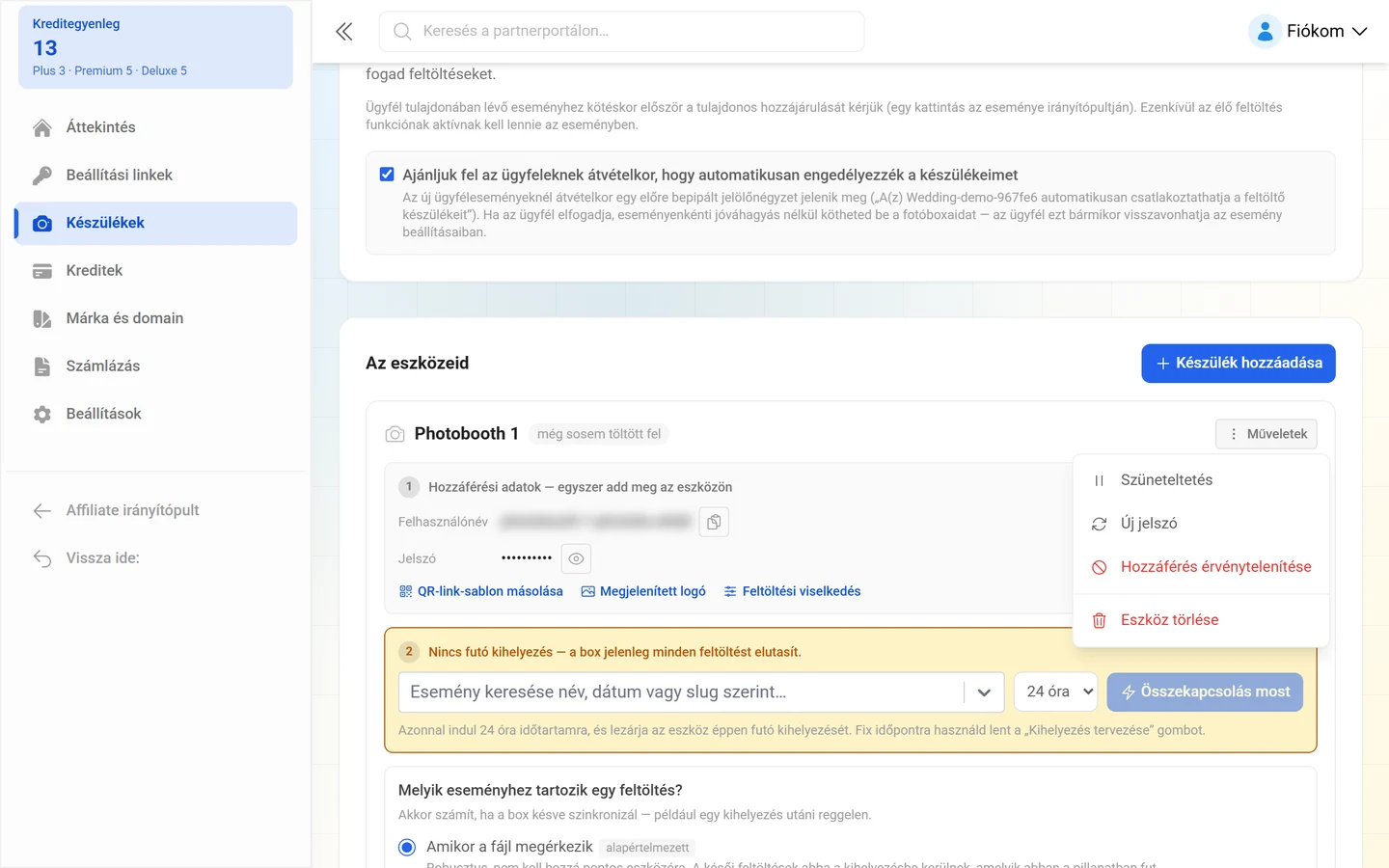
Szekció neve “Hozzáférések kezelése”Minden eszközkártya Műveletek menüjében megtalálod:
- Szüneteltetés — megerősítő kérdés: Szünetelteted a hozzáférést?, leírás: Az eszköz ezzel a hozzáféréssel nem tölt fel többet, amíg nem folytatod. A fejlécben ezután megjelenik a szüneteltetve jelölés.
- Folytatás — újraaktivál egy szüneteltetett hozzáférést (Hozzáférés folytatva.).
- Új jelszó — megerősítő kérdés: Beállítasz új jelszót?, a figyelmeztetéssel: A jelenlegi jelszó azonnal érvényét veszti — frissítened kell az eszközön. Ezután az alkalmazás jelzi: Új jelszó beállítva — frissítsd az eszközön.
- Hozzáférés érvénytelenítése — végleges: Az eszköz ezzel a hozzáféréssel többé nem tud feltölteni. Ez nem vonható vissza.
- Eszköz törlése — eltávolítja az eszközt a hozzáféréseivel együtt: „…” és a hozzáférései azonnal megszűnnek működni. Ez nem vonható vissza.
Előzmények és aktivitás
Szekció neve “Előzmények és aktivitás”Minden eszközkártya felül mutatja, hogy dolgozott-e már az eszköz: utoljára aktív … (zölddel) vagy még sosem töltött fel (szürkével). Az aktív hozzáférésnél szerepel a feltöltések száma és az utolsó aktivitás időpontja.
Az érvénytelenített és lecserélt hozzáférések nem tűnnek el, hanem az összecsukott Korábbi hozzáférések (…) előzményekbe kerülnek. Ott bejegyzésenként szerepel a felhasználónév, az érvénytelenítve jelölés, az utolsó aktivitás (ha nincs, akkor még nincs feltöltés) és a feltöltések száma. Így nyomon követhető, melyik hozzáférés mikor töltött fel valamit.
QR-linkek a galériához
Szekció neve “QR-linkek a galériához”Minden eszköz kap egy QR-linket. A fotóbox QR-kódját beolvasó vendégek közvetlenül annak az eseménynek a galériájába jutnak, amelynek kihelyezése éppen fut — a fotó-QR sablonnal akár egyenesen a saját fotójukra.
- A hozzáférés mellett található a QR-link-sablon másolása. A sablon egy fájlnév-helyőrzőre végződik, amelyet a box szoftvere behelyettesít.
- A Feltöltési viselkedés beállítása alatt megtalálod továbbá a statikus QR-linket (helyőrző nélkül, pl. dslrBooth-hoz) — ez egyszerűen megnyitja a galériát.
- Az Alapértelmezett jelszó beágyazása a QR-linkbe opcióval a vendégeknek elmarad a jelszókérdés.
Hibaelhárítás
Szekció neve “Hibaelhárítás”- A feltöltések nem érkeznek meg. Ellenőrizd sorban: fut-e éppen egy kihelyezés (a 2 szakasz zöld, nem borostyánsárga)? Aktív a hozzáférés, és nincs szüneteltetve? Aktív az élő feltöltés az eseményben?
- A 2. szakaszban „Nincs futó kihelyezés” áll. Pontosan ez a normál állapot két munka között. A bejelentkezés továbbra is működik, a fotókat elutasítja — tervezz egy kihelyezést, vagy kattints az Összekapcsolás most gombra.
- Az összekapcsolás nem sikerül, és látszólag semmi nem történik. Egy jóváhagyási kérés ment az esemény tulajdonosának. Az elfogadása után újra rákattintasz az Összekapcsolás most gombra; egy tervezett kihelyezés az elfogadás után magától elindul.
- Egy tervezett kihelyezés tartósan „jóváhagyásra vár” állapotban van. Az ügyfél még nem erősítette meg a kérést az eseményirányítópultján. Az ő jóváhagyása nélkül a kihelyezés nem indul el.
- A kihelyezés nem menthető. Vagy a kezdete előtt ér véget (A kihelyezésnek a kezdete után kell véget érnie.), vagy ütközik egy másikkal (Átfedésben van az eszköz egy másik kihelyezésével.). Egy eszköz egyszerre csak egy munkát tud kiszolgálni.
- A kívánt esemény nincs a kiválasztásban. Nem a márkádhoz tartozik, vagy nincs bekapcsolva ott az élő feltöltés.
- Egy munka utolsó fotói hiányoznak. A box túl későn szinkronizált: a kihelyezésnél ekkor ez áll: … késői feltöltés elutasítva. Legközelebb tervezz egy türelmi időt a vége után.
- A fotók rossz kihelyezésbe kerülnek. Ha a hozzárendelés Amikor a fotó készült értékre van állítva, a kamera órája dönt. Ellenőrizd a dátumot, az időt és a beállított eszközóra időzónáját — vagy állítsd vissza Amikor a fájl megérkezik értékre.
- A jelszó hirtelen nem működik. Az Új jelszó használata után a régi azonnal érvénytelenné válik; add meg az újat a boxban.
- A fotók egy része hiányzik. Nagy valószínűséggel a Mappák, albumok és szűrők alatti feltöltési szűrők lépnek életbe.
- Az ügyfél lekapcsolta az eszközeimet. Ő bármikor visszavonhatja az eszközengedélyt az eseménybeállításaiban; ezután minden eszközhöz újra szükséged lesz a jóváhagyására.
- A végpontok nem az én nevemet viselik. Ekkor a márkád még a platform végpontjain keresztül fut — egy saját domain feloldja a márkázott címeket.
Kapcsolódó oldalak
Szekció neve “Kapcsolódó oldalak”- Fotóbox élő csatlakoztatása — ugyanazok az eszközök a házigazda szemszögéből
- Viszonteladói alapok — beállítási linkek, kreditek és a portál felépítése
- Márka és domain beállítása — márkázott FTP- és WebDAV-címek
- Albumok létrehozása — mappákból és hozzárendelésekből létrejövő albumok
- Fotófal beállítása — a box élő fotóinak megjelenítése a falon