Felhasználók kitiltása és korlátozása
Ha csak egyetlen ember viselkedik rosszul, nem kell emiatt az egész eseményt megfékezned. Ahelyett, hogy mindenkinek bekapcsolnád a jóváhagyási kötelezettséget, célzottan egy személyt is korlátozhatsz – és pontosan meghatározhatod, mi marad neki engedélyezve. Négy egymástól független tiltási kategória van, mindegyik külön-külön beállítható és külön-külön fel is oldható.
Ehhez három út vezet. Hogy melyik illik hozzád, elsősorban attól függ, van-e hozzáférésed az admin felülethez.
A négy tiltási kategória
Szekció neve “A négy tiltási kategória”Minden személynél külön-külön eldöntheted, mit tiltasz le:
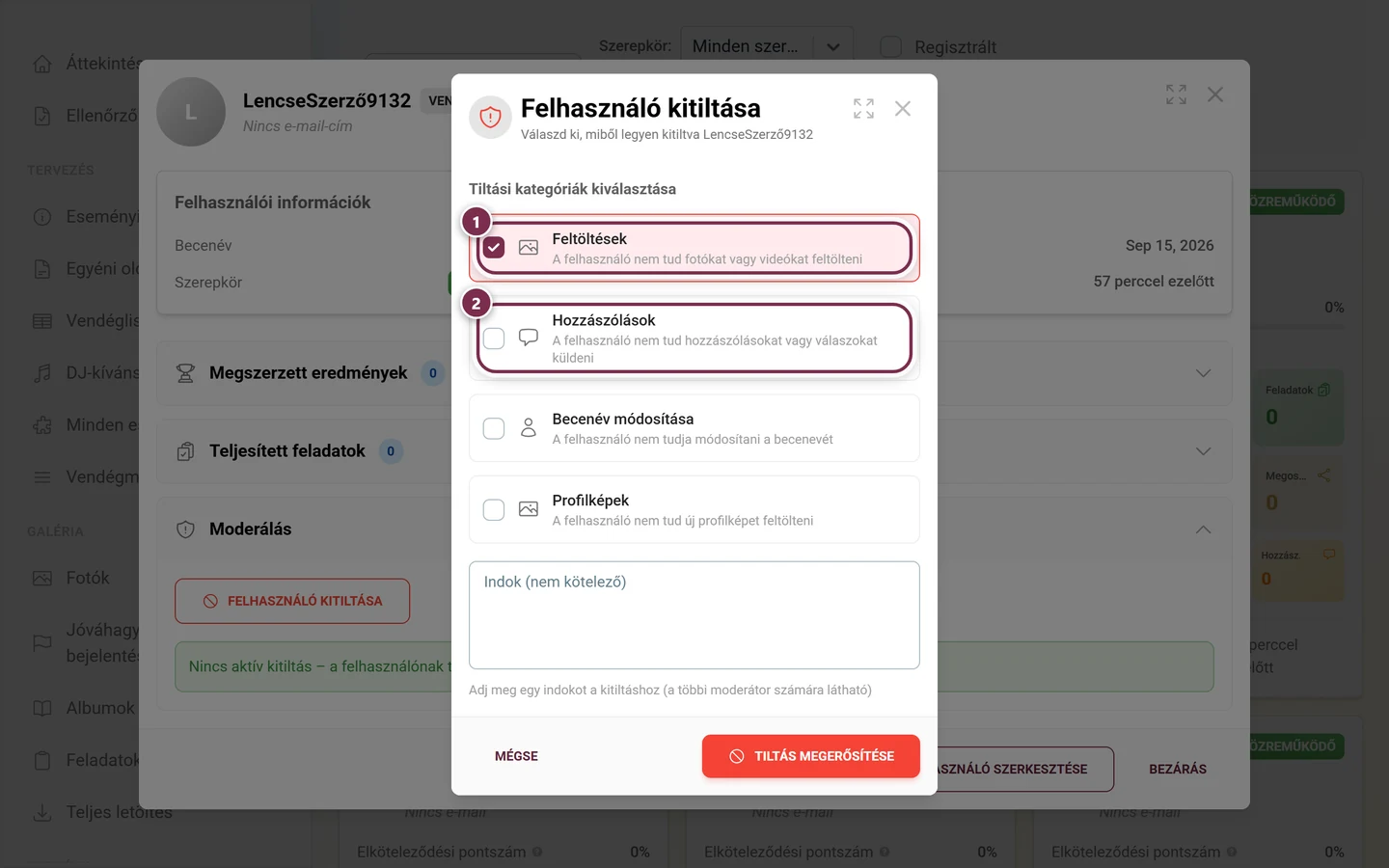
| Kategória | Mi történik |
|---|---|
| Feltöltések | A felhasználó nem tud fotókat vagy videókat feltölteni. |
| Hozzászólások | A felhasználó nem tud hozzászólásokat vagy válaszokat közzétenni. |
| Becenév módosítása | A felhasználó nem tudja megváltoztatni a becenevét. |
| Profilképek | A felhasználó nem tud új profilképet feltölteni. |
A kategóriák szabadon kombinálhatók. Letilthatod például csak a hozzászólásokat, miközben a feltöltéseket továbbra is engedélyezed – vagy akár több kategóriát is beállíthatsz egyszerre. Minden egyes tiltáshoz opcionálisan megadhatsz egy indokot.
A út — Közvetlenül a személy profiljából
Szekció neve “A út — Közvetlenül a személy profiljából”A legfontosabb út – és az admin hozzáféréssel nem rendelkező moderátorok számára az egyetlen gyakorlati megoldás, mivel a regisztrált felhasználók listája az admin felületen található, amelyet a moderátorok nem látnak. Itt nincs szükséged listára: pontosan ott tiltod ki a személyt, ahol feltűnt neked.
-
Koppints a galéria bármely pontján a személy nevére vagy profilképére – például egy hozzászólás alatt, az aktivitási hírfolyamban, egy fotó képadatainál vagy a ranglistán. Megnyílik a profilja.
-
Görgess a profilban a Moderálási beállítások kártyáig (pajzs ikon). Ez csak akkor jelenik meg, ha jogosult vagy moderálni ezt a személyt.
-
Ha a személy már tiltás alatt áll, itt látod a piros dobozt: Jelenleg kitiltva:, kategóriánként egy-egy színes címkével – itt mind a négy kategória megjelenik, tehát a becenév- és profilkép-tiltás is.
-
Kattints a Felhasználó kitiltása (piros) vagy a Felhasználó tiltásának feloldása (zöld) gombra. Megnyílik a tiltási párbeszédablak – lásd: A párbeszédablak két üzemmódja.
-
Ugyanezen a kártyán található a Profilkép eltávolítása művelet is, amennyiben a személynek jelenleg van profilképe.
B út — A Regisztrált felhasználókon keresztül (admin felület)
Szekció neve “B út — A Regisztrált felhasználókon keresztül (admin felület)”A rendszerezett út, ha egy konkrét személyt keresel – ehhez azonban admin felületi hozzáférés szükséges.
-
Nyisd meg az eseményed admin felületét (profilmenü jobb felül → Admin portál).


A jobb felső profilmenün keresztül jutsz el az admin és moderálási felületre. ① a pontszámod és a megoldott feladatok, ② Profilbeállítások a Profilom, Nyelv, Téma és Súgó menüpontokkal, ③ Kezelés a Fiókbeállítások, Moderálás és Admin portál menüpontokkal – ez a szakasz addig hiányzik, amíg nincs hozzá szerepköröd, ④ Fiók a Kijelentkezés menüponttal. -
Kattints az oldalsávon a Regisztrált felhasználók menüpontra.
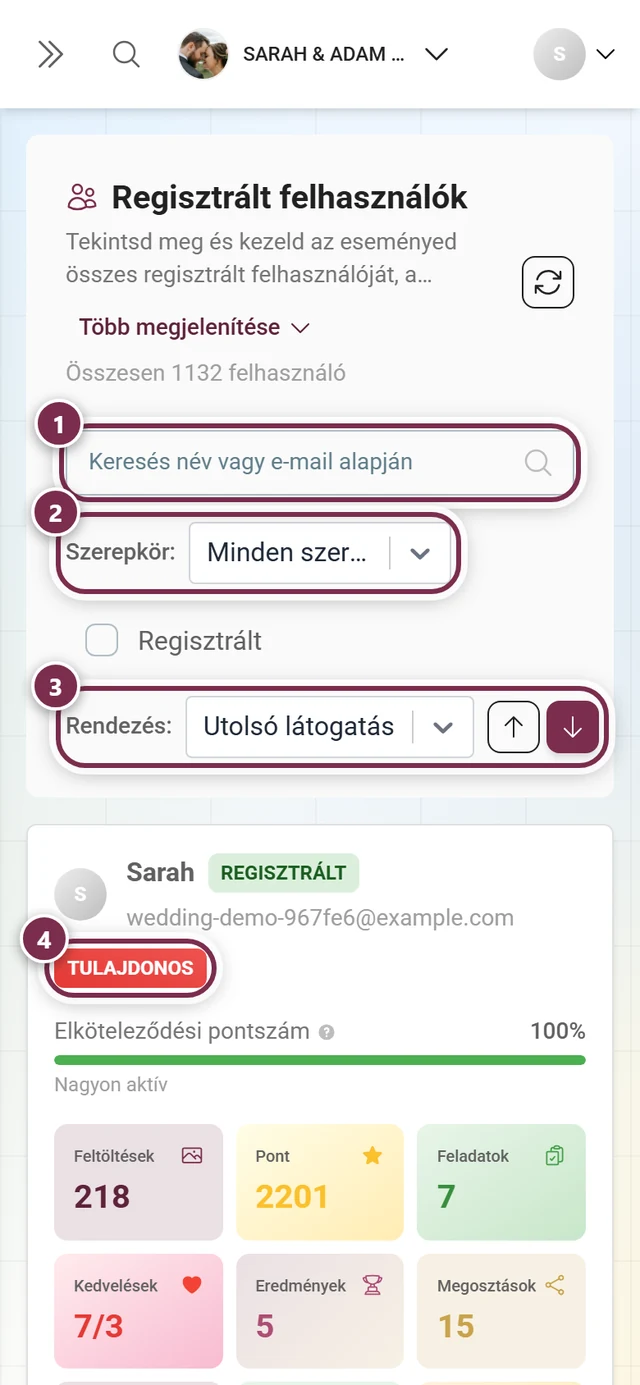
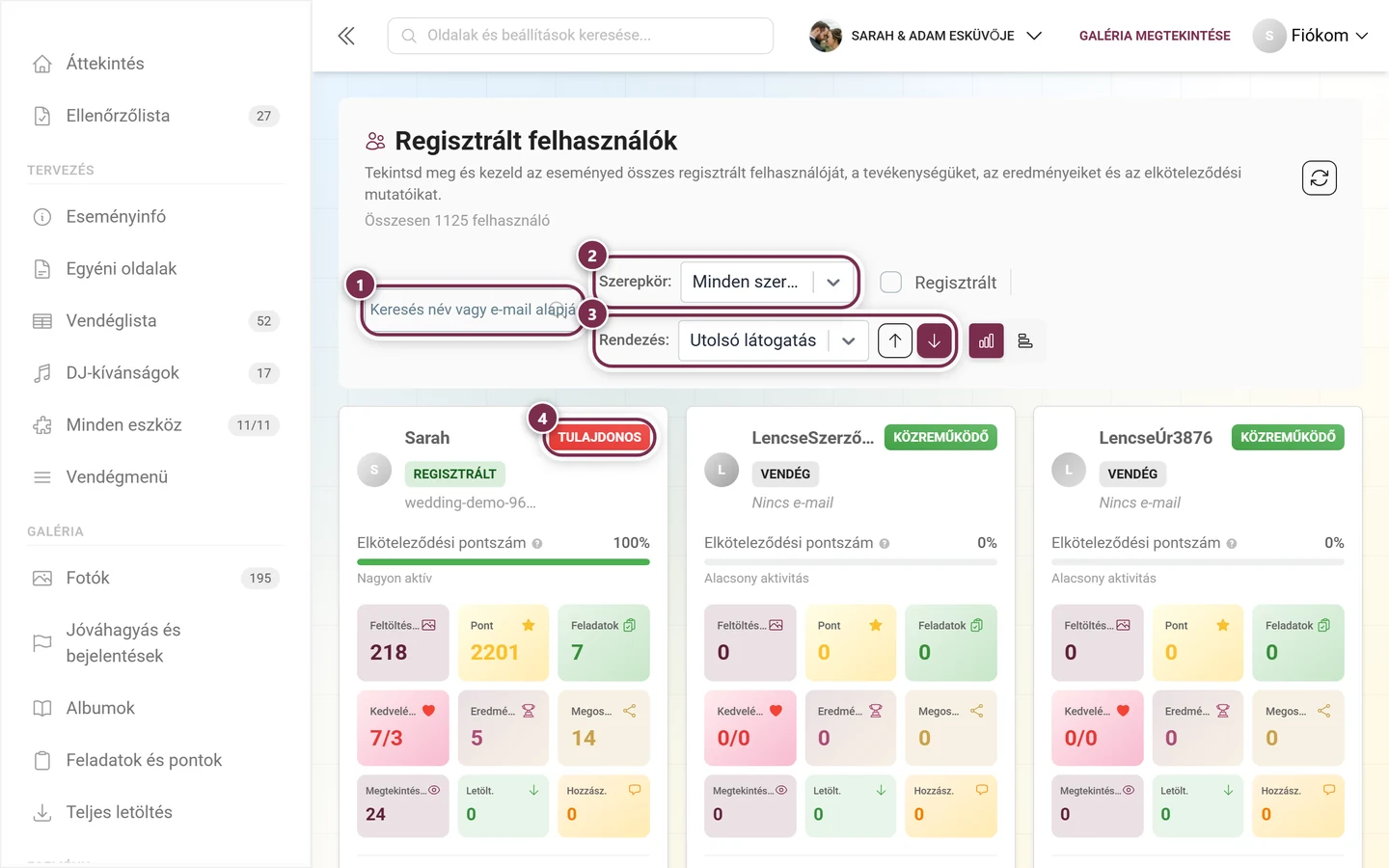
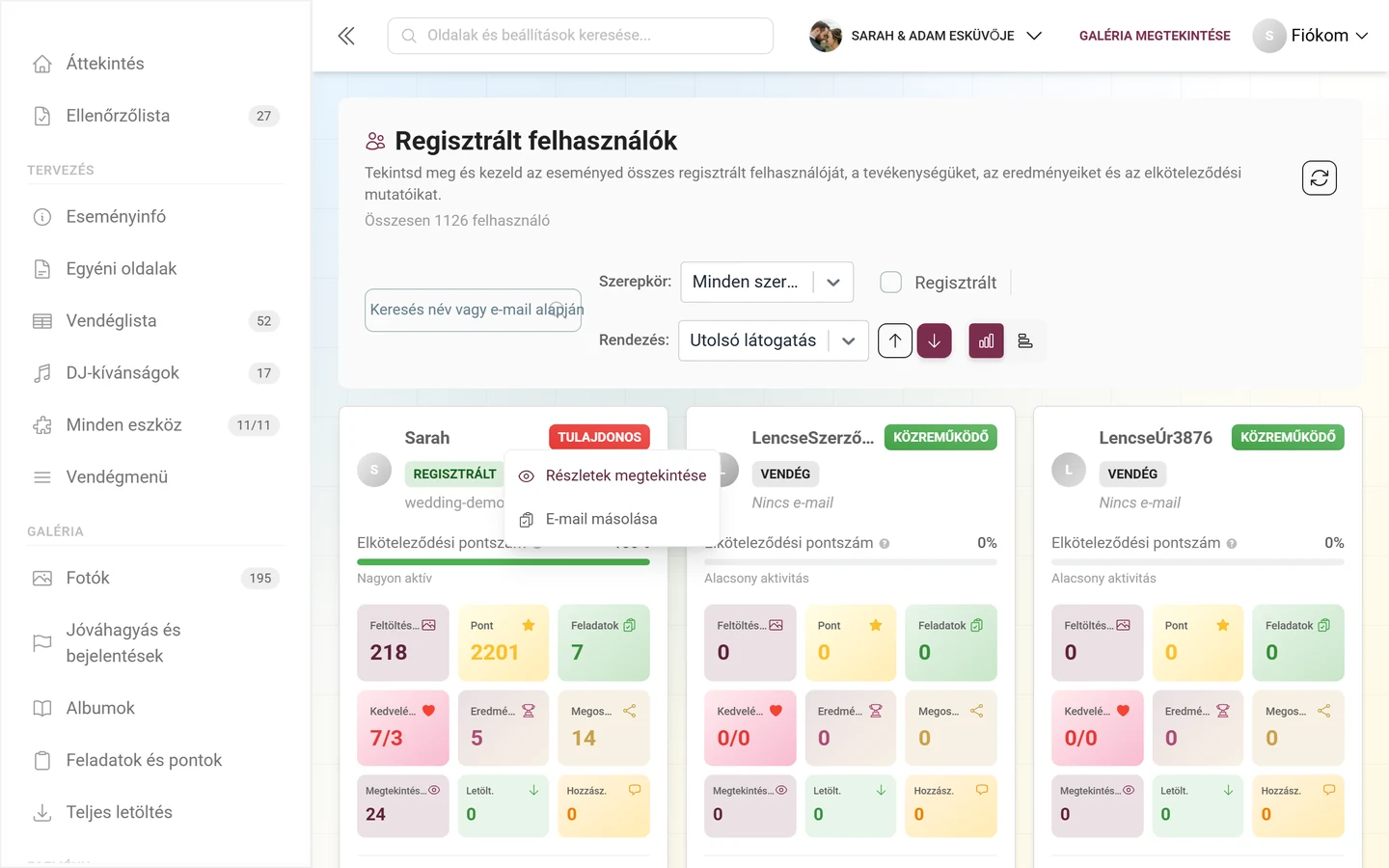
A regisztrált felhasználók listája az admin belépési pontja egy adott személy kitiltásához: ① keresés név vagy e-mail alapján, ② szűrés szerepkör szerint, ③ a lista rendezése, ④ a szerepkör ellenőrzése a kártyán. A kártyára kattintva megnyílik a részletes párbeszédablak, amelyben területenként állítod be a tiltást – feltöltések, hozzászólások és más. -
Keresd meg a személyt a keresőmezővel. Emellett segít a szerepkör-szűrő, a Regisztrált jelölőnégyzet és a rendezés. Szükség esetén válthatsz a kártya- és a táblázatnézet között.
-
Kattints a felhasználói kártyára – ne a jobb kattintásos menüre, amely csak részleteket és az e-mail-cím másolását kínálja, tiltási műveletet nem. Megnyílik a személy részletes párbeszédablaka.
-
Görgess lefelé a párbeszédablakban a lenyitható Moderálás szakaszig (pajzs ikon; egy kis jelvény mutatja az aktív tiltások számát), és nyisd le.
-
Kattints a Felhasználó kitiltása vagy a Kitiltás feloldása gombra.
A moderálási szakasz a részletes párbeszédablakban
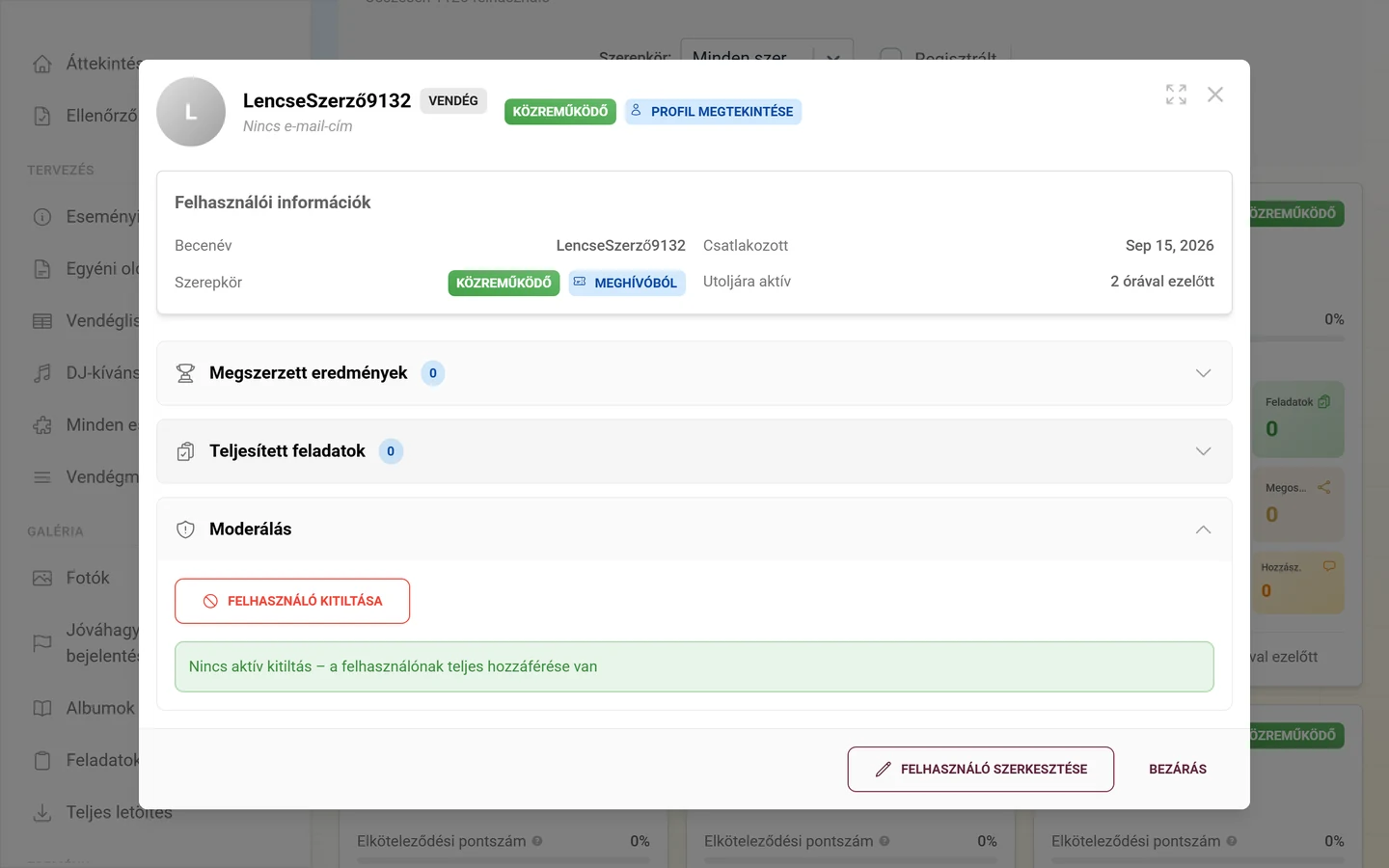
Szekció neve “A moderálási szakasz a részletes párbeszédablakban”Lenyitva a szakasz – a személy állapotától függően – ezeket az elemeket mutatja:
- Felhasználó kitiltása (piros) – csak akkor jelenik meg, amíg legalább egy kategória még szabad.
- Kitiltás feloldása (zöld) – csak akkor jelenik meg, ha már vannak aktív tiltások.
- Profilkép eltávolítása (kék) – csak akkor jelenik meg, ha a személynek jelenleg van profilképe.
- Állapotdoboz: aktív tiltások esetén egy piros doboz: Jelenleg a következőkből van kitiltva:, kategóriánként egy-egy címkével. Ha mind a négy kategória szabad, egy zöld doboz jelenik meg: Nincs aktív kitiltás – a felhasználónak teljes hozzáférése van. Ez a zöld doboz csak itt, az admin párbeszédablakban létezik, a profiloldalon nem.
A párbeszédablak két üzemmódja
Szekció neve “A párbeszédablak két üzemmódja”A kitiltás és a feloldás ugyanazon a párbeszédablakon keresztül zajlik, amely csupán két üzemmód között vált. Ez magyarázza, hogy miért néz ki mindkettő ugyanúgy, és miért nem találsz indokmezőt feloldáskor.
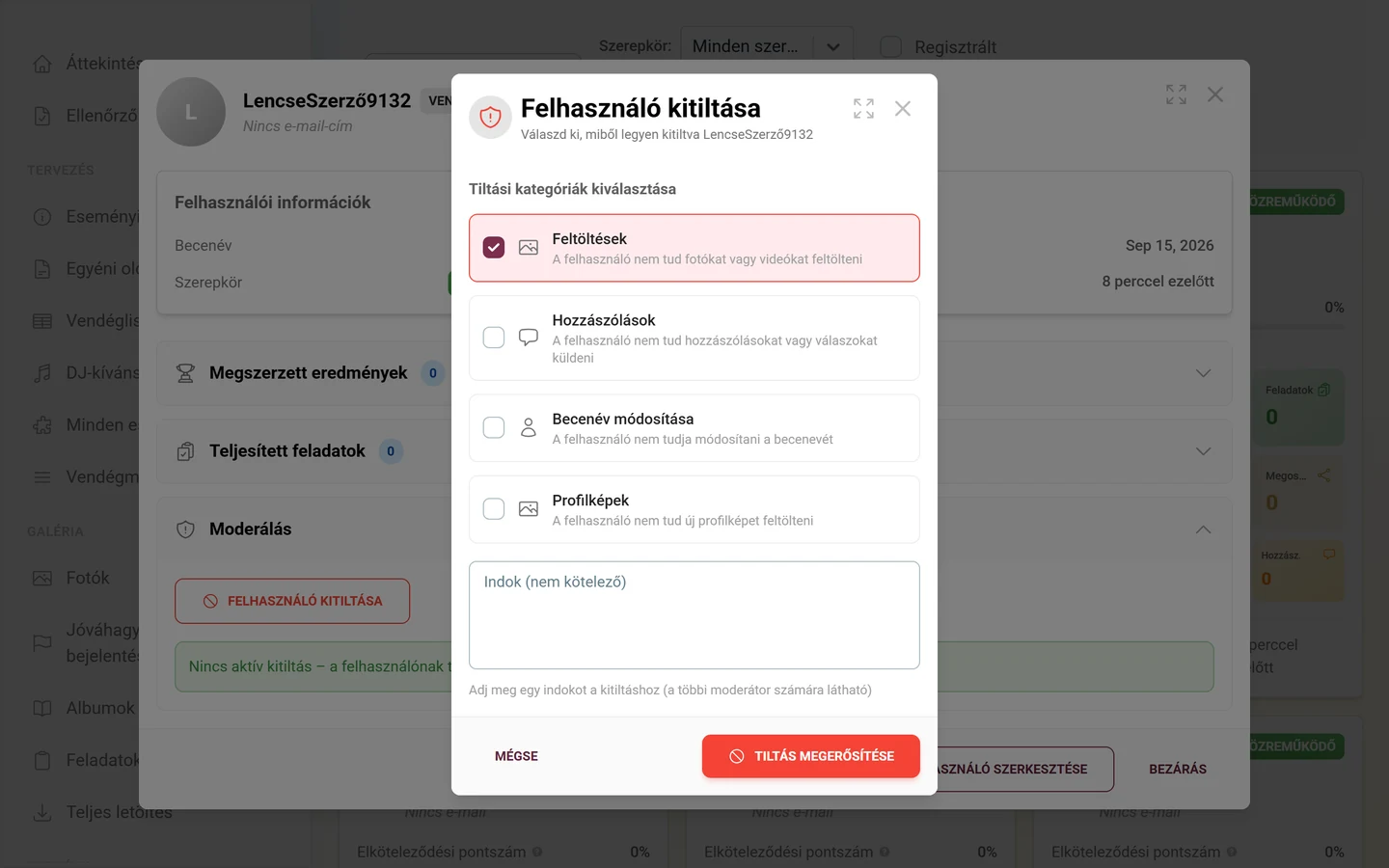
| Kitiltás üzemmód | Feloldás üzemmód | |
|---|---|---|
| Cím | Felhasználó kitiltása | Felhasználó tiltásának feloldása |
| Alcím | Válaszd ki, mitől legyen kitiltva … | Válaszd ki, miből legyen feloldva … tiltása |
| A lista címe | Tiltási kategóriák kiválasztása | Kategóriák kiválasztása a feloldáshoz |
| Megjelenő kártyák | csak a még nem letiltott kategóriák | csak az aktív tiltások |
| Indokmező | van | nincs |
| Megerősítés | Tiltás megerősítése (piros) | Feloldás megerősítése (zöld) |
További részletek, amelyek mindkét üzemmódban érvényesek:
- Több kategória is kiválasztható. Minden kategória egy kattintható kártya jelölőnégyzettel, ikonnal, felirattal és rövid leírással. A Megerősítés gombra kattintva egy lépésben menti el az összes kiválasztott kategóriát.
- Részleges feloldás is lehetséges. Feloldhatod például a feltöltési tiltást, és megtarthatod a hozzászólási tiltást.
- A megerősítés gomb inaktív marad, amíg nincs kiválasztva kategória.
- Indok (nem kötelező): szabad szöveges mező, legfeljebb 500 karakter; karakterszámláló nincs hozzá. A súgószöveg a profilban „Adj meg indokot ehhez a tiltáshoz (a többi moderátor számára látható)”, az admin részletes párbeszédablakában „Adj meg egy indokot a kitiltáshoz (a többi moderátor számára látható)”. Az indok az ebben a lépésben kiválasztott összes kategóriára vonatkozik, a csapaton belül látható, és később megjelenik a Kitiltott felhasználók fülön.
- A Mégse módosítás nélkül zárja be a párbeszédablakot. A művelet azonnal érvénybe lép, egy értesítés (toast) pedig visszaigazolja.
Rendrakás rögtön a kitiltáskor
Szekció neve “Rendrakás rögtön a kitiltáskor”A tiltás csak azt állítja meg, ami utána történik. Minden, amit a személy már feltöltött vagy írt, megmarad – és éppen ez a leggyakoribb oka a kitiltásnak. Ezért a párbeszédablak kitiltás üzemmódban felajánlja, hogy egy lépésben rendet is rakj.
Ha kiválasztasz egy kategóriát, alatta behúzva megjelenik egy rendrakó jelölőnégyzet – de csak akkor, ha valóban van mit rendbe tenni. Előre soha nincs bepipálva: a tartalom eltávolítása külön döntés, nem része magának a kitiltásnak.
| Melyik kategória alatt | A jelölőnégyzet szövege | Mi történik |
|---|---|---|
| Feltöltések (csak ha vannak látható fotói) | „N látható fotójának elrejtése is” | „Átkerülnek a Nem közzétett közé – bármikor újra közzéteheted őket.” |
| Hozzászólások (csak ha vannak hozzászólásai) | „N hozzászólásának törlése is” | „Végleges, a rájuk érkezett válaszokkal együtt. Ez nem vonható vissza.” |
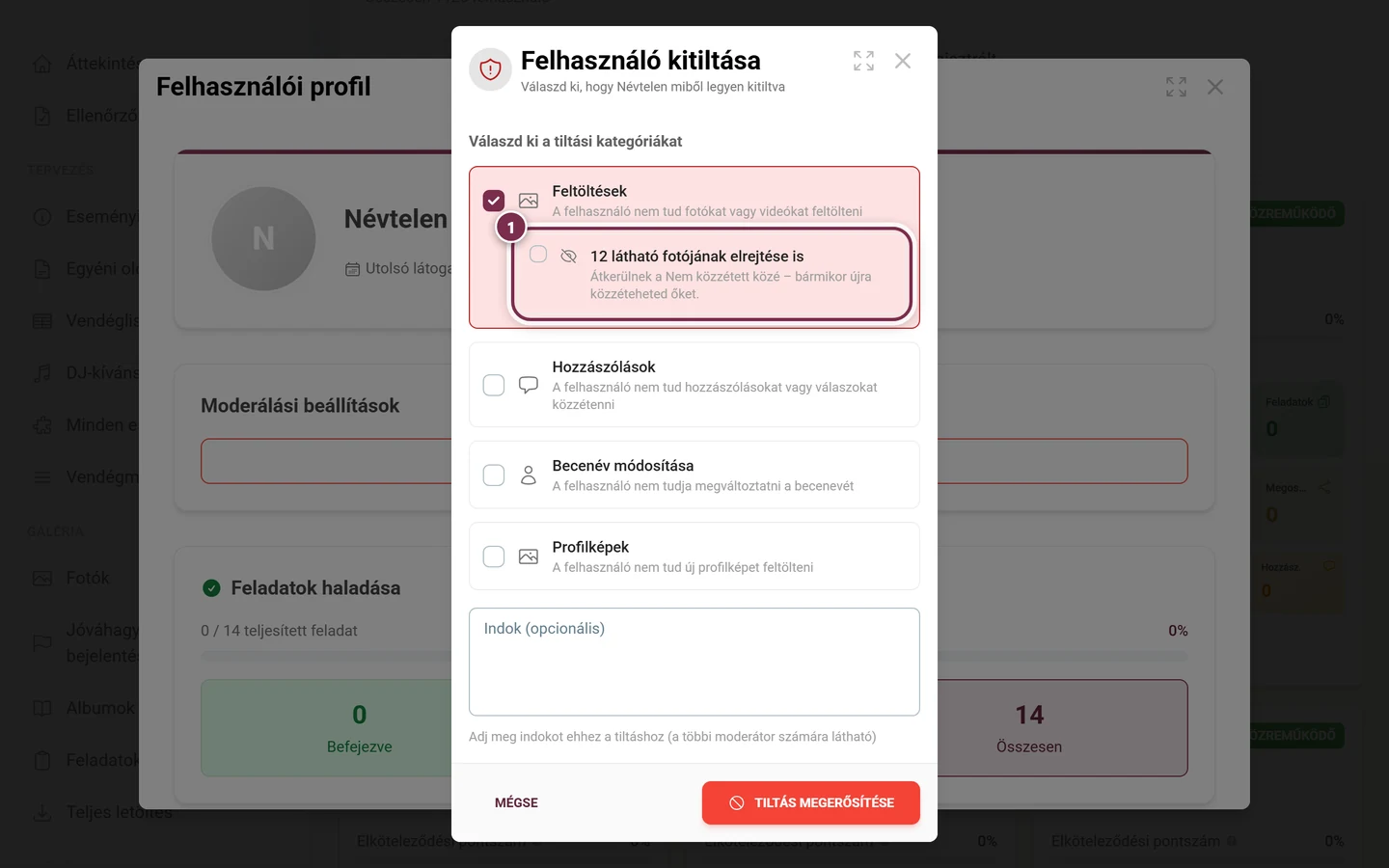
A rendrakás a kitiltás után fut le. Így egy esetleges hiba soha nem hagyhat olyan személyt, aki elvesztette a tartalmait, de valójában nincs kitiltva. Az eredmény a megerősítő értesítéshez kapcsolódik: „N fotó elrejtve”, „N hozzászólás törölve”.
Feloldás üzemmódban ezek a jelölőnégyzetek nem léteznek – az elrejtett fotókat ott teszed újra közzé, ahol egyébként is: a Média fülön, a Fotók jóváhagyása és moderálása leírás szerint.
C út — Az összes kitiltott személy áttekintése
Szekció neve “C út — Az összes kitiltott személy áttekintése”A Kitiltott felhasználók fül az esemény összes tiltásának áttekintése. A Moderálás alatt található – nem a regisztrált felhasználóknál –, és admin hozzáférés nélkül is elérhető.
-
Nyisd meg a moderálást. Moderátorként a jobb felső profilmenün keresztül → Moderálás; házigazdaként vagy adminként az admin felület oldalsávján keresztül → Galéria csoport → Jóváhagyás és bejelentések. Mindkettő ugyanazt az oldalt mutatja.
-
Válts a Kitiltott felhasználók fülre. Az admin felület oldalsávján ez közvetlenül is elérhető almenüpontként.
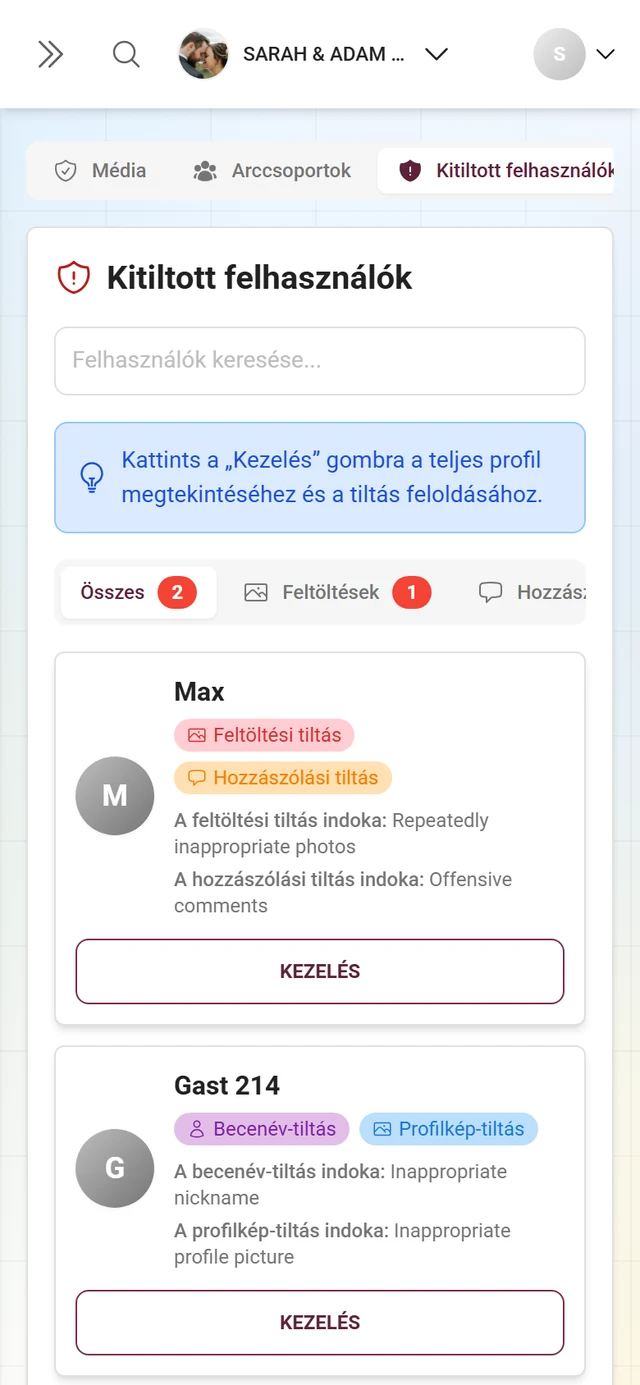
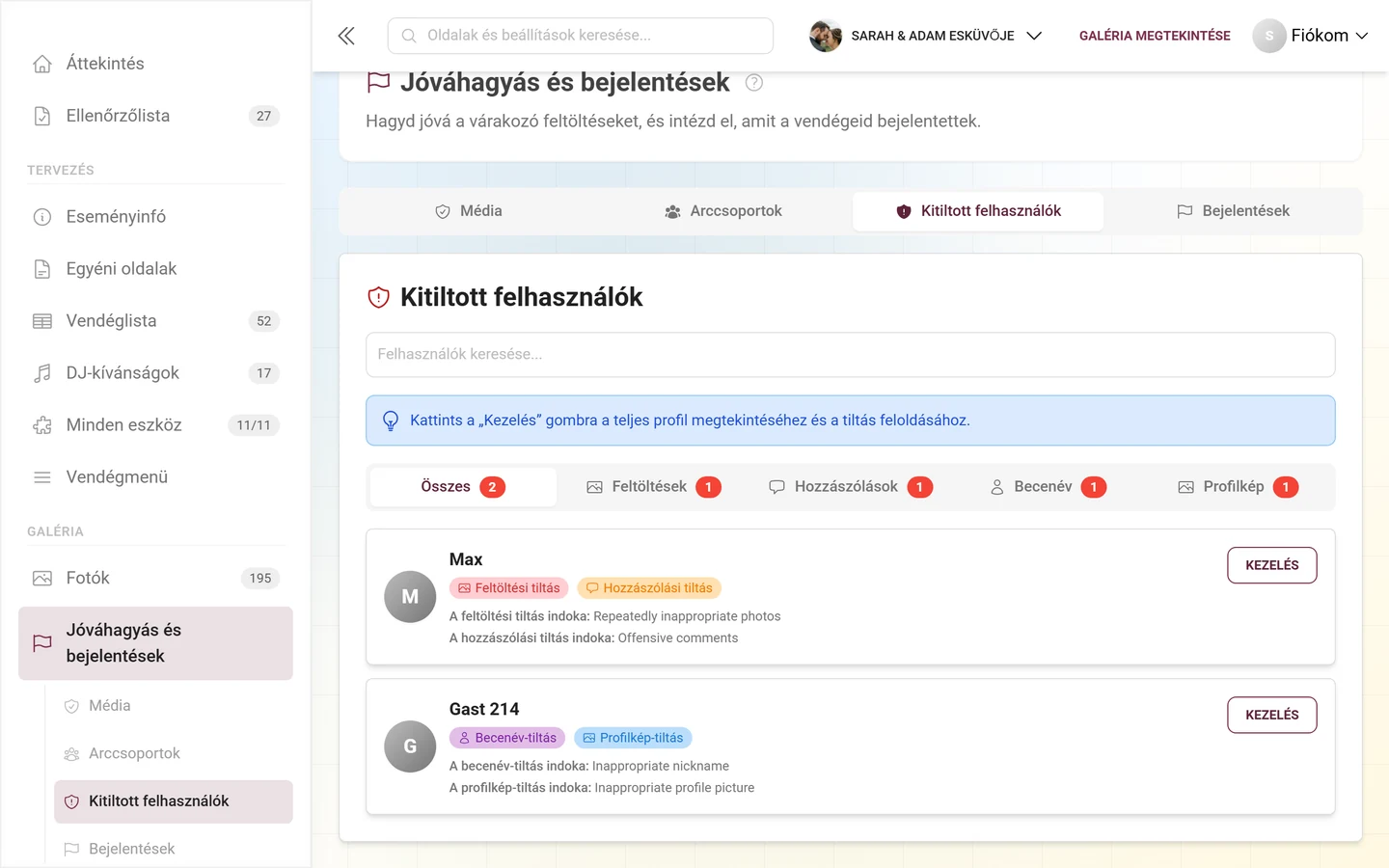
A Kitiltott felhasználók fülön egy pillantásra látod az összes tiltást, kategória szerint szűrve. -
Szükség esetén szűrj az Összes, Feltöltések, Hozzászólások, Becenév és Profilkép alfülekkel (mindegyiknél számlálóval). A Felhasználók keresése… mezővel megtalálsz egy adott személyt.
-
Minden kártya mutatja az avatárt, a nevet (vagy Névtelen felhasználó), a négy lehetséges tiltási jelvényt – Feltöltési tiltás, Hozzászólási tiltás, Becenév-tiltás, Profilkép-tiltás – és alattuk a kategóriánként megadott indokokat.
-
Kattints a személynél a Kezelés gombra. Megnyílik a profil-párbeszédablaka a moderálási oldal felett – itt állítod be és oldod fel a tiltásokat, ahogy az A útnál, anélkül hogy elhagynád a listát. Ha tényleg a profiloldalára szeretnél menni, kattints helyette a névre.
Ha senki sincs kitiltva, a fül az üres állapotot mutatja: Nincs kitiltott felhasználó, a „Jelenleg minden felhasználó rendben van” megjegyzéssel.
Gyakori kérdések és hibaelhárítás
Szekció neve “Gyakori kérdések és hibaelhárítás”- Nem látom a Moderálási beállítások kártyát. Hiányoznak a jogosultságaid, a személy veled azonos vagy magasabb szinten áll, vagy a saját profilodat nézed.
- A „Felhasználó kitiltása” hiányzik, pedig a személy szabadnak tűnik. Ilyenkor már mind a négy kategória le van tiltva – csak a feloldás marad.
- Nincs admin hozzáférésem, és nem találom a felhasználólistát. Így van – az a lista az admin felületen található. Használd az A utat a profilon keresztül, vagy a C utat a Kitiltott felhasználók fülön keresztül.
- A felhasználói kártyán nincs jelvény, mégis ki van tiltva a személy. A kártyanézet csak a feltöltési és hozzászólási tiltásokat mutatja. Nézd meg a profilt vagy a Kitiltott felhasználók fület.
- Egy kitiltott vendég mégis feltölt. A tiltások személyenként érvényesek az eseményen belül. Ha valaki teljesen új, névtelen vendég-hozzáférést hoz létre, azzal megkerüli a tiltást. Kiterjedt problémákra jobban megfelelnek az egész eseményre kiterjedő intézkedések – lásd: Fotók jóváhagyása és moderálása és Moderálás és biztonság.
- „A művelet nem sikerült” hibaüzenet. Általában rövid ideig tartó hálózati vagy jogosultsági probléma – egyszerűen próbáld újra.
Bevált gyakorlatok
Szekció neve “Bevált gyakorlatok”Kapcsolódó témák
Szekció neve “Kapcsolódó témák”- Fotók jóváhagyása és moderálása – média közzététele vagy visszavonása, bejelentések kezelése
- Regisztrált felhasználók kezelése – az admin belépési pont a részletes párbeszédablakhoz
- Szerepkörök és jogosultságok – ki moderálhat és tilthat ki
- Moderálás és biztonság – az egyedi tiltások esemény szintű alternatívái
- Profil és becenév – mit tapasztal a vendég, ha a beceneve vagy a profilképe le van tiltva
- Kedvelés és hozzászólás – a hozzászólási tiltás hatása vendégszemszögből