Több fotó kiválasztása
Ha egyszerre több fotóval szeretnél valamit csinálni, használd a kijelölési módot. Ahelyett, hogy fotónként külön nyúlnál hozzájuk, egész csoportot jelölsz ki, és egy lépésben alkalmazod rá a műveletet – például az egyik forduló összes fotóját megjelölöd szívvel, vagy ZIP-archívumként mented le őket.
Belépés a kijelölési módba
Szekció neve “Belépés a kijelölési módba”Kétféleképpen léphetsz be a kijelölési módba. Mindkettő ugyanúgy működik számítógépen és telefonon – csak a gesztus vagy a sávon belüli hely különbözik. Használd azt, amelyikkel éppen találkozol.
A út – a galéria eszköztárán keresztül
Szekció neve “A út – a galéria eszköztárán keresztül”-
Ha van elég hely az eszköztárban (számítógép, tablet, széles ablak): koppints a galéria eszköztárának tetején lévő Kiválasztás gombra.
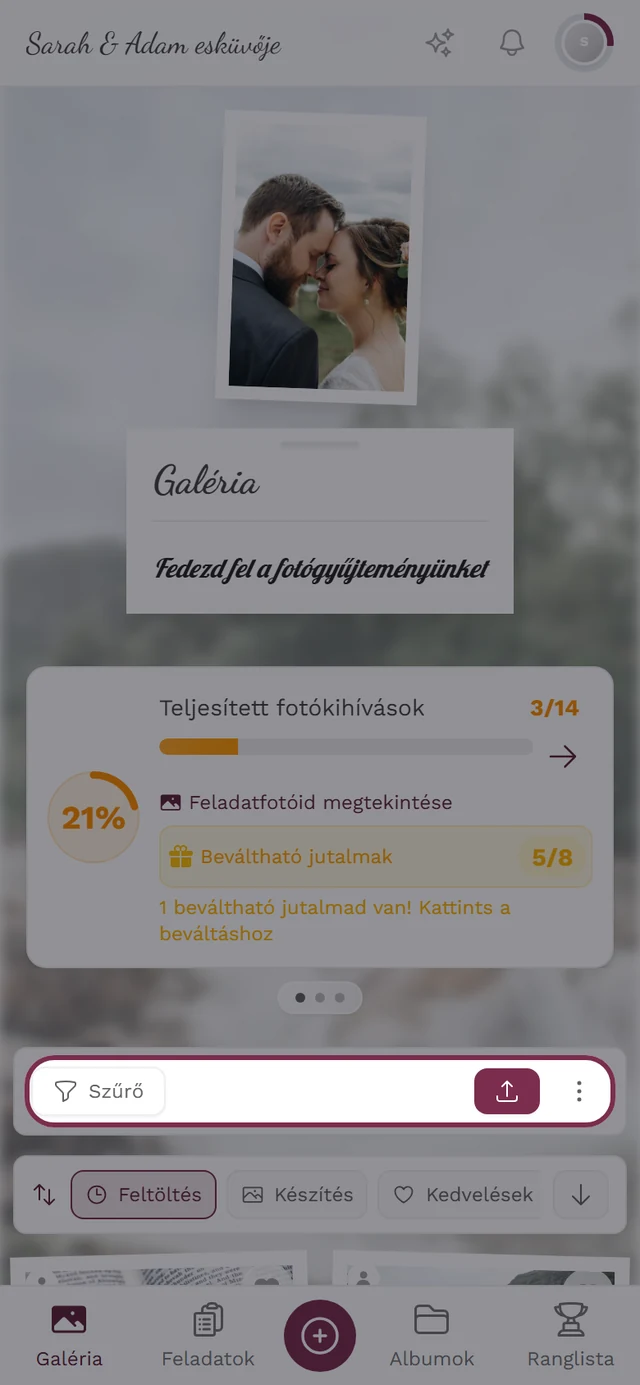
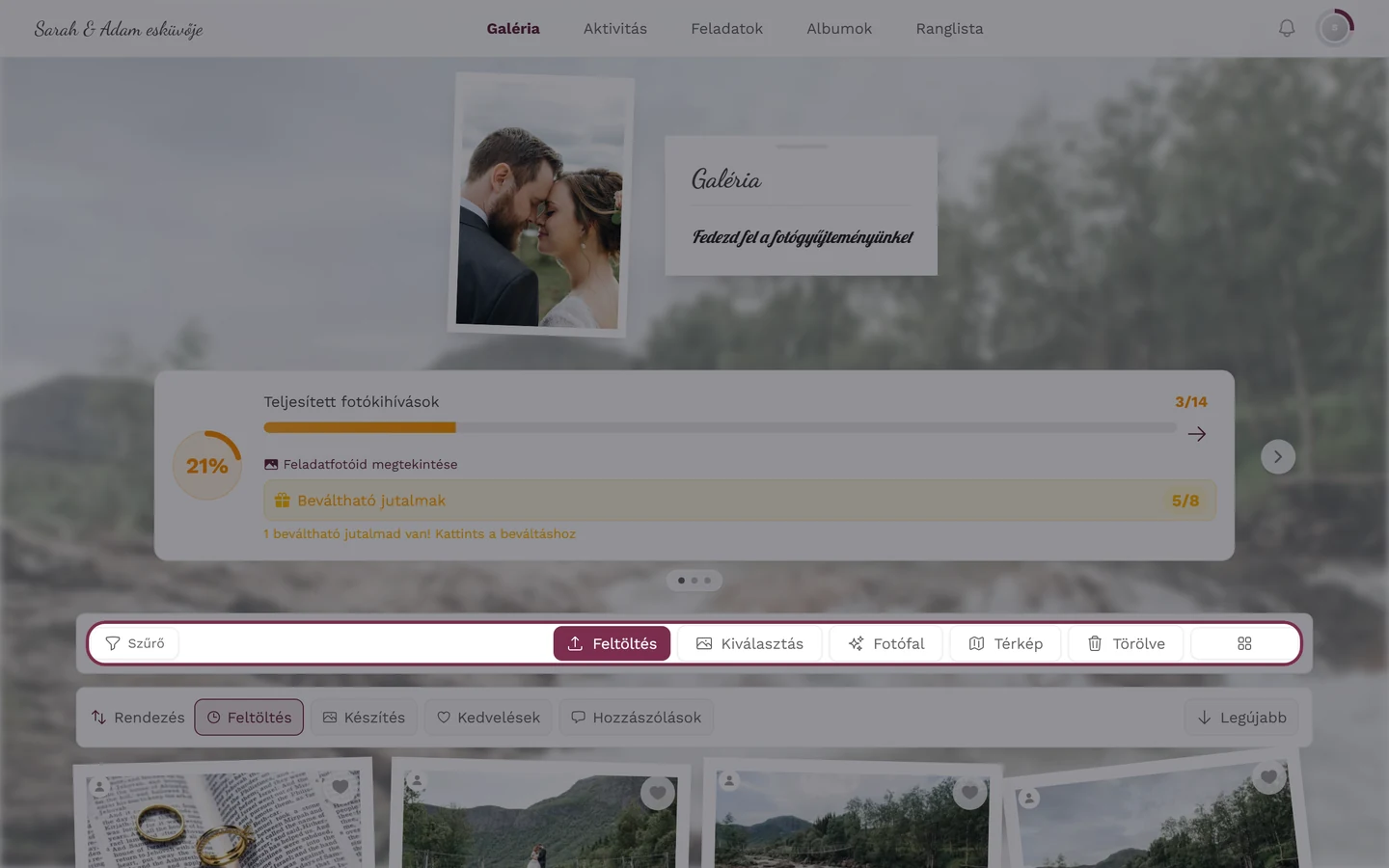
A Kiválasztás gomb megjelenik a galéria eszköztárán, amint a képernyő elég széles hozzá. -
Keskeny képernyőn a gomb átkerül a „…” menübe (három pont az eszköztár jobb oldalán) – ott Fotók kiválasztása néven szerepel.
-
Megnyílik a kijelölési sáv. Ugyanazon a helyen, felül váltja fel a galéria eszköztárát. A számláló először Fotók kiválasztása felirattal jelenik meg, amíg meg nem jelölöd az első fotót; utána élőben számol tovább („N fotó”).
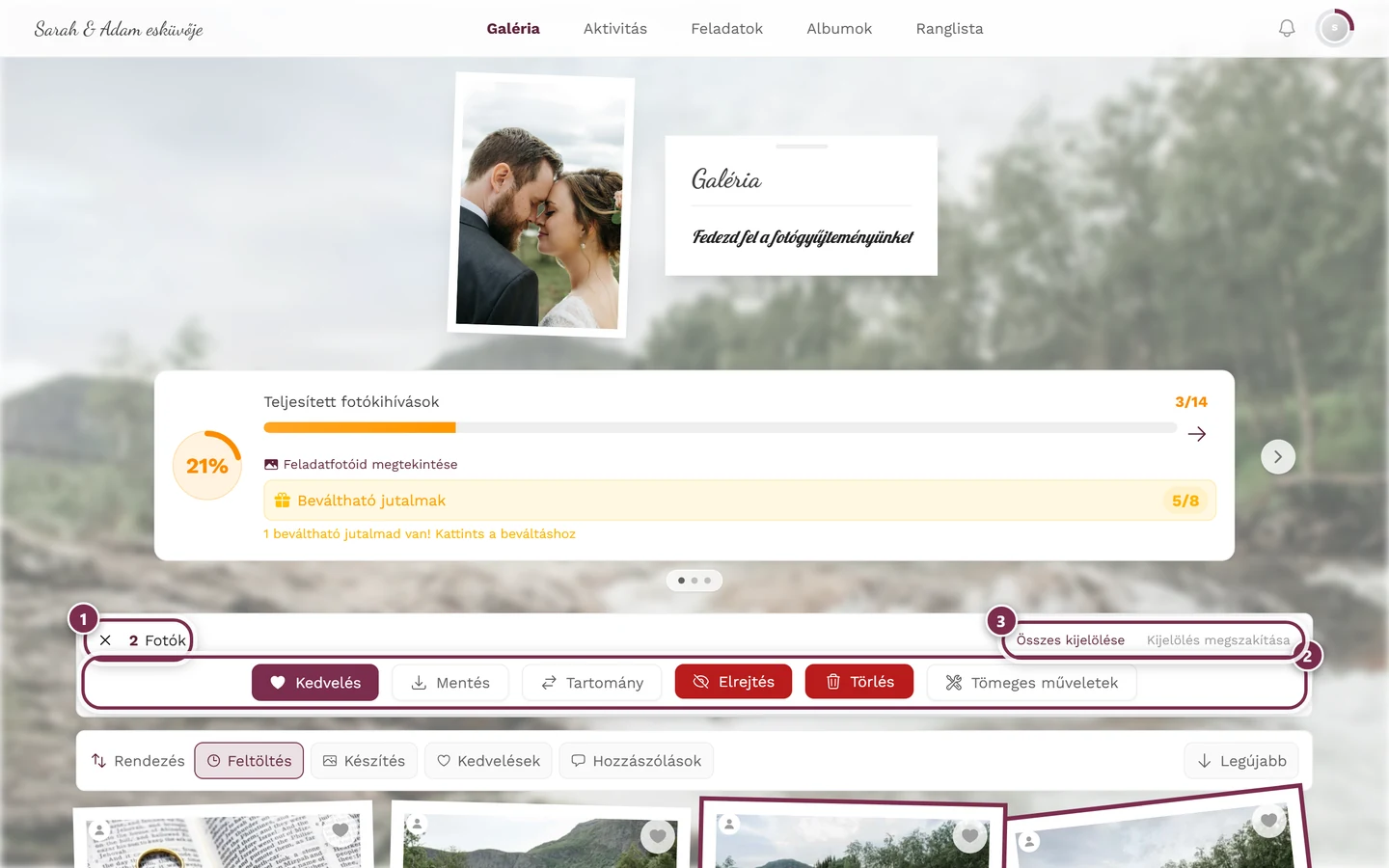
A kijelölési sáv a számlálóval, az Összes kijelölésével és a Szakasszal – felül ez váltja fel a galéria eszköztárát. ① a számláló: megmutatja, hány fotó van éppen megjelölve; az előtte lévő × kilép a kijelölési módból. ② a műveletsor. Vendégként itt a Tetszik, a Mentés és a Szakasz található – a Szakasz két koppintás között mindent megjelöl. Ha te kezeled az eseményt, ezekhez csatlakozik az Elrejtés, a Törlés és a Tömeges műveletek (a képen is látható); ezt a hármat a vendégek soha nem látják. A magaddal vitt fotókért felelős gomb neve Mentés, nem „Letöltés”. ③ az Összes kijelölése az egész betöltött galériát megjelöli, a Kijelölés megszakítása pedig ismét eltávolítja a jelölést.
B út – egy fotó helyi menüjén keresztül
Szekció neve “B út – egy fotó helyi menüjén keresztül”Ez az út egy lépést megspórol, mert a megérintett fotó azonnal megjelölődik.
-
Nyisd meg egy elem helyi menüjét:
- Számítógépen: kattints jobb gombbal bármelyik fotóra a rácsban.
- Telefonon vagy tableten: tartsd nyomva a fotót (hosszú érintés) – körülbelül fél másodpercig, nyugodt ujjal.
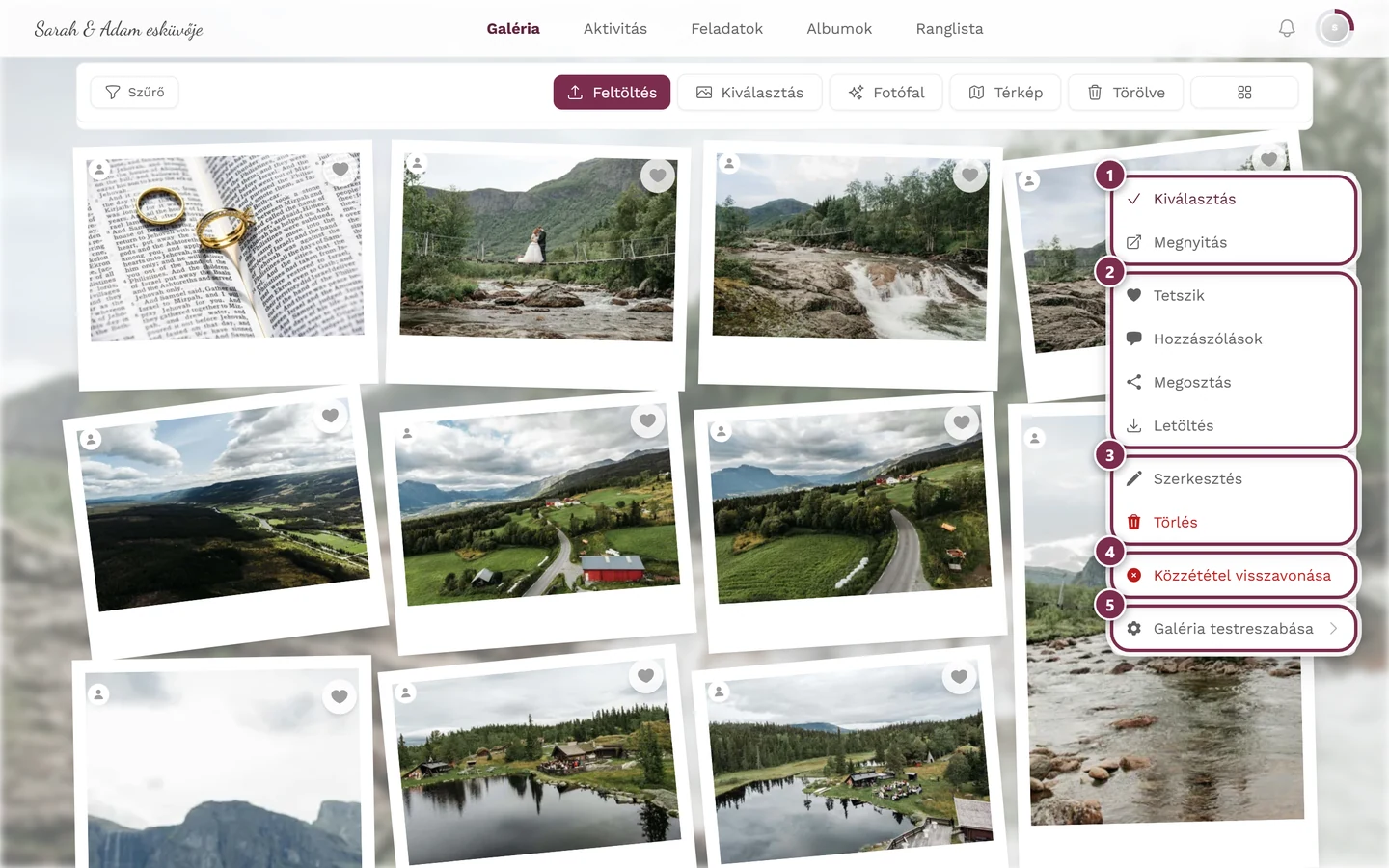
A jobb kattintás és a hosszú érintés ugyanazt a helyi menüt nyitja meg a Kiválasztással. ① Kiválasztás és Megnyitás, ② Tetszik, Hozzászólások, Megosztás és Letöltés – a Megosztás csak akkor jelenik meg, ha a megosztás be van kapcsolva az eseményen, a Letöltés csak akkor, ha az egyenkénti letöltés engedélyezett, ③ Szerkesztés és Törlés – a saját fotóidnál mindig, máséknál csak moderálási joggal, ④ Közzététel visszavonása – csak moderálási joggal; egy még jóvá nem hagyott fotónál ez a bejegyzés Közzététel néven szerepel, ⑤ Galéria testreszabása – csak szervezőknek és adminisztrátoroknak. -
Válaszd a Kiválasztás lehetőséget. A fotó azonnal megjelölődik, és a kijelölési mód aktiválódik.
-
Ha a kijelölési mód már aktív, ugyanez a menüpont Kijelölés megszüntetése néven szerepel, és ismét eltávolítja a jelölést.
Fotók megjelölése és a jelölés megszüntetése
Szekció neve “Fotók megjelölése és a jelölés megszüntetése”Amint a kijelölési mód aktív, elkezdheted gyűjteni a fotóidat:
- Egyszeri koppintás egy fotóra megjelöli azt – piros keretet kap. Ismételt koppintás ismét megszünteti a jelölést.
- Billentyűzet (akadálymentesség): vidd a fókuszt egy fotóra a Tab billentyűvel, majd nyomd meg az Entert vagy a szóközt a jelöléshez vagy a jelölés megszüntetéséhez.
- Az Összes kijelölése (a sáv tetején) egyszerre megjelöli az összes jelenleg betöltött fotót. Ha van aktív szűrő, csak a szűrt halmazt jelöli meg.
- A Szakasz a leggyorsabb út egy összefüggő csoporthoz: jelöld meg először a csoport első és utolsó fotóját, majd koppints a Szakasz gombra – a köztük lévő összes fotó folyamatosan megjelölődik. A gomb szürke marad, amíg kevesebb mint két fotót jelöltél meg.
- A fenti számláló („N fotó”) élőben frissül, ahogy jelölsz.
Kilépés a kijelölési módból
Szekció neve “Kilépés a kijelölési módból”A kijelölési módból a bal felül lévő X-szel vagy a Kijelölés megszakítása gombbal léphetsz ki (ez akkor jelenik meg, amint legalább egy fotó meg van jelölve). Egy befejezett művelet (például Tetszik vagy Mentés) után is automatikusan kilép a mód.
Mit tehetsz a kijelöléssel – vendégként
Szekció neve “Mit tehetsz a kijelöléssel – vendégként”A kijelölési sávban ezeket a műveleteket találod az összes megjelölt fotóra egyszerre. Mindhárom szürke marad, amíg semmi sincs megjelölve.
-
Tetszik – egyszerre szívvel látja el az összes megjelölt fotót. A gomb csak akkor jelenik meg, ha a kedvelés aktív ezen az eseményen. Bővebben: Tetszik és hozzászólások.
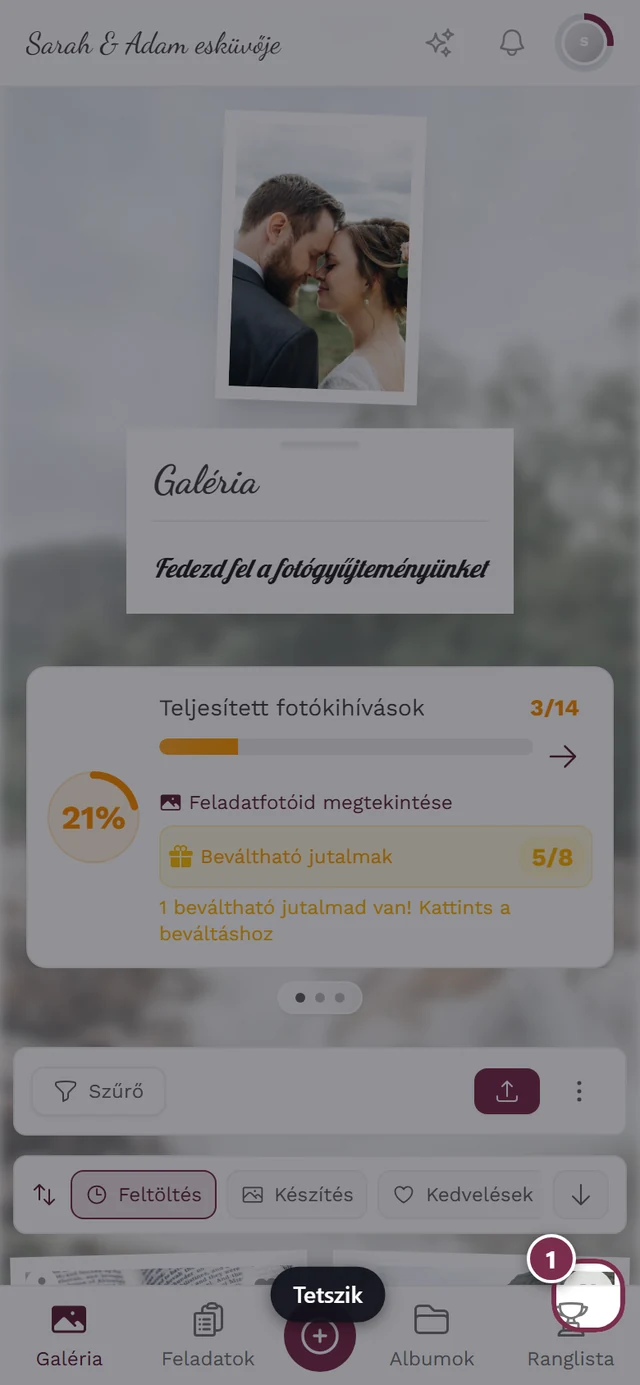
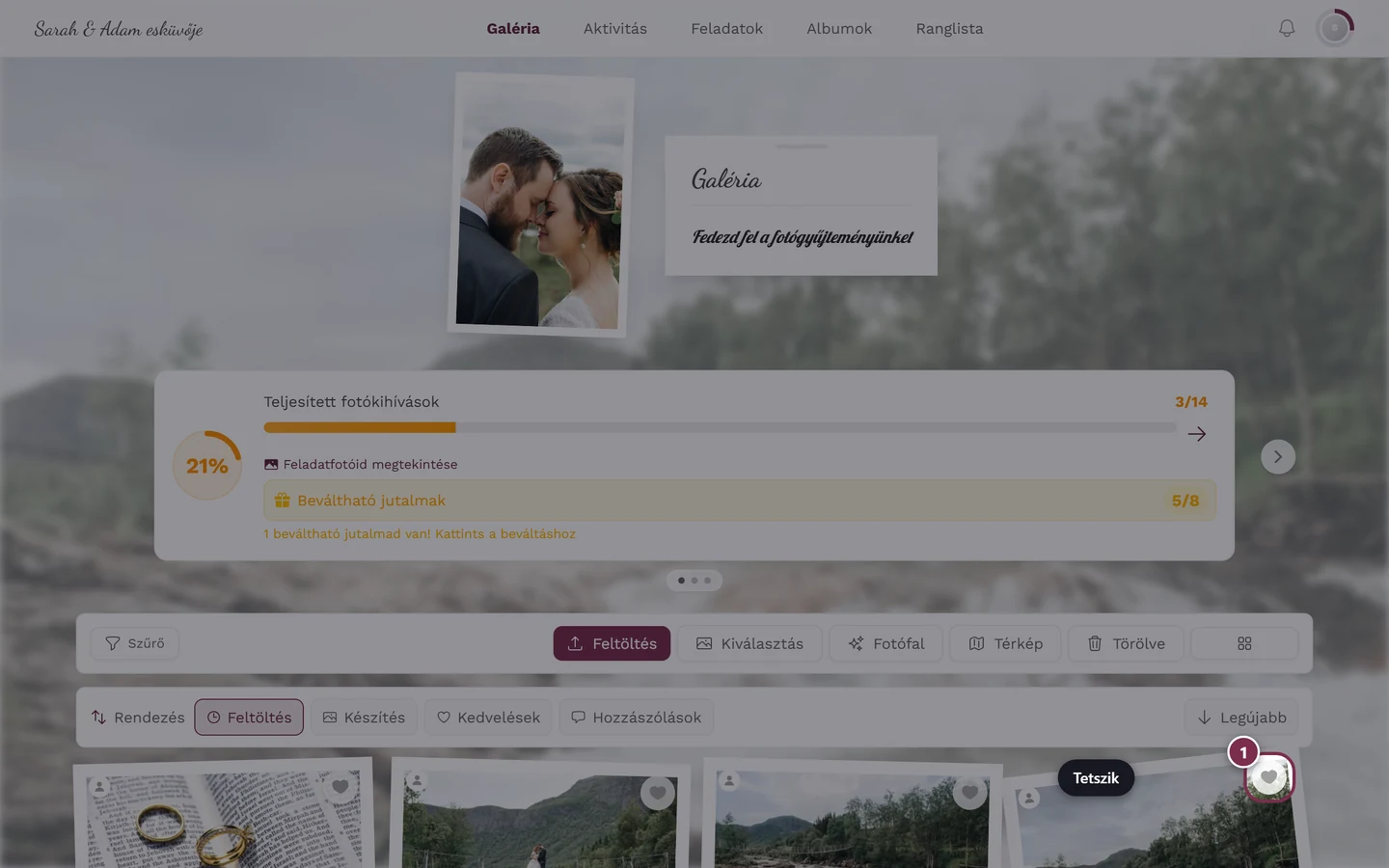
A Tetszik egy csapásra szívvel látja el az összes megjelölt fotót. -
Mentés – ZIP-archívumként tölti le a kijelölést (lásd a következő szakaszt).
-
Szakasz – kitölti a rést az első és az utolsó megjelölt fotó között (lásd fentebb).
A kijelölés mentése ZIP-ként
Szekció neve “A kijelölés mentése ZIP-ként”A Mentés gomb és a kész ZIP-fájl között még ott van egy párbeszédablak – itt döntesz a minőségről.
-
Jelöld meg a fotókat, és koppints a Mentés gombra a kijelölési sávban.
-
Megnyílik a Letöltési beállítások párbeszédablak. Válaszd ki a két verzió egyikét:
- Eredeti minőség – alcíme „A legmagasabb elérhető felbontás”. Teljes felbontás optimalizálás nélkül, nyomtatáshoz és archiváláshoz ideális.
- Webre optimalizált – alcíme „Online megosztáshoz ajánlott”. Kiegyensúlyozott minőség kisebb fájlmérettel, gyors továbbításhoz ideális.
A párbeszédablak megnevezi a fájlok számát is, és jelzi, hogy ZIP-archívumba lesznek csomagolva.
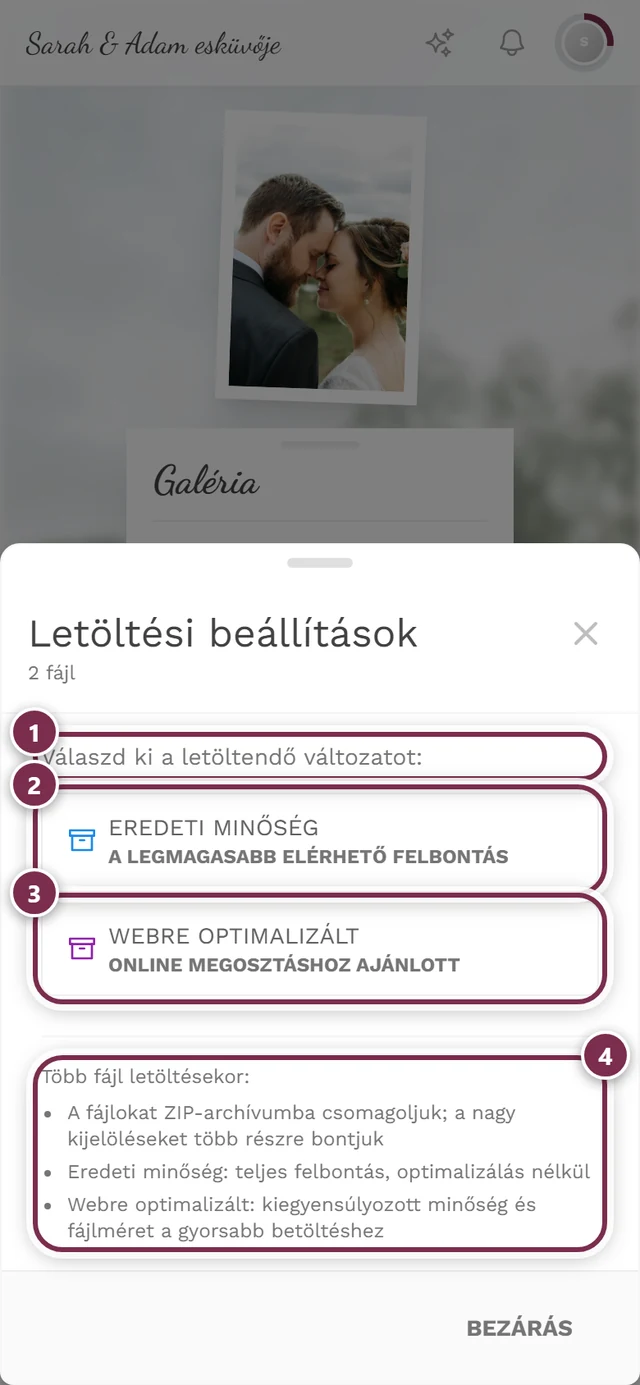
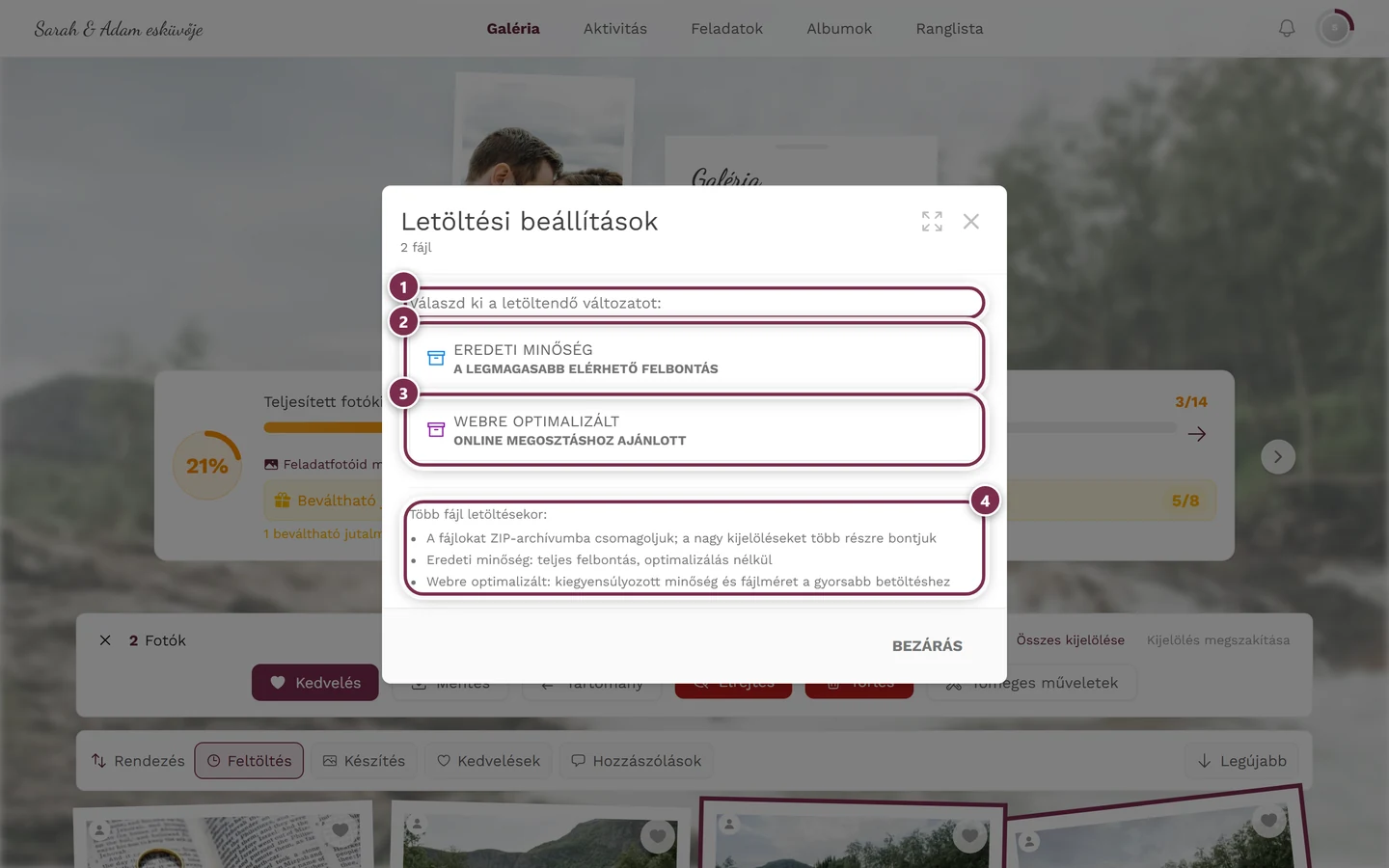
Ugyanaz a párbeszédablak, mint az egyenkénti letöltésnél – csak ZIP-kiegészítésekkel. ① „Válaszd ki a letöltendő verziót 2 fájlhoz:” megnevezi a darabszámot, alatta pedig: „A fájlok ZIP-archívumba kerülnek”. ② Eredeti minőség, alcíme most már „· egyetlen ZIP-fájlként” kiegészítéssel. ③ Webre optimalizált ugyanezzel a kiegészítéssel. ④ a Több fájl letöltésekor: doboz elmagyarázza a tömörítést és mindkét minőségi szintet. Amíg itt nem választasz semmit, nem indul letöltés – az alul lévő Bezárás megszakítja. -
Csak ezután a választás után indul el a letöltés. Egy folyamatjelző sávot látsz állapotszöveggel („ZIP-archívum létrehozása…”, a végén „Letöltés befejezve!”), és beavatkozhatsz a Szünet, a Folytatás és a Mégse gombokkal.
További műveletek szervezőknek és moderátoroknak
Szekció neve “További műveletek szervezőknek és moderátoroknak”- Elrejtés / Közzététel – átkapcsolja a megjelölt fotók láthatóságát. Lásd: Moderálás.
- Törlés – a lomtárba helyezi a fotókat (30 napig visszaállítható). Lásd: Lomtár.
- Eltávolítás az albumból – csak akkor jelenik meg, ha pontosan egy albumszűrő aktív, és a fotókat csak ebből az albumból veszi ki. Lásd: Albumok böngészése.
- Tömeges műveletek – megnyit egy nagy tudású párbeszédablakot (csak adminisztrátornak/tulajdonosnak), lásd a következő szakaszt.
A „Tömeges műveletek” párbeszédablak (csak adminisztrátornak/tulajdonosnak)
Szekció neve “A „Tömeges műveletek” párbeszédablak (csak adminisztrátornak/tulajdonosnak)”A Tömeges műveletek párbeszédablaknak több füle van. Hogy melyik jelenik meg, az eseménytől függ: Kihívás csak akkor, ha az eseményhez tartoznak fotókihívások; Album csak akkor, ha vannak albumok. A Leírás, a Forgatás és a Metaadatok mindig ott van.
- Kihívás – a megjelölt fotókat hozzárendeled egy fotókihíváshoz, vagy eltávolítod a hozzárendelést. Kapcsolódik az eseményed fotókihívásaihoz.
- Album – a kijelölt fotókkal a Hozzáadás albumokhoz vagy az Eltávolítás albumokból művelet érhető el. Az „Albumok keresése…” mezővel gyorsan megtalálod a megfelelő albumot; több album is kiválasztható pipával. Lásd: Albumok böngészése és Albumok kezelése.
- Leírás – közös leírást állítasz be az összes fotóhoz (legfeljebb 2000 karakter), egy szöveget fűzöl elé (legfeljebb 500 karakter), vagy törlöd a leírást (pirossal jelölve, visszavonhatatlan).
- Forgatás – Óramutató irányába, Megfordítás vagy Óramutatóval szemben. A forgatás háttérfeldolgozásra kerül a sorba, ezért nem látszik azonnal.
- Metaadatok – utólag megadhatod a helyet (szélesség/hosszúság/magasság; „Kiválasztás térképen” vagy „Jelenlegi hely”), a felvétel idejét, a kamerát/objektívet, valamint a fotós nevét/szerzői jogi megjegyzést. Csak a kitöltött mezők frissülnek.
Alul a művelet gombjával erősíted meg, amelynek szövege fülenként változik (pl. „Hozzáadás albumokhoz” vagy „Metaadatok frissítése”). Nagyon nagy kijelöléseknél a művelet automatikusan 500 fotós blokkokban fut le; a végén egyetlen összesített üzenetet látsz.
Hibaelhárítás
Szekció neve “Hibaelhárítás”Kapcsolódó témák
Szekció neve “Kapcsolódó témák”- Fotók letöltése – az egyenkénti letöltés és a két minőségi szint.
- Tetszik és hozzászólások – a kedvelés minden módja, egyenként is.
- Albumok böngészése – fotók szűrése album szerint kijelölés előtt.
- Az összes fotó biztonsági mentése – a teljes exportálás szervezőknek.
- Beállítások: Funkciók – a letöltési és kedvelési kapcsolók.