Tetszik és hozzászólások
Mutasd meg másoknak, mely fotók tetszenek neked, és kezdj beszélgetést a hozzászólásokkal. Mindkettőre több út vezet, ez az útmutató mindet bemutatja: a szívet a bélyegképen, a dupla koppintást teljes képernyőn, a bélyegkép helyi menüjét, a tömeges kedvelést egy egész kijelöléshez, az emoji sávot hozzászóláskor, a válaszokat és az @-említéseket.
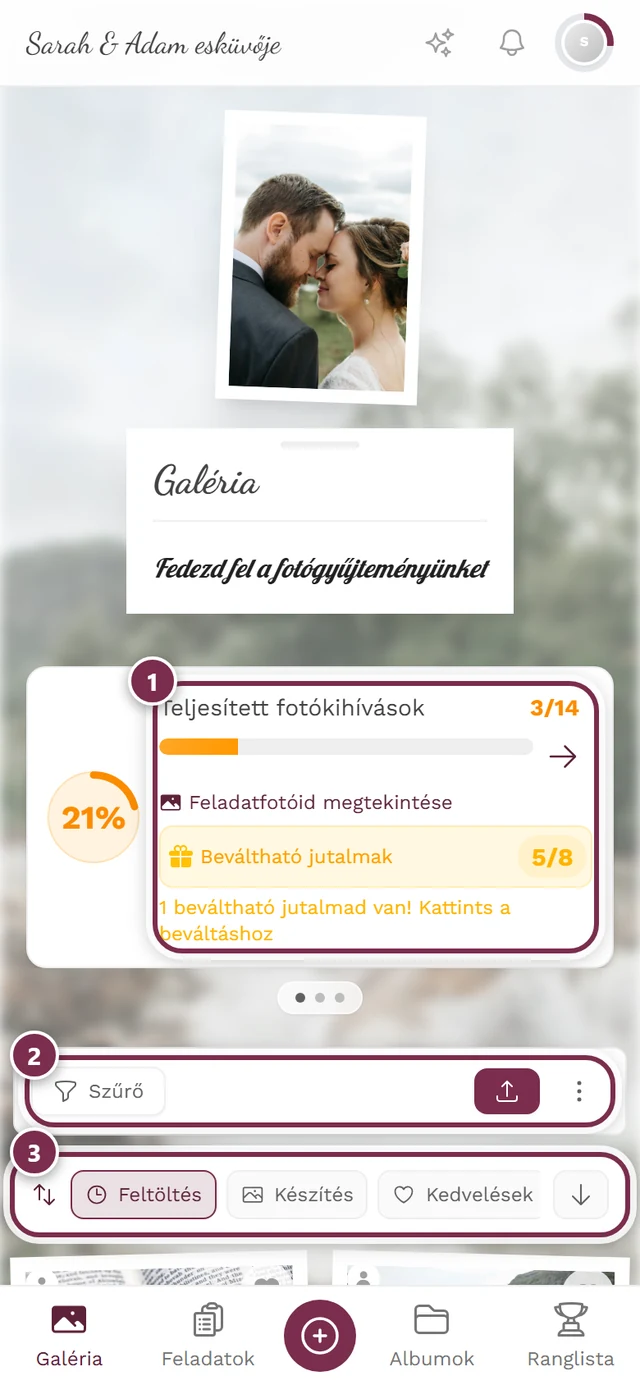
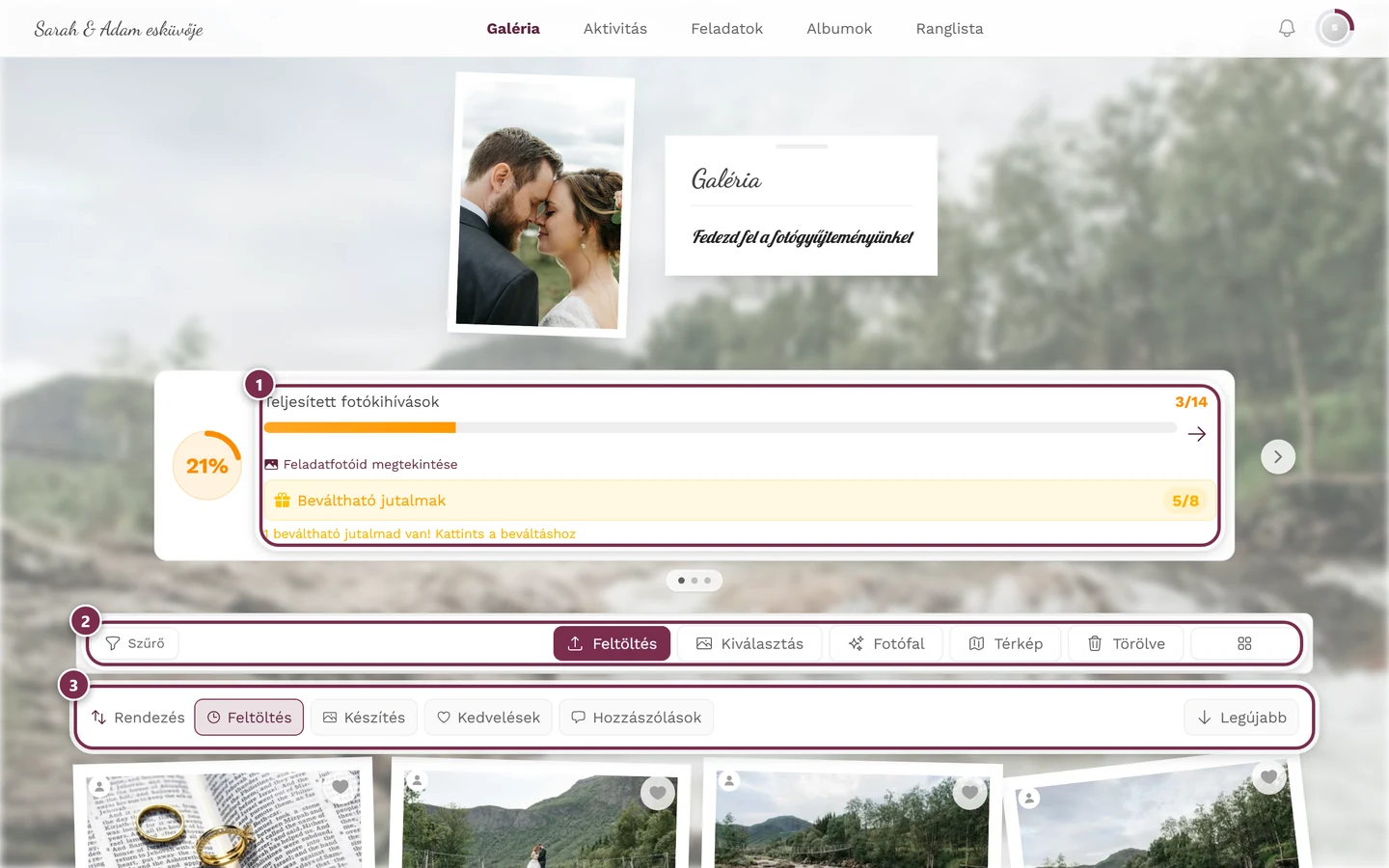
Ki mit tehet?
Szekció neve “Ki mit tehet?”- Kedvelni bárki tud, amíg a funkció be van kapcsolva – a csak megtekintésre jogosult vendégek is.
- Hozzászólásokat olvasni szintén mindenki tud.
- Hozzászólást írni csak Közreműködő (contributor) szerepkörtől felfelé lehet. A csak megtekintésre jogosult vendégek látják a hozzászólások listáját, de a beviteli mező helyén ez az üzenet jelenik meg: „Csak a közreműködők szólhatnak hozzá”. További információ: Szerepkörök és jogosultságok.
„Tetszik” – minden lehetőség
Szekció neve “„Tetszik” – minden lehetőség”Ötféleképpen tudsz kedvelni. Három közülük (a szív ikon, a helyi menü és a tömeges kedvelés) már a rácsnézetben is működik, a másik kettő a megnyitott fotónál.
1. lehetőség: a szív ikon a bélyegképen
Szekció neve “1. lehetőség: a szív ikon a bélyegképen”-
Vidd az egeret egy bélyegkép fölé (telefonon a szív mindig látható). A szív ikon a bélyegkép jobb felső sarkában van.
-
Koppints a szívre – kitelik, és lejátszódik egy kis szív-animáció (konfetti-effekt). Ha újra megkoppintod, a kedvelés visszavonódik.
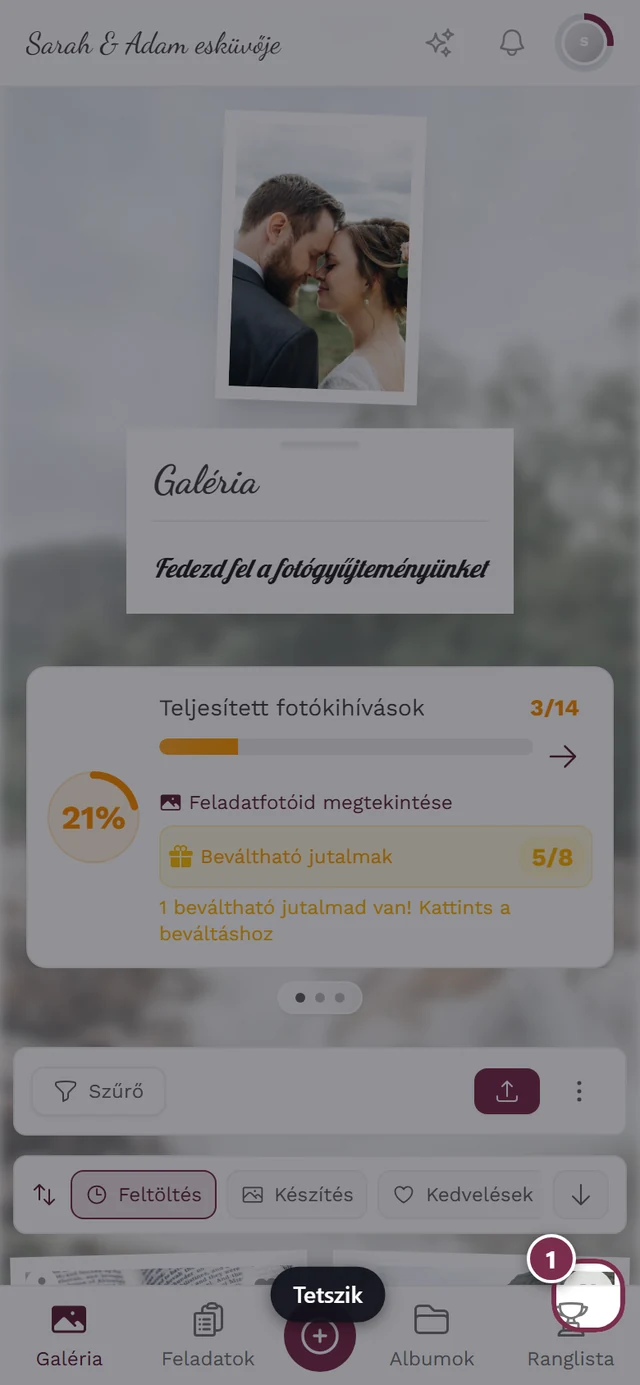
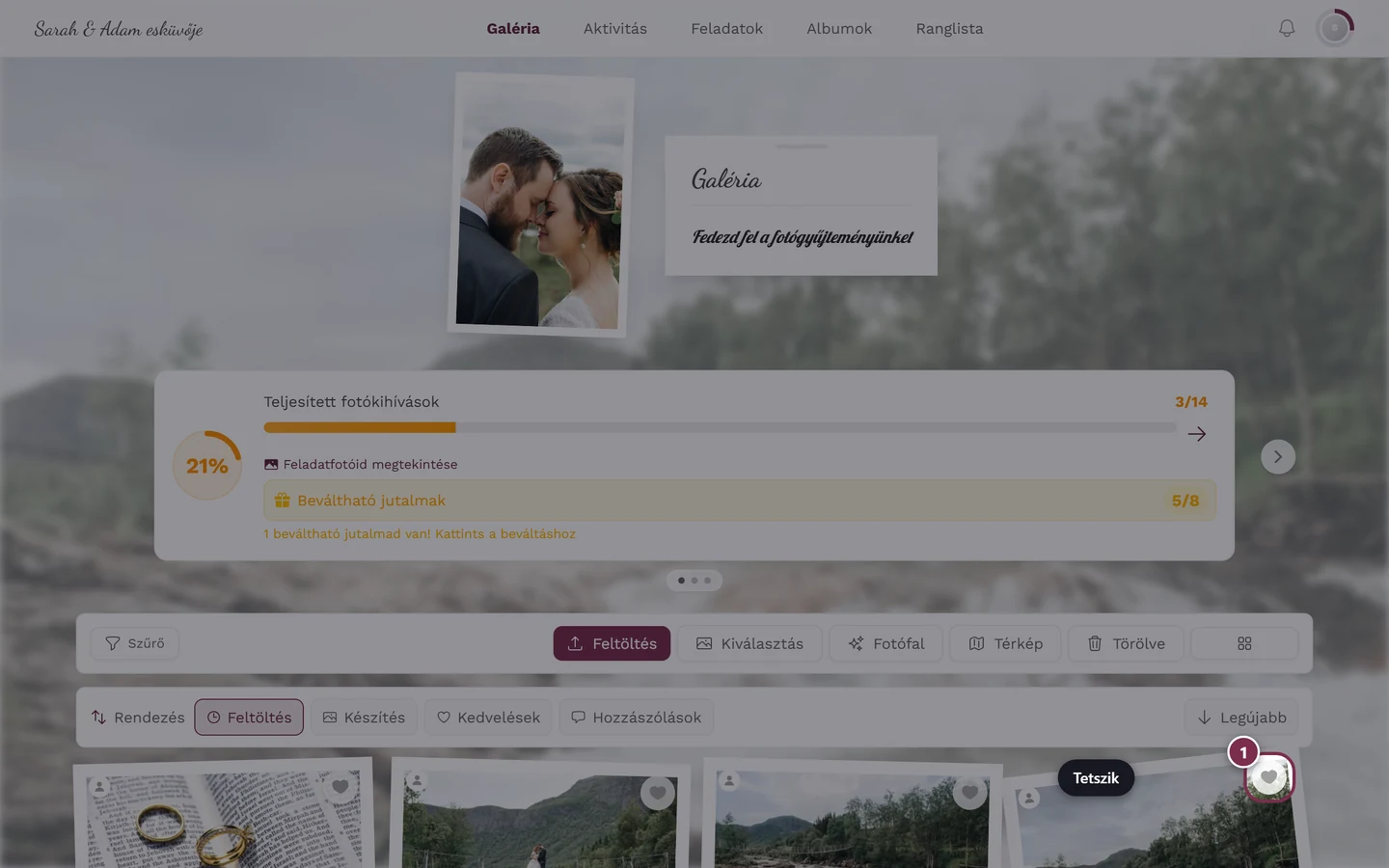
A szív a bélyegkép jobb felső sarkában – koppints rá a kedveléshez, és koppints rá újra az eltávolításhoz. -
Amint egy fotónak legalább egy kedvelése van, a szív mellett megjelenik egy kis szám (a kedvelésszámláló).
2. lehetőség: a bélyegkép helyi menüje
Szekció neve “2. lehetőség: a bélyegkép helyi menüje”A bélyegkép helyi menüjét bármilyen eszközön elérheted – csak a mozdulat más.
-
Számítógépen: kattints jobb gombbal egy bélyegképre.
-
Telefonon vagy tableten: tartsd nyomva a bélyegképet (hosszú nyomás). Tartsd nyugodtan az ujjadat kb. fél másodpercig a képen – ekkor pontosan ugyanaz a menü nyílik meg azon a ponton, ahol nyomtad.
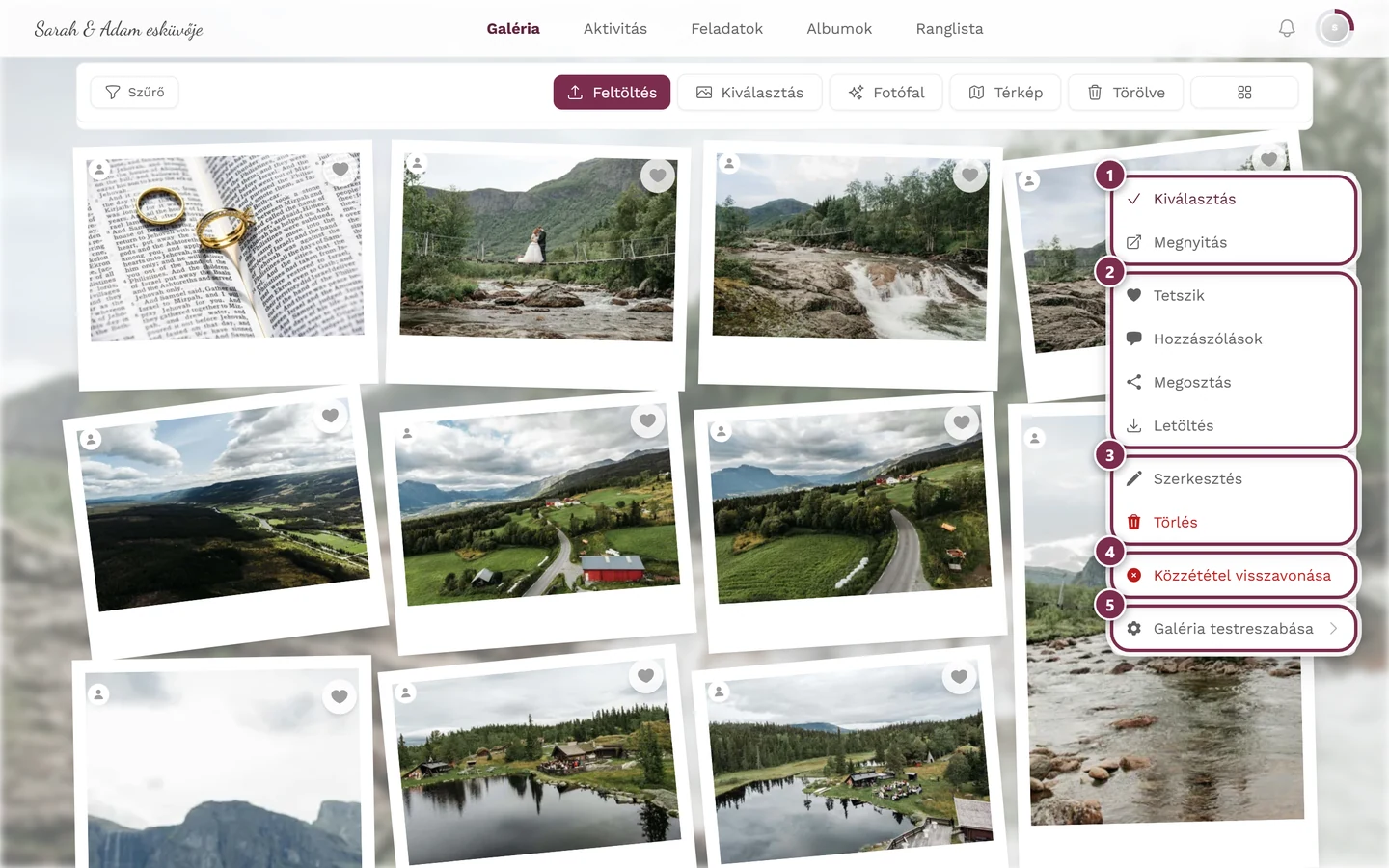
A jobb kattintás számítógépen és a hosszú nyomás telefonon ugyanazt a menüt nyitja meg. ① Kiválasztás és Megnyitás, ② Tetszik, Hozzászólások, Megosztás és Letöltés – a Megosztás csak akkor jelenik meg, ha a megosztás be van kapcsolva az eseménynél, a Letöltés csak akkor, ha az egyedi letöltés engedélyezett, ③ Szerkesztés és Törlés – a saját fotóidnál, másokéinál csak moderátori joggal, ④ Közzététel visszavonása – csak moderátori joggal; egy még jóvá nem hagyott fotónál a menüpont neve Közzététel, ⑤ Galéria testreszabása – csak házigazdáknak és adminoknak. -
Válaszd a Tetszik lehetőséget (illetve a Már nem tetszik opciót, ha vissza szeretnéd vonni a kedvelést).
3. lehetőség: dupla koppintás a megnyitott fotónál
Szekció neve “3. lehetőség: dupla koppintás a megnyitott fotónál”-
Nyiss meg egy fotót a bélyegképre koppintva (diavetítés / teljes képernyő).
-
Koppints duplán (vagy kattints duplán) közvetlenül a képre. Pontosan azon a ponton, ahová koppintasz, lejátszódik egy szív-animáció, és a fotó megkapja a kedvelést.
4. lehetőség: szív gomb a diavetítés sávjában
Szekció neve “4. lehetőség: szív gomb a diavetítés sávjában”-
Nyiss meg egy fotót, és szükség esetén jelenítsd meg a kezelőelemeket (koppints röviden a képre).
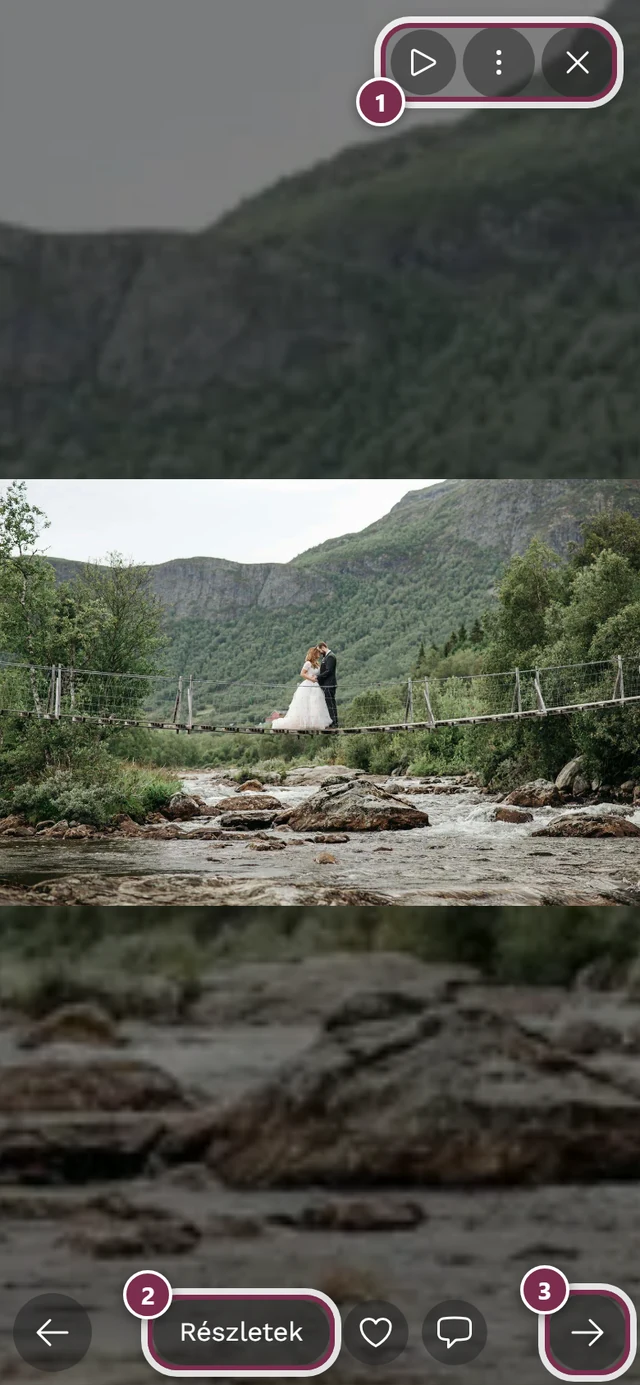
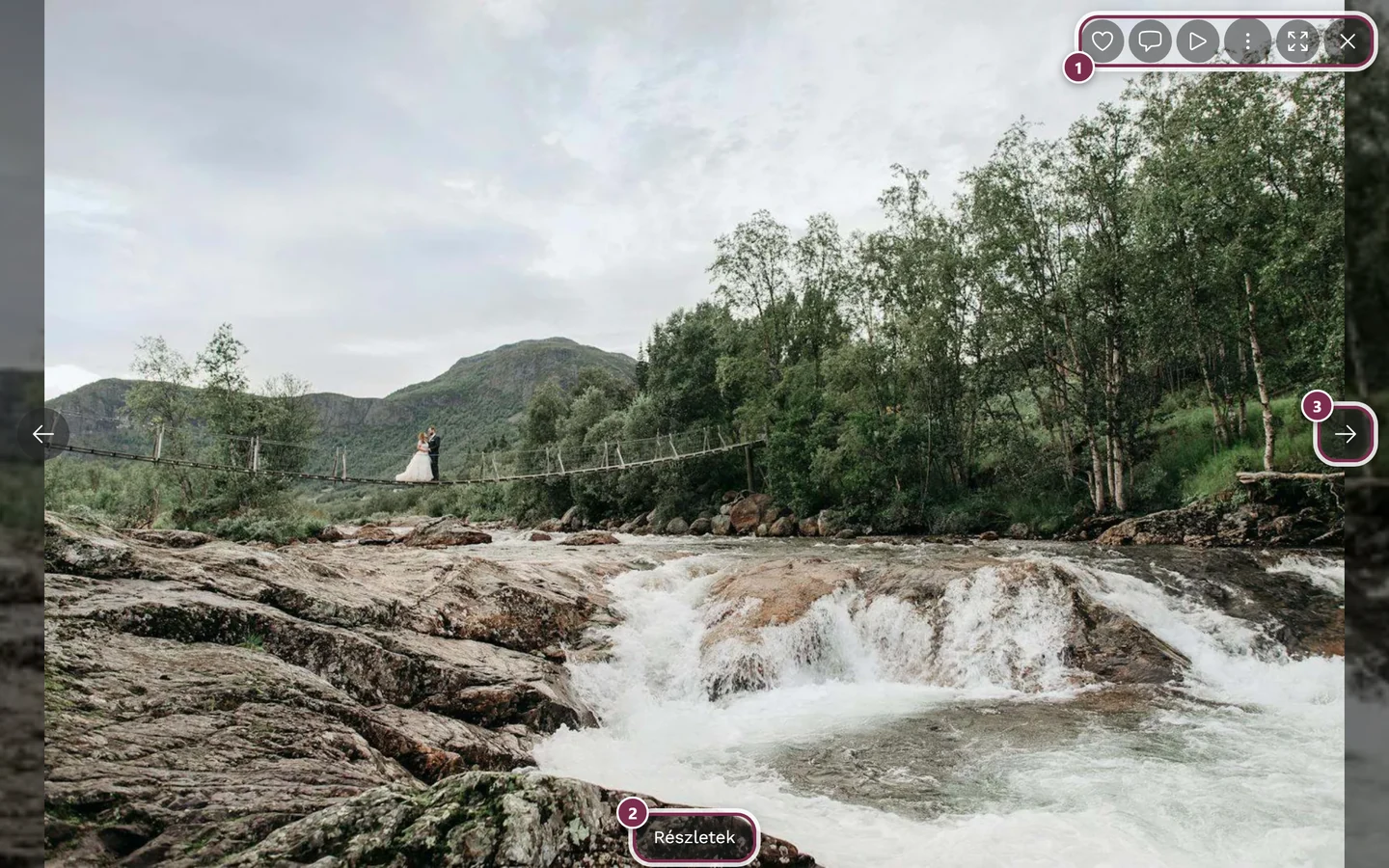
Teljes képernyőn megtalálod a vezérlősávot a szív és a hozzászólás gombbal. ① az ikonsáv jobb fent – számítógépen Tetszik, Hozzászólások, Diavetítés, a három pontos menü, Teljes képernyő és Bezárás, telefonon csak Diavetítés, a menü és Bezárás, ② a Részletek megjeleníti a címet, az albumot és a készítés adatait, ③ a nyíl a következő fotóhoz – telefonon ehelyett pöccinthetsz is. A Tetszik és a Hozzászólások telefonon lent, a Részletek mellett található. -
Koppints a szívre a vezérlősávban. Számítógépen a felső sávban van, telefonon az alsóban. Mellette látod az aktuális kedvelésszámot.
-
Ha újra megkoppintod, a kedvelés visszavonódik – a dupla koppintással ellentétben itt tehát vissza is vonhatod a kedvelést.
5. lehetőség: tömeges kedvelés egy egész kijelöléshez
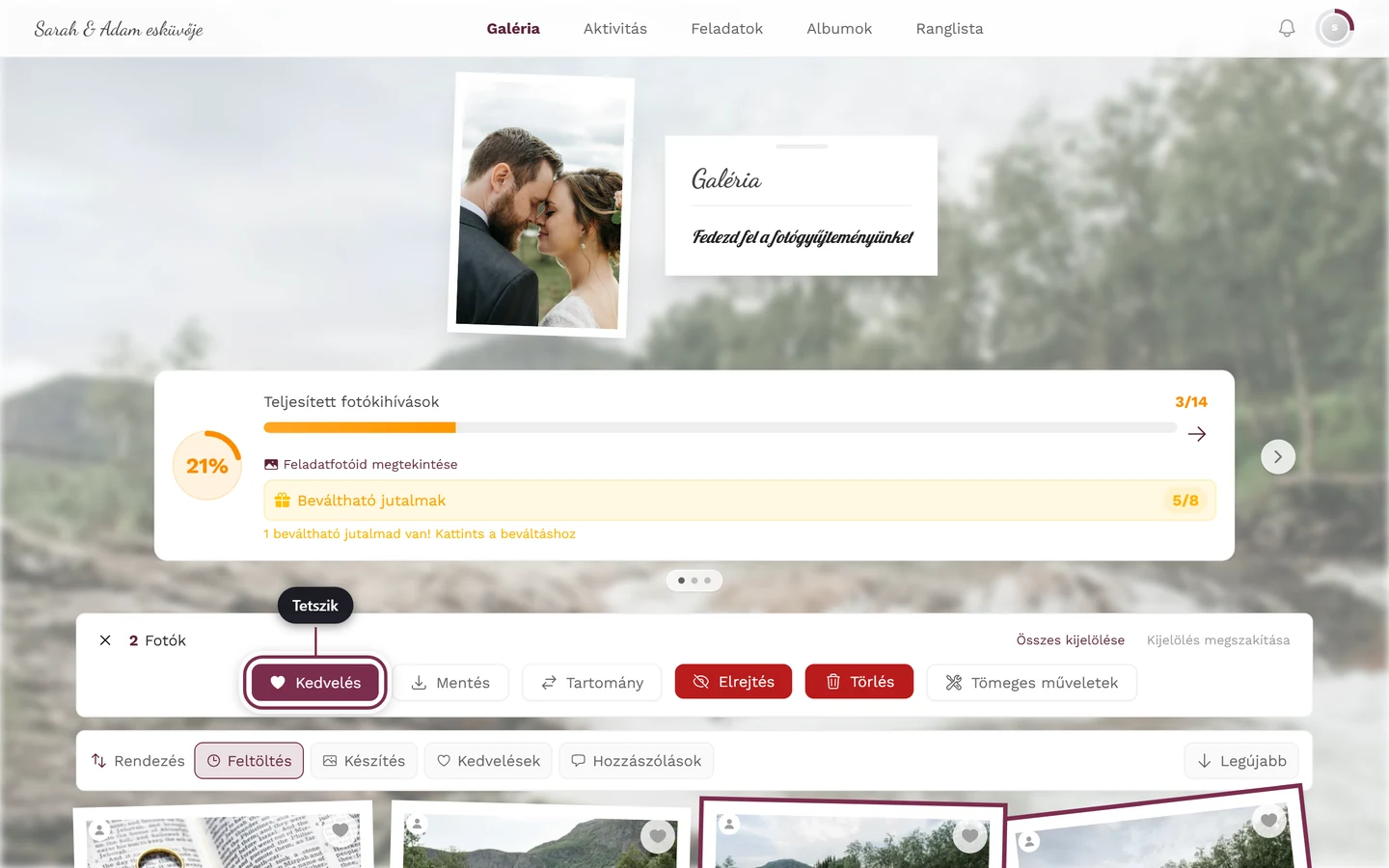
Szekció neve “5. lehetőség: tömeges kedvelés egy egész kijelöléshez”Ha egyszerre több fotót szeretnél ellátni szívvel, ezt a kijelölési módon keresztül teheted meg.
-
Válts kijelölési módra, és jelöld ki a kívánt fotókat. A pontos menetet a Több fotó kiválasztása oldal írja le.
-
Koppints a felső kijelölési sávban a Kedvelés gombra. Minden kijelölt fotó egyszerre kap szívet.
-
Ezután a kijelölési mód automatikusan bezárul, és a kijelölés törlődik.
Apró tippek az első látogatáskor
Szekció neve “Apró tippek az első látogatáskor”Hogy senki ne nézze el a szívet, a galéria az első látogatáskor egyszer rövid tippeket jelenít meg:
- A galériában néhány másodperc után egy szövegbuborék jelenik meg az egyik szívnél: „Tetszik ez a fotó?” – „Adj neki egy szívet. Nyisd meg a fotót a dupla kattintáshoz vagy koppintáshoz.”
- A megnyitott fotónál ehelyett ez jelenik meg: „Koppints a szívre vagy kétszer a fotóra.” (számítógépen: „Kattints a szívre vagy duplán a fotóra.”).
- Hozzászóláshoz: ha kedveltél már egy fotót, de még soha nem szóltál hozzá, egy idő után megkérdez a buborék: „Mi történt itt?” – „Írj valamit erről a pillanatról.” Ez csak akkor történik meg, ha hozzászólhatsz.
Minden tipp eseményenként és készülékenként legfeljebb egyszer jelenik meg, és egyszerre mindig csak egy látható. Bezárhatod az X-szel (Tipp bezárása), az Esc billentyűvel, vagy úgy, hogy egyszerűen a szívre koppintasz. Ha már kedveltél egy fotót, a kedvelési tippek teljesen elmaradnak; videóknál, a térképnézetben, az automatikus diavetítés alatt, valamint amíg egy menü vagy párbeszédablak nyitva van, szintén nem jelennek meg.
Ki kedvelte?
Szekció neve “Ki kedvelte?”A hozzászólásoknál láthatod, ki kedvelte őket: koppints a kedvelésszámra egy hozzászólás alatt – megnyílik a Hozzászólás kedvelései lista nevekkel és profilképekkel. Innen az adott profilra is eljuthatsz.
Rendezés kedvelések és hozzászólások szerint
Szekció neve “Rendezés kedvelések és hozzászólások szerint”A galéria fölött található a Rendezés alapja sáv. A Feltöltés és Készítés mellett itt találod:
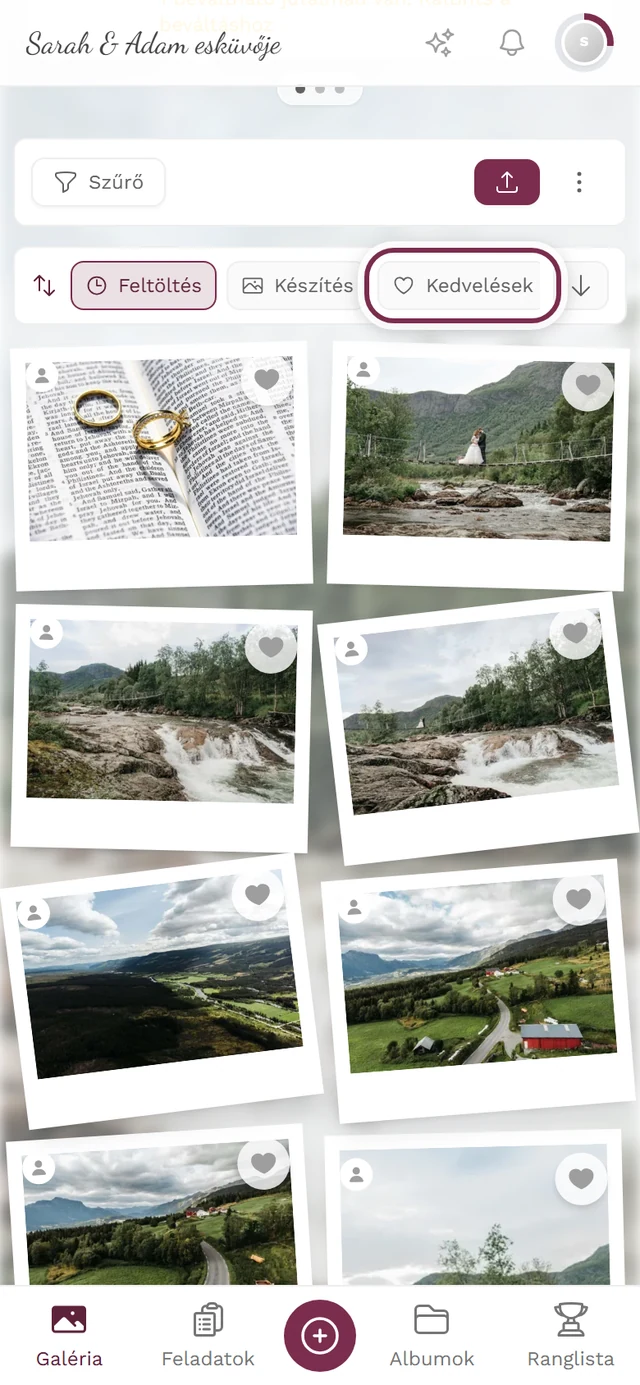
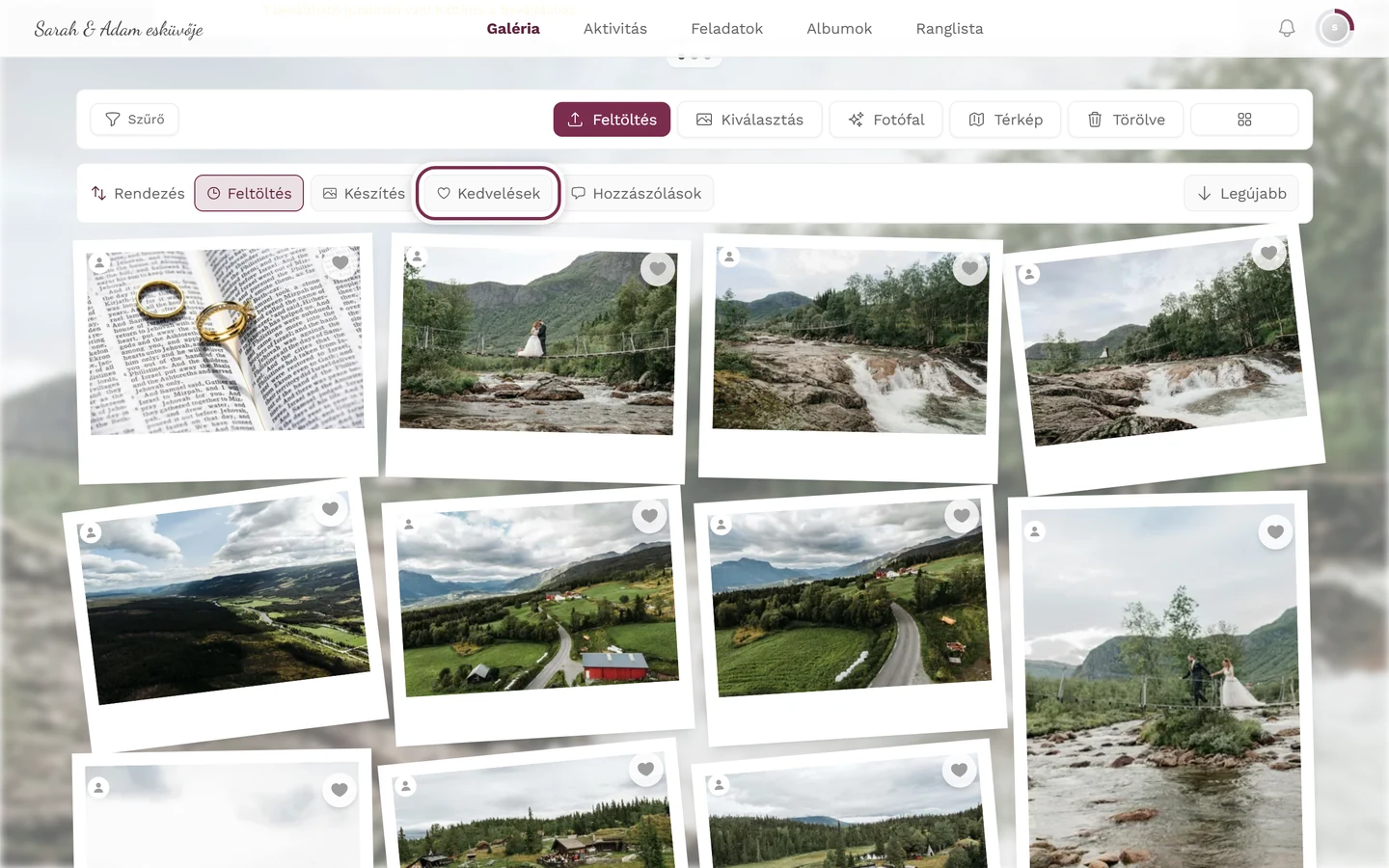
- Kedvelések – csak akkor jelenik meg, ha a „Tetszik” funkció aktív ennél az eseménynél.
- Hozzászólások – csak akkor jelenik meg, ha a hozzászólások aktívak ennél az eseménynél.
A mellette lévő nyíl gombbal megfordíthatod a sorrendet: az interakciós rendezéseknél a Legtöbb és a Legkevesebb között váltasz.
Hozzászólás
Szekció neve “Hozzászólás”Hozzászólások megnyitása
Szekció neve “Hozzászólások megnyitása”Háromféleképpen nyithatod meg a hozzászólás-párbeszédablakot:
-
A bélyegképről: koppints a beszédbuborék ikonra. Fontos: ez csak akkor jelenik meg, ha a bélyegképnek már van legalább egy hozzászólása. Egy még hozzászólás nélküli bélyegképen nem látsz beszédbuborék ikont – ekkor nyisd meg a fotót az első hozzászólás megírásához.
-
A megnyitott fotónál: koppints a hozzászólás gombra a vezérlősávban. Ez mindig elérhető (akár nulla hozzászólás esetén is), amíg a hozzászólások aktívak.
-
A bélyegkép helyi menüjén keresztül: jobb kattintás számítógépen, illetve hosszú nyomás telefonon, majd válaszd a Hozzászólások menüpontot.
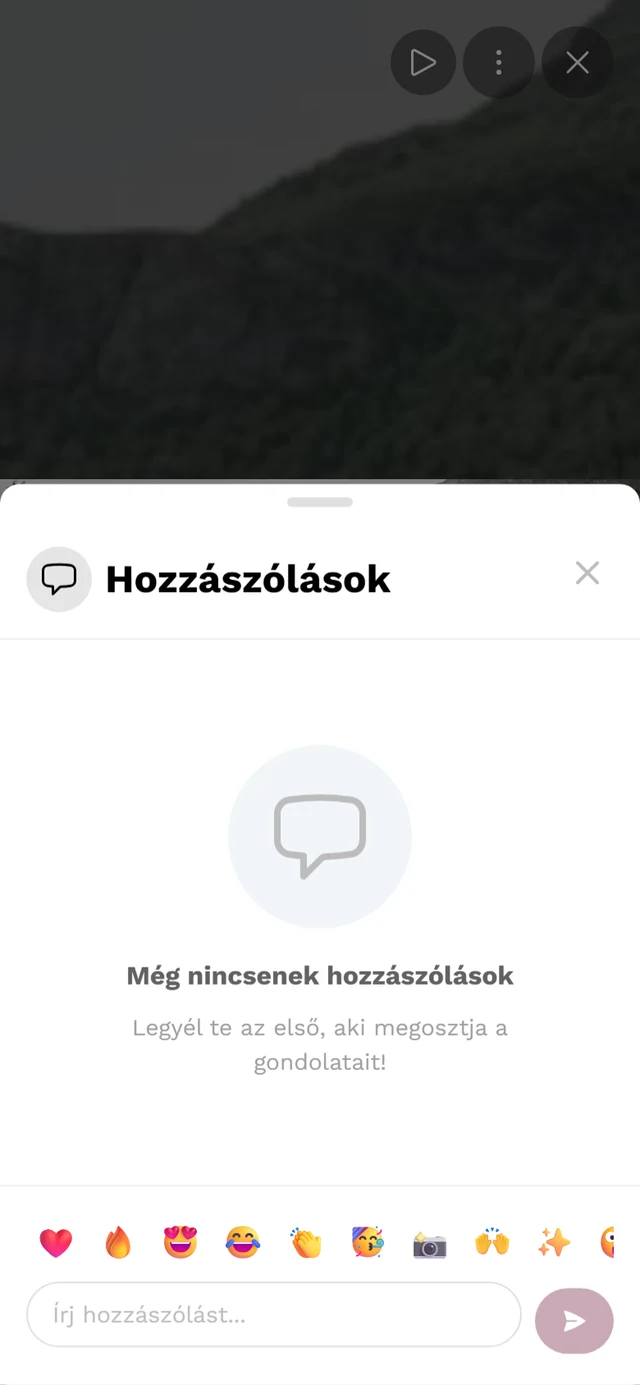
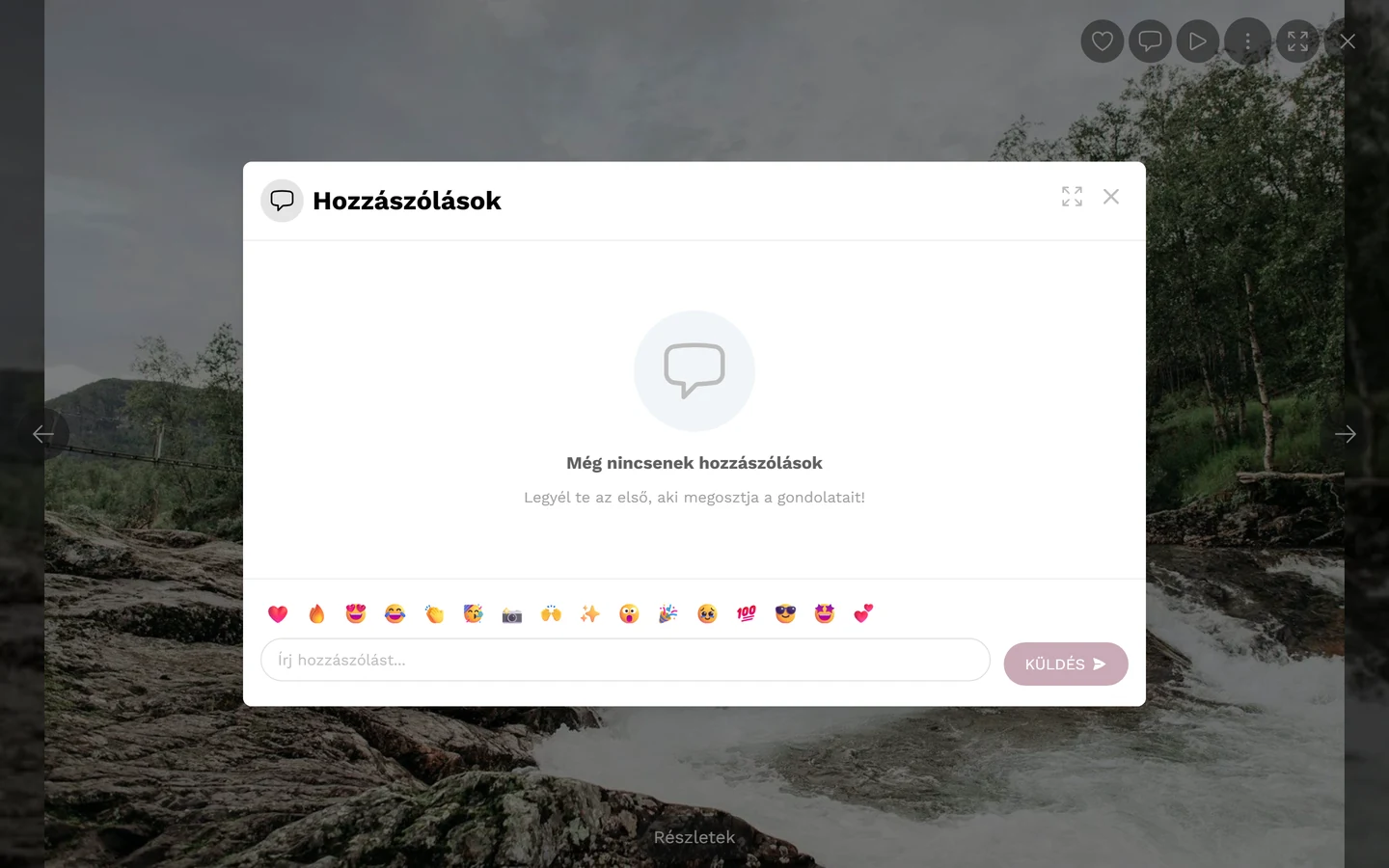
Megnyílik a hozzászólás-párbeszédablak „Hozzászólások” címmel, alatta a darabszámmal.
Hozzászólás írása
Szekció neve “Hozzászólás írása”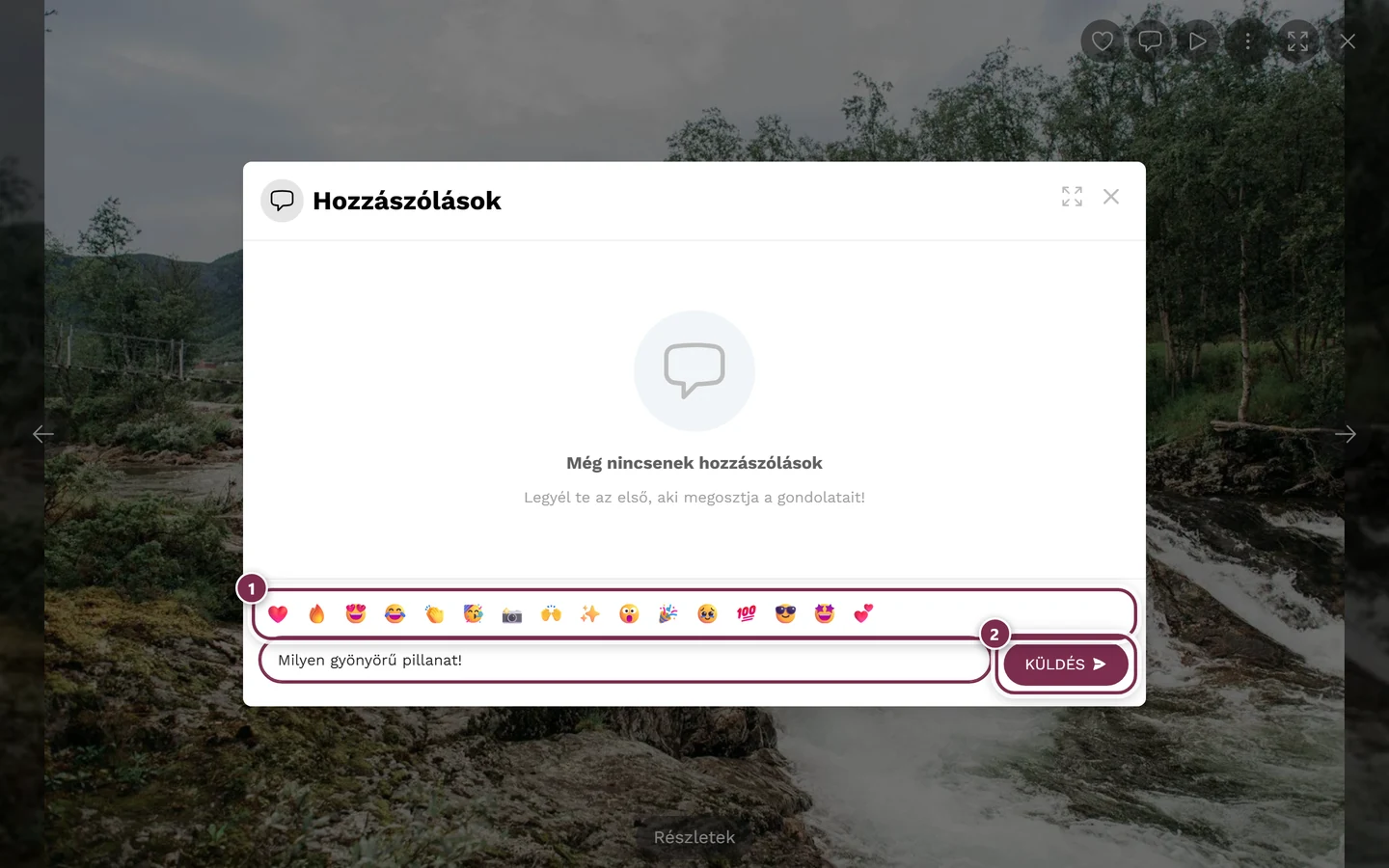
-
Koppints alul a beviteli mezőre, amelyben az „Írj hozzászólást…” szöveg áll.
-
Ha szeretnéd, használd a mező fölötti gyors emoji sávot: egy görgethető sort a legnépszerűbb emojikkal. Egy koppintással a kurzor pozíciójába szúrod be az emojit.
-
Küldd el a hozzászólást a Közzététel gombbal (papírrepülő ikon) vagy a Ctrl + Enter billentyűparanccsal (Macen Cmd + Enter). Önmagában az Enter csak sortörést hoz létre.
Saját hozzászólás szerkesztése vagy törlése
Szekció neve “Saját hozzászólás szerkesztése vagy törlése”A hozzászólásod ⋮ menüjében a következő lehetőségeid vannak:
- Profil megtekintése – megnyitja a szerző profilját (ha elérhető).
- Szerkesztés – csak a saját hozzászólásaidnál. Módosítsd a szöveget, és koppints a Mentés gombra. A szerkesztett hozzászólásokon megjelenik a „• szerkesztve” jelölés.
- Törlés – biztonsági megerősítéssel („Biztosan törölni szeretnéd ezt a hozzászólást?” / „A művelet nem vonható vissza.”).
A saját hozzászólásodat a „• Te” jelölés mutatja.
Hozzászólások kedvelése
Szekció neve “Hozzászólások kedvelése”Minden hozzászólásnak van egy saját szíve jobb oldalt. Koppints rá a hozzászólás kedveléséhez vagy a kedvelés eltávolításához. Az alatta lévő szám mutatja a kedvelések számát (a nagy számokat pl. 1E/1M formában rövidítjük), és rá is koppinthatsz – így nyílik meg a Hozzászólás kedvelései lista (lásd fentebb: „Ki kedvelte?”).
Válaszok és említések
Szekció neve “Válaszok és említések”Válasz egy hozzászólásra
Szekció neve “Válasz egy hozzászólásra”-
Koppints a Válasz gombra egy hozzászólás alatt.
-
A beviteli mező fölött megjelenik egy válasz-sáv („Válasz a hozzászólásra”) egy X gombbal a megszakításhoz. A megszólított személy neve automatikusan bekerül @-említésként, a helyőrző szöveg pedig „Írj választ…”-ra változik.
-
Írd meg a válaszodat, és küldd el, mint egy normál hozzászólást.
A meglévő válaszokat a „Válaszok megjelenítése” gombbal jelenítheted meg; ha sok van, a „További válaszok betöltése” gombbal tölthetsz be még többet.
Valaki megemlítése (@-említés)
Szekció neve “Valaki megemlítése (@-említés)”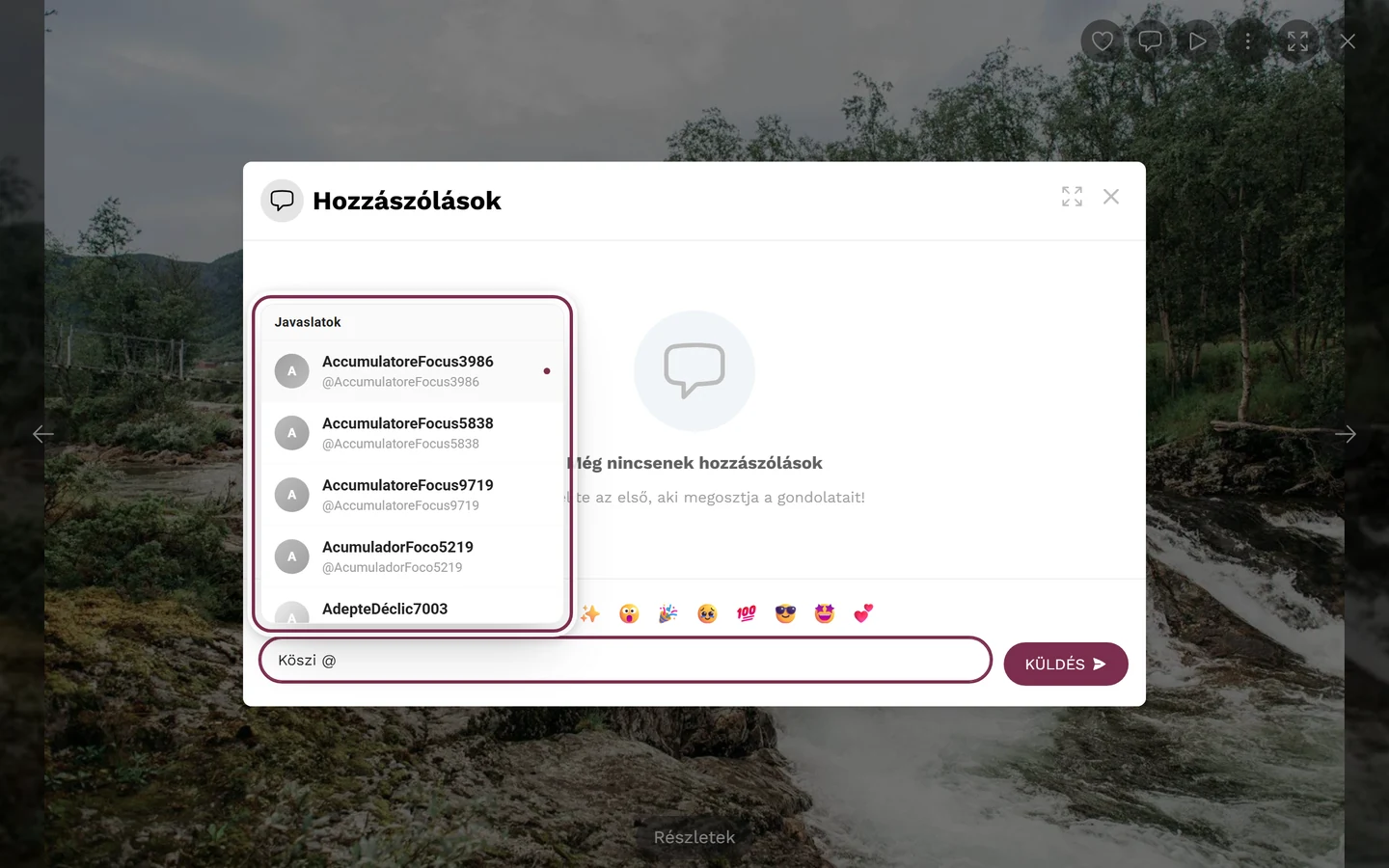
-
Írj be egy @ jelet a beviteli mezőbe. Megnyílik egy javaslati lista „Javaslatok” címmel.
-
Gépeld tovább a nevet a szűkítéshez. Legfeljebb nyolc javaslat jelenik meg. Ha senkit sem talál, a „Nincs találat” felirat jelenik meg.
-
Válaszd ki a személyt koppintással – vagy számítógépen a fel/le nyilakkal és az Enter billentyűvel; az Escape bezárja a listát. Az érvényes említések kék, félkövér formában jelennek meg a mezőben.
A közzétett hozzászólásban az említés egy kattintható link a profilra. A megemlített személy emellett értesítést is kap.
Jó tudni
Szekció neve “Jó tudni”- A Tetszik jelöléseidet és hozzászólásaidat a többi vendég is látja – így közös emlékalbum jön létre.
- A kedvelések és hozzászólások beleszámítanak a Pontok és jutalmak közé.
- A hozzászólások részletei, például a kedvelések és megtekintések száma, a kép részletei párbeszédablakban is látszanak (⋮ menü teljes képernyőn → Részletek).
Kapcsolódó témák
Szekció neve “Kapcsolódó témák”- Több fotó kiválasztása – kijelölési mód és tömeges kedvelés.
- Diavetítés és teljes képernyő – az összes kezelőelem a megnyitott fotónál.
- Tartalom bejelentése – hogyan jelents be egy fotót.
- Értesítések – mikor kapsz értesítést kedvelésekről és említésekről.
- Beállítások: Funkciók – a kedvelések és hozzászólások engedélyezése.