Csatlakozás egy eseményhez
Ahhoz, hogy megnézd egy esemény fotóit, és te magad is hozzáadhass, egyszer csatlakoznod kell a galériához. Ez teljes egészében a böngészőben zajlik – nincs szükséged sem alkalmazásra, sem fiókra. A legtöbb esetben egyetlen kattintás elég a linken, és már bent is vagy.
Így éred el a galériát
Szekció neve “Így éred el a galériát”Három út vezet a galériához, mindegyik ugyanoda:
- Link megnyitása – A házigazda megoszt egy linket (például WhatsAppon, e-mailben vagy egy meghívón). Koppints rá, és megnyílik a telefonod vagy a számítógéped böngészőjében.
- QR-kód beolvasása – Irányítsd a telefonod kameráját (vagy egy QR-alkalmazást) a kifüggesztett kódra. Ugyanaz a link nyílik meg. Bővebben: QR-kód beolvasása.
- Cím begépelése – Ha a házigazda rövid azonosítót adott az eseményének, a cím elég rövid ahhoz, hogy begépeld: az azonosítót egy kukac jel előzi meg, például
@anna-es-tamas-eskuvo. A teljes cím minden meghívón és kiplakátozott lapon szerepel.
A klasszikus csatlakozás lépésről lépésre
Szekció neve “A klasszikus csatlakozás lépésről lépésre”Ha a házigazda jelszót kér, egy rövid üdvözlőképernyő végigvezet két lépésen: először a hozzáférési kódon, majd a megjelenített neveden.
-
Az üdvözlőképernyő megnyitása. A link vagy a QR-kód megkoppintása után megjelenik az „Üdvözlünk a galériánkban” képernyő. Egyéni márkázással rendelkező eseményeknél a házigazda színeit és logóját mutatja – de a folyamat ugyanaz marad.
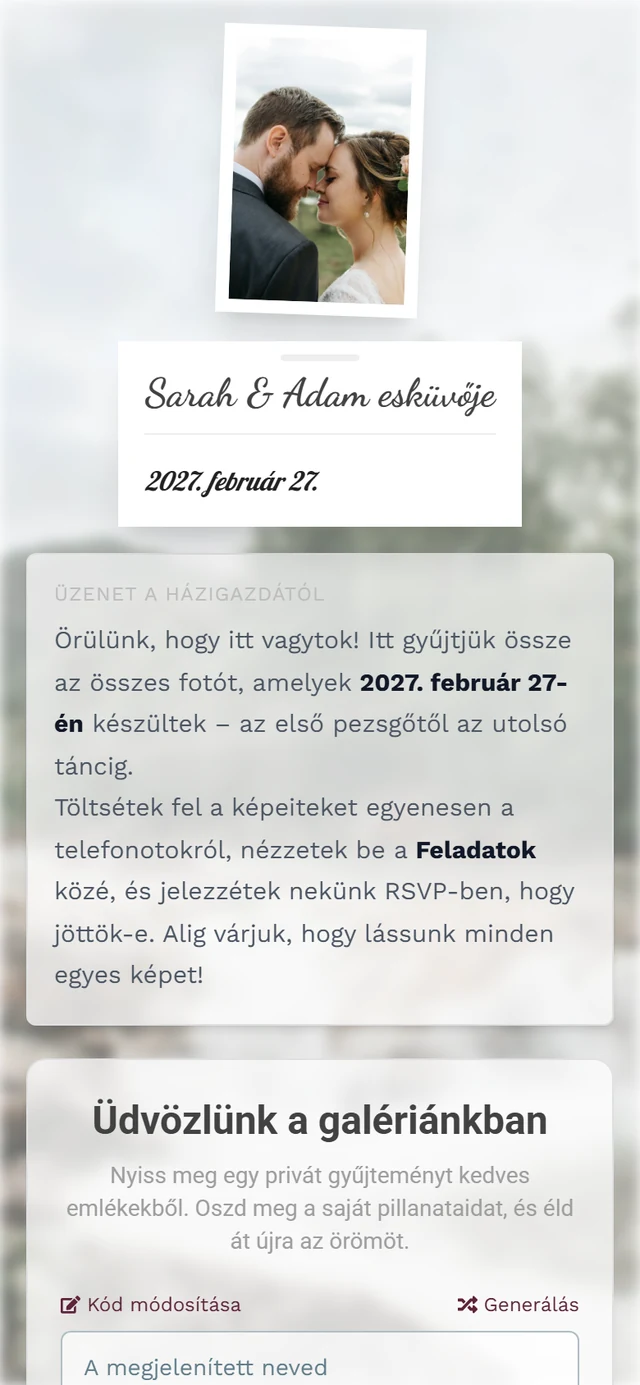
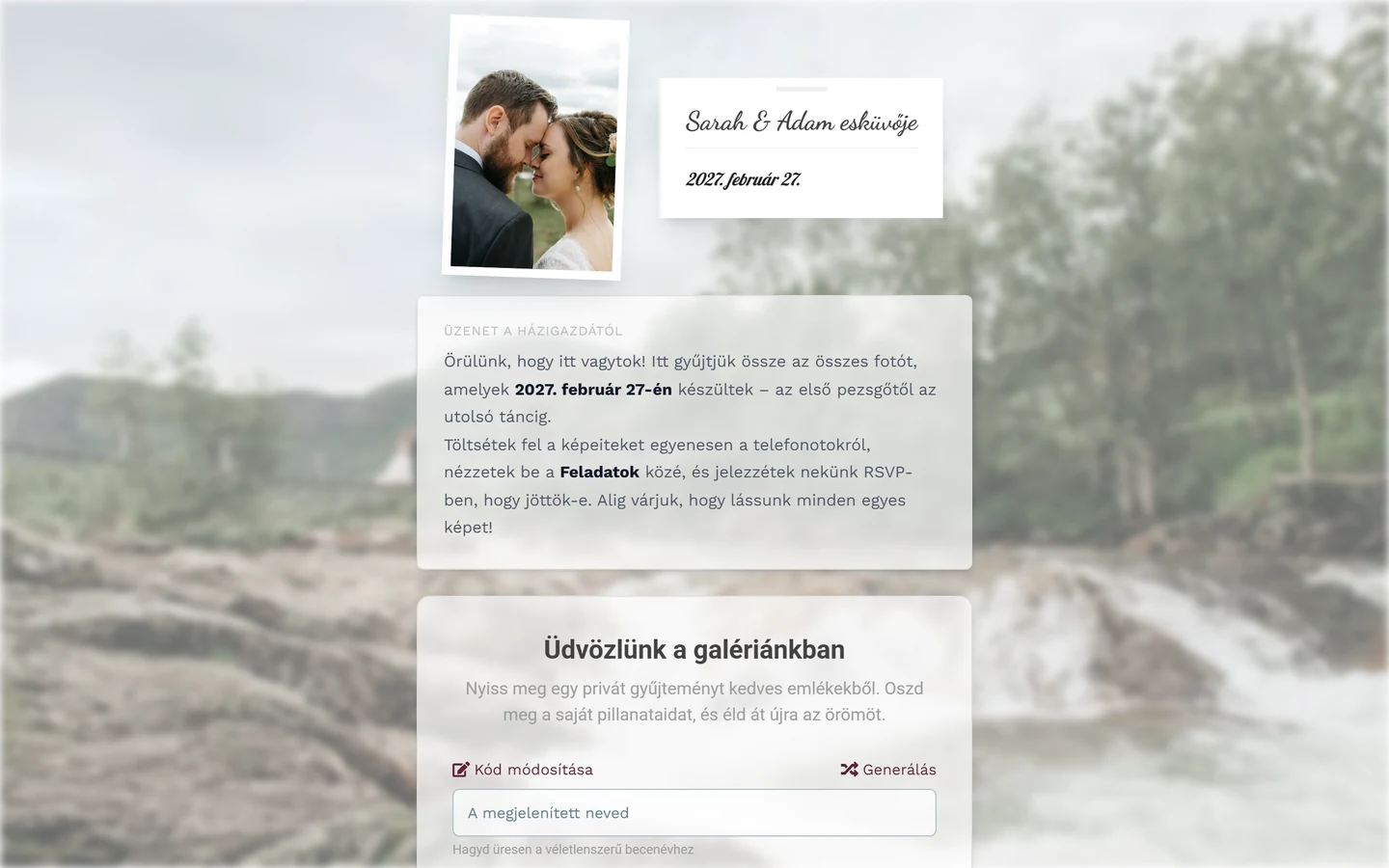
Az üdvözlőképernyő közvetlenül a link megnyitása után fogad. -
Hozzáférési kód megadása (csak ha jelszót kérnek). Írd be a kódot a Galéria jelszava mezőbe (helyőrző szöveg: „Add meg a megosztott jelszót”). Erősítsd meg a Tovább gombbal, vagy egyszerűen nyomd meg az Enter billentyűt. A kódot rendszerint a meghívón, az ültetőkártyán vagy egy kiplakátozott lapon találod.
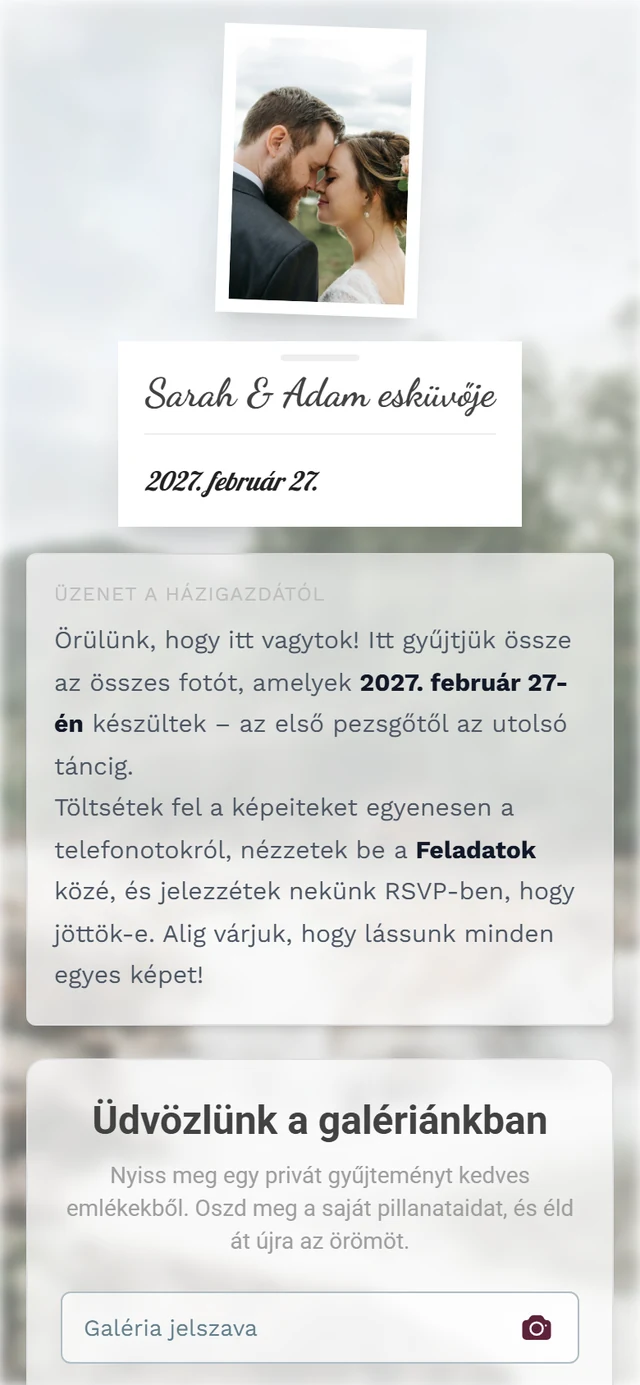
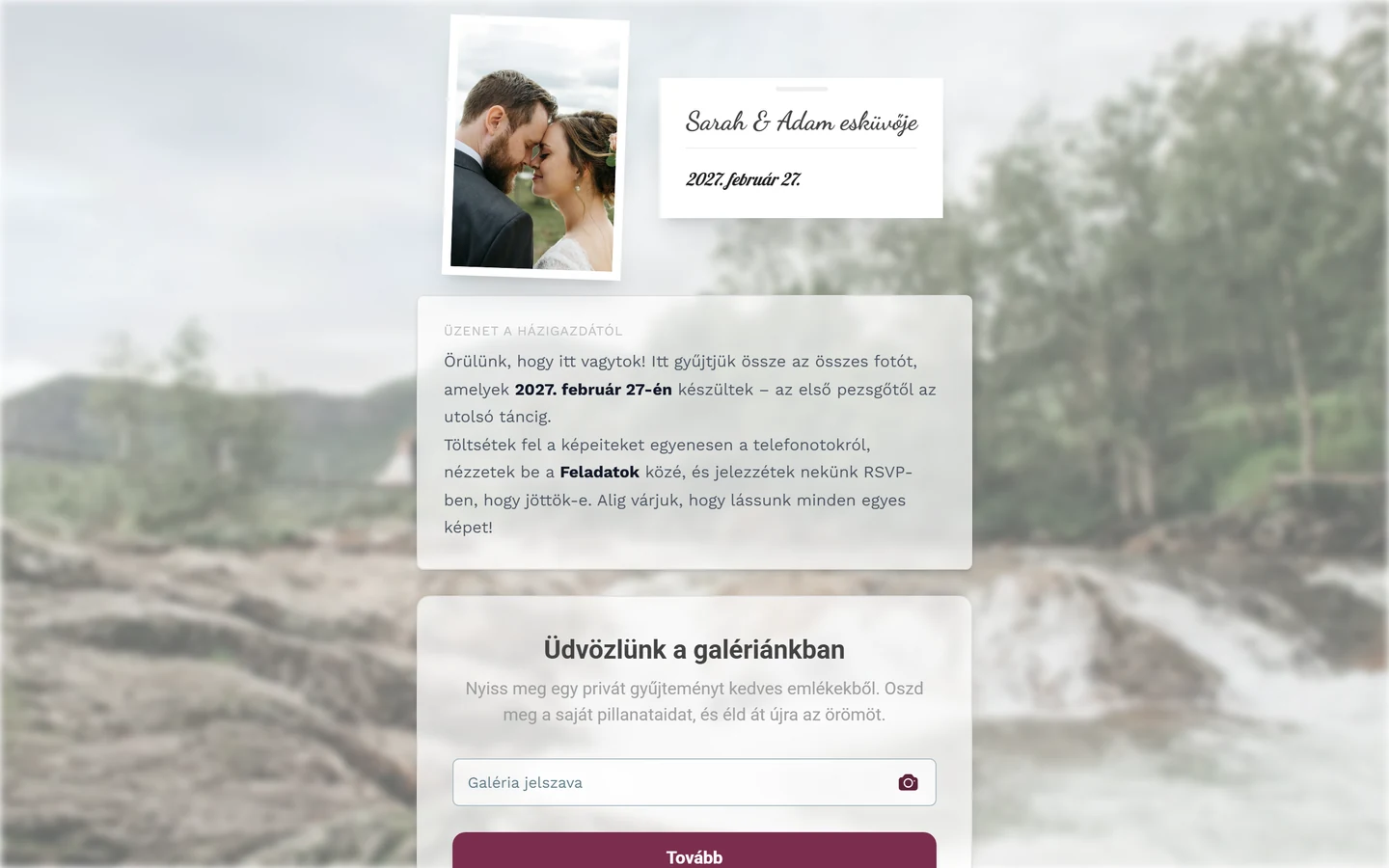
2. lépés: a Galéria jelszava mező. A mezőben lévő kamera ikon elindítja a QR-olvasót – így nem kell semmit sem begépelned. -
Név megadása. A következő lépésben A neved mezőbe írd be, hogyan szeretnél megjelenni a galériában (helyőrző szöveg: „pl. Kovács Anna”). Alatta ez áll: „A neved megjelenik a fotóid mellett, így mindenki tudja, ki töltötte fel őket. Nincs szükség fiókra.”
-
Belépés. Koppints a Tovább a fotókhoz gombra, vagy nyomd meg az Enter billentyűt. Egy pillanattal később már a galériában vagy. Ha üresen hagyod a mezőt, egy figyelmeztetés emlékeztet: „Kérjük, add meg a neved.” – ha tényleg név nélkül szeretnél csatlakozni, koppints alatta a Mégis továbblépek név nélkül lehetőségre. A fotóid ekkor „Névtelen” néven jelennek meg.
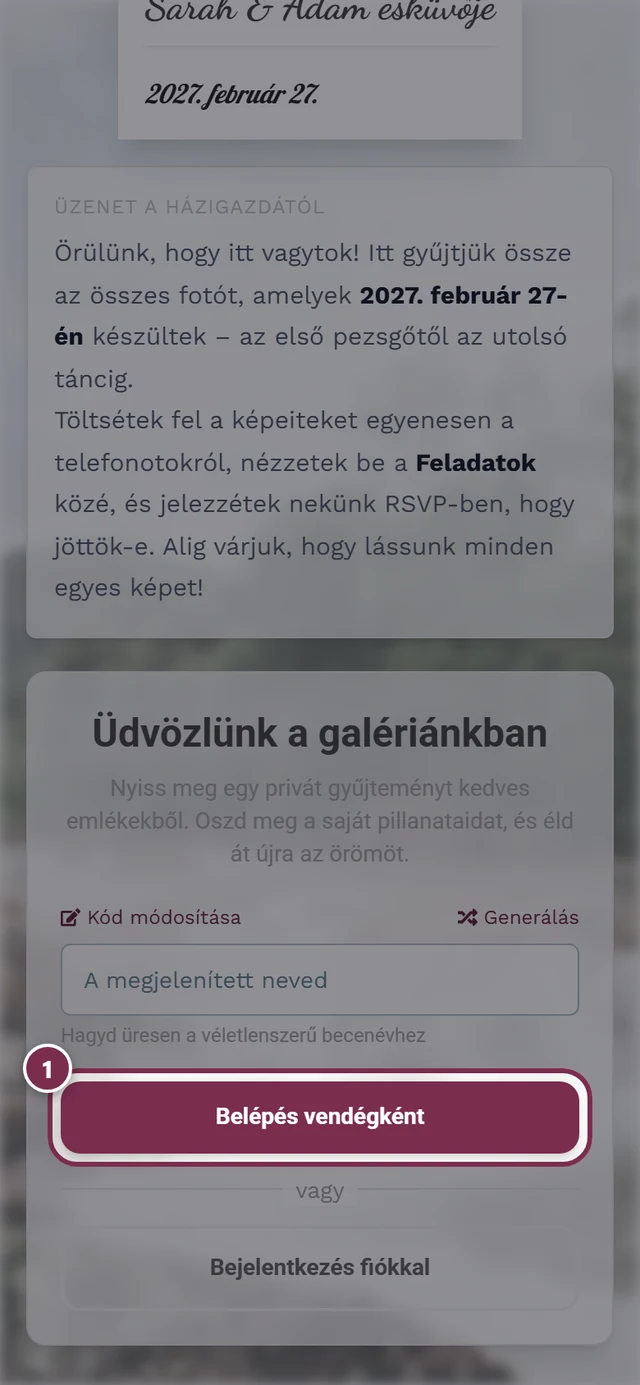
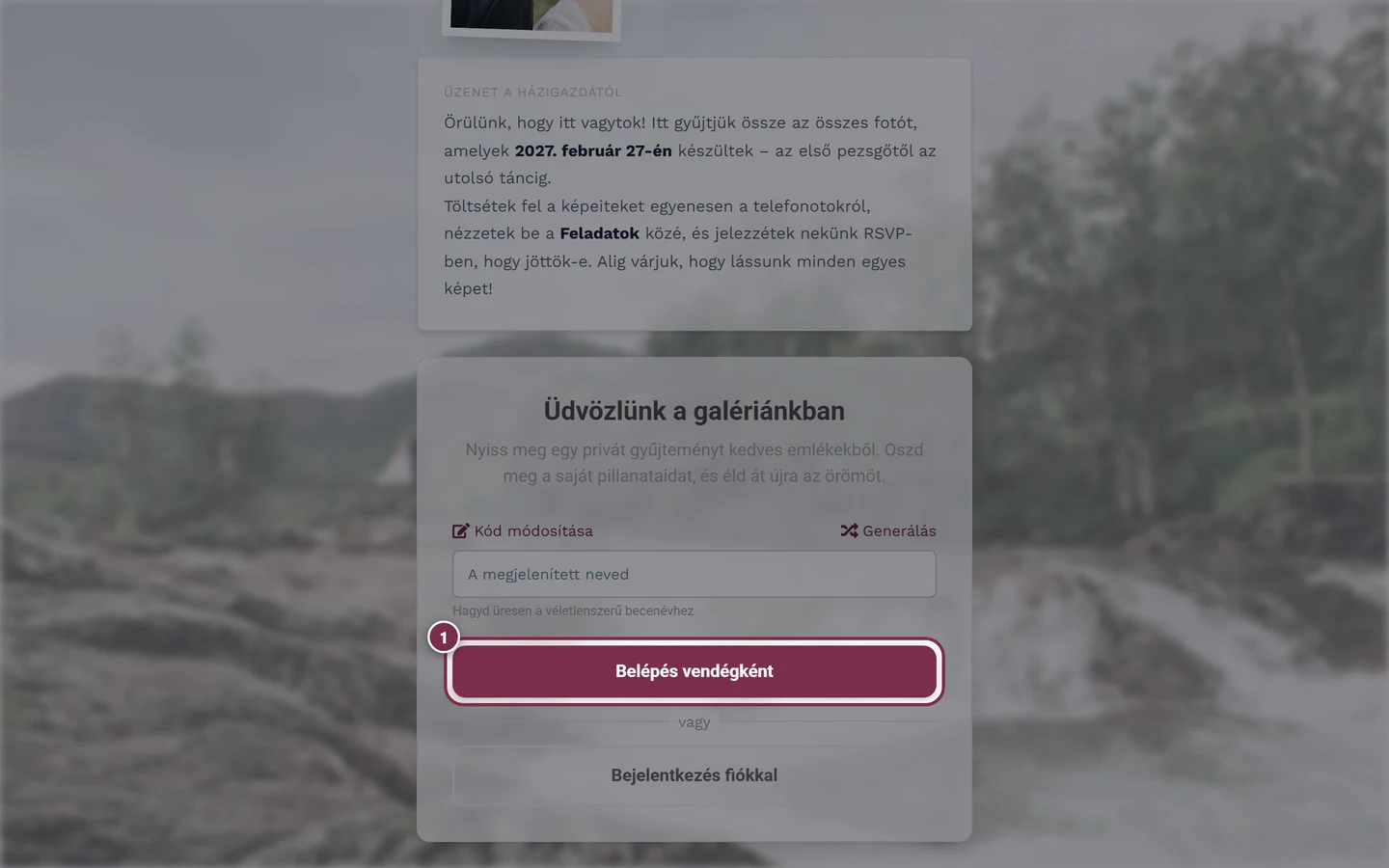
A belépés gombja ki van emelve – koppints ide a csatlakozáshoz.
Az üdvözlő párbeszédablak
Szekció neve “Az üdvözlő párbeszédablak”Nem minden csatlakozás megy az üdvözlőképernyőn keresztül. Ha valamelyik gyors úton kerülsz be – nyílt hozzáférés, eszköz-QR-kód, személyes link –, akkor egyáltalán nem választottál még nevet. Ilyenkor a galériában felbukkan egy kis párbeszédablak, amely ezt pótolja.
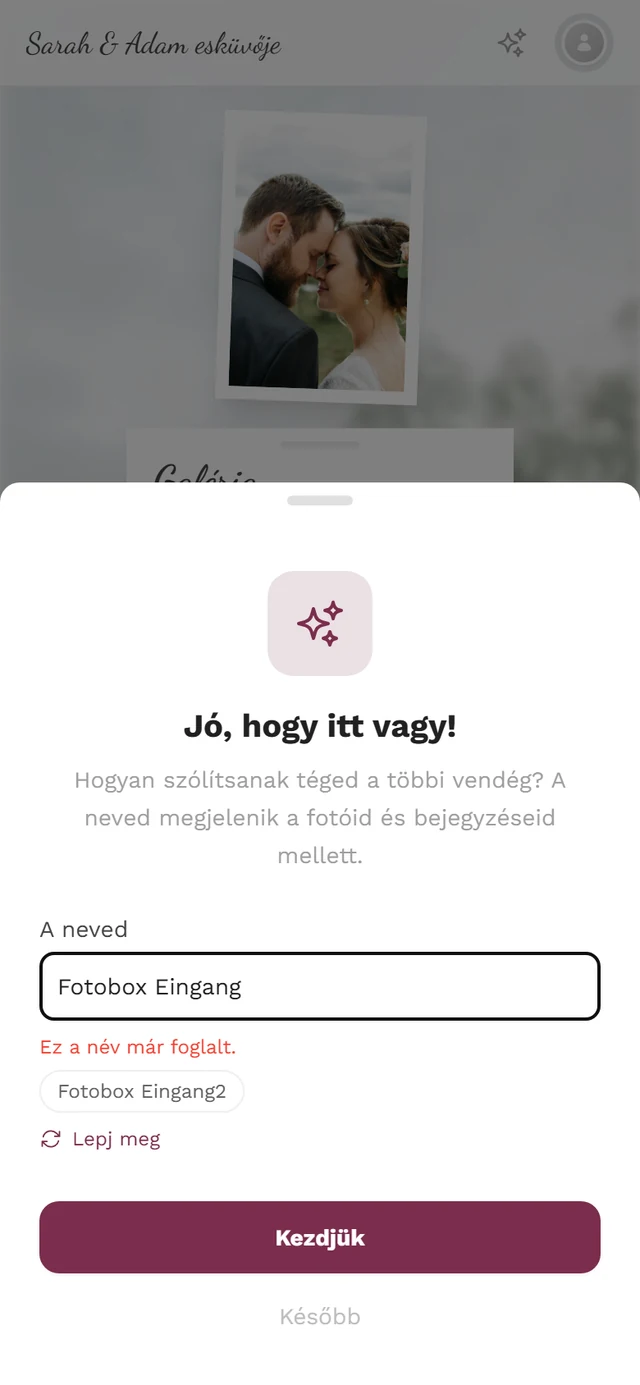
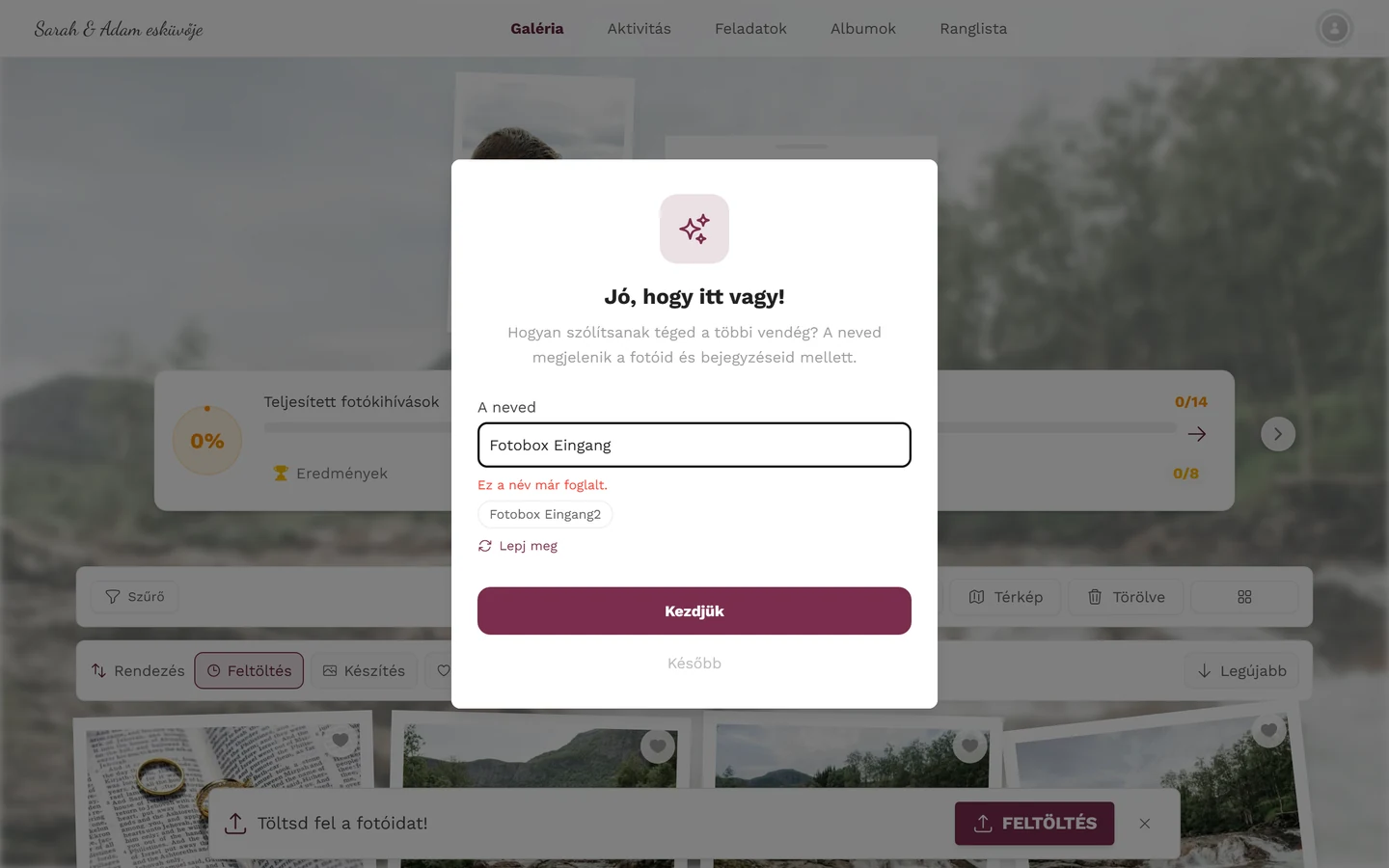
Így néz ki. A Jó, hogy itt vagy! cím felett egy csillogás ikon áll, alatta a mondat: „A neved megjelenik a fotóid mellett, így mindenki tudja, ki töltötte fel őket. Nincs szükség fiókra.” Ezt követi A neved mező (helyőrző szöveg: „pl. Kovács Anna”) és a Tovább a fotókhoz gomb.
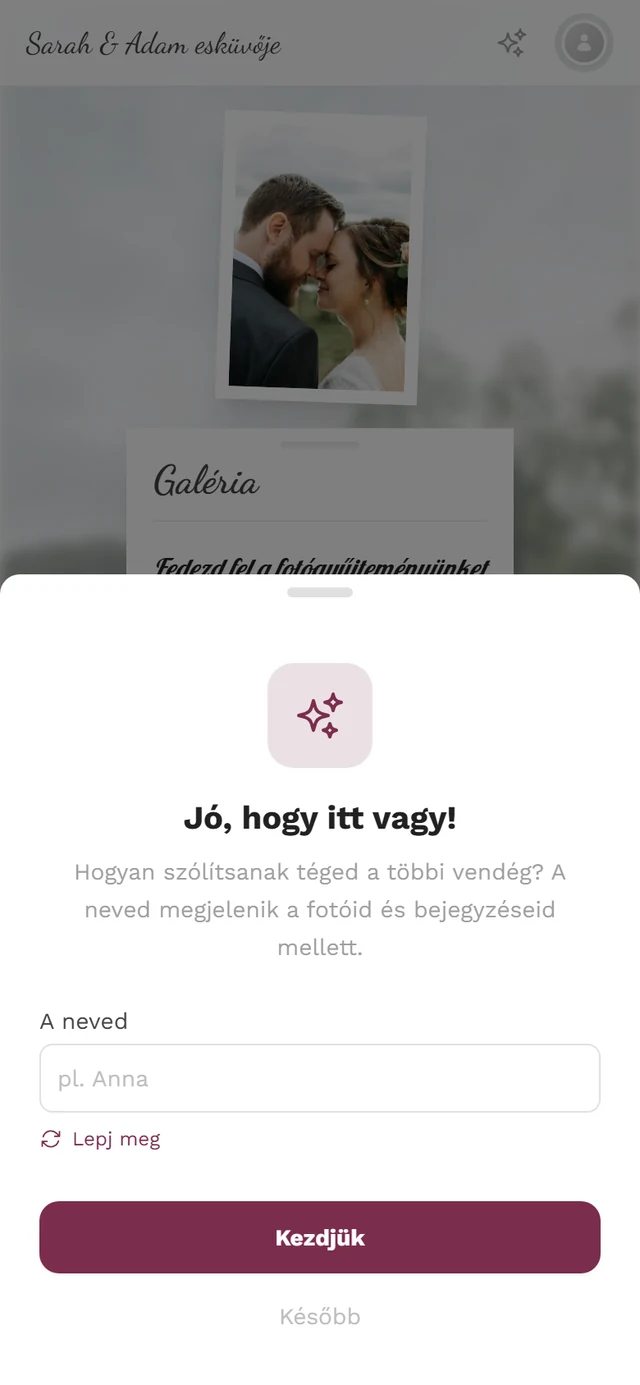
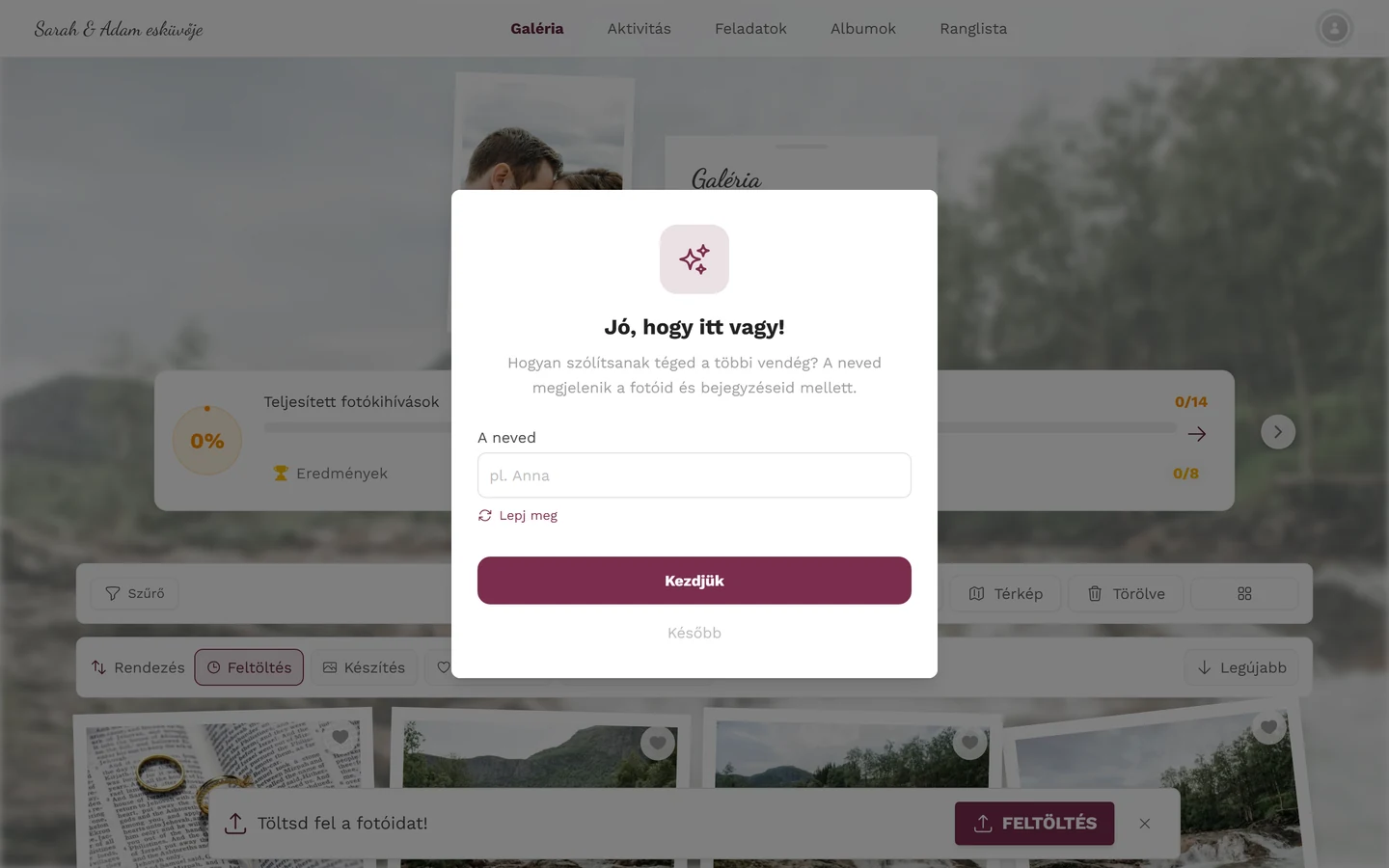
Amit itt tehetsz:
- Név beírása. Miközben gépelsz, a Photogala a háttérben ellenőrzi, hogy a név foglalt-e már ebben az eseményben. Ha igen, megjelenik az Ez a név már foglalt. figyelmeztetés – alatta pedig legfeljebb három javaslat kis gombként. Egy koppintás átteszi a javaslatot a mezőbe.
- Tovább a fotókhoz – elmenti a nevet. Mentés közben a gombon Egy pillanat… felirat áll.
- Név nélkül tovább – ha anélkül koppintasz a Tovább a fotókhoz gombra, hogy bármit beírnál, megjelenik a „Kérjük, add meg a neved.” figyelmeztetés ezzel a kiegészítéssel: „Így mások felismerik a fotóidat. Név nélkül is továbbléphetsz.” Alatta áll a Mégis továbblépek név nélkül link: bezárja a párbeszédablakot, a fotóid pedig „Névtelen” néven jelennek meg. Ezt az alkalmazás megjegyzi erre az eseményre, ezen a készüléken: a párbeszédablak ezután nem jelenik meg újra. A nevedet ettől függetlenül bármikor utólag megadhatod a profilodban, lásd Profil és becenév.
Ha a házigazda nevet kér
Szekció neve “Ha a házigazda nevet kér”Néhány házigazda – jellemzően céges rendezvényeken és egyesületi bulikon – bekapcsolja A vendégeknek nevet kell választaniuk beállítást. Ekkor ugyanez a párbeszédablak megváltozik:
- Nem lehet bezárni: a hátteret megkoppintva sem záródik be, és nincs Mégis továbblépek név nélkül sem.
- Ha üres mezővel koppintasz a Tovább a fotókhoz gombra, a „Kérjük, add meg a neved.” figyelmeztetés jelenik meg ezzel a kiegészítéssel: „Ezen az eseményen kötelező megadni a neved, hogy mások felismerjék a fotóidat.”
- A párbeszédablak akkor is megjelenik, ha korábban egyszer kihagytad, vagy ha az esemény gyorsbelépést használ.
Az ültetőkártyáról származó személyes link
Szekció neve “Az ültetőkártyáról származó személyes link”Ha az ültetőkártyádon vagy a személyes meghívódon saját QR-kód szerepel, az nem egy szokásos esemény-link, hanem a te linked. Ha beolvasod, ez történik:
-
A háttérben felismernek. A Photogala összeköti a munkameneted a házigazda vendéglistáján szereplő bejegyzéseddel. Ehhez semmit sem kell jóváhagynod.
-
A hozzáférési kulcs eltűnik a címsorból. Jelszóként kezeli a rendszer, és azonnal eltávolítja az URL-ből – akkor is, ha továbbküldöd a linket, vagy egy képernyőkép kering róla. (Egyetlen kivétel: a válaszadó űrlapon megmarad, mert az oldalnak magának szüksége van rá.)
-
A valódi neved már ott áll az üdvözlő párbeszédablakban. Előre ki van töltve, és módosítható marad: aki véletlenül a szomszédja kártyáját olvasta be, egyszerűen a saját nevét írja fölé. Ha a név már foglalt, a Photogala automatikusan a következő szabad variánst illeszti be, hogy azonnal menteni tudj.
A személyes link az eszközökben is tovább hat: a menüben a saját fogásodat látod, az ültetési rendben a helyed ki van emelve. Ha később egy másik kártyát olvasol be, a legutóbb beolvasott kód érvényesül. Bővebben: Találd meg a helyed.
Csatlakozás eszköz-QR-kódon keresztül
Szekció neve “Csatlakozás eszköz-QR-kódon keresztül”Egyes QR-kódok nem a galériába vezetnek, hanem közvetlenül egy eszközre – például a válaszadó űrlapra, az ültetési rendre vagy az étlapra. Ilyenkor a csatlakozás láthatatlanul, a háttérben zajlik:
- Semmilyen névmegadó űrlapot nem látsz. A Photogala csendben létrehoz egy vendég munkamenetet, és azonnal megmutatja az eszközt.
- A nevedet csak később kérdezik meg, amikor átváltasz a galériára – a fent leírt üdvözlő párbeszédablakon keresztül.
- Kivétel: ha az esemény jelszót igényel, és az nincs beágyazva a QR-kódba, akkor előbb a kódlépés jelenik meg. A névlépés ekkor is elmarad.
Az eszközökről bővebben: Eszközök az eseményen.
Ha a galéria helyett a meghívó jelenik meg
Szekció neve “Ha a galéria helyett a meghívó jelenik meg”Ha a házigazda bekapcsolta a digitális meghívót, ugyanaz az esemény-cím két különböző dolgot mutat – attól függően, ki nyitja meg, és mikor:
- Még sosem voltál ebben az eseményben. Amíg a meghívó aktív, a meghívóra jutsz a kezdőoldal helyett. Ez szándékos: aki csak a meghívót nézi meg, abból nem lesz vendég, és egyetlen résztvevőlistán sem szerepel.
- Már csatlakoztál korábban. Ekkor az időpont dönt: az esemény napja előtt a cím a meghívóra vezet, az esemény napjától kezdve pedig a kezdőoldalra, a galériával.
- A házigazdát, az adminokat és a moderátorokat sosem irányítja át a rendszer – ők mindig a kezdőoldalra jutnak.
Ha az aktív meghívó ellenére a kezdőoldalra szeretnél jutni, illeszd a ?view=home végződést a címhez. Minden további részlet: A digitális meghívó.
Inkább fiókkal jelentkeznél be?
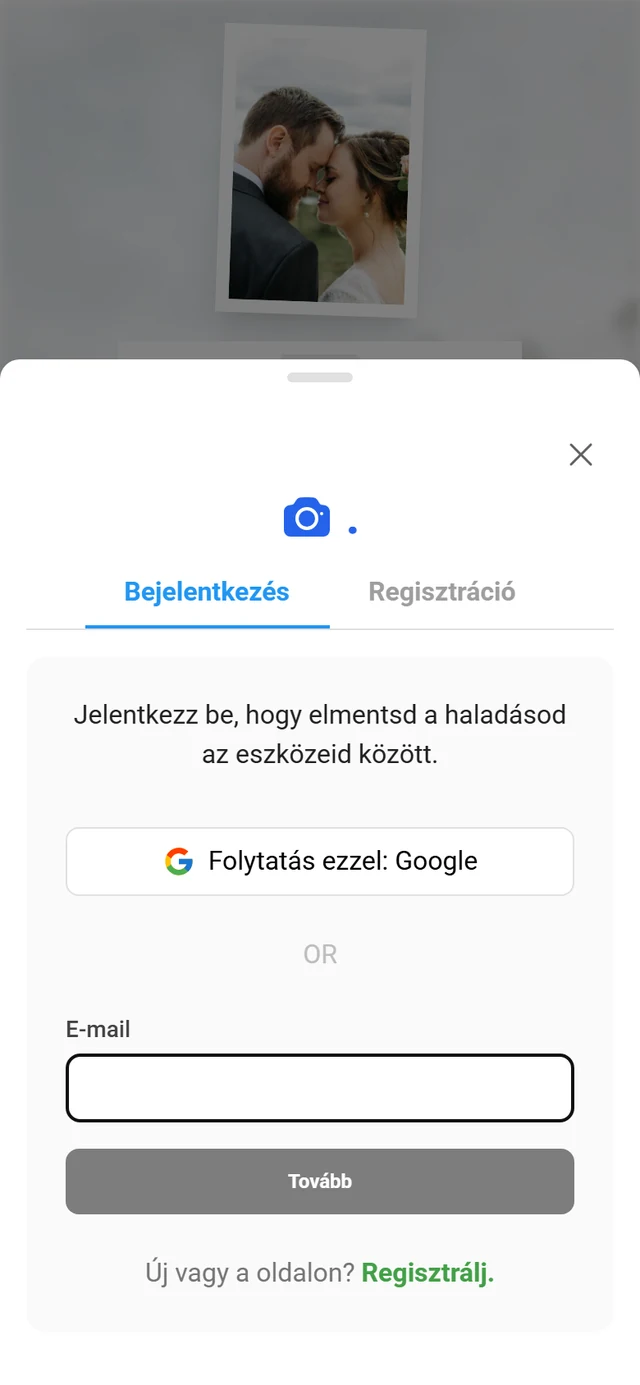
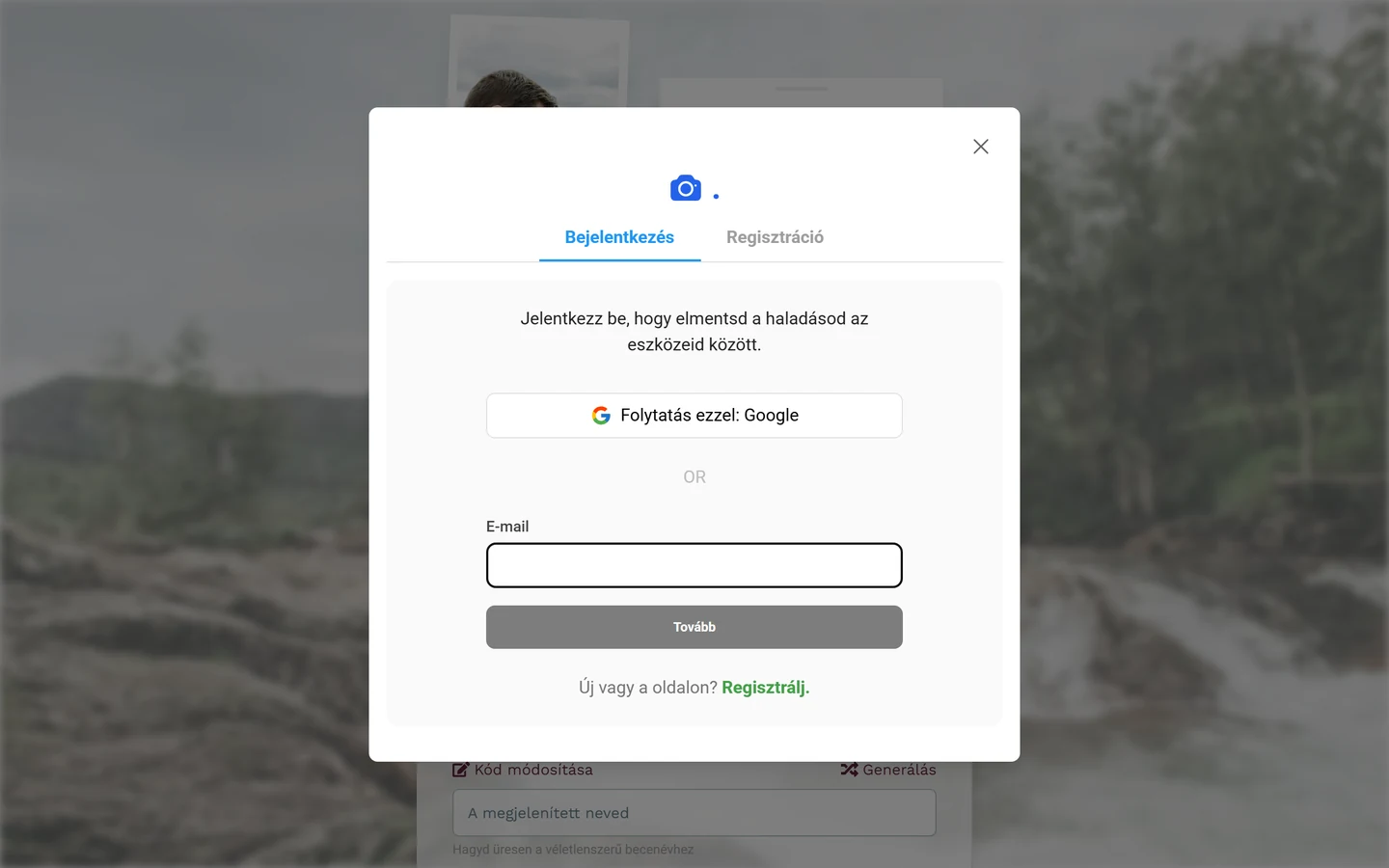
Szekció neve “Inkább fiókkal jelentkeznél be?”Ha nem vagy bejelentkezve (vagy csak vendégként), a fő gomb alatt találod a kis Bejelentkezés meglévő fiókkal linket. Ez megnyitja a bejelentkezési párbeszédablakot. A már beírt vagy linkkel hozott hozzáférési kódot ezután nem kell újra begépelned: a Photogala fél óráig megjegyzi, és a bejelentkezés után automatikusan beváltja.
Egy fiók akkor éri meg, ha készülékek között szeretnél felismerhető lenni – például ha a telefonoddal fotózol, majd később a laptopodon folytatod. Ha már bejelentkeztél, és van már beállított beceneved, automatikusan kihagyod a névlépést. Bővebben: Profil és becenév.
Miért látok (nem látok) jelszómezőt?
Szekció neve “Miért látok (nem látok) jelszómezőt?”Hogy csatlakozáskor látsz-e mezőt, és melyiket, azt kizárólag a házigazda dönti el a hozzáférési mód segítségével (Beállítások → Hozzáférés alatt). Három mód létezik:
- Nyílt hozzáférés – „A linkkel bárki megtekintheti.” Bármiféle megadás nélkül bejutsz. A házigazda dönti el, hogy Megtekintőként (fotók megtekintése és kedvelése) vagy Közreműködőként (fotók feltöltése és feladatok megoldása) indulsz-e.
- Jelszóval védett – „A vendégeknek belépéshez kódra van szükségük.” Meg kell adnod a hozzáférési kódot (például
wedding-2024). - Teljesen privát (Speciális) – Csak az egyedileg létrehozott meghívók működnek, az alapértelmezett kód ki van kapcsolva. Itt egy személyes meghívólinkre van szükséged a házigazdától.
Nyelvváltás a belépőképernyőn
Szekció neve “Nyelvváltás a belépőképernyőn”Már csatlakozás előtt átválthatod a megjelenítési nyelvet: az üdvözlőképernyő alján találod a földgömb ikont a nyelvválasztóval. A váltás azonnal érvényesül. Részletek: Nyelv módosítása.
Hibaelhárítás
Szekció neve “Hibaelhárítás”Hogyan tovább a csatlakozás után?
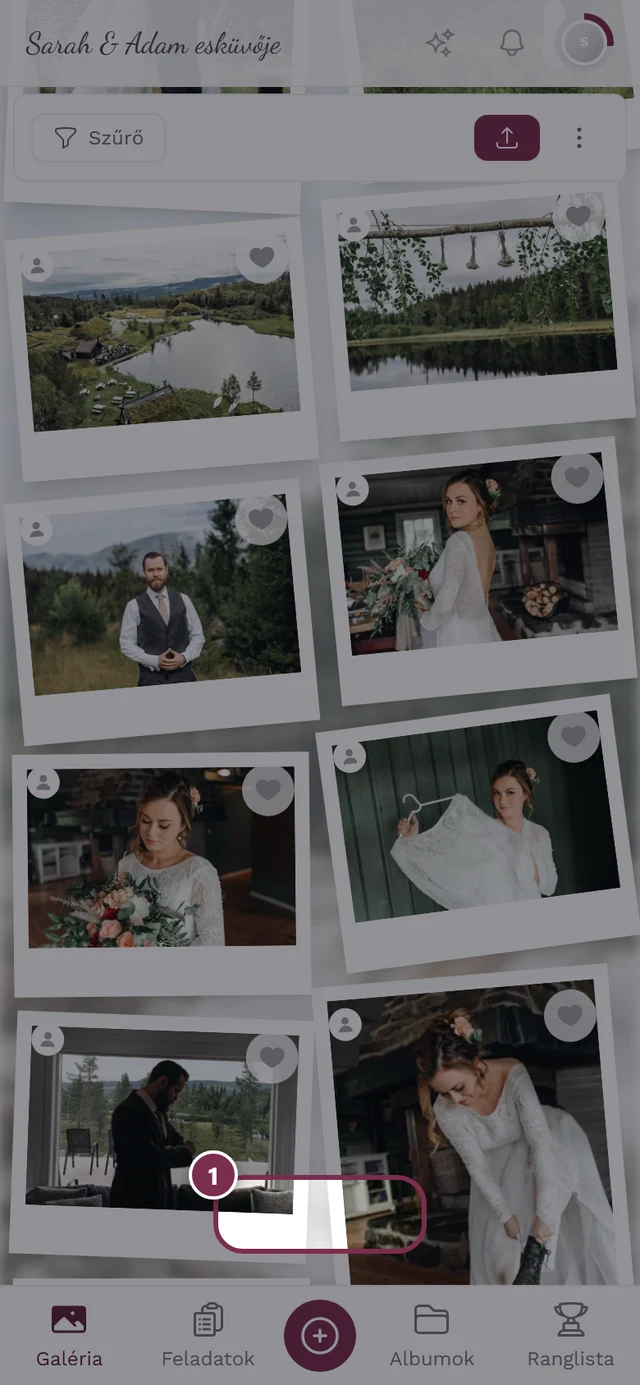
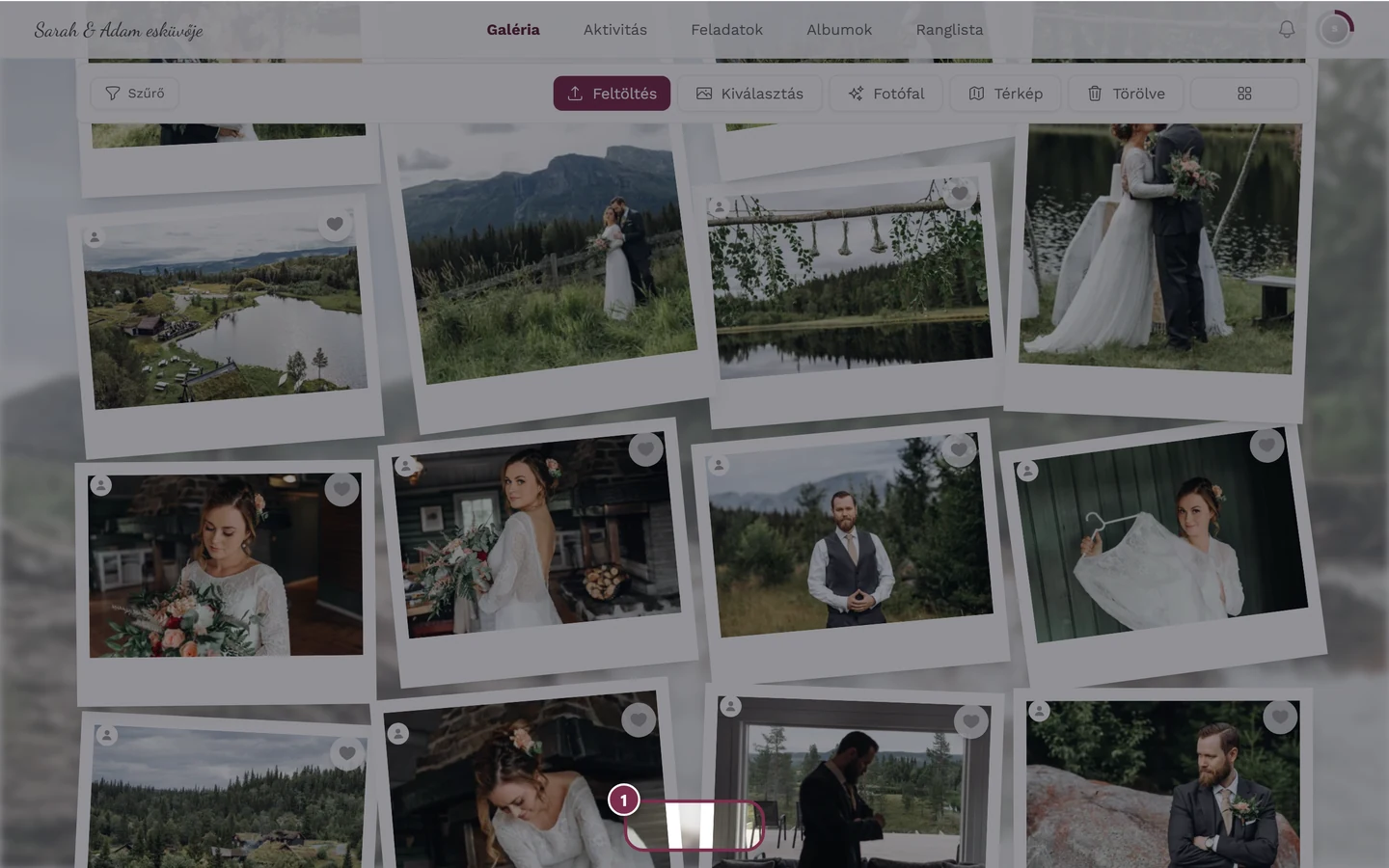
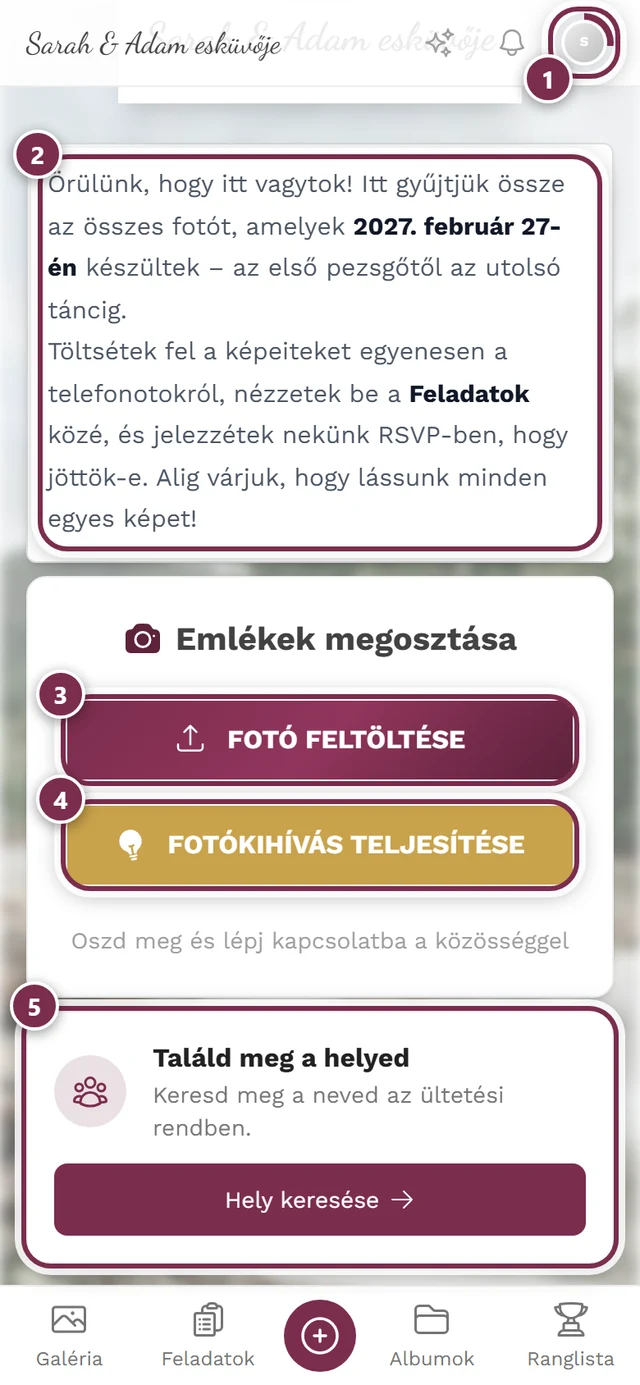
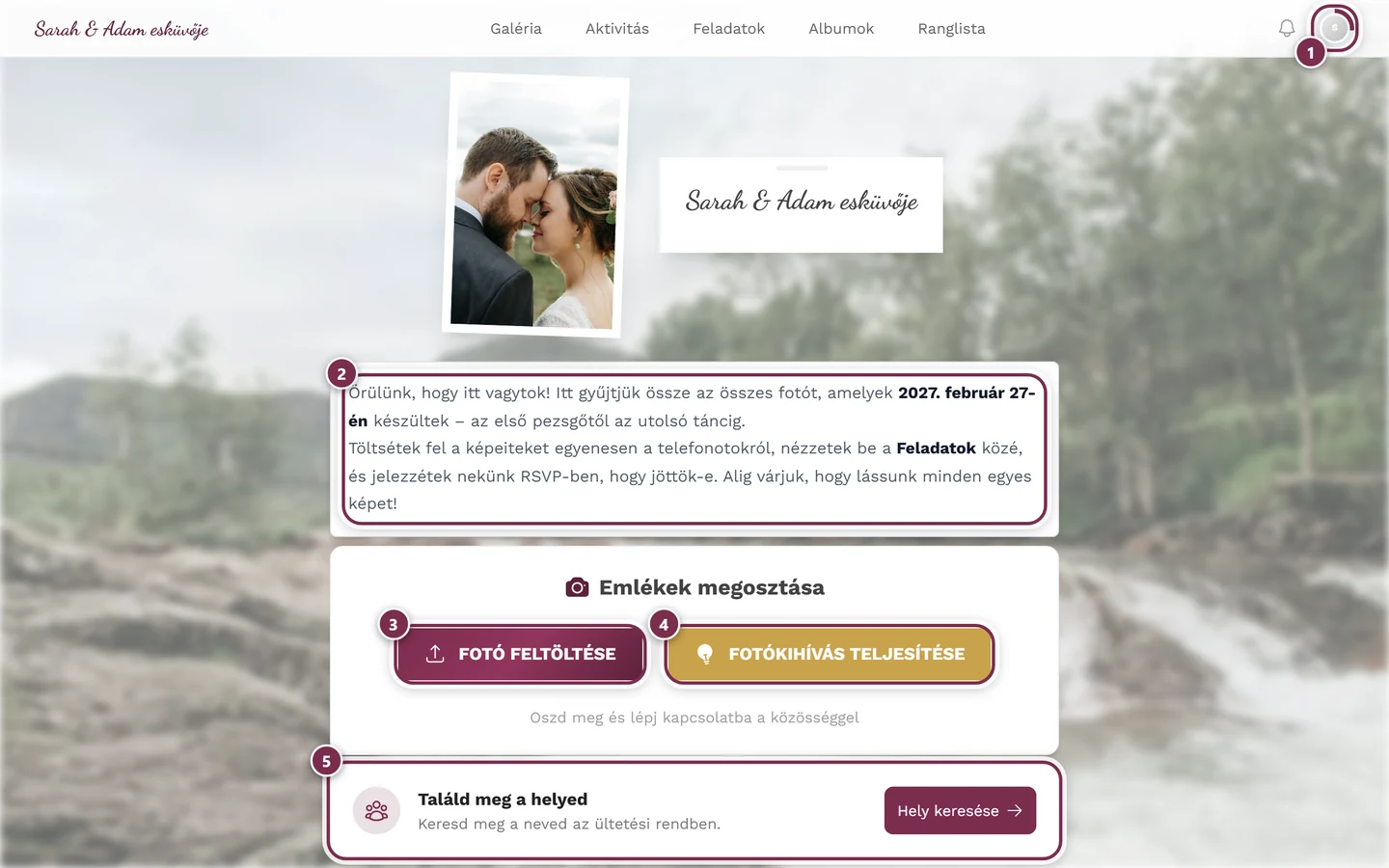
Szekció neve “Hogyan tovább a csatlakozás után?”Megvan – bent vagy a galériában. Innen egyenesen belevághatsz:
- A galéria megtekintése és eligazodás – tájékozódj a rácsnézetben, az albumokban és a menükben.
- Fotók feltöltése – oszd meg a saját felvételeidet mindenkivel.
- Fotókihívások teljesítése – gyűjts pontokat apró fotókihívásokkal.
- Profil és becenév – bármikor megváltoztathatod a megjelenített neved.
- Eszközök az eseményen – időrend, menü, ültetési rend és még sok más.