Menü
A Menü segítségével áttekinthetően mutatod meg az ételeket és italokat – az ételintoleranciákra vonatkozó jelölésekkel együtt. A vendégeid látják, mi vár rájuk, neked nem kell válaszolgatnod a kérdésekre, a cateringed pedig a végén egy rendezett rendelési listát kap.
Felépítés: fogások és ételek
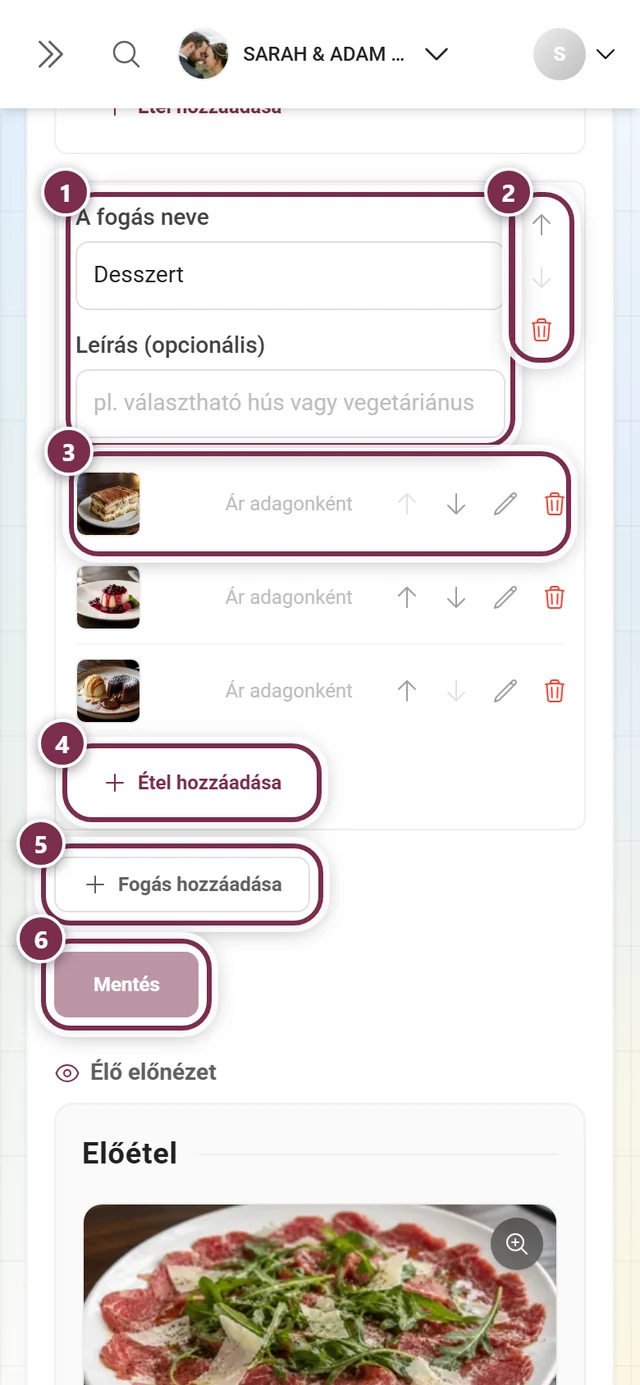
Szekció neve “Felépítés: fogások és ételek”A menü kétszintű: létrehozod a fogásokat (előétel, főétel, desszert, italok), és minden fogásba kerülnek az egyes ételek.
-
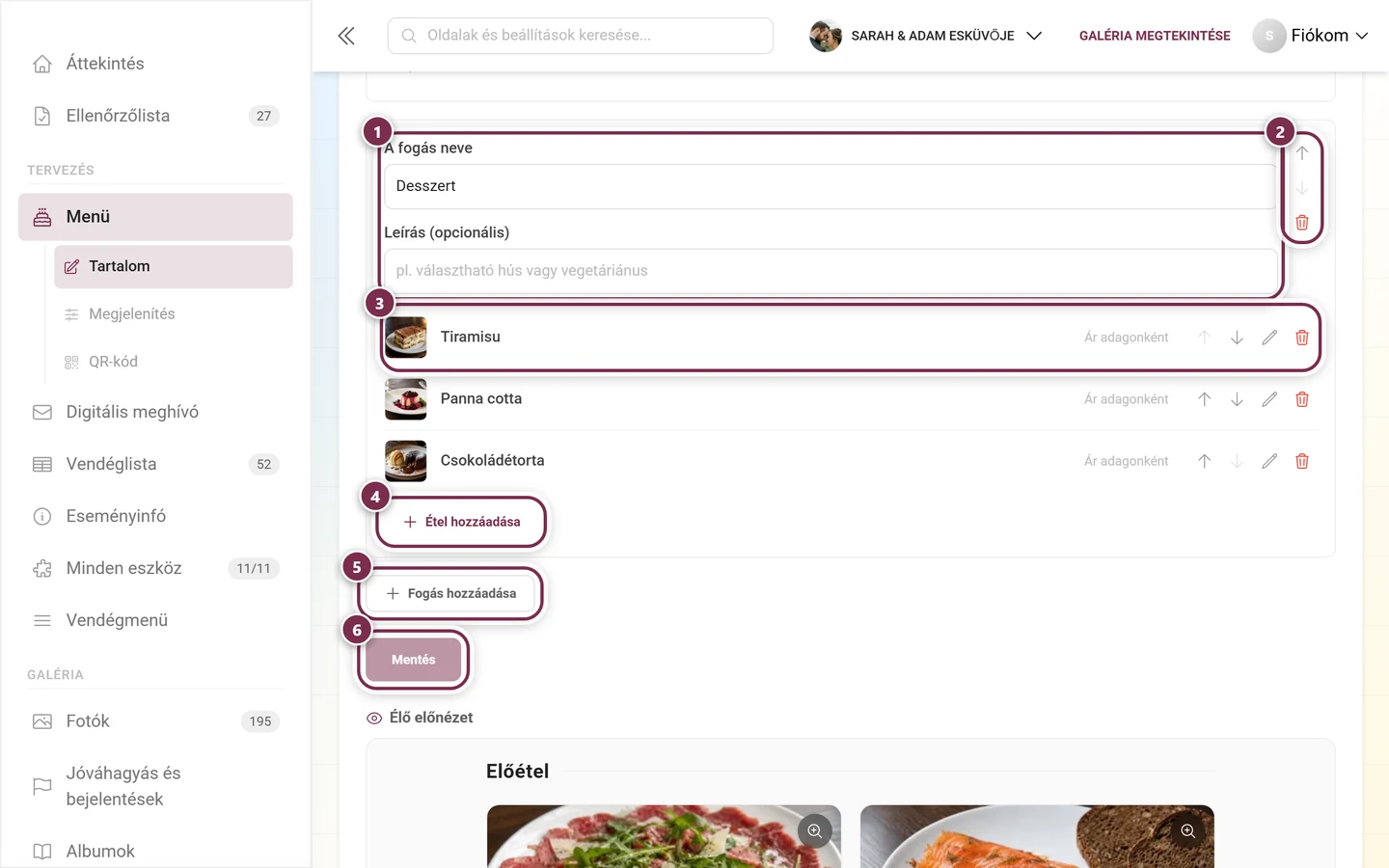
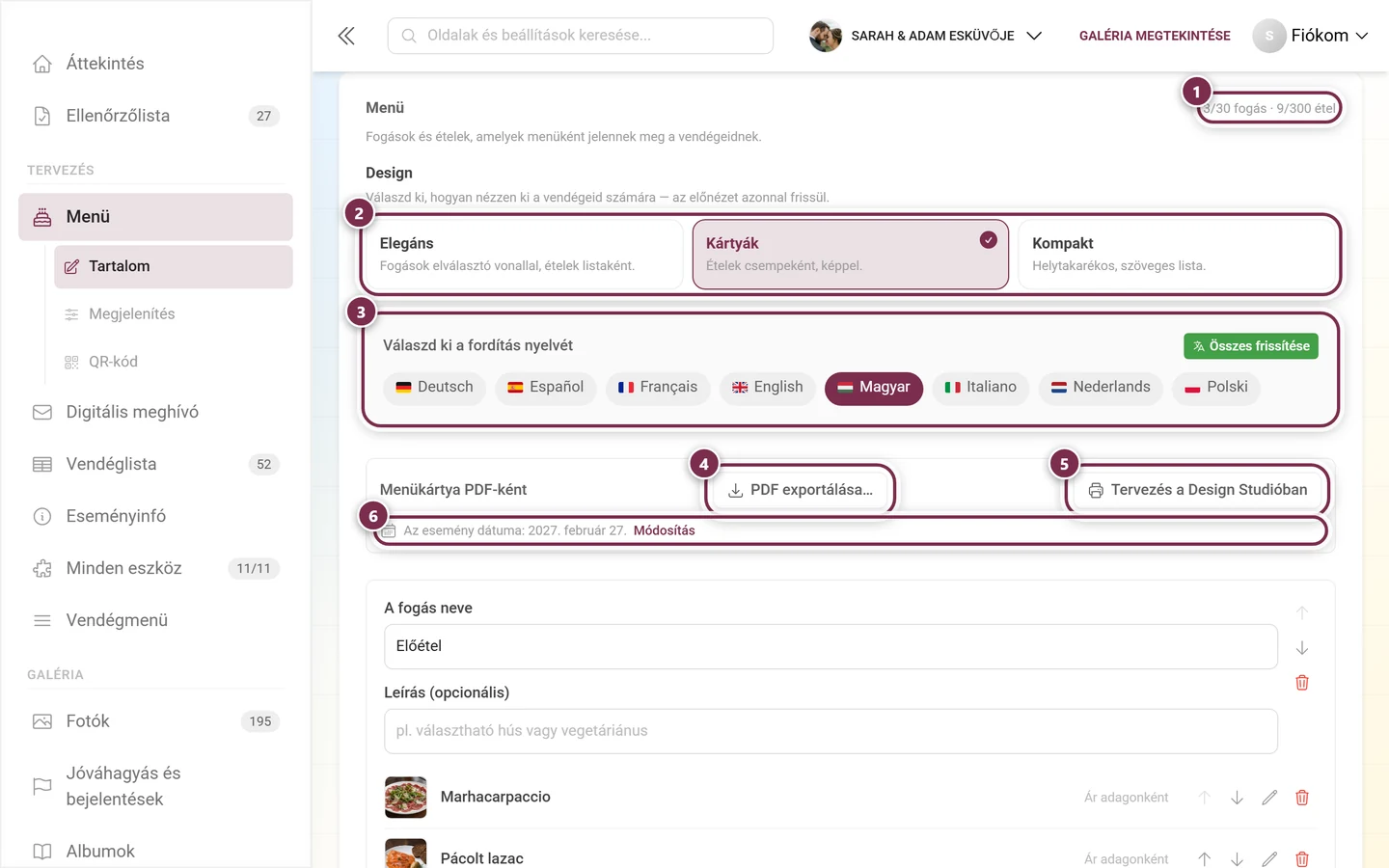
A Fogás hozzáadása új szakaszt hoz létre. Van egy A fogás neve mezője és egy Leírás (opcionális) mezője – például Választható hús vagy vegetáriánus.
-
Az Étel hozzáadása a fogáson belül megnyitja az étel párbeszédablakát (lásd lent).
-
A jobb oldali nyilakkal a fogásokat és az ételeket egyenként rendezed fel- és lefelé. A vendégeid pontosan ezt a sorrendet látják.
-
Az Ár adagonként mező az ételsor jobb oldalán csak neked szól – a vendégeid soha nem látnak árat. Az érték átkerül a költségvetésbe: a menüválasztásonként hajtóerővel rendelkező tételek annak az ételnek az árával számolnak, amelyet a vendég választott, azoknál pedig, akik még nem választottak, a fogás átlagával. Ha üresen hagyod a mezőt, a költségvetés azt jelzi: A menüben nincsenek árak.
-
A Mentés alkalmazza az összes módosítást.
Jobbra fent, a Tartalom fülön folyamatosan látod, mennyi van már létrehozva – ennek az oldalnak a példájában 3/30 fogás · 9/300 étel. A felső határ 30 fogás és 300 étel; ha ezeket elérted, a hozzáadás gombok nem kattinthatók tovább.
Étel létrehozása
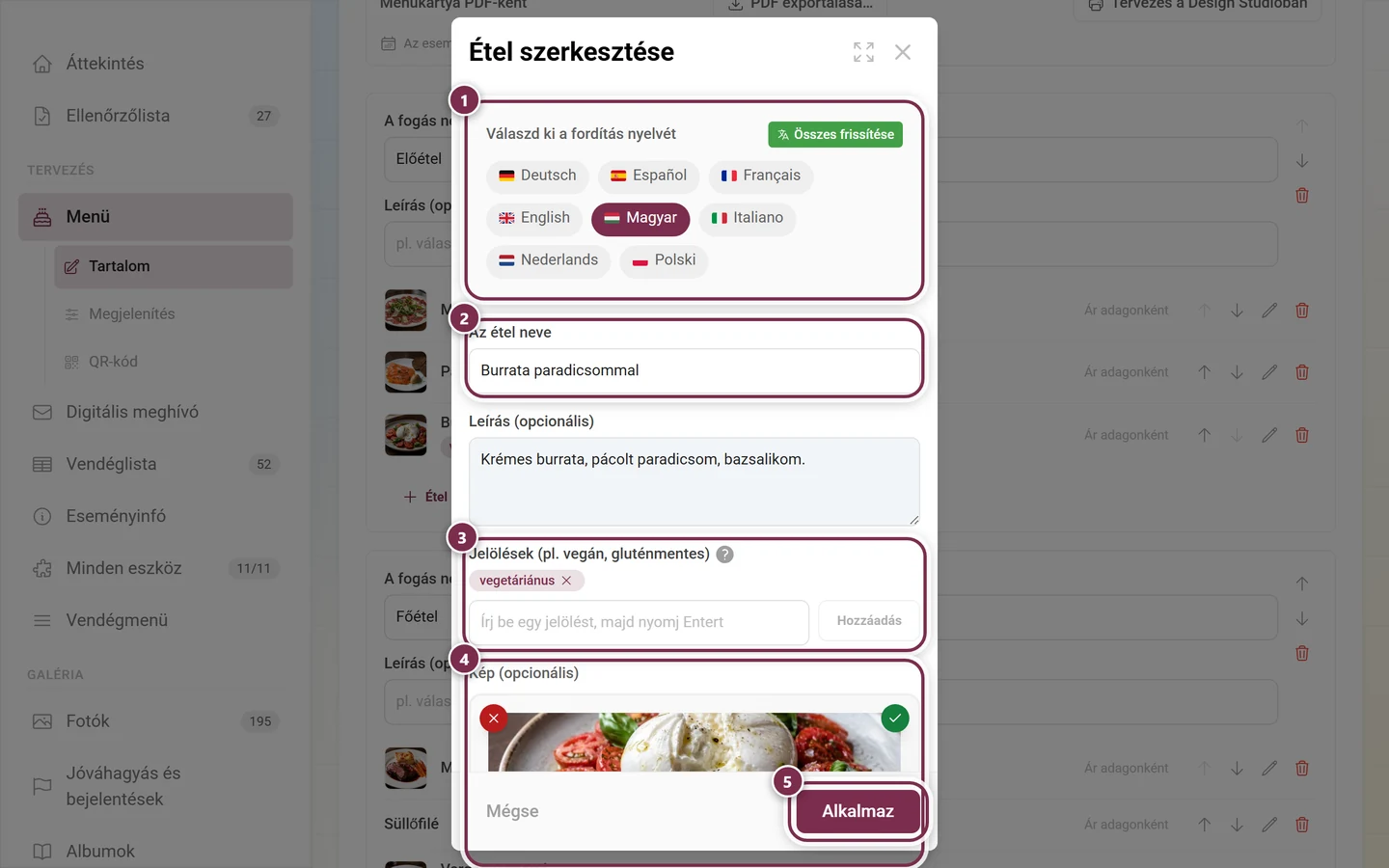
Szekció neve “Étel létrehozása”Az Étel hozzáadása párbeszédablaknak (illetve meglévő étel esetén az Étel szerkesztése) négy mezője van:
- Az étel neve – az egyetlen kötelező mező, például Marhafilé rozmaringos burgonyával.
- Leírás (opcionális) – egy-két mondat az ételről.
- Jelölések (pl. vegán, gluténmentes) – rövid étrendi és allergiajelölések chipek formájában. Írd be a jelölést, és erősítsd meg Enterrel, vesszővel vagy a Hozzáadás gombbal. A tipikus chipek: vegán, vegetáriánus, gluténmentes, laktózmentes vagy csípős. Legfeljebb 20 jelölés ételenként; a duplikátumok nem kerülnek még egyszer létrehozásra.
- Kép (opcionális) – az étel fotója. A mezőre kattintva megnyílik a fájlválasztó, de egy egérrel ráhúzott fájl is megteszi. Ajánlott a fekvő formátum és egy étvágygerjesztően megvilágított motívum. Ha már van benne kép, a bal felső piros ✕ eltávolítja, a jobb alsó nyíl pedig nagyban megmutatja.
Az Alkalmaz gombbal az étel bekerül a fogásba. Csak a szerkesztő Mentés gombjával kerül véglegesen mentésre.
Design a vendégeidnek
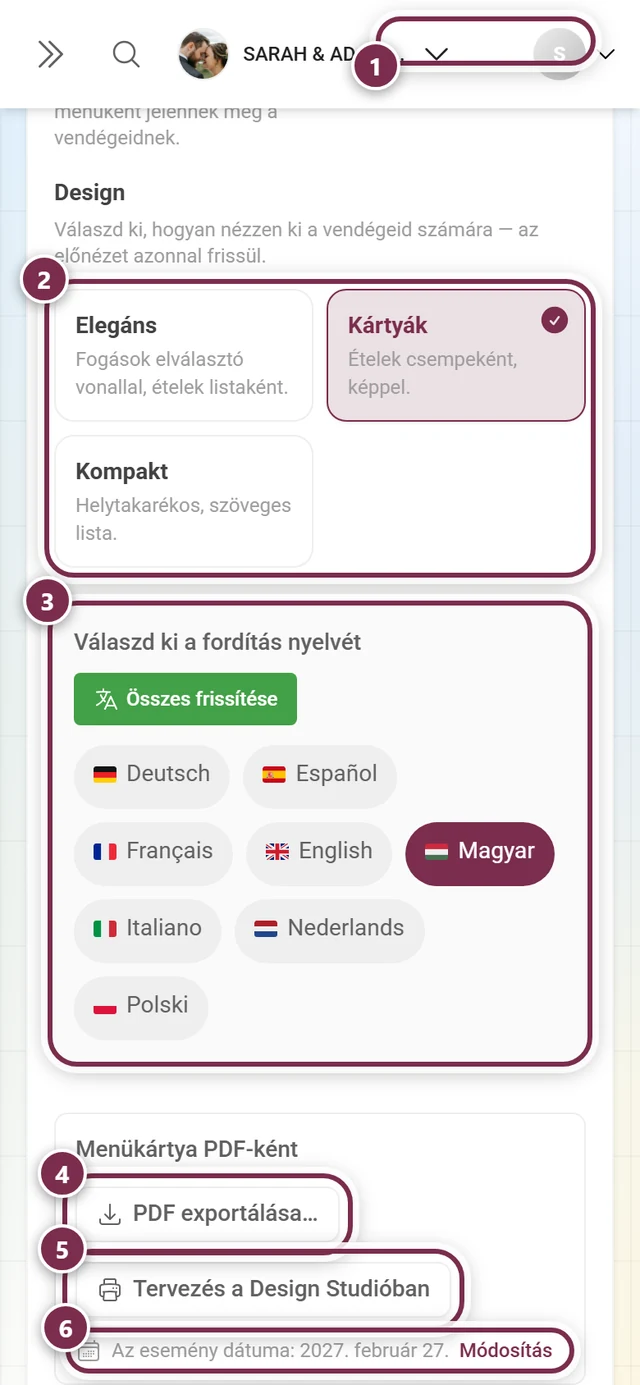
Szekció neve “Design a vendégeidnek”A Tartalom fülön, a Design alatt választod ki, hogyan nézzen ki a menü a vendégeidnél. A szerkesztő alatt közvetlenül az Élő előnézet azonnal megmutatja a hatást:
- Elegáns – fogások elválasztóvonallal, ételek listaként. Ez az alapértelmezett beállítás.
- Kártyák – ételek kártyaként, képpel.
- Kompakt – helytakarékos, szövegalapú lista.
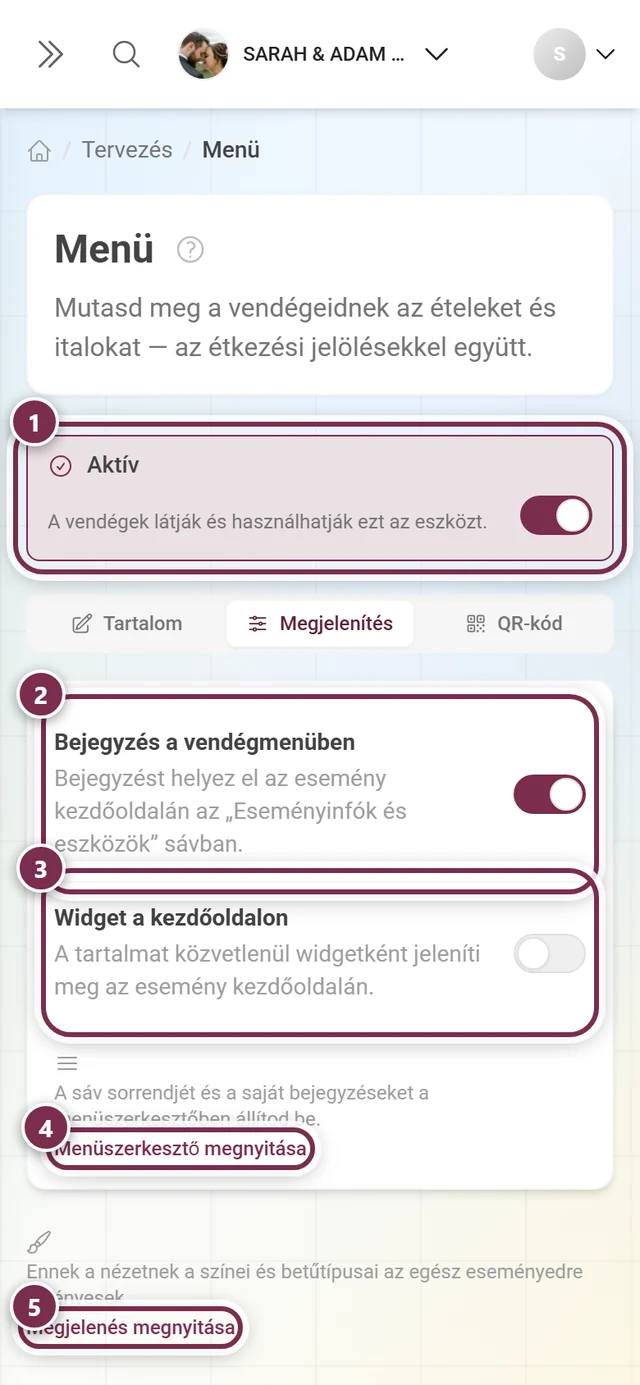
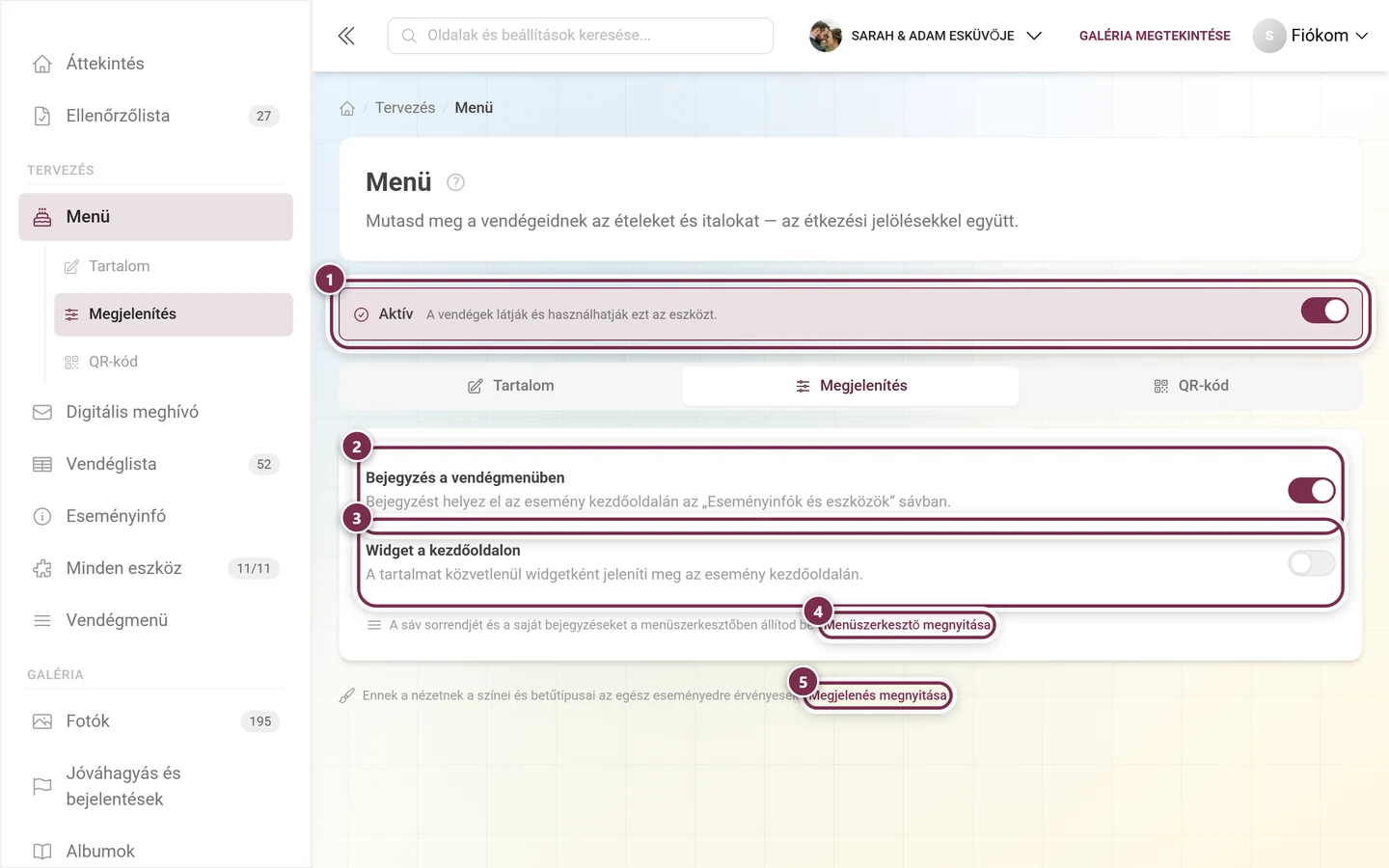
A Megjelenítés fülön döntöd el, hol jelenjen meg a menü: Widget a kezdőoldalon (a widget a Teljes menü megtekintése linkkel a teljes oldalra vezet) és Bejegyzés a vendégmenüben. Amint a Widget a kezdőoldalon be van kapcsolva, alatta megjelenik a Widget stílusa.
Így látják a vendégeid
Szekció neve “Így látják a vendégeid”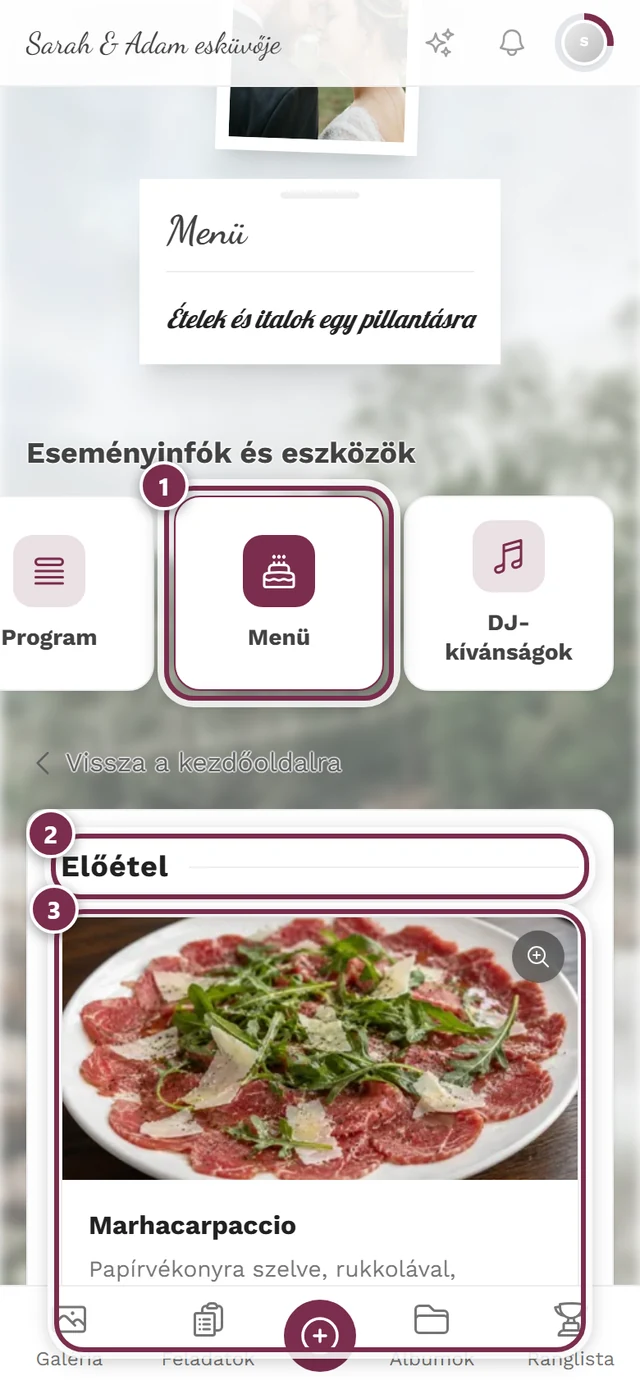
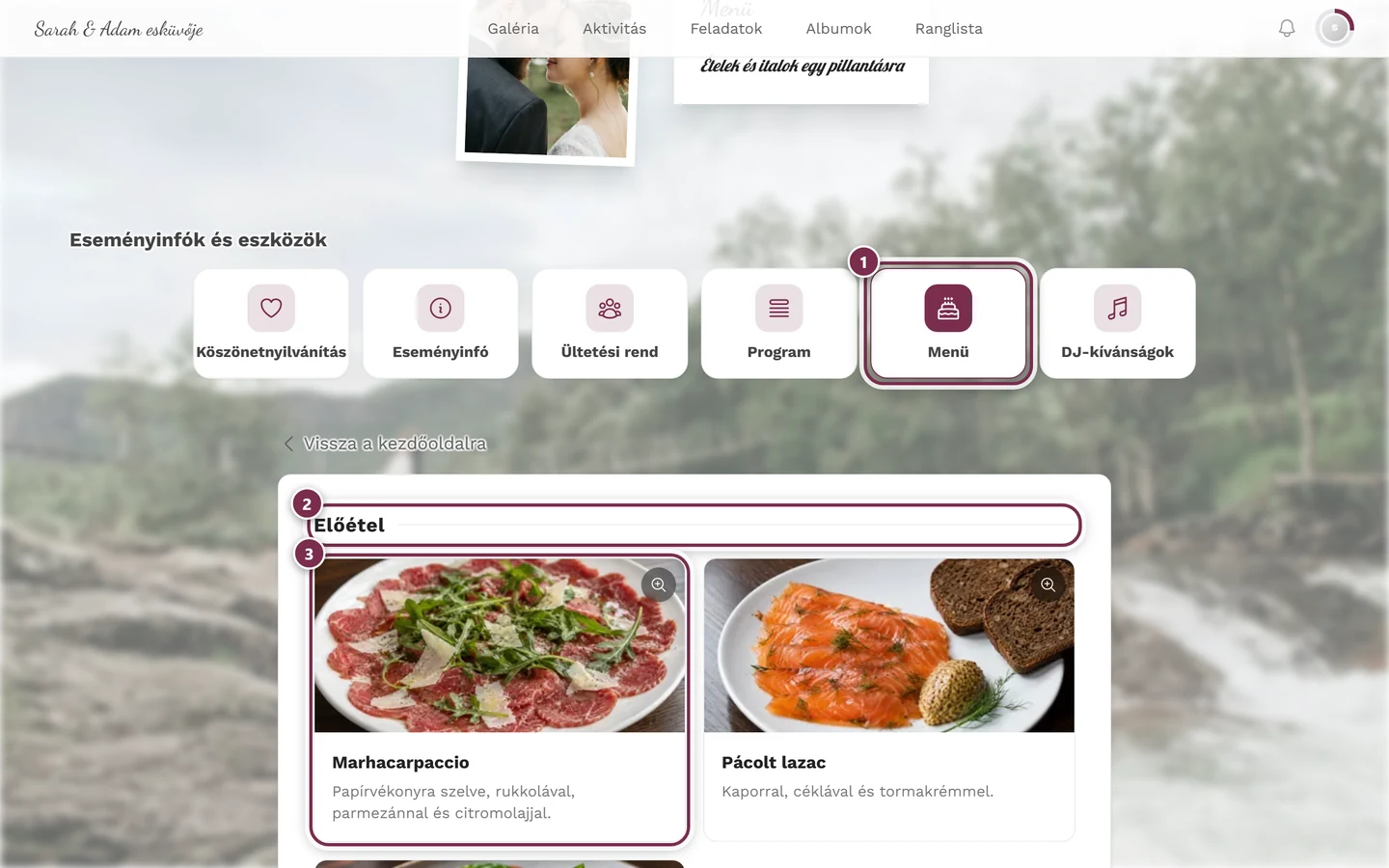
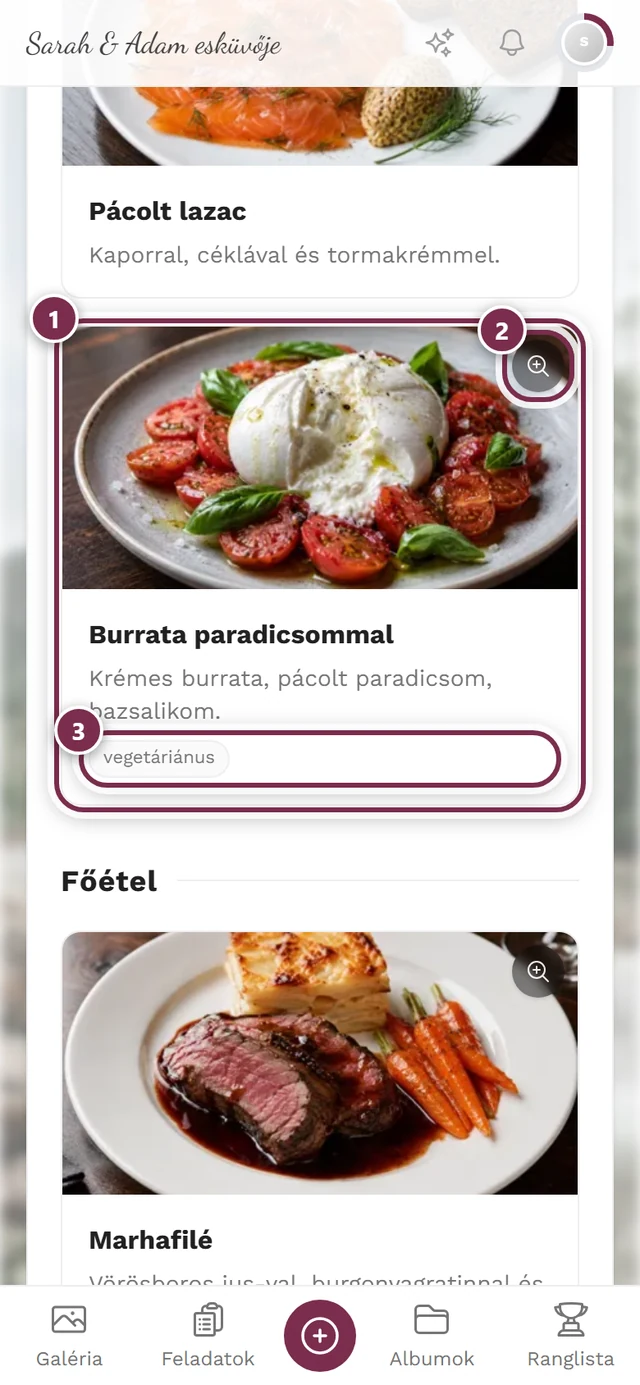
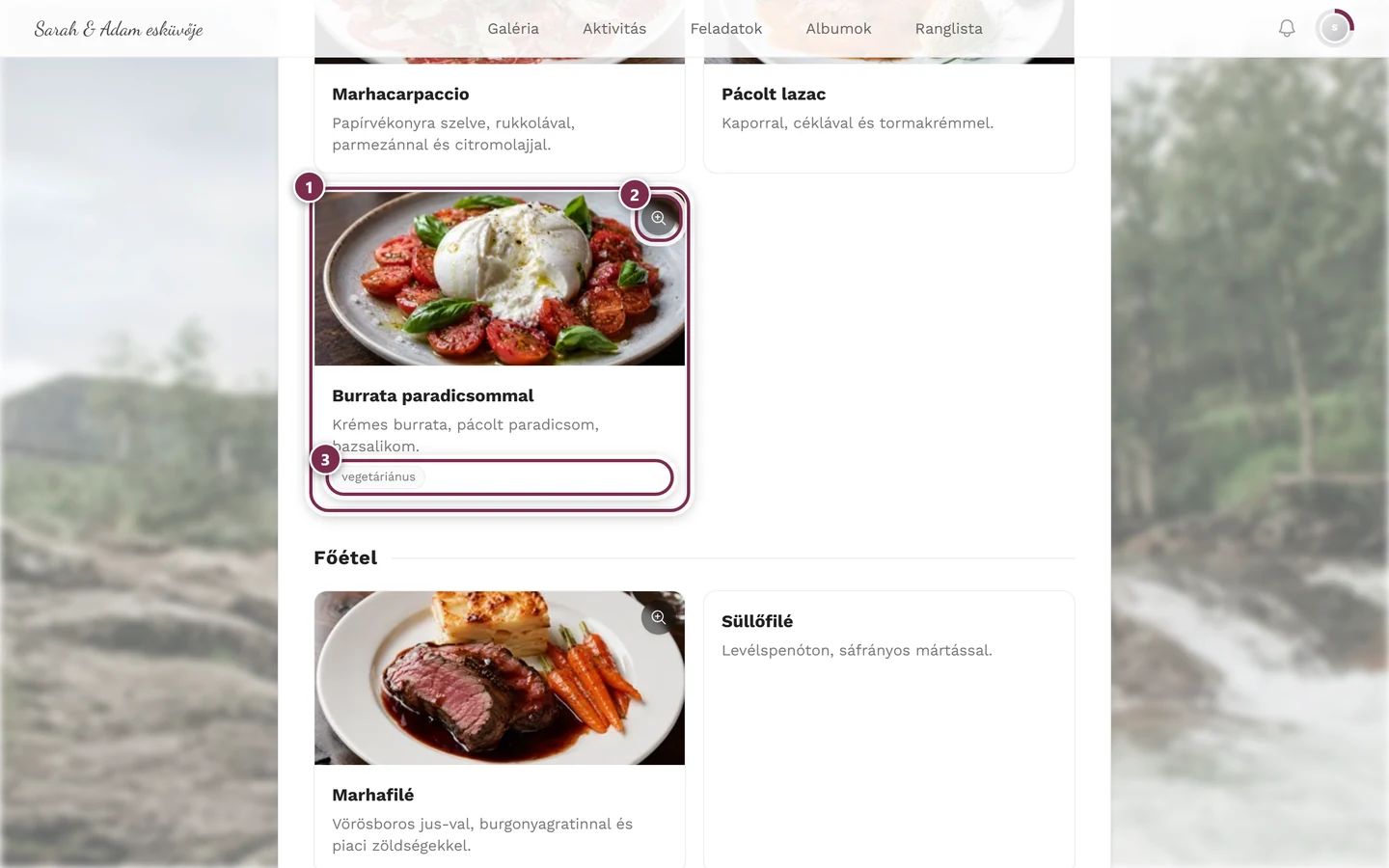
QR-kód a menühöz
Szekció neve “QR-kód a menühöz”A harmadik fül, a QR-kód, biztosítja a Közvetlen link a vendégeknek funkciót: aki beolvassa a kódot, bejelentkezés nélkül egyenesen a menüoldalra kerül – praktikus egy kis asztali kártyához.
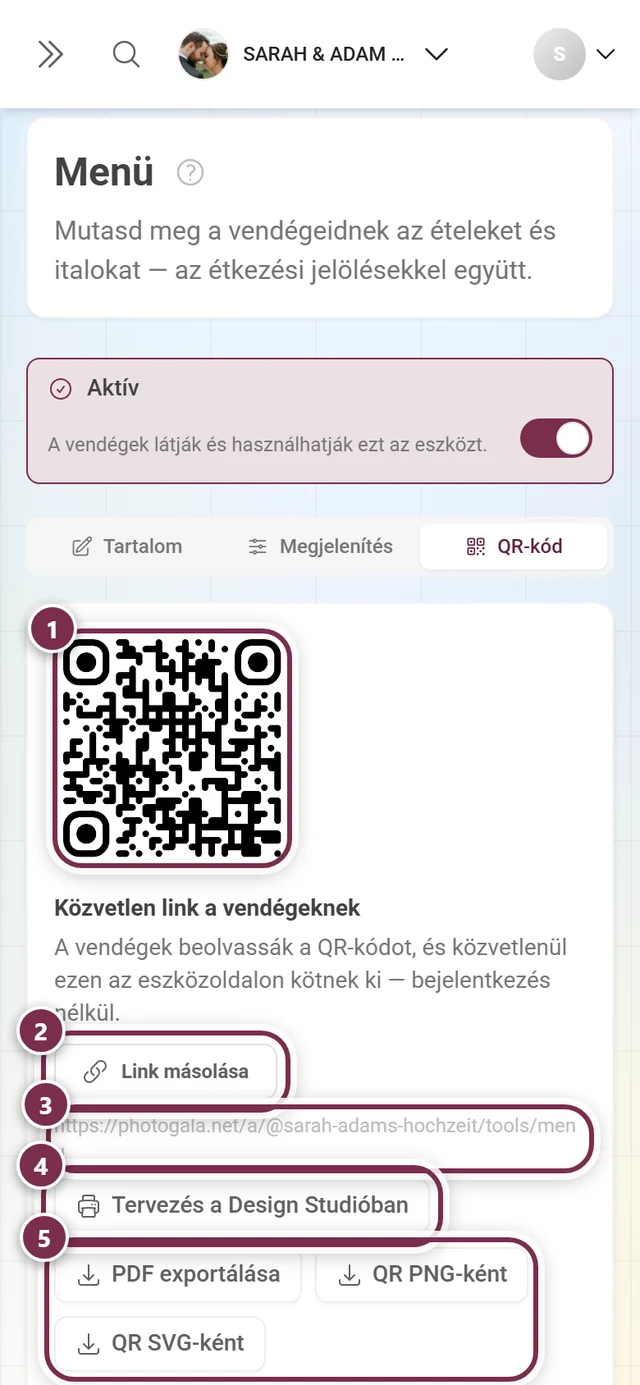
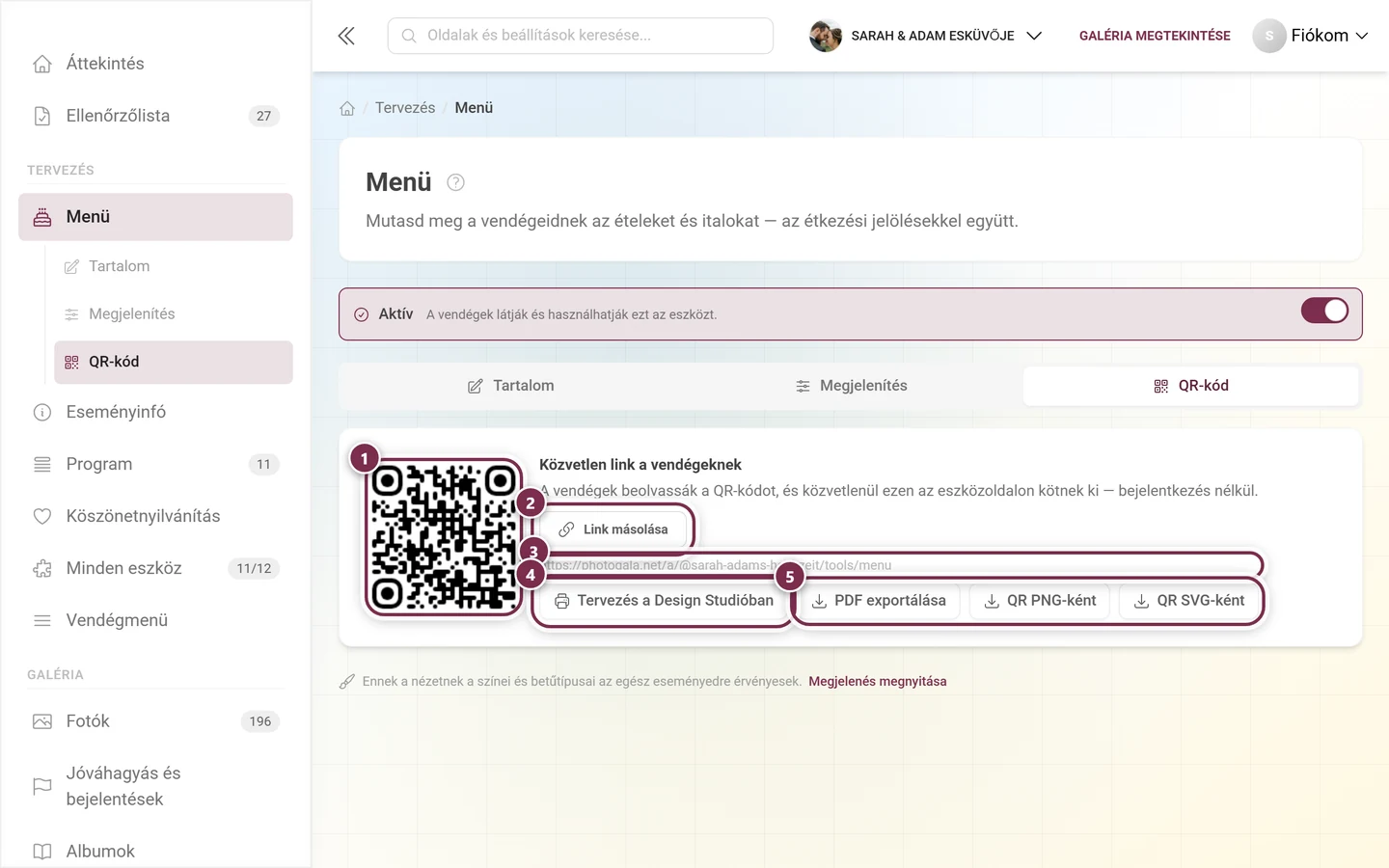
- A Link másolása a vágólapra teszi a címet.
- A Tervezés a Design Studióban megnyit egy plakátot a kóddal mint szabadon alakítható sablonnal.
- A PDF exportálása letölt egy kész „olvass be engem” plakátot. Ne keverd össze a következő szakasz Menükártya PDF-ként funkciójával – az az ételeket nyomtatja ki, ez a plakát csak a kódot.
- A QR PNG-ként és QR SVG-ként kizárólag magát a kódot menti el, például saját nyomtatott anyaghoz.
Menükártya PDF-ként
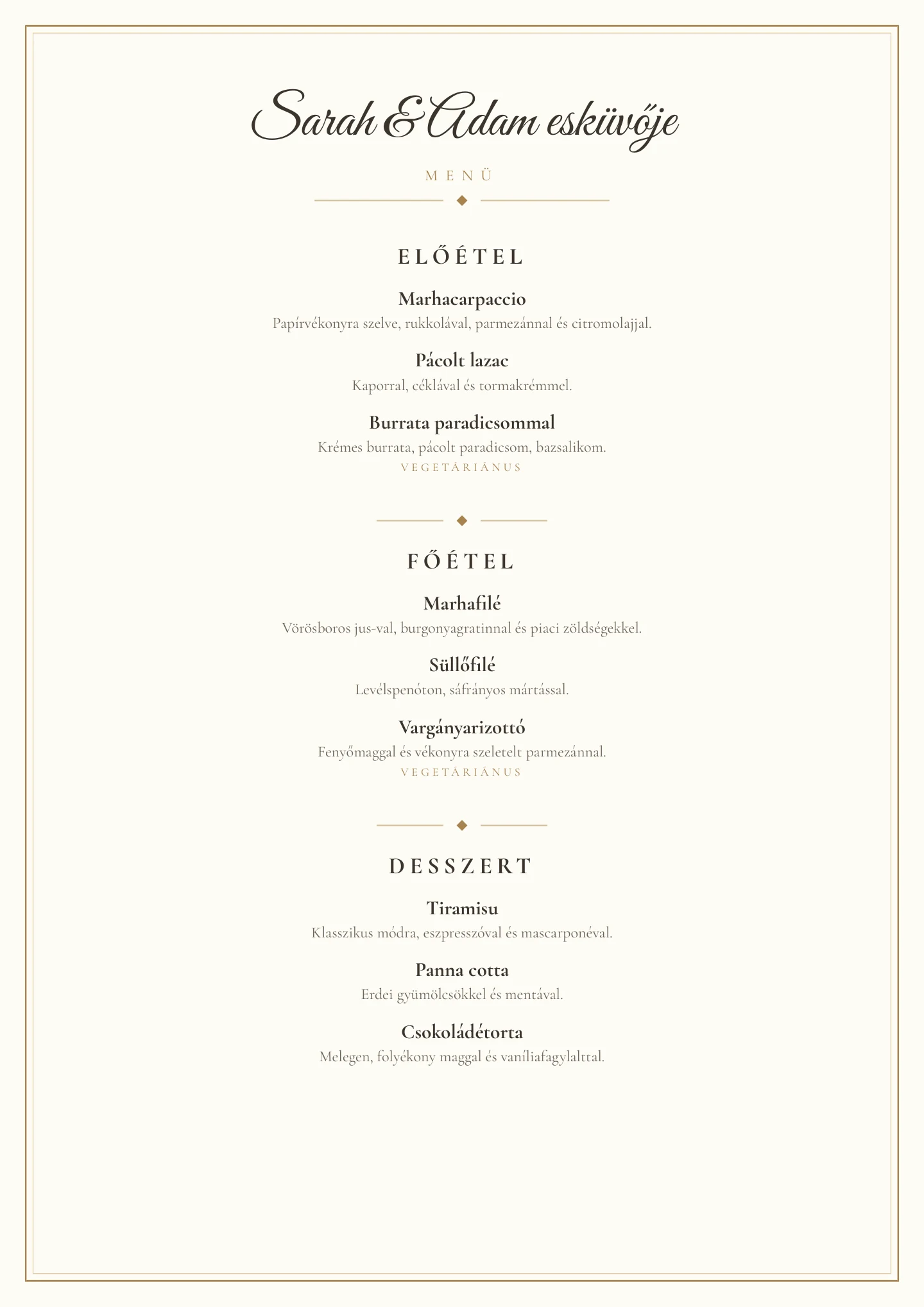
Szekció neve “Menükártya PDF-ként”A menü nem csak digitális. A Menükártya PDF-ként szakaszban a PDF exportálása… megnyitja a Menükártya exportálása PDF-ként párbeszédablakot – a beállítások mellett a kész kártya Élő előnézetével.
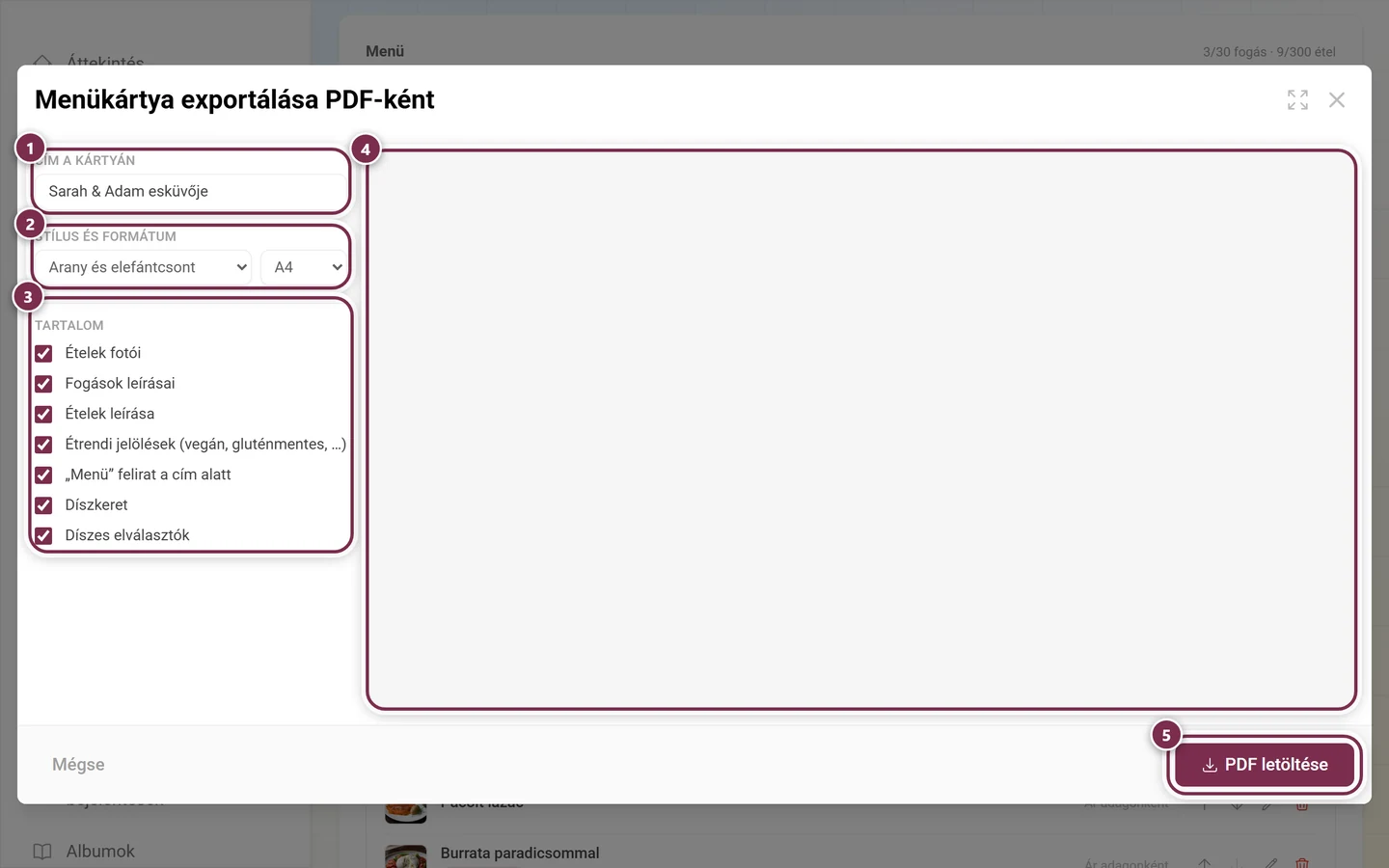
A Cím a kártyán előre ki van töltve az esemény nevével, és szabadon felülírható.
A Stílus és formátum alatt négy stílus áll rendelkezésre:
- Arany és elefántcsont – elefántcsontszínű papír antikarannyal, kézírásos betűtípusú címmel. Alapértelmezett.
- Klasszikus fekete-fehér – időtlen, letisztult tipográfia szín nélkül.
- Romantikus rózsaszín – finom rózsaszín, játékos kézírásos betűtípusú fogásnevekkel.
- Éjkék – sötétkék aranyszínű betűkkel, estélyi gálahangulat.
Emellett kiválasztod a Papírméret: A4 vagy A5.
A Tartalom alatt egyenként kapcsolod be, mi kerül nyomtatásra:
- Ételek fotói
- Fogások leírásai
- Ételek leírása
- Étrendi jelölések (vegán, gluténmentes, …)
- „Menü” felirat a cím alatt
- Díszkeret
- Díszes elválasztók
A PDF letöltése elmenti a kész fájlt.
Tervezés a Design Studióban
Szekció neve “Tervezés a Design Studióban”Ha a kész stílusok nem elegendők, a Tervezés a Design Studióban megnyitja a menükártyát szabadon alakítható sablonként – alapértelmezés szerint A5 méretben. Ott te magad állítod be a hátteret, a betűtípusokat, a képeket és a QR-kódokat; minden további a Design Studio oldalon található.
A különlegessége: a valódi menüdet szövegblokként be lehet szúrni. Az elemek hozzáadására szolgáló fülön a Tartalom beszúrása alatt három részletességi szintet találsz:
- Teljes menü – az összes fogás az ételeivel együtt egy blokkban. Ha a szöveg nem fér el egy oldalon, automatikusan folytatódik a további oldalakon.
- Fogásonként – saját blokk minden fogáshoz, szabadon elhelyezhető.
- Ételenként – saját blokk minden ételhez, olyan elrendezésekhez, ahol minden étel saját helyet kap.
Ha az ételeknek van fotójuk, ezenkívül megjelenik az Ételenkénti képek opció is, amely a meglévő fotókat képblokkokként helyezi el.
A menükártya az Esemény dátumát is kinyomtatja. Ha még nincs beállítva, a szerkesztő közvetlenül az exportgombok mellett felhívja rá a figyelmedet, és az eseménybeállításokra mutató linket ad.
Személyes menü vendégeknek
Szekció neve “Személyes menü vendégeknek”Ha egy vendég munkamenete össze van kapcsolva a vendéglista egy bejegyzésével – személyre szabott link vagy beolvasott ültetőkártya révén –, és ehhez a vendéghez tartozik menüválasztás, a menüoldal csak az ő ételeit mutatja.
- Egy sáv jelzi: A saját menüdet látod.
- Az Összes fogás megjelenítése gombbal a vendég bármikor visszatérhet a teljes kártyára, a Csak a saját menüm gombbal pedig újra vissza.
- Azok a fogások, amelyekhez nincs választás (például egy büféfogás), teljesen láthatók maradnak.
Erről bővebben: Miért csak a saját menümet látom?.
Együttműködés az RSVP-vel, a vendéglistával és az ültetési renddel
Szekció neve “Együttműködés az RSVP-vel, a vendéglistával és az ültetési renddel”A menü a forrása mindennek, ami az étkezéssel kapcsolatos:
- RSVP: ha ott bekapcsolod a Menüválasztás bekérése funkciót, a válaszűrlap a fogásokat közvetlenül ebből az eszközből veszi át. Minden kísérő a saját ételét választja.
- Vendéglista: a választás vendégenként a Menü oszlopba kerül, és ott kézzel is utólag rögzíthető.
- Ültetési rend – Illusztrált nézet, exportálás és nyomtatás: a Felszolgálói terv (pincérek) asztalonként kinyomtatja, ki mit rendelt, valamint a Konyhai összesítés (minden vendég) részt.
Hibaelhárítás
Szekció neve “Hibaelhárítás”- Az RSVP-nél nincs mit választani. A menü eszközben még nincs étellel rendelkező fogás létrehozva, vagy a menü nem lett elmentve. Hozz létre fogásokat és ételeket, mentsd el, majd ellenőrizd újra.
- A módosításaim eltűntek. A szerkesztő nem menti automatikusan. A nem mentett állapotot a Mentés gomb melletti Nem mentett módosítások jelzés mutatja.
- A PDF exportálása… nem kattintható. Még nincs létrehozva egyetlen fogás sem.
- Az Ételek fotói kapcsoló szürke. Egyetlen ételnek sincs képe. Adj hozzá legalább egyet az étel párbeszédablakban.
- A Design Studióban a régi menüszöveg szerepel. Kattints fent az Összes frissítése gombra; a beszúrt blokkok maguktól nem követik a módosításokat.
- Egy vendég csak egyetlen ételt lát fogásonként. Ez a személyes menü. Az Összes fogás megjelenítése gombbal újra mindent lát.
- A menü nem jelenik meg a vendégeknél. Ellenőrizd az Aktív kapcsolót egészen fent, valamint a Megjelenítés fülön a Widget a kezdőoldalon és a Bejegyzés a vendégmenüben kapcsolókat.
Kapcsolódó oldalak
Szekció neve “Kapcsolódó oldalak”- Vendégeknek: Eszközök az eseményen · Miért csak a saját menümet látom?
- Szervezőknek: RSVP · Vendéglista · Ültetési rend – Illusztrált nézet, exportálás és nyomtatás · Design Studio · Eszköztár – Áttekintés