Program
A Program megmutatja az eseményed menetét – pezsgős fogadás, vacsora, beszédek, nyitótánc. A vendégeidnek nem kell többé megkérdezniük, mikor mi következik, neked pedig egyben van az egész nap.
Így épül fel az oldal
Szekció neve “Így épül fel az oldal”A programot az oldalsávban találod, a Tervezés › Program alatt. Az oldalnak három füle van – Tartalom, Megjelenítés és QR-kód –, a Tartalom fülön belül pedig a blokkok mindig ebben a sorrendben követik egymást, felülről lefelé:
- Program-fülek a + Program hozzáadása gombbal és a nyelvsávval
- Kezdő dátum
- Design a három nézettel
- Program tervezése – sablonok, kezdési időpont, Minden időpont eltolása, Programpont hozzáadása, Nyomtatás
- Figyelmeztetések az átfedésekről és a hiányokról
- Maguk a programpontok, alul lezárva a Teljes időtartammal
- Élő előnézet – így látják a vendégeid
Egészen alul ott áll az Ennek a nézetnek a színei és betűtípusai az egész eseményedre érvényesek. megjegyzés is, mellette a Megjelenés megnyitása hivatkozással. A betűtípust és a színeket tehát nem itt állítod be, hanem egyszer, az egész eseményre, a Beállítások › Megjelenés alatt.
Több program
Szekció neve “Több program”Egy eseményhez több program is tartozhat – például egy a szertartáshoz, egy a bulihoz és egy a második naphoz. A szerkesztő fölött egy fülsor húzódik, programonként egy füllel.
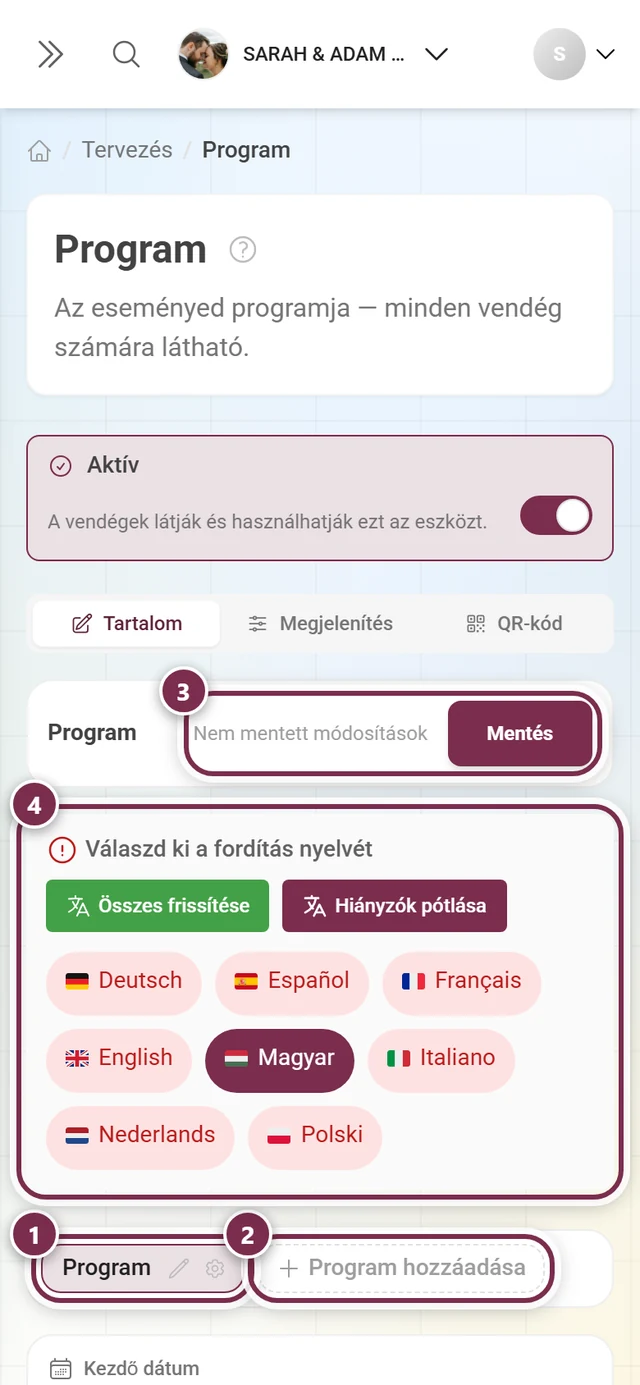
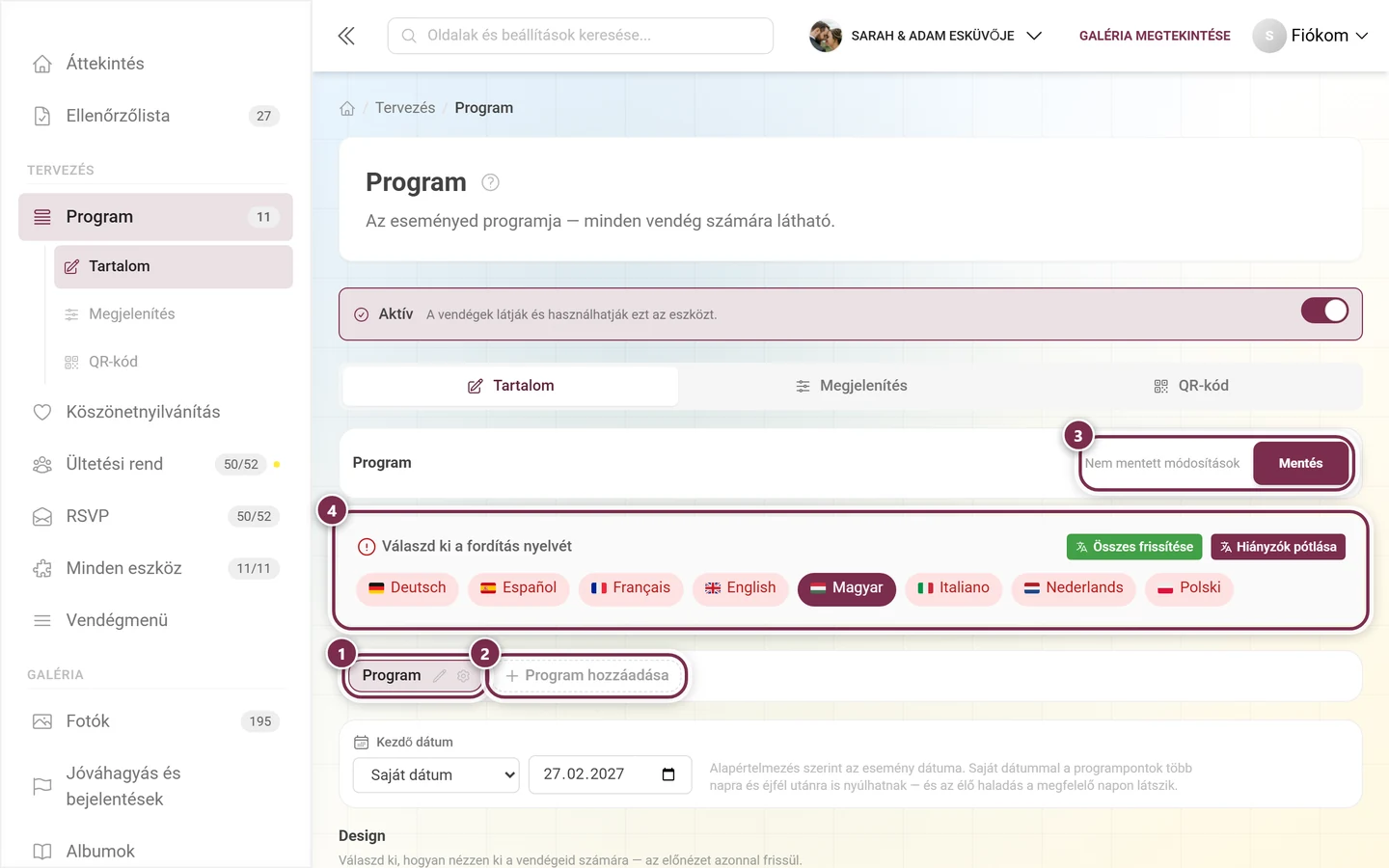
- A Program hozzáadása létrehoz egy újabbat; a nevét azonnal beírhatod.
- Az aktív fülön megjelenik egy ceruza az átnevezéshez (Program átnevezése), egy fogaskerék a láthatósághoz – és amint egynél több program van, egy lomtár a Program törlése funkcióhoz.
- A törlés rákérdez, és kifejezetten figyelmeztet arra, hogy ennek a programnak minden pontja elvész.
- Legfeljebb 20 program lehetséges; ezután a gomb eltűnik.
Két apró ikon a fülön elárulja egy program állapotát anélkül, hogy meg kellene nyitnod:
- egy áthúzott szem, ha a program el van rejtve a vendégek elől – az egér fölé vitele Vendégek elől rejtve feliratot mutat
- egy óra egy időponttal, ha be van állítva időablak – az egér fölé vitele a teljes ablakot mutatja, például Időablak 22:00–02:00
Láthatóság és időablak
Szekció neve “Láthatóság és időablak”Az aktív fülön a fogaskerék egy párbeszédablakot nyit, amely a program nevét viseli – ha a programot Program-nak hívják, felül Láthatóság: Program áll.
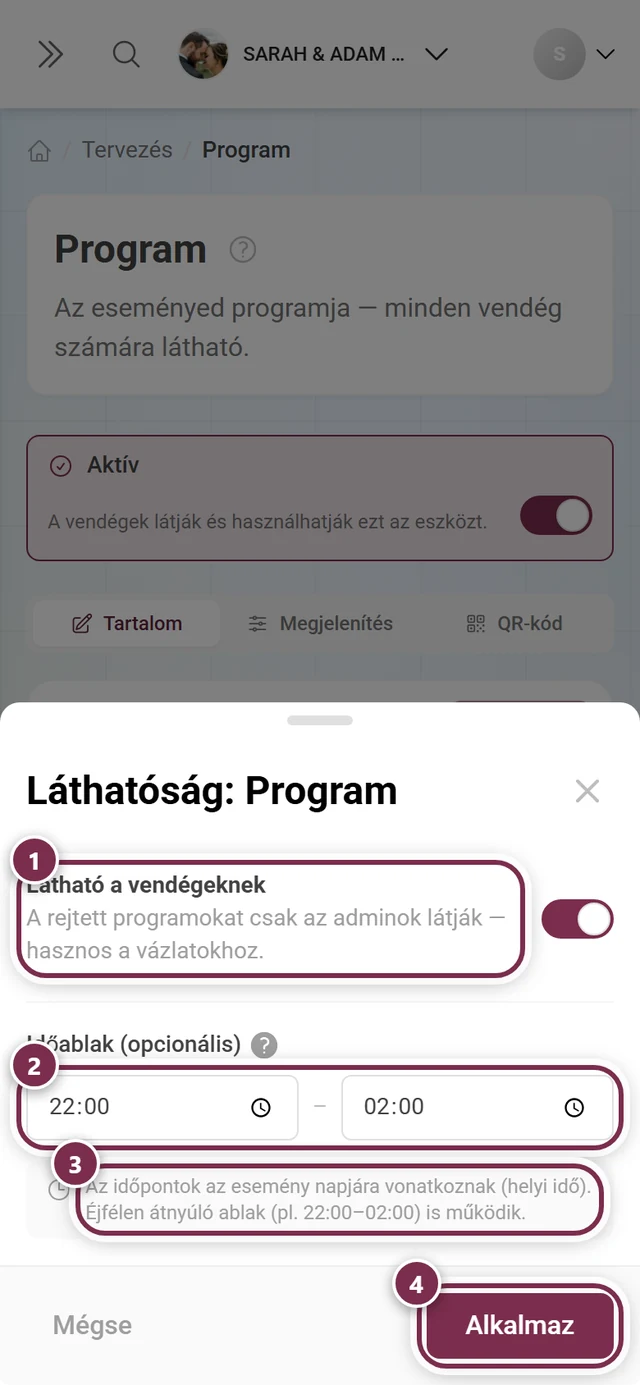
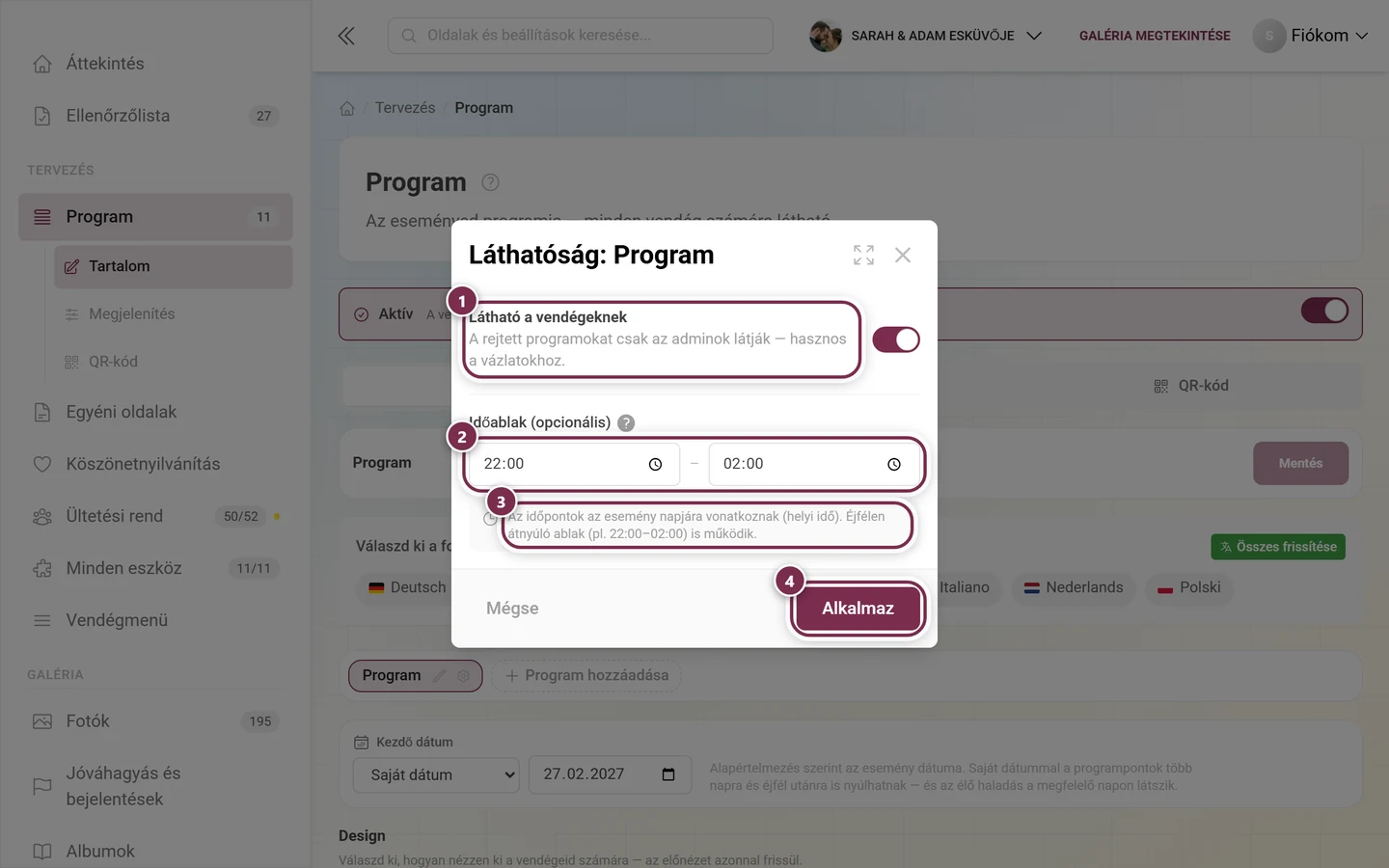
- Látható a vendégeknek – kikapcsolva csak az adminok látják a programot. Praktikus a piszkozatokhoz.
- Időablak (opcionális) az Ettől és Eddig mezőkkel – ebben az időszakban a vendégeid automatikusan ezt a programot látják először. Attól még bármikor átválthatnak; az ablak sosem rejt el semmit.
- Az időpontok az esemény napjára, helyi idő szerint érvényesek. Egy éjfélen átnyúló ablak – mondjuk 22:00–02:00 – is működik.
Az Alkalmaz a beállításokat a piszkozatba teszi, a jobb felső Mentés pedig a szerverre írja őket.
Kezdő dátum
Szekció neve “Kezdő dátum”Minden programnak saját Kezdő dátuma van.
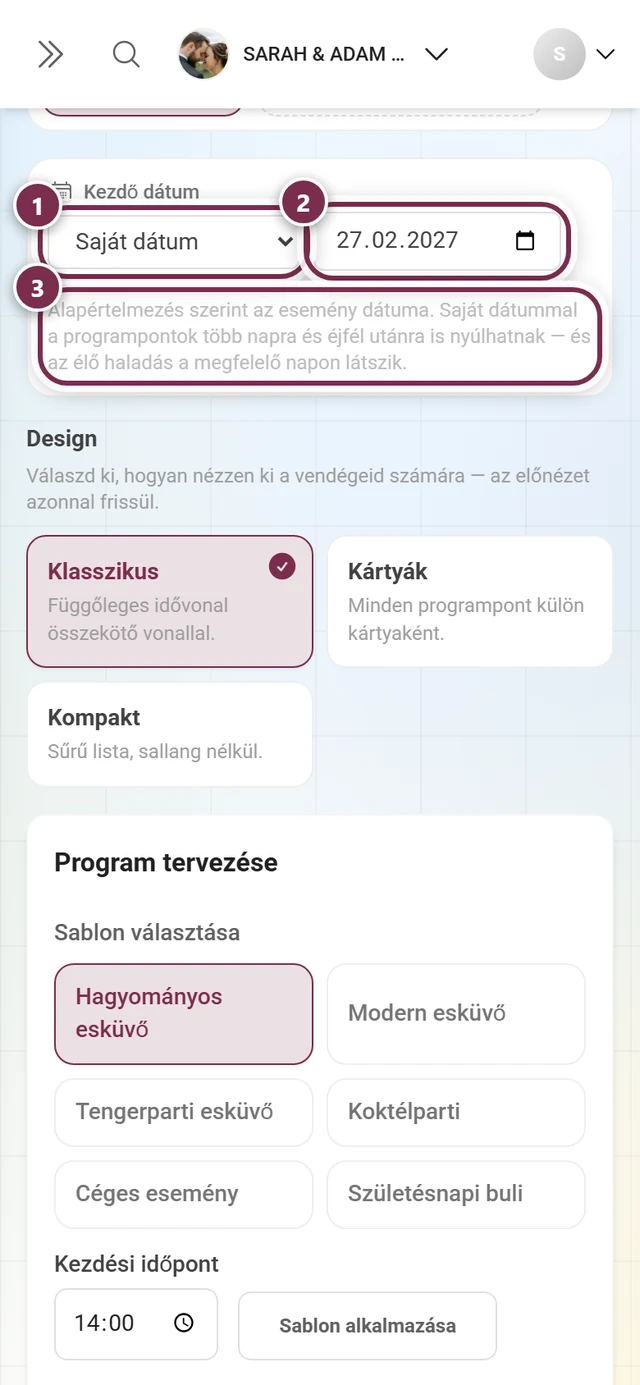
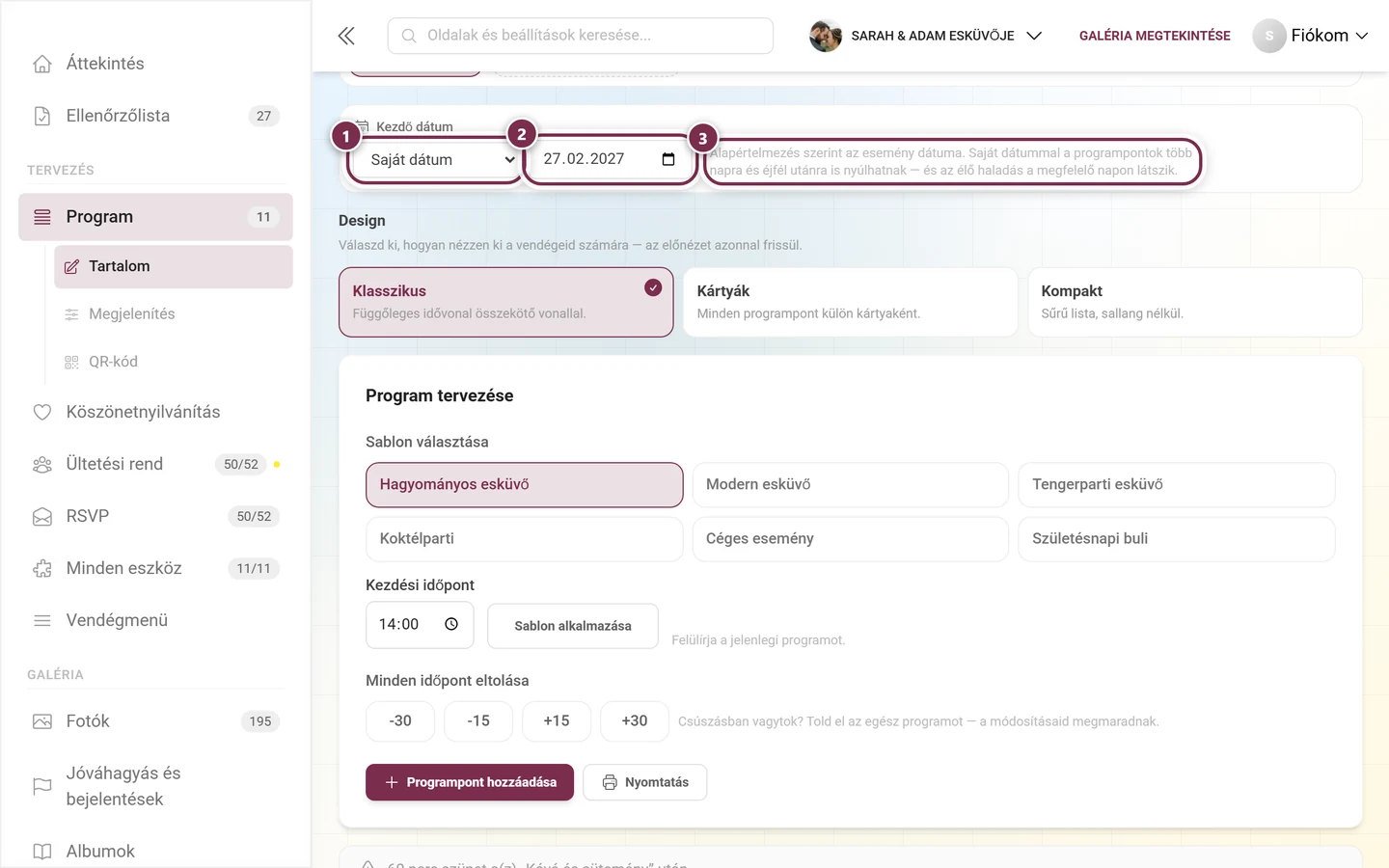
- Esemény dátuma – az alapértelmezett beállítás. Alatta olvasható, éppen melyik dátumról van szó, egy hivatkozással az esemény beállításaihoz, ha még nincs beállítva.
- Saját dátum – megjeleníti a dátummezőt.
A saját dátum a kulcsa a többnapos eseményeknek és az éjfélen átnyúló programpontoknak: csak így tudja a Photogala, melyik naphoz tartozik egy pont, és csak így mutatja az élő haladást a megfelelő napon.
Programpontok létrehozása
Szekció neve “Programpontok létrehozása”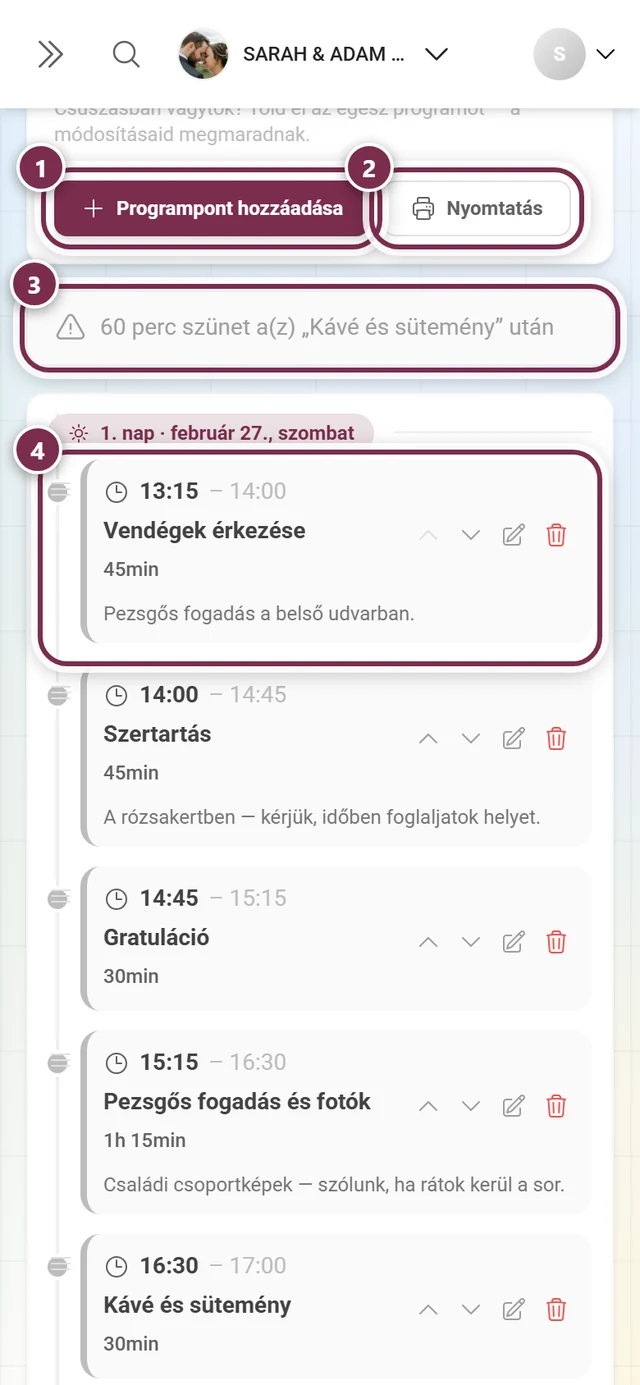
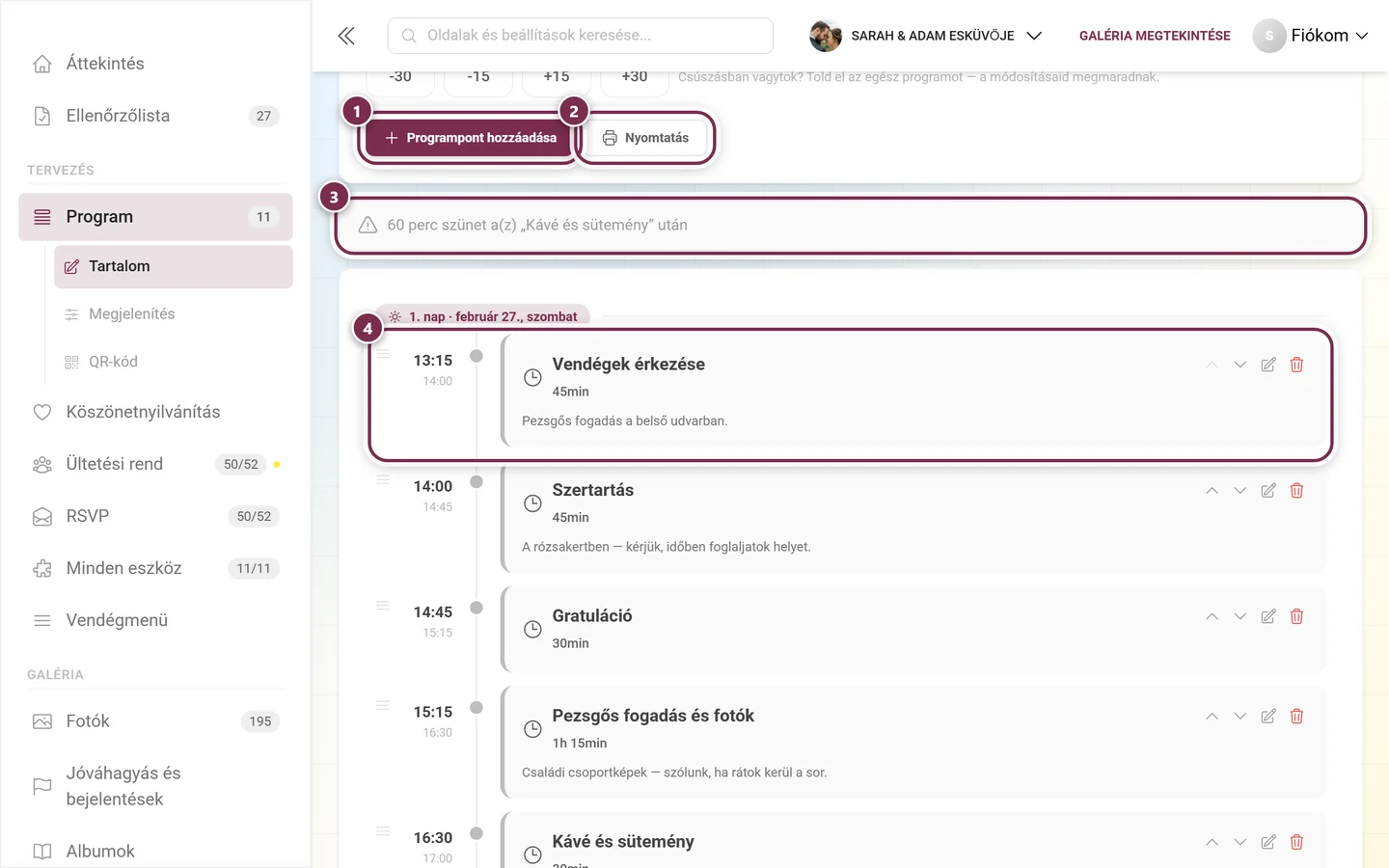
A Programpont hozzáadása létrehoz egy új bejegyzést, és azonnal ki is nyitja. Egy meglévő pontot a sorának jobb szélén lévő ceruzával nyithatod ki és zárhatod be.
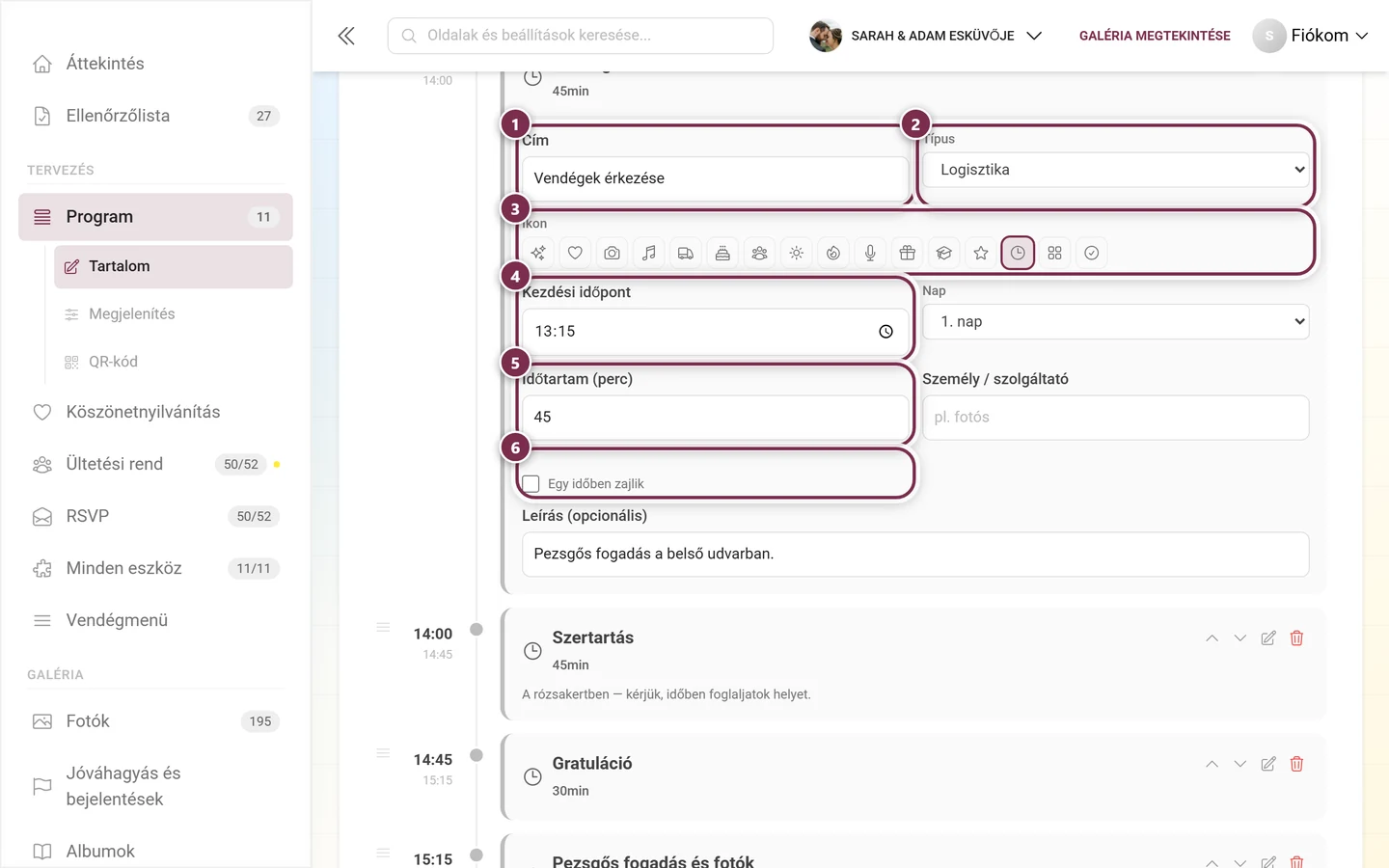
A mezők egyenként:
- Cím – pl. Pezsgős fogadás.
- Típus – Készülődés, Szertartás, Fotó, Fogadás, Szórakoztatás vagy Logisztika.
- Ikon – az alatta lévő sorból egy.
- Kezdési időpont – a napszak.
- Nap – többnapos programoknál a nap, amelyre a pont esik.
- Időtartam (perc) – öt perces lépésekben, legalább 5.
- Személy / szolgáltató – ki felelős érte, pl. fotós.
- Egy időben zajlik – olyan pontokhoz, amelyek egy másikkal párhuzamosan futnak. Ezeket a hiány- és átfedés-ellenőrzés kihagyja, és a listában egy kis Párhuzamos felirat jelenik meg mellettük az időtartam mellett.
- Leírás (opcionális) – részletek a vendégeidnek.
Programonként legfeljebb 200 programpont lehetséges; ha eléred a határt, a szerkesztő jelzi.
Rendezés, kinyitás, törlés
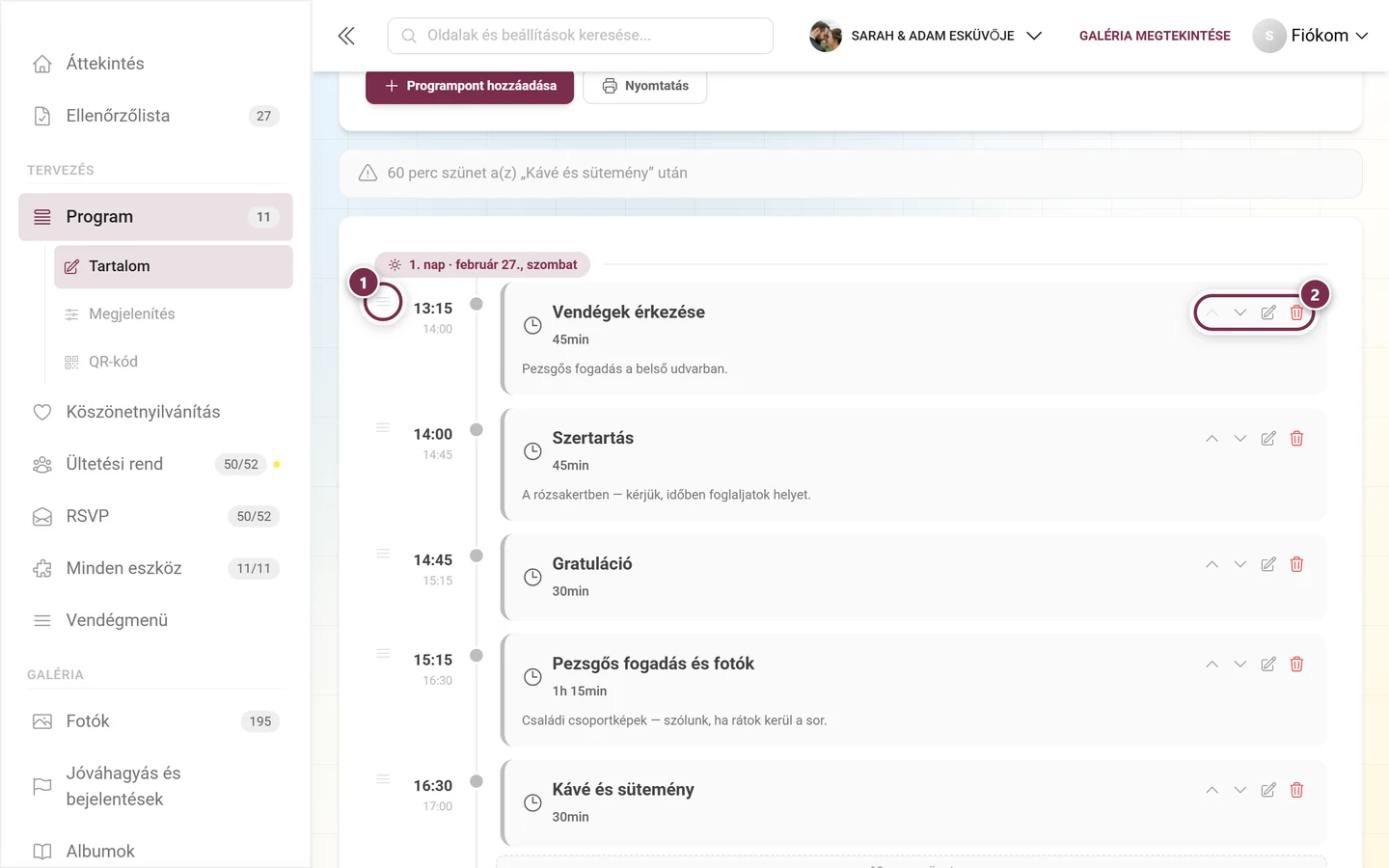
Szekció neve “Rendezés, kinyitás, törlés”Minden sor bal oldalán egy fogantyú van, jobb oldalán négy kis gomb.
Sablonok
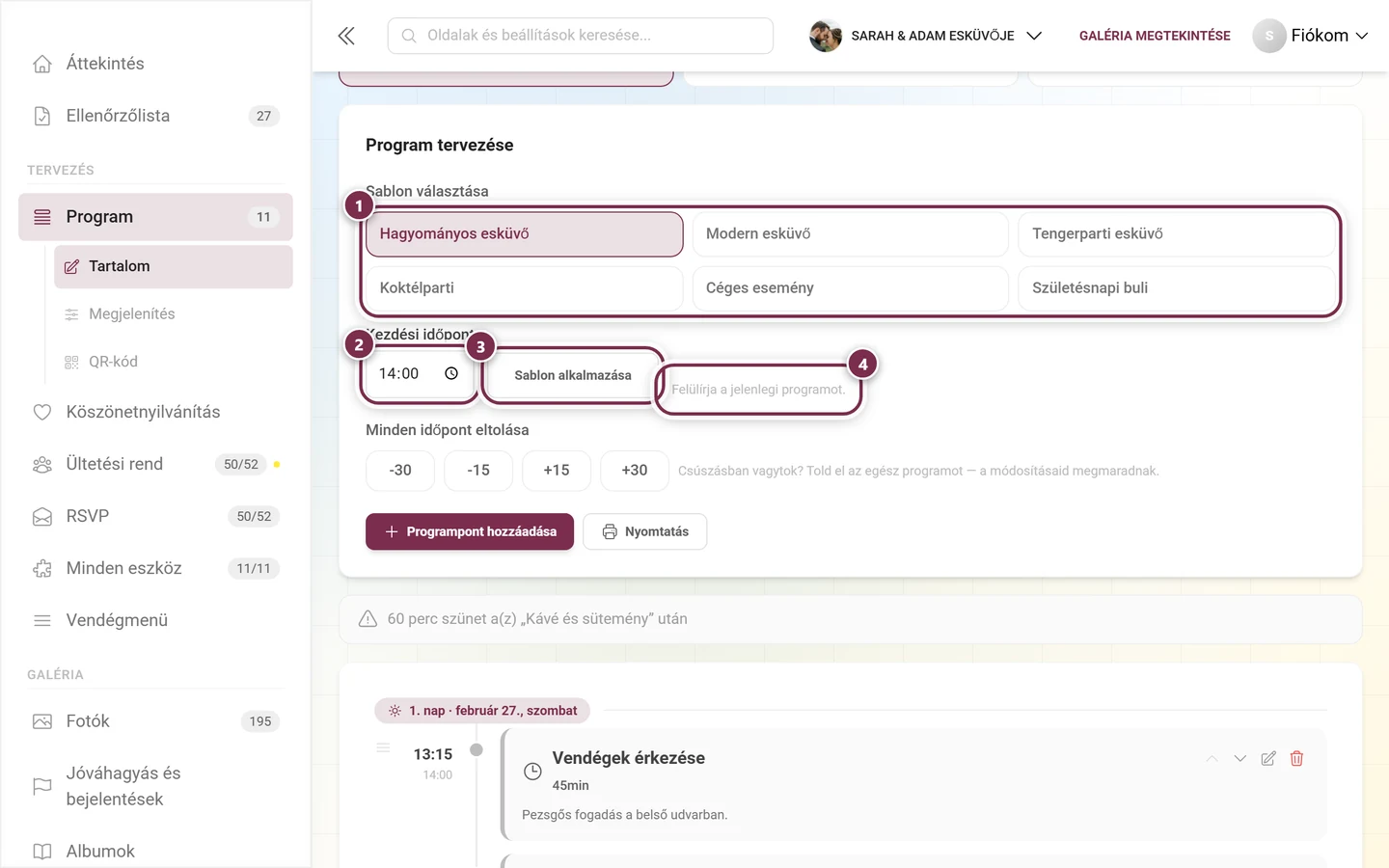
Szekció neve “Sablonok”Ahelyett, hogy a nulláról kezdenéd, a Sablon kiválasztása alatt kiválaszthatsz egy kész programot, beállítod a Kezdési időpontot, és a Sablon alkalmazása gombra kattintasz. Hat beépített sablon áll rendelkezésre:
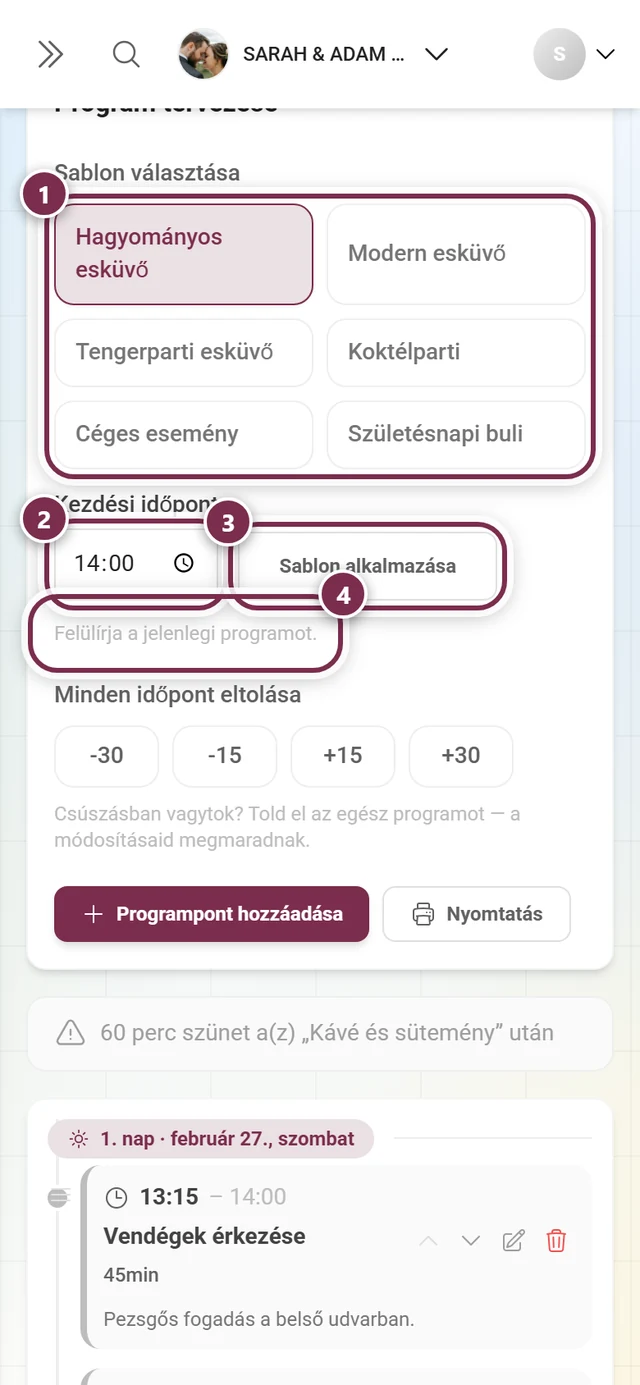
- Hagyományos esküvő
- Modern esküvő
- Tengerparti esküvő
- Koktélparti
- Céges esemény
- Születésnapi buli
Minden időpont eltolása
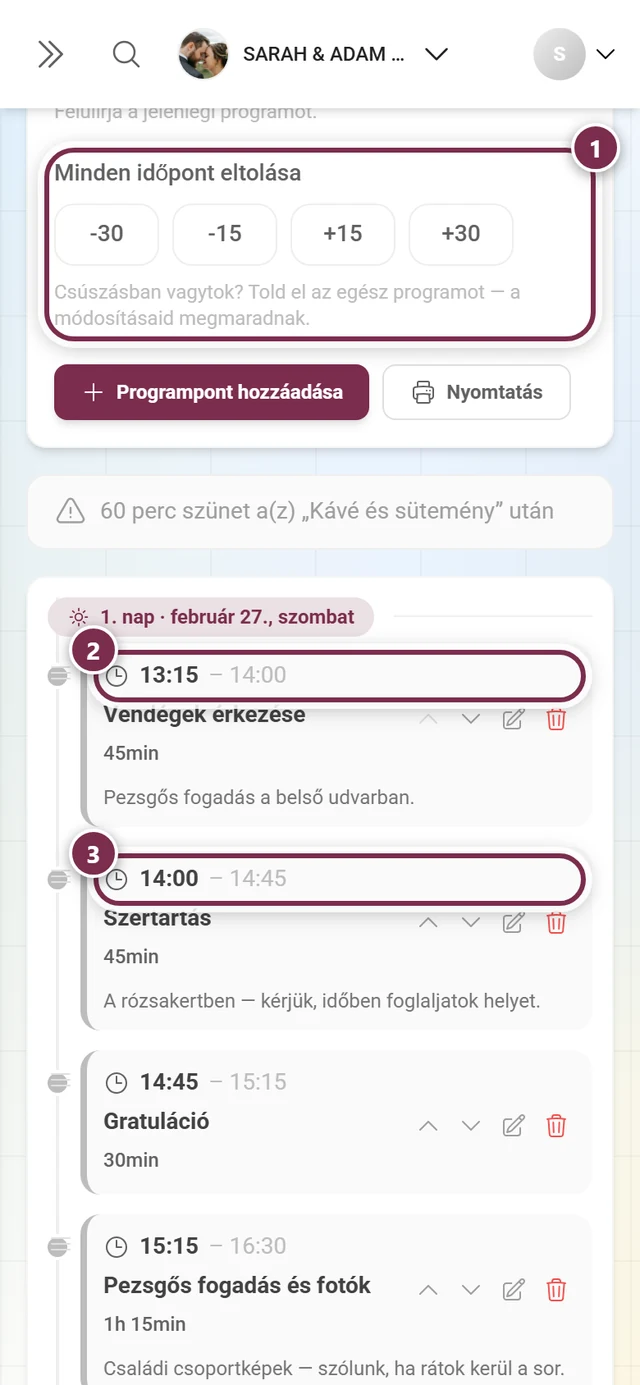
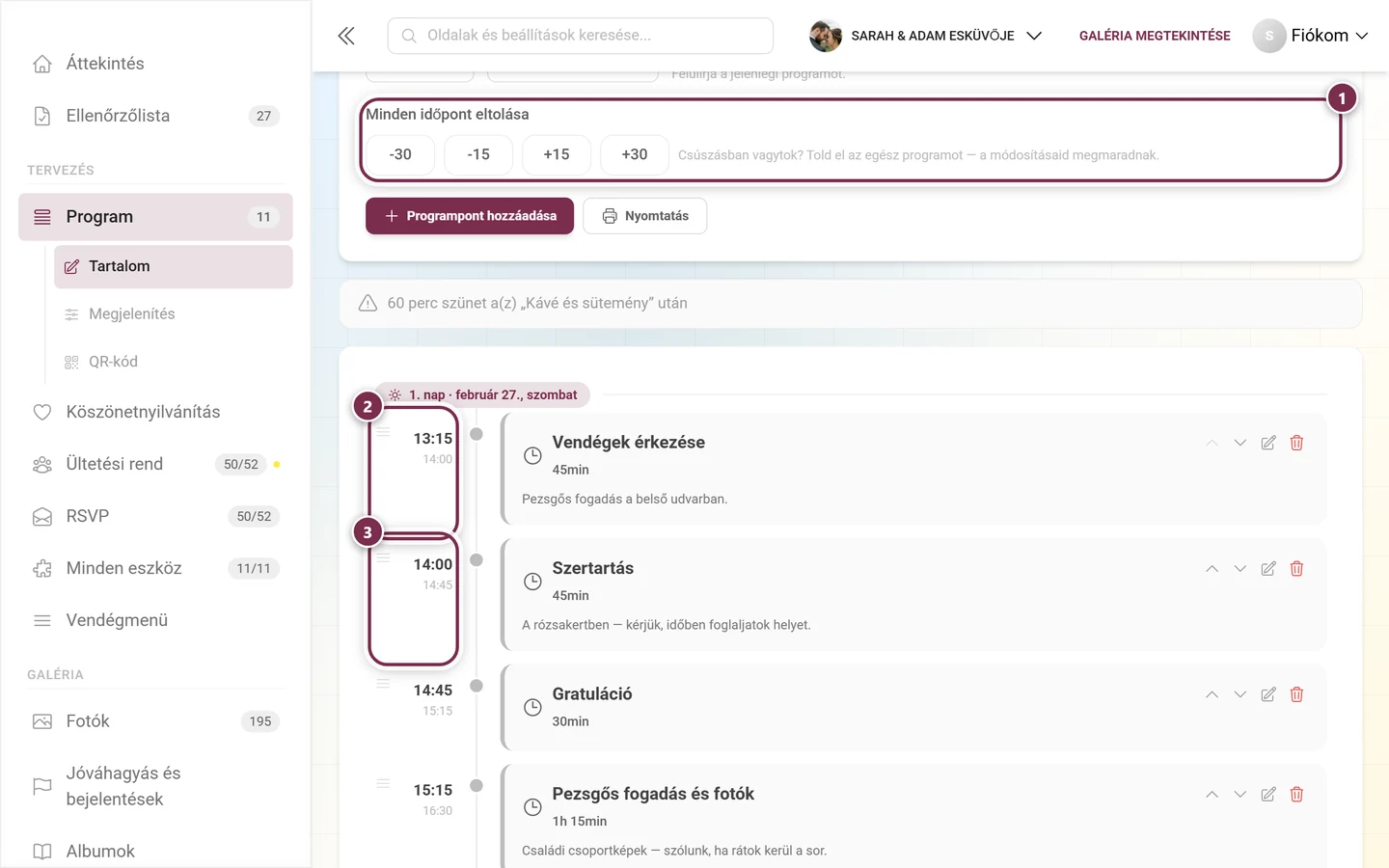
Szekció neve “Minden időpont eltolása”Ha kicsúszik a nap a kerékvágásból, a Minden időpont eltolása menti meg a helyzetet. Négy gomb tolja el a teljes programot: -30, -15, +15 és +30 perccel. Az egyes pontokon végzett módosításaid megmaradnak – a pontok közti időközök nem változnak.
Figyelmeztetések és teljes időtartam
Szekció neve “Figyelmeztetések és teljes időtartam”Szerkesztés közben a Photogala figyeli a programot. A figyelmeztetések a programpontok listája fölött, közvetlenül a Program tervezése blokk alatt találhatók:
- Átfedések elsőként – pirossal, ha egy pont még fut, miközben a következő elkezdődik.
- Hiányok alattuk – szürkével, ha két pont között több mint 15 perc marad szabadon. A rövidebb szüneteket normál pufferként kezeli, ezeket nem jelzi. A hiány emellett közvetlenül az érintett pontnál is megjelenik.
Az Egy időben zajlik jelöléssel ellátott pontokat mindkét ellenőrzés kihagyja – különben minden párhuzamos program átfedésnek számítana.
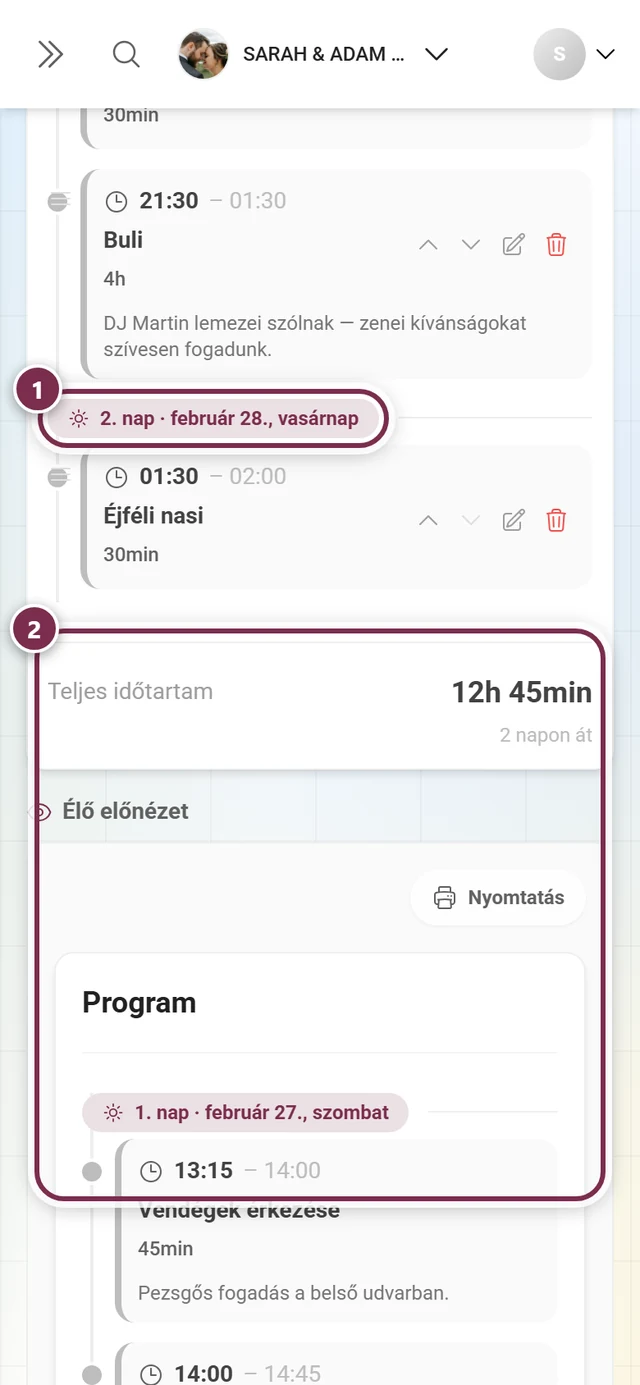
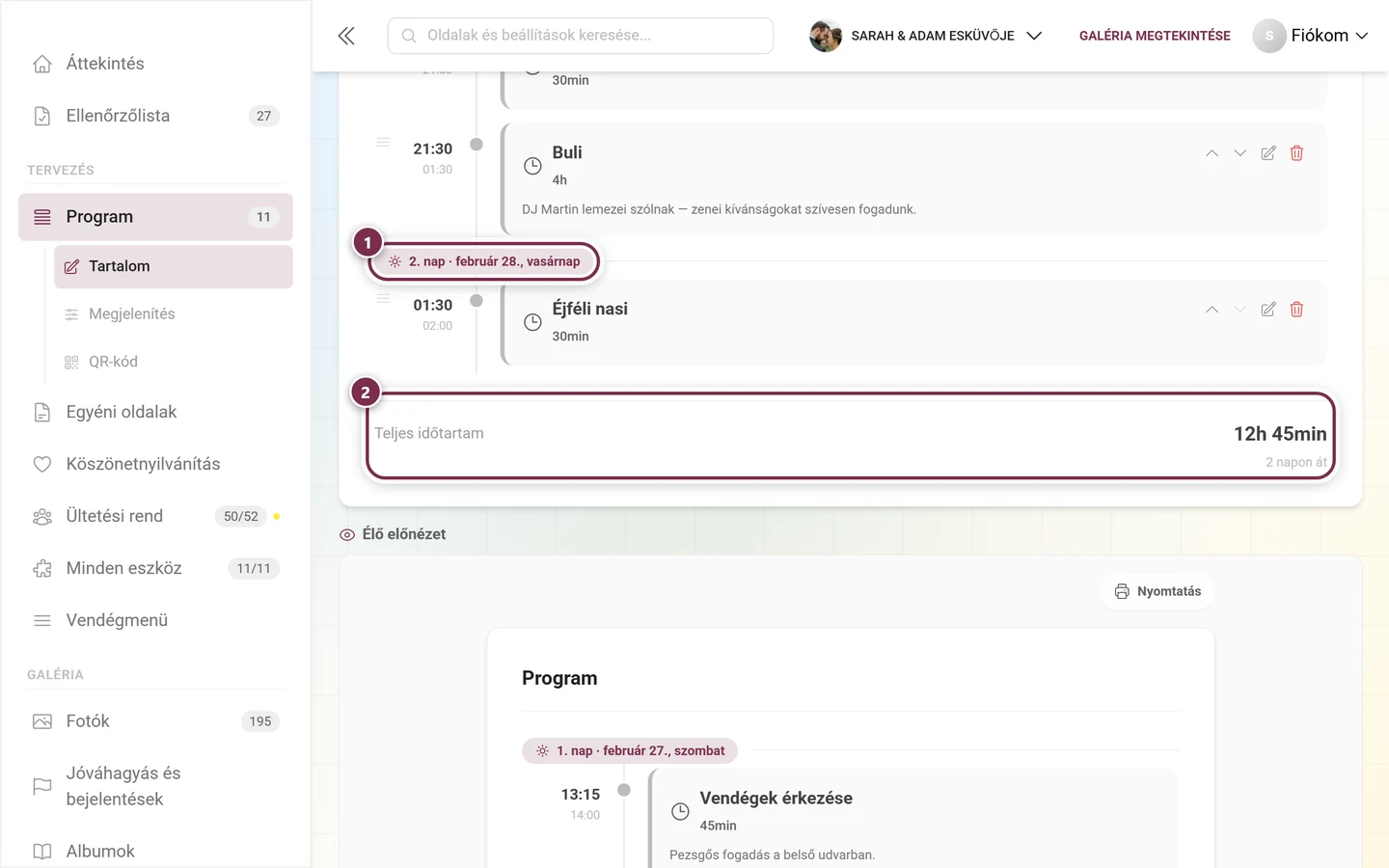
A lista alatt, egy vékony elválasztó vonal mögött áll a program Teljes időtartama – alatta jobbra, kisebb betűvel az időintervallum, többnapos programoknál pedig helyette N napon át.
Design a vendégeidnek
Szekció neve “Design a vendégeidnek”A Tartalom fülön a Design alatt választod ki a megjelenést; az oldal alján lévő Élő előnézet azonnal mutatja is.
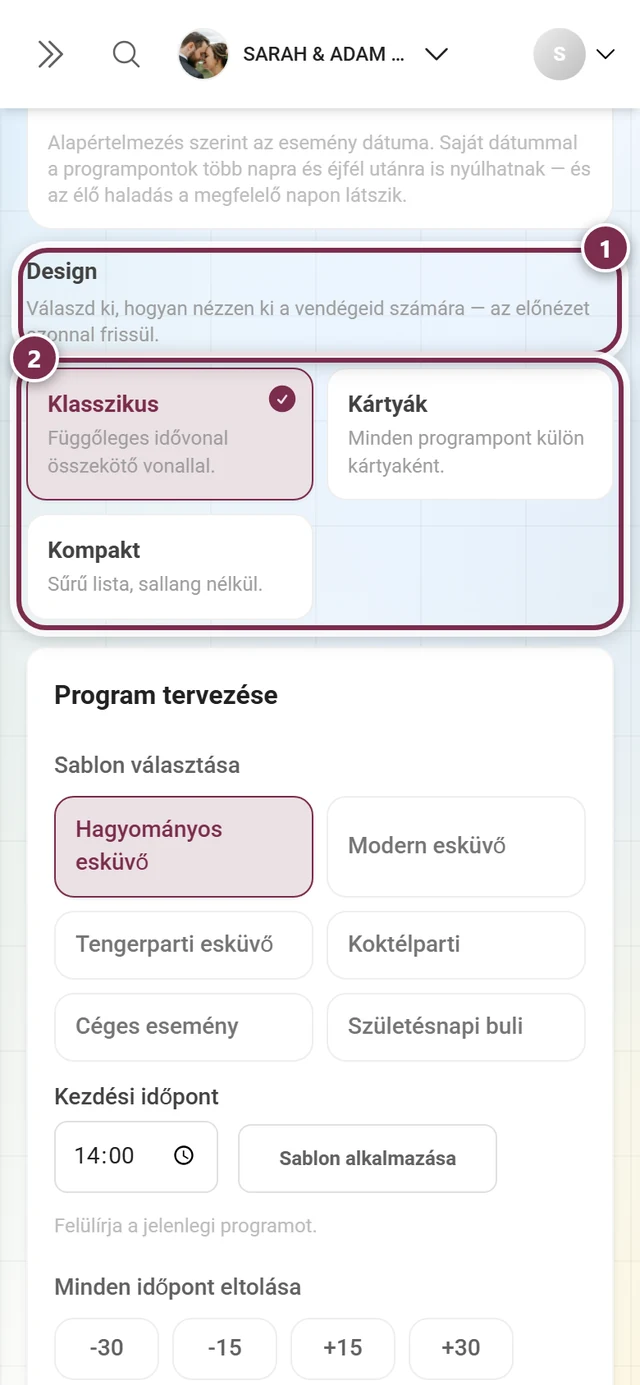
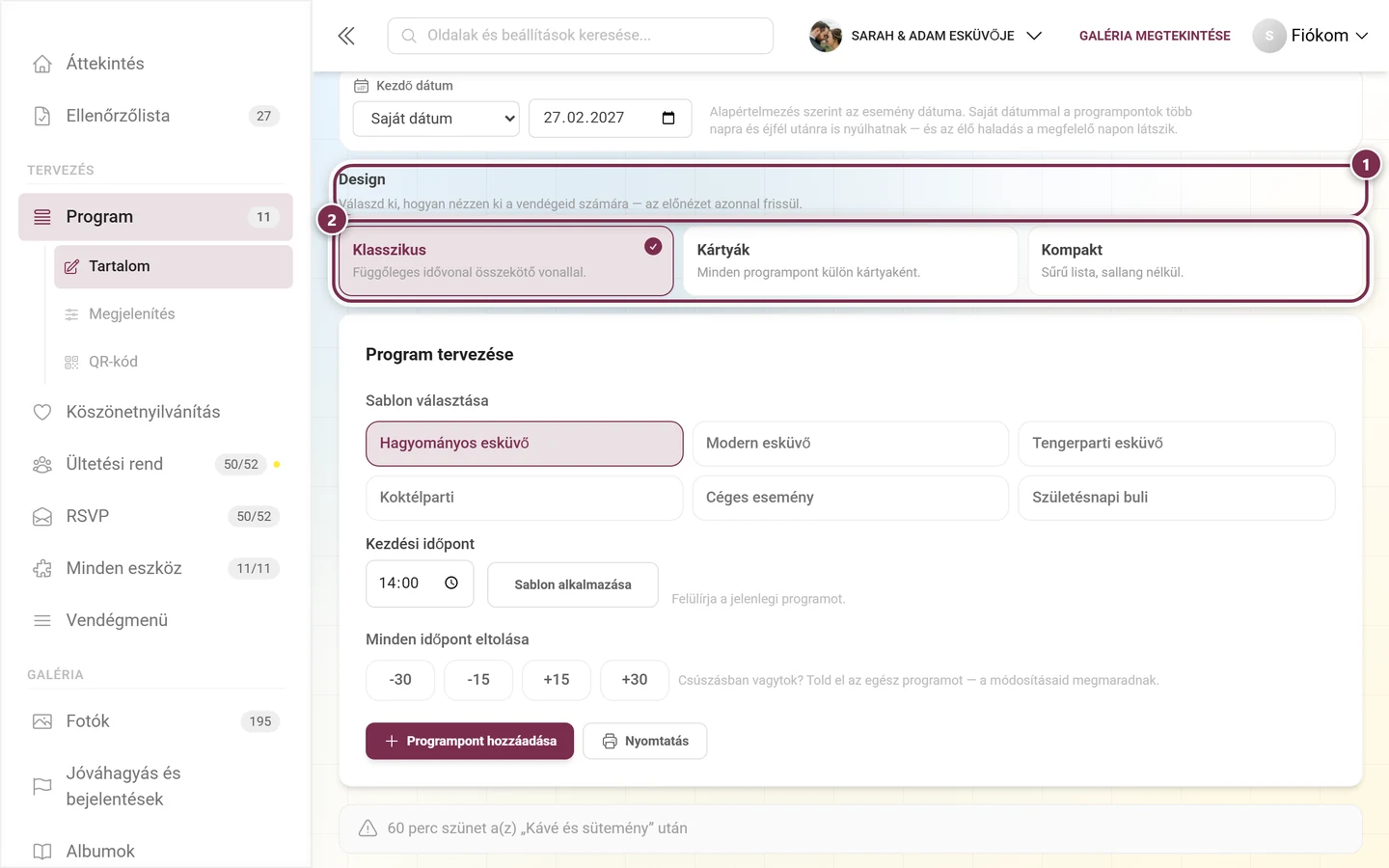
- Klasszikus – függőleges idővonal összekötő vonallal. Alapértelmezett.
- Kártyák – minden programpont saját kártyaként.
- Kompakt – sűrű lista, cifraságok nélkül.
A Megjelenítés fülön a Widget a kezdőoldalon és a Bejegyzés a vendégmenüben beállításokat vezérled. A Widget stílusa csak akkor jelenik meg, ha a widget be van kapcsolva.
Amit a vendégeid látnak
Szekció neve “Amit a vendégeid látnak”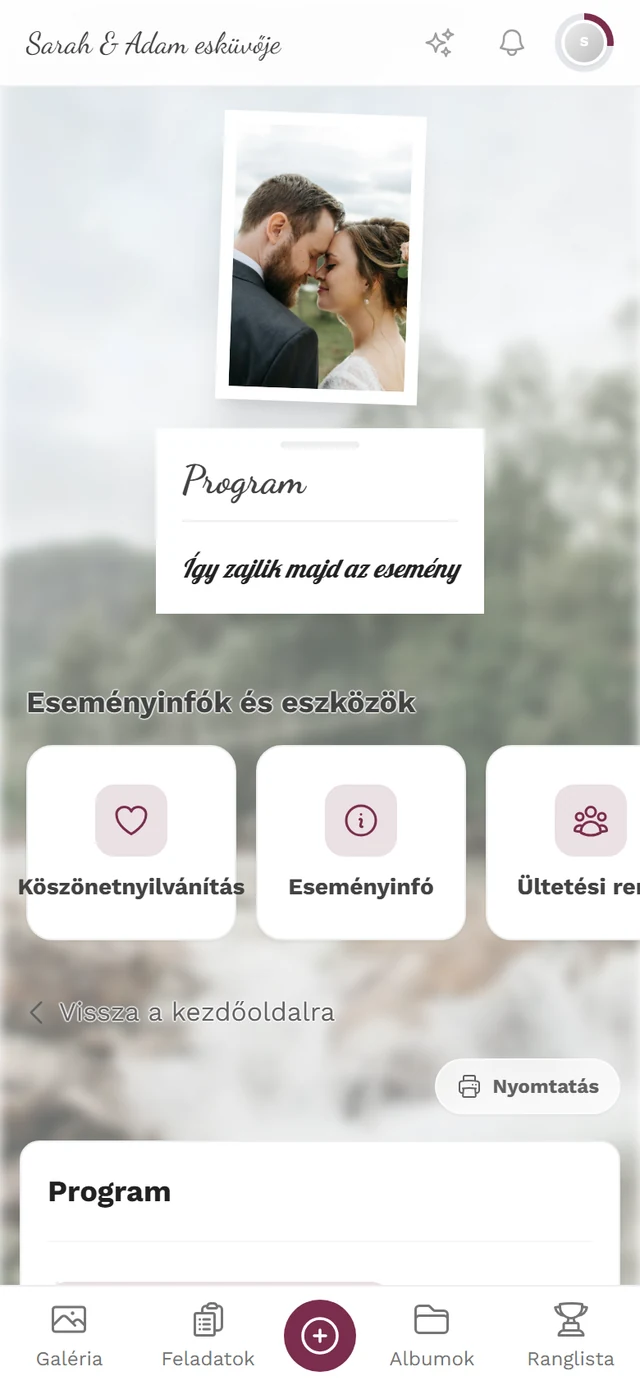
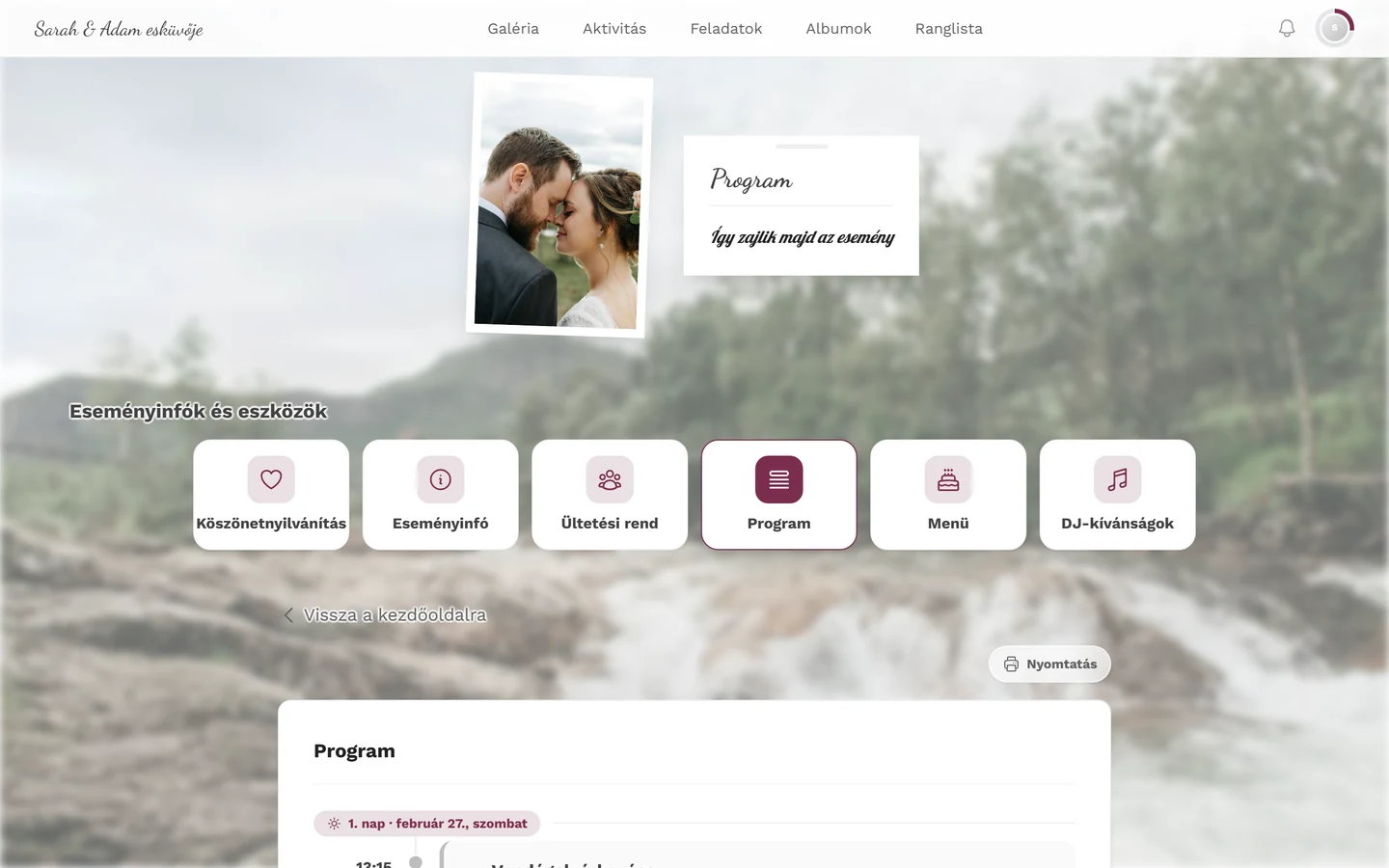
- Fülek, amint egynél több program látható a vendégek számára. Előre az a program van kiválasztva, amelynek időablaka éppen érvényes.
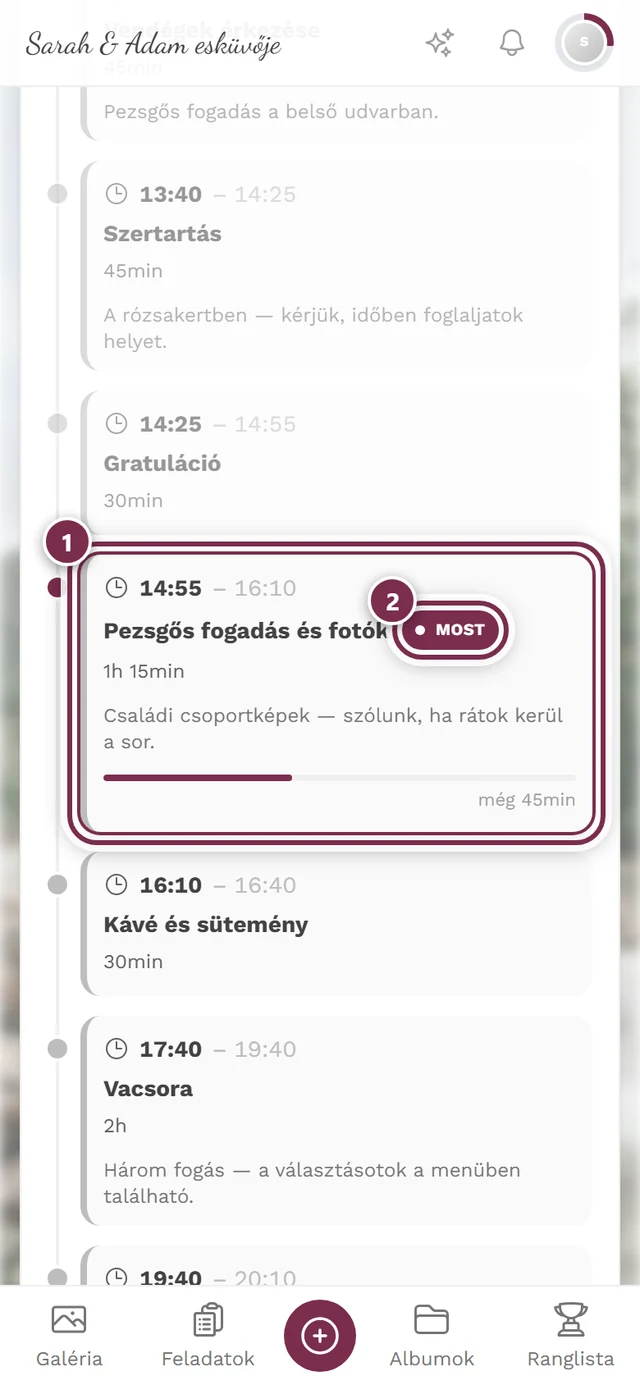
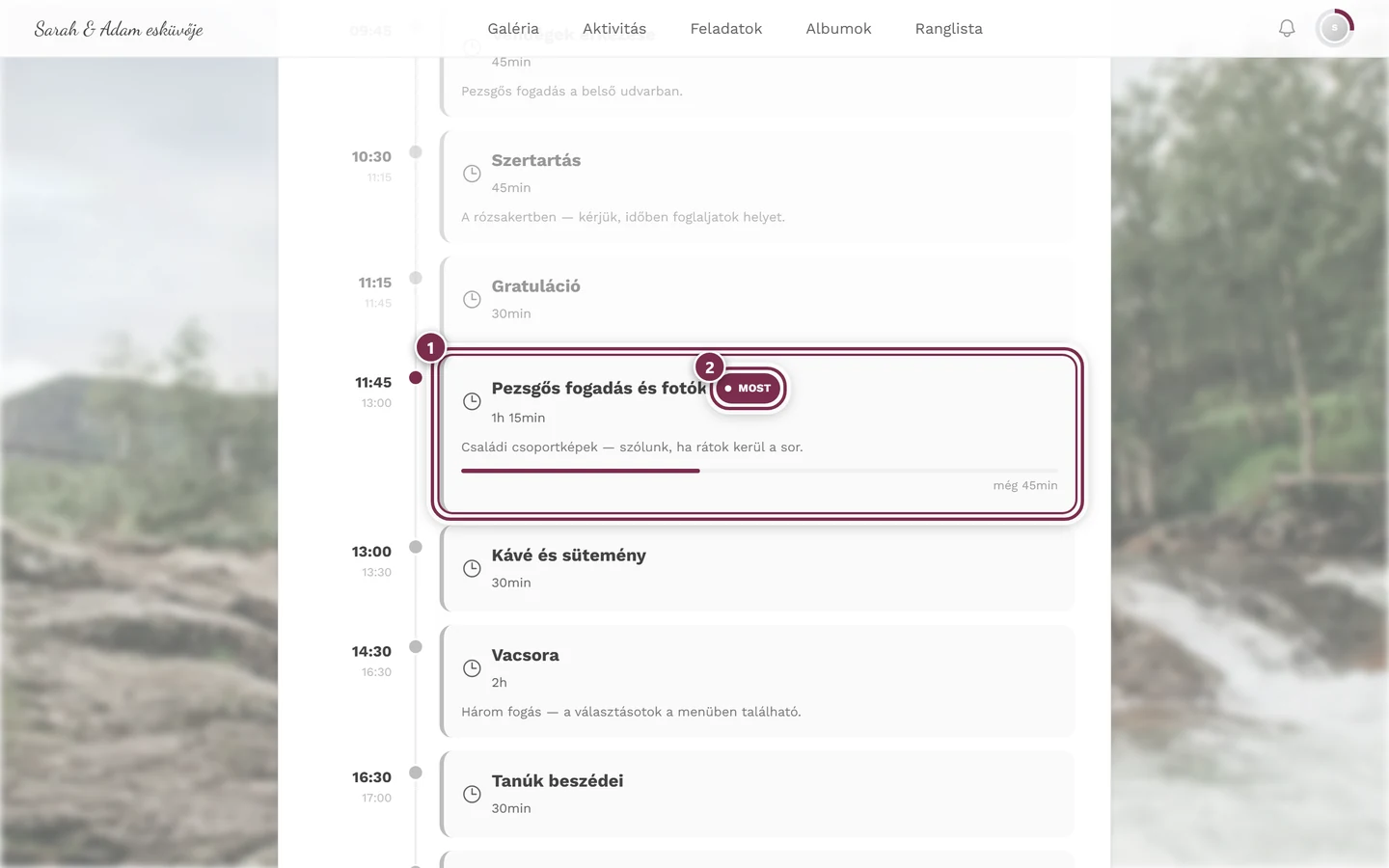
- Élő haladás: a futó programpont Most jelölést kap, alatta egy folyamatjelző sávot és a hátralévő időt.
- Nyomtatás – a fogadóasztalra vagy a szolgáltatóknak szánt kinyomtatott példányhoz.
A kezdőoldal widgetje nem a teljes programot mutatja, hanem a Következik felirat alatt kifejezetten a következő programpontot, időponttal és címmel.
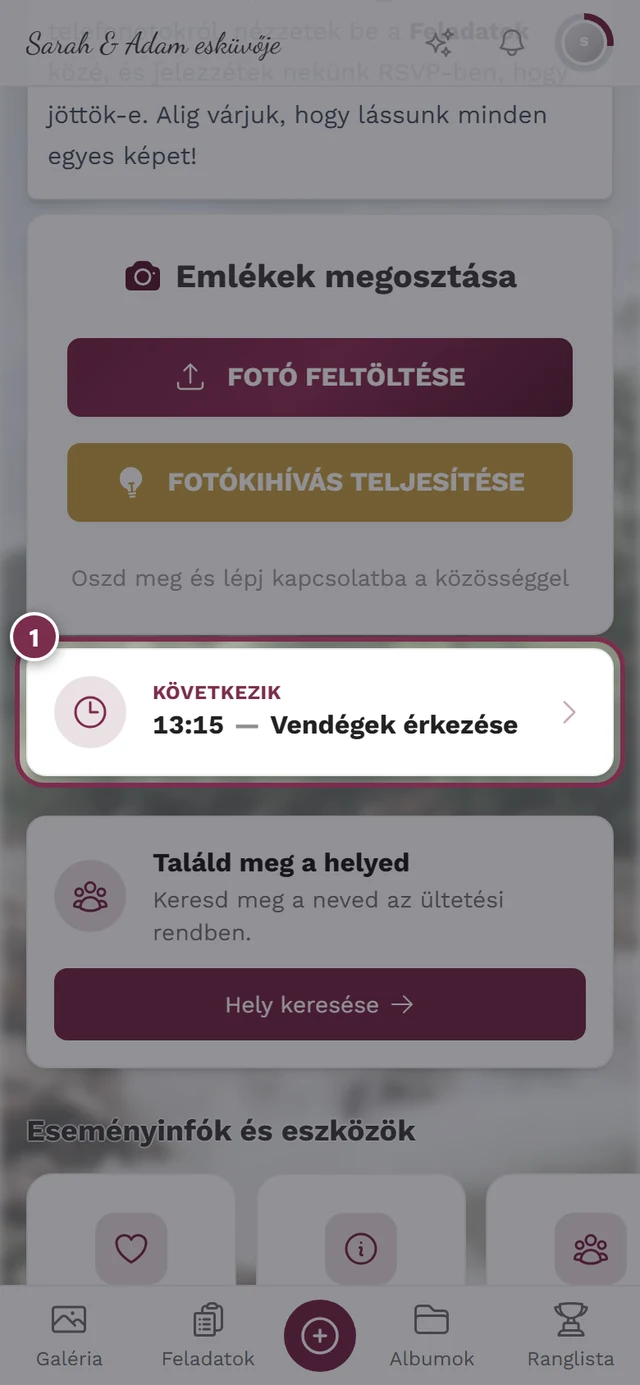
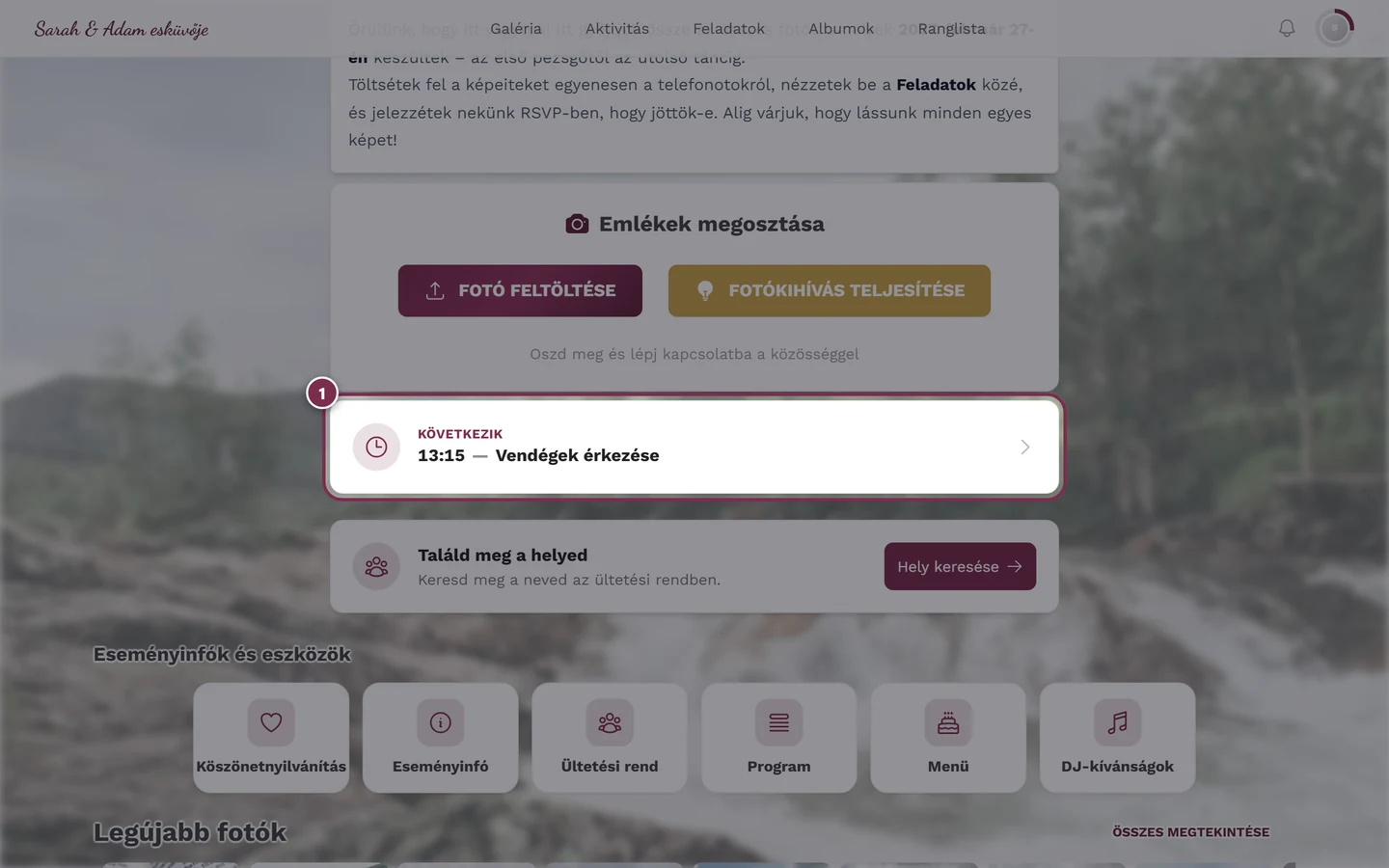
Percenként frissül, és eltűnik, amint minden pont elmúlt – a vendégeknek pontosan ez a lényeges információ.
Együttműködés más eszközökkel
Szekció neve “Együttműködés más eszközökkel”- Ültetési rend: egy ültetési rend beállításaiban az Átvétel programpontból átveszi egy programpont kezdését és időtartamát a terv időablakaként. Így a vendégnézet magától vált a fogadás tervről a vacsora tervre. Ha az időpontot később kézzel módosítod, a kapcsolat megszűnik.
- Digitális meghívó: a Program kapcsoló beemeli a programot egy szakaszként közvetlenül a meghívóba. A tartalom nem másolódik – a meghívó mindig ennek az eszköznek az aktuális állapotát mutatja.
Hibaelhárítás
Szekció neve “Hibaelhárítás”- Egy program nem jelenik meg a vendégeknél. A fogaskerék párbeszédablakban a Látható a vendégeknek ki van kapcsolva. Ezt a fülön az áthúzott szemről ismered fel.
- A programpont rossz napon van. Állítsd a program Kezdő dátumát Saját dátumra, és válaszd ki a ponton a megfelelő Nap mezőt.
- Egy éjfél utáni pont az elejére csúszik. Ezt is a programpont Nap mezője oldja meg – 01:00 a 2. napon, nem 01:00 az 1. napon.
- Rossz pontot töröltem. A lomtár nem kérdez vissza, de csak a piszkozatot érinti. Töltsd újra az oldalt mentés nélkül, és a pont visszakerül.
- A hiány-figyelmeztetés zavaró. Csak 15 percnél hosszabb üresjárat esetén jelenik meg. Ha a szünet szándékos, hozz létre rá egy programpontot – vagy jelöld a párhuzamosan zajló pontot Egy időben zajlik jelöléssel.
- A sablon felülírta a programomat. A Sablon alkalmazása lecseréli az aktív program programpontjait. Amíg nem mentettél, a korábbi állapot még megvan a szerveren – ha mentés nélkül hagyod el az oldalt, megmarad.
- A widget eltűnt. Csak a következő pontot mutatja. Ha minden pont a múltban van, elrejti magát. A teljes program a vendégmenün keresztül továbbra is elérhető.
- A program betűtípusa nem illik a többihez. A betűtípus és a színek az esemény beállításaiból származnak, nem ebből az eszközből. Az oldal alján lévő Megjelenés megnyitása hivatkozás egyenesen odavisz.
- Mentéskor egy idegen módosításról szóló üzenet jelenik meg. Időközben valaki más mentett. A saját adataid megmaradnak – nézd át őket, és mentsd el újra.
Kapcsolódó oldalak
Szekció neve “Kapcsolódó oldalak”- Vendégeknek: Eszközök az eseményen – hogyan jut el a program a vendégeidhez.
- Szervezőknek: Ültetési rend · Digitális meghívó · Eseményinfó · Eszköztár – Áttekintés