Csomag & futamidő
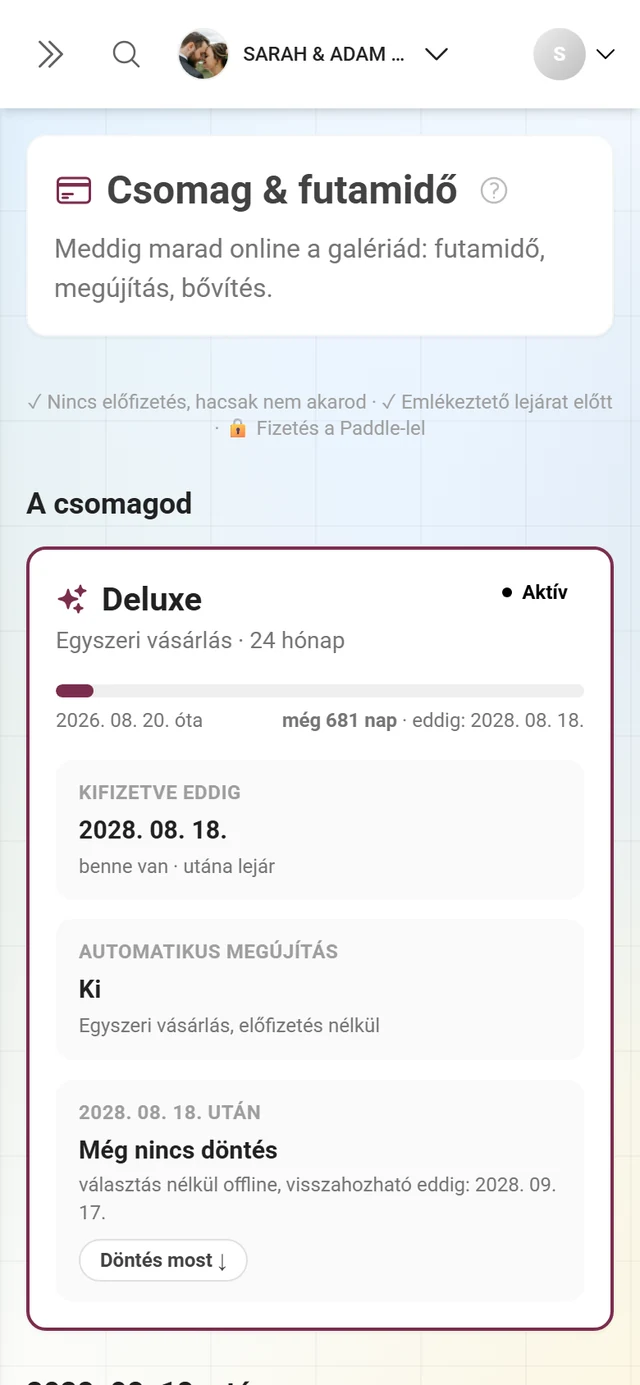
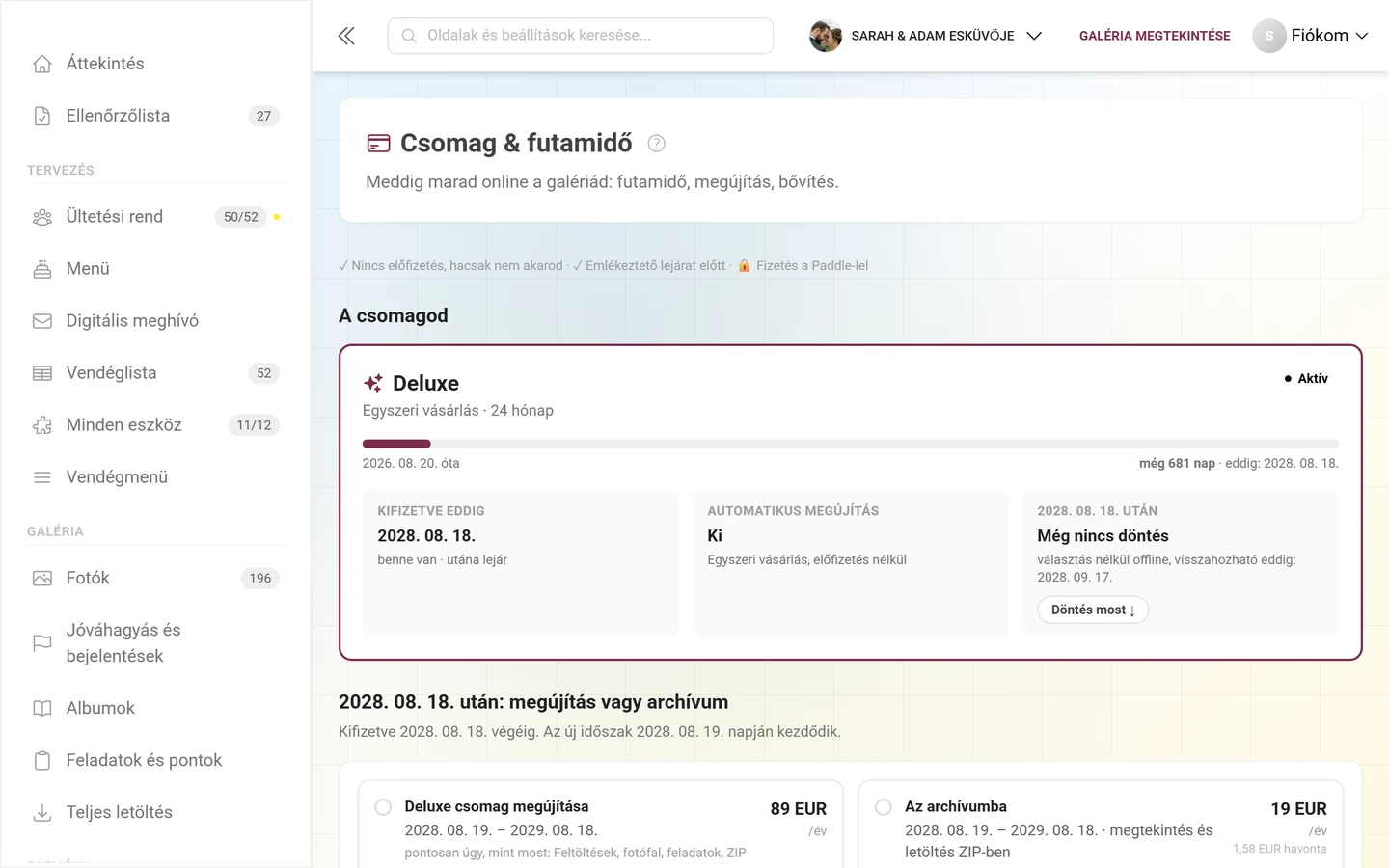
A Csomag & futamidő oldalon látod, meddig marad online a galériád, és mi történik utána. Itt azonnal nagyobb csomagra válthatsz (bővítés), meghosszabbíthatod a futamidőt, olcsóbban megőrizheted a galériát az archívumban, és be- vagy kikapcsolhatod az automatikus megújítást. Ez az oldal fentről lefelé haladva minden blokkot bemutat.
Ki vásárolhat? (szerepkörök és márkák)
Szekció neve “Ki vásárolhat? (szerepkörök és márkák)”Hogy mit látsz az oldalon, az a szerepkörödtől és az esemény típusától függ:
- Tulajdonos (az esemény tulajdonosa): látja a Csomag & futamidő oldalt, és egyedül ő vásárolhat, bővíthet, hosszabbíthat, válthat archívumra vagy mondhat le előfizetést.
- Admin/Moderátor (nem tulajdonosként): az aktuális csomag csak olvasható áttekintését látja, azzal a megjegyzéssel, hogy módosításokat csak az esemény tulajdonosai vásárolhatnak. Ha a galéria archívumban van, az aktuális korlátok helyett Archívum áll ott ezzel a megjegyzéssel: „Nincs új feltöltés az archívumban – a megtekintés és a letöltés továbbra is lehetséges.” Módosításért fordulj a tulajdonoshoz.
- Márkás / fehér címkés esemény: ha az eseményed saját márka alatt fut, az oldalon csak ez jelenik meg: A csomagot a(z) [márka] kezeli, azzal a megjegyzéssel, hogy a csomag módosításáért a szolgáltatódhoz kell fordulnod. Itt nem lehet vásárolni.
Így éred el az oldalt
Szekció neve “Így éred el az oldalt”-
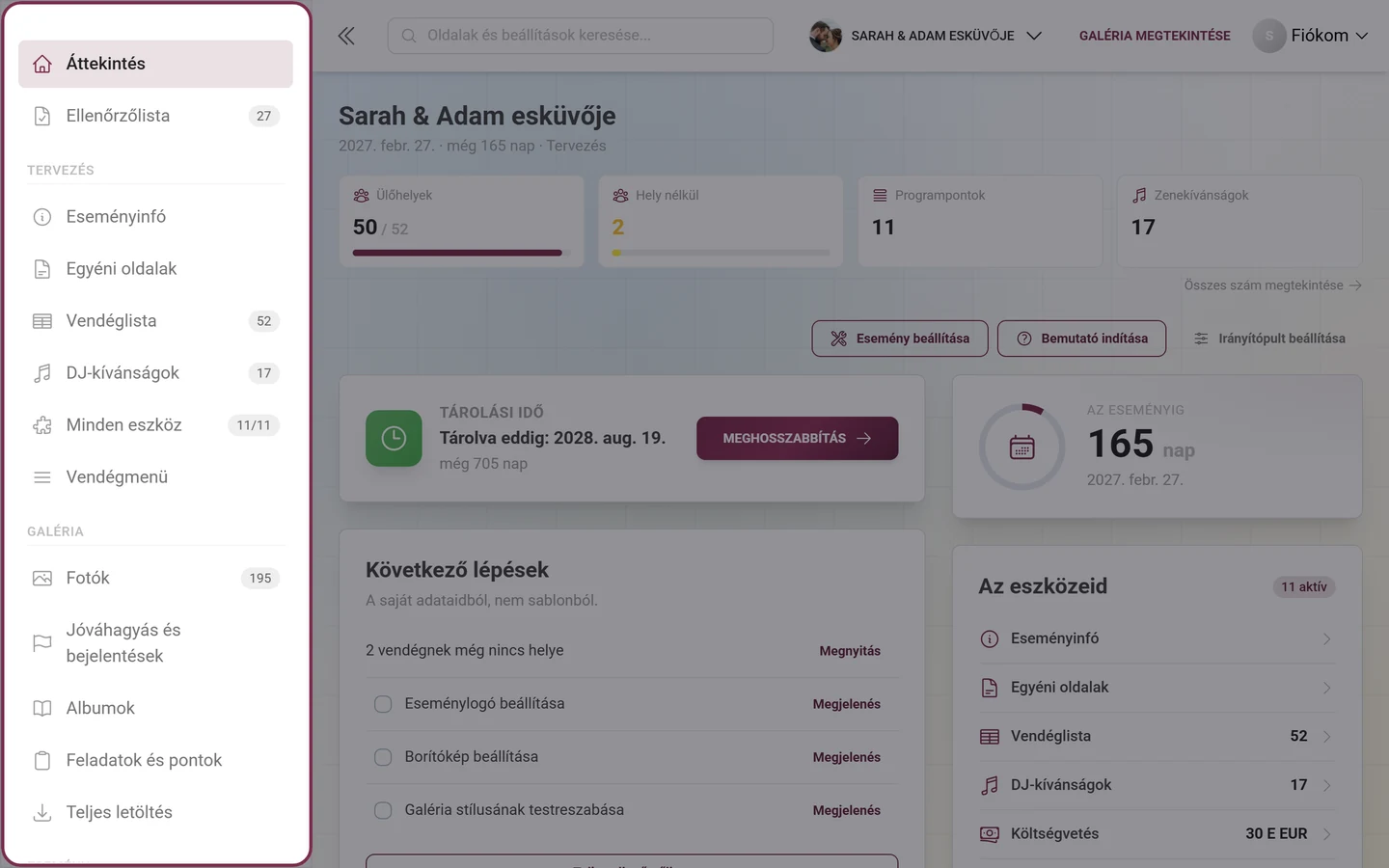
Nyisd meg az eseményed Admin felületét. Ha éppen a galériában vagy, a jobb felső profilmenüből jutsz oda.
-
Az admin oldalsáv alján nyisd meg a Csomag bővítése dobozt. Ha már a legmagasabb csomagod van, ennek neve Csomag kezelése; ha éppen kedvezmény fut, a gomb neve Kedvezmény igénylése.
-
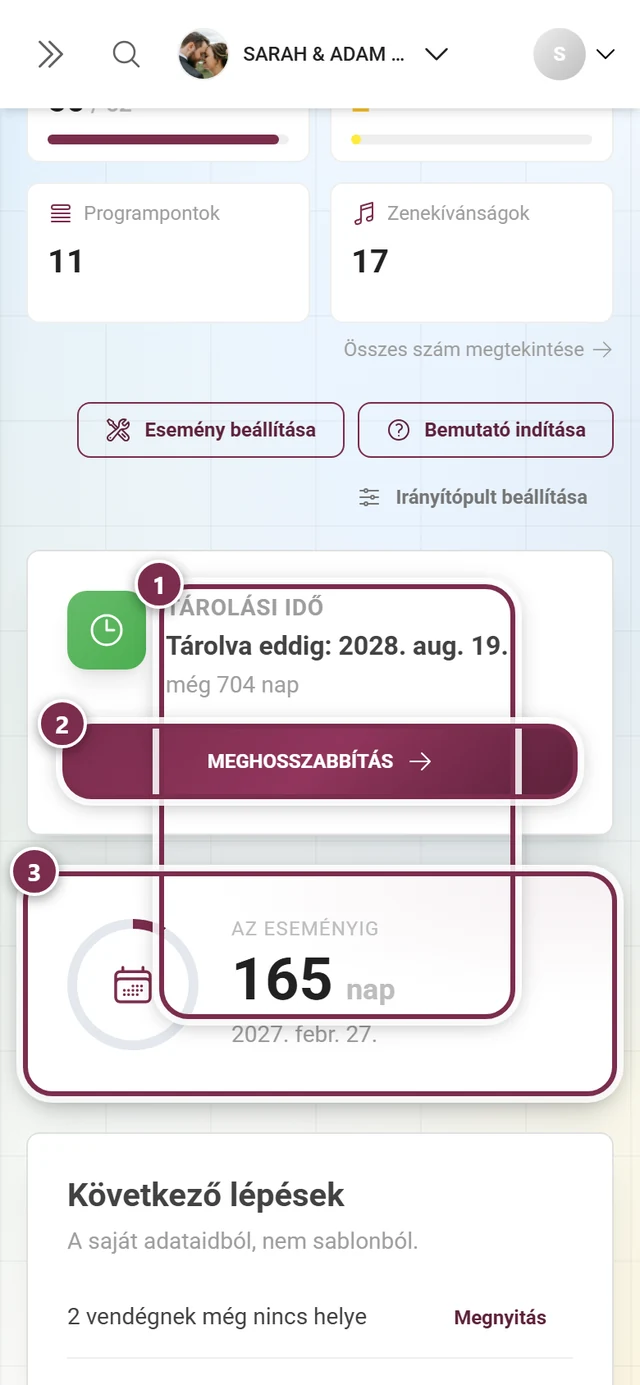
Ide automatikusan is eljutsz, ha a galériában vagy a beállításokban egy zárolt funkcióra koppintasz, illetve a vezérlőpulton a Tárolási idő kártya Meghosszabbítás gombjával.
„A csomagod” kártya
Szekció neve “„A csomagod” kártya”Legfelül A csomagod kártya áll. Ez az eseményed aktuális állapotát mutatja.
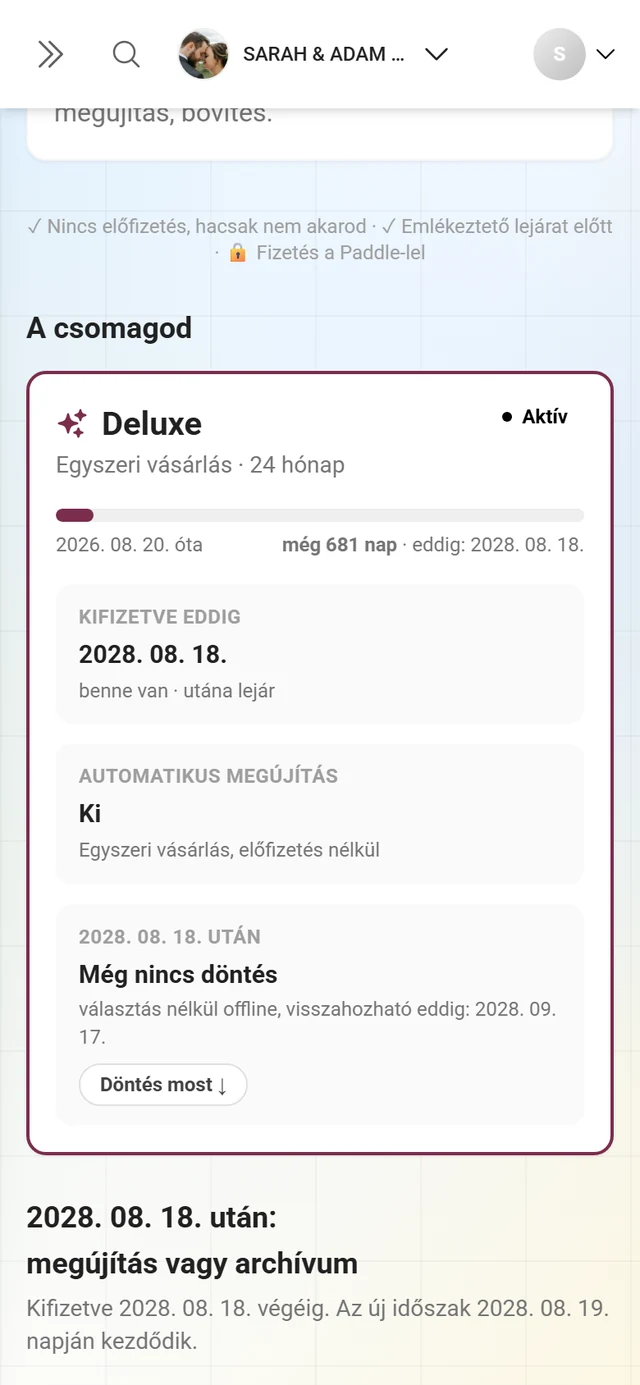
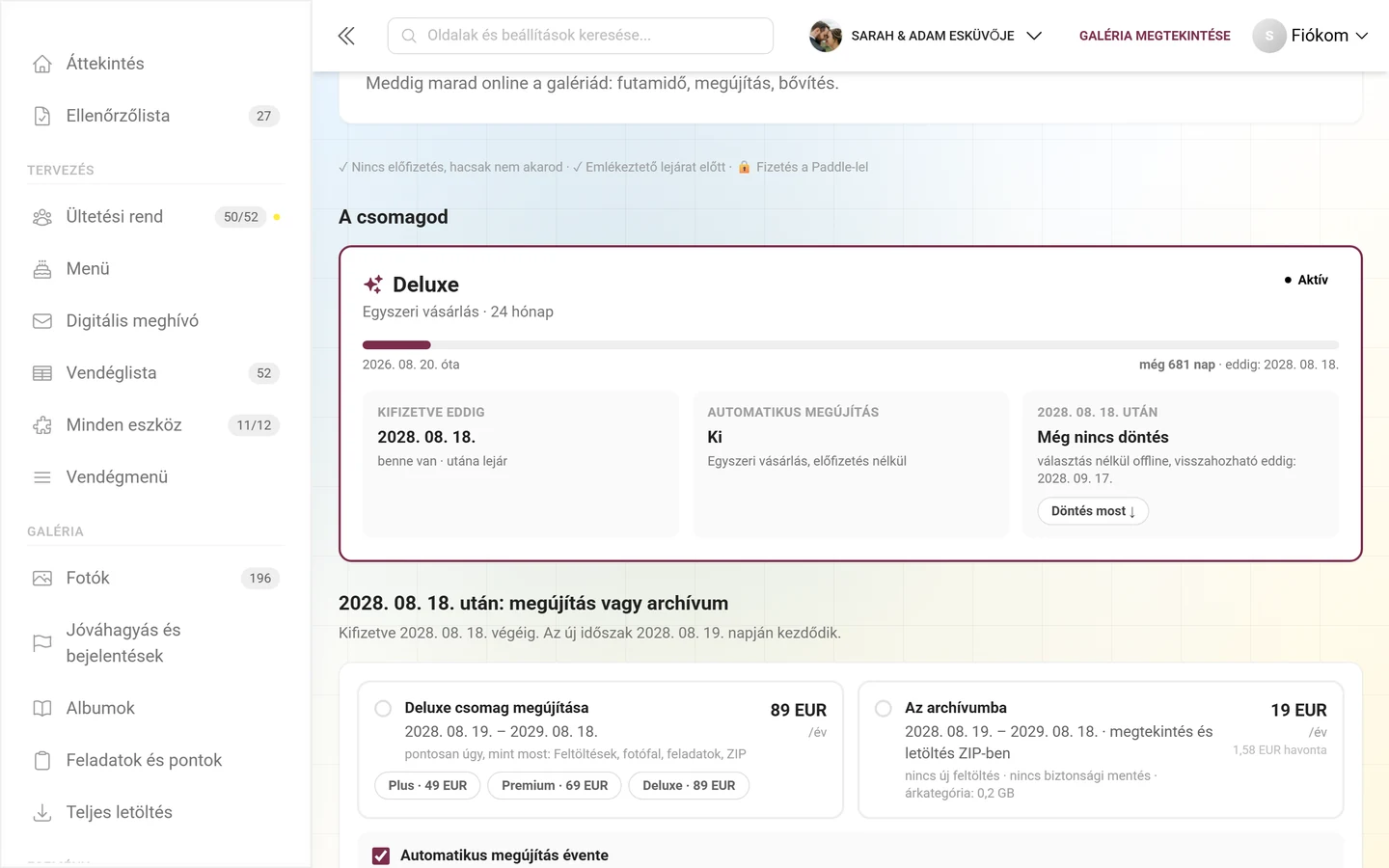
- Fejléc: a csomag neve, alatta a vásárlás típusa – például Egyszeri vásárlás · 2 év, Előfizetés · éves vagy Megújítás · 1 év –, jobbra pedig egy állapotjelző, például Aktív.
- Futamidősáv: balra [dátum] óta, jobbra még N nap · eddig: [dátum]. Alatta a használat, például „0,2 GB fotó 1 feltöltőtől”.
- „Kifizetve eddig” csempe: az utolsó kifizetett nap. Az alatta lévő megjegyzés elárulja, mi történik utána: benne van · utána lejár, benne van · utána megújítva vagy benne van · utána [csomag], ha váltás van ütemezve.
- „Automatikus megújítás” csempe: Ki az Egyszeri vásárlás, előfizetés nélkül megjegyzéssel – vagy Be a következő terheléssel.
- „[dátum] után” csempe: mi van tervezve a lejárati dátum utánra. Ha itt az áll, hogy Még nincs döntés, a Döntés most ↓ egyenesen a lejárat utáni időszak blokkjához ugrik.
- További információ: kinyitja a részleteket – például azt, hogy a Photogala nem készít biztonsági másolatot, és érdemes ZIP-ben letöltened a saját másolatodat.
Az állapottól függően a kártya változik: indulás előtt A futamidő még nem indult el áll rajta a fotószámlálóval („3 / 10 fotó feltöltve”), lejárt galériánál Offline [dátum] óta, azzal a dátummal együtt, ameddig még visszahozhatod, archívumban pedig [csomag] csomagú galériád archívuma.
Ha előfizetés fut, vagy a galéria archívumban van, a kártya másképp néz ki – lásd lejjebb az Archívum és az Éves fizetés (előfizetés) részt.
A futamidő után: megújítás vagy archívum
Szekció neve “A futamidő után: megújítás vagy archívum”Alatta található a [dátum] után: megújítás vagy archívum blokk – „Kifizetve [dátum] végéig. Az új időszak [dátum] napján kezdődik.” Itt döntöd el, hogyan folytatódjon a lejárati dátum után. Semmit nem fizetsz azonnal, amíg nem kattintasz a Tovább a fizetéshez gombra.
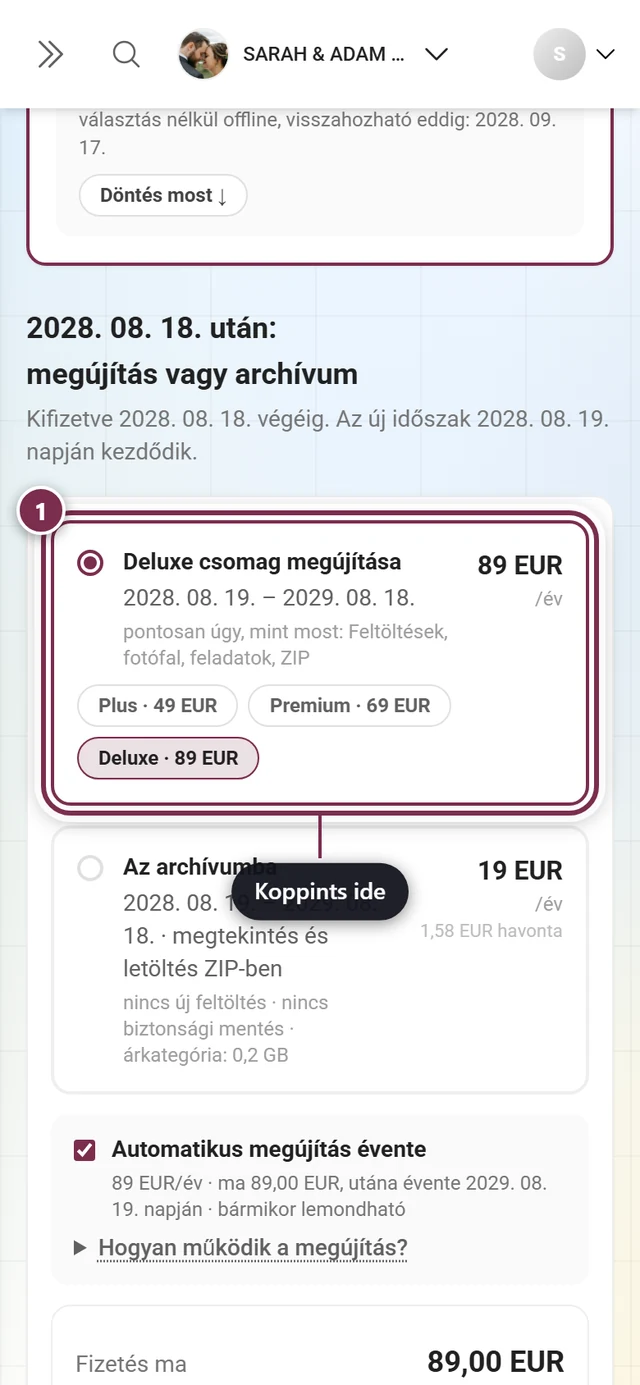
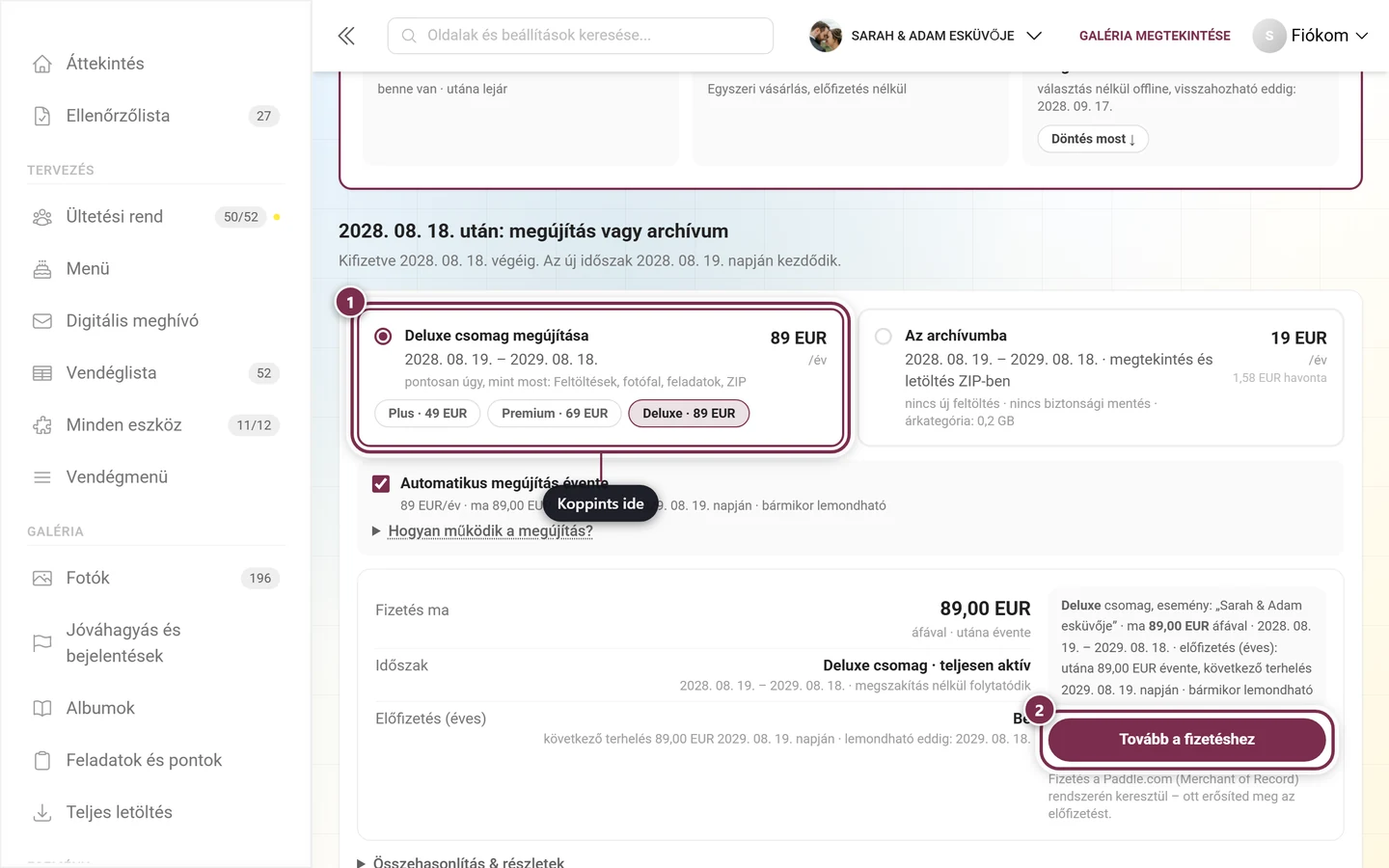
- „[csomag] csomag megújítása” csempe: egy évvel meghosszabbít az eddigi lejárati dátumodtól. A csempén lévő jelzésekkel választod ki, melyik csomaggal folytatódjon – kisebb is lehetséges, ha a tárhelyed belefér.
- „Az archívumba” csempe (illetve Archívum · csak megőrzés): a kedvező változat, ha már vége az ünnepségnek. A galéria online marad megtekintésre és letöltésre, de új feltöltések nélkül; a fotófal és a feladatok szünetelnek, új vendégek pedig nem csatlakozhatnak. A lájkolás, a hozzászólás és a rendszerezés tovább működik. Az archívum nem biztonsági mentés. Az ár a használt tárhelytől függ.
- „Már ma nagyobb csomag?” tipp: a bővítés azonnal érvénybe lép, a hátralévő idő pedig jóváíródik – A bővítéshez a bővítési blokkhoz ugrik.
- Automatikus megújítás évente: ezzel a pipával a megújításból (vagy az archívumból) éves előfizetés lesz, ugyanazon az áron, mint egy kézi megújítás – részletek az Éves fizetés (előfizetés) részben.
- Összegzés: amíg nincs semmi kiválasztva, itt ez áll: Még nincs semmi kiválasztva., és az, hogy mi történik választás nélkül: „Választás nélkül offline [dátum] naptól, visszahozható eddig: [dátum].” Választás után látod a Fizetés ma összeget, az új Időszakot és a Tovább a fizetéshez gombot.
- Összehasonlítás & részletek: kinyitja az opciók összevetését.
- A saját másolatod: alatta ez áll: „A saját másolatod – lehetőleg eddig: [dátum]:”, a ZIP · [méret] GB gombbal. Ezzel egyszerre letöltöd az összes fotót (fizetős csomagtól).
Így hosszabbítasz
Szekció neve “Így hosszabbítasz”-
Görgess a [dátum] után: megújítás vagy archívum blokkhoz – vagy koppints a kártyán a Döntés most ↓ gombra.
-
Válaszd a [csomag] csomag megújítása csempét (és szükség esetén a jelzésekkel egy másik csomagot) vagy Az archívumba csempét.
-
Ha szeretnéd, tedd be a pipát az Automatikus megújítás évente opciónál.
-
Ellenőrizd az összegzést, és kattints a Tovább a fizetéshez gombra. A fizetést a biztonságos Paddle-ablakban erősíted meg.
Az ingyenes Starter csomagnál nincs megújítás: „A Starter nem újítható meg. A galéria az archívummal vagy egy csomaggal marad online.” Ha a galéria már lejárt, ezzel a blokkal vagy egy bővítéssel azonnal visszahozhatod – a megjelenített dátumig minden fotó megvan.
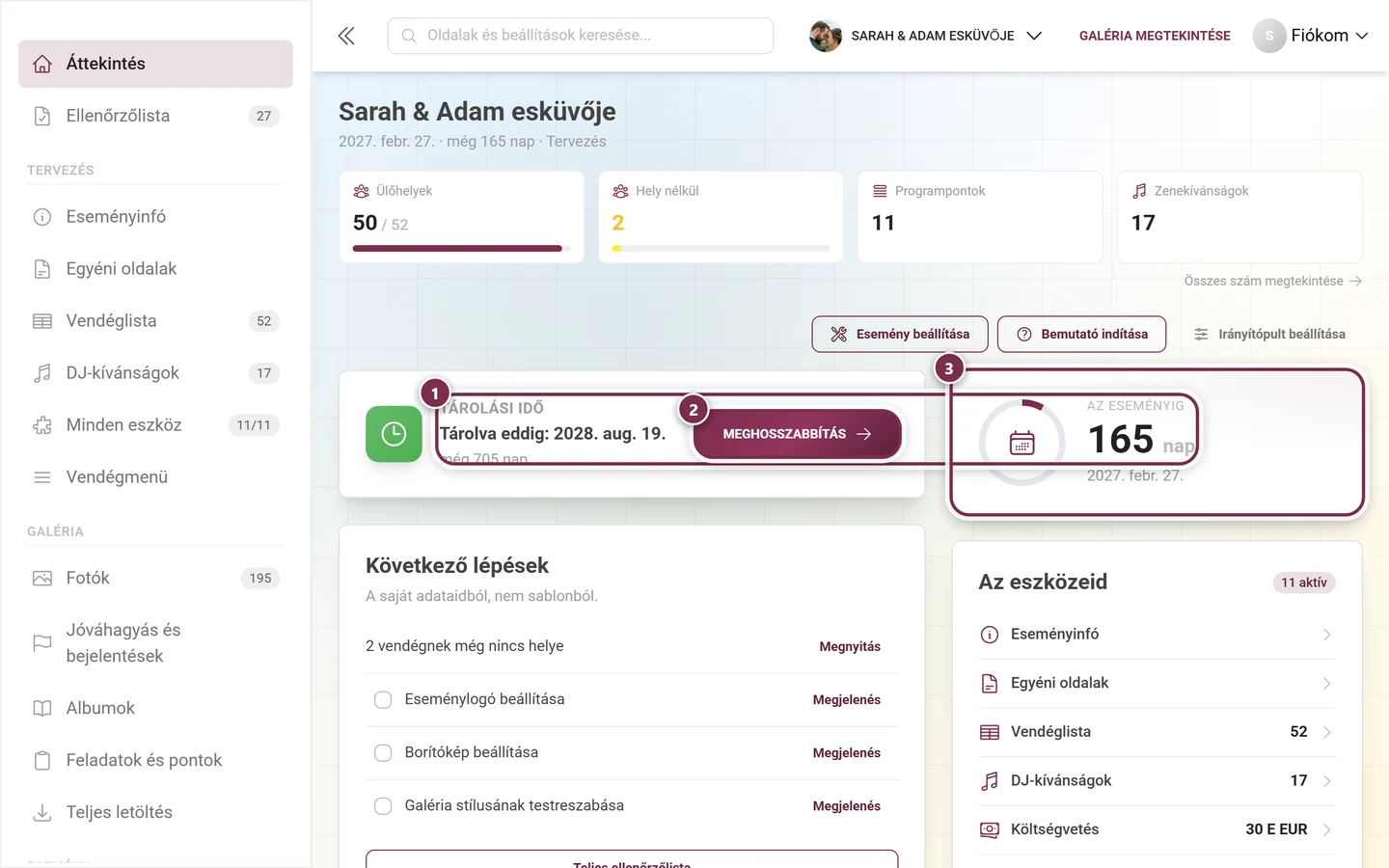
Archívum – olcsó megőrzés
Szekció neve “Archívum – olcsó megőrzés”Ha vége az ünnepségnek, és már nem érkeznek új fotók, nem kell tovább fizetned a teljes csomagot. Az archívumban a galériád egy évig online marad – megtekintésre és letöltésre –, de jóval kevesebbe kerül, mint egy megújítás.
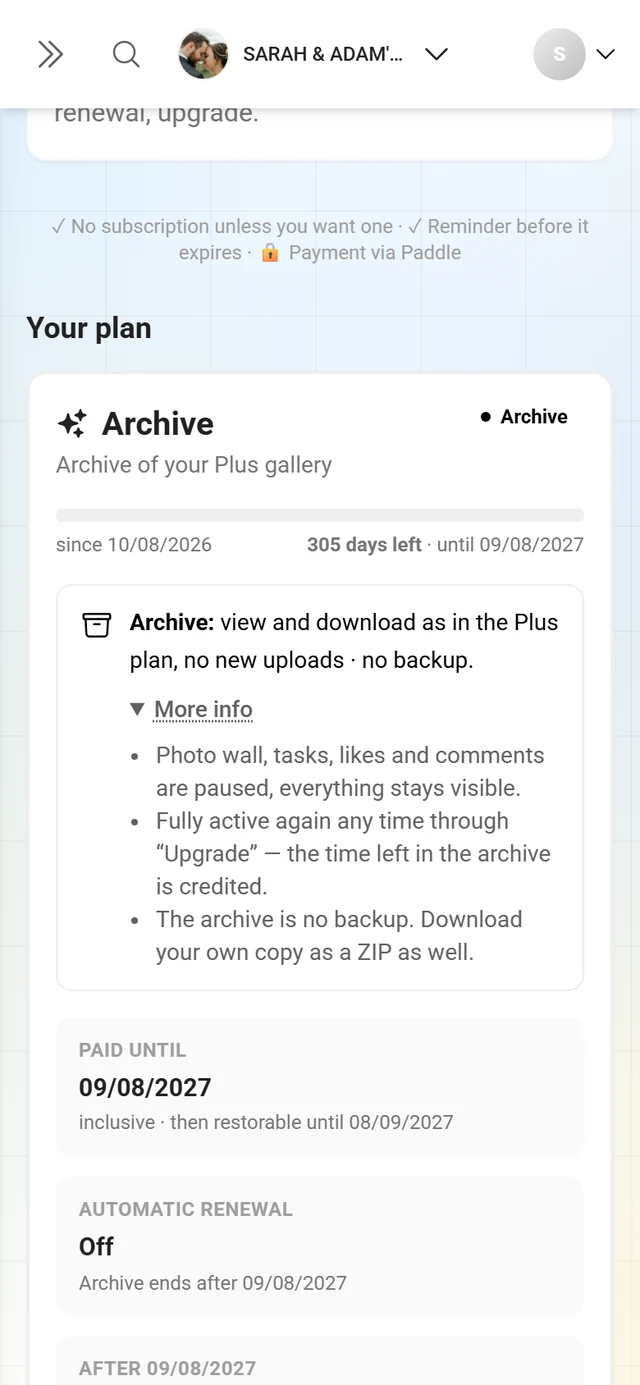
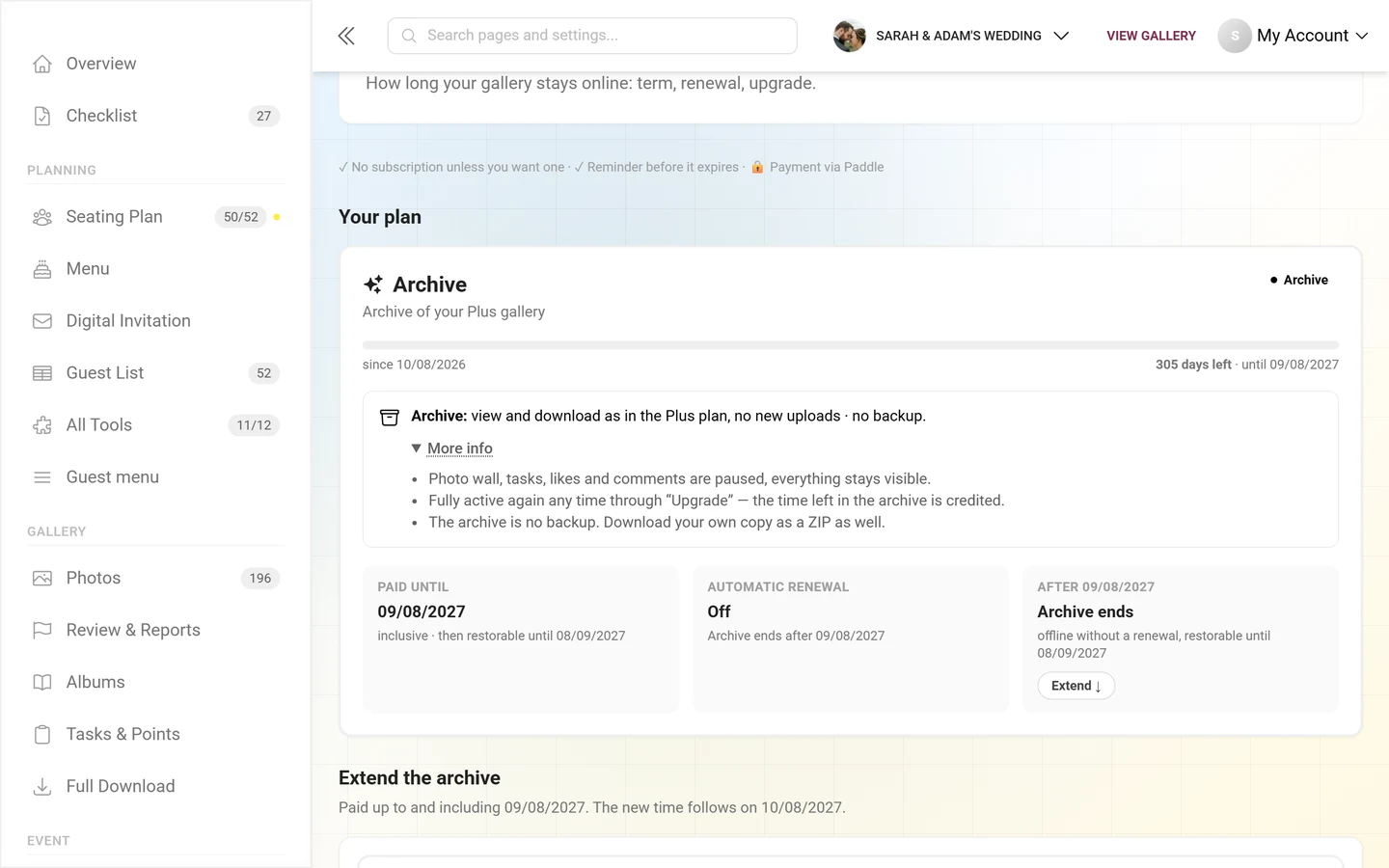
Mi érvényes az archívumban:
- A galéria online marad a vendégek számára. A megtekintés és a letöltés ugyanúgy működik, mint az eddigi csomagban – a fotók, videók, albumok és beállítások megmaradnak.
- Semmi új nem kerül bele: a feltöltés, az élő feltöltés és a fotófal szünetel – neked, tulajdonosként is. Új vendégek már nem csatlakozhatnak; aki már bent van, azon az eszközön nyitja meg a galériát, amellyel csatlakozott, vagy bejelentkezik a fiókjával. A feladatok láthatók maradnak, de új feladatok és pontok már nincsenek.
- A meglévő tartalommal minden megy tovább: a lájkolás, a hozzászólás, az albumok, a leírások, az elforgatás és a körbevágás, az arcok elnevezése és összevonása, a jóváhagyások és a ranglista ugyanúgy működik, mint eddig – a csomagod és a szerepkörök keretein belül.
- A galéria tetején ez a jelzés áll: Ez a galéria archiválva van. Tulajdonosként ott a Galéria újraaktiválása gombot is látod, amely egyenesen erre az oldalra visz.
- Nincs biztonsági mentés: a Photogala nem tárol második másolatot a fotóidról. Töltsd le a saját másolatodat is ZIP-ben.
- Ár: az eseményed által használt tárhelytől függ. Az árszintet a vásárláskor rögzítjük.
- ZIP-letöltés: az archívumban 7 naponta egyszer. Ha az ingyenes Starter csomagból érkezel, az archívumban egyenként töltheted le a fotókat – az összes fotót tartalmazó ZIP csak fizetős csomagtól érhető el.
Így teszed archívumba a galériádat
Szekció neve “Így teszed archívumba a galériádat”-
Görgess a [dátum] után: megújítás vagy archívum blokkhoz.
-
Válaszd Az archívumba, illetve az Archívum · csak megőrzés csempét. Az archívum megszakítás nélkül folytatódik az eddigi lejárati dátumod után – addig a csomagod teljes egészében használható.
-
Ha az archívumot minden évben folytatni szeretnéd, tedd be a pipát az Automatikus megújítás évente opciónál.
-
Kattints a Tovább a fizetéshez gombra, és erősítsd meg a Paddle-ablakban.
Ha a galéria már archívumban van, a csempe neve Archívum meghosszabbítása. Ha az archívum hamarosan lejár, a kártyán Az archívum N nap múlva ér véget jelzés és a Meghosszabbítás ↓ link jelenik meg.
Éves fizetés (előfizetés)
Szekció neve “Éves fizetés (előfizetés)”Ahelyett, hogy minden évben kézzel hosszabbítanál, bekapcsolhatod az automatikus megújítást. Ekkor minden évben ugyanazt az összeget terheljük, mint egy kézi megújításnál, és a galéria megszakítás nélkül online marad, amíg le nem mondod. A pipád nélkül nincs előfizetés – minden más vásárlás egyszeri fizetés.
Automatikus megújítás beállítása
Szekció neve “Automatikus megújítás beállítása”-
A [dátum] után: megújítás vagy archívum blokkban válassz egy megújítást vagy az archívumot.
-
Tedd be a pipát az Automatikus megújítás évente opciónál. Az alatta lévő sor megadja az árat és a dátumot: „[ár]/év · ma [összeg], utána évente [dátum] napján · bármikor lemondható”. A Hogyan működik a megújítás? elmagyarázza a részleteket.
-
Kattints a Tovább a fizetéshez gombra, és erősítsd meg az előfizetést a Paddle-ablakban.
A következő időszak már ki van fizetve? Ha a következő időszakot már egyszeri fizetéssel lefoglaltad, az Automatikus megújítás csempén a Beállítás [dátum] utánra ↓ link jelenik meg. Az Automatikus továbbhosszabbítás blokkban az Automatikus megújítás [dátum] naptól gombbal állítod be az előfizetést az azt követő időre. Ma semmit nem terhelünk – csak a fizetési módod kerül mentésre. A Paddle a már kifizetett időt „próbaidőszaknak” nevezi (például a visszaigazoló e-mailben); terhelés csak a megadott napon történik.
A kártya futó előfizetéssel
Szekció neve “A kártya futó előfizetéssel”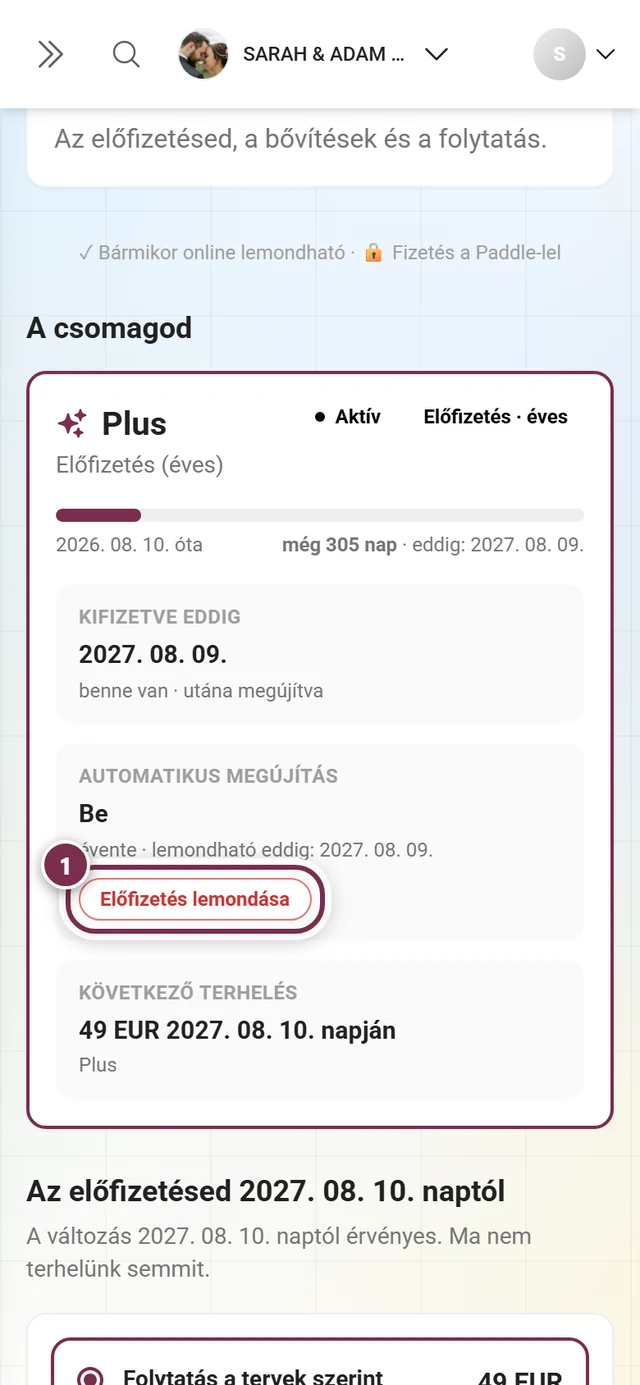
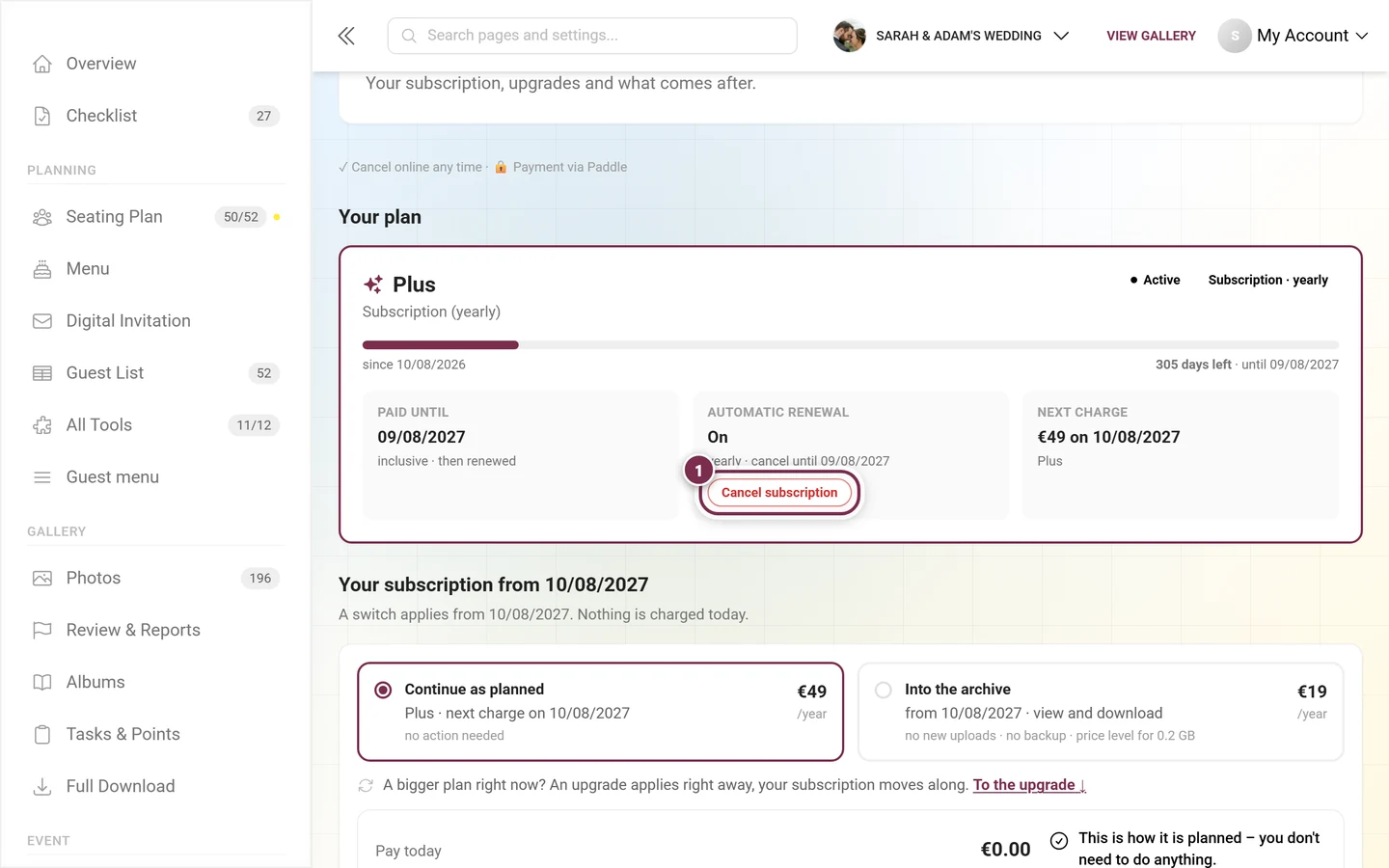
- Kifizetve eddig: a benne van · utána megújítva megjegyzéssel.
- Automatikus megújítás: Be, „évente · lemondható eddig: [dátum]”, alatta az Előfizetés lemondása gomb.
- Következő terhelés: „[ár] [dátum] napján”, és a csomag, amellyel folytatódik.
Csomagváltás a következő évre
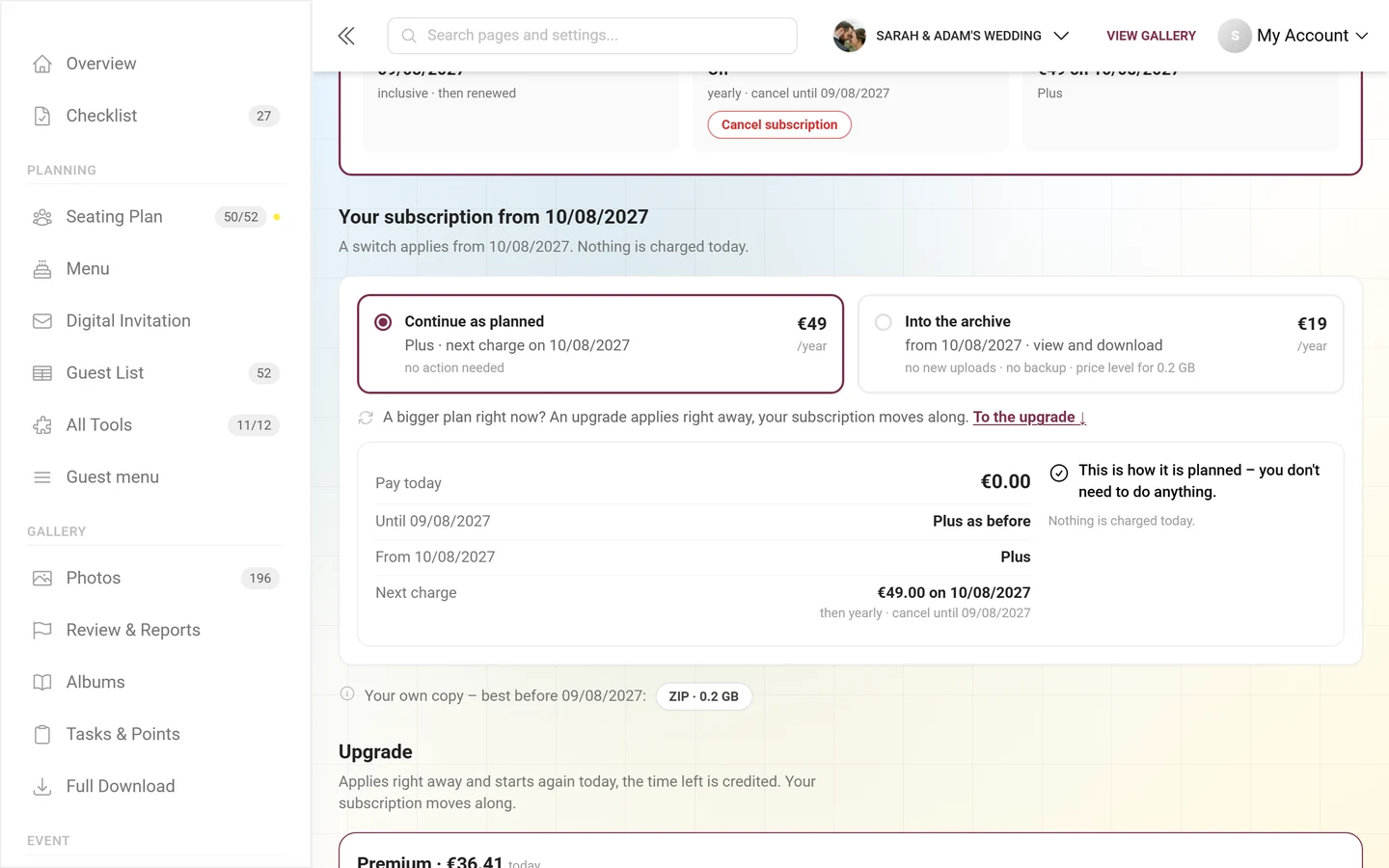
Szekció neve “Csomagváltás a következő évre”Futó előfizetésnél a kártya alatti blokk neve Az előfizetésed [dátum] naptól – „A változás [dátum] naptól érvényes. Ma nem terhelünk semmit.”
-
Válaszd ki a következő év csempéjét – egy kisebb csomagot (ha a tárhelyed belefér) vagy az Archívumot. A Folytatás a tervek szerint azt jelenti: nincs teendőd.
-
Kattints a Váltás ütemezése: [dátum] gombra, és erősítsd meg. Ma semmit nem terhelünk és semmit nem térítünk vissza; a következő terhelésig a csomagod teljes egészében használható, semmi sem törlődik.
Az ütemezett váltás ezután Ütemezett váltás néven jelenik meg a kártyán – dátummal, új csomaggal és éves árral. A Mi változik megmutatja, mi lesz utána másképp. Ha meggondolod magad, kattints a Váltás visszavonása gombra, és erősítsd meg a Fizetési kötelezettséggel járó megrendelés gombbal.
Nagyobb csomagot nem a következő évre ütemezel, hanem azonnal lefoglalod a bővítési blokkban. Az előfizetés ilyenkor követi a váltást – a vásárlósávon Az előfizetésed folytatódik – [csomag] csomaggal alatt látod, mi változik. A korábban tervezett terhelés elmarad, semmit nem fizetsz kétszer.
Előfizetés lemondása
Szekció neve “Előfizetés lemondása”-
Kattints A csomagod kártyán az Előfizetés lemondása gombra.
-
Olvasd el a Lemondod az előfizetést? kérdést – a csomagod a kifizetett időszak végéig online marad, utána nincs több terhelés. Ezután a galéria offline lesz a vendégek számára, és a megjelenített dátumig visszahozható.
-
Erősítsd meg a Lemondás most gombbal. A Vissza gombbal megszakíthatod.
Ezután a kártyán az Előfizetés lemondva jelzés áll, az Automatikus megújítás csempén pedig a Lemondva érték – „nincs több terhelés”. A folyamatban lévő időszakért nem jár visszatérítés; a végéig használható marad.
Előfizetés folytatása: amíg a kifizetett időszak tart, visszavonhatod a lemondást. Kattints a kártya tájékoztatójában az Előfizetés folytatása gombra, ellenőrizd a következő terhelés összegét és dátumát, majd erősítsd meg a Fizetési kötelezettséggel járó előfizetés gombbal. Ma semmit nem terhelünk.
Ha a terhelés sikertelen
Szekció neve “Ha a terhelés sikertelen”Ha a Paddle nem tudja terhelni a következő évet (például mert lejárt a kártyád), az oldal tetején ez a figyelmeztetés jelenik meg: „Az utolsó terhelés sikertelen volt. Frissítsd a fizetési módot – a galéria online marad eddig: [dátum].” A Fizetési mód frissítése gombbal új fizetési módot adhatsz meg.
Bővítés – azonnal nagyobb csomagra
Szekció neve “Bővítés – azonnal nagyobb csomagra”Ha létezik a tiédnél nagyobb csomag, az oldalon megjelenik a Bővítés blokk. Nem látható, ha már a legnagyobb csomagod van. A bővítés azonnal érvénybe lép: „Azonnal érvénybe lép [időtartam] időtartamra, eddig: [dátum]. A fel nem használt idő jóváíródik.” Az ingyenes Starter csomagnál az oldal először azt kérdezi: Hányan töltsenek fel fotókat?, majd ajánl egy megfelelő csomagot.
A második évtől minden csomag egy évig fut. Egyes csomagok hosszabb futamideje (például két év) csak az első vásárlásnál érhető el – ezt az oldal a Miért nem [időtartam] [csomag] csomaggal? alatt magyarázza el. A csomagok ekkor már csak méretükben és funkcióikban különböznek.
Az összehasonlító táblázat
Szekció neve “Az összehasonlító táblázat”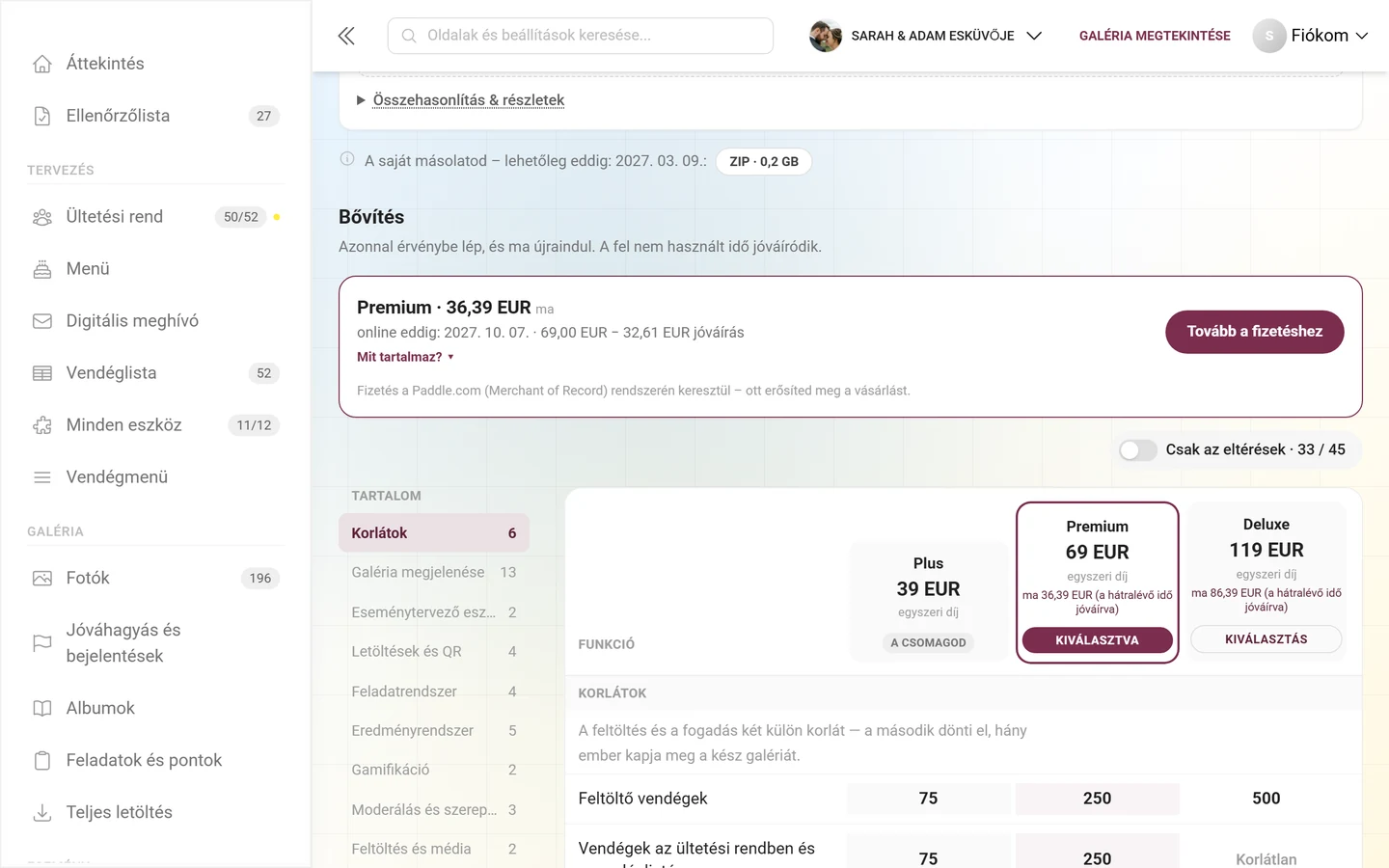
- Oszlopfejléc csomagonként: név, ár egyszeri díj vagy [időtartam] időtartamra megjelöléssel, alatta „ma [összeg] (a hátralévő idő jóváírva)”. A saját oszlopodon A csomagod jelzés áll, minden másikon a Választás gomb.
- „Csak az eltérések · [X] / [Y]” kapcsoló: elrejt minden olyan sort, amelyben a csomagok nem különböznek. Pontosan az marad, amit a bővítés hoz.
- „Korlátok” terület: feltöltő vendégek, vendégek az ültetési rendben és a vendéglistán, fotók, videók, tárhely és tárolási idő.
- Funkcióterületek: soronként egy pipa (Tartalmazza) vagy egy gondolatjel (Nem tartalmazza).
- Mobilon a táblázat mindig csak két oszlopot hasonlít össze – a csomagodat és egy célcsomagot, amelyet a fenti jelzésekkel választasz ki.
- A táblázat alatt az áll, mi érvényes utána: „Utána évente megújítható: aktív csomag kezdő ára [ár]/év, archívumé [ár]/év.”
Egy sor részletei
Szekció neve “Egy sor részletei”
Így bővítesz
Szekció neve “Így bővítesz”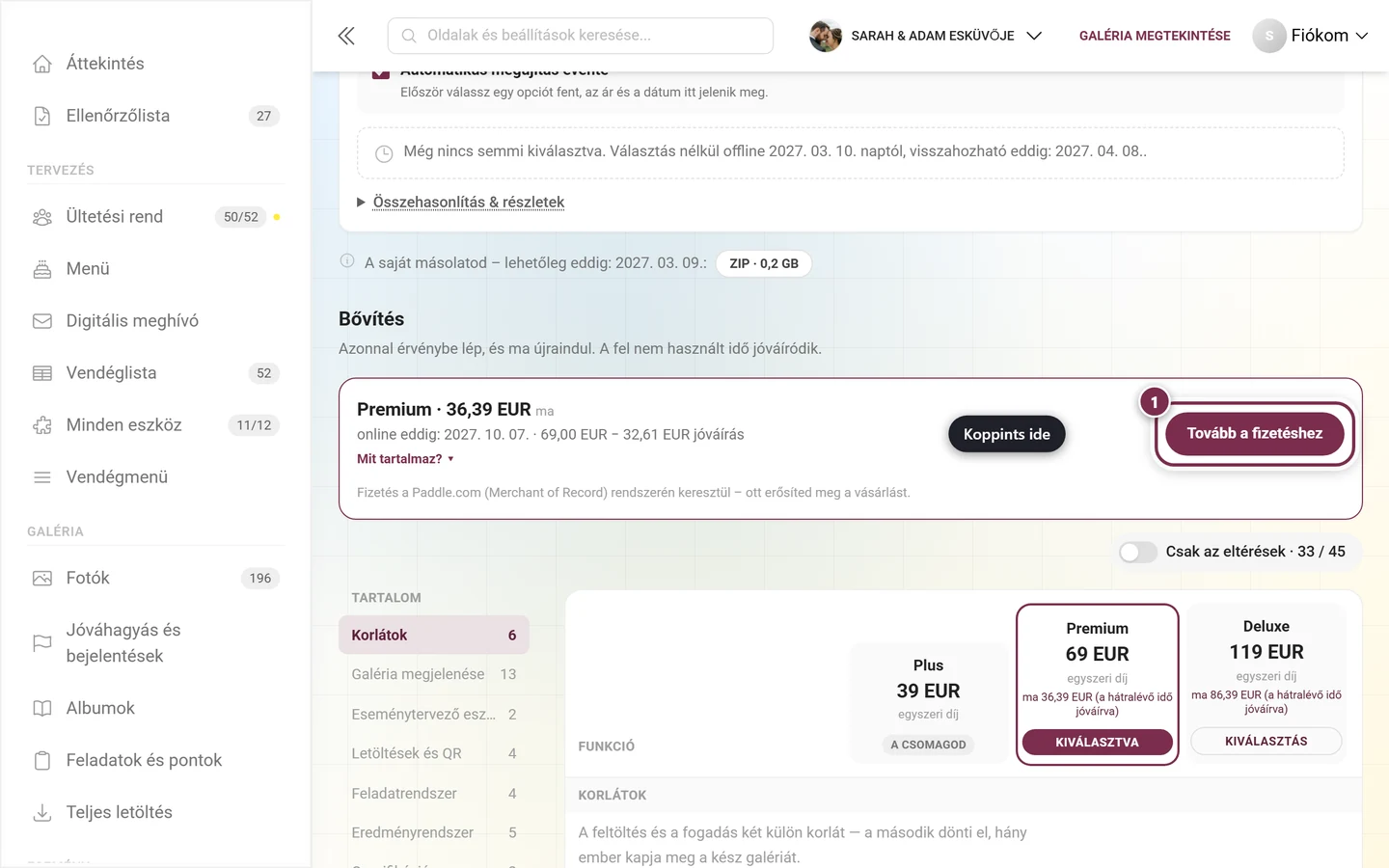
-
Nézd át az összehasonlító táblázatot – a Csak az eltérések arra szűkíti, ami valóban változik.
-
Kattints a kívánt csomag oszlopfejlécében a Választás gombra. A táblázat alatt megjelenik a vásárlósáv a mai összeggel.
-
A Mit tartalmaz? ▴ alatt látod, mi az újdonság, a Hogyan számoljuk ki? alatt pedig a hátralévő időd jóváírását.
-
Kattints a Tovább a fizetéshez gombra, és erősítsd meg a fizetést a biztonságos Paddle-ablakban. Ezután ezt látod: „Fizetés megérkezett – mindent feloldunk, ez néhány másodpercig tart …”. A csomag többnyire néhány másodperc múlva aktív, ritkán akár 30 percig is tarthat. Ezalatt elhagyhatod az oldalt, és nem kell újra fizetned. Ha megszakítod, nem vásárolsz semmit. Ha mégis átment egy fizetés, automatikusan jóváírjuk.
Törölt vagy lejárt események mentése
Szekció neve “Törölt vagy lejárt események mentése”Az oldal tetején színes szalag jelenhet meg:
- Törölve, de még nem lejárt: szalag ezzel a szöveggel: „Ez az esemény törölve lett, és nem látható a vendégek és a résztvevők számára. Ingyenesen helyreállíthatod!”, plusz visszaszámlálás a végleges törlésig. Az Esemény helyreállítása (ingyenes) gombbal visszahozhatod az eseményt, amíg van még kifizetett időd (vagy fut egy előfizetés). Ha a lejárat fejezte be az eseményt, utána újra fut; ha te magad fejezted be, befejezett marad.
- Törölve és lejárva: piros szalag – itt csak egy hosszabbítás segít az esemény visszahozásában. Ha mégis ingyen próbálod, az oldal ezt jelzi: „A visszaállításhoz hosszabbítás kell”. Ilyenkor semmit sem számlázunk.
- Végleges törlés folyamatban: piros szalag: „Ezt az eseményt éppen véglegesen töröljük. A helyreállítás már nem lehetséges.”
- Visszaterhelés után zárolva: Egy olyan eseményt, amelynek a fizetését visszaterhelték, nem állíthatsz vissza magad („Az esemény zárolva”). Fordulj az ügyfélszolgálathoz.
A csak lejárt galériát A csomagod kártyáról ismered fel („Offline … óta”). Alatta az Így hozhatod vissza a galériádat rész két lehetőséget kínál:
- Visszahozás [csomag] csomaggal: azonnal újra online minden funkcióval, feltöltéssel, ZIP-pel és fotófallal – a csomag ma indul.
- Archívum választása: azonnal újra online megtekintésre és letöltésre, új feltöltések nélkül – a kedvezőbb változat.
Magad addig a dátumig hozhatod vissza a galériát, amelyet a kártya megad. Utána már csak az ügyfélszolgálaton keresztül („A galériát magad már nem hozhatod vissza. Az ügyfélszolgálat még visszaállíthatja eddig: [dátum].”), majd véglegesen törlődik. A törölt fotókról bővebben a Lomtár oldalon olvashatsz; a ZIP-letöltésről a Letöltés és exportálás oldalon.
Fizetés és feloldás
Szekció neve “Fizetés és feloldás”- Nincs mentés gomb: minden vásárlás a Tovább a fizetéshez gombon és a Paddle-ablakon keresztül történik (a Paddle.com a Merchant of Record). A fizetés után feloldjuk a változást, többnyire néhány másodperc alatt. Amíg ez tart, nem vásárolhatsz mást. Az oldal közben egy Hivatkozás azonosítót mutat, amelyet megadhatsz az ügyfélszolgálatnak.
- Megkezdett vásárlás: Ha fizetés nélkül zártad be a fizetési ablakot, az oldal emlékeztet rá („Elkezdtél egy vásárlást: …”). A Tovább a fizetéshez gombbal folytatod, az Elvetés gombbal elveted a vásárlást.
- Ellenőrzés az ügyfélszolgálat által: Ha ez áll ott: „ügyfélszolgálatunk aktiválás előtt ellenőrzi ezt a fizetést”, nincs teendőd, és nem kell újra fizetned. Felvesszük veled a kapcsolatot.
- Pénzvisszafizetés: az első vásárlásnál 30 napos pénzvisszafizetési garancia jár, az elállási jog mellett.
- Visszaigazoló e-maileket kap a vásárló és az esemény összes tulajdonosa.
- A bővítés azonnal érvénybe lép és ma újraindul, a hátralévő idő jóváíródik. A hosszabbítás a lejárati dátumod után folytatódik. Az archívum szintén a lejárati dátum után folytatódik, és olcsón online tartja a galériát, új feltöltések nélkül. Az Automatikus megújítás évente opcióval ebből éves előfizetés lesz, amelyet bármikor online lemondhatsz.
Hibaelhárítás
Szekció neve “Hibaelhárítás”- Csak egy csak olvasható áttekintést látok. Nem te vagy a tulajdonos – csak a tulajdonosok látják a Csomag & futamidő oldalt, és csak ők vásárolhatnak. Márkás eseménynél a csomagot a szolgáltató kezeli.
- Hiányzik a bővítési blokk. Már a legnagyobb csomagod van. A hosszabbítás és az archívum továbbra is lehetséges.
- A kártyán „A futamidő még nem indult el” áll. Ez nem hiba: a futamidő csak az első (ingyenes) vagy a tizedik (fizetős) fotóval indul. Addig korlátlanul használhatod a tervezőeszközöket.
- Nem nyílik meg a fizetési ablak. Kapcsold ki a böngésződ felugróablak-blokkolóját, és próbáld újra.
- „Fizetés megérkezett – éppen aktiváljuk”, de semmi sem változik. Ne fizess újra. A feloldás többnyire néhány másodpercig tart, néha akár 30 percig. Az Újraellenőrzés gombbal lekérdezed az állást. Ha 30 perc után sincs feloldva, kattints az Írj az ügyfélszolgálatnak gombra, és add meg a Hivatkozás azonosítót.
- „Az ár időközben megváltozott.” A megjelenítés és a vásárlás között megváltozott az ár, például mert eltelt egy nap, vagy módosult a futamidőd. Nézd meg az új árat, és kattints újra a Tovább a fizetéshez gombra.
- „A fizetési szolgáltatónk most nem érhető el.” Próbáld újra néhány perc múlva.
- „Valami hiba történt (kód: …)” Próbáld újra. Ha nem sikerül, küldd el a megjelenített kódot az ügyfélszolgálatnak.
- A bővítés ma kevesebbe kerül, mint a listaár. Ez a jóváírt hátralévő idő. A vásárlósávon a Hogyan számoljuk ki? mutatja a számítást.
- Lejárt a galériám – megvannak még a fotók? Igen, addig a dátumig, amelyet A csomagod kártya megad. Hosszabbítással, archívummal vagy bővítéssel azonnal újra online.
- Továbbra is terhelik az előfizetésemet. Mondd le A csomagod kártyán az Előfizetés lemondása gombbal; a csomag a kifizetett időszak végéig online marad.
- Az archívumban senki sem tud feltölteni. Ez szándékos. Bővítéssel a galéria azonnal újra teljesen aktív; az archívumban hátralévő idő jóváíródik.
- „Az utolsó terhelés sikertelen volt.” Kattints a Fizetési mód frissítése gombra, és adj meg érvényes fizetési módot. A galéria a megadott dátumig online marad.
- A Paddle „próbaidőszakot” mutat. Ez az az idő, amelyet már kifizettél. Terhelés csak az első terhelés napján történik.
- Nem tudok nagyobb csomagot ütemezni a következő évre. Nagyobb csomagot azonnal foglalsz le a bővítési blokkban – az előfizetésed követi a váltást.
Kapcsolódó segítség
Szekció neve “Kapcsolódó segítség”- Esemény beállítása – az első lépések az eseményeddel
- Irányítópult – bővítési tippek és tárolási idő egy pillantásra
- Eseménystatisztika – tárolási idő és kihasználtság
- Funkciók – milyen funkciókat tartalmaz egy csomag
- Lomtár – törölt fotók visszaállítása
- Letöltés és exportálás – ZIP-letöltés
- Tárolási idő – az óra részletesen