Jogi dokumentumok és impresszum
A galériád megjelenítheti a saját jogi dokumentumait a láblécben: egy impresszumot, egy adatvédelmi tájékoztatót és egy ÁSZF-et. A három dokumentum mindegyikénél külön-külön eldöntheted, hogy a márkádtól öröklődjön, a céges adataidból sablonként generálódjon, magad írd meg, egy külső oldalra mutasson, vagy teljesen el legyen rejtve.
Hol találod a jogi dokumentumokat
Szekció neve “Hol találod a jogi dokumentumokat”A jogi dokumentumoknak nincs saját beállítási területük, és nem az „Adatvédelem és moderálás” alatt találhatók. Az esemény-beállítások White-Label fülének harmadik és egyben utolsó szakaszáról van szó — és ez a szakasz össze van csukva. Ezért nem elég egyszerűen legörgetni: ki kell nyitnod.
-
Nyisd meg az eseményed admin területét. Ha a galériában vagy, a jobb felső profilmenün keresztül jutsz oda: Kezelés → Admin portál.


A jobb felső profilmenü vezet el az admin területre. ① a pontszámod és a teljesített kihívások, ② Profilbeállítások ezekkel: Profilom, Nyelv, Téma és Súgó, ③ Kezelés ezekkel: Fiókbeállítások, Moderálás és Admin portál – ez a szakasz nem jelenik meg, ha nincs hozzá jogosultságod, ④ Fiók ezzel: Kijelentkezés. -
Válaszd az oldalsávban a Beállítások menüpontot (útvonal:
/admin/settings). -
Kattints fent a White-Label fülre (glóbusz ikon). Ez a fül a rendszerben szó szerint „White-Label” néven szerepel — nem „Jogi dokumentumok” –, és csak akkor jelenik meg, ha a csomagod tartalmazza a White-Labelt vagy egy saját domaint.
-
Görgess a fül aljára. Az Arculat és A galériád URL-je szakaszok alatt egy keskeny, szürke fejlécsor található egy dokumentum ikonnal és a Jogi dokumentumok felirattal, jobb oldalán egy lefelé mutató nyíllal.
-
Kattints erre a fejlécsorra. A szakasz kinyílik, a nyíl elfordul — és csak ekkor látod a bevezető szöveget és a három dokumentumkártyát. Addig ezen a helyen csak a fejlécsor látható.
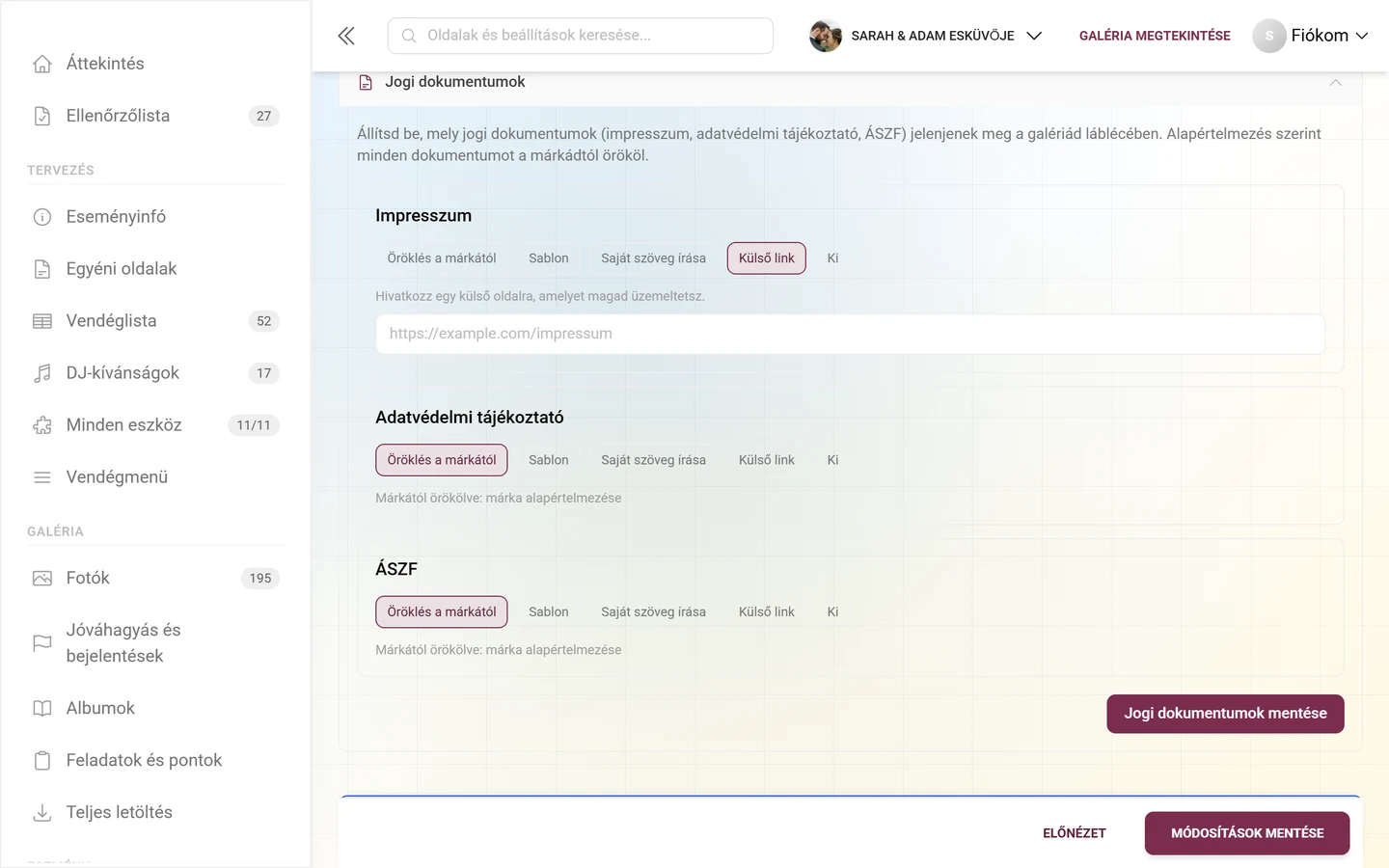
A kinyílt szakaszban bevezetőként ez áll: „Állítsd be, mely jogi dokumentumok (impresszum, adatvédelmi tájékoztató, ÁSZF) jelenjenek meg a galériád láblécében. Alapértelmezés szerint minden dokumentumot a márkádtól örököl.”
A három dokumentum
Szekció neve “A három dokumentum”Pontosan három jogi dokumentum-kártya van, mindig ebben a sorrendben:
| Dokumentum | Hol jelenik meg a láblécben | Tipikus felhasználás |
|---|---|---|
| Impresszum | Impresszum | Szolgáltatóazonosítás — sok országban kötelező |
| Adatvédelmi tájékoztató | Adatvédelmi irányelvek | A fotó- és felhasználói adatok kezelése |
| ÁSZF | ÁSZF | Csak szerződéses vagy értékesítési kontextusban szükséges |
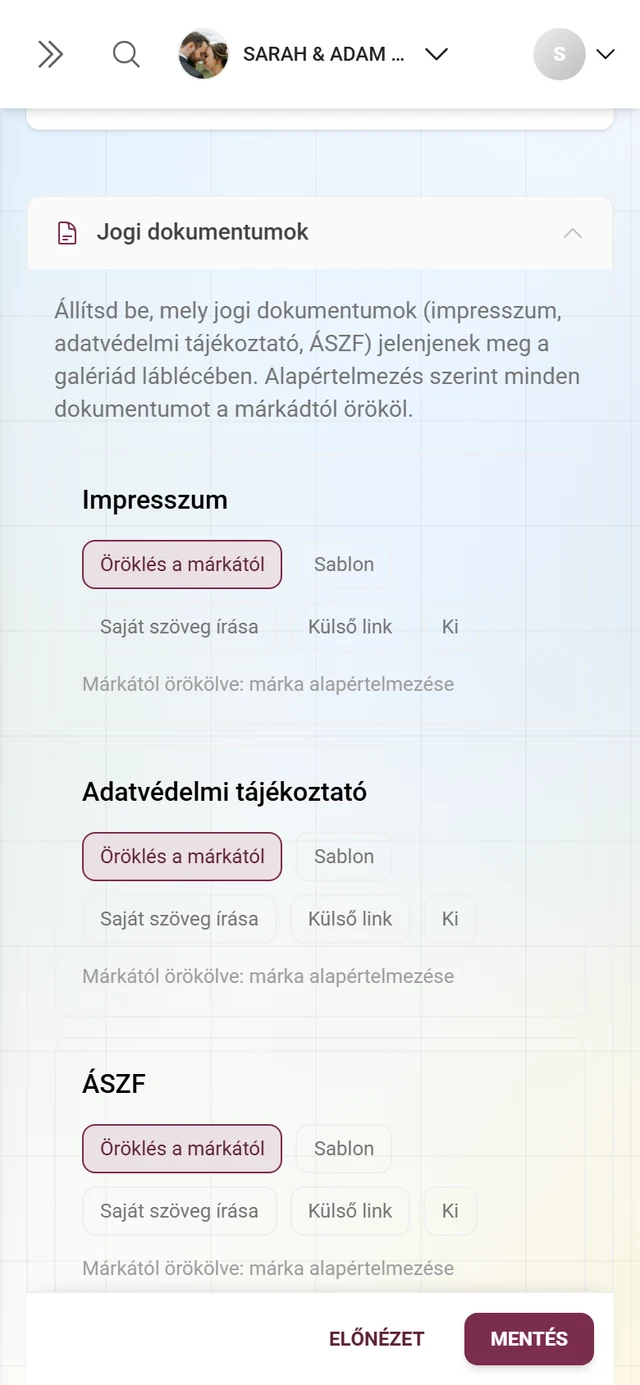
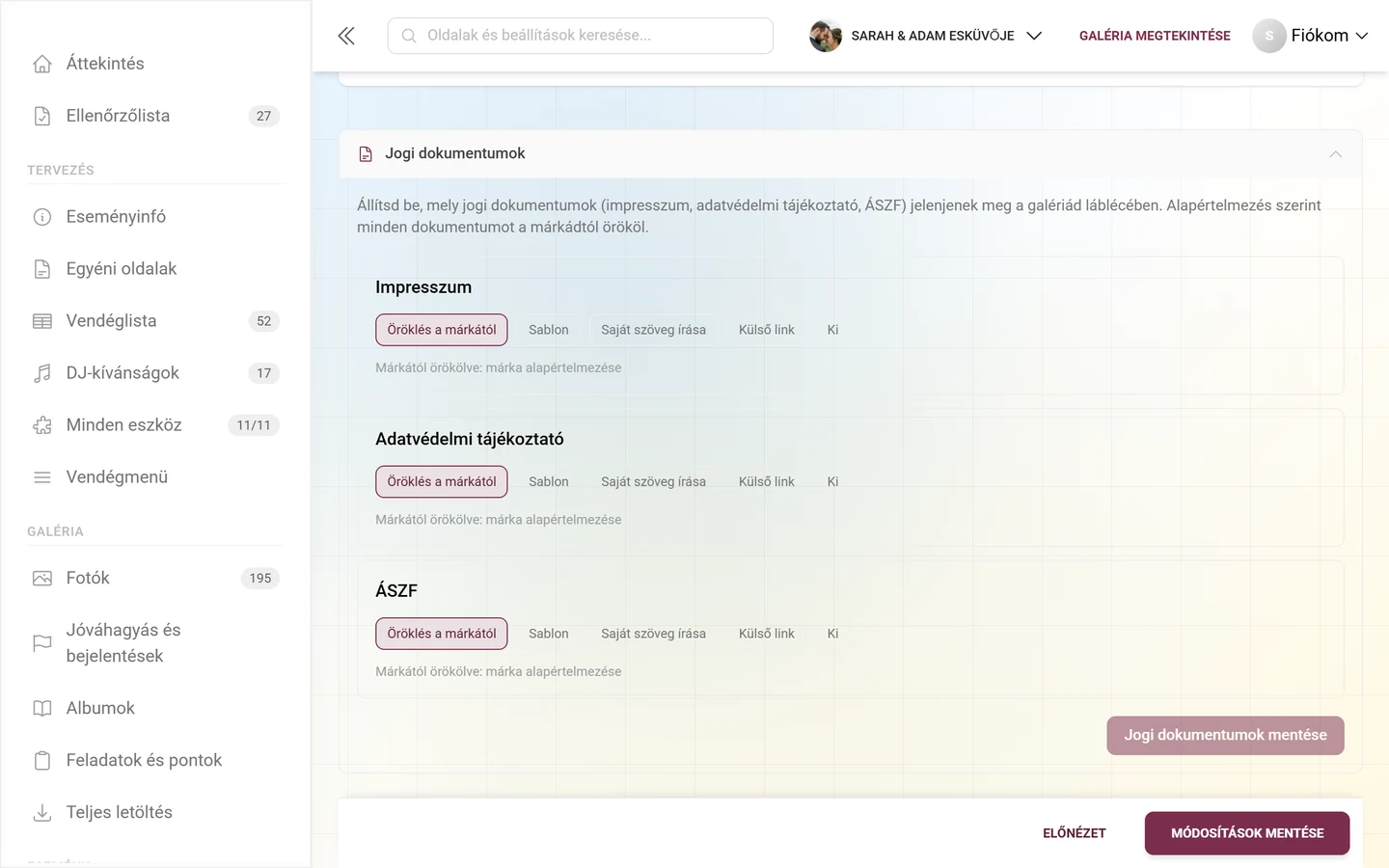
Minden kártya önállóan működik. Például az impresszumot linkelheted, az adatvédelmi tájékoztatót sablonként generálhatod, az ÁSZF-et pedig kikapcsolhatod.
Az öt mód dokumentumonként
Szekció neve “Az öt mód dokumentumonként”Minden kártya tetején egy módválasztó sor látható. Az aktív mód színnel kiemelve jelenik meg. A választásodtól függően alatta más-más beviteli terület jelenik meg. Ez a jogi dokumentumok lényege — itt minden mód külön-külön bemutatva.
Öröklés a márkától (alapértelmezett)
Szekció neve “Öröklés a márkától (alapértelmezett)”Az alapértelmezett mód minden dokumentumnál. A dokumentum változatlanul a felettes márkától származik. A módválasztó sor alatt megjelenik a „Márkától örökölve: …” üzenet, amely megmutatja, mit ad valójában a márka — például „sablon”, „saját szöveg”, „külső link”, „kikapcsolva” vagy „semmi (a márka nem ad meg dokumentumot)”. Ha az eredet ismeretlen, a „márka alapértelmezése” jelenik meg.
- Hasznos, ha partneren vagy viszonteladón keresztül foglalsz, akinek saját márkája van, és a jogi dokumentumai megfelelnek neked.
- Márka nélküli, önálló szervezőként az „öröklés” jellemzően semmit nem ad — ekkor egy másik módot kell választanod az adott dokumentumhoz.
Sablon
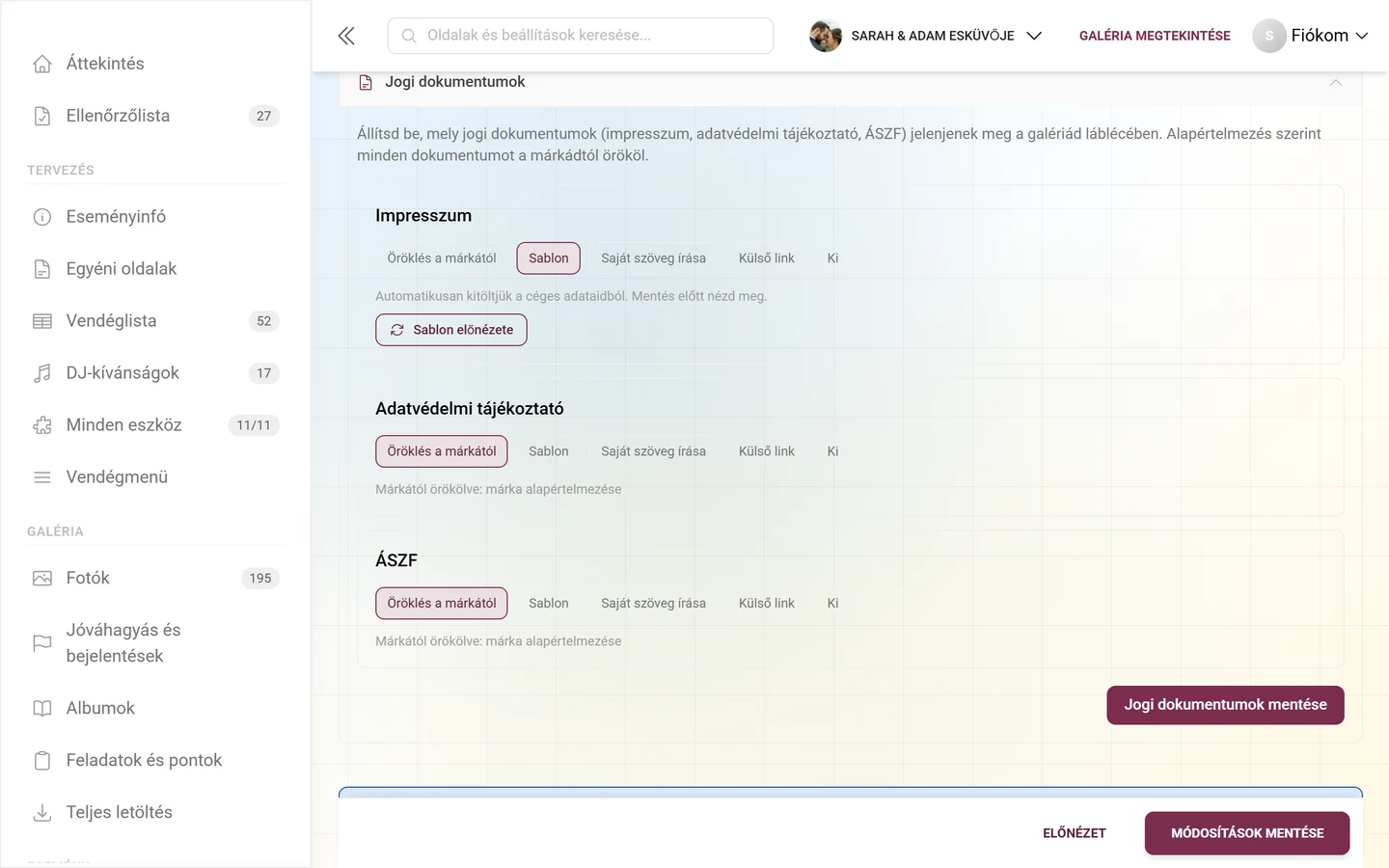
Szekció neve “Sablon”A Photogala automatikusan, a tárolt cég- és elérhetőségi adataidból generál egy használatra kész jogi szöveget. Nem kell semmit kézzel megírnod.
- Alatta megjelenik az üzenet: „Automatikusan kitöltjük a céges adataidból. Mentés előtt nézd meg.”
- A Sablon előnézete gombbal betöltheted a szerveren generált sablont, amely közvetlenül alatta, egy előnézeti dobozban jelenik meg (Előnézet címmel).
- Mentés előtt mindig nézd át az előnézetet — a sablon csak annyira jó, amennyire a tárolt adataid pontosak.
- Szélsőeset: ha a betöltés sikertelen, a „A sablont nem sikerült betölteni.” üzenet jelenik meg.
Saját szöveg írása
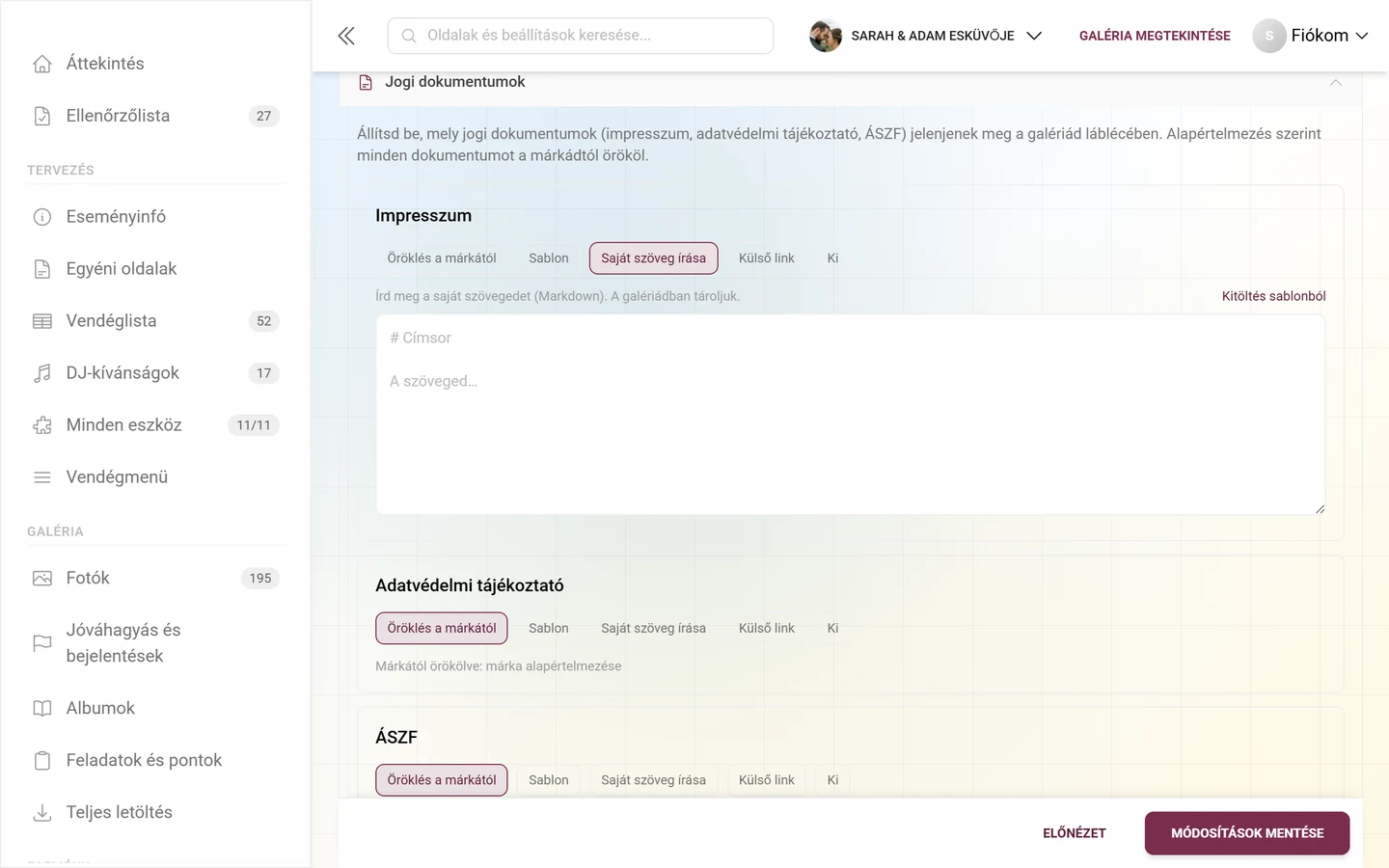
Szekció neve “Saját szöveg írása”A szöveget magad írod meg egy nagy szövegmezőben. A galériádban tárolódik, és a galériád/legal/impressum (vagy /datenschutz, /agb) címen jelenik meg.
- Üzenet: „Írd meg a saját szövegedet (Markdown). A galériádban tároljuk.”
- Formátum = Markdown: címsorok
#-vel, listák--vel, linkek[szöveg](url)formában, félkövér dupla csillaggal. Megjelenítéskor a Markdown renderelődik. - A nyers HTML nem működik — biztonsági okokból egyszerű szövegként jelenik meg (védelem a rosszindulatú kód ellen). Használd a Markdown szintaxist.
- A mező helyőrzője példaként egy címsort és egy szövegbekezdést mutat.
- Gyors kezdés: a kártya jobb felső sarkában lévő Kitöltés sablonból linkkel a generált sablon szövegét átmásolhatod a mezőbe — a mód automatikusan Saját szöveg írása módra vált, és utána szabadon szerkesztheted a szöveget.
- Szélsőeset: ha üres mezővel próbálod menteni a „Saját szöveg írása” módot, a mentés blokkolva lesz a „…: adj hozzá tartalmat, vagy válassz másik módot.” üzenettel.
Külső link
Szekció neve “Külső link”A lábléc linkje közvetlenül egy általad üzemeltetett külső oldalra mutat (új lapon nyílik meg).
- Üzenet: „Hivatkozz egy külső oldalra, amelyet magad üzemeltetsz.”
- Add meg az URL mezőben a teljes címet, például az impresszumod már meglévő
https://címét. - Csak
httpéshttpscímek fogadhatók el és irányíthatók át. Más protokollok elutasításra kerülnek; a jogi dokumentum ekkor elérhetetlennek számít. - Ideális, ha az impresszum és az adatvédelmi tájékoztató már megvan a céges weboldaladon.
- Szélsőeset: ha URL nélkül próbálod menteni a „Külső link” módot, a mentés blokkolva lesz a „…: adj meg egy URL-t a külső linkhez.” üzenettel.
Kikapcsolva
Szekció neve “Kikapcsolva”A dokumentum sehol nincs linkelve vagy megjelenítve — a márkától sem öröklődik. Az üzenet: „Ez a dokumentum sehol nem jelenik meg.” Ezt tudatosan használd, például az ÁSZF teljes elrejtésére.
Mentés és előnézet
Szekció neve “Mentés és előnézet”-
Állítsd be a kívánt módot mindhárom dokumentumnál, és töltsd ki a megfelelő mezőket (szöveg vagy URL).
-
„Sablon” vagy „Saját szöveg írása” esetén a Sablon előnézete gombbal vagy az előnézeti dobozzal ellenőrizheted, hogyan néz ki a szöveg.
-
Kattints lent jobbra a Jogi dokumentumok mentése gombra. Mentés közben a Mentés… felirat jelenik meg. Ha minden sikeres, a „Jogi dokumentumok mentve.” üzenet jelenik meg.
Mentés előtt mindhárom dokumentum ellenőrzésre kerül. Az első probléma — hiányzó URL a „Külső link” módnál vagy hiányzó szöveg a „Saját szöveg írása” módnál — blokkolja a mentést, és megjeleníti a megfelelő üzenetet. Javítsd ki, és mentsd újra.
Hol látják a vendégek a szövegeket
Szekció neve “Hol látják a vendégek a szövegeket”A beállított dokumentumok linkként jelennek meg a galéria minden oldalának láblécében (sorrend: Impresszum, Adatvédelmi irányelvek, ÁSZF). Csak az érvényes céllal rendelkező dokumentumok jelennek meg.
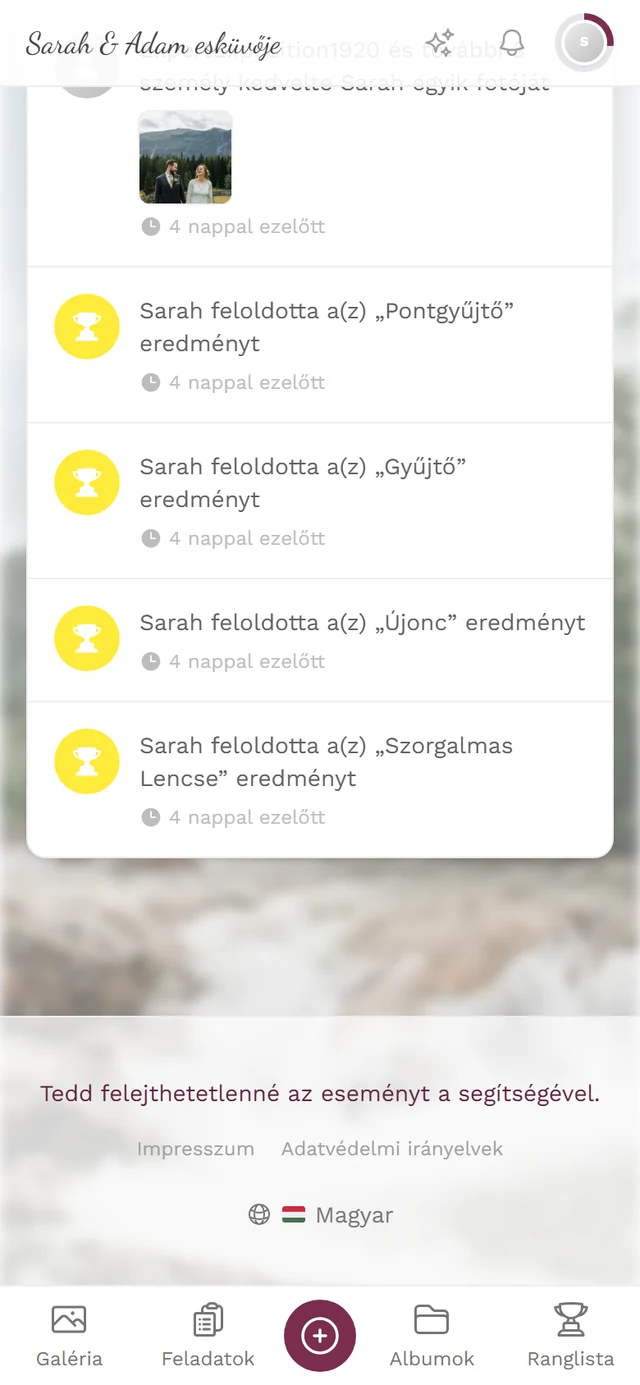
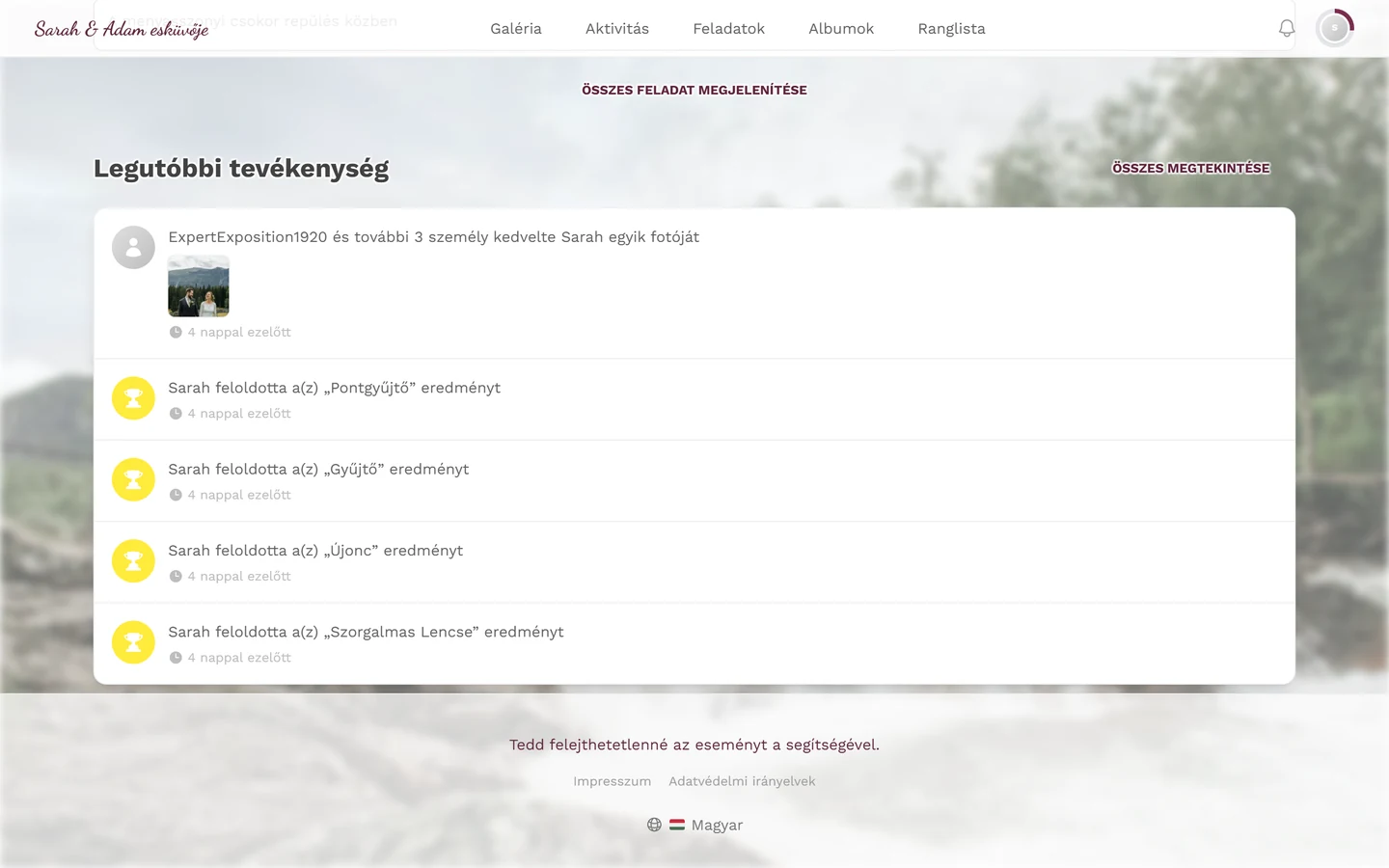
- A Sablon és a Saját szöveg írása a galériádban tárolt belső oldalt nyitja meg a
…/legal/impressum(vagy/datenschutz,/agb) címen. Az oldal tetején egy Vissza a galériához visszalink található. - A Külső link új lapon nyitja meg a külső címet.
- A Kikapcsolva és egy üres „öröklés” elrejti a dokumentumot a láblécből.
- Ha egy dokumentum nem érhető el, az oldal az „Ez a dokumentum nem érhető el.” üzenetet mutatja.
Tartalék logika
Szekció neve “Tartalék logika”- Tisztán photogala.net galéria saját beállítás nélkül: a láblécben a Photogala saját impresszum- és adatvédelmi linkjei jelennek meg (platform alapértelmezés).
- White-Label galéria (saját domain / márka): nincs Photogala-tartalék. Itt te (vagy a partnered) vagy a felelős; amíg nem állítasz be semmit, a lábléc jogi dokumentumok nélkül marad.
- Következmény: amint White-Labelt vagy saját domaint használsz, magadnak kell gondoskodnod a jogi dokumentumaidról.
Ki a felelős?
Szekció neve “Ki a felelős?”Röviden és tárgyilagosan, hogy egyértelmű legyen, kinek az adatai kerülnek ide:
- Egy esemény impresszumáért és adatvédelmi tájékoztatójáért az esemény szervezője felel — vagyis te mint házigazda, vagy partner által kezelt események esetén a partnered. A Photogala csak a technológiát és a szövegsablonokat adja.
- Ezért a White-Label domaineken nincs tartalék a Photogala jogi dokumentumaira: ott a te márkád jelenik meg a vendégek előtt, tehát ott a te adataidnak is szerepelniük kell.
- Egy tisztán photogala.net galériában, saját beállítás nélkül, a lábléc a Photogala platform jogi dokumentumaira mutat. Ezek a platformot írják le — nem az eseményedet, a cégedet vagy az adatkezelésedet.
- Partner által kezelt eseményeknél a partner központilag rögzítheti a jogi dokumentumokat, és lezárhatja számodra a szakaszt. Ebben az esetben a márka szövegei jelennek meg, és a módosítások a partneren keresztül történnek.
Elérhetőség és jogosultság
Szekció neve “Elérhetőség és jogosultság”- White-Label szükséges: a jogi dokumentumok teljes szakasza csak akkor látható, ha a csomagod tartalmazza a White-Label funkciót. E funkció nélkül sem a fül, sem a szakasz nem létezik.
- Csak a tulajdonos: a jogi dokumentumokat az esemény tulajdonosa állítja be. A moderátorok nem férnek hozzá a beállításokhoz.
- Partner vagy viszonteladó által kezelt eseményeknél: ráadásul a partner központilag kezelheti a jogi dokumentumokat, és lezárhatja számodra a szakaszt — ekkor még csak nem is látod, és a jogi dokumentumok a márkától származnak.
Problémamegoldás
Szekció neve “Problémamegoldás”- Nem találom a jogi dokumentumok szakaszt. Vagy egyszerűen össze van csukva a szakasz (kattints a Jogi dokumentumok fejlécsorra a White-Label fül alján), vagy a csomagod nem tartalmazza a White-Labelt — ekkor a fül nem is létezik. Nézd meg a Saját domain és white-label és a Csomag & futamidő oldalt.
- A mentés gomb szürke. Nincs mentetlen változtatás. Módosíts előbb egy módot vagy egy tartalmat.
- „Adj meg egy URL-t” / „adj hozzá tartalmat”. A „Külső link” módnál hiányzik az URL, a „Saját szöveg írása” módnál hiányzik a szöveg. Töltsd ki a mezőt vagy válts módot, majd mentsd újra.
- A HTML-em egyszerű szövegként jelenik meg. Csak a Markdown renderelődik; a nyers HTML egyszerű szövegként jelenik meg (védelem a rosszindulatú kód ellen). Használd a Markdown szintaxist.
- A külső link nem nyílik meg. Az URL-nek
http://vagyhttps://kezdetűnek kell lennie; más protokollok elutasításra kerülnek. - A lábléc továbbra is a Photogala impresszumát mutatja. Egy tisztán photogala.net galériában vagy, saját beállítás nélkül — ez a platform alapértelmezése. White-Label domaineken nincs ilyen tartalék.
- A sablon üres vagy hiányos. A sablon a céges adataidból táplálkozik. Egészítsd ki azokat, vagy válts „Saját szöveg írása” módra.
Bevált gyakorlatok
Szekció neve “Bevált gyakorlatok”- Önálló szervezőként saját domainnel: állítsd be legalább az Impresszumot és az Adatvédelmi tájékoztatót. Kezdj gyorsan a Sablonnal, és szükség esetén válts Saját szöveg írása módra a Kitöltés sablonból funkcióval a finomításhoz — vagy használj Külső linket a meglévő weboldaladra mutatva.
- Mentés előtt használd a Sablon előnézete funkciót a tartalom ellenőrzésére.
- Az ÁSZF-et csak akkor állítsd be, ha van szerződéses vagy értékesítési kontextus; ellenkező esetben hagyd Kikapcsolva módon.
- A jogi dokumentumokat még azelőtt állítsd be, hogy megosztod a galéria linkjét vagy a QR-kódot — a lábléc linkjeinek már az első vendégek érkezésekor működniük kell.
Kapcsolódó témák
Szekció neve “Kapcsolódó témák”- Saját domain és white-label – ugyanaz a fül, közvetlenül felette
- A megjelenés testreszabása
- Moderálás és biztonság
- Viszonteladói alapok – jogi dokumentumok márkaszinten
- Csomag & futamidő
- Fogalomtár