Eseményinfó
Az Eseményinfó az a hely, ahol minden összegyűlik, amit a vendégeidnek előre tudniuk kell: odajutás és parkolás, a program röviden, dresszkód, helyszíni kapcsolattartók, szállással kapcsolatos tudnivalók. Egy szövegblokk, egy kép – és a kettő együtt widgetként kerül az esemény kezdőoldalára.
Hol találod az Eseményinfót
Szekció neve “Hol találod az Eseményinfót”Az eseménykezelés bal oldali sávjában a Tervezés szakaszban található. Egy kattintásra kinyílik négy alpont – pontosan megfelelnek az oldal négy fülének.
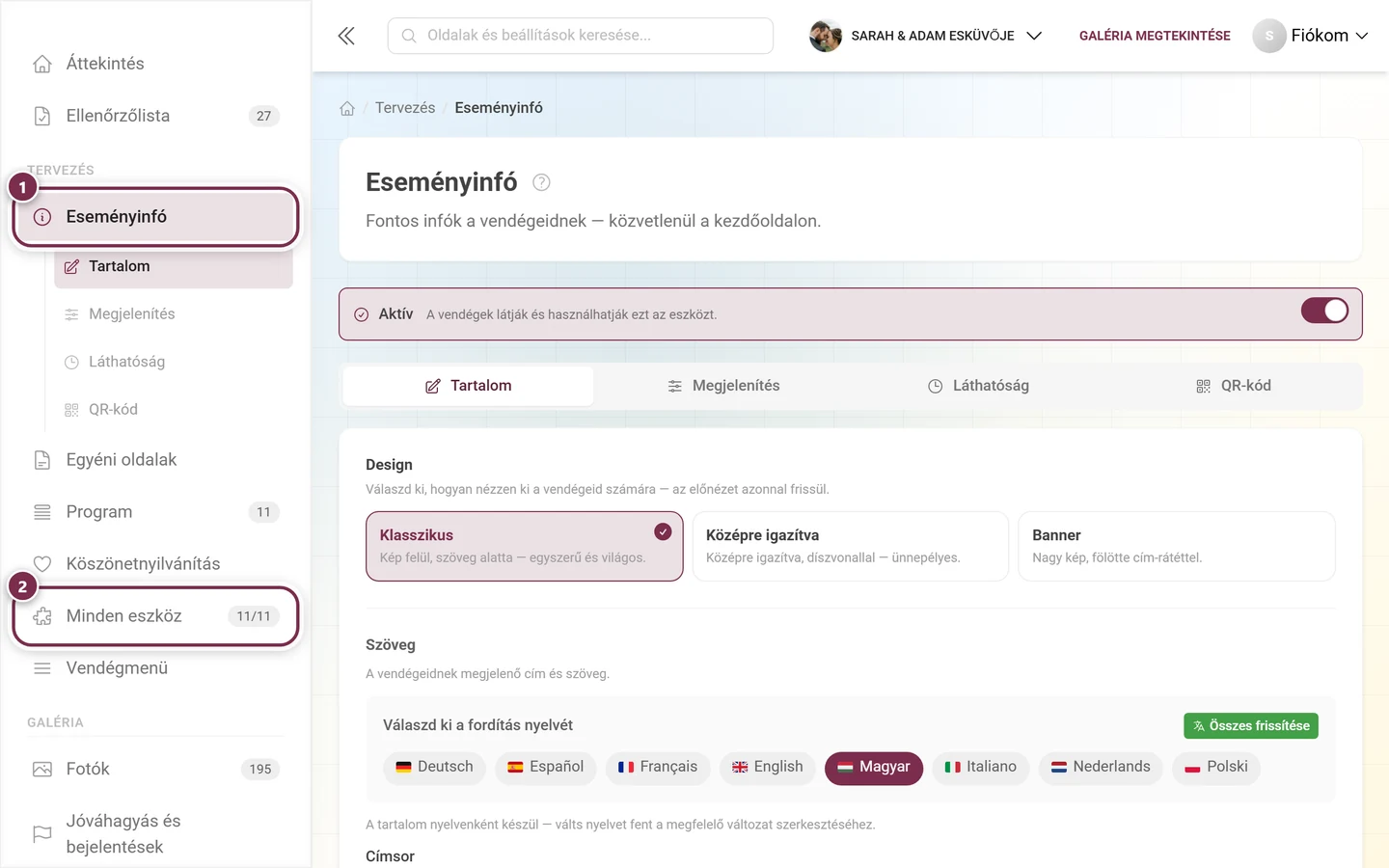
Az eszköz aktiválása
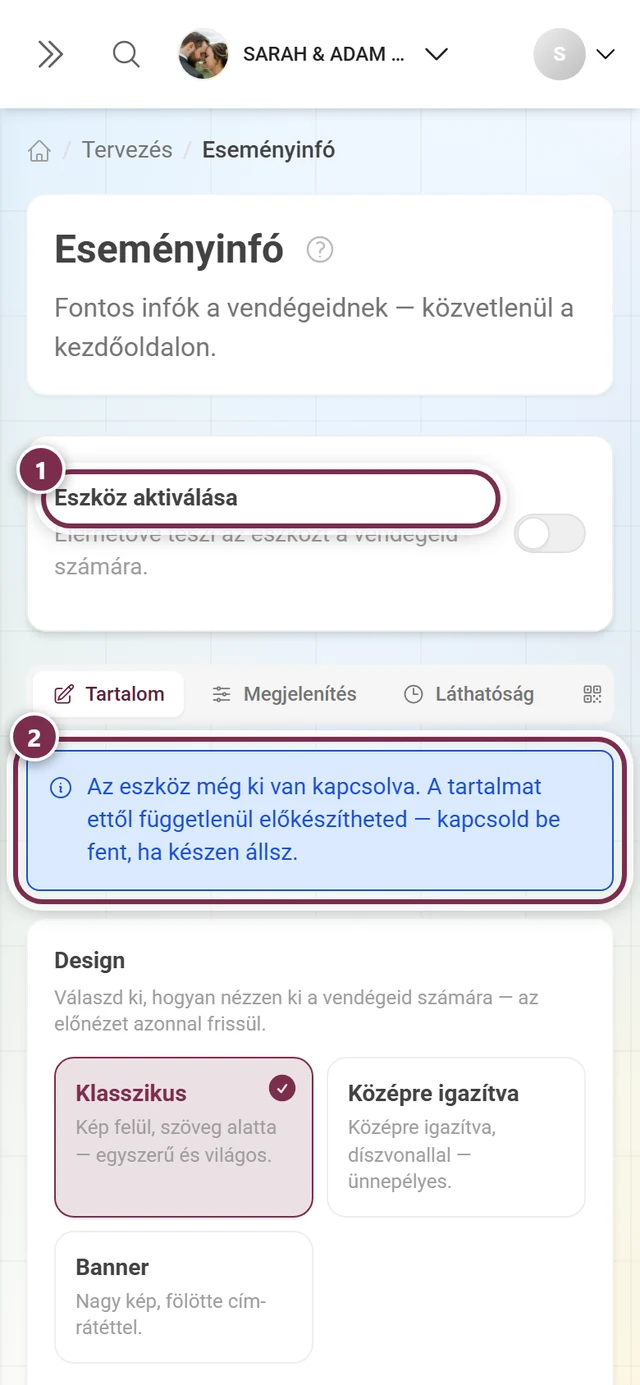
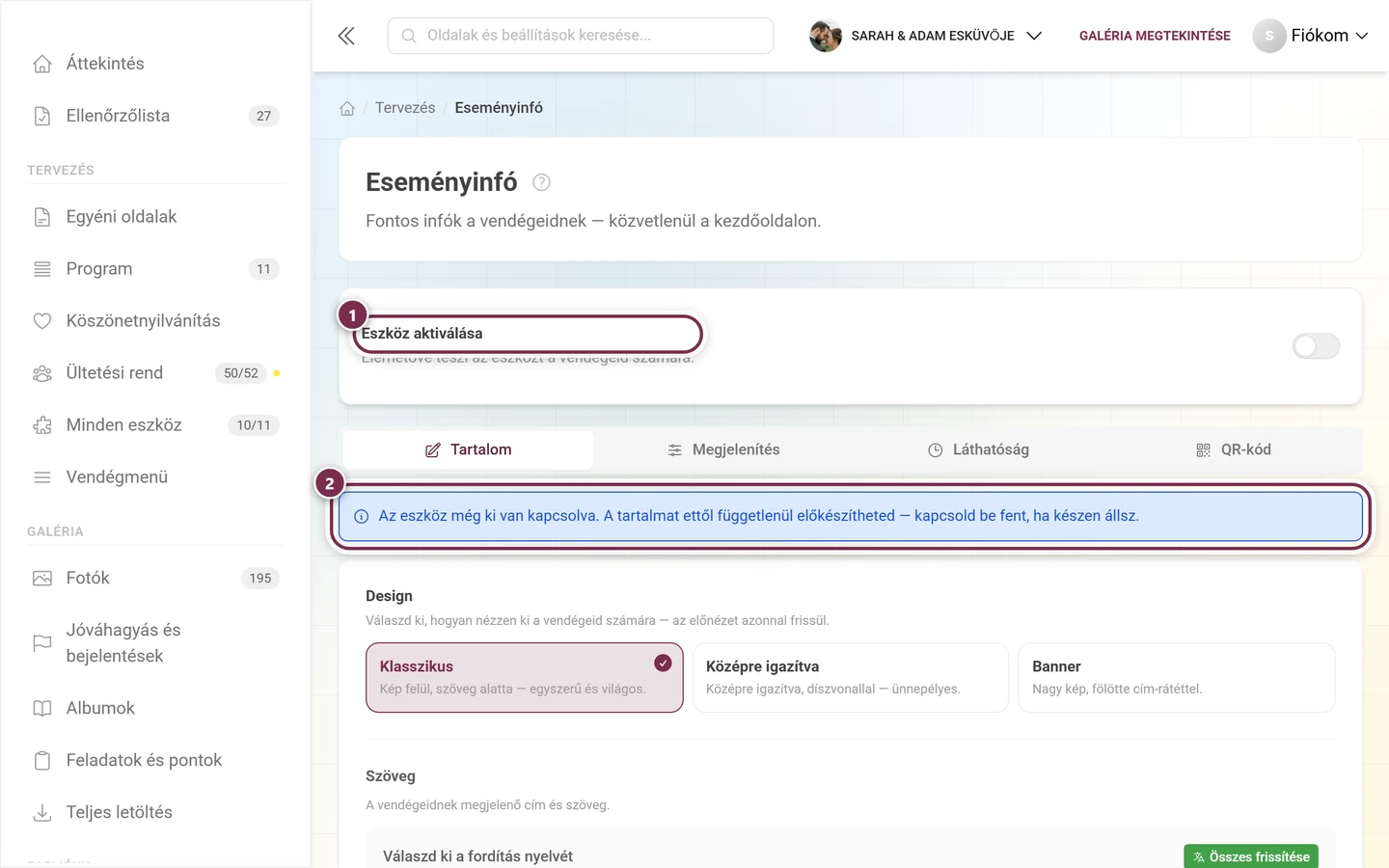
Szekció neve “Az eszköz aktiválása”Az oldal legtetején van a kapcsoló, amely mindenről dönt. Ha ki van kapcsolva, a doboz felirata Eszköz aktiválása, alatta a megjegyzéssel: Elérhetővé teszi az eszközt a vendégeid számára. Ha be van kapcsolva, a felirat Aktív – a vendégek láthatják és használhatják ezt az eszközt.
A felépítés: egy szövegrész, egy kép
Szekció neve “A felépítés: egy szövegrész, egy kép”A Tartalom fül felülről lefelé mindig ugyanígy épül fel:
- Design – a három megjelenítési stílus egyike (lentebb részletezve).
- Szöveg – Címsor és Tartalom.
- Kép (opcionális) – egy kép, amely a szöveg felett jelenik meg.
- Mentés – alatta az Élő előnézet.
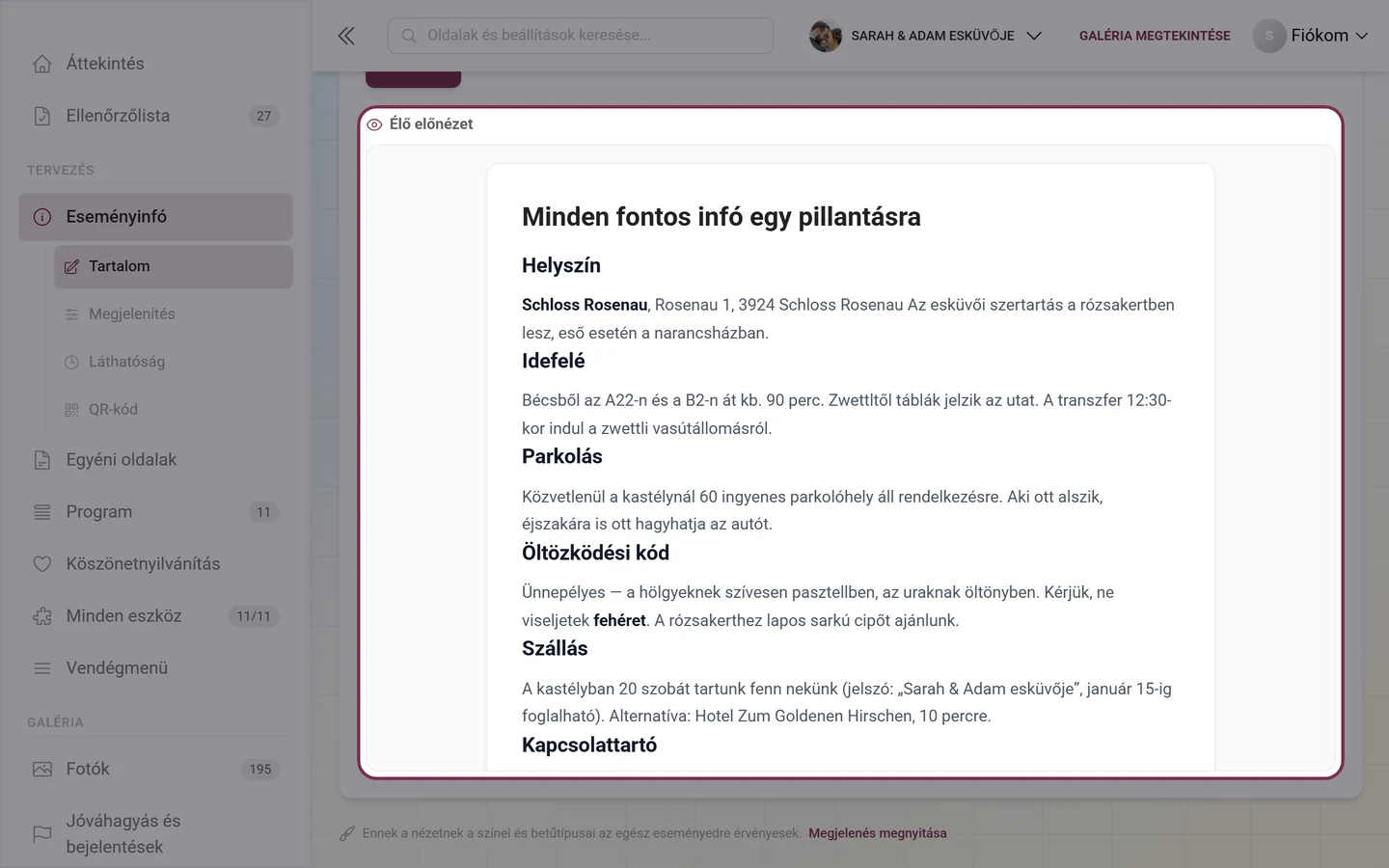
- Címsor – például Minden fontos egy pillantásra. Legfeljebb 200 karakter.
- Tartalom – a tényleges szöveged, amelyet a teljes értékű szerkesztőben írsz meg (következő szakasz).
- Kép (opcionális) – a feltöltőmező azonnal megmutatja az elvárásokat: fekvő tájolás, legalább 1200 px széles. Egy helyszínvázlat vagy a rendezvényhely fotója jól illik ide.
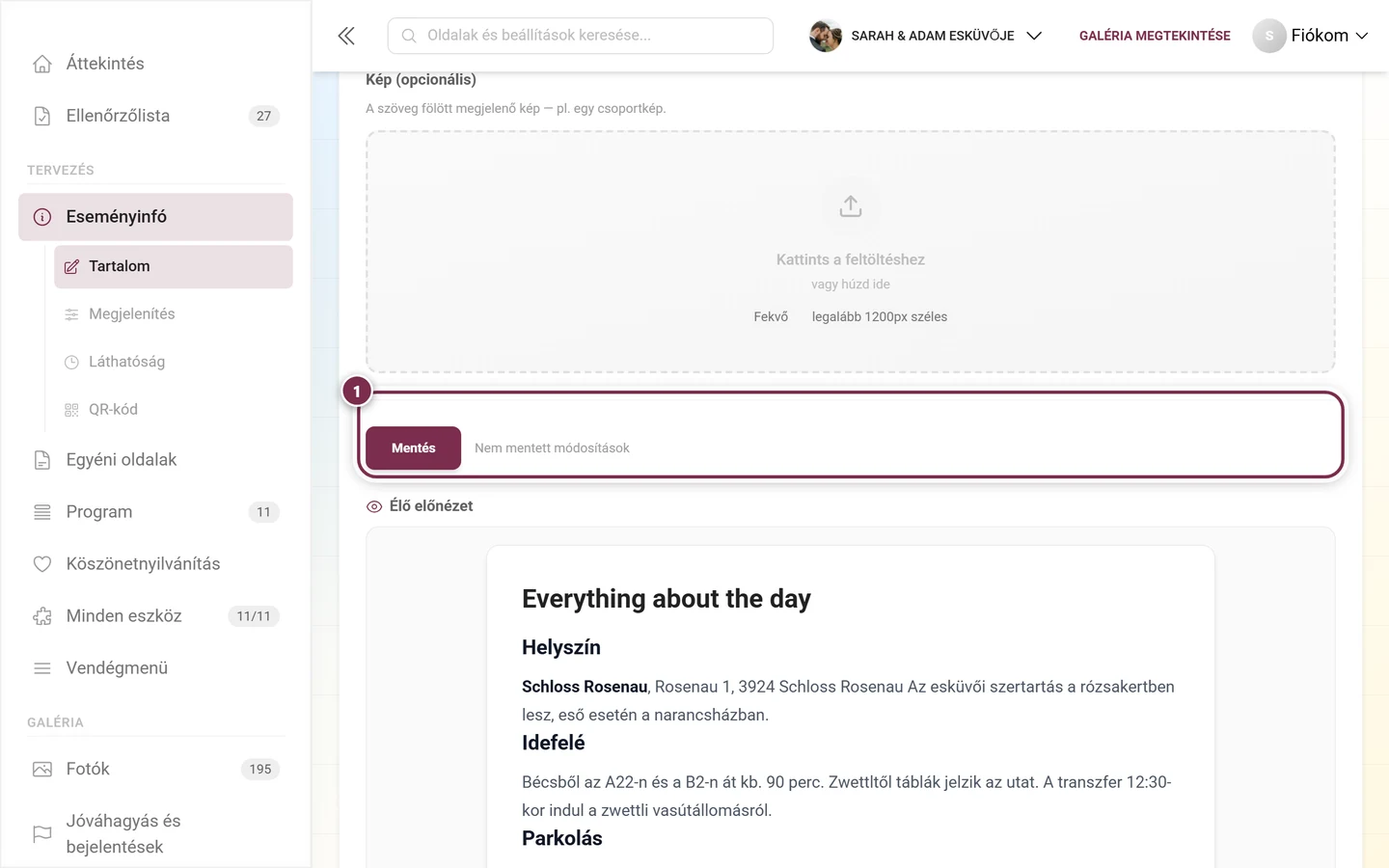
Az Élő előnézet legalul megmutatja az aktuális piszkozatodat a kiválasztott designban – még mielőtt mentenél.
A szövegszerkesztő részletesen
Szekció neve “A szövegszerkesztő részletesen”A Tartalom mező nem egyszerű szövegmező, hanem egy teljes értékű szerkesztő. Ugyanezt a szerkesztőt használja a Köszönet és a Saját oldalak is – ami itt igaz, ott is ugyanúgy érvényes.
Szöveg formázása
Szekció neve “Szöveg formázása”Az eszköztár bal szélén a Visszavonás és az Újra található, ezután három legördülő mező következik:
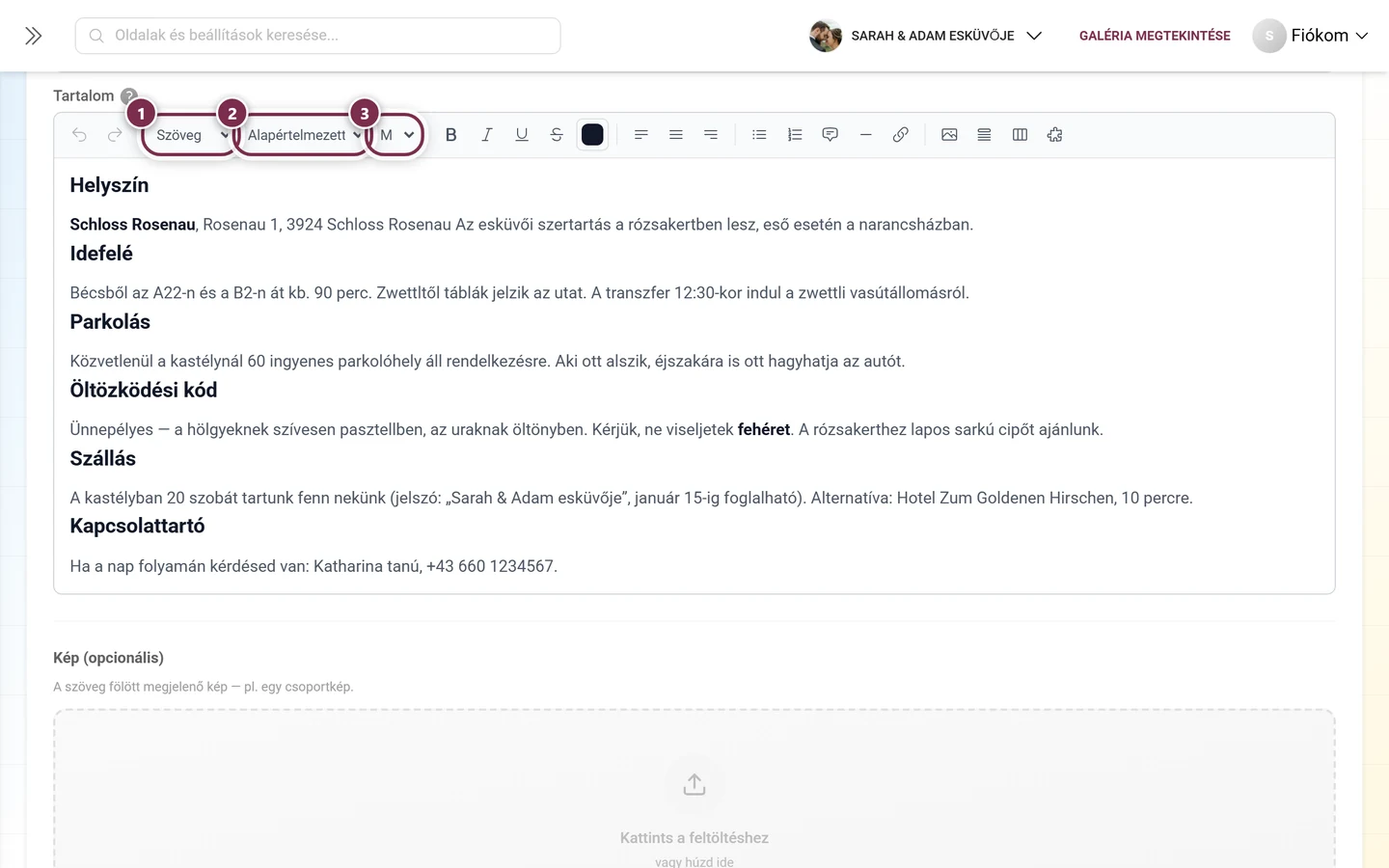
- Bekezdésstílus – Szöveg, Címsor 1, Címsor 2 vagy Címsor 3.
- Betűtípus – nagy választék, kategóriák szerint csoportosítva: Sans-Serif, Serif, Display, Kézírásos és Monospace. Az Alapértelmezett az eseményed betűtípusát veszi át.
- Betűméret – négy fokozat: S, M, L és XL.
- Félkövér, Dőlt, Aláhúzott és Áthúzott.
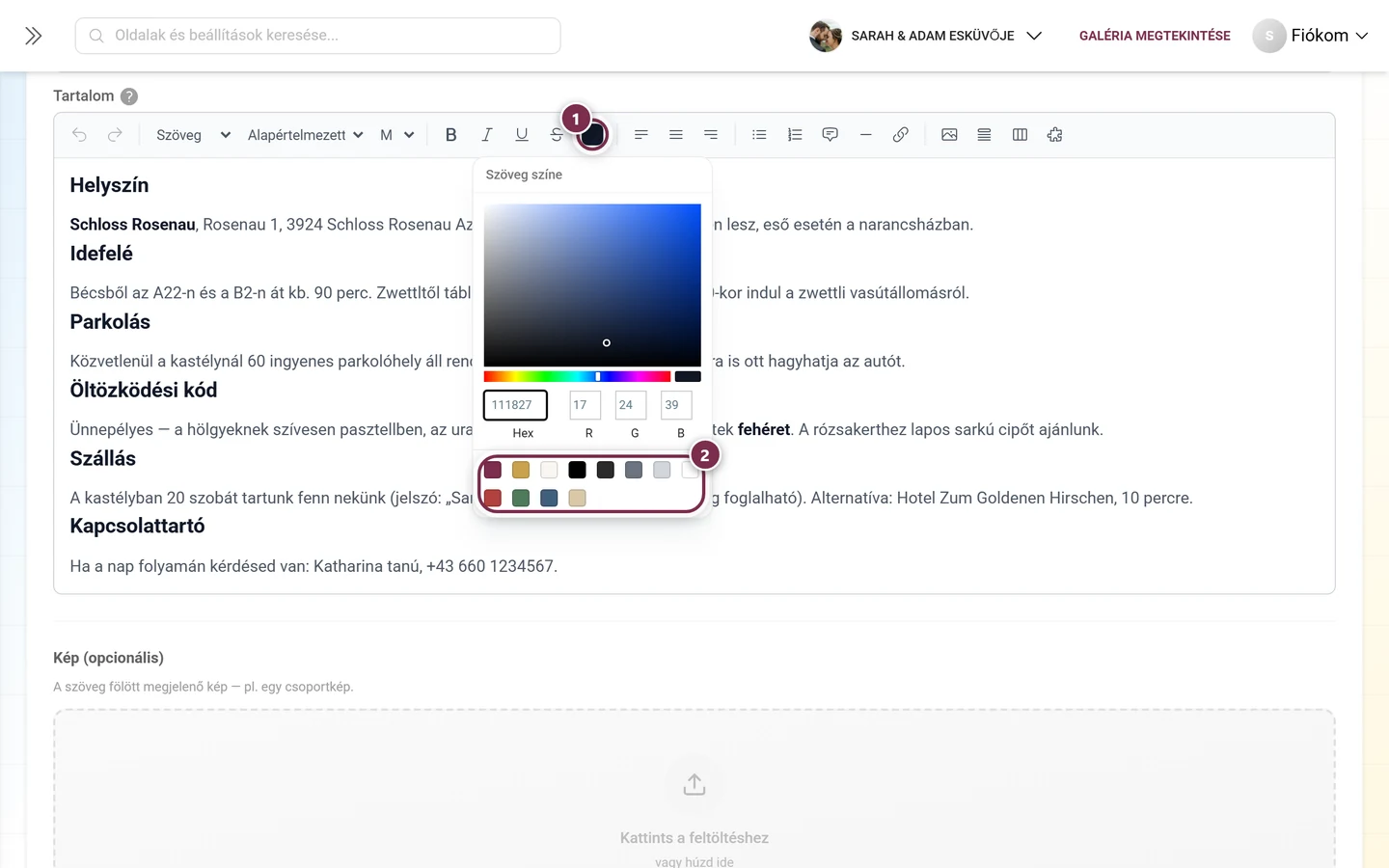
A mellette lévő színmező megnyitja a Szöveg színe választót:
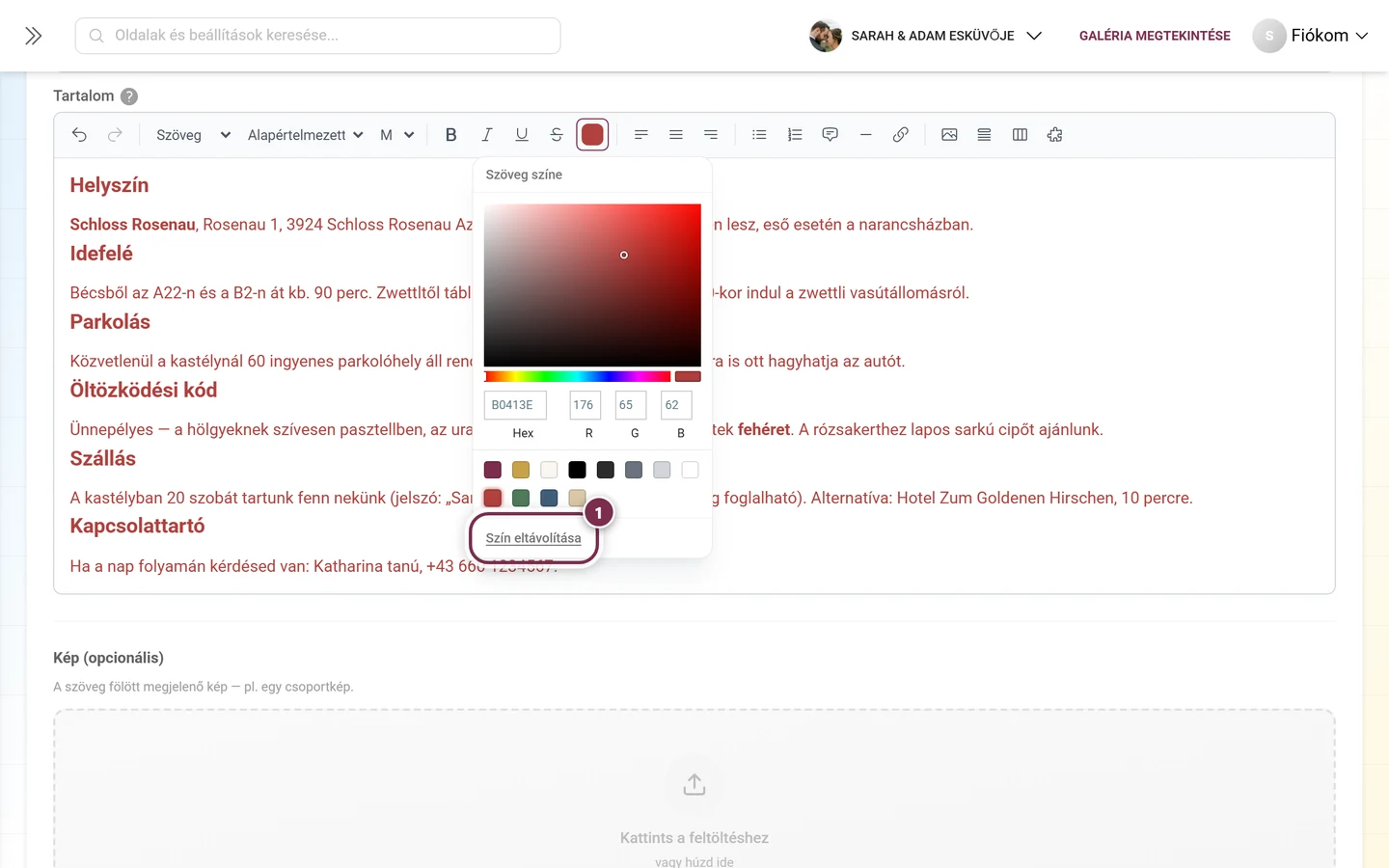
Ha a kijelölt szövegnek már van színe, a választó legalján megjelenik egy hivatkozás is:
Igazítás, listák és hivatkozások
Szekció neve “Igazítás, listák és hivatkozások”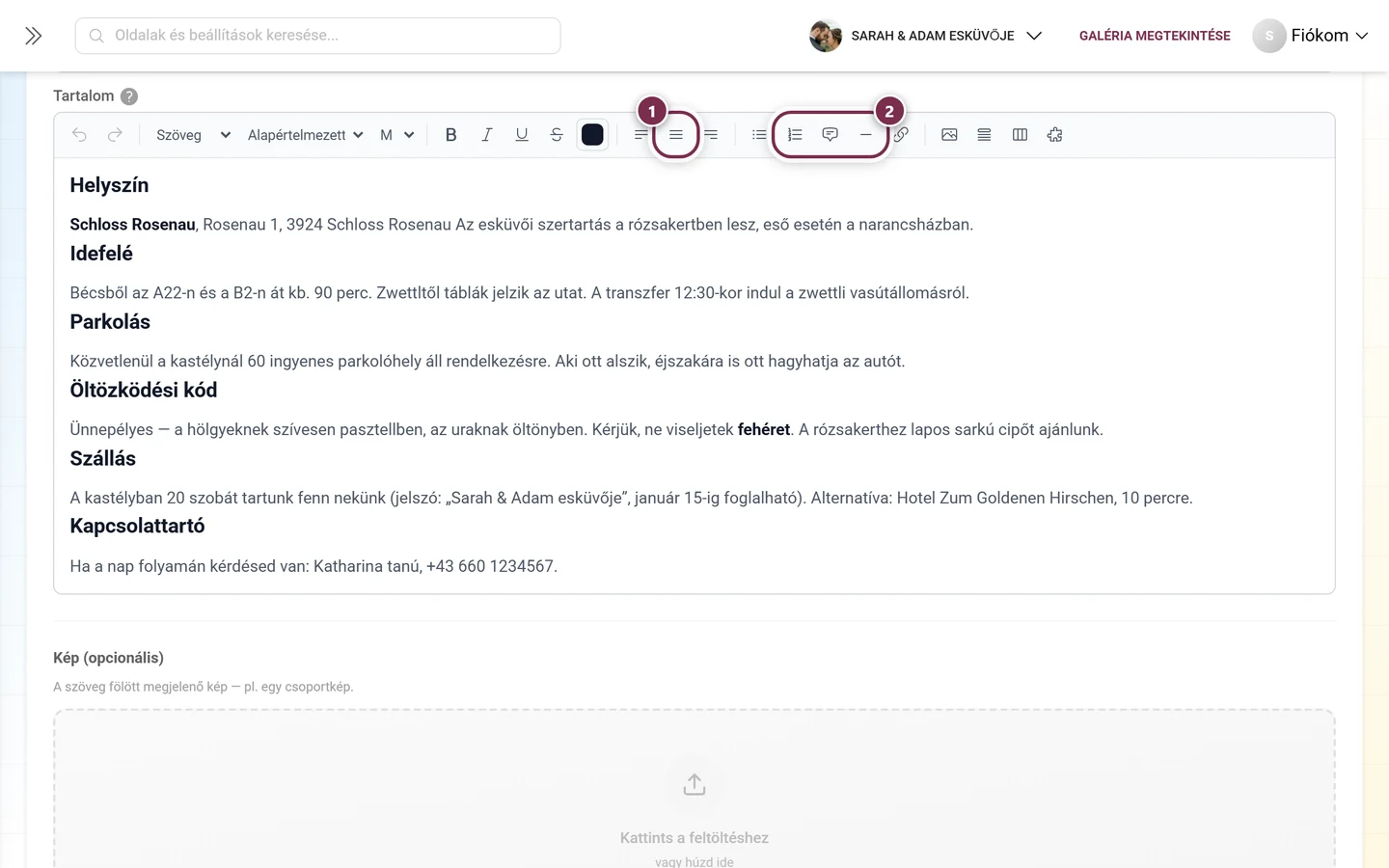
- Idézet – egy beljebb kezdett blokk, jól illik hozzá egy mottó vagy egy rövid köszöntő.
- Elválasztó – láthatóan elválasztja egymástól a témákat.
A linkgomb egy kis beviteli mezőt nyit meg:
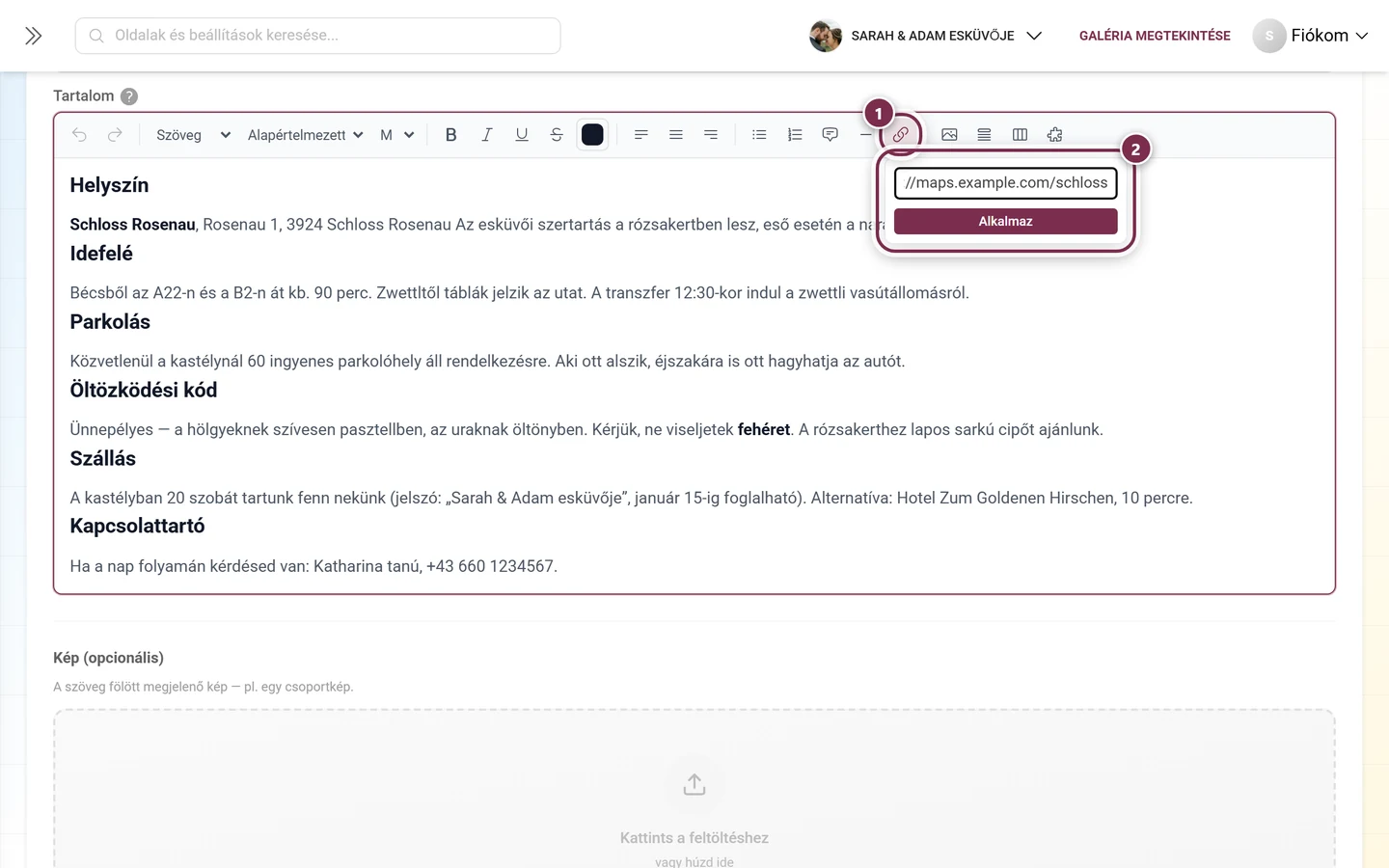
A linkikonra való újabb kattintás eltávolítja a linket. A vendégeidnél a linkek új lapon nyílnak meg.
A négy beszúrás gomb
Szekció neve “A négy beszúrás gomb”Az eszköztár jobb szélén vannak azok a gombok, amelyek egy egész blokkot illesztenek a szövegbe – mindig a kurzor helyén:
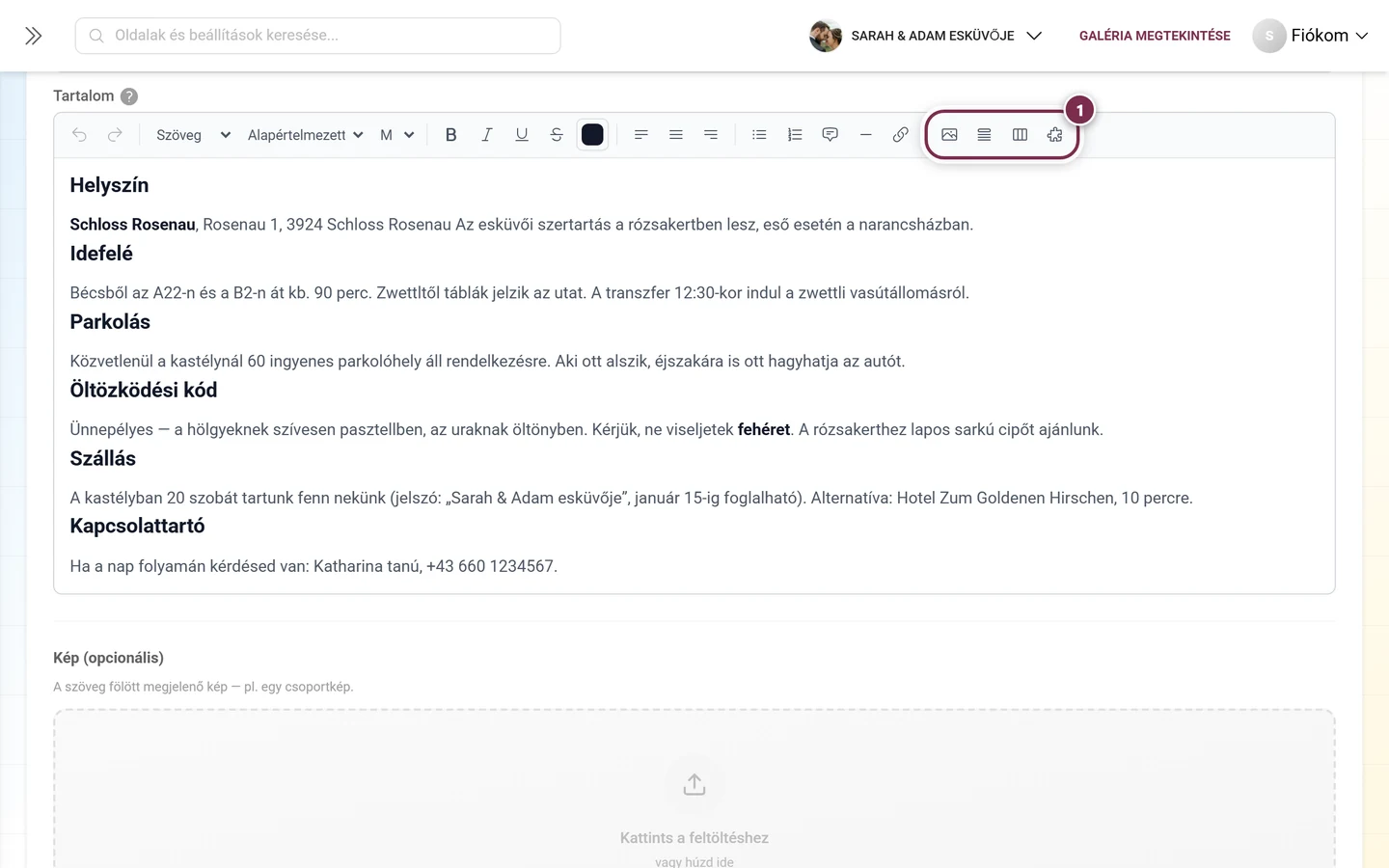
Kép beszúrása
Szekció neve “Kép beszúrása”A Kép beszúrása kiválaszt egy képet az eszközödről – ez azonnal feltöltődik, és a kurzor helyére kerül. Ugyanígy működik a vágólapról való beillesztés és a fogd-és-vidd módszerrel történő behúzás is.
Ha rákattintasz egy beillesztett képre, megjelenik:
- Fogópontok balra és jobbra – ezekkel húzhatod a kívánt szélességre (a szövegoszlop 10% és 100%-a között).
- Egy kis eszközsáv balra igazítással, középre igazítással, jobbra igazítással és egy kuka ikonnal az eltávolításhoz.
Ez a szövegen belüli kép valami más, mint a lentebbi Kép (opcionális) az űrlapon: az egyik a szöveg közepén áll, a másik a teljes tartalom felett.
Lenyíló szakasz
Szekció neve “Lenyíló szakasz”A Lenyíló szakasz beszúrása egy összecsukható részt hoz létre. Felül adsz neki egy címet, alatta pedig a szokásos módon írod a tartalmat.
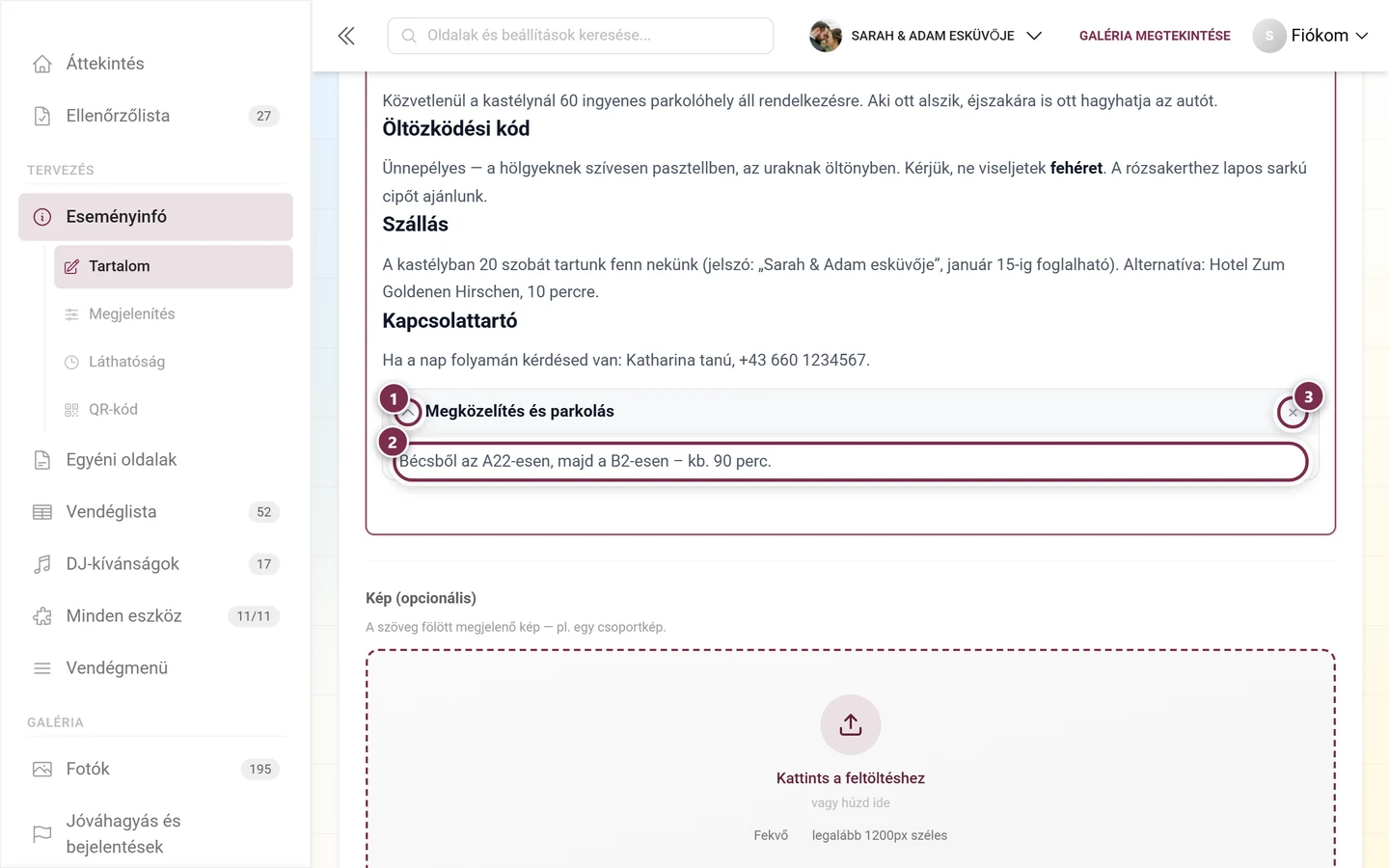
A szerkesztés és a megtekintés közötti különbség: a szerkesztőben a lenyíló szakaszok nyitva vannak, hogy szerkeszthesd őket – a vendégeid összecsukva látják, és kattintással nyitják ki. Tökéletes hosszabb válaszokhoz gyakori kérdésekre.
Fülek
Szekció neve “Fülek”A Fülek beszúrása először két füllel hoz létre egy blokkot, amelyeket átnevezhetsz és bővíthetsz – akár tizenkettőig.
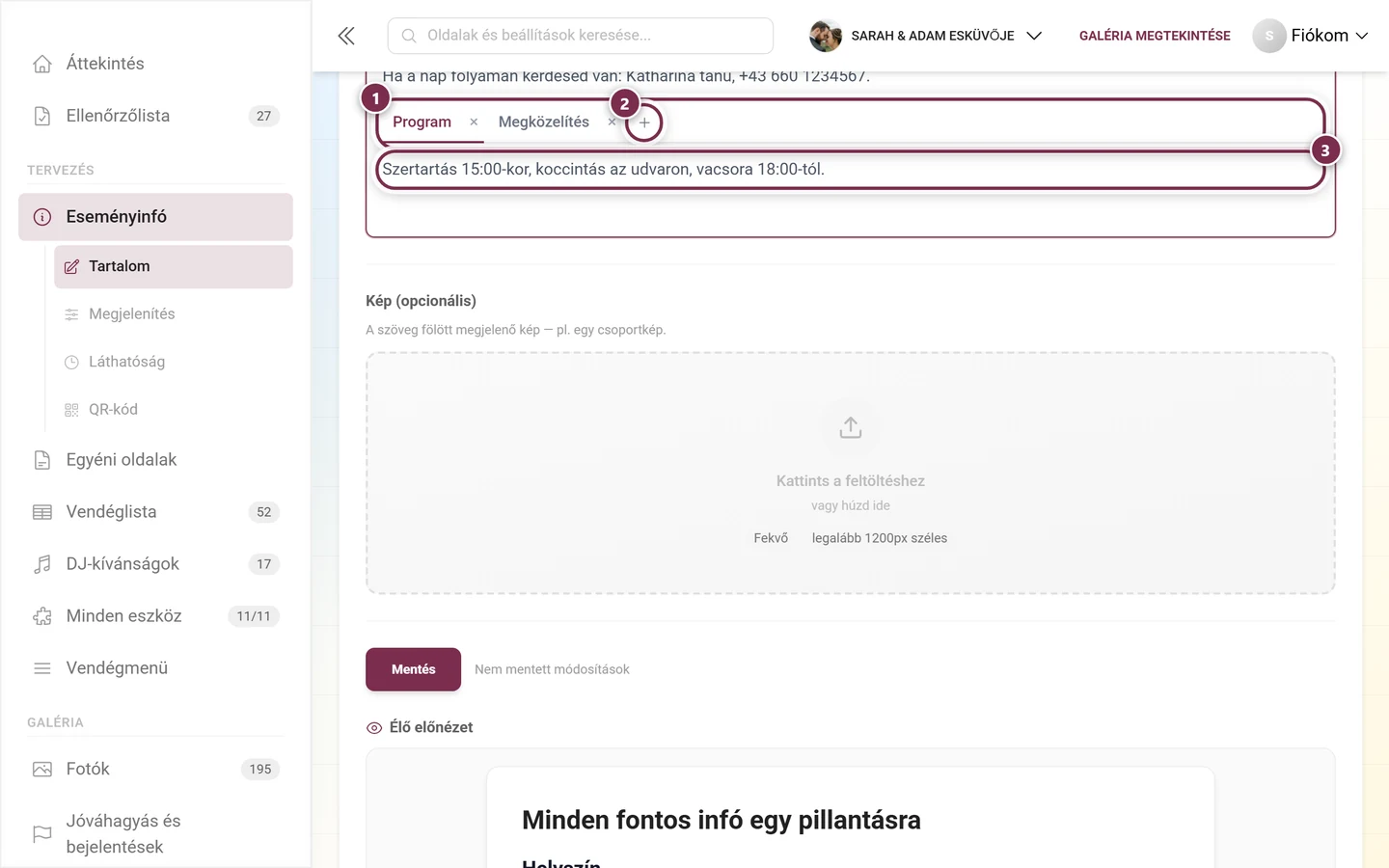
Amelyik fül mentéskor aktív, azt látják először a vendégeid is. Praktikus, ha ugyanaz az információ több változatban létezik: Autóval, Vonattal, Gyalog.
Eszköz beágyazása
Szekció neve “Eszköz beágyazása”Az eszköztár utolsó gombja, az Eszköz beágyazása, egy másik eszköz élő tartalmát illeszti be a kurzor helyére.
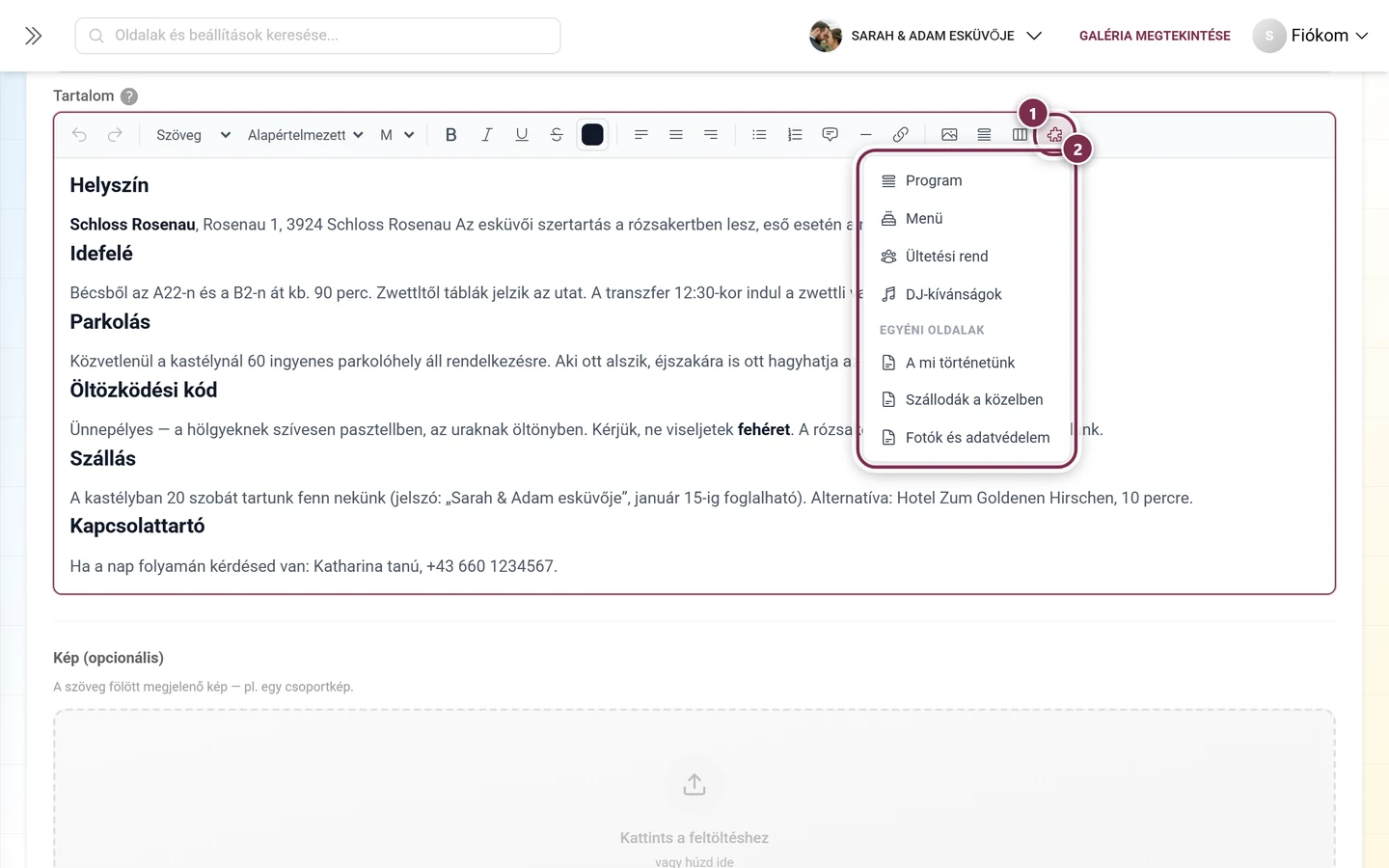
A szerkesztőben ezután csak egy helykitöltő kártyát látsz:
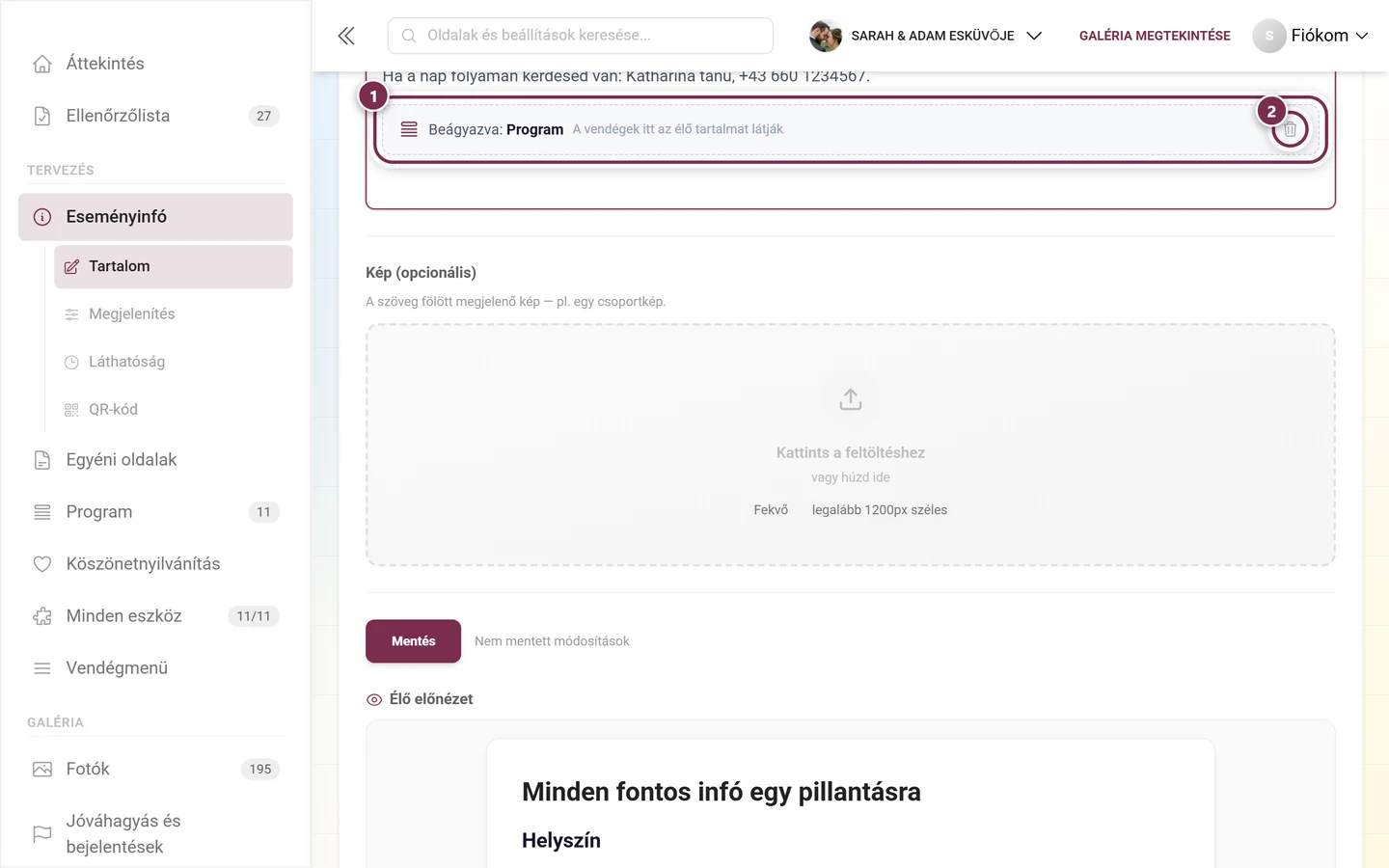
A beágyazott tartalom tehát nem másolódik, hanem minden alkalommal frissen töltődik be: ha később módosítod a programot, a beágyazott változat automatikusan vele együtt változik.
Nyelvenkénti tartalom
Szekció neve “Nyelvenkénti tartalom”Ha az eseményed többnyelvű, a mezők felett megjelenik egy nyelvválasztó sáv.
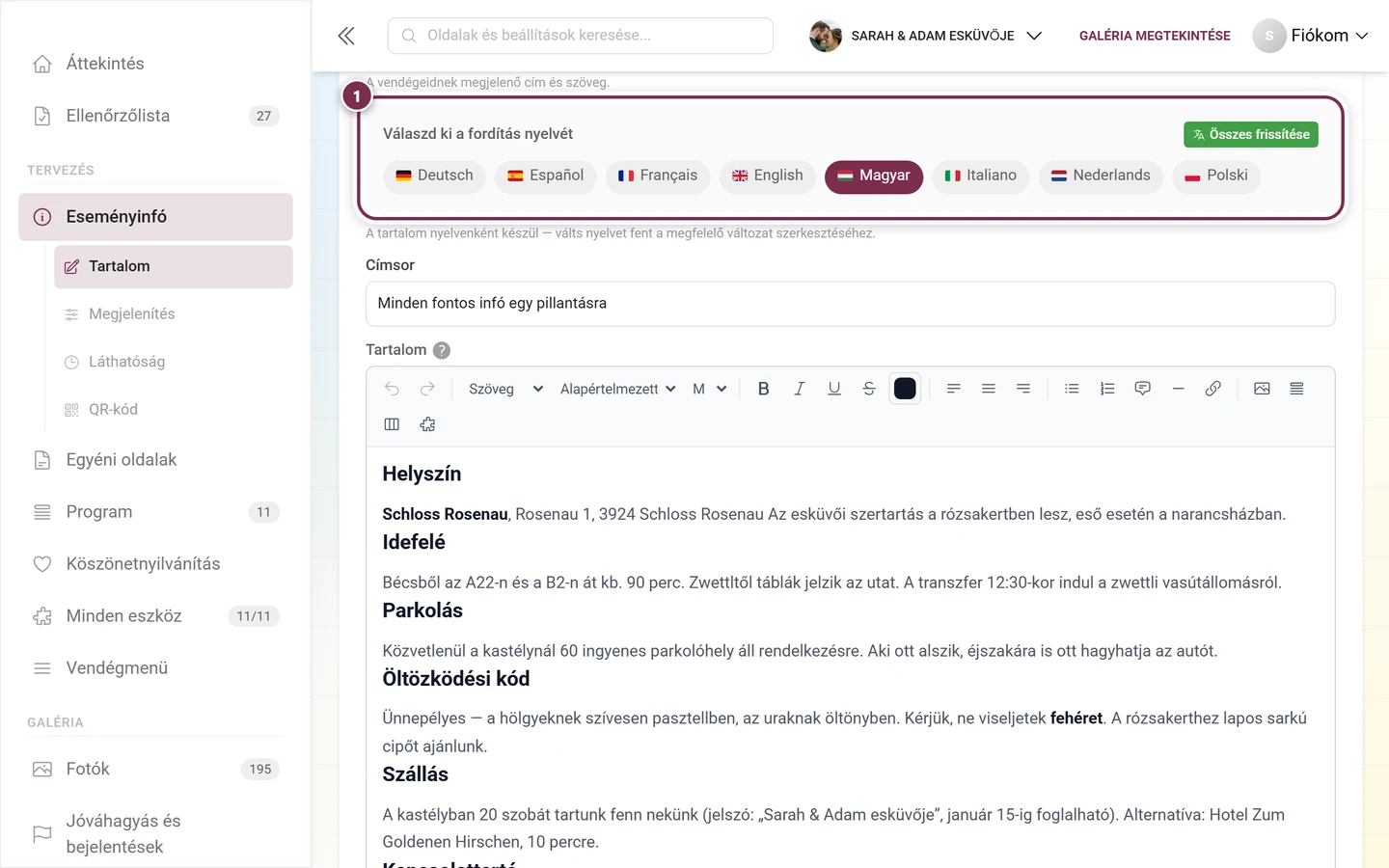
A címsor és a tartalom is ezen a sávon megy keresztül. Az automatikus fordítás felismeri a formázott szöveget, és szakaszonként fordítja le – a formázások, a képek és a beágyazások megmaradnak. Hogy milyen nyelvei vannak az eseményednek, azt az Általános beállításokban állítod be.
A három megjelenítési stílus
Szekció neve “A három megjelenítési stílus”A Tartalom fül legtetején található a Design blokk, a Válaszd ki a megjelenést a vendégeidnek – az előnézet azonnal frissül megjegyzéssel.
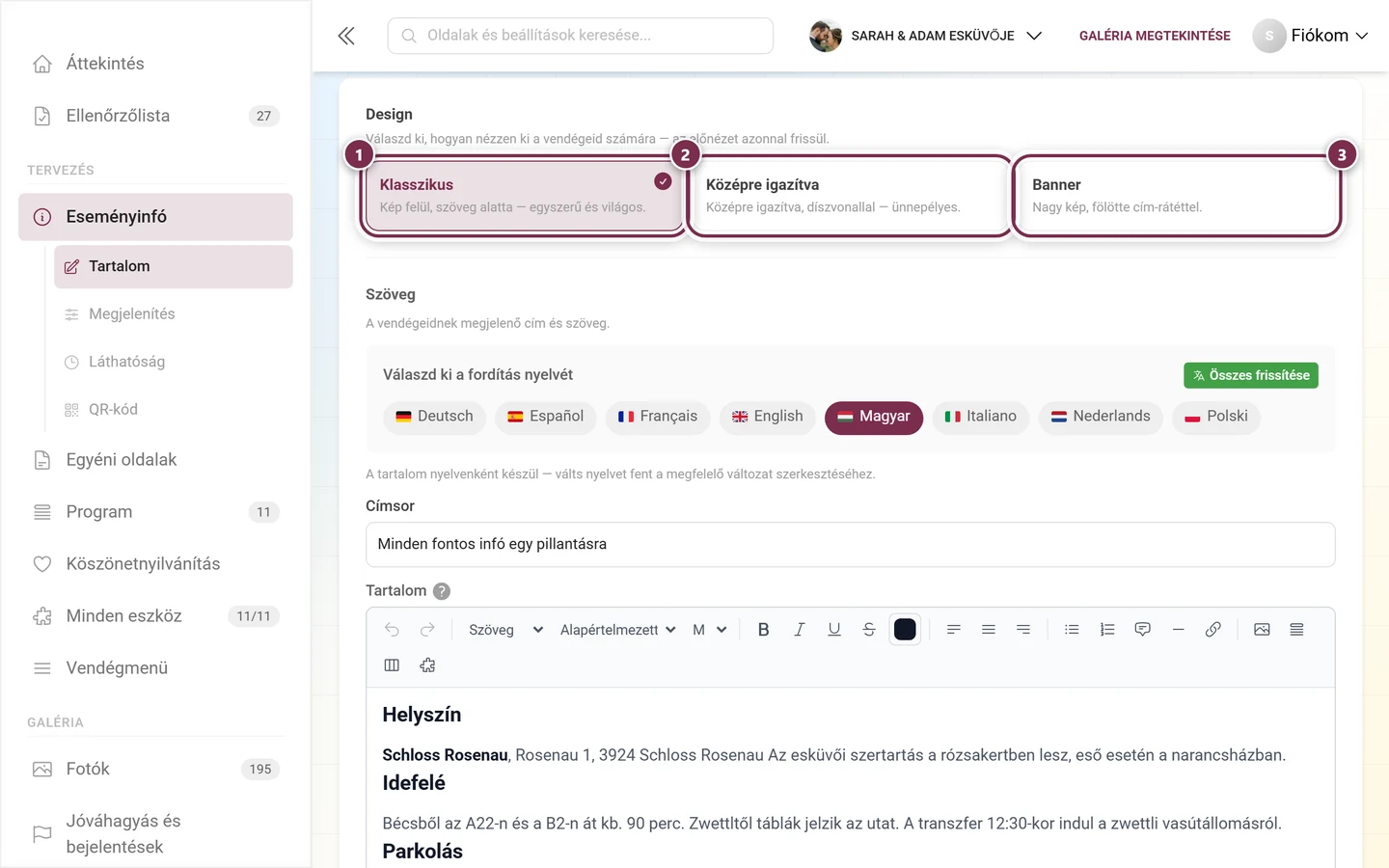
- Klasszikus – kép felül, szöveg alatta; egyszerű és letisztult. Ez az alapértelmezett.
- Középre igazítva – minden középre rendezve, rövid díszvonallal a címsor alatt és mérsékelt szélességű képpel; ünnepélyes hangulatú.
- Banner – egy nagy, teljes szélességű kép, a címsor átfedésben fekszik rajta. Ha nem adtál meg képet, helyette egy színes címterület jelenik meg az eseményed színében.
A különbség csak a megjelenítést érinti – a szöveg ugyanaz marad. A kiválasztott stílus azonban bekerül a piszkozatba: csak a Mentés után érvényes a vendégeidre is. Próbáld ki előre a stílusokat az élő előnézetben, elég hozzá egy kattintás.
Láthatóság: fix dátumokkal dolgozva
Szekció neve “Láthatóság: fix dátumokkal dolgozva”Az Eseményinfó tartós információnak készült, ezért fix dátumokkal dolgozik. A Láthatóság fülön a Látható ettől és a Látható eddig alatt mindkét esetben a három mód egyikét állítod be:
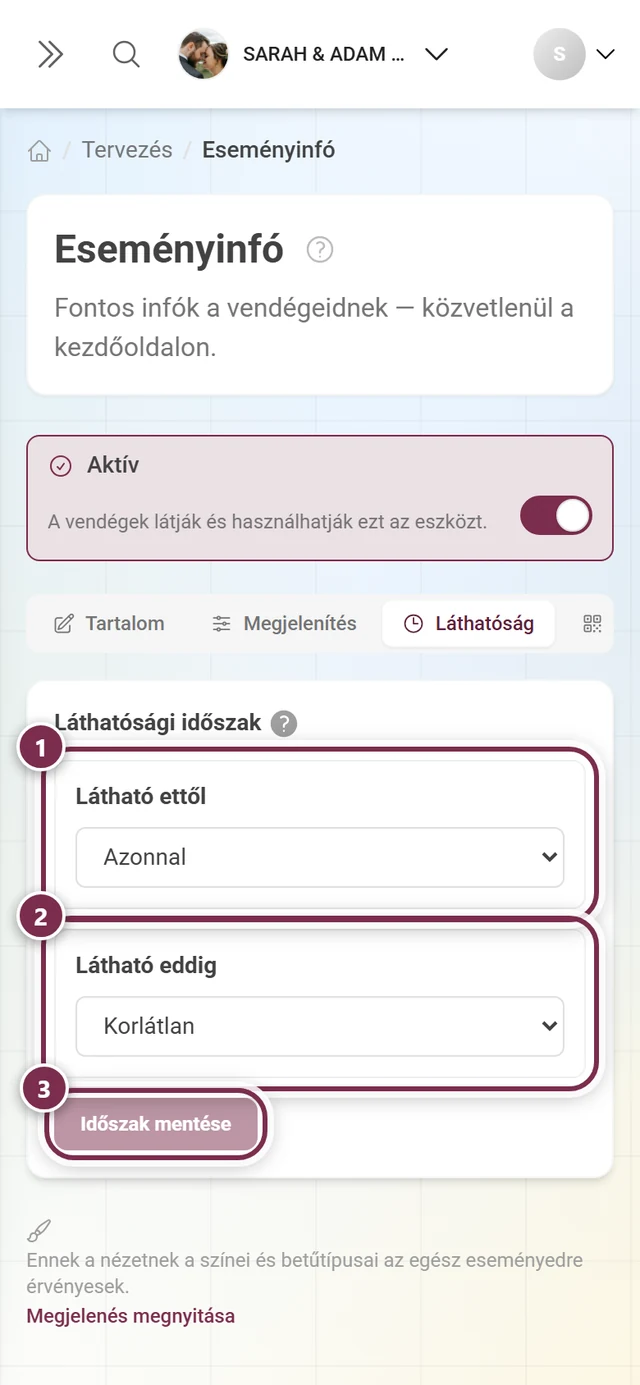
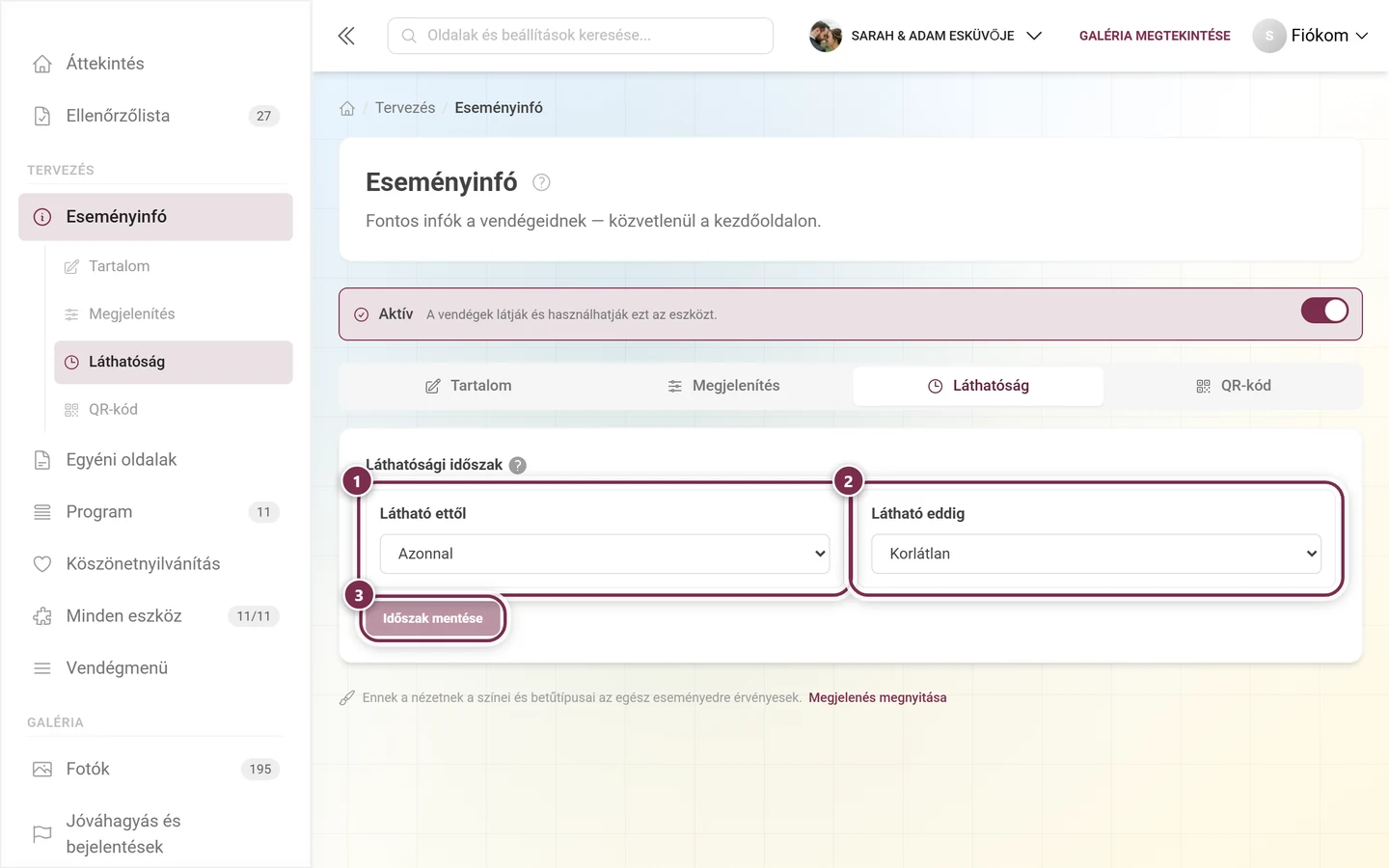
- Azonnal, illetve Korlátlan – nincs határ. Pontosan megfelelő, ha az infónak egyszerűen mindig ott kell lennie.
- Fix dátum – egy konkrét dátum és időpont, például az a nap, amikor kiküldöd a meghívókat.
- Esemény dátuma – a határ az esemény dátumához kötődik, időponttal és ± nap értékkel. Ezt a módot elsősorban a Köszönet igényli.
Amit a vendégeid látnak
Szekció neve “Amit a vendégeid látnak”Az Eseményinfó két úton jut el a vendégeidhez, amelyeket a Megjelenítés fülön külön-külön kapcsolsz:
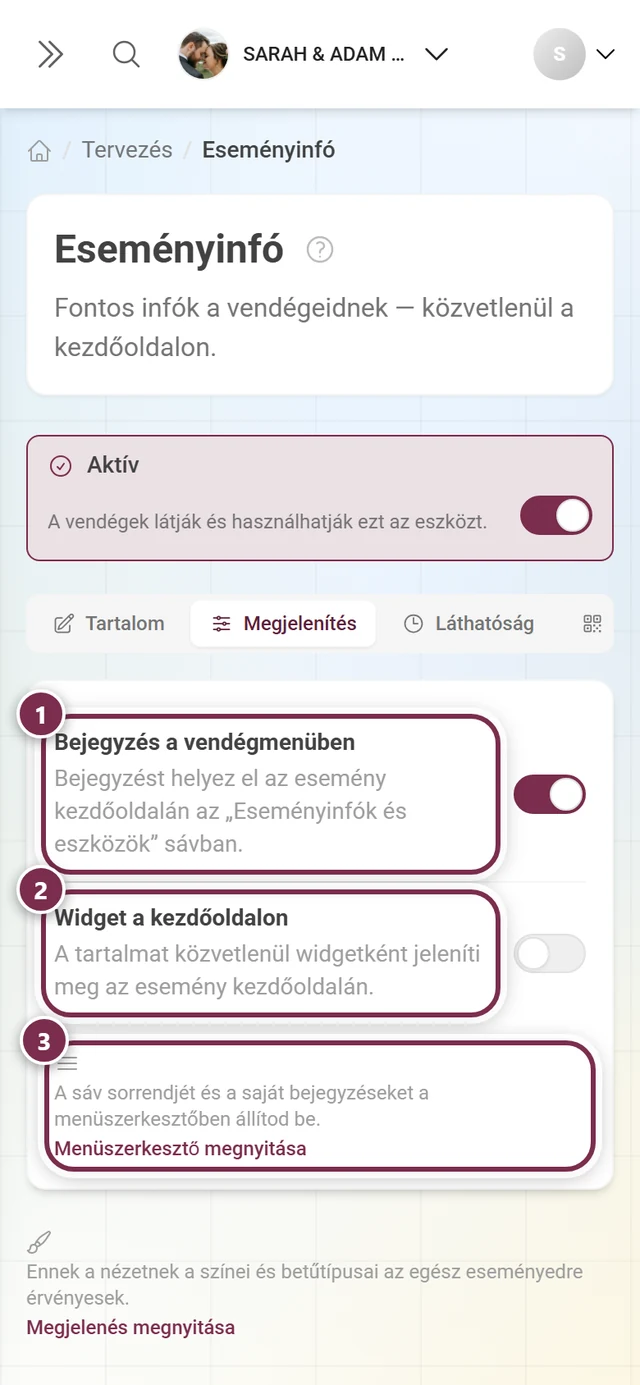
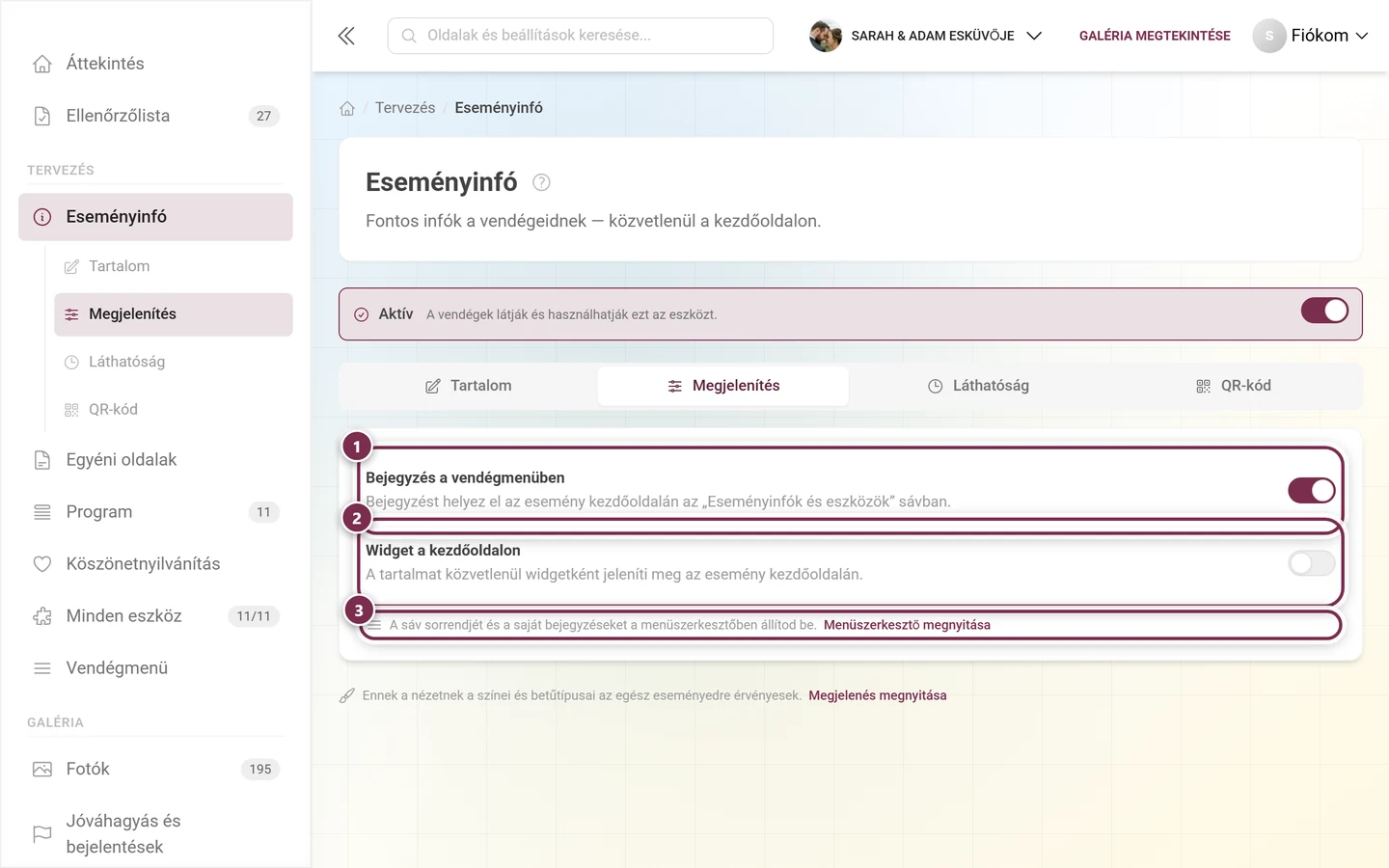
Ha bekapcsolod a Widget a kezdőoldalon opciót, alatta megjelenik a Widget stílusa választó is. Bekapcsolt widget nélkül nincs ott – hiszen nem lenne mit formázni.
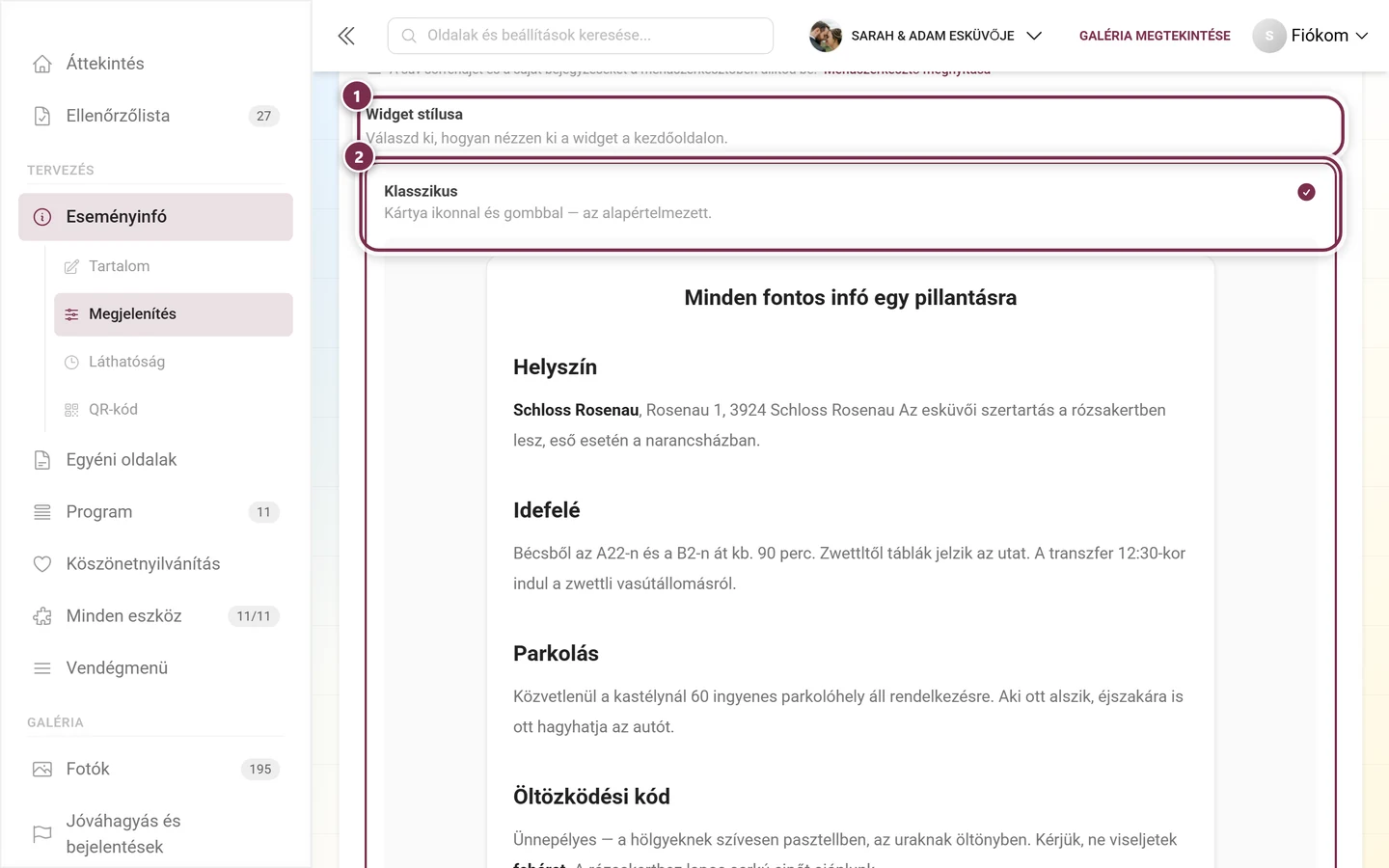
Választhatsz a Klasszikus, Elegáns, Minimál, Feltűnő és Lágy stílusok közül.
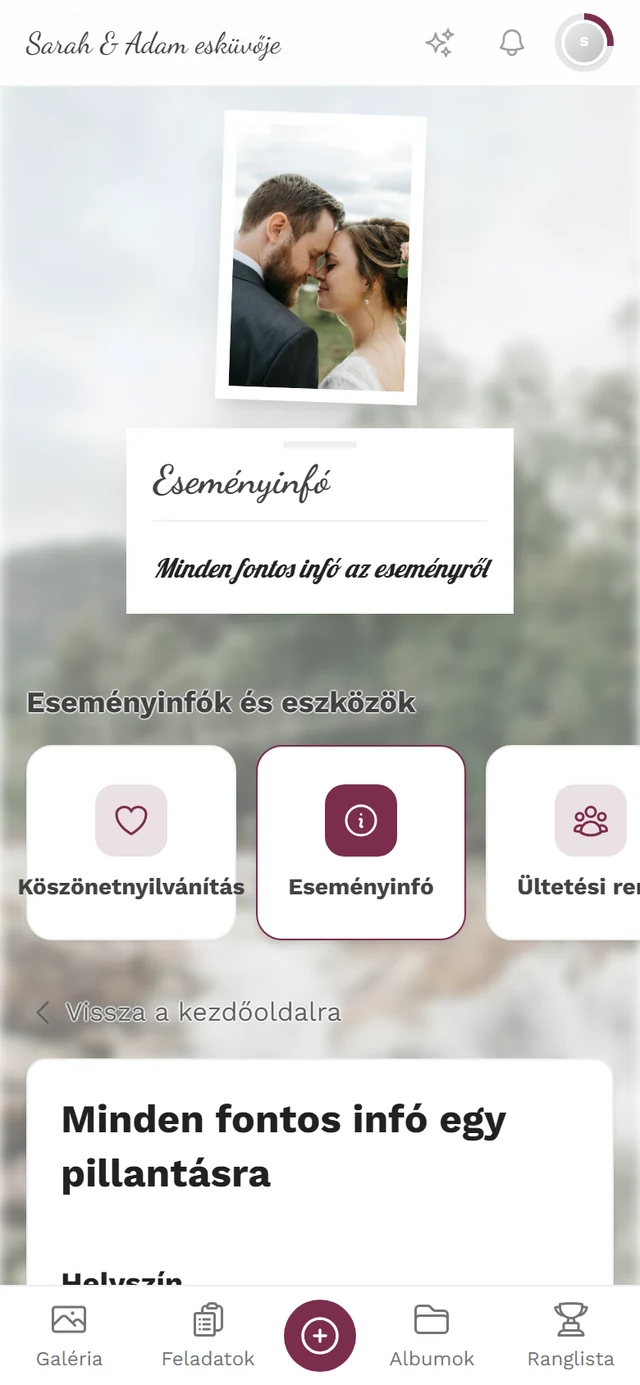
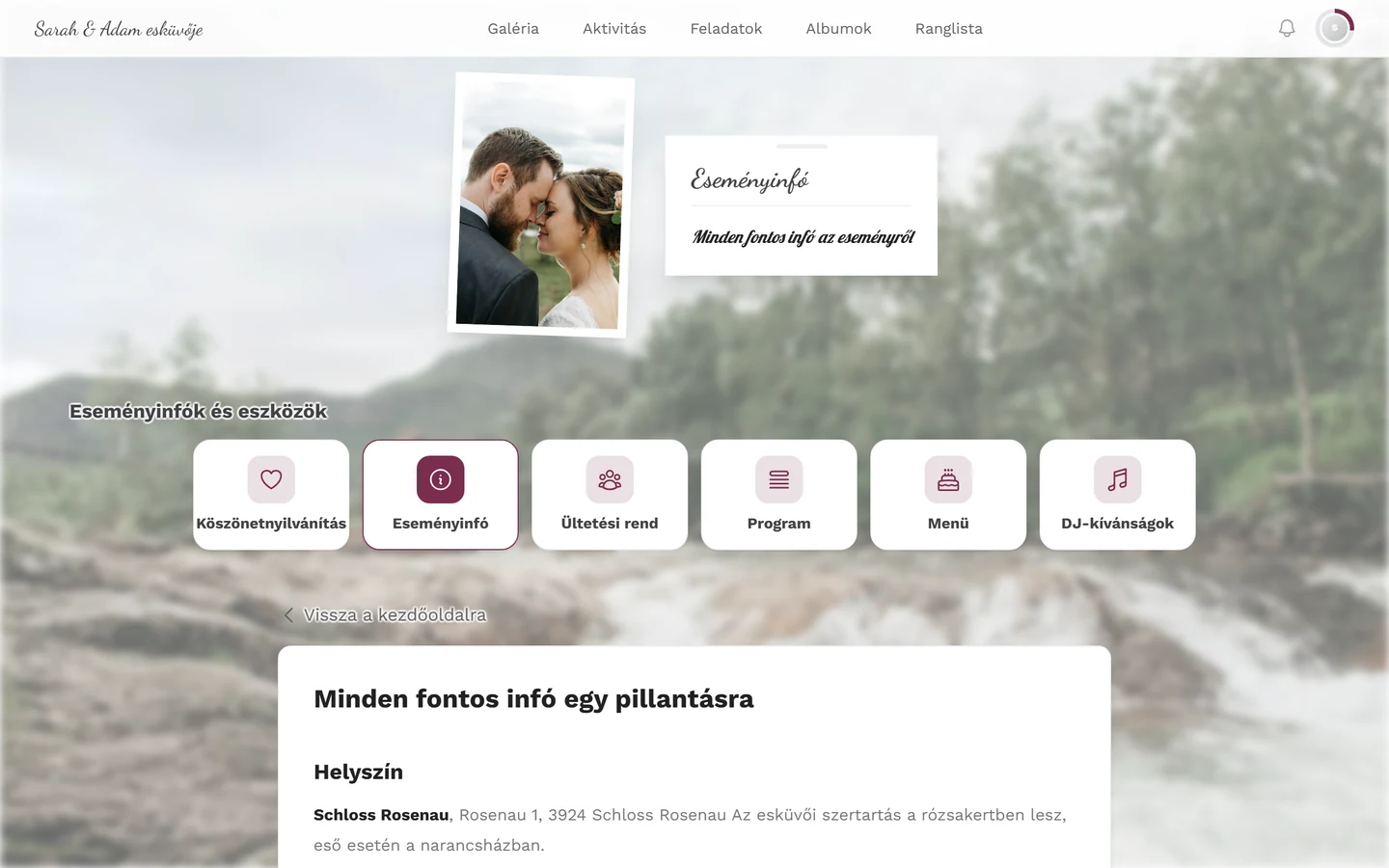
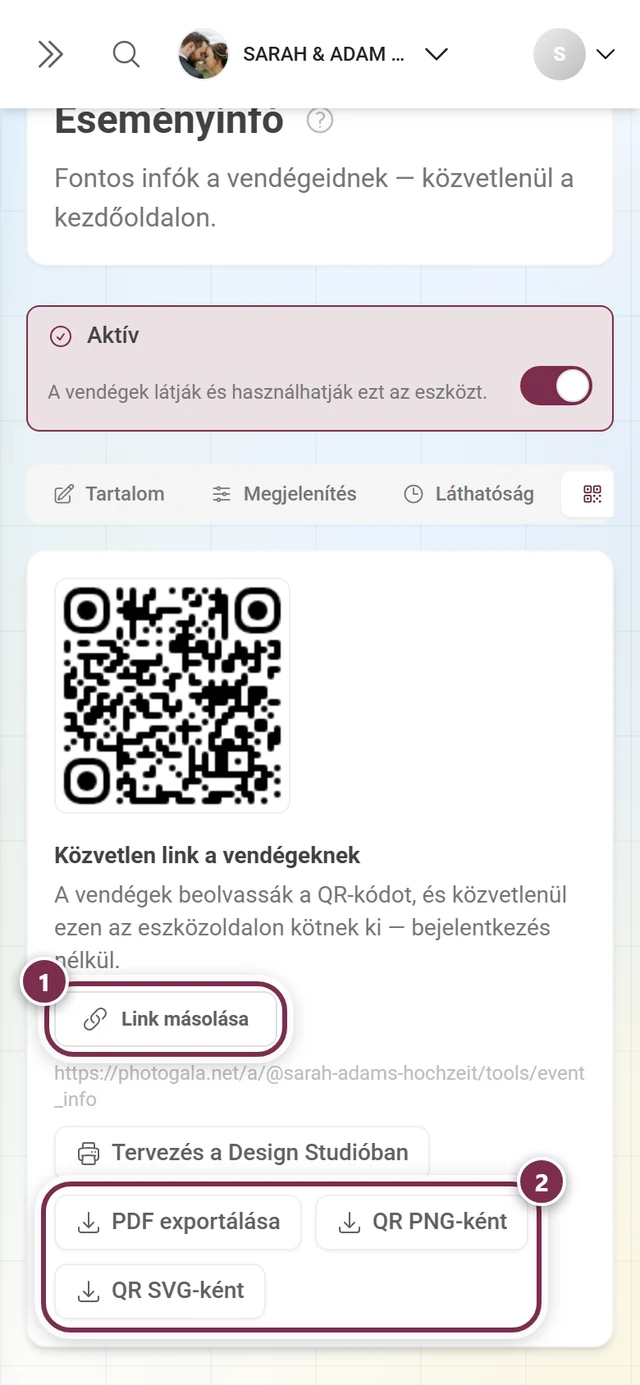
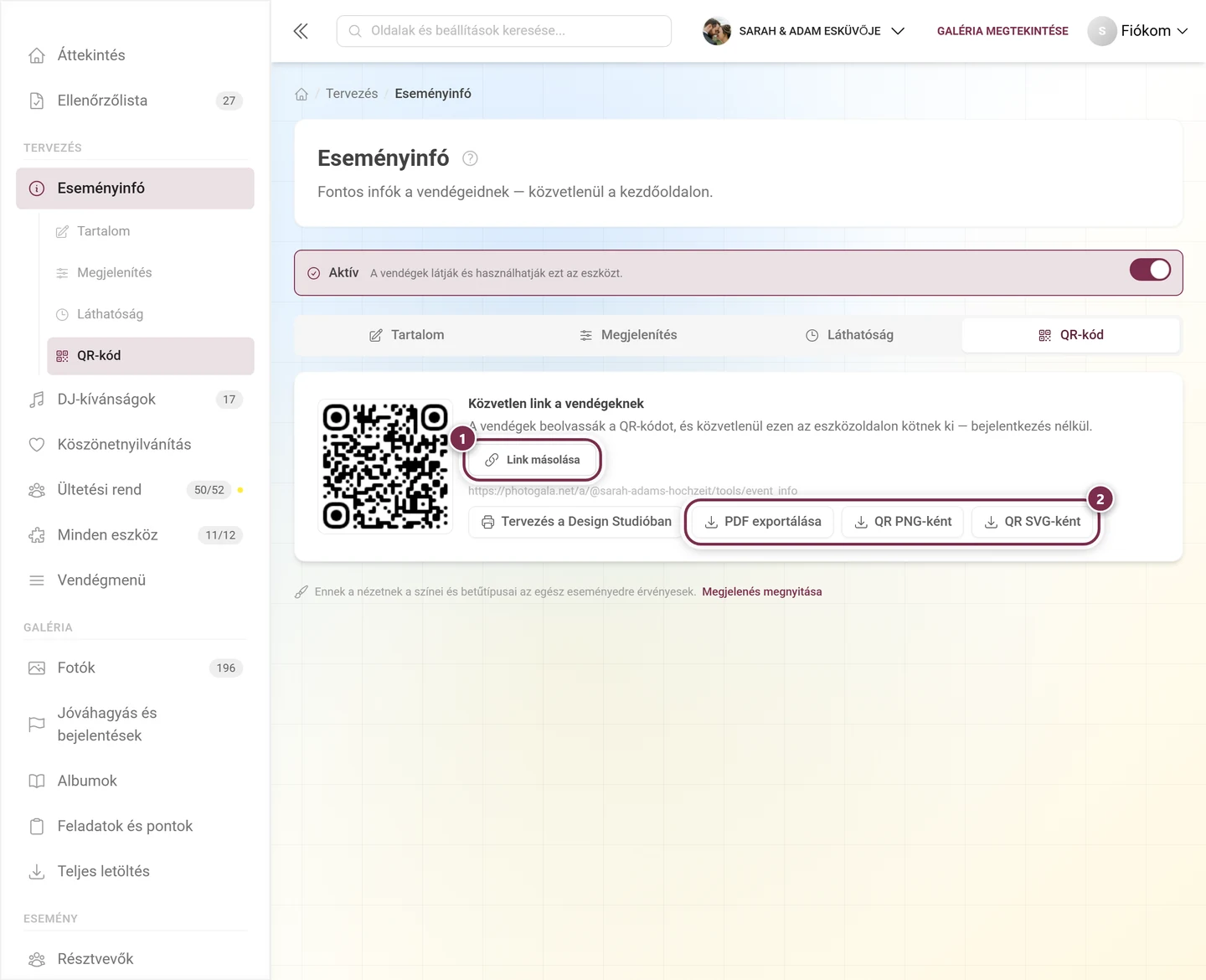
A QR-kód fülön ott van még a Közvetlen link a vendégeknek szakasz is. A vendégek beolvassák a kódot, és bejelentkezés nélkül közvetlenül ezen az eszközoldalon landolnak.
Hibaelhárítás
Szekció neve “Hibaelhárítás”- Eltűntek a módosításaim. Nem nyomtad meg a Mentés gombot a Tartalom fülön. Csak a kapcsolók mentenek azonnal.
- Nem jelenik meg widget a kezdőoldalon. Ellenőrizd sorban: be van kapcsolva fent az Eszköz aktiválása? Be van kapcsolva a Megjelenítés fülön a Widget a kezdőoldalon? Egyáltalán el van mentve valami? És a jelenlegi időpont a láthatósági időszakon belül van?
- Nem találom a widget stílusának választóját. Csak akkor jelenik meg, ha a Widget a kezdőoldalon be van kapcsolva.
- Az Eseményinfó hiányzik a navigációból. Ekkor az eszköz ki van kapcsolva. Nyisd meg a Minden eszköz alatt, és kapcsold vissza fent.
- A vendégek csak a címsort látják, a szövegemet nem. A tartalmat nyelvenként kell megírni. Válts a nyelvsávban a hiányzó nyelvre, és pótold a szöveget – vagy fordíttasd le automatikusan.
- A beágyazott eszköz nem mutat semmit. Ki van kapcsolva, vagy éppen a láthatósági időszakán kívül esik. Egy beágyazott saját oldalnak emellett közzétettnek is kell lennie.
- A kép életlennek tűnik, vagy le van vágva. Használj fekvő tájolású képet, legalább 1200 px szélességben. A Banner stílusban széles sávvá vágódik – itt olyat válassz, amelynek nyugodt a közepe.
Kapcsolódó oldalak
Szekció neve “Kapcsolódó oldalak”- Vendégeknek: Eszközök az eseményen – hogyan jut el az Eseményinfó a vendégekhez.
- Szervezőknek: Köszönet · Egyéni oldalak · Program · Eszköztár – Áttekintés
- További információ: Általános beállítások – esemény dátuma és nyelvek · Design Studio – QR-poszterek tervezése