Fotó készítése közvetlenül
Nem kell előbb megnyitnod a kamera appot, elkészíteni a fotót, majd utána keresgélni. A Fotó készítése gombbal közvetlenül a feltöltési párbeszédablakból indítod a kamerát, és a kész kép azonnal feltöltődik a háttérben – ellenőrző nézet nélkül.
A Photogalának nincs saját kameramódja
Szekció neve “A Photogalának nincs saját kameramódja”Ez az oldal legfontosabb pontja: a Fotó készítése nem beépített kamera. A Photogalában nincs kereső, nincs exponálógomb és nincs vaku kapcsoló. A gomb csupán továbbadja a kérést a készülékednek – mobilon a rendszerkamera nyílik meg, számítógépen a fájlválasztó.
Ebből következik minden más:
- A jogosultságokról az operációs rendszer dönt. A kamera elérését a készüléked vagy a kamera appod szabályozza, nem a Photogala. Ezen az úton nem látod a böngészők megszokott kamera-engedélykérő ablakát.
- A fotózás, a jóváhagyás és az elvetés teljes egészében a készüléked kamera appjában zajlik.
- Egyes készülékeken helyette a fényképválasztó nyílik meg. Néhány telefon és böngésző másképp kezeli a kamera-kérést. Ha ez történik, válaszd ki a kamera appodat abban a párbeszédablakban, vagy fotózz előbb a szokott módon, és használd a Fotó kiválasztása gombot.
Ezért tárgyaljuk lent külön a mobilt és a számítógépet.
Hogyan éred el a Fotó készítése gombot
Szekció neve “Hogyan éred el a Fotó készítése gombot”A gomb a galériából megnyitható feltöltési párbeszédablakban található.
-
Nyisd meg a galériát, és koppints a Feltöltés gombra.
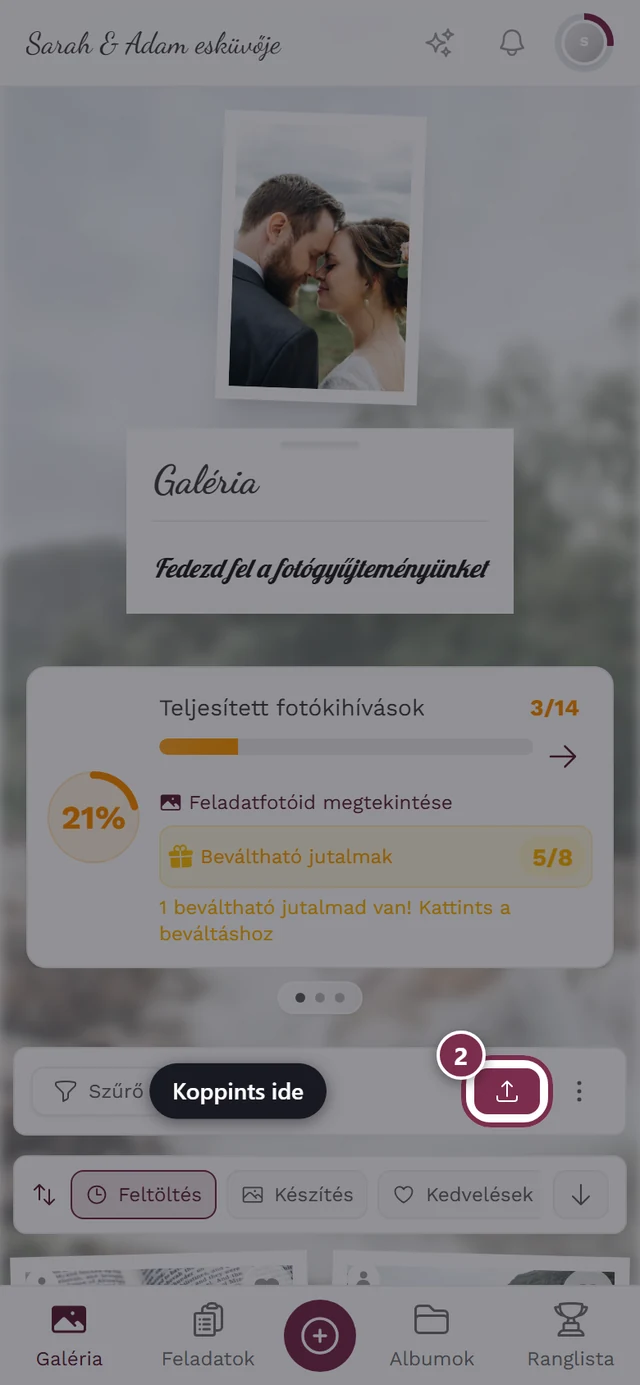
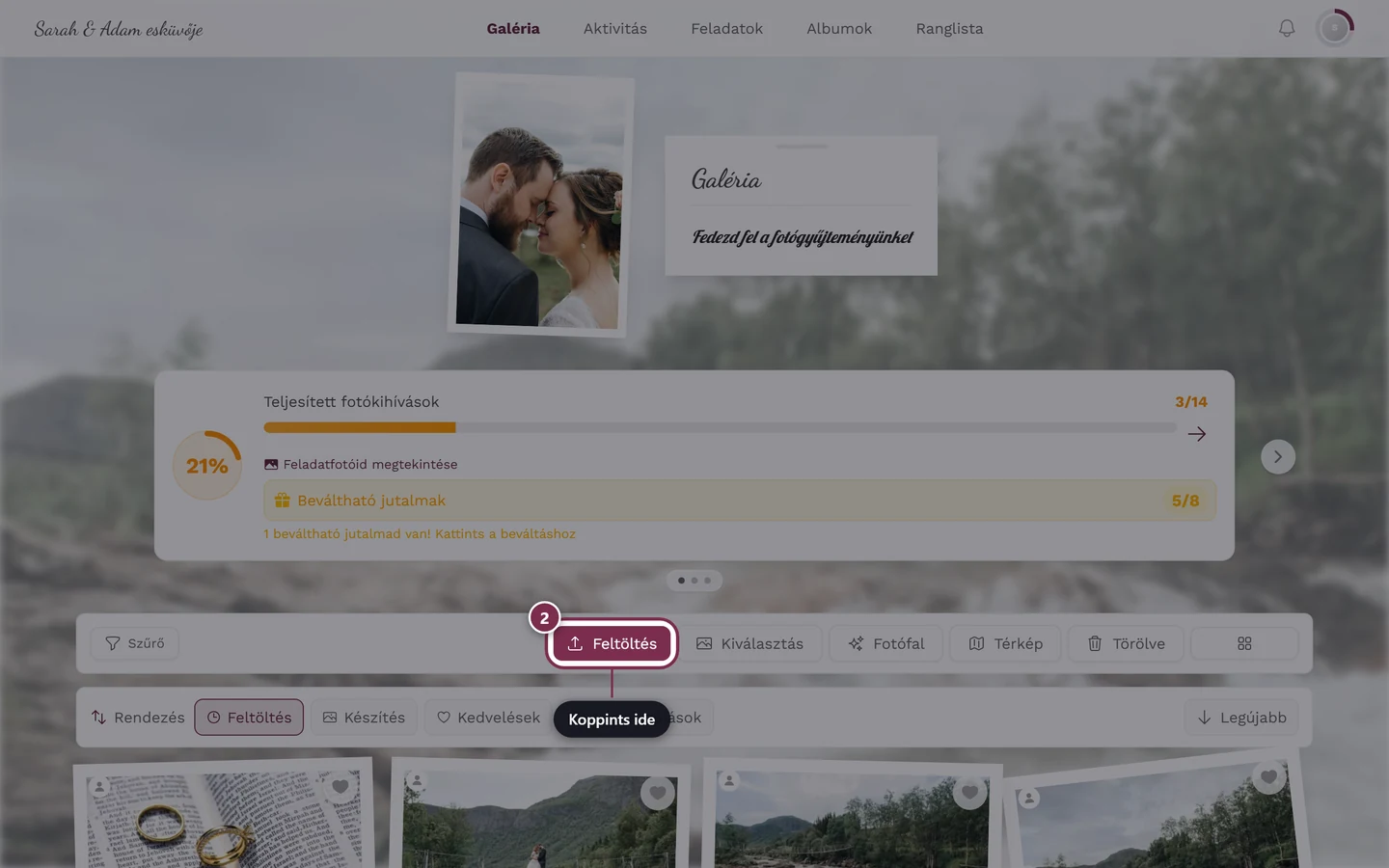
A Feltöltés gomb a galériában megnyitja a párbeszédablakot. -
A Fotók megosztása párbeszédablakban két gomb áll: Fotó kiválasztása és Fotó készítése. Koppints a Fotó készítése gombra (kamera ikon).
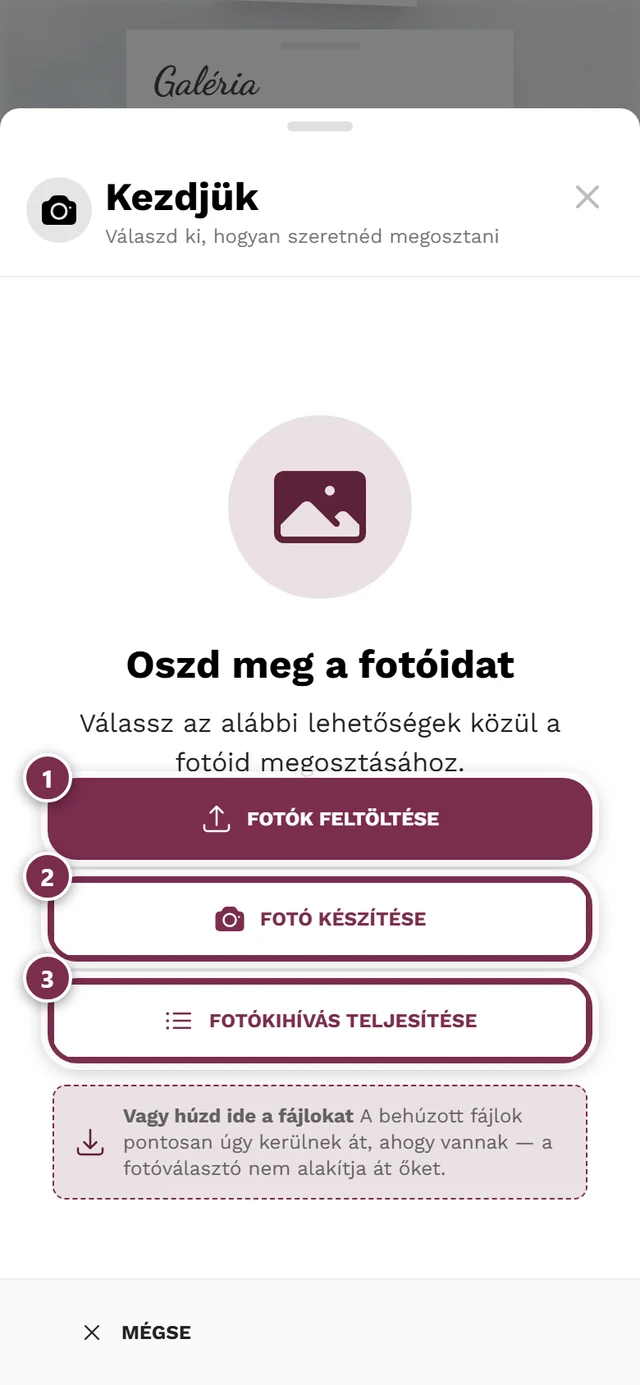
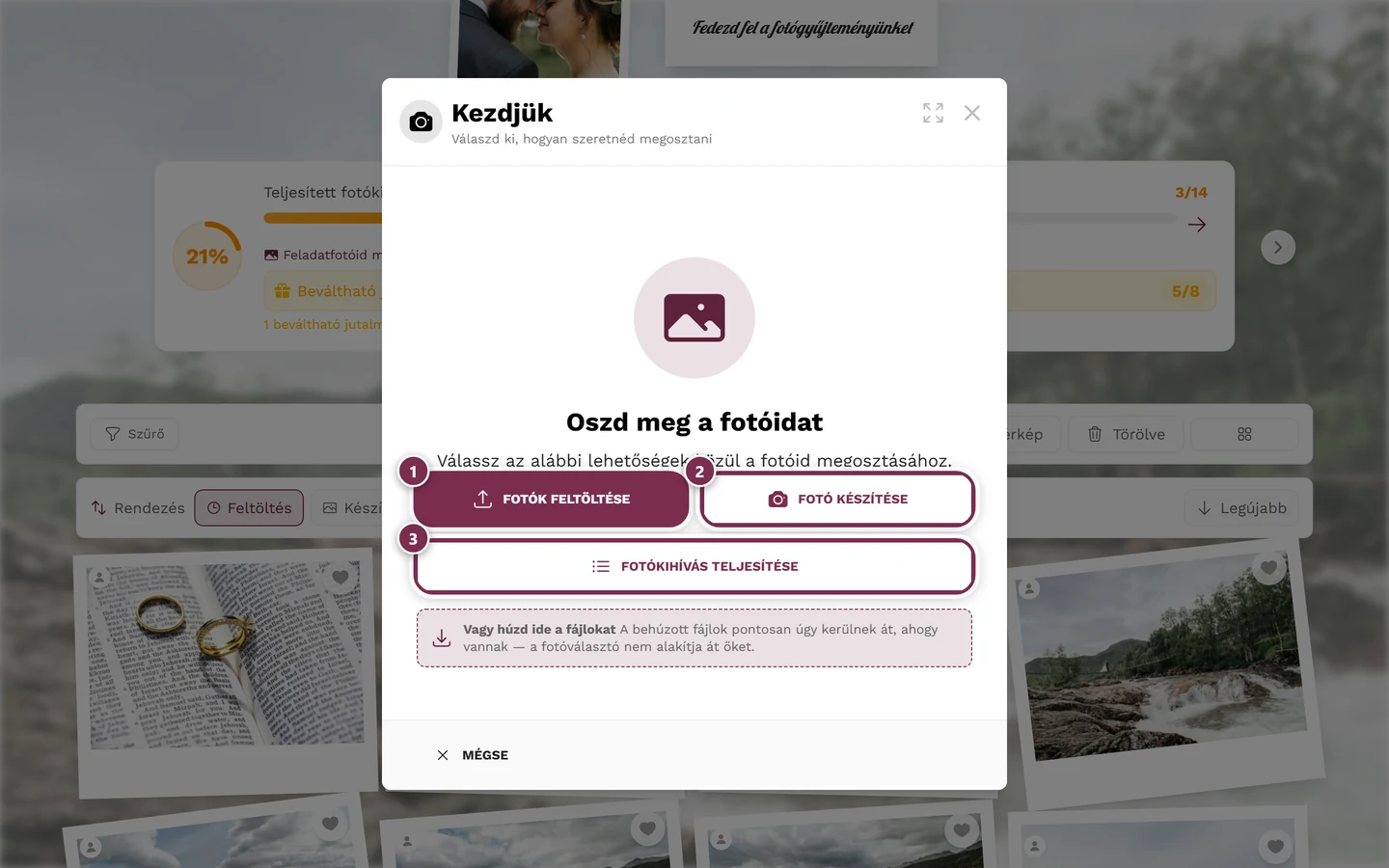
A Fotók megosztása párbeszédablak, amelyet a Feltöltés gomb nyit meg a galériában: ① Fotó kiválasztása megnyitja a készüléked fájlválasztóját – egyszerre több fájlt is kiválaszthatsz, ② Fotó készítése közvetlenül a kamerát nyitja meg, ③ a Fotófeladat kártya csak akkor jelenik meg, ha a fotókihívások engedélyezve vannak az eseményen, és van olyan kihívás, amelyet teljesíteni tudsz. Ha nem tudsz tartalmat feltölteni – például mert az esemény véget ért vagy lejárt –, a párbeszédablak helyette egy figyelmeztetést mutat. 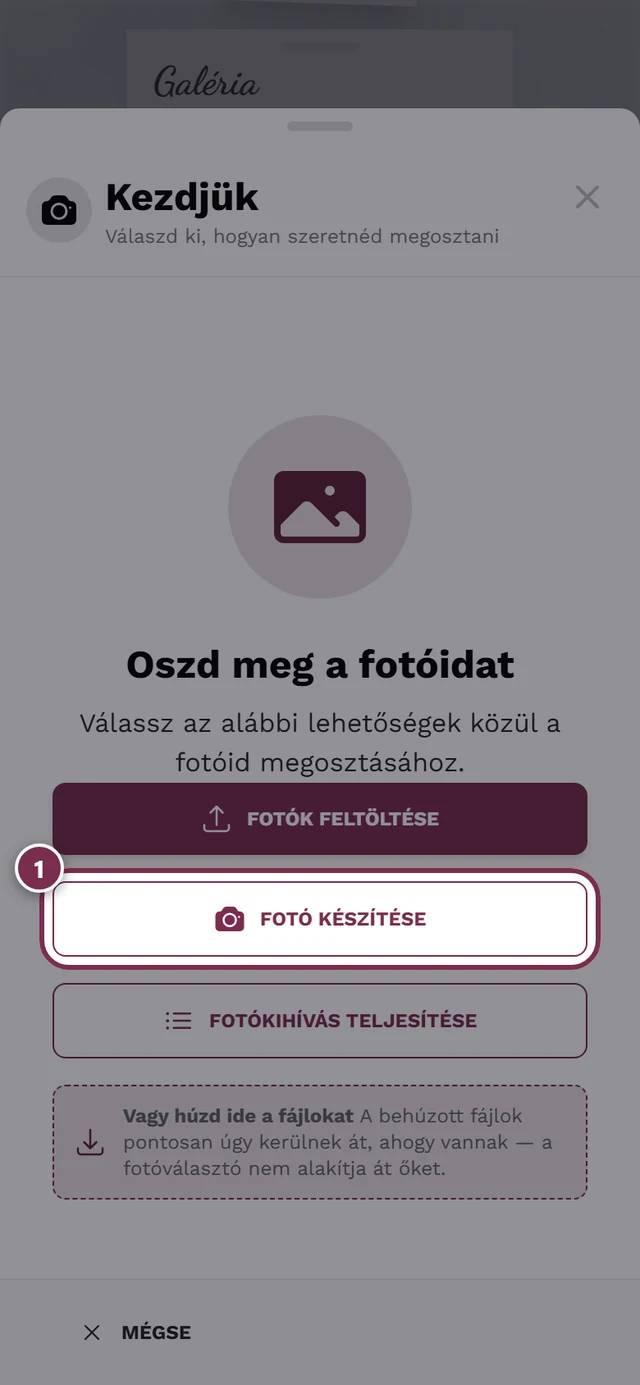
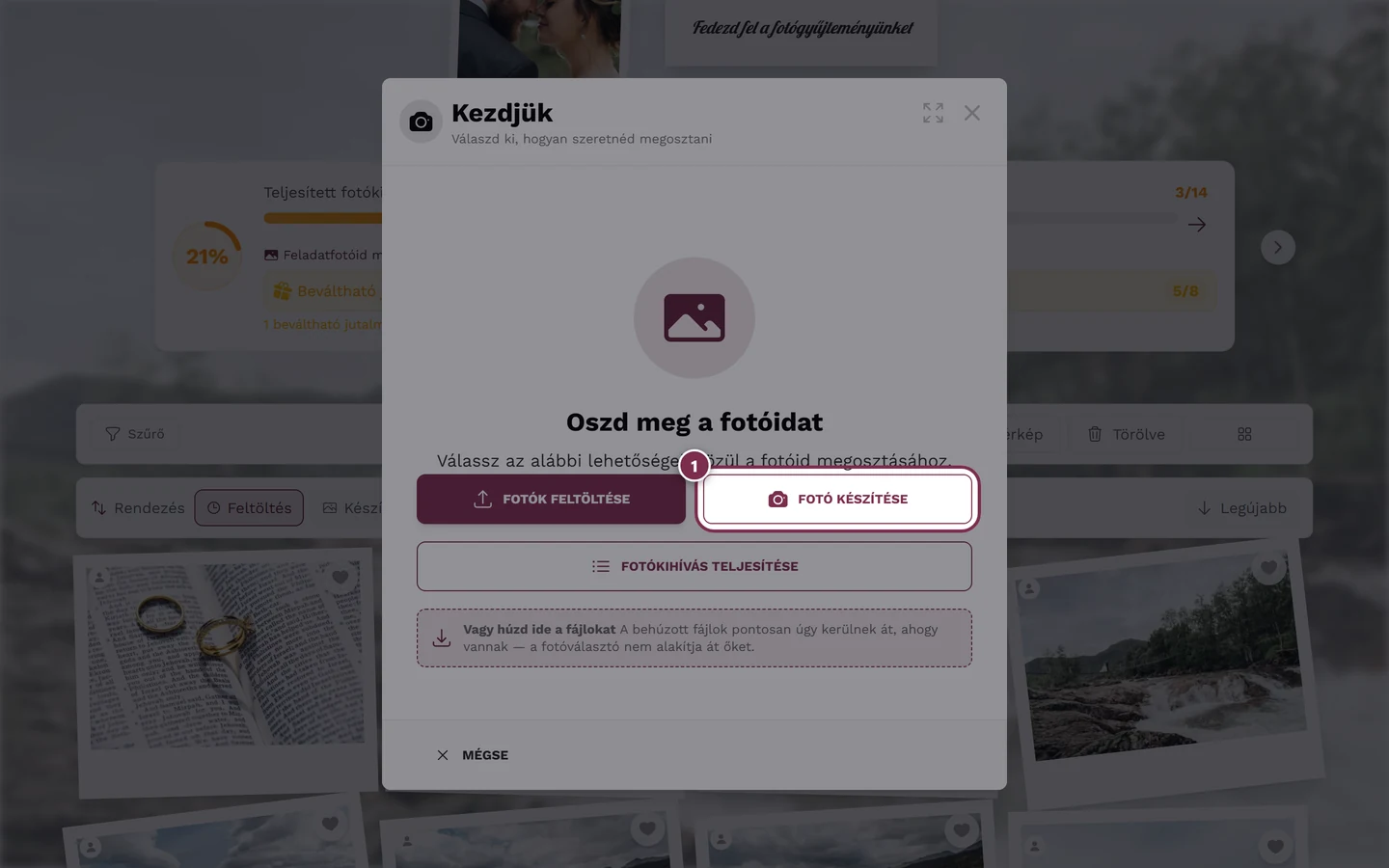
A Fotó készítése megnyitja a készüléked kameráját.
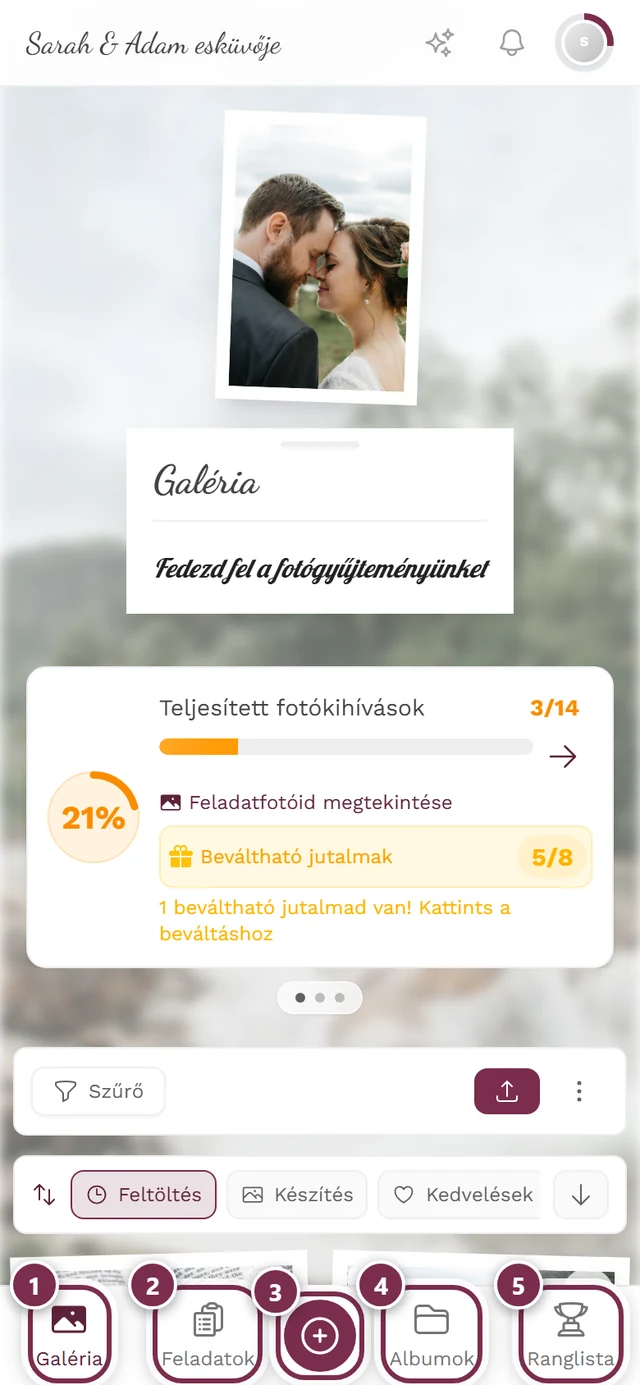
Mobilon a leggyorsabban az alsó navigációs sávon keresztül éred el a Feltöltés gombot.
Egy kamerahasználat mindig pontosan EGY fotót eredményez
Szekció neve “Egy kamerahasználat mindig pontosan EGY fotót eredményez”A kamerás út nem enged többszörös kijelölést. Egy koppintás a Fotó készítése gombra mindig pontosan egy képet ad – ellentétben a Fotó kiválasztása funkcióval, ahol egyszerre több fájlt is kijelölhetsz.
Cserébe gyors: amint jóváhagyod a fotót a kamera appban, a Photogala azonnal a háttérben feltölti. Ellenőrző nézet ilyenkor nincs. Helyette a párbeszédablak ezt mutatja:
- Fotó megérkezett (több fotónál Fotók megérkeztek) fotónként egy kis előnézettel és a „Feltöltés”, „Feltöltve” vagy „Már hozzáadva” állapottal,
- egy számlálót, például „2 feltöltve · 1 feltöltése folyamatban”,
- a „Feltöltés a háttérben. Folytathatod.” tájékoztatást.
Ha több fotót szeretnél készíteni, az Újabb fotó feltöltése alatt egyszerűen koppints újra a Fotó készítése gombra. Minden fotó külön töltődik fel. A Kész · Vissza a galériába visszavisz a galériába, miközben az utolsó fotók átvitele még tart.
Mobilon vagy tableten
Szekció neve “Mobilon vagy tableten”Ez az igazi felhasználási eset.
-
Nyisd meg a galériát, és koppints a Feltöltés → Fotó készítése gombra.
-
Az első alkalommal előfordulhat, hogy az operációs rendszered vagy a kamera appod kamera-engedélyt kér. Koppints az Engedélyezés gombra.
-
Készítsd el a fotót a rendszerkamerában. Alapértelmezetten a hátsó kamera van kiválasztva. Az elülső/szelfi kamerára magában a kamera appban lévő váltóval válthatsz.
-
Hagyd jóvá a fotót a kamera appban (pipa/OK) – vagy vesd el (X), és készíts újat, ha életlen lett. Ez az ismétlő lépés a készüléked kamera appjához tartozik.
-
A jóváhagyás után a Photogala azonnal feltölti a fotót. A párbeszédablakban a Fotó megérkezett feliratot látod egy előnézettel és a „Feltöltés”, illetve „Feltöltve” állapottal.
-
Készítsd el a következő fotót a Fotó készítése gombbal, vagy koppints a Kész · Vissza a galériába gombra. A feldolgozás után a fotód megjelenik a galériában.
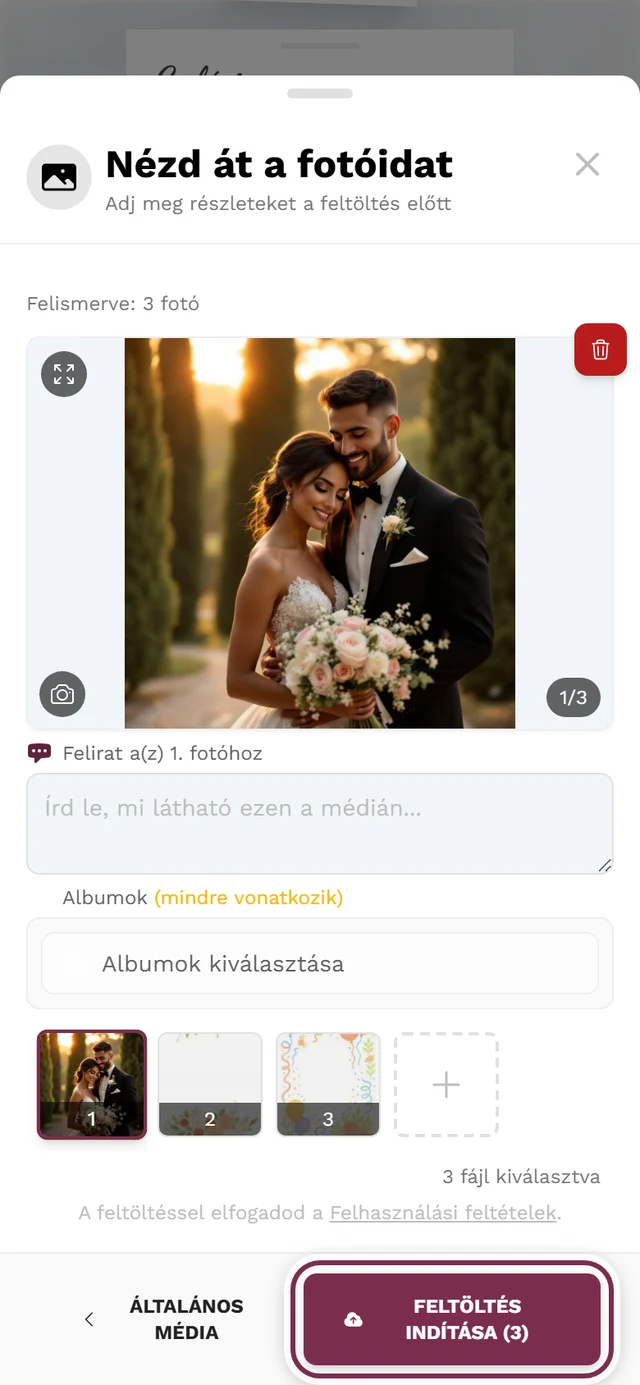
Ha fotó helyett videót rögzítesz, az út a korábbiakhoz hasonlóan az ellenőrző nézeten át vezet:
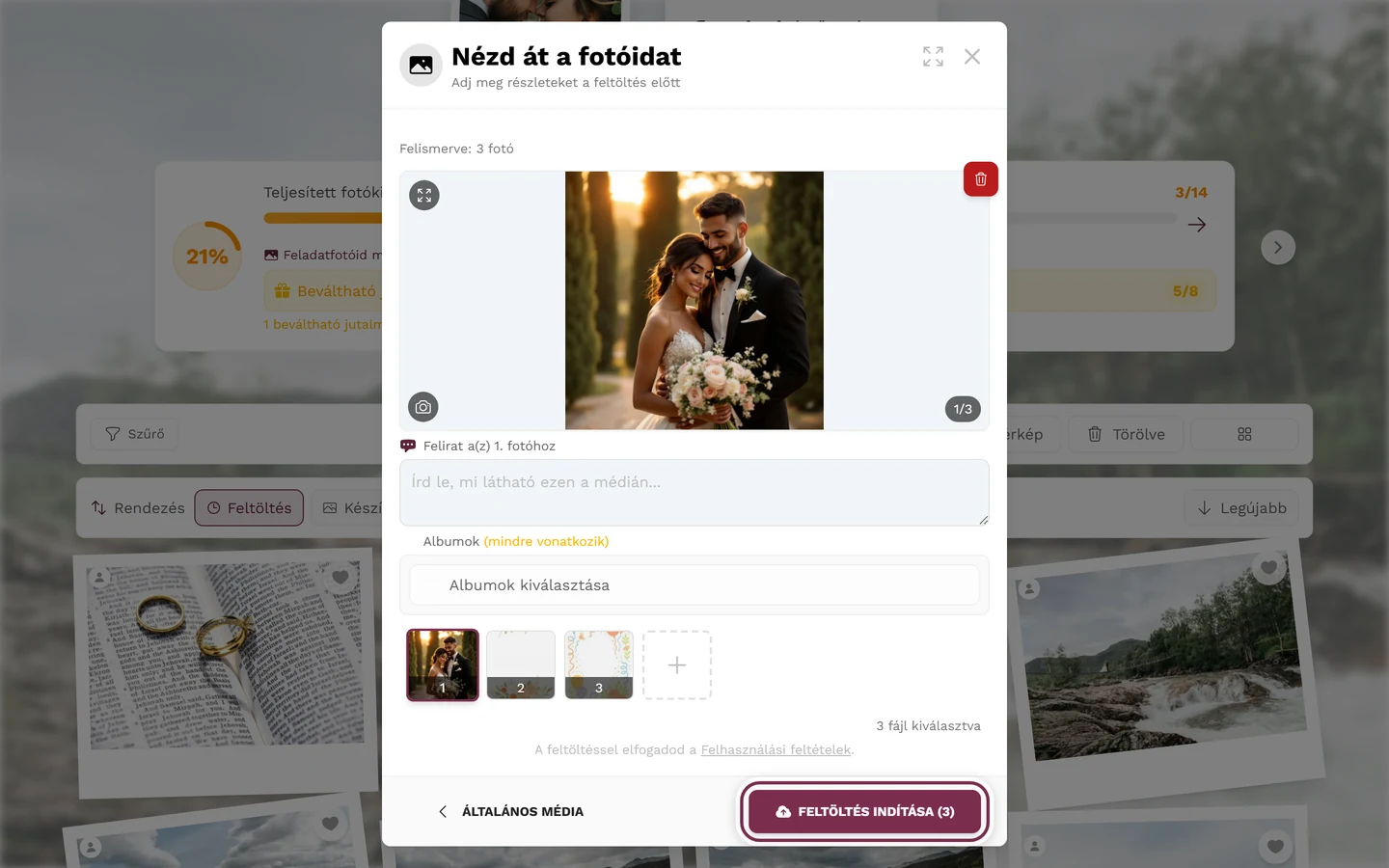
Számítógépen vagy laptopon
Szekció neve “Számítógépen vagy laptopon”Az asztali gépen nincs kereső. A legtöbb böngésző ott figyelmen kívül hagyja a kamera-kérést, ezért a Fotó készítése ugyanazt a fájlválasztót nyitja meg, mint a Fotó kiválasztása. Ha ott egyetlen képet választasz, az szintén azonnal feltöltődik.
- Számítógépen válaszd egyszerűen a Fotó kiválasztása lehetőséget. Útmutató: Fotók feltöltése.
- Ha valódi webkamerás fotót szeretnél, készítsd el egy külső kamerával vagy fotó appal, majd töltsd fel a fájlt a Fotó kiválasztása gombbal.
Újrafotózás és törlés
Szekció neve “Újrafotózás és törlés”A Photogalában nincs saját „újrafotózás” nézet – az újrafotózás két úton lehetséges:
- Jóváhagyás előtt – vesd el és készíts újat közvetlenül a készüléked rendszerkamerájában. Ez a kamera megszokott kezelése.
- Jóváhagyás után – a fotó ekkor már fel van töltve. Egyszerűen készíts egy újat a Fotó készítése gombbal. A sikertelen fotót utána a galériában törölheted, ahogy a Hogyan törölhetem a saját fotómat? oldal leírja.
Fotó vagy videó?
Szekció neve “Fotó vagy videó?”- A Fotó készítése fotókat és mozgóképeket is elfogad (Live/mozgó fotók, animált GIF-ek). Ez szándékosan tág kategória – ezen az úton kerülhetnek egyáltalán animált GIF-ek a feltöltésbe, mivel a képválasztó szándékosan kihagyja őket.
- Videót csak akkor rögzíthetsz itt, ha a házigazda engedélyezte a videókat az eseményhez. Ha nem, csak fotó készíthető.
- A tárhely-, fotó- és feltöltői limitek csak a feltöltésnél lépnek életbe. Részletek: Fotók feltöltése.
A kamerás fotók és a térkép
Szekció neve “A kamerás fotók és a térkép”Az ezen az úton, böngészőben készített fotókhoz jellemzően nem tartozik helyadat. A térkép viszont pontosan ezek a GPS-adatok alapján helyezi el a fotókat – ezért a böngészős kamerafotók jellemzően nem jelennek meg ott. Ez nem hiba, és az appban sem állítható át. Hogy a térkép hogyan kezeli ezt, azt a Fotótérkép oldal mutatja be.
Feltöltés után
Szekció neve “Feltöltés után”A kamerás fotónak nincs saját zárónézete. A párbeszédablak nyitva marad, kiírja: „Fotók feltöltve. A feldolgozás a háttérben folytatódik.”, majd ezt: „A fotóid feltöltve.” Ha a fotó egy fotókihíváshoz tartozott, helyette a Köszönjük a fotódat! kártya jelenik meg a pontjaiddal és a Következő feladat gombbal (lásd Fotókihívások teljesítése).
Ezután a kép rövid ideig megjelenik a galéria fölötti Médiafeldolgozás szakaszban, mielőtt a szokásos módon megjelenne a rácsban. Minden részlet: Fotók feltöltése.
Nem látod a Fotó készítése gombot?
Szekció neve “Nem látod a Fotó készítése gombot?”Ennek nem valamiféle külön kamera-kapcsoló az oka – ilyen nem létezik. A gomb mindig megjelenik, ha egyáltalán jogosult vagy feltöltésre. Akkor hiányzik, ha:
- a vendégek feltöltése le van tiltva → „Nincs feltöltési jogosultság”,
- az esemény véget ért vagy lejárt → „Az esemény véget ért” vagy „Az esemény lejárt”,
- a feltöltésed le lett tiltva → „Feltöltés letiltva”; ebben az esetben fordulj egy moderátorhoz.
Hibaelhárítás
Szekció neve “Hibaelhárítás”- Számítógépen csak a fájlválasztó nyílik meg, kamera nem – ez normális, az asztali gépen a kamera-kérést figyelmen kívül hagyja a rendszer. Készítsd el a fotót egy kamera apppal, és használd a Fotó kiválasztása gombot.
- Mobilon a fényképtár nyílik meg a kamera helyett – válaszd ki a kamera appodat abban a párbeszédablakban, vagy fotózz előbb, és használd a Fotó kiválasztása gombot.
- Véletlenül elutasított kamera-engedély – engedélyezd újra a készüléked rendszerbeállításaiban (készülékszinten, nem csak a webhely-engedélynél).
- A fotó után nem történik semmi, vagy egy fájl nem adható hozzá – várj egy kicsit; az app automatikusan előkészíti a fájlokat („Fájlok előkészítése…” felirat). Ha megjelenik a „Néhány fájlt nem sikerült hozzáadni” üzenet, készítsd el újra a fotót.
- A fotó életlen – egyszerűen készíts újat a Fotó készítése gombbal; az életlent utána a galériában törölheted.
- A feltöltés nem sikerült – hálózati gondok esetén a Photogala legfeljebb háromszor magától újrapróbálkozik. Ha így sem sikerül, a Photo could not be uploaded kártyán koppints az Újrapróbálás, a Choose another photo vagy a Discard this upload gombra.
Kapcsolódó témák
Szekció neve “Kapcsolódó témák”- Fotók feltöltése – a fő alternatíva és a legjobb választás számítógépen.
- Fotókihívások teljesítése – fotó készítése közvetlenül egy kihíváshoz.
- Fotótérkép · Adatvédelem és moderálás