A köszönetnyilvánítás a záró üzeneted: néhány sor szöveg és egy kép a vendégeidnek, miután véget ért az esemény. A szép ebben az, hogy még az esemény előtt elkészíted, utána pedig magától megjelenik.
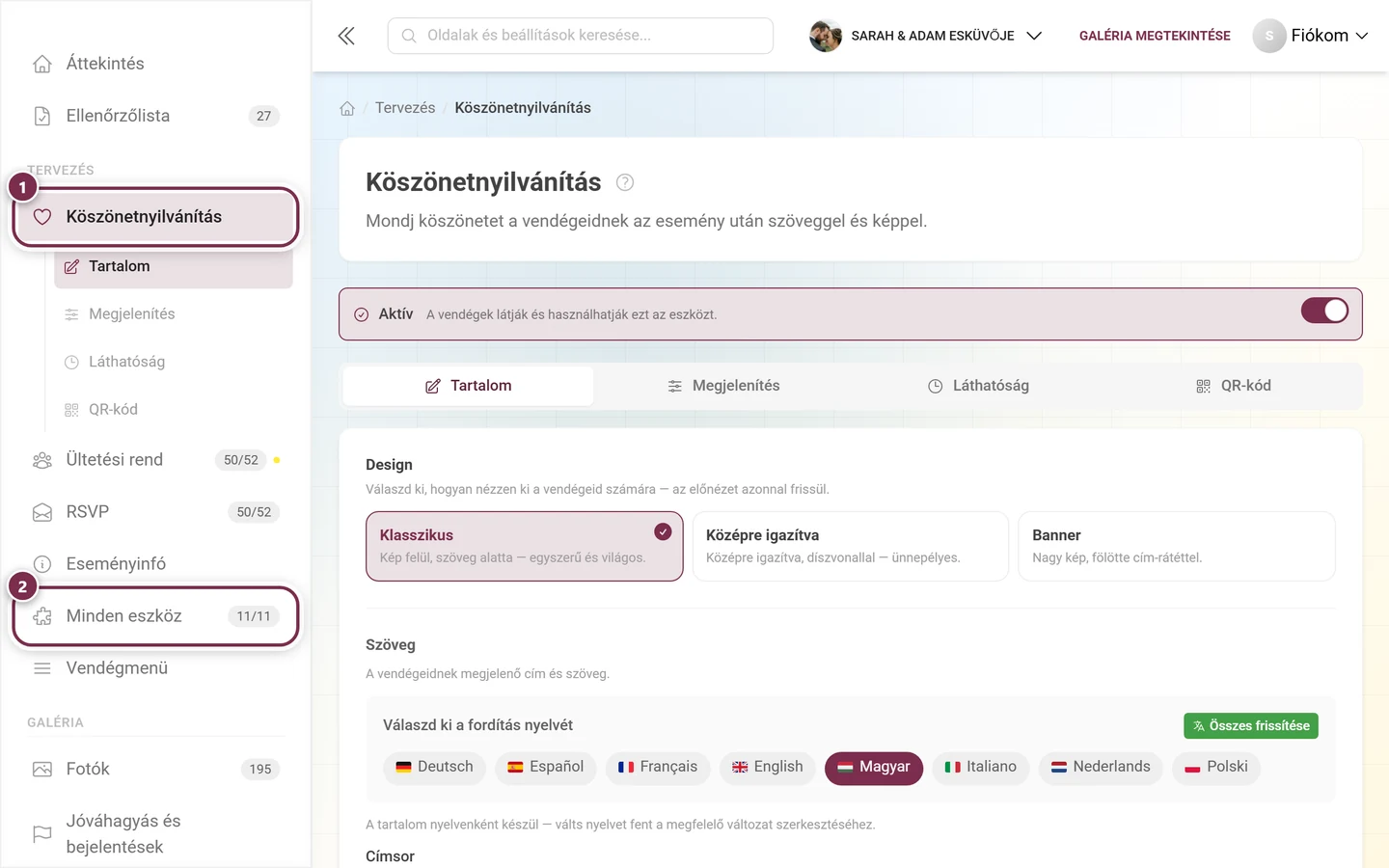
Az eseménykezelésben: ① a Köszönőoldal a TERVEZÉS csoportban található. Ha a bejegyzés nyitva van, a négy füle alpontként jelenik meg alatta. ② A Minden eszköz gombbal jutsz el az összes eszköz áttekintéséhez – a számláló mutatja, hány van közülük éppen aktiválva.
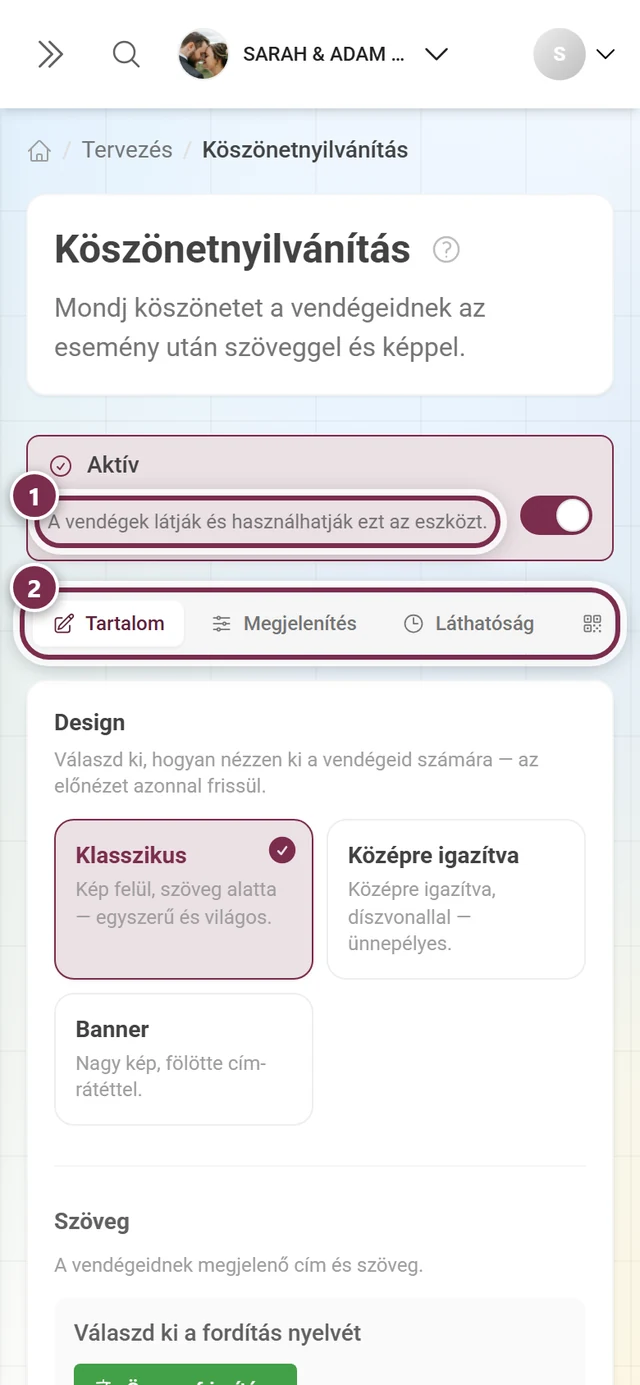
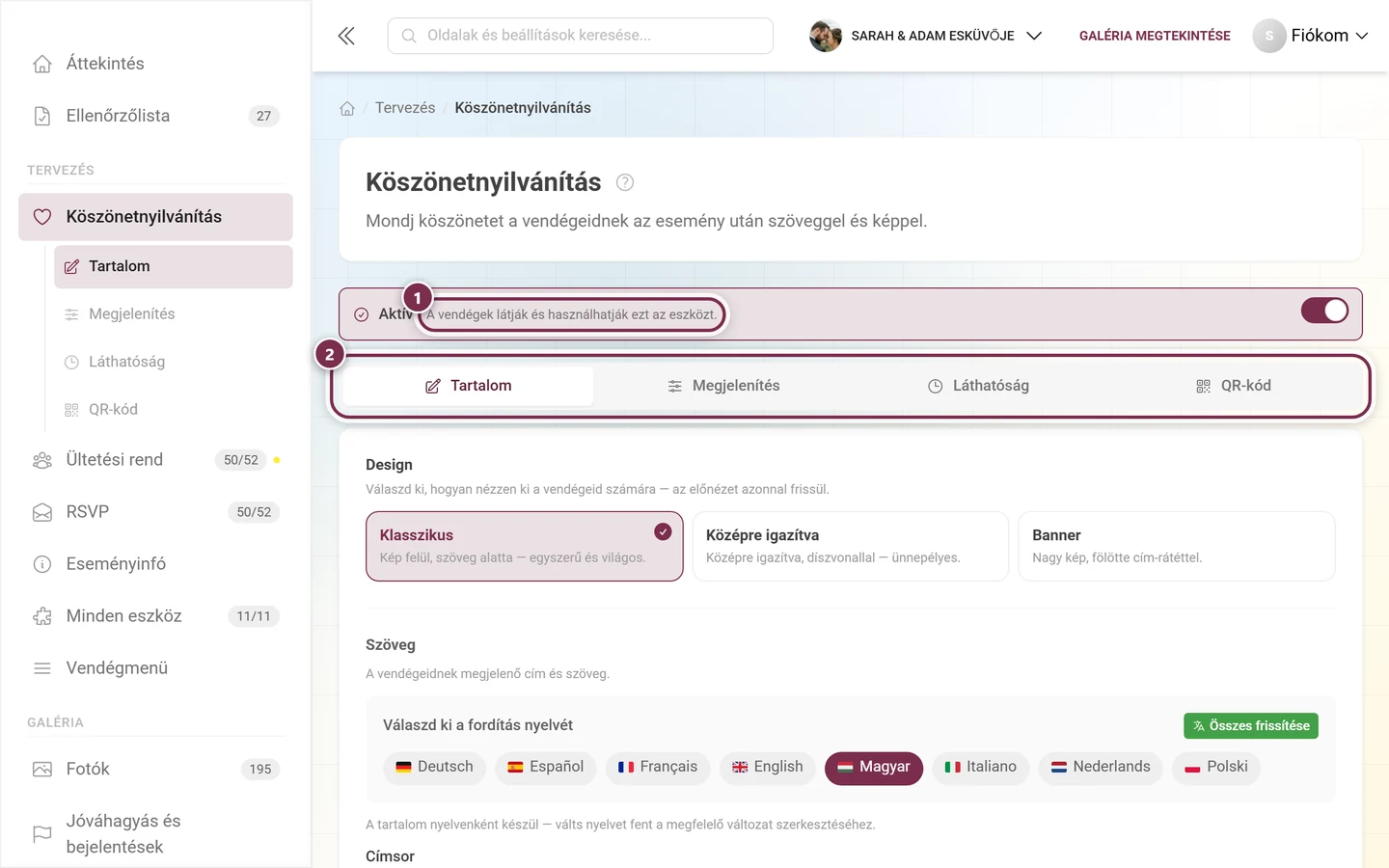
Egészen felül található a kapcsoló, amely mindenről dönt: ha ki van kapcsolva, nincs olyan vendég, aki látná a köszönetnyilvánítást – mindegy, mit írtál bele.
① Az Aktív kapcsoló – „A vendégek látják és használhatják ezt az eszközt.” ② A négy fül: Tartalom (szöveg és kép), Megjelenítés (hol jelenik meg a vendégeknél), Láthatóság (mikortól) és QR-kód (közvetlen link a továbbadáshoz).
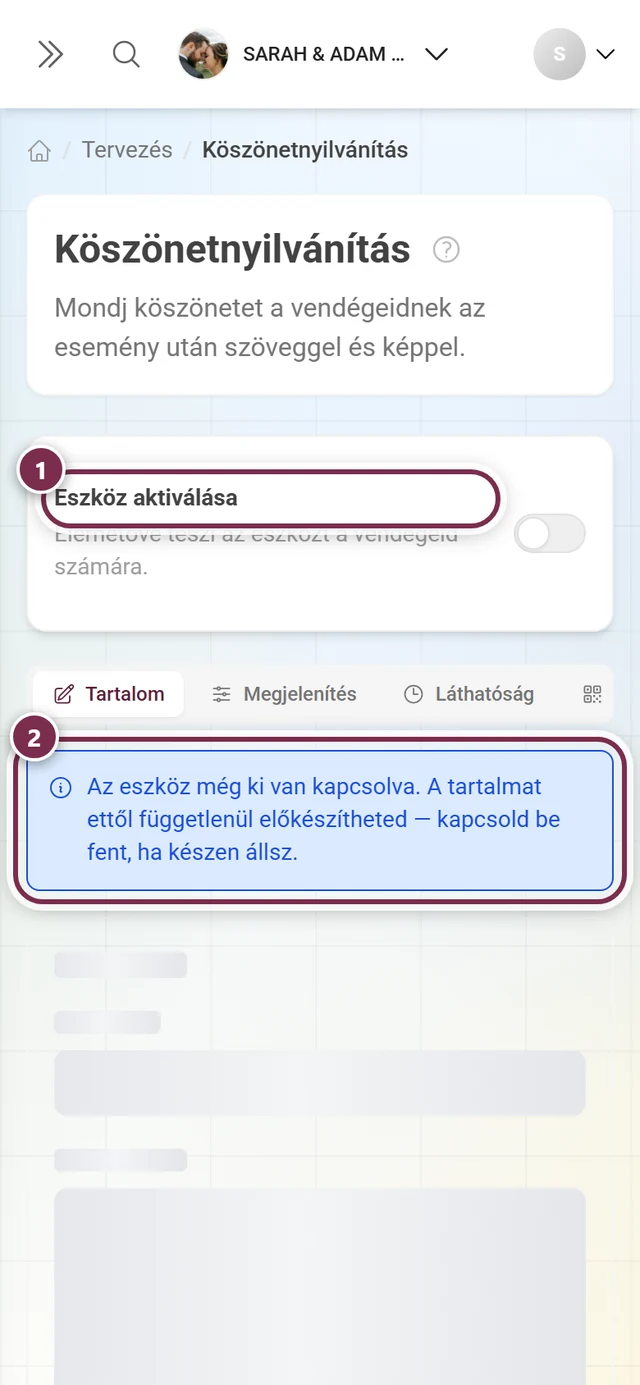
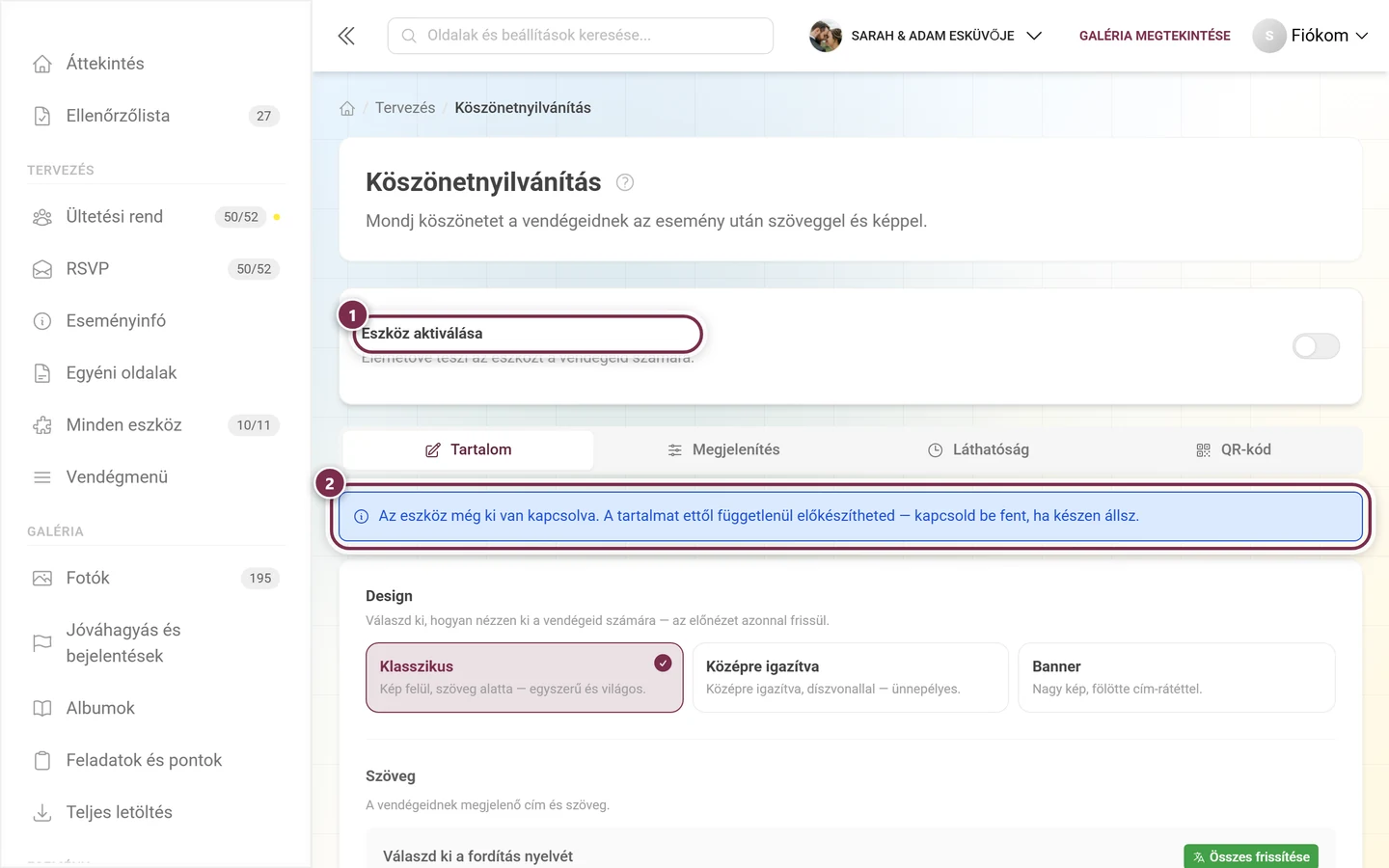
Ugyanaz az eszköz kikapcsolva: ① a fejléckártya most Eszköz aktiválása – „Elérhetővé teszi az eszközt a vendégeid számára.” ② A fülsor alatt egy megjegyzés emlékeztet, hogy a tartalmat így is előkészítheted. Az oldalsávból ekkor eltűnik a bejegyzés, a Minden eszköz számlálója pedig 10/11-et mutat.
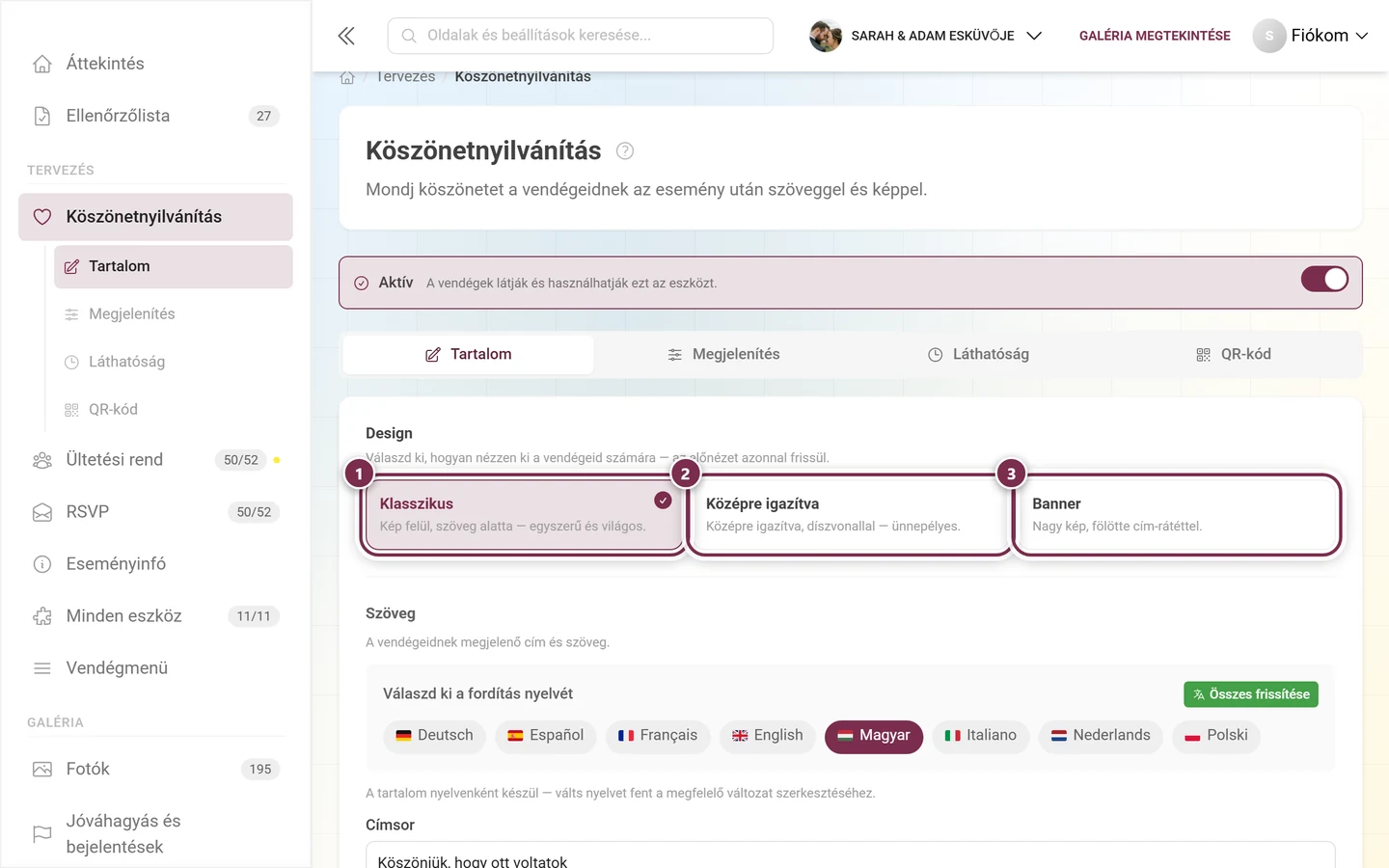
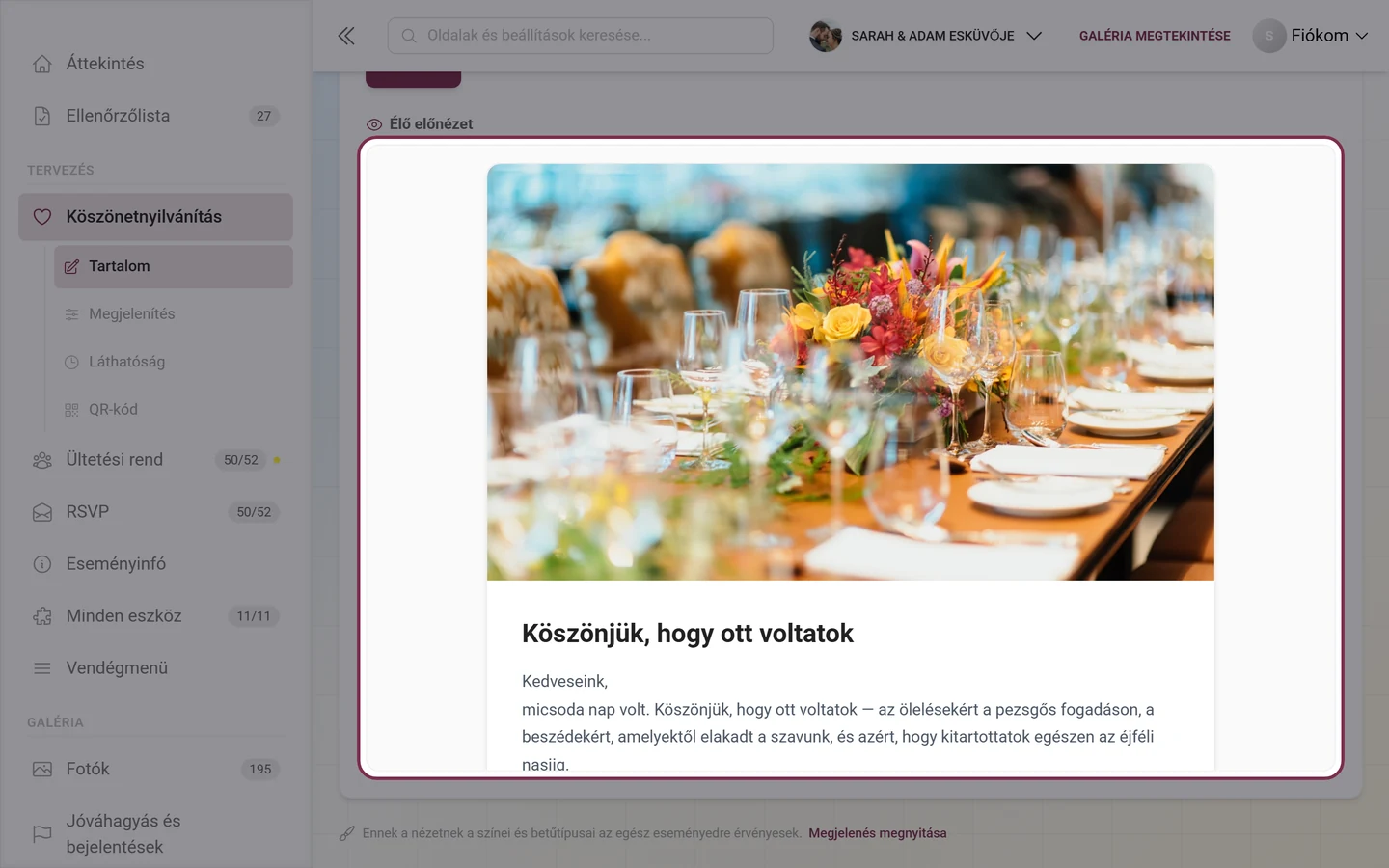
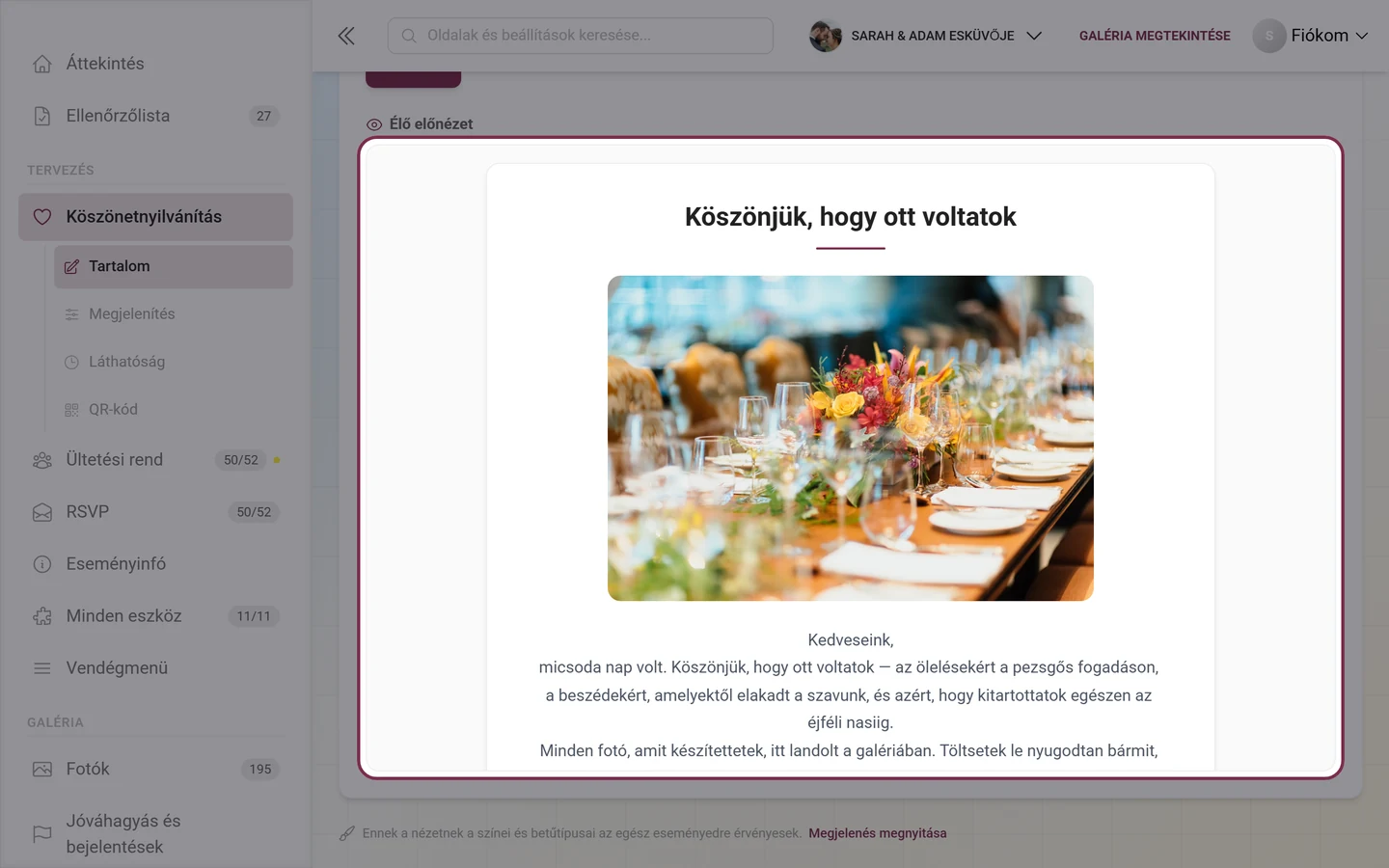
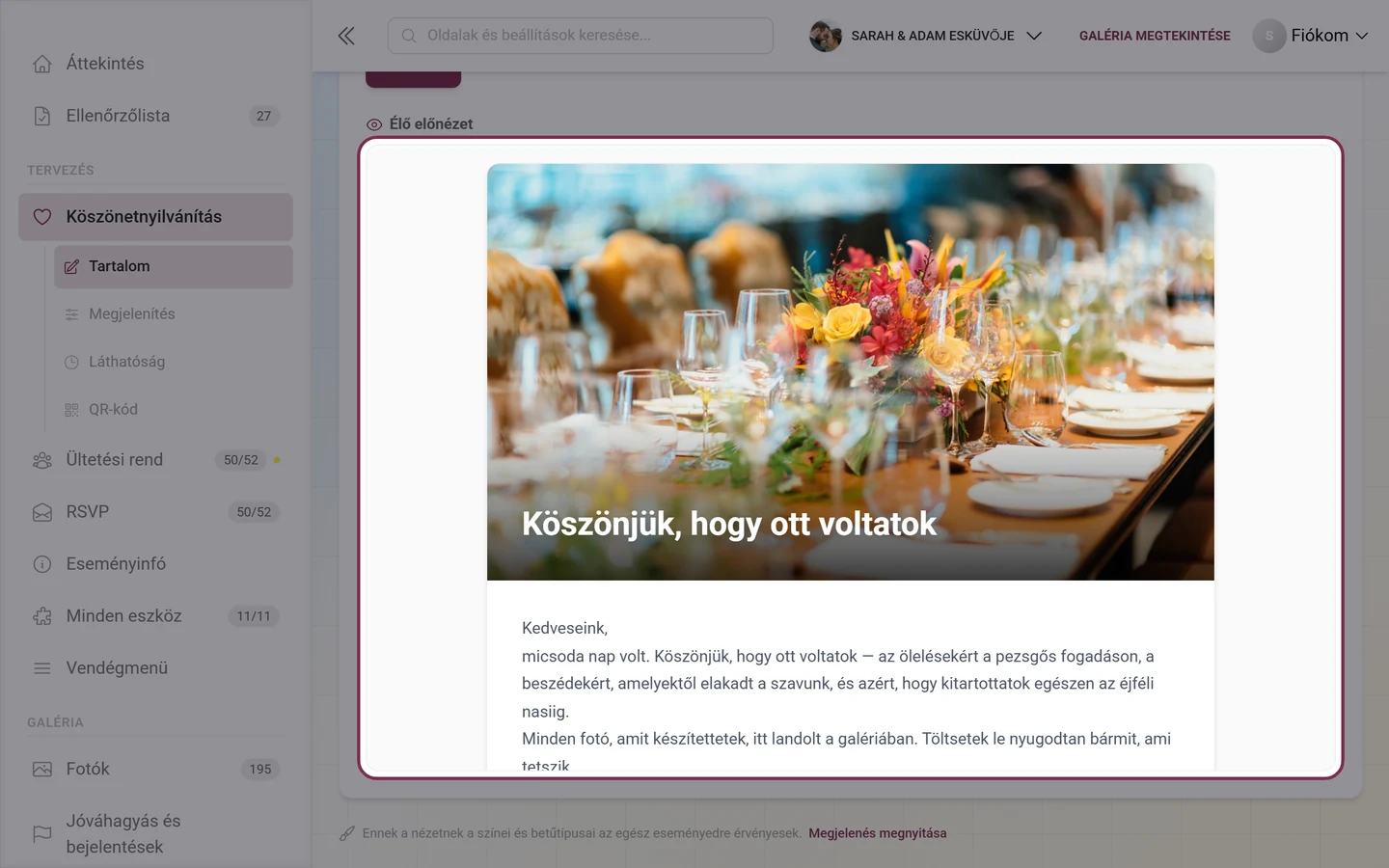
A három design határozza meg, hogyan néz ki az oldal a vendégeid számára: ① Klasszikus – „Kép felül, szöveg alatta — egyszerű és világos.” (alapértelmezett) ② Középre igazítva – „Középre igazítva, díszvonallal — ünnepélyes.” ③ Banner – „Nagy kép, fölötte cím-rátéttel.” Az alatta lévő élő előnézet azonnal követi a változást.
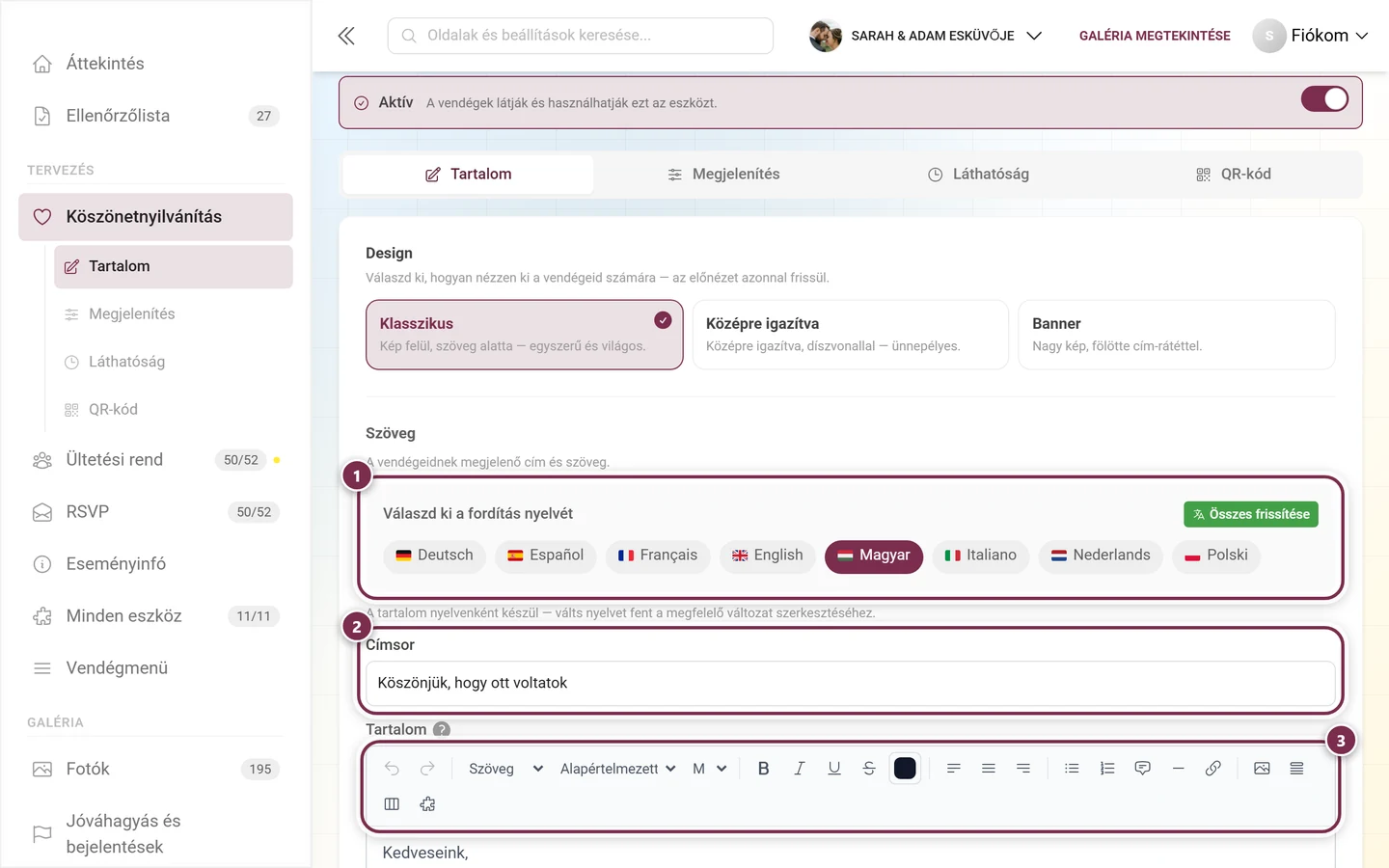
① A nyelvsáv: a tartalmat nyelvenként írod meg. A zászlókkal váltasz a verziók között, az Összes frissítése lefordítja az aktuális szöveget a többi nyelvre. ② A Címsor – itt például „Köszönjük, hogy velünk voltatok”. ③ A szerkesztő eszköztára a tényleges szöveghez.
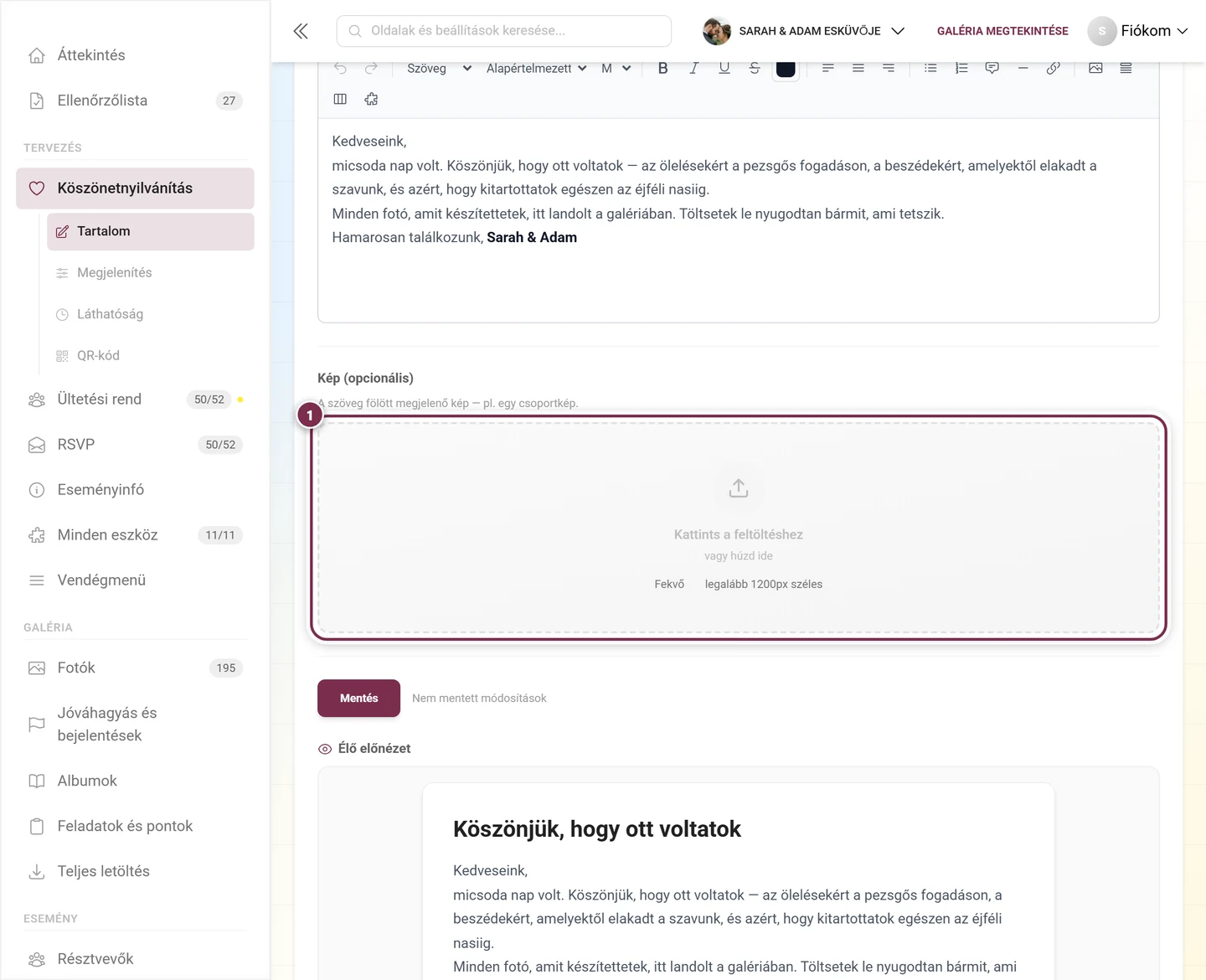
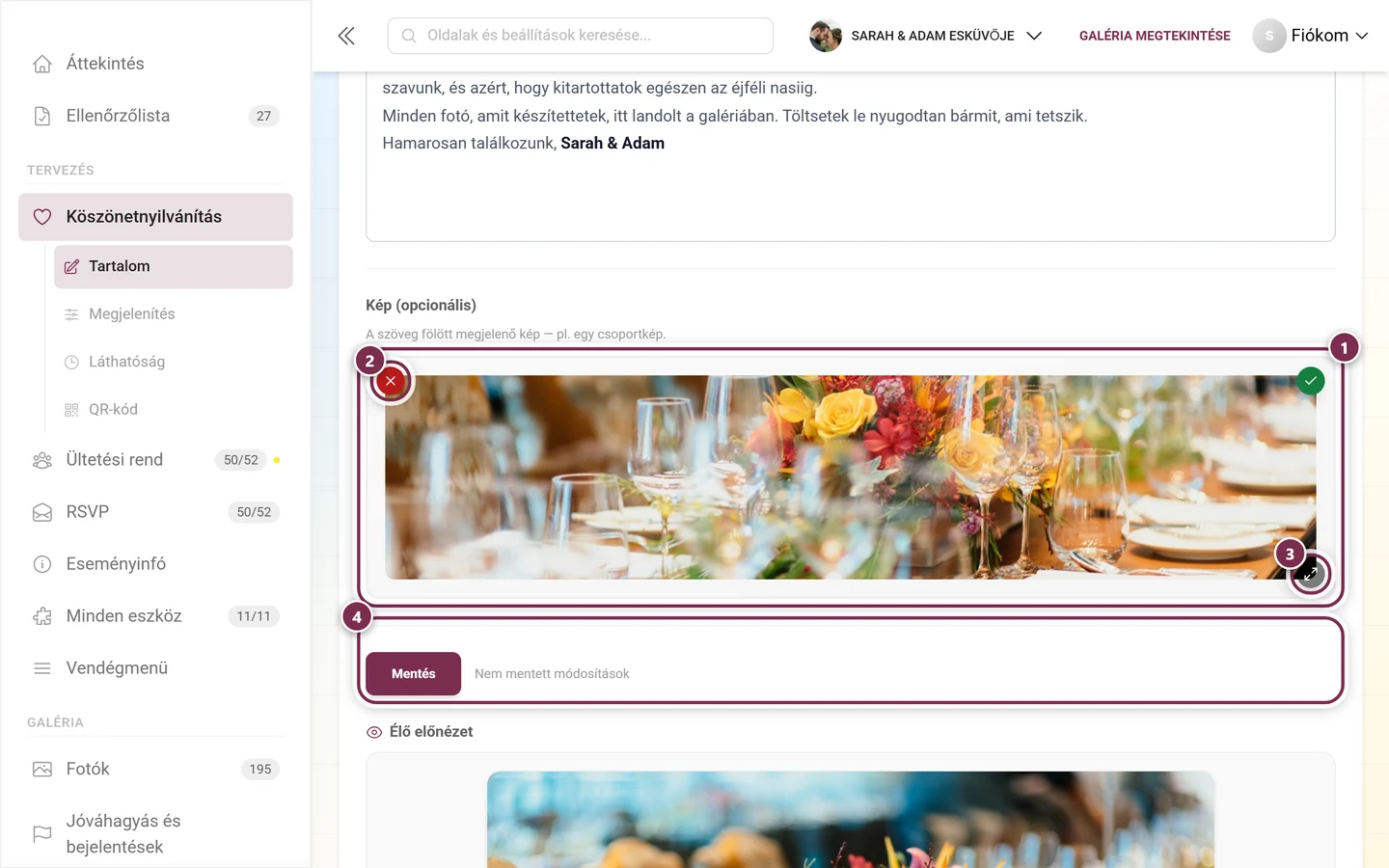
Kép (opcionális) – „A szöveg fölött megjelenő kép — pl. egy csoportkép.” Kattints a mezőre, vagy húzz bele egy fájlt. A két címke az ajánlást mutatja: Fekvő és legalább 1200px széles.Ha van kiválasztott kép: ① a feltöltő mező most az előnézetet mutatja, ② a bal felső × ismét eltávolítja a képet, ③ a jobb alsó gomb nagyban jeleníti meg. A jobb felső zöld pipa csak azt jelenti, hogy „a fájl elfogadva” – ④ a feltöltés csak a Mentés gombra kattintva történik meg.
Az űrlap alatt az Élő előnézet ugyanazt a nézetet mutatja, amelyet a vendégeid is látni fognak – a valódi szöveggel és a valódi képpel. Amíg a Tartalom fülön még nincs semmi, addig mintaszöveggel töltődik fel.
Klasszikus: a kép felül, alatta a címsor és a szöveg – egyszerű és dísztelen.Középre igazítva: a címsor van felül, alatta egy rövid díszvonal az eseményed színében, majd a kép és a szöveg – minden középre rendezve.Banner: a kép a teljes szélességben fut végig, a címsor világos betűkkel jelenik meg rajta. Kép nélkül helyette egy színes címsáv jelenik meg az eseményed színében.
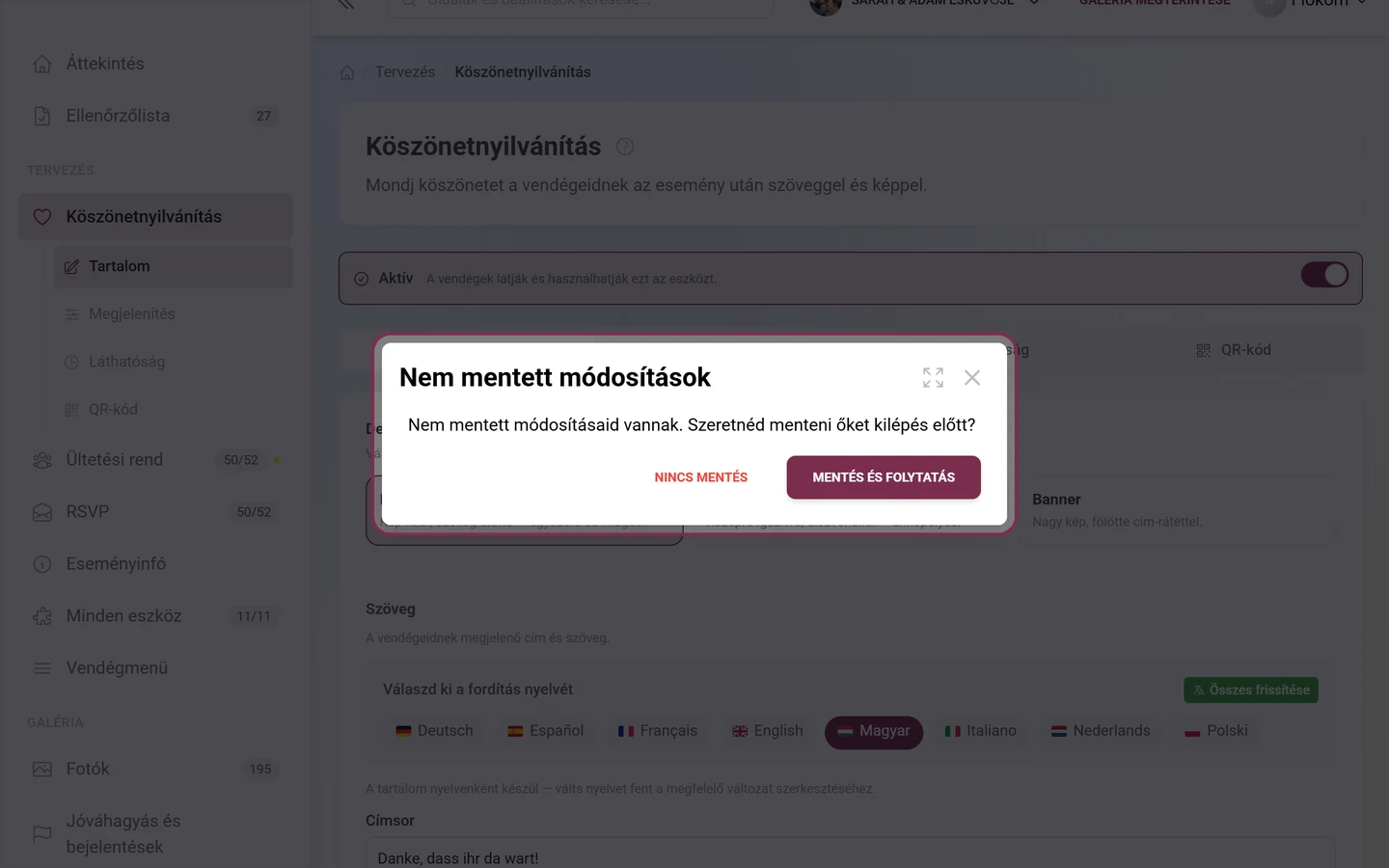
Ha nyitott módosításokkal próbálod elhagyni az oldalt, ez a párbeszédablak jelenik meg: a MENTÉS ÉS FOLYTATÁS ment és tovább lép, a NINCS MENTÉS eldobja a módosításokat.
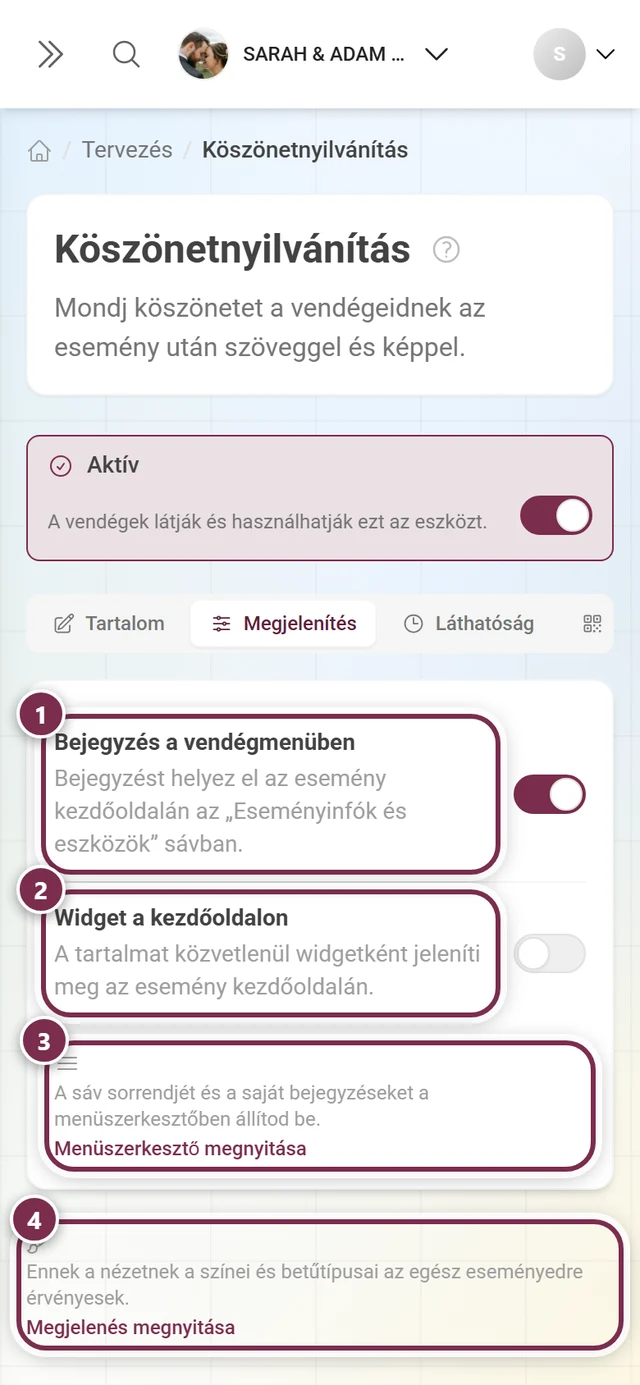
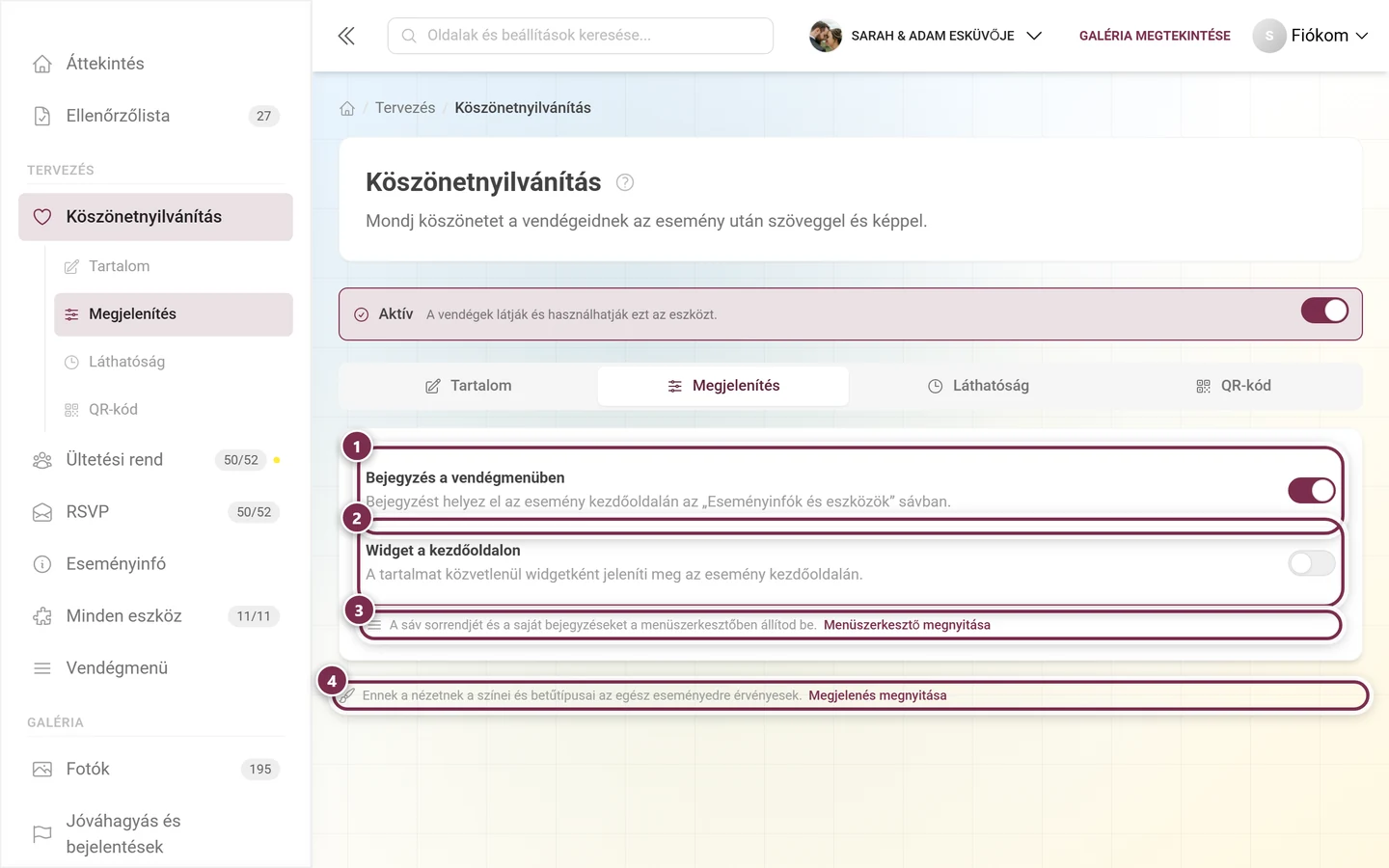
① Bejegyzés a vendégmenüben – „Bejegyzést helyez el az eseményinfók és eszközök sávban az esemény kezdőoldalán.” ② Widget a kezdőoldalon – „A tartalmat közvetlenül widgetként jeleníti meg az esemény kezdőoldalán.” ③ A Menüszerkesztő megnyitása a sáv sorrendjéhez visz, ④ a Megjelenés megnyitása a színekhez és betűtípusokhoz – ezek a teljes eseményedre vonatkoznak, nem csak erre az eszközre.
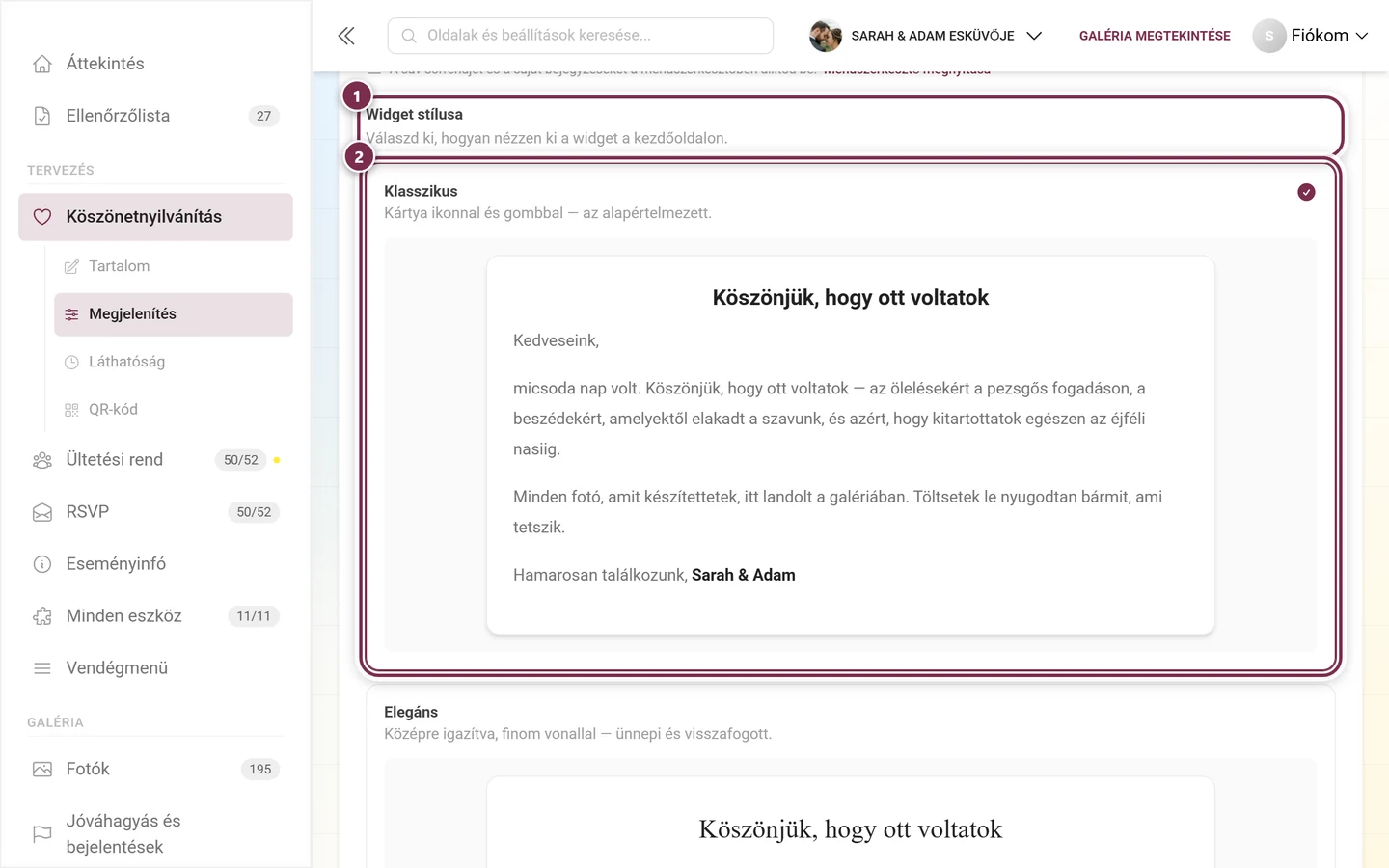
Amint a Widget a kezdőoldalon be van kapcsolva, alatta egy további választási lehetőség jelenik meg: a kártya megjelenése. Minden kártya valódi előnézetet mutat a mentett szövegeddel.
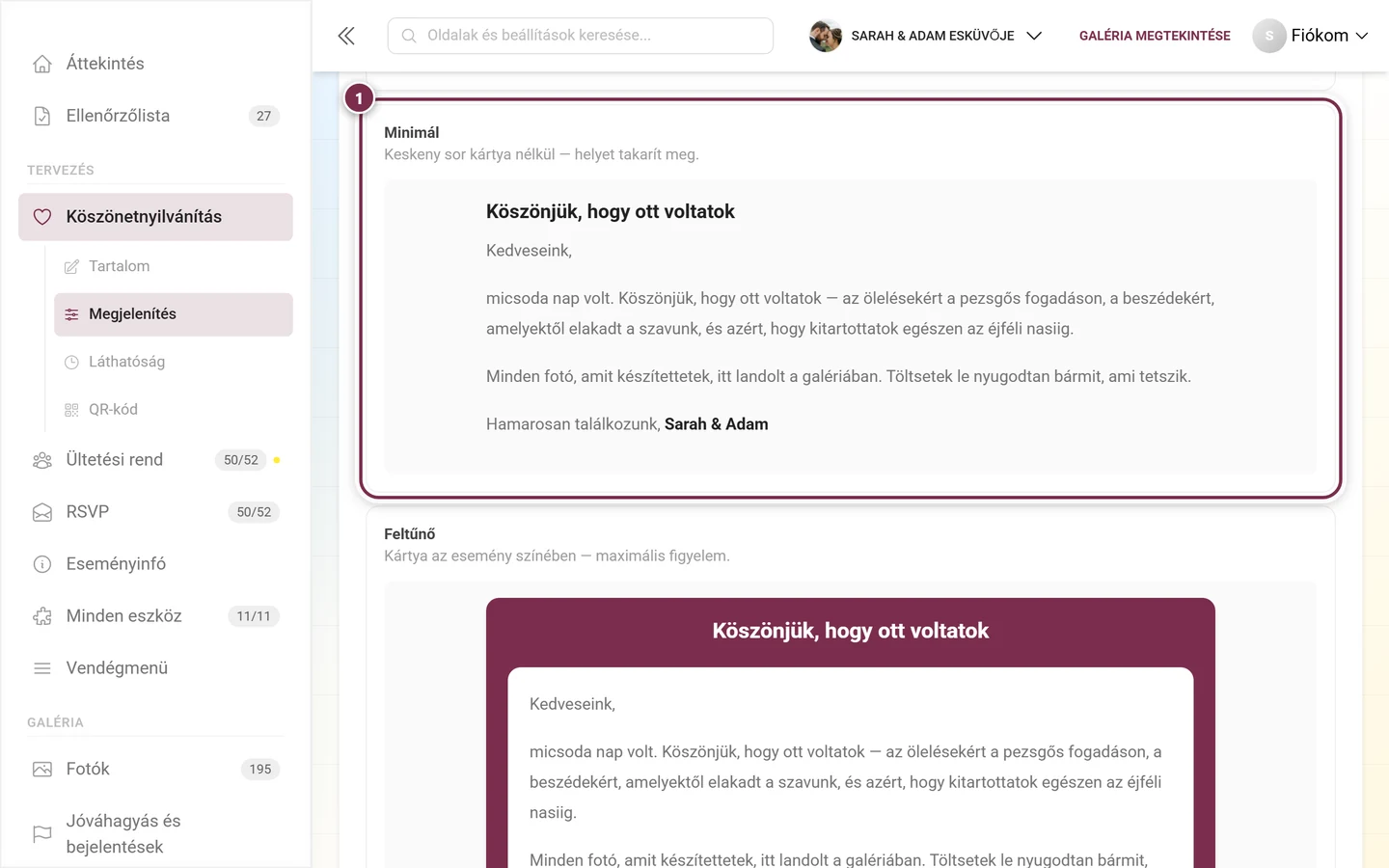
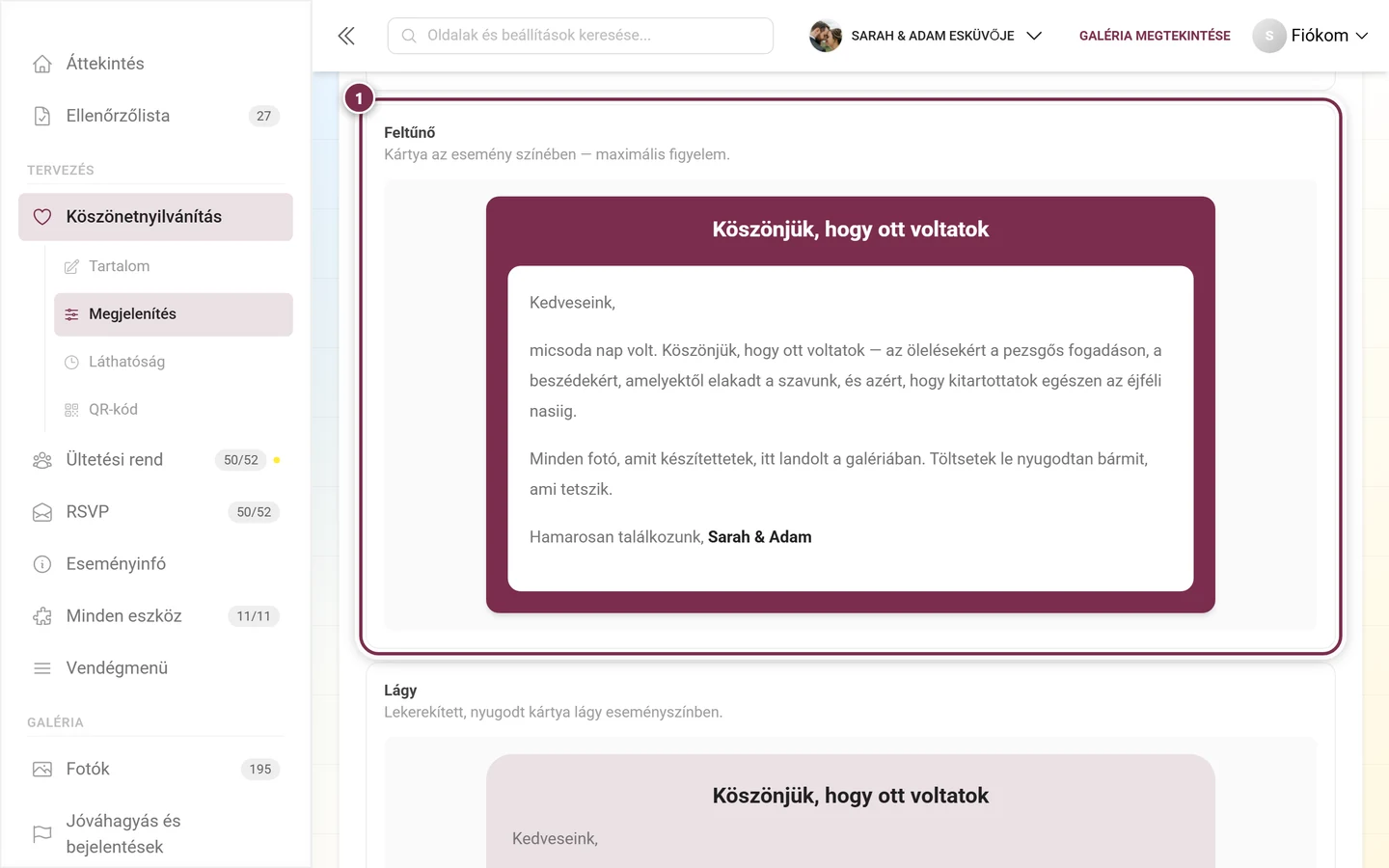
① A Widget stílusa – „Válaszd ki, hogyan nézzen ki a widget a kezdőoldalon.” ② A Klasszikus van kiválasztva (pipa jobb felül): „Kártya ikonnal és gombbal — az alapértelmezett.” Alatta már kezdődik a következő kártya, az Elegáns.Minimál – „Keskeny sor kártya nélkül — helyet takarít meg.” Praktikus, ha a kezdőoldaladon amúgy is sok csempe van.Feltűnő – „Kártya az esemény színében — maximális figyelem.” Alatta következik a Lágy, ugyanennek az ötletnek a nyugodtabb változata.
Az öt stílus egy pillantásra:
Klasszikus – kártya ikonnal és gombbal; az alapértelmezett.
Elegáns – középre igazítva, finom vonallal; ünnepélyes és visszafogott.
Minimál – karcsú sor kártya nélkül; helyet takarít meg.
Feltűnő – kártya az eseményed színében; maximális figyelem.
Lágy – kerekített, nyugodt kártya az esemény színének lágy tónusában.
Ez az eszköz igazi trükkje. A köszönetnyilvánítás az esemény napjához viszonyítva számol – egyszer beállítod, és magától megjelenik, miközben te még az ajándékokat bontogatod.
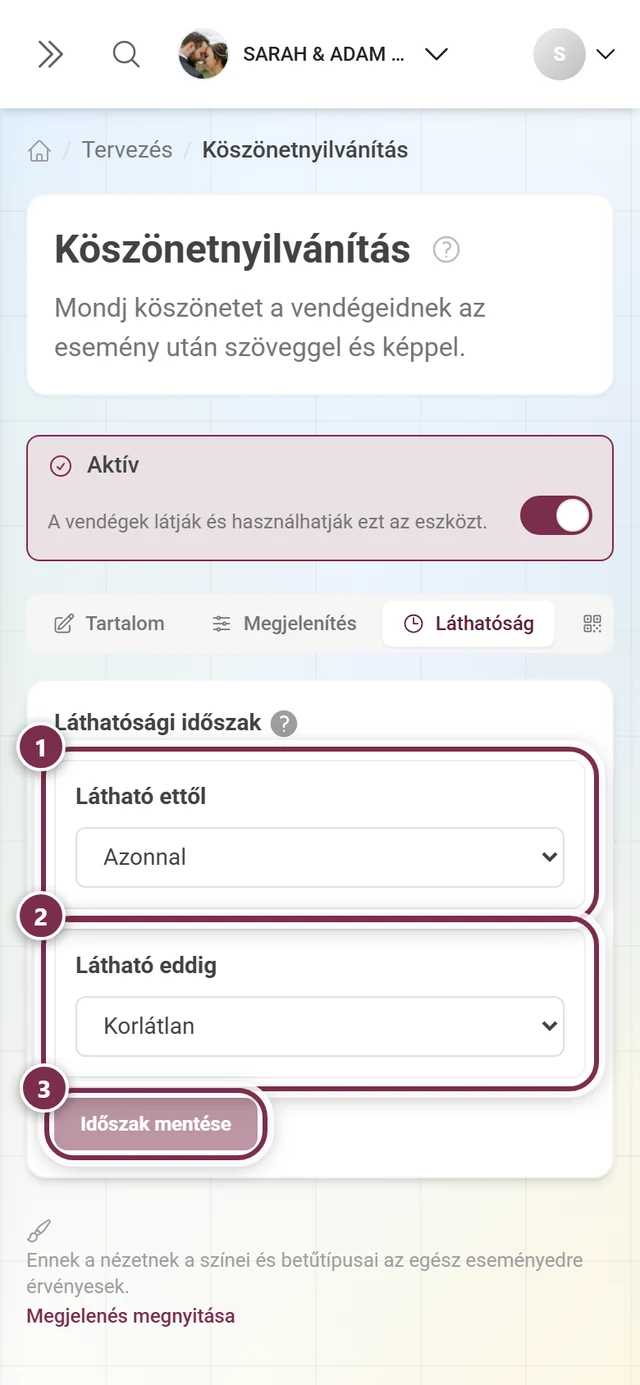
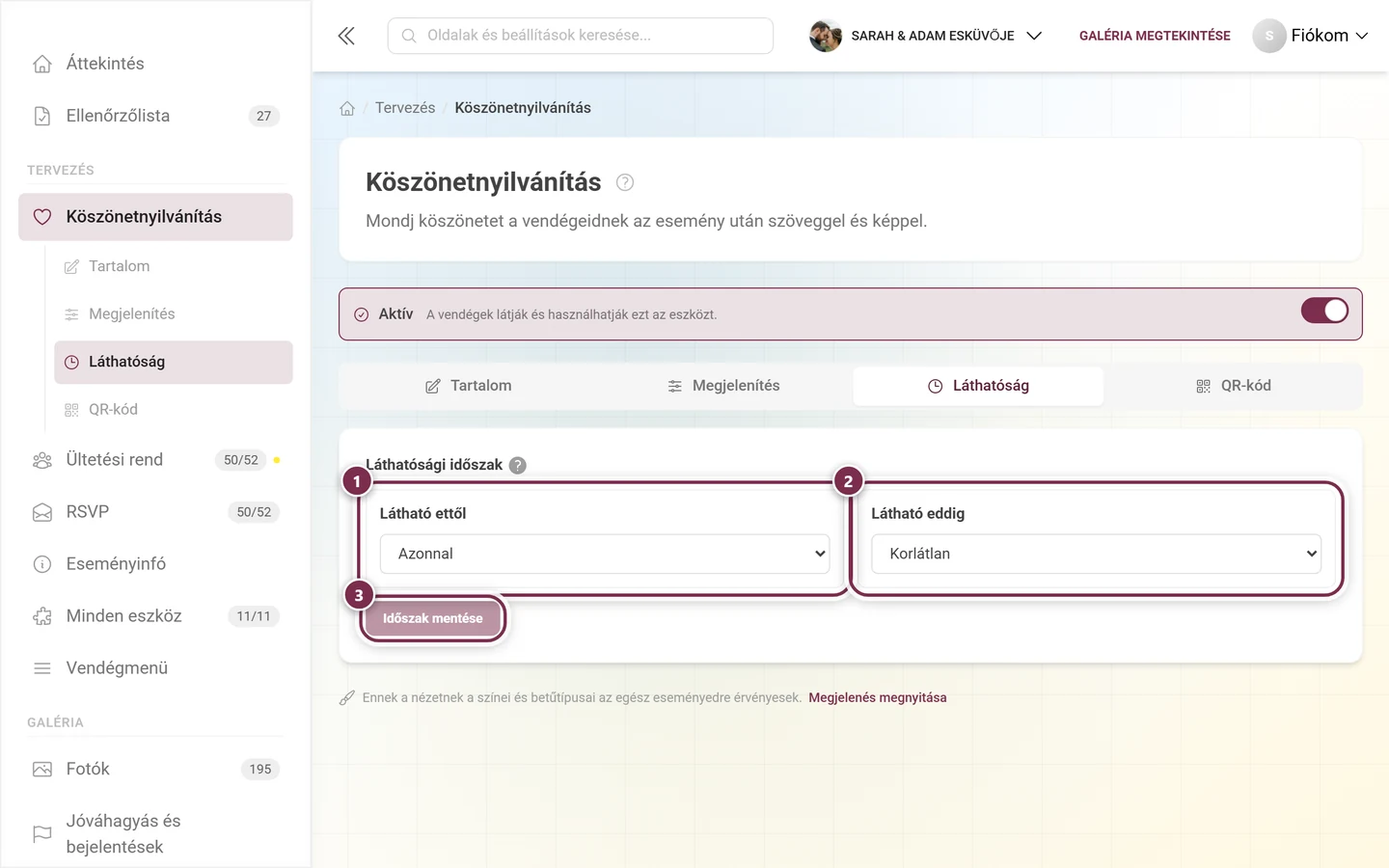
Az alapállapot: ① a Látható ettől értéke Azonnal, ② a Látható eddig értéke Korlátlan – a köszönetnyilvánítás tehát látható, amint az eszköz aktív. ③ Az Időszak mentése ki van szürkítve, amíg nem változtatsz semmin.
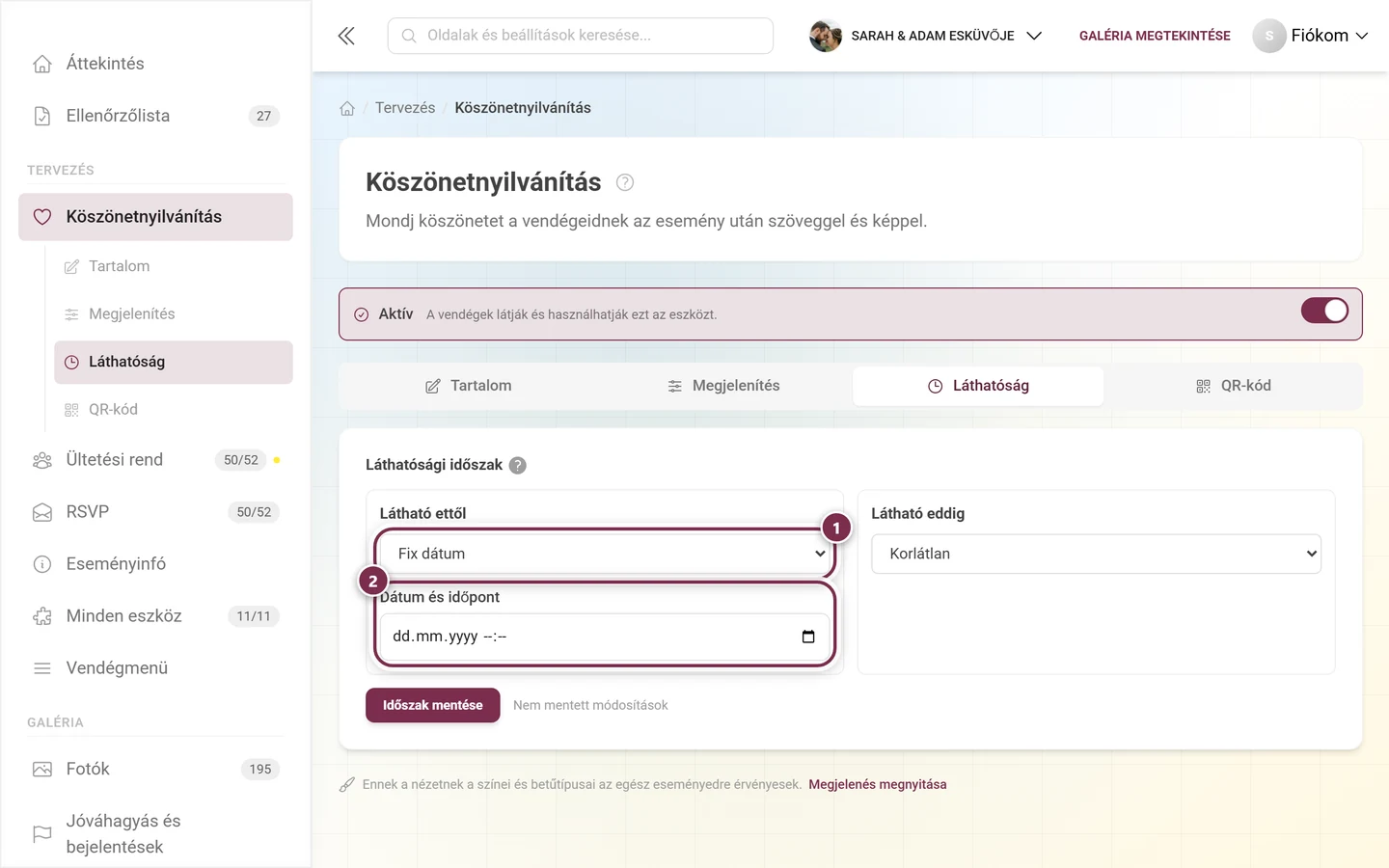
Mindkét határ ugyanazt a három módot ismeri, és egymástól függetlenül állítható be:
Azonnal (a „Látható eddig”-nél: Korlátlan) – nincs határ.
Esemény dátuma – a határ az eseményed dátumához kötődik, és azzal együtt mozdul el.
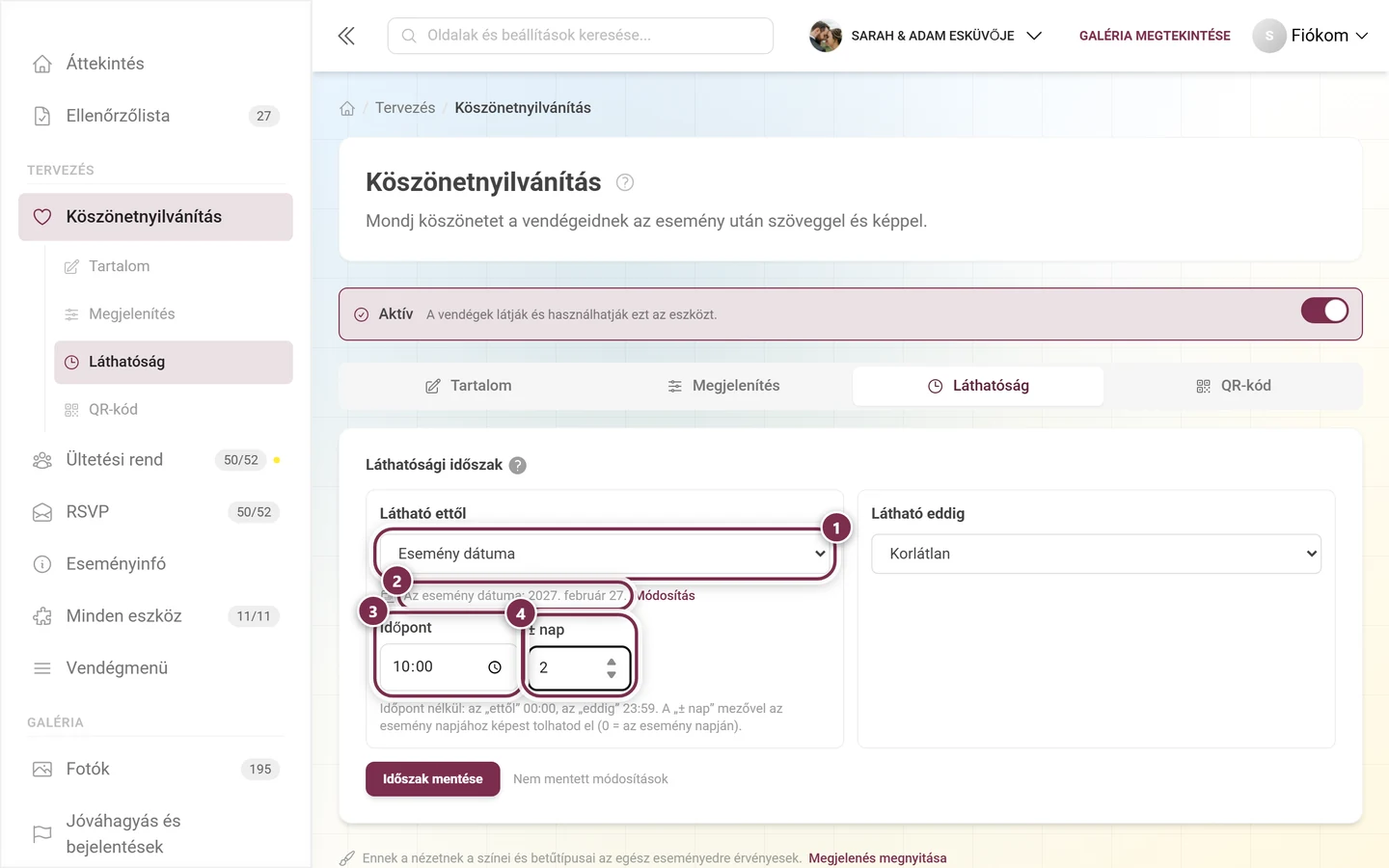
① Az Esemény dátuma mód. ② A szerkesztő azonnal megmutatja, mely dátumhoz kötődik a határ – a Módosítás a beállításokhoz ugrik. ③ Az Időpont és ④ a ± nap: az eltolás az esemény napjához képest. Itt: két nappal az ünnepség után, 10:00-kor.
Nyisd meg a Láthatóság fület.
A Látható ettől legördülőben válaszd az Esemény dátuma módot. A szerkesztő ekkor megmutatja, melyik eseménydátum van éppen eltárolva, és az Időpontot rögtön az alapértelmezett értékre állítja (00:00 az „ettől”-höz, 23:59 az „eddig”-hez).
A ± nap mezőben add meg, hány nappal az esemény napja után jelenjen meg a köszönetnyilvánítás – például 2. A 0 érték azt jelenti: magán az esemény napján. A negatív értékek előbbre hozzák.
Állítsd be az Időpontot, például 10:00-ra.
A Látható eddig mezőt nyugodtan hagyhatod Korlátlan állásban – a köszönetnyilvánítás akár maradhat is.
Kattints az Időszak mentése gombra.
A nagy előny: a beállítás az esemény dátumához kötődik, nem egy fix naptári naphoz. Ha később áthelyezed az eseményedet, a megjelenés időpontja automatikusan vele mozdul.
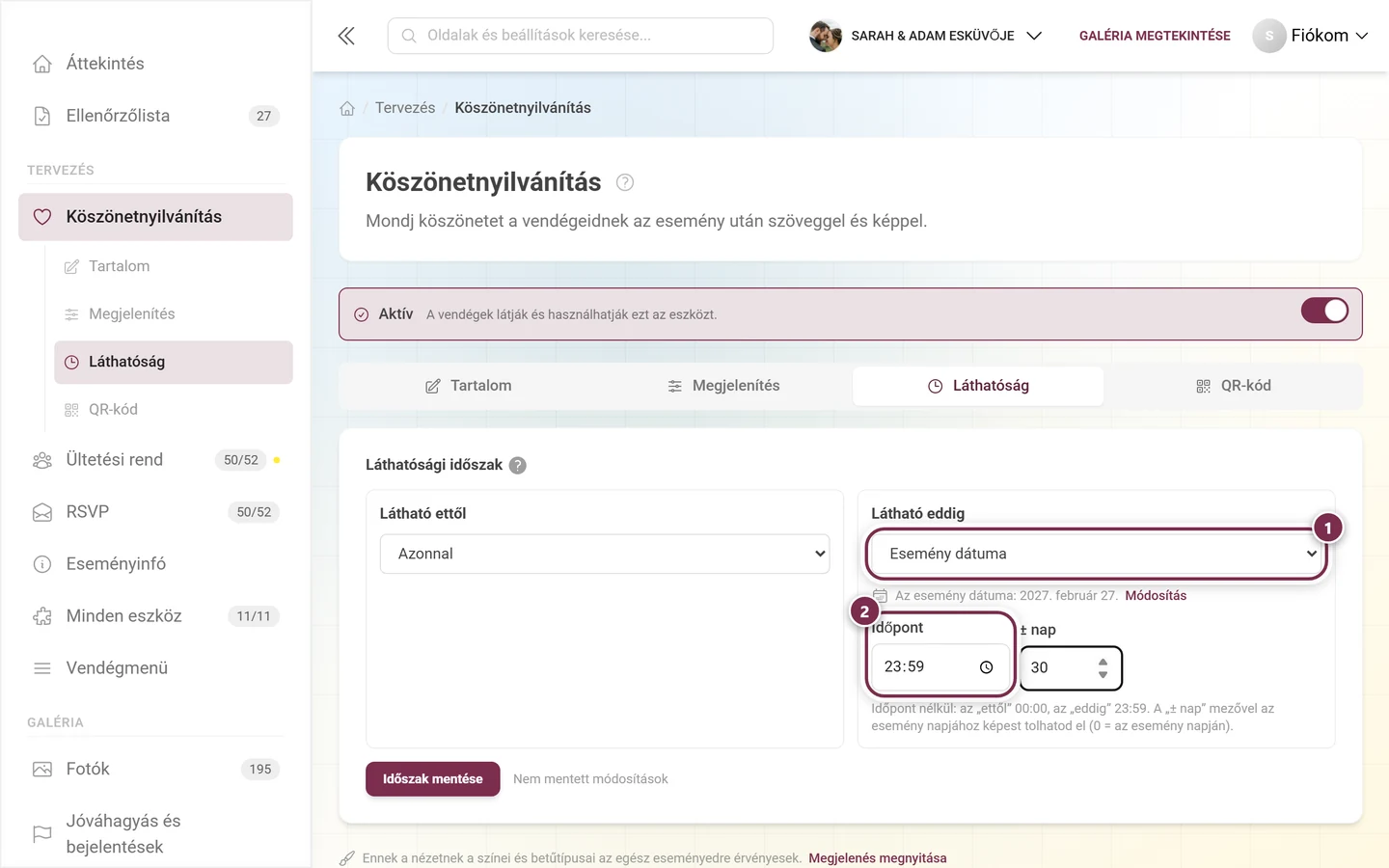
A Látható eddig ugyanazokat a módokat ismeri: ① itt is választható az Esemény dátuma, ② az Időpont előre ki van töltve 23:59-cel. ± nap 30 esetén a köszönetnyilvánítás 30 nappal az ünnepség után ismét eltűnik.
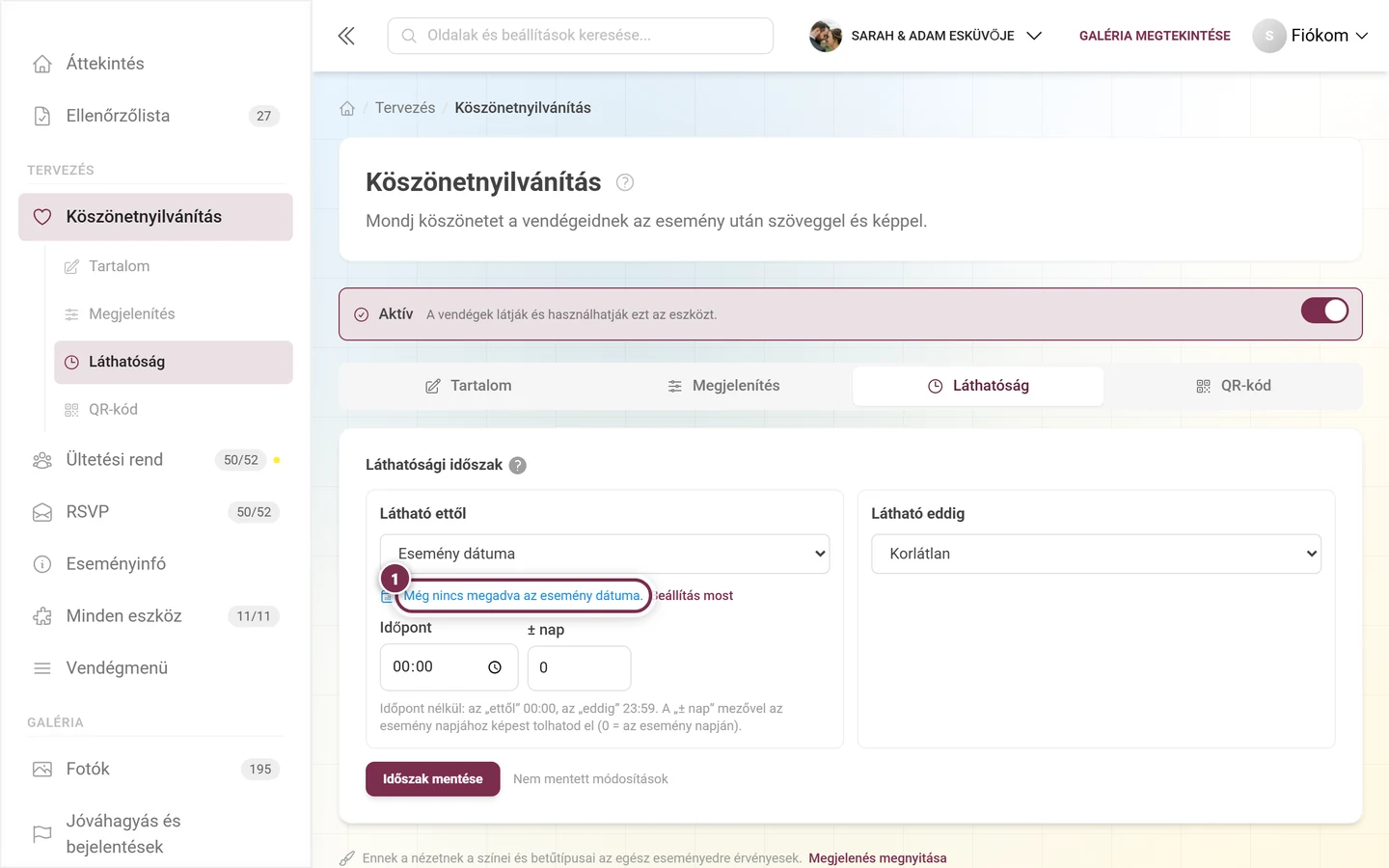
Ha még nincs eltárolva esemény dátuma, a szerkesztő pontosan ezen a helyen jelzi ezt, és felkínálja a Beállítás most lehetőséget. Az Esemény dátuma módban lévő határ dátum nélkül hatástalan marad.
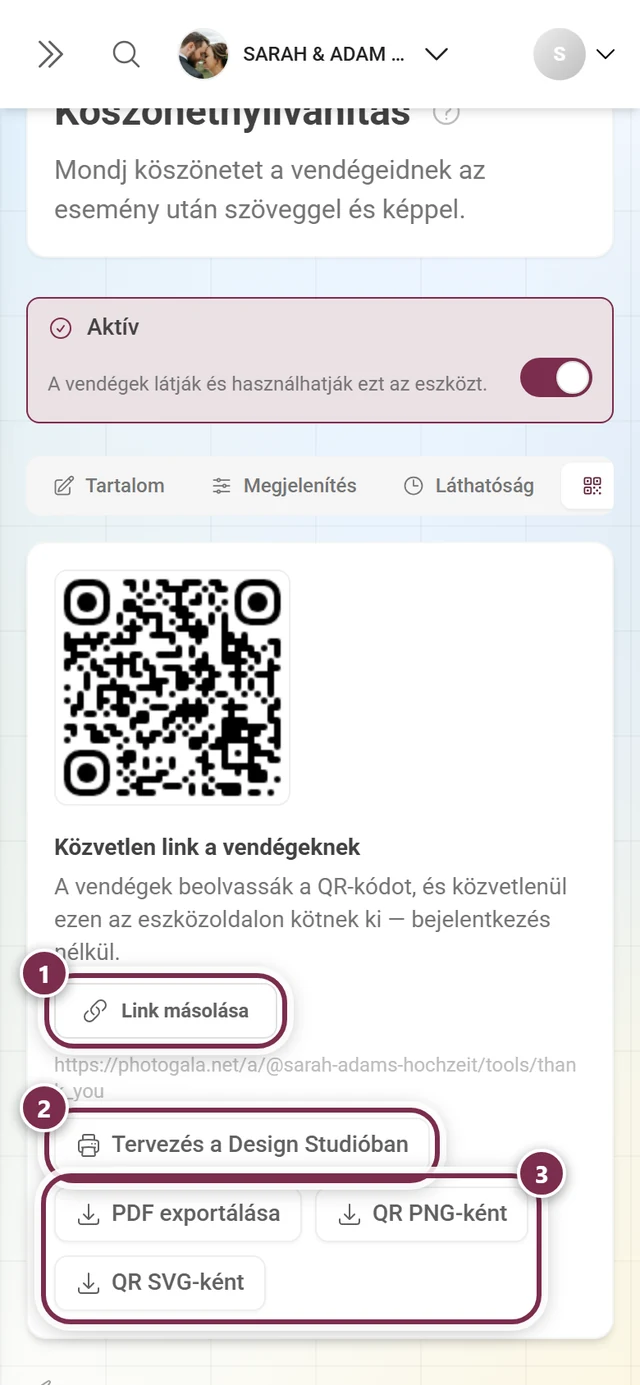
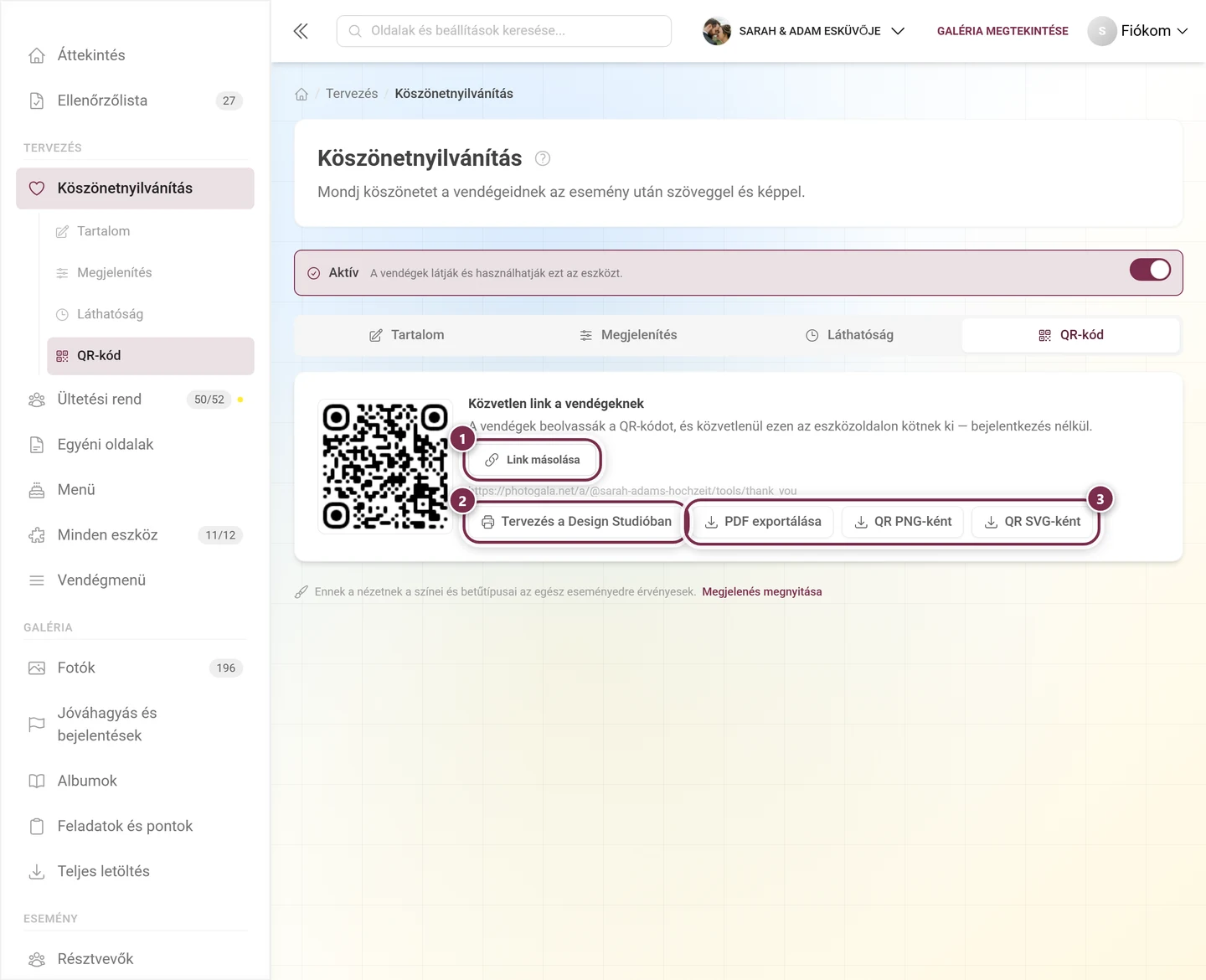
Közvetlen link a vendégeknek – „A vendégek beolvassák a QR-kódot, és közvetlenül ezen az eszközoldalon kötnek ki — bejelentkezés nélkül.” ① A Link másolása a vágólapra helyezi a címet. ② A Tervezés a Design Studióban megnyitja a nyomtatott kártyához tartozó sablonokat. ③ A három fájlformátum: PDF exportálása, QR PNG-ként és QR SVG-ként – az SVG veszteségmentesen skálázható, így ez a helyes választás a nyomdának.
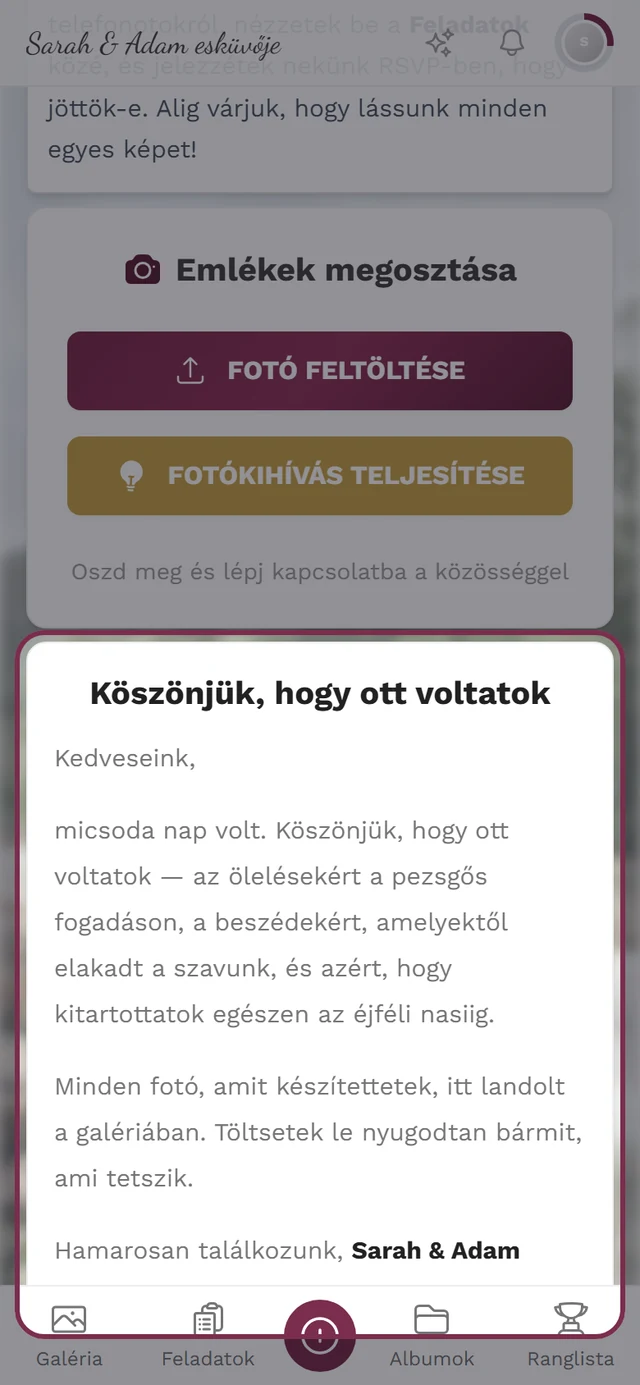
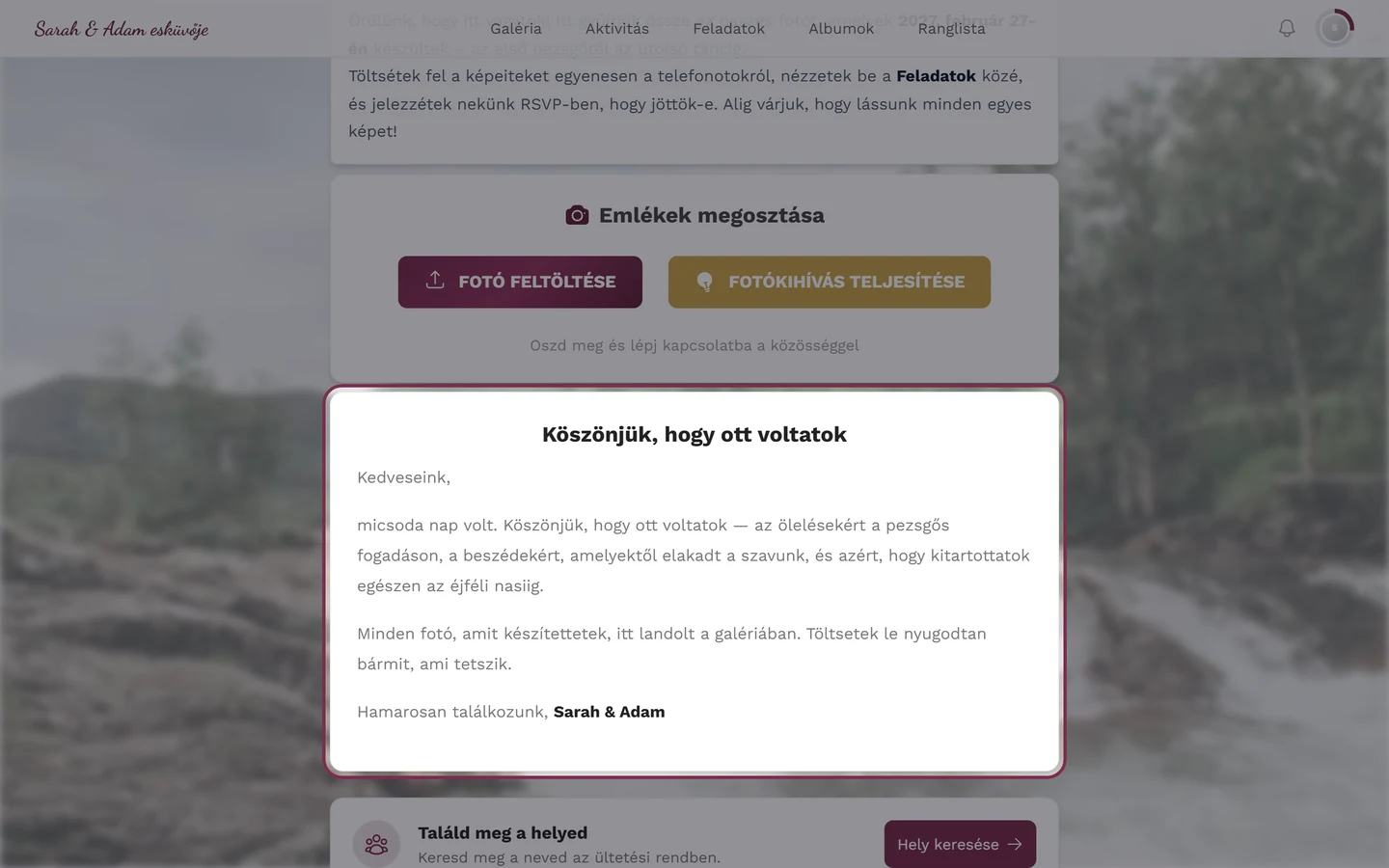
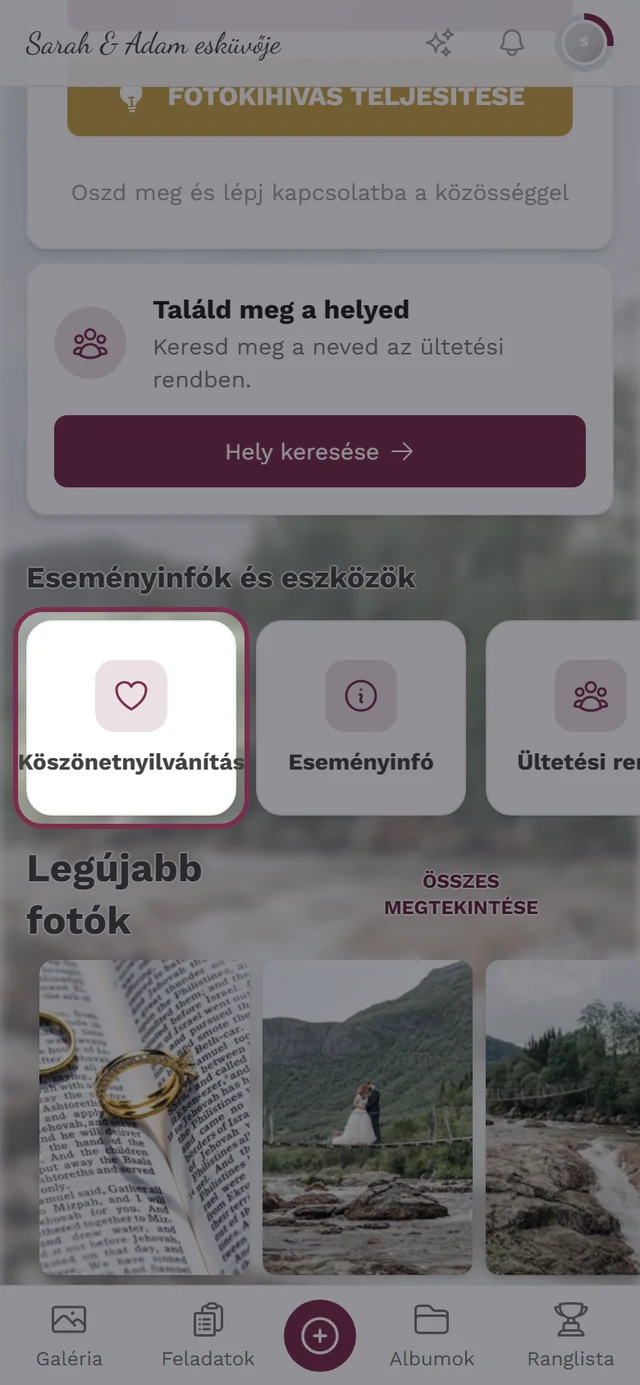
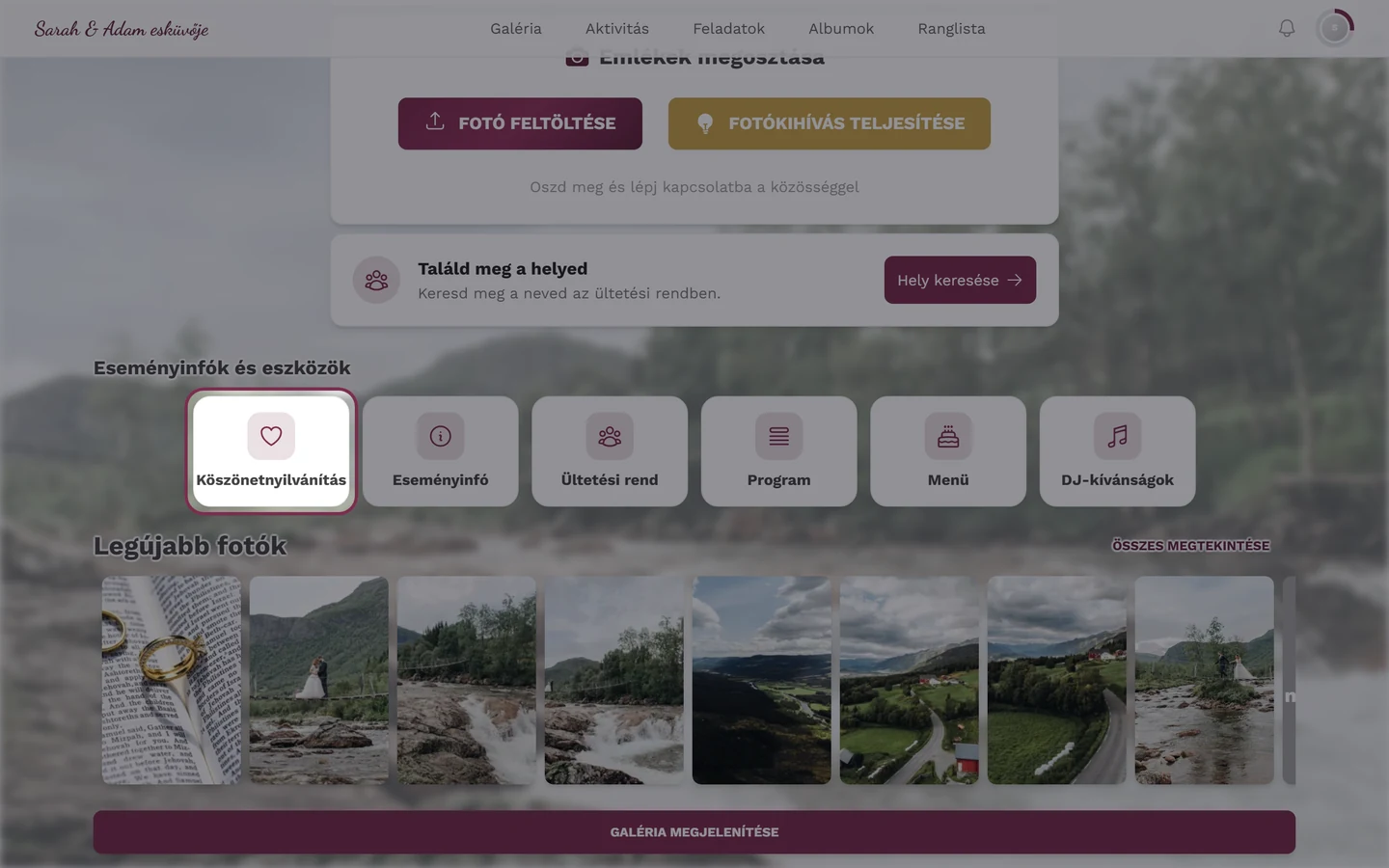
Ha a Widget a kezdőoldalon be van kapcsolva, a köszönetnyilvánítás kártyaként jelenik meg az esemény kezdőoldalának közepén – itt Klasszikus stílusban.
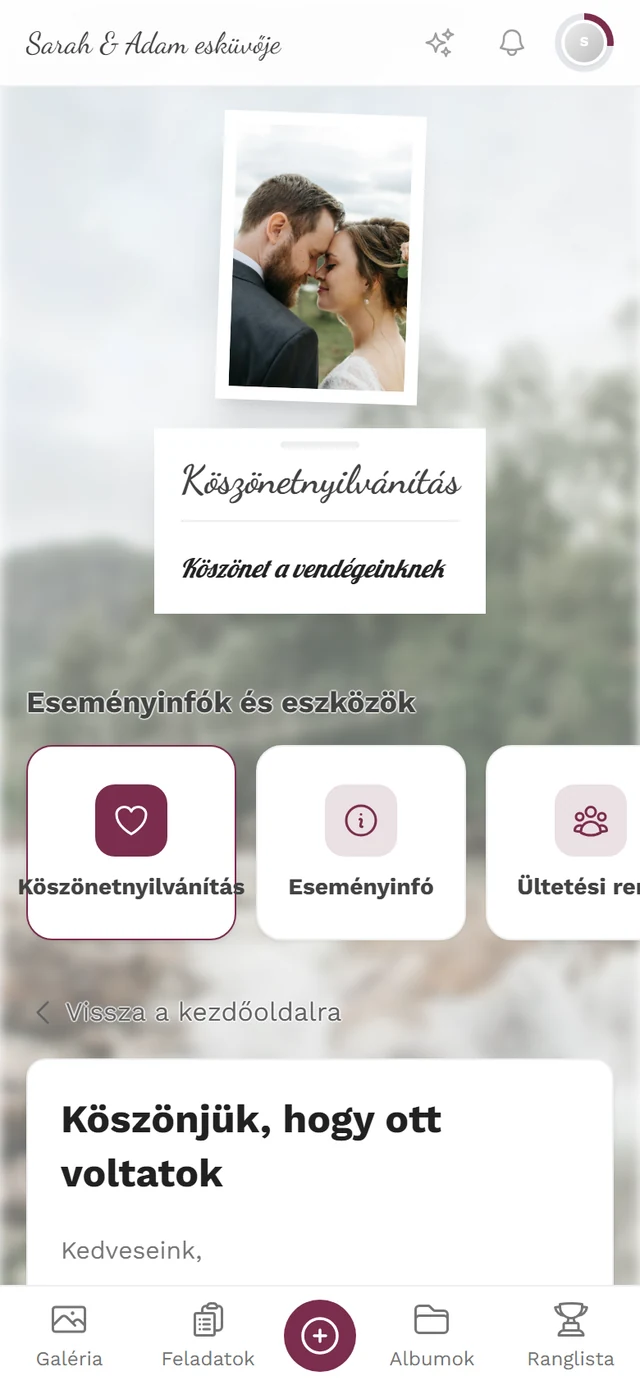
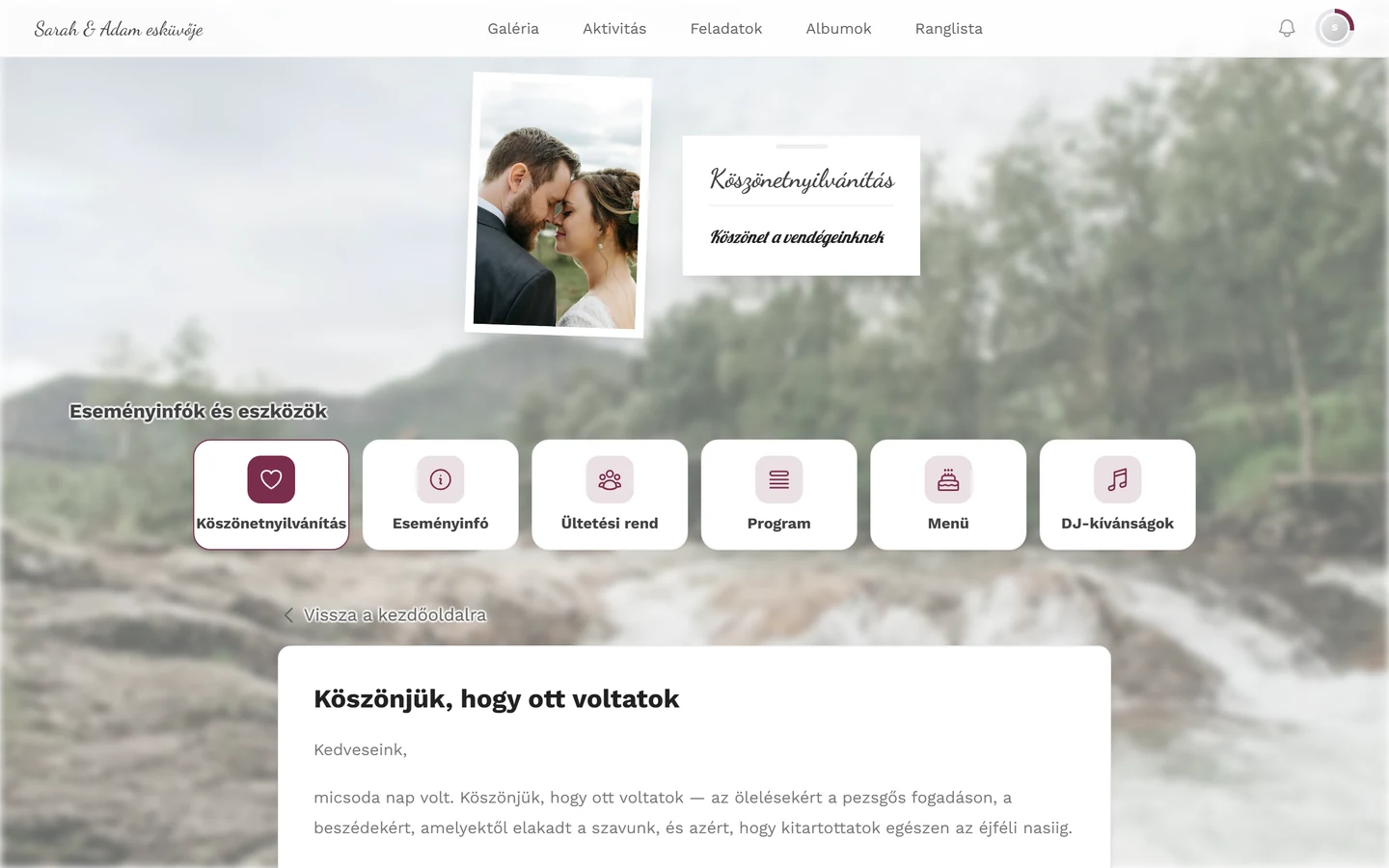
Ha a Bejegyzés a vendégmenüben be van kapcsolva, a köszönetnyilvánítás csempeként jelenik meg az Eseményinfók és eszközök sávban. Rákoppintva megnyílik a saját oldala.
A köszönetnyilvánítás az a pillanat, amikor a vendégeid úgyis még egyszer megnézik a galériát. Használd ki: írd meg a szövegben, hogy már minden fotó fent van, és egy mondatban magyarázd el, hogyan viszik el őket.
Egy lenyitható szakaszHogyan jutok hozzá a fotókhoz? címmel röviden tartja a szöveget, miközben a válasz mégis kéznél van.
Egy link egyenesen a galériába vagy egy albumba vezet.
Ha a fotók még moderálás alatt állnak, említsd meg röviden, hogy folyamatosan érkeznek újak.
Feltétel: a letöltésnek egyáltalán engedélyezve kell lennie az eseményednél. Hogy a vendégek hogyan mentik le az egyes fotókat vagy egész albumokat, azt a vendégeknek szóló Fotók letöltése oldal írja le; hogy te mit állítasz be ehhez házigazdaként, az az Összes fotó mentése oldalon található.
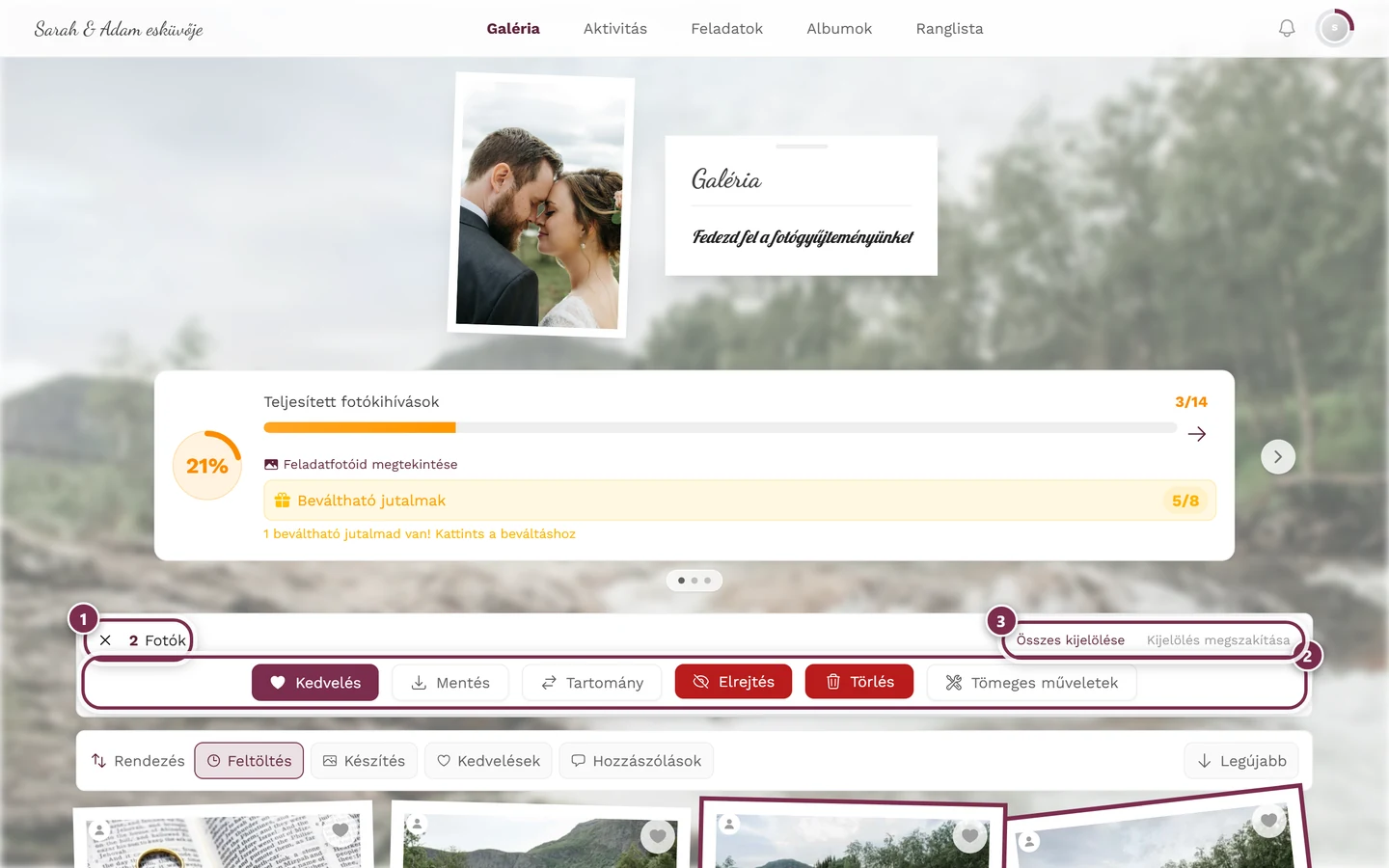
Erre akarsz kilyukadni: a vendégek fotókat választanak ki, és ezzel a sávval viszik el őket. ① a számláló: megmutatja, hány fotó van éppen megjelölve; az előtte lévő × kilép a kijelölési módból. ② a műveleti sor. Vendégként itt a Tetszik, a Mentés és a Tartomány áll rendelkezésre – a Tartomány két koppintás között mindent megjelöl. Ha te kezeled az eseményt, ehhez jön még az Elrejtés, a Törlés és a Tömeges műveletek (a képen látható); a vendégek ezt a hármat sosem látják. Az elviteli gomb neve Mentés, nem „Letöltés”. ③ Az Összes kijelölése az egész betöltött galériát megjelöli, a Kijelölés megszakítása pedig ismét feloldja a jelölést.
A köszönetnyilvánítás nem jelent meg másnap. Nézz meg három dolgot: a felül lévő kapcsoló Aktív állásban van? Van eltárolva esemény dátuma? És a beállítás után megnyomtad az Időszak mentése gombot?
Túl korán vált láthatóvá. A ± nap feltehetően még 0-n áll – az maga az esemény napja. Adj meg egy pozitív számot, hogy későbbre told.
Eltűntek a módosításaim. A Tartalom fülön nem nyomtad meg a Mentés gombot. Csak a Megjelenítés fülön lévő kapcsolók mentenek azonnal.
A kezdőoldalon nem jelenik meg widget. Vagy a Widget a kezdőoldalon ki van kapcsolva, vagy még nincs elmentve tartalom, vagy a láthatósági időszak még nem kezdődött el.
Hiányzik a csempe a vendégmenüből. A Bejegyzés a vendégmenüben kapcsoló ki van kapcsolva – vagy a bejegyzést elrejtették a menüszerkesztőben.
A vendégek csak a címsort látják, a szövegemet nem. A tartalmat nyelvenként írod meg. Válts a nyelvsávon a hiányzó nyelvre, és pótold a szöveget – vagy használd az Összes frissítése lehetőséget.