अपना इवेंट खोलें और लॉग इन करें
मेहमान, मॉडरेटर और होस्ट के रूप में आप — सभी एक ही गैलरी में रहते हैं; बस एडमिन एरिया तक आपका रास्ता जान-बूझकर थोड़ा छिपाकर रखा गया है। यह पेज आपको वे चार कदम दिखाता है, जो आपको ख़रीदारी से सीधे आपके कंट्रोल सेंटर तक ले जाते हैं: अपना इवेंट क्लेम करना (मालिकाना हक़ पक्का करना), लॉग इन करना (पासवर्ड से या बिना पासवर्ड के), एडमिन एरिया खोलना और — अगर आप कई इवेंट संभालते हैं — उनके बीच आराम से स्विच करना।
1. अपना इवेंट क्लेम करें (मालिकाना हक़ पक्का करें)
Section titled “1. अपना इवेंट क्लेम करें (मालिकाना हक़ पक्का करें)”ख़रीदने के ठीक बाद आपका इवेंट अभी किसी अकाउंट का नहीं होता। क्लेम करके आप इसे हमेशा के लिए और सिर्फ़ अपने अकाउंट से जोड़ देते हैं — उसी पल से आप इसके मालिक हैं और पूरा कंट्रोल आपके हाथ में है।
क्लेम पेज तक पहुंचने के दो रास्ते हैं:
- ख़रीदारी वाले ईमेल का सीधा लिंक: इस लिंक में आपका इवेंट कोड पहले से भरा होता है, जैसे
.../claim?key=XXXXX-XXXXX-XXXXX-XXXXX। - ख़ुद से:
/claimखोलें और अपना इवेंट कोड हाथ से डालें।
-
पहले लॉग इन या साइन अप करें। अगर आप लॉग इन नहीं हैं या सिर्फ़ मेहमान के रूप में गैलरी में हैं, तो पेज पहले फ़ुल-स्क्रीन लॉग इन और साइन अप दिखाता है (साइन अप टैब पहले से चुना होता है)। दाईं ओर आपको जानकारी वाला पैनल अपना इवेंट सुरक्षित करें दिखता है, जिसमें हमेशा का मालिकाना हक़, गोपनीयता और कुछ भी न खोएं जैसे फ़ायदे और — अगर पहले से मौजूद हो — आपका इवेंट कोड होता है। ज़रूरी: इवेंट क्लेम करने के लिए मेहमानों को असली अकाउंट बनाना ही होगा।
-
इवेंट कोड डालें। अपना कोड इवेंट कोड फ़ील्ड में डालें (प्लेसहोल्डर
XXXXX-XXXXX-XXXXX-XXXXX, नीचे संकेत फ़ॉर्मेट: XXXXX-XXXXX-XXXXX-XXXXX)। हरा टिक आइकन बताता है कि कोड सही है, लाल X बताता है कि कोई गड़बड़ी है। -
सेवा की शर्तें स्वीकार करें। जैसे ही कोड पूरा होता है (23 कैरेक्टर), सेवा की शर्तों के लिए सहमति वाला चेकबॉक्स दिखता है। इस पर टिक लगाना ज़रूरी है — इसके बिना पेज दिखाता है आगे बढ़ने के लिए कृपया सेवा की शर्तें स्वीकार करें।
-
“इवेंट क्लेम करें” पर टैप करें। पेज का शीर्षक अपना इवेंट क्लेम करें और बटन इवेंट क्लेम करें लगभग एक जैसे हैं। प्रक्रिया के दौरान बटन पर क्लेम हो रहा है… दिखता है।
-
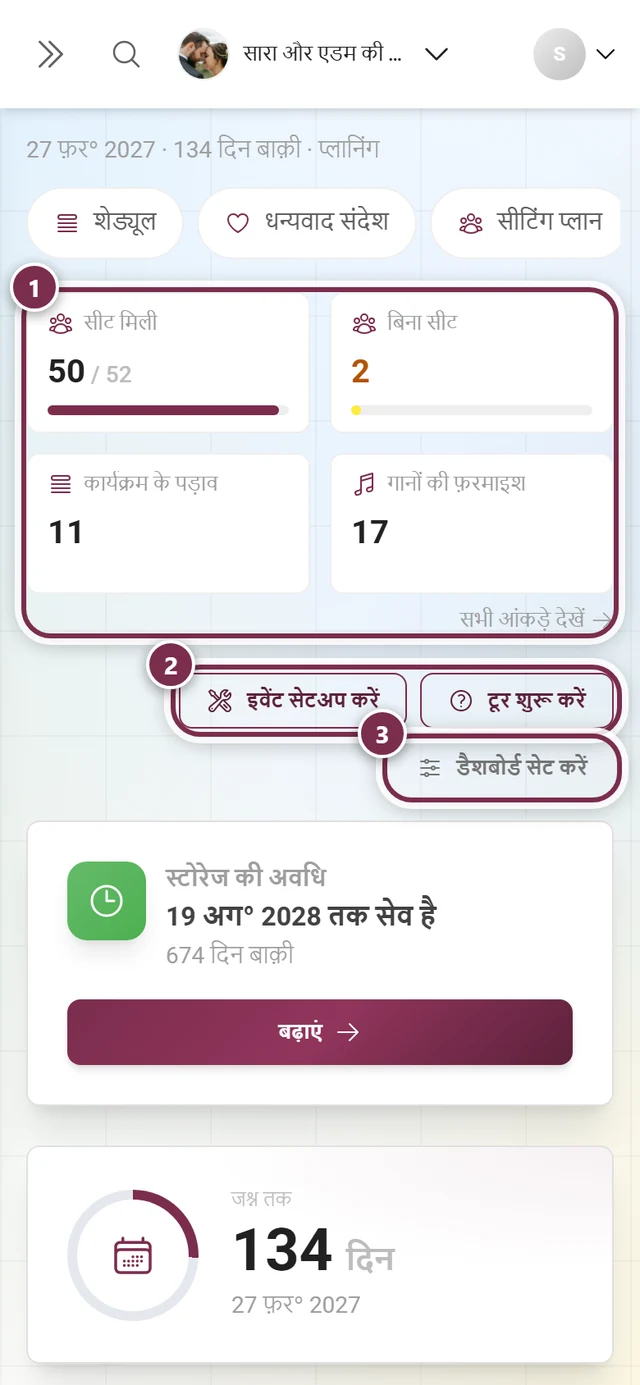
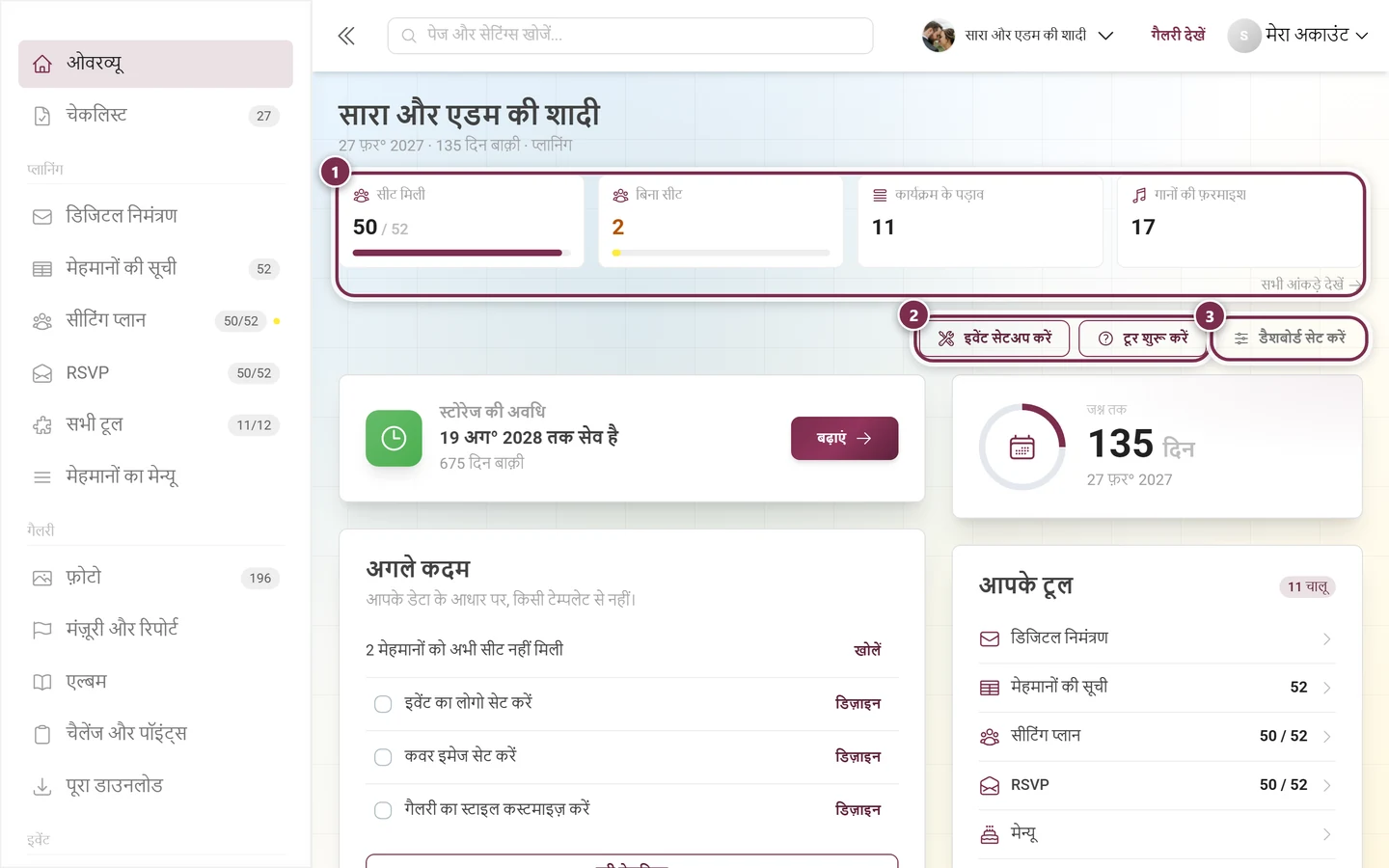
आगे का रास्ता। अगर आपका इवेंट पहले से सेट अप है, तो आप सीधे डैशबोर्ड (
.../admin) पर पहुंचते हैं। अगर अभी सेट अप नहीं हुआ है, तो सेटअप विज़ार्ड आपको आगे ले जाता है (.../setup)।
इवेंट तोहफ़े में दें
Section titled “इवेंट तोहफ़े में दें”पूरा कोड डालते ही क्या आप यह इवेंट तोहफ़े में देना चाहते हैं? वाला ब्लॉक दिखता है, जिसमें कोड कॉपी करें और लिंक कॉपी करें बटन होते हैं। इनसे आप कोड या लिंक किसी दूसरे व्यक्ति को दे सकते हैं, जो फिर ख़ुद इवेंट क्लेम करता है। यह तब काम आता है, जब आपने किसी और के लिए इवेंट ख़रीदा हो।
क्लेम करते समय आने वाली दिक्कतें
Section titled “क्लेम करते समय आने वाली दिक्कतें”| संदेश | मतलब और हल |
|---|---|
| इवेंट कोड का फ़ॉर्मेट सही नहीं है… | कोड का फ़ॉर्मेट सही नहीं है। टाइपिंग की गलती और पांच-पांच के चार ग्रुप जांचें। |
| इस कोड से जुड़ा कोई इवेंट नहीं मिला… | इस कोड से कोई इवेंट जुड़ा नहीं है। ख़रीदारी वाले ईमेल से कोड दोबारा कॉपी करें या ओरिजिनल लिंक इस्तेमाल करें। |
| यह इवेंट पहले ही क्लेम किया जा चुका है… | इवेंट पहले ही क्लेम हो चुका है। ठीक उसी ईमेल पते से लॉग इन करें, जिससे आपने ख़रीदारी की थी। वरना यह कोड किसी दूसरे अकाउंट का है। |
| भुगतान मिल गया (गैलरी तैयार की जा रही है) | आपका भुगतान आ चुका है और गैलरी अभी बनाई जा रही है। थोड़ी देर रुकें – पेज अपने-आप अपडेट हो जाता है। ज़्यादा समय लगे, तो सब कुछ तैयार होते ही आपको ईमेल मिलेगा। दोबारा भुगतान न करें। |
| भुगतान मिल गया — सेटअप पर हमें ध्यान देना होगा | भुगतान आ गया, पर गैलरी तैयार करते समय कुछ गड़बड़ हो गई। हमारी टीम आपसे संपर्क करेगी। दोबारा भुगतान न करें, और सवाल हो तो अपना इवेंट कोड बताएं। |
| भुगतान पूरा नहीं हुआ | इस कोड की ख़रीदारी का भुगतान नहीं हुआ, इसलिए अभी कोई इवेंट नहीं है। ख़रीदारी पूरी करें या दोबारा ख़रीदें। |
| सीधे आगे भेज दिया गया, कोई संदेश नहीं | इवेंट पहले से आपका है — ऐसे में पेज आपको सीधे आगे भेज देता है। |
2. ईमेल लिंक से क्लेम करें (मैजिक क्लेम)
Section titled “2. ईमेल लिंक से क्लेम करें (मैजिक क्लेम)”कुछ ख़रीदारी वाले ईमेल में कोड की जगह तैयार पुष्टि लिंक (.../claim/confirm-magic?token=…) होता है। यह आपको अपने इवेंट क्लेम की पुष्टि करें शीर्षक वाले पेज पर ले जाता है, जहां लिखा होता है: “इस इवेंट को अपने अकाउंट में जोड़ने और लॉग इन करने के लिए नीचे क्लिक करें। यह लिंक सिर्फ़ एक बार इस्तेमाल किया जा सकता है।”
-
ईमेल में लिंक खोलें। बेहतर है कि उसी डिवाइस पर खोलें, जिससे आप बाद में लॉग इन करेंगे।
-
सेवा की शर्तों वाले चेकबॉक्स पर टिक करें। यहां भी सेवा की शर्तों पर सहमति ज़रूरी है।
-
“इवेंट क्लेम करें और लॉग इन करें” पर टैप करें। प्रक्रिया के दौरान बटन पर आपका इवेंट क्लेम हो रहा है… दिखता है और साथ ही आप लॉग इन हो जाते हैं।
-
हो गया। इसके बाद आप डैशबोर्ड (सेट अप हो चुका इवेंट) या सेटअप विज़ार्ड में पहुंचते हैं।
पहले से मौजूद बिना पासवर्ड वाले अकाउंट के लिए एक अलग, सिर्फ़ लॉग इन वाला लिंक भी है (.../claim/confirm-magic-login?token=…), शीर्षक अपने अकाउंट में लॉग इन करें, बटन लॉग इन करें। क्लिक करने के बाद कुछ पल के लिए आपको आपके इवेंट पर ले जाया जा रहा है… दिखता है और आप अपनी इवेंट सूची में पहुंच जाते हैं। यह लिंक कुछ क्लेम नहीं करता — यह आपको सिर्फ़ लॉग इन करता है।
3. लॉग इन — पासवर्ड से या बिना पासवर्ड के
Section titled “3. लॉग इन — पासवर्ड से या बिना पासवर्ड के”लॉग इन जान-बूझकर पहले-ईमेल वाले तरीक़े से बनाया गया है: आप पहले सिर्फ़ अपना ईमेल डालते हैं और सिस्टम अपने आप तय करता है कि आगे क्या होगा।
-
Google लॉग इन (वैकल्पिक)। सबसे ऊपर Google से लॉग इन का बटन है; उसके नीचे OR सामान्य ईमेल लॉग इन को अलग करता है — यह एक शब्द लॉग इन टैब में कोड में तय है और हिंदी में भी अंग्रेज़ी में ही रहता है। बगल के साइन अप टैब में इसी जगह या लिखा होता है।
-
ईमेल डालें। अपना पता ईमेल फ़ील्ड में डालें और आगे बढ़ें पर टैप करें (जांच के दौरान कुछ पल के लिए जांच हो रही है… दिखता है)।
-
सही अगला कदम अपने आप दिखता है:
- पासवर्ड वाला अकाउंट: आपका ईमेल बदलें बटन के साथ एक चिप के रूप में दिखता है, उसके नीचे पासवर्ड फ़ील्ड, पासवर्ड भूल गए? लिंक और लॉग इन करें बटन (लॉग इन के दौरान लॉग इन हो रहा है…)।
- बिना पासवर्ड वाला अकाउंट: अपना इनबॉक्स देखें वाला कदम खुलता है — “हमने आपके पते पर एक लॉग इन लिंक भेजा है। लॉग इन करने के लिए उस पर क्लिक करें।” इस लिंक पर क्लिक करते ही आप लॉग इन हो जाते हैं। दूसरा ईमेल इस्तेमाल करें से आप पता ठीक कर सकते हैं।
- कोई अकाउंट नहीं मिला: कोई अकाउंट नहीं मिला — “आपके पते के लिए हमें कोई अकाउंट नहीं मिला।” — साथ में अकाउंट बनाएं या बदलें।
- सिर्फ़ सोशल लॉग इन: अपने सोशल लॉग इन का इस्तेमाल करें — आपका अकाउंट किसी प्रोवाइडर से जुड़ा है; उसी के बटन से लॉग इन करें।
-
reCAPTCHA (सिर्फ़ शक होने पर)। कभी-कभी एक अतिरिक्त सुरक्षा जांच मांगी जाती है। कंटेंट या स्क्रिप्ट ब्लॉकर इसमें रुकावट डाल सकते हैं — अगर जांच लोड न हो, तो उन्हें थोड़ी देर के लिए बंद कर दें।
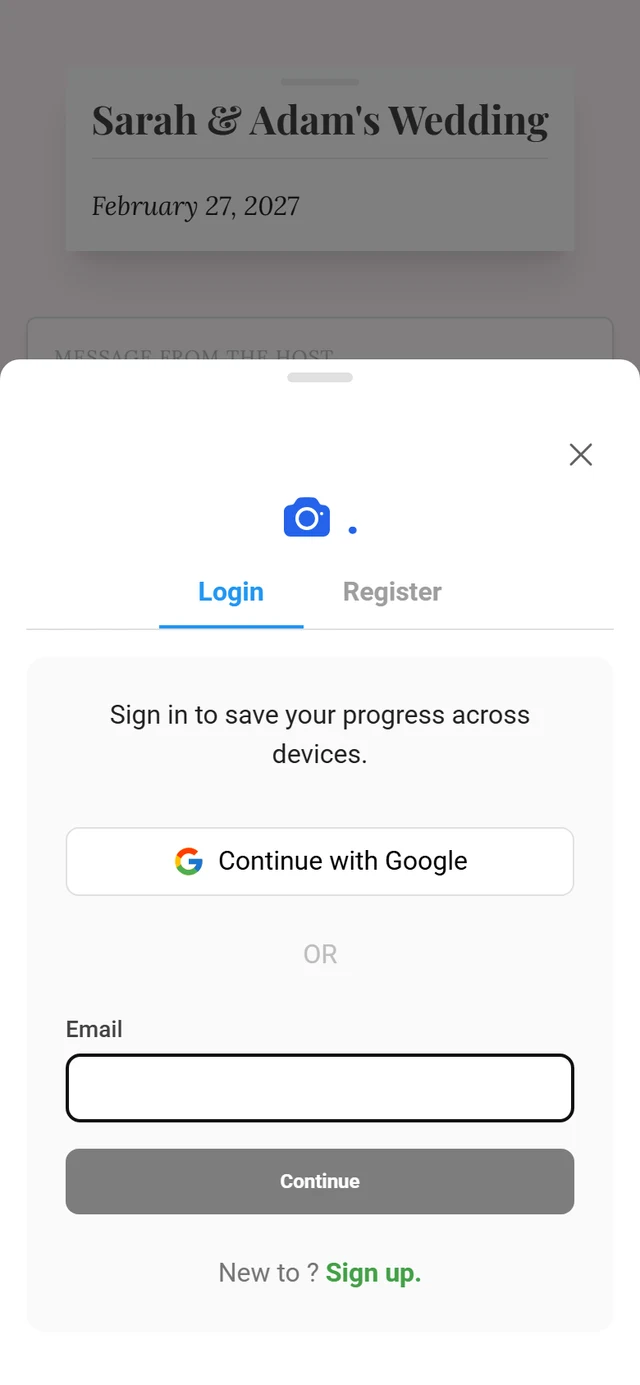
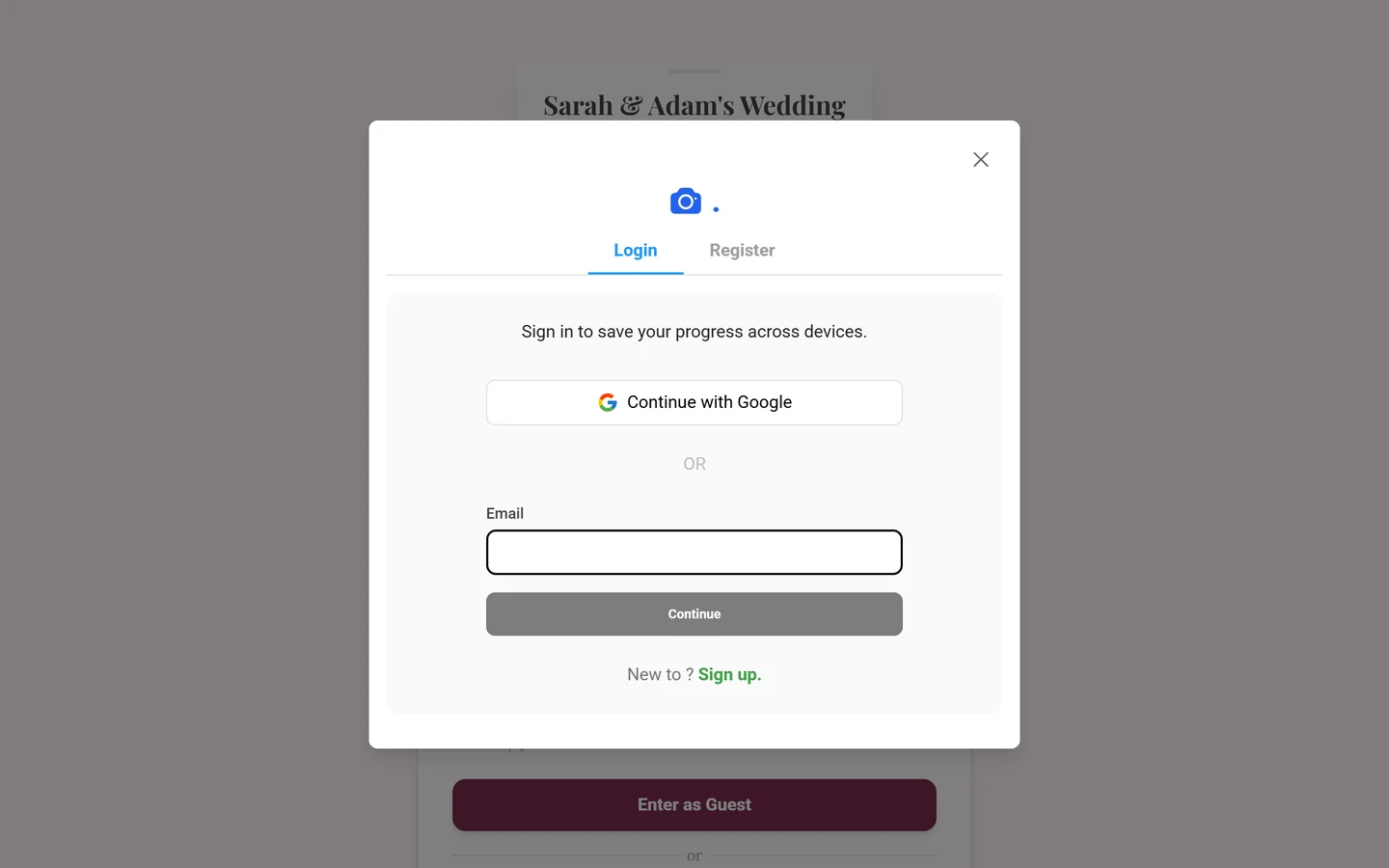
लॉग इन कहां दिखता है: /login पर एक अलग पेज के रूप में (सफल होने पर यह आपको आपकी इवेंट सूची पर ले जाता है) या सीधे गैलरी से एक डायलॉग के रूप में — मेहमान के प्रोफ़ाइल मेन्यू में लॉग इन करें से या गैलरी पासवर्ड वाले पेज पर मौजूदा खाते से लॉग इन करें लिंक से।
4. गैलरी अनलॉक करना (पासवर्ड/निमंत्रण कोड) — फ़र्क़ समझें
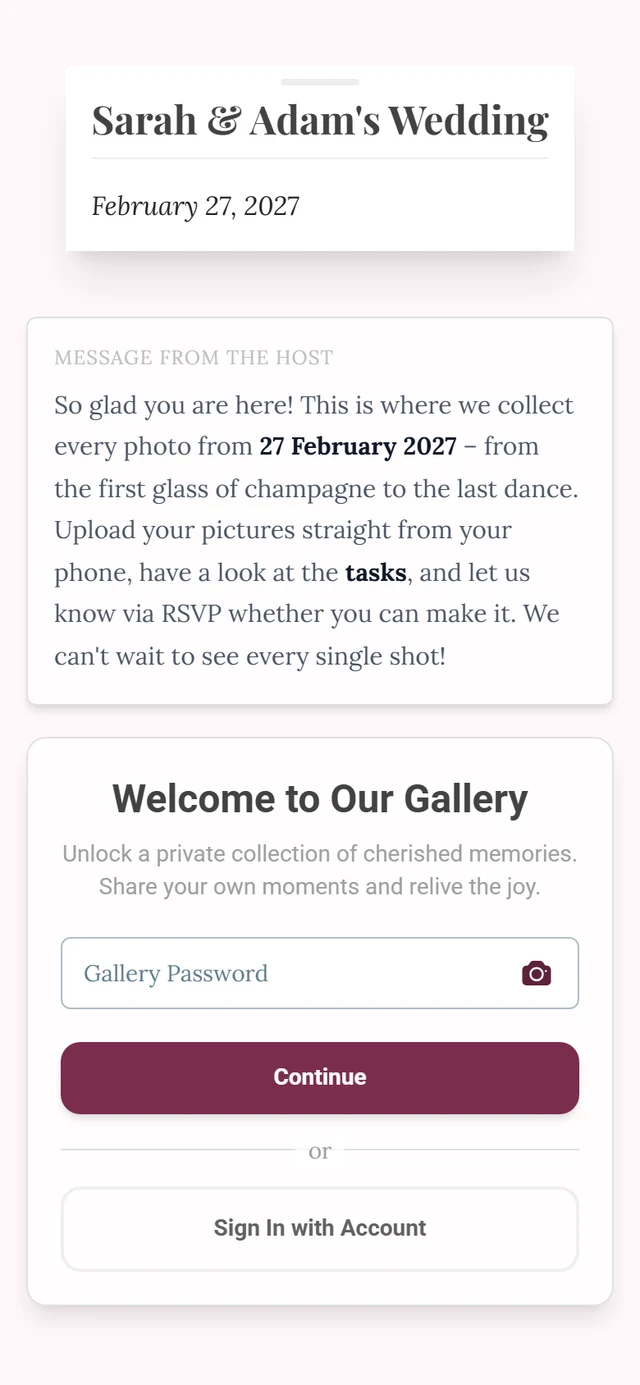
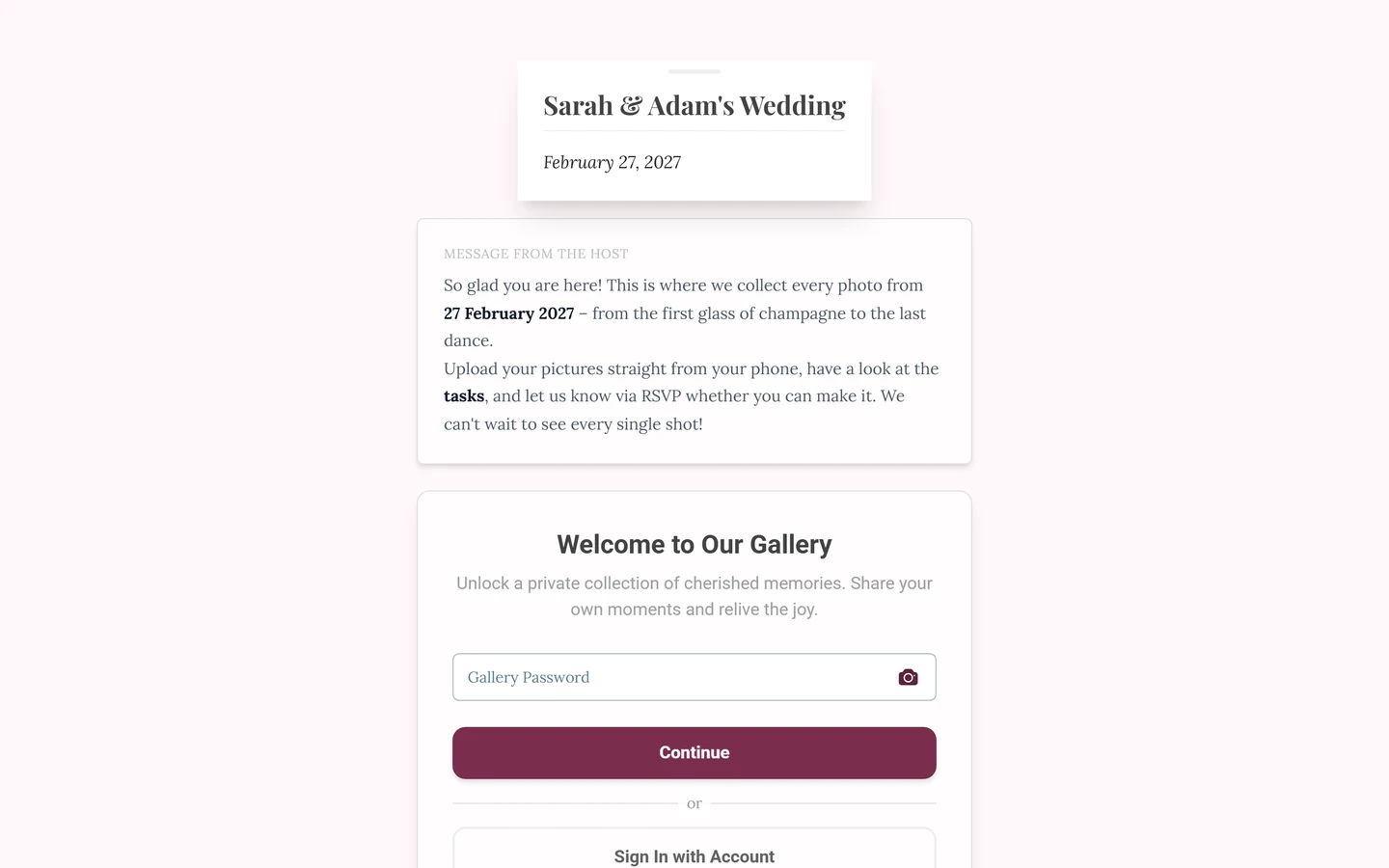
Section titled “4. गैलरी अनलॉक करना (पासवर्ड/निमंत्रण कोड) — फ़र्क़ समझें”यह कदम आम तौर पर सिर्फ़ मेहमान करते हैं। अगर गैलरी पासवर्ड से सुरक्षित है, तो आने वालों को पहले हमारी गैलरी में आपका स्वागत है पेज दिखता है, जिसमें गैलरी पासवर्ड फ़ील्ड (प्लेसहोल्डर “शेयर किया गया पासवर्ड डालें”), एक QR स्कैन आइकन और आगे बढ़ें बटन होता है। इसके बाद नाम वाला कदम आता है: आपका नाम (प्लेसहोल्डर “जैसे: प्रिया शर्मा”), वापस जाने के लिए कोड बदलें, और आख़िर में फ़ोटो देखने के लिए आगे बढ़ें।
5. एडमिन एरिया ऐसे खोलें
Section titled “5. एडमिन एरिया ऐसे खोलें”आपके कंट्रोल सेंटर का रास्ता आपके प्रोफ़ाइल मेन्यू से होकर जाता है — गैलरी वही है, बस एक अतिरिक्त एंट्री है जो सिर्फ़ आपको दिखती है।
-
प्रोफ़ाइल मेन्यू खोलें। ऊपर दाईं ओर अपने अवतार या प्रोफ़ाइल फ़ोटो पर टैप करें। प्रोफ़ाइल मेन्यू खुल जाता है।
-
“एडमिन पोर्टल” चुनें। यह एंट्री सिर्फ़ एडमिन या मालिक रोल वाले अकाउंट को दिखती है। एक क्लिक से आप एडमिन एरिया में पहुंच जाते हैं।
-
पहुंच गए। आप अपने एडमिन एरिया में पहुंच जाते हैं — आपके पूरे इवेंट का कंट्रोल सेंटर।


प्रोफ़ाइल मेन्यू में रोल और चालू फ़ीचर के हिसाब से और एंट्री भी दिखती हैं:
- मॉडरेशन — सिर्फ़ मॉडरेटर के लिए; सीधे मॉडरेशन पेज पर ले जाता है और इस पर लाल संख्या (खुली रिपोर्ट और जांचने के लिए बाक़ी मीडिया) दिख सकती है।
- एडमिनिस्ट्रेशन पोर्टल — सिर्फ़ पूरे प्लेटफ़ॉर्म के एडमिनिस्ट्रेटर के लिए, आम होस्ट के लिए नहीं।
- पार्टनर डैशबोर्ड — सिर्फ़ Affiliate/पार्टनर के लिए।
- मदद — हेल्प सेंटर, यानी यही डॉक्यूमेंटेशन, एक नए टैब में खोलता है। लिंक भाषा पर निर्भर है: आपकी भाषा का संस्करण उपलब्ध हो, तो आप उसी पर पहुंचते हैं, वरना अंग्रेज़ी संस्करण पर।
- संदर्भ के हिसाब से इसके अलावा: मेरी प्रोफ़ाइल, भाषा, थीम (ऑटो/डार्क/लाइट, सिर्फ़ तब जब डार्क मोड उपलब्ध हो), अकाउंट सेटिंग्स (सिर्फ़ लॉग इन होने पर, मेहमान के रूप में नहीं), लॉग इन करें/लॉग आउट करें और पॉइंट्स/पूरे किए गए चैलेंज (सिर्फ़ गेमिफ़िकेशन चालू होने पर)।
6. एडमिन एरिया में नेविगेट करें
Section titled “6. एडमिन एरिया में नेविगेट करें”एडमिन एरिया का अपना नेविगेशन है: बाईं ओर साइडबार, ऊपर टॉपबार, और ऊपर दाईं ओर एक अलग प्रोफ़ाइल मेन्यू — गैलरी वाला मेन्यू नहीं।
साइडबार
Section titled “साइडबार”साइडबार आपके इवेंट के सभी हिस्सों को चार ग्रुप में रखता है (प्लेटफ़ॉर्म एडमिनिस्ट्रेटर को इसके अलावा एडमिनिस्ट्रेशन नाम का पांचवां ग्रुप भी दिखता है):
| ग्रुप | इसमें क्या है |
|---|---|
| (बिना शीर्षक) | ओवरव्यू (डैशबोर्ड) और चेकलिस्ट — बगल में खुले कामों की संख्या के साथ |
| प्लानिंग | ज़्यादा से ज़्यादा चार एक्टिव टूल्स अलग-अलग एंट्री के रूप में, हर एक अपने आंकड़े के साथ (जैसे “38/42”), उनके नीचे सभी टूल्स “एक्टिव/कुल” काउंटर के साथ |
| गैलरी | फ़ोटो, मंज़ूरी और रिपोर्ट, एल्बम, चैलेंज और पॉइंट्स, पूरा डाउनलोड |
| इवेंट | प्रतिभागी, लाइव अपलोड, प्रिंट टेम्पलेट, आंकड़े, सेटिंग्स |
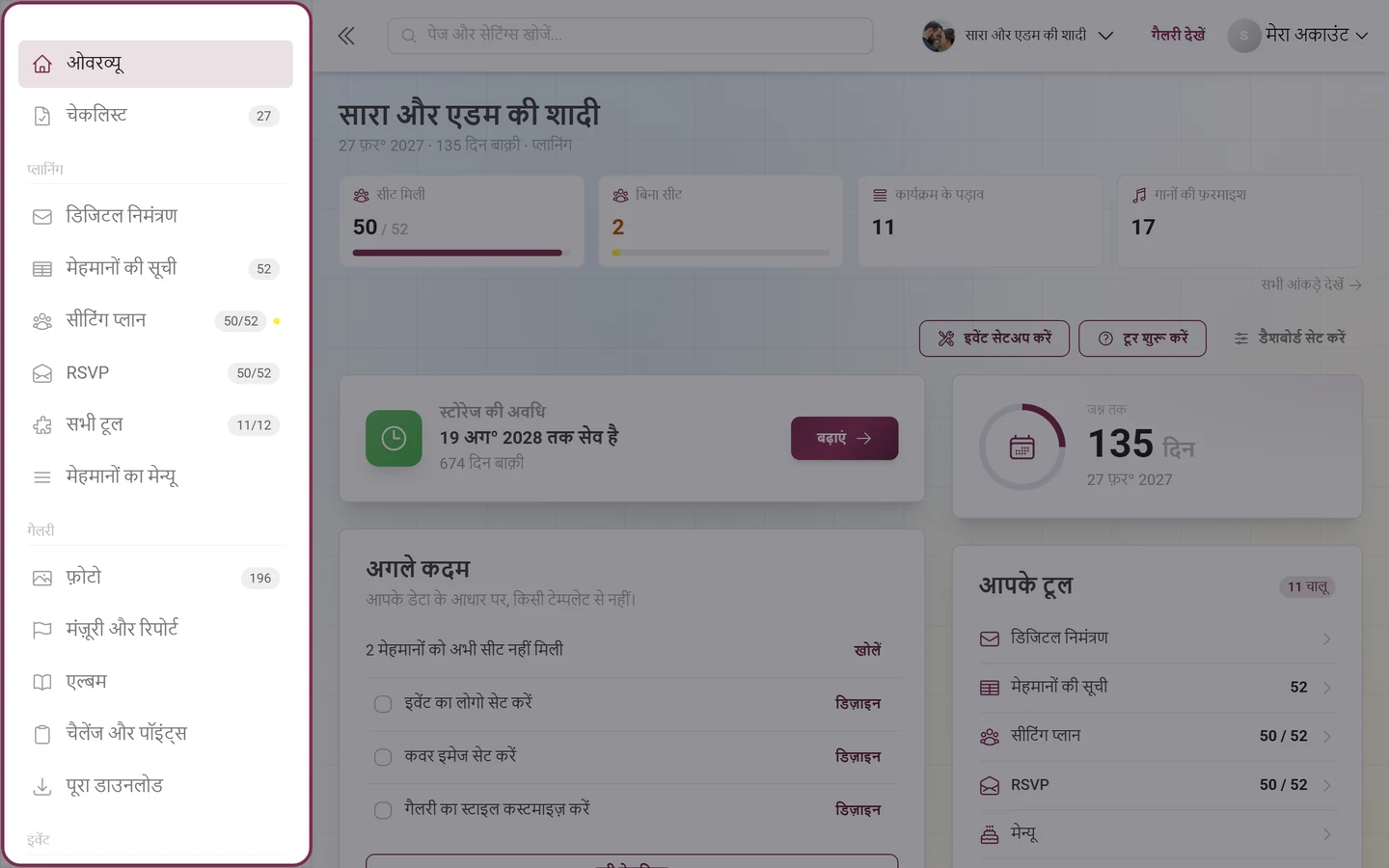
ग्रुप के नीचे प्लान वाला बॉक्स होता है (“प्लान अपग्रेड करें” या “प्लान मैनेज करें”); अगर कोई डिस्काउंट चल रहा हो, तो उसकी जगह “डिस्काउंट पाएं” के साथ एक रंगीन काउंटडाउन दिखता है।
प्लानिंग में कौन-से टूल्स दिखेंगे, यह आपके काम के साथ बदलता है: हाल में खोले गए टूल्स सबसे ऊपर आते हैं। जो चार लाइनों में नहीं आते, उन तक आप सभी टूल्स से पहुंचते हैं; बगल में संख्या वाला ताला उन टूल्स को बताता है, जो आपके प्लान में शामिल नहीं हैं।
सब-एंट्री
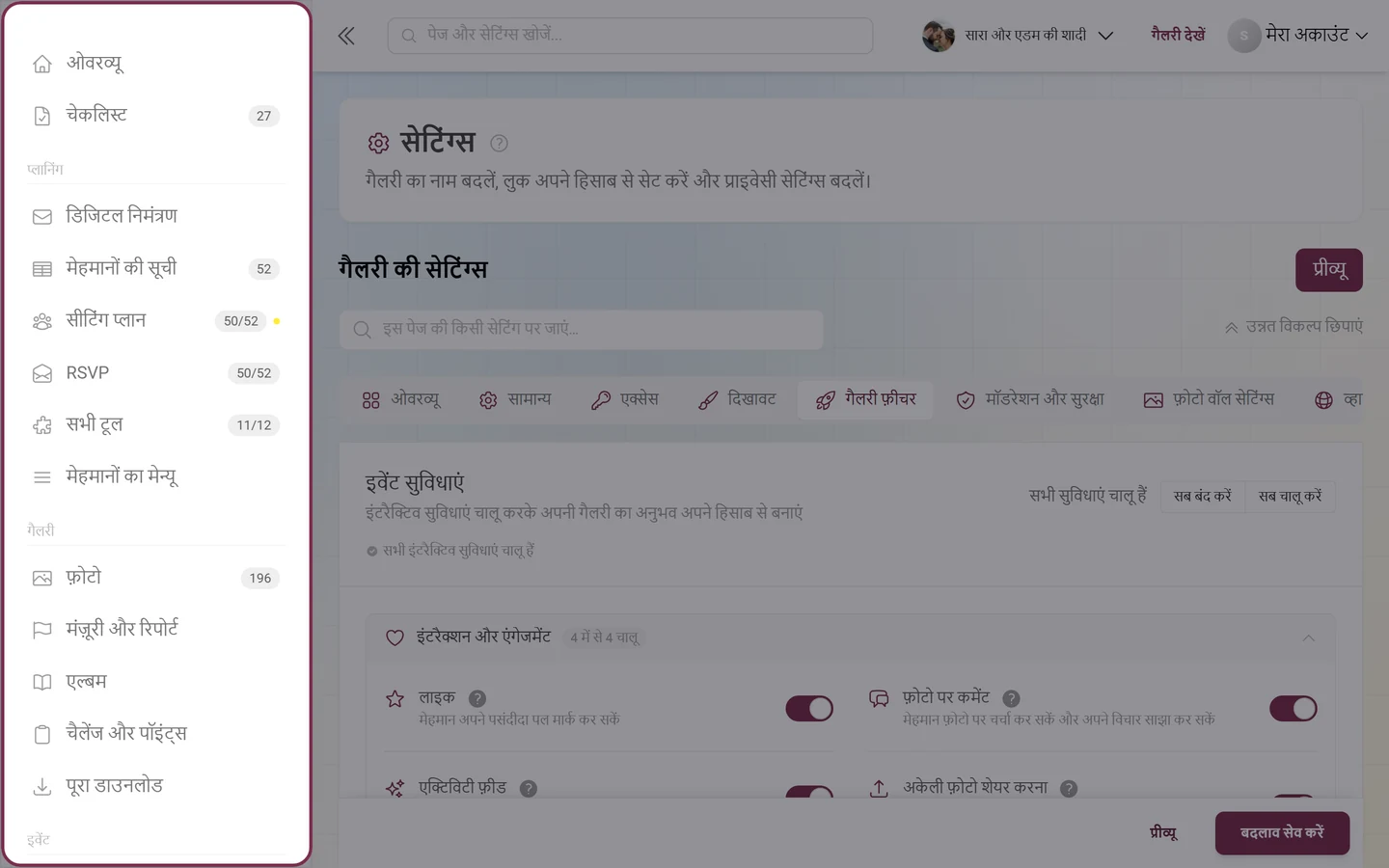
Section titled “सब-एंट्री”जब आप किसी हिस्से में होते हैं, तो उसकी एंट्री खुल जाती है और उसी पेज के टैब को सब-एंट्री के रूप में दिखाती है — जैसे सेटिंग्स में: ओवरव्यू, सामान्य, एक्सेस, लुक, गैलरी के फ़ीचर, मॉडरेशन और सुरक्षा, फ़ोटो वॉल की सेटिंग्स। यही सूची आपको पेज पर टैब बार के रूप में भी मिलती है; दोनों का स्रोत एक ही है। उस हिस्से के बाहर सब-एंट्री बंद रहती हैं, और दो से कम एंट्री होने पर यह बार दिखती ही नहीं।
टॉपबार
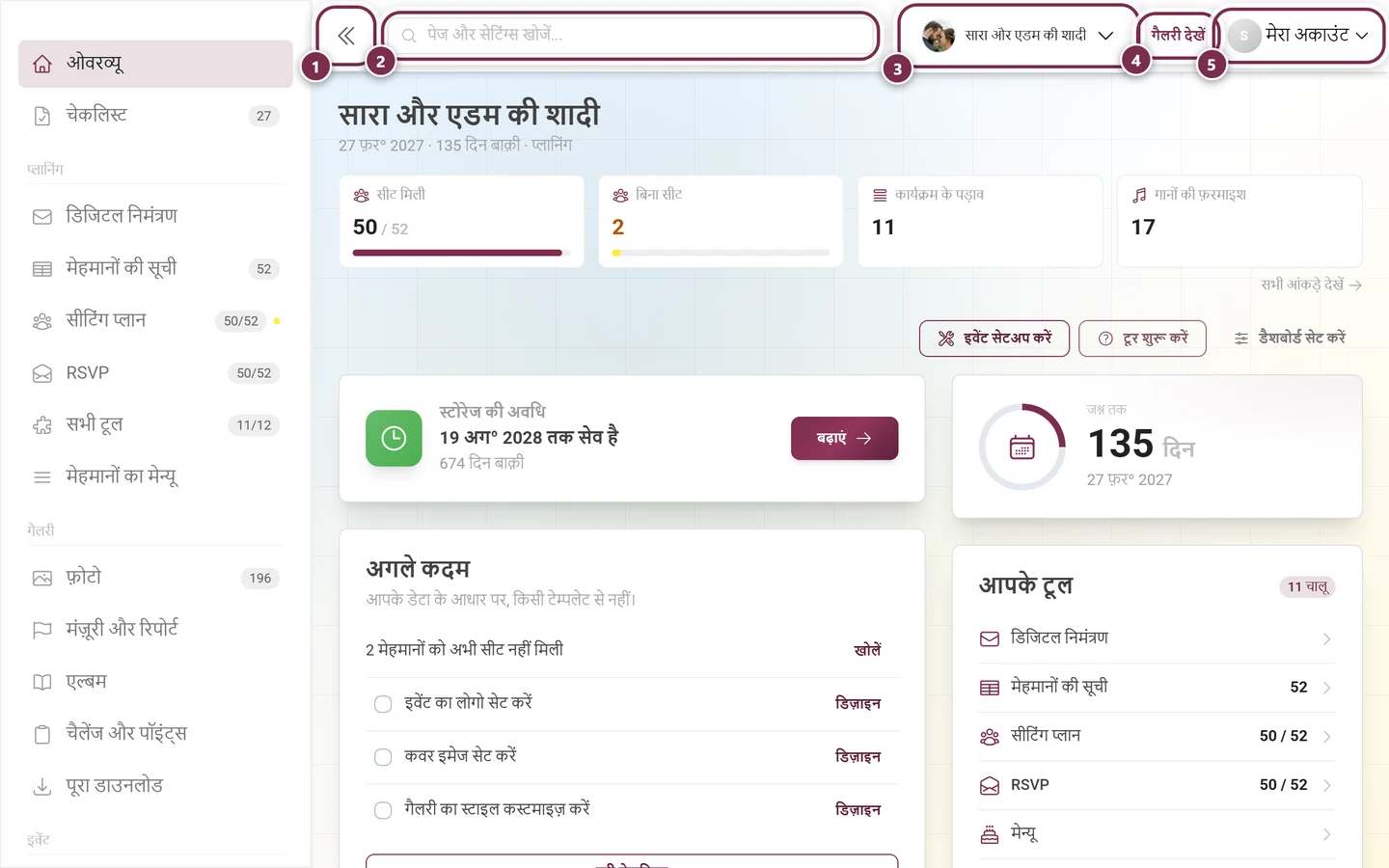
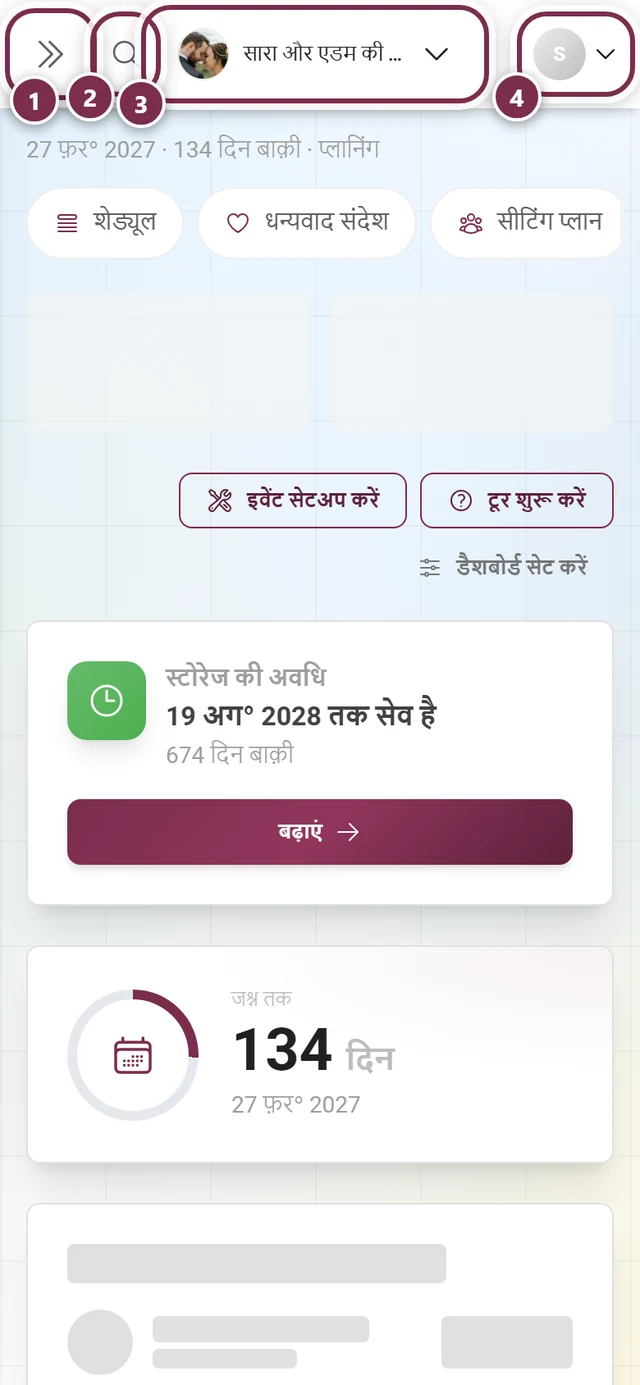
Section titled “टॉपबार”बाएं से दाएं: साइडबार का टॉगल (डबल ऐरो), मोबाइल पर खोज के लिए मैग्निफ़ाइंग ग्लास, कंप्यूटर पर उसकी जगह सर्च बार, लोगो और शीर्षक वाला इवेंट चुनने का बटन (सेक्शन 7 देखें), कंप्यूटर पर “गैलरी देखें” और सबसे दाईं ओर आपका प्रोफ़ाइल मेन्यू।
एडमिन प्रोफ़ाइल मेन्यू
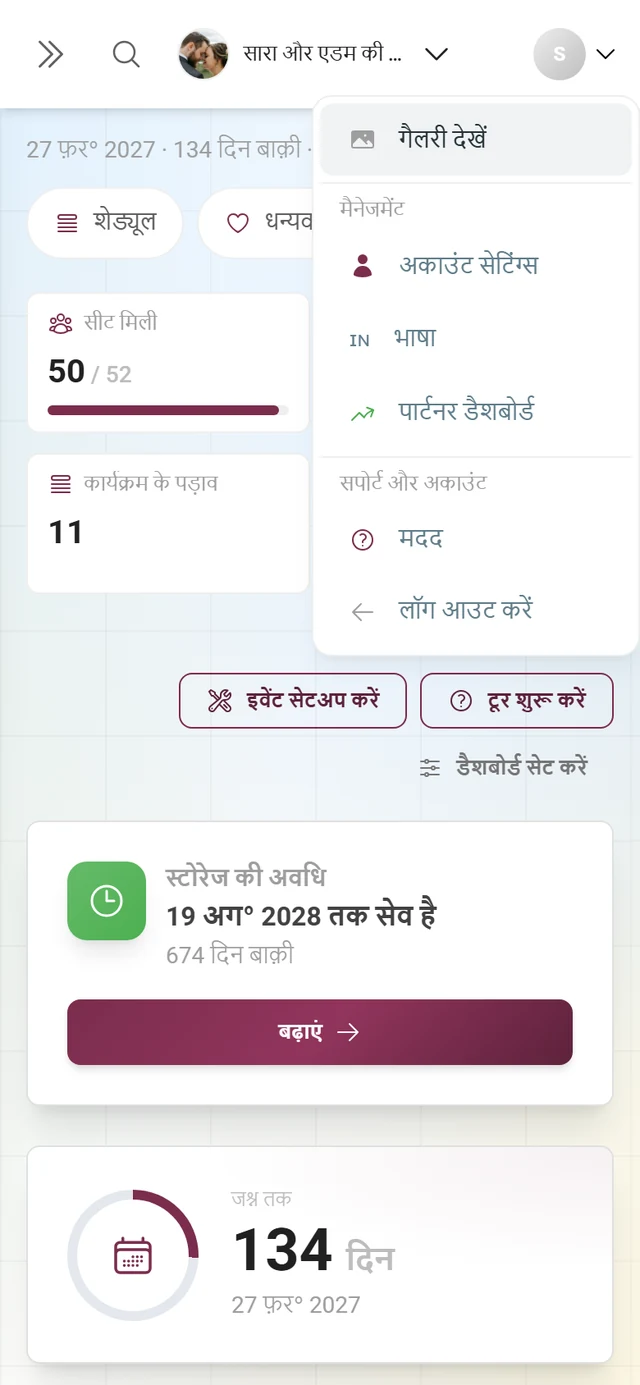
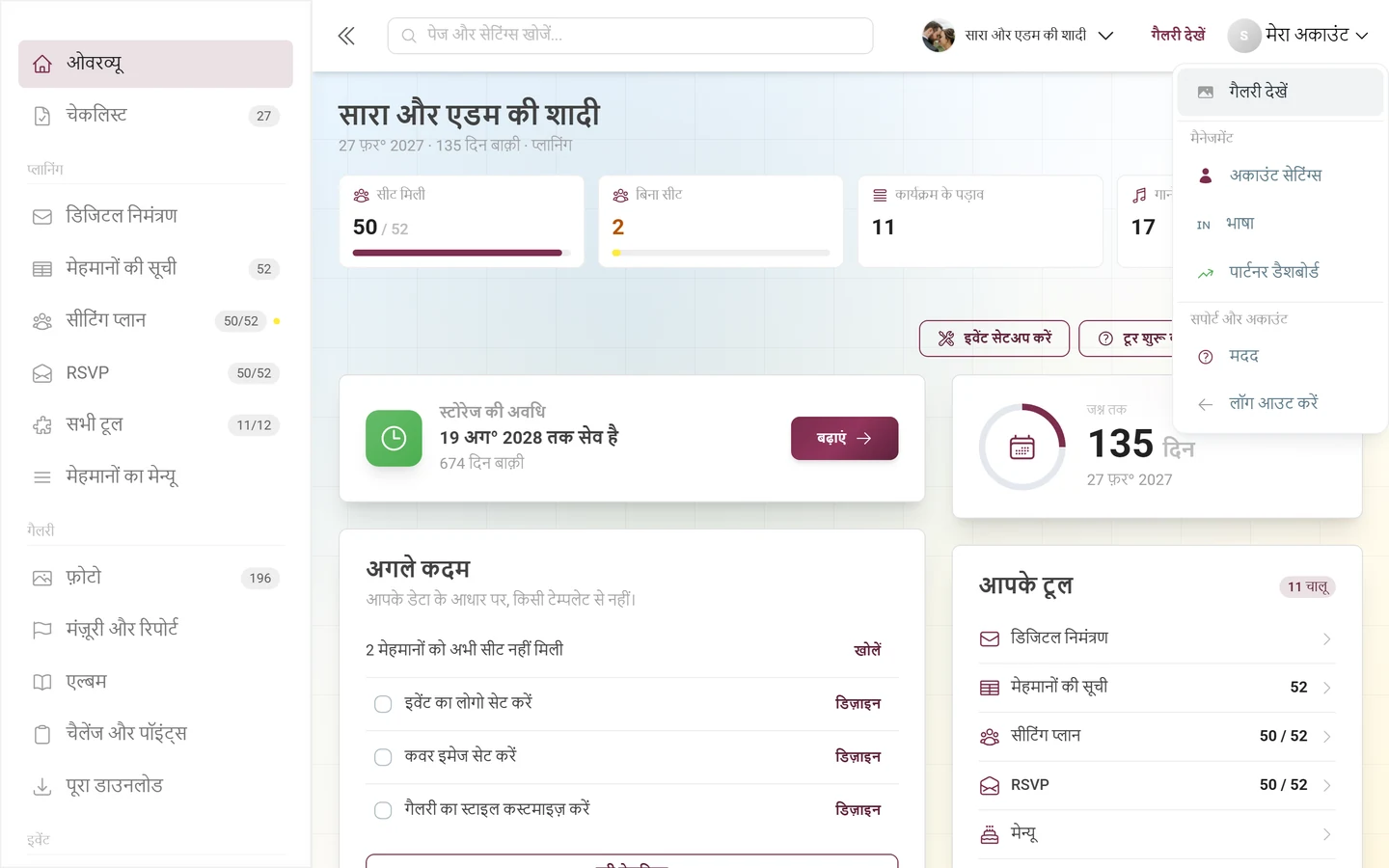
Section titled “एडमिन प्रोफ़ाइल मेन्यू”आप इसे ऊपर दाईं ओर “मेरा अकाउंट” लेबल और नीचे की ओर एक छोटे ऐरो से पहचानते हैं। यह दो लेबल वाले हिस्सों में बंटा है:
- “गैलरी देखें” — वापस सार्वजनिक गैलरी पर (सबसे ऊपर, हिस्सों से भी पहले)।
- मैनेजमेंट हिस्सा:
- अकाउंट सेटिंग्स — आपकी अकाउंट सेटिंग्स खोलता है (नीचे देखें)।
- भाषा — एडमिन इंटरफ़ेस की भाषा चुनें।
- पार्टनर डैशबोर्ड — सिर्फ़ Affiliate के लिए।
- एडमिनिस्ट्रेशन पोर्टल — सिर्फ़ प्लेटफ़ॉर्म एडमिनिस्ट्रेटर के लिए।
- सपोर्ट और अकाउंट हिस्सा:
- मदद — आपकी भाषा के हिसाब से हेल्प सेंटर (यही डॉक्यूमेंटेशन) एक नए टैब में खोलता है। यह संपर्क पेज नहीं है।
- लॉग आउट करें — लॉग आउट करें।
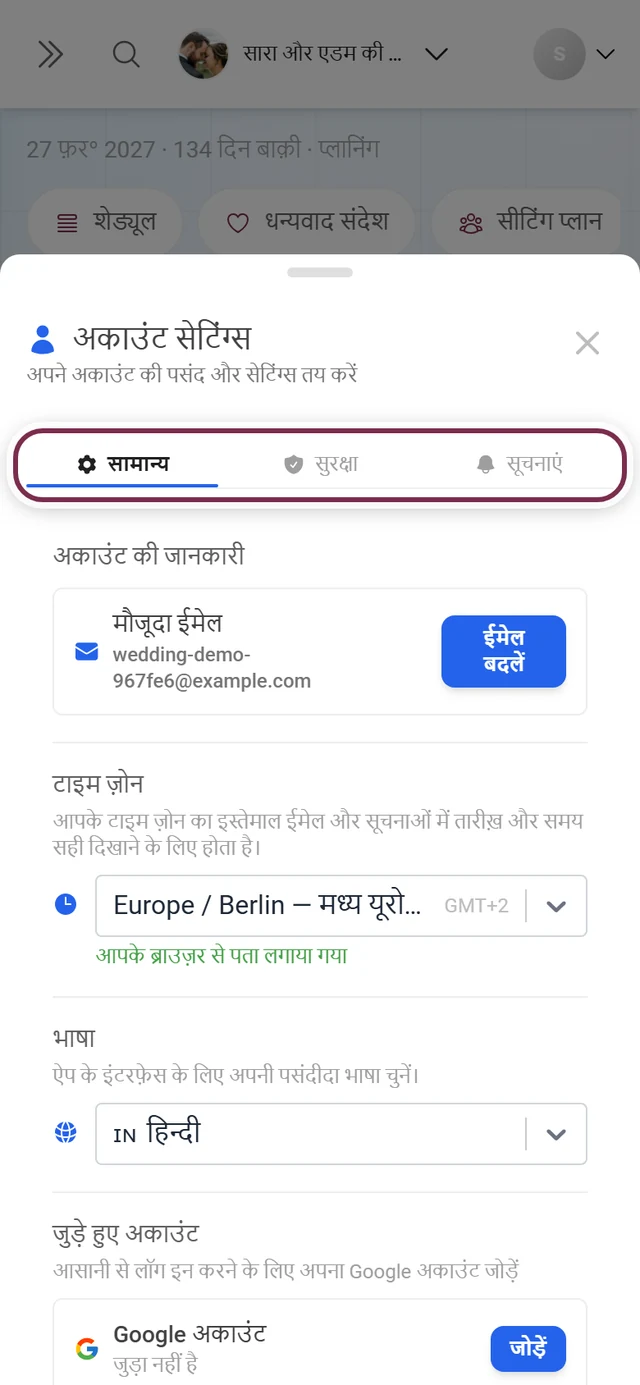
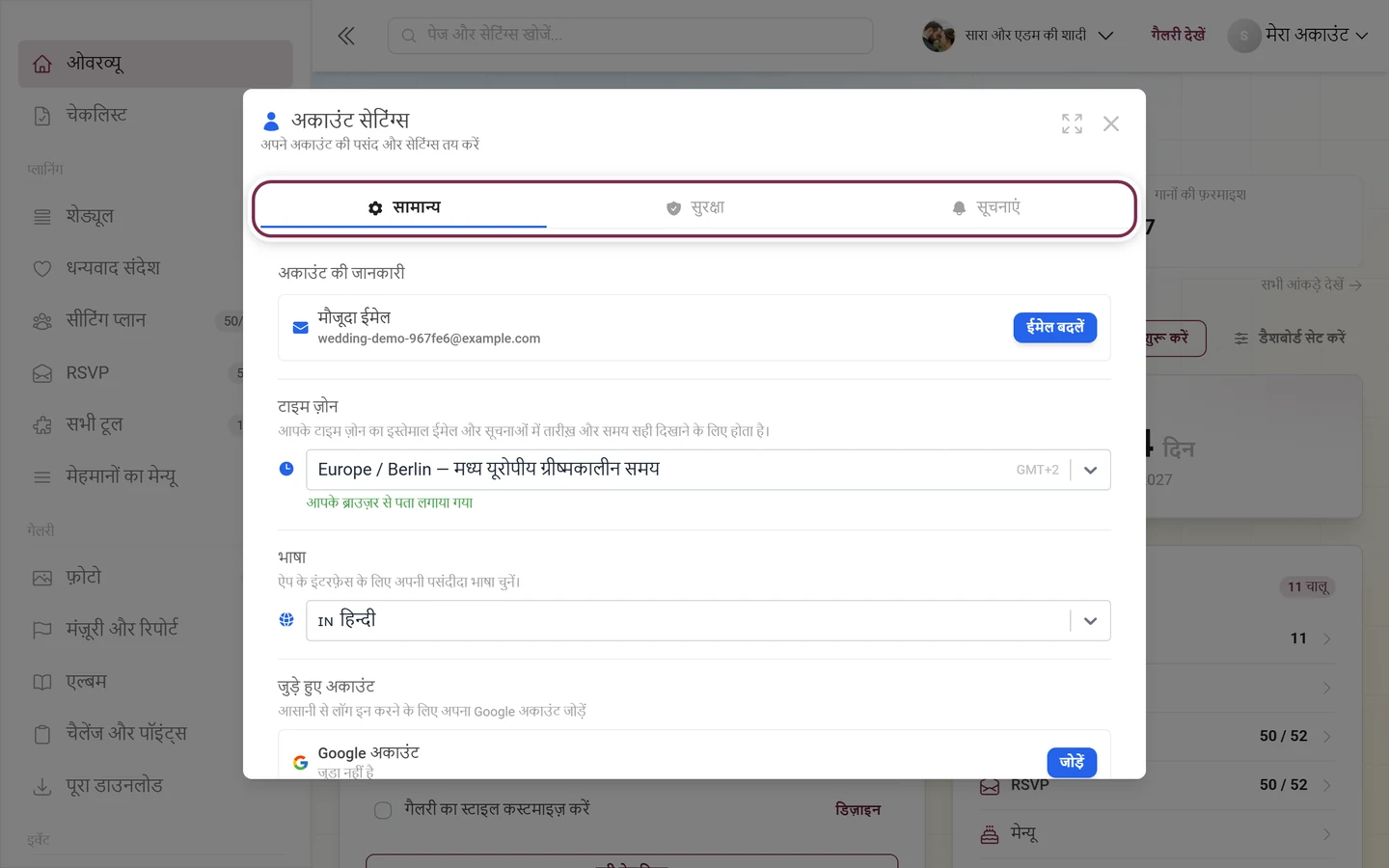
अकाउंट सेटिंग्स
Section titled “अकाउंट सेटिंग्स”“अकाउंट सेटिंग्स” डायलॉग टैब में बंटा है:
- सामान्य — आपका ईमेल पता (“ईमेल बदलें” बटन के साथ), टाइम ज़ोन (पहली बार खोलने पर अपने आप पहचाना जाता है और ईमेल में तारीख़ और समय तय करता है), इंटरफ़ेस की भाषा और जुड़े हुए अकाउंट में एक क्लिक से लॉग इन के लिए आपका Google अकाउंट।
- सुरक्षा — यहां आप अपना पासवर्ड, अपने एक्टिव सेशन और अकाउंट की सामान्य सुरक्षा संभालते हैं। अगर आपने (अभी तक) कोई पासवर्ड सेट नहीं किया है, तो आगे से पासवर्ड से भी लॉग इन करने के लिए आप उसे यहां बना सकते हैं।
- बिलिंग — सिर्फ़ तब दिखता है, जब आपके अकाउंट से कोई भुगतान जुड़ा हो।
- सूचनाएं — आपके अकाउंट की ईमेल सूचनाएं।
7. कई इवेंट मैनेज करें (इवेंट स्विचर)
Section titled “7. कई इवेंट मैनेज करें (इवेंट स्विचर)”अगर आप कई इवेंट संभालते हैं, तो आपको हर बार नए सिरे से लॉग इन करने की ज़रूरत नहीं है। आप सीधे एडमिन एरिया से ही स्विच कर सकते हैं।
-
स्विचर खोलें। एडमिन एरिया के टॉपबार में बाईं ओर इवेंट शीर्षक वाले बटन पर क्लिक करें — इस पर इवेंट का लोगो और नीचे की ओर एक छोटा ऐरो दिखता है।
-
इवेंट चुनें। “आपकी गैलरियाँ” डायलॉग आपकी सभी गैलरी की सूची दिखाता है, उपशीर्षक के साथ “अपनी फ़ोटो गैलरियों के कलेक्शन में से ब्राउज़ करें और चुनें”।
-
स्विच करें। “चुनें” (एडमिन अधिकार होने पर) या “देखें” पर क्लिक करने से गैलरी एडमिन एरिया में खुल जाती है और डायलॉग बंद हो जाता है। मौजूदा इवेंट पर “चुना गया” लिखा होता है।
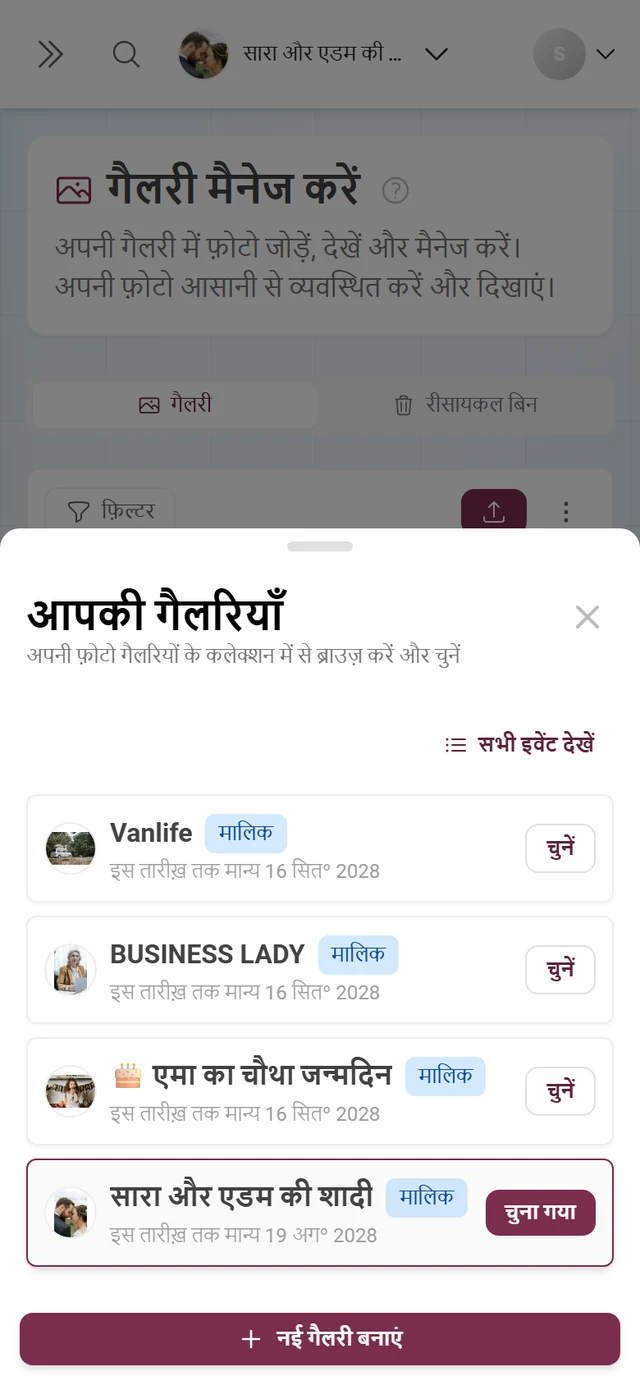
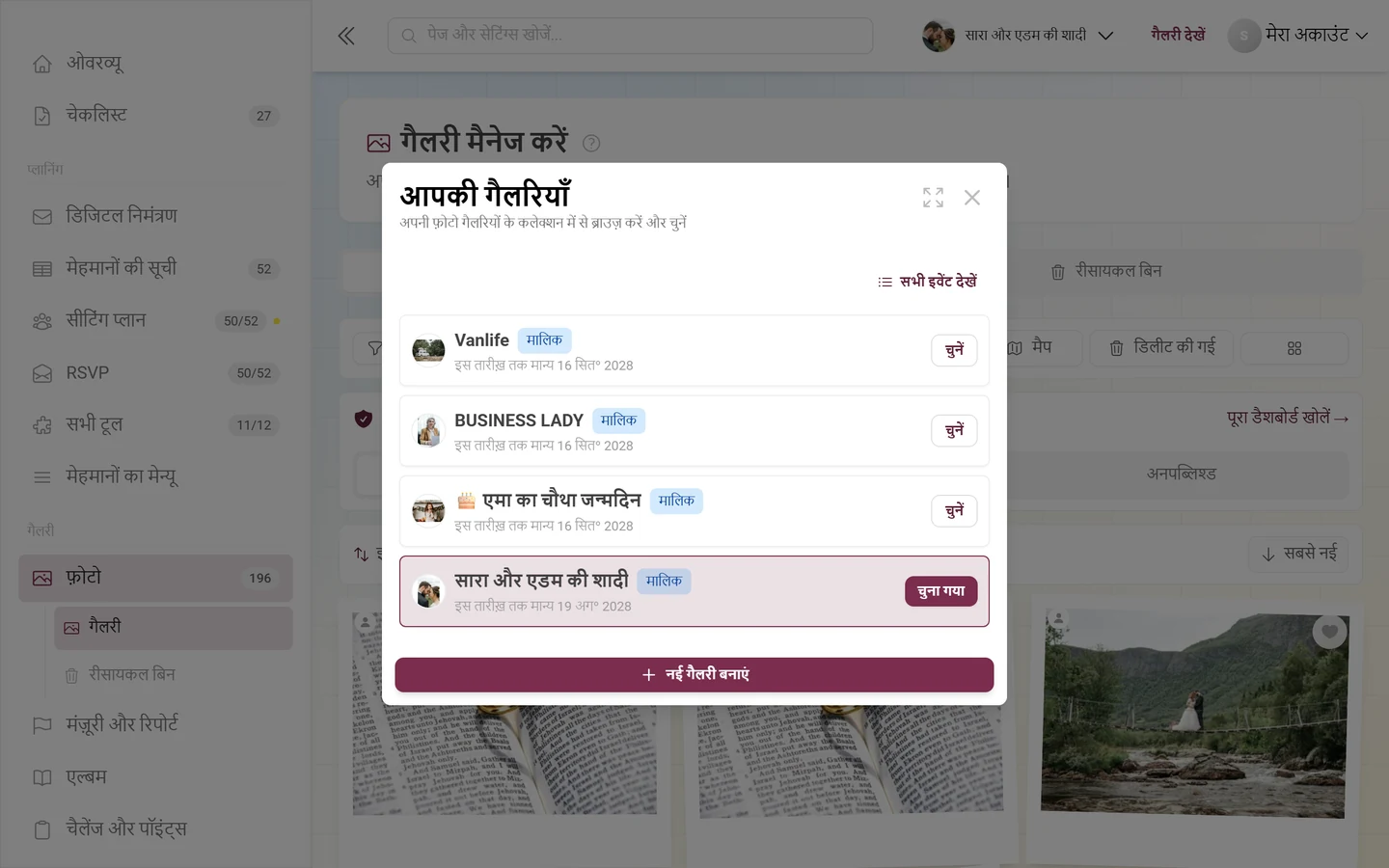
स्विचर की हर लाइन आपको एक नज़र में दिखाती है:
- गैलरी का लोगो या रोल आइकन और शीर्षक।
- एक रोल बैज: मालिक, एडमिन, मॉडरेटर, कंट्रीब्यूटर या व्यूअर।
- स्टेटस: हरा बिंदु कोई एक्सपायरी नहीं, कुछ ही दिन बाक़ी हों तो पीला (“X दिन”), लाल एक्सपायर हो चुकी है या एक तारीख़ वैधता … जो इवेंट अभी शुरू नहीं हुआ, उस पर अभी शुरू नहीं हुआ दिखता है, डिलीट की गई गैलरी पर डिलीट की गई लिखा होता है।
और कंट्रोल:
- “N डिलीट की गई भी दिखाएं” / “डिलीट की गई गैलरी छिपाएं” डिलीट की गई गैलरी को दिखाता या छिपाता है (सिर्फ़ तब, जब ऐसी गैलरी मौजूद हों)। डिलीट की गई गैलरी को आप सीधे सूची में रीस्टोर करें से वापस लाते हैं। अगर गैलरी की अवधि पहले ही ख़त्म हो चुकी है, तो वहां रीस्टोर करें और बढ़ाएं लिखा होता है और आप प्लान और अवधि में अवधि बढ़ाने पर पहुंचते हैं। चार्जबैक के बाद लॉक हुई गैलरी को सिर्फ़ सपोर्ट वापस ला सकता है।
- “सभी इवेंट देखें” पूरे पेज वाला ओवरव्यू खोलता है, फ़ुटर में “नई गैलरी बनाएं” से नई गैलरी बनती है।
- “पिछला” / “अगला” पेज-दर-पेज आगे-पीछे जाते हैं; “Z में से X – Y इवेंट दिखाए जा रहे हैं” वाली लाइन बताती है कि आप कौन-सा हिस्सा देख रहे हैं।
आगे क्या करें
Section titled “आगे क्या करें”एडमिन एरिया में पहुंचते ही आप अपने इवेंट को तैयार करना शुरू करते हैं। सबसे अच्छा है कि आप सेटअप चेकलिस्ट को ऊपर से नीचे तक पूरा करें — यह आपको हर ज़रूरी कदम से होकर ले जाती है। खोलने पर यह सिर्फ़ बाक़ी काम दिखाती है और कई चीज़ें पूरी होते ही अपने आप टिक कर देती है।