फ़ोटो सीधे खींचें
आपको पहले कैमरा ऐप खोलकर फ़ोटो खींचने और फिर उसे ढूंढने की ज़रूरत नहीं है। फ़ोटो खींचें से आप अपलोड डायलॉग से ही सीधे कैमरा शुरू करते हैं, और तैयार तस्वीर तुरंत बैकग्राउंड में अपलोड हो जाती है – बिना किसी जांच वाले व्यू के।
Photogala में अपना कोई कैमरा मोड नहीं है
Section titled “Photogala में अपना कोई कैमरा मोड नहीं है”इस पेज की सबसे अहम बात यही है: फ़ोटो खींचें कोई बिल्ट-इन कैमरा नहीं है। Photogala में न व्यूफ़ाइंडर है, न शटर बटन, न फ़्लैश स्विच। यह बटन सिर्फ़ अनुरोध आपके डिवाइस तक पहुंचा देता है – फ़ोन पर सिस्टम कैमरा खुलता है, कंप्यूटर पर फ़ाइल चुनने वाला डायलॉग।
बाक़ी सब इसी से तय होता है:
- अनुमतियां ऑपरेटिंग सिस्टम तय करता है। कैमरे का एक्सेस आपका डिवाइस या कैमरा ऐप संभालता है, Photogala नहीं। वेबसाइटों वाला आम कैमरा-अनुमति संदेश आपको इस रास्ते पर नहीं दिखेगा।
- खींचना, पक्का करना और रद्द करना पूरी तरह आपके डिवाइस के कैमरा ऐप में होता है।
- कुछ डिवाइस पर इसकी जगह फ़ोटो चुनने वाला डायलॉग खुलता है। कुछ फ़ोन और ब्राउज़र कैमरा अनुरोध को अलग तरह से संभालते हैं। तब उस डायलॉग में अपना कैमरा ऐप चुनें, या पहले सामान्य तरीके से फ़ोटो खींच लें और फ़ोटो चुनें इस्तेमाल करें।
इसीलिए नीचे फ़ोन और कंप्यूटर को अलग-अलग समझाया गया है।
फ़ोटो खींचें तक कैसे पहुंचें
Section titled “फ़ोटो खींचें तक कैसे पहुंचें”यह बटन अपलोड डायलॉग में है, जिसे आप गैलरी से खोलते हैं।
-
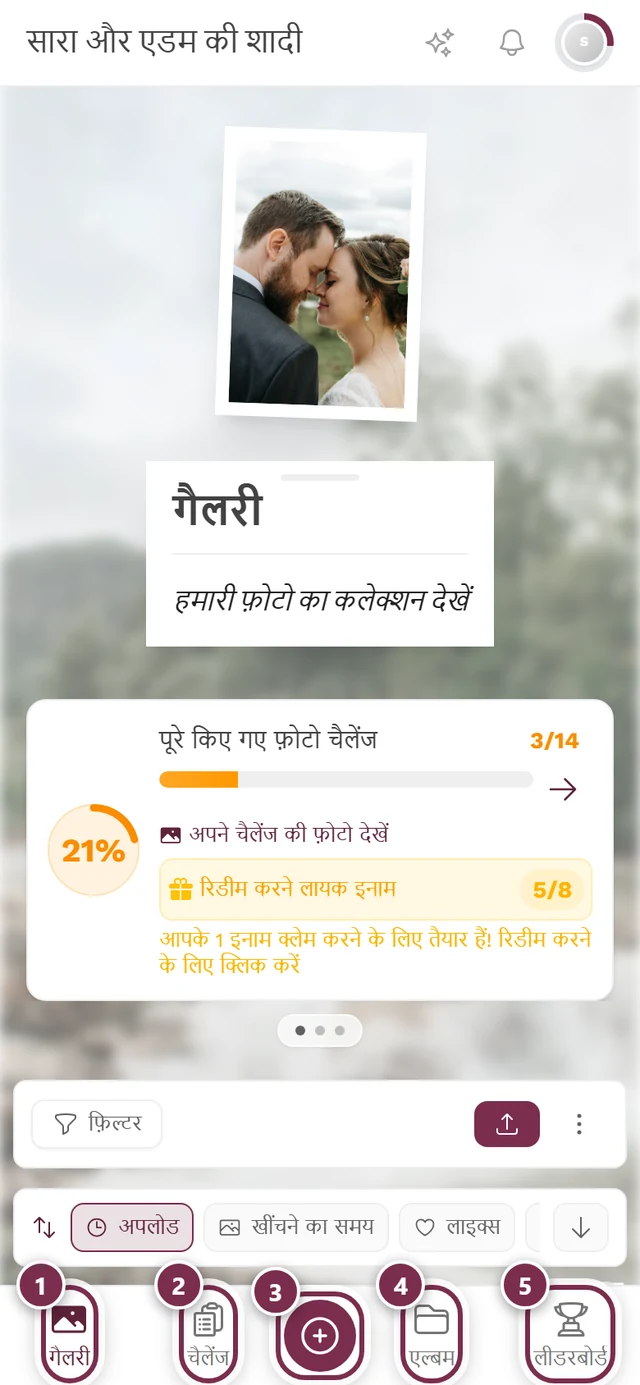
गैलरी खोलें और अपलोड बटन पर टैप करें।
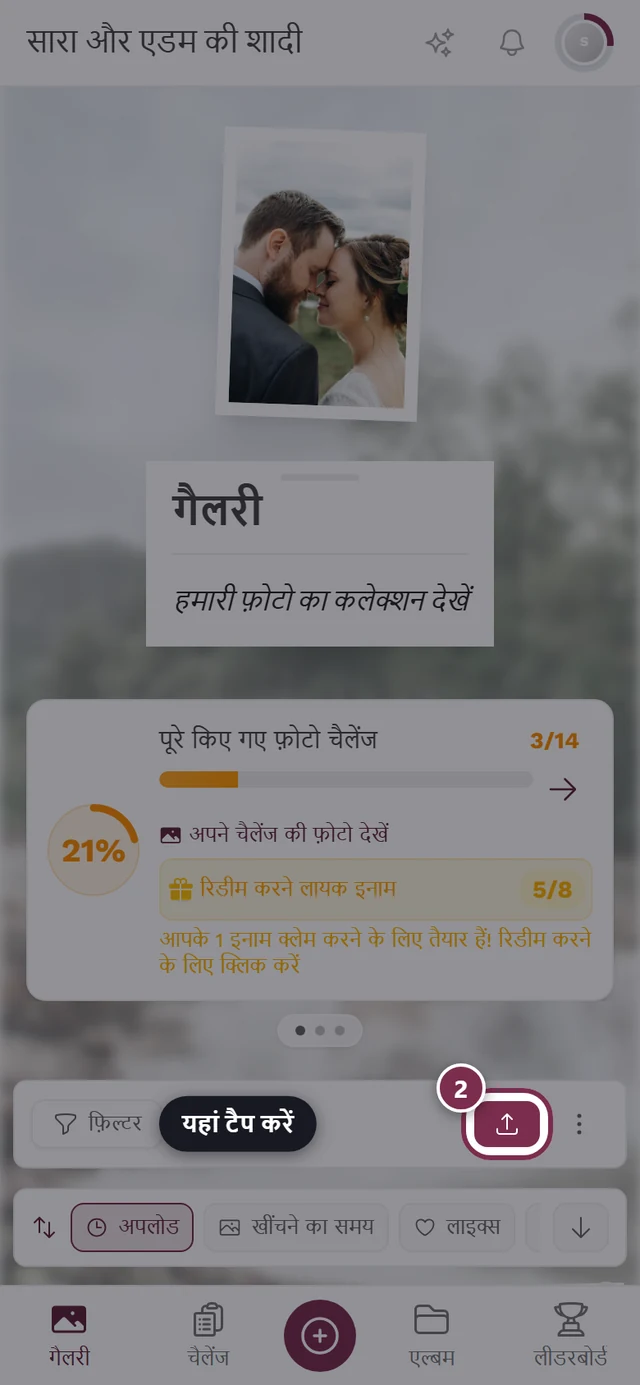
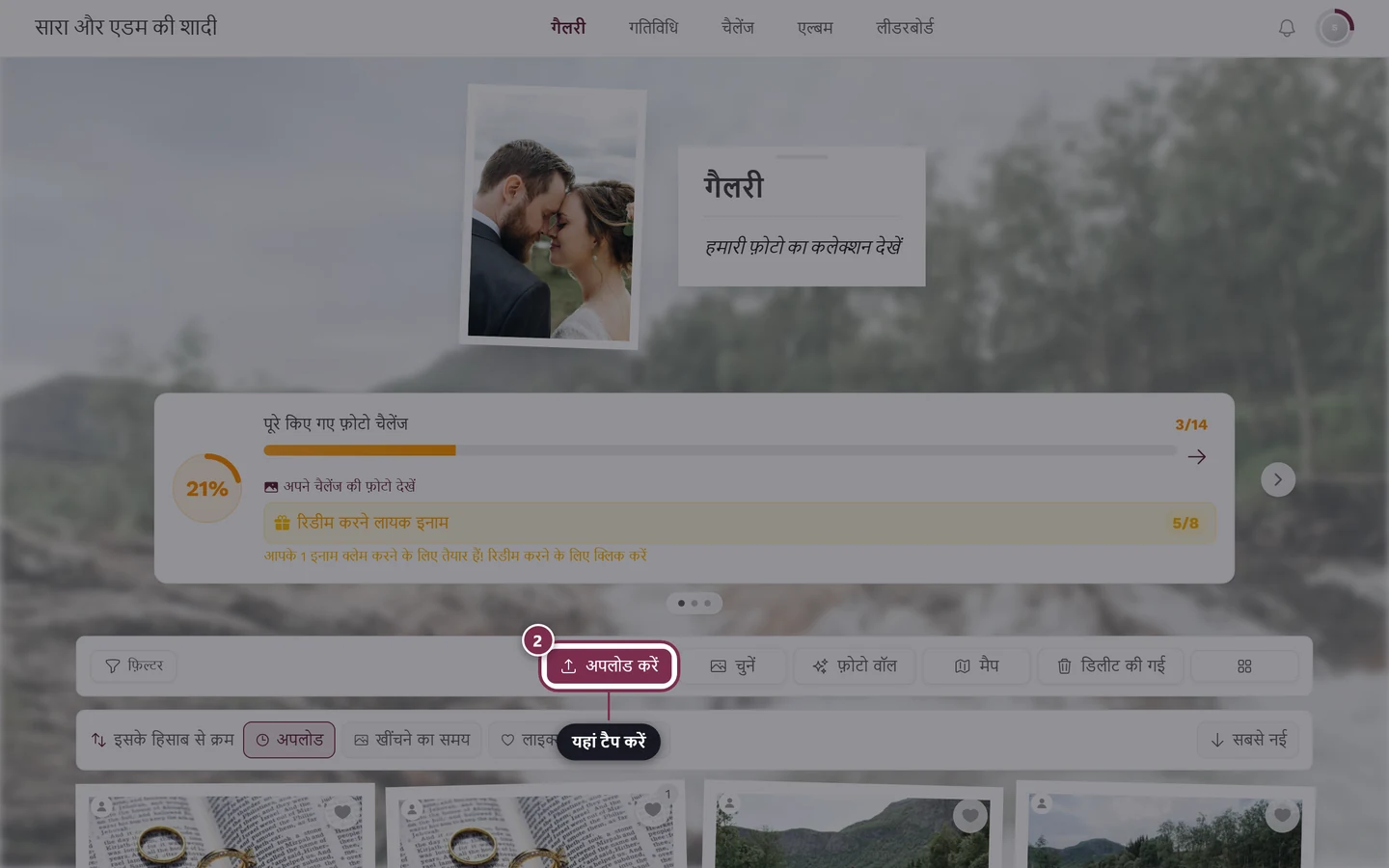
गैलरी में अपलोड बटन डायलॉग खोलता है। -
फ़ोटो साझा करें डायलॉग में दो बटन हैं: फ़ोटो चुनें और फ़ोटो खींचें। फ़ोटो खींचें (कैमरा आइकन) पर टैप करें।
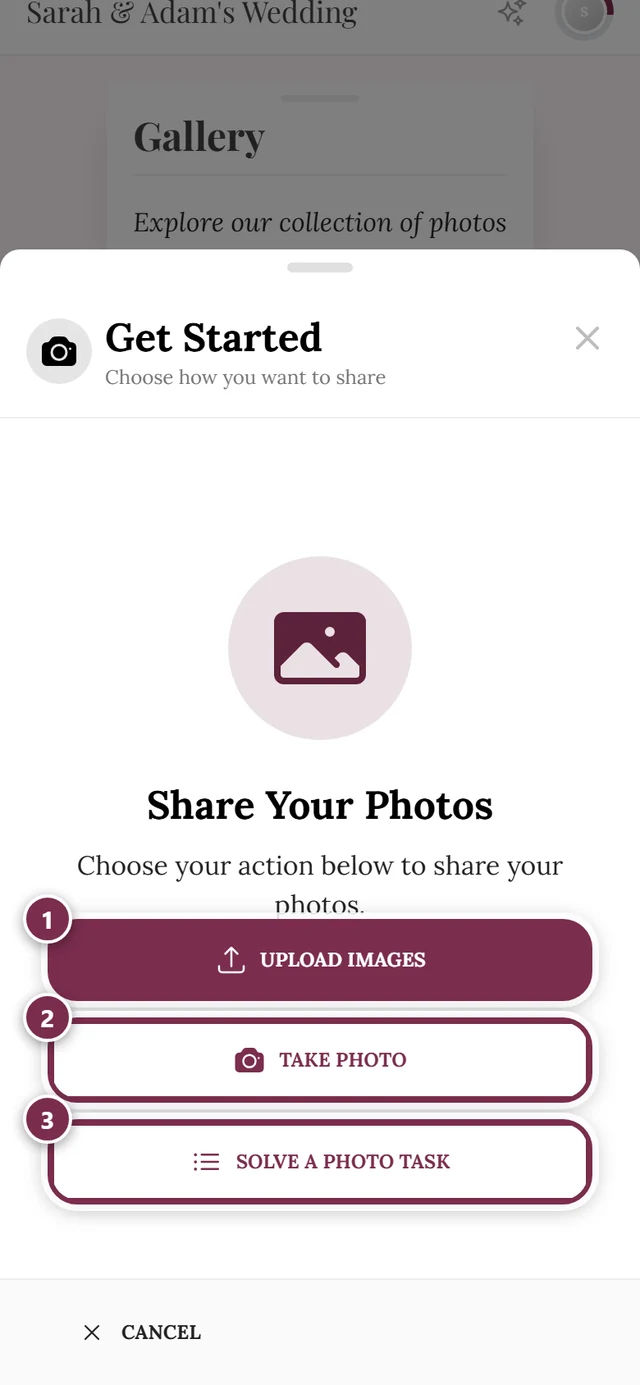
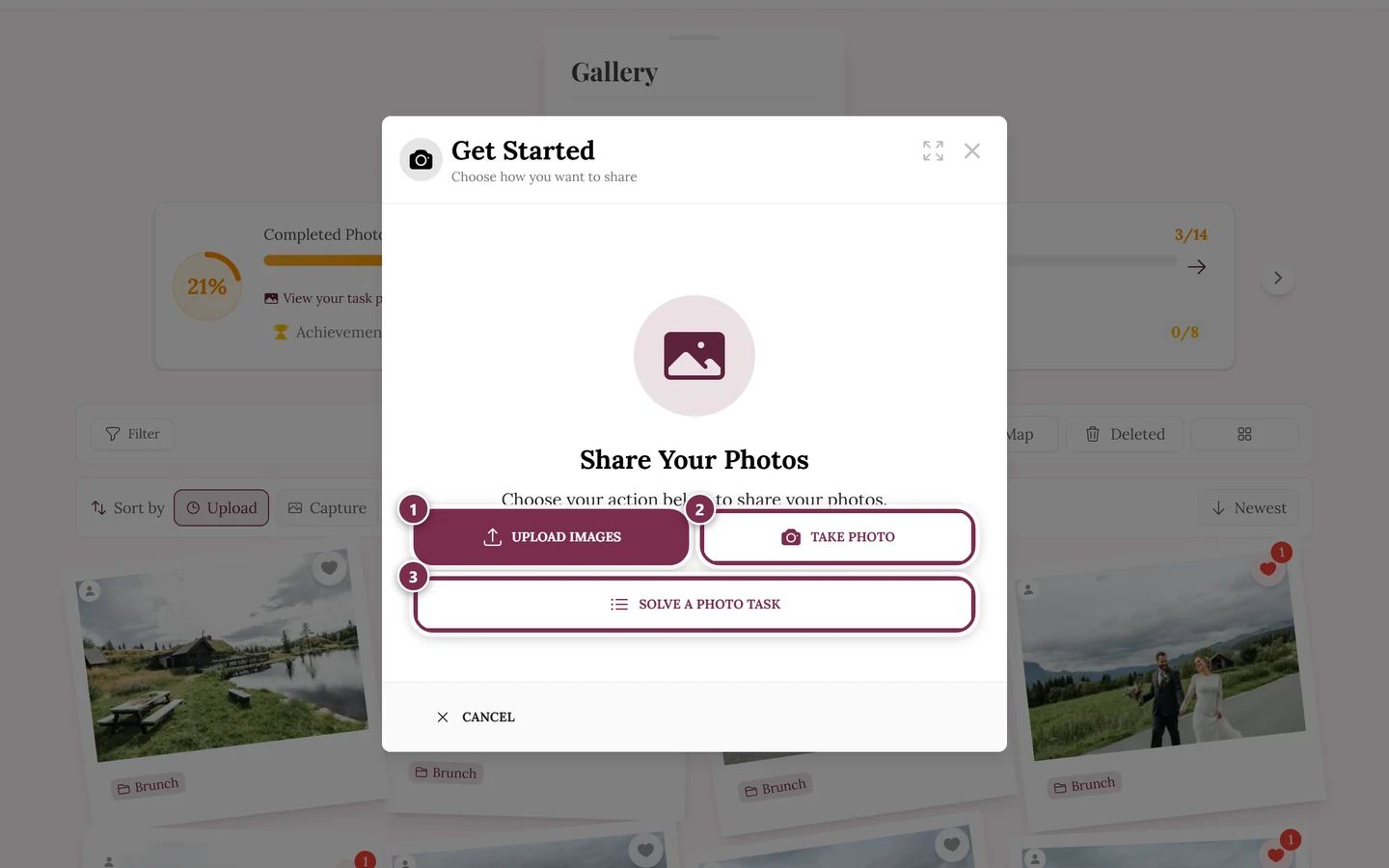
फ़ोटो साझा करें डायलॉग, जिसे गैलरी का अपलोड बटन खोलता है: ① फ़ोटो चुनें आपके डिवाइस की फ़ाइल चुनने वाली विंडो खोलता है – एक साथ कई फ़ाइलें चुनी जा सकती हैं, ② फ़ोटो खींचें सीधे कैमरा शुरू करता है, ③ फ़ोटो कार्य कार्ड तभी दिखता है जब इवेंट में फ़ोटो चैलेंज चालू हों और आप उनमें से कोई पूरा कर सकते हों। अगर आपको अपलोड की अनुमति नहीं है – जैसे इवेंट खत्म हो गया है या उसकी अवधि समाप्त हो गई है – तो डायलॉग की जगह एक सूचना दिखती है। 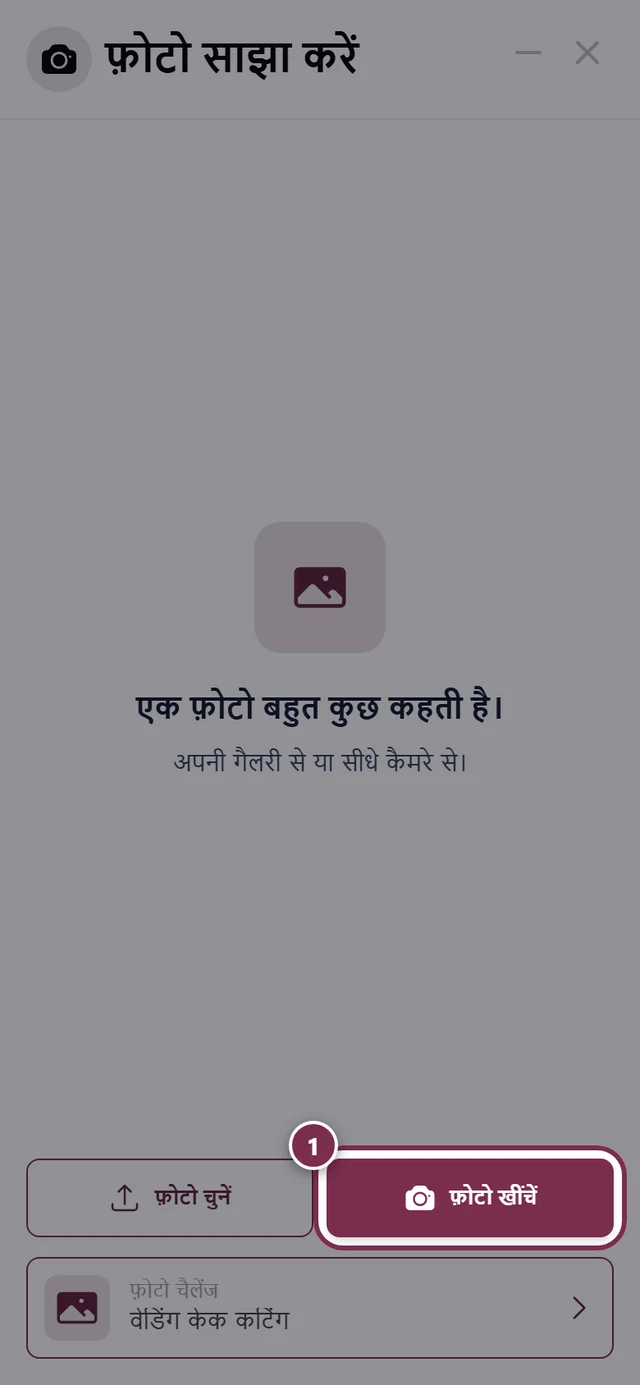
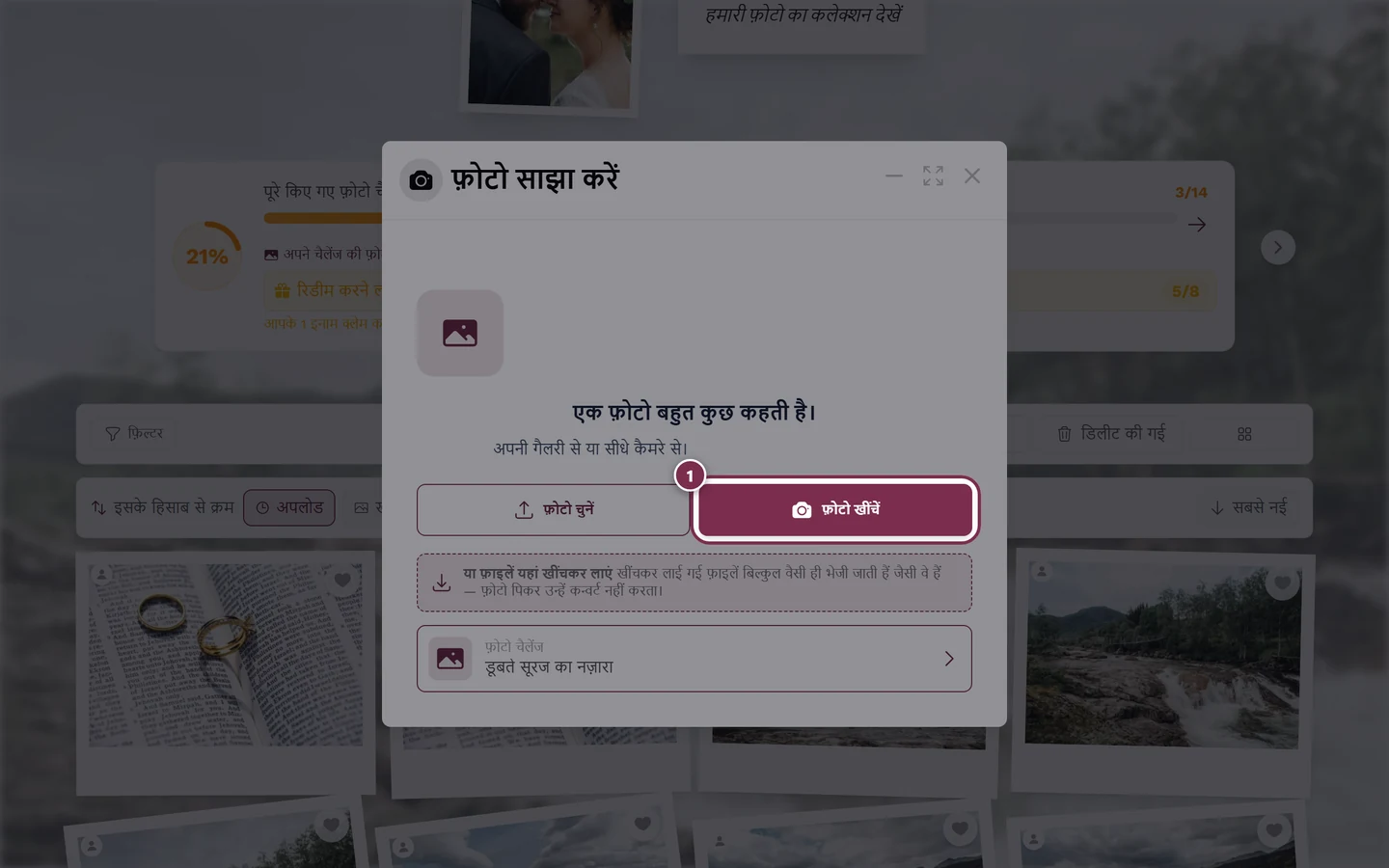
फ़ोटो खींचें आपके डिवाइस का कैमरा खोलता है।
फ़ोन पर अपलोड बटन तक सबसे तेज़ रास्ता नीचे की नेविगेशन पट्टी है।
हर कैमरा राउंड में ठीक एक फ़ोटो बनती है
Section titled “हर कैमरा राउंड में ठीक एक फ़ोटो बनती है”कैमरा वाले रास्ते में एक साथ कई फ़ाइलें चुनना संभव नहीं है। फ़ोटो खींचें पर हर टैप से हमेशा ठीक एक तस्वीर मिलती है – फ़ोटो चुनें से अलग, जहां आप एक बार में कई फ़ाइलें चुन सकते हैं।
बदले में यह तेज़ है: कैमरा ऐप में फ़ोटो पक्की करते ही Photogala उसे तुरंत बैकग्राउंड में अपलोड कर देता है। इस रास्ते में जांच वाला व्यू नहीं होता। इसके बजाय डायलॉग आपको दिखाता है:
- फ़ोटो मिल गई (कई हों तो फ़ोटो मिल गईं) हर फ़ोटो के छोटे प्रीव्यू और स्थिति “अपलोड हो रही है”, “अपलोड हो गई” या “पहले से जोड़ी गई” के साथ,
- “2 अपलोड हो गईं · 1 अपलोड हो रही है” जैसा काउंटर,
- संकेत “बैकग्राउंड में अपलोड हो रहा है। आप आगे बढ़ सकते हैं।”
अगर आपको कई फ़ोटो खींचनी हैं, तो एक और फ़ोटो अपलोड करें के नीचे बस फिर फ़ोटो खींचें पर टैप करें। हर फ़ोटो अलग से अपलोड होती है। हो गया · गैलरी में वापस जाएँ आपको गैलरी में वापस ले जाता है, जबकि आख़िरी फ़ोटो अभी ट्रांसफ़र हो रही होती हैं।
फ़ोन या टैबलेट पर
Section titled “फ़ोन या टैबलेट पर”असली इस्तेमाल यही है।
-
गैलरी खोलें और अपलोड → फ़ोटो खींचें पर टैप करें।
-
पहली बार आपका ऑपरेटिंग सिस्टम या कैमरा ऐप कैमरा अनुमति मांग सकता है। अनुमति दें पर टैप करें।
-
सिस्टम कैमरा से फ़ोटो खींचें। डिफ़ॉल्ट रूप से पीछे वाला कैमरा चलता है। फ़्रंट/सेल्फ़ी कैमरे पर जाने के लिए कैमरा ऐप का अपना स्विच इस्तेमाल करें।
-
कैमरा ऐप में फ़ोटो पक्की करें (टिक/OK) – या अगर वह धुंधली है तो उसे रद्द करें (X) और दोबारा खींचें। यह दोबारा खींचने वाला स्टेप आपके डिवाइस के कैमरा ऐप का हिस्सा है।
-
पक्का करते ही Photogala फ़ोटो तुरंत अपलोड कर देता है। डायलॉग में आपको फ़ोटो मिल गई प्रीव्यू के साथ और स्थिति “अपलोड हो रही है” या “अपलोड हो गई” दिखती है।
-
फ़ोटो खींचें से अगली फ़ोटो खींचें या हो गया · गैलरी में वापस जाएँ पर टैप करें। प्रोसेस होने के बाद आपकी फ़ोटो गैलरी में दिखती है।
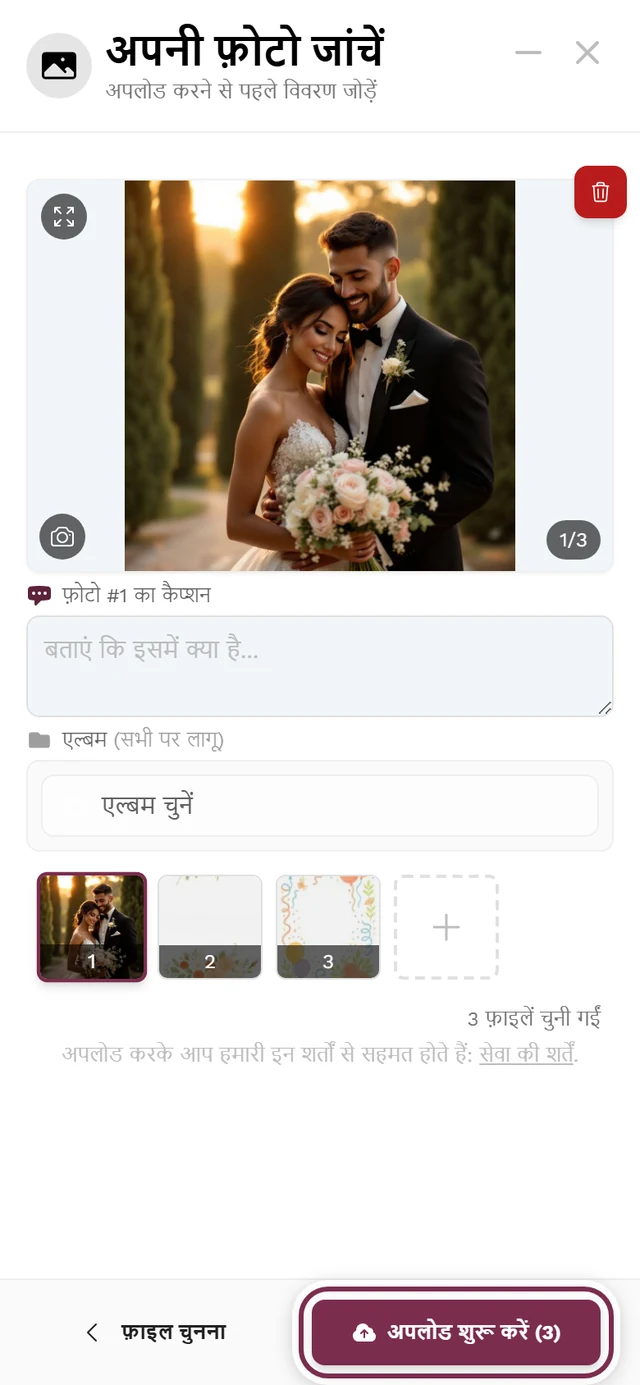
अगर आप फ़ोटो की जगह वीडियो रिकॉर्ड करते हैं, तो रास्ता अब भी जांच वाले व्यू से होकर जाता है:
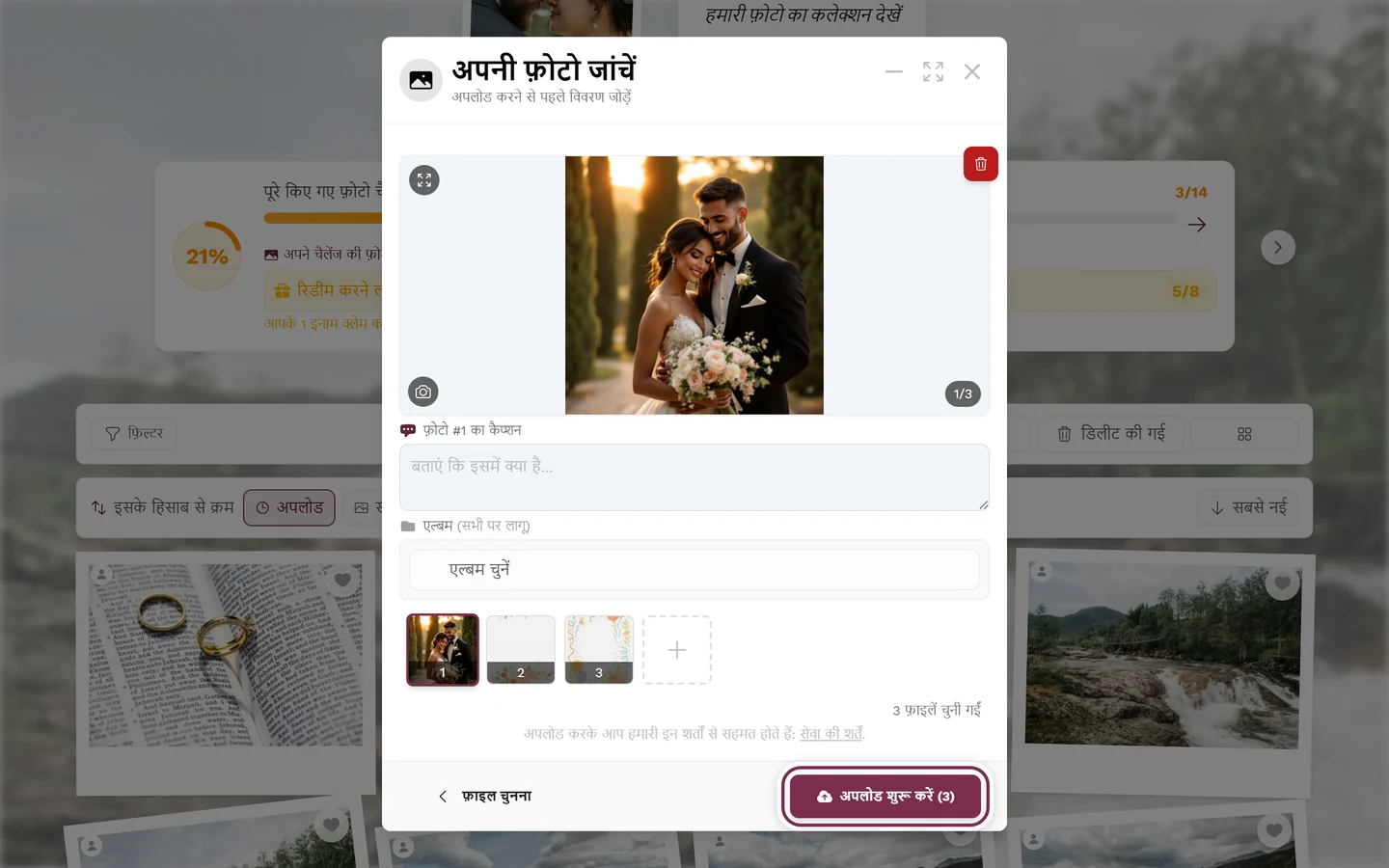
कंप्यूटर या लैपटॉप पर
Section titled “कंप्यूटर या लैपटॉप पर”डेस्कटॉप पर कोई व्यूफ़ाइंडर नहीं होता। ज़्यादातर ब्राउज़र वहां कैमरा अनुरोध को अनदेखा कर देते हैं, इसलिए फ़ोटो खींचें वही फ़ाइल चुनने वाला डायलॉग खोलता है जो फ़ोटो चुनें खोलता है। वहां आप एक ही तस्वीर चुनें, तो वह भी तुरंत अपलोड हो जाती है।
- कंप्यूटर पर बेहतर है कि आप सीधे फ़ोटो चुनें चुनें। गाइड: फ़ोटो अपलोड करें।
- अगर आपको असली वेबकैम फ़ोटो चाहिए, तो उसे किसी बाहरी कैमरा या फ़ोटो ऐप से खींचें और फ़ाइल को बाद में फ़ोटो चुनें से अपलोड करें।
दोबारा खींचना और हटाना
Section titled “दोबारा खींचना और हटाना”Photogala में “दोबारा खींचने” का अपना कोई व्यू नहीं है – दोबारा खींचना दो तरीकों से होता है:
- पक्का करने से पहले – अपने डिवाइस के सिस्टम कैमरा में ही तस्वीर रद्द करें और नई खींचें। यह कैमरे का सामान्य इस्तेमाल है।
- पक्का करने के बाद – तब तक फ़ोटो अपलोड हो चुकी होती है। बस फ़ोटो खींचें से नई खींच लें। जो शॉट बिगड़ गया, उसे बाद में गैलरी में हटाएं, जैसा मैं अपनी फ़ोटो कैसे डिलीट करूं? में बताया है।
फ़ोटो या वीडियो?
Section titled “फ़ोटो या वीडियो?”- फ़ोटो खींचें फ़ोटो और चलती तस्वीरें (लाइव/मोशन फ़ोटो, एनिमेटेड GIF) स्वीकार करता है। यह जान-बूझकर खुला रखा गया है – एनिमेटेड GIF इसी रास्ते से अपलोड में आ सकते हैं, क्योंकि तस्वीरों वाला डायलॉग उन्हें जान-बूझकर छोड़ देता है।
- वीडियो आप यहां तभी खींच सकते हैं जब होस्ट ने इवेंट के लिए वीडियो की अनुमति दी हो। अगर नहीं दी है, तो सिर्फ़ फ़ोटो संभव है।
- स्टोरेज, फ़ोटो और अपलोडर की सीमाएं सिर्फ़ अपलोड के समय लागू होती हैं। इसके ब्योरे फ़ोटो अपलोड करें में हैं।
कैमरा फ़ोटो और मैप
Section titled “कैमरा फ़ोटो और मैप”ब्राउज़र में इस तरह खींची गई फ़ोटो में आमतौर पर लोकेशन डेटा नहीं होता। मैप फ़ोटो को ठीक इसी GPS डेटा के आधार पर रखता है – इसलिए ब्राउज़र की कैमरा फ़ोटो वहां आम तौर पर नहीं दिखतीं। यह कोई गड़बड़ी नहीं है और ऐप में इसे बदला भी नहीं जा सकता। मैप इसे कैसे संभालता है, यह फ़ोटो मैप में है।
अपलोड के बाद
Section titled “अपलोड के बाद”कैमरा फ़ोटो की अपनी कोई समाप्ति स्क्रीन नहीं होती। डायलॉग खुला रहता है, “फ़ोटो अपलोड हो गईं। प्रोसेसिंग बैकग्राउंड में जारी है।” बताता है और फिर “आपकी फ़ोटो अपलोड हो गई हैं।” अगर फ़ोटो किसी फ़ोटो चैलेंज की थी, तो उसकी जगह आपकी फ़ोटो के लिए धन्यवाद! कार्ड आता है, आपके पॉइंट्स और अगला कार्य बटन के साथ (देखें फ़ोटो चैलेंज पूरे करें)।
इसके बाद तस्वीर गैलरी के ऊपर मीडिया प्रोसेसिंग वाले हिस्से में थोड़ी देर दिखती है, फिर सामान्य रूप से ग्रिड में आ जाती है। इसके सारे ब्योरे: फ़ोटो अपलोड करें।
फ़ोटो खींचें बटन नहीं दिख रहा?
Section titled “फ़ोटो खींचें बटन नहीं दिख रहा?”इसकी वजह कोई अलग कैमरा स्विच नहीं है – ऐसा कोई स्विच है ही नहीं। जब भी आपको अपलोड की अनुमति होती है, यह बटन हमेशा दिखता है। यह तब नहीं दिखता जब:
- मेहमानों के लिए अपलोड बंद हों → “अपलोड की अनुमति नहीं है”,
- इवेंट खत्म या उसकी अवधि समाप्त हो गई हो → “इवेंट खत्म हो गया है” या “इवेंट की अवधि समाप्त हो गई है”,
- आपको अपलोड करने से रोक दिया गया हो → “अपलोड पर रोक”; ऐसे में किसी मॉडरेटर से संपर्क करें।
अगर कुछ अटक रहा हो
Section titled “अगर कुछ अटक रहा हो”- कंप्यूटर पर सिर्फ़ फ़ाइल डायलॉग खुलता है, कैमरा नहीं – यह सामान्य है, डेस्कटॉप पर कैमरा अनुरोध अनदेखा कर दिया जाता है। किसी कैमरा ऐप से फ़ोटो खींचें और फ़ोटो चुनें इस्तेमाल करें।
- फ़ोन पर कैमरे की जगह फ़ोटो गैलरी खुलती है – उस डायलॉग में अपना कैमरा ऐप चुनें, या पहले फ़ोटो खींच लें और फ़ोटो चुनें इस्तेमाल करें।
- कैमरा अनुमति गलती से मना कर दी – इसे अपने डिवाइस की सिस्टम सेटिंग्स में फिर चालू करें (डिवाइस स्तर पर, सिर्फ़ वेबसाइट की अनुमति नहीं)।
- फ़ोटो के बाद कुछ नहीं होता या कोई फ़ाइल जुड़ती नहीं – थोड़ा रुकें; ऐप फ़ाइलें अपने आप तैयार करता है (ओवरले “फ़ाइलें तैयार हो रही हैं…”)। अगर “कुछ फ़ाइलें जोड़ी नहीं जा सकीं” सूचना आए, तो फ़ोटो फिर से खींचें।
- फ़ोटो धुंधली है – बस फ़ोटो खींचें से नई खींच लें; धुंधली वाली को बाद में गैलरी में हटाएं।
- अपलोड नहीं हो सका – नेटवर्क की दिक़्क़त हो तो Photogala अपने-आप तीन बार तक फिर कोशिश करता है। न चले, तो फ़ोटो अपलोड नहीं हो सकी कार्ड पर फिर कोशिश करें, दूसरी फ़ोटो चुनें या यह अपलोड हटाएं पर टैप करें।
संबंधित विषय
Section titled “संबंधित विषय”- फ़ोटो अपलोड करें – मुख्य विकल्प, और कंप्यूटर पर पसंदीदा रास्ता।
- फ़ोटो चैलेंज पूरे करें – किसी चैलेंज के लिए सीधे फ़ोटो खींचें।
- फ़ोटो मैप · प्राइवेसी और मॉडरेशन