डिवाइस फ़्लीट मैनेज करना
डिवाइस फ़्लीट हिस्सा उन रीसेलर के लिए है जो ख़ुद फ़ोटो बूथ या कैमरे किराए पर देते हैं। इसका सबटाइटल बताता है कि यह किस बारे में है: फ़ोटो बूथ और कैमरे FTP/WebDAV के ज़रिए सीधे आपके ग्राहकों के इवेंट में अपलोड करते हैं।
बुनियादी सिद्धांत: एक बार सेट अप करें, हर बुकिंग पर बदलें
Section titled “बुनियादी सिद्धांत: एक बार सेट अप करें, हर बुकिंग पर बदलें”पेज के ऊपर वाले समझाने के बॉक्स का नाम भी यही है: एक बार सेट अप करें, हर बुकिंग पर बदलें। तीन चरण ये हैं:
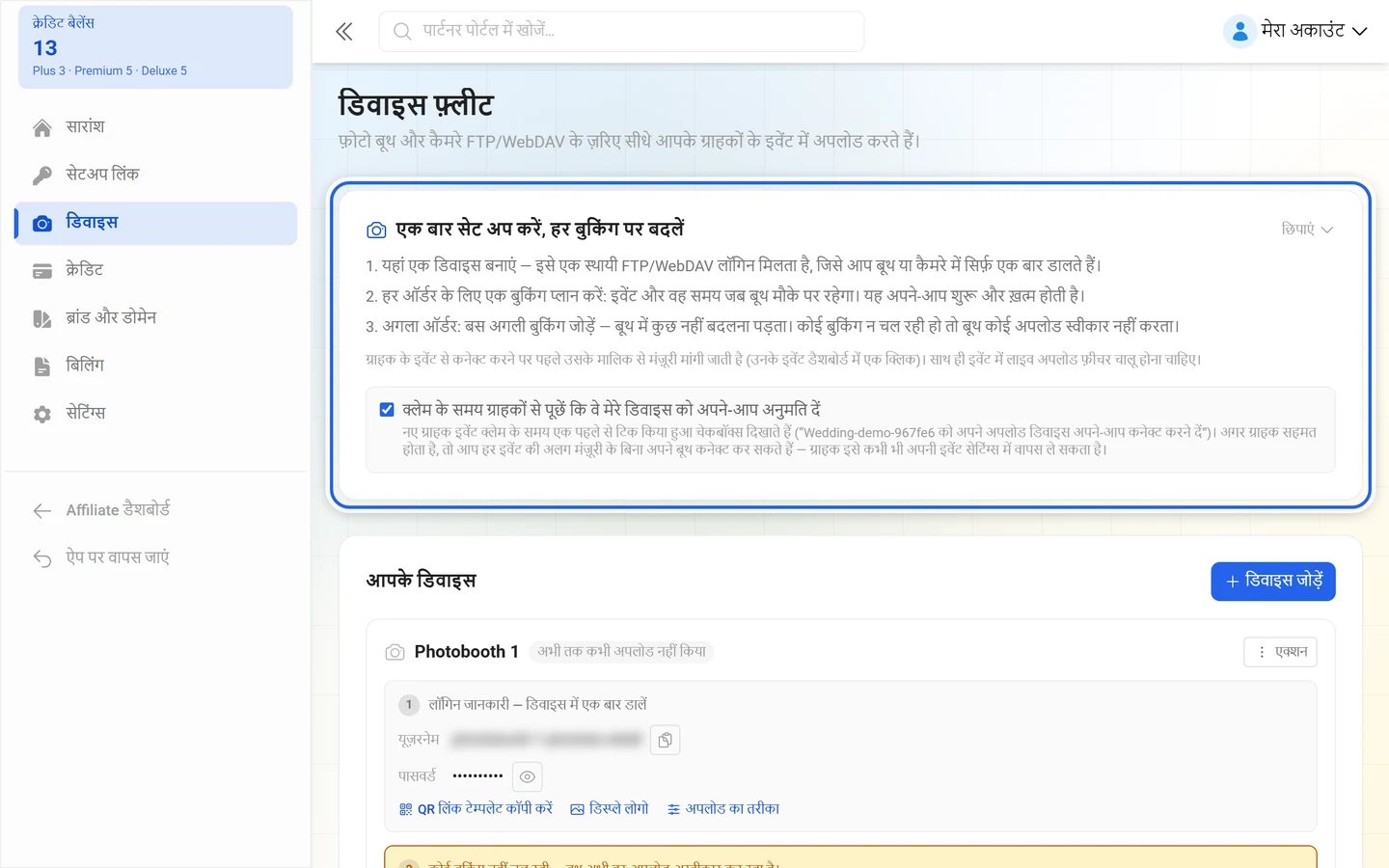
- यहां एक डिवाइस बनाएं — इसे एक स्थायी FTP/WebDAV लॉगिन मिलता है, जिसे आप बूथ या कैमरे में सिर्फ़ एक बार डालते हैं।
- हर ऑर्डर के लिए एक बुकिंग प्लान करें: इवेंट और वह समय जब बूथ मौके पर रहेगा। यह अपने-आप शुरू और ख़त्म होती है।
- अगला ऑर्डर: बस अगली बुकिंग जोड़ें — बूथ में कुछ नहीं बदलना पड़ता। कोई बुकिंग न चल रही हो तो बूथ कोई अपलोड स्वीकार नहीं करता।
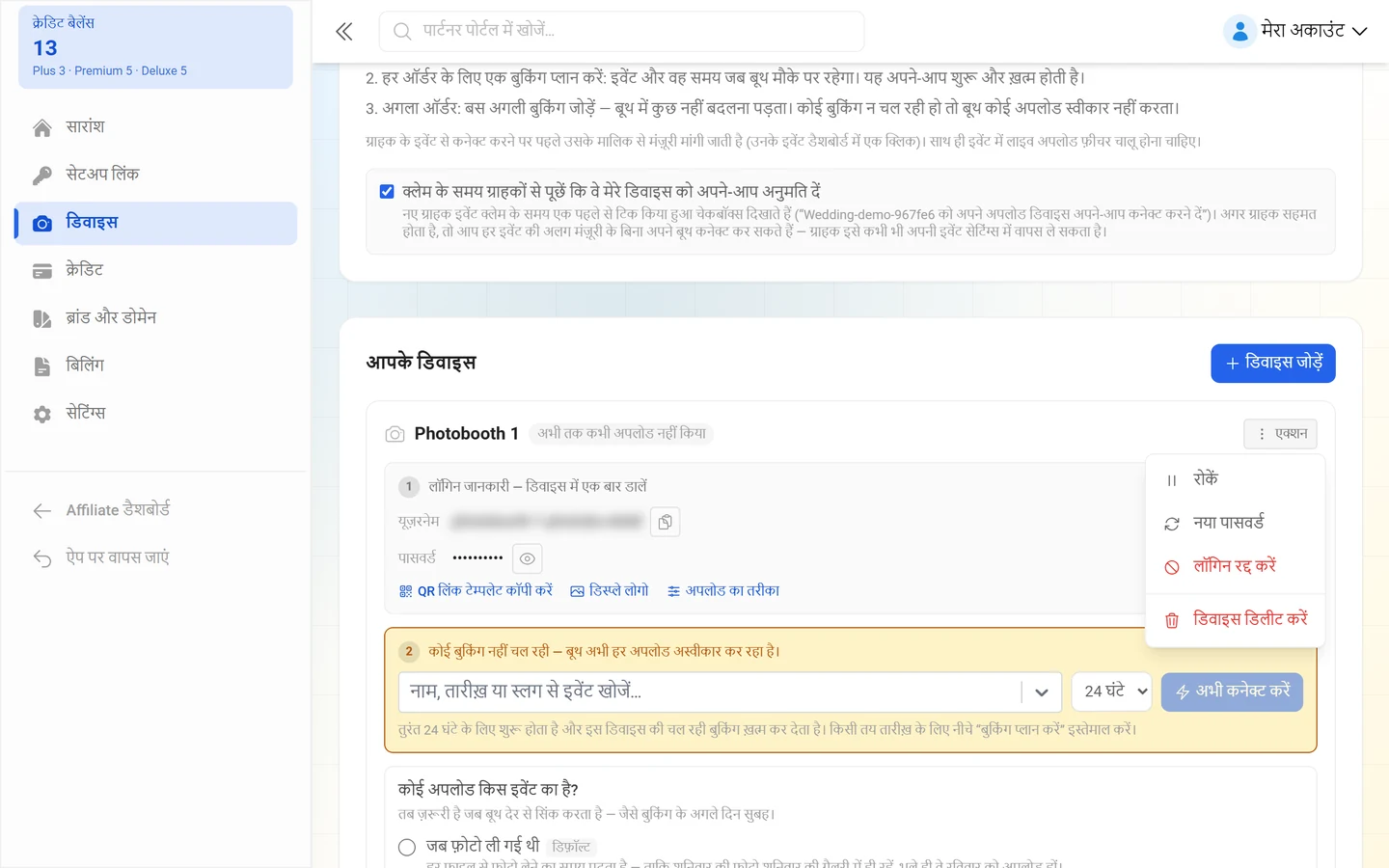
सबसे अहम बात: बूथ में कभी कुछ नहीं बदलता। आप सिर्फ़ अगली बुकिंग प्लान करते हैं। इसीलिए हर डिवाइस कार्ड तीन क्रमांकित हिस्सों में बंटा है: 1 लॉगिन की जानकारी, 2 जो बुकिंग अभी चल रही है, 3 बुकिंग शेड्यूल।
छिपाएं से आप समझाने वाला बॉक्स हटा देते हैं, यह ऐसे काम करता है से वह वापस खुल जाता है।
आपके डिवाइस के लिए कनेक्शन सेटिंग्स
Section titled “आपके डिवाइस के लिए कनेक्शन सेटिंग्स”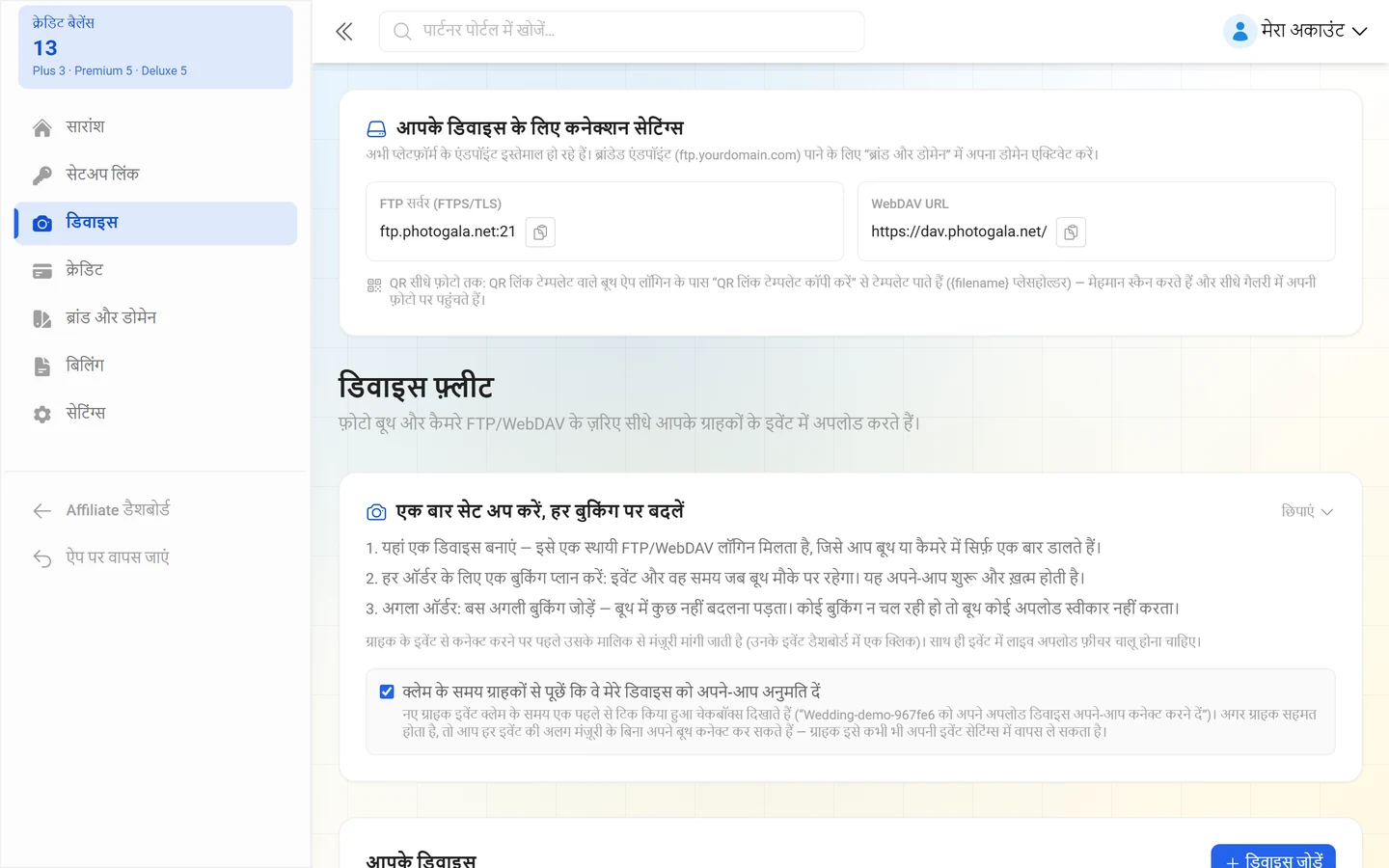
आपके डिवाइस के लिए कनेक्शन सेटिंग्स कार्ड ब्रांड-स्तर के वे एंडपॉइंट दिखाता है जो आप हर बूथ में डालते हैं — हर एक के साथ कॉपी करें:
- FTP सर्वर (FTPS/TLS) — होस्ट और पोर्ट।
- WebDAV URL — WebDAV वाले रास्ते का पता।
ये पते कौन-से होंगे, यह आपके ब्रांड पर निर्भर है:
- अपना डोमेन होने पर: आपके डिवाइस आपके अपने डोमेन से कनेक्ट होते हैं — पूरी तरह व्हाइट-लेबल।
- अपना डोमेन न होने पर: अभी प्लेटफ़ॉर्म के एंडपॉइंट इस्तेमाल हो रहे हैं। ब्रांडेड एंडपॉइंट (ftp.deinedomain.at) पाने के लिए “ब्रांड और डोमेन” में अपना डोमेन एक्टिवेट करें।
डिवाइस बनाना
Section titled “डिवाइस बनाना”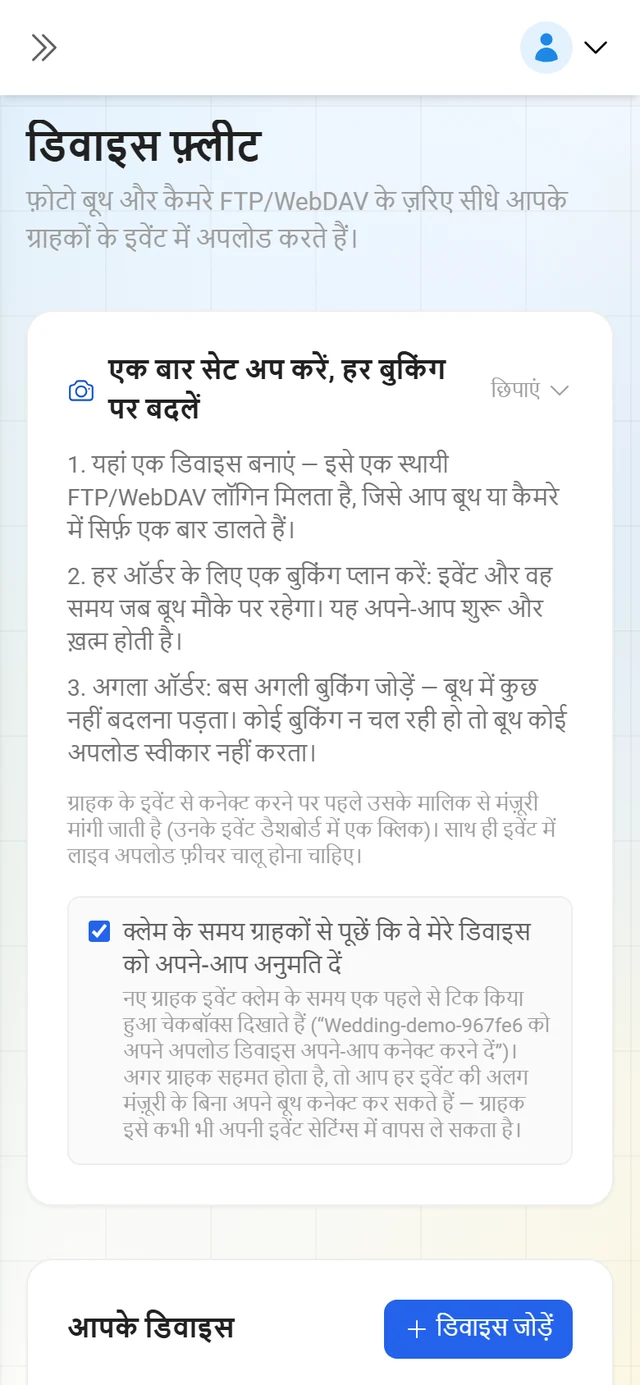
-
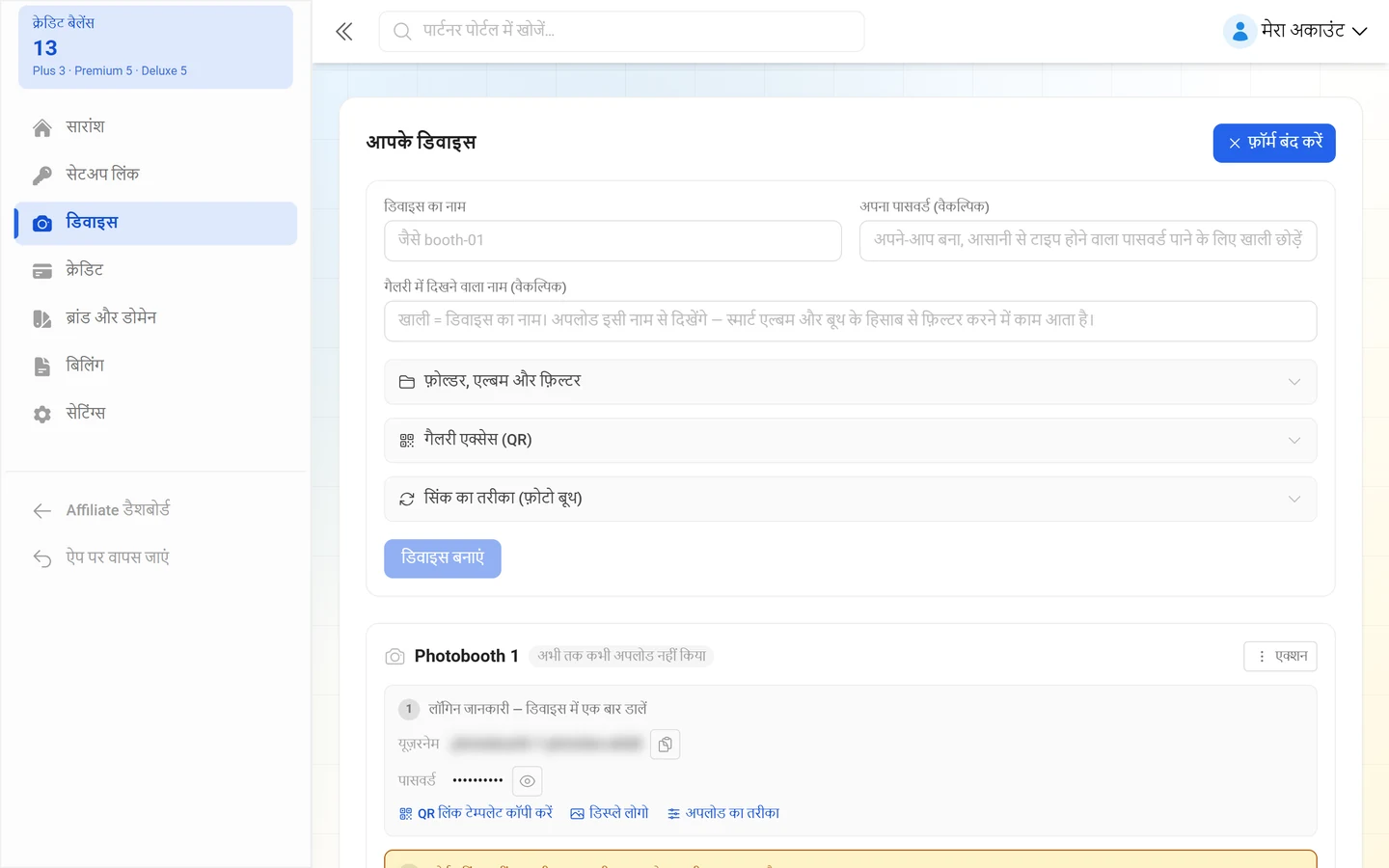
डिवाइस फ़्लीट खोलें और आपके डिवाइस सूची के ऊपर दाईं ओर + डिवाइस जोड़ें पर क्लिक करें। फ़ॉर्म सूची के ऊपर खुल जाता है; फ़ॉर्म बंद करें उसे फिर छिपा देता है।
-
डिवाइस का नाम लिखें (जैसे
fotobox-01)। नाम के बिना डिवाइस बनाएं बटन बंद रहता है। -
वैकल्पिक: अपना पासवर्ड (वैकल्पिक)। खाली छोड़ने पर अपने-आप आसानी से टाइप होने वाला पासवर्ड बन जाता है। अपना पासवर्ड 10–64 कैरेक्टर का होना चाहिए, उसमें सिर्फ़ प्रिंट होने वाले ASCII कैरेक्टर हों (कोई स्पेस नहीं) और कम से कम 4 अलग-अलग कैरेक्टर हों — वरना फ़ील्ड बताता है बहुत आसान — कम से कम 4 अलग-अलग कैरेक्टर इस्तेमाल करें।
-
वैकल्पिक: गैलरी में दिखने वाला नाम (वैकल्पिक)। खाली होने पर डिवाइस का नाम इस्तेमाल होता है। अपलोड इसी नाम से दिखते हैं — स्मार्ट एल्बम और बूथ के हिसाब से फ़िल्टर करने में काम आता है।
-
वैकल्पिक: अपलोड का तरीका बनाते समय ही तय कर लें (नीचे देखें)।
-
डिवाइस बनाएं पर क्लिक करें।
अपलोड का तरीका
Section titled “अपलोड का तरीका”तीन खुलने वाले समूह हैं — बनाते समय और बाद में अपलोड का तरीका कॉन्फ़िगर करें से:
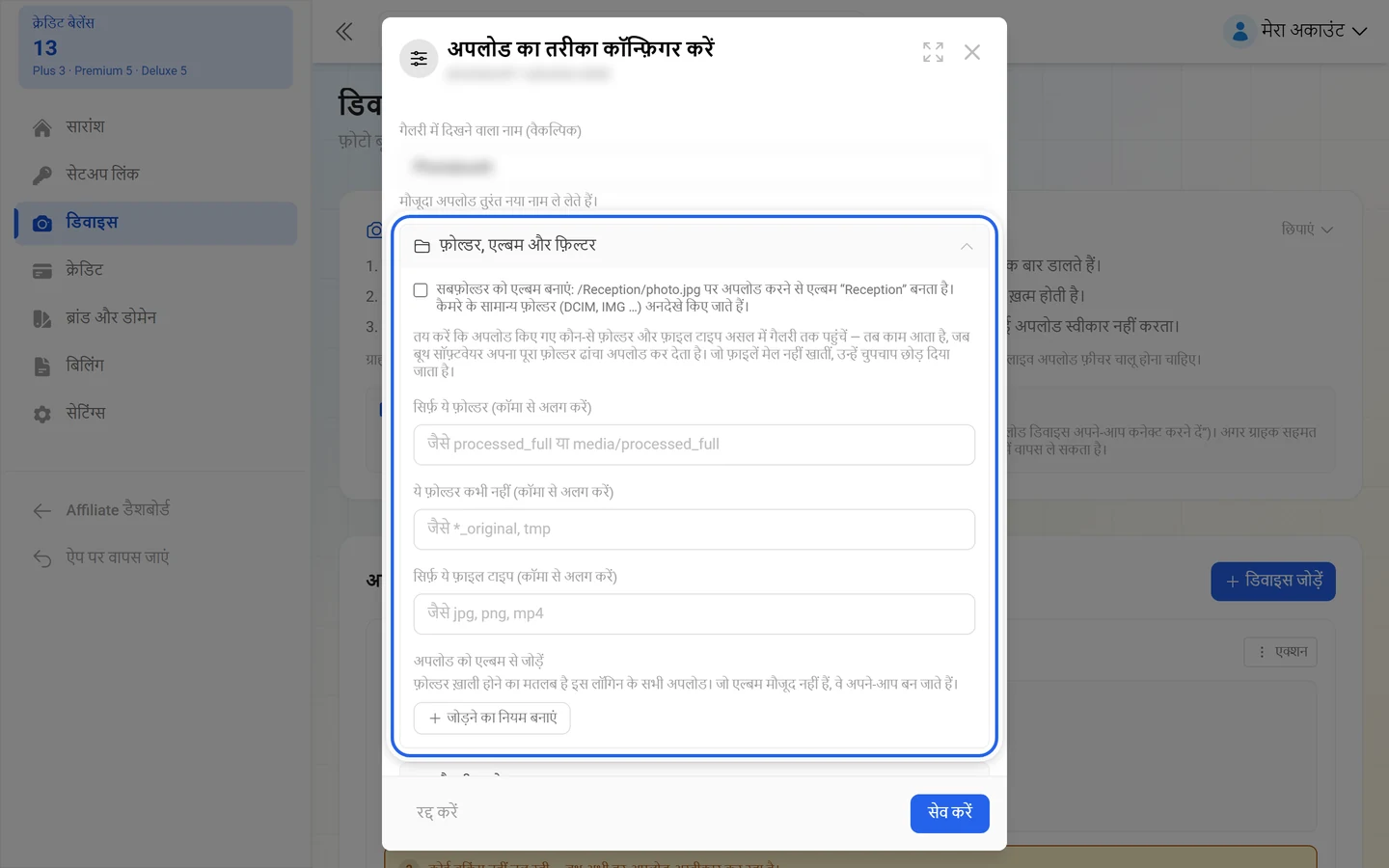
फ़ोल्डर, एल्बम और फ़िल्टर
- सबफ़ोल्डर को एल्बम बनाएं —
/Trauung/foto.jpgपर अपलोड करने से एल्बम “Trauung” बनता है। कैमरे के सामान्य फ़ोल्डर (DCIM, IMG …) अनदेखे किए जाते हैं। - फ़ोल्डर और फ़ाइल प्रकार के लिए अपलोड फ़िल्टर, और फ़ोल्डरों को एल्बमों से जोड़ने के तय नियम।
गैलरी एक्सेस (QR)
- QR लिंक में डिफ़ॉल्ट पासवर्ड जोड़ें — फ़ोटो बूथ का QR स्कैन करने वाले मेहमान पासवर्ड स्क्रीन छोड़ देते हैं; गैलरी कोड अपने-आप भर जाता है। यह तभी काम करता है जब इवेंट पासवर्ड से सुरक्षित हो और उसका एक डिफ़ॉल्ट कोड हो।
सिंक का तरीका (फ़ोटो बूथ)
- उसी फ़ाइल नाम से दोबारा अपलोड करने पर फ़ोटो सीधे बदल जाती है — बूथ के एडिट किए गए वर्ज़न गैलरी को अपडेट करते हैं, लाइक और कमेंट बने रहते हैं। सिर्फ़ इमेज।
- बूथ को डिलीट की गई फ़ोटो दोबारा अपलोड न करने दें — डिलीट की गई फ़ोटो सिंक लिस्टिंग में फिर भी मौजूद मानी जाती हैं (पर डाउनलोड नहीं हो सकतीं), ताकि बूथ हर सिंक में उन्हें दोबारा न भेजे। सिर्फ़ डाउनलोड वाले एक्सेस के लिए इसे बंद करें।
लॉगिन की जानकारी
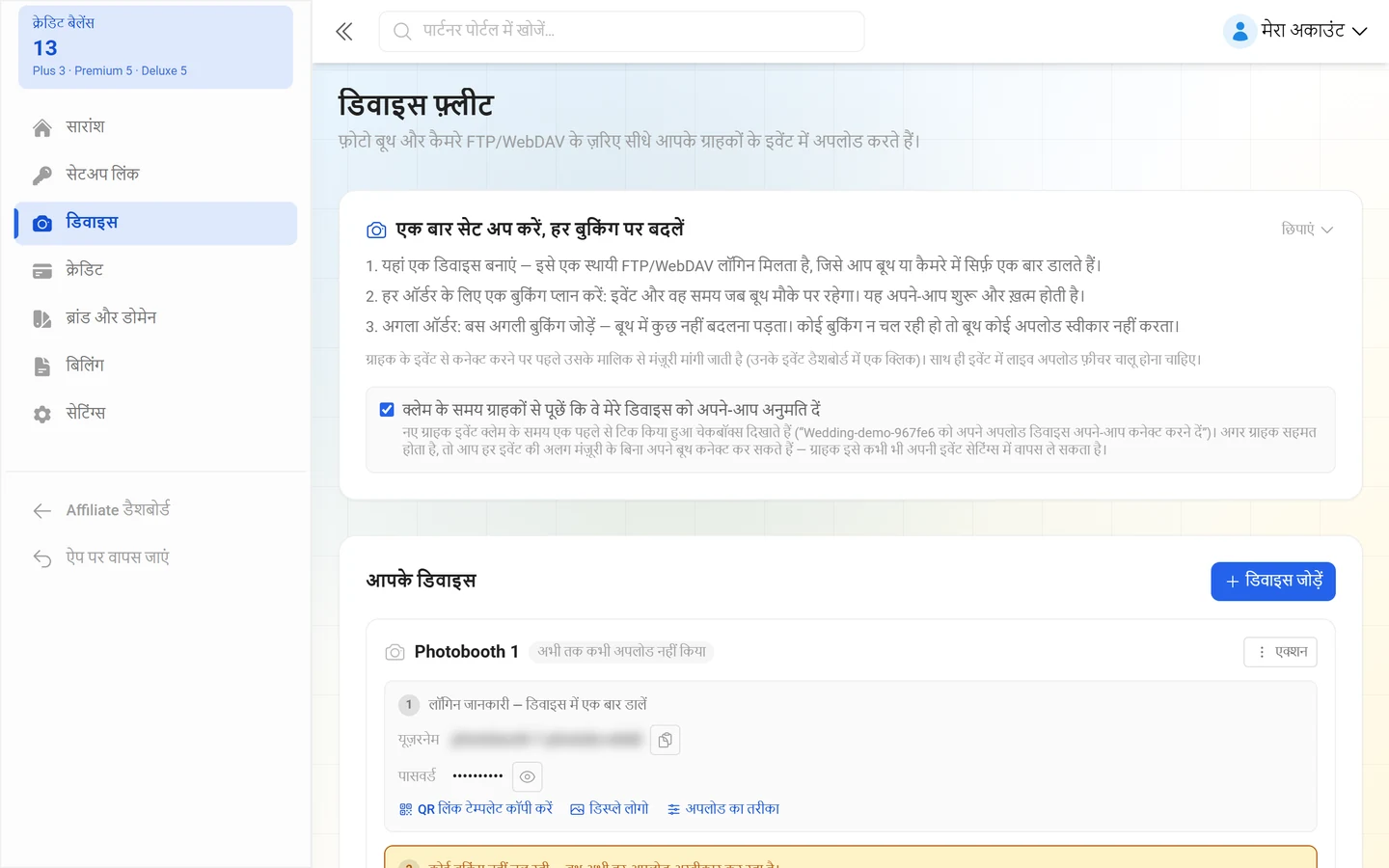
Section titled “लॉगिन की जानकारी”डिवाइस बनते ही हरा पैनल “…” के लिए लॉगिन दिखता है, जिसमें यूज़रनेम और पासवर्ड हैं, हर एक के साथ कॉपी बटन। नोट: ये जानकारी डिवाइस में एक बार डालें। पासवर्ड आप आंख वाले आइकन से कभी भी दोबारा देख सकते हैं। हो गया, छिपाएं से आप पैनल बंद करते हैं।
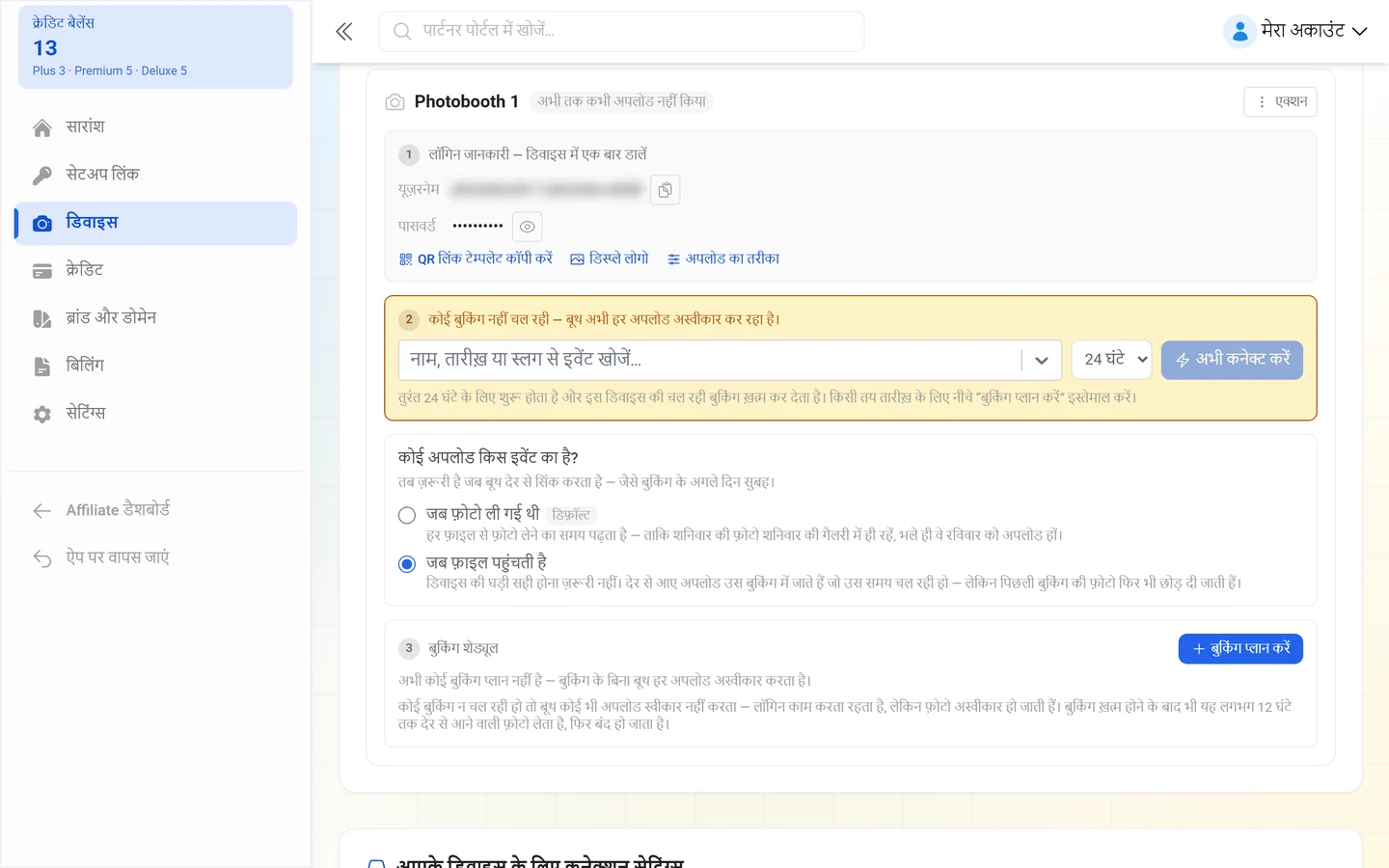
डिवाइस की सूची में लॉगिन जानकारी — डिवाइस में एक बार डालें हिस्सा है। वहां आप:
- यूज़रनेम और पासवर्ड कॉपी कर सकते हैं।
- आंख वाले आइकन से पासवर्ड दिखाएं या पासवर्ड छिपाएं कर सकते हैं।
- एक डिस्प्ले लोगो लगा सकते हैं — वह इस लॉगिन के सभी अपलोड के लिए अपलोड करने वाले के अवतार के रूप में दिखता है। छोटा क्रॉस उसे फिर हटा देता है।
- अपलोड का तरीका से फ़िल्टर और एल्बम की सेटिंग्स बदल सकते हैं।
कोई सक्रिय लॉगिन न हो तो वहां लिखा होता है कोई सक्रिय लॉगिन नहीं — डिवाइस अपलोड कर सके, इसके लिए नया लॉगिन जारी करें। और बटन नया लॉगिन जारी करें होता है।
बुकिंग: अभी कनेक्ट करें या प्लान करें
Section titled “बुकिंग: अभी कनेक्ट करें या प्लान करें”डिवाइस सिर्फ़ किसी बुकिंग के दौरान अपलोड करता है। अगर अभी कोई बुकिंग नहीं चल रही, तो डिवाइस कार्ड के हिस्से 2 में एम्बर रंग में लिखा होता है कोई बुकिंग नहीं चल रही — बूथ अभी हर अपलोड अस्वीकार कर रहा है। चल रही हो तो वहां हरे रंग में अपलोड यहां जाते हैं: … दिखता है — समय-सीमा वाली बुकिंग में साथ में अवधि … – … भी।
अभी कनेक्ट करें
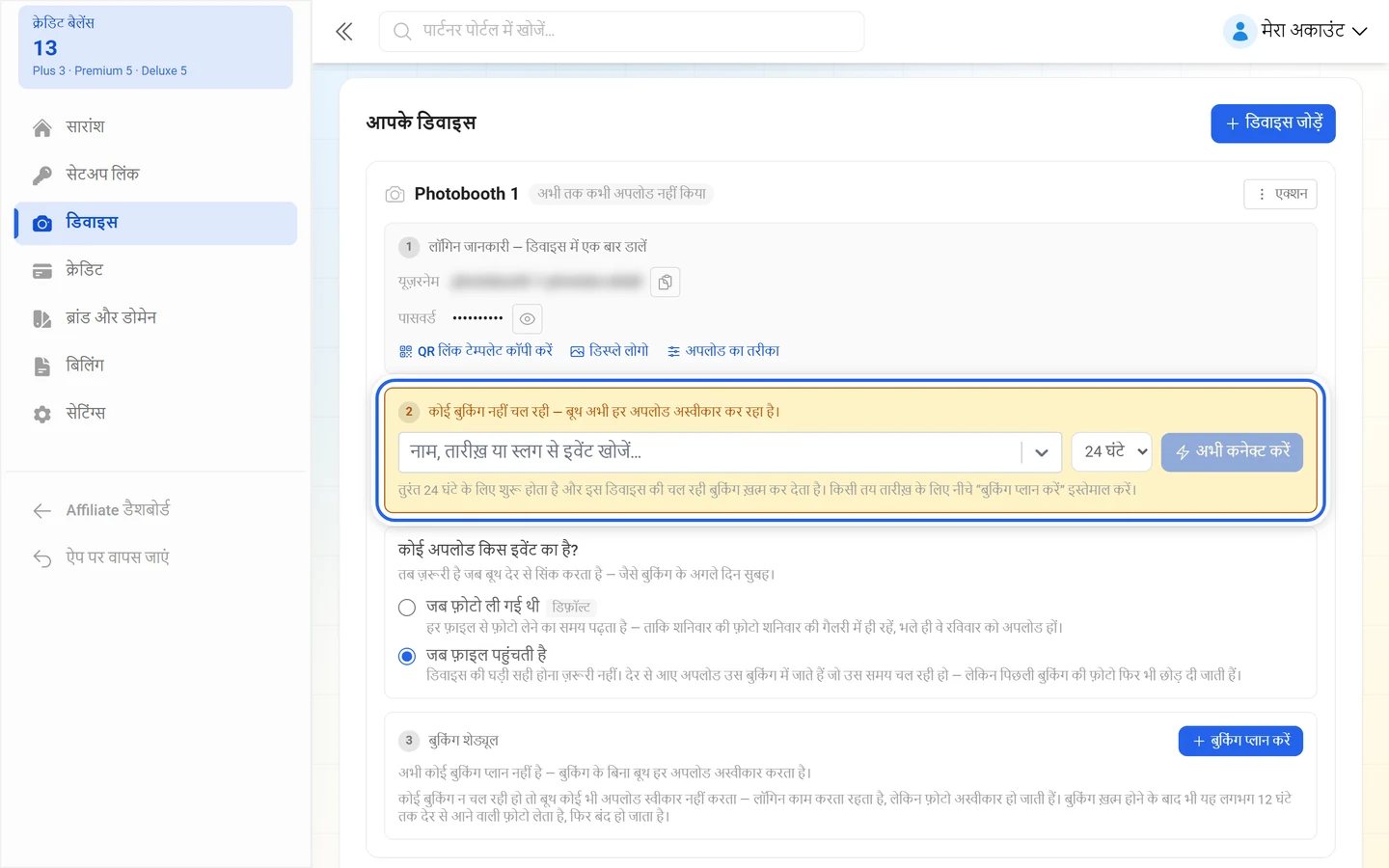
Section titled “अभी कनेक्ट करें”“बूथ पहले से मौके पर है” वाली स्थिति के लिए हिस्से 2 की पंक्ति काफ़ी है:
-
नाम, तारीख़ या स्लग से इवेंट खोजें… फ़ील्ड में इवेंट खोजें। सुझाव इन समूहों में बंटे हैं: आज, जल्द आने वाले, अभी कोई तारीख़ नहीं और ख़त्म हो चुके।
-
बगल में बुकिंग की अवधि चुनें: 4, 8, 12 या 24 घंटे, या 2, 3 या 7 दिन। पहले से 24 घंटे चुने होते हैं।
-
अभी कनेक्ट करें पर क्लिक करें। नीचे का नोट ठीक बताता है कि क्या होगा: तुरंत 24 घंटे के लिए शुरू होता है और इस डिवाइस की चल रही बुकिंग ख़त्म कर देता है। किसी तय तारीख़ के लिए नीचे “बुकिंग प्लान करें” इस्तेमाल करें।
-
बुकिंग चल रही हो तो बगल में बुकिंग ख़त्म करें दिखता है — इससे आप उसे समय से पहले रोकते हैं: बुकिंग ख़त्म हो गई — डिवाइस अब अपलोड नहीं करेगा।
बुकिंग प्लान करना
Section titled “बुकिंग प्लान करना”भविष्य की किसी तारीख़ के लिए हिस्से 3 बुकिंग शेड्यूल में + बुकिंग प्लान करें बटन इस्तेमाल करें।
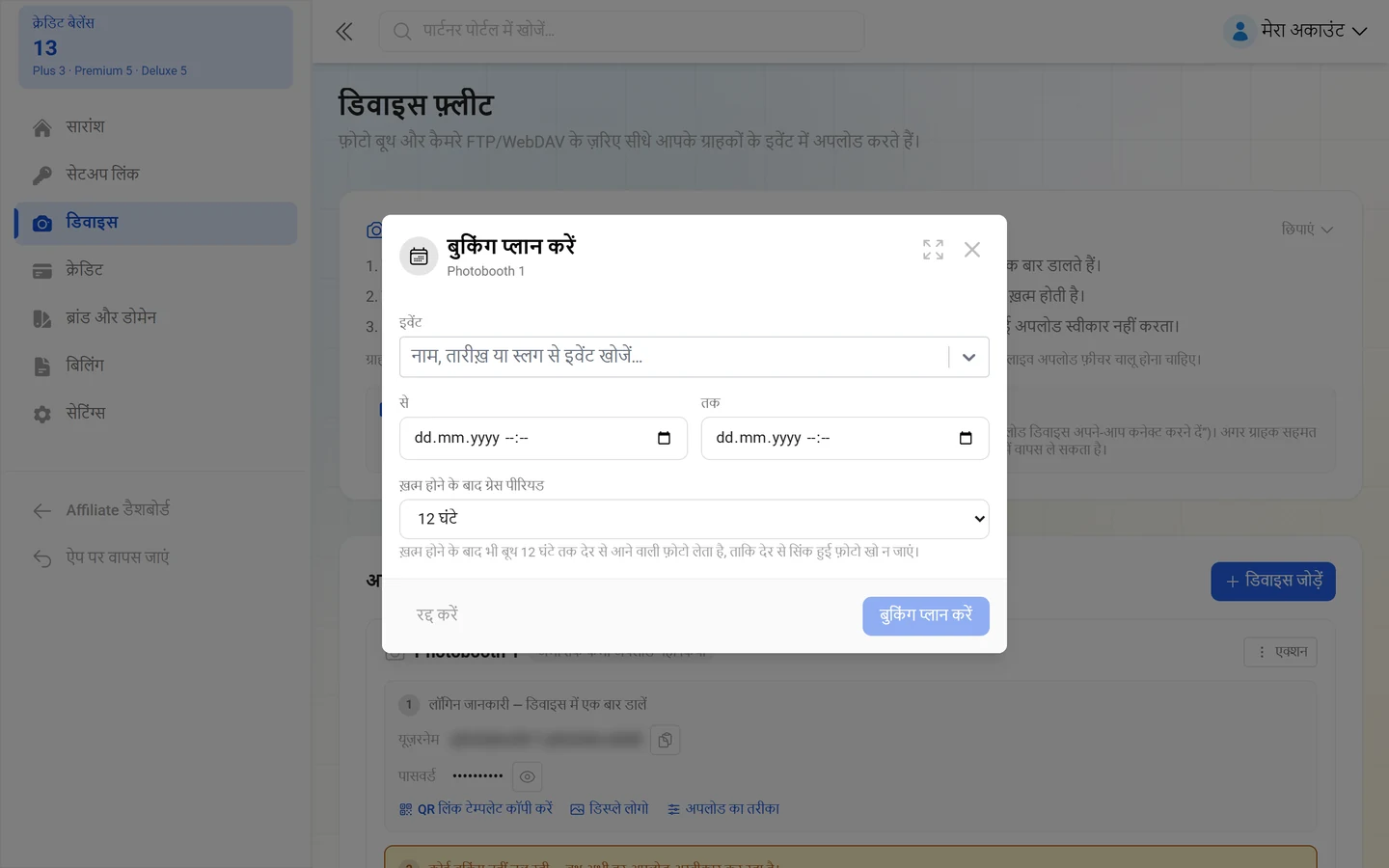
बुकिंग प्लान करें डायलॉग में चार फ़ील्ड हैं:
- इवेंट — वही खोज जो ऊपर थी। बुकिंग एडिट करें में यह फ़ील्ड बंद रहता है: सिर्फ़ समय बदला जा सकता है। किसी दूसरे इवेंट के लिए यह बुकिंग रद्द करें और नई प्लान करें।
- से और तक — तारीख़ और समय। अगर इवेंट की तारीख़ तय है, तो दोनों पहले से भरे होते हैं: इवेंट की तारीख़ से सुझाया गया — इसे बूथ के असली समय के हिसाब से बदलें।
- ख़त्म होने के बाद ग्रेस पीरियड — कोई ग्रेस पीरियड नहीं, 2, 6, 12 या 24 घंटे। ग्रेस पीरियड हो तो: ख़त्म होने के बाद भी बूथ 12 घंटे तक देर से आने वाली फ़ोटो लेता है, ताकि देर से सिंक हुई फ़ोटो खो न जाएं। न हो तो: बुकिंग ख़त्म होते ही उसी सेकंड से अपलोड अस्वीकार हो जाते हैं — बूथ के देर से हुए सिंक खो जाते हैं।
दो जांचें सेव होने से रोकती हैं: बुकिंग शुरू होने के बाद ही ख़त्म होनी चाहिए। और इस डिवाइस की किसी दूसरी बुकिंग से टकराती है। यानी एक डिवाइस कभी एक साथ दो ऑर्डर नहीं संभाल सकता।
बुकिंग शेड्यूल
Section titled “बुकिंग शेड्यूल”3 बुकिंग शेड्यूल हिस्से की हर एंट्री पर एक स्टेटस होता है: चल रही है, ग्रेस पीरियड, प्लान की गई, मंज़ूरी बाक़ी, रद्द या ख़त्म। साथ में अपलोड की संख्या (… अपलोड) और, अगर बूथ देर से आया, तो … देर से आए अपलोड अस्वीकार किए गए भी दिखता है।
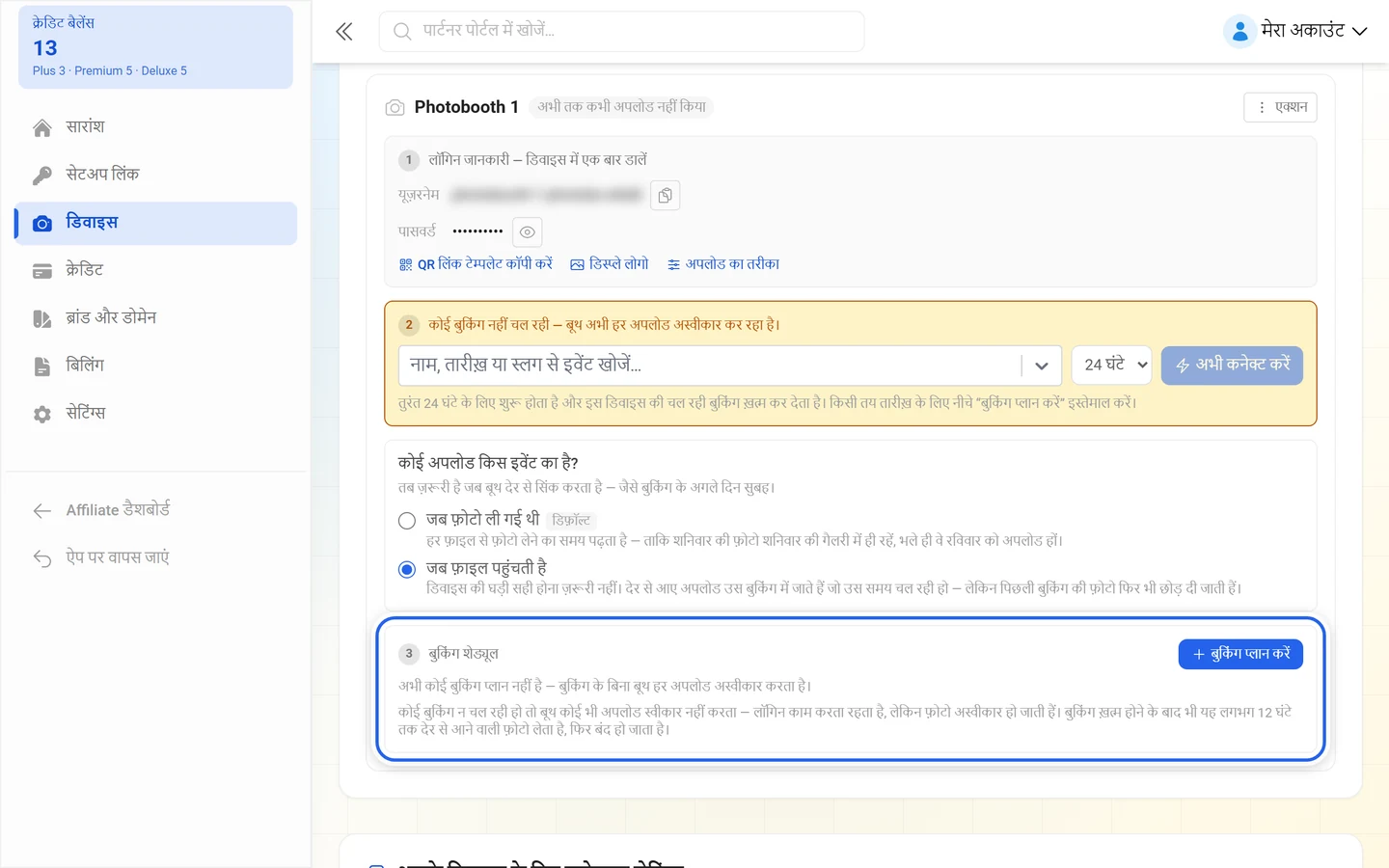
- एडिट करें किसी बुकिंग का समय बदलता है।
- बुकिंग रद्द करें उसे ख़त्म कर देता है: इस अवधि में डिवाइस “…” में अपलोड नहीं करेगा। पहले से अपलोड की गई फ़ोटो इवेंट में बनी रहेंगी।
- सभी बुकिंग दिखाएं या सिर्फ़ मौजूदा बुकिंग दिखाएं छोटी और पूरी सूची के बीच बदलता है।
- अगर अभी कुछ प्लान नहीं है, तो वहां लिखा होता है अभी कोई बुकिंग प्लान नहीं है — बुकिंग के बिना बूथ हर अपलोड अस्वीकार करता है।
उसके नीचे धूसर सिस्टम नोट पूरा व्यवहार समेटता है: कोई बुकिंग न चल रही हो तो बूथ कोई भी अपलोड स्वीकार नहीं करता — लॉगिन काम करता रहता है, लेकिन फ़ोटो अस्वीकार हो जाती हैं। बुकिंग ख़त्म होने के बाद भी यह लगभग 12 घंटे तक देर से आने वाली फ़ोटो लेता है, फिर बंद हो जाता है।
कोई अपलोड किस इवेंट का है?
Section titled “कोई अपलोड किस इवेंट का है?”चल रही बुकिंग और बुकिंग शेड्यूल के बीच सवाल है कोई अपलोड किस इवेंट का है? यह तब ज़रूरी है जब बूथ देर से सिंक करता है — जैसे बुकिंग के अगले दिन सुबह।
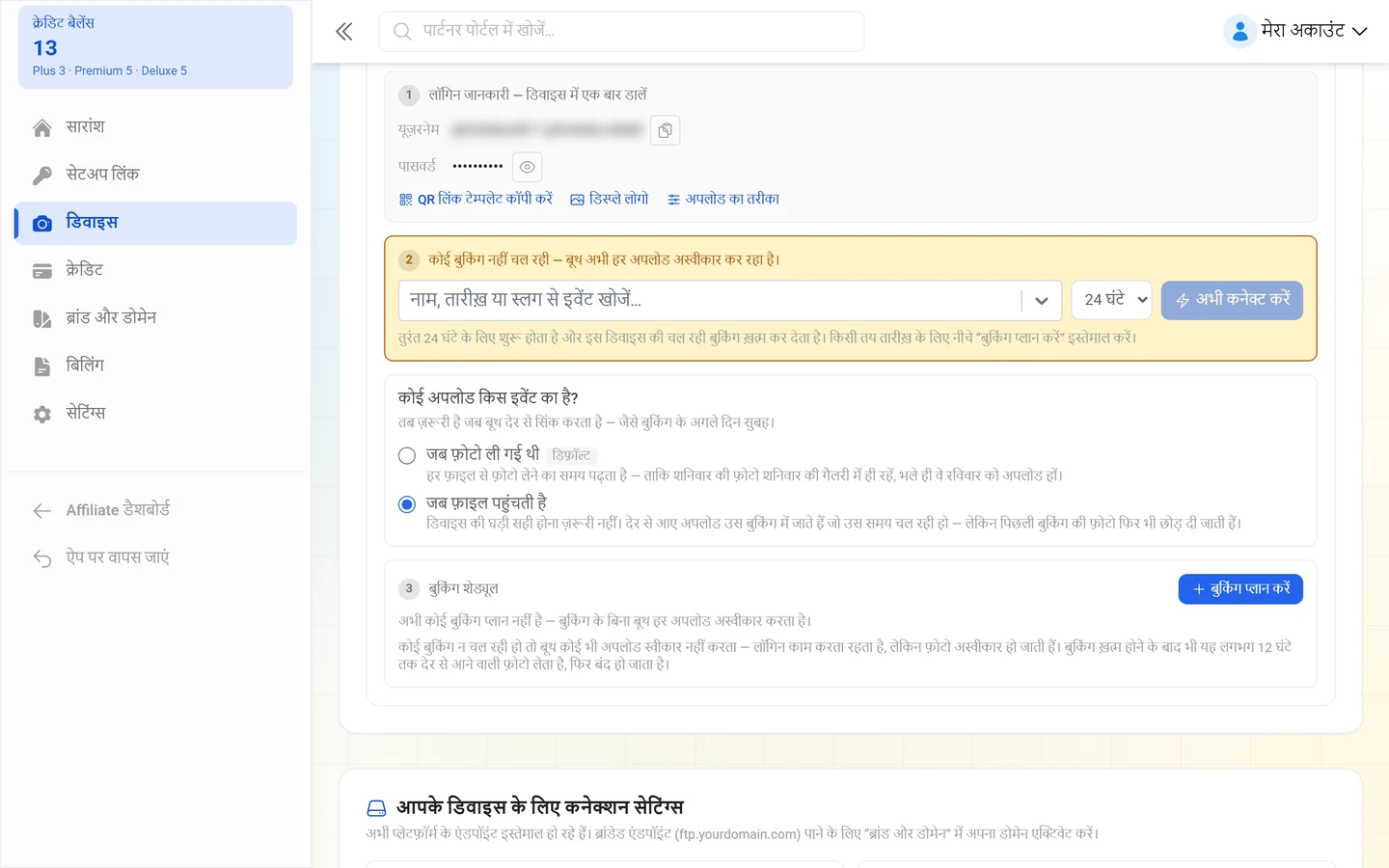
- जब फ़ाइल पहुंचती है (डिफ़ॉल्ट) — डिवाइस की घड़ी सही होना ज़रूरी नहीं। देर से आए अपलोड उस बुकिंग में जाते हैं जो उस समय चल रही हो।
- जब फ़ोटो ली गई थी — हर फ़ाइल से फ़ोटो लेने का समय पढ़ता है — ताकि शनिवार की फ़ोटो शनिवार की गैलरी में ही रहें, भले ही वे रविवार को अपलोड हों।
फ़ोटो लेने के समय पर बदलने पर ऐप चेतावनी देता है: इस डिवाइस की घड़ी जांचें। अब फ़ोटो उस समय के हिसाब से जुड़ती हैं जो डिवाइस हर फ़ाइल में लिखता है — गलत तारीख़ या टाइम ज़ोन वाला कैमरा फ़ोटो को गलत बुकिंग में डाल देगा, और किसी भी बुक किए गए समय के बाहर ली गई फ़ोटो अस्वीकार हो जाएंगी। तब इंटरफ़ेस डिवाइस की घड़ी का टाइम ज़ोन भी मांगता है (कृपया वह टाइम ज़ोन चुनें जिसमें डिवाइस की घड़ी चलती है।)। जिन फ़ाइलों में अपना UTC ऑफ़सेट होता है, वे इस सेटिंग को अनदेखा करती हैं — यह सिर्फ़ उन कैमरों की कमी पूरी करती है जो बिना ज़ोन के स्थानीय समय सेव करते हैं।
ग्राहक की मंज़ूरी
Section titled “ग्राहक की मंज़ूरी”कोई डिवाइस यूं ही किसी और के इवेंट में अपलोड नहीं कर सकता। समझाने वाले बॉक्स का नोट: ग्राहक के इवेंट से कनेक्ट करने पर पहले उसके मालिक से मंज़ूरी मांगी जाती है (उनके इवेंट डैशबोर्ड में एक क्लिक)। साथ ही इवेंट में लाइव अपलोड फ़ीचर चालू होना चाहिए।
व्यवहार में यह ऐसे चलता है:
- अनुमति के बिना अभी कनेक्ट करें दबाने पर ऐप बताता है इवेंट के मालिक से मंज़ूरी मांगी गई है — उनके स्वीकार करते ही कनेक्शन काम करेगा। तब तक डिवाइस कार्ड पर नोट रहता है “…” के मालिक की मंज़ूरी का इंतज़ार है। उनके स्वीकार करने के बाद फिर से कनेक्ट करने की कोशिश करें। मंज़ूरी के बाद आप फिर अभी कनेक्ट करें दबाते हैं।
- प्लान की गई बुकिंग में आपको कुछ दोहराना नहीं पड़ता। डायलॉग बताता है बुकिंग सेव हो गई है — ग्राहक को अभी “…” के लिए आपके डिवाइस को अनुमति देनी है। और समझाता है: अनुरोध उनके इवेंट डैशबोर्ड में है, बस एक क्लिक काफ़ी है। जैसे ही वे स्वीकार करेंगे, बुकिंग अपने-आप “प्लान की गई” हो जाएगी और आपके तय किए समय पर शुरू होगी — आपको यहां और कुछ नहीं करना है। तब तक बुकिंग शेड्यूल की एंट्री पर स्टेटस मंज़ूरी बाक़ी रहता है। समझ गए से आप यह सूचना बंद करते हैं।
मंज़ूरी पहले से लेना
Section titled “मंज़ूरी पहले से लेना”कार्ड के ऊपर एक स्विच है, जो अलग-अलग अनुरोधों से बचाता है: क्लेम के समय ग्राहकों से पूछें कि वे मेरे डिवाइस को अपने-आप अनुमति दें।
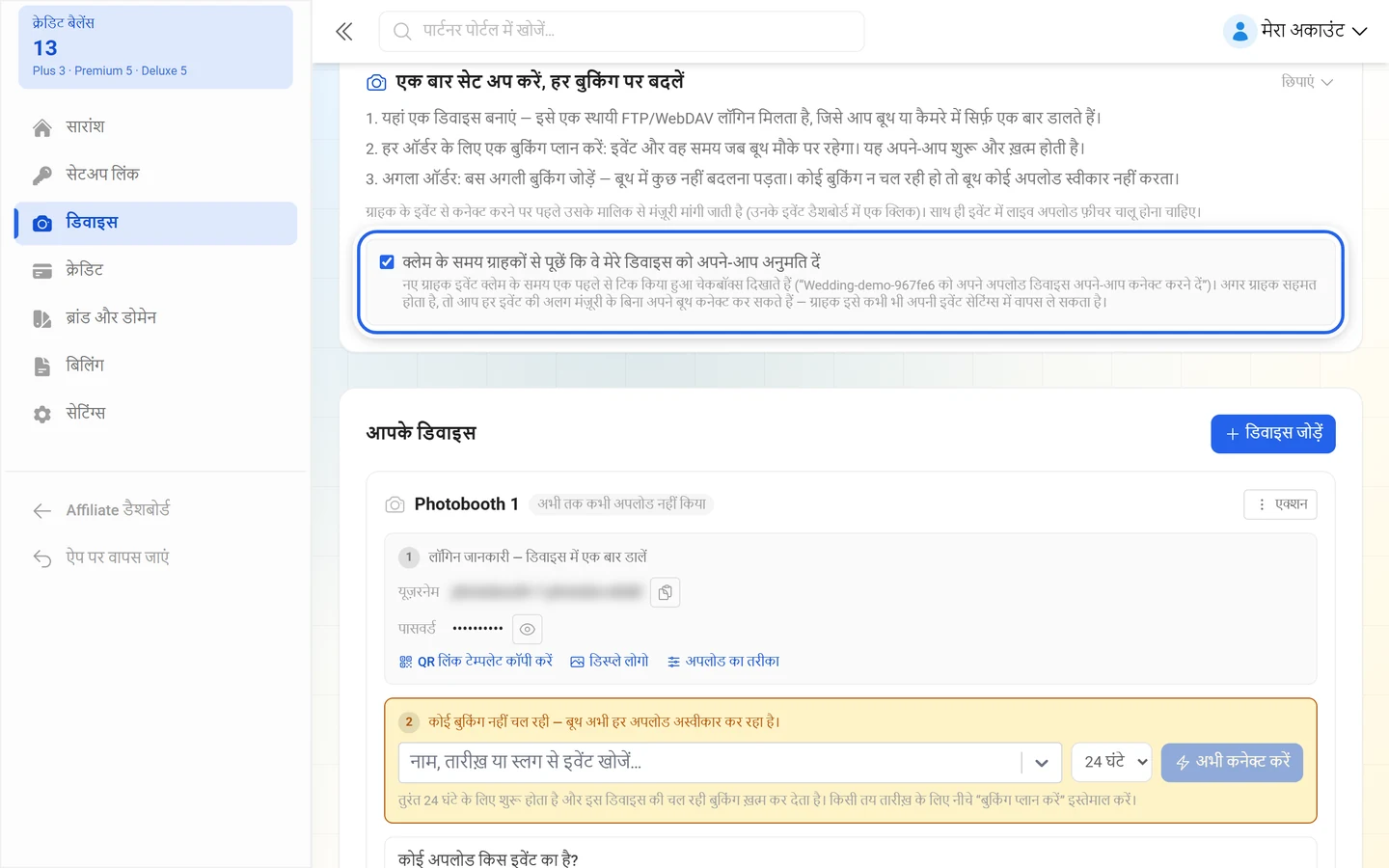
इसका नोट: नए ग्राहक इवेंट क्लेम के समय एक पहले से टिक किया हुआ चेकबॉक्स दिखाते हैं (“… को अपने अपलोड डिवाइस अपने-आप कनेक्ट करने दें”)। अगर ग्राहक सहमत होता है, तो आप हर इवेंट की अलग मंज़ूरी के बिना अपने बूथ कनेक्ट कर सकते हैं — ग्राहक इसे कभी भी अपनी इवेंट सेटिंग्स में वापस ले सकता है।
लॉगिन मैनेज करना
Section titled “लॉगिन मैनेज करना”हर डिवाइस कार्ड के एक्शन मेन्यू में ये मिलते हैं:
- रोकें — पुष्टि का सवाल लॉगिन रोकें?, विवरण: जब तक आप इसे फिर से शुरू नहीं करते, डिवाइस इस लॉगिन से अपलोड नहीं करेगा। शीर्ष पंक्ति में तब निशान रुका हुआ दिखता है।
- फिर से शुरू करें — रुके हुए लॉगिन को दोबारा चालू करता है (लॉगिन फिर से शुरू हो गया।)।
- नया पासवर्ड — सवाल नया पासवर्ड सेट करें? और चेतावनी: मौजूदा पासवर्ड तुरंत काम करना बंद कर देगा — आपको डिवाइस पर इसे अपडेट करना होगा। इसके बाद ऐप बताता है नया पासवर्ड सेट हो गया — इसे डिवाइस पर अपडेट करें।
- लॉगिन रद्द करें — हमेशा के लिए: डिवाइस इस लॉगिन से अब अपलोड नहीं कर पाएगा। इसे पहले जैसा नहीं किया जा सकता।
- डिवाइस डिलीट करें — डिवाइस को उसके लॉगिन समेत हटा देता है: “…” और उसके लॉगिन तुरंत काम करना बंद कर देंगे। इसे पहले जैसा नहीं किया जा सकता।
इतिहास और गतिविधि
Section titled “इतिहास और गतिविधि”हर डिवाइस कार्ड ऊपर दिखाता है कि डिवाइस ने कभी काम किया है या नहीं: आख़िरी बार सक्रिय: … (हरा) या अभी तक कभी अपलोड नहीं किया (धूसर)। सक्रिय लॉगिन पर अपलोड की संख्या और आख़िरी गतिविधि का समय दिखता है।
रद्द किए गए और बदले गए लॉगिन ग़ायब नहीं होते, बल्कि बंद रहने वाले इतिहास पिछले लॉगिन (…) में चले जाते हैं। वहां हर एंट्री के साथ यूज़रनेम, निशान रद्द, आख़िरी गतिविधि (वरना अभी तक कोई अपलोड नहीं) और अपलोड की संख्या होती है। इससे पता रहता है कि किस लॉगिन ने कब कुछ अपलोड किया।
गैलरी के QR लिंक
Section titled “गैलरी के QR लिंक”हर डिवाइस को एक QR लिंक मिलता है। फ़ोटो बूथ का QR स्कैन करने वाले मेहमान सीधे उस इवेंट की गैलरी में पहुंचते हैं जिसकी बुकिंग अभी चल रही है — फ़ोटो QR टेम्पलेट के साथ तो सीधे अपनी फ़ोटो पर।
- लॉगिन के पास QR लिंक टेम्पलेट कॉपी करें है। टेम्पलेट के अंत में फ़ाइल नाम का प्लेसहोल्डर होता है, जिसे बूथ सॉफ़्टवेयर बदल देता है।
- अपलोड का तरीका कॉन्फ़िगर करें में आपको स्टैटिक QR लिंक (बिना प्लेसहोल्डर, जैसे dslrBooth) भी मिलता है — वह बस गैलरी खोलता है।
- QR लिंक में डिफ़ॉल्ट पासवर्ड जोड़ें विकल्प से मेहमानों को पासवर्ड स्क्रीन नहीं दिखती।
समस्या हल करना
Section titled “समस्या हल करना”- अपलोड पहुंच नहीं रहे। क्रम से जांचें: क्या अभी कोई बुकिंग चल रही है (हिस्सा 2 एम्बर के बजाय हरा)? क्या लॉगिन सक्रिय है और रुका हुआ नहीं? क्या इवेंट में लाइव अपलोड चालू है?
- हिस्से 2 में “कोई बुकिंग नहीं चल रही” लिखा है। दो ऑर्डर के बीच यही सामान्य स्थिति है। लॉगिन काम करता रहता है, फ़ोटो अस्वीकार होती हैं — एक बुकिंग प्लान करें या अभी कनेक्ट करें दबाएं।
- कनेक्ट करना विफल रहता है और लगता है कुछ नहीं हुआ। इवेंट के मालिक को मंज़ूरी का अनुरोध भेजा गया है। उसके स्वीकार करने के बाद आप फिर अभी कनेक्ट करें दबाते हैं; प्लान की गई बुकिंग स्वीकार होने के बाद अपने-आप शुरू हो जाती है।
- प्लान की गई बुकिंग हमेशा “मंज़ूरी बाक़ी” पर अटकी है। ग्राहक ने अपने इवेंट डैशबोर्ड में अनुरोध अभी स्वीकार नहीं किया। उसकी हामी के बिना बुकिंग शुरू नहीं होती।
- बुकिंग सेव नहीं हो रही। या तो वह शुरू होने से पहले ख़त्म हो रही है (बुकिंग शुरू होने के बाद ही ख़त्म होनी चाहिए।) या किसी दूसरी से टकरा रही है (इस डिवाइस की किसी दूसरी बुकिंग से टकराती है।)। एक डिवाइस एक समय में एक ही ऑर्डर संभाल सकता है।
- मनचाहा इवेंट चयन में नहीं दिख रहा। वह आपके ब्रांड का नहीं है, या वहां लाइव अपलोड चालू नहीं है।
- किसी ऑर्डर की आख़िरी फ़ोटो ग़ायब हैं। बूथ ने बहुत देर से सिंक किया: बुकिंग पर तब … देर से आए अपलोड अस्वीकार किए गए लिखा होता है। अगली बार ख़त्म होने के बाद ग्रेस पीरियड रखें।
- फ़ोटो ग़लत बुकिंग में जा रही हैं। अगर मिलान जब फ़ोटो ली गई थी पर है, तो कैमरे की घड़ी तय करती है। तारीख़, समय और चुना हुआ डिवाइस की घड़ी का टाइम ज़ोन जांचें — या वापस जब फ़ाइल पहुंचती है पर कर दें।
- पासवर्ड अचानक काम नहीं कर रहा। नया पासवर्ड के बाद पुराना तुरंत बेकार हो जाता है; नया पासवर्ड बूथ में डालें।
- कुछ फ़ोटो ग़ायब हैं। बहुत संभव है कि फ़ोल्डर, एल्बम और फ़िल्टर में लगे अपलोड फ़िल्टर काम कर रहे हैं।
- ग्राहक ने मेरे डिवाइस डिस्कनेक्ट कर दिए। वह अपनी इवेंट सेटिंग्स में डिवाइस की अनुमति कभी भी वापस ले सकता है; उसके बाद हर डिवाइस के लिए आपको फिर उसकी मंज़ूरी चाहिए।
- एंडपॉइंट पर मेरा नाम नहीं है। तो आपका ब्रांड अभी प्लेटफ़ॉर्म के एंडपॉइंट से चल रहा है — अपना डोमेन ब्रांडेड पते चालू कर देता है।
संबंधित पेज
Section titled “संबंधित पेज”- फ़ोटो बूथ को लाइव जोड़ना — वही डिवाइस मेज़बान के नज़रिए से
- रीसेलर की बुनियादी बातें — सेटअप लिंक, क्रेडिट और पोर्टल की बनावट
- ब्रांड और डोमेन सेट अप करना — ब्रांडेड FTP और WebDAV पते
- एल्बम बनाना — फ़ोल्डरों और मिलान से बनने वाले एल्बम
- फ़ोटो वॉल सेट अप करना — बूथ की लाइव फ़ोटो वॉल पर लाना