मेहमान या अकाउंट के साथ
Photogala की गैलरी में आने के कई रास्ते हैं – अपने लिए सही वाला चुनें। सब आपको मंज़िल तक पहुंचाते हैं; फ़र्क़ बस इतना है कि आपका योगदान सिर्फ़ इसी एक डिवाइस से जुड़ा रहता है या आपके साथ-साथ चलता है।
जल्दी फ़ैसला करने के लिए:
- बस एक नज़र डालनी है या कुछ फ़ोटो अपलोड करनी हैं? → मेहमान के रूप में जुड़ें: कोड (अगर चाहिए) और अपना नाम डालें, बस। न ईमेल, न रजिस्ट्रेशन।
- अपना योगदान सुरक्षित रखना है, कई डिवाइस पर आगे बढ़ना है या कई इवेंट में शामिल होना है? → मौजूदा खाते से लॉग इन करें।
शुरुआत एक कॉलम वाली वेलकम स्क्रीन से होती है, जिसका टाइटल हमारी गैलरी में आपका स्वागत है है। उसके नीचे मुख्य बटन है, जिसका नाम हर कदम के साथ बदलता है। अगर आप लॉग आउट हैं या सिर्फ़ मेहमान के तौर पर देख रहे हैं, तो उसके नीचे छोटा लिंक मौजूदा खाते से लॉग इन करें भी दिखता है।


तेज़ रास्ता: मेहमान के रूप में जुड़ना
Section titled “तेज़ रास्ता: मेहमान के रूप में जुड़ना”यह तब सही रहता है जब आप अपना इनबॉक्स नहीं खोलना चाहते और तुरंत शुरू करना चाहते हैं। मेज़बान ने इवेंट को कैसे सुरक्षित किया है, इसके हिसाब से एक या दो छोटे कदम होते हैं।
-
गैलरी खोलें। इवेंट पर लगा QR कोड स्कैन करें या शेयर किया गया लिंक खोलें। अगर इवेंट पासवर्ड से सुरक्षित है, तो पहले गैलरी पासवर्ड का फ़ील्ड दिखता है, जिसमें “शेयर किया गया पासवर्ड डालें” लिखा होता है। मेज़बान ने जो कोड दिया है, वह डालें – या फ़ील्ड के अंदर बने कैमरा आइकन (QR कोड स्कैन करें) से एक्सेस वाला QR सीधे स्कैन करें। अगर इवेंट सबके लिए खुला है, तो यह कदम पूरी तरह छूट जाता है और आप सीधे अगले पर पहुंच जाते हैं।
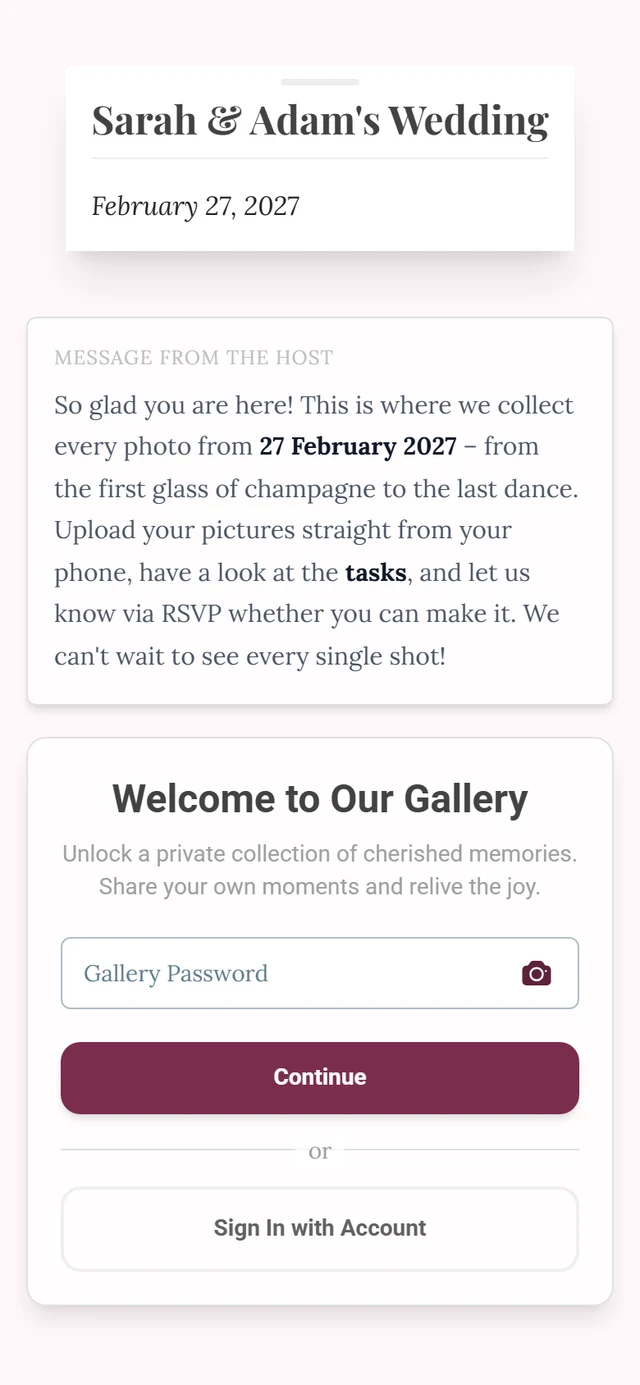
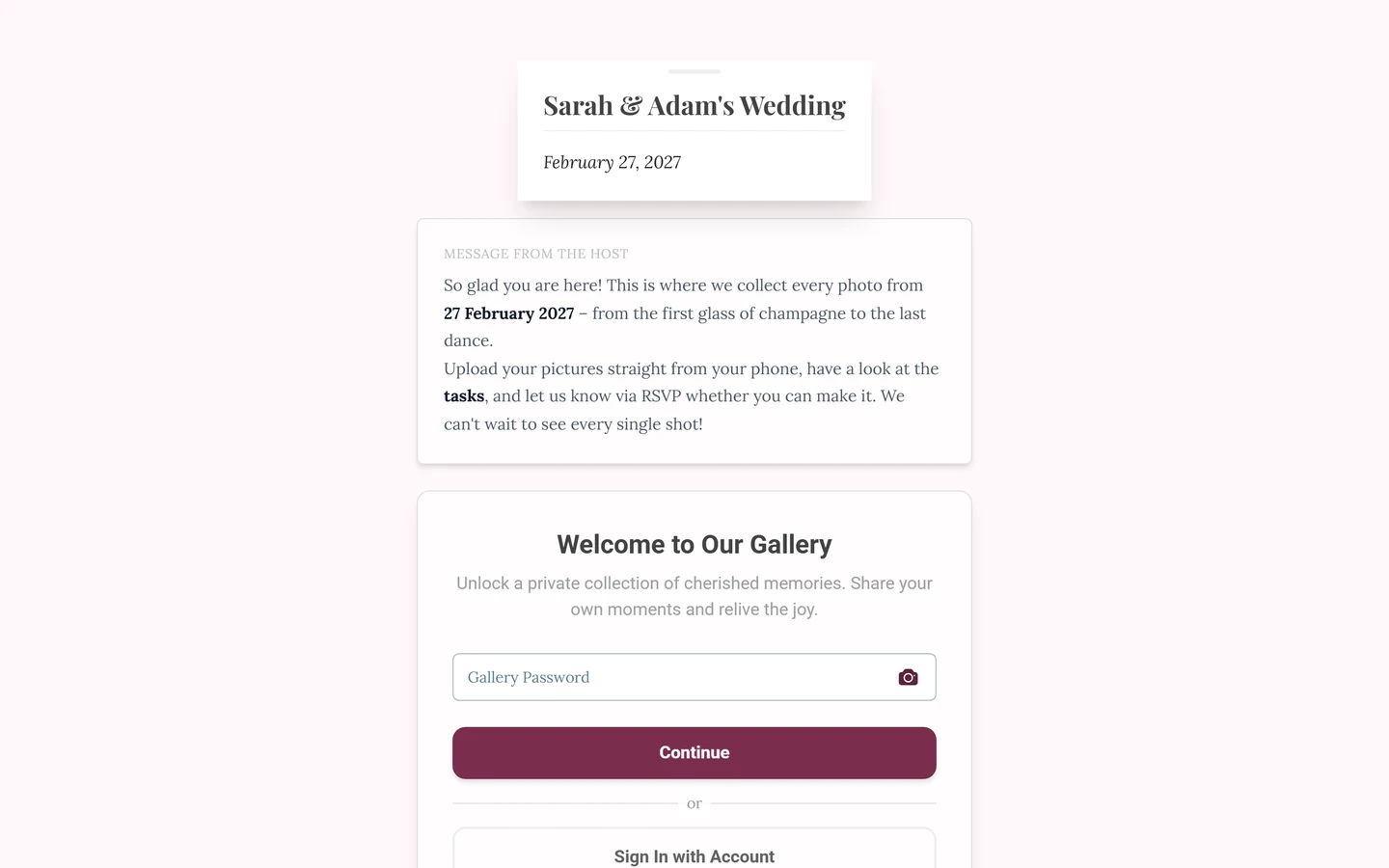
पासवर्ड वाले इवेंट में पहले कोड डालें या कैमरा आइकन से स्कैन करें। -
आगे बढ़ें पर टैप करें। पहले कदम में मुख्य बटन का नाम आगे बढ़ें होता है। इससे कोड जांचा जाता है और आप नाम वाले कदम पर पहुंचते हैं।
-
अपना नाम डालें। आपका नाम फ़ील्ड में (प्लेसहोल्डर “जैसे: प्रिया शर्मा”) वह नाम डालें, जिससे आप गैलरी में दिखना चाहते हैं। फ़ील्ड ख़ाली छोड़ें, तो ऐप “कृपया अपना नाम दर्ज करें।” से याद दिलाता है – फिर भी बिना नाम के आगे बढ़ें से आप बिना नाम के भी जुड़ सकते हैं (तब आपकी फ़ोटो “अनाम” के रूप में दिखती हैं), जब तक होस्ट नाम ज़रूरी न कर दे। अगर आपसे कोड में ग़लती हो गई हो, तो कोड बदलें से पासवर्ड वाले कदम पर वापस जा सकते हैं।
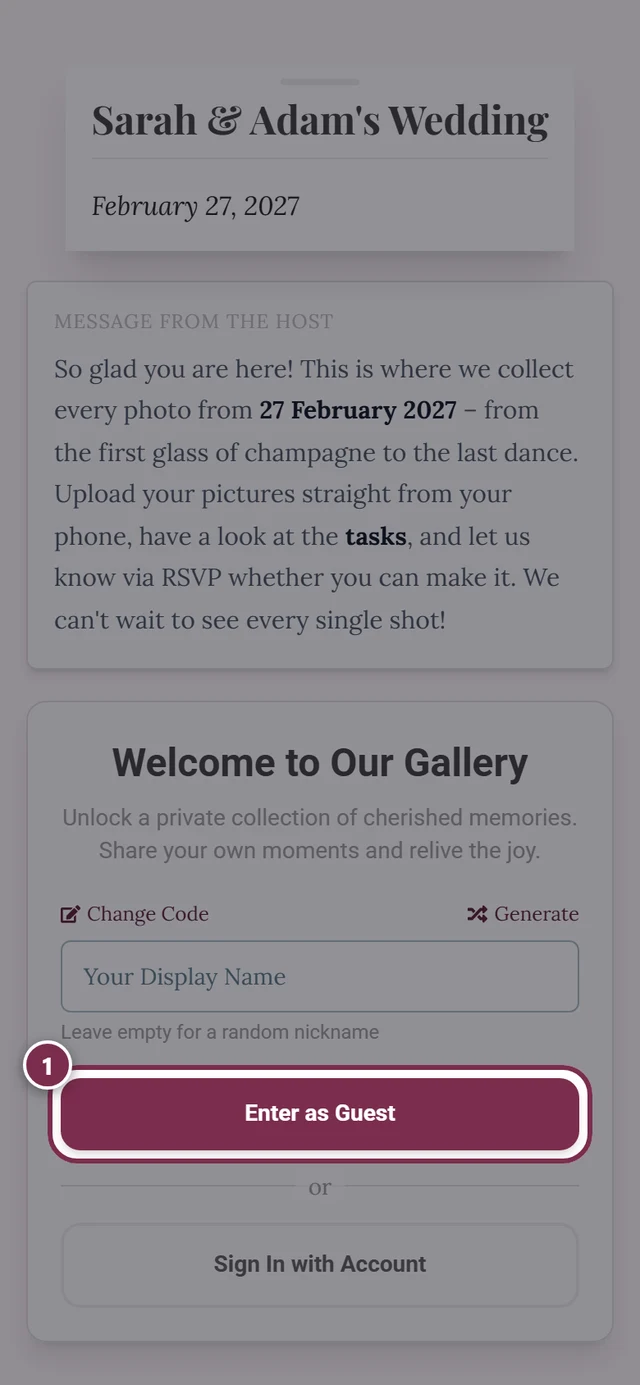
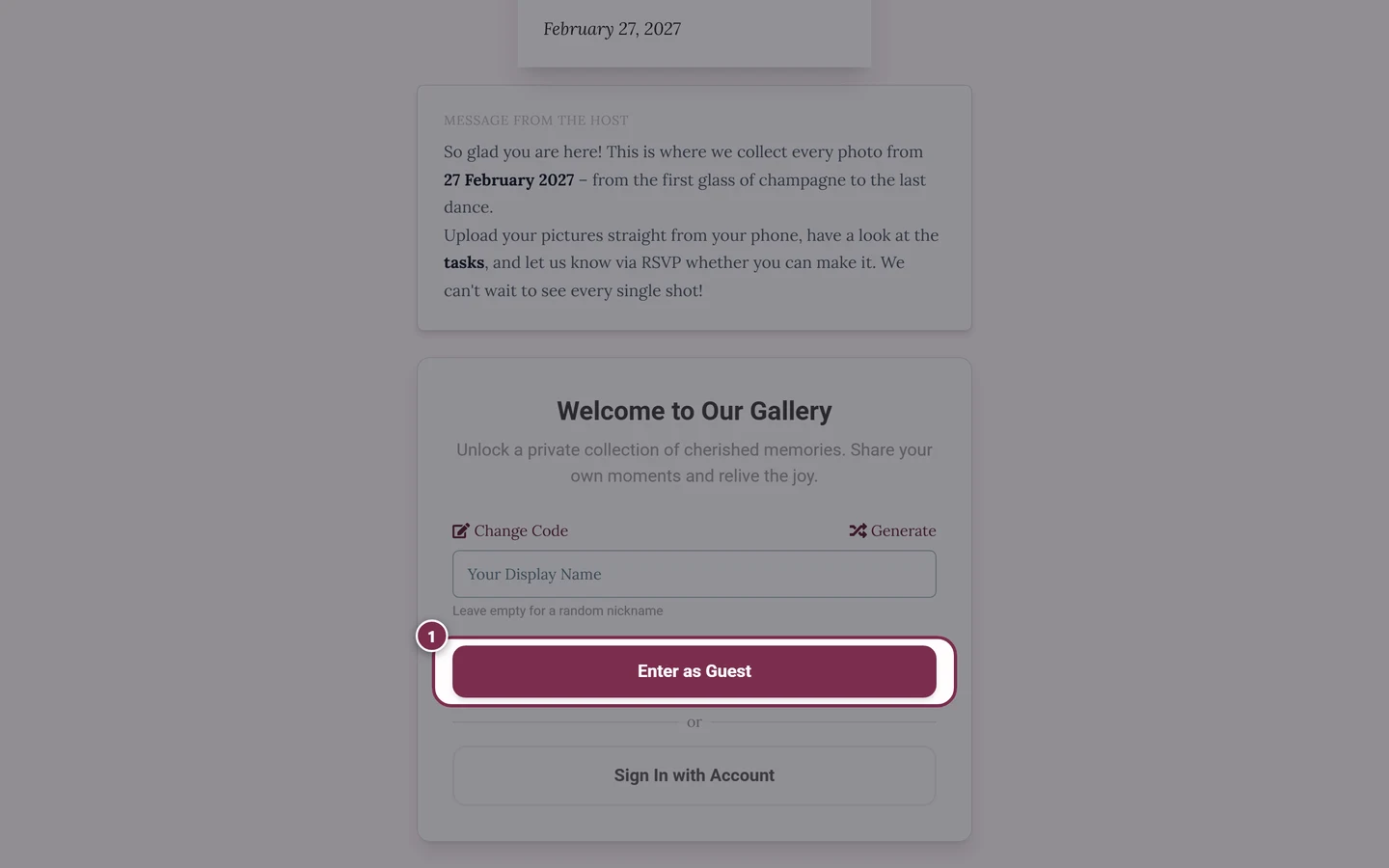
अपना नाम डालें और फ़ोटो देखने के लिए आगे बढ़ें से जुड़ जाएं। -
फ़ोटो देखने के लिए आगे बढ़ें पर टैप करें – या Enter दबाएं। एक टैप और आप गैलरी में हैं।
अकाउंट के साथ: ईमेल लिंक या पासवर्ड से लॉग इन
Section titled “अकाउंट के साथ: ईमेल लिंक या पासवर्ड से लॉग इन”अकाउंट तब काम का है जब आप चाहें कि आपके अपलोड, पॉइंट्स और उपलब्धियां हमेशा बनी रहें, आप दूसरे डिवाइस पर आगे बढ़ना चाहें या कई इवेंट में शामिल हों। लॉग इन ईमेल से शुरू होता है: आप सिर्फ़ अपना पता डालते हैं और Photogala अपने-आप पहचान लेता है कि आपका अकाउंट कैसे बना है।
-
लॉग इन खोलें। शुरुआती स्क्रीन पर लिंक मौजूदा खाते से लॉग इन करें पर टैप करें (यह तब दिखता है जब आप लॉग आउट हों या सिर्फ़ मेहमान के तौर पर देख रहे हों)। जो एक्सेस कोड आप पहले डाल चुके हैं, उसे Photogala लॉग इन के बाद अपने-आप इस्तेमाल कर लेता है। अगर आप पहले से मेहमान के तौर पर गैलरी में हैं, तो रास्ता ऊपर दाईं तरफ़ का अवतार → लॉग इन करें है (देखें बाद में गेस्ट से अकाउंट पर आना)।
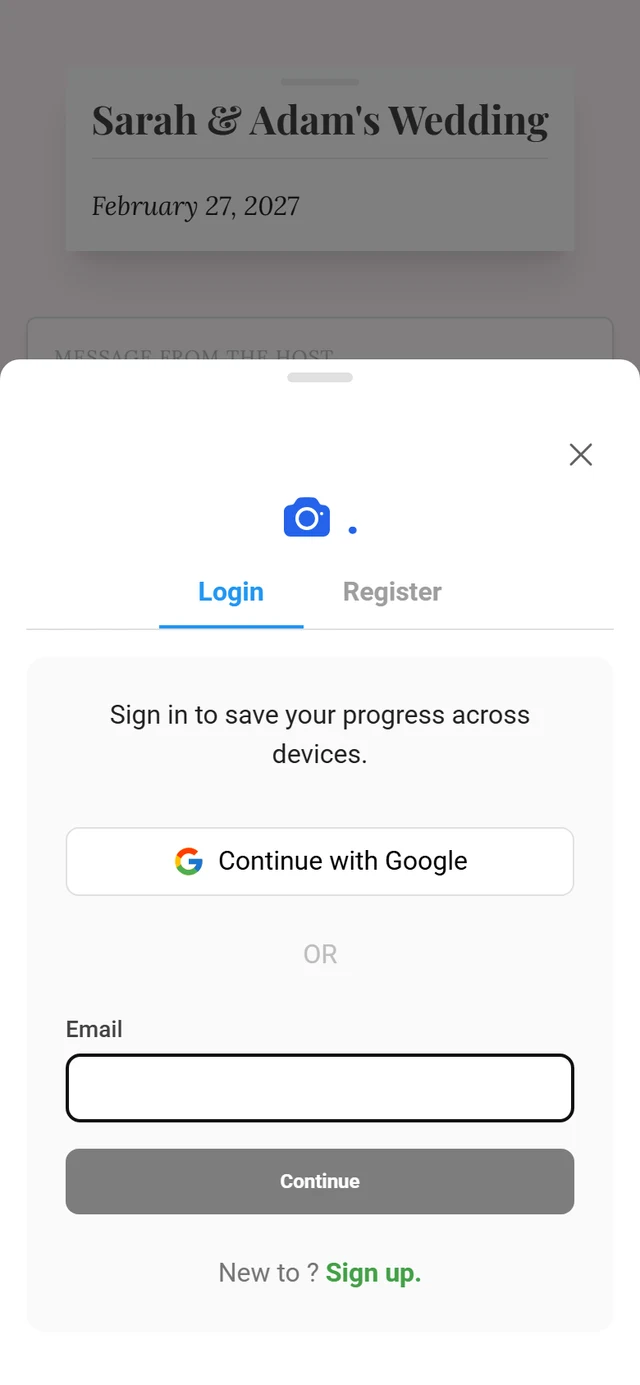
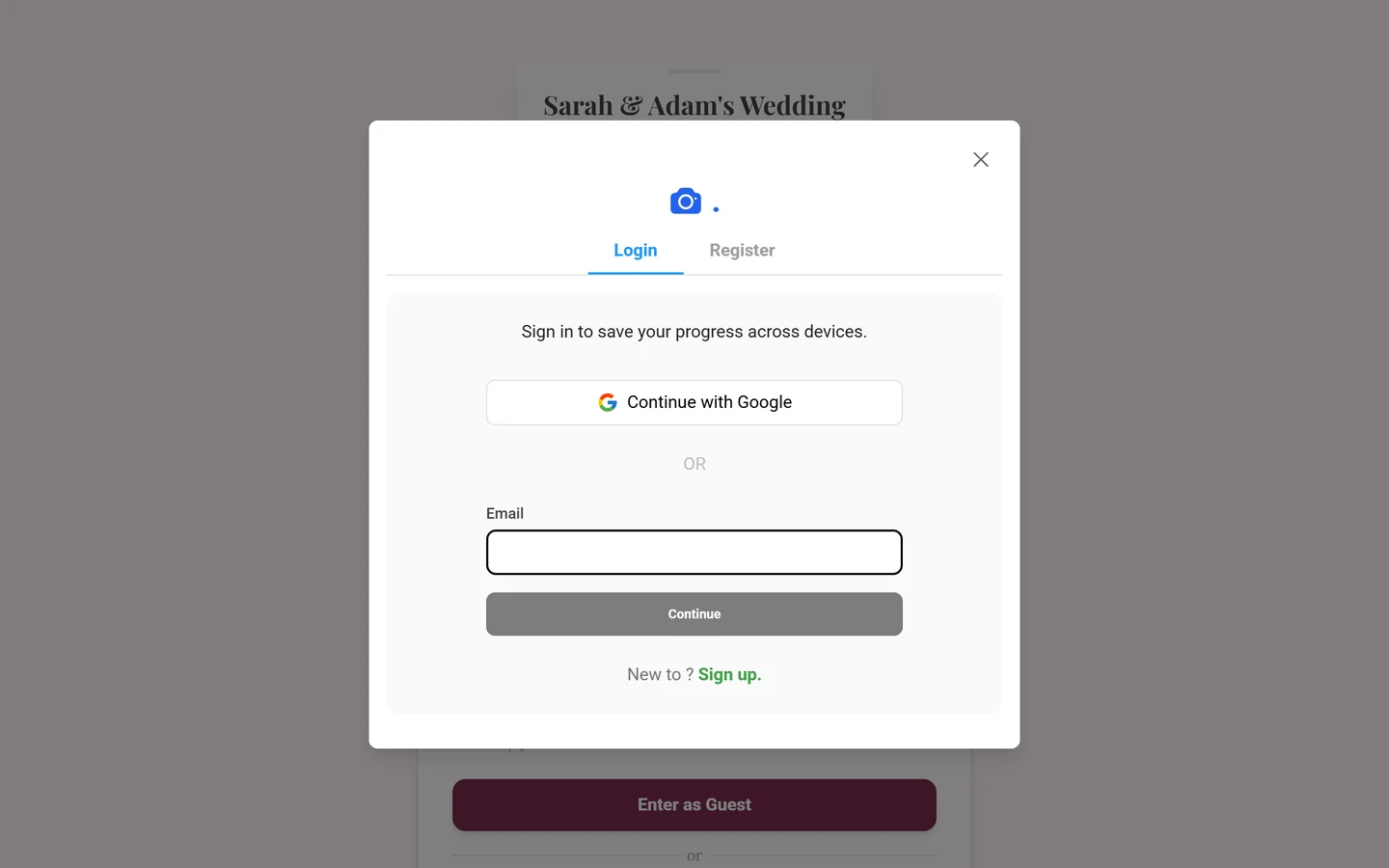
लॉग इन डायलॉग: ऊपर Google से जारी रखें, उसके नीचे ईमेल फ़ील्ड और आगे बढ़ें। -
वैकल्पिक: Google से। डायलॉग में सबसे ऊपर Google से जारी रखें बटन है। एक क्लिक और लॉग इन आपके Google अकाउंट से हो जाता है – बिना पासवर्ड और बिना ईमेल लिंक के।
-
ईमेल डालें और आगे बढ़ें। ईमेल फ़ील्ड में अपना पता डालें और आगे बढ़ें पर टैप करें। Photogala जब जांच करता है, तब थोड़ी देर “जांच हो रही है…” दिखता है। इसके बाद सिस्टम अपने-आप तय करता है कि कौन-सा मामला है:
- पासवर्ड वाला अकाउंट → पासवर्ड फ़ील्ड और लॉग इन करें बटन दिखता है। पासवर्ड भूल गए? पासवर्ड भूल गए? पर टैप करें। ईमेल चिप पर बदलें से आप कोई दूसरा पता डाल सकते हैं।
- बिना पासवर्ड वाला अकाउंट → आप अपना इनबॉक्स देखें पर पहुंचते हैं: “हमने
{{email}}पर एक लॉग इन लिंक भेजा है। लॉग इन करने के लिए उस पर क्लिक करें।” अपना इनबॉक्स (स्पैम फ़ोल्डर भी) खोलें और लिंक पर टैप करें – अगला सेक्शन देखें। गलती से ग़लत पता डल गया हो, तो दूसरा ईमेल इस्तेमाल करें से उसे ठीक करें। - कोई अकाउंट नहीं मिला → कोई अकाउंट नहीं मिला। सीधे अकाउंट बनाने के लिए अकाउंट बनाएं पर टैप करें (देखें नया अकाउंट बनाना)।
- सिर्फ़ Google से जुड़ा → अपने सोशल लॉग इन का इस्तेमाल करें। तब ऊपर वाले Google बटन का इस्तेमाल करें।
ईमेल से लॉग इन का लिंक पक्का करना
Section titled “ईमेल से लॉग इन का लिंक पक्का करना”अगर आपका अकाउंट बिना पासवर्ड का है, तो लिंक ईमेल से आता है। ज़रूरी बात: आपको उस पर ख़ुद क्लिक करना होगा – आपके इनबॉक्स का कोई ऑटोमैटिक प्रीव्यू स्कैनर उसे खोल दे तो एक बार चलने वाला टोकन ख़त्म हो जाता है।
-
ईमेल में लिंक पर टैप करें। इससे अपने अकाउंट में लॉग इन करें पेज खुलता है, जिसमें लिखा होता है कि यह लिंक सिर्फ़ एक बार इस्तेमाल हो सकता है।
-
लॉग इन करें पर टैप करें। असल में लॉग इन इसी क्लिक से होता है। इसके बाद आप अंदर हैं।
नया अकाउंट बनाना
Section titled “नया अकाउंट बनाना”अकाउंट आप साइन अप करें से बनाते हैं – या तो लॉग इन डायलॉग के निचले हिस्से में (“Photogala पर नए हैं?” के बाद साइन अप करें।) या अपने प्रोफ़ाइल पेज के साइन अप करें बटन से।
-
साइन अप पर जाएं। साइन अप करें पर टैप करें। यहां भी आप पासवर्ड बनाने की जगह Google से जारी रखें से आ सकते हैं।
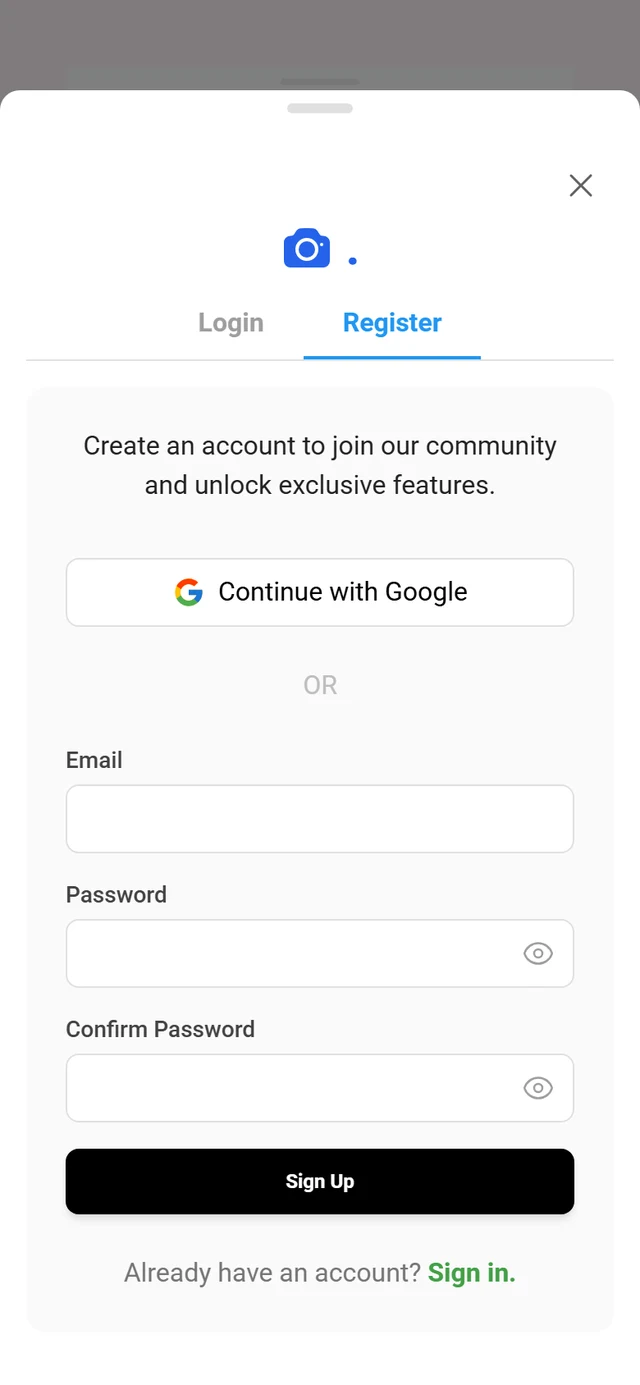
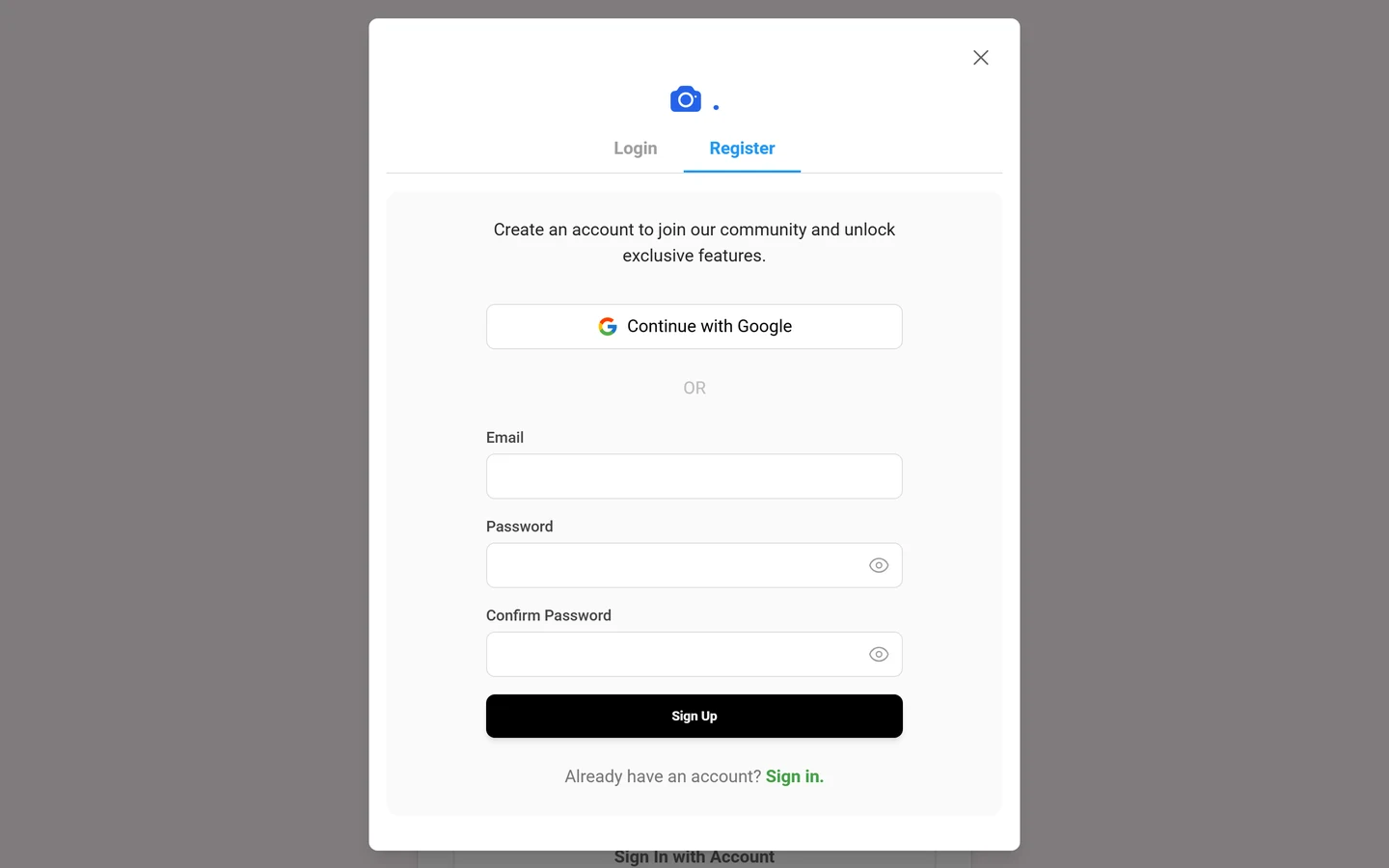
साइन अप: ईमेल, पासवर्ड और पुष्टि – या सीधे Google से। -
ईमेल और पासवर्ड डालें। अपना ईमेल और पासवर्ड डालें। एक लाइव इंडिकेटर पासवर्ड की मज़बूती दिखाता है; बहुत कमज़ोर पासवर्ड, या ऐसे जिनमें आपका ईमेल शामिल हो, स्वीकार नहीं किए जाते।
-
पासवर्ड की पुष्टि करें। उसे पासवर्ड की पुष्टि करें फ़ील्ड में दोहराएं। मेल खाने पर “पासवर्ड मेल खाते हैं!” दिखता है; वरना “पासवर्ड मेल नहीं खाते!” और बटन बंद रहता है।
-
साइन अप करें पर टैप करें। बस – आपका अकाउंट बन गया और आप लॉग इन हैं।
बाद में मेहमान से अकाउंट पर आना
Section titled “बाद में मेहमान से अकाउंट पर आना”आपने मेहमान के रूप में शुरुआत की थी और अब अपना योगदान सुरक्षित करना चाहते हैं? कोई दिक़्क़त नहीं – आपके अब तक के अपलोड, पॉइंट्स और उपलब्धियां बनी रहती हैं और अकाउंट के साथ जुड़ जाती हैं।
-
रास्ता A – प्रोफ़ाइल मेन्यू से। ऊपर दाईं तरफ़ के अवतार पर टैप करें। मेहमानों के लिए वहां अकाउंट सेक्शन में लॉग इन करें दिखता है। वह लॉग इन डायलॉग खोलता है, जहां आप लॉग इन या साइन अप करते हैं।
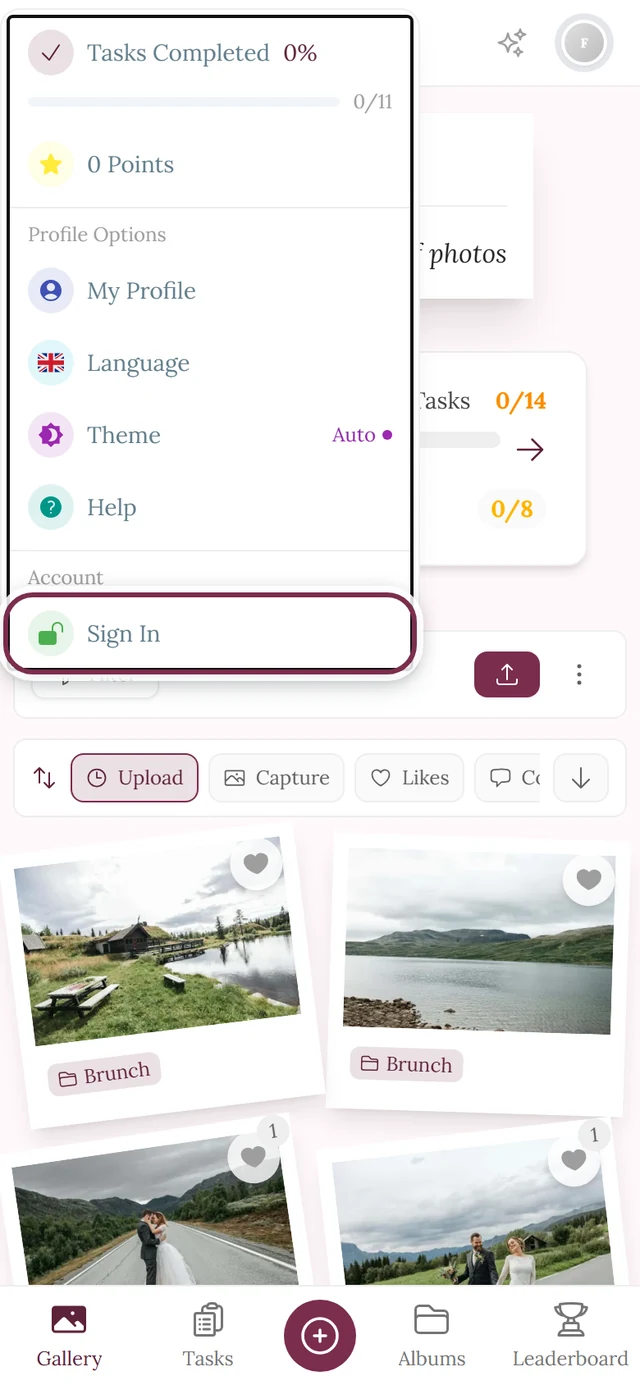
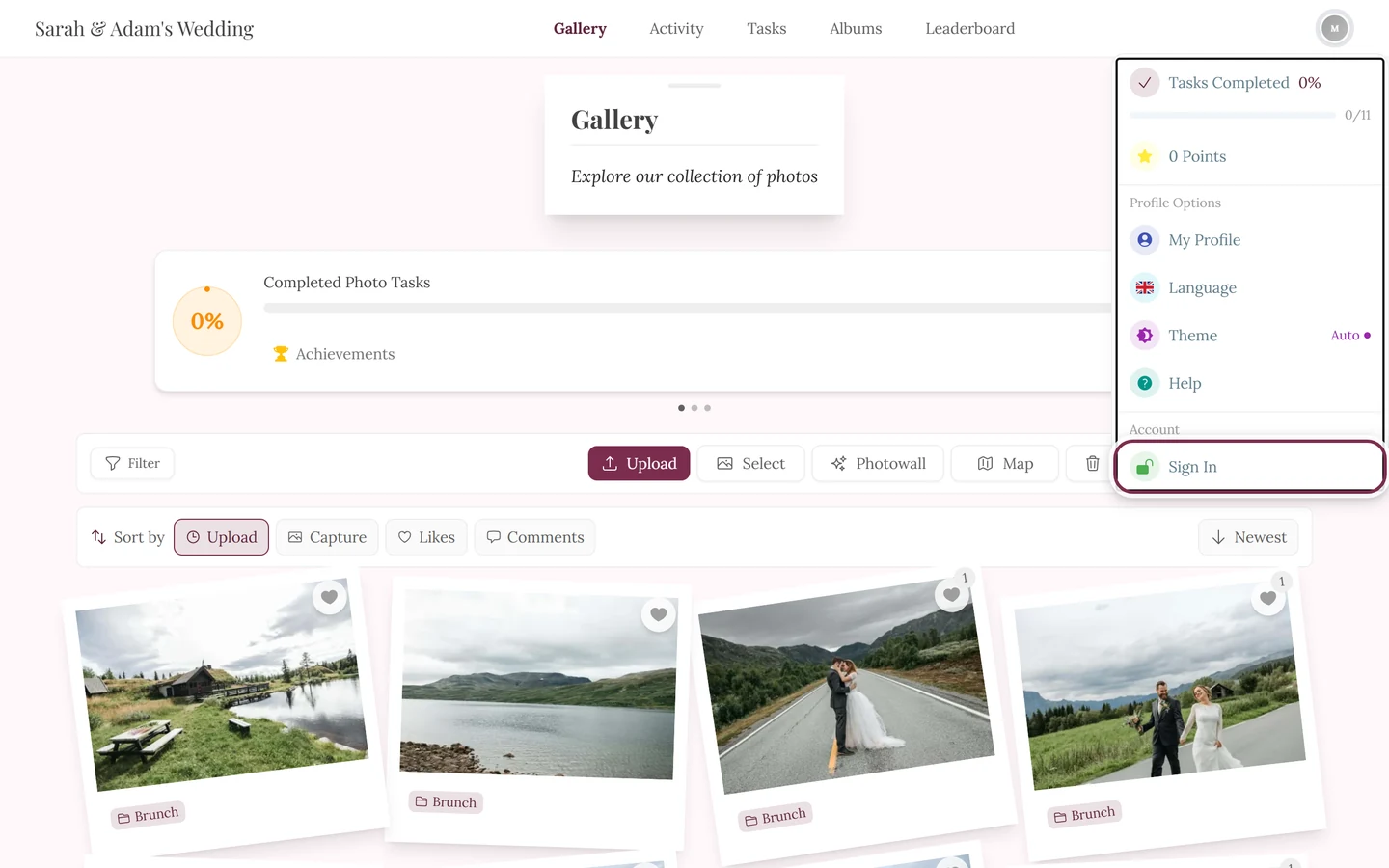
ऊपर दाईं तरफ़ के अवतार से: मेहमानों को यहां लॉग इन करें मिलता है। -
रास्ता B – अपने प्रोफ़ाइल पेज से। अपनी प्रोफ़ाइल खोलें। वहां साइन अप करें बटन मिलता है, साथ में संदेश कि अपनी प्रोग्रेस सेव करें और सभी डिवाइस पर आसानी से सिंक करें। उस पर टैप करने से साइन अप शुरू हो जाता है।
अपना अकाउंट संभालना
Section titled “अपना अकाउंट संभालना”रजिस्टर्ड अकाउंट बनते ही आपको अकाउंट और सुरक्षा से जुड़ी हर चीज़ के लिए एक अलग जगह मिलती है: ईमेल पता, पासवर्ड, लॉग इन किए हुए डिवाइस, Google से जुड़ाव, टाइम ज़ोन, भाषा, सूचनाएं – और अकाउंट डिलीट करना।
अकाउंट सेटिंग्स कहां हैं
Section titled “अकाउंट सेटिंग्स कहां हैं”वहां पहुंचने के दो रास्ते हैं – दोनों एक ही डायलॉग अकाउंट सेटिंग्स खोलते हैं, जिसका सबटाइटल है “अपने अकाउंट की पसंद और सेटिंग्स तय करें”।
-
रास्ता A – प्रोफ़ाइल मेन्यू। ऊपर दाईं तरफ़ के अवतार पर टैप करें और मैनेजमेंट सेक्शन में अकाउंट सेटिंग्स चुनें।
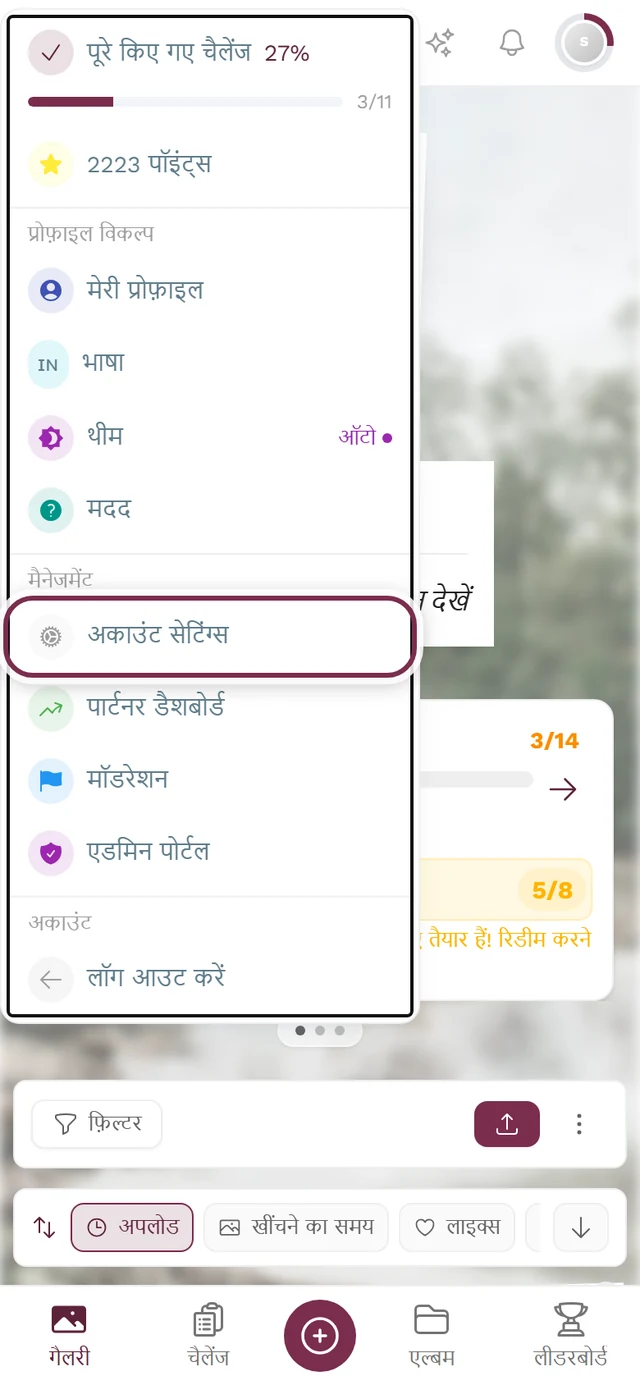
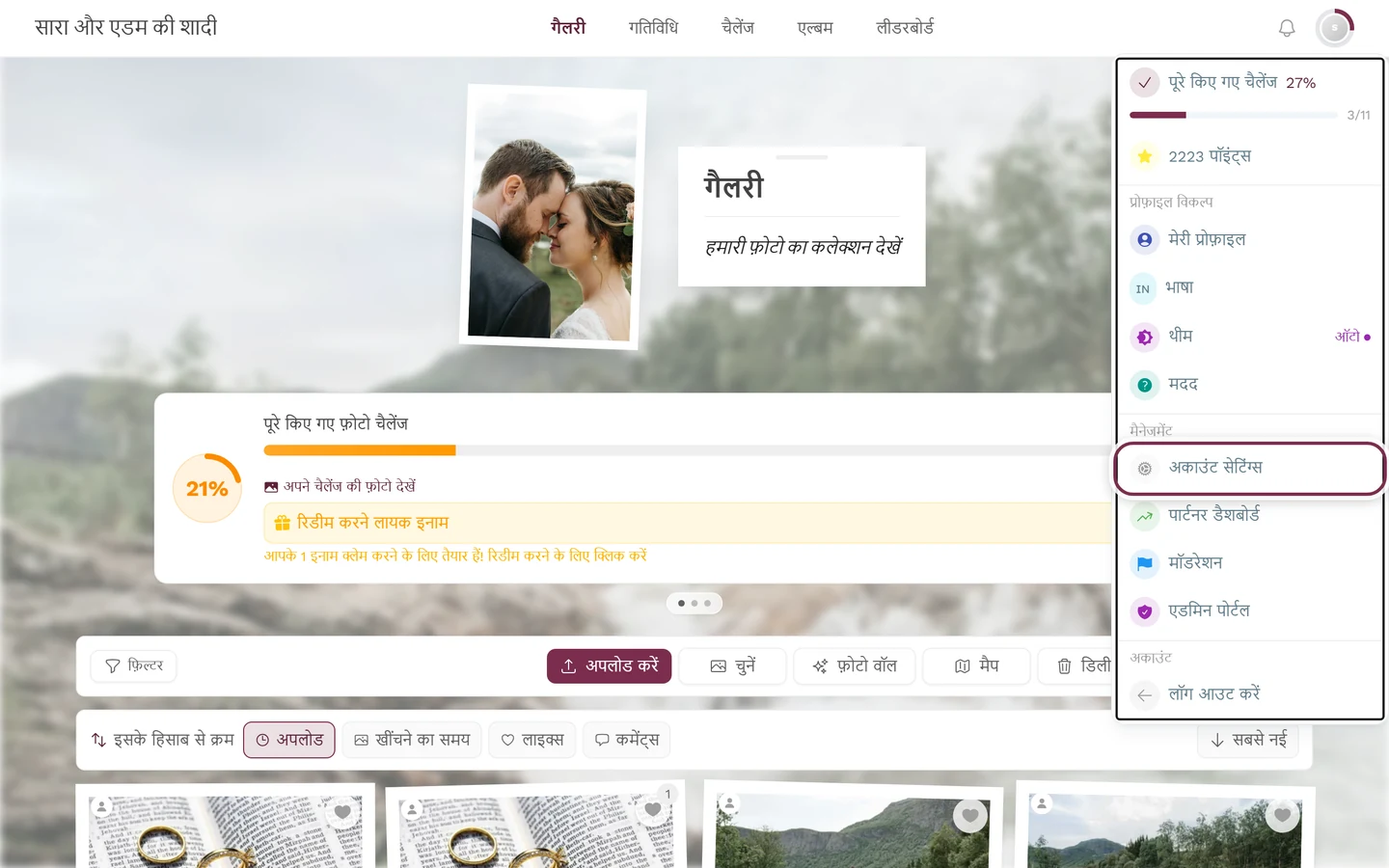
प्रोफ़ाइल मेन्यू में अकाउंट सेटिंग्स मैनेजमेंट सेक्शन में है – सिर्फ़ लॉग इन यूज़र के लिए। -
रास्ता B – प्रोफ़ाइल पेज। अपनी प्रोफ़ाइल खोलें। लॉग इन यूज़र को ठीक उसी जगह अकाउंट सेटिंग्स बटन मिलता है, जहां मेहमानों को साइन अप करें दिखता है।
टैब एक नज़र में
Section titled “टैब एक नज़र में”| टैब | वहां आप क्या करते हैं |
|---|---|
| सामान्य | ईमेल पता बदलना, टाइम ज़ोन, भाषा, Google अकाउंट जोड़ना या हटाना |
| सुरक्षा | पासवर्ड सेट करना या बदलना, एक्टिव सेशन संभालना, अकाउंट डिलीट करना |
| बिलिंग | पेमेंट का इतिहास और रसीदें – सिर्फ़ तब दिखता है जब आपके अकाउंट से जुड़े पेमेंट हों |
| सूचनाएं | ईमेल सूचनाएं चालू/बंद और ऐप में हर अलग सूचना का प्रकार |
ईमेल पता बदलना
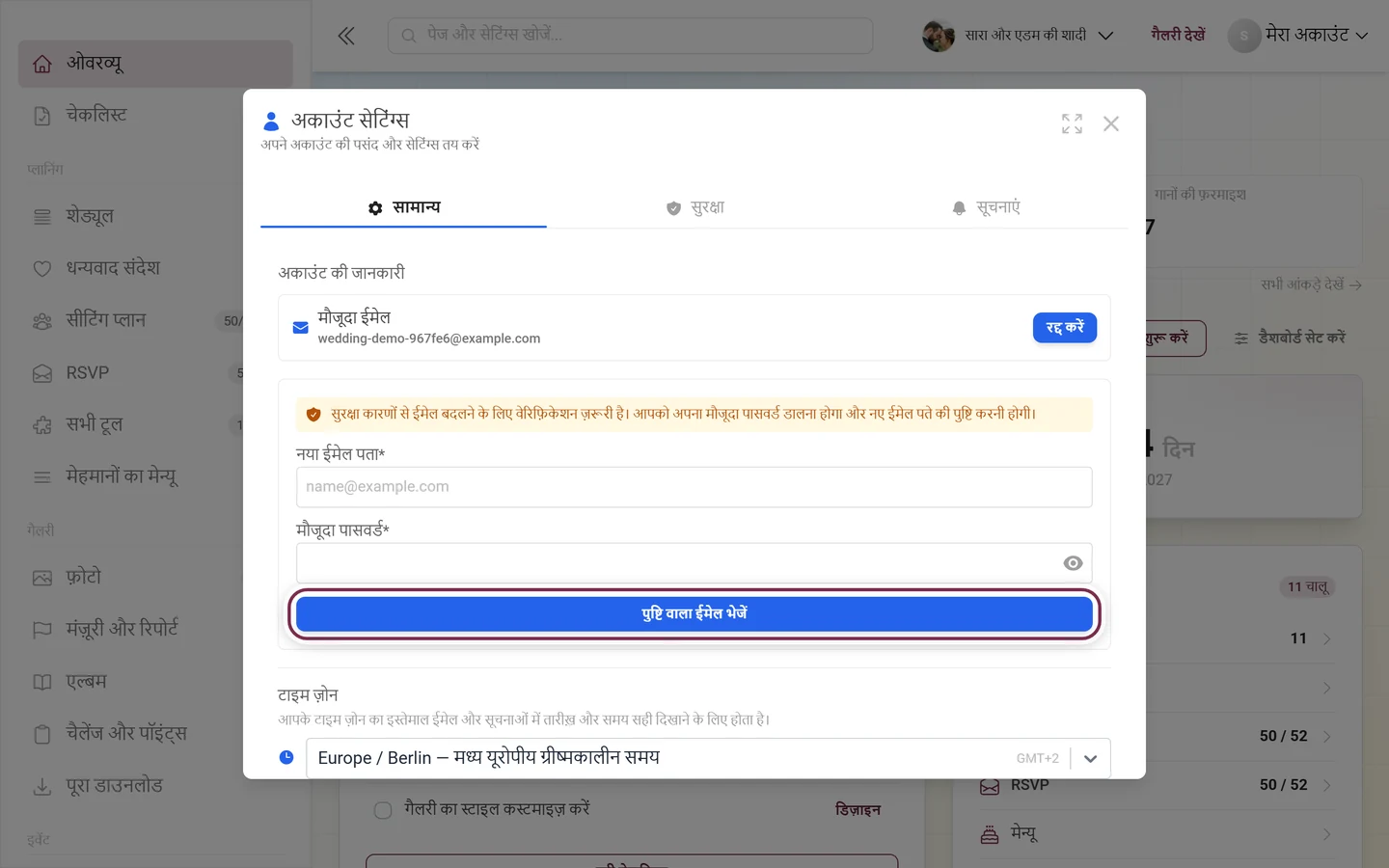
Section titled “ईमेल पता बदलना”आपका ईमेल ही आपकी लॉग इन पहचान है – इसलिए बदलाव नए इनबॉक्स में पुष्टि के बाद ही होता है।
-
अकाउंट सेटिंग्स खोलें, सामान्य टैब। अकाउंट की जानकारी के नीचे आपका मौजूदा ईमेल दिखता है।
-
ईमेल बदलें पर टैप करें। एक फ़ॉर्म खुलता है – साथ में संदेश कि सुरक्षा कारणों से इस बदलाव के लिए वेरिफ़िकेशन ज़रूरी है।
-
नया ईमेल पता फ़ील्ड में नया पता डालें और उसके नीचे मौजूदा पासवर्ड फ़ील्ड में अपना अभी का पासवर्ड। आंख वाला आइकन डाली गई चीज़ दिखा देता है।
-
पुष्टि वाला ईमेल भेजें पर टैप करें। फिर पुष्टि वाला ईमेल भेज दिया गया दिखता है, साथ में संदेश कि नए पते पर ईमेल भेजा जा चुका है।
-
नया इनबॉक्स खोलें और पुष्टि वाले लिंक पर क्लिक करें। बदलाव उसी के बाद लागू होता है।
पासवर्ड सेट करना या बदलना
Section titled “पासवर्ड सेट करना या बदलना”यह सेक्शन सुरक्षा टैब में सबसे ऊपर है और खुलने-बंद होने वाला है। इसका नाम इस पर निर्भर है कि आपके पास पहले से पासवर्ड है या नहीं:
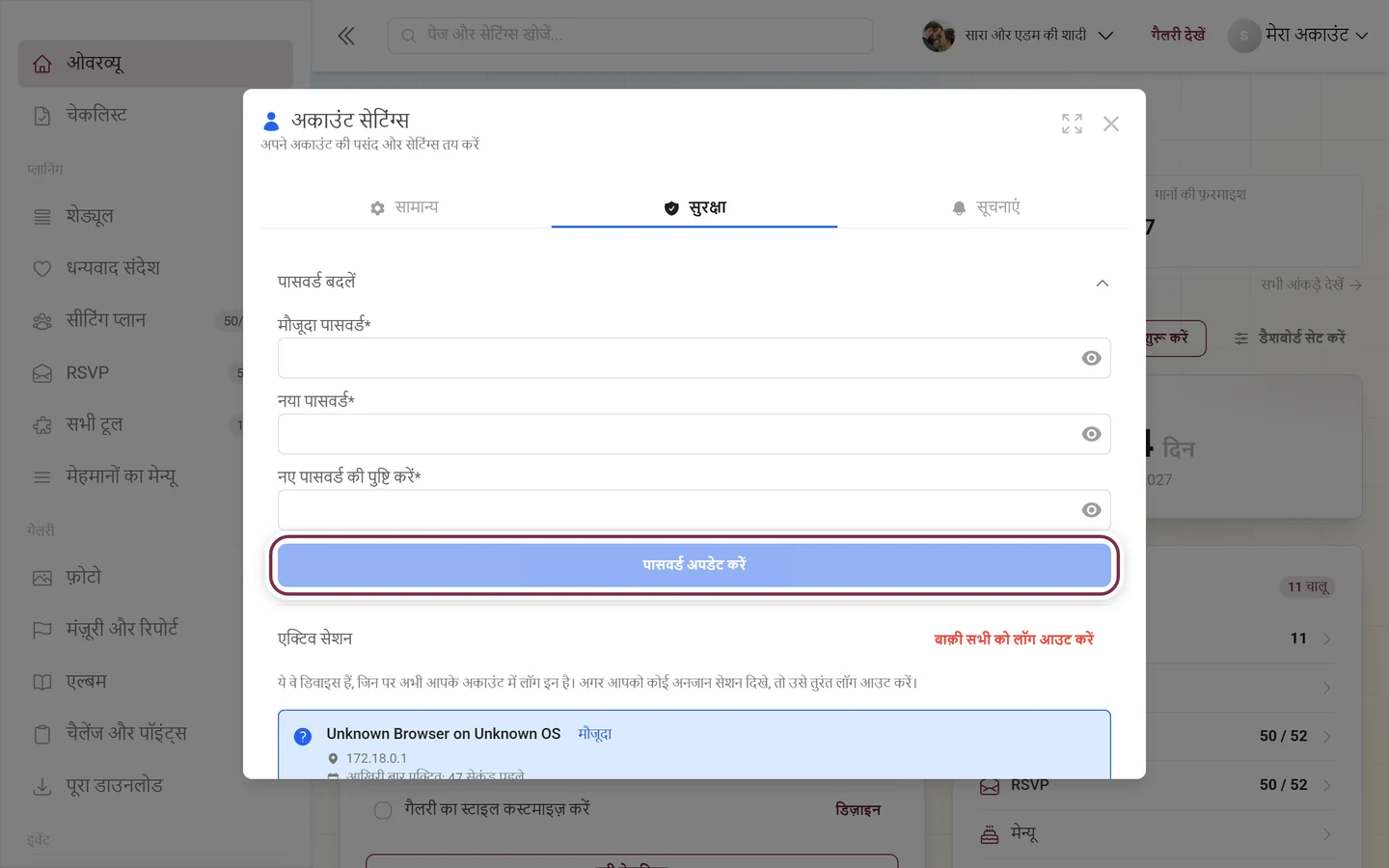
- पासवर्ड सेट करें – आपके पास अब तक कोई पासवर्ड नहीं है। अगर आप हमेशा लॉग इन लिंक या Google से लॉग इन करते रहे हैं, तो यही आम स्थिति है। तब आप नया पासवर्ड सेट करते हैं; “पुराना” पासवर्ड नहीं पूछा जाता।
- पासवर्ड बदलें – आपके पास पहले से पासवर्ड है और आप उसे बदल रहे हैं। तब मौजूदा पासवर्ड फ़ील्ड भी जुड़ जाता है।
-
अकाउंट सेटिंग्स → सुरक्षा टैब → पासवर्ड सेट करें या पासवर्ड बदलें पर टैप करें, ताकि सेक्शन खुल जाए।
-
सिर्फ़ बदलते समय: मौजूदा पासवर्ड डालें।
-
नया पासवर्ड डालें। ठीक उसके नीचे एक रंगीन पट्टी पासवर्ड की मज़बूती दिखाती है और जब तक पासवर्ड कमज़ोर है, ठोस कमियों की सूची देती है। अगर उसमें आपका ईमेल पता शामिल है, तो उसे कमतर आंका जाता है।
-
वही एक बार फिर नए पासवर्ड की पुष्टि करें फ़ील्ड में डालें। मेल न खाए तो वहां “पासवर्ड मेल नहीं खाते” दिखता है और बटन बंद रहता है।
-
पासवर्ड सेट करें या पासवर्ड अपडेट करें पर टैप करें। ऊपर थोड़ी देर “पासवर्ड सफलतापूर्वक सेट हो गया” या “पासवर्ड सफलतापूर्वक अपडेट हो गया” दिखता है।
अगर आप अपने अकाउंट में बिल्कुल नहीं जा पा रहे, तो पासवर्ड भूल गए मदद करेगा।
एक्टिव सेशन: दूसरे डिवाइस को लॉग आउट करना
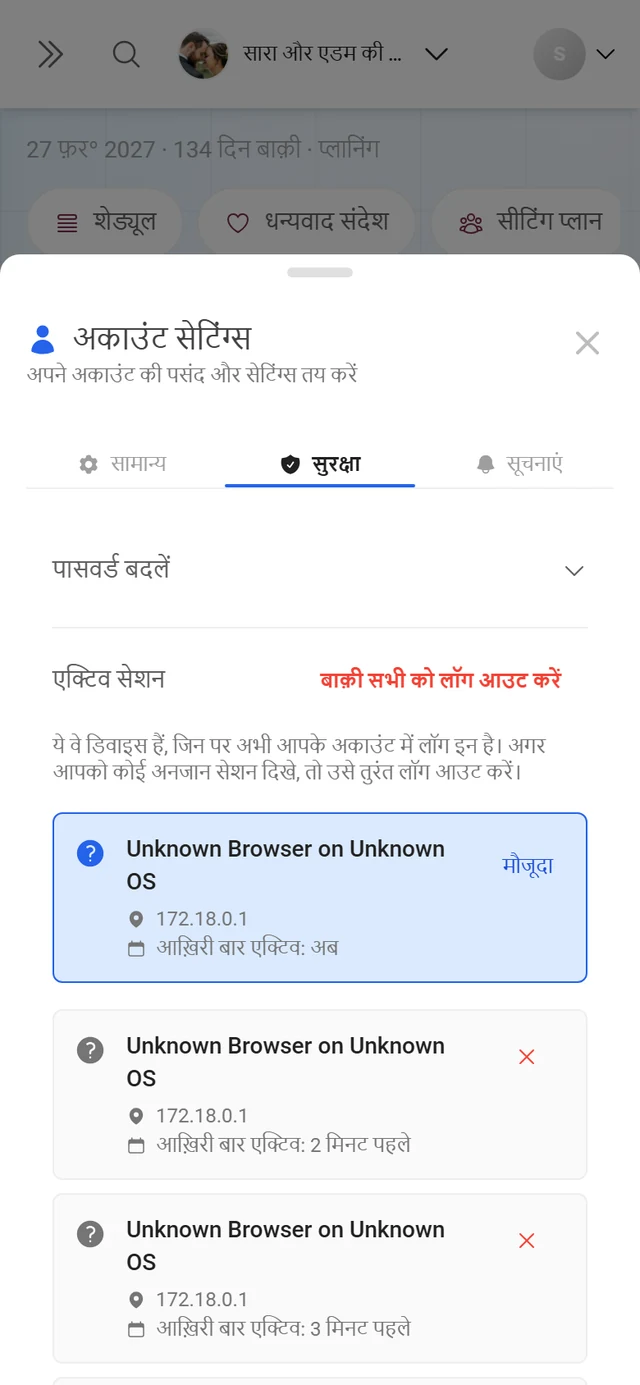
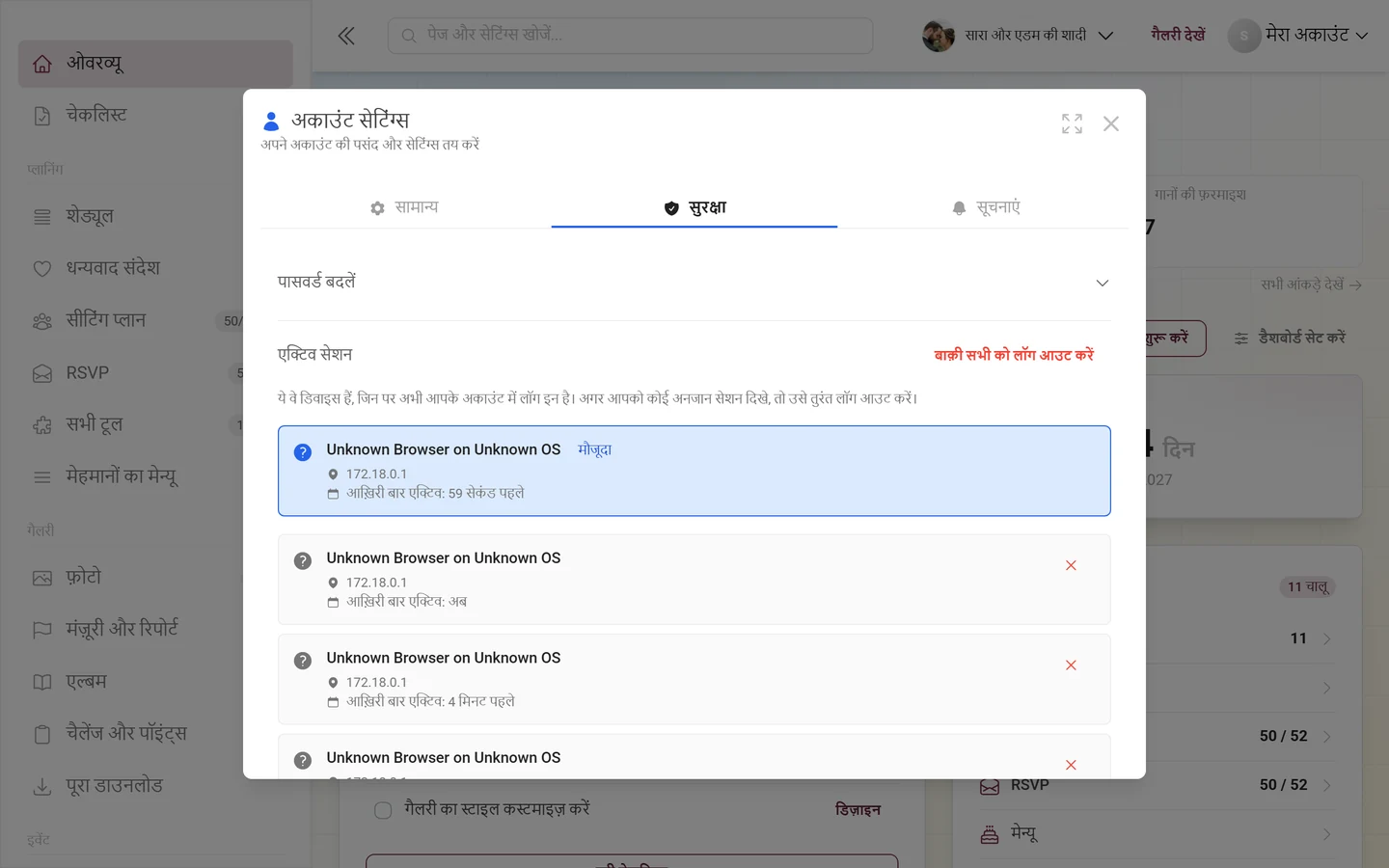
Section titled “एक्टिव सेशन: दूसरे डिवाइस को लॉग आउट करना”सुरक्षा टैब में उसके नीचे एक्टिव सेशन है – उन सभी डिवाइस की सूची, जिन पर अभी आपके अकाउंट में लॉग इन है। उसका संदेश: “ये वे डिवाइस हैं, जिन पर अभी आपके अकाउंट में लॉग इन है। अगर आपको कोई अनजान सेशन दिखे, तो उसे तुरंत लॉग आउट करें।”
हर एंट्री में दिखता है:
- एक डिवाइस आइकन (फ़ोन, टैबलेट, कंप्यूटर, या अनजान के लिए प्रश्नचिह्न),
- ब्राउज़र और ऑपरेटिंग सिस्टम – अगर सर्वर उन्हें लॉग इन से पहचान न पाए, तो वहां (हिंदी में भी) शब्दशः “Unknown Browser on Unknown OS” लिखा होता है; सेशन फिर भी लॉग आउट किया जा सकता है,
- देश के झंडे के साथ जगह (वरना IP पता या “अज्ञात जगह”),
- बीते समय के साथ आख़िरी बार एक्टिव।
आपका अपना सेशन सबसे ऊपर रंग में उभरा हुआ और मौजूदा चिप के साथ दिखता है – उसे यहां से लॉग आउट नहीं किया जा सकता।
-
एक डिवाइस को लॉग आउट करना। पंक्ति के दाएं किनारे पर X पर टैप करें। पूछा जाता है सेशन लॉग आउट करें?, साथ में संदेश कि उसके बाद उस डिवाइस को फिर से लॉग इन करना होगा। लॉग आउट करें से पक्का करें।
-
बाक़ी सभी को लॉग आउट करना। ऊपर दाईं तरफ़, टाइटल के बगल में बाक़ी सभी को लॉग आउट करें है (यह तभी दिखता है जब कोई और सेशन हो)। पूछा जाता है बाक़ी सभी सेशन लॉग आउट करें? – आपका मौजूदा डिवाइस लॉग इन रहता है, बाक़ी सब बाहर हो जाते हैं।
-
बहुत सारे डिवाइस हों तो पन्ने पलटें। अगर सेशन एक पेज में न समाएं, तो नीचे पिछला और अगला के साथ “पेज
{{current}}/{{total}}” दिखता है।
Google अकाउंट जोड़ना या हटाना
Section titled “Google अकाउंट जोड़ना या हटाना”सामान्य टैब में आपको जुड़े हुए अकाउंट सेक्शन की Google अकाउंट वाली पंक्ति मिलती है। उसके नीचे मौजूदा स्थिति दिखती है: जुड़ा हुआ या जुड़ा नहीं है।
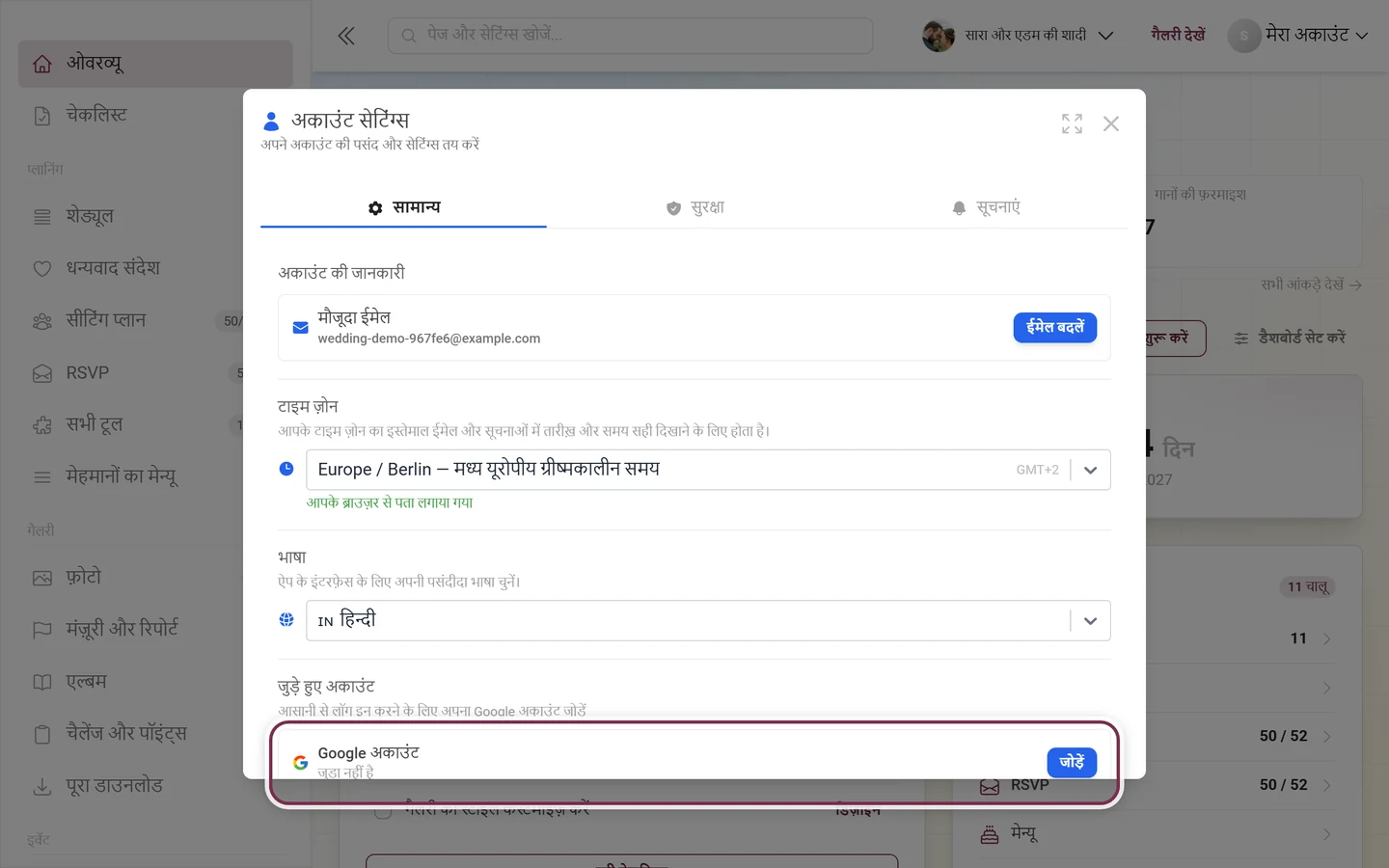
- जोड़ना: जोड़ें पर टैप करें। Google की एक छोटी विंडो खुलती है। पुष्टि के बाद आपका Google अकाउंट जुड़ जाता है और आप आगे से उससे भी लॉग इन कर सकते हैं। अगर विंडो ब्लॉक हो जाए, तो Photogala बताता है: “पॉप-अप ब्लॉक हो गया। कृपया इस साइट के लिए पॉप-अप की अनुमति दें।”
- हटाना: अलग करें पर टैप करें। Google अकाउंट अलग करें? वाला सवाल चेताता है कि इसके बाद आप Google से लॉग इन नहीं कर पाएंगे। अलग करें से पक्का करें।
टाइम ज़ोन और भाषा
Section titled “टाइम ज़ोन और भाषा”दोनों सेटिंग्स भी सामान्य टैब में हैं।
टाइम ज़ोन। खोजने लायक एक चुनाव-फ़ील्ड (“टाइम ज़ोन खोजें…”), जिसमें सभी टाइम ज़ोन मौजूदा UTC अंतर के साथ हैं। ऐप में विवरण: “आपके टाइम ज़ोन का इस्तेमाल ईमेल और सूचनाओं में तारीख़ और समय सही दिखाने के लिए होता है।” यानी यह तय करता है कि Photogala आपको समय किस स्थानीय समय में बताए – जैसे रिमाइंडर और समय-सीमा की सूचनाओं में।
भाषा। ठीक उसके नीचे: “ऐप के इंटरफ़ेस के लिए अपनी पसंदीदा भाषा चुनें।” यहां चुनी गई भाषा आपके अकाउंट में सेव होती है और इसलिए दूसरे डिवाइस पर भी लागू रहती है। भाषा बदलने के सभी रास्ते भाषा बदलना में हैं।
सूचनाएं
Section titled “सूचनाएं”सूचनाएं टैब तय करता है कि आपको असल में क्या भेजा जाए: ईमेल सूचनाएं का एक स्विच, और उसके नीचे, श्रेणियों के हिसाब से, ऐप की घंटी के लिए हर अलग सूचना का प्रकार। ब्योरा नोटिफ़िकेशन में है।
अकाउंट डिलीट करना
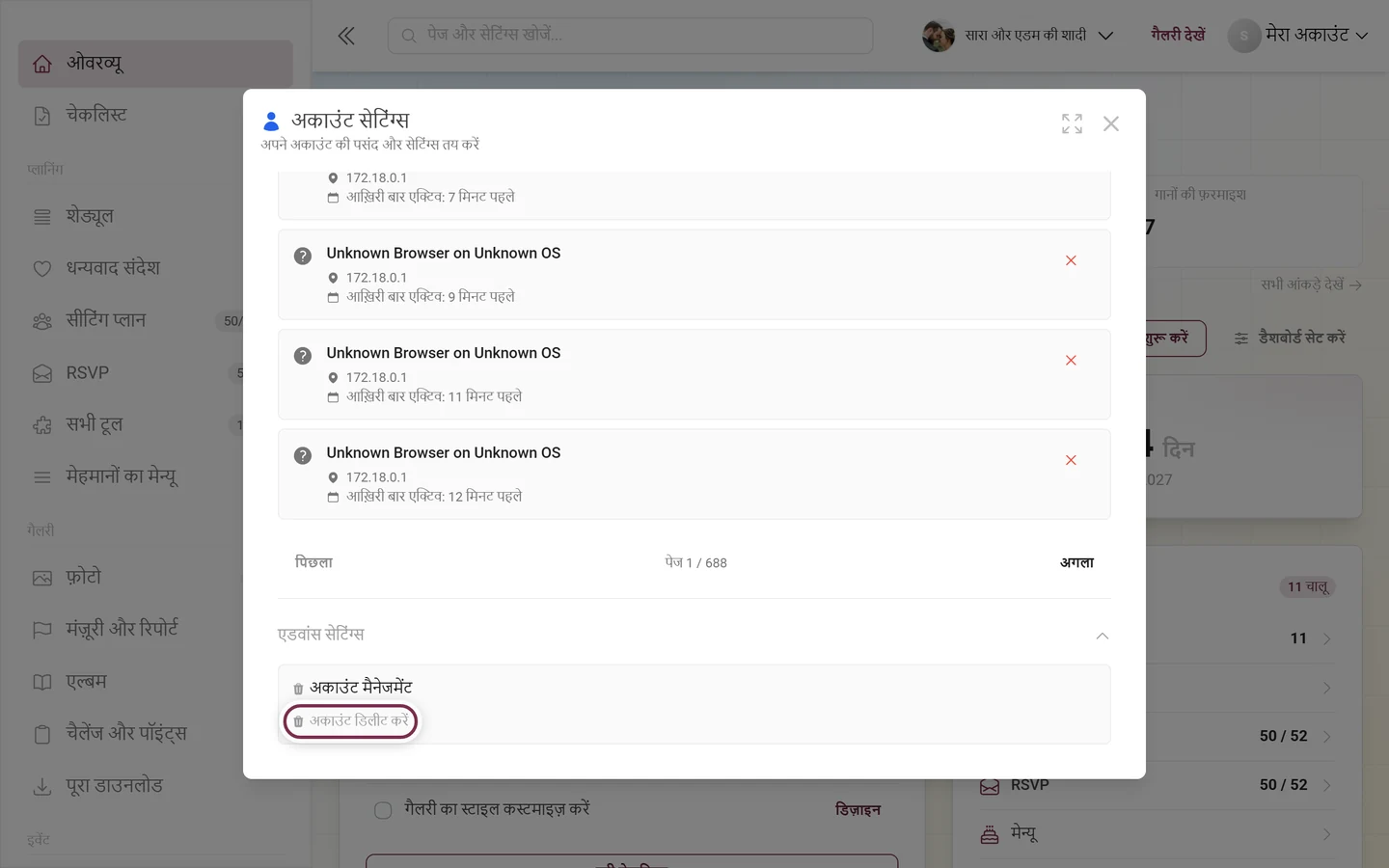
Section titled “अकाउंट डिलीट करना”डिलीट करने का विकल्प जान-बूझकर छिपाकर रखा गया है और दो चरणों में होता है।
-
अकाउंट सेटिंग्स → सुरक्षा टैब → सबसे नीचे एडवांस सेटिंग्स खोलें। उसमें अकाउंट मैनेजमेंट सेक्शन है, जिसमें अकाउंट डिलीट करें लिंक है।
-
चरण 1 – इवेंट जांचना। Photogala पहले देखता है (“आपके मालिकाना हक़ वाले इवेंट जांचे जा रहे हैं…”) कि कहीं आप किसी इवेंट के अकेले मालिक तो नहीं।
- अगर नहीं हैं, तो हरा बॉक्स संभालने के लिए कोई इवेंट नहीं दिखता है और आप सीधे अकाउंट डिलीट करना जारी रखें पर जा सकते हैं।
- अगर हैं, तो इन इवेंट्स पर आपका ध्यान ज़रूरी है इन इवेंट की सूची के साथ दिखता है, जिसमें मीडिया की संख्या और अपलोड करने वाले हैं। हर इवेंट के लिए आपको चुनना होता है: ट्रांसफ़र करें या इवेंट डिलीट करें। सभी इवेंट निपटते ही अकाउंट डिलीट करना जारी रखें क्लिक करने लायक होता है – वरना उसके नीचे लिखा रहता है “आगे बढ़ने से पहले कृपया सभी इवेंट ट्रांसफ़र करें या उन्हें डिलीट के लिए चुनें”।
-
चरण 2 – पुष्टि। अकाउंट डिलीट करने की पुष्टि दिखता है: “यह कार्रवाई वापस नहीं ली जा सकती। आपका सारा डेटा हमेशा के लिए डिलीट हो जाएगा। पुष्टि के लिए कृपया अपना ईमेल पता डालें।” अपना ईमेल पता फ़ील्ड में ठीक वैसा ही टाइप करें – तभी डिलीट करने की पुष्टि करें चालू होता है।
पूरा ब्योरा और इसके बाद आपके डेटा का क्या होता है: अकाउंट डिलीट करना।
मेज़बान के रूप में लॉग इन
Section titled “मेज़बान के रूप में लॉग इन”मेज़बान का एक्सेस मेहमान के एक्सेस से अलग चलता है। अगर आप अपना इवेंट संभालना या खोलना चाहते हैं, तो अपना इवेंट खोलना देखें। इवेंट खोलने वाला मैजिक लिंक पुष्टि के बाद इवेंट की सूची (/admin) पर पहुंचता है – यह मेज़बान का रास्ता है, मेहमानों की गैलरी का नहीं। अगर आप अपने अकाउंट में बिल्कुल नहीं जा पा रहे, तो पासवर्ड भूल गए मदद करेगा।