सपोर्टेड ब्राउज़र और डिवाइस
गैलरी सीधे ब्राउज़र में चलती है — फ़ोन पर भी और कंप्यूटर पर भी।
कौन-से ब्राउज़र चलते हैं
Section titled “कौन-से ब्राउज़र चलते हैं”- फ़ोन पर: iPhone और iPad पर Safari, Android पर Chrome। Firefox, Edge और Samsung Internet भी आम तौर पर इस्तेमाल होते हैं और ठीक चलते हैं।
- कंप्यूटर पर: Chrome, Firefox, Safari और Edge।
कम-से-कम की सीमा यह है: पिछले कुछ सालों के वर्ज़न। इससे सटीक बात ईमानदारी से कही नहीं जा सकती — Photogala के पास न्यूनतम वर्ज़न की कोई तय सूची नहीं है, इसलिए कोई एक संख्या बताई नहीं जा सकती। अगर आप अपना ब्राउज़र समय-समय पर अपडेट करते रहते हैं, तो आप सुरक्षित हैं।
JavaScript चालू होना ज़रूरी है। बंद होने पर आपको बस एक संदेश दिखता है कि ऐप को JavaScript चाहिए।
पुराने ब्राउज़र पर कोई चेतावनी नहीं मिलती
Section titled “पुराने ब्राउज़र पर कोई चेतावनी नहीं मिलती”कुछ अजीब लगे तो आमतौर पर यह क्रम काम आता है:
- ब्राउज़र अपडेट करें।
- पेज दोबारा लोड करें।
- कोई दूसरा नया ब्राउज़र आज़माएं।
- कंटेंट ब्लॉकर और ऐड ब्लॉकर कुछ देर के लिए बंद करें।
इंस्टॉल करना: ज़रूरी नहीं, पर हो सकता है
Section titled “इंस्टॉल करना: ज़रूरी नहीं, पर हो सकता है”ऐप आपको चाहिए नहीं — आप बस इवेंट का लिंक खोल लेते हैं। फिर भी गैलरी को इंस्टॉल किया जा सकता है: ब्राउज़र के मेन्यू से आप उसे होम स्क्रीन पर या अपने प्रोग्राम की सूची में ऐप की तरह जोड़ सकते हैं। इसके बाद वह एड्रेस बार के बिना अपनी अलग विंडो में खुलती है।
Photogala में इसके लिए कोई बटन नहीं है — रास्ता हमेशा ब्राउज़र के मेन्यू से होकर जाता है। कैसे करना है, यह ऐप कैसे इंस्टॉल करें में बताया गया है।
कैमरा की अनुमति
Section titled “कैमरा की अनुमति”दो सुविधाएं कैमरा मांगती हैं — और दोनों अलग तरह से काम करती हैं:
- QR स्कैनर: यहां Photogala सीधे कैमरे का इस्तेमाल करता है, इसलिए आपका ब्राउज़र अनुमति पूछता है। मना करने पर या कैमरा न होने पर यह दिखता है: “कैमरा उपलब्ध नहीं है। कृपया अनुमतियां जांचें या कैमरे वाला डिवाइस इस्तेमाल करें।” अनुमति आप ब्राउज़र की साइट सेटिंग्स में कभी भी बाद में दे सकते हैं।
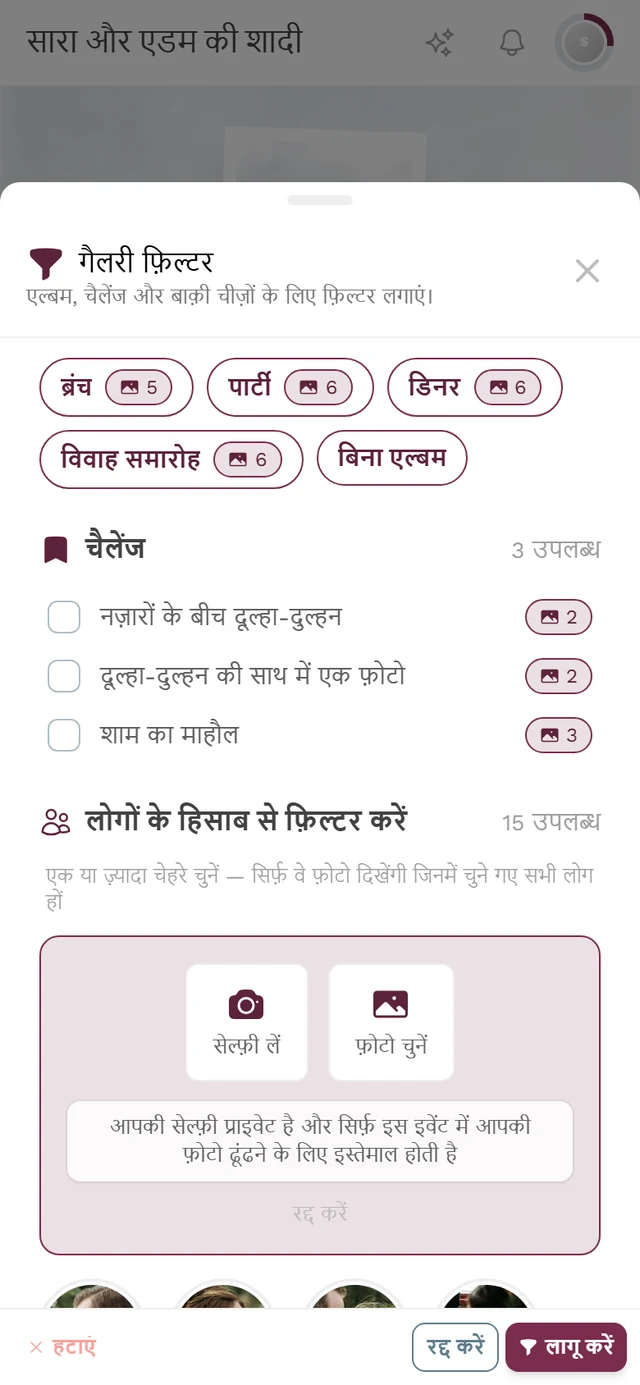
- फ़ोटो खींचना और सेल्फ़ी सर्च (मुझे ढूंढें → सेल्फ़ी लें): यहां आपके डिवाइस का कैमरा ऐप खुलता है। ब्राउज़र कुछ नहीं पूछता, और Photogala को सिर्फ़ तैयार तस्वीर मिलती है। कुछ न हो, तो सिस्टम ने कैमरा रोका हुआ है — तब इसके बजाय अपनी गैलरी से फ़ोटो चुनें का इस्तेमाल करें।
कंटेंट और ऐड ब्लॉकर
Section titled “कंटेंट और ऐड ब्लॉकर”सख़्त ब्लॉकर और प्राइवेसी एक्सटेंशन पेज के कुछ हिस्सों को बंद कर सकते हैं। यह सबसे साफ़ पासवर्ड स्क्रीन पर दिखता है: तब वहां लिखा आता है “कैप्चा लोड नहीं हो सका। अपना कनेक्शन जांचें या कंटेंट ब्लॉकर बंद करें।” ब्लॉकर को इस साइट के लिए थोड़ी देर बंद करें और पेज दोबारा लोड करें।