सीटिंग प्लान – मेहमानों को बैठाना
हॉल तैयार हो जाए, तो अब लोगों को बैठाने की बारी है। इस पेज पर बताया गया है कि मेहमानों को सीटों पर कैसे बैठाएं – हाथ से, अपने-आप, नियमों के हिसाब से या RSVP में आई पसंद के हिसाब से।
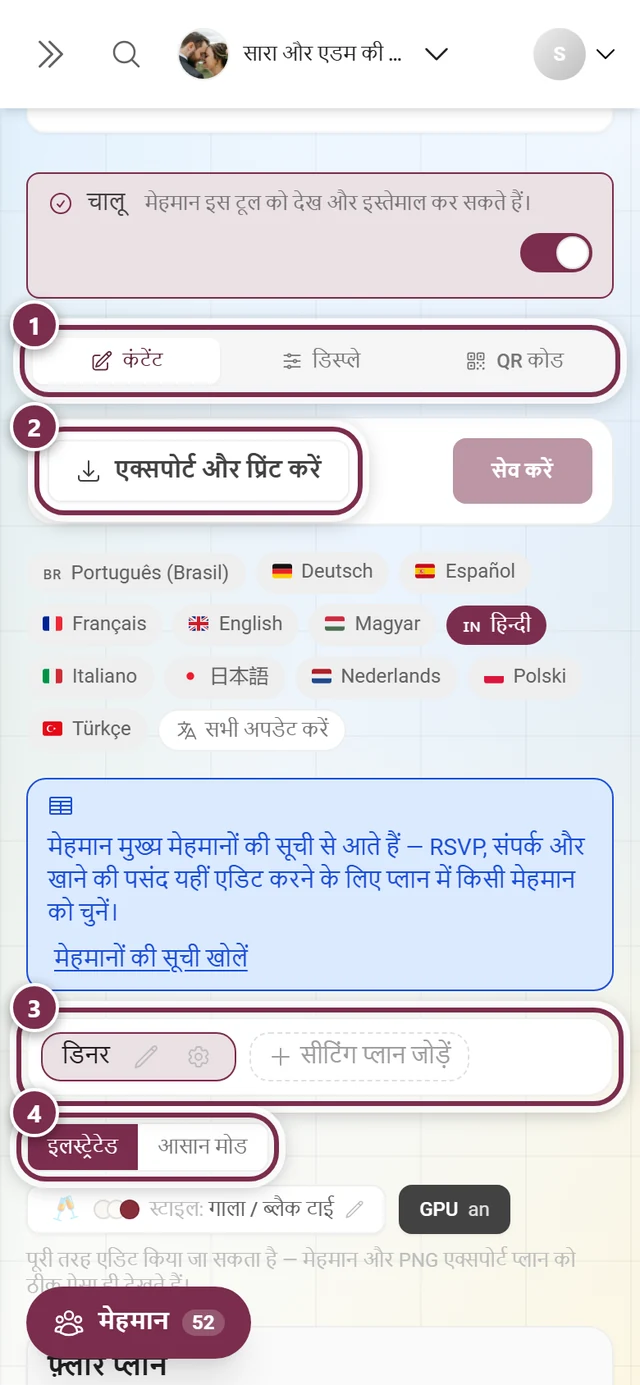
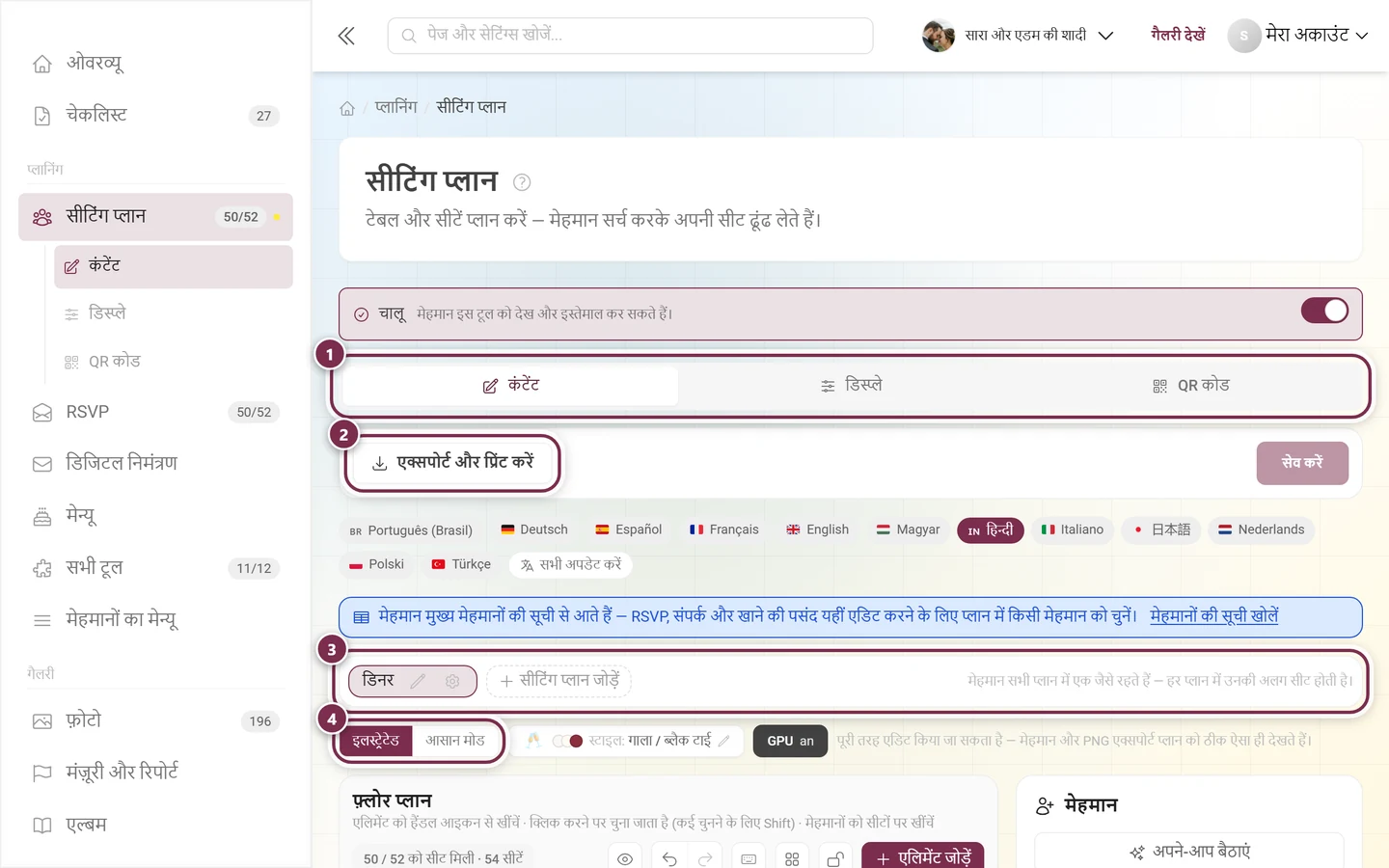
मेहमान मेहमानों की सूची से आते हैं
Section titled “मेहमान मेहमानों की सूची से आते हैं”सीटिंग प्लान में वही लोग दिखते हैं जो आपकी मेहमानों की सूची में हैं – कोई दूसरी सूची नहीं है जिसे अलग से संभालना पड़े। प्लान में किसी मेहमान को चुनने पर आप उसका RSVP जवाब, संपर्क की जानकारी और मेन्यू की पसंद वहीं पर एडिट कर सकते हैं।
मेहमान सभी सीटिंग प्लान में एक जैसे रहते हैं; हर प्लान में बस अपनी अलग सीट तय होती है।
मेहमानों वाला पैनल
Section titled “मेहमानों वाला पैनल”कोई एलिमेंट चुना हुआ न हो, तो साइड पैनल में मेहमान के नीचे आपकी सूची दिखती है। सबसे ऊपर दो बटन हैं – अपने-आप बैठाएं और बैठने के नियम; उनके नीचे नाम, ग्रुप (वैकल्पिक) और मेहमान जोड़ें से आप नए लोग जोड़ते हैं। इसके बाद ही मेहमानों की सूची आती है।
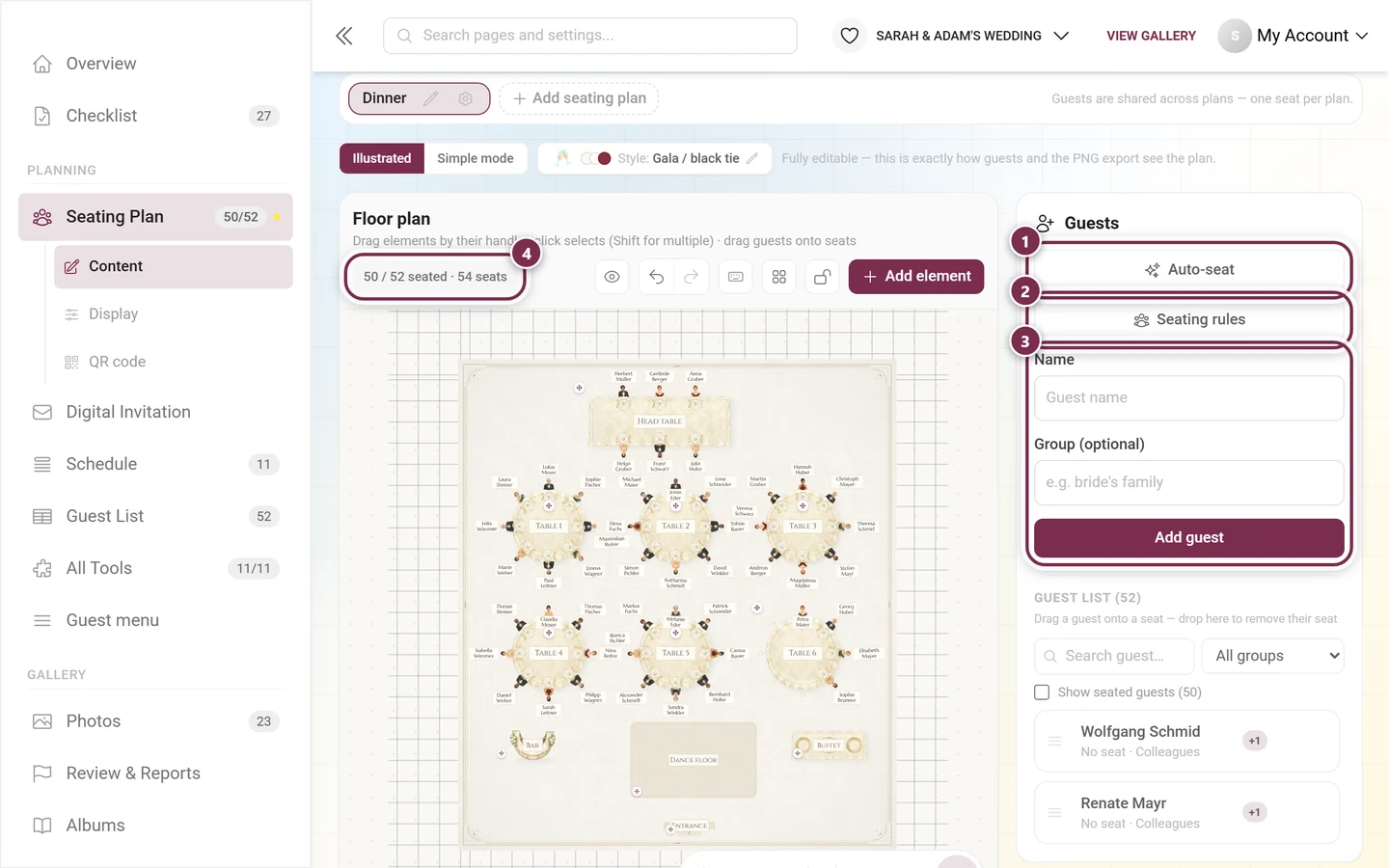
इस तरह प्रोग्रेस तीन हिस्सों में पढ़ी जाती है: कितने मेहमान बैठ चुके हैं, कुल कितने मेहमान हैं, और हॉल में कुल कितनी सीटें हैं। अगर मेहमान सीटों से ज़्यादा हों, तो ये संख्याएं तुरंत बता देती हैं।
सर्च, ग्रुप फ़िल्टर और बैठाए गए मेहमान
Section titled “सर्च, ग्रुप फ़िल्टर और बैठाए गए मेहमान”सूची के ऊपर तीन मददगार चीज़ें होती हैं – और हर एक तभी दिखती है जब उसकी ज़रूरत हो:
- सर्च नाम से फ़िल्टर करता है। यह पांच से ज़्यादा मेहमान होने पर दिखता है; फ़ील्ड में ✕ दबाने पर लिखा हुआ टेक्स्ट मिट जाता है।
- ग्रुप फ़िल्टर उसके बगल में तब आता है, जब कम से कम दो अलग-अलग ग्रुप हों। सभी ग्रुप चुनने पर फ़िल्टर हट जाता है।
- बैठाए गए मेहमान दिखाएं (N) उन मेहमानों को फिर से सूची में ले आता है जिन्हें पहले ही बैठाया जा चुका है। डिफ़ॉल्ट रूप से वे छिपे रहते हैं, ताकि आपको दिखे कि अभी कौन बाक़ी है; यह चेकबॉक्स तभी दिखता है जब कम से कम कोई एक मेहमान बैठ चुका हो।
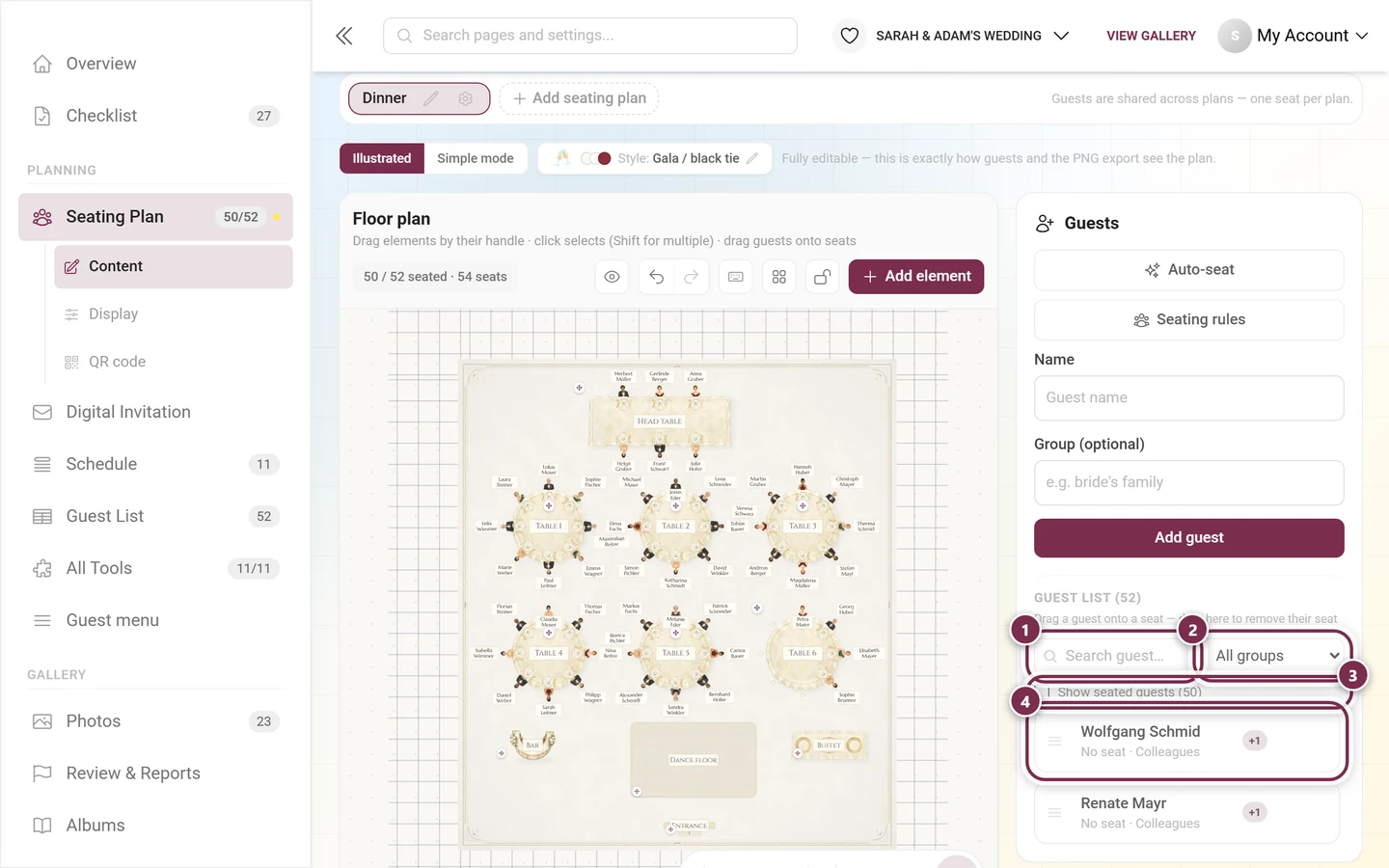
जिसके पास सीट नहीं है, उसके आगे बिना सीट लिखा होता है – इसलिए कोई छूटता नहीं। सबके बैठ जाने पर ख़ाली सूची यही बात बताती है।
किसी मेहमान को सीट पर बैठाना
Section titled “किसी मेहमान को सीट पर बैठाना”मंज़िल तक पहुंचने के कई रास्ते हैं:
- खींचना – मेहमान को सूची से खींचकर किसी ख़ाली सीट पर छोड़ें। डेस्कटॉप पर यह सबसे तेज़ तरीका है।
- टैप करना – सूची में मेहमान पर टैप करें, फिर प्लान में सीट पर टैप करें। तब प्लान के ऊपर लिखा दिखता है कि आप किसके लिए सीट ढूंढ रहे हैं (“… को बैठाने के लिए किसी सीट पर टैप करें”)। फ़ोन पर यही तरीका ज़्यादा आसान है।
- सीट से – किसी सीट पर राइट-क्लिक करें या उसे दबाकर रखें, फिर किसी मेहमान को यहां बैठाएं… चुनें।
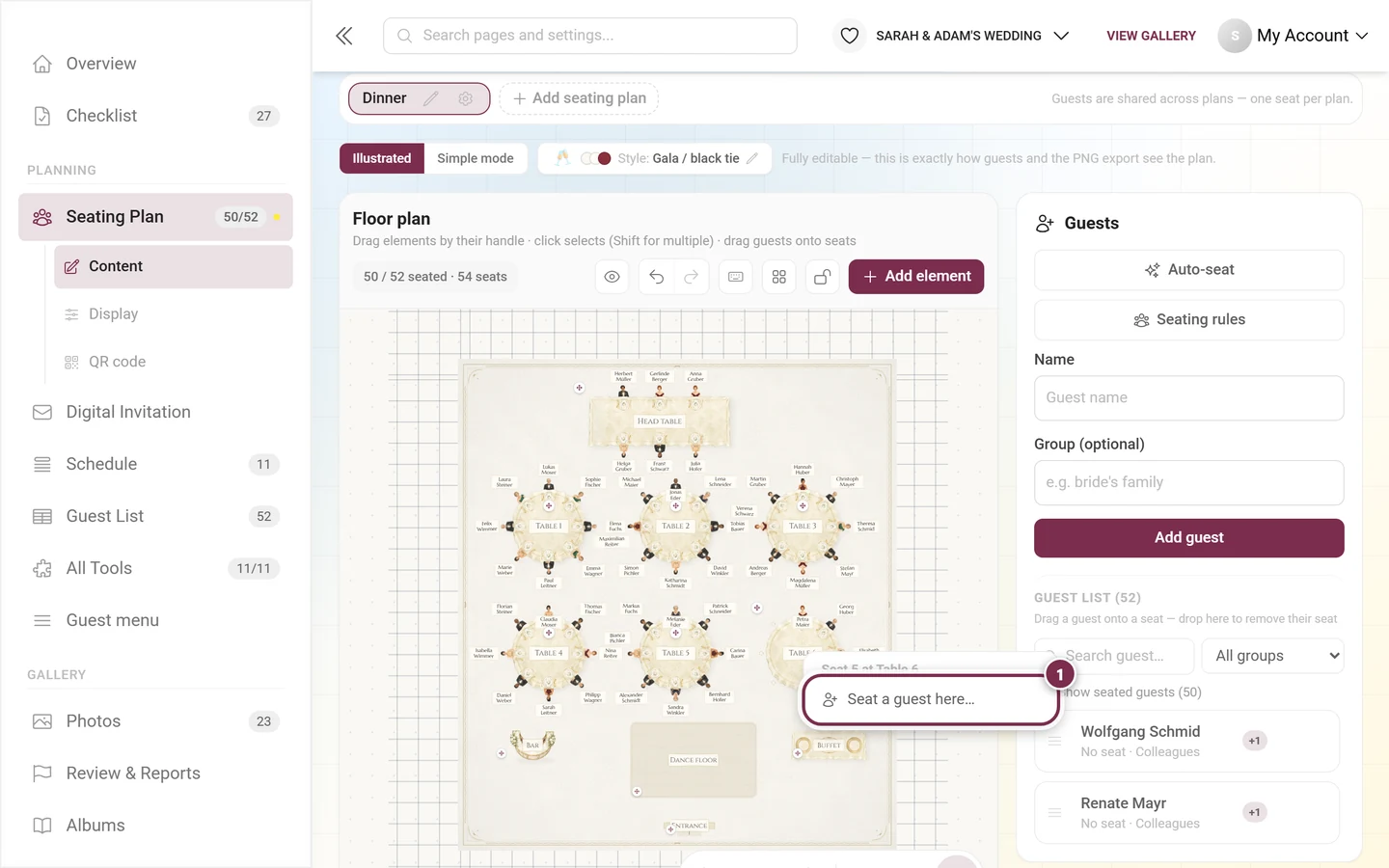
यह एंट्री इस सीट पर मेहमान को बैठाएं डायलॉग खोलती है। उसके ऊपर टेबल और सीट फिर से दिखाई जाती है और नीचे वही टूल मिलते हैं जो पैनल में हैं:
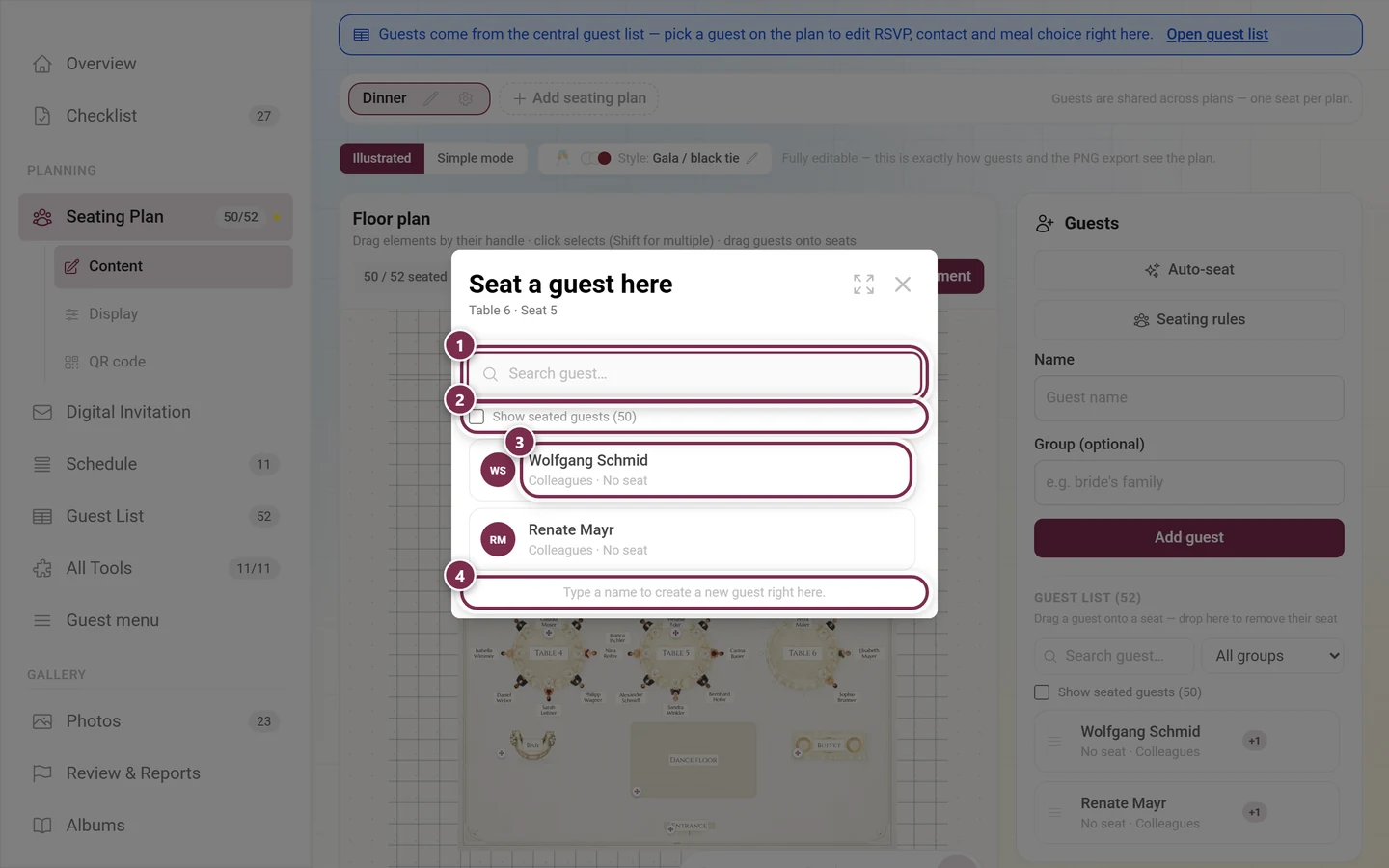
मेहमान को सीधे प्लान में जोड़ना
Section titled “मेहमान को सीधे प्लान में जोड़ना”कोई छूट गया हो, तो इसके लिए मेहमानों की सूची में जाने की ज़रूरत नहीं है: सीट वाले डायलॉग के सर्च फ़ील्ड में नाम टाइप करें। अगर कोई नहीं मिलता, तो Photogala उस व्यक्ति को नए मेहमान के रूप में जोड़कर बैठाने का विकल्प देता है। इसके बाद वह केंद्रीय मेहमानों की सूची में भी दिखता है।
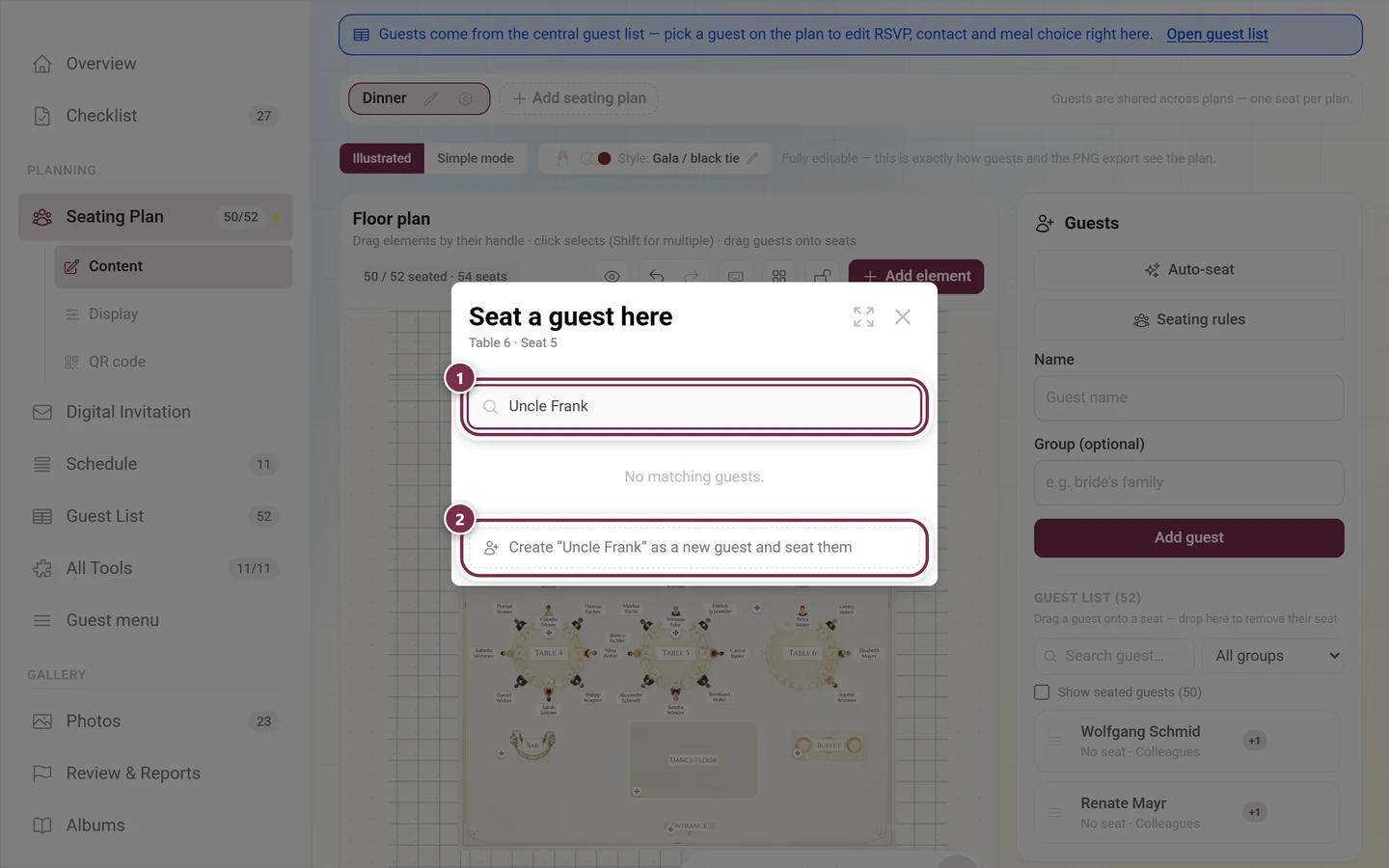
भरी हुई सीट का कॉन्टेक्स्ट मेन्यू
Section titled “भरी हुई सीट का कॉन्टेक्स्ट मेन्यू”भरी हुई सीट पर मेन्यू लंबा होता है। उसके हेडर में मेहमान का नाम होता है, फिर पहले नियमों की दो एंट्री आती हैं और उसके बाद इस सीट के लिए एक्शन:
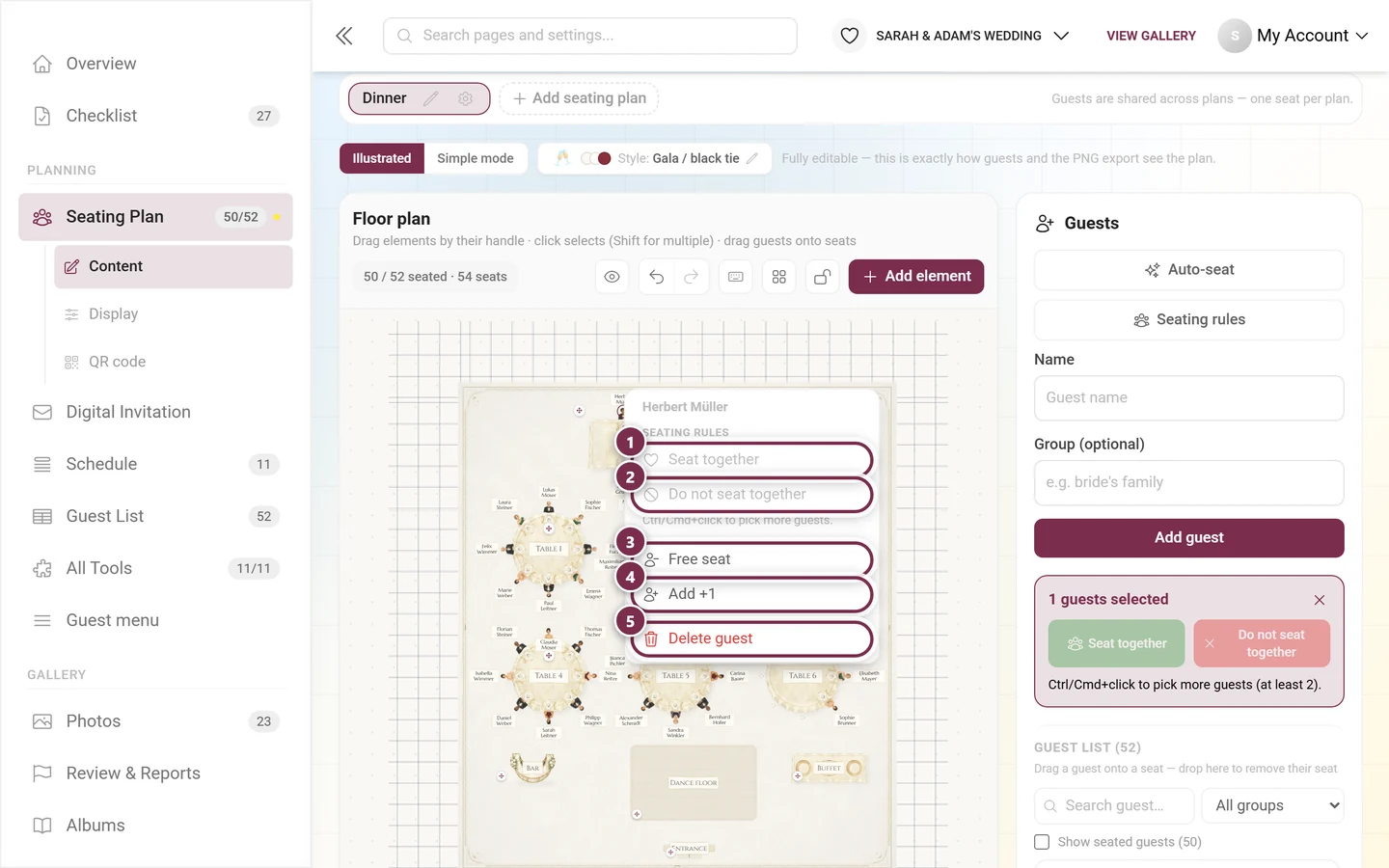
एक साथ कई मेहमान
Section titled “एक साथ कई मेहमान”Ctrl + क्लिक (Mac पर Cmd + क्लिक) से आप और मेहमान चुन सकते हैं – प्लान में भी और सूची में भी। दो मेहमान होते ही नियमों वाले बटन चालू हो जाते हैं:
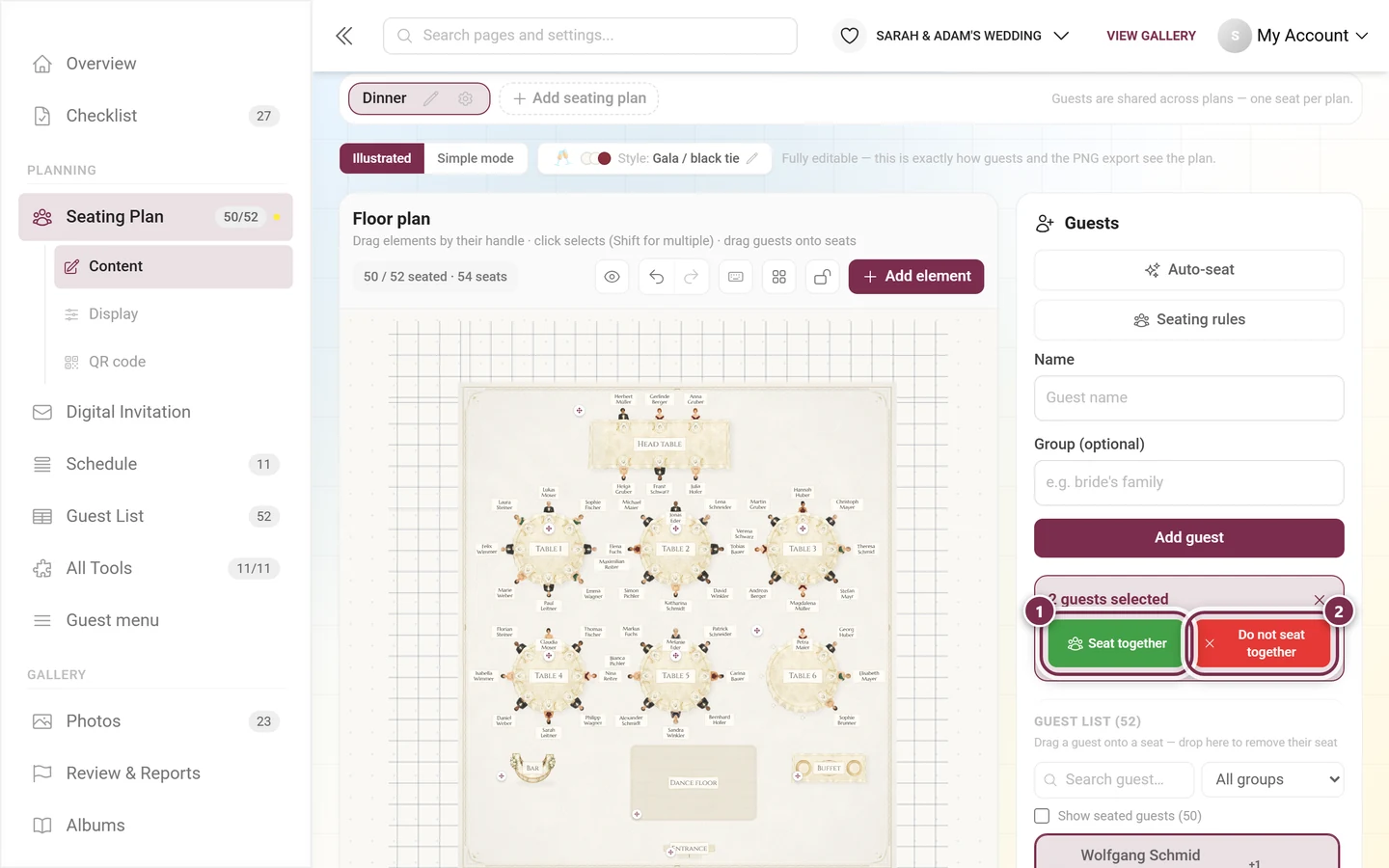
कई चुने हुए मेहमानों को एक साथ भी बैठाया जा सकता है: इसके बाद किसी सीट पर टैप करें, और Photogala वहीं से पूरे ग्रुप को बैठाना शुरू कर देता है। अगर पूरा ग्रुप वहां नहीं समाता, तो वह बताता है कि कितने मेहमान बैठ पाए – बाक़ी चुने हुए रहते हैं, ताकि आप उन्हें तुरंत कहीं और बैठा सकें।
सीटें दोबारा ख़ाली करना
Section titled “सीटें दोबारा ख़ाली करना”कॉन्टेक्स्ट मेन्यू में सीट ख़ाली करें किसी सीट को फिर से ख़ाली कर देता है; कई मेहमान चुने हों, तो एंट्री का नाम सीटें ख़ाली करें हो जाता है। किसी मेहमान को वापस मेहमानों की सूची में खींचने पर भी उसकी सीट ख़ाली हो जाती है।
साथ आने वाला मेहमान जोड़ना
Section titled “साथ आने वाला मेहमान जोड़ना”+1 जोड़ें किसी मेहमान के साथ आने वाला एक और मेहमान बना देता है। वह उस व्यक्ति के नाम के साथ “… के साथ आए मेहमान” के रूप में दिखता है और अपने-आप बैठाते समय अपने मेहमान के ठीक बगल में बैठाया जाता है।
सीटें आपस में बदलना
Section titled “सीटें आपस में बदलना”किसी मेहमान को भरी हुई सीट पर खींचने पर सीटें आपस में बदलें? डायलॉग पहले पूछता है: दोनों मेहमान अपनी-अपनी सीट बदल लेंगे। कई मेहमान चुने हों, तो यही बात पूरे ग्रुप पर लागू होती है – अगर किसी के लिए ख़ाली सीट नहीं मिलती, तो वह व्यक्ति वापस मेहमानों की सूची में चला जाता है, और डायलॉग बताता है कि वह कौन है।
अगर आप अभी बहुत सारी सीटें इधर-उधर कर रहे हैं, तो इस सेशन में दोबारा न पूछें चुन लें। फिर पेज दोबारा लोड होने तक डायलॉग चुप रहता है।
मेहमान के विवरण वाला कार्ड
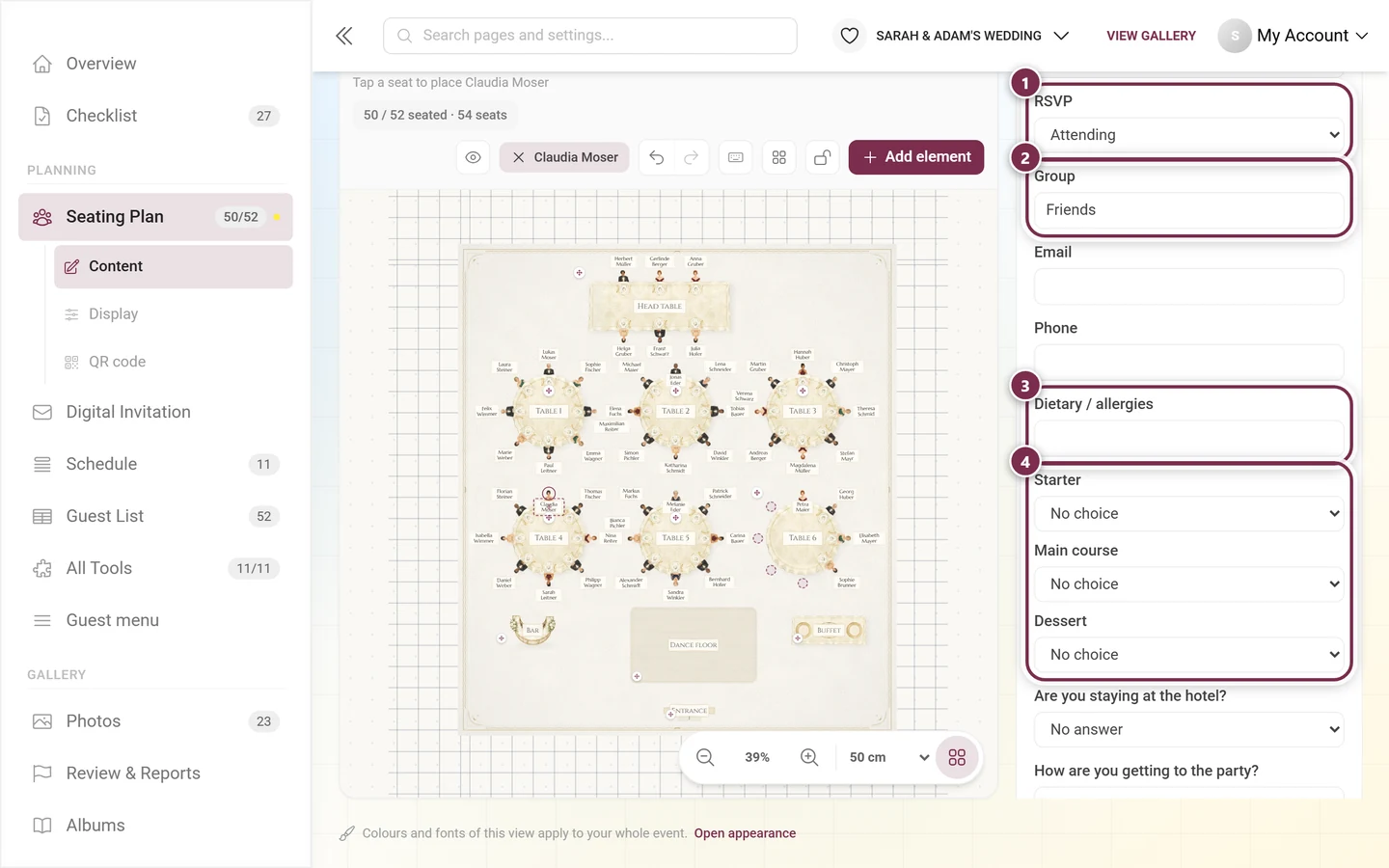
Section titled “मेहमान के विवरण वाला कार्ड”प्लान में किसी मेहमान की आकृति पर क्लिक करने से पैनल में उसका कार्ड खुलता है। नाम और सीट हमेशा सबसे ऊपर रहते हैं; विवरण बाक़ी सब कुछ खोल देता है – और यह सब वहीं एडिट किया जा सकता है:
- RSVP – जवाब बाक़ी, आ रहे हैं या मना किया, साथ में जवाब की तारीख़।
- ग्रुप – पहले से बने ग्रुपों में से सुझावों के साथ।
- ईमेल और फ़ोन।
- खान-पान / एलर्जी – जो चीज़ें मेहमान को सूट नहीं करतीं और खान-पान की आदतें।
- मेन्यू की पसंद – आपके मेन्यू टूल से हर कोर्स की चुनी हुई डिश; जिसने कुछ नहीं चुना, उसके आगे कुछ नहीं चुना लिखा होता है। मेन्यू टूल न हो, तो यह हिस्सा नहीं दिखता।
- आपके अपने RSVP सवालों के जवाब – एक विकल्प, कई विकल्प और खुला टेक्स्ट, ठीक वैसे जैसे आपने RSVP में बनाए थे।
- मेहमानों की सूची के आपके अपने कॉलम – मेहमानों की सूची के अतिरिक्त फ़ील्ड।
- जवाब का मैसेज और नोट – मेहमान का संदेश और आपका अपना फ़ील्ड।
अपने-आप बैठाना
Section titled “अपने-आप बैठाना”अपने-आप बैठाएं बिना सीट वाले सभी मेहमानों को ख़ाली सीटों पर बांट देता है। जो मेहमान पहले से बैठे हैं, वे वहीं रहते हैं।
तीन मोड
Section titled “तीन मोड”-
संतुलित – मेहमानों को बराबर बांटता है, ताकि हर टेबल लगभग बराबर भरी रहे।
-
घुला-मिला – ग्रुपों को जान-बूझकर बांट देता है, ताकि मेहमान एक-दूसरे से मिलें। साथ आए मेहमान फिर भी साथ ही रहते हैं।
-
साथ-साथ – जो लोग एक-दूसरे को जानते हैं, वे साथ बैठते हैं: ग्रुप एक टेबल पर, जहां हो सके वहां अगल-बगल।
हर मोड में यह लागू रहता है: साथ आए मेहमान अपने मेहमान के बगल में बैठते हैं, और आपके बैठने के नियम माने जाते हैं। मोड सिर्फ़ यह तय करता है कि कोई मेहमान किस ख़ाली टेबल को पहले चुनेगा।
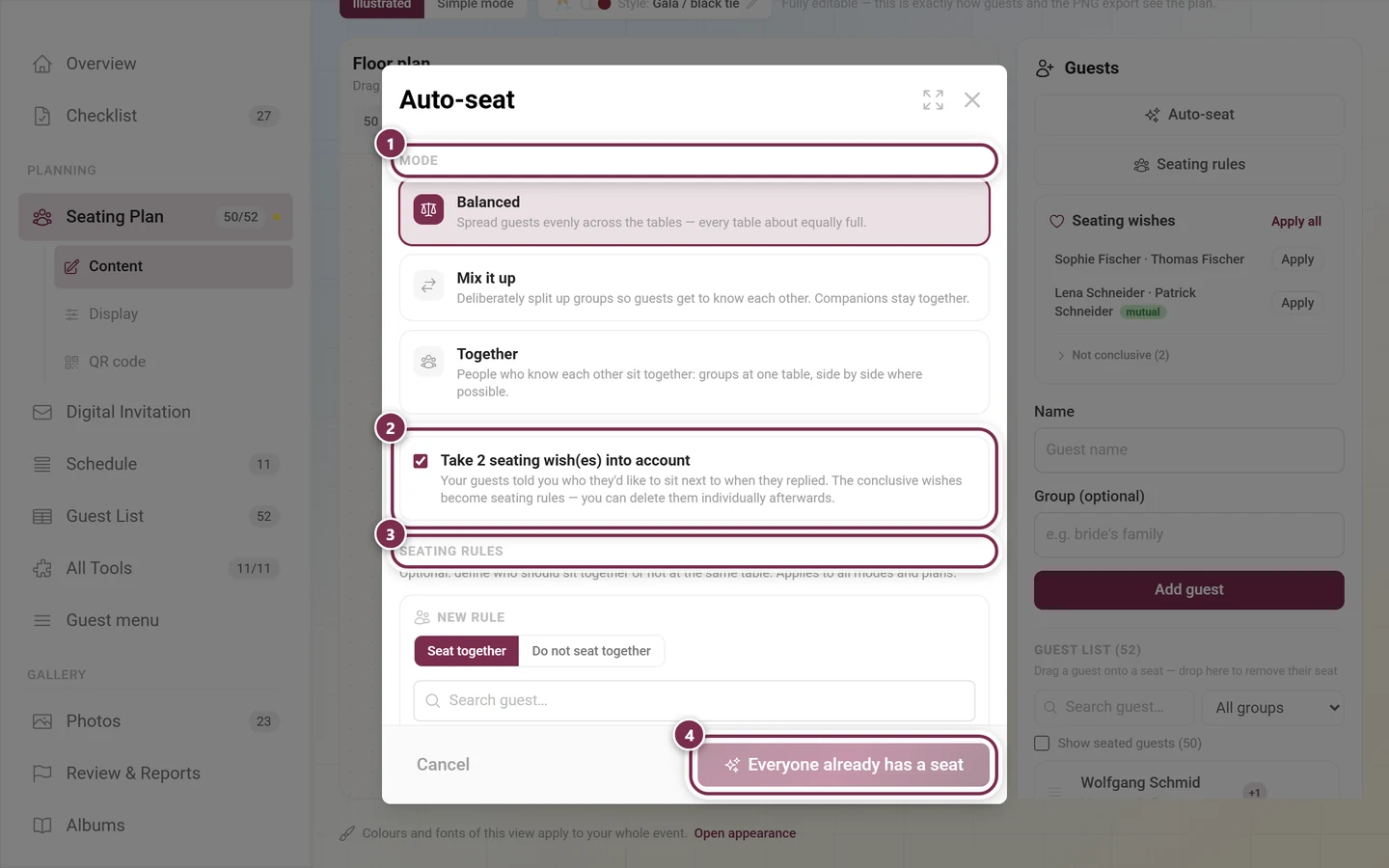
नीचे का बटन बिना सीट वाले मेहमानों की संख्या बताता है: बैठाएं (7) का मतलब है कि सात लोगों को बांटा जाएगा। इसमें मना करने वाले शामिल नहीं होते – जिसने मना किया है, उसे अपने-आप कभी नहीं बैठाया जाता। जब हर उस मेहमान को सीट मिल जाती है जिसने हां कहा है या अब तक जवाब नहीं दिया है, तो वहां सभी को पहले से सीट मिल चुकी है लिखा होता है और बटन बंद हो जाता है।
इसके बाद क्या बताया जाता है
Section titled “इसके बाद क्या बताया जाता है”बैठाने के बाद आपको छोटे-छोटे संदेश मिलते हैं:
- कितने मेहमान बैठाए गए – और अगर सीटें कम पड़ गईं, तो कितने अब भी बिना सीट के हैं।
- छोड़े गए मना करने वाले – जिन मेहमानों ने RSVP में मना किया है, उन्हें अपने-आप कभी नहीं बैठाया जाता। आप उन्हें फिर भी हाथ से बैठा सकते हैं।
- बांटे गए पसंद वाले ग्रुप – अगर बैठने की पसंद से बना कोई ग्रुप हर टेबल से बड़ा है, तो उसे टेबल के साइज़ के हिस्सों में तोड़ दिया जाता है। आपके हाथ से बनाए नियम कभी नहीं तोड़े जाते।
- बिना सीट वाला कोई मेहमान नहीं है – जब करने को कुछ था ही नहीं।
सीटिंग के नियम
Section titled “सीटिंग के नियम”बैठने के नियम तय करते हैं कि कौन साथ बैठे और कौन किसी हाल में साथ न बैठे। ये सिर्फ़ अपने-आप बैठाने को चलाते हैं – हाथ से आप अब भी कुछ भी कर सकते हैं।
- साथ बैठाएं – चुने हुए मेहमान एक ही टेबल पर आते हैं, हो सके तो अगल-बगल।
- साथ न बैठाएं – चुने हुए मेहमान कभी एक टेबल पर नहीं आते। जिसके लिए सिर्फ़ किसी मना की गई टेबल पर जगह बचे, वह बिना सीट के ही रह जाता है।
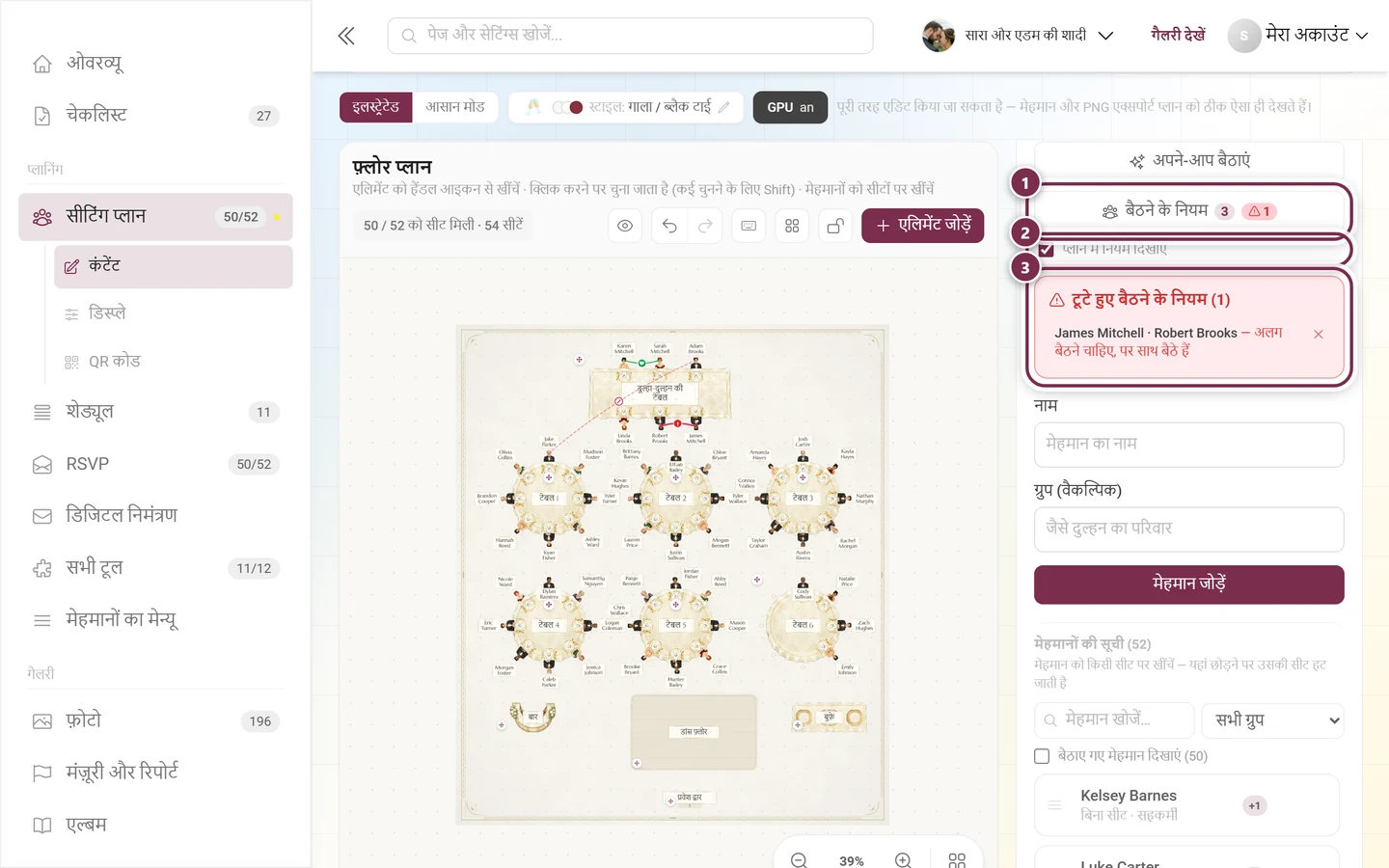
नियम आप बैठने के नियम डायलॉग में बनाते हैं: टाइप चुनें, कम से कम दो मेहमानों पर टिक करें और नियम जोड़ें दबाएं। नियम सभी प्लान पर लागू होते हैं, इसलिए आपको उन्हें बस एक बार बनाना होता है।
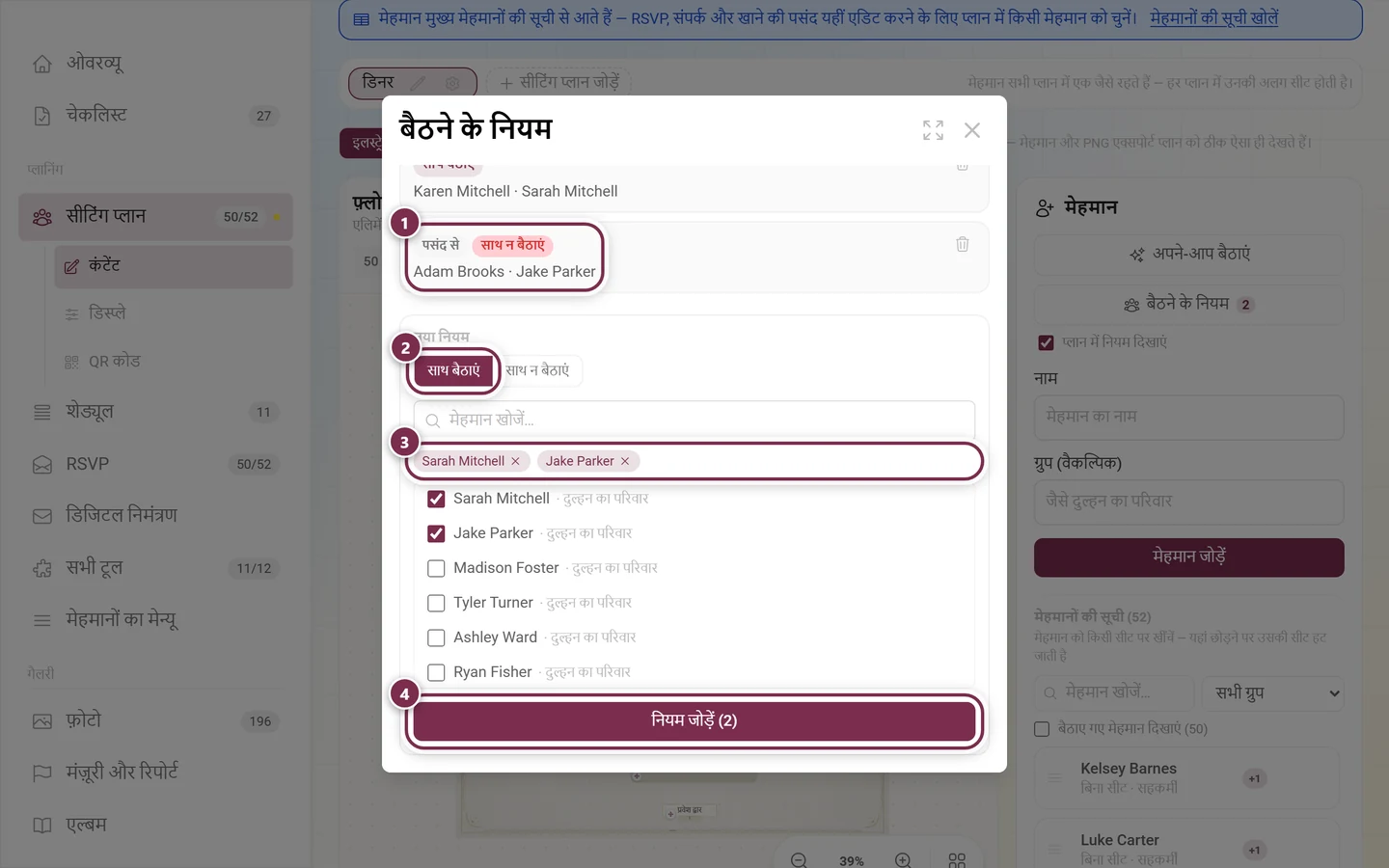
प्लान में सीधे करना और भी तेज़ है: Ctrl + क्लिक से कई मेहमान चुनें और चुनाव वाले कार्ड पर साथ बैठाएं या साथ न बैठाएं दबाएं।
जांच करने में दो चीज़ें मदद करती हैं:
- प्लान में नियम दिखाएं कनेक्शन सीधे प्लान पर खींच देता है – “साथ” के लिए हरे, “साथ नहीं” के लिए लाल डैश वाले।
- अगर मौजूदा बैठक किसी नियम से मेल नहीं खाती, तो बैठने के नियम बटन पर संख्या के साथ लाल चेतावनी का निशान आ जाता है, और उसके नीचे टूटे हुए बैठने के नियम सूची के रूप में दिखते हैं।
RSVP से आई बैठने की पसंद
Section titled “RSVP से आई बैठने की पसंद”जवाब देते समय आपके मेहमान तीन लोगों तक के नाम बता सकते हैं, जिनके पास वे बैठना चाहेंगे। सीटिंग प्लान इन नामों को आपकी मेहमानों की सूची से मिलाता है – उदारता से, ताकि “Tom” को Thomas भी मिल जाए और “Mueller” को Müller भी।
बैठने की पसंद वाला पैनल नतीजा दो हिस्सों में दिखाता है:
- साफ़ पसंद सबसे ऊपर सूची के रूप में रहती हैं – यहां बिल्कुल एक ही व्यक्ति मेल खाता है। लागू करें एक पसंद को बैठने का नियम बना देता है, सभी लागू करें पूरी सूची एक बार में निपटा देता है। अगर दो मेहमानों ने एक-दूसरे का नाम लिया है, तो एंट्री पर हरा लेबल आपसी भी लगा होता है – यह सबसे मज़बूत संकेत है।
- साफ़ नहीं (N) उसके नीचे खुलने वाला हिस्सा है। उसमें दो तरह के मामले होते हैं: “इस नाम से कई मेहमान मिलते हैं” या “मेहमानों की सूची में कोई इससे मेल नहीं खाता”। इससे जोड़ें … से आप सही व्यक्ति ख़ुद चुनते हैं, और कूड़ेदान का आइकन पसंद को हटा देता है।
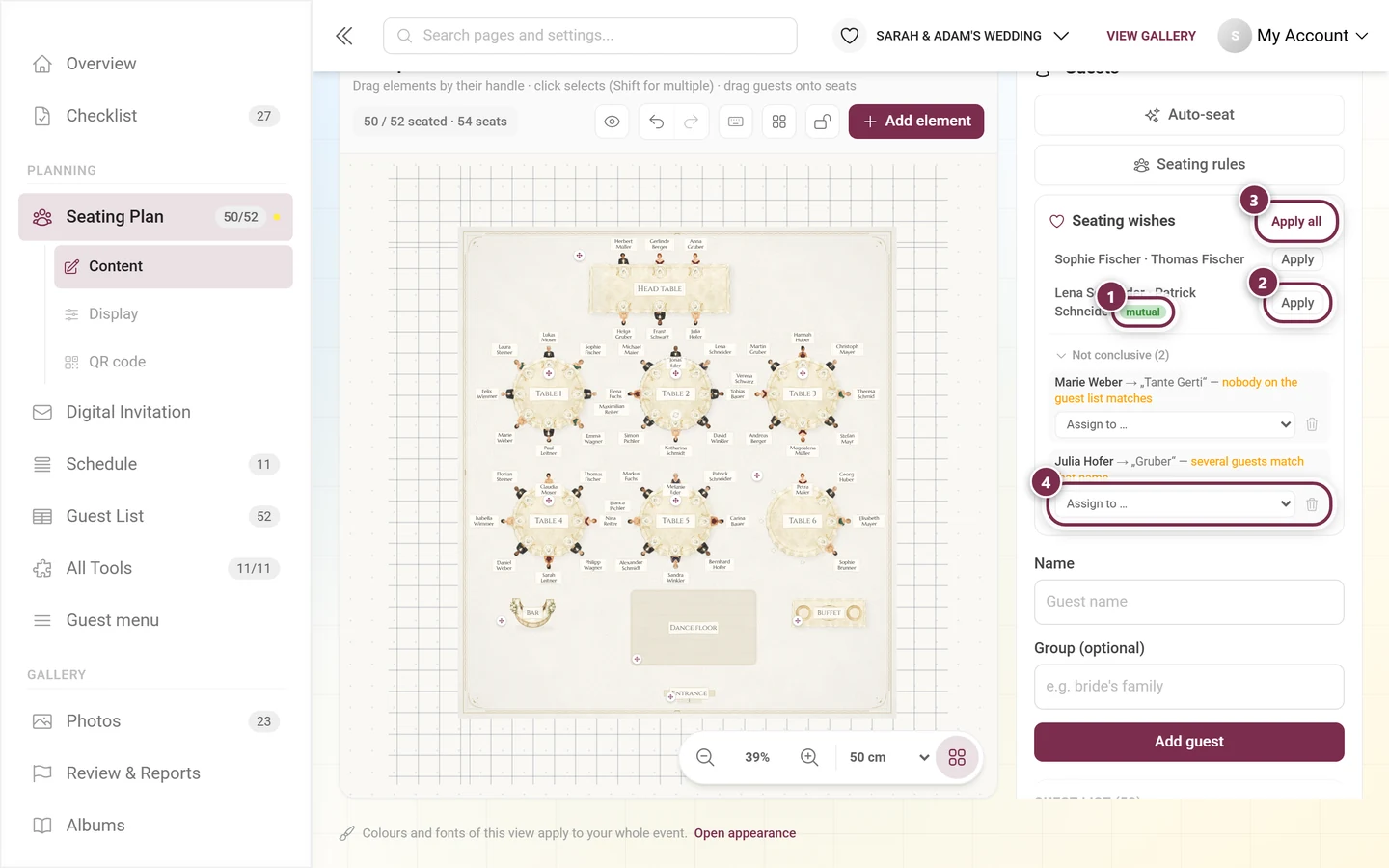
लागू की गई पसंद बैठने के नियमों में पसंद से लेबल के साथ दिखती हैं। वे जान-बूझकर आपके अपने नियमों से नरम रखी गई हैं: अगर पसंद की पूरी कड़ी किसी टेबल पर नहीं समाती, तो उसे बांटा जा सकता है – हाथ से बनाए नियम को कभी नहीं। आप इन्हें भी किसी दूसरे नियम की तरह अलग-अलग डिलीट कर सकते हैं।
इसके अलावा अपने-आप बैठाएं डायलॉग आपको यह विकल्प भी देता है कि बाक़ी पसंद को साथ ही ध्यान में रख लिया जाए।
समस्या का हल
Section titled “समस्या का हल”कोई मेहमान सूची में नहीं दिख रहा। शायद वह पहले ही बैठाया जा चुका है – बैठाए गए मेहमान दिखाएं पर टिक लगाएं। यह भी देखें कि सर्च में अब भी कुछ लिखा है या कोई ग्रुप फ़िल्टर चालू है।
मुझे न सर्च दिख रहा है, न ग्रुप फ़िल्टर। दोनों तभी दिखते हैं जब उनकी ज़रूरत हो: सर्च पांच से ज़्यादा मेहमान होने पर, और ग्रुप फ़िल्टर दो अलग-अलग ग्रुप होने पर।
“साथ बैठाएं” और “साथ न बैठाएं” बटन ग्रे हैं। अभी सिर्फ़ एक मेहमान चुना गया है। Ctrl + क्लिक से दूसरा मेहमान जोड़ें – तब वे रंगीन हो जाएंगे।
अपने-आप बैठाना किसी को छोड़ देता है। तीन आम वजहें हैं: मेहमान ने मना किया है, कोई ख़ाली सीट नहीं बची थी, या साथ न बैठाएं वाला कोई नियम बची हुई हर टेबल को रोक देता है। बैठाने के बाद आने वाला संदेश संख्याएं बता देता है।
डायलॉग का बटन “सभी को पहले से सीट मिल चुकी है” दिखा रहा है। इसका मतलब है कि जिस भी मेहमान ने मना नहीं किया है, उसे सीट मिल चुकी है। मना करने वालों को जान-बूझकर छोड़ा जाता है – ज़रूरत हो तो उन्हें हाथ से बैठाएं।
कोई बैठने की पसंद “साफ़ नहीं” में ही रुकी रहती है। या तो कई मेहमानों के नाम मिलते-जुलते हैं – तब इससे जोड़ें … से ख़ुद जोड़ें – या बताया गया नाम मेहमानों की सूची में है ही नहीं। उस व्यक्ति को जोड़ें या पसंद हटा दें।
मैं किसी पसंद को न जोड़ पा रहा हूं, न हटा पा रहा हूं। आपके कुछ बदलाव सेव नहीं हुए हैं। पहले सेव करें, फिर बटन दोबारा चालू हो जाएंगे।
कोई मेहमान प्लान में दो बार दिख रहा है। ऐसा RSVP में मेहमानों के ख़ुद अपना नाम जोड़ देने से होता है। आगे प्लान करने से पहले मेहमानों की सूची में इन एंट्री को एक कर दें।
संबंधित पेज
Section titled “संबंधित पेज”- सीटिंग प्लान: टेबल और हॉल · इलस्ट्रेटेड व्यू, एक्सपोर्ट और प्रिंट
- मेहमानों के लिए: अपनी सीट ढूंढना – आपके मेहमान क्या देखते हैं।
- मेज़बानों के लिए: मेहमानों की सूची · RSVP · मेन्यू · टूलिंग – ओवरव्यू