डिजिटल निमंत्रण
डिजिटल निमंत्रण आपके मेहमानों के लिए एक अलग, सुंदर डिज़ाइन किया गया पेज है – नाम, तारीख़, काउंटडाउन, वेन्यू, ड्रेस कोड, ठहरने की जगह, तोहफ़े और साथ में जवाब (RSVP) भी। आप इसे लिंक या QR कोड के रूप में शेयर करते हैं, और आपके मेहमानों को न अकाउंट चाहिए, न लॉग इन।
डिजिटल निमंत्रण की ख़ास बातें
Section titled “डिजिटल निमंत्रण की ख़ास बातें”यह टूल प्लानिंग और इंतज़ाम वाले हिस्से में है – मेहमानों की सूची, सीटिंग प्लान और RSVP के ठीक बगल में, और उस हिस्से में सबसे पहले। लेकिन यह बाक़ी टूल से अलग तरह से चलता है।
- मेहमानों का पता छोटा और शेयर करने लायक़ है – वह /invite पर ख़त्म होता है। सेव द डेट कार्ड पर यही पता छपना चाहिए।
- इसका कोई विजेट नहीं है और यह डिफ़ॉल्ट रूप से इवेंट के होम पेज पर मेहमानों के मेन्यू में नहीं दिखता। इसलिए इसकी टाइल पर सिर्फ़ डायरेक्ट लिंक से लिखा रहता है। फिर भी आप इसे जान-बूझकर जोड़ सकते हैं – इसका स्विच QR कोड टैब में है (नीचे देखें)।
- यह अलग पेज के रूप में चलता है – गैलरी का नेविगेशन नहीं, ऐप का फ़ुटर नहीं। नीचे सिर्फ़ इंप्रिंट और गोपनीयता दिखते हैं।
- यह बिना लॉग इन के चलता है। जो सिर्फ़ निमंत्रण देखता है, वह मेहमान अकाउंट नहीं बनता और किसी प्रतिभागी आंकड़े में नहीं गिना जाता।
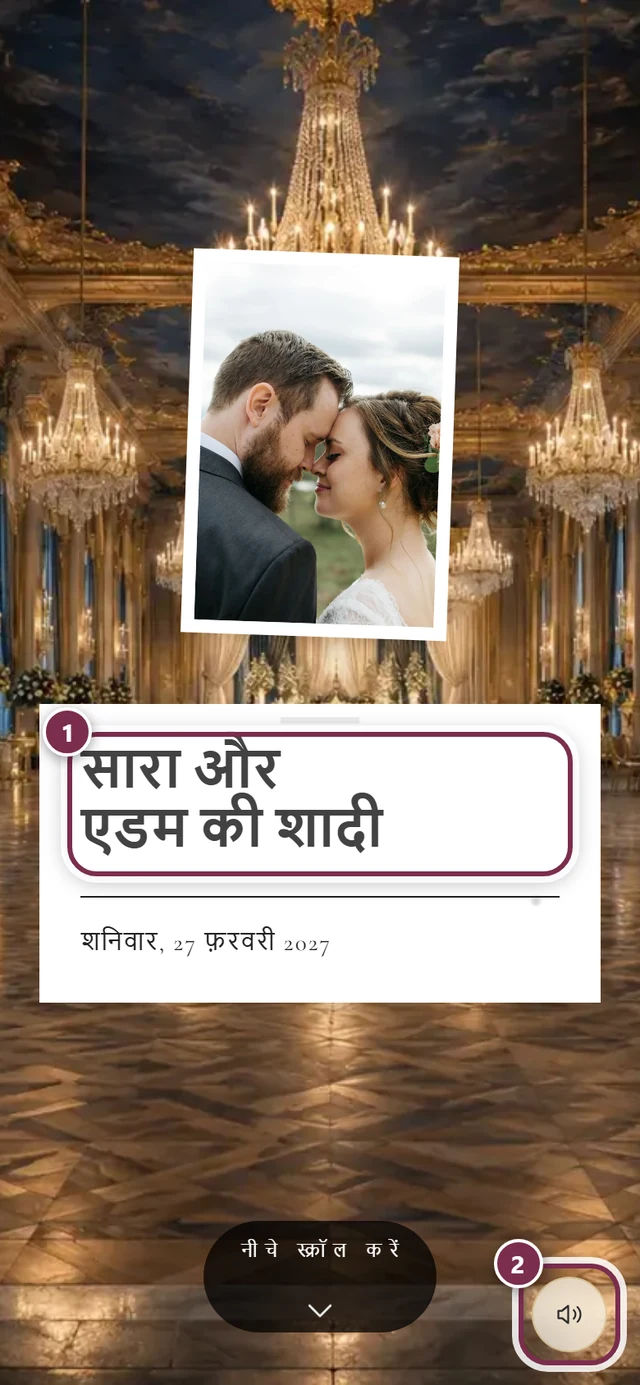
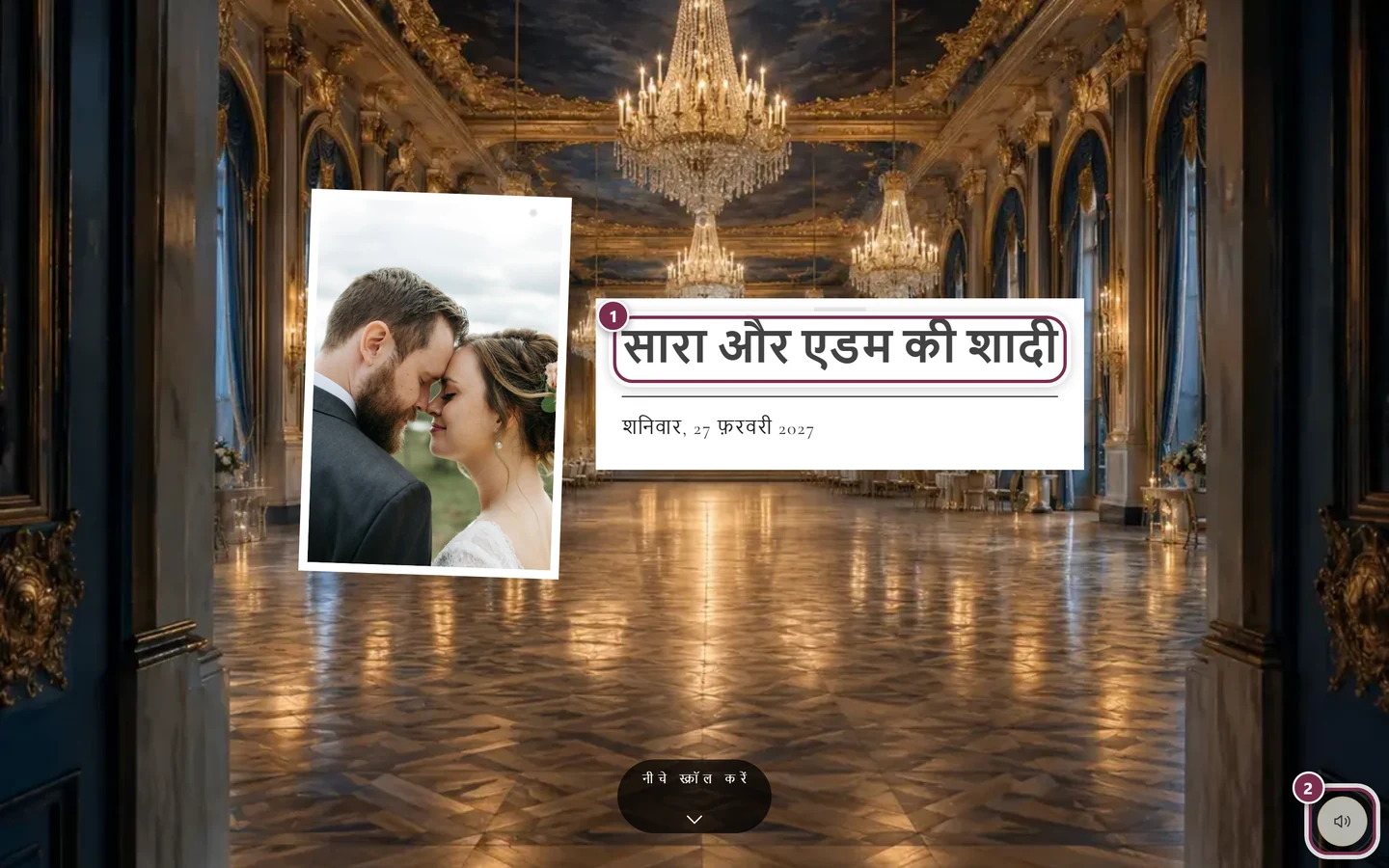
सेट करें और पब्लिश करें
Section titled “सेट करें और पब्लिश करें”-
निमंत्रण खोलें। साइडबार में प्लानिंग के नीचे या तो उसकी अपनी एंट्री (जो तब आती है जब वह चालू हो और हाल में इस्तेमाल हुआ हो), या सभी टूल में जाकर टाइल डिजिटल निमंत्रण।
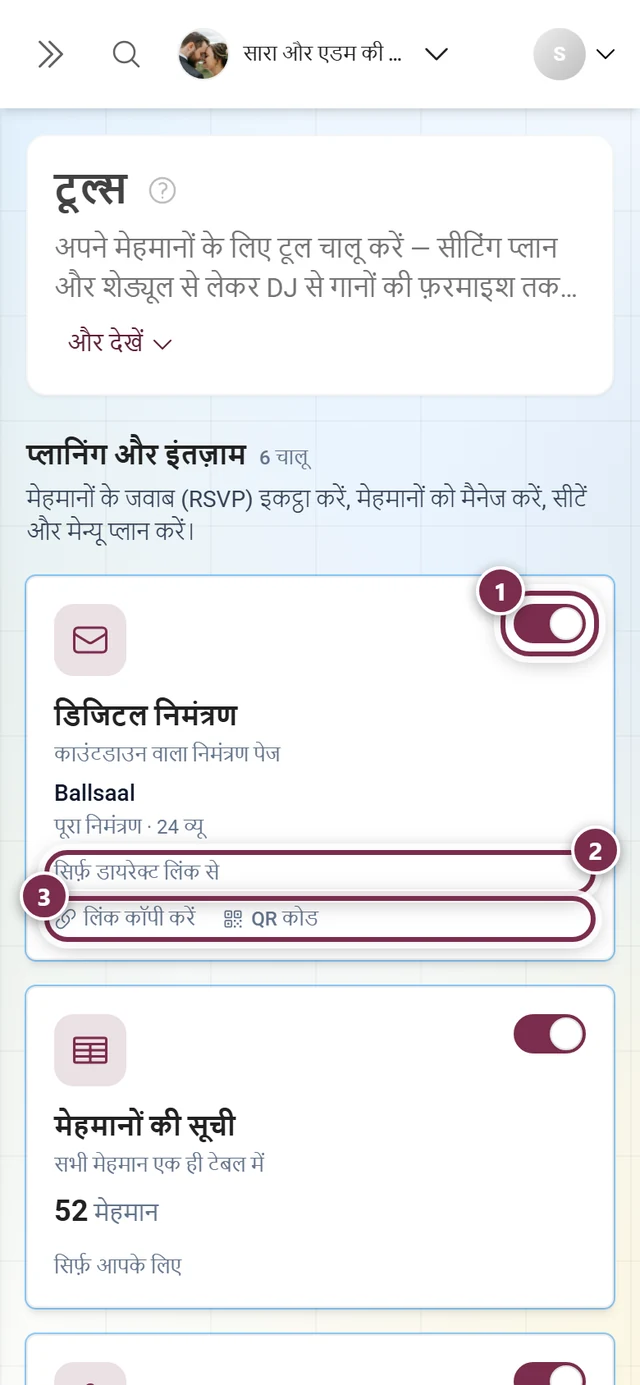
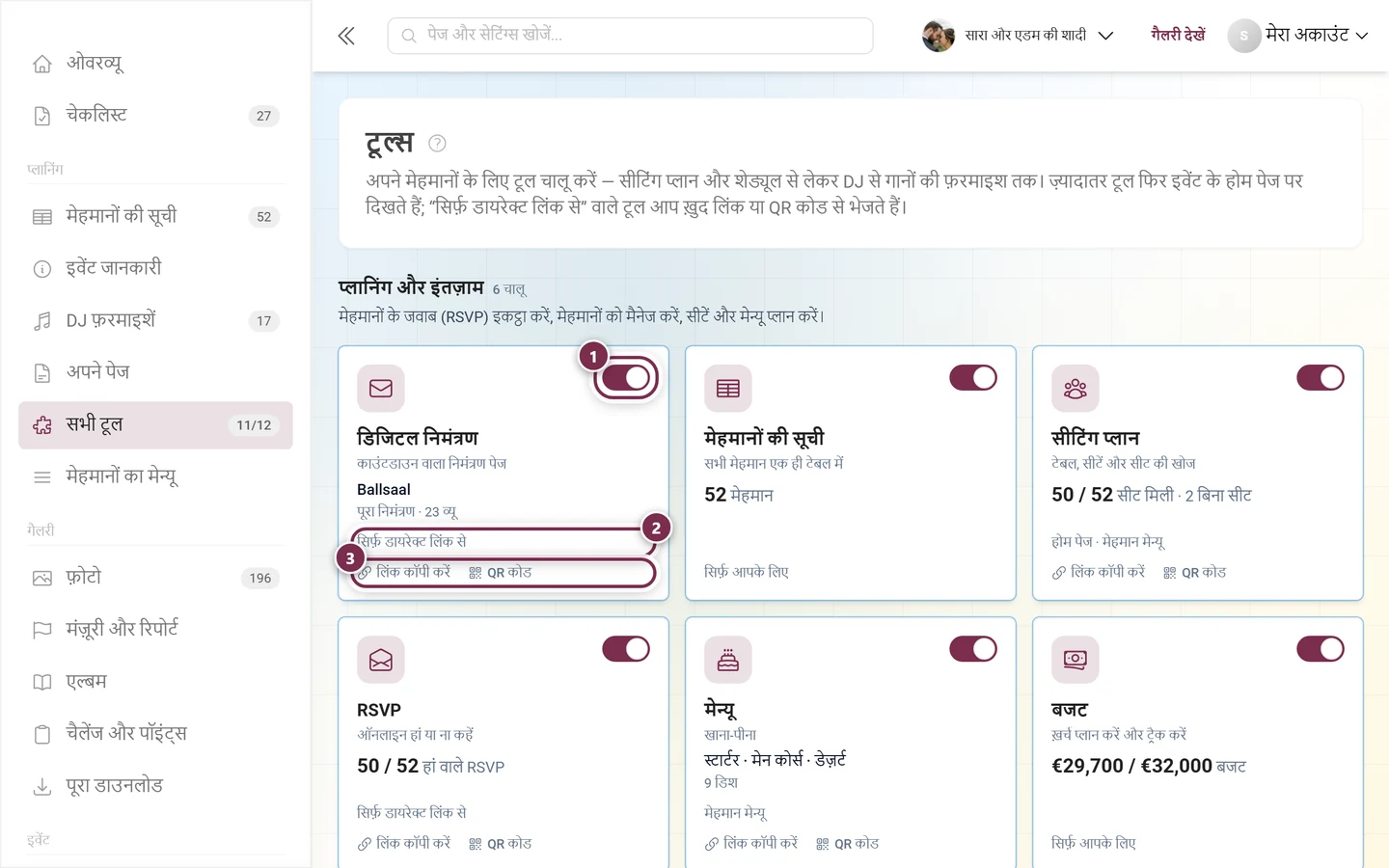
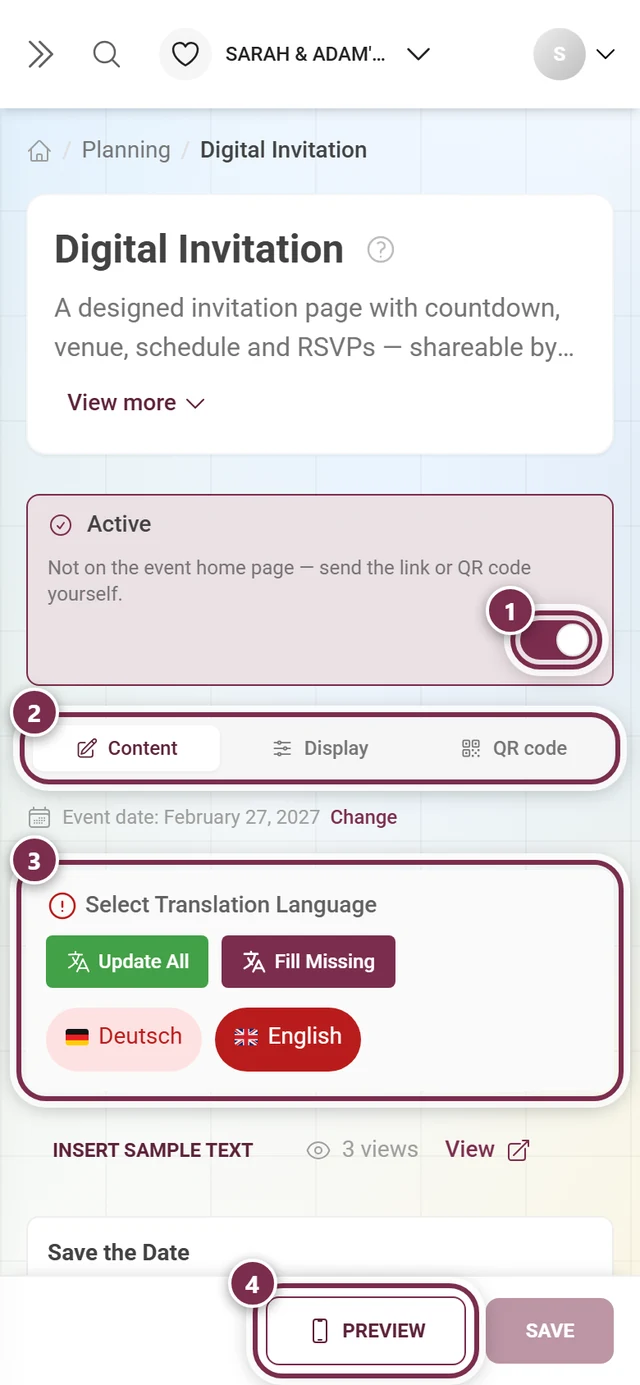
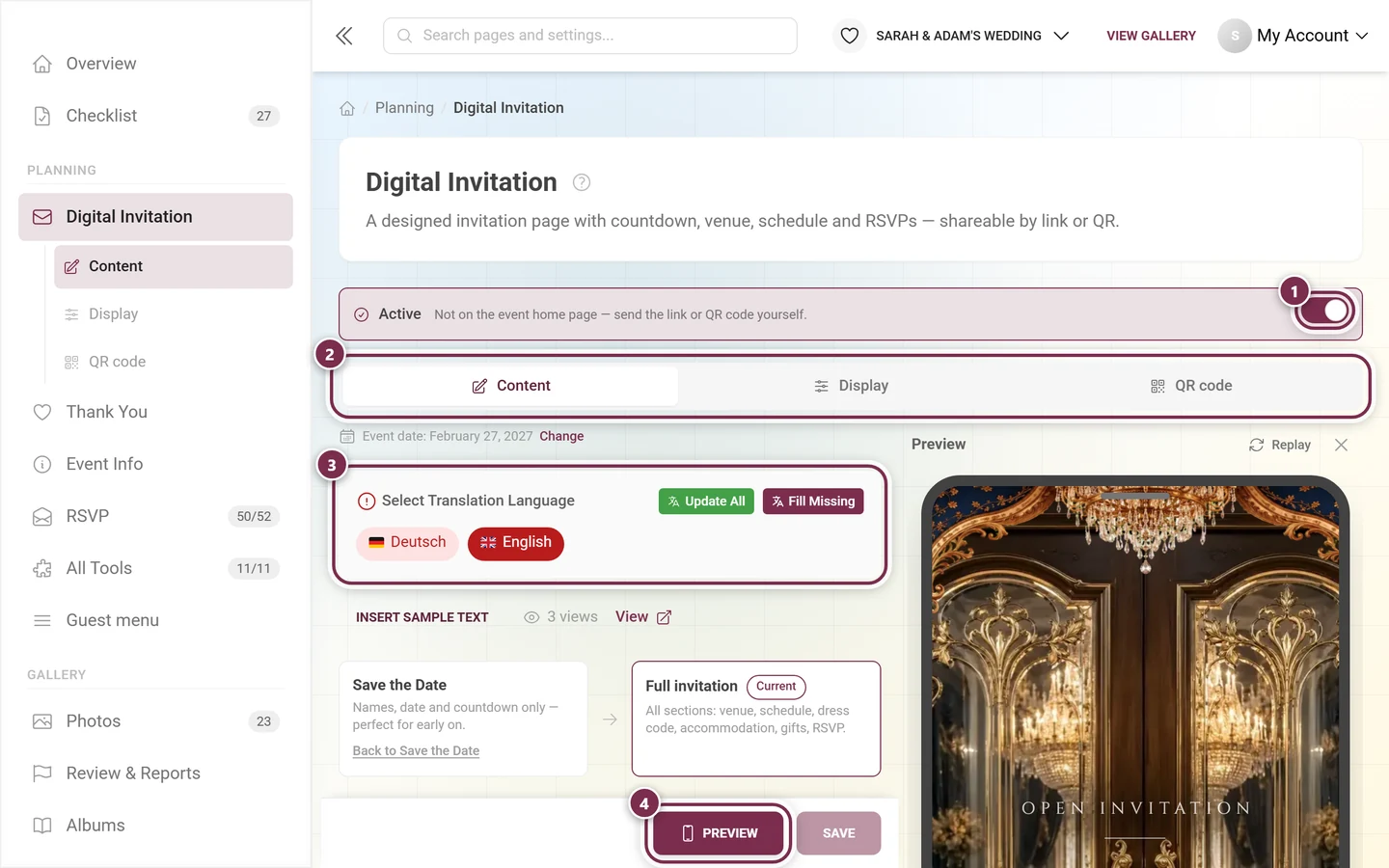
सभी टूल एक नज़र में – टाइल हिस्सों के हिसाब से ग्रुप हैं। निमंत्रण “प्लानिंग और इंतज़ाम” में है। ① ऊपर दाईं ओर का स्विच टूल को तुरंत चालू या बंद करता है – सेव करने का कोई बटन नहीं है। अगर कोई टूल आपके प्लान में नहीं है, तो स्विच की जगह अपग्रेड चिप होती है, और क्लिक करने पर प्लान का ओवरव्यू खुलता है। ② नीचे की लाइन बताती है कि मेहमान टूल को कहां पाते हैं: होम (इवेंट के होम पेज पर कार्ड), मेहमान मेन्यू (मेन्यू में एंट्री), सिर्फ़ डायरेक्ट लिंक से (सिर्फ़ लिंक या QR कोड से), सिर्फ़ आपके लिए (सिर्फ़ मैनेजमेंट का टूल) और, अगर आपने अंत तय किया हो, ‹तारीख़› तक। ③ लिंक कॉपी करें मेहमानों का पता क्लिपबोर्ड में रखता है, QR कोड प्रिंट करने वाले कोड के टैब को खोलता है। यह पंक्ति सिर्फ़ उन चालू टूल पर होती है जिनका मेहमानों के लिए अपना पेज है। टाइल पर ख़ुद क्लिक करने से एडिटर खुलता है। -
कंटेंट टैब में अपना निमंत्रण डिज़ाइन करें। यह तब भी हो सकता है जब टूल अभी बंद हो – ऊपर तब एक संदेश दिखता है कि आप कंटेंट आराम से तैयार कर सकते हैं।
-
ऊपर टूल चालू करें स्विच चालू करें – या एडिटर में अभी पब्लिश नहीं हुआ वाले बॉक्स में पब्लिश करें पर क्लिक करें। दोनों का असर एक ही है।
-
QR कोड टैब से लिंक या QR कोड लें और उसे भेज दें।
एडिटर में तीन टैब हैं – कंटेंट, डिस्प्ले और QR कोड। सिर्फ़ दृश्यता नहीं है: निमंत्रण को कोई समय-सीमा नहीं मिलती, क्योंकि उसे वैसे भी इवेंट के दिन तक ही खोला जाता है।
निमंत्रण चालू होने पर ऊपर बड़े कार्ड की जगह एक पतली पट्टी रह जाती है, जिसमें टिक का निशान, शब्द एक्टिव, लाइन “इवेंट के होम पेज पर नहीं — लिंक या QR कोड ख़ुद भेजें।” और दाईं ओर स्विच होता है।
सेव करना नीचे की पट्टी से होता है। बाईं ओर बदलाव सेव नहीं हुए हैं लिखा आता है, दाईं ओर प्रीव्यू और सेव करें हैं। अगर निमंत्रण पहले से पब्लिश है और कम से कम एक बार खोला जा चुका है, तो उसके बगल में सेव करते ही बदलाव मेहमानों को दिखने लगते हैं भी दिखता है – यानी सेव किया हुआ अधूरा रूप भी तुरंत बाहर चला जाता है।
दायरा: सेव द डेट या पूरा निमंत्रण
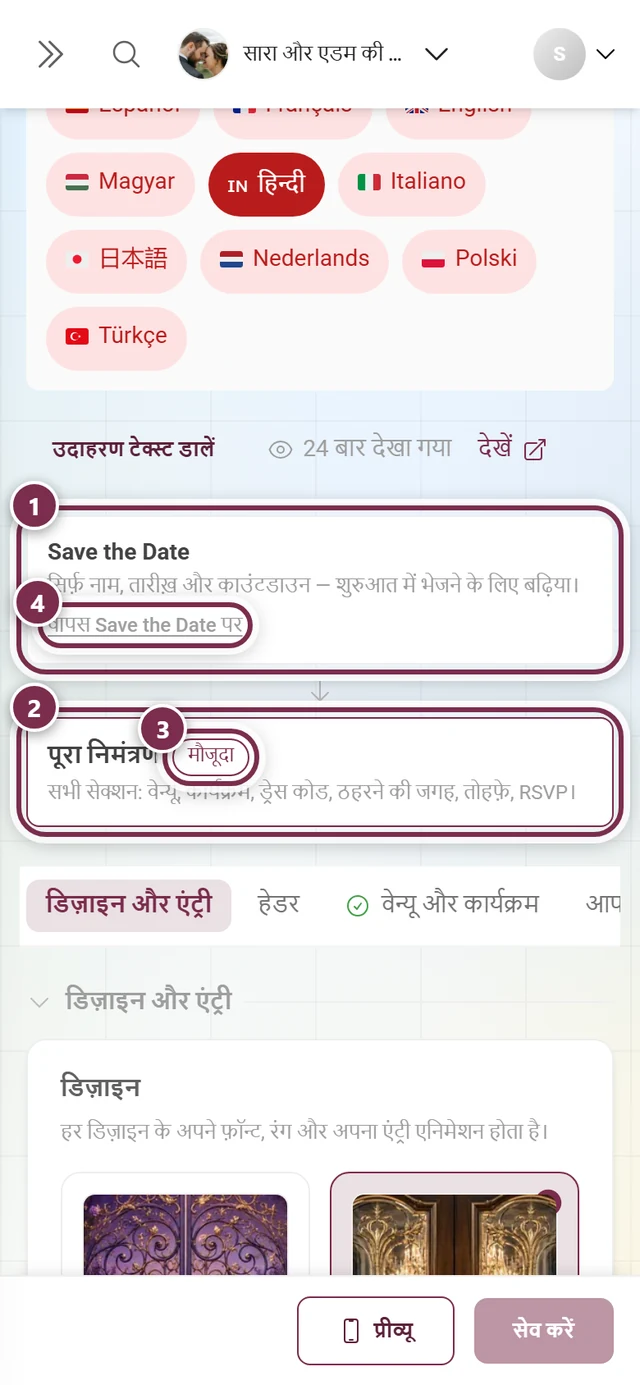
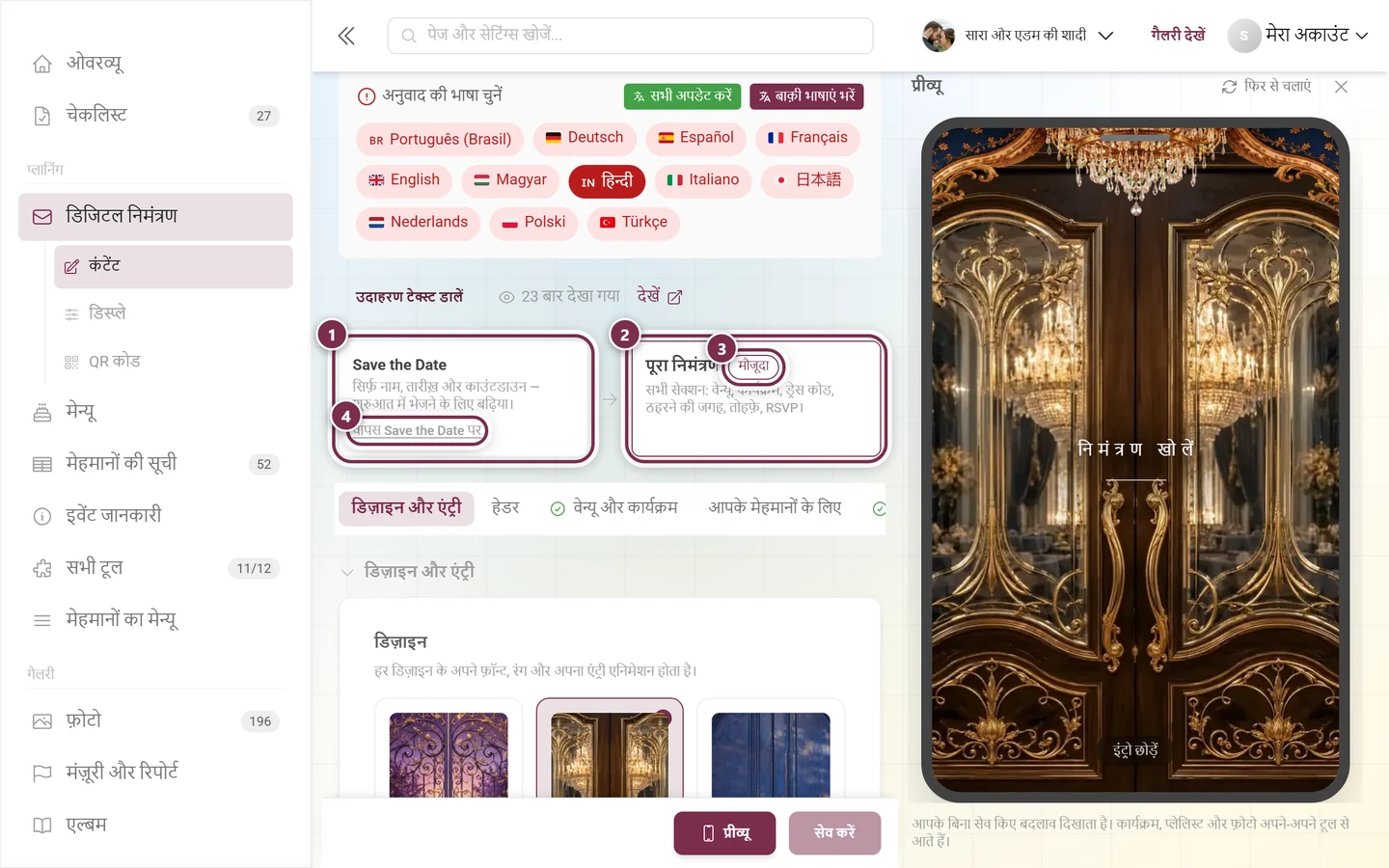
Section titled “दायरा: सेव द डेट या पूरा निमंत्रण”एडिटर के सबसे ऊपर दो बराबर कार्ड साथ-साथ हैं, फ़ोन पर एक के नीचे एक – उनके ऊपर कोई शीर्षक नहीं है, और जो चालू है उस पर मौजूदा चिप होती है। वे तय करते हैं कि निमंत्रण अभी कितना दिखाए:
- Save the Date – सिर्फ़ नाम, तारीख़, काउंटडाउन और चाहें तो कैलेंडर एंट्री। तब बढ़िया, जब वेन्यू अभी तय न हो। हर प्लान में फ़्री।
- पूरा निमंत्रण – सभी सेक्शन: वेन्यू, कार्यक्रम, ड्रेस कोड, ठहरने की जगह, तोहफ़े, RSVP। बटन अभी बढ़ाएं इसे चालू कर देता है।
आप कभी भी बदल सकते हैं, और लिंक वही रहता है। जिसके पास सेव द डेट कार्ड पहले से है, वह महीनों बाद अपने-आप तैयार निमंत्रण पर पहुंचता है।
डिज़ाइन
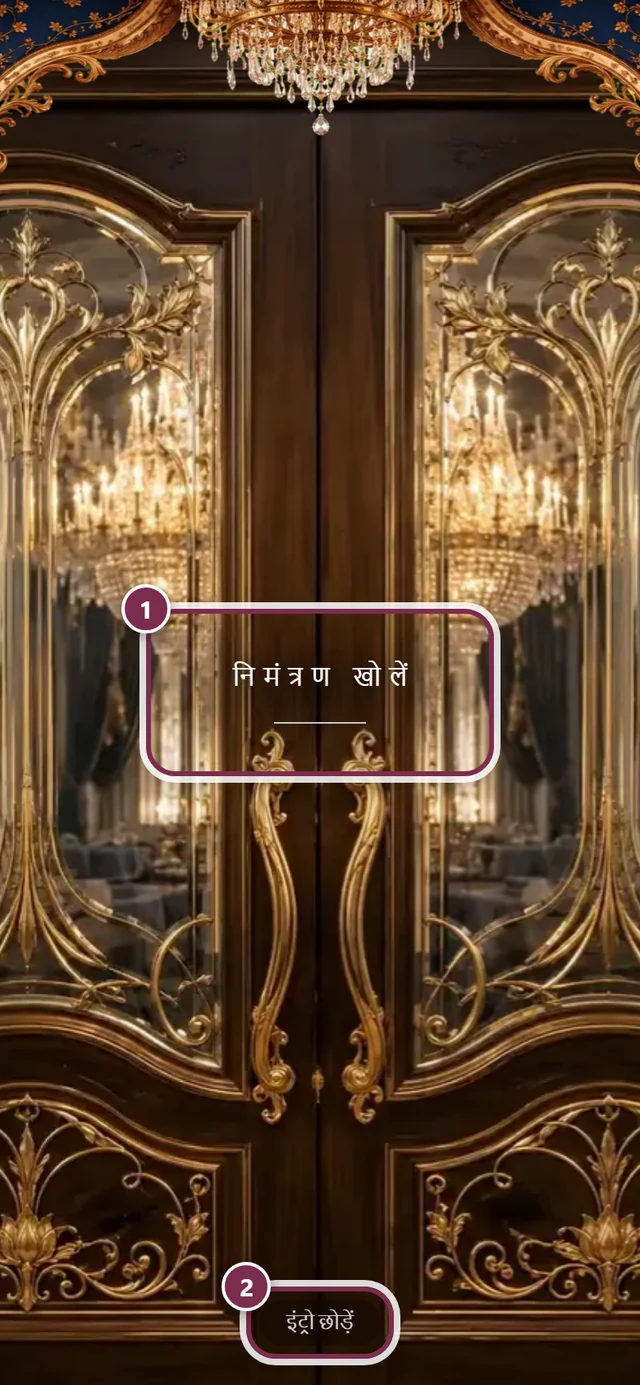
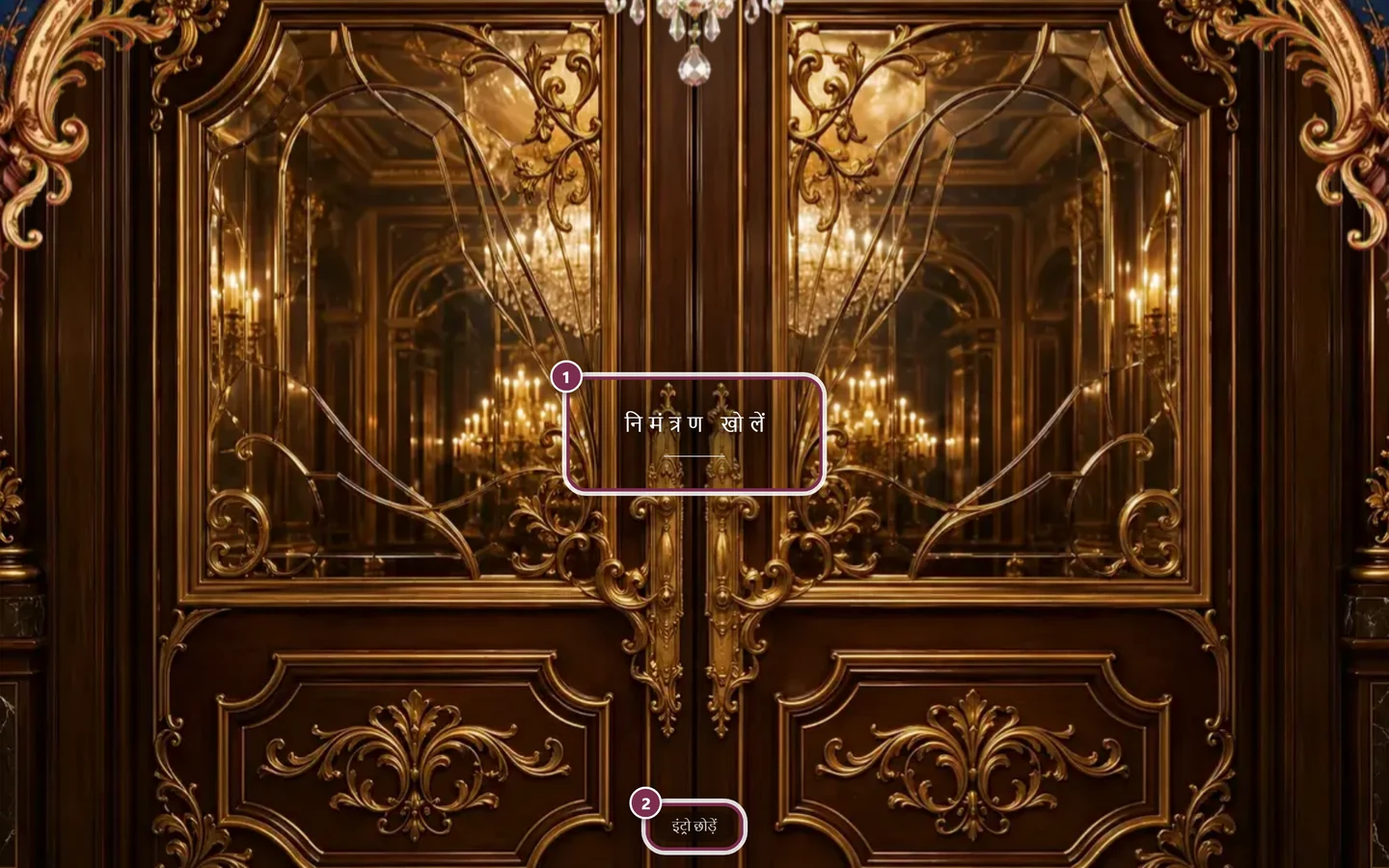
Section titled “डिज़ाइन”डिज़ाइन में आप लुक चुनते हैं। चुनने के लिए 27 डिज़ाइन हैं – जादुई बाग़, बॉलरूम, सिनेमा, शहर की स्काईलाइन, सर्दियों के दृश्य और भी बहुत कुछ। हर डिज़ाइन के अपने फ़ॉन्ट, अपना कलर पैलेट, अपना एंट्री एनिमेशन और अपना एक संगीत होता है। टाइल असली एंट्री वाली तस्वीर दिखाती हैं और उनके नीचे तीन बुनियादी रंग।
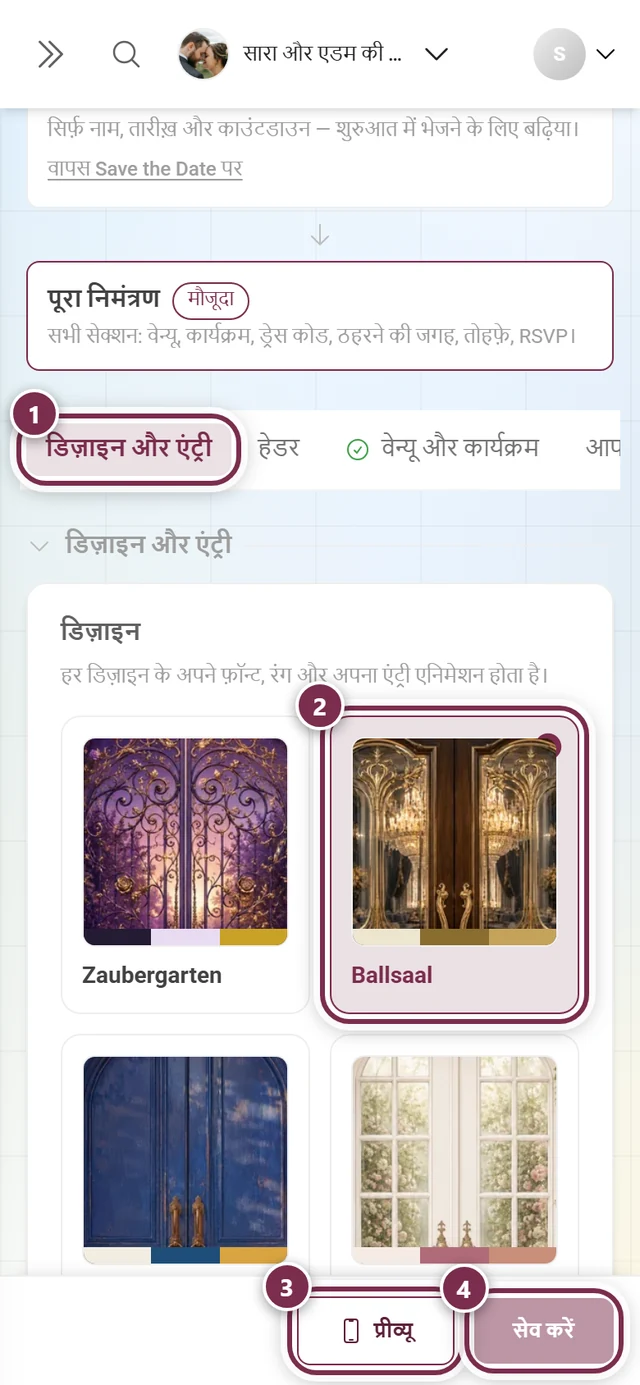
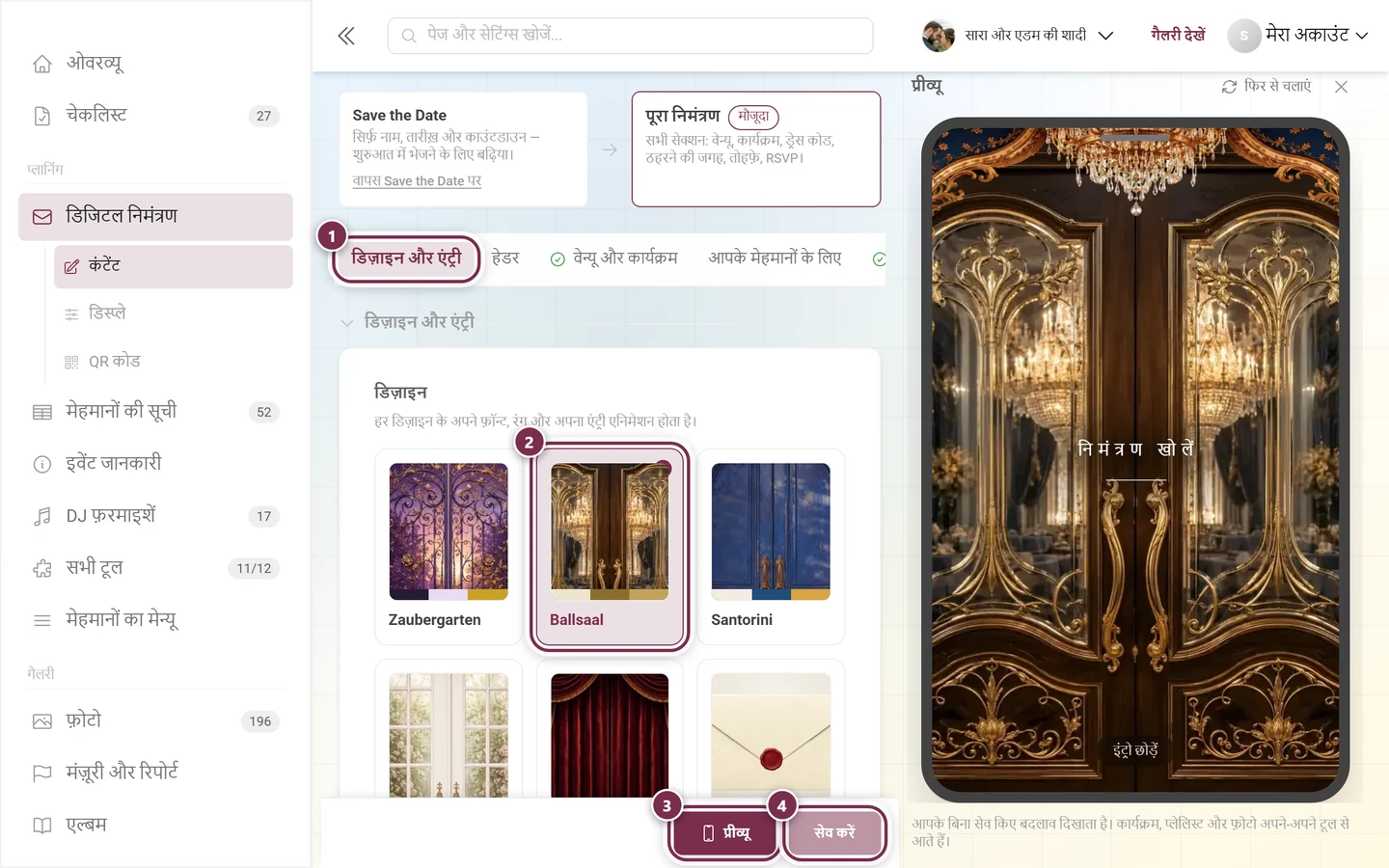
फ़ॉन्ट
Section titled “फ़ॉन्ट”हर डिज़ाइन एक तैयार कॉम्बिनेशन के साथ आता है। फ़ॉन्ट में आप उसे तीन भूमिकाओं में बदल सकते हैं:
- हेडिंग
- कैलीग्राफ़ी फ़ॉन्ट
- मुख्य टेक्स्ट
फ़ॉन्ट सिर्फ़ इस निमंत्रण पर लागू होते हैं, गैलरी से स्वतंत्र – तब भी, जब हेडर गैलरी जैसा पर हो। मुख्य टेक्स्ट का फ़ॉन्ट हेडर की तारीख़ और काउंटडाउन पर भी लागू होता है।
हर भूमिका डिज़ाइन जैसा पर रहती है, जब तक आप ख़ुद कुछ न चुनें। कम से कम एक भूमिका बदलते ही चुनावों के ऊपर लाइन “आप इस डिज़ाइन के 3 में से 1 फ़ॉन्ट बदल रहे हैं।” आती है और उसके बगल में डिज़ाइन के फ़ॉन्ट इस्तेमाल करें – एक क्लिक तीनों भूमिकाओं को एक साथ वापस कर देता है। चुनने के लिए जान-बूझकर सिर्फ़ एक छोटा, पहले से जुड़ा हुआ चयन है – ताकि निमंत्रण खुलते समय कोई फ़ॉन्ट किसी बाहरी सर्वर से लोड न हो।
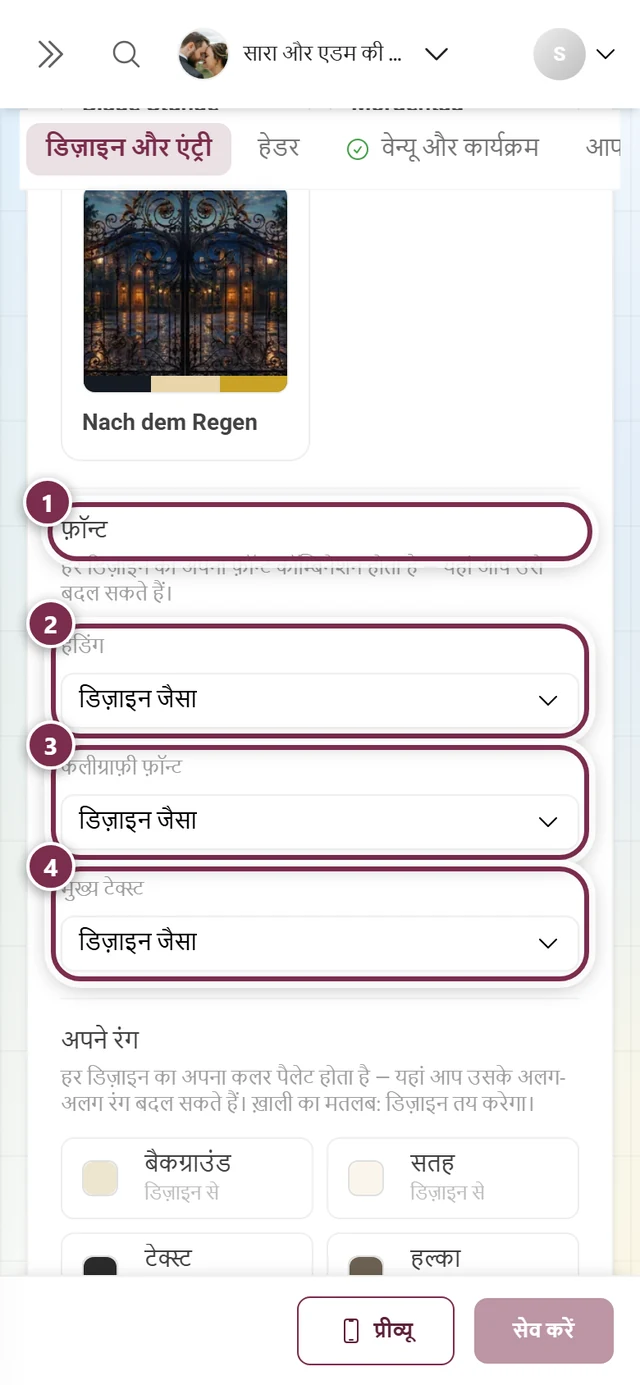
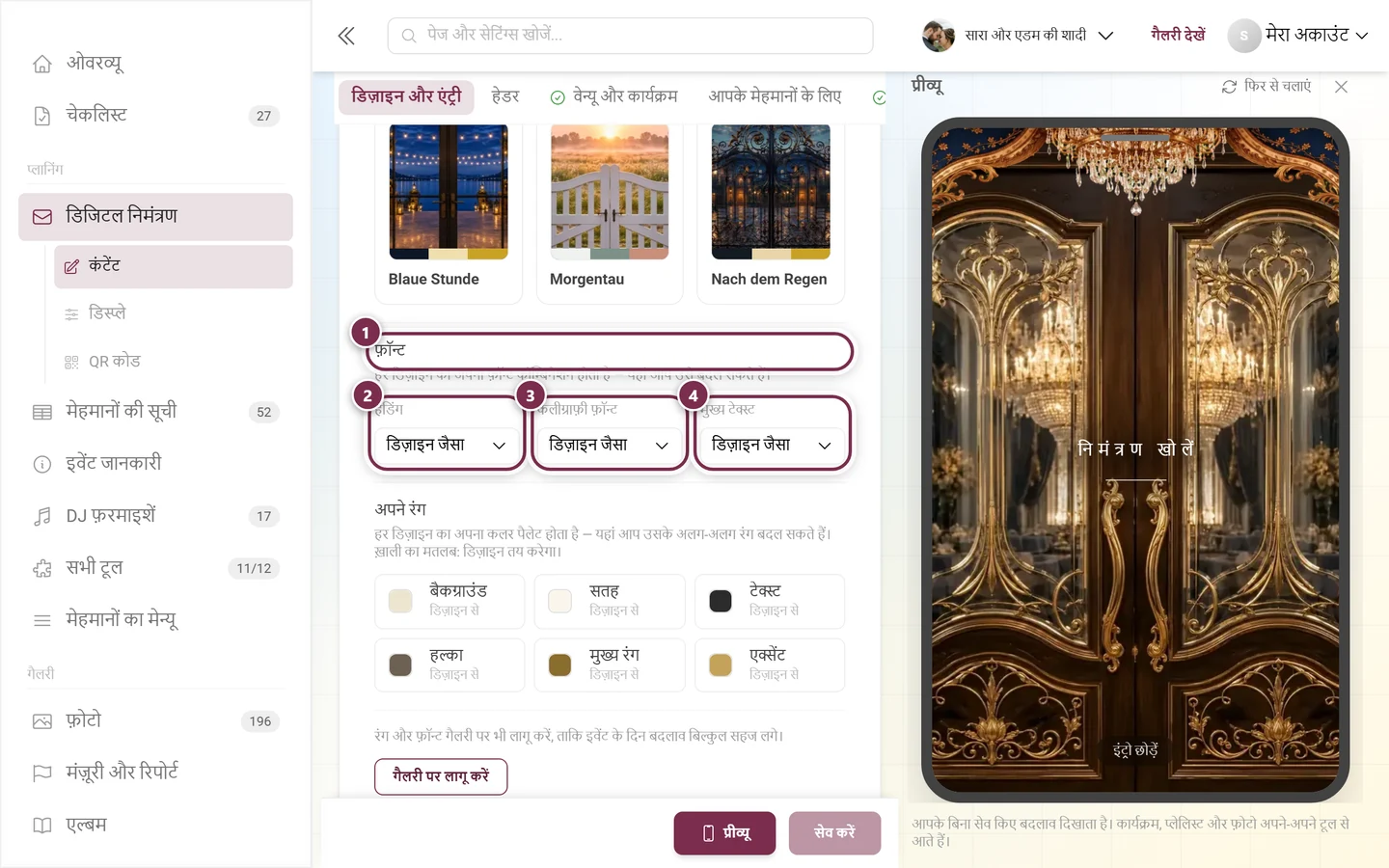
अपने रंग
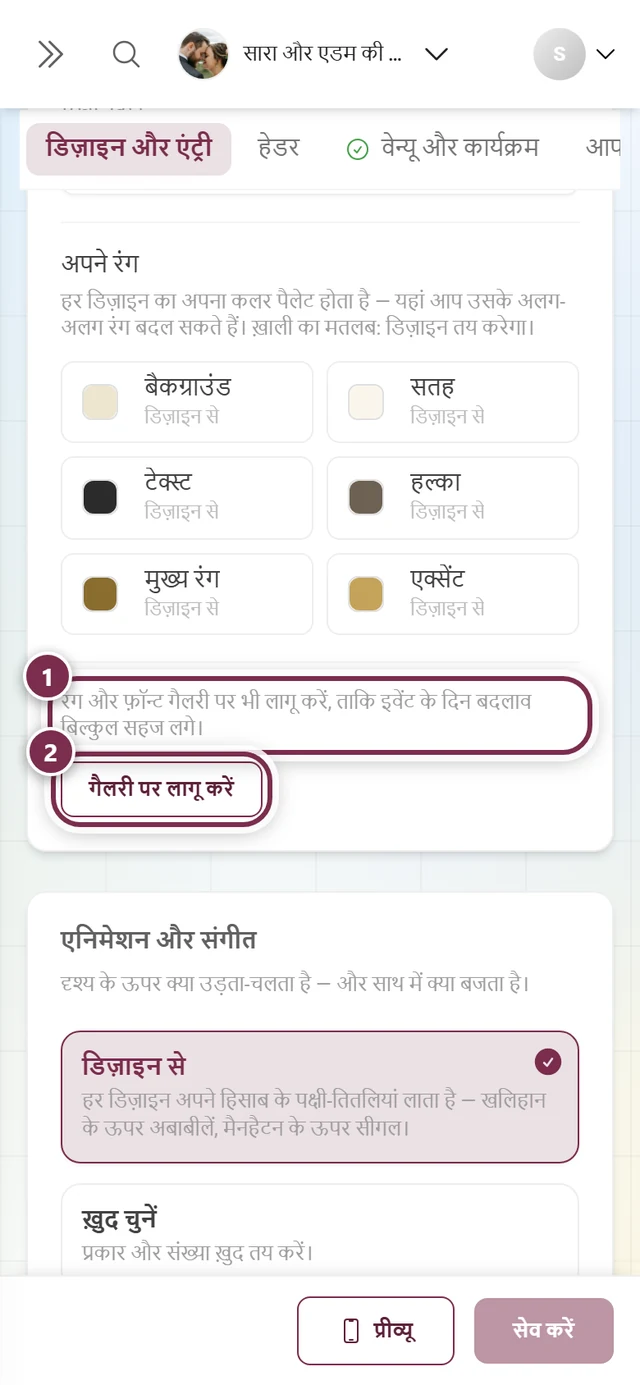
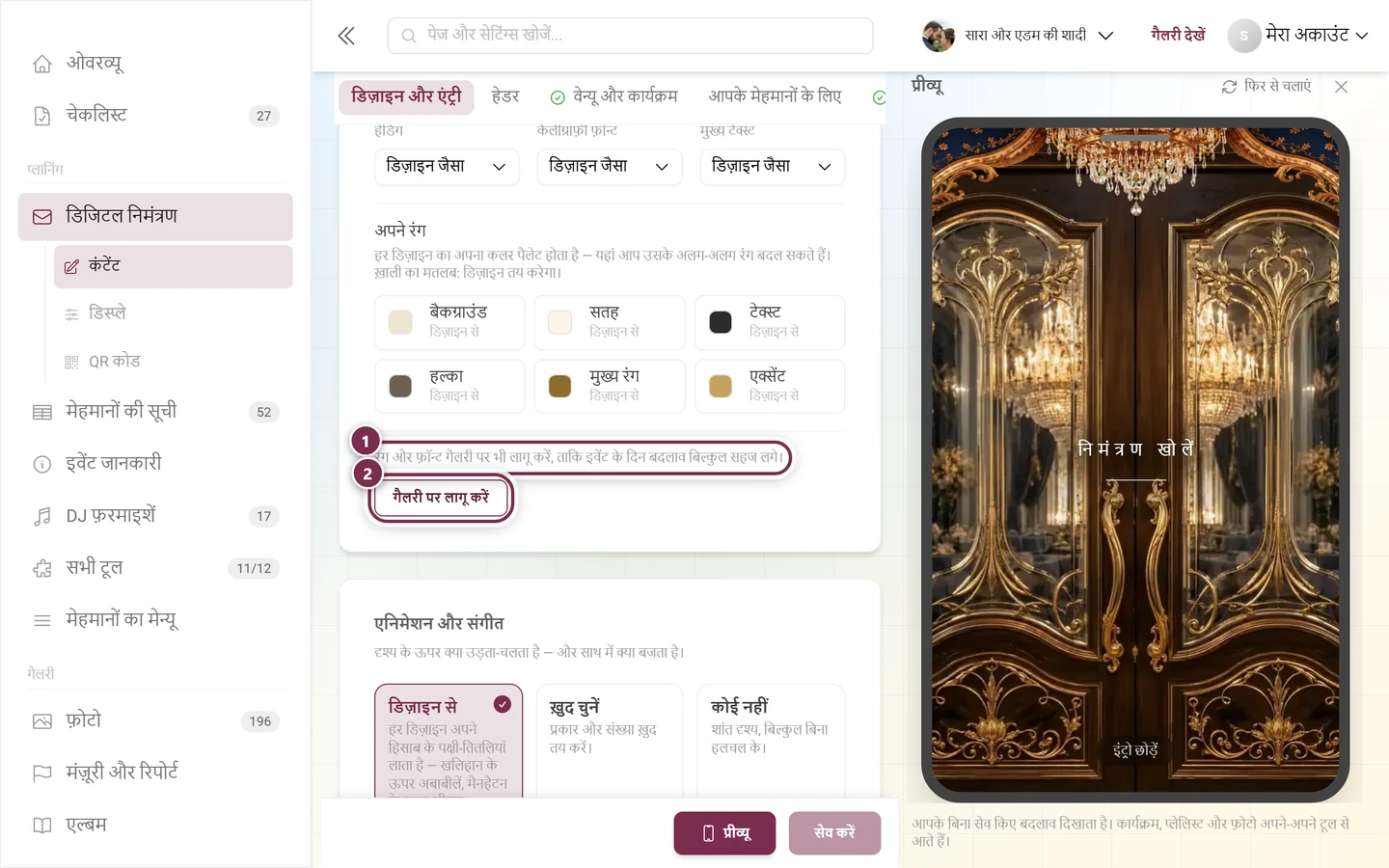
Section titled “अपने रंग”फ़ॉन्ट के ठीक नीचे अपने रंग है: “हर डिज़ाइन का अपना कलर पैलेट होता है — यहां आप उसके अलग-अलग रंग बदल सकते हैं। ख़ाली का मतलब: डिज़ाइन तय करेगा।” छह भूमिकाएं ग्रिड में साथ-साथ हैं – फ़ोन पर हर पंक्ति में दो, बड़ी स्क्रीन पर तीन:
- बैकग्राउंड – वह आधार, जिस पर पूरा निमंत्रण दिखता है।
- सतह – सेक्शन के कार्ड। डिज़ाइन में ये आधे पारदर्शी होते हैं; ठोस रंग थोड़ा सपाट लगता है।
- टेक्स्ट – हेडिंग और मुख्य टेक्स्ट।
- हल्का – हल्की लाइनें: तारीख़, नोट्स, फ़ोटो के कैप्शन।
- मुख्य रंग – बटन और लिंक।
- एक्सेंट – सजावटी लाइनें, डिज़ाइन की सजावट और, अगर आप ख़ुद कोई रंग न चुनें, पैटर्न।
हर भूमिका डिज़ाइन से पर रहती है, जब तक आप ख़ुद कोई रंग न रखें। तब सिर्फ़ वही एक बदलता है – बाक़ी सब डिज़ाइन के साथ चलते रहते हैं, चाहे आप उसे बाद में बदल दें। कम से कम एक रंग बदलते ही उनके ऊपर “आप इस डिज़ाइन के 6 में से 1 रंग बदल रहे हैं।” आता है और उसके बगल में डिज़ाइन के रंग इस्तेमाल करें, जो छहों को एक साथ वापस कर देता है।
गैलरी पर लागू करें
Section titled “गैलरी पर लागू करें”बटन गैलरी पर लागू करें डिज़ाइन के रंग और फ़ॉन्ट आपकी गैलरी की सेटिंग्स में कॉपी कर देता है। इससे इवेंट के दिन कोई झटका नहीं लगता: जो महीनों तक निमंत्रण देखता रहा, वह ऐसी गैलरी में पहुंचता है जो बिल्कुल वैसी ही दिखती है। बटन डिज़ाइन ब्लॉक के बिल्कुल अंत में, अपने रंग के नीचे है। इससे दो सुरक्षाएं जुड़ी हैं। पहली, जब तक आपके बदलाव सेव नहीं हुए हैं, बटन बंद रहता है; उसके बगल में तब “पहले अपने बदलाव सेव करें — वरना गैलरी को ऐसा डिज़ाइन मिलेगा, जो निमंत्रण में अभी दिख ही नहीं रहा।” लिखा आता है। दूसरी, डायलॉग डिज़ाइन गैलरी पर लागू करें? पहले पूछता है और हर बदली जाने वाली वैल्यू अलग-अलग गिनाता है – मुख्य रंग, एक्सेंट रंग, बैकग्राउंड का रंग और फ़ॉन्ट, हर एक “पहले → बाद में” के रूप में। पुरानी वैल्यू सिर्फ़ गैलरी की सेटिंग्स में वापस लाई जा सकती हैं; गैलरी का ग्रिड और फ़ोटो जैसे के तैसे रहते हैं।
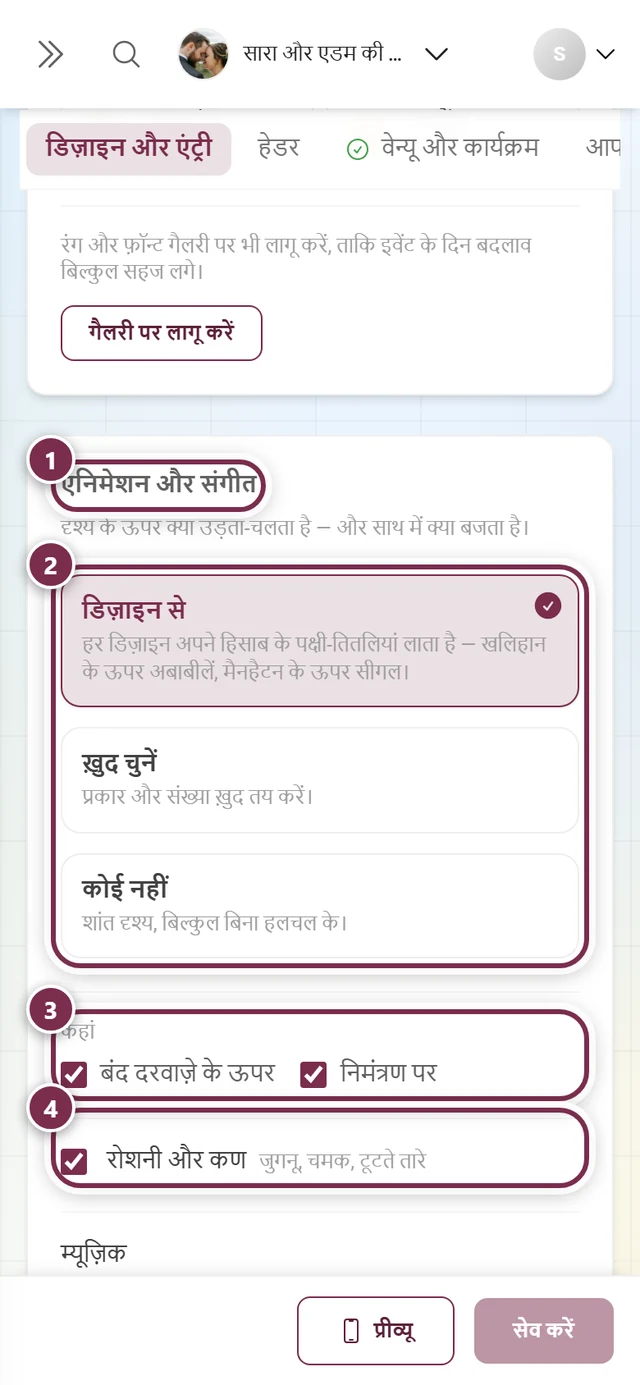
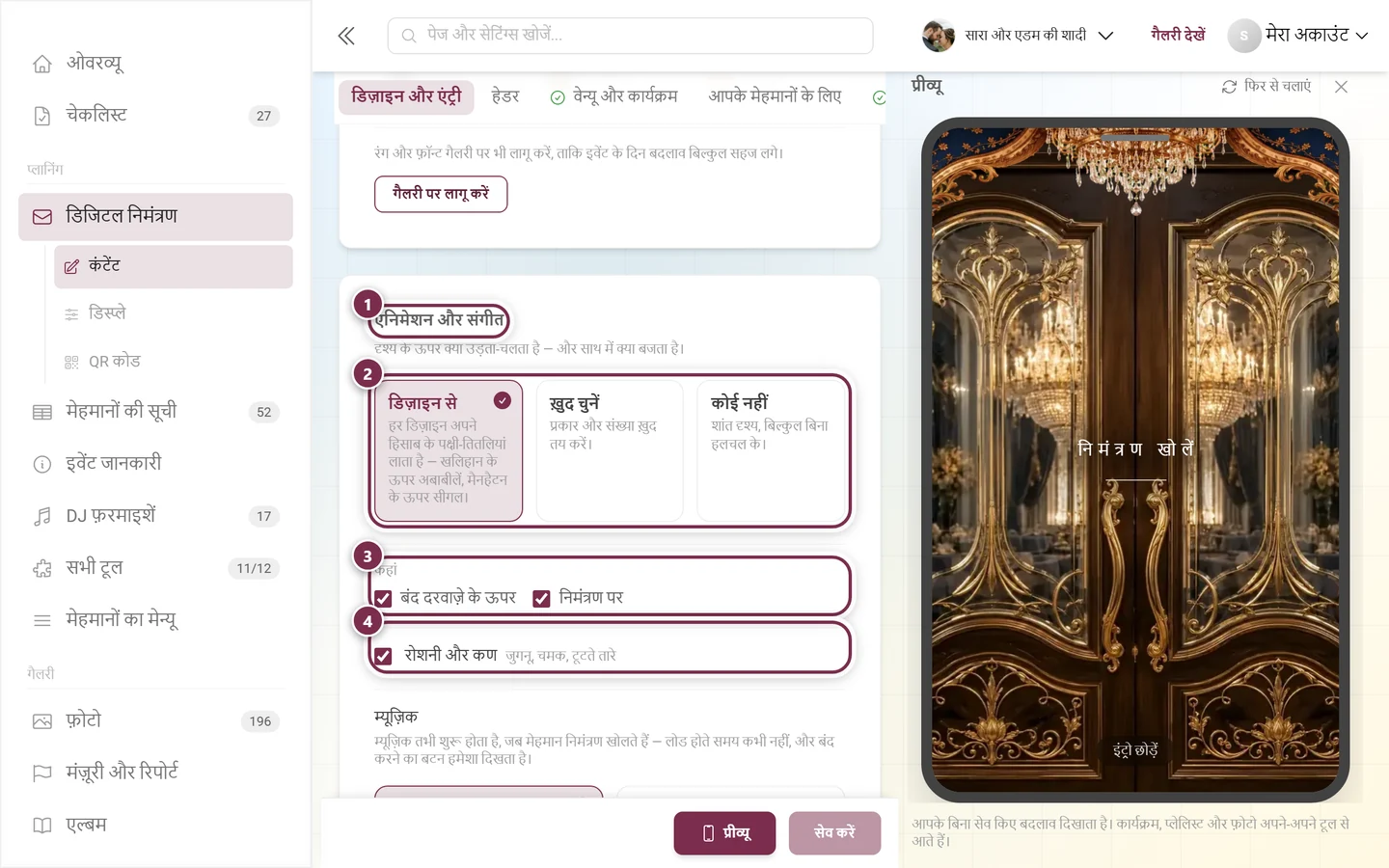
एनिमेशन और संगीत
Section titled “एनिमेशन और संगीत”इस हिस्से में आप तय करते हैं कि दृश्य के ऊपर क्या हिलता-चलता है और साथ में क्या बजता है।
- एनिमेशन: या तो वही जो डिज़ाइन के साथ आता है, या आपका अपना चयन (पक्षी, तितलियां, एंट्री पर मंडराने वाले जीव, हवाई जहाज़ – हर एक संख्या और रूप के साथ), या कुछ भी नहीं। इसके अलावा आप रोशनी और कण बंद कर सकते हैं, और चुन सकते हैं कि एनिमेशन सिर्फ़ एंट्री पर चले, सिर्फ़ निमंत्रण पर, या दोनों जगह।
- म्यूज़िक: डिज़ाइन का अपना गाना, आपका चुना हुआ गाना, आपकी अपनी फ़ाइल (अपना म्यूज़िक अपलोड करें) या कोई नहीं। अपनी फ़ाइल में आप अपना गाना अपना म्यूज़िक अपलोड करें के तहत अपलोड करते हैं – MP3, WAV, M4A, AAC, OGG या FLAC, ज़्यादा से ज़्यादा 50 MB और 10 मिनट। उसे अपने-आप MP3 में बदल दिया जाता है; इसके बाद आप उसे तुरंत सुन सकते हैं या म्यूज़िक हटाएं से फिर हटा सकते हैं। यह चुनाव आप तभी सेव कर सकते हैं जब गाना पूरी तरह अपलोड हो चुका हो। आवाज़ स्लाइडर से तय होती है; 100 % पर भी वह बैकग्राउंड म्यूज़िक ही रहता है।
म्यूज़िक पेज लोड होते समय कभी शुरू नहीं होता, सिर्फ़ तब जब मेहमान निमंत्रण खोलते हैं – और उसके बाद एक दिखने वाले स्विच से कभी भी बंद किया जा सकता है।
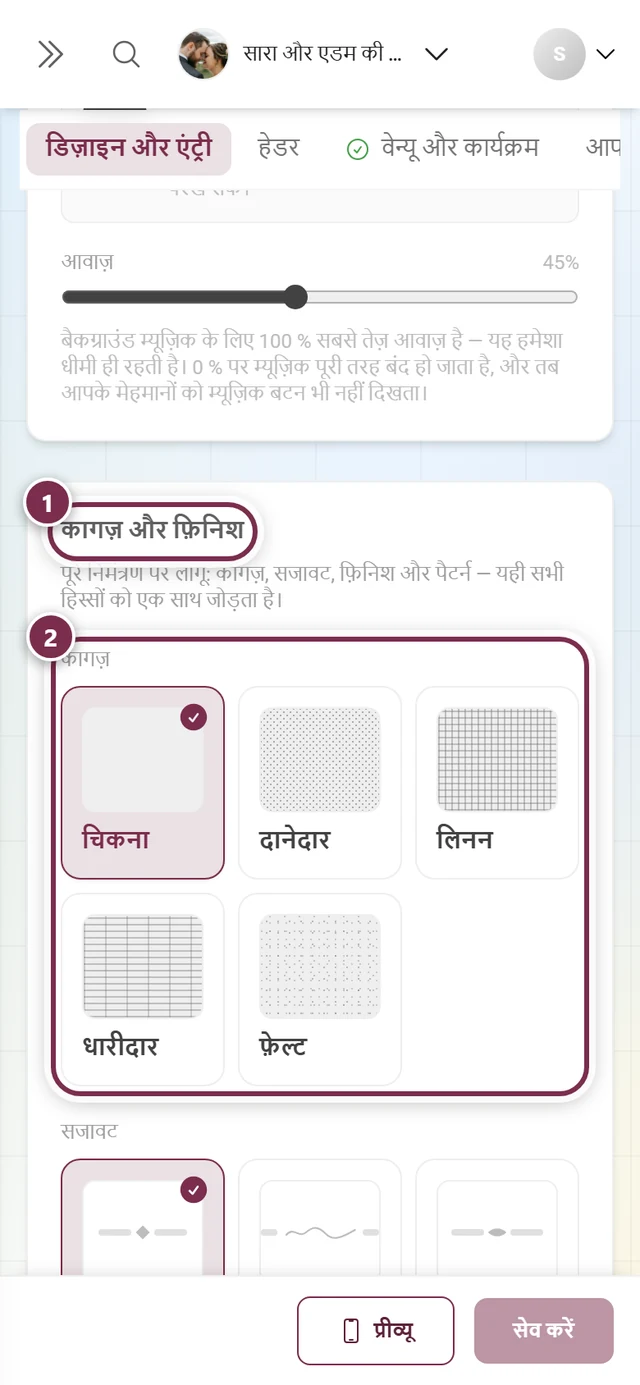
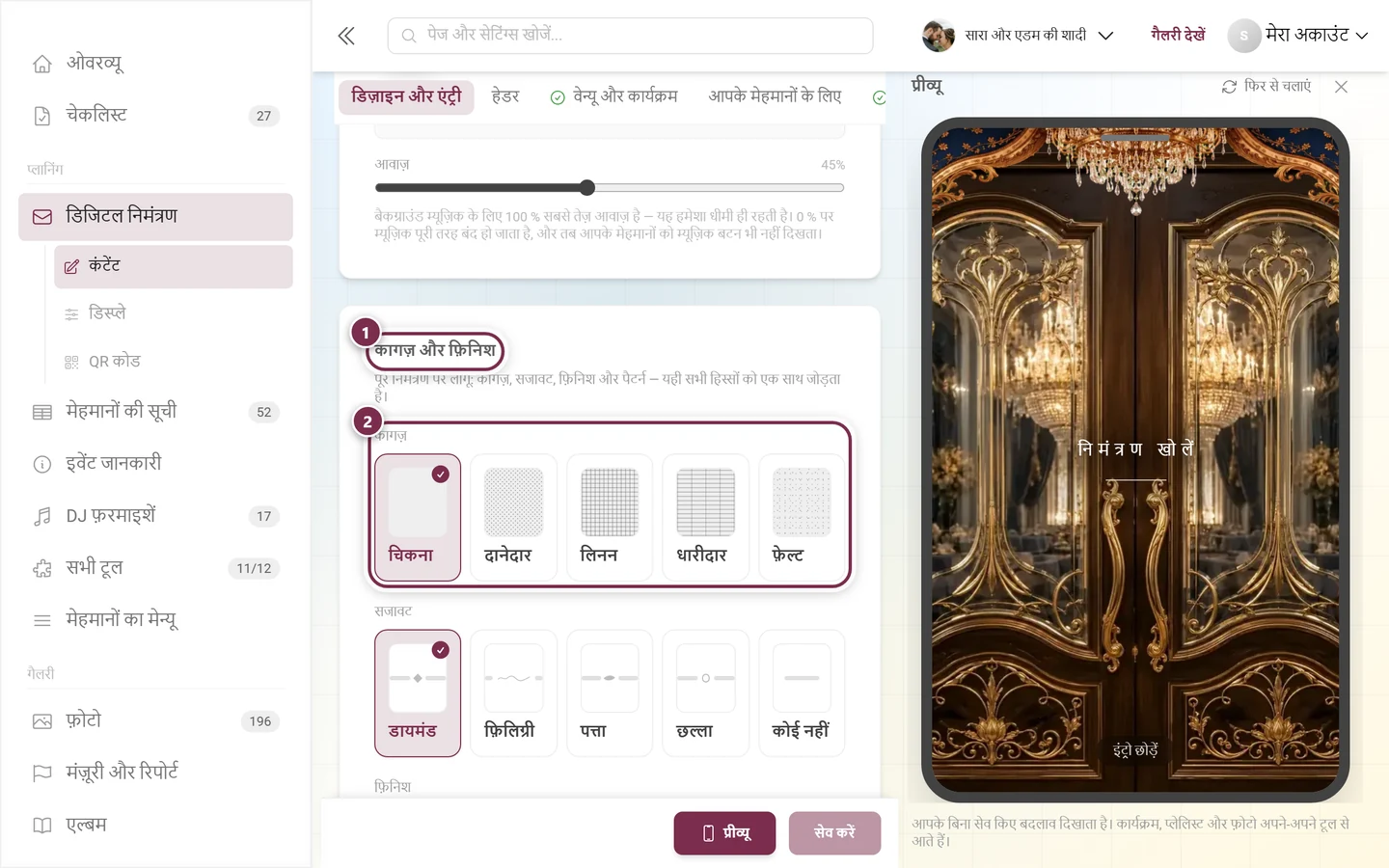
कागज़ और फ़िनिश
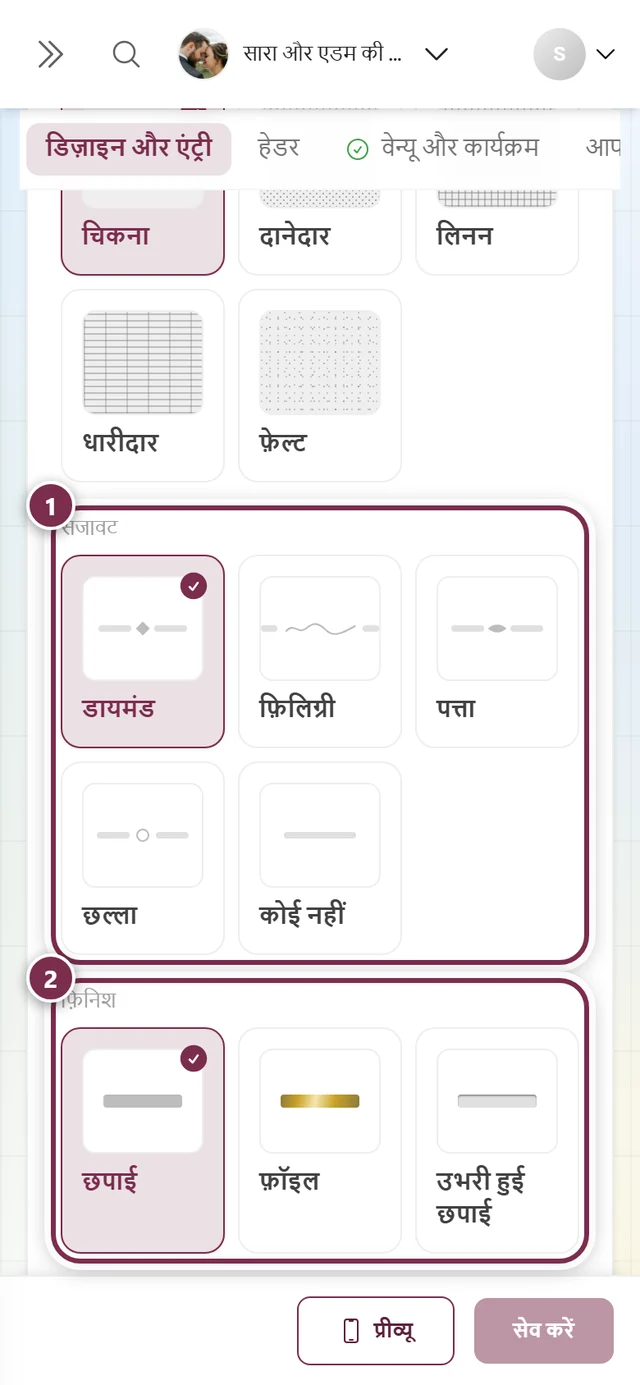
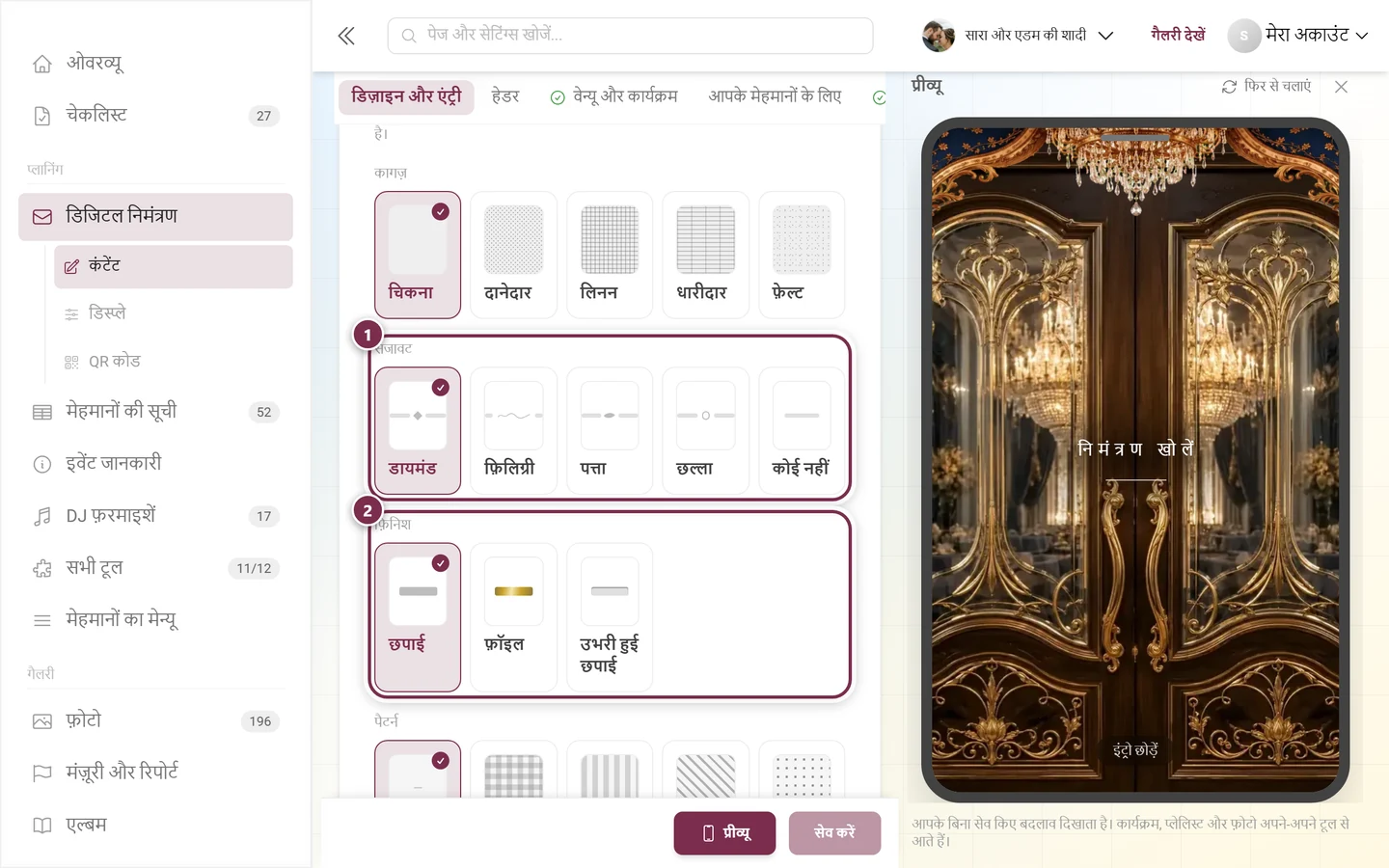
Section titled “कागज़ और फ़िनिश”ये सेटिंग्स पूरे निमंत्रण पर लागू होती हैं और सारे हिस्सों को एक साथ जोड़े रखती हैं। एडिटर में चारों धुरियां इसी क्रम में हैं:
- कागज़ – आधार की बनावट: चिकना, दानेदार, लिनन, धारीदार या फ़ेल्ट। पांचों जान-बूझकर नज़र आने की सीमा पर रखे गए हैं – जो कागज़ पैटर्न जैसा पहचान में आने लगे, वह कागज़ जैसा नहीं लगता।
- सजावट – अलग करने वाली लाइनों के बीच का निशान: डायमंड, फ़िलिग्री, पत्ता, छल्ला या कोई नहीं।
- फ़िनिश – अक्षर छपे हुए कैसे दिखें: छपाई, फ़ॉइल या उभरी हुई छपाई।
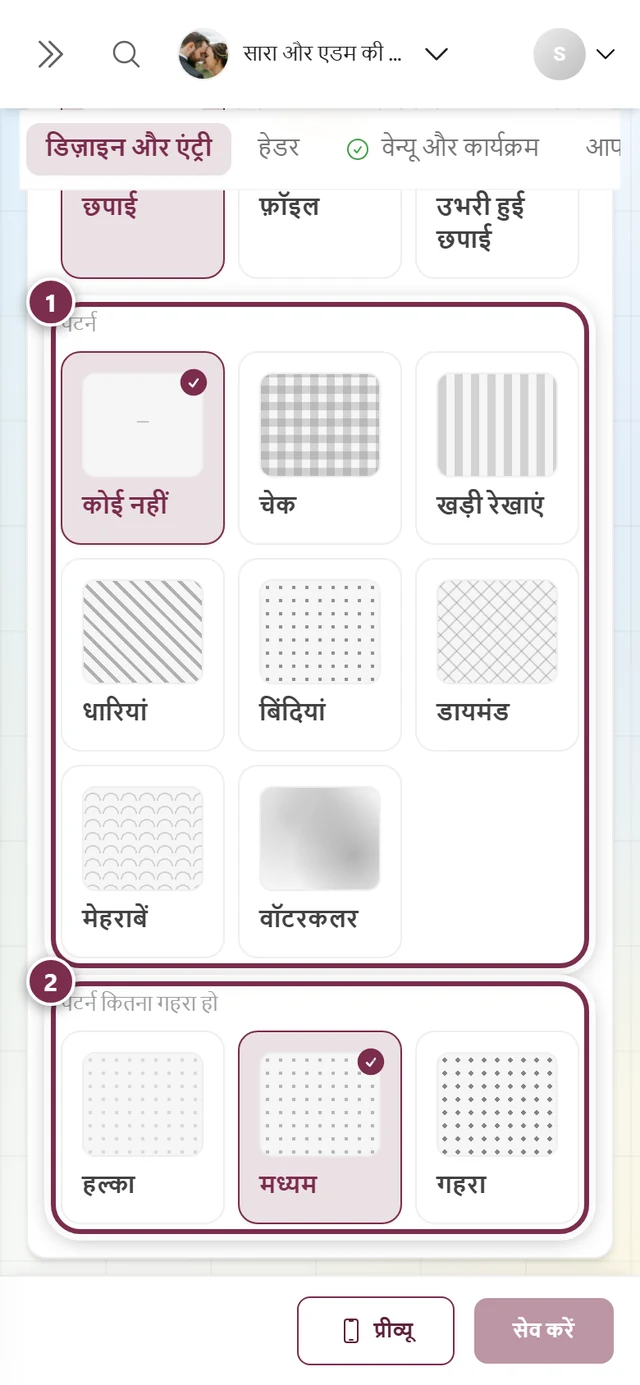
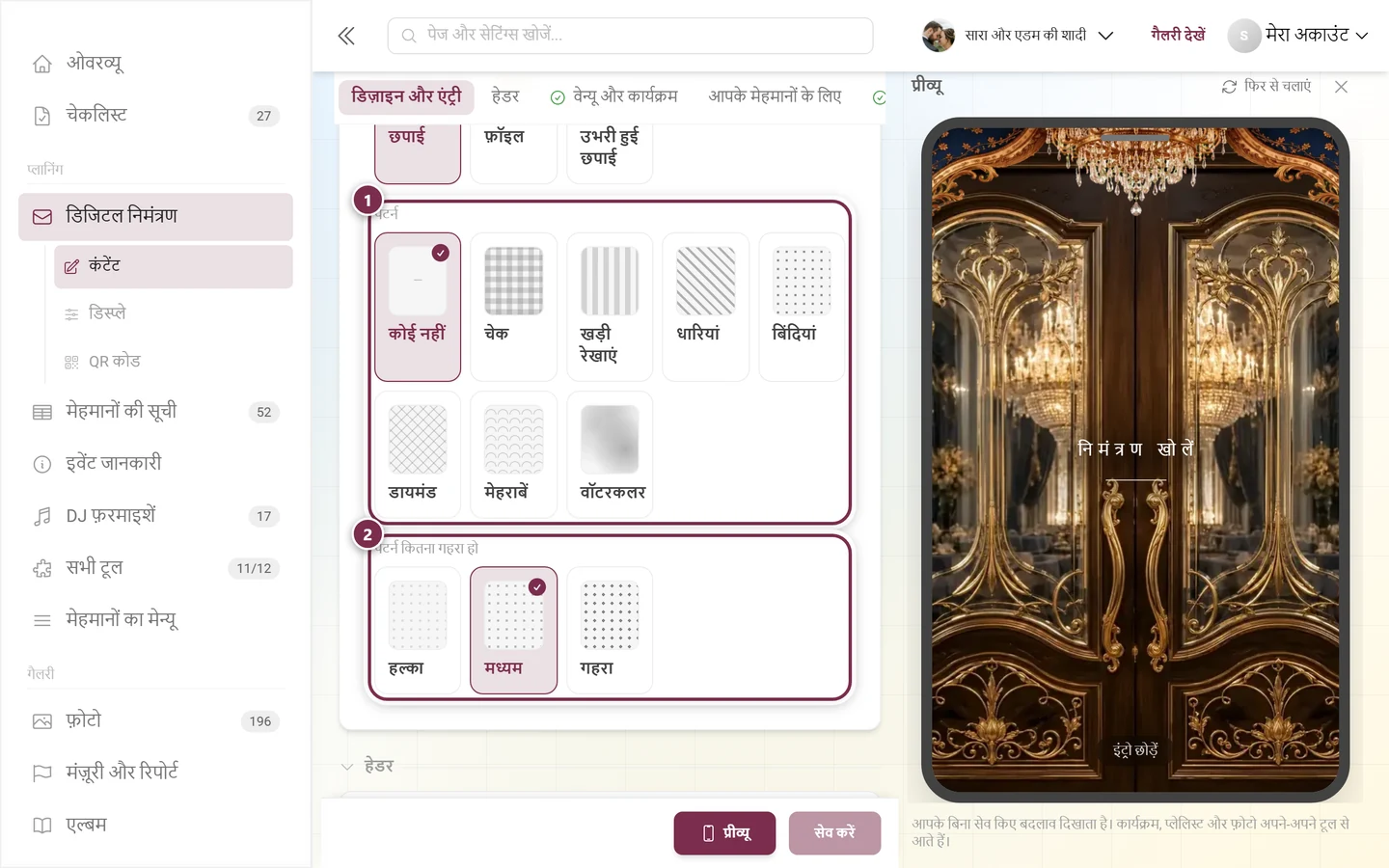
- पैटर्न – चौथी धुरी, और अकेली वह जिसे दिखना चाहिए: कोई नहीं, चेक, खड़ी रेखाएं, धारियां, बिंदियां, डायमंड, मेहराबें या वॉटरकलर। इसके साथ आप पैटर्न कितना गहरा हो तय करते हैं – हल्का, मध्यम या गहरा – और चाहें तो अपने पैटर्न के रंग भी; अपना रंग न हो, तो पैटर्न आपके डिज़ाइन के रंगों में छपता है और उन्हें बदलने पर साथ में बदलता है। रंग के खाने तभी दिखते हैं जब कोई पैटर्न चुना गया हो।
हेडर वह पहली चीज़ है जो एंट्री एनिमेशन के बाद मेहमान देखते हैं।
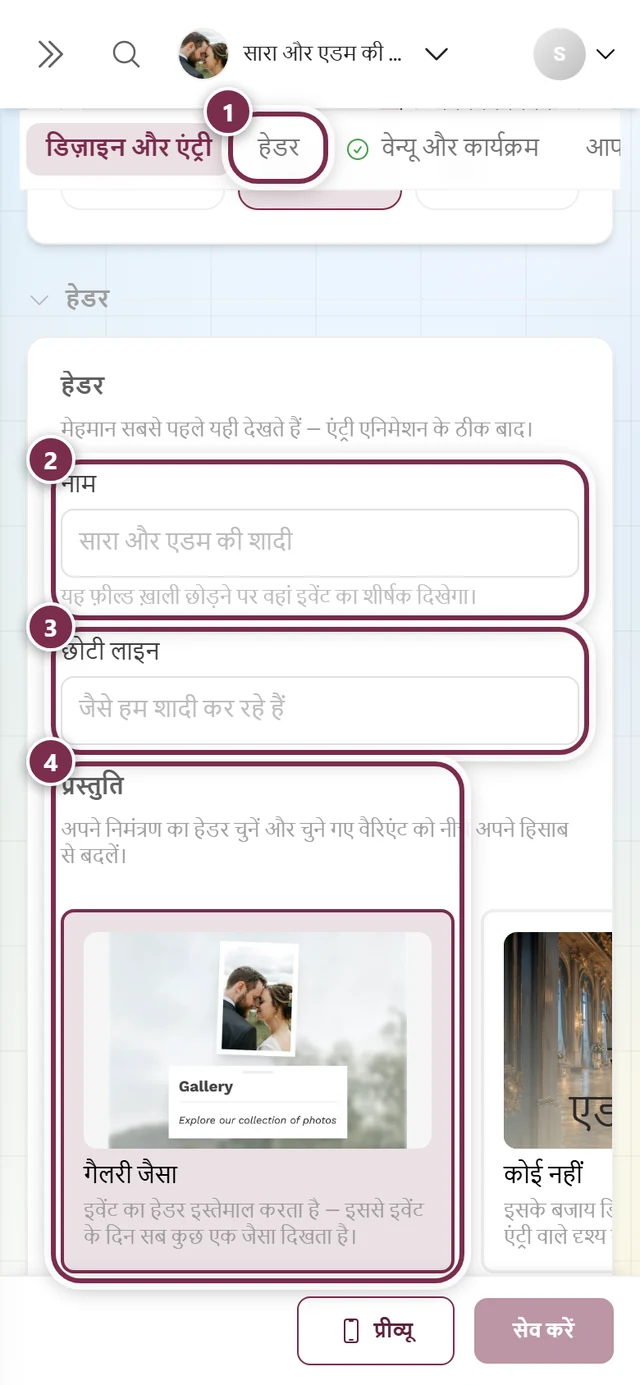
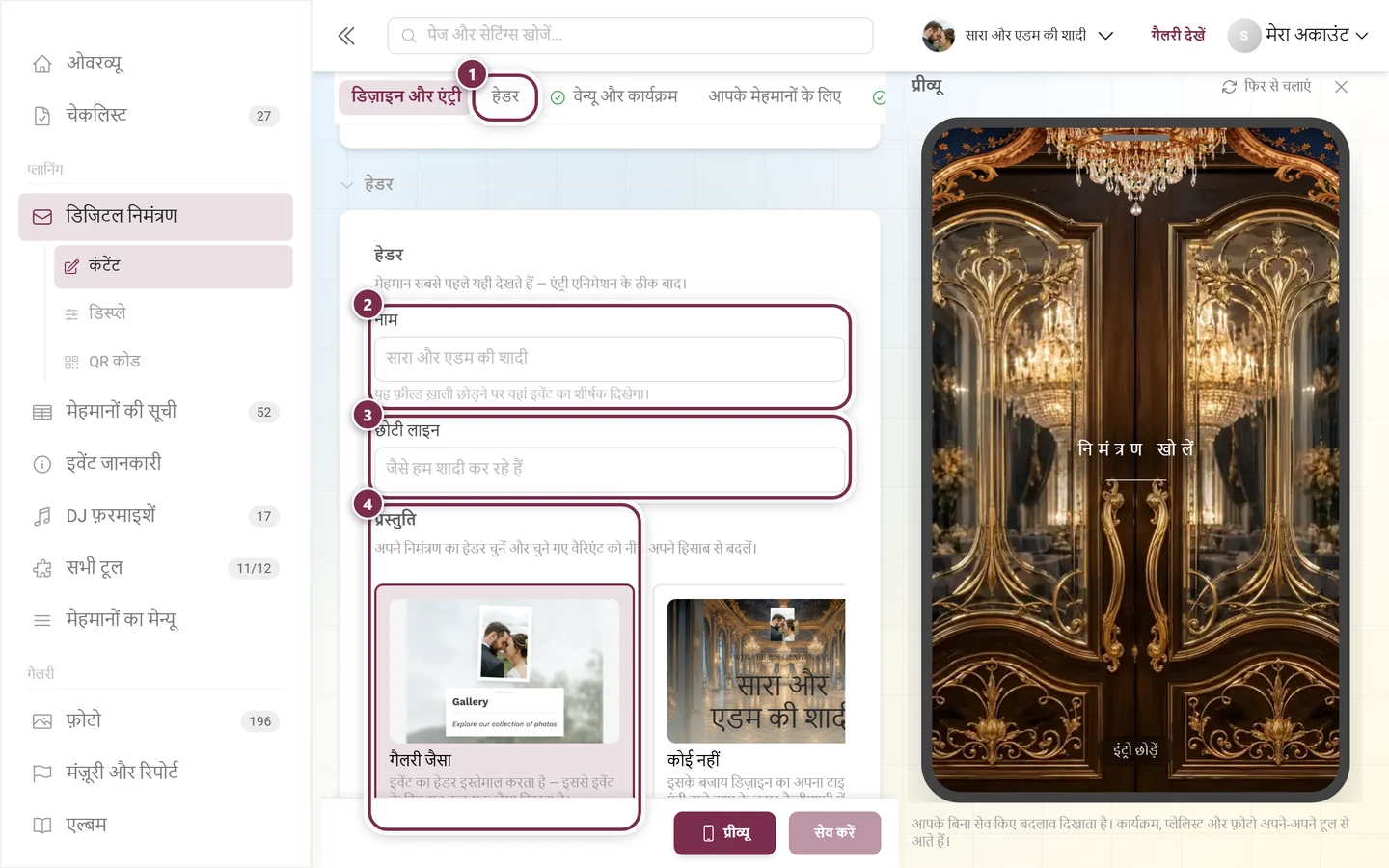
प्रस्तुति में आप कार्ड की एक ऐसी पंक्ति से चुनते हैं, जिसे बग़ल की ओर स्क्रॉल किया जाता है:
- गैलरी जैसा – इवेंट का हेडर इस्तेमाल करता है, ताकि इवेंट के दिन कोई झटका न लगे।
- कोई नहीं – इसके बजाय डिज़ाइन का अपना टाइटल पेज: एंट्री वाले दृश्य के ऊपर कैलीग्राफ़ी में आपके नाम। टेक्स्ट का अलाइनमेंट (बाएं, बीच में, दाएं), टेक्स्ट की स्थिति (ऊपर, बीच, नीचे) और लोगो का साइज़ आप सिर्फ़ यहीं अलग से तय करते हैं।
- मॉडर्न कॉम्पैक्ट, मॉडर्न, पोलरॉइड, मिनिमलिस्टिक, एलिगेंट, ग्रेडिएंट या कवर – गैलरी के हेडर में से एक, जिसे सिर्फ़ निमंत्रण के लिए चुना गया है। कार्ड पर एक क्लिक काफ़ी है।
लोगो दिखाएं से आप हेडर में लोगो दिखाते या छिपाते हैं। निमंत्रण का अपना लोगो के तहत आप अलग लोगो अपलोड कर सकते हैं – उसके बिना गैलरी का लोगो इस्तेमाल होता है।
फ़ोटो में आप तय करते हैं कि कवर फ़ोटो कहां से आए:
- गैलरी से – इवेंट की कवर फ़ोटो। वहां बदलेंगे, तो यहां भी बदल जाएगी।
- डिज़ाइन से – चुने गए डिज़ाइन का आर्टवर्क।
- अपनी फ़ोटो – सिर्फ़ निमंत्रण के लिए; गैलरी की कवर फ़ोटो वैसी ही रहती है। लैंडस्केप सुझाया जाता है, कम से कम 1600 px चौड़ी, जिसका बीच का हिस्सा सादा हो।
फ़ोटो का असर
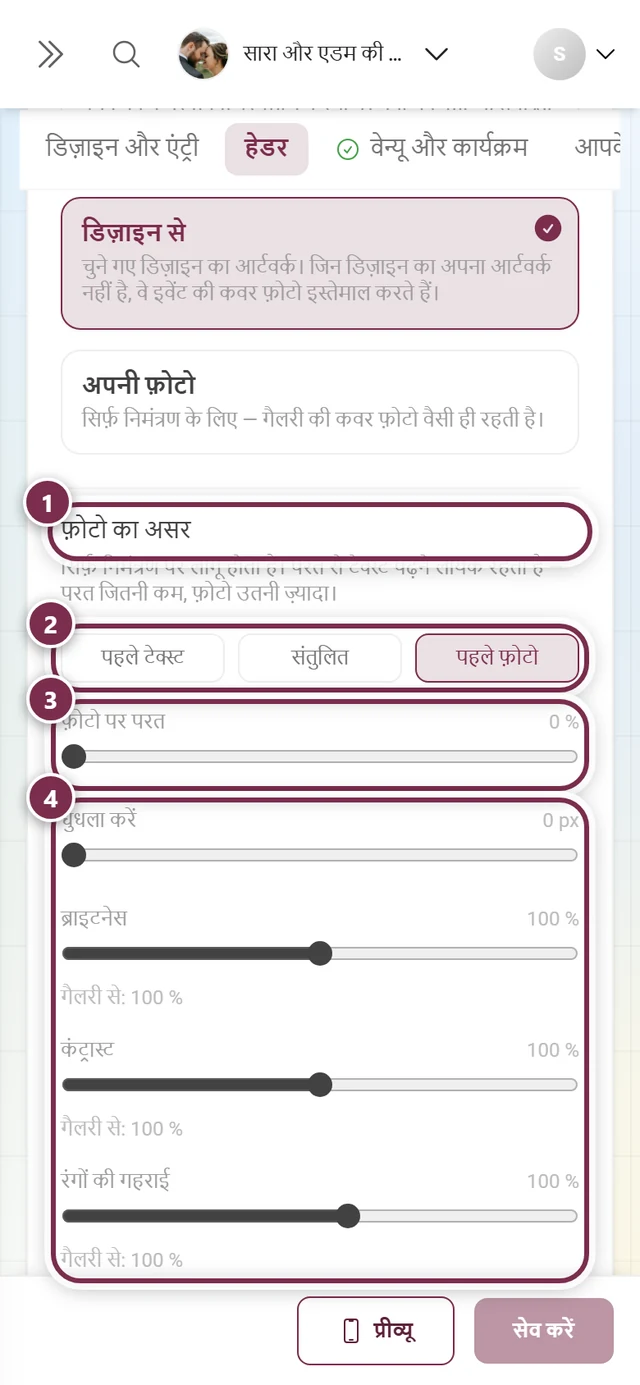
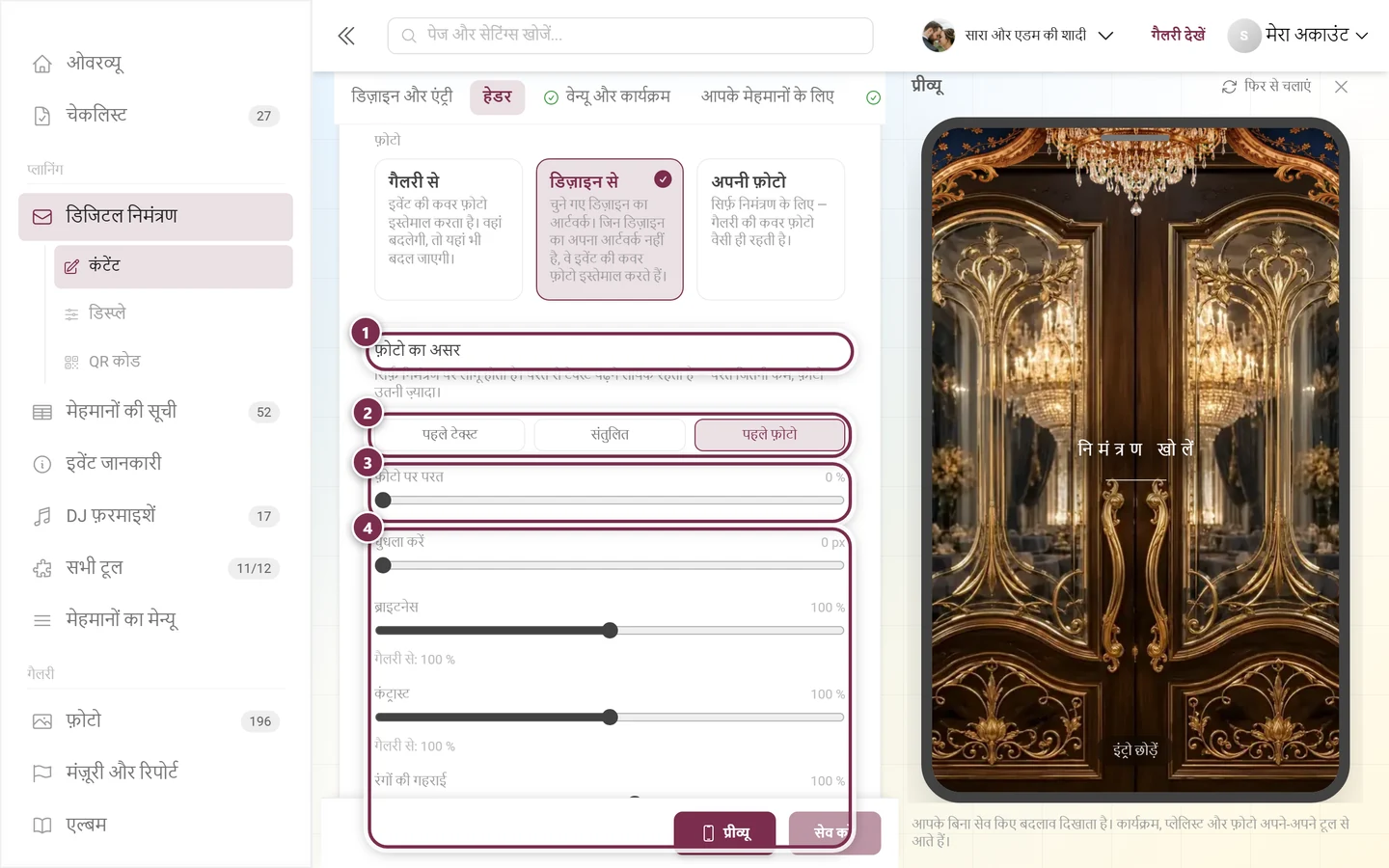
Section titled “फ़ोटो का असर”फ़ोटो होते ही उसके नीचे तीन प्रीसेट के साथ फ़ोटो का असर दिखता है: पहले टेक्स्ट, संतुलित और पहले फ़ोटो। अगर चुना हुआ स्रोत अभी कोई फ़ोटो नहीं देता – जैसे गैलरी से, जब तक इवेंट की कवर फ़ोटो न हो –, तो पूरा ब्लॉक नहीं दिखता।
स्लाइडर बारीक बदलाव करते हैं; वे सिर्फ़ निमंत्रण पर लागू होते हैं, गैलरी की अपनी वैल्यू बनी रहती हैं:
- फ़ोटो पर परत – 0 से 80 %। इससे टेक्स्ट पढ़ने लायक़ रहता है: परत जितनी कम, फ़ोटो उतनी ज़्यादा।
- धुंधला करें – 0 से 20 px।
- ब्राइटनेस और कंट्रास्ट – हर एक 40 से 160 %।
- रंगों की गहराई – 0 से 180 %; 0 % पर फ़ोटो ब्लैक एंड व्हाइट हो जाती है।
आपके कुछ किए बिना कौन-सा प्रीसेट लगा रहता है, यह प्रस्तुति पर निर्भर है: गैलरी जैसा और गैलरी के हेडर पहले फ़ोटो से शुरू होते हैं, कोई नहीं संतुलित से। और हर प्रीसेट सिर्फ़ वही स्लाइडर तय करता है जो उसे चाहिए – कभी पांचों नहीं:
- पहले टेक्स्ट परत 42 %, धुंधला करें 3 px और ब्राइटनेस 90 % रखता है। कंट्रास्ट और रंगों की गहराई खुले रहते हैं।
- पहले फ़ोटो परत 0 % और धुंधला करें 0 px रखता है। बाक़ी तीन खुले रहते हैं।
- संतुलित परत 50 % रखता है। बाक़ी चार खुले रहते हैं।
गैलरी से: ‹वैल्यू› इसलिए सिर्फ़ उस स्लाइडर के नीचे दिखता है जिसे न आपने ख़ुद तय किया है, न लागू प्रीसेट ने: वह इवेंट के साथ चलता रहता है, और वहां वैल्यू बदलने पर यहां भी बदल जाती है। पहले फ़ोटो में यह सिर्फ़ ब्राइटनेस, कंट्रास्ट और रंगों की गहराई पर लागू होता है, क्योंकि परत और धुंधला करना पहले से तय हैं; संतुलित में परत को छोड़कर सभी इवेंट के साथ चल सकते हैं। सिर्फ़ ख़ुद तय की गई वैल्यू के बगल में रीसेट करें आता है, जो उसे फिर से खुला कर देता है।
फ़ॉन्ट साइज़ और पठनीयता
Section titled “फ़ॉन्ट साइज़ और पठनीयता”यह ब्लॉक सिर्फ़ इस निमंत्रण के हेडर पर लागू होता है। फ़ॉन्ट आप डिज़ाइन → फ़ॉन्ट में चुनते हैं।
- पिक्सेल में साइज़: शीर्षक / नाम (32–120), उपशीर्षक (10–64), तारीख़ (10–48), काउंटडाउन (10–48) और स्क्रोल संकेत (10–32)। ख़ाली फ़ील्ड अपने-आप पर रहता है और संबंधित हेडर का डिफ़ॉल्ट इस्तेमाल करता है; अपने साइज़ छोटी स्क्रीन के हिसाब से ढल जाते हैं।
- टेक्स्ट के पीछे कंट्रास्ट वाली परत – टेक्स्ट के पीछे एक परत, जो डिफ़ॉल्ट रूप से चालू रहती है।
- आउटलाइन (0–2 px), शैडो और ग्लो (हर एक 0–100 %) टेक्स्ट को फ़ोटो से और अलग उभारते हैं।
डिफ़ॉल्ट रूप वापस लाएं इस ब्लॉक की हर वैल्यू रीसेट कर देता है।
नाम, तारीख़ और काउंटडाउन
Section titled “नाम, तारीख़ और काउंटडाउन”इसके साथ दो टेक्स्ट फ़ील्ड हैं – नाम (जैसे “प्रिया और राहुल”) और छोटी लाइन (जैसे “हम शादी कर रहे हैं”) – और दो स्विच: हेडर में तारीख़ और फ़ोटो के ऊपर काउंटडाउन। हेडर का काउंटडाउन हर प्रस्तुति में दिन, घंटे और मिनट दिखाता है; तारीख़ के बाद वह 00 पर रुक जाता है और “इवेंट शुरू हो चुका है” दिखाता है। ठीक नीचे अलग सेक्शन काउंटडाउन है, जो इवेंट की तारीख़ तक उल्टी गिनती दिखाता है।
आपके कैलेंडर के लिए
Section titled “आपके कैलेंडर के लिए”हेडर के ठीक नीचे आप तारीख़ नोट कर लें कार्ड चालू कर सकते हैं: पूरी तरह कॉन्फ़िगर किए जा सकने वाले कैलेंडर एंट्री वाला अलग सेक्शन, जो डिफ़ॉल्ट रूप से हेडर और जगह व कार्यक्रम के बीच रखा जाता है। यह सेक्शन Save the Date में भी उपलब्ध है। मेहमान को कैलेंडर में जोड़ें बटन वाला कार्ड दिखता है; उसमें Google Calendar और Apple, Outlook और अन्य (.ics) मिलते हैं।
एडिटर के दो हिस्से हैं:
- दिखने वाला कार्ड – कार्ड पर शीर्षक (ख़ाली: आपके नाम या इवेंट का शीर्षक), कार्ड पर टेक्स्ट और स्विच कार्ड पर इवेंट की तारीख़ दिखाएं (डिफ़ॉल्ट: चालू)।
- कैलेंडर एंट्री (Google / ICS) – ये जानकारी सिर्फ़ कैलेंडर में जाती है और दिखने वाले कार्ड को नहीं बदलती। यहां आप आयोजन का शीर्षक, विवरण और जगह / पता तय करते हैं। कैलेंडर एंट्री के लिए दूसरे सेक्शन की जानकारी इस्तेमाल करें चालू हो, तो ख़ाली फ़ील्ड शीर्षक, उपशीर्षक, जगहें और दिखने वाला कार्यक्रम ले लेते हैं; आपकी अपनी एंट्री को प्राथमिकता मिलती है।
तारीख़ और रिमाइंडर:
- पूरे दिन पहले से चुना रहता है। अपनी तारीख़ के बिना इवेंट की तारीख़ लागू होती है; पूरे दिन की एंट्री में अंत – तारीख़ वह आख़िरी दिन है जो शामिल है।
- पूरे दिन बंद करने पर शुरुआत – समय, अंत – समय और आयोजन का टाइम ज़ोन दिखते हैं। शुरुआत और अंत इसी टाइम ज़ोन में माने जाते हैं, चाहे आपके मेहमान कहीं भी हों।
- कैलेंडर फ़ाइल में रिमाइंडर – कोई अतिरिक्त रिमाइंडर नहीं, शुरू होते समय या 5, 15, 30, 60 या 1440 मिनट पहले। Google Calendar अपनी ही रिमाइंडर सेटिंग इस्तेमाल करता है।
एंट्री अमान्य हो – जैसे अंत शुरुआत से पहले हो – तो त्रुटि सीधे फ़ील्ड पर दिखती है और सेव करने पर “कृपया पहले कैलेंडर एंट्री ठीक करें।” आता है।
सेक्शन
Section titled “सेक्शन”इन सेक्शन को आप सीधे निमंत्रण के अंदर संभालते हैं। हर एक का अपना स्विच है – बंद करने पर कंटेंट सेव रहता है, पर मेहमानों को दिखता नहीं।
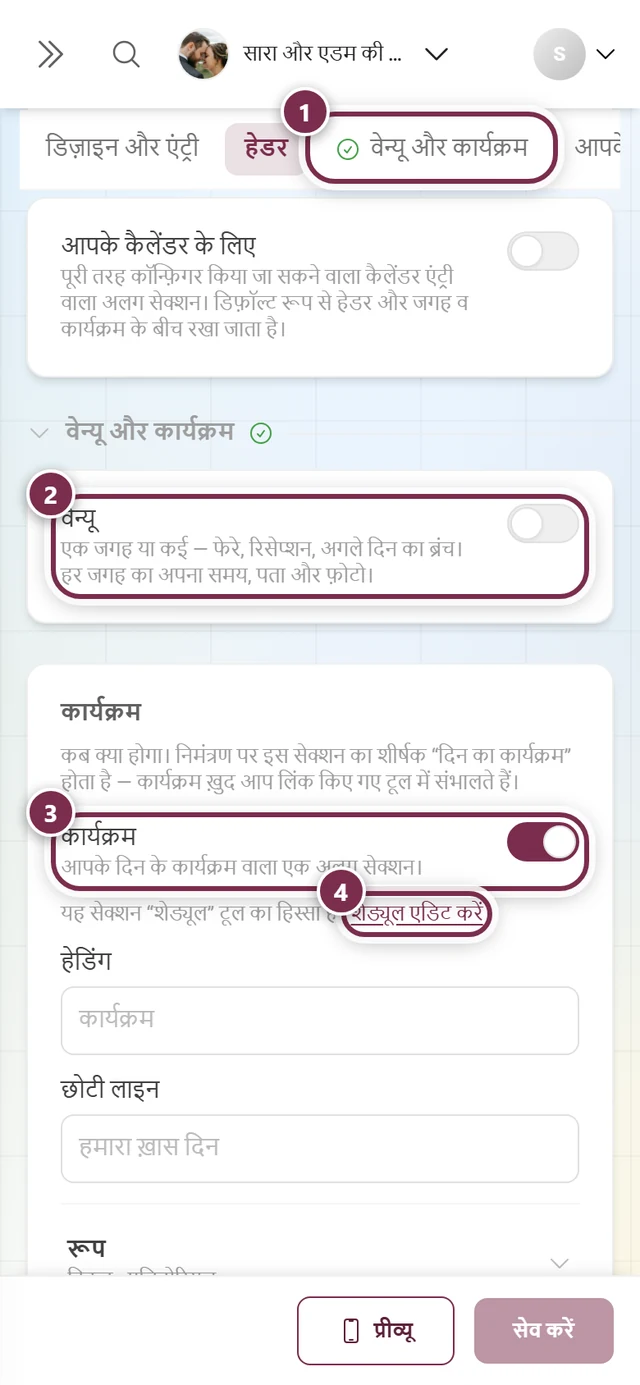
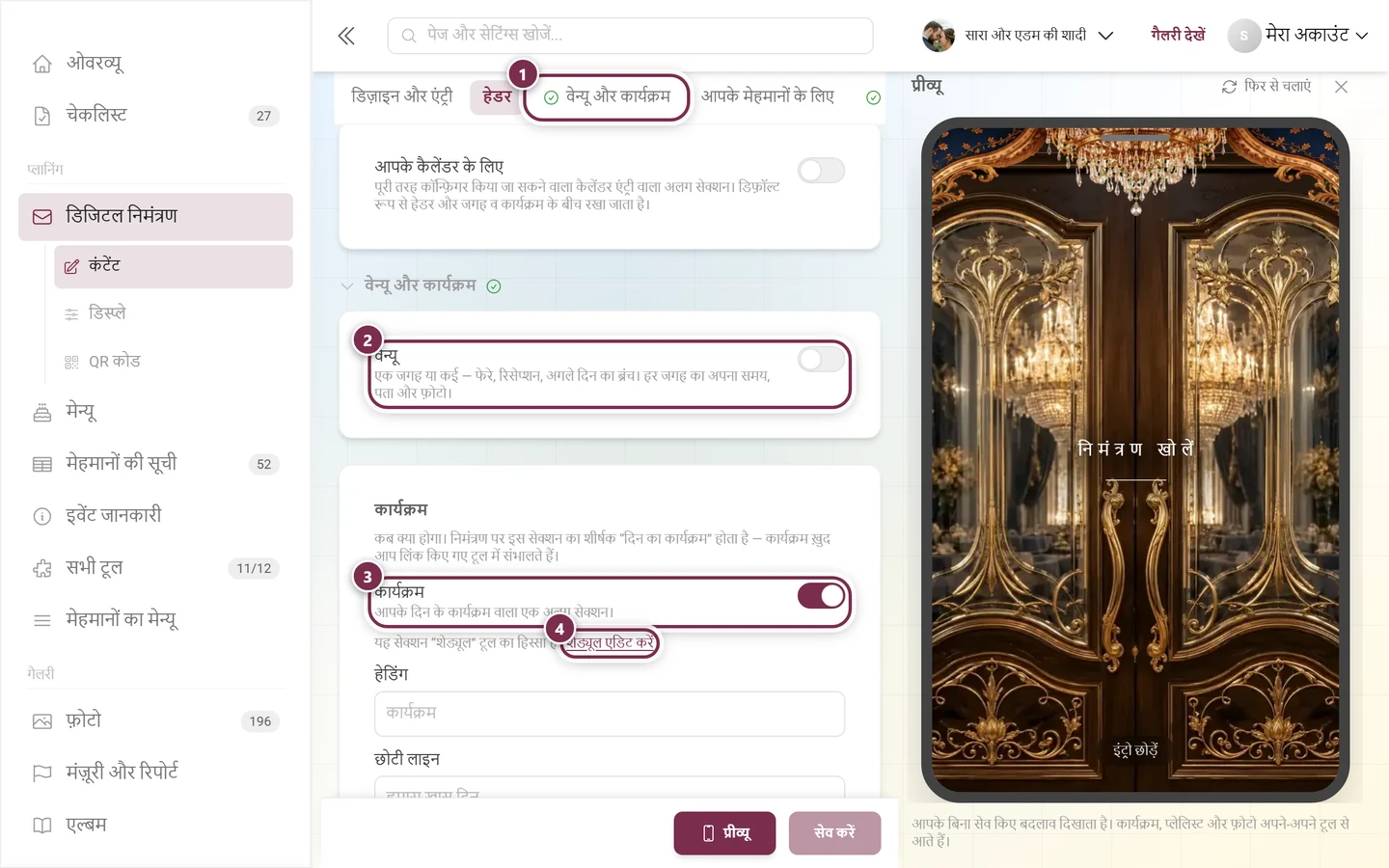
वेन्यू – यहां दिन की सभी जगहें आती हैं, सिर्फ़ एक नहीं: जगह जोड़ें पहली जगह बनाता है, एक और जगह जोड़ें हर अगली – जैसे फेरे, स्वागत और रिसेप्शन। हर जगह के लिए मौक़ा (जैसे फेरे), समय (जैसे “शाम 5 बजे से”), नाम, पता, मैप का लिंक, अपनी वेन्यू की फ़ोटो (लैंडस्केप, कम से कम 1200 px चौड़ी – यह इस सेक्शन के लिए फ़ुल स्क्रीन और मेहराब आकार भी अनलॉक करती है), इस जगह के लिए नोट (पार्किंग, कैसे पहुंचें, व्हीलचेयर की सुविधा) और स्विच दिखाया जा रहा है होते हैं। सभी जगहों के नीचे एक और नोट होता है जो हर जगह पर लागू होता है – वह आख़िरी जगह के नीचे दिखता है। मैप का लिंक कहां से आए, यह ब्लॉक रूप में मैप का लिंक के नीचे तय होता है: Google Maps और OpenStreetMap उसे नाम और पते से अपने-आप बनाते हैं, अपना लिंक इसके बजाय मैप का लिंक फ़ील्ड इस्तेमाल करता है। तब मेहमानों को बटन मैप में खोलें दिखता है।
ड्रेस कोड – एक हेडिंग, एक विवरण और चार तक कॉलम (जैसे महिलाएं और पुरुष), हर एक की अपनी कॉलम हेडिंग, अपना टेक्स्ट और टेक्स्ट के बगल में रंग के नमूनों के रूप में अपने रंग।
ठहरने की जगह – एक परिचय (जैसे बुक किए गए कमरों के लिए कोई कोड-वर्ड) और दस तक ठहरने की जगहें, हर एक के नाम, वेबसाइट, पता, मैप का लिंक, नोट और कीमत की जानकारी के साथ। मैप का लिंक ख़ाली छोड़ें, तो रास्ता पते से बनाया जाता है।
तोहफ़े – फ़ॉर्मेटिंग वाला एक टेक्स्ट (जैसे खाता नंबर को बोल्ड किया जा सकता है) और लेबल व लिंक के साथ दस तक लिंक।
अपने सेक्शन – दस तक अपनी पसंद के नाम वाले ब्लॉक, उन सब बातों के लिए जो तय सेक्शन में नहीं आतीं: शटल, बच्चों की देखभाल, दूर से आने वाले मेहमानों के लिए कुछ शब्द। हर एक में हेडिंग, टेक्स्ट और स्विच दिखाएं होता है; ऊपर ले जाएं और नीचे ले जाएं से आप उनका क्रम बदलते हैं। निमंत्रण पर वे तोहफ़ों के बाद दिखते हैं।
दूसरे टूल से आने वाले सेक्शन
Section titled “दूसरे टूल से आने वाले सेक्शन”इन सेक्शन का अपना कंटेंट नहीं होता – वे वही दिखाते हैं जो किसी दूसरे टूल में है, और यहां वे सिर्फ़ स्विच हैं:
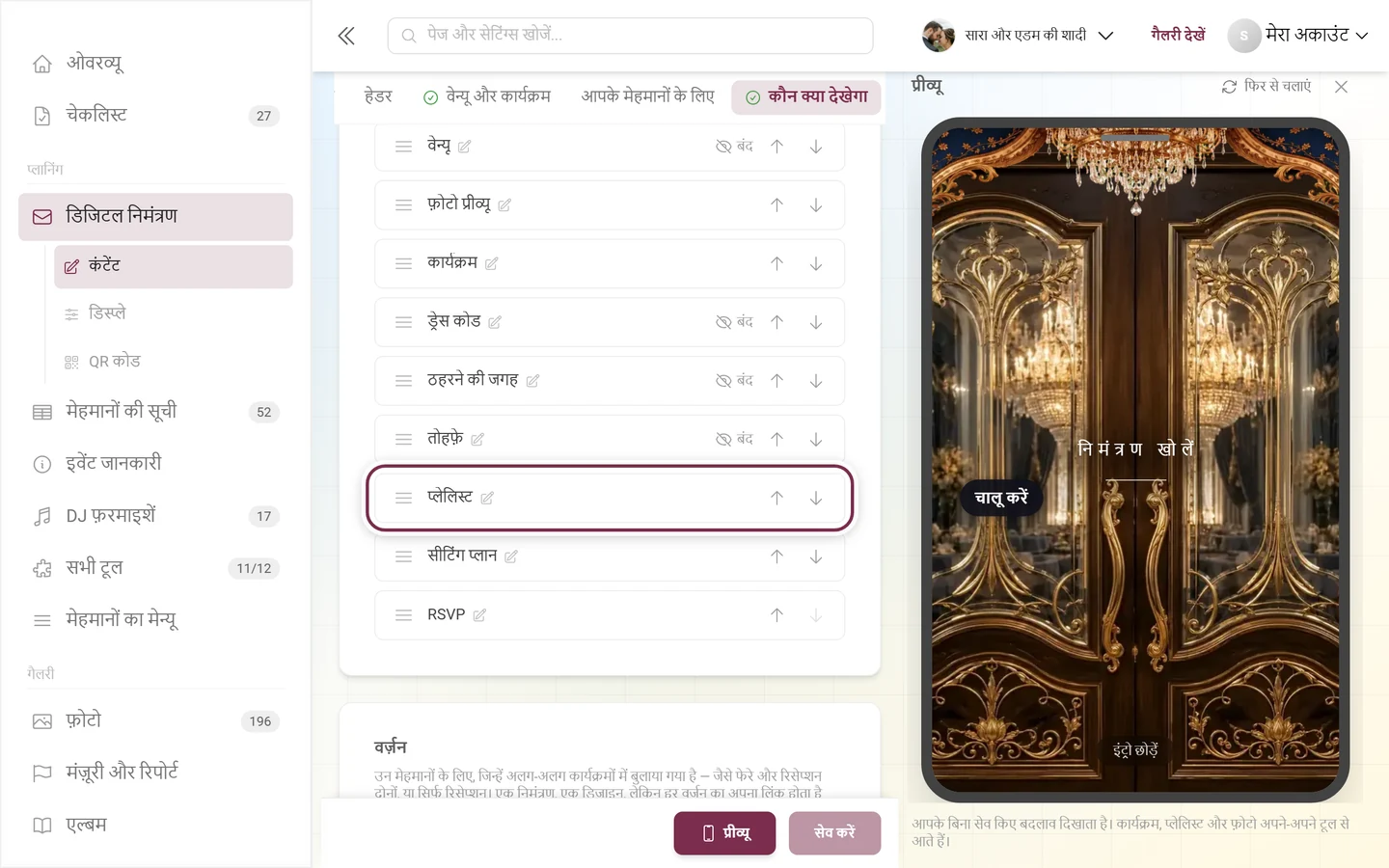
- फ़ोटो प्रीव्यू – आपकी गैलरी की सबसे नई फ़ोटो। सिर्फ़ चुने हुए एल्बम से चयन को सीमित करता है; कुछ न चुनें, तो सेक्शन पूरी गैलरी दिखाता है।
- कार्यक्रम – शेड्यूल टूल का शेड्यूल; शेड्यूल एडिट करें सीधे वहीं ले जाता है।
- प्लेलिस्ट – DJ की फ़रमाइश से सबसे ऊपर के गाने और बटन; गानों की फ़रमाइशें एडिट करें टूल खोलता है।
- सीटिंग प्लान – प्लान सीधे निमंत्रण पर, देखें सीटिंग प्लान; सीटिंग प्लान एडिट करें टूल खोलता है।
- RSVP – RSVP टूल का जवाब देने वाला बटन, जो निमंत्रण पर “क्या आप शामिल होंगे?” के रूप में दिखता है; RSVP एडिट करें टूल खोलता है।
सेक्शन का क्रम
Section titled “सेक्शन का क्रम”क्रम में आप तय करते हैं कि सेक्शन पेज पर किस क्रम में आएं। इसके तीन तरीक़े हैं:
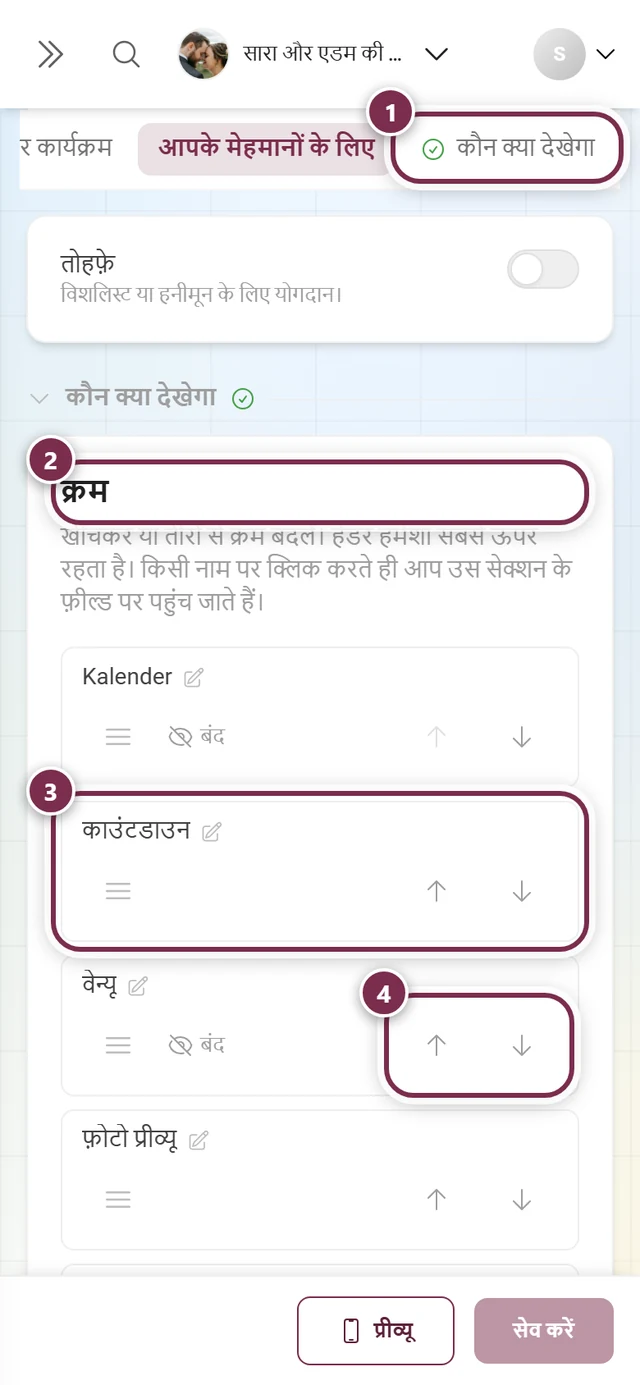
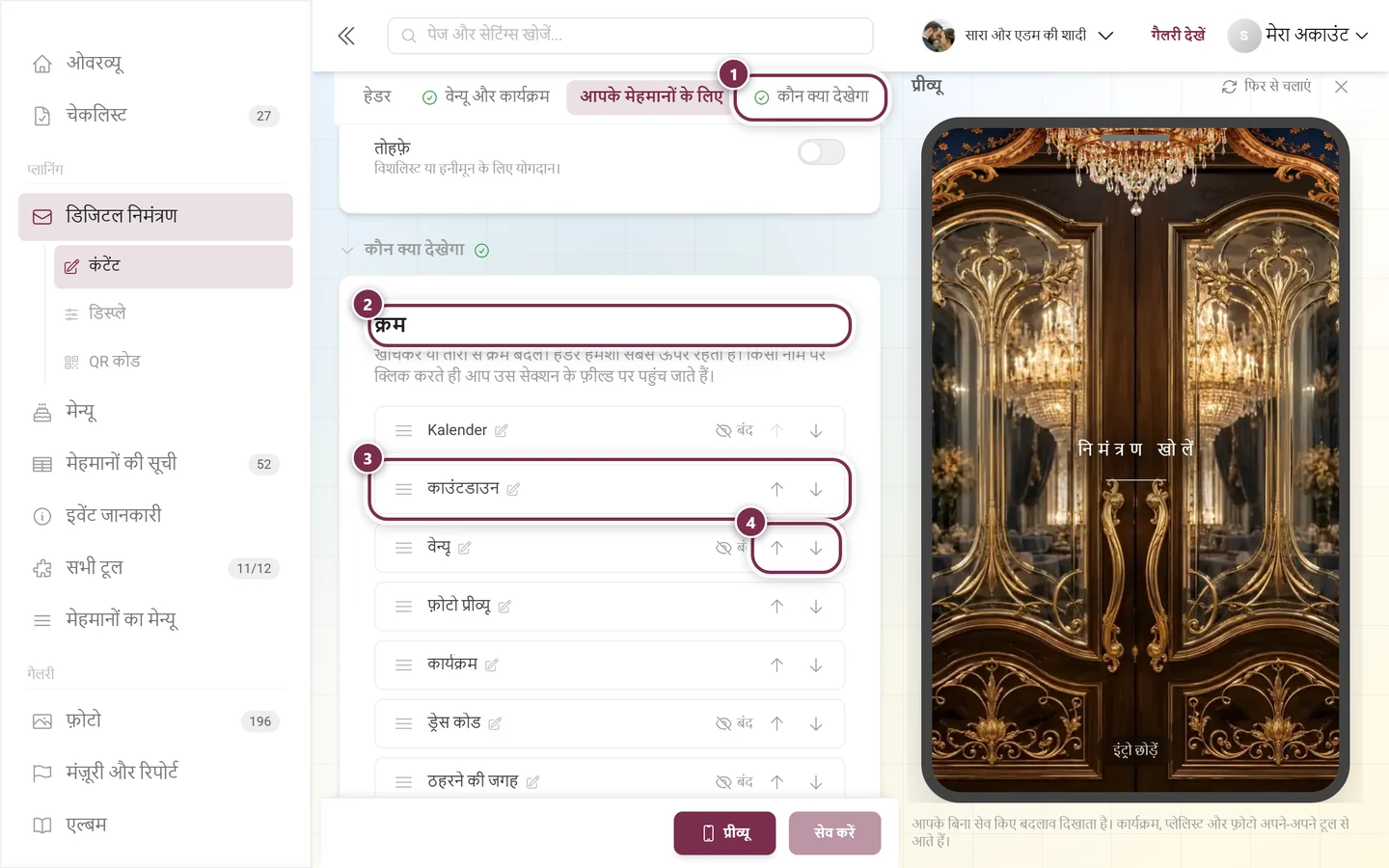
- बाईं ओर के हैंडल को ड्रैग करें – कंप्यूटर पर सबसे तेज़ तरीक़ा।
- तीर ऊपर ले जाएं और नीचे ले जाएं – फ़ोन पर बेहतर तरीक़ा।
- कीबोर्ड: हैंडल पर जाएं, स्पेस बार से पंक्ति उठाएं, तीर वाली कुंजियों से खिसकाएं।
हेडर हमेशा सबसे ऊपर रहता है और उसे खिसकाया नहीं जा सकता। बंद किए गए सेक्शन सूची में बने रहते हैं (कटी हुई आंख के साथ), ताकि आप उन्हें चालू करने से पहले ही उनकी जगह तय कर सकें। डिफ़ॉल्ट क्रम वापस लाएं सब कुछ रीसेट कर देता है – एक पुष्टि (“क्रम रीसेट करें?”) के बाद, जिसमें आपके अपने सेक्शन फिर से तोहफ़े के बाद चले जाते हैं। किसी पंक्ति के नाम पर क्लिक करने से आप सीधे उस सेक्शन के फ़ील्ड पर पहुंच जाते हैं।
वर्ज़न: हर मेहमान समूह के लिए एक लिंक
Section titled “वर्ज़न: हर मेहमान समूह के लिए एक लिंक”कुछ मेहमान हर कार्यक्रम में बुलाए गए हैं, कुछ सिर्फ़ शाम को। इसी के लिए क्रम के ठीक नीचे कार्ड वर्ज़न है: एक इवेंट, एक डिज़ाइन, पर हर वर्ज़न का अपना लिंक होता है और वह सिर्फ़ वही सेक्शन दिखाता है जो आप उसे देते हैं। जब तक आप कोई नहीं बनाते, वहां “अभी एक ही वर्ज़न है — सभी मेहमान एक जैसा देखते हैं।” लिखा रहता है।
- वर्ज़न जोड़ें नया बनाता है। आप सिर्फ़ वर्ज़न का नाम देते हैं (जैसे “सिर्फ़ रिसेप्शन”); लिंक में लगने वाला पहचान-चिह्न Photogala ख़ुद बनाता है और वह नाम के साथ कभी नहीं बदलता – इसलिए भेजा हुआ लिंक तब भी चलता रहता है जब आप वर्ज़न का नाम बाद में बदल दें।
- हर वर्ज़न अपना लिंक
?v=…जोड़ के साथ दिखाता है और उसके बगल में लिंक कॉपी करें। सबसे ऊपर लिंक बिना जोड़ के — सब कुछ दिखाता है होता है। - जोड़ना यहां नहीं, सेक्शन पर ही होता है: वर्ज़न की चिप वहां दिखाएं के ठीक बगल में हैं। जिस सेक्शन को कोई वर्ज़न नहीं दिया गया, वह हर वर्ज़न में दिखता है – बिना जोड़ वाले लिंक में भी।
- हर वर्ज़न के नीचे उसके जुड़े हुए सेक्शन दिखते हैं। सूची ख़ाली हो, तो वर्ज़न वह सब दिखाता है जो आपने किसी दूसरे वर्ज़न के लिए अलग नहीं रखा।
- हेडर कभी वर्ज़न पर निर्भर नहीं होता; वह हर वर्ज़न में रहता है।
- प्रीव्यू में आप वर्ज़न के नीचे चुनते हैं कि अभी कौन-सा देख रहे हैं – सामान्य लिंक पूरा निमंत्रण दिखाता है।
- वर्ज़न डिलीट करें पहले पूछता है: उस जोड़ वाला लिंक उसके बाद पूरे निमंत्रण पर ले जाता है, और जो सेक्शन सिर्फ़ इसी वर्ज़न से जुड़े थे, उन्हें उसके बाद सभी मेहमान देखते हैं। डायलॉग उन्हें पहले ही गिनाता है।
इसे सबसे ऊपर के दो कार्ड से न मिलाएं: वे तय करते हैं कि निमंत्रण सेव द डेट के रूप में दिखे या पूरा – और वह सभी वर्ज़न पर एक जैसा लागू होता है।
हिस्से: आकार और हेडिंग का स्टाइल
Section titled “हिस्से: आकार और हेडिंग का स्टाइल”हर सेक्शन में खुलने वाला ब्लॉक रूप है; उसमें आप अपना आकार और अपना हेडिंग का स्टाइल चुनते हैं – इसी से वही कंटेंट आपका अपना पेज बन जाता है। रूप के बगल की लाइन हमेशा मौजूदा चुनाव दिखाती है, जैसे “कार्ड · क्लासिक”। हर सेक्शन के लिए सिर्फ़ वही दिखाया जाता है जो कंटेंट से मेल खाता है।
आकारों में ये शामिल हैं: कार्ड, नक्काशी, पंक्तियां, टाइमलाइन, फ़ुल स्क्रीन, सादा, अंक, मोज़ेक, ग्रिड, पट्टी, स्क्रैच कार्ड, मेहराब, हाथ से बना कागज़, फ़ोल्ड कार्ड, मोम की मुहर, टिकट, कोने, मेहराबें और फ़िल्म स्ट्रिप।
कुछ ख़ास असर वाले:
- स्क्रैच कार्ड (काउंटडाउन में) – मेहमान उंगली से खुरचकर तारीख़ खोलते हैं।
- फ़ोल्ड कार्ड (ड्रेस कोड में) – बीच में तह के साथ दो हिस्से, दो कॉलम के लिए बढ़िया।
- टिकट (कार्यक्रम में) – समय पर्ची वाले हिस्से में, जैसे प्रवेश टिकट पर।
- मोम की मुहर – आपके नामों के पहले अक्षरों वाला मोम का मेडल, जो नाम फ़ील्ड से बनता है।
- टाइमलाइन – एक रेखा पर बिंदु, समय वाले कार्यक्रमों के लिए।
हेडिंग के स्टाइल हैं क्लासिक, मोनोग्राम, मेहराब, रिबन, मिनिमल, एडिटोरियल, स्टैंप – और कुछ सेक्शन में कोई नहीं।
उदाहरण टेक्स्ट और प्रीव्यू
Section titled “उदाहरण टेक्स्ट और प्रीव्यू”ऊपर दाईं ओर उदाहरण टेक्स्ट डालें अभी ख़ाली सभी टेक्स्ट फ़ील्ड को पूरे लिखे उदाहरणों से भर देता है – उसी भाषा में जो अभी चुनी हुई है। जो टेक्स्ट आप पहले लिख चुके हैं, वह जैसा है वैसा रहता है। यह ऐसा पेज पाने का सबसे तेज़ तरीक़ा है जो तैयार दिखे और जिसे आपको बाद में बस अपने शब्दों में लिखना है।
नीचे की पट्टी में प्रीव्यू निमंत्रण को फ़ोन के फ़्रेम में दिखाता है: कंप्यूटर पर फ़ॉर्म के बगल में एक कॉलम के रूप में, फ़ोन पर पूरी स्क्रीन पर। प्रीव्यू आपके बिना सेव किए बदलाव भी दिखाता है। कार्यक्रम, प्लेलिस्ट और फ़ोटो फिर भी अपने-अपने टूल से आते हैं। फिर से चलाएं से आप एंट्री एनिमेशन दोबारा चलाते हैं।
शेयर करना: लिंक, QR कोड और नाम लेकर स्वागत
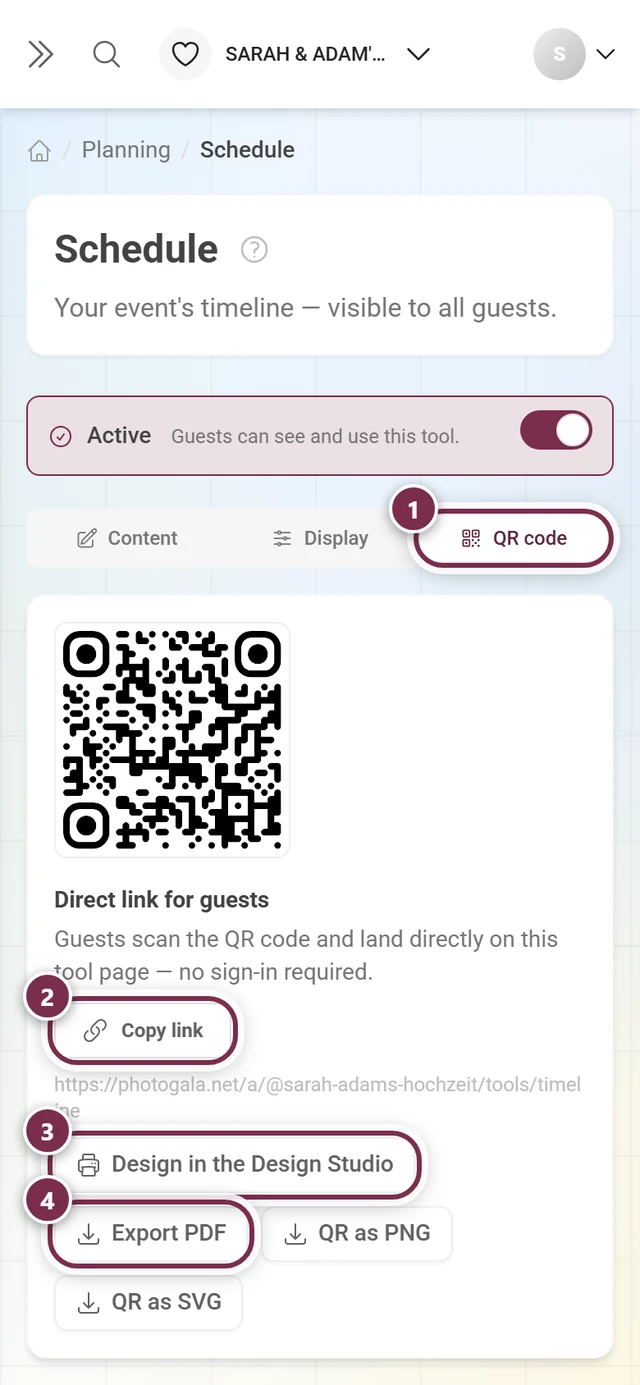
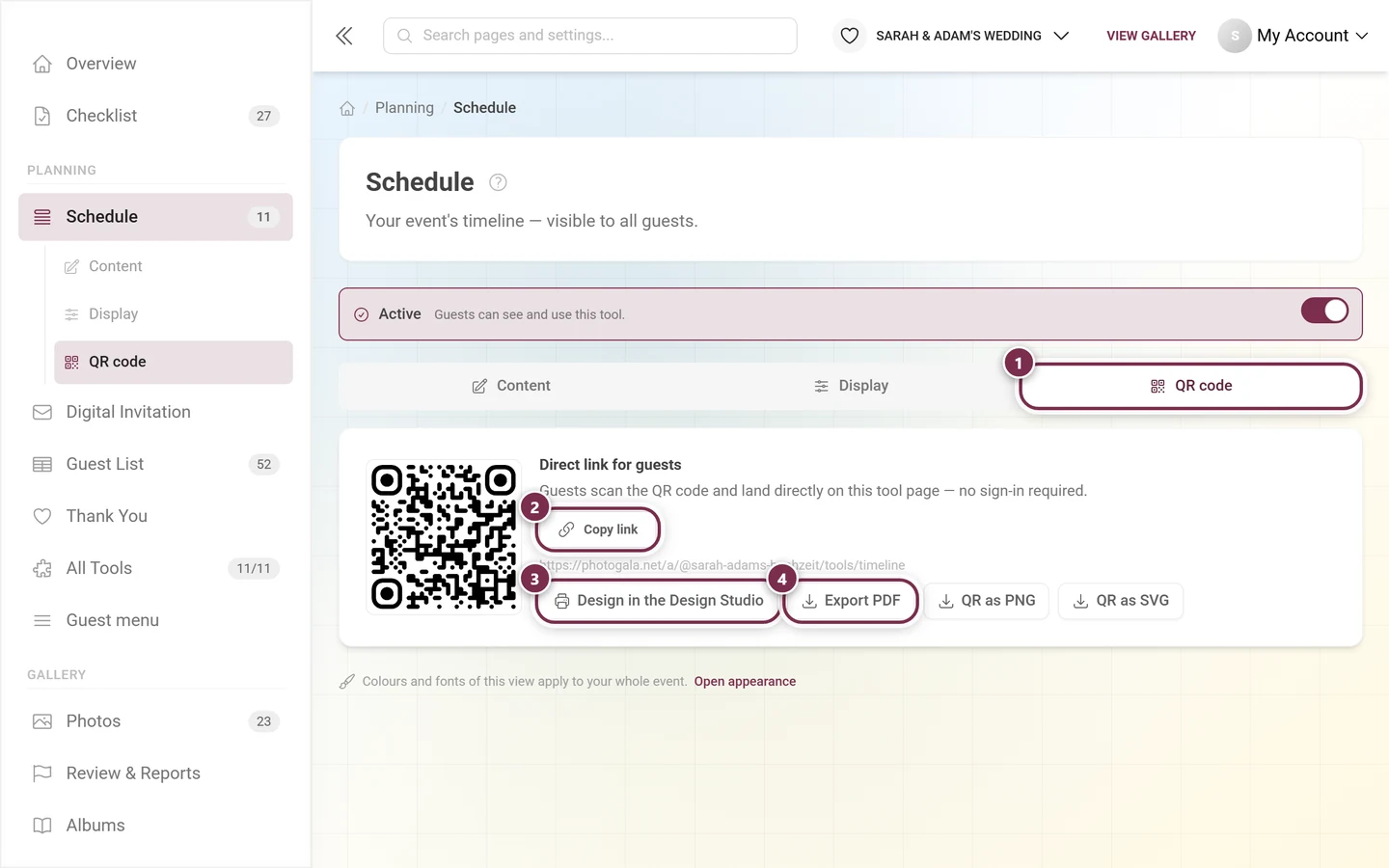
Section titled “शेयर करना: लिंक, QR कोड और नाम लेकर स्वागत”QR कोड टैब में मेहमानों के लिए डायरेक्ट लिंक के नीचे भेजने के लिए सब कुछ है: लिंक कॉपी करें, PDF एक्सपोर्ट करें या मेल खाते कार्ड के लिए Design Studio में डिज़ाइन करें। इसके ऊपर लिंक प्रीव्यू और साझा करने का टेक्स्ट में आप तय करते हैं कि लिंक WhatsApp, Telegram या Facebook पर शेयर होने पर कौन-सी प्रीव्यू तस्वीर और कौन-सा टेक्स्ट दिखे – ब्योरा टूल में।
डिस्प्ले टैब
Section titled “डिस्प्ले टैब”जो कुछ भी निमंत्रण को इवेंट के अंदर दिखाता है, वह डिस्प्ले टैब में है – QR टैब में नहीं। तीन स्विच, तीनों डिफ़ॉल्ट रूप से बंद – और एक उप-विकल्प, जो तभी आता है जब तीसरा चालू हो:
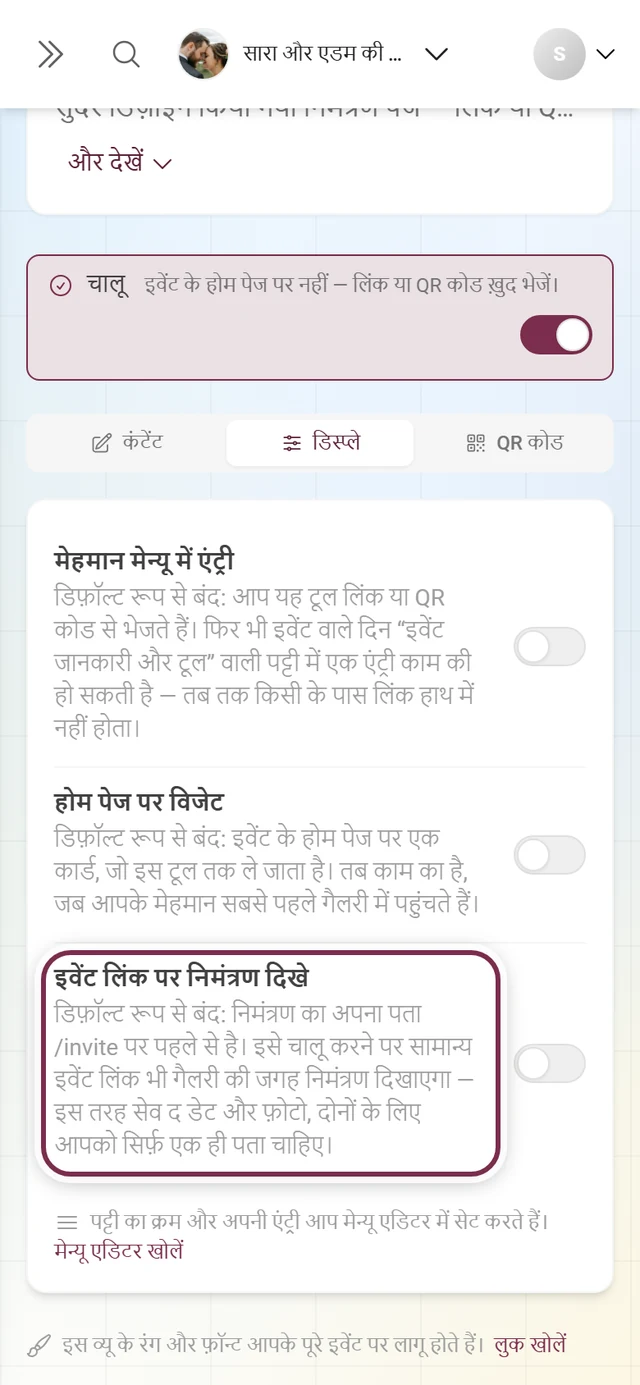
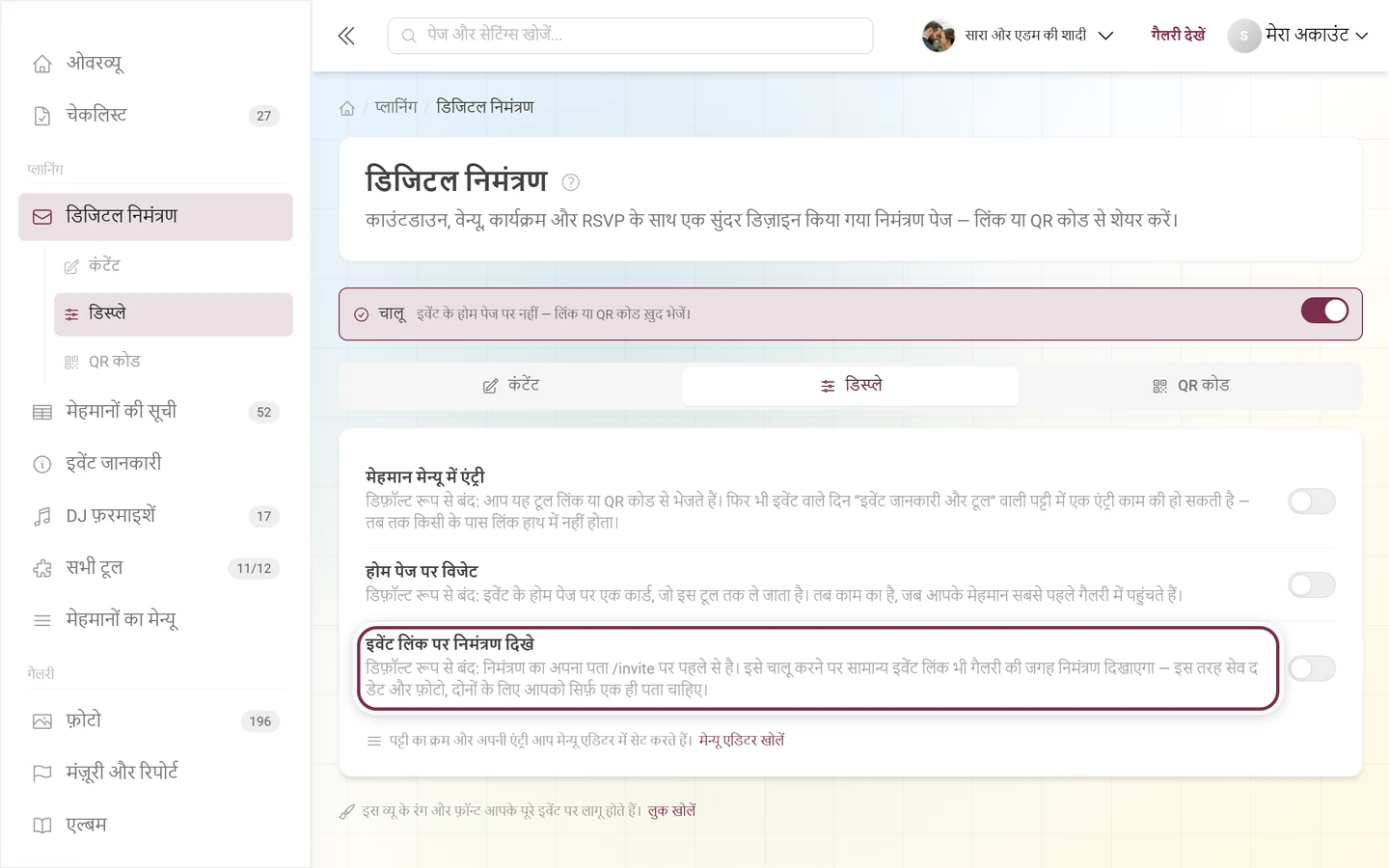
- मेहमानों के मेन्यू में एंट्री – निमंत्रण को इवेंट के होम पेज की पट्टी इवेंट की जानकारी और टूल में रखता है। “डिफ़ॉल्ट रूप से बंद: आप इस टूल को लिंक या QR कोड से भेजते हैं। इवेंट के दिन एक एंट्री … फिर भी काम की हो सकती है — तब किसी के पास लिंक नहीं रहता।” पट्टी का क्रम और अपनी एंट्री आप मेहमानों का मेन्यू में सेट करते हैं; वहां का लिंक स्विच के ठीक नीचे है।
- होम पेज पर विजेट – इवेंट के होम पेज पर एक कार्ड, जो निमंत्रण तक ले जाता है।
- इवेंट लिंक पर निमंत्रण दिखे – वह स्विच जिसे अगला हिस्सा समझाता है।
- सिर्फ़ इवेंट वाले दिन तक – उसका उप-विकल्प; ऊपर का स्विच चालू होते ही यह अंदर की ओर हटकर दिखता है, और तब चालू होता है।
RSVP टूल में ये स्विच नहीं हैं।
नाम लेकर स्वागत
Section titled “नाम लेकर स्वागत”निमंत्रण के लिंक में ?n= पैरामीटर किसी नाम के साथ जोड़ें, तो एंट्री एनिमेशन ठीक उसी व्यक्ति का स्वागत करता है – जैसे “शर्मा परिवार के लिए”। नाम सिर्फ़ दिखाया जाता है और कहीं सेव नहीं होता; वह बहुत लंबा नहीं होना चाहिए, वरना छोटा कर दिया जाता है।
हर मेहमान के लिए अलग लिंक
Section titled “हर मेहमान के लिए अलग लिंक”हर मेहमान के लिए अलग लिंक – जिसमें जवाब साफ़ तौर पर उसी से जुड़ा रहे – यहां नहीं, RSVP टूल में बनता है। वहां ये पर्सनलाइज़्ड लिंक CSV या Excel के रूप में एक्सपोर्ट होते हैं, जो मेल मर्ज के लिए सीधे इस्तेमाल हो सकते हैं।
जैसे ही किसी ने निमंत्रण खोला, एडिटर के सबसे ऊपर व्यू की संख्या दिखती है। यह सर्वर पर गिनी जाती है और एक ही व्यक्ति के बार-बार खोलने को एक में जोड़ दिया जाता है – विज़िटर के बारे में कुछ भी सेव नहीं होता। निमंत्रण का पेज जान-बूझकर कोई ट्रैकर नहीं रखता, इसीलिए उसे कुकी बैनर भी नहीं चाहिए।
एक लिंक, जो इवेंट के साथ चलता है
Section titled “एक लिंक, जो इवेंट के साथ चलता है”अगर आप चाहें तो दो पते बांटने की ज़रूरत नहीं। डिस्प्ले टैब में स्विच इवेंट लिंक पर निमंत्रण दिखे चालू करें, तो सीधा इवेंट का पता भी गैलरी की जगह निमंत्रण दिखाता है। यह स्विच डिफ़ॉल्ट रूप से बंद रहता है: तब निमंत्रण वही रहता है जिसे आप /invite पर भेजते हैं, और इवेंट का लिंक हमेशा की तरह गैलरी में ले जाता है।
चालू होने पर उप-विकल्प सिर्फ़ इवेंट वाले दिन तक (डिफ़ॉल्ट: चालू) बाक़ी तय करता है:
- चालू – एक दिन पहले तक पता निमंत्रण दिखाता है, इवेंट के दिन आधी रात से गैलरी। यहां उस डिवाइस की घड़ी चलती है जिस पर क्लिक किया गया है।
- बंद – इवेंट लिंक हमेशा निमंत्रण दिखाता है, जश्न के बाद भी।
- इवेंट की तारीख़ न होने पर बदलाव के लिए कोई दिन ही नहीं होता; एडिटर यह वहीं बता देता है: “इस इवेंट की तारीख़ अभी तय नहीं है — तब तक लिंक हर समय निमंत्रण दिखाएगा।”
ध्यान देने की बातें:
- यह स्विच तभी असर करता है जब निमंत्रण एक्टिव हो। टूल बंद हो, तो कुछ नहीं होता।
- यह सब पर एक जैसा लागू होता है – आप और आपके इवेंट एडमिन भी शामिल हैं। डैशबोर्ड का संदेश भी ठीक यही कहता है। ख़ुद गैलरी में जाना हो, तो
?view=homeया सीधा गैलरी लिंक इस्तेमाल करें। - मेज़बान के रूप में आपको निमंत्रण पर ही ऊपर दाईं ओर दो बटन दिखते हैं: एडिट करें आपको वापस एडिटर में ले जाता है, सामान्य पेज स्विच को छोड़कर सीधे इवेंट के होम पेज पर। मेहमान यह पट्टी कभी नहीं देखते – यह तभी आती है जब सर्वर आपको इवेंट के मैनेजर के रूप में पहचानता है।
- रीडायरेक्ट सिर्फ़ सीधे इवेंट के पते का होता है। जिसके पीछे कोई पाथ हो (गैलरी, कोई टूल, कोई एक फ़ोटो), उसे छुआ नहीं जाता।
- इवेंट के पते में
?view=homeजोड़ने से होम पेज ज़बरदस्ती खुलता है। इससे कोई मेहमान भी स्विच को पार कर लेता है, जब आप उसे रास्ता दिखाना चाहें। - लिंक के साथ जो कुछ भी जुड़ा है (नाम लेकर स्वागत, जुड़ा हुआ पासवर्ड), वह रीडायरेक्ट में साथ चला जाता है।
समस्या का हल
Section titled “समस्या का हल”मेहमानों को “यह निमंत्रण अभी उपलब्ध नहीं है।” दिखता है टूल अभी चालू नहीं है। ऊपर टूल चालू करें चालू करें या एडिटर में पब्लिश करें पर क्लिक करें।
निमंत्रण पर कोई सेक्शन नहीं दिख रहा चार संभावित कारण: सबसे ऊपर अभी Save the Date कार्ड चालू है (तब सिर्फ़ नाम, तारीख़, काउंटडाउन और शायद कैलेंडर एंट्री दिखते हैं), उस सेक्शन का स्विच बंद है, वह किसी दूसरे टूल का सेक्शन है जो अभी चालू नहीं है – या आपका प्लान पूरे निमंत्रण को कवर नहीं करता, इसलिए मेहमान अब भी सेव द डेट वाला वर्ज़न देखते हैं।
काउंटडाउन कुछ नहीं दिखा रहा इवेंट की तारीख़ तय नहीं है। एडिटर के सबसे ऊपर का संदेश आपको सीधे उस सेटिंग तक ले जाता है।
कोई आकार चुना नहीं जा सकता वह कंटेंट से मेल नहीं खाता – जैसे वेन्यू की फ़ोटो के बिना फ़ुल स्क्रीन, या बहुत कम फ़ोटो होने पर फ़िल्म स्ट्रिप। जो कंटेंट कम है उसे अपलोड करें, तो आकार उपलब्ध हो जाता है।
प्रीव्यू असली पेज से अलग दिखता है प्रीव्यू आपका बिना सेव किया हुआ रूप दिखाता है। सेव करें, तो दोनों फिर मेल खा जाते हैं।
मेहमान निमंत्रण की जगह गैलरी में पहुंच रहे हैं इवेंट का दिन शुरू हो चुका है – तब से वही लिंक जान-बूझकर गैलरी में ले जाता है।
संबंधित पेज
Section titled “संबंधित पेज”- मेहमानों के लिए: डिजिटल निमंत्रण – आपके मेहमान क्या देखते हैं।
- होस्ट के लिए: RSVP · सीटिंग प्लान · शेड्यूल · Design Studio · टूलिंग – ओवरव्यू