ब्रांड और डोमेन सेट अप करना
रीसेलर पोर्टल का ब्रांड और डोमेन हिस्सा आपके व्हाइट-लेबल ब्रांड का नियंत्रण-केंद्र है। इसका सबटाइटल है: अपनी व्हाइट-लेबल ब्रांडिंग, डोमेन और ग्राहकों की अनुमतियां कॉन्फ़िगर करें। यहां जो भी सेट करते हैं, वह आपके ब्रांड के सभी इवेंट पर लागू होता है।
पांच टैब
Section titled “पांच टैब”पेज के ऊपर पांच टैब हैं:
- ब्रांड पहचान — नाम, लोगो, आइकन, रंग, सपोर्ट संपर्क।
- डोमेन और ईमेल — कौन-सा पता आपकी गैलरी दिखाता है और आपके ईमेल किस पते से जाते हैं।
- ग्राहकों की अनुमतियां — आपके ग्राहक अपने इवेंट में क्या बदल सकते हैं।
- डिफ़ॉल्ट डिज़ाइन — हर नया इवेंट किस रूप-रंग के साथ शुरू होता है।
- कानूनी जानकारी — हर ब्रांड के लिए Impressum, प्राइवेसी पॉलिसी और नियम और शर्तें।
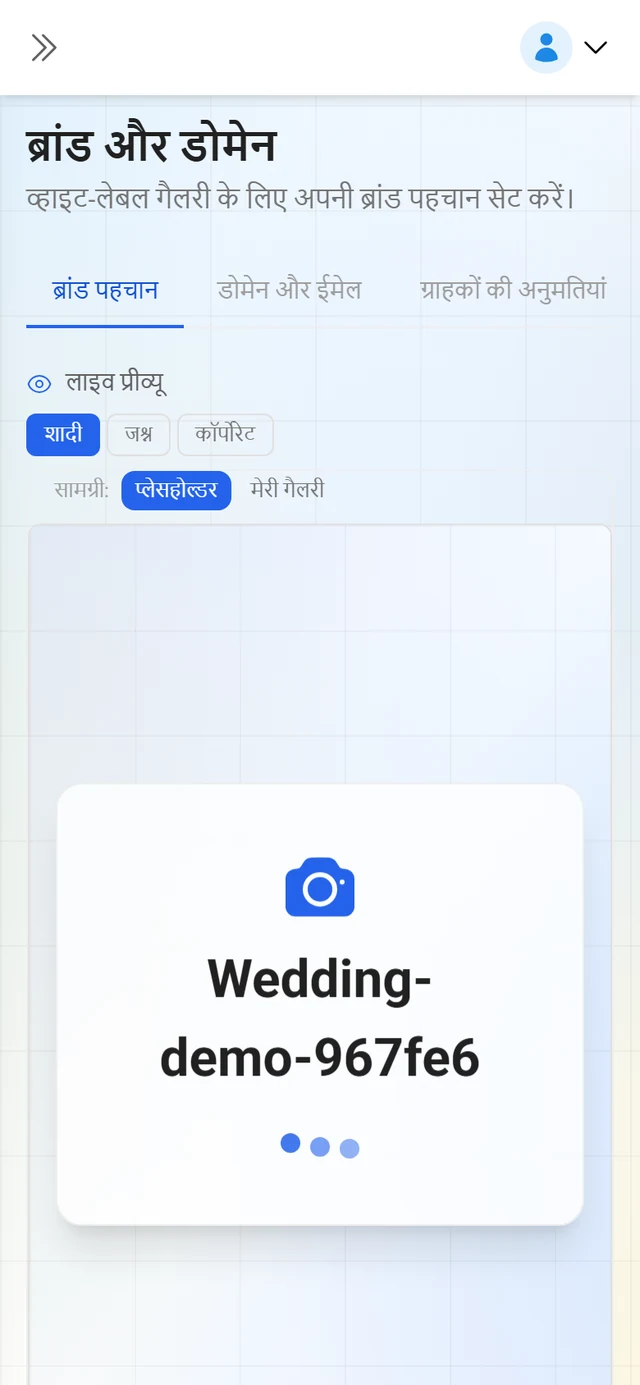
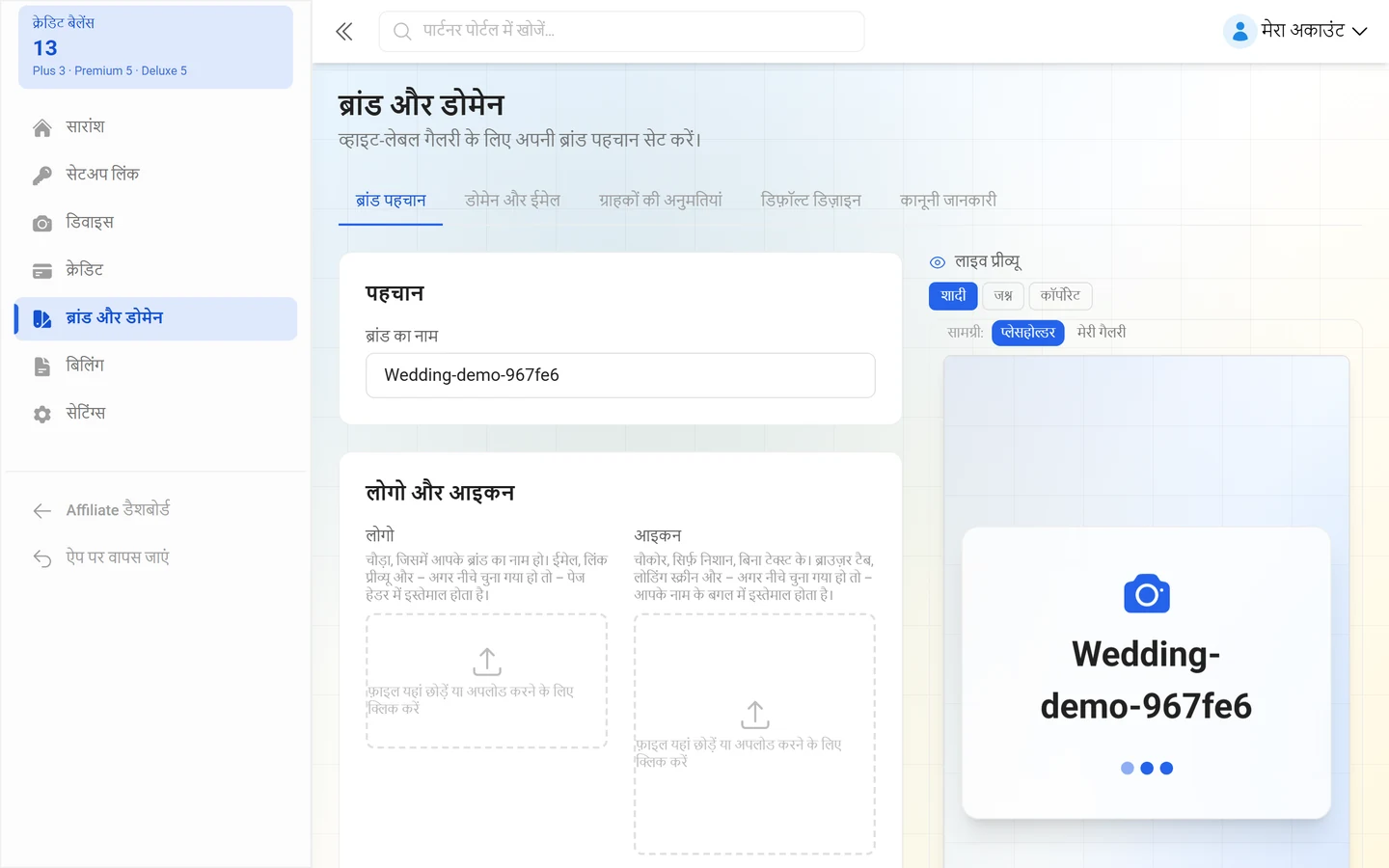
सक्रिय टैब एड्रेस बार में (?tab=…) रहता है, इसलिए पेज रीलोड करने पर भी वही खुलता है — बुकमार्क के लिए काम का है।
टैब 1 — ब्रांड पहचान
Section titled “टैब 1 — ब्रांड पहचान”यहां आप तय करते हैं कि आपका ब्रांड कैसा दिखे:
- ब्रांड का नाम — ज़रूरी फ़ील्ड, कम से कम 2 अक्षर।
- लोगो — चौड़ा (लैंडस्केप) फ़ॉर्मैट, हेडर में दिखता है।
- आइकन — चौकोर (1:1), ब्राउज़र टैब के फ़ेविकॉन और ऐप आइकन के रूप में इस्तेमाल होता है। PNG, JPEG या WebP; अपने-आप ऑप्टिमाइज़ हो जाता है।
- लोगो के बगल में ब्रांड का नाम दिखाएं — बंद होने का मतलब है सिर्फ़ आपका चौड़ा लोगो। चालू होने का मतलब है आइकन के साथ ब्रांड का नाम टेक्स्ट में।
- प्राइमरी — आपके ब्रांड का रंग। होवर, हल्के शेड और साफ़ पढ़ने लायक टेक्स्ट इसी से अपने-आप बनते हैं, लाइट और डार्क दोनों मोड के लिए।
- एक्सेंट (वैकल्पिक) — दूसरा रंग, जो आपके इवेंट विरासत में पाते हैं। इवेंट इसे बदल सकते हैं; एक्सेंट न हो तो प्लेटफ़ॉर्म का डिफ़ॉल्ट रंग लगता है।
- सपोर्ट ईमेल और सपोर्ट URL — वह संपर्क जो आपके ग्राहकों को दिखता है।
- “Powered by Photogala” छिपाएं — आपकी गैलरी से Photogala की ब्रांडिंग हटा देता है।
- Photogala के रूप में दिखें — आपके ब्रांड की जगह Photogala की पहचान दिखाता है। आपके डोमेन, जुड़े हुए इवेंट और क़ानूनी पाठ पूरी तरह चालू रहते हैं, और आपका ब्रांड सेव रहता है।
दाईं ओर प्रीव्यू दिखाता है कि मेहमानों को आपका ब्रांड कैसा लगेगा। इमेज अधिकतम 5 MB की हो सकती हैं; इससे बड़ी होने पर ऐप फ़ाइल बहुत बड़ी है बताता है। सेव करने के लिए बदलाव सेव करें दबाएं (पहली बार ब्रांड बनाएं)।
टैब 2 — डोमेन और ईमेल
Section titled “टैब 2 — डोमेन और ईमेल”टैब की शुरुआत डोमेन और ईमेल सेटअप कार्ड से होती है, जिसमें सेट अप करें या एडिट करें बटन है। यह बटन URL और ईमेल सेट अप करें असिस्टेंट खोलता है।
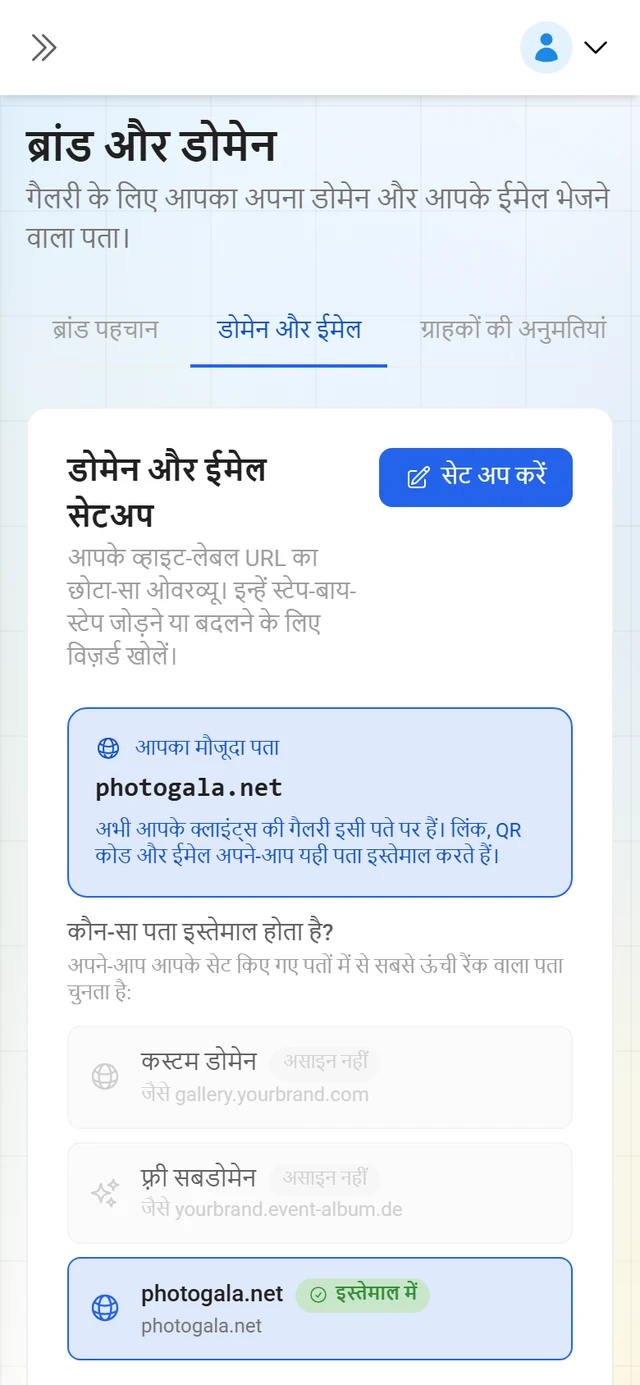
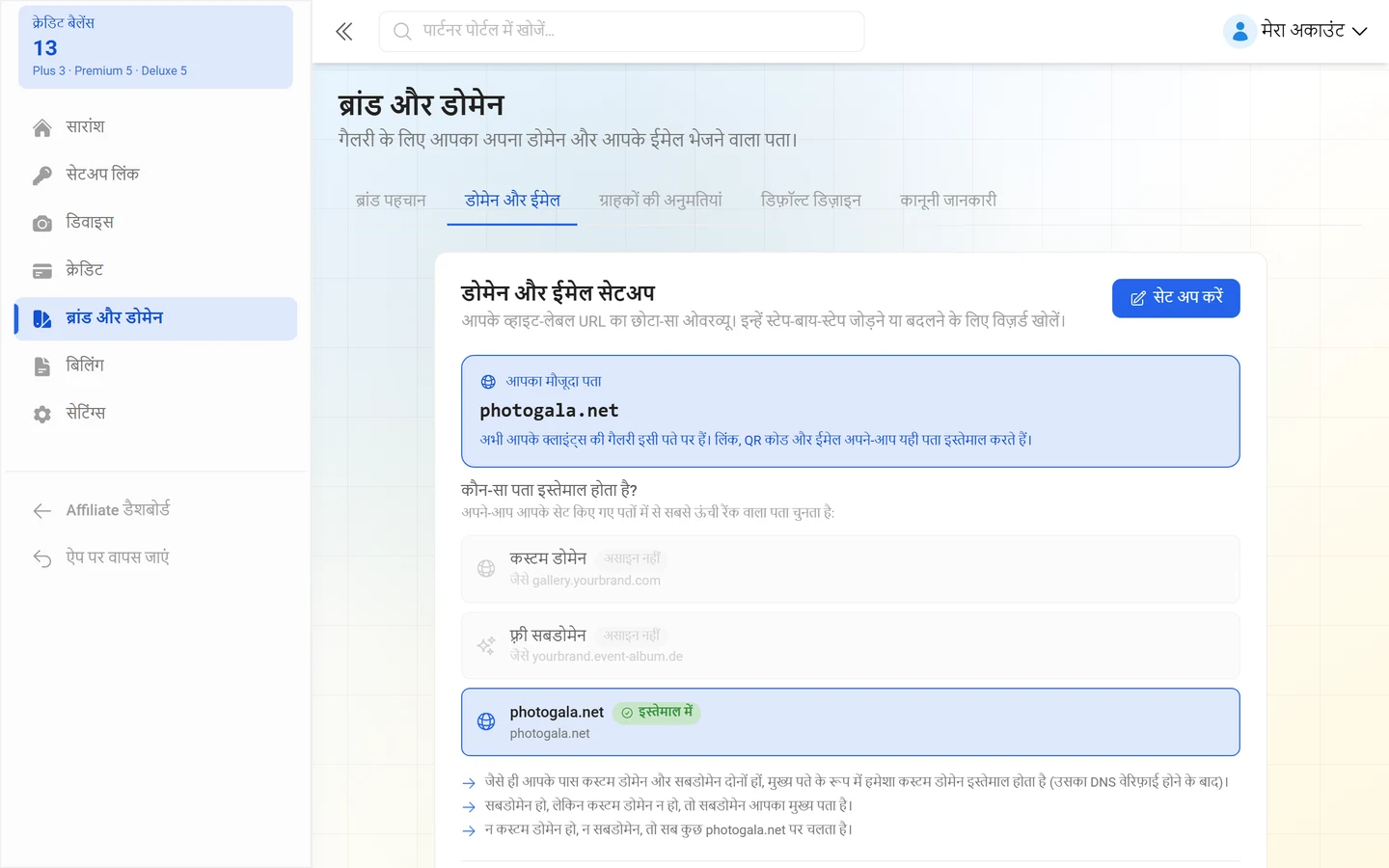
अभी कौन-सा पता चल रहा है
Section titled “अभी कौन-सा पता चल रहा है”सबसे ऊपर आपका मौजूदा पता के नीचे वह होस्ट दिखता है जो अभी गैलरी चला रहा है, साथ में यह नोट: आपके ग्राहकों की गैलरी अभी यहां उपलब्ध हैं। लिंक, QR कोड और ईमेल अपने-आप इसी पते का इस्तेमाल करते हैं।
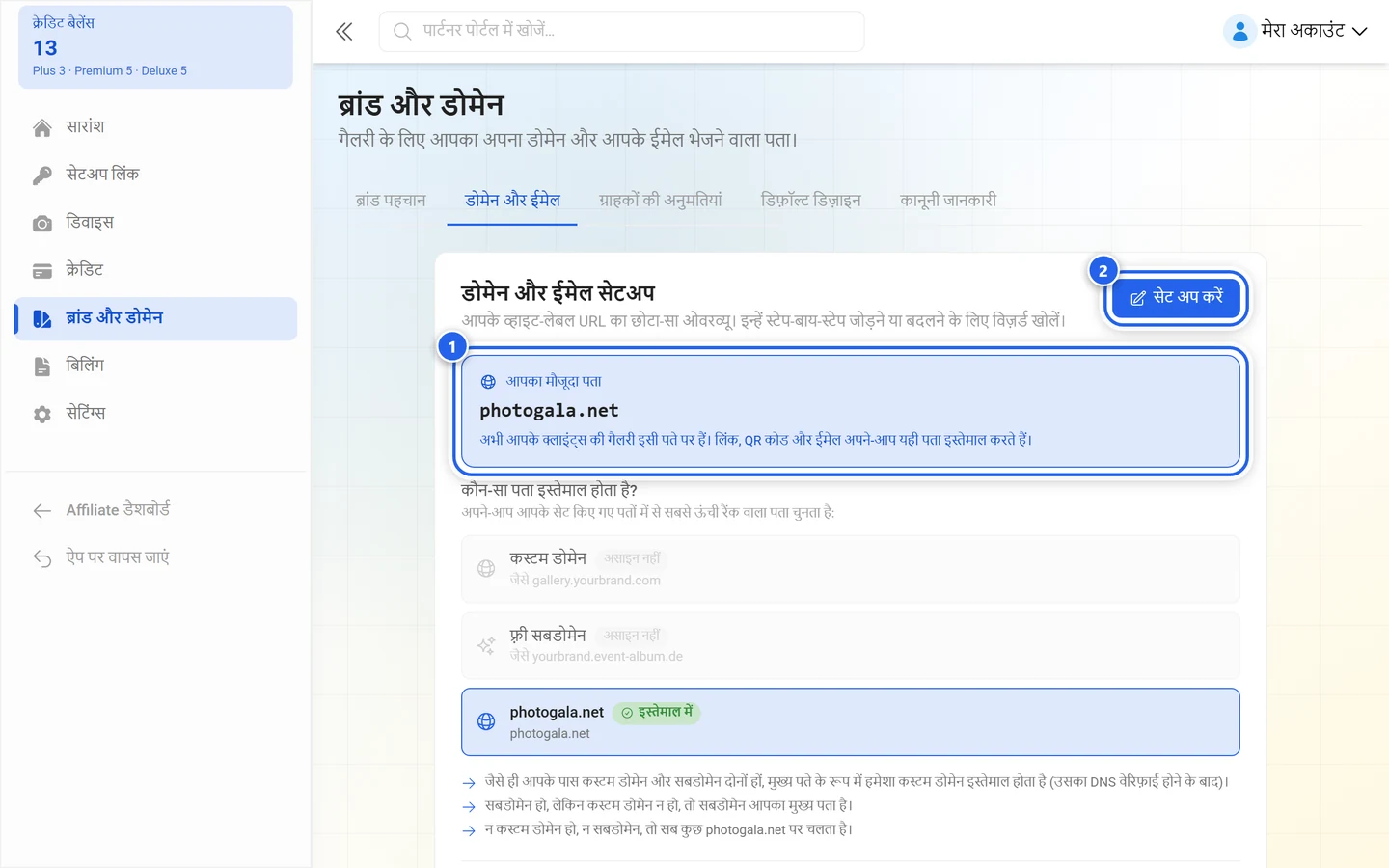
उसके नीचे कौन-सा पता इस्तेमाल होता है? प्राथमिकता का क्रम समझाता है। Photogala आपके सेट किए हुए पतों में सबसे ऊंचे क्रम वाला पता अपने-आप चुनता है:
- अपना डोमेन — DNS की जांच पूरी होने के बाद।
- फ़्री सबडोमेन
- photogala.net — डिफ़ॉल्ट पता, हमेशा उपलब्ध, किसी सेटअप के बिना।
तीन नियम सादे शब्दों में नीचे लिखे हैं:
- जैसे ही आपके पास अपना डोमेन और सबडोमेन दोनों हों, मुख्य पते के रूप में हमेशा अपना डोमेन इस्तेमाल होता है (उसके DNS की जांच पूरी होते ही)।
- सबडोमेन हो, लेकिन अपना डोमेन न हो, तो सबडोमेन आपका मुख्य पता है।
- न कस्टम डोमेन हो, न सबडोमेन, तो सब कुछ photogala.net पर चलता है।
मुफ़्त सबडोमेन
Section titled “मुफ़्त सबडोमेन”अपना पता पाने का सबसे तेज़ तरीका। असिस्टेंट में यह कार्ड जल्दी: फ़्री सबडोमेन कहलाता है, उस पर सुझाया गया बैज है और वादा है: नाम चुनें और हो गया। कोई DNS सेटअप नहीं, SSL अपने आप, 30 सेकंड लगते हैं।
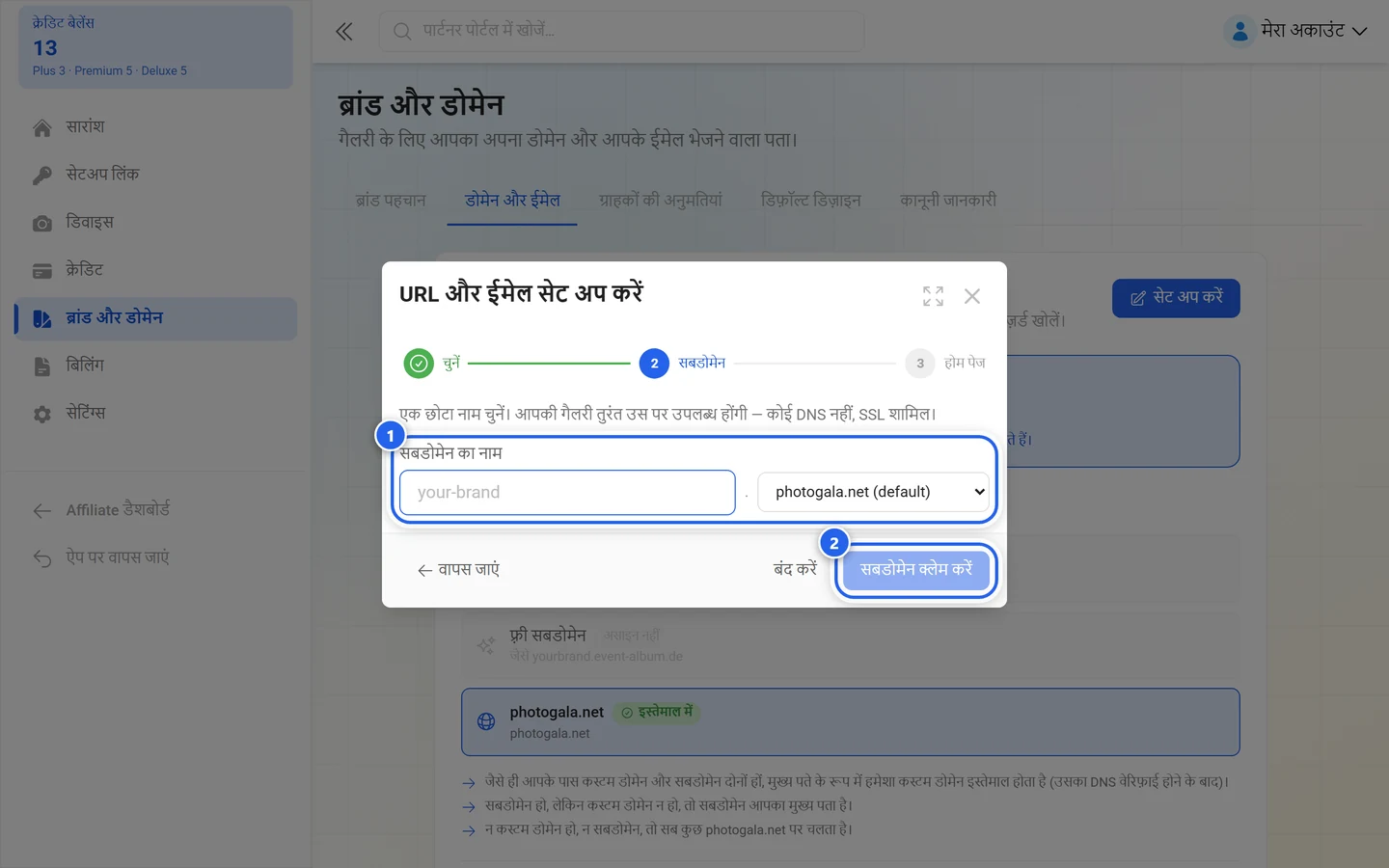
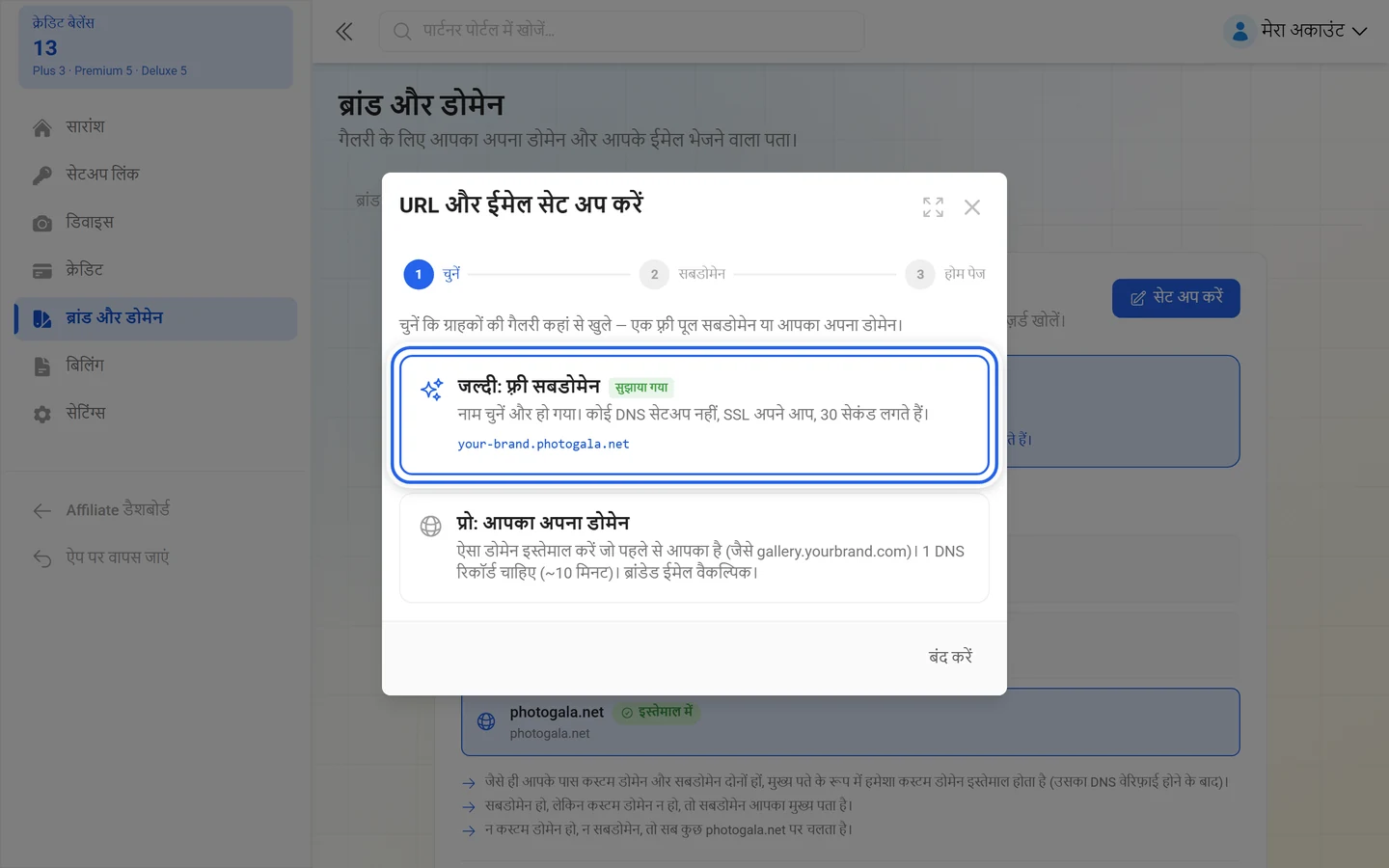
पता आपके चुने हुए नाम और एक साझा पूल-डोमेन से मिलकर बनता है, यानी आपकाब्रांड.पूल-डोमेन — ऐप में उदाहरण के तौर पर deinemarke.event-album.de दिया गया है।
-
ब्रांड और डोमेन → डोमेन और ईमेल खोलें और सेट अप करें (या एडिट करें) पर क्लिक करें।
-
चुनें चरण में जल्दी: फ़्री सबडोमेन कार्ड चुनें।
-
सबडोमेन का नाम में अपना पसंदीदा नाम लिखें। नियम: कम से कम 3 अक्षर: सिर्फ़ छोटे अक्षर, अंक और हाइफ़न। उपलब्धता तुरंत जांची जाती है (उपलब्धता जांची जा रही है…, फिर उपलब्ध है! या उपलब्ध नहीं — कोई दूसरा नाम आज़माएं।)।
-
अगर कई पूल-डोमेन हैं, तो बगल की सूची से मनचाहा चुनें; वरना वह तय रहता है। आपकी गैलरी यहां मिलेंगी: के नीचे पूरा पता दिखता है।
-
सबडोमेन लें पर क्लिक करें। पुष्टि का संदेश है सबडोमेन असाइन हो गया! यह अभी से लाइव है। — कोई DNS रिकॉर्ड नहीं चाहिए, सर्टिफ़िकेट अपने-आप जारी होता है।
-
आख़िरी चरण होम पेज में तय करें कि जो विज़िटर किसी ख़ास इवेंट लिंक के बिना आता है, उसे क्या दिखे।
अपना डोमेन
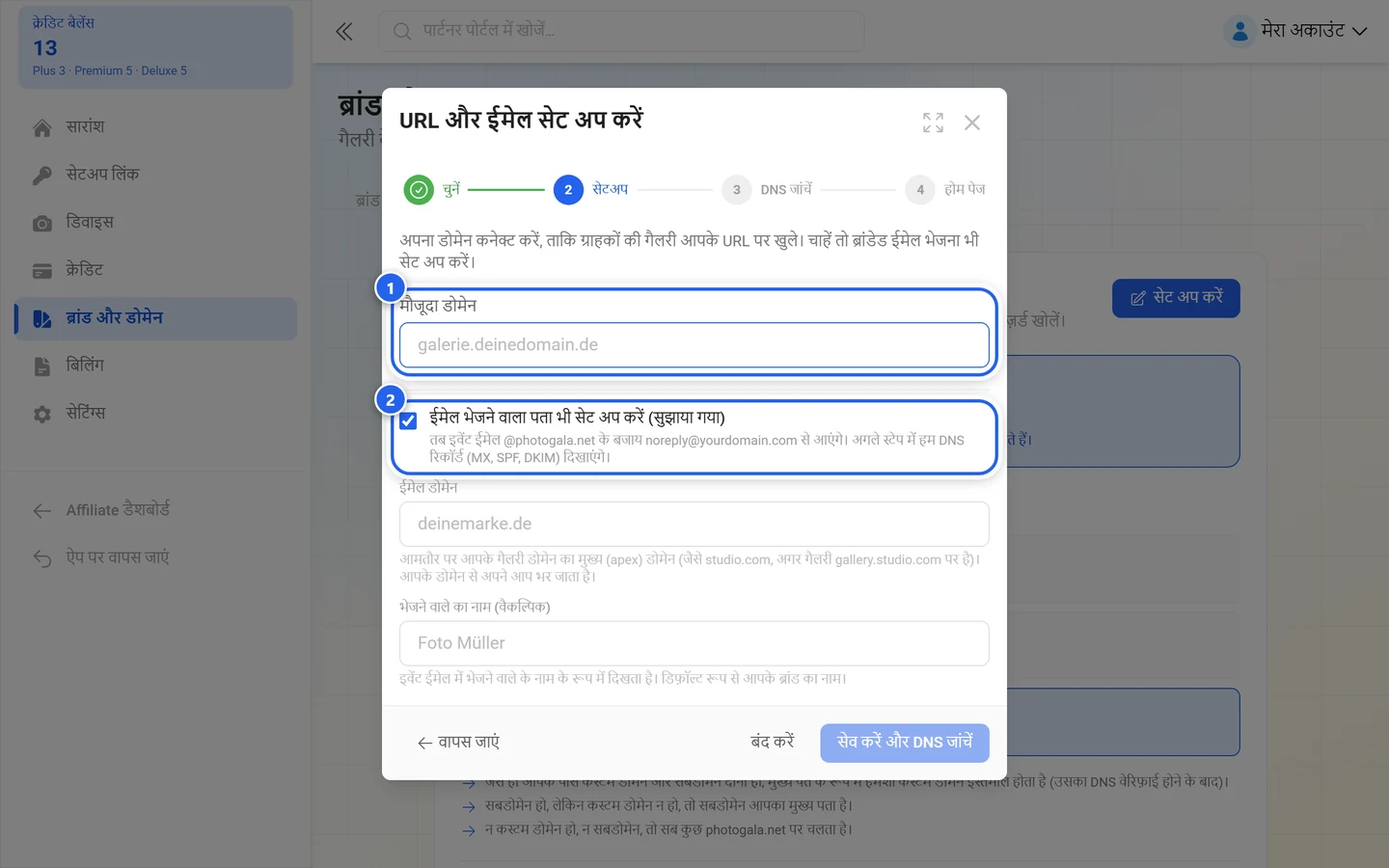
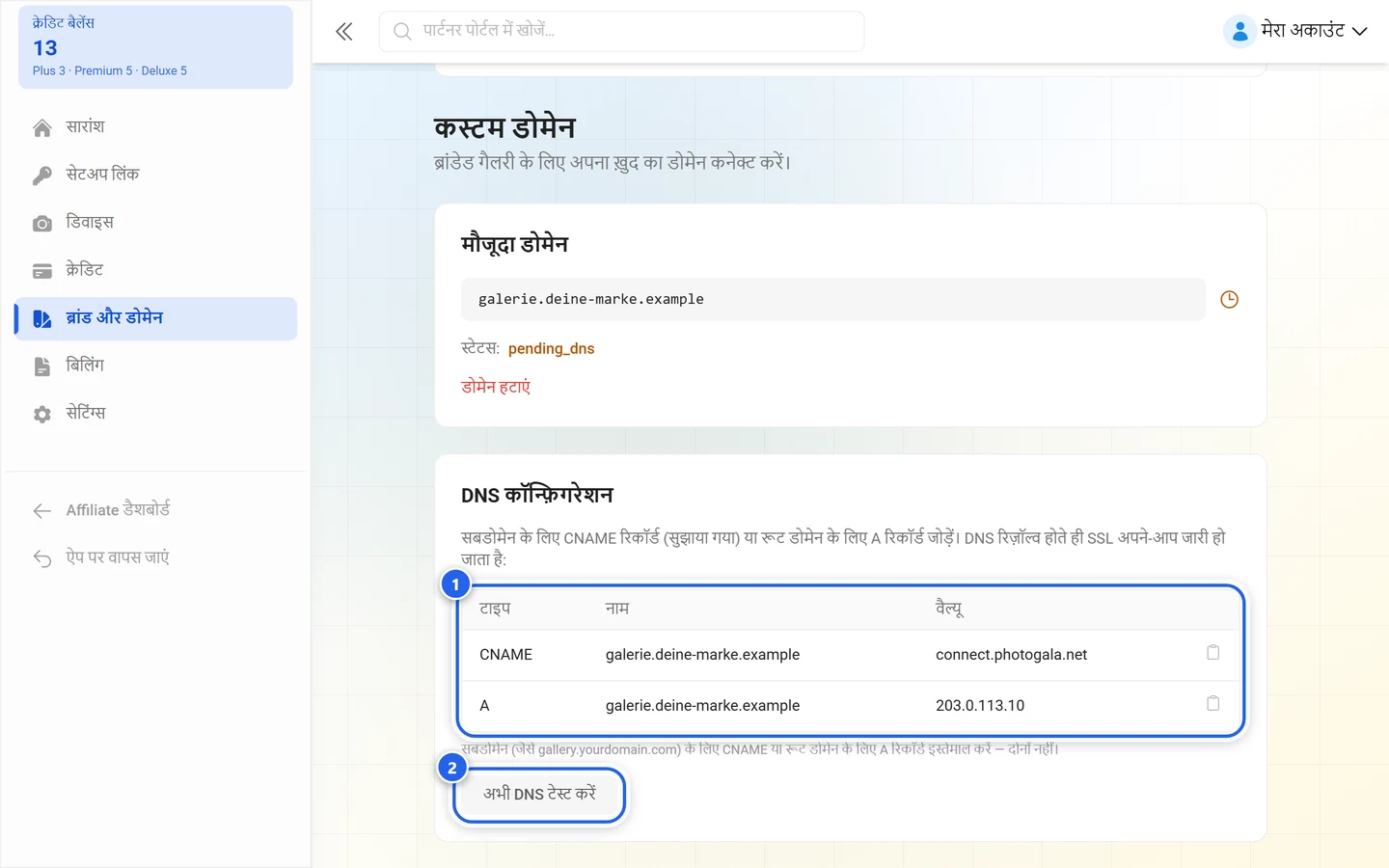
Section titled “अपना डोमेन”असिस्टेंट में यह प्रो: अपना डोमेन कार्ड है: अपना कोई डोमेन इस्तेमाल करें, जो आपके पास पहले से है (जैसे gallery.yourbrand.com)। 1 DNS रिकॉर्ड चाहिए (लगभग 10 मिनट)। चाहें तो ब्रांडेड ईमेल भी।
-
डोमेन लिखें। वह
galerie.beispiel.deजैसे रूप में होना चाहिए — छोटे अक्षरों में,http://के बिना और अंत में स्लैश के बिना। -
अपने DNS प्रदाता (Cloudflare, GoDaddy, Namecheap, IONOS …) के पास दिखाया गया रिकॉर्ड बनाएं। तालिका में टाइप, नाम और वैल्यू कॉलम हैं। नियम यह है: सबडोमेन (जैसे gallery.yourdomain.com) के लिए CNAME या रूट डोमेन के लिए A रिकॉर्ड इस्तेमाल करें — दोनों नहीं।
-
मैंने रिकॉर्ड जोड़ दिए — अब जांचें पर क्लिक करें, या बाद में मुख्य पेज पर अभी DNS टेस्ट करें। सफल होने पर संदेश आता है: DNS रिकॉर्ड वेरिफ़ाई हो गए। आपका कस्टम डोमेन तैयार है।
DNS पहुंचते ही SSL सर्टिफ़िकेट अपने-आप जारी हो जाता है। जांच विफल हो तो असिस्टेंट ख़ुद दोबारा कोशिश करता है (… सेकंड में अपने आप दोबारा कोशिश) — उसके बाद सिर्फ़ क्लिक करने पर। असिस्टेंट में दी गई टिप: DNS आमतौर पर 5 मिनट के अंदर फैल जाता है।
अपना ईमेल डोमेन
Section titled “अपना ईमेल डोमेन”अपना ईमेल डोमेन न हो तो Photogala आपके ब्रांड के ईमेल Photogala के आधिकारिक पते से भेजता है। सेटअप लिंक के पेज पर इसके बारे में लिखा है: आपने अभी तक अपना ईमेल डोमेन सेट अप नहीं किया है। आप यह निमंत्रण Photogala के आधिकारिक पते से भेज सकते हैं — आपकी ब्रांडिंग ईमेल की सामग्री में बनी रहेगी — या पहले अपना डोमेन सेट अप कर सकते हैं। यानी ब्रांड का नाम और लोगो ईमेल के टेक्स्ट में फिर भी दिखते हैं, बस भेजने वाला आपका नहीं होता।
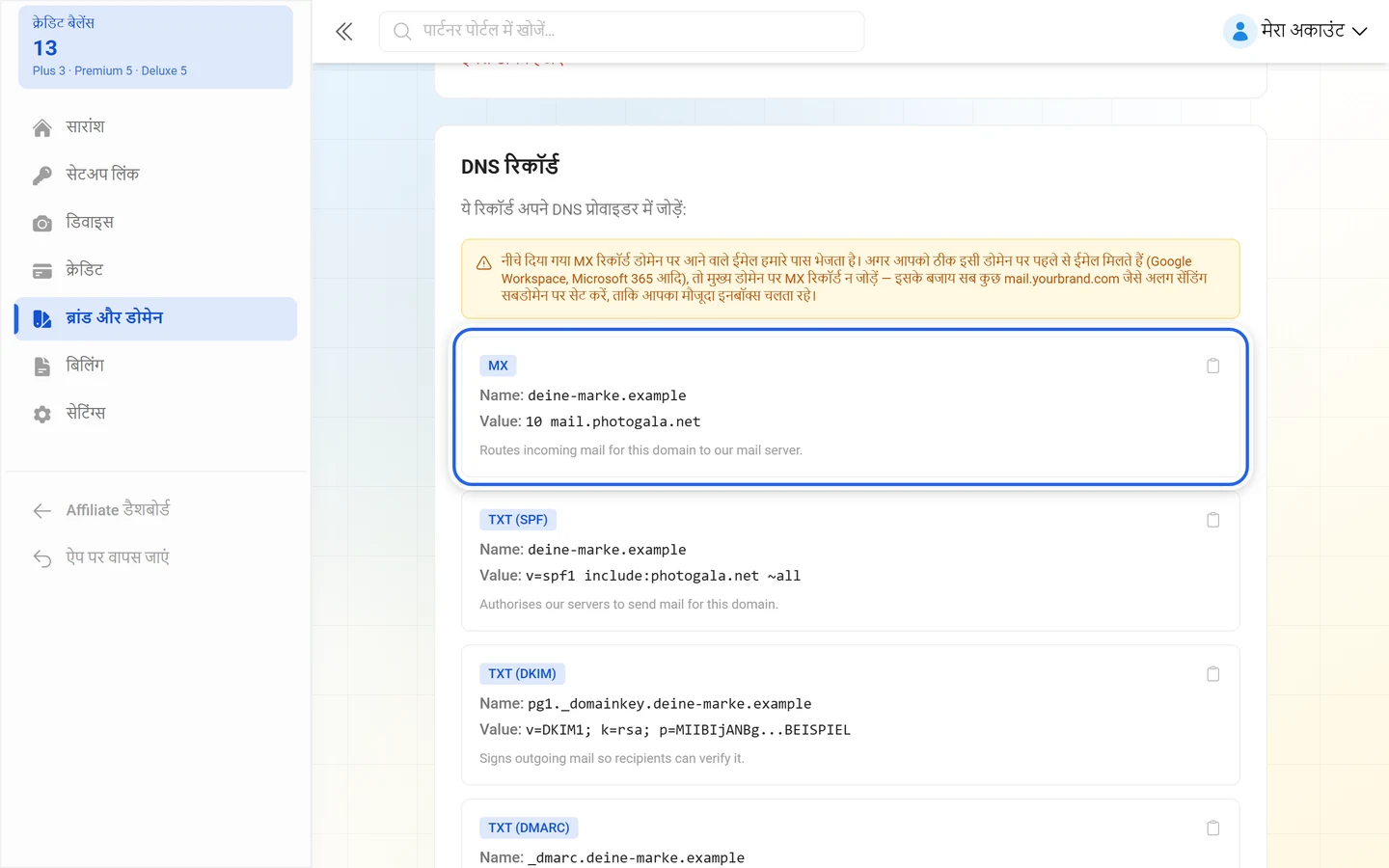
अपना ईमेल डोमेन सेट करते समय:
- आप सिर्फ़ डोमेन देते हैं, जैसे
deinemarke.de—http://या@के बिना। तब ईमेल[email protected]से जाते हैं। - चाहें तो भेजने वाले का नाम (वैकल्पिक) भर सकते हैं — वह ‘From’ नाम के रूप में दिखता है; डिफ़ॉल्ट आपके ब्रांड का नाम है।
- तीन DNS रिकॉर्ड चाहिए: रूटिंग के लिए MX, SPF के लिए TXT और DKIM के लिए CNAME। असिस्टेंट इन्हें ईमेल DNS रिकॉर्ड के नीचे दिखाता है।
- अभी DNS टेस्ट करें से आप इन्हें जांचते हैं। सफल होने पर संदेश आता है: ईमेल DNS रिकॉर्ड वेरिफ़ाई हो गए। ब्रांडेड ईमेल तैयार हैं।
- समय के बारे में नोट: DNS बदलाव लागू होने में 48 घंटे तक लग सकते हैं।
सुझाव यह है कि गैलरी के डोमेन का Apex डोमेन लें: अगर गैलरी galerie.studio.de पर है, तो ईमेल डोमेन studio.de होगा। हटाने पर ईमेल डिफ़ॉल्ट भेजने वाले पते पर लौट आते हैं; DKIM और SPF रिकॉर्ड DNS में रह सकते हैं, उनसे कोई नुक़सान नहीं।
आपके ब्रांड का होम पेज
Section titled “आपके ब्रांड का होम पेज”होम पेज हिस्सा तय करता है कि जो विज़िटर आपके पते को किसी ख़ास इवेंट लिंक के बिना खोलते हैं, उन्हें क्या दिखे। यह सेटिंग आपके सभी पतों पर लागू होती है — सबडोमेन और अपने डोमेन पर। तीन विकल्प हैं:
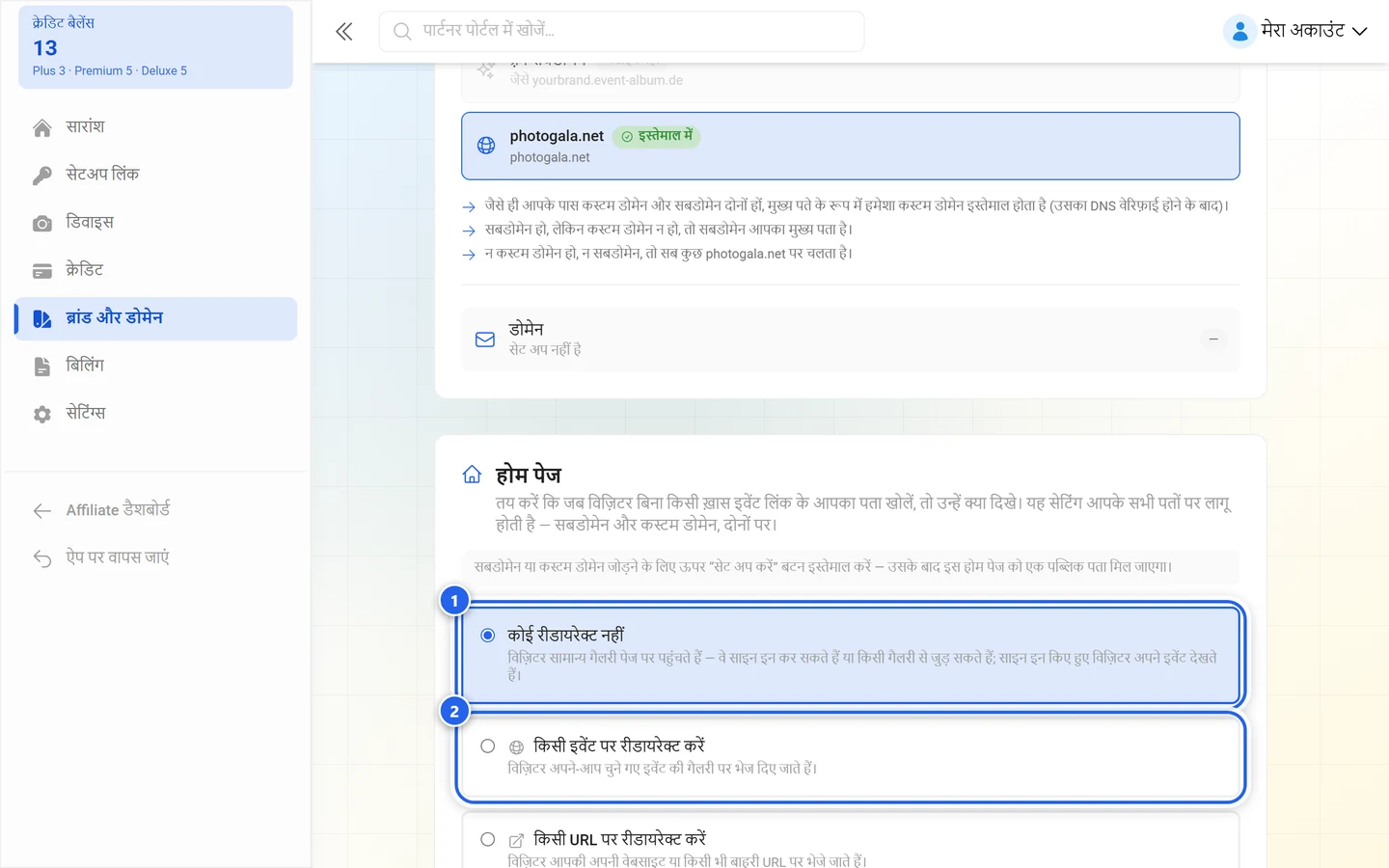
- कोई रीडायरेक्ट नहीं — विज़िटर स्टैंडर्ड गैलरी-सूची पर पहुंचते हैं, साइन इन कर सकते हैं या किसी गैलरी से जुड़ सकते हैं; साइन इन किए हुए विज़िटर अपने इवेंट देखते हैं।
- किसी इवेंट पर रीडायरेक्ट करें — विज़िटर अपने-आप चुने हुए इवेंट की गैलरी में पहुंचते हैं।
- किसी URL पर रीडायरेक्ट करें — विज़िटर आपकी अपनी वेबसाइट या किसी भी बाहरी पते पर जाते हैं।
रीडायरेक्ट सेव करें से आप अपना चुनाव लागू करते हैं।
टैब 3 — ग्राहकों की अनुमतियां
Section titled “टैब 3 — ग्राहकों की अनुमतियां”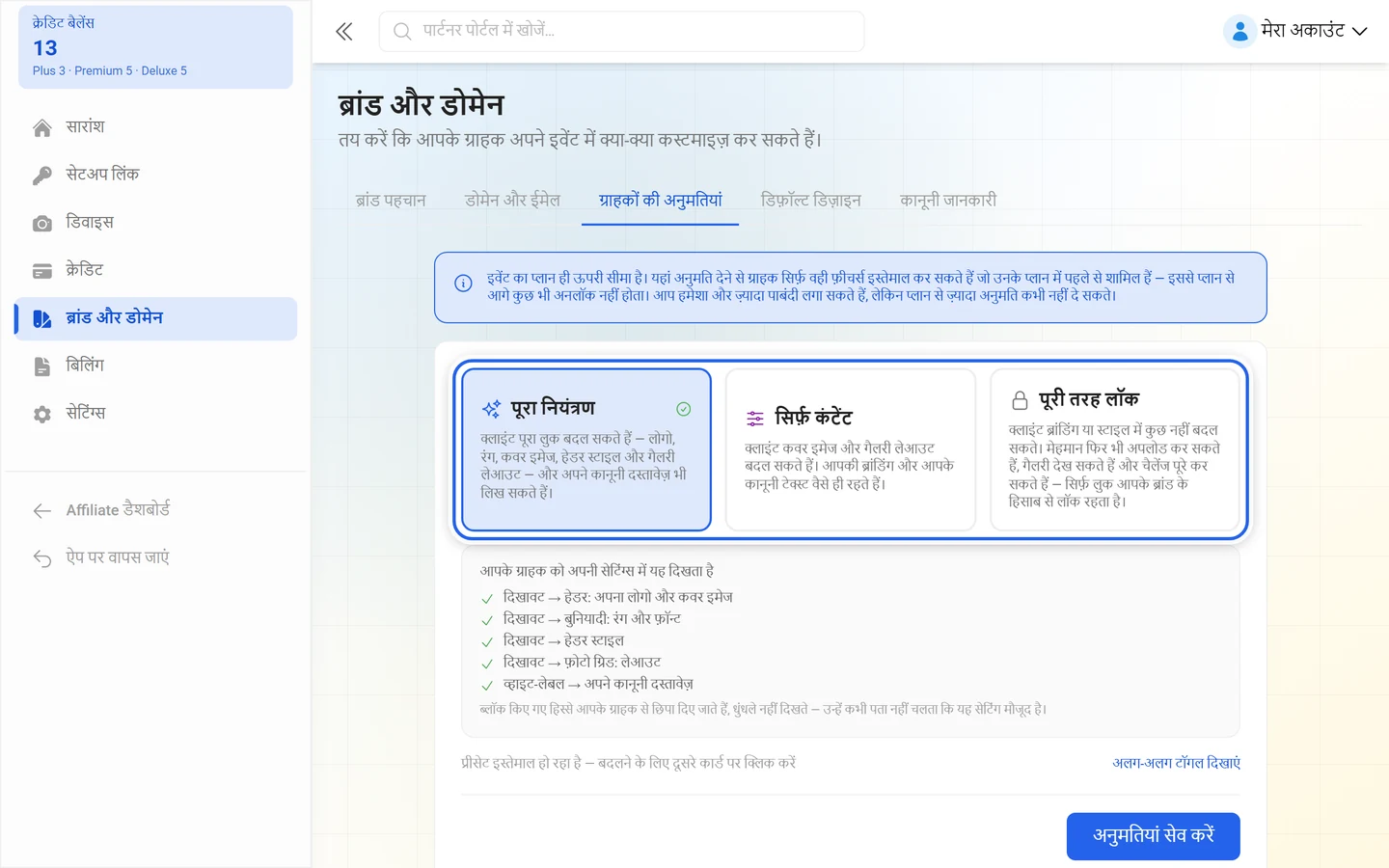
तय करें कि आपके ग्राहक अपने इवेंट में क्या-क्या कस्टमाइज़ कर सकते हैं। आप तीन प्रीसेट में से एक चुनते हैं:
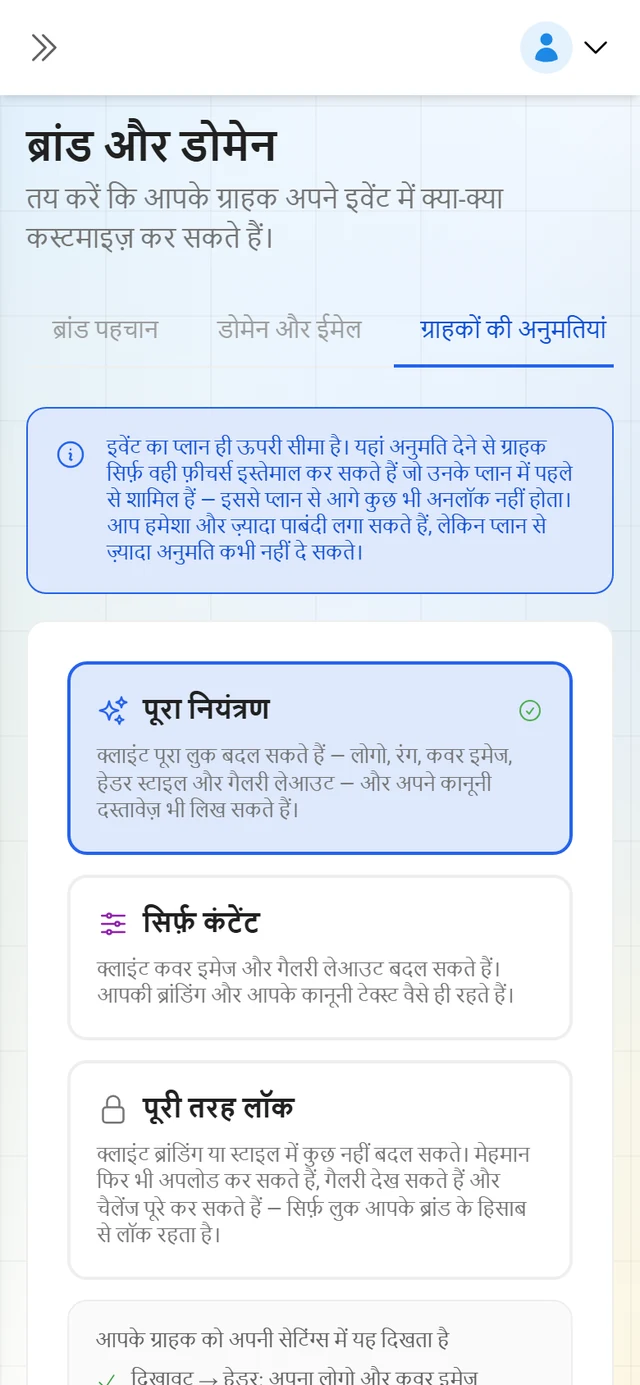
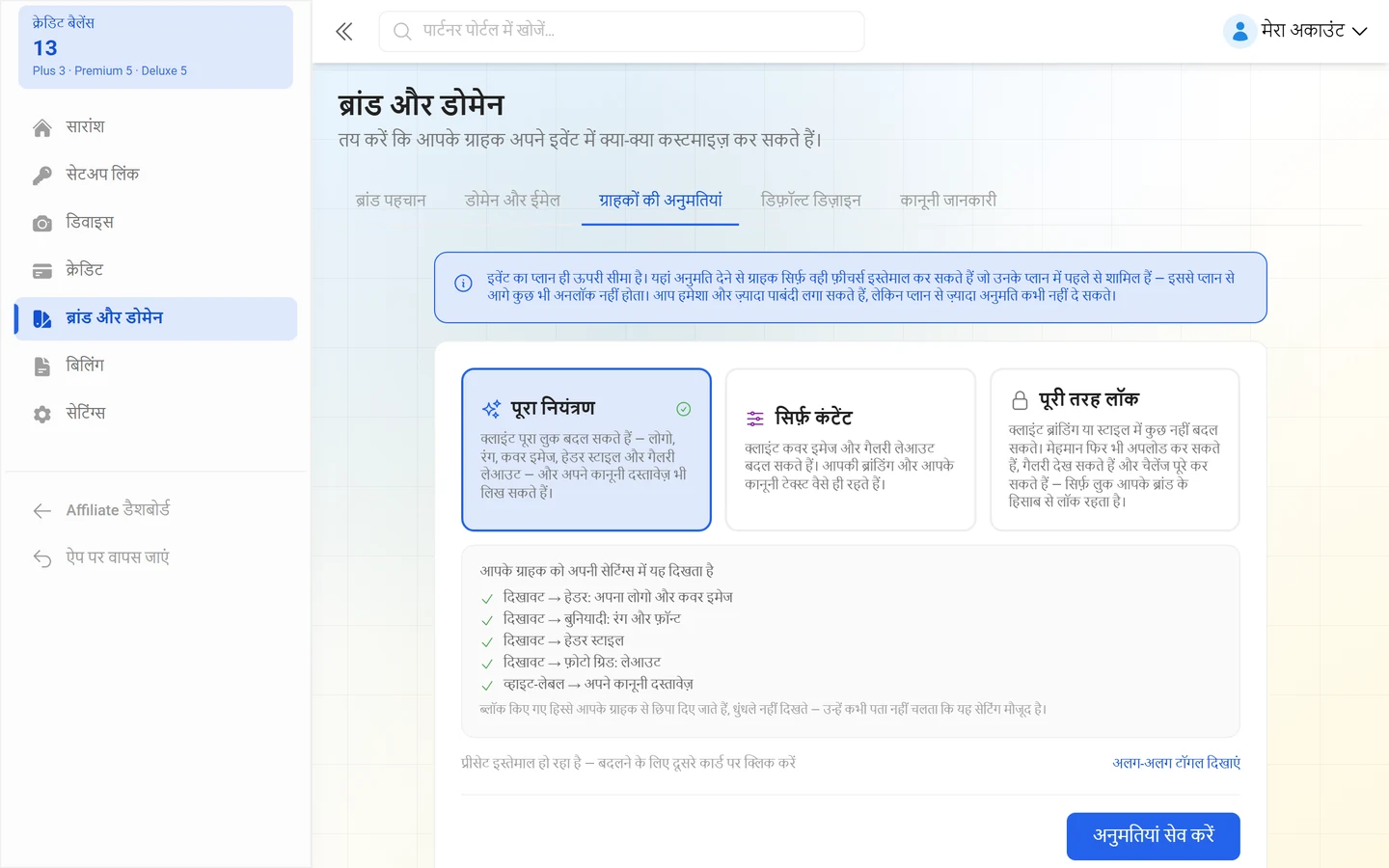
- पूरा नियंत्रण — ग्राहक पूरा रूप-रंग बदल सकता है: लोगो, रंग, कवर इमेज, हेडर स्टाइल और गैलरी लेआउट। आपका ब्रांड बैज बना रहता है।
- सिर्फ़ कंटेंट — ग्राहक कवर इमेज और गैलरी लेआउट बदल सकता है। आपकी ब्रांडिंग बनी रहती है।
- पूरी तरह लॉक — ग्राहक कोई ब्रांडिंग या स्टाइल नहीं बदल सकता। मेहमान फिर भी अपलोड कर सकते हैं, गैलरी देख सकते हैं और टास्क पूरे कर सकते हैं; सिर्फ़ रूप-रंग आपके ब्रांड पर तय रहता है।
अलग-अलग टॉगल दिखाएं से अलग-अलग अधिकार खुल जाते हैं:
- इवेंट लोगो बदलना — ग्राहक अपना इवेंट लोगो अपलोड करके आपका ब्रांड लोगो बदल सकते हैं।
- इवेंट के रंग बदलना — ग्राहक इवेंट की रंग-योजना अपनी पसंद से बना सकते हैं।
- कवर इमेज बदलना — ग्राहक अपनी कवर इमेज अपलोड कर सकते हैं।
- हेडर स्टाइल बदलना — ग्राहक अलग-अलग हेडर लेआउट चुन सकते हैं।
- गैलरी लेआउट बदलना — ग्राहक गैलरी दिखाने का स्टाइल चुन सकते हैं।
अगर आप किसी प्रीसेट से हटकर चुनते हैं, तो नीचे कस्टम कॉन्फ़िगरेशन दिखता है। सेव करने के लिए अनुमतियां सेव करें दबाएं।
अलग-अलग इवेंट के लिए अपवाद
Section titled “अलग-अलग इवेंट के लिए अपवाद”इवेंट और कोड में आप हर इवेंट के लिए अनुमतियां बदल सकते हैं। वहां इस हिस्से का नाम कस्टमाइज़ करने की अनुमतियां है; इवेंट पर या तो ब्रांड डिफ़ॉल्ट दिखता है या इस इवेंट के लिए बदला गया। इस इवेंट के लिए सेव करें से आप अपवाद लगाते हैं, और ब्रांड डिफ़ॉल्ट पर रीसेट करें से उसे हटा लेते हैं।
ग्राहक को इसका क्या असर दिखता है
Section titled “ग्राहक को इसका क्या असर दिखता है”बंद की गई सेटिंग ग्राहक के इंटरफ़ेस में दिखती ही नहीं — न कोई धुंधला स्विच दिखता है, न कोई त्रुटि संदेश। पूरा ब्लॉक बस ग़ायब हो जाता है:
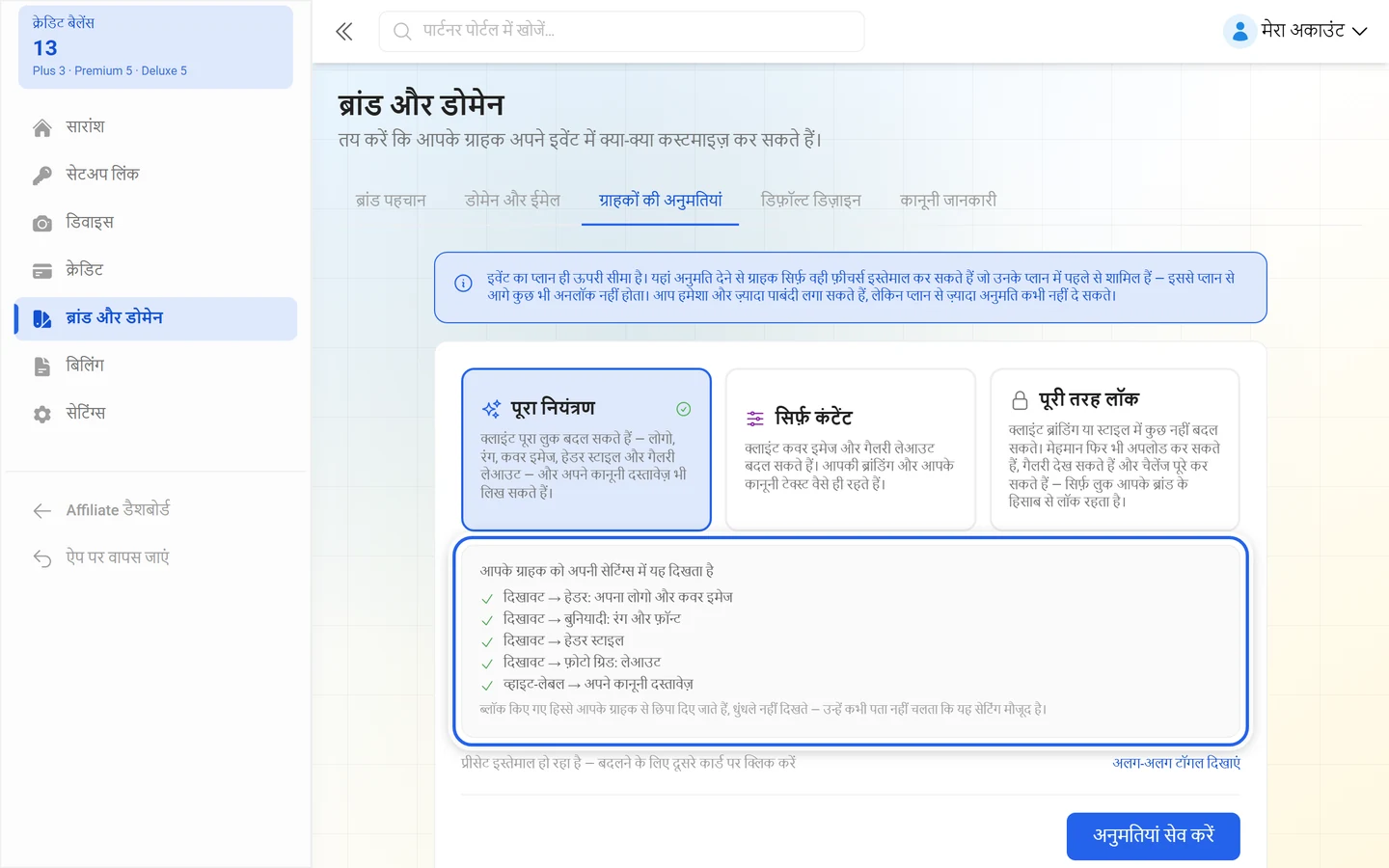
- इवेंट लोगो बदलना और कवर इमेज बदलना के बिना ग्राहक के स्टाइल टैब से ब्रांडिंग वाला ब्लॉक ग़ायब रहता है।
- इवेंट के रंग बदलना के बिना रंग-योजना वाला हिस्सा ग़ायब रहता है।
- हेडर स्टाइल बदलना के बिना हेडर चुनने की जगह नहीं दिखती, और गैलरी लेआउट बदलना के बिना लेआउट चुनने की।
- डोमेन सेटिंग की अनुमति के बिना ग्राहक को अपनी इवेंट सेटिंग्स में डोमेन वाला हिस्सा नहीं दिखता।
ग्राहक की तरफ़ से यह कैसा दिखता है, यह रूप-रंग बदलना और अपना डोमेन और व्हाइट-लेबल में है।
टैब 4 — डिफ़ॉल्ट डिज़ाइन
Section titled “टैब 4 — डिफ़ॉल्ट डिज़ाइन”एक ऐसा डिज़ाइन, जिससे हर नया ग्राहक-इवेंट शुरू होता है। सबटाइटल: तय करें कि हर नया इवेंट किस के साथ शुरू हो — रंग, फ़ॉन्ट, लेआउट, फ़ोटो वॉल का डिज़ाइन, फ़ीचर और प्राइवेसी। डिफ़ॉल्ट सेट होने पर उसके ऊपर नए इवेंट इसी डिज़ाइन से शुरू होते हैं। लिखा दिखता है।
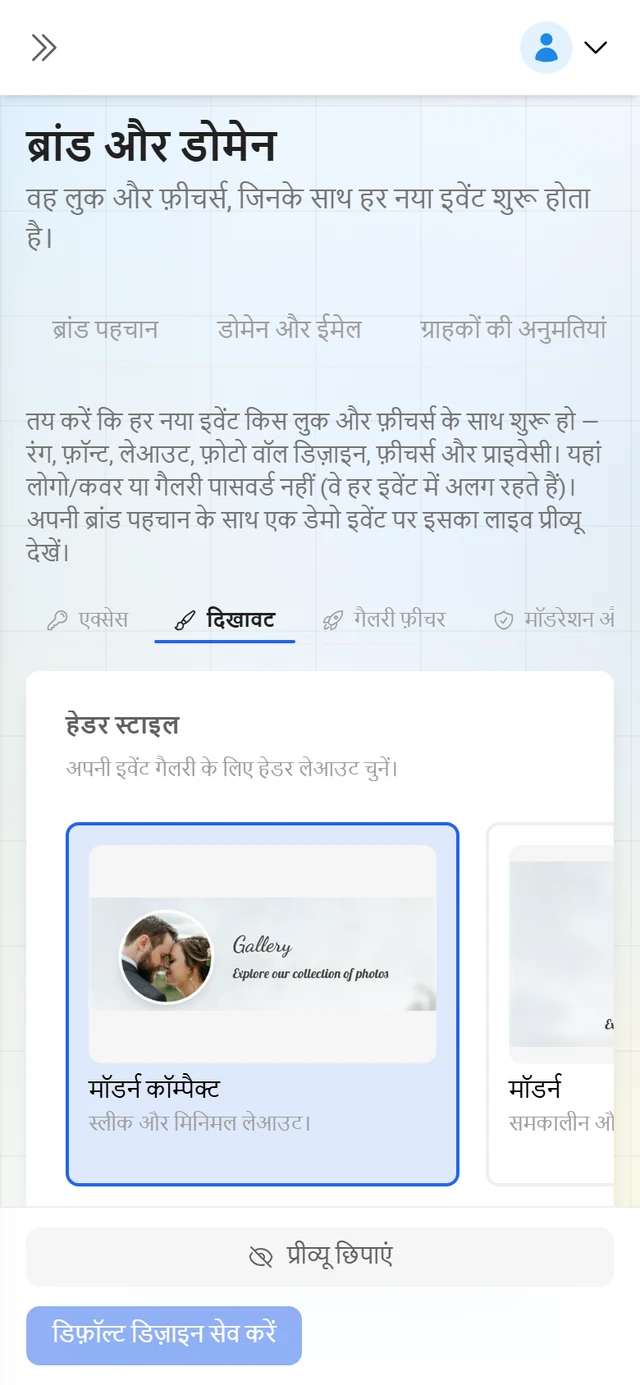
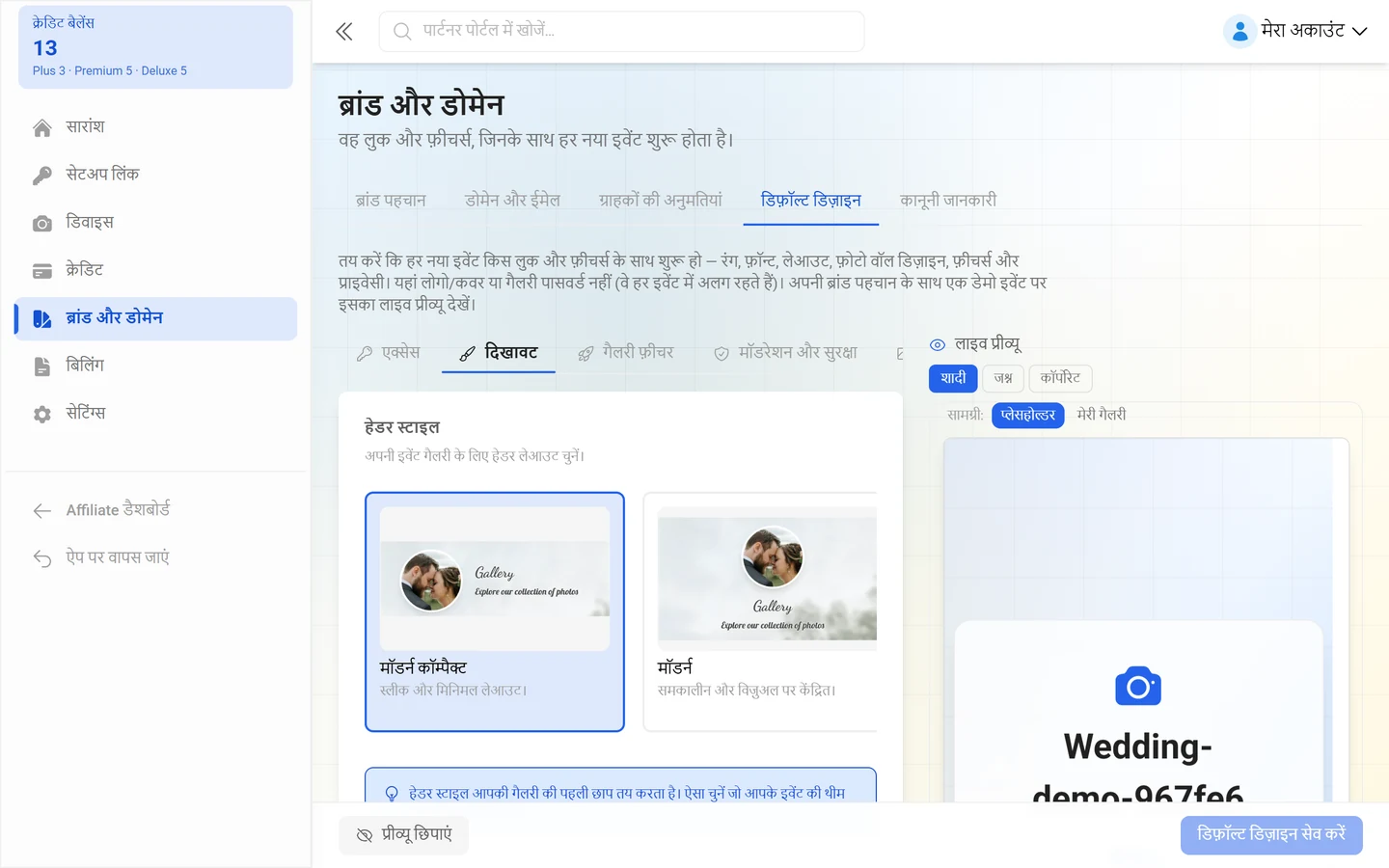
चार उप-टैब हैं: स्टाइल, फ़ोटो वॉल, फ़ीचर्स और प्राइवेसी।
प्रीव्यू से आप लाइव प्रीव्यू खोलते हैं: डिज़ाइन एक डेमो इवेंट पर, आपकी ब्रांड पहचान के साथ दिखता है — शादी, जश्न, कॉर्पोरेट या छुट्टियां के रूप में। इसका नोट बताता है: गैलरी का डिज़ाइन आपके ब्रांड के रंगों और लोगो के साथ लाइव बदलता है। फ़ोटो वॉल का डिज़ाइन सेव हो जाता है, पर उसका प्रीव्यू वॉल व्यू में दिखता है।
जो बदलाव सेव नहीं हुए, उन्हें बैनर बिना सेव किए बदलाव दिखाता है; डिफ़ॉल्ट डिज़ाइन सेव करें से आप उन्हें लागू करते हैं, बदलाव हटाएं से छोड़ते हैं, या रीसेट करें से सब कुछ शुरुआती हालत पर लौटाते हैं।
टैब 5 — कानूनी जानकारी
Section titled “टैब 5 — कानूनी जानकारी”गैलरी में दिखने वाली क़ानूनी सूचना, प्राइवेसी पॉलिसी और नियम और शर्तें तय करें। हर दस्तावेज़ के लिए — कानूनी सूचना (Impressum), प्राइवेसी पॉलिसी, नियम और शर्तें — आप चार मोड में से एक चुनते हैं:
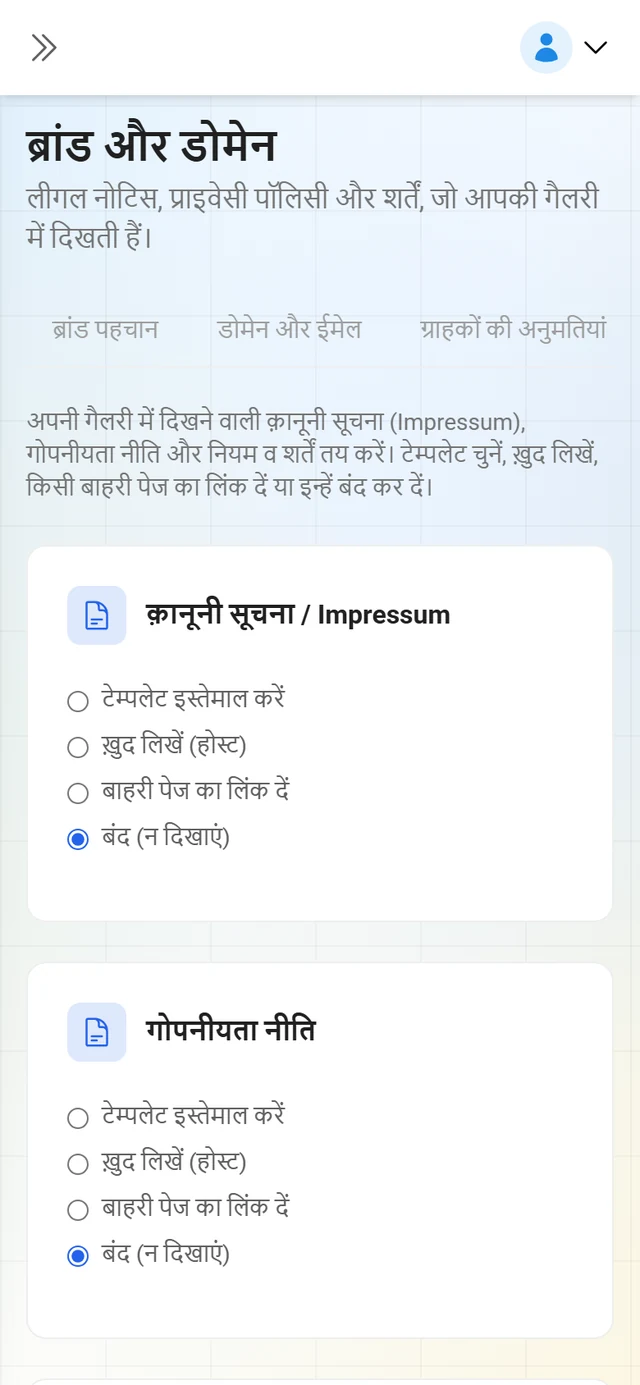
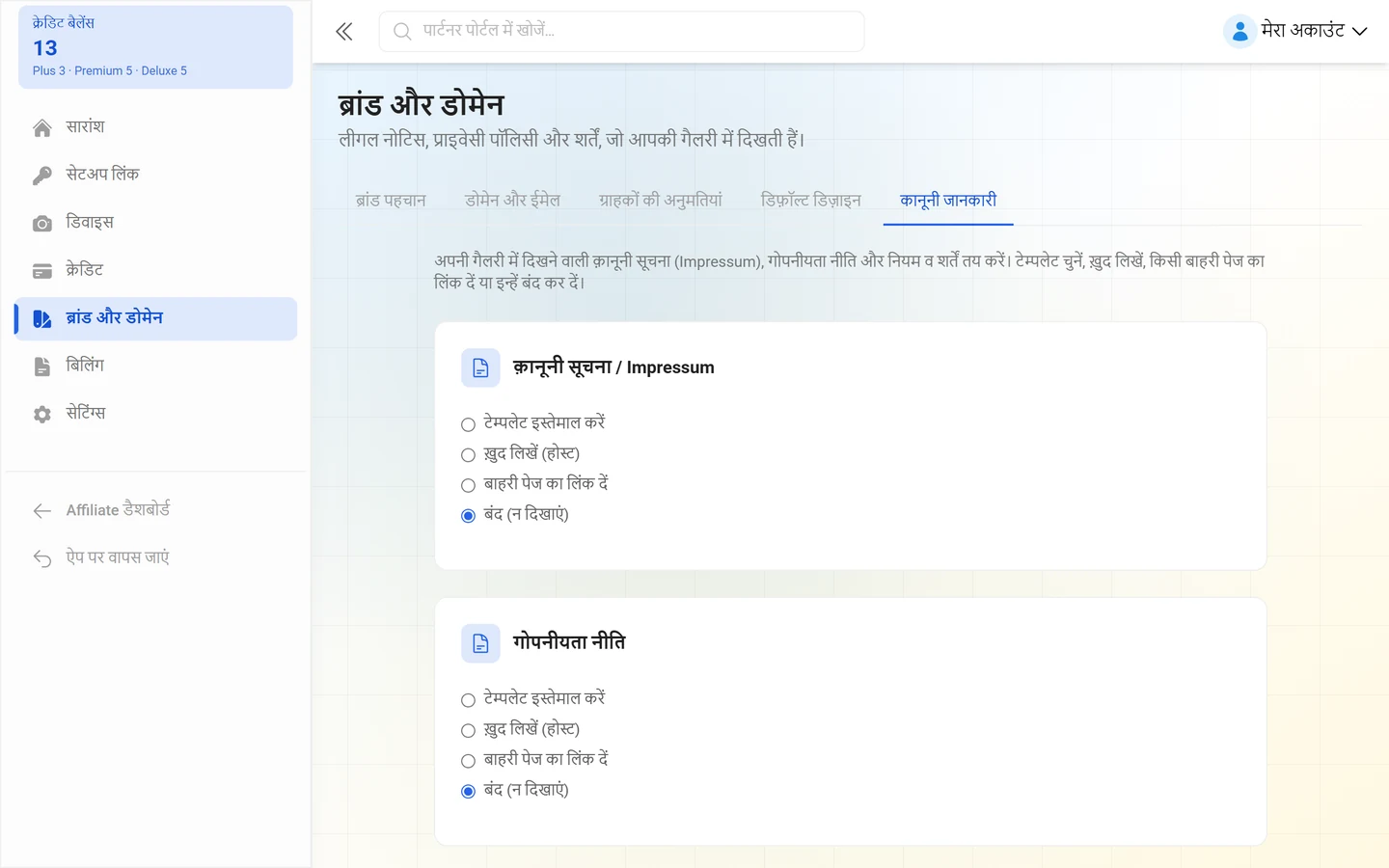
- Photogala टेम्पलेट इस्तेमाल करें — आपकी क़ानूनी जानकारी से अपने-आप बनता है। नोट: नीचे दी गई आपकी क़ानूनी जानकारी से अपने-आप बनता है। इसे अपडेट रखें।
- ख़ुद लिखें (Photogala पर होस्ट) — एडिटर में अपना पाठ। टेम्पलेट से भरें से आप टेम्पलेट से शुरू करके उसे अपने हिसाब से बदलते हैं।
- बाहरी पेज का लिंक दें — URL
http://याhttps://से शुरू होना चाहिए। - बंद (न दिखाएं)
क़ानूनी जानकारी में आप वह डेटा संभालते हैं जिससे टेम्पलेट बनते हैं: कंपनी का नाम, क़ानूनी स्वरूप, पता, पिन कोड, शहर, देश, संपर्क ईमेल, फ़ोन, VAT ID / UID, कंटेंट के लिए ज़िम्मेदार व्यक्ति, कंपनी रजिस्ट्रेशन नंबर, रजिस्ट्रेशन कोर्ट और नियामक प्राधिकरण। चाहें तो डेटा सुरक्षा अधिकारी (वैकल्पिक) का ब्लॉक नाम और ईमेल के साथ जुड़ जाता है। कंपनी, पता, VAT ID और संपर्क आप अपने व्यावसायिक डेटा के साथ सेटिंग्स में साझा करते हैं।
प्रीव्यू दिखाएं से आप नतीजा जांचते हैं, बदलाव सेव करें से लागू करते हैं।
समस्या हल करना
Section titled “समस्या हल करना”- कोई टैब सिर्फ़ “पहले अपना ब्रांड बनाएं” वाला बैनर दिखाता है। डोमेन, ग्राहकों की अनुमतियां, डिफ़ॉल्ट डिज़ाइन और क़ानूनी जानकारी — सबके लिए सेव की हुई ब्रांड पहचान चाहिए।
- मेरा अपना डोमेन दर्ज है, फिर भी गैलरी सबडोमेन पर चल रही हैं। डोमेन की अभी जांच नहीं हुई (अभी एक्टिव नहीं)। DNS जांच सफल होने के बाद ही वह मुख्य पता बनता है।
- मेरा चुना हुआ सबडोमेन उपलब्ध नहीं है। नाम किसी और ने ले रखा है; उसमें कम से कम 3 अक्षर होने चाहिए, सिर्फ़ छोटे अक्षर, अंक और हाइफ़न।
- सबडोमेन हटाने के बाद भी पुराने लिंक चल रहे हैं। वे 30 दिन तक आपके मुख्य पते पर भेजे जाते हैं, फिर बंद हो जाते हैं।
- ईमेल अब भी Photogala से जा रहे हैं। जब तक कोई ईमेल डोमेन वेरिफ़ाई नहीं होता, यही विकल्प चलता है। आपकी ब्रांडिंग फिर भी सामग्री में बनी रहती है।
- MX रिकॉर्ड जोड़ने के बाद मेरे डोमेन पर मेल आना बंद हो गया। MX रिकॉर्ड ऐसे डोमेन पर नहीं लगना चाहिए जिस पर आप पहले से मेल पाते हैं। भेजने के लिए अलग सबडोमेन इस्तेमाल करें।
- मेरे ग्राहक को कोई सेटिंग नहीं मिल रही। बहुत संभव है कि आपने उसे ग्राहकों की अनुमतियां में बंद किया है — बंद हिस्से उसके यहां छिप जाते हैं, धुंधले नहीं दिखते।
- डिफ़ॉल्ट डिज़ाइन से मौजूदा इवेंट नहीं बदला। वह सिर्फ़ नए इवेंट पर असर डालता है।
संबंधित पेज
Section titled “संबंधित पेज”- रीसेलर की बुनियादी बातें — सेटअप लिंक, क्रेडिट और पोर्टल का बाक़ी हिस्सा
- डिवाइस फ़्लीट मैनेज करना — फ़ोटो बूथ के लिए ब्रांडेड अपलोड पते
- अपना डोमेन और व्हाइट-लेबल — पते और ब्रांडिंग का मेज़बान वाला नज़रिया
- रूप-रंग बदलना — आपके ग्राहकों को इवेंट डिज़ाइन में क्या दिखता है
- क़ानूनी पेज और Impressum — यही दस्तावेज़ इवेंट के स्तर पर