एल्बम देखना
बड़े इवेंट में सैकड़ों या हज़ारों फ़ोटो जमा हो जाती हैं। एल्बम एक-दूसरे से जुड़ी फ़ोटो को एक जगह रखते हैं, ताकि आपको पूरी गैलरी में अंतहीन स्क्रॉल न करना पड़े – जैसे फेरों की सारी फ़ोटो, किसी ख़ास व्यक्ति की सारी तस्वीरें, या किसी फ़ोटो चैलेंज में आई सारी एंट्री।
एल्बम का ओवरव्यू टाइलों वाला एक शुरुआती पेज है। शुरू में एक बात समझ लेना ज़रूरी है: एल्बम का अपना कोई अलग डिटेल पेज नहीं होता। जब आप कोई एल्बम खोलते हैं, तो आप गैलरी में पहुंचते हैं, जो ठीक उसी एल्बम पर फ़िल्टर की हुई होती है – यानी आपको सिर्फ़ वही फ़ोटो दिखती हैं जो उसमें आती हैं।
एल्बम कहां मिलते हैं?
Section titled “एल्बम कहां मिलते हैं?”एल्बम तक पहुंचने के तीन रास्ते हैं: नेविगेशन में एल्बम मेन्यू आइटम (सारे एल्बम वाला पूरा ओवरव्यू), फ़िल्टर के अंदर एल्बम सेक्शन (सीधे किसी एक एल्बम पर फ़िल्टर करने के लिए) और – अगर होस्ट ने उसे चालू किया हो – गैलरी ग्रिड के ठीक ऊपर की एल्बम क्विक सेलेक्ट।
रास्ता 1 – नेविगेशन में “एल्बम” मेन्यू आइटम
Section titled “रास्ता 1 – नेविगेशन में “एल्बम” मेन्यू आइटम”-
अपने इवेंट का नेविगेशन खोलें। कंप्यूटर पर एल्बम ऊपर की हेडर पट्टी में होता है, फ़ोन पर नीचे की टैब पट्टी में या मेन्यू में।
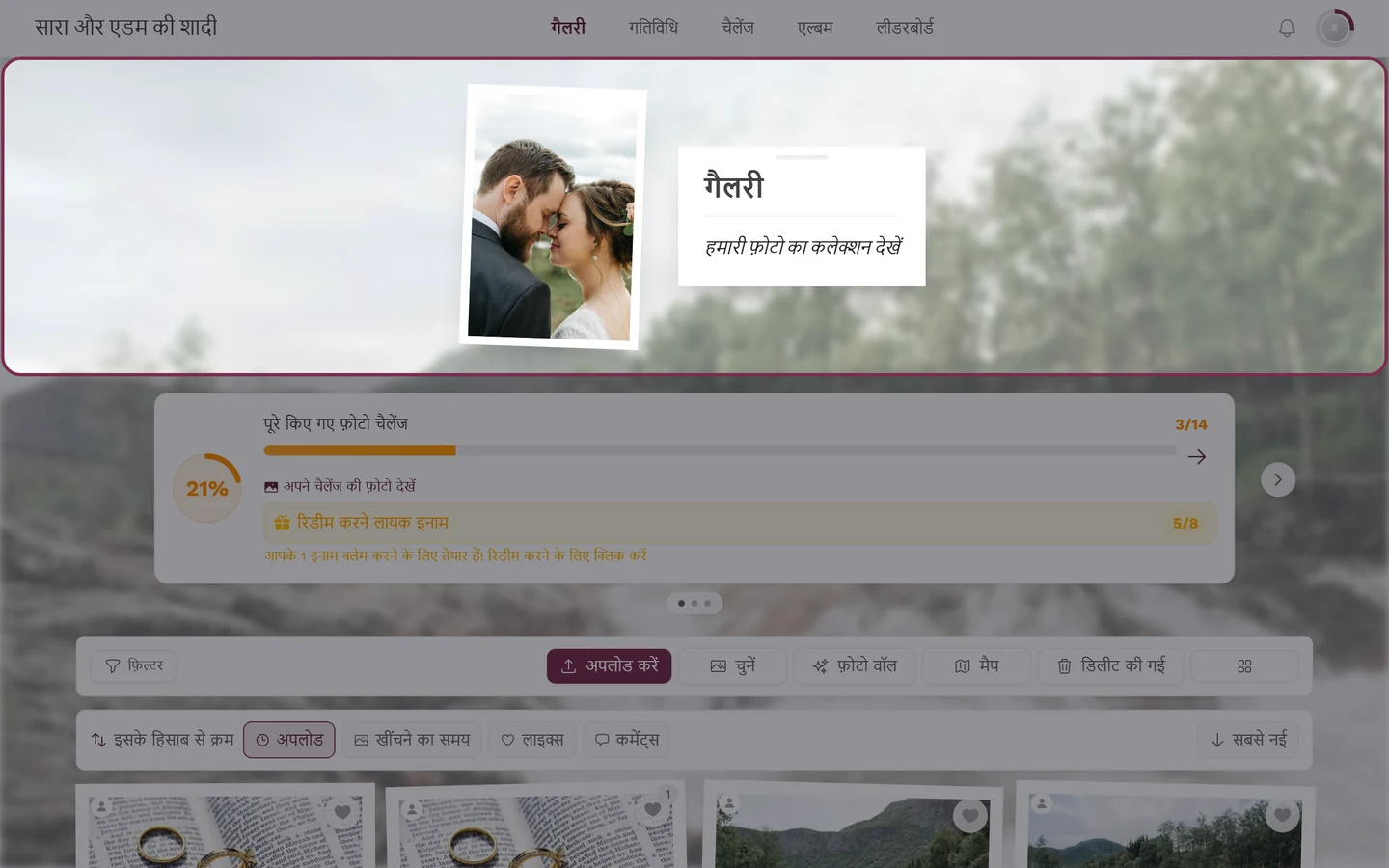
कंप्यूटर पर “एल्बम” ऊपर की हेडर पट्टी में होता है। 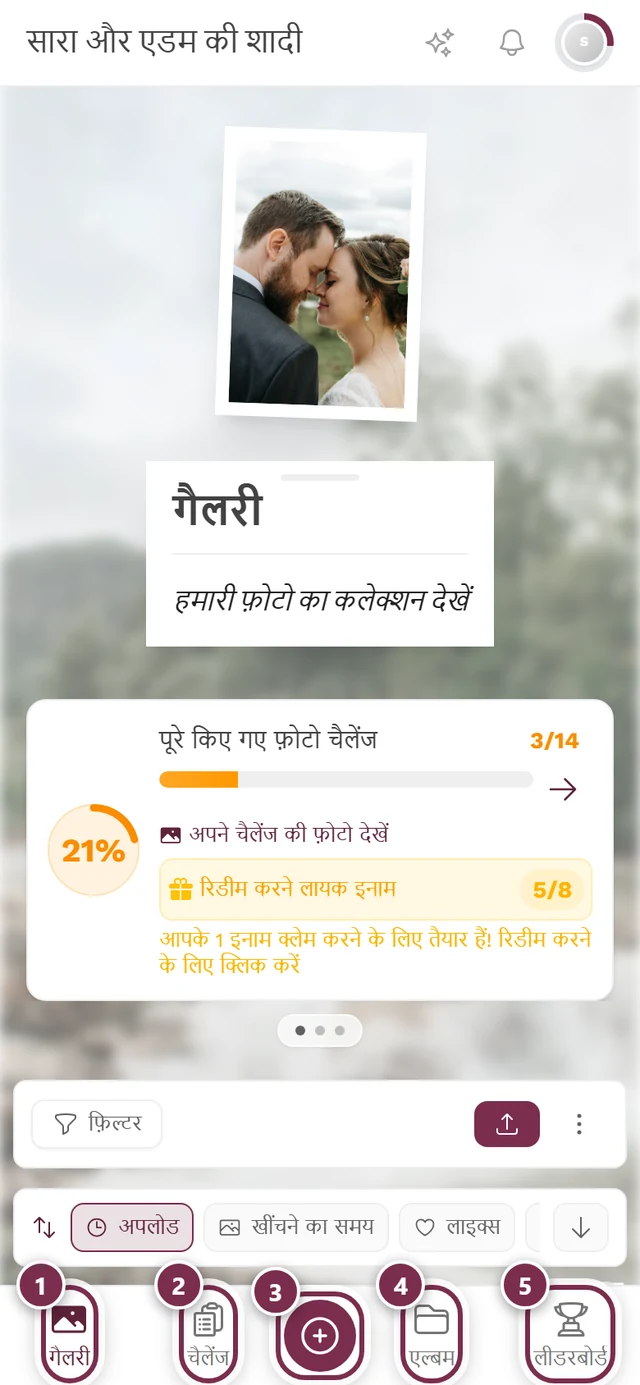
फ़ोन पर नीचे की टैब पट्टी एल्बम तक ले जाती है। ① गैलरी, ② चैलेंज, ③ बीच का गोल बटन अपलोड खोलता है, ④ एल्बम, ⑤ लीडरबोर्ड। बंद किए गए एरिया पट्टी में नहीं दिखते – जैसे फ़ोटो चैलेंज के बिना बाक़ी एंट्री पास-पास आ जाती हैं। -
एल्बम पर टैप करें। ओवरव्यू खुल जाता है।
रास्ता 2 – फ़िल्टर के ज़रिए
Section titled “रास्ता 2 – फ़िल्टर के ज़रिए”अगर आपको बस किसी एक ख़ास एल्बम पर फ़िल्टर करना है, तो ओवरव्यू के चक्कर की ज़रूरत नहीं: गैलरी के फ़िल्टर में अपना एल्बम सेक्शन है।
-
गैलरी के टूलबार में फ़िल्टर पर टैप करें।
-
फ़िल्टर पैनल में नीचे स्क्रॉल करके एल्बम सेक्शन तक जाएं और मनचाहा एल्बम चुनें – या बिना एल्बम वाली सारी फ़ोटो के लिए बिना एल्बम चुनें।
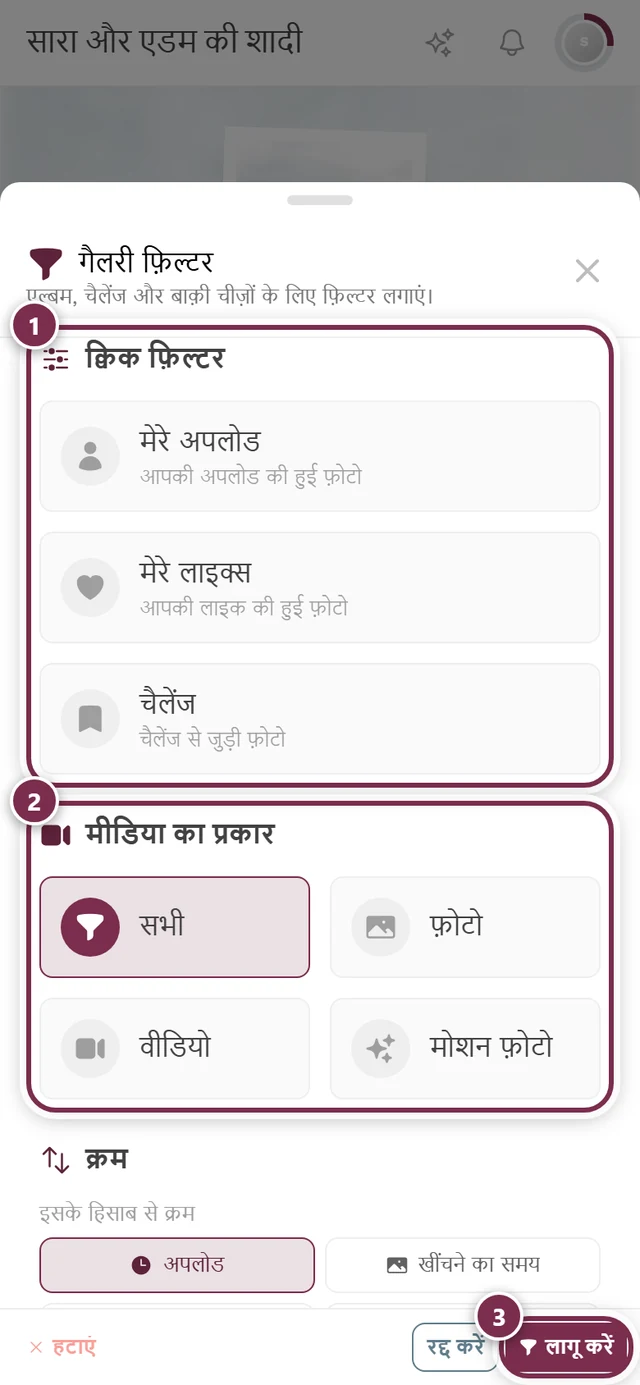
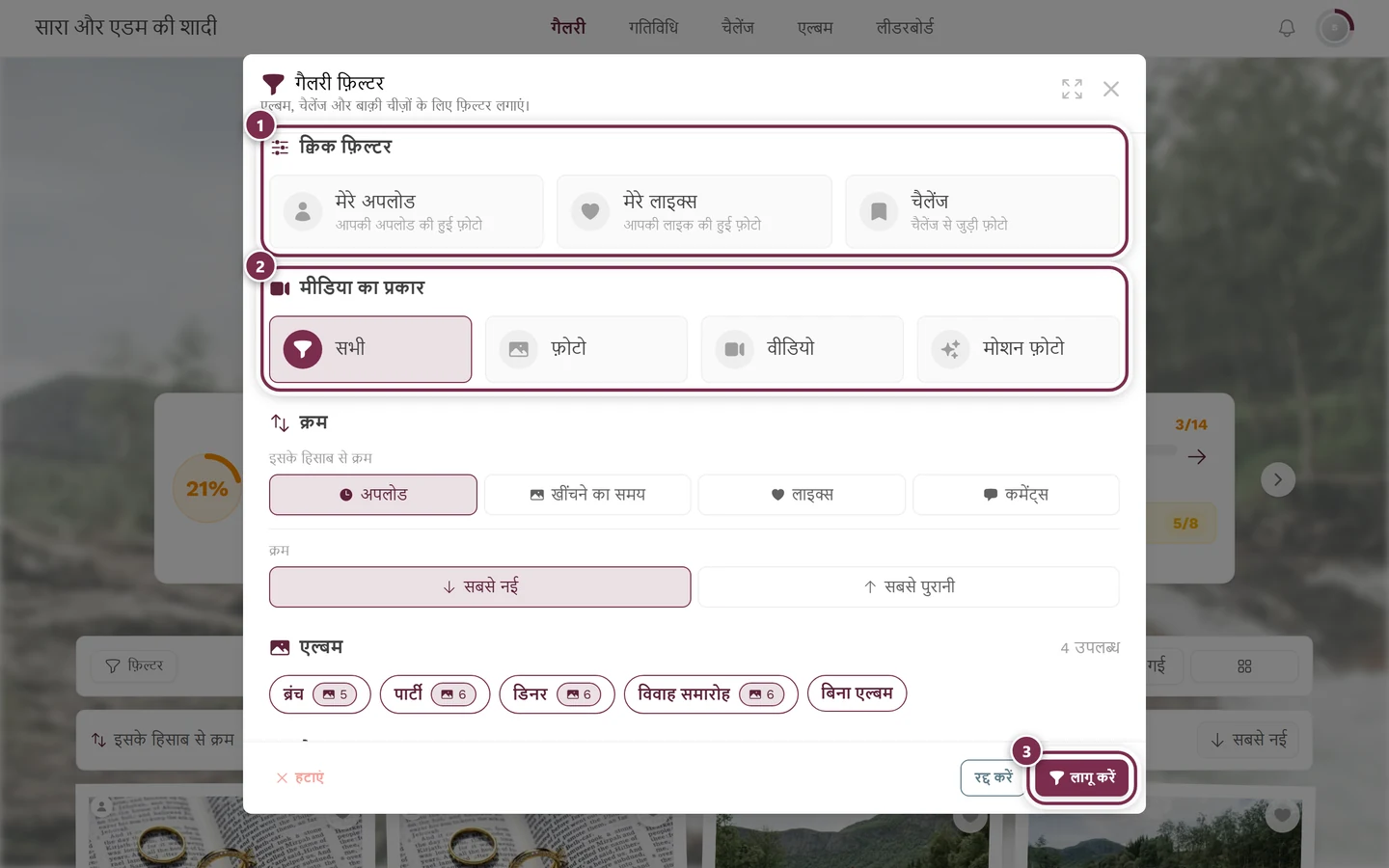
“एल्बम” सेक्शन फ़िल्टर पैनल में चौथे नंबर पर है – क्विक फ़िल्टर, मीडिया का प्रकार और क्रम के नीचे, चैलेंज और लोगों के हिसाब से फ़िल्टर करें के ऊपर। शीर्षक के दाईं ओर लिखा होता है कि कितने एल्बम हैं। ① क्विक फ़िल्टर: मेरे अपलोड सिर्फ़ वही दिखाता है जो आपने ख़ुद अपलोड किया है, मेरे लाइक्स सिर्फ़ आपके दिल वाले लाइक, चैलेंज सिर्फ़ किसी फ़ोटो चैलेंज के लिए ली गई फ़ोटो – एक टैप से फ़िल्टर चालू होता है, अगले टैप से फिर बंद। ② मीडिया का प्रकार: सभी, फ़ोटो, वीडियो, मोशन फ़ोटो। ③ लागू करें आपका चुनाव लागू करता है; उसके बाईं ओर हटाएं सब कुछ रीसेट कर देता है और रद्द करें बिना बदलाव के बंद कर देता है। और नीचे क्रम और एल्बम आते हैं – और इवेंट के हिसाब से चैलेंज, लोगों के हिसाब से फ़िल्टर करें, लोगों की संख्या से फ़िल्टर करें और लाइक्स की संख्या से फ़िल्टर करें; फ़ोन पर उन तक पहुंचने के लिए आप स्क्रॉल करते हैं। तारीख़ या समय-सीमा के हिसाब से फ़िल्टर करने की सुविधा नहीं है। -
लागू करें पर टैप करें। गैलरी अब सिर्फ़ उसी एल्बम की फ़ोटो दिखाती है।
रास्ता 3 – गैलरी के ऊपर एल्बम क्विक सेलेक्ट
Section titled “रास्ता 3 – गैलरी के ऊपर एल्बम क्विक सेलेक्ट”गैलरी से किसी एल्बम तक पहुंचने का सबसे तेज़ रास्ता एल्बम क्विक सेलेक्ट है: फ़ोटो ग्रिड के ठीक ऊपर (क्रम की पट्टी के नीचे) चिप की एक आड़ी स्क्रॉल होने वाली कतार। हर चिप एक एल्बम है और नाम के बगल में उसकी फ़ोटो की संख्या दिखाता है।
-
किसी एल्बम चिप पर टैप करें। गैलरी तुरंत उसी एक एल्बम पर फ़िल्टर हो जाती है – न फ़िल्टर पैनल, न लागू करें।
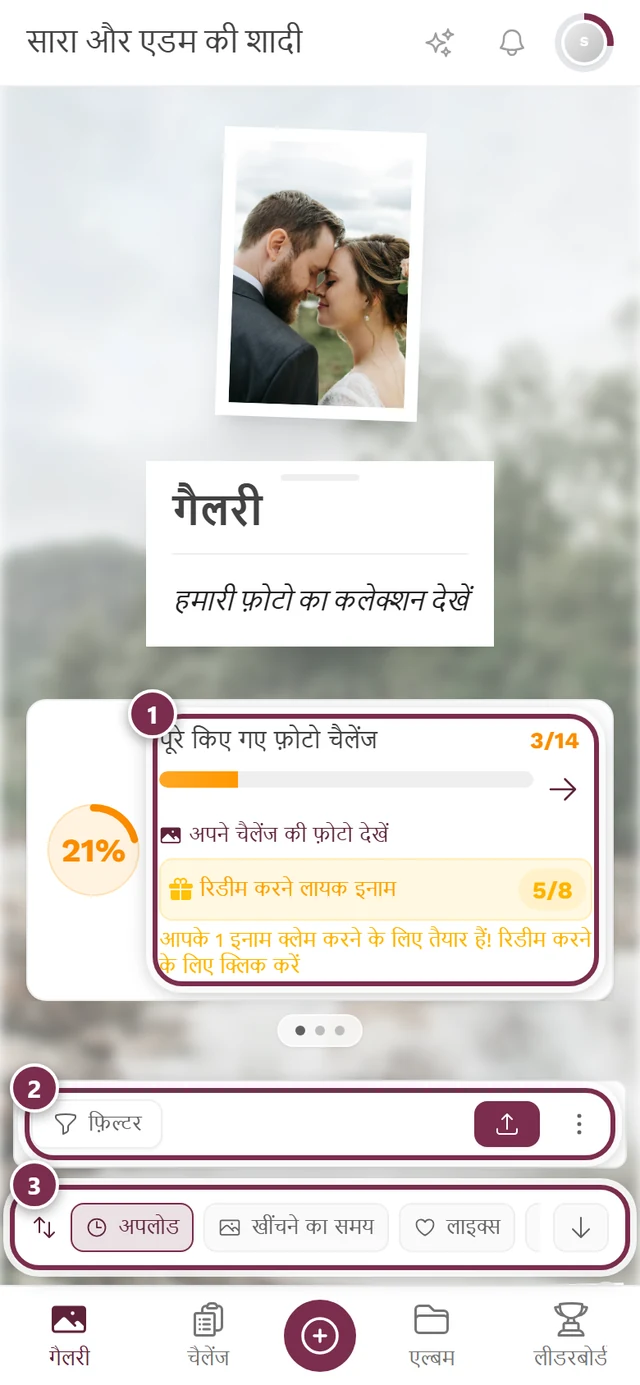
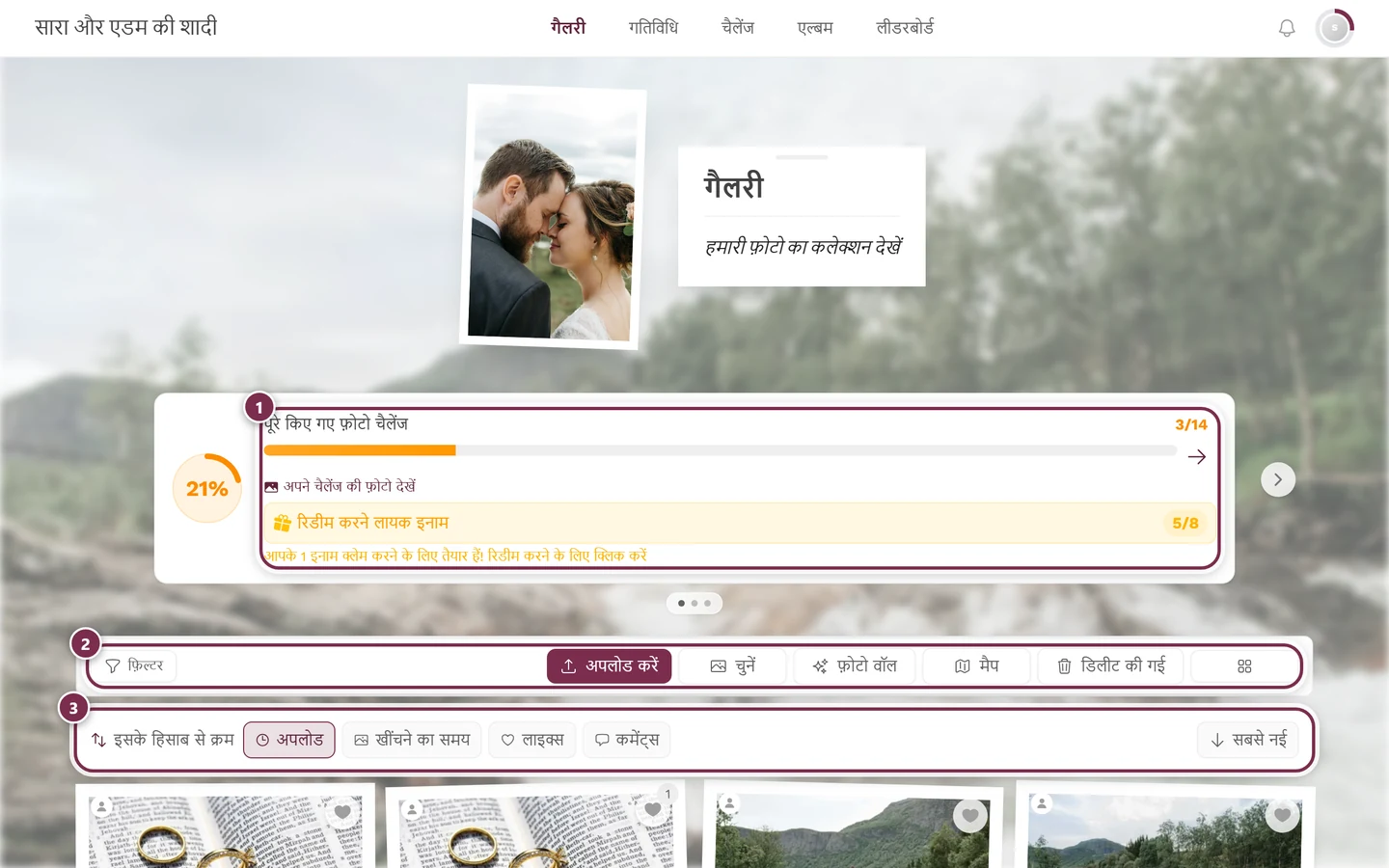
ग्रिड के ऊपर टूलबार और क्रम की पट्टी होती है; एल्बम क्विक सेलेक्ट चालू हो, तो उनके भी ऊपर एल्बम की एक पट्टी आ जाती है। ① प्रगति कार्ड – यह तभी दिखता है, जब फ़ोटो चैलेंज चालू हों और चैलेंज मौजूद हों, ② फ़िल्टर, अपलोड करें, चुनें, फ़ोटो वॉल, मैप, डिलीट की गई और कॉलम चुनने वाला टूलबार – फ़ोन पर सिर्फ़ फ़िल्टर और अपलोड बटन रहते हैं, बाक़ी उनके बगल के तीन-बिंदु मेन्यू में होते हैं, ③ इसके हिसाब से क्रम पट्टी, जिसमें अपलोड, खींचने का समय, लाइक्स और कमेंट्स हैं; सबसे दाईं ओर का बटन दिशा उलट देता है। -
उसी (चालू) चिप पर दोबारा टैप करने से एल्बम का फ़िल्टर हट जाता है। सबसे बाईं ओर का सभी चिप भी यही करता है।
ओवरव्यू में क्या दिखता है?
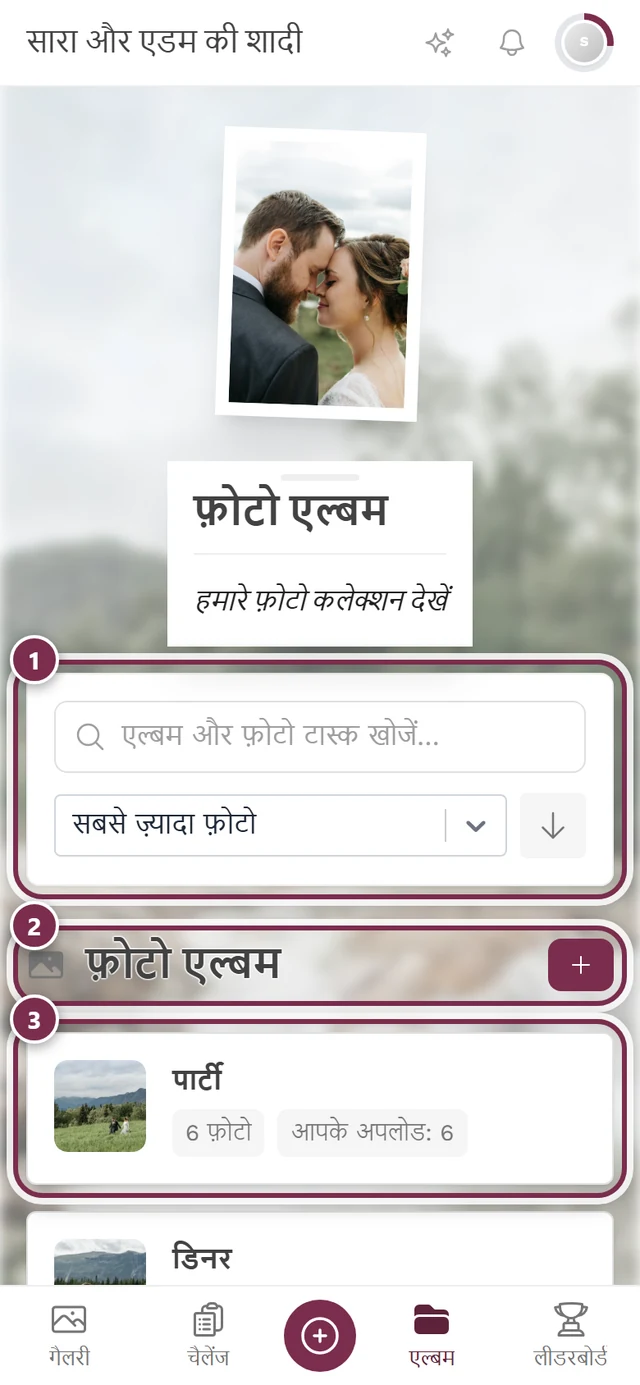
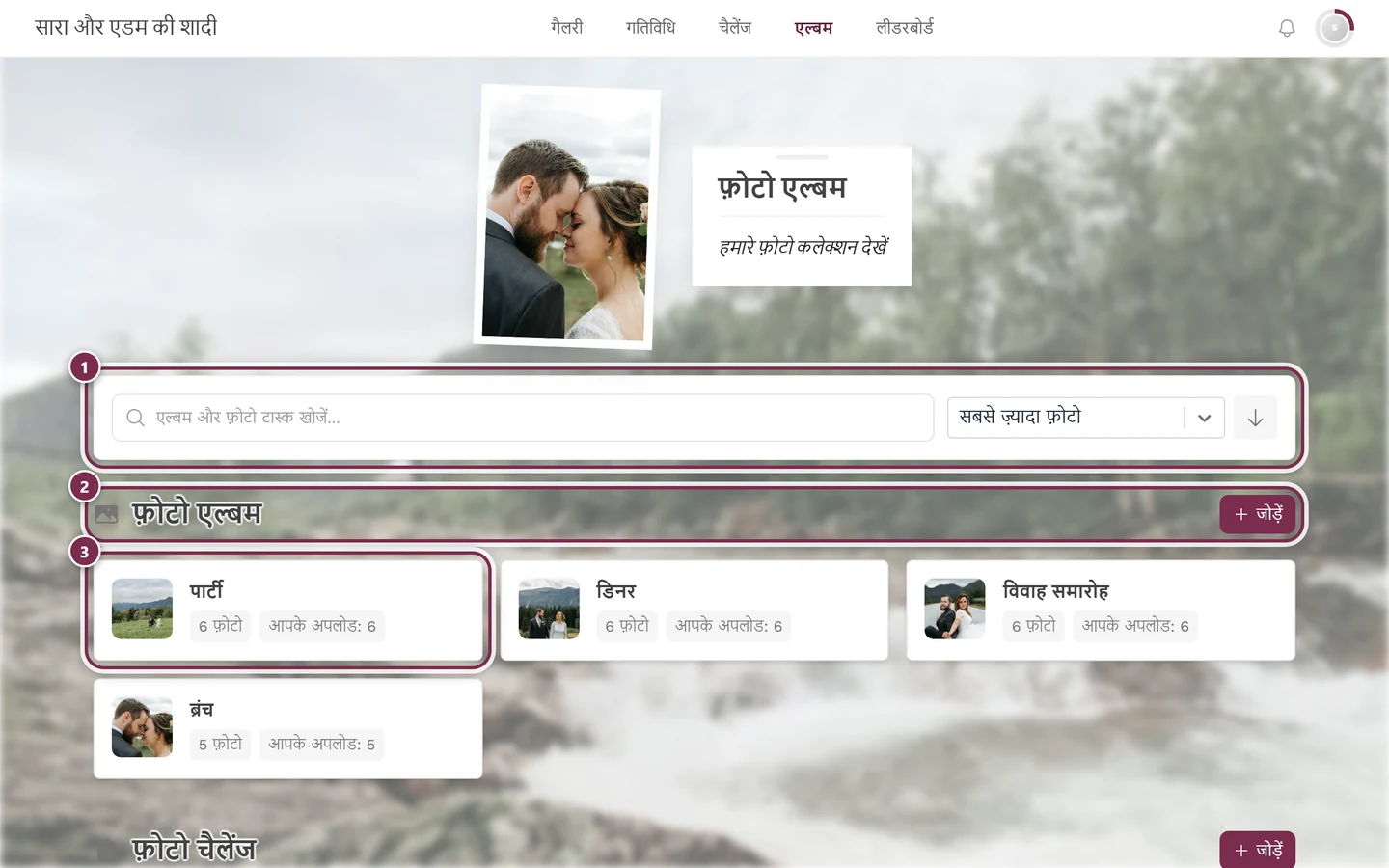
Section titled “ओवरव्यू में क्या दिखता है?”पेज में ज़्यादा से ज़्यादा दो सेक्शन होते हैं (इसी क्रम में):
- फ़ोटो एल्बम (फ़ोटो आइकन के साथ) – असली एल्बम।
- फ़ोटो चैलेंज (क्लिपबोर्ड आइकन के साथ) – सिर्फ़ तब दिखता है, जब चैलेंज चालू हों और कम से कम एक मौजूद हो। इस बारे में आगे और फ़ोटो चैलेंज गाइड में ज़्यादा है।
सबसे ऊपर खोज के फ़ील्ड और क्रम के ड्रॉपडाउन वाला कार्ड भी होता है, जिससे आप टाइलें ढूंढते हैं और उनका क्रम तय करते हैं (देखें खोजना और सॉर्टिंग)।
एल्बम टाइल पर क्या लिखा होता है?
Section titled “एल्बम टाइल पर क्या लिखा होता है?”हर एल्बम टाइल पर दिखता है:
- बाईं ओर कवर फ़ोटो (नीचे देखें)।
- एल्बम का टाइटल।
- एक बैज “N फ़ोटो” – एल्बम में फ़ोटो की संख्या।
- एक अतिरिक्त बैज “आपके अपलोड: N” – सिर्फ़ तब दिखता है, जब आप ख़ुद इस एल्बम में फ़ोटो जोड़ चुके हों।
चैलेंज टाइल बिल्कुल ऐसे ही काम करती है, बस उसके बैज में “N जवाब” लिखा होता है (भेजी गई फ़ोटो की संख्या)। बिना टाइटल वाला चैलेंज “बिना नाम का चैलेंज” के रूप में दिखता है।
कवर फ़ोटो कहां से आती है
Section titled “कवर फ़ोटो कहां से आती है”टाइल की बाईं ओर की तस्वीर चार अलग-अलग स्रोतों से आ सकती है – यह होस्ट तय करता है:
- अपने आप चुनी गई – Photogala एल्बम में से एक फ़ोटो ले लेता है।
- हाथ से चुनी गई – होस्ट गैलरी की कोई एक ख़ास फ़ोटो कवर के तौर पर चुनता है।
- अपनी अपलोड की हुई तस्वीर – होस्ट एक ऐसी तस्वीर अपलोड करता है जिसका गैलरी में होना ज़रूरी नहीं (जैसे कोई ग्राफ़िक या लोगो)। ऐसे कवर के लिए एक अलग फ़्रेमिंग भी होती है: होस्ट एक फ़ोकस पॉइंट तय करता है, ताकि पतली टाइल पर सही हिस्सा दिखे। यह एल्बम का अपना फ़ोकस पॉइंट सिर्फ़ अपलोड किए गए कवर के पास होता है; गैलरी की फ़ोटो के लिए उस फ़ोटो का अपना फ़ोकस पॉइंट लागू होता है।
- कोलाज – एल्बम की चार तक फ़ोटो एक ग्रिड में। लेआउट फ़ोटो की संख्या और ओरिएंटेशन पर निर्भर करता है: दो फ़ोटो अगल-बगल (या एक के ऊपर एक, अगर दोनों आड़ी हों), तीन में एक बड़ी और दो छोटी, चार हों तो क्लासिक 2 × 2।
अगर एल्बम अभी ख़ाली है और कोई कवर नहीं चुना गया, तो फ़ोटो आइकन वाला एक प्लेसहोल्डर दिखता है।
सिर्फ़ 9 टाइल? और लोड करें
Section titled “सिर्फ़ 9 टाइल? और लोड करें”हर सेक्शन में शुरू में सिर्फ़ 9 टाइल दिखती हैं। अगर ज़्यादा हों, तो नीचे एक बटन आता है: “और एल्बम लोड करें” या “और चैलेंज लोड करें”, जो हर बार 9 और लोड करता है। यानी कोई एल्बम ग़ायब नहीं है – बस अभी खुले नहीं हैं।
एल्बम के प्रकार समझना
Section titled “एल्बम के प्रकार समझना”मेहमान के तौर पर सभी प्रकारों में आपका तरीक़ा एक जैसा है: टाइल पर टैप करें, फ़ोटो देखें। फ़र्क़ बस इसमें है कि एल्बम कैसे भरता है:
- मैन्युअल / साझा एल्बम – होस्ट के हाथ से बनाए कलेक्शन (जैसे “फेरे”, “पार्टी”)। उनका कंटेंट तय रहता है।
- स्मार्ट एल्बम (प्रीमियम) – नियमों के हिसाब से अपने आप भरते हैं, जैसे अपलोड करने वाले, खींचने के समय, मीडिया के प्रकार या लाइक्स के आधार पर। अपलोड और प्रोसेस होते ही नई मेल खाती फ़ोटो अपने आप उनमें पहुंच जाती हैं।
- लोगों के एल्बम – स्मार्ट एल्बम का एक ख़ास रूप, जो किसी एक ख़ास व्यक्ति की सारी फ़ोटो इकट्ठा करता है। तकनीकी तौर पर यह वर्चुअल है: खोलने पर गैलरी उस व्यक्ति के पहचाने गए चेहरों के हिसाब से फ़िल्टर करती है, किसी तय एल्बम सदस्यता के हिसाब से नहीं। आपको यह एक सामान्य एल्बम जैसा दिखता है।
कौन-से नियम लागू हैं, या लोगों का एल्बम किस व्यक्ति का है, यह होस्ट तय करता है। यह एडमिन एरिया का काम है – वहां आप (सही रोल के साथ) ऊपर दाईं ओर के प्रोफ़ाइल मेन्यू से पहुंचते हैं।
एल्बम खोलना
Section titled “एल्बम खोलना”एल्बम खोलना दो स्तरों में होता है: पहले एल्बम, फिर उसके अंदर कोई फ़ोटो।
-
ओवरव्यू में किसी एल्बम टाइल पर टैप करें (पूरी टाइल क्लिक करने लायक है)।
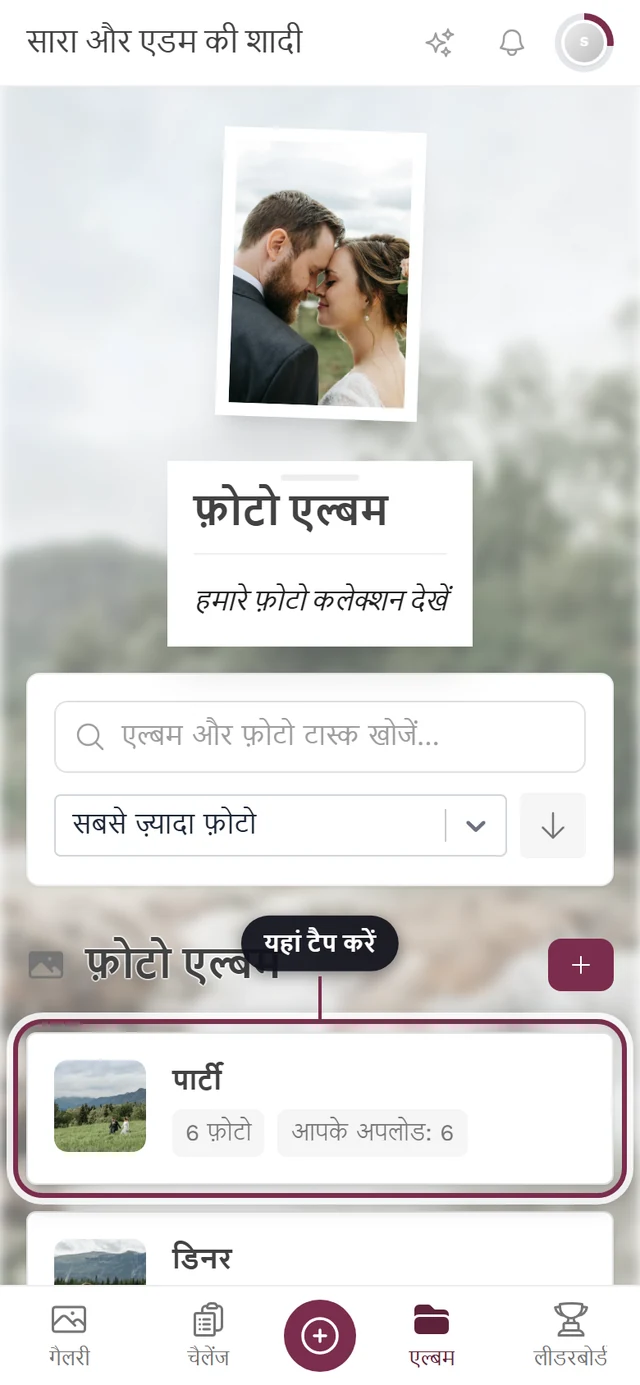
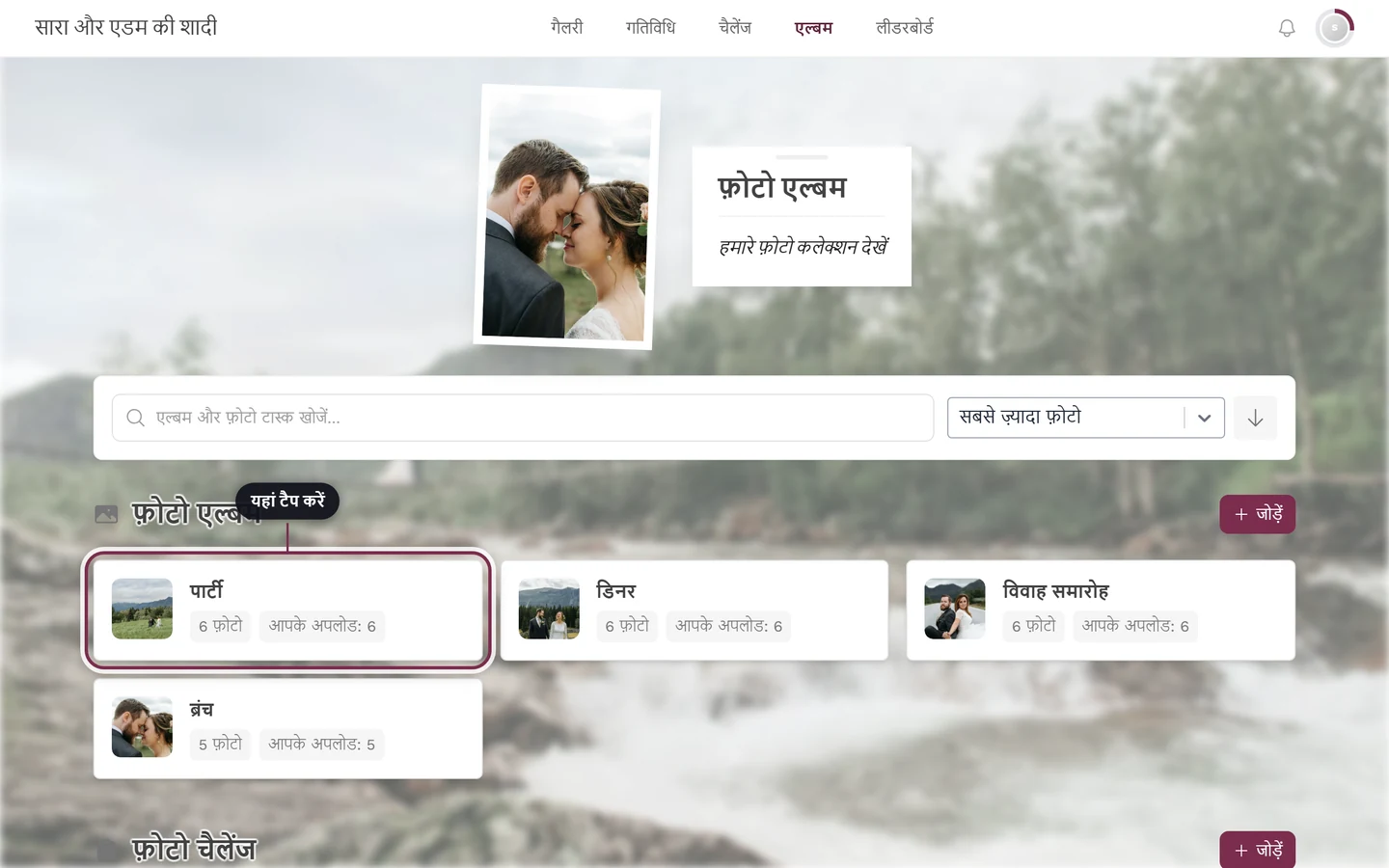
हाइलाइट की गई टाइल पर टैप करने से कोई एक फ़ोटो नहीं खुलती, बल्कि उस एल्बम की फ़िल्टर की हुई गैलरी खुलती है। टाइल पर लिखी संख्या बताती है कि उसमें कितनी फ़ोटो हैं। -
आप गैलरी में पहुंच जाते हैं, जो ठीक उसी एल्बम पर फ़िल्टर की हुई है। सिर्फ़ उसी एल्बम की फ़ोटो दिखती हैं।
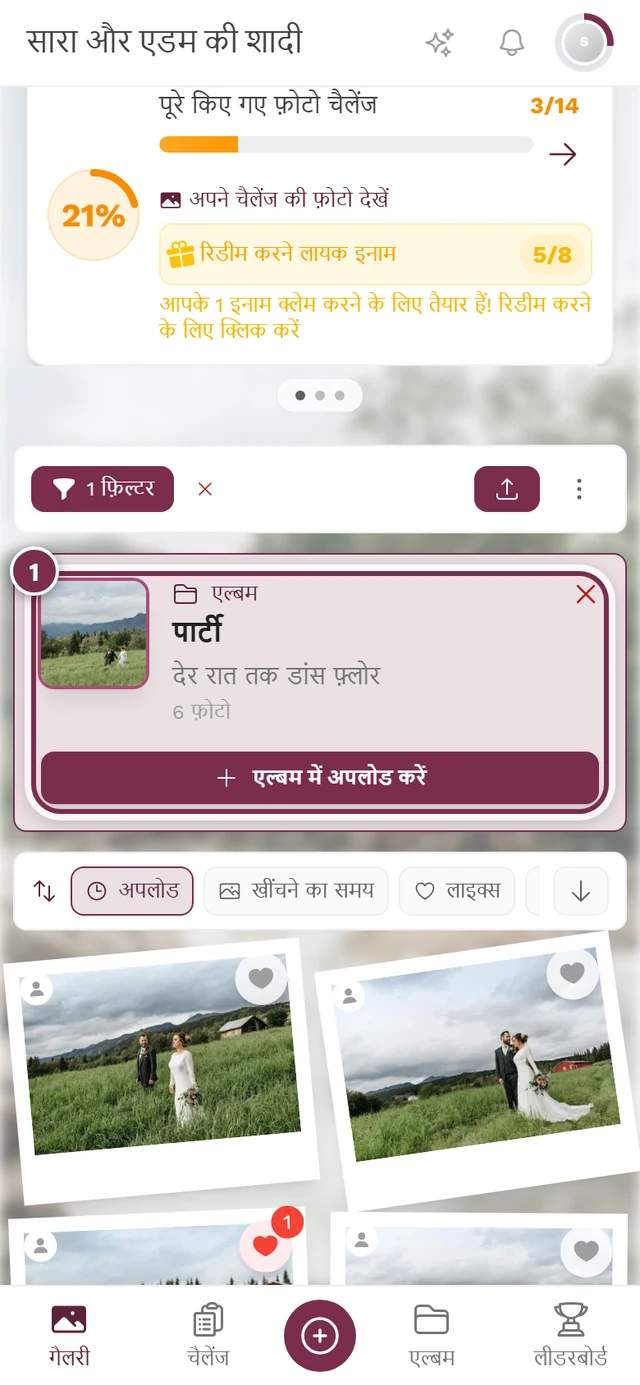
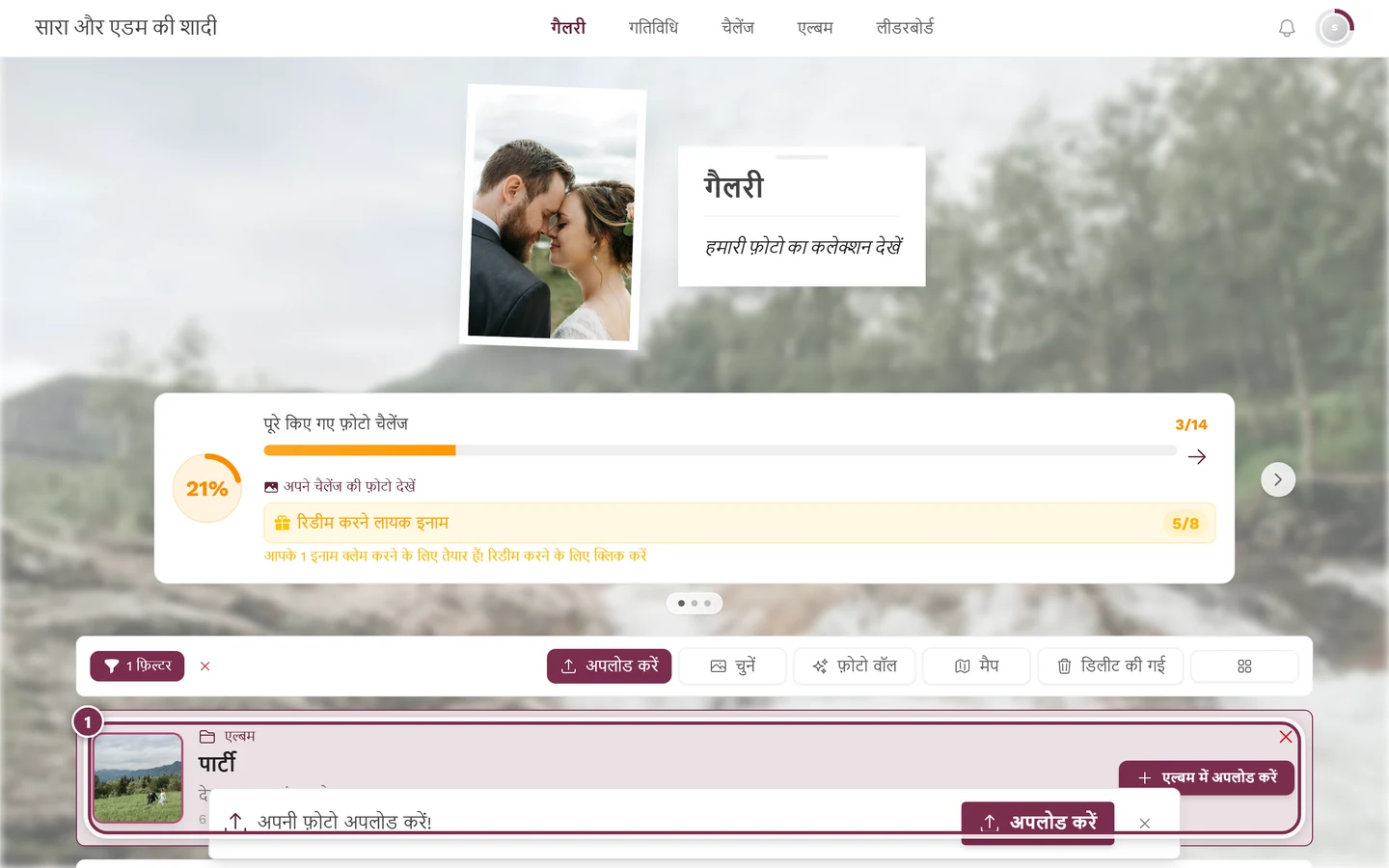
खोला गया एल्बम फ़िल्टर की हुई गैलरी ग्रिड के रूप में – लागू फ़िल्टर वाला बॉक्स एल्बम का नाम बताता है और एक क्लिक में उसे हटा देता है। -
किसी फ़ोटो पर टैप करने से वह फ़ुलस्क्रीन या स्लाइडशो में खुलती है।
एल्बम के अंदर क्रम बदलना
Section titled “एल्बम के अंदर क्रम बदलना”किसी एल्बम का अपना डिफ़ॉल्ट क्रम हो सकता है (जैसे “सबसे नई पहले”)। अगर न हो, तो गैलरी होस्ट का तय किया इवेंट का डिफ़ॉल्ट क्रम इस्तेमाल करती है। आप उसे जब चाहें ख़ुद बदल सकते हैं – सबसे तेज़ तरीक़ा फ़ोटो ग्रिड के ठीक ऊपर की क्विक सॉर्ट बार है:
- बाईं ओर इसके हिसाब से क्रम लिखा होता है (फ़ोन पर सिर्फ़ आइकन), उसके बाद विकल्प अपलोड, खींचने का समय और – जब वह फ़ीचर चालू हो – लाइक्स और कमेंट्स।
- दाईं ओर एक तीर वाला बटन है, जो सबसे नई और सबसे पुरानी के बीच बदलता है (लाइक्स और कमेंट्स के लिए उस पर सबसे ज़्यादा और सबसे कम लिखा होता है)।
- बदलाव तुरंत लागू होता है, लागू करें की ज़रूरत नहीं। एल्बम का फ़िल्टर जस का तस रहता है।
यही सेटिंग्स आपको फ़िल्टर पैनल में क्रम के नीचे भी मिलती हैं; बार बस छोटा रास्ता है। इस बारे में ज़्यादा फ़िल्टर गाइड में है।
पूरी गैलरी पर लौटना
Section titled “पूरी गैलरी पर लौटना”खोला गया एल्बम गैलरी पर सिर्फ़ एक फ़िल्टर है, इसलिए उसके बाद आपको पहले सिर्फ़ उसी एल्बम की फ़ोटो दिखती हैं। सभी अपलोड फिर से देखने के लिए फ़िल्टर हटा दें:
-
फ़िल्टर की हुई गैलरी में “सभी अपलोड देखने के लिए फ़िल्टर हटाएं” बटन पर टैप करें। इसके बाद गैलरी में फिर सारी फ़ोटो दिखती हैं।
-
या फिर नेविगेशन से वापस एल्बम या गैलरी पर चले जाएं।
एल्बम और चैलेंज खोजना
Section titled “एल्बम और चैलेंज खोजना”बहुत सारी टाइलें हों तो खोजना तेज़ रहता है: ऊपर के फ़ील्ड “एल्बम और फ़ोटो टास्क खोजें…” में एक या ज़्यादा शब्द टाइप करें। सिर्फ़ वही एल्बम और फ़ोटो चैलेंज दिखते हैं जिनके शीर्षक या विवरण में सभी शब्द आते हैं – बड़े-छोटे अक्षर और उच्चारण-चिह्न मायने नहीं रखते, और खोज उसी भाषा में होती है जिसमें आप पेज देख रहे हैं। जिस सेक्शन में कुछ न मिले, वह खोज चलने तक ग़ायब रहता है।
फ़ील्ड का X खोज हटा देता है। कुछ भी न मिले, तो “कोई परिणाम नहीं मिला।” दिखता है, साथ में बटन खोज हटाएं।
ओवरव्यू को सॉर्ट करना
Section titled “ओवरव्यू को सॉर्ट करना”ऊपर के कार्ड का क्रम वाला ड्रॉपडाउन टाइलों का क्रम तय करता है। यह सॉर्टिंग दोनों सेक्शन (एल्बम और चैलेंज) पर एक साथ लागू होती है।
-
ऊपर वह ड्रॉपडाउन खोलें जिसका प्लेसहोल्डर “इसके हिसाब से सॉर्ट करें” है।
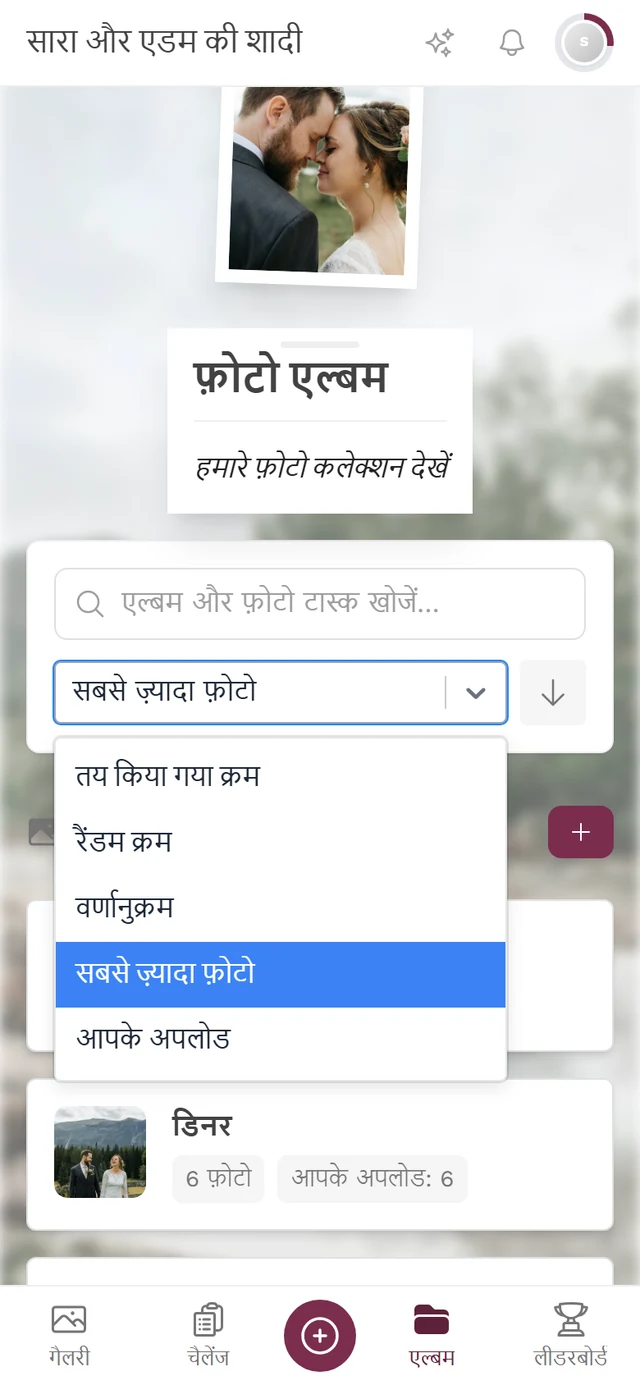
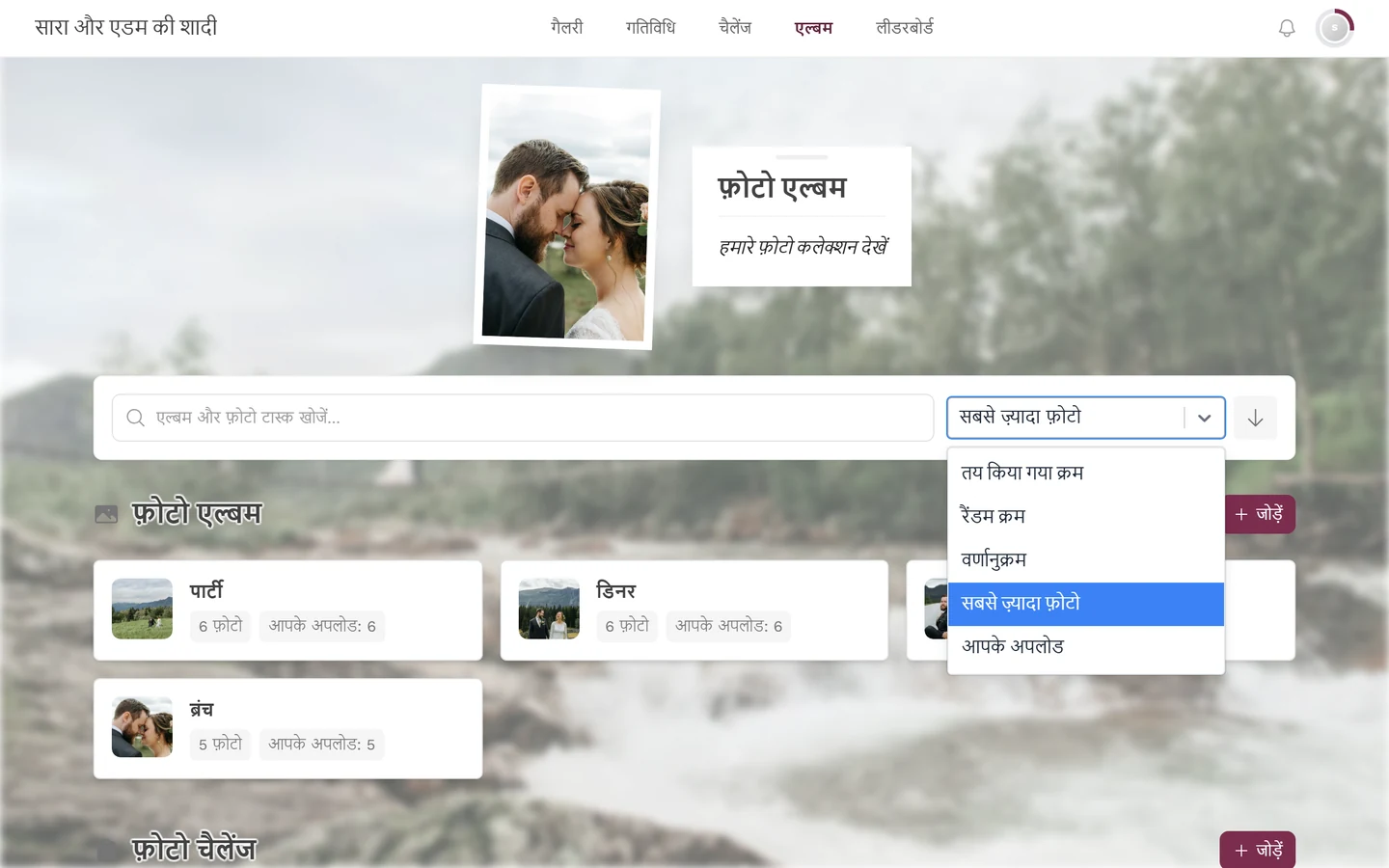
सभी पांच मोड के साथ सॉर्ट ड्रॉपडाउन। -
पांच मोड में से एक चुनें:
- तय किया गया क्रम – होस्ट का तय किया हुआ क्रम (बढ़ते/घटते क्रम की कोई दिशा नहीं)।
- रैंडम क्रम – टाइलों को मिला देता है। साथ में “फिर से मिलाएं” बटन भी आता है (फ़ोन पर सिर्फ़ पासे का आइकन), जिससे आप दोबारा मिला सकते हैं। कोई दिशा नहीं।
- वर्णानुक्रम – टाइटल के हिसाब से।
- सबसे ज़्यादा फ़ोटो – फ़ोटो की संख्या के हिसाब से।
- आपके अपलोड – सबसे पहले वे एल्बम/चैलेंज, जिनमें आपने सबसे ज़्यादा जोड़ा है।
-
ड्रॉपडाउन के बगल के तीर वाले बटन से आप बढ़ते और घटते क्रम के बीच बदलते हैं। यह दिशा “तय किया गया क्रम” और “रैंडम क्रम” पर लागू नहीं होती।
ओवरव्यू में फ़ोटो चैलेंज
Section titled “ओवरव्यू में फ़ोटो चैलेंज”दूसरा सेक्शन फ़ोटो चैलेंज एल्बम की तरह काम करता है: चैलेंज टाइल पर टैप करने से उस चैलेंज पर फ़िल्टर की हुई गैलरी खुलती है, जहां आपको भेजे गए सारे जवाब दिखते हैं। दिखने वाला इकलौता फ़र्क़ बैज का है: “फ़ोटो” की जगह “N जवाब”।
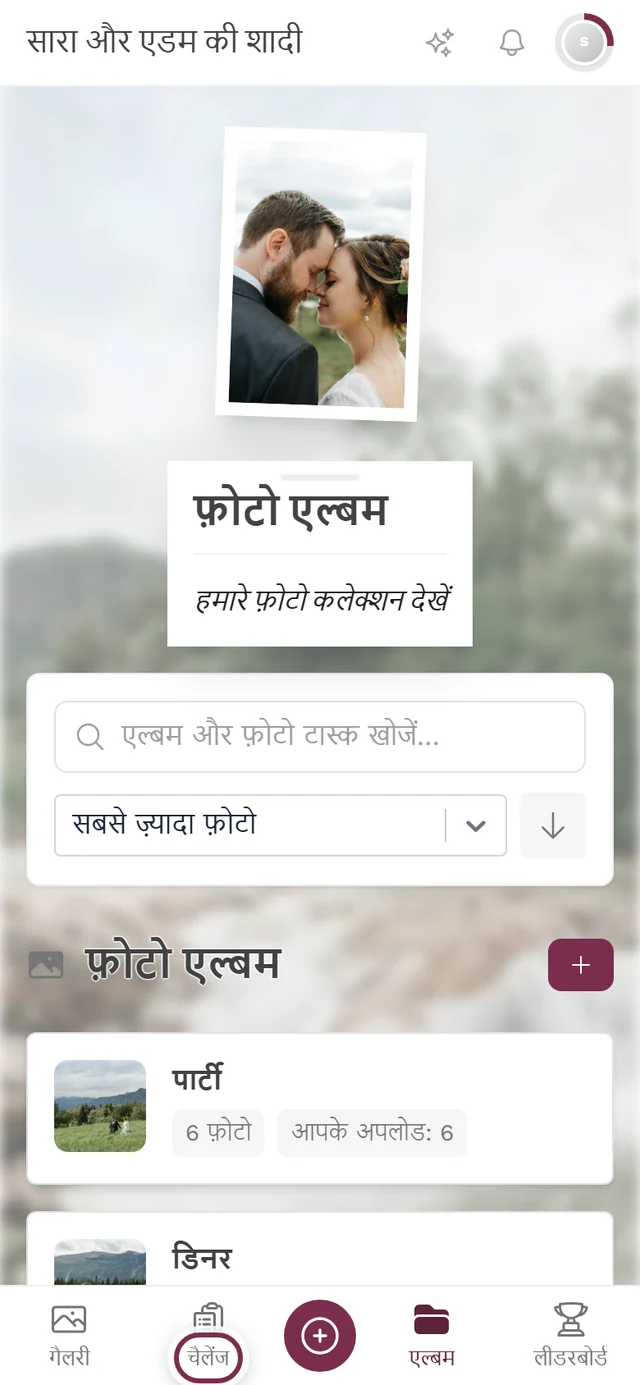
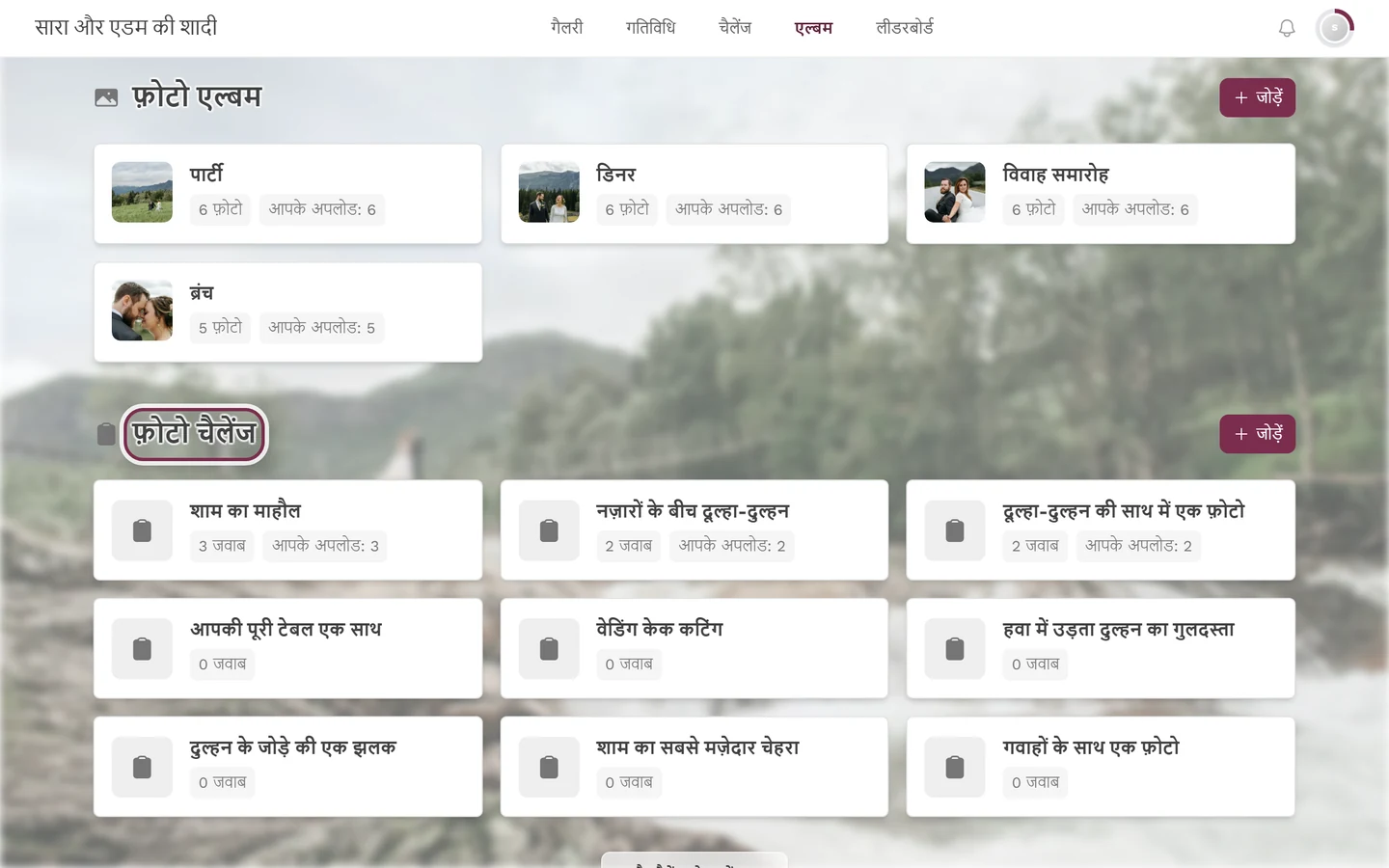
यह सेक्शन तभी दिखता है, जब फ़ोटो चैलेंज चालू हों। चैलेंज कैसे पूरा करें और ख़ुद फ़ोटो कैसे जोड़ें, यह फ़ोटो चैलेंज गाइड में है।
मेहमान क्या नहीं कर सकते
Section titled “मेहमान क्या नहीं कर सकते”होस्ट और मॉडरेटर के लिए
Section titled “होस्ट और मॉडरेटर के लिए”एडमिन के रूप में आपको ओवरव्यू में अतिरिक्त चीज़ें दिखती हैं, जो मेहमानों को नहीं दिखतीं:
- हर सेक्शन में एक “जोड़ें” बटन (नाम “एल्बम जोड़ें” या “चैलेंज जोड़ें”)।
- हर टाइल के लिए एक मैनेजमेंट मेन्यू: राइट-क्लिक (कंप्यूटर पर) या देर तक दबाना (फ़ोन पर) से खोलें / एडिट करें / डिलीट करें की कार्रवाइयां खुलती हैं। डिलीट करने से पहले एक बार पूछा जाता है (“एल्बम डिलीट करें?”)।
किसी एल्बम से फ़ोटो हटाना
Section titled “किसी एल्बम से फ़ोटो हटाना”मॉडरेटर गैलरी में ही किसी एक फ़ोटो को एल्बम से निकाल सकते हैं – उसे डिलीट किए बिना।
-
गैलरी को ठीक एक एल्बम पर फ़िल्टर करें (टाइल, क्विक सेलेक्ट चिप या फ़िल्टर से)। यह पहली शर्त है: यह एंट्री सिर्फ़ तब दिखती है, जब ठीक एक एल्बम फ़िल्टर किया गया हो – वरना साफ़ नहीं होता कि किस एल्बम से हटाना है।
-
फ़ोटो पर राइट-क्लिक करें (कंप्यूटर पर) या देर तक दबाएं (फ़ोन पर)।
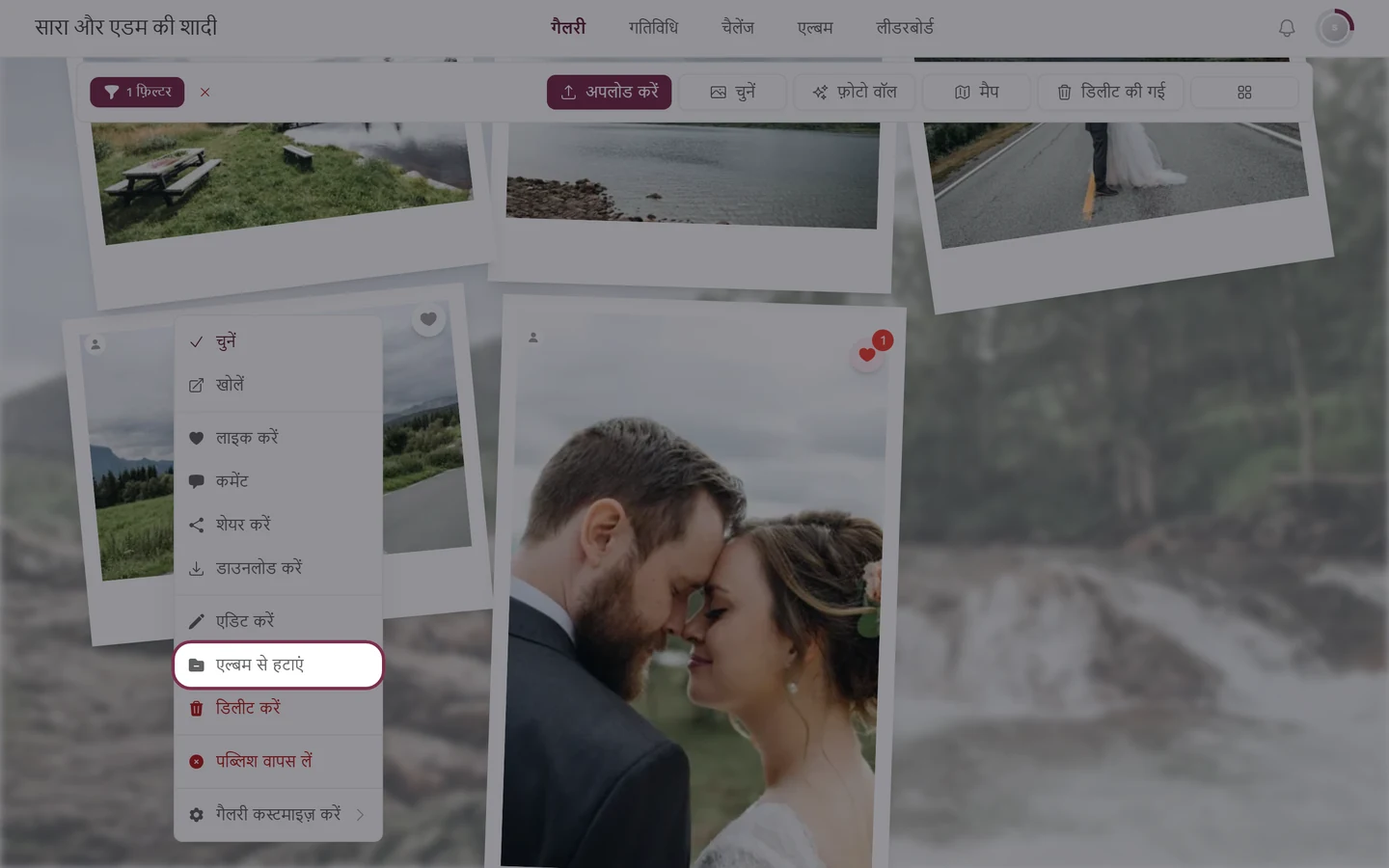
गैलरी किसी एल्बम पर फ़िल्टर की हुई है – यह टूलबार के बाईं ओर के 1 फ़िल्टर चिप से पता चलता है। तभी एल्बम से हटाएं एडिट करें और डिलीट करें के बीच दिखता है, और वह भी तभी, जब आपको मॉडरेट करने की अनुमति हो। -
एल्बम से हटाएं चुनें। फ़ोटो उस एल्बम से हट जाती है, लेकिन गैलरी में बनी रहती है।
एल्बम बनाना और कॉन्फ़िगर करना (स्मार्ट एल्बम के नियम, कवर फ़ोटो और लोगों की रेफ़रेंस फ़ोटो समेत) एडमिन एरिया में होता है। वहां आप ऊपर दाईं ओर के प्रोफ़ाइल मेन्यू से पहुंचते हैं।

