क्या फ़ोटो को क्रॉप या एडजस्ट किया जा सकता है?
हां। आप फ़ोटो को क्रॉप कर सकते हैं और एक फ़ोकस पॉइंट सेट कर सकते हैं। ये दोनों बहुत अलग चीज़ें हैं:
- फ़ोकस पॉइंट फ़ोटो को नहीं बदलता। वह सिर्फ़ याद रखता है कि जब तस्वीर कहीं तंग काट-छांट के साथ दिखाई जाए, तब कौन-सी जगह दिखती रहनी चाहिए।
- क्रॉप करना फ़ाइल को बदल देता है – और हमेशा के लिए।
इसलिए क्रॉप करने से पहले चेतावनी वाला बॉक्स ज़रूर पढ़ें।
यह कौन कर सकता है?
Section titled “यह कौन कर सकता है?”- आपकी अपनी फ़ोटो एडिट की जा सकती हैं – यानी वह सब जो आपने ख़ुद अपलोड किया है।
- मॉडरेटर और होस्ट इवेंट की सभी फ़ोटो एडिट कर सकते हैं।
- किसी और की फ़ोटो पर, जो आपकी नहीं है, एडिट करें एंट्री बस होती ही नहीं।
यह सुविधा कहां है
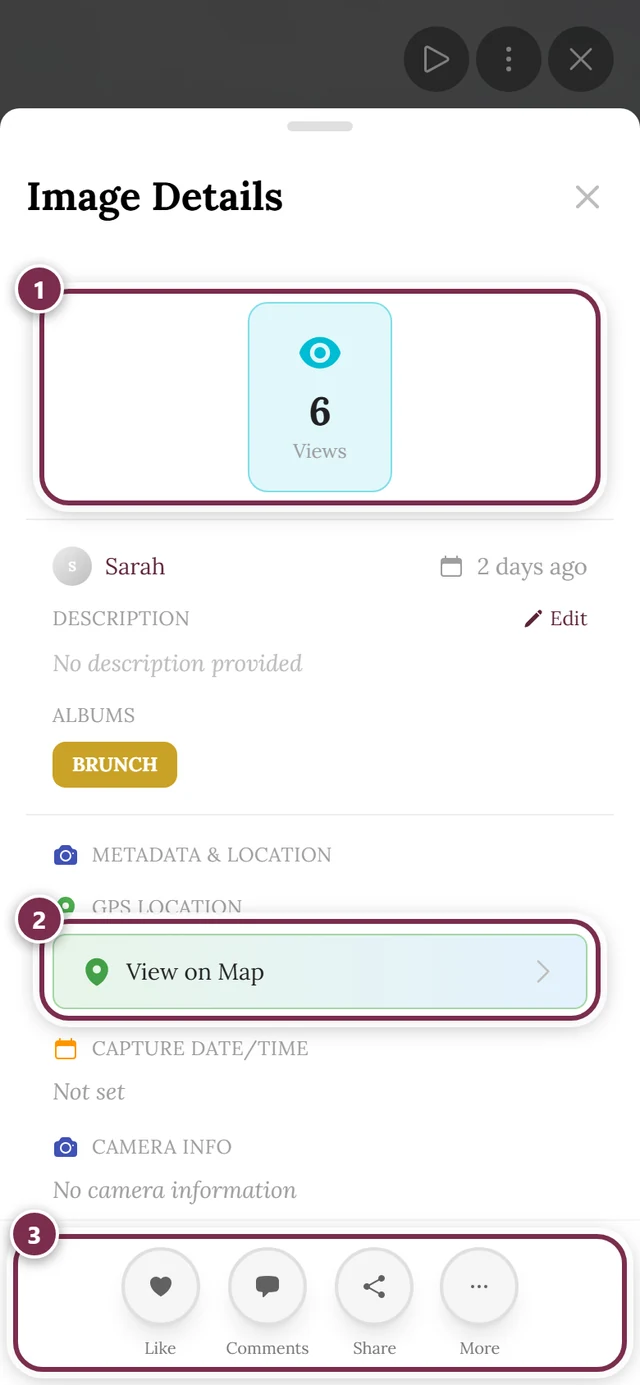
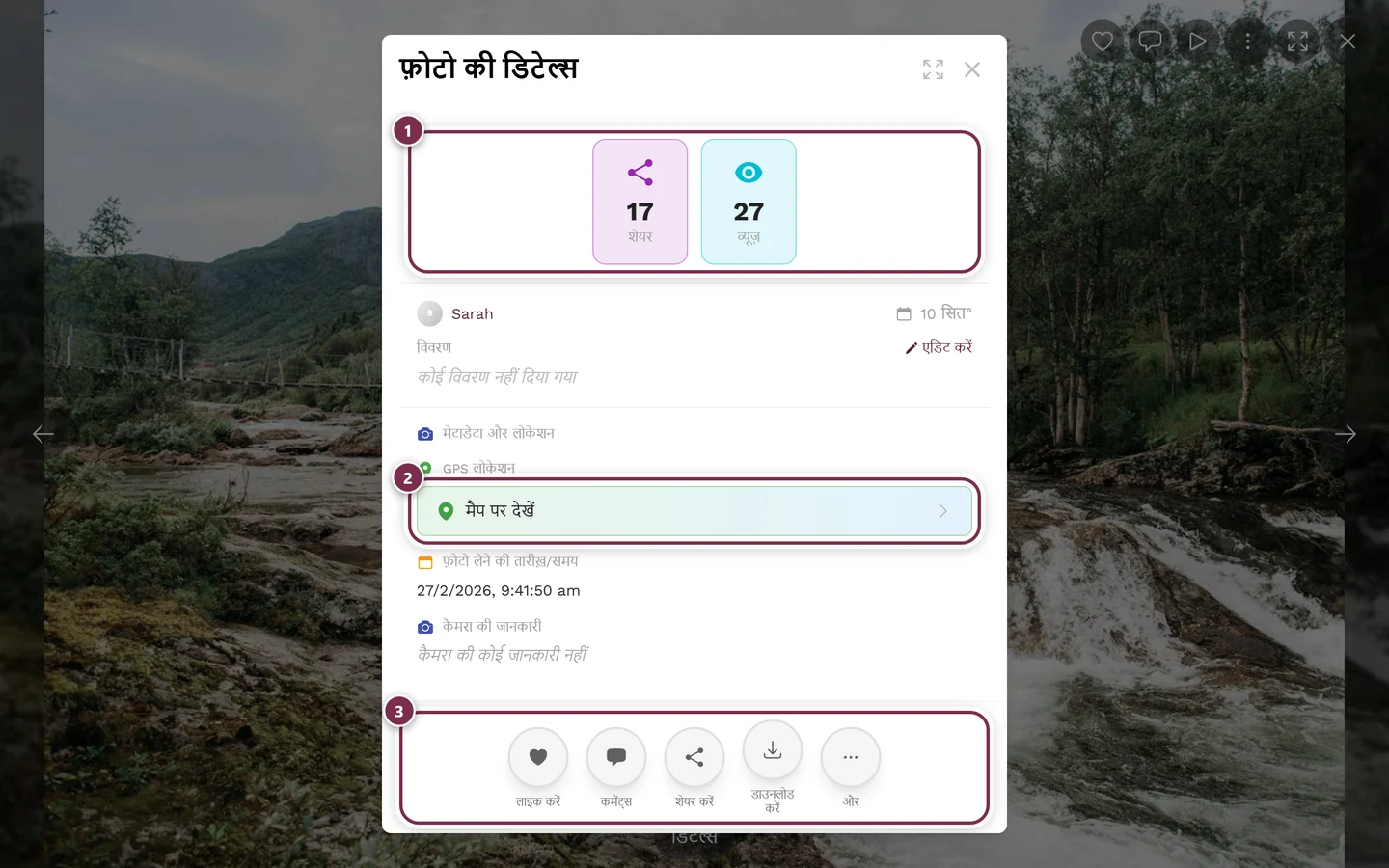
Section titled “यह सुविधा कहां है”आप फ़ोटो को सीधे तस्वीर वाले व्यू में नहीं बदलते। क्रॉप और फ़ोकस पॉइंट इमेज डिटेल्स डायलॉग में हैं, और वहां वे एडिट करें पर टैप करने के बाद ही दिखते हैं।
रास्ता हमेशा यही रहता है:
-
इमेज डिटेल्स खोलें।
-
विवरण शीर्षक के पास एडिट करें (पेंसिल आइकन) पर टैप करें।
-
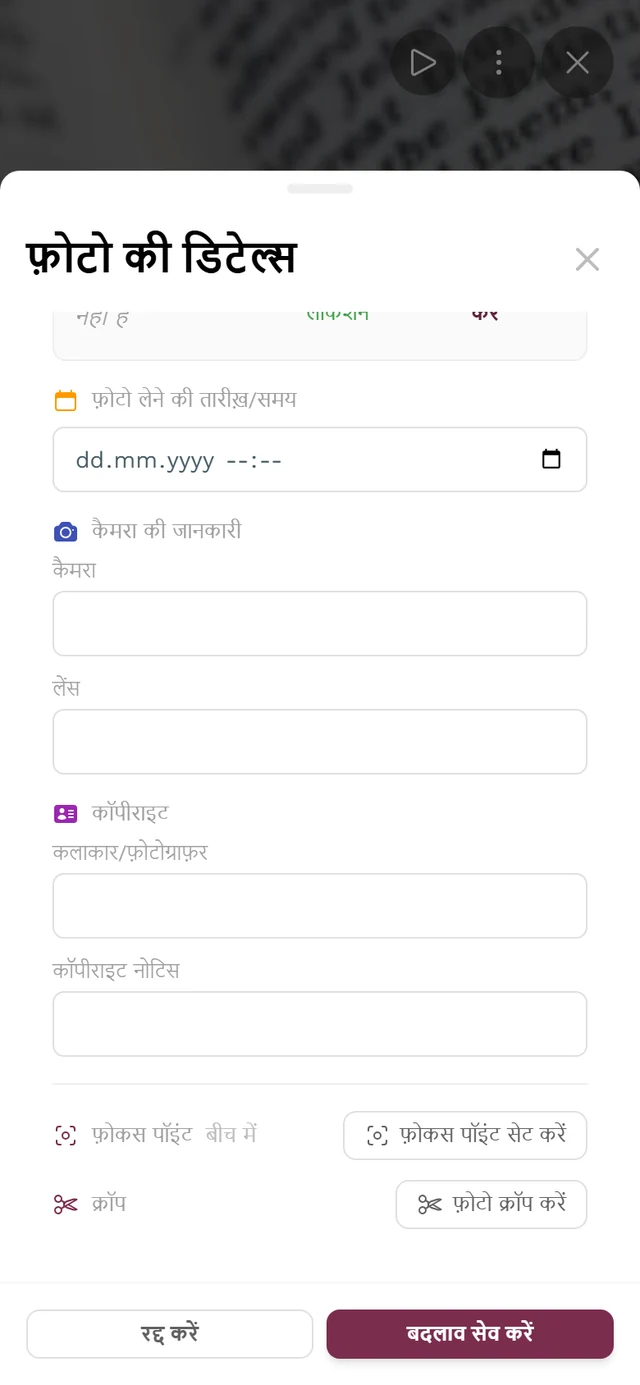
मेटाडेटा और लोकेशन सेक्शन तक नीचे स्क्रोल करें। सबसे नीचे अब फ़ोकस पॉइंट और क्रॉप दिखते हैं।
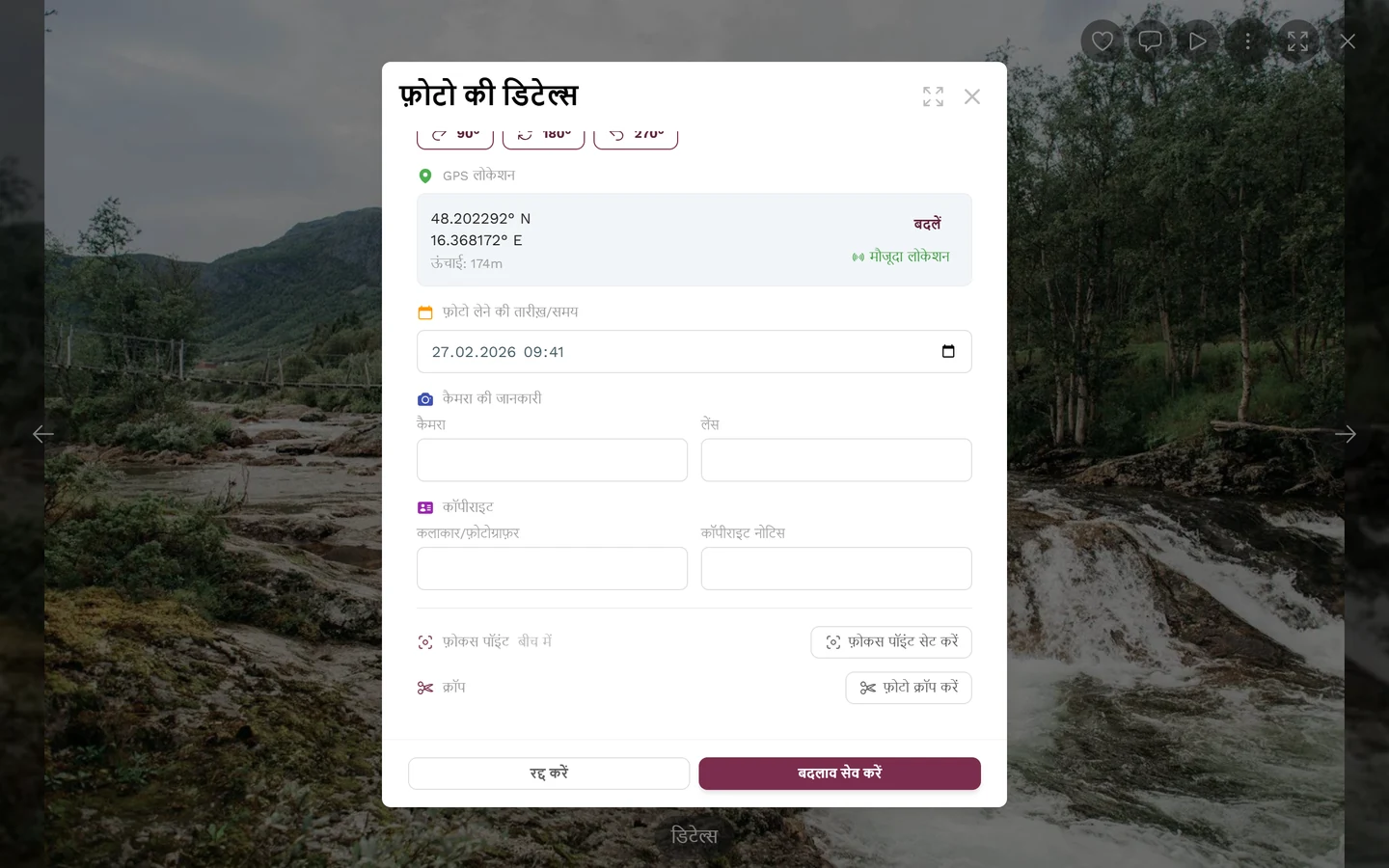
एडिट मोड में जाने के तीन रास्ते
Section titled “एडिट मोड में जाने के तीन रास्ते”रास्ता 1 – फ़ोटो खोलें और डिटेल्स देखें
Section titled “रास्ता 1 – फ़ोटो खोलें और डिटेल्स देखें”-
गैलरी में फ़ोटो पर टैप करें। वह फ़ुलस्क्रीन में खुलती है।
-
नीचे कंट्रोल बार में डिटेल्स पर टैप करें। इमेज डिटेल्स डायलॉग खुल जाता है।
-
एडिट करें पर टैप करें।
रास्ता 2 – फ़ोन पर ऊपर की ओर स्वाइप करें
Section titled “रास्ता 2 – फ़ोन पर ऊपर की ओर स्वाइप करें”फ़ुलस्क्रीन में फ़ोन पर डिटेल्स बटन के बजाय आप बस तस्वीर पर ऊपर की ओर स्वाइप कर सकते हैं – इससे वही इमेज डिटेल्स खुलते हैं। असली फ़ुलस्क्रीन मोड (बिना किनारों के) में यह इशारा जानबूझकर बंद है; वहां डिटेल्स बटन इस्तेमाल करें।
रास्ता 3 – सीधे गैलरी से एडिट करने तक
Section titled “रास्ता 3 – सीधे गैलरी से एडिट करने तक”अगर आपको पता है कि कौन-सी फ़ोटो में बदलाव करना है, तो यह सबसे तेज़ रास्ता है।
-
कंप्यूटर पर: गैलरी ग्रिड में फ़ोटो पर राइट-क्लिक करें। फ़ोन पर: फ़ोटो को देर तक दबाए रखें।
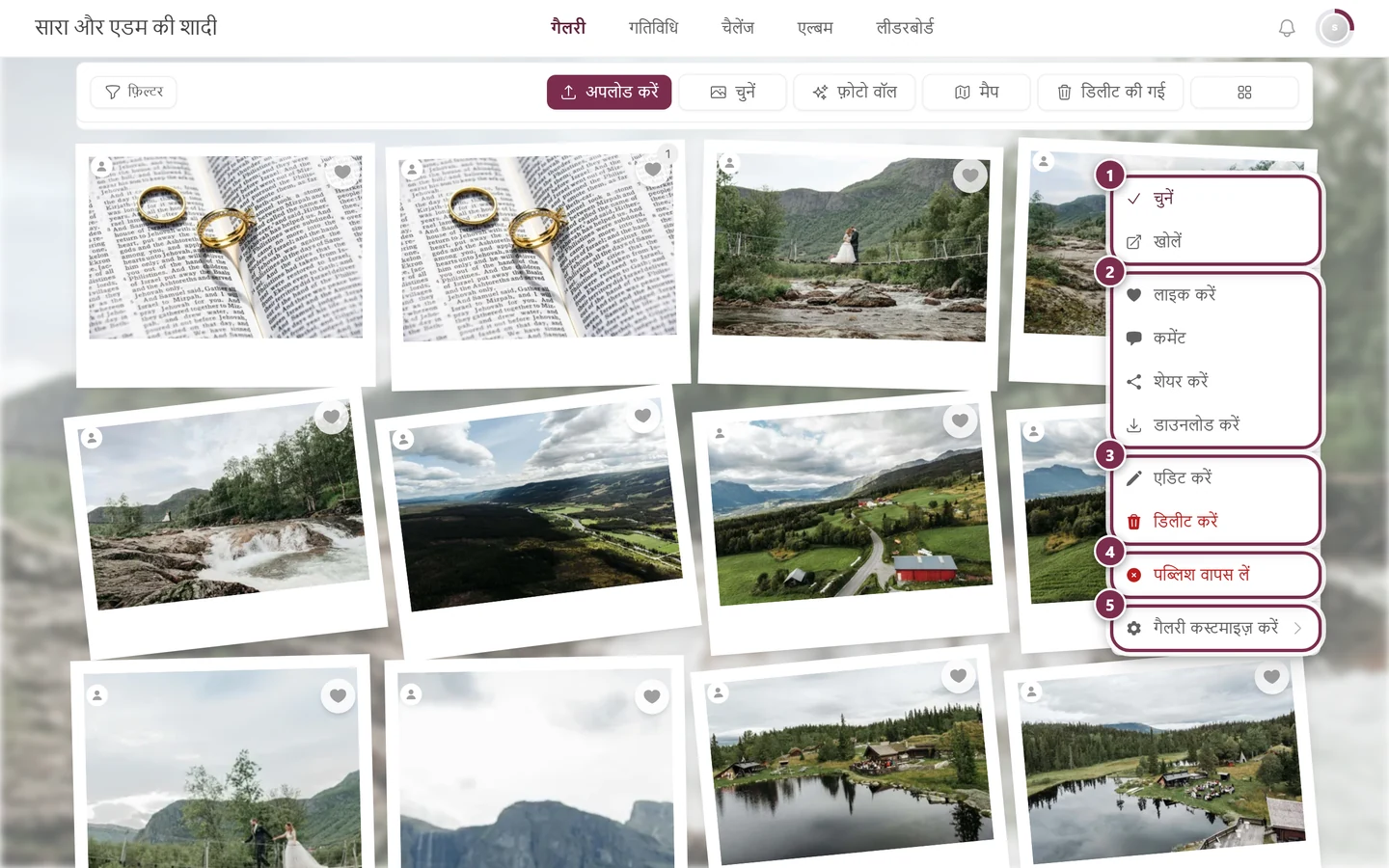
फ़ोटो टाइल का कॉन्टेक्स्ट मेन्यू – एडिट करें एंट्री सीधे एडिट मोड में ले जाती है। ① चुनें और खोलें, ② लाइक करें, कमेंट, शेयर करें और डाउनलोड करें – शेयर करें तभी दिखता है जब इवेंट में शेयर करना चालू हो, डाउनलोड करें तभी जब एक-एक फ़ोटो डाउनलोड की अनुमति हो, ③ एडिट करें और डिलीट करें – आपकी अपनी फ़ोटो पर, दूसरों की फ़ोटो पर सिर्फ़ मॉडरेशन के अधिकार से, ④ पब्लिश वापस लें – सिर्फ़ मॉडरेशन के अधिकार से; जो फ़ोटो अभी मंज़ूर नहीं हुई, उस पर यह एंट्री पब्लिश करें हो जाती है, ⑤ गैलरी कस्टमाइज़ करें – सिर्फ़ होस्ट और एडमिन के लिए। -
एडिट करें चुनें। इमेज डिटेल्स डायलॉग सीधे एडिट मोड में खुलता है – एडिट करें लिंक वाला अतिरिक्त कदम छूट जाता है।
फ़ोटो क्रॉप करना
Section titled “फ़ोटो क्रॉप करना”-
एडिट मोड में नीचे फ़ोटो क्रॉप करें पर टैप करें। फ़ोटो क्रॉप करें डायलॉग खुलता है, जिसमें संदेश है “दिखने वाला हिस्सा चुनने के लिए फ़्रेम को खींचें।”
-
ऊपर से एक आस्पेक्ट रेशियो चुनें:
- फ़्री – फ़्रेम को पूरी तरह खुला खींचा जा सकता है। चार कोनों के हैंडल के अलावा किनारों के हैंडल भी सिर्फ़ यहीं मिलते हैं।
- 1:1 – चौकोर।
- 16:9 – चौड़ा फ़ॉर्मैट।
- ओरिजिनल – फ़ोटो का अपना आस्पेक्ट रेशियो बनाए रखता है।
-
फ़्रेम को गोल हैंडल से खींचकर ठीक करें, या बीच में पकड़कर उसे खिसका दें। सीध में लाने के लिए गाइड लाइनों का ग्रिड मदद करता है।
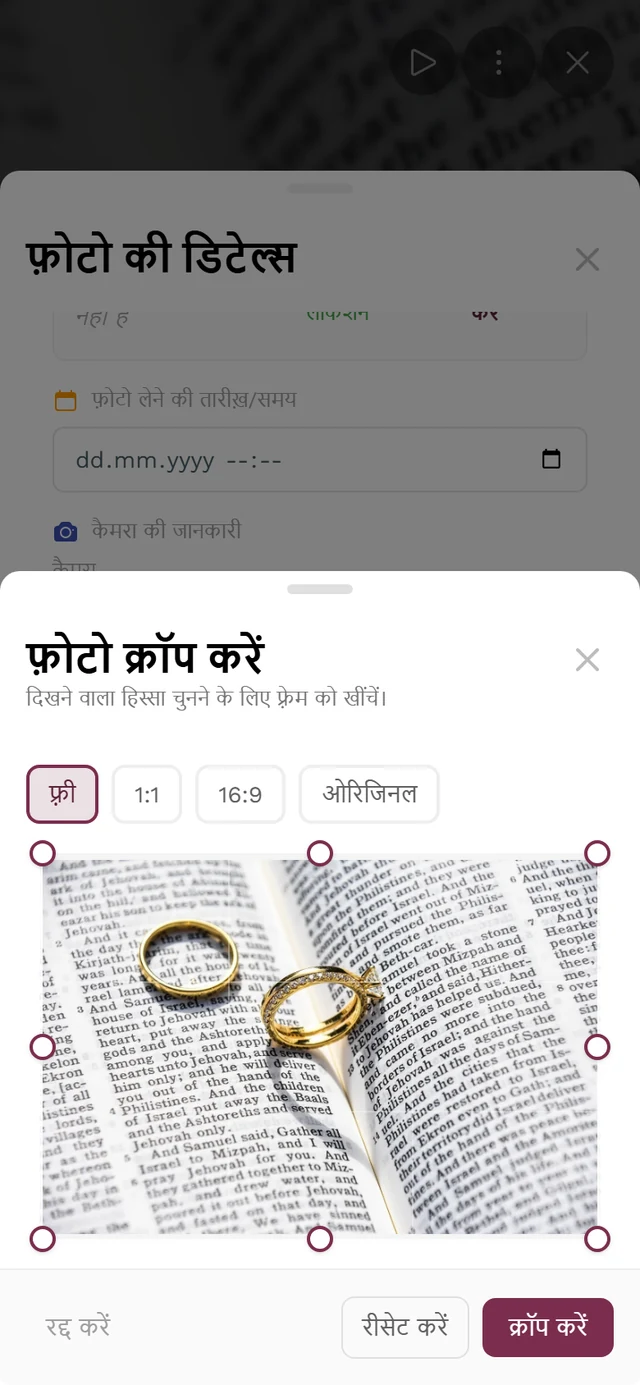
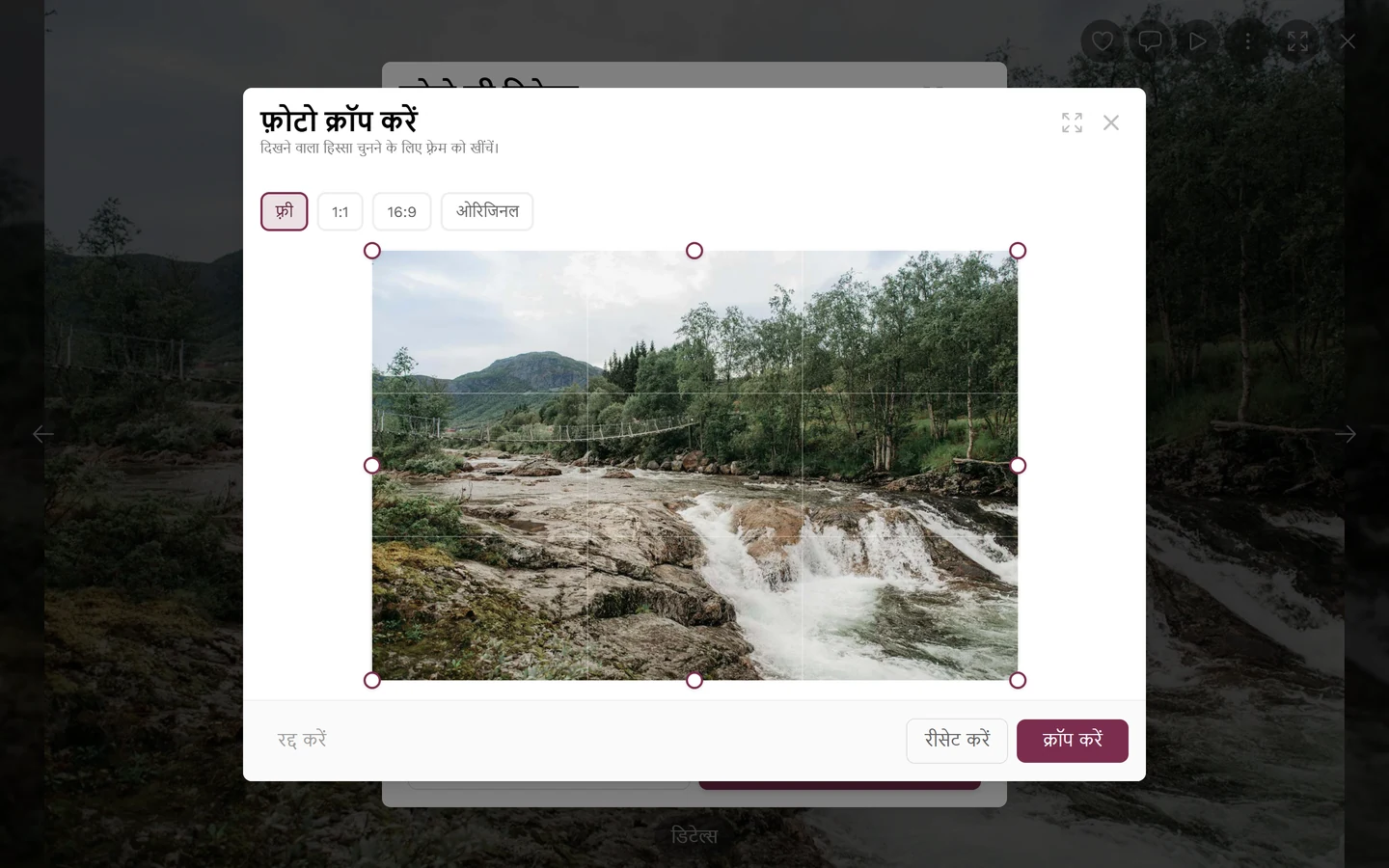
फ़ोटो क्रॉप करें डायलॉग: ऊपर चार आस्पेक्ट रेशियो (यहां फ़्री), तस्वीर पर गोल हैंडल और तिहाई का ग्रिड, नीचे रद्द करें, रीसेट करें और क्रॉप करें। पूछताछ क्रॉप करें के बाद ही आती है। -
रीसेट करें पूरा फ़्रेम लौटा देता है, रद्द करें सब कुछ छोड़ देता है।
-
क्रॉप करें पर टैप करें। अब पुष्टि वाला सवाल फ़ोटो क्रॉप करें? आता है – हां, क्रॉप करें से पक्का करें।
फ़ोकस पॉइंट सेट करना
Section titled “फ़ोकस पॉइंट सेट करना”प्रीव्यू थंबनेल अक्सर पूरी फ़ोटो से ज़्यादा तंग काटे जाते हैं। फ़ोकस पॉइंट से आप तय करते हैं कि उस दौरान कौन-सी जगह दिखती रहे। ऐप में दी गई सूचना ठीक उन्हीं जगहों के नाम लेती है जिन पर यह असर डालता है: “उस जगह पर टैप करें जो फ़ोटो क्रॉप होने पर भी दिखनी चाहिए (कवर, हेडर, ग्रिड टाइल)।”
-
एडिट मोड में फ़ोकस पॉइंट सेट करें पर टैप करें। फ़ोकस पॉइंट शीर्षक के पास मौजूदा स्थिति लिखी होती है – या तो बीच में या चुनी हुई जगह प्रतिशत में।
-
सीधे टैप करें: प्रीव्यू में उसी जगह पर सीधे टैप करें जो ज़रूरी है – जैसे किसी का चेहरा। एक मार्कर वहां पहुंच जाता है।
-
पहले से तय विकल्प: दाईं ओर नौ खानों का ग्रिड है (ऊपर/बीच/नीचे × बाएं/बीच/दाएं)। उन पर टैप करने से फोकस उस कोने या किनारे पर चला जाता है।
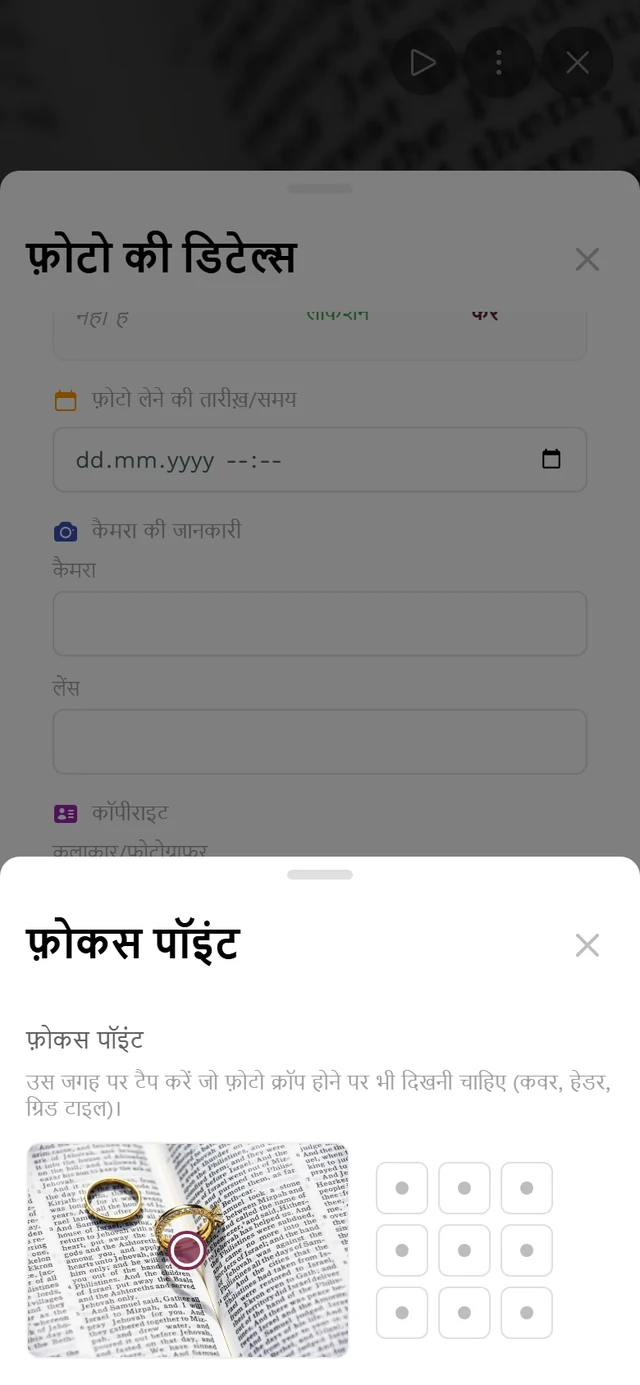
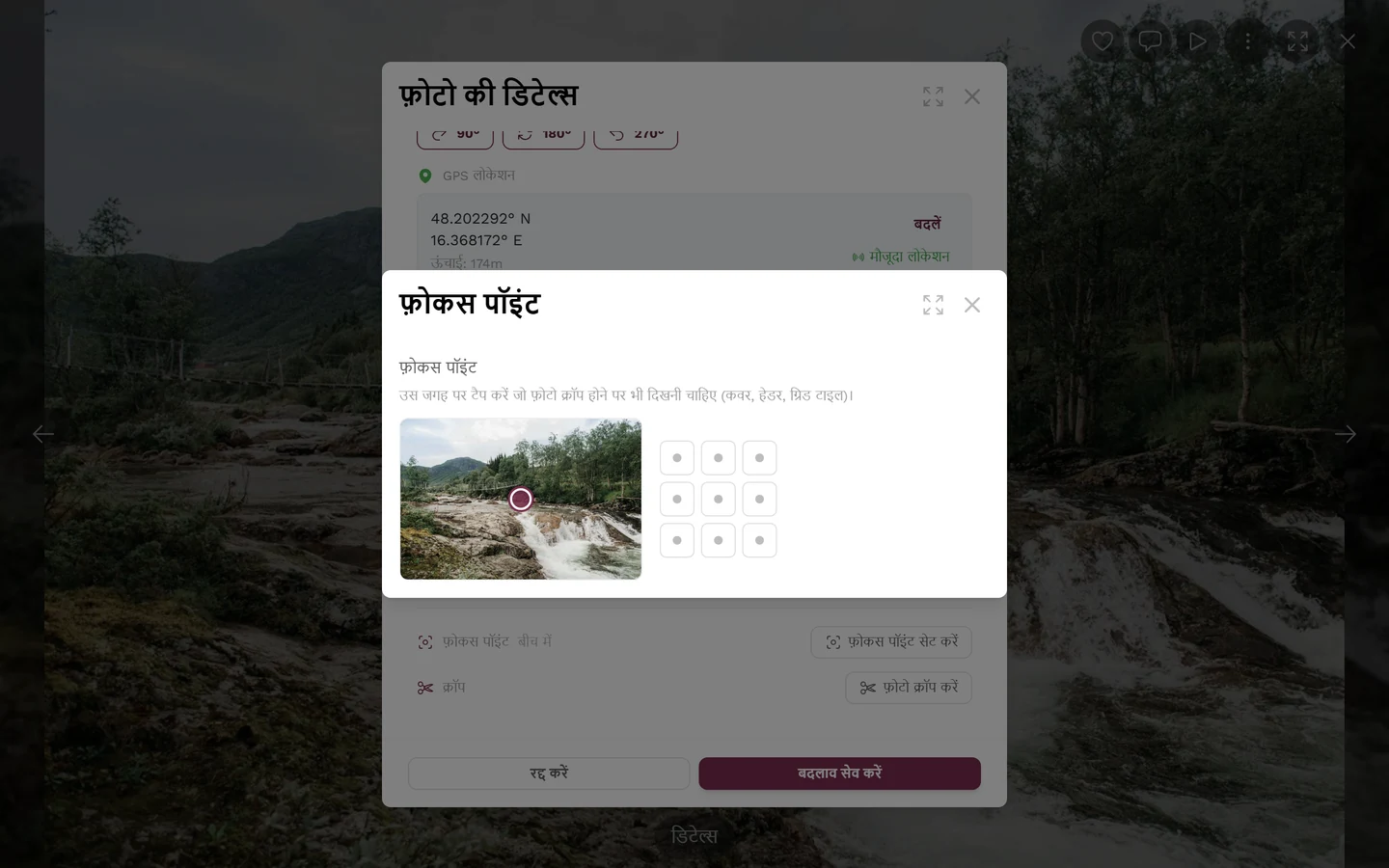
फ़ोकस पॉइंट पॉपअप: बाईं ओर मार्कर के साथ प्रीव्यू इमेज, दाईं ओर नौ पहले से तय विकल्प। यहां बीच में करें नहीं है – इस फ़ोटो की स्थिति अब भी बीच में है। -
बीच में करें फ़ोकस पॉइंट को दोबारा रीसेट कर देता है। यह एंट्री तभी दिखती है जब कोई फ़ोकस पॉइंट सेट हो।
एडिट मोड और क्या-क्या कर सकता है
Section titled “एडिट मोड और क्या-क्या कर सकता है”इसी डायलॉग में आप ये भी बदल सकते हैं:
- विवरण – तस्वीर के कैप्शन के लिए खुला टेक्स्ट फ़ील्ड।
- एल्बम – फ़ोटो को एक या ज़्यादा एल्बम में जोड़ना (सिर्फ़ तब, जब एल्बम हों)। देखें एल्बम ब्राउज़ करना।
- चैलेंज – फ़ोटो को किसी फ़ोटो चैलेंज से जोड़ना या वह जुड़ाव हटाना (सिर्फ़ तब, जब चैलेंज चालू हों)।
- घुमाना – दाईं ओर घुमाएं (घड़ी की दिशा में), बाईं ओर घुमाएं (घड़ी की उल्टी दिशा में) और उल्टा करें (180°)।
- मेटाडेटा और लोकेशन – GPS लोकेशन (मौजूदा लोकेशन समेत), फ़ोटो लेने की तारीख़/समय, कैमरा की जानकारी (कैमरा, लेंस) और कॉपीराइट (कलाकार/फ़ोटोग्राफ़र, कॉपीराइट नोटिस)।
ये बदलाव सिर्फ़ बदलाव सेव करें से लागू होते हैं; रद्द करें इन्हें छोड़ देता है। घुमाने का काम सेव करते समय कतार में लगता है और फिर बैकग्राउंड में पूरा होता है।
वीडियो और मोशन फ़ोटो में क्या होता है?
Section titled “वीडियो और मोशन फ़ोटो में क्या होता है?”एक साथ कई फ़ोटो
Section titled “एक साथ कई फ़ोटो”पूरी सीरीज़ को एक-एक करके क्रॉप करना थकाऊ है। इसलिए घुमाने और मेटाडेटा के लिए एक साथ कई एक्शन हैं: गैलरी में फ़ोटो चुनें, फिर एक्शन पट्टी में एक साथ कई एक्शन पर टैप करें। डायलॉग में ये टैब हैं: चैलेंज, एल्बम, विवरण, घुमाएं और मेटाडेटा।