हां या ना कहना (RSVP)
RSVP से आप होस्ट को सीधे ऑनलाइन जवाब देते हैं — आप आ रहे हैं या नहीं, किसे साथ ला रहे हैं और क्या खाना चाहेंगे। इसमें एक मिनट भी नहीं लगता और फ़ोन करने की ज़रूरत नहीं रहती।
फ़ॉर्म तक पहुंचने के दो रास्ते
Section titled “फ़ॉर्म तक पहुंचने के दो रास्ते”जवाब का फ़ॉर्म जान-बूझकर इवेंट के होम पेज पर नहीं रखा गया है, और टूल की पट्टी में भी नहीं। आप उस तक सिर्फ़ उसी के ज़रिए पहुंचते हैं जो होस्ट ने आपको भेजा है — और वह दो तरह का हो सकता है।
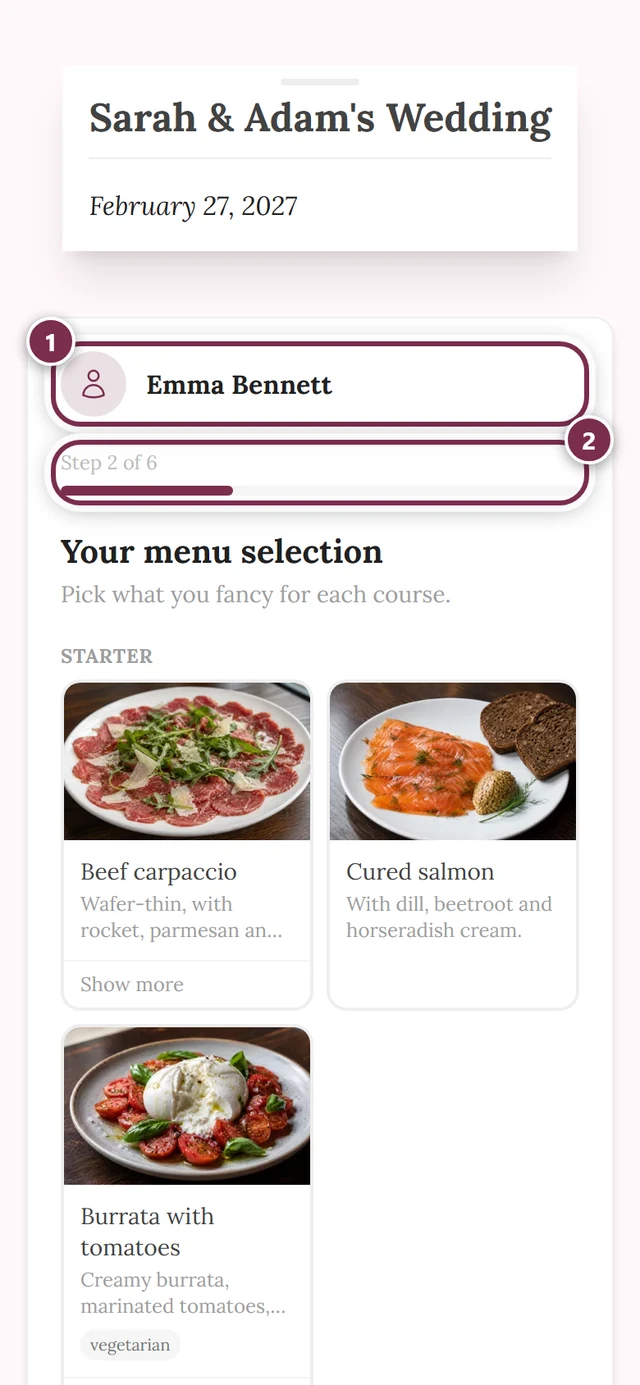
निजी लिंक। होस्ट हर मेहमान के लिए अलग लिंक बना सकता है (वह उनकी सूची एक्सपोर्ट कर लेता है)। ऐसा लिंक खोलते ही आपकी पहचान हो जाती है: ऊपर एक छोटे कार्ड में आपका नाम दिखता है, और अगर आप पहले जवाब दे चुके हैं, तो आपका पिछला जवाब पूरी तरह भरा हुआ मिलता है — हां, साथ आने वाले मेहमान, मेन्यू की पसंद, संपर्क की जानकारी, संदेश। जो बदला है, बस उसे बदलना है।
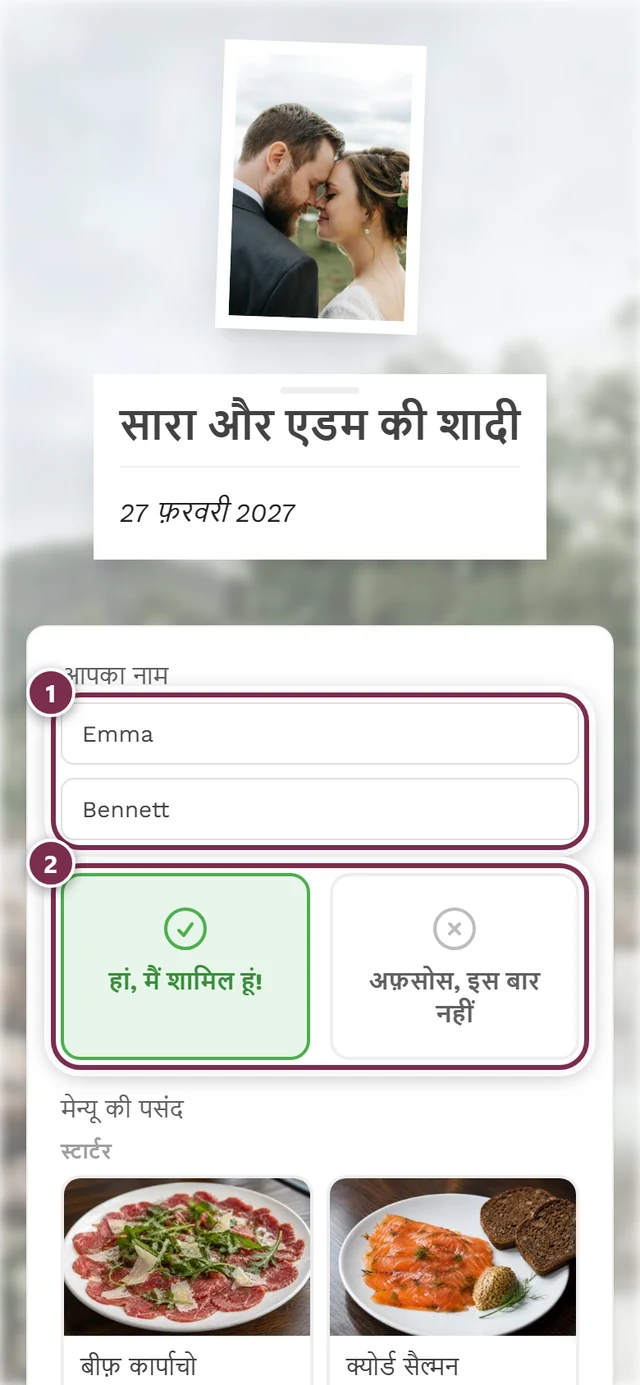
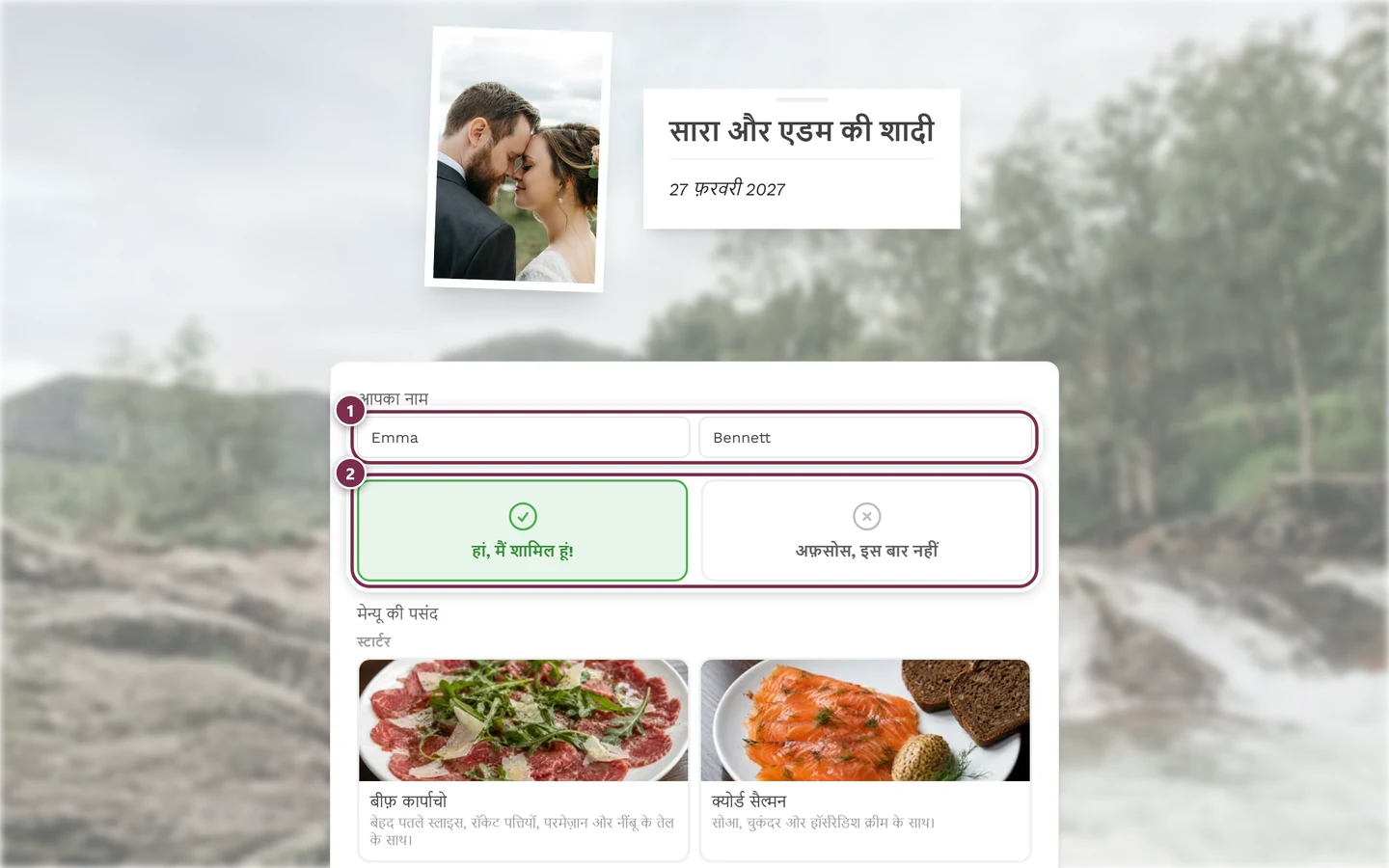
आम QR कोड। यही कोड सभी मेहमानों को मिलता है, जैसे निमंत्रण कार्ड पर छपा हुआ। यहां आप सबसे पहले अपना पहला नाम और सरनेम लिखते हैं; सर्वर नाम के आधार पर आपको मेहमानों की सूची से मिलाता है।
आपको अपना नाम क्यों लिखना पड़ता है
Section titled “आपको अपना नाम क्यों लिखना पड़ता है”यहां चुनने के लिए मेहमानों की कोई सूची नहीं है — और यह जान-बूझकर है। नाम चुनने की सुविधा QR कोड स्कैन करने वाले हर व्यक्ति को बता देती कि और कौन-कौन आमंत्रित है। इसीलिए मेहमानों की सूची सर्वर से बाहर कभी नहीं जाती: आप अपना नाम लिखते हैं और मिलान सर्वर पर होता है।
यही बात नीचे बताई गई बैठने की पसंद पर भी लागू होती है: वहां नामों के सुझाव नहीं आते, और आपको यह भी नहीं बताया जाता कि वह नाम किसी से मिला या नहीं। वरना वह फ़ील्ड मेहमानों की सूची टटोलने का एक तरीका बन जाता।
इस बारे में और मुझे अपना नाम क्यों लिखना पड़ता है? में पढ़ें।
चरण-दर-चरण जवाब देना
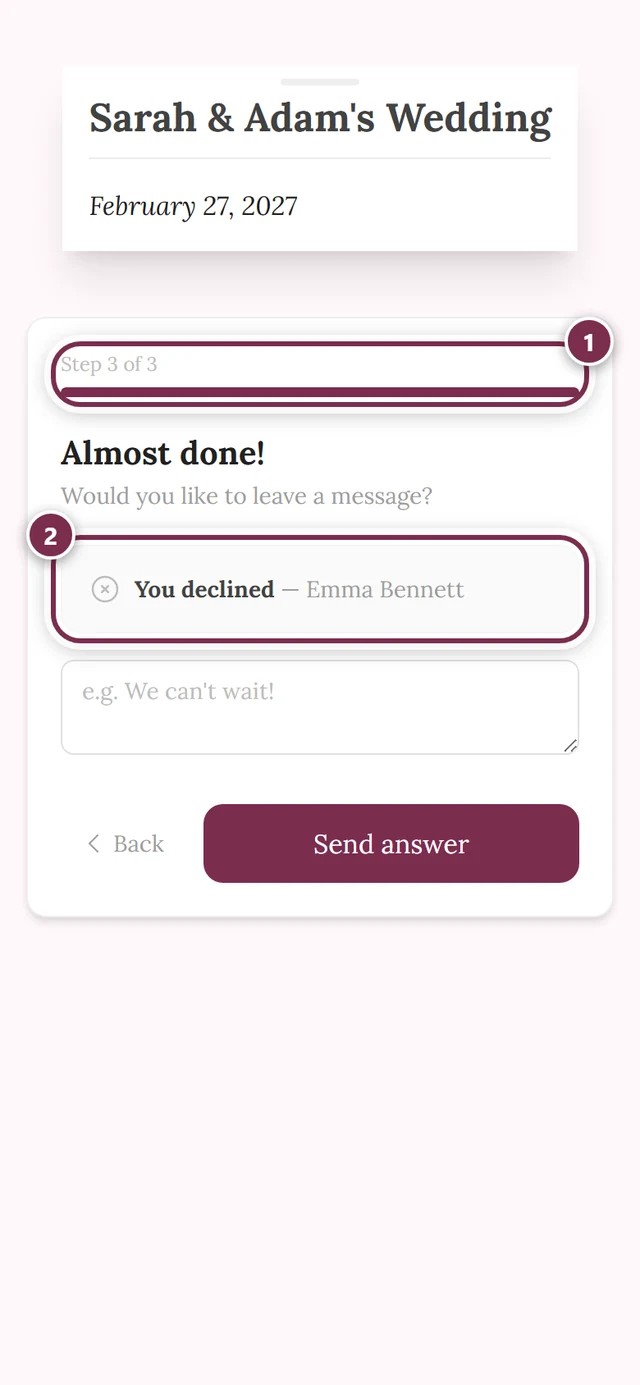
Section titled “चरण-दर-चरण जवाब देना”डिफ़ॉल्ट रूप से एक गाइड करने वाला जवाब का विज़र्ड आपको फ़ॉर्म में आगे ले जाता है: हर स्क्रीन पर एक सवाल, बीच में आगे बढ़ें और वापस जाएं, और ऊपर प्रगति की पट्टी के साथ पंक्ति स्टेप 1 / 3।
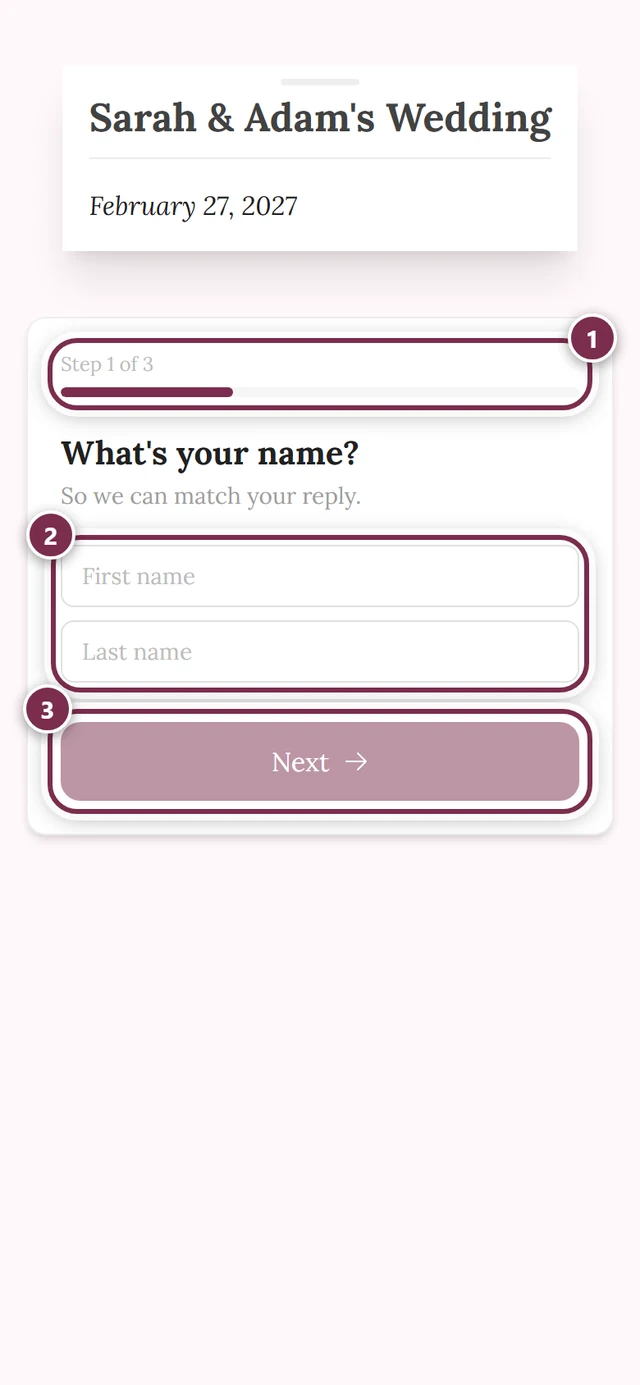
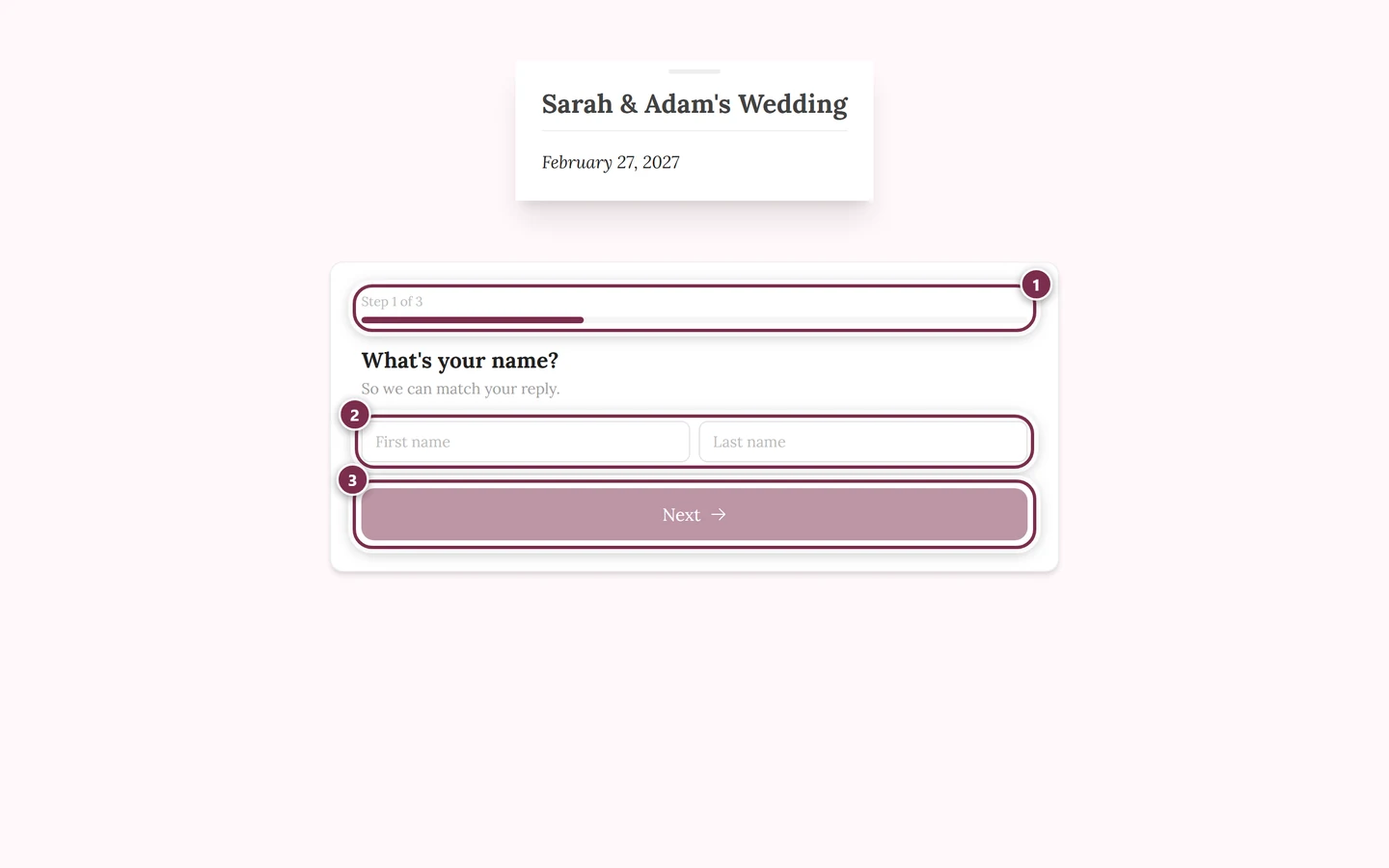
ये स्टेप आ सकते हैं — इसी क्रम में:
-
आपका नाम क्या है? — पहला नाम और सरनेम। निजी लिंक से आए हों, तो यह स्टेप छूट जाता है।
-
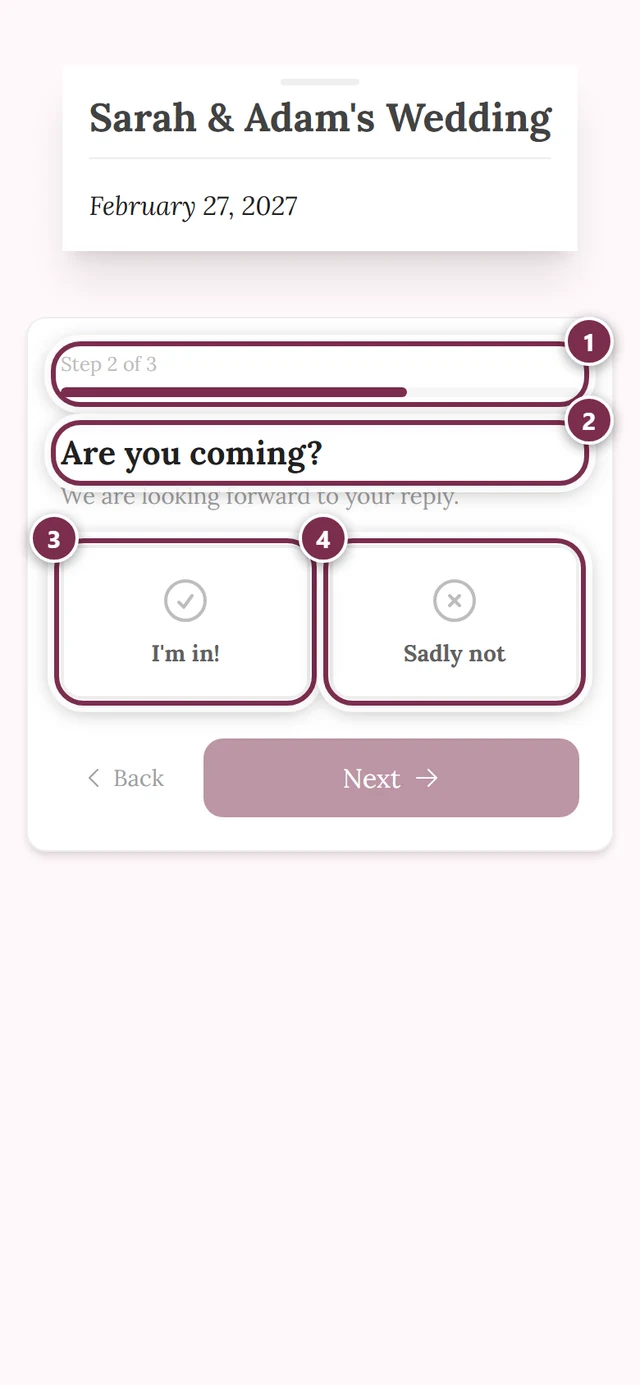
क्या आप आ रहे हैं? — दो बड़े कार्ड: हां, मैं शामिल हूं! या अफ़सोस, इस बार नहीं। एक टैप काफ़ी है, विज़र्ड अपने आप आगे बढ़ जाता है।
-
आपकी मेन्यू की पसंद — हर कोर्स में चुनें कि आपको क्या पसंद है।
-
बस कुछ और सवाल — होस्ट के अपने सवाल।
-
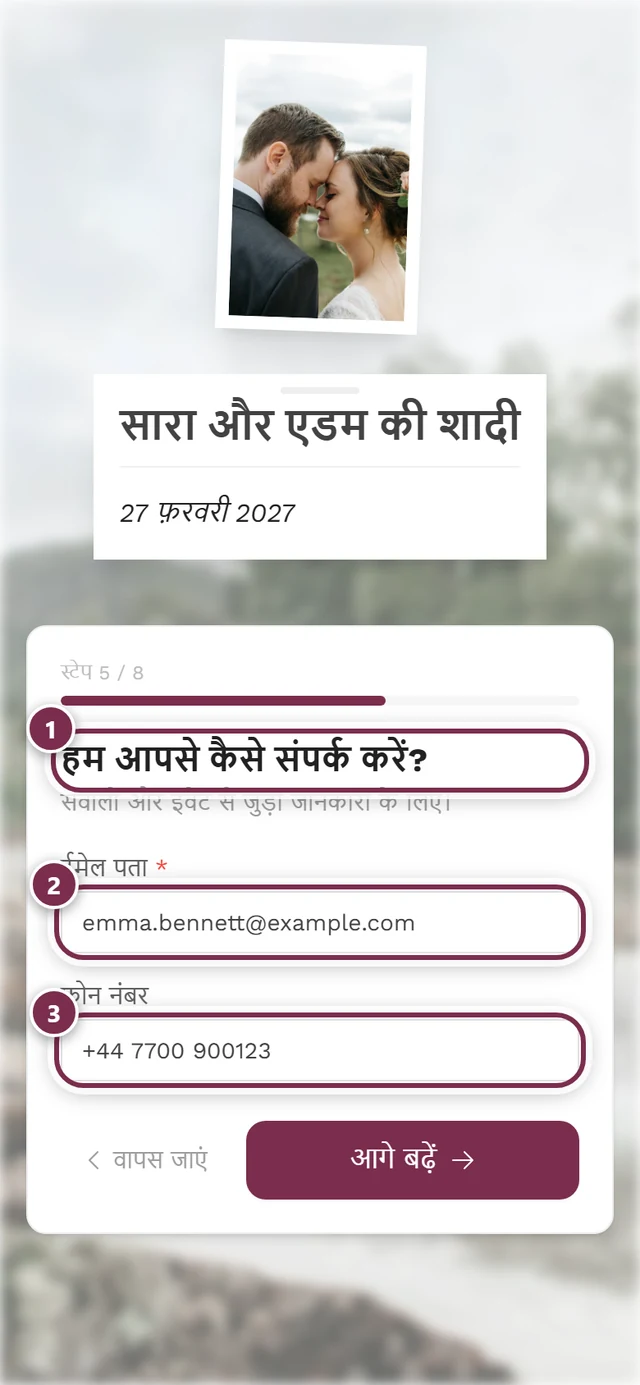
हम आपसे कैसे संपर्क करें? — ईमेल पता और/या फ़ोन नंबर।
-
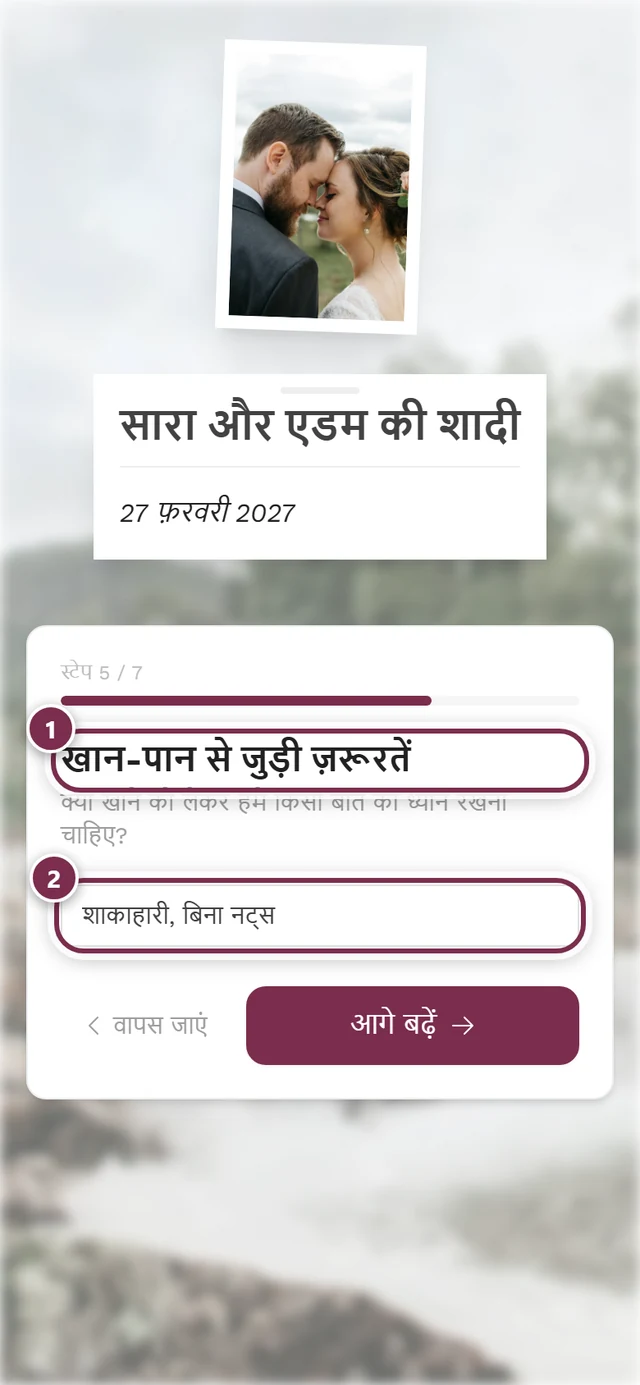
खान-पान से जुड़ी ज़रूरतें — खाने में किस बात का ध्यान रखना है।
-
क्या आप किसी को साथ ला रहे हैं? — साथ आने वाले मेहमान जोड़ें।
-
आप किसके पास बैठना चाहेंगे? — तीन नाम तक।
-
बस लगभग हो गया! — आपके जवाब का सार और चाहें तो एक संदेश। जवाब भेजें बटन यहीं है।
सिर्फ़ वही स्टेप दिखते हैं जो होस्ट वाकई पूछता है। अगर आप ना कहते हैं, तो विज़र्ड सीधे दूसरे स्टेप से आख़िरी स्टेप पर कूद जाता है — बाक़ी सब बेमानी हो जाता है।
सब कुछ एक पेज पर
Section titled “सब कुछ एक पेज पर”होस्ट विज़र्ड को बंद भी कर सकता है। तब वही फ़ील्ड आपको एक ही पेज पर ऊपर-नीचे मिलते हैं — बिना स्टेप इंडिकेटर के, और सबसे नीचे जवाब भेजें बटन के साथ। सामग्री में कुछ नहीं बदलता; बस फ़ोन पर विज़र्ड ज़्यादा आरामदेह लगता है।
मेन्यू चुनना
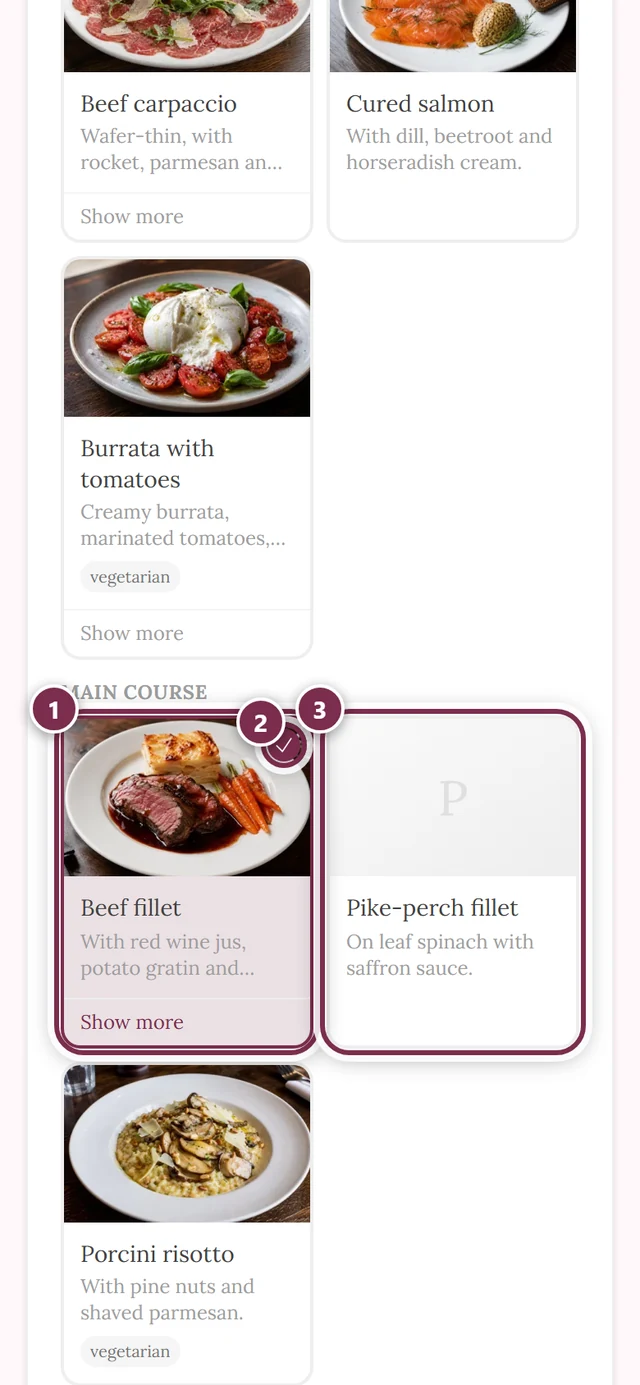
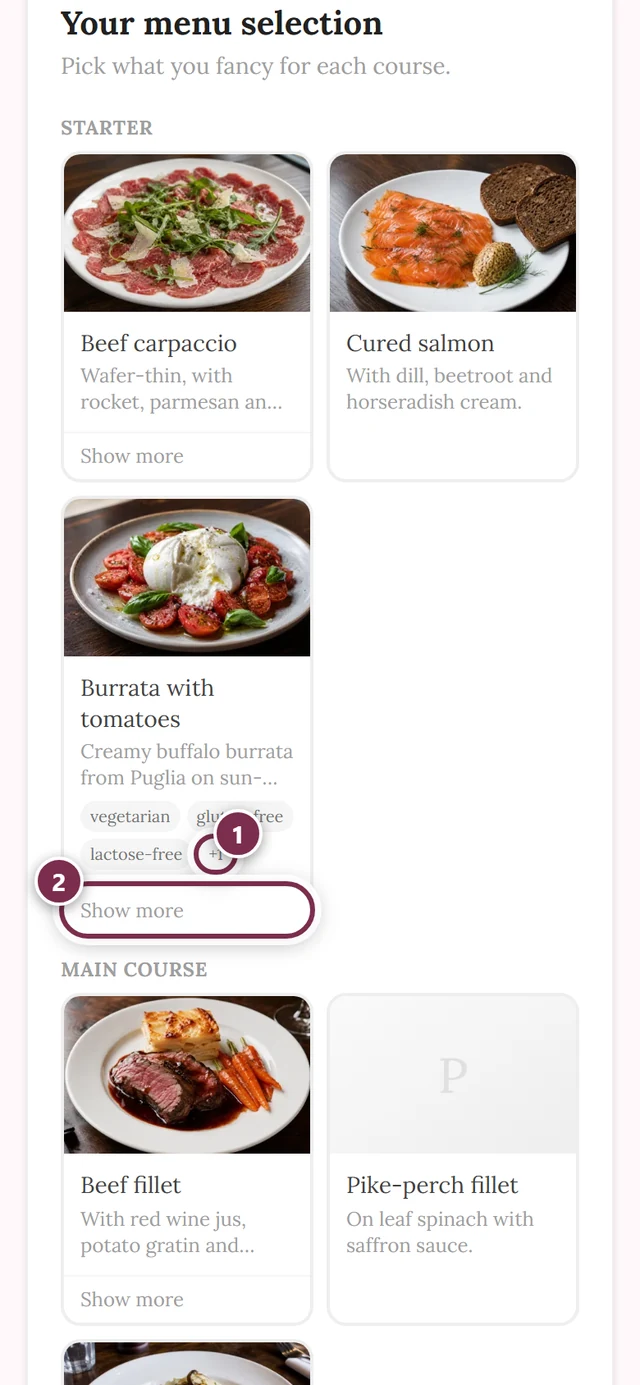
Section titled “मेन्यू चुनना”अगर मेन्यू की पसंद चालू है, तो आपको इवेंट के कोर्स दिखते हैं और उनके नीचे डिश कार्ड के रूप में — फ़ोटो, छोटे विवरण और शाकाहारी या ग्लूटन-फ़्री जैसे संकेतों के साथ।
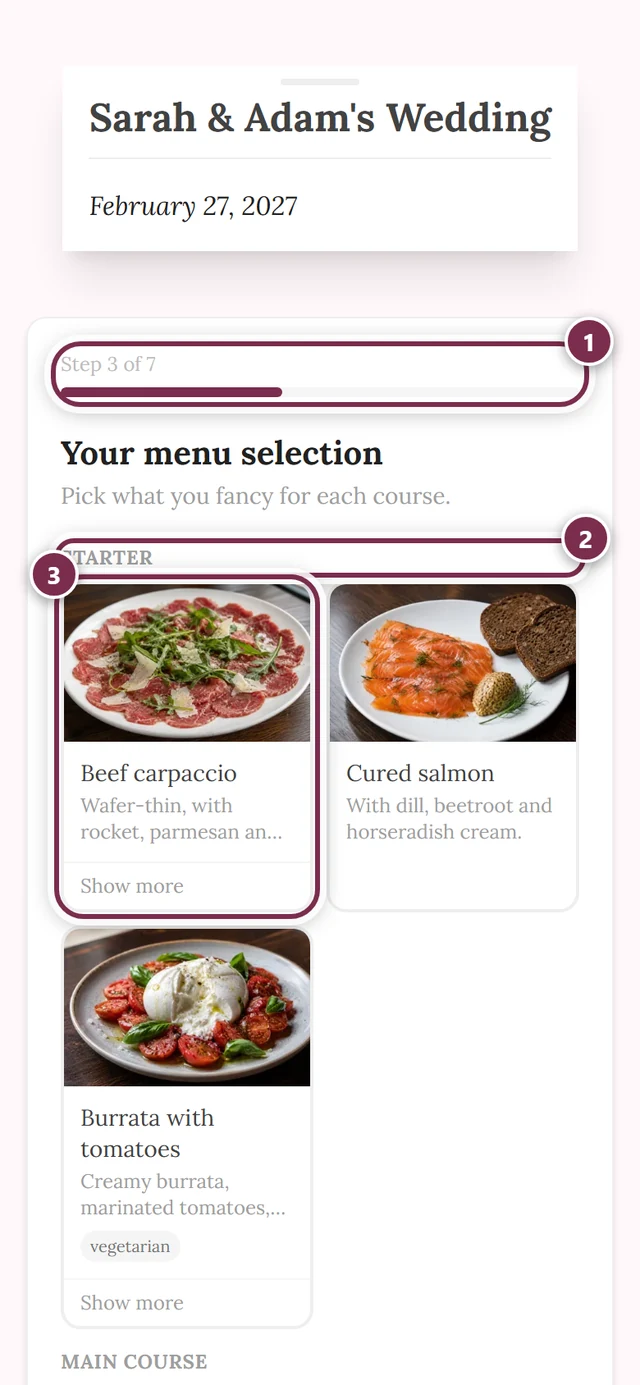
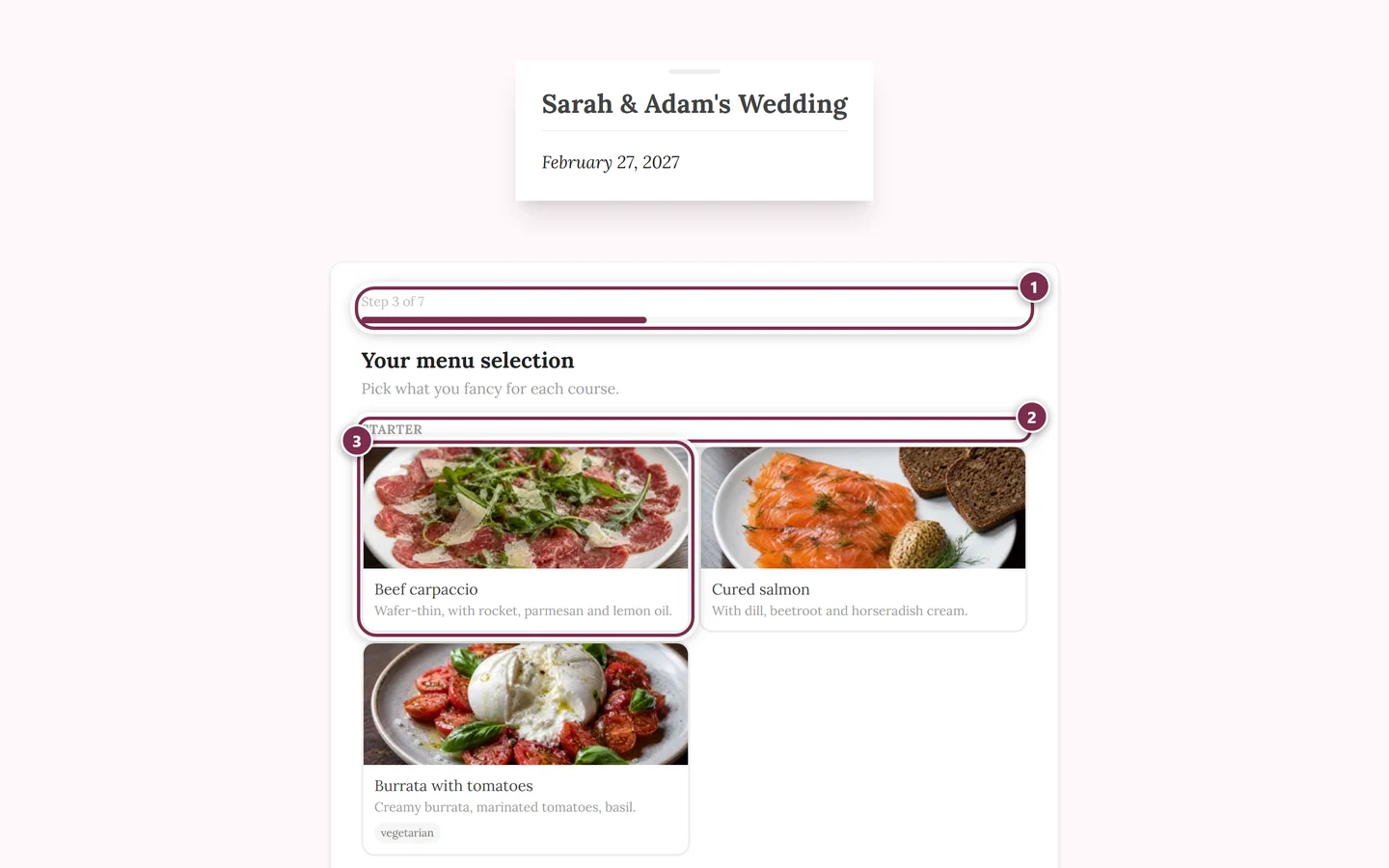
- किसी कार्ड पर टैप करने से डिश चुन ली जाती है; कोने में सही का निशान आ जाता है।
- दोबारा टैप करने पर चुनाव हट जाता है। यानी आपको हर कोर्स में कुछ चुनना ज़रूरी नहीं है।
- बिना फ़ोटो वाली डिश बिल्कुल वैसी ही दिखती हैं, बस तस्वीर के बिना — चुनाव पर इसका कोई असर नहीं पड़ता।
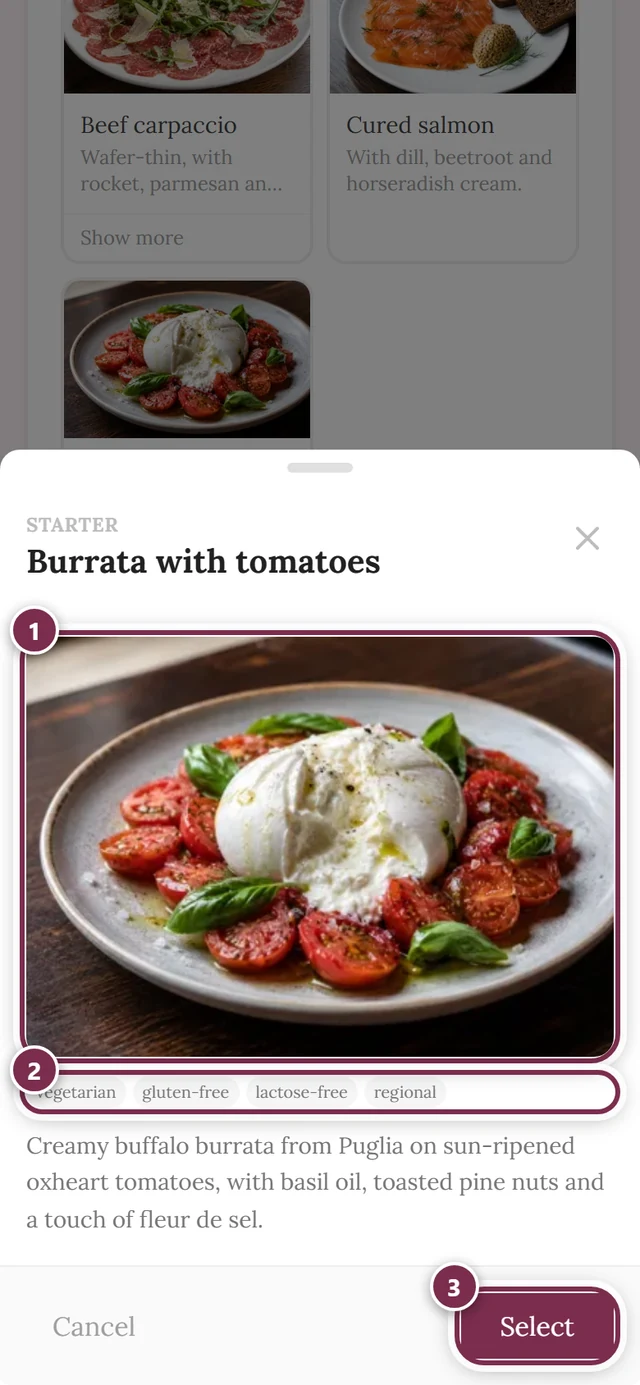
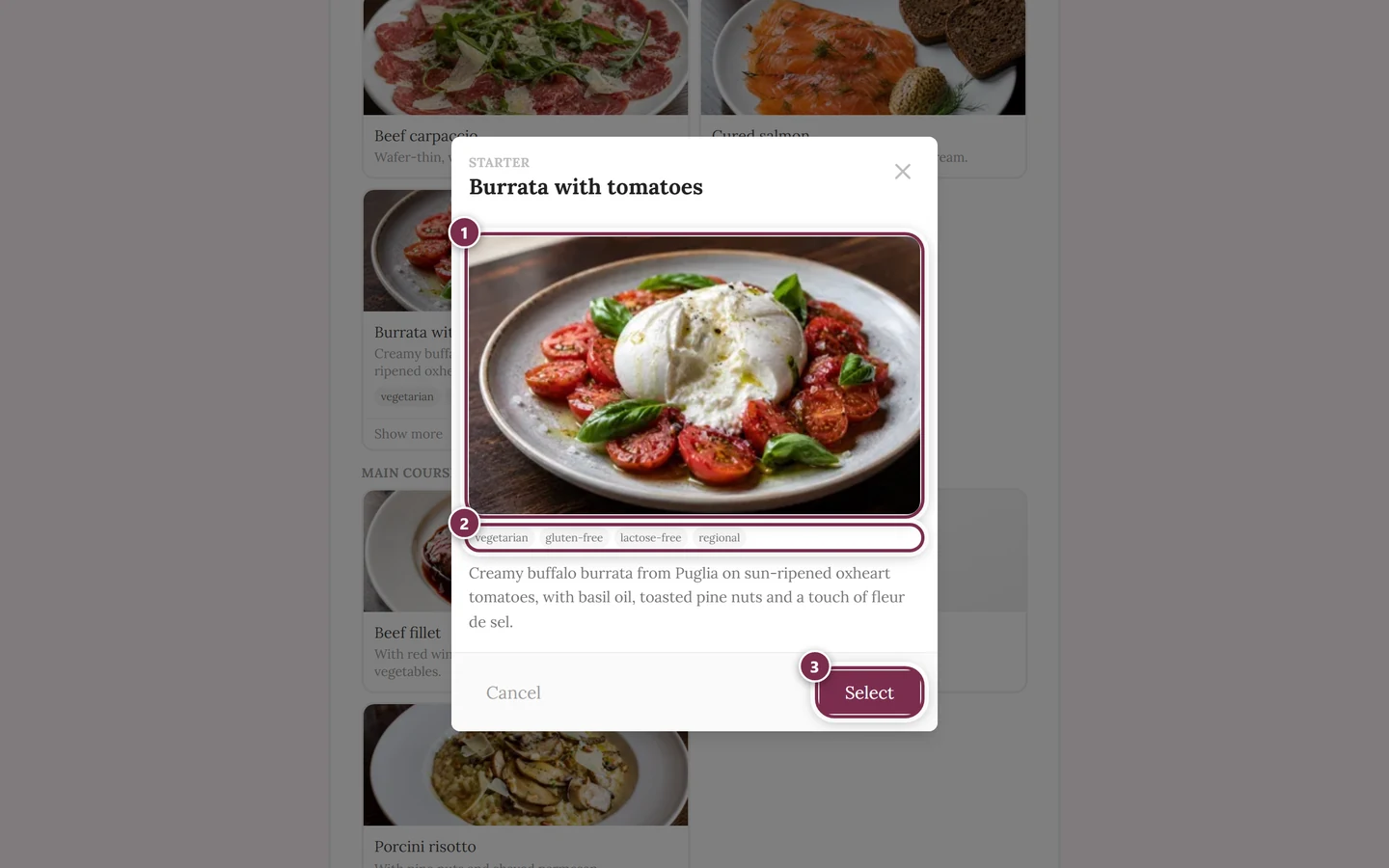
अगर सब कुछ कार्ड पर नहीं समाता, तो बड़ा व्यू काम आता है:
होस्ट के अपने सवाल
Section titled “होस्ट के अपने सवाल”होस्ट अपनी मर्ज़ी के कोई भी सवाल पूछ सकता है — जैसे शटल, रुकने की जगह या आपकी पसंदीदा ड्रिंक के बारे में। इनके तीन प्रकार हैं:
- विकल्प (एक जवाब) — एक ड्रॉपडाउन। जब तक आप कुछ न चुनें, सबसे ऊपर की एंट्री कुछ नहीं चुना होती है।
- एक से ज़्यादा विकल्प — टिक करने के बॉक्स, जितने चाहें उतने।
- खुला जवाब — एक इनपुट फ़ील्ड, जिसका प्लेसहोल्डर आपका जवाब है।
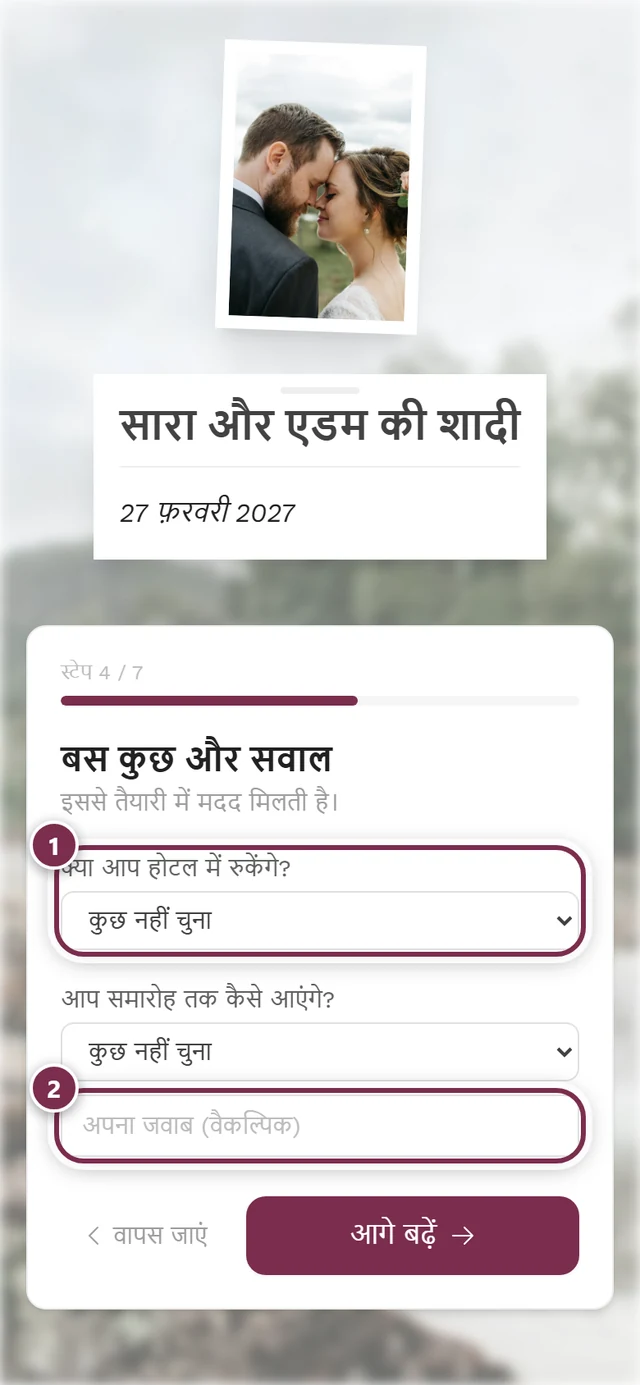
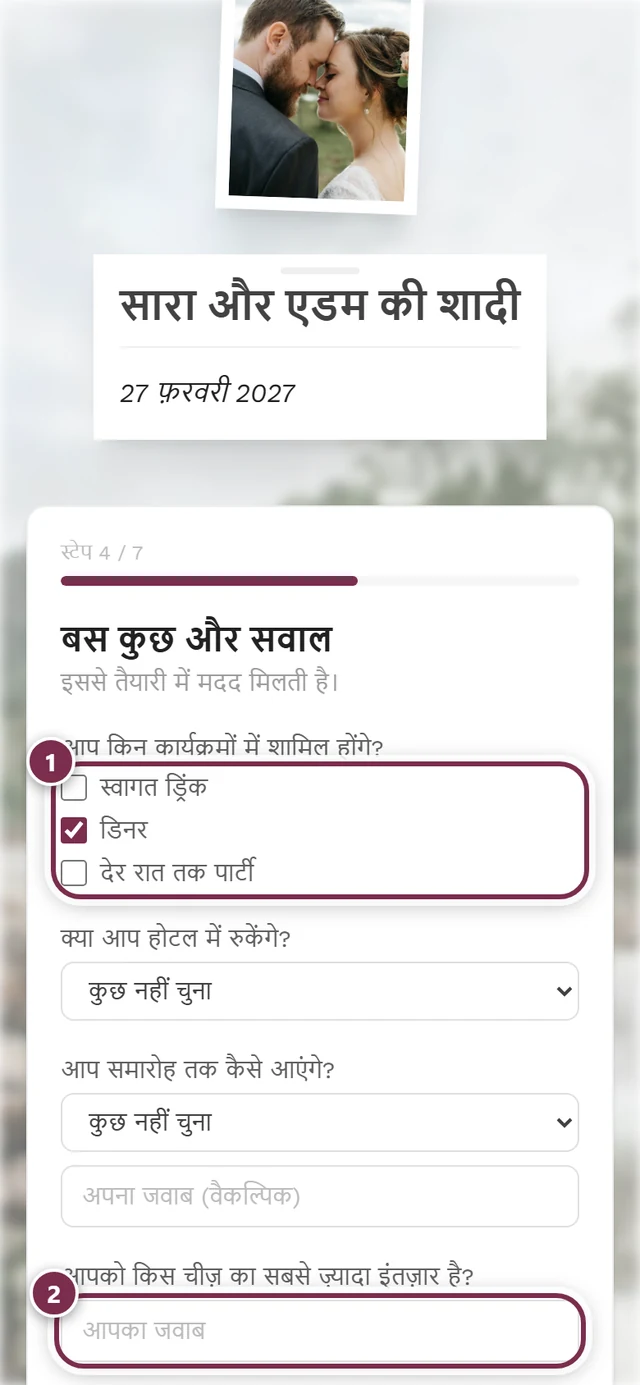
ज़रूरी सवालों पर सवाल के बाद लाल तारा (*) लगा होता है।
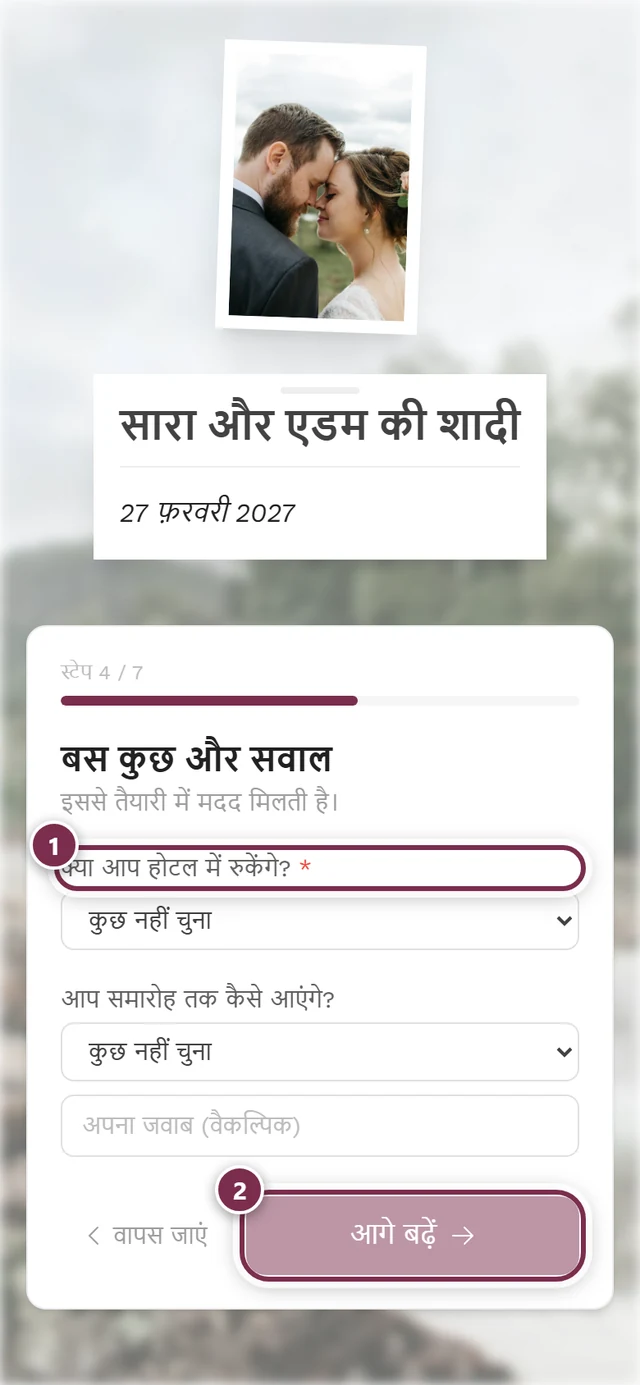
पूरा लिखा हुआ संकेत कृपया पहले * वाले सवालों के जवाब दें। सिर्फ़ आख़िरी स्टेप में, जवाब भेजें बटन के ऊपर दिखता है — यानी विज़र्ड में बाक़ी ज़रूरी सवाल का पता आपको सबसे पहले फीके आगे बढ़ें से चलता है। क्लासिक व्यू में संकेत सीधे भेजने वाले बटन के ऊपर होता है। यही बात ईमेल या फ़ोन पर भी लागू होती है, अगर होस्ट ने उन्हें ज़रूरी रखा हो।
संपर्क की जानकारी देना
Section titled “संपर्क की जानकारी देना”अगर होस्ट पूछे, तो यहां आप बताते हैं कि वह आपसे कैसे संपर्क करे। दोनों फ़ील्ड एक-दूसरे से अलग वैकल्पिक या ज़रूरी हो सकते हैं — ज़रूरी फ़ील्ड पहचानने के लिए उसके नाम के बाद लाल तारा होता है।
खान-पान की ज़रूरतें बताना
Section titled “खान-पान की ज़रूरतें बताना”अगर होस्ट पूछे, तो यहां आप बताते हैं कि खाने में किस बात का ध्यान रखना है। यह जानकारी सीधे उस व्यक्ति तक पहुंचती है जो खाने की योजना बना रहा है।
साथ आने वाले मेहमान को लाना
Section titled “साथ आने वाले मेहमान को लाना”अगर होस्ट साथ आने वालों की इजाज़त देता है, तो साथ आने वाला मेहमान जोड़ें पर टैप करें। आप कितने जोड़ सकते हैं, यह होस्ट तय करता है — निजी लिंक में तो हर निमंत्रण के लिए अलग भी। कोटा पूरा हो जाए, तो बटन गायब हो जाता है।
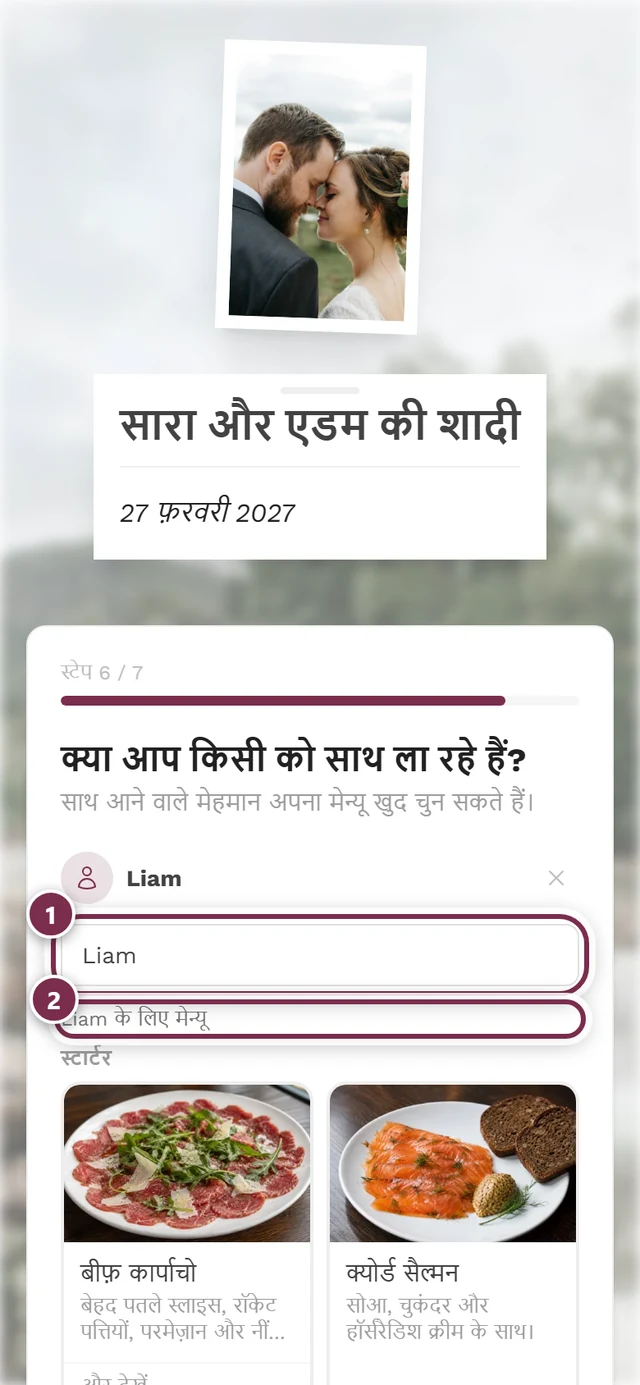
हर साथ आने वाले मेहमान को एक अलग ब्लॉक मिलता है, जिसमें होते हैं:
- साथ आने वाले मेहमान का नाम — जैसे ही आप उसे लिखते हैं, वह ब्लॉक का शीर्षक बन जाता है; तब तक वहां साथ आने वाला मेहमान 1 लिखा रहता है।
- उसकी अपनी मेन्यू की पसंद (शीर्षक … के लिए मेन्यू) — यानी सबको एक ही चीज़ लेना ज़रूरी नहीं।
- उसका अपना फ़ील्ड खान-पान से जुड़ी ज़रूरतें / एलर्जी (वैकल्पिक)।
ब्लॉक के ऊपर दाईं ओर का क्रॉस (साथ आने वाले मेहमान को हटाएं) उसे फिर निकाल देता है।
बैठने की पसंद बताना
Section titled “बैठने की पसंद बताना”अगर होस्ट पूछे, तो आप तीन लोगों तक के नाम बता सकते हैं, जिनके पास आप बैठना चाहेंगे। पहला नाम और चाहें तो सरनेम (वैकल्पिक) लिखें और व्यक्ति जोड़ें पर टैप करें — तब नाम एक छोटी चिप के रूप में दिखता है, जिसे आप उसके क्रॉस से फिर हटा सकते हैं। अगर मेहमानों की सूची में पहला नाम अकेला ही अलग पहचाना जा सके, तो वही काफ़ी है।
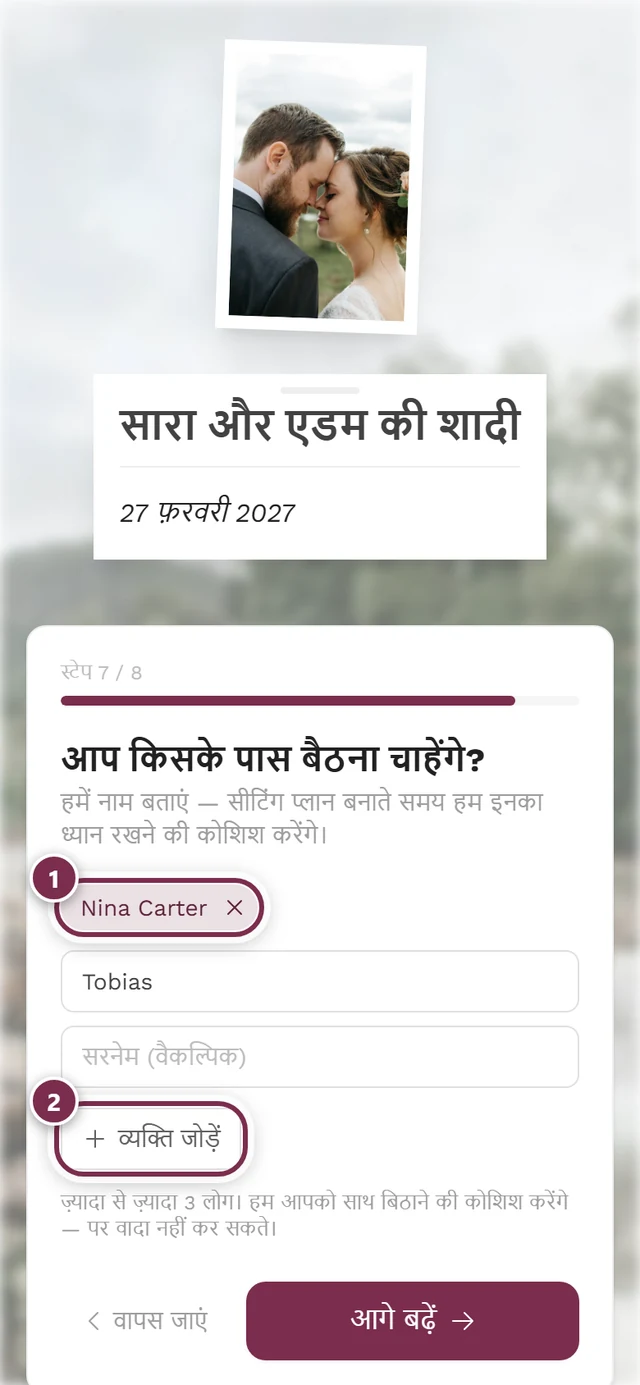
साथ आने वाले मेहमानों के नाम आपको यहां बताने की ज़रूरत नहीं — वे वैसे भी आपके साथ बैठते हैं। इसीलिए विज़र्ड में यह स्टेप साथ आने वालों वाले स्टेप के बाद आता है।
जवाब भेजना और बदलना
Section titled “जवाब भेजना और बदलना”आख़िरी स्टेप का नाम बस लगभग हो गया! है। वह बताता है कि क्या भेजा जाने वाला है, और होस्ट के लिए संदेश की जगह छोड़ता है।
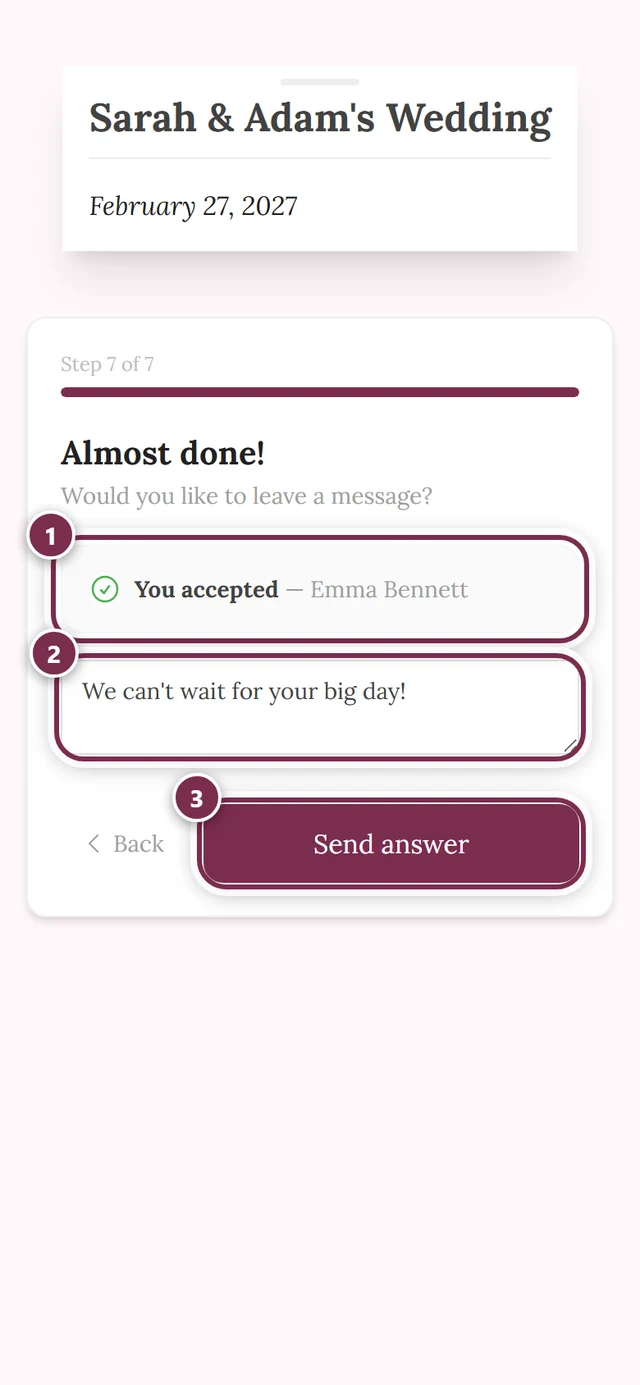
ना कहने पर रास्ता छोटा है: दूसरे सवाल के बाद आप सीधे आख़िरी स्टेप में पहुंच जाते हैं।
भेजने के बाद आपको पुष्टि दिखती है: आपकी हां दर्ज हो गई! या जवाब सेव हो गया, आपके नाम, साथ आने वाले मेहमानों और — अगर आपने दी हो — पंक्ति बैठने की पसंद नोट कर ली गई के साथ।
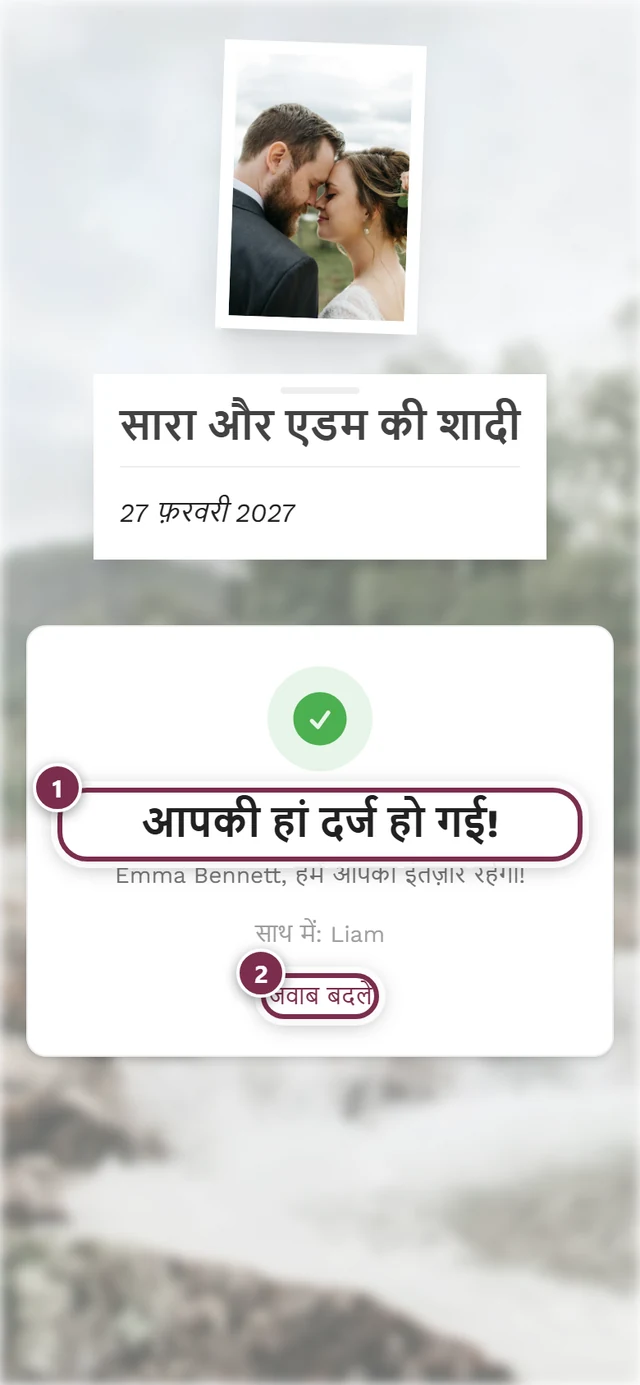
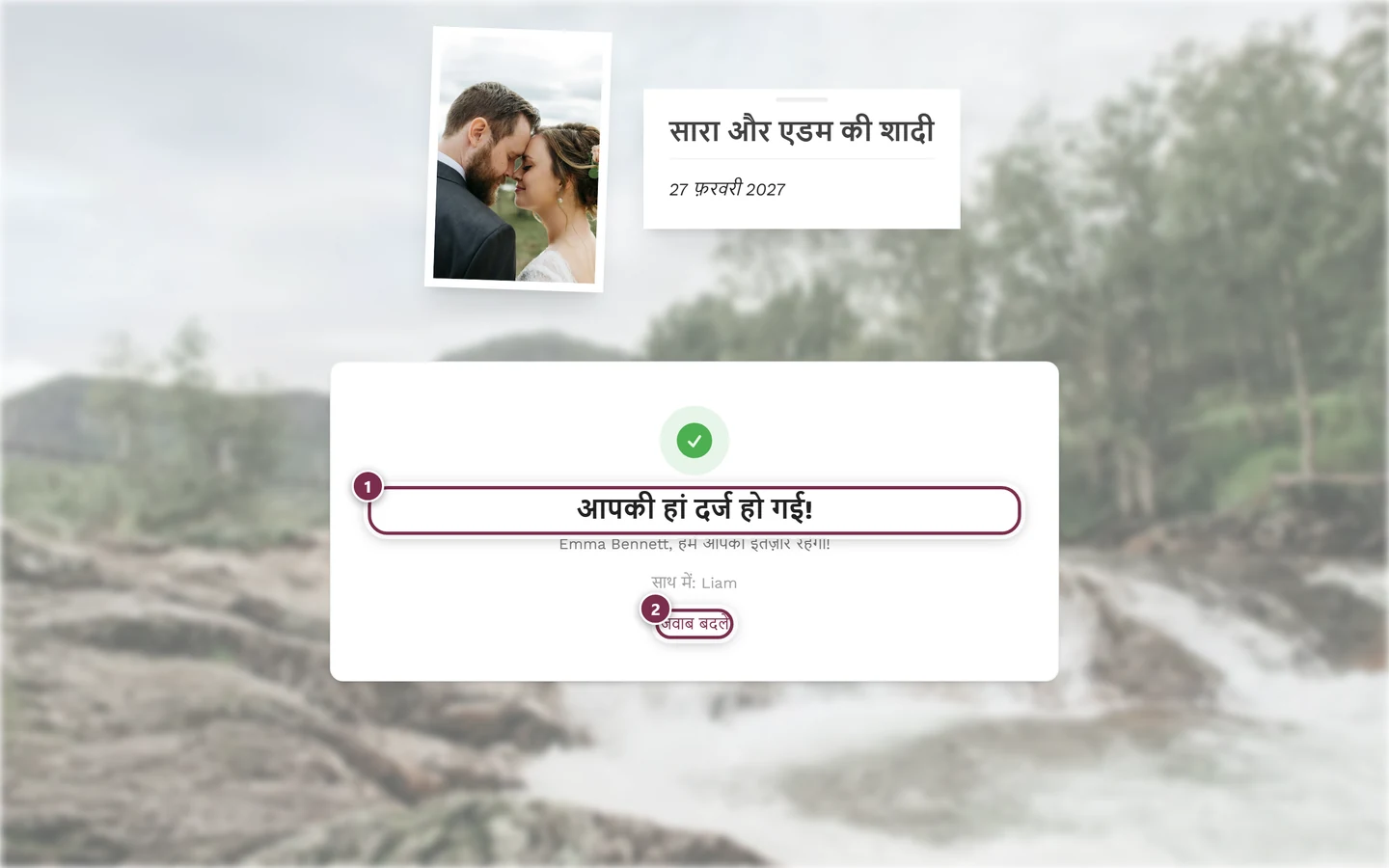
कुछ सुधारना है? पुष्टि के नीचे जवाब बदलें पर टैप करें। बाद में आप वही लिंक फिर खोल सकते हैं: निजी लिंक में आपका आख़िरी जवाब पहले से भरा मिलता है, और नया जवाब पुराने की जगह ले लेता है। आम QR कोड में आप अपना नाम ठीक वैसे ही लिखते हैं जैसे पहली बार, ताकि जवाब उसी एंट्री से जुड़े।
जवाब देने की आख़िरी तारीख़
Section titled “जवाब देने की आख़िरी तारीख़”RSVP की एक समय-सीमा हो सकती है — होस्ट तय करता है कि कब से कब तक जवाब लिए जाएंगे। यही दिखने की अवधि ही जवाब देने की आख़िरी तारीख़ है: वह बीत जाए, तो फ़ॉर्म तक पहुंचा नहीं जा सकता और लिंक कहीं नहीं ले जाता। तब सीधे होस्ट से संपर्क करें।
समस्या का समाधान
Section titled “समस्या का समाधान”भेजते समय त्रुटि संदेश आता है कि मैं सूची में नहीं हूं। होस्ट ने खुद नाम जोड़ने की सुविधा बंद कर दी है — तब सिर्फ़ वही नाम जवाब दे सकते हैं जो मेहमानों की सूची में पहले से हैं। स्पेलिंग जांचें या निजी लिंक मांगें।
मेरा नाम पहचान लिया गया है, पर पुराना जवाब नहीं दिख रहा। पहले से भरना सिर्फ़ निजी लिंक में काम करता है। आम QR कोड में फ़ॉर्म हमेशा खाली शुरू होता है। दोबारा भेजने पर क्या होगा, यह इस पर निर्भर है कि आपके होस्ट ने खुद नाम जोड़ने की सुविधा दी है या नहीं: अगर वह बंद है, तो आपका नया जवाब पुराने की जगह ले लेता है। अगर चालू है, तो दूसरी एंट्री बनती है, जिसे आपका होस्ट बाद में पहली के साथ मिला देता है — इस तरह कोई अजनबी किसी मौजूदा जवाब को बदल नहीं सकता। अगर आप पक्का करना चाहते हैं कि आपका बदलाव पहुंच जाए, तो अपने होस्ट को बता दें या अपना निजी लिंक इस्तेमाल करें।
मेन्यू है, फिर भी मुझे मेन्यू की पसंद नहीं दिख रही। RSVP में मेन्यू वाला सवाल एक अलग स्विच है। होस्ट मेन्यू दिखा सकता है, बिना आपसे उसमें से चुनने को कहे।
आगे बढ़ें बटन फीका ही रहता है। मौजूदा स्टेप में अभी कुछ बाक़ी है: आपका नाम, हां या ना का कार्ड, कोई ज़रूरी सवाल या ज़रूरी संपर्क फ़ील्ड। उसे भर दें, बटन फिर चालू हो जाएगा।
जवाब भेजें बटन धूसर ही रहता है। तब किसी पिछले स्टेप में कुछ छूट गया है। बटन के ऊपर का संकेत बताता है कि क्या — वापस जाएं से वहां जाएं और भर दें।
लिंक अब काम नहीं करता। या तो जवाब देने की आख़िरी तारीख़ बीत चुकी है या होस्ट ने टूल बंद कर दिया है। निजी लिंक तब भी बेकार हो सकता है, जब मेहमानों की सूची से उस एंट्री को मिटा दिया गया हो।
क्या मुझे अकाउंट चाहिए? नहीं। Photogala पीछे अपने आप एक मेहमान सेशन बना लेता है, ताकि आपका जवाब सेव हो सके। आपको रजिस्टर नहीं करना पड़ता।
संबंधित पेज
Section titled “संबंधित पेज”- होस्ट के लिए: RSVP सेट करना — निमंत्रण कैसे बनता और भेजा जाता है।