मेन्यू
मेन्यू से आप खाने-पीने की पूरी झलक दिखाते हैं – खान-पान से जुड़े नोट्स के साथ। आपके मेहमान देख लेते हैं कि क्या परोसा जाएगा, आपको बार-बार जवाब नहीं देने पड़ते, और आपके केटरर को आख़िर में एक साफ़ ऑर्डर सूची मिल जाती है।
बनावट: कोर्स और डिश
Section titled “बनावट: कोर्स और डिश”मेन्यू दो स्तर का है: आप कोर्स बनाते हैं (स्टार्टर, मेन कोर्स, डेज़र्ट, ड्रिंक्स), और हर कोर्स में अलग-अलग डिश रखी जाती हैं।
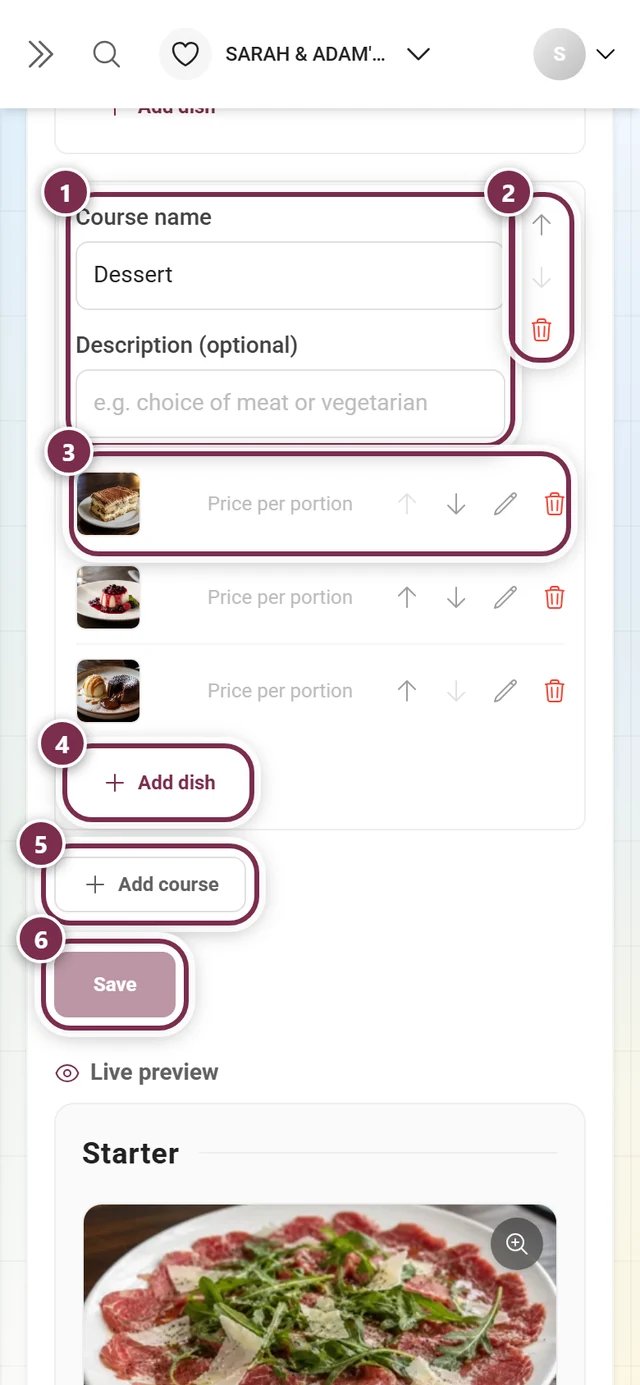
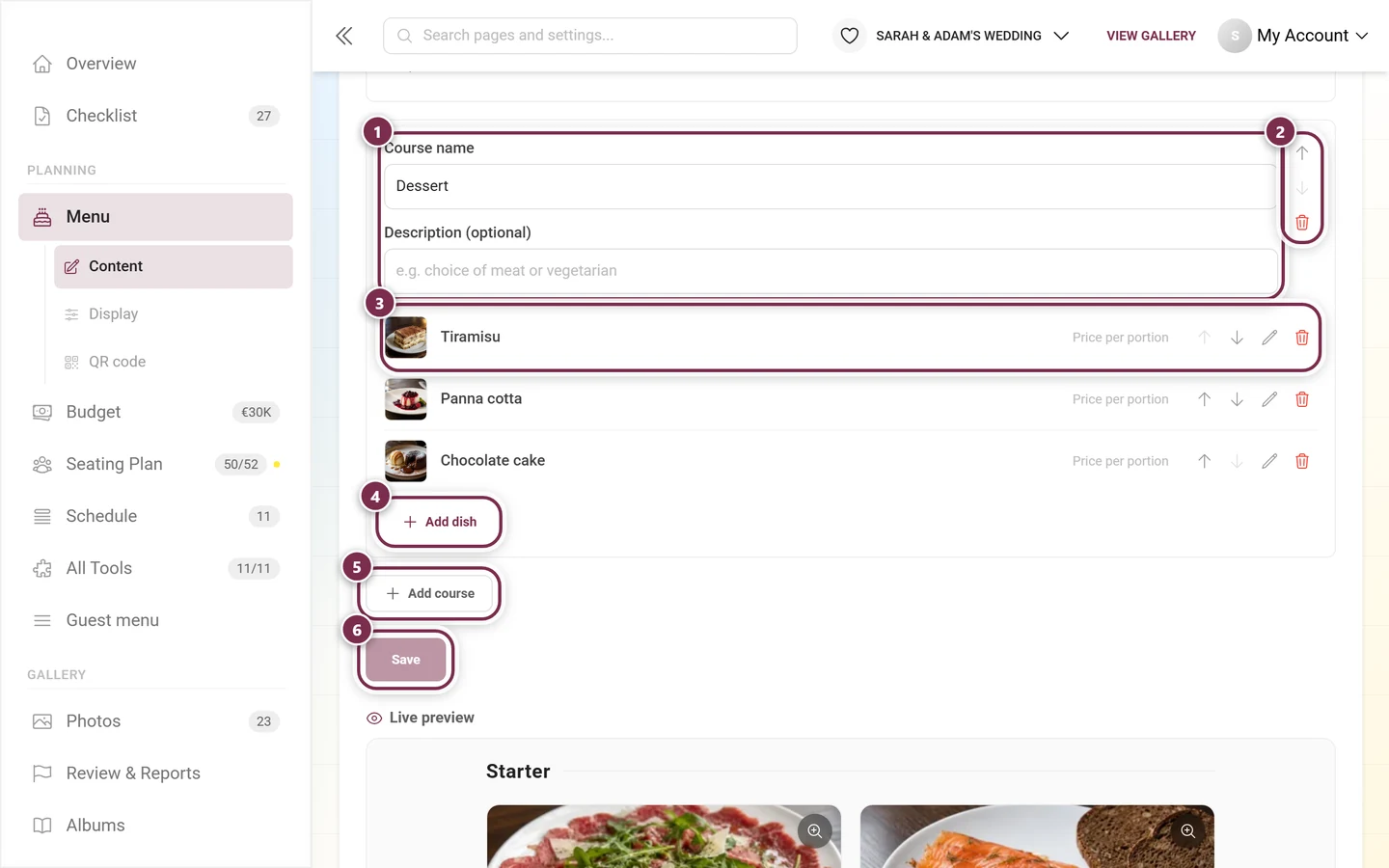
-
कोर्स जोड़ें नया सेक्शन बनाता है। उसमें कोर्स का नाम और एक विवरण (वैकल्पिक) होता है – जैसे वेज या नॉन-वेज, अपनी पसंद से।
-
डिश जोड़ें उसी कोर्स के अंदर डिश का डायलॉग खोलता है (नीचे देखें)।
-
दाईं ओर के तीरों से आप कोर्स और डिश को अलग-अलग ऊपर या नीचे खिसकाते हैं। आपके मेहमान ठीक यही क्रम देखते हैं।
-
डिश की पंक्ति में दाईं ओर प्रति प्लेट कीमत सिर्फ़ आपके लिए है – मेहमानों को कभी कोई कीमत नहीं दिखती। यह वैल्यू बजट में जुड़ जाती है: जिन मदों का ड्राइवर प्रति मेन्यू चयन है, वे उस डिश की कीमत से हिसाब लगाती हैं जो मेहमान ने चुनी है, और जिन्होंने अभी नहीं चुना उनके लिए कोर्स के औसत से। फ़ील्ड ख़ाली छोड़ेंगे, तो बजट मेन्यू में कीमतें नहीं हैं बताता है।
-
सेव करें सब कुछ लागू कर देता है।
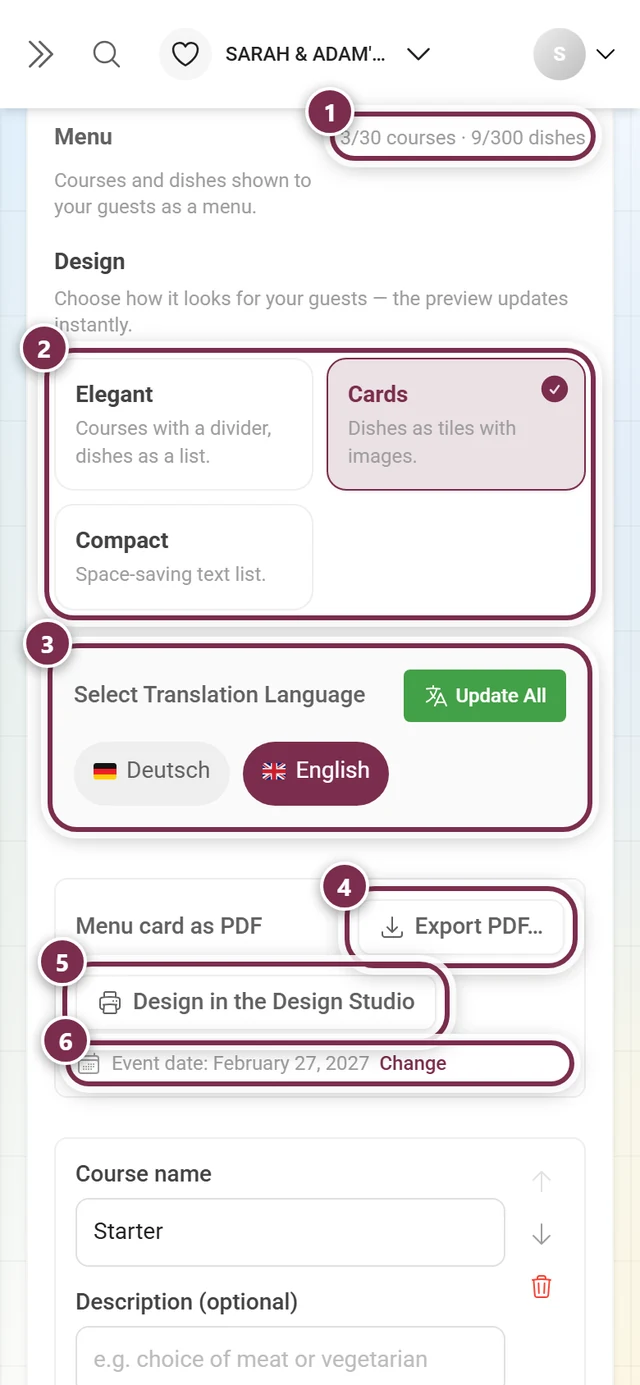
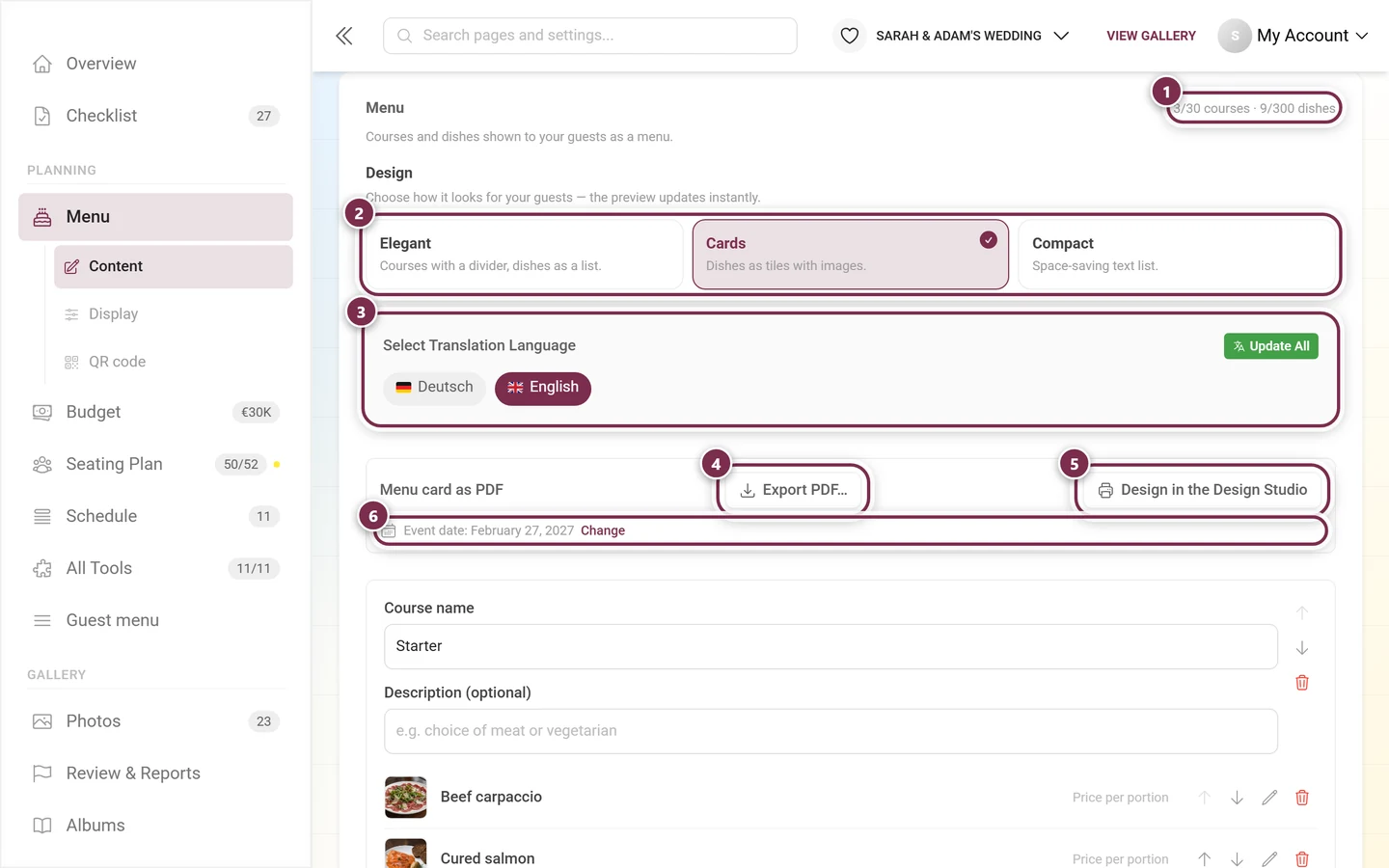
कंटेंट टैब में ऊपर दाईं ओर लगातार दिखता है कि कितना बन चुका है – इस पेज के उदाहरण में 3/30 कोर्स · 9/300 डिश। ऊपरी सीमा 30 कोर्स और 300 डिश है; सीमा पूरी होते ही जोड़ने वाले बटन क्लिक नहीं होते।
डिश बनाना
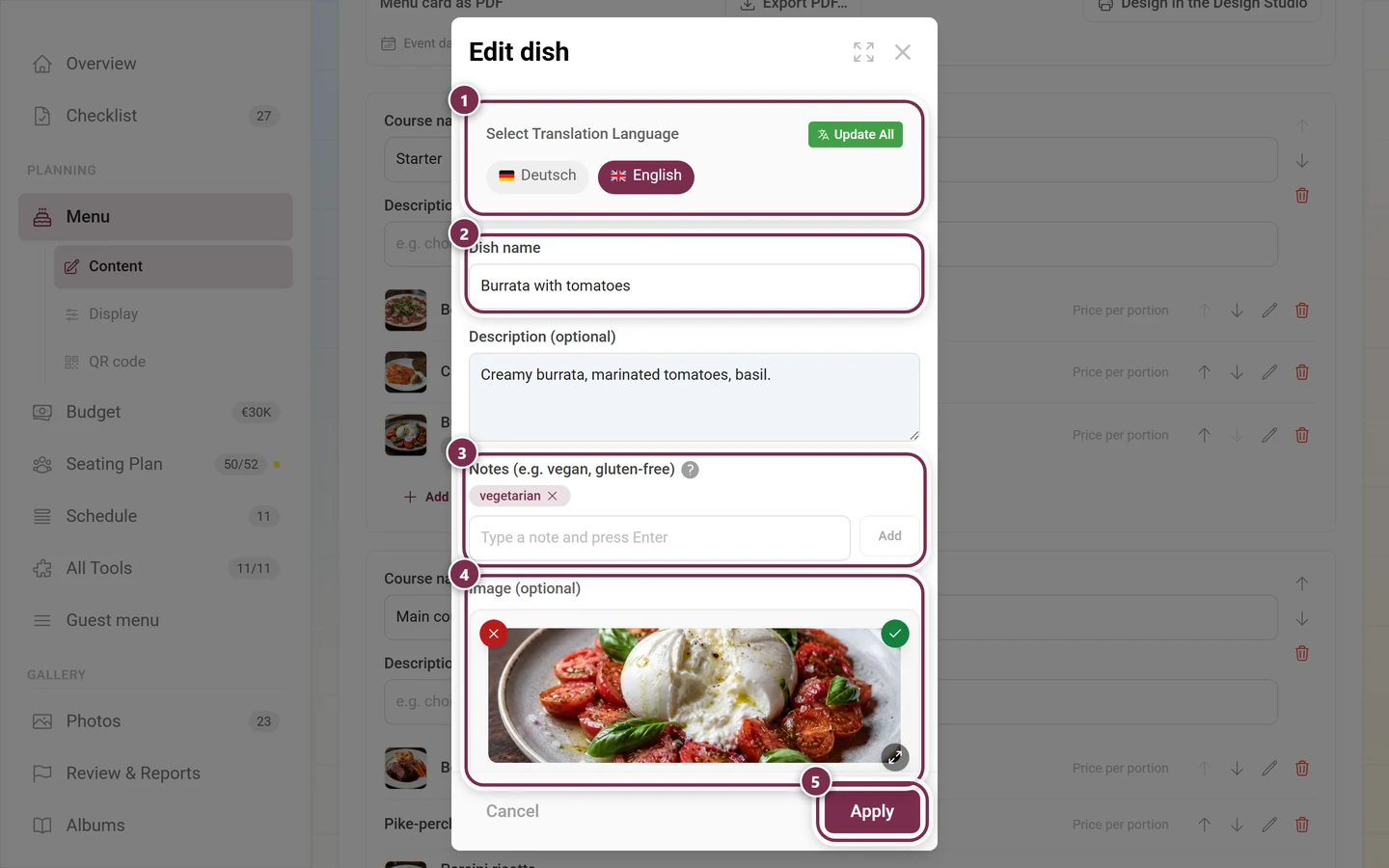
Section titled “डिश बनाना”डिश जोड़ें डायलॉग (या मौजूदा डिश के लिए डिश एडिट करें) में चार फ़ील्ड हैं:
- डिश का नाम – अकेला ज़रूरी फ़ील्ड, जैसे पनीर बटर मसाला के साथ जीरा राइस।
- विवरण (वैकल्पिक) – डिश के बारे में एक-दो वाक्य।
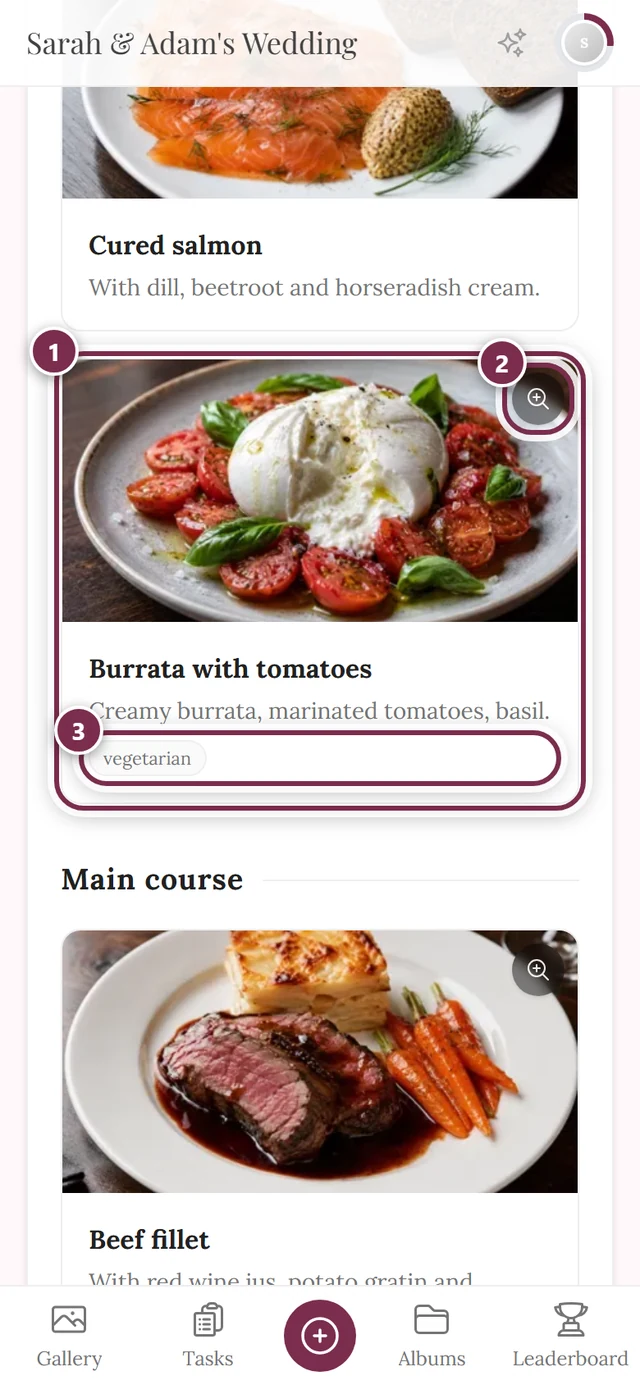
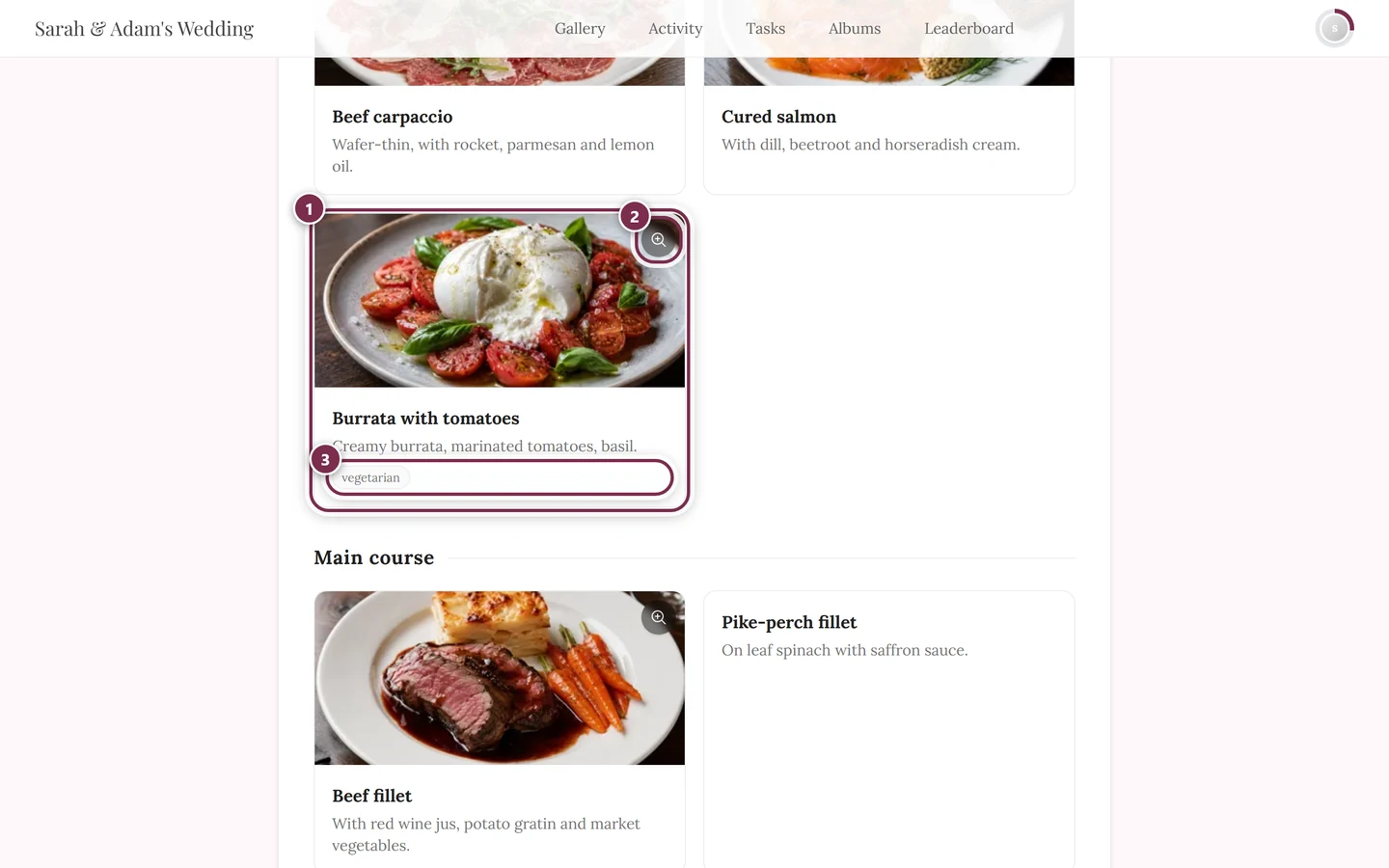
- नोट्स (जैसे वीगन, ग्लूटेन-फ़्री) – खान-पान और एलर्जी से जुड़े छोटे नोट्स, चिप्स के रूप में। नोट लिखें और Enter, कॉमा या जोड़ें बटन से पक्का करें। आम चिप्स हैं वीगन, शाकाहारी, ग्लूटेन-फ़्री, लैक्टोज़-फ़्री या तीखा। हर डिश पर ज़्यादा से ज़्यादा 20 नोट्स; दोहराए गए नोट दोबारा नहीं जुड़ते।
- फ़ोटो (वैकल्पिक) – डिश की फ़ोटो। फ़ील्ड पर क्लिक करने से फ़ाइल चुनने वाली विंडो खुलती है; माउस से फ़ाइल खींचकर छोड़ना भी चलता है। लैंडस्केप (आड़ी फ़ोटो) और अच्छी रोशनी वाली, स्वादिष्ट दिखने वाली फ़ोटो सबसे अच्छी रहती है। फ़ोटो लग जाने पर ऊपर बाईं ओर का लाल ✕ उसे हटाता है और नीचे दाईं ओर का तीर उसे बड़ा दिखाता है।
लागू करें डिश को कोर्स में डाल देता है। वह तभी सेव होती है जब आप एडिटर का सेव करें बटन दबाते हैं।
मेहमानों के लिए डिज़ाइन
Section titled “मेहमानों के लिए डिज़ाइन”कंटेंट टैब में डिज़ाइन के तहत आप चुनते हैं कि मेन्यू आपके मेहमानों को कैसा दिखे। सीधे एडिटर के नीचे का लाइव प्रीव्यू असर तुरंत दिखाता है – डेस्कटॉप और मोबाइल कंप्यूटर और फ़ोन के व्यू के बीच बदलते हैं:
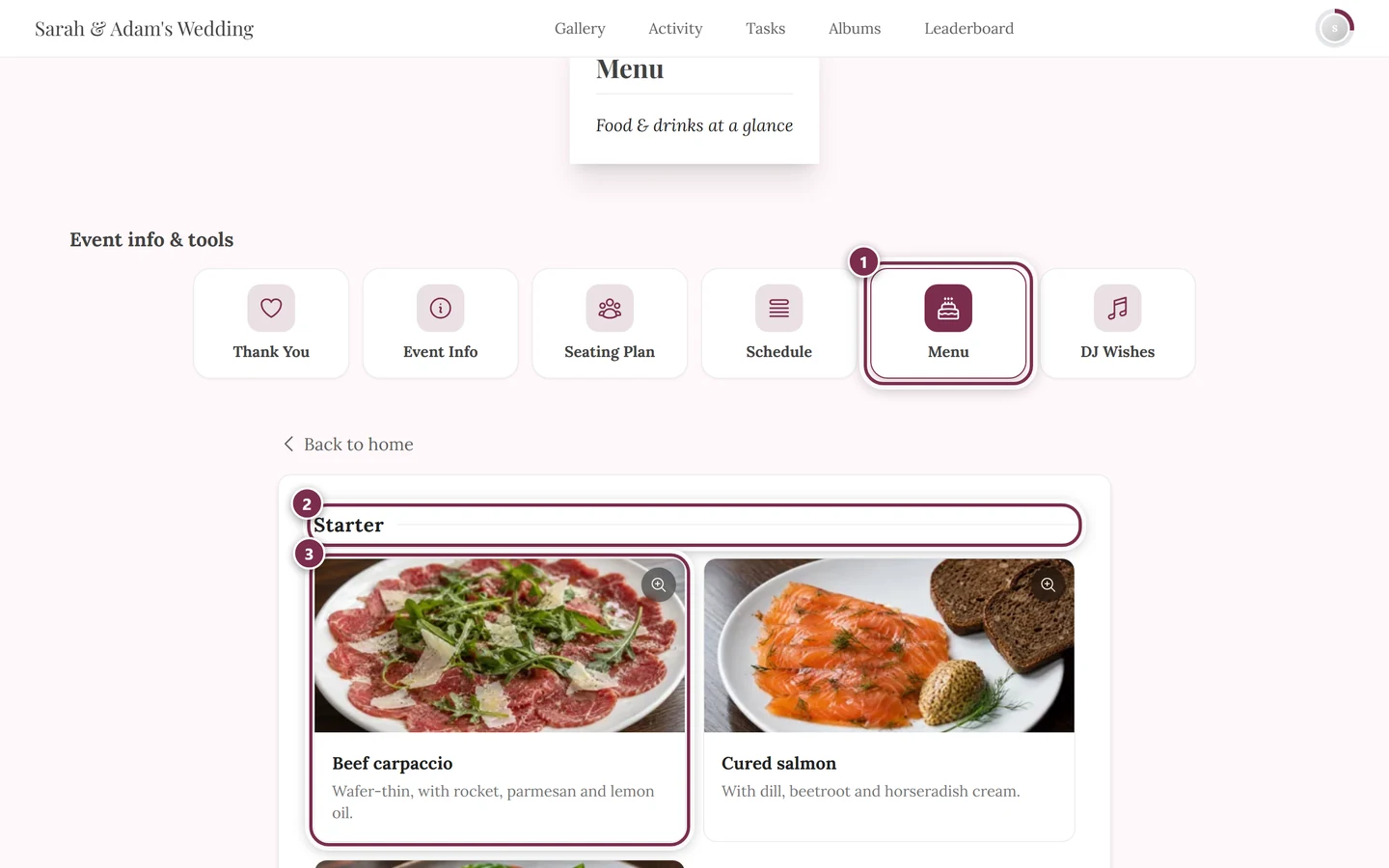
- एलिगेंट – कोर्स के बीच अलग करने वाली लाइन, डिश सूची के रूप में। यही डिफ़ॉल्ट है।
- कार्ड – डिश फ़ोटो वाली टाइल के रूप में।
- कॉम्पैक्ट – कम जगह लेने वाली, टेक्स्ट वाली सूची।
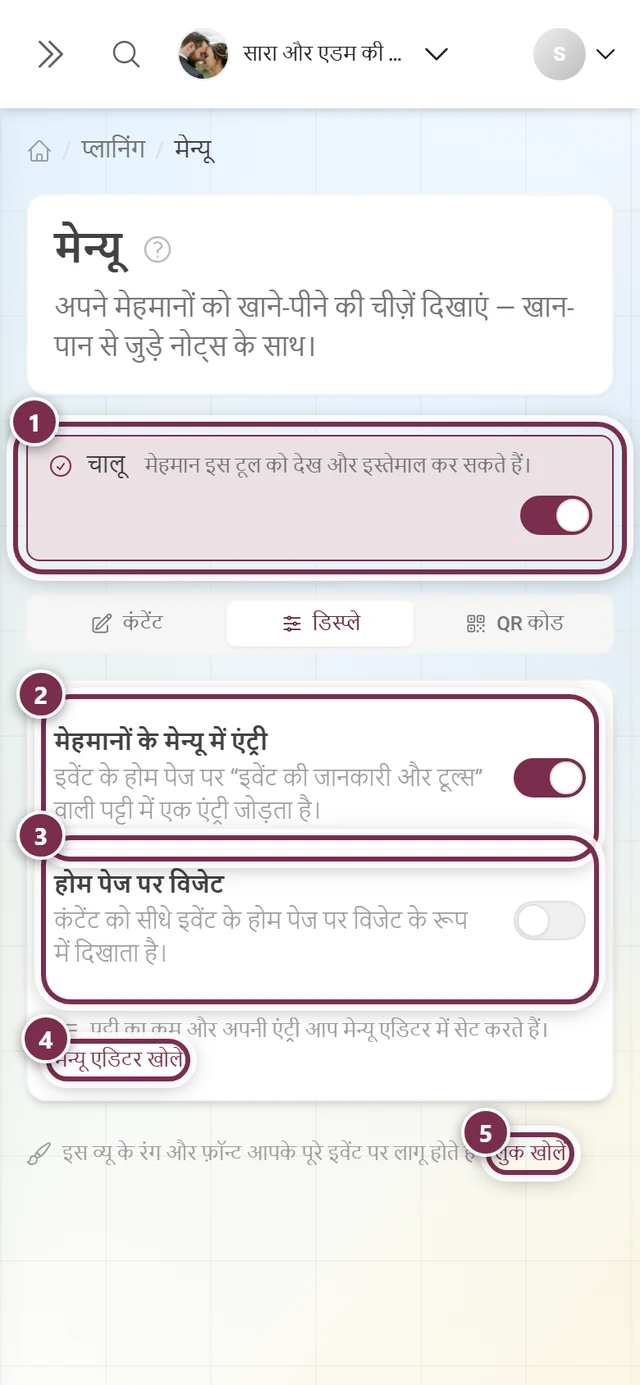
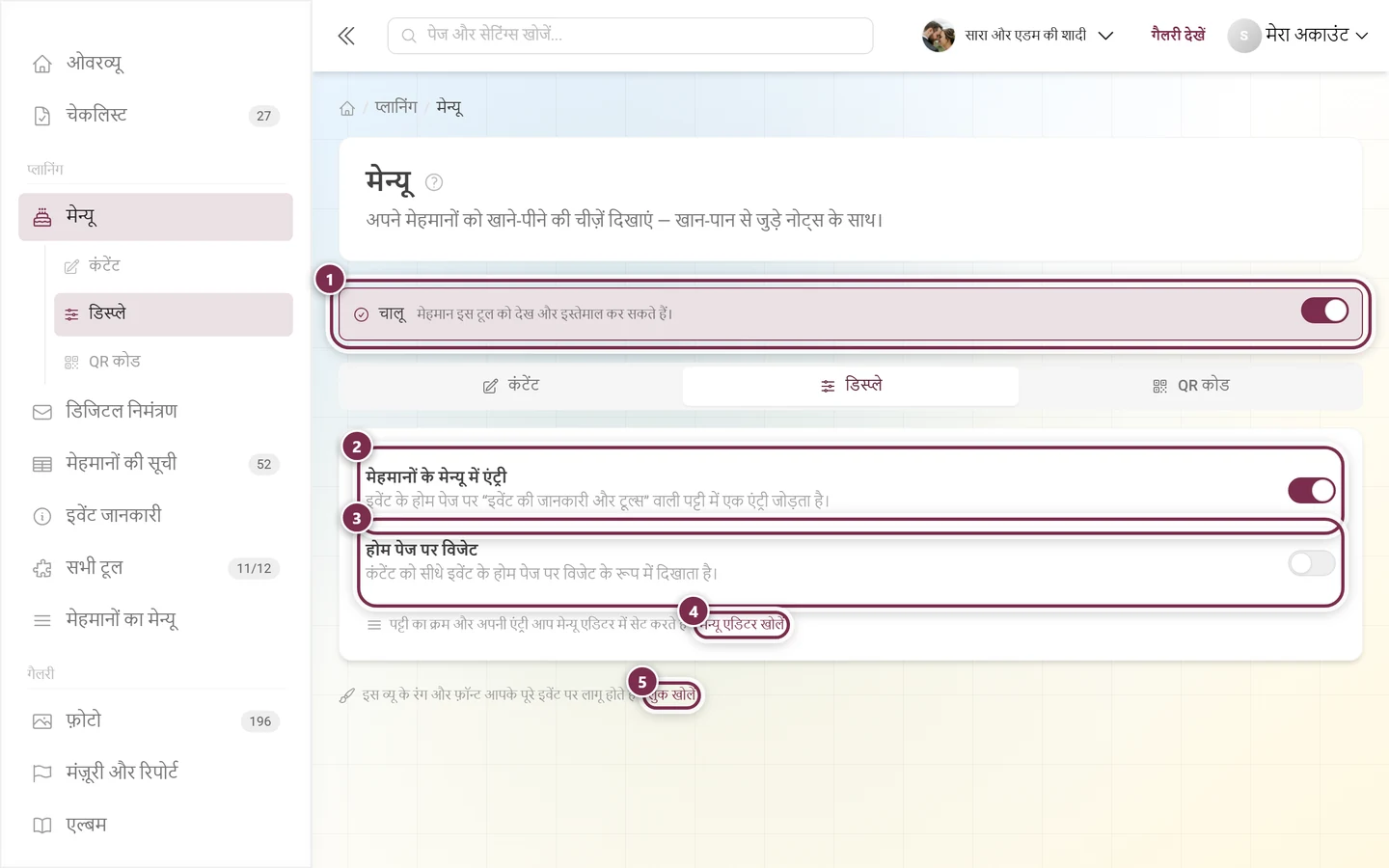
डिस्प्ले टैब में आप तय करते हैं कि मेन्यू कहां दिखे: होम पेज पर विजेट (विजेट पूरा मेन्यू देखें से पूरे पेज से जुड़ता है) और मेहमानों के मेन्यू में एंट्री। होम पेज पर विजेट चालू होते ही उसके नीचे विजेट स्टाइल दिखता है।
आपके मेहमानों को यह कैसा दिखता है
Section titled “आपके मेहमानों को यह कैसा दिखता है”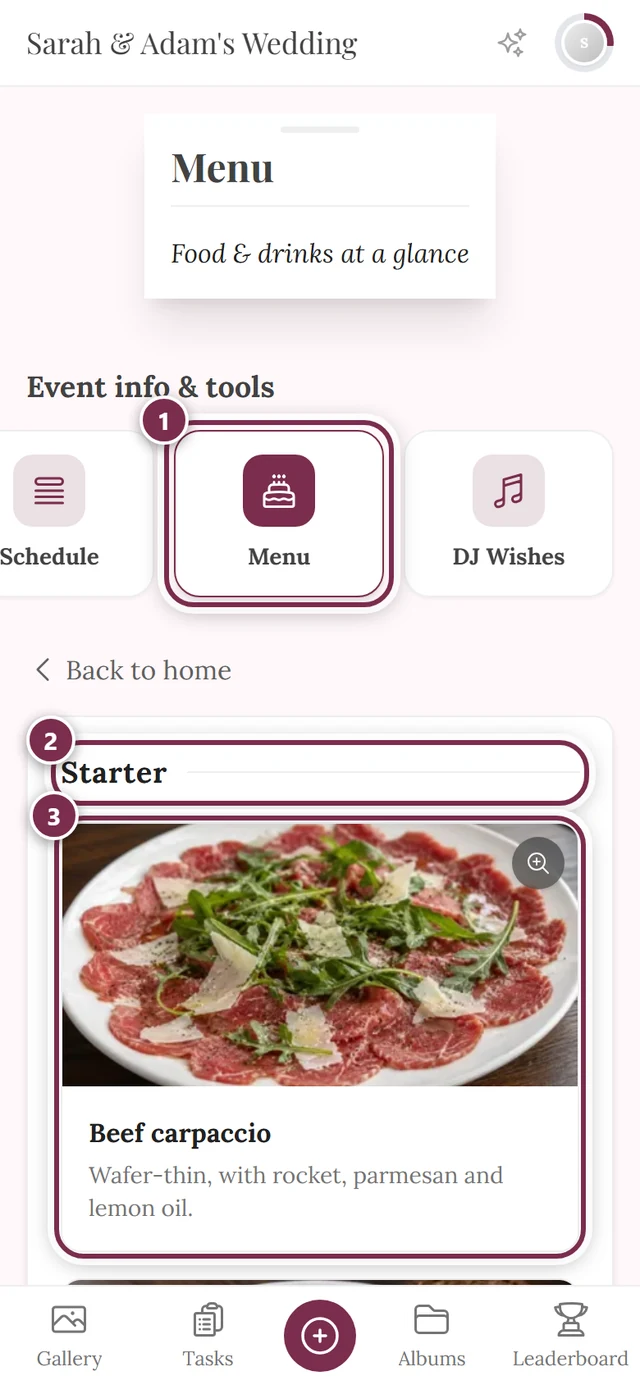
मेन्यू के लिए QR कोड
Section titled “मेन्यू के लिए QR कोड”तीसरा टैब, QR कोड, मेहमानों के लिए डायरेक्ट लिंक देता है: जो भी कोड स्कैन करता है, बिना लॉग इन किए सीधे मेन्यू पेज पर पहुंचता है – मेज़ पर रखे छोटे स्टैंड के लिए बढ़िया।
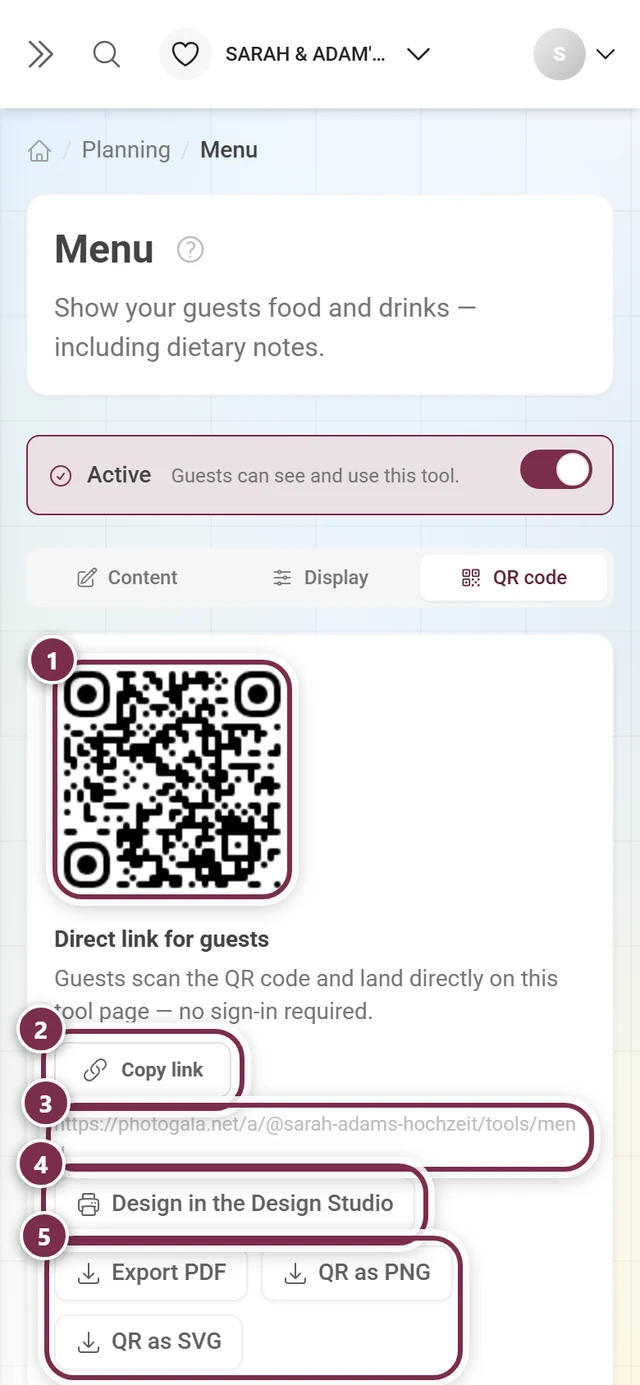
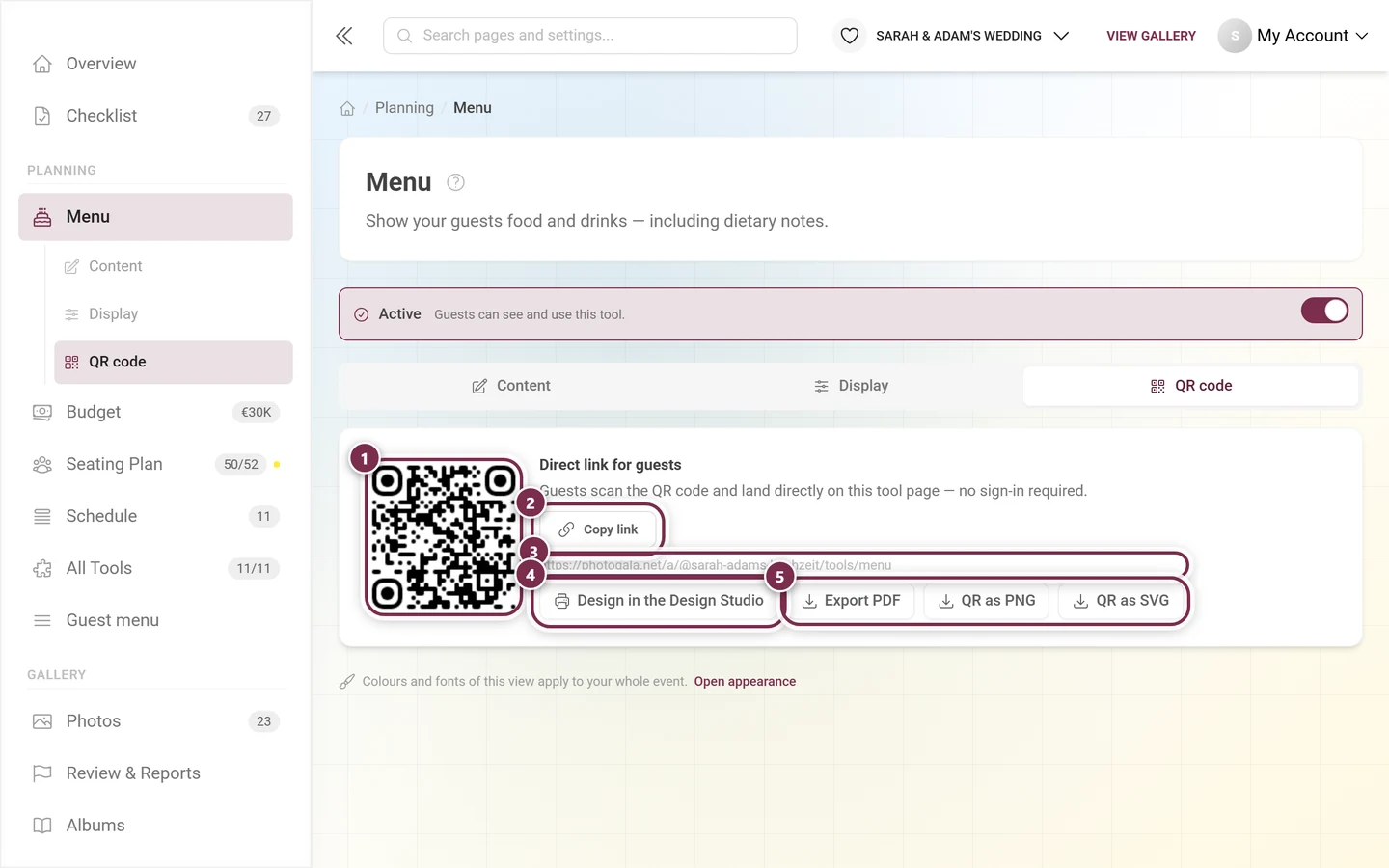
- लिंक कॉपी करें पता क्लिपबोर्ड में रखता है।
- Design Studio में डिज़ाइन करें कोड वाला पोस्टर खुली, एडिट होने वाली टेम्पलेट के रूप में खोलता है।
- PDF एक्सपोर्ट करें तैयार स्कैन-मी पोस्टर डाउनलोड करता है। इसे अगले हिस्से के मेन्यू कार्ड PDF के रूप में से न मिलाएं – वह डिश छापता है, यह पोस्टर सिर्फ़ कोड।
- QR को PNG में और QR को SVG में सिर्फ़ कोड को सेव करते हैं, जैसे आपकी अपनी छपाई के लिए।
मेन्यू कार्ड PDF के रूप में
Section titled “मेन्यू कार्ड PDF के रूप में”मेन्यू सिर्फ़ डिजिटल नहीं है। मेन्यू कार्ड PDF के रूप में वाले हिस्से में PDF एक्सपोर्ट करें… डायलॉग मेन्यू कार्ड को PDF के रूप में एक्सपोर्ट करें खोलता है – जिसमें सेटिंग्स के बगल में तैयार कार्ड का लाइव प्रीव्यू है।
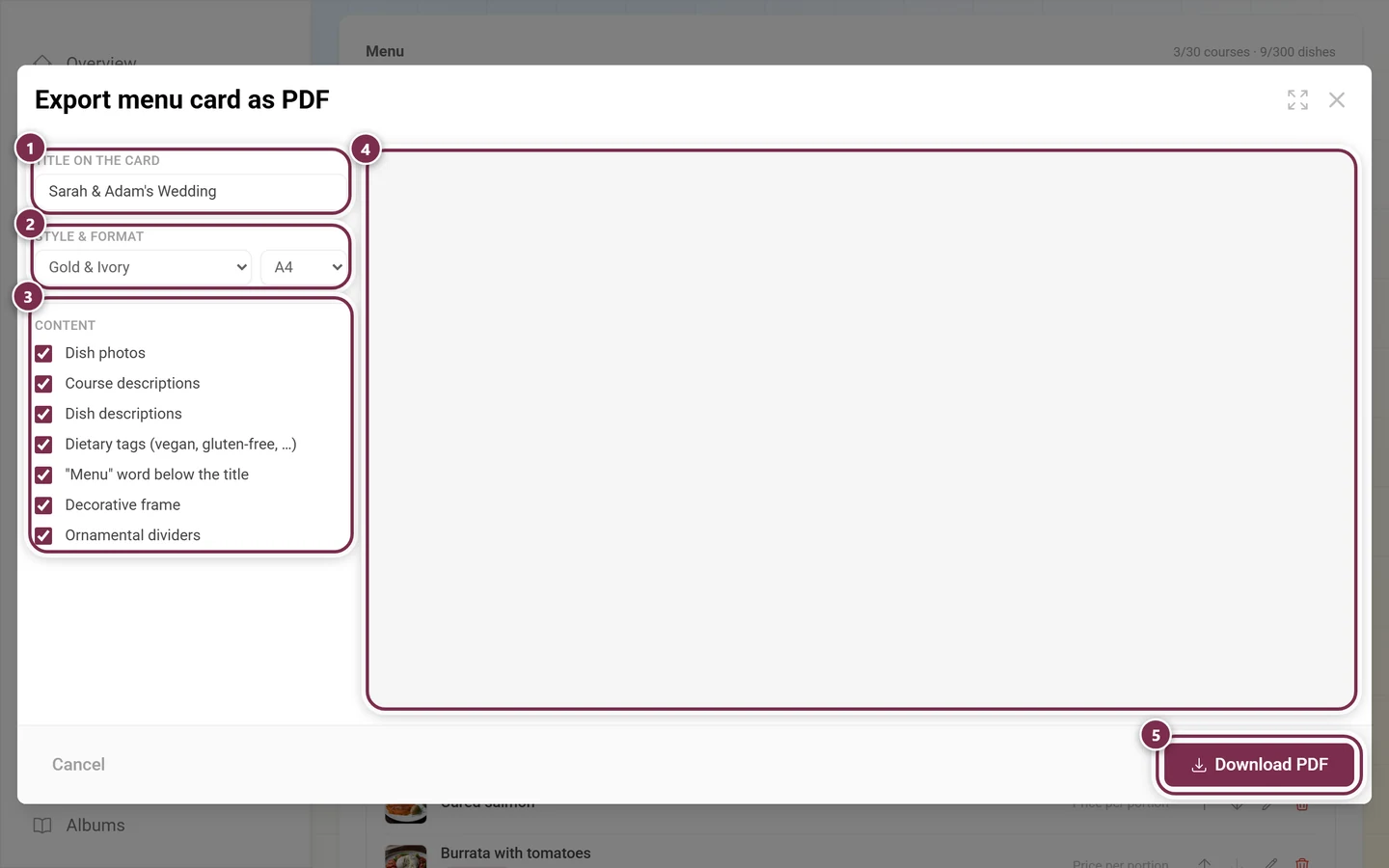
कार्ड पर टाइटल में पहले से इवेंट का नाम भरा होता है और आप उसे जैसे चाहें बदल सकते हैं।
स्टाइल और फ़ॉर्मेट में चार स्टाइल हैं:
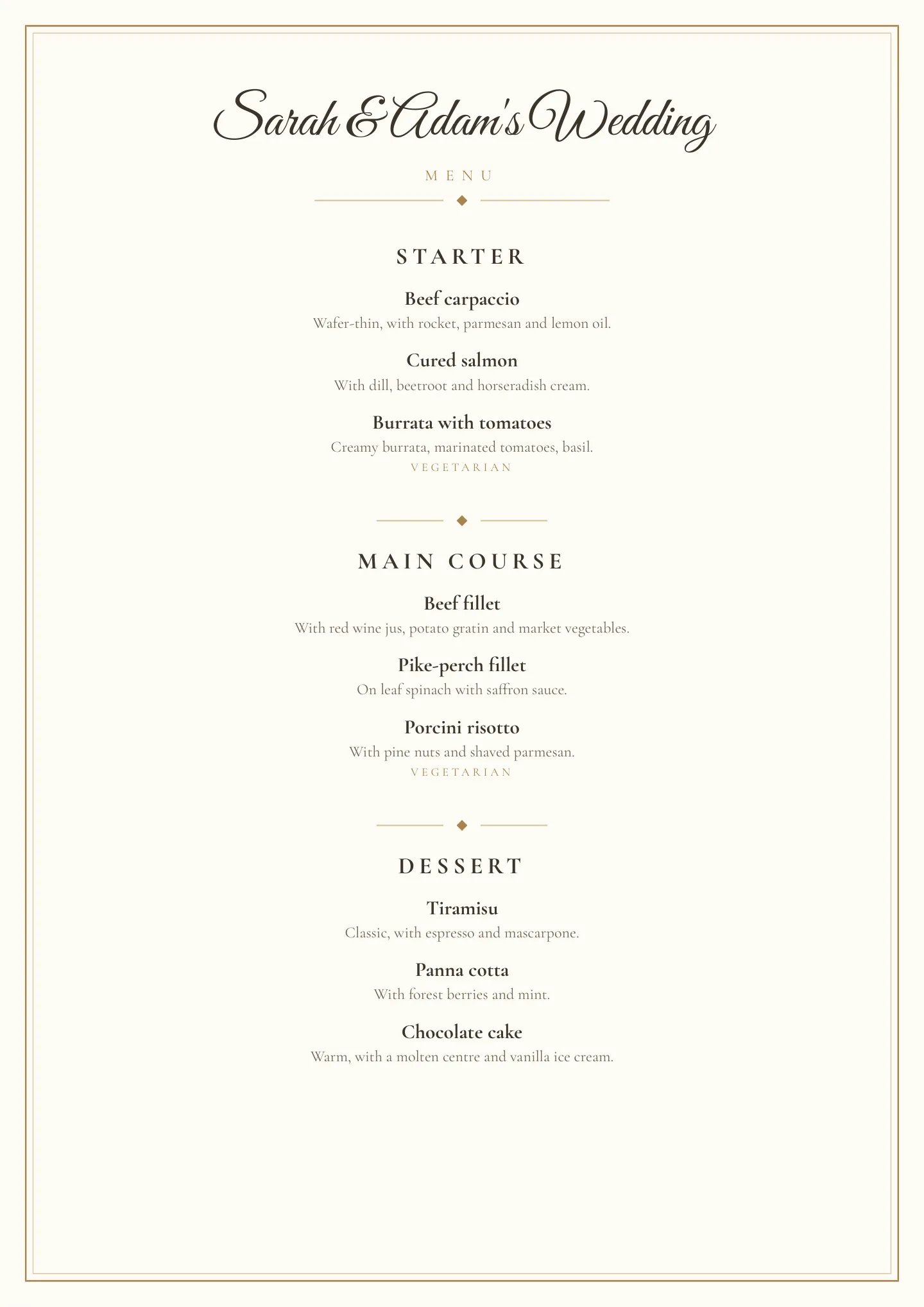
- गोल्ड और आइवरी – आइवरी कागज़ पर एंटीक गोल्ड और कैलीग्राफ़ी वाला टाइटल। डिफ़ॉल्ट।
- क्लासिक ब्लैक एंड व्हाइट – कालातीत, बिना रंग की साफ़ टाइपोग्राफ़ी।
- रोमांटिक ब्लश पिंक – हल्का गुलाबी, कैलीग्राफ़ी वाले चंचल कोर्स नामों के साथ।
- मिडनाइट ब्लू – गहरा नीला, सुनहरी लिखावट के साथ, शाम का गाला लुक।
इसके बगल में आप पेपर का साइज़ चुनते हैं: A4 या A5।
कंटेंट में आप अलग-अलग चालू करते हैं कि क्या छपे:
- डिश की फ़ोटो
- कोर्स के विवरण
- डिश के विवरण
- खान-पान से जुड़े नोट्स (वीगन, ग्लूटेन-फ़्री, …)
- टाइटल के नीचे “मेन्यू” शब्द
- सजावटी फ़्रेम
- सजावटी डिवाइडर
PDF डाउनलोड करें तैयार फ़ाइल सेव करता है।
Design Studio में डिज़ाइन करना
Section titled “Design Studio में डिज़ाइन करना”अगर तैयार स्टाइल काफ़ी नहीं हैं, तो Design Studio में डिज़ाइन करें मेन्यू कार्ड को खुली, एडिट होने वाली टेम्पलेट के रूप में खोलता है – डिफ़ॉल्ट रूप से A5 में। वहां आप बैकग्राउंड, फ़ॉन्ट, फ़ोटो और QR कोड ख़ुद लगाते हैं; बाक़ी सब कुछ Design Studio पेज पर है।
ख़ास बात यह है: आपका असली मेन्यू टेक्स्ट ब्लॉक के रूप में डाला जा सकता है। एलिमेंट जोड़ने वाले टैब में कंटेंट जोड़ें के तहत तीन तरह हैं:
- पूरा मेन्यू – सभी कोर्स अपनी डिश समेत एक ब्लॉक में। अगर टेक्स्ट एक पेज में न समाए, तो वह अपने-आप अगले पेजों पर चला जाता है।
- हर कोर्स अलग – हर कोर्स के लिए अपना ब्लॉक, जिसे कहीं भी रखा जा सकता है।
- हर डिश अलग – हर डिश के लिए अपना ब्लॉक, उन लेआउट के लिए जिनमें हर डिश की अपनी जगह होती है।
अगर डिश में फ़ोटो हैं, तो साथ में हर डिश की फ़ोटो भी आता है और मौजूदा फ़ोटो को इमेज ब्लॉक के रूप में रख देता है।
मेन्यू कार्ड इवेंट की तारीख़ भी छापता है। अगर अभी कोई तारीख़ तय नहीं है, तो एडिटर एक्सपोर्ट बटन के ठीक बगल में यह बता देता है और इवेंट की सेटिंग्स का लिंक देता है।
मेहमानों के लिए पर्सनल मेन्यू
Section titled “मेहमानों के लिए पर्सनल मेन्यू”अगर किसी मेहमान का सेशन मेहमानों की सूची की किसी एंट्री से जुड़ा है – पर्सनलाइज़्ड लिंक या स्कैन किए हुए प्लेस कार्ड से – और उस मेहमान की मेन्यू की पसंद दर्ज है, तो मेन्यू पेज सिर्फ़ उसकी डिश दिखाता है।
- एक बैनर बताता है: आप अपना पर्सनल मेन्यू देख रहे हैं।
- सभी डिश दिखाएं मेहमान को कभी भी पूरे कार्ड पर वापस ले जाता है, सिर्फ़ मेरा मेन्यू दिखाएं फिर से लौटा देता है।
- जिन कोर्स के लिए कोई पसंद दर्ज नहीं है (जैसे बफ़े वाला कोर्स), वे पूरे दिखते रहते हैं।
इस बारे में और मुझे सिर्फ़ अपना मेन्यू क्यों दिख रहा है? में।
RSVP, मेहमानों की सूची और सीटिंग प्लान के साथ तालमेल
Section titled “RSVP, मेहमानों की सूची और सीटिंग प्लान के साथ तालमेल”खाने से जुड़ी हर चीज़ का स्रोत मेन्यू है:
- RSVP: वहां मेन्यू की पसंद पूछें चालू करें, तो जवाब वाला फ़ॉर्म कोर्स सीधे इसी टूल से लेता है। हर साथी अपनी डिश ख़ुद चुनता है।
- मेहमानों की सूची: पसंद हर मेहमान के हिसाब से मेन्यू कॉलम में आती है और वहां हाथ से भी भरी जा सकती है।
- सीटिंग प्लान एक्सपोर्ट: सर्विस प्लान (वेटर के लिए) हर मेज़ के हिसाब से छापता है कि किसने क्या ऑर्डर किया, साथ में किचन का सारांश (सभी मेहमान)।
समस्या का हल
Section titled “समस्या का हल”- RSVP में चुनने को कुछ नहीं है। मेन्यू टूल में अभी डिश वाला कोई कोर्स नहीं बना है, या मेन्यू सेव नहीं हुआ। कोर्स और डिश बनाएं, सेव करें, फिर दोबारा जांचें।
- मेरे बदलाव ग़ायब हो गए। एडिटर अपने-आप सेव नहीं करता। जो कुछ सेव नहीं हुआ, उसे सेव करें बटन के बगल का संदेश बदलाव सेव नहीं हुए हैं दिखाता है।
- PDF एक्सपोर्ट करें… पर क्लिक नहीं हो रहा। अभी कोई कोर्स नहीं बना है।
- डिश की फ़ोटो वाला स्विच धूसर है। किसी भी डिश में फ़ोटो नहीं है। डिश के डायलॉग में कम से कम एक जोड़ें।
- Design Studio में पुराना मेन्यू टेक्स्ट दिख रहा है। ऊपर सभी अपडेट करें पर क्लिक करें; डाले गए ब्लॉक बदलावों को अपने-आप नहीं अपनाते।
- मेहमान को हर कोर्स में सिर्फ़ एक डिश दिख रही है। यह पर्सनल मेन्यू है। सभी डिश दिखाएं से उसे फिर सब कुछ दिखता है।
- मेन्यू मेहमानों को दिख नहीं रहा। सबसे ऊपर का चालू स्विच जांचें, और डिस्प्ले टैब में होम पेज पर विजेट और मेहमानों के मेन्यू में एंट्री के स्विच।
संबंधित पेज
Section titled “संबंधित पेज”- मेहमानों के लिए: इवेंट में टूल · मुझे सिर्फ़ अपना मेन्यू क्यों दिख रहा है?
- होस्ट के लिए: RSVP · मेहमानों की सूची · सीटिंग प्लान एक्सपोर्ट · Design Studio · टूलिंग – ओवरव्यू