कस्टम डोमेन और व्हाइट-लेबल
डिफ़ॉल्ट रूप से आपकी गैलरी Photogala के एक पते पर चलती है। व्हाइट-लेबल टैब में आप इसे पूरी तरह अपना बना सकते हैं: अपनी पसंद का फ़्री सबडोमेन, पूरी तरह आपका अपना डोमेन, ईमेल भेजने के लिए अपना डोमेन और शुरू से आख़िर तक आपके ब्रांड जैसा अनुभव (अपनी लोडिंग स्क्रीन, अपना ब्राउज़र टैब आइकन, Powered-by छिपाना)।
यानी “अपना डोमेन” एक बड़े हिस्से का सिर्फ़ एक हिस्सा है। यह गाइड आपको पूरे व्हाइट-लेबल टैब के बारे में बताती है।
व्हाइट-लेबल टैब तक कैसे पहुंचें
Section titled “व्हाइट-लेबल टैब तक कैसे पहुंचें”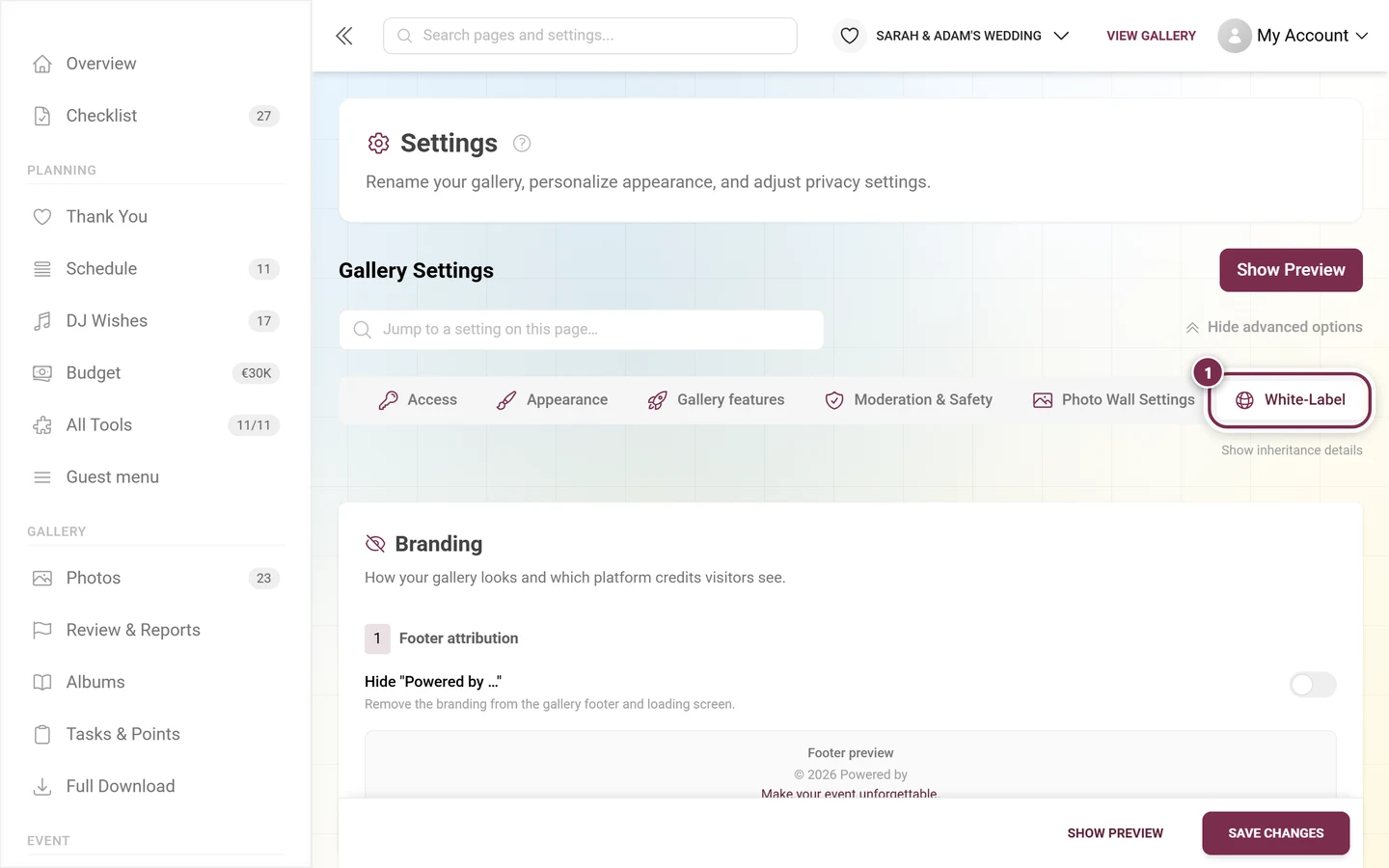
-
ऊपर दाईं ओर प्रोफ़ाइल मेन्यू खोलें और अपने इवेंट के एडमिन एरिया में जाने के लिए मैनेजमेंट → एडमिन पोर्टल चुनें।
-
सेटिंग्स खोलें और व्हाइट-लेबल टैब (ग्लोब आइकन) पर जाएं। यह सामान्य, एक्सेस, इमेज क्वालिटी, दिखावट, गैलरी फ़ीचर, मॉडरेशन और सुरक्षा, फ़ोटो वॉल सेटिंग्स और लाइव अपलोड के बगल में है।
-
टैब में ऊपर से नीचे तीन हिस्से हैं: ब्रांडिंग, आपकी गैलरी का URL और बंद (कोलैप्स) किया हुआ हिस्सा कानूनी दस्तावेज़। इनमें से आपको कौन-से दिखेंगे, यह प्लान पर और — पार्टनर के मैनेज किए गए इवेंट में — आपके पार्टनर की दी गई अनुमतियों पर निर्भर करता है।
हिस्सा 1 — ब्रांडिंग
Section titled “हिस्सा 1 — ब्रांडिंग”टैब के ऊपर ब्रांडिंग शीर्षक है, उसके नीचे उपशीर्षक: “आपकी गैलरी कैसी दिखती है और विज़िटर को प्लेटफ़ॉर्म के कौन-से क्रेडिट दिखते हैं।”
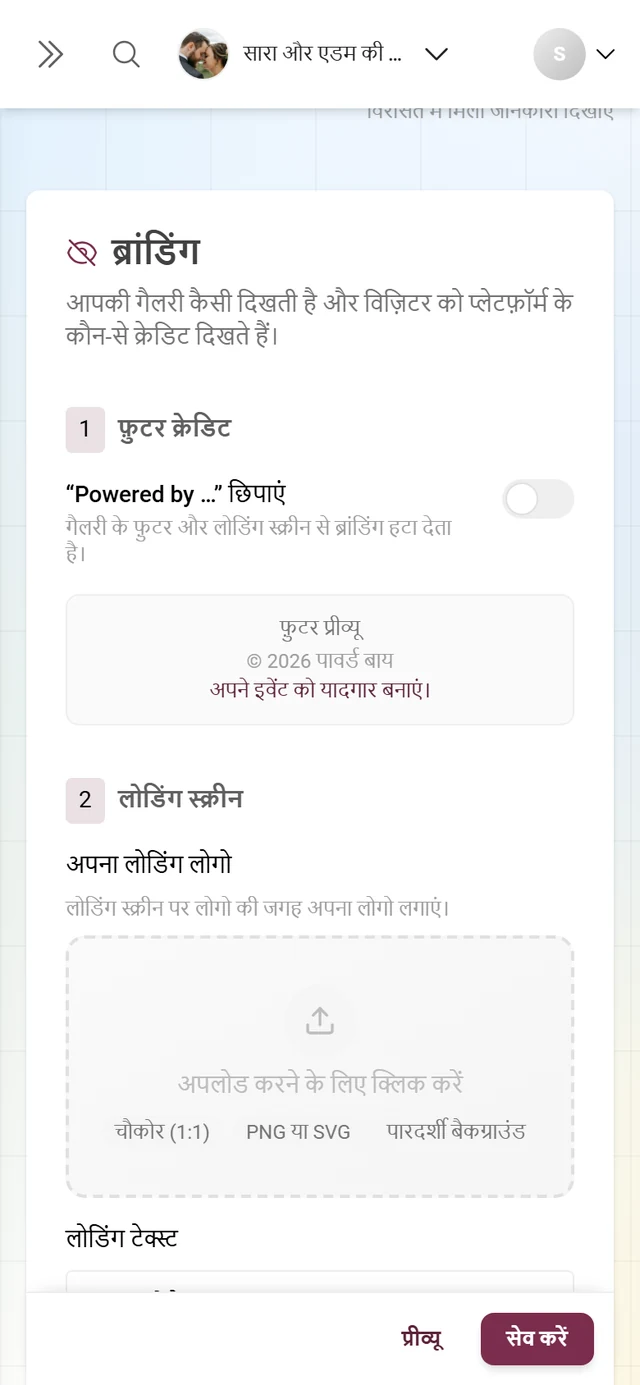
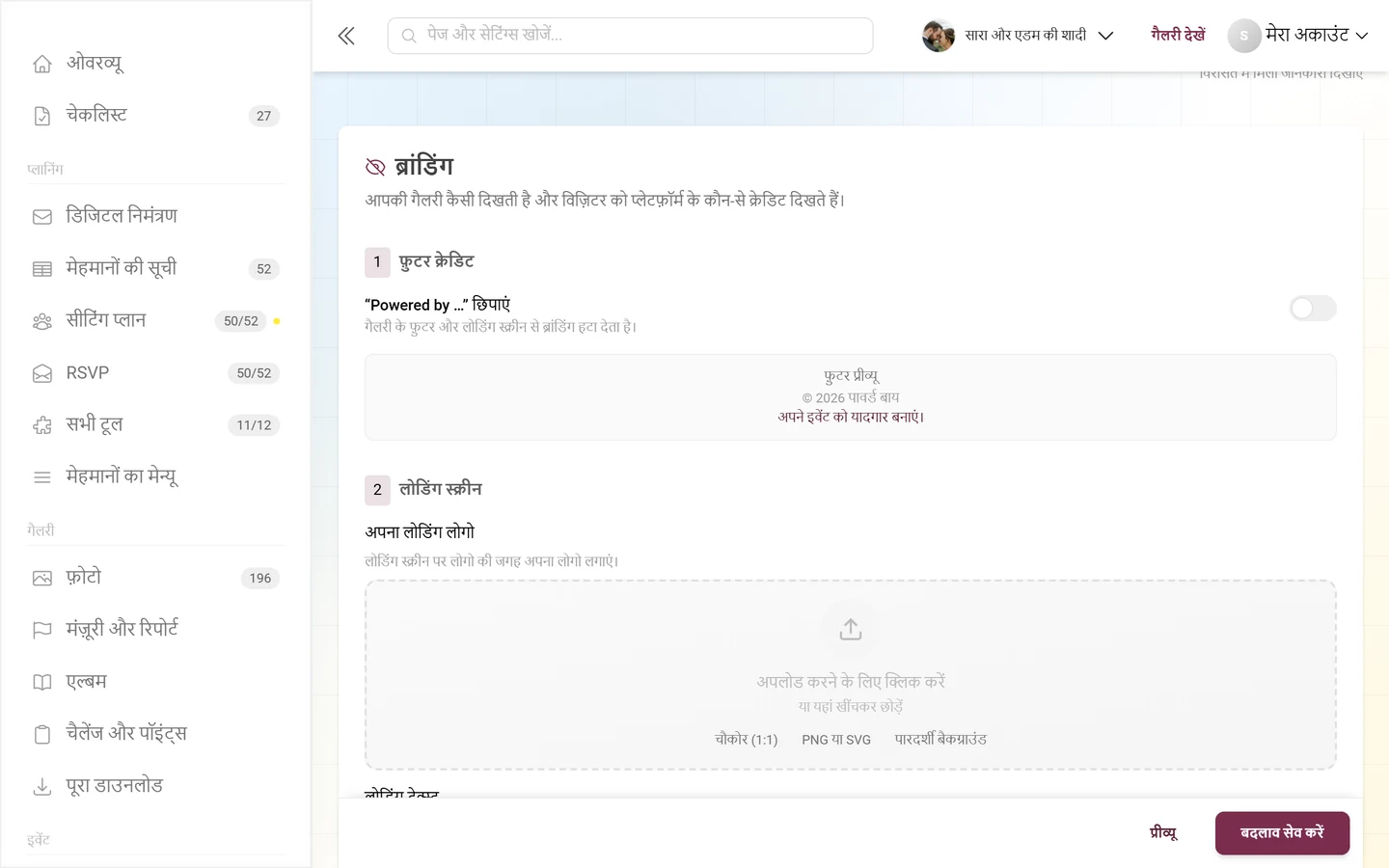
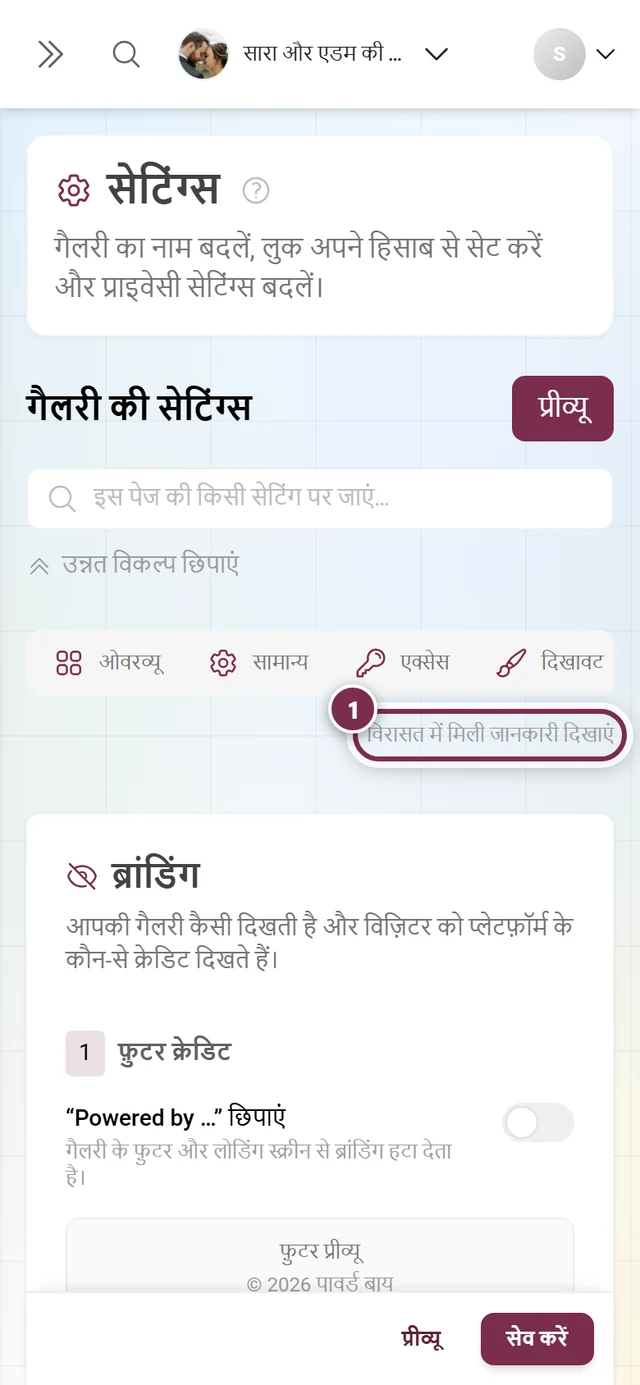
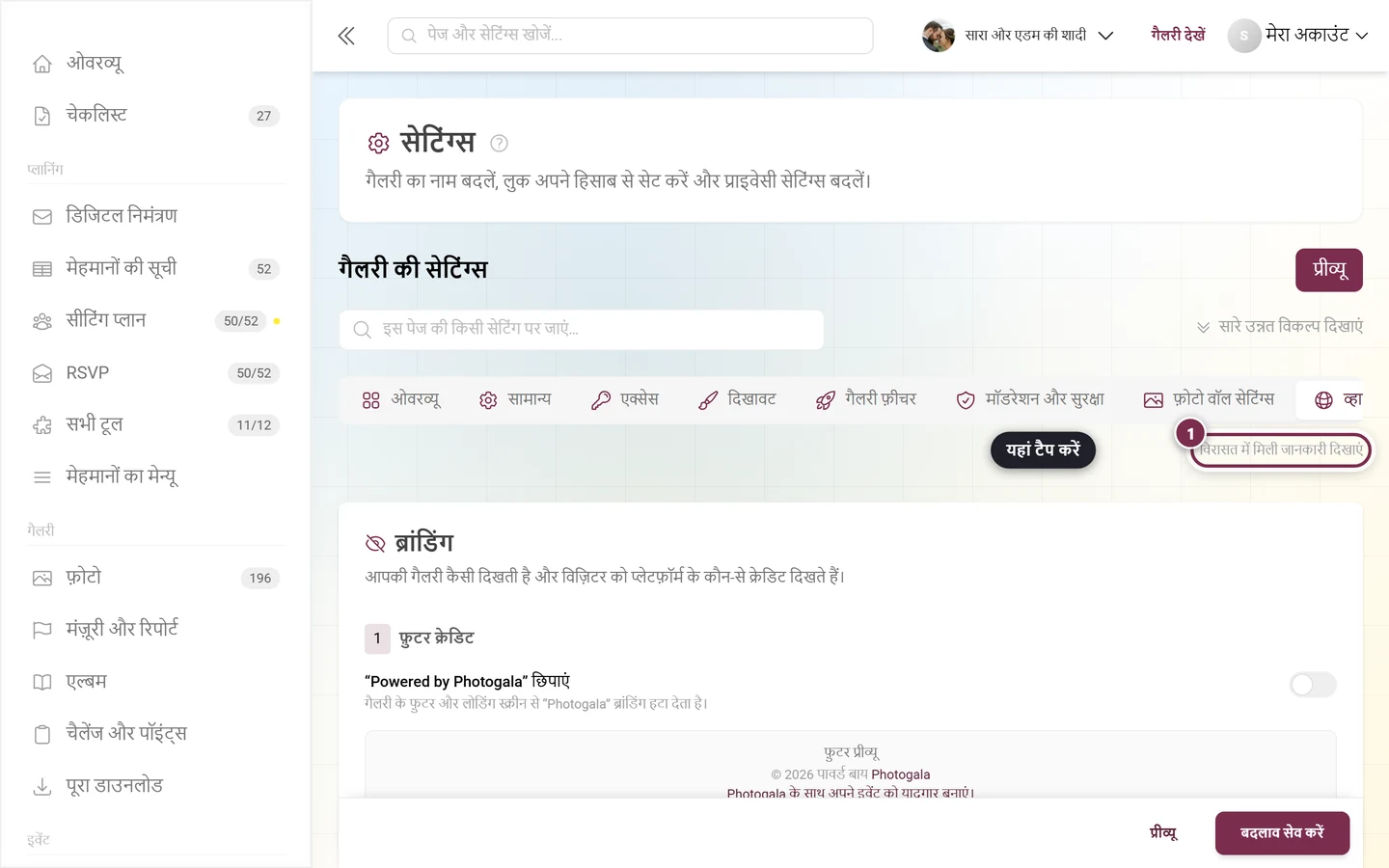
टैब में ऊपर दाईं ओर आपको विरासत में मिली जानकारी दिखाएं या विरासत में मिली जानकारी छुपाएं टॉगल मिलता है। पार्टनर के मैनेज किए गए इवेंट में यह सोर्स बैज (ब्रांड से / ओवरराइड किया गया) दिखाता है, ताकि आप देख सकें कि कौन-सी वैल्यू आपके पार्टनर से आई हैं और कौन-सी यहां बदली गई हैं। अपने आप में स्वतंत्र इवेंट में इसकी ज़रूरत कम ही पड़ती है।
1 — फ़ुटर क्रेडिट
Section titled “1 — फ़ुटर क्रेडिट”पहले नंबर वाले ब्लॉक का नाम फ़ुटर क्रेडिट है। उसमें मौजूद स्विच का नाम “Powered by Photogala” छिपाएं है और यह फ़ुटर और लोडिंग स्क्रीन से यह जानकारी हटा देता है। पार्टनर के मैनेज किए गए इवेंट में इसकी जगह आपके पार्टनर ब्रांड के नाम के साथ “Powered by …” छिपाएं लिखा होता है; तब इसका विवरण होता है “पूरी तरह व्हाइट-लेबल: विज़िटर को फ़ुटर में कोई प्लेटफ़ॉर्म या एजेंसी का नाम नहीं दिखेगा।”
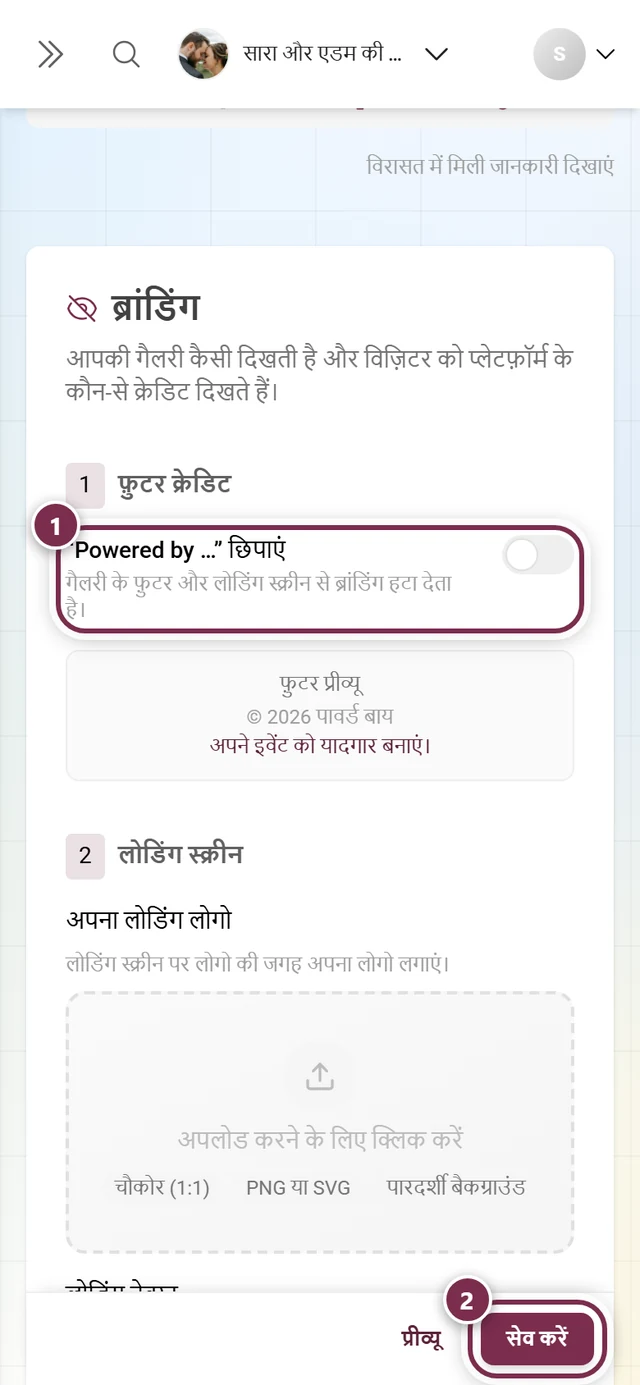
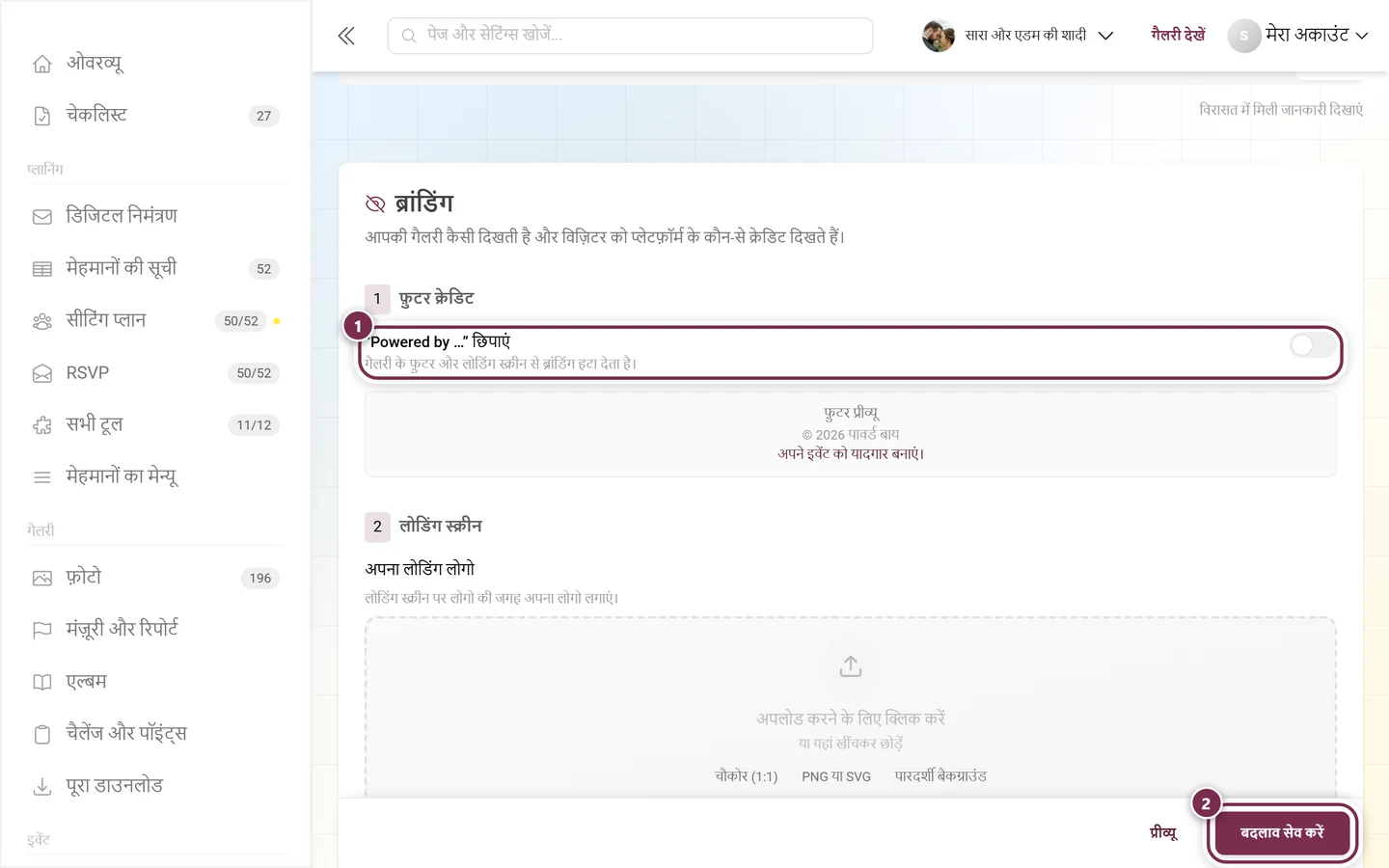
ठीक उसके नीचे फ़ुटर प्रीव्यू लाइव दिखाता है कि विज़िटर क्या देखेंगे। स्विच चालू होने पर सिर्फ़ साल वाली लाइन (“© 2026”) रहती है। स्विच बंद होने पर वहां दो लाइनें होती हैं: Powered-by जानकारी के साथ साल वाली लाइन और उसके नीचे प्लेटफ़ॉर्म का एक छोटा प्रचार वाक्य।
अगर आपके पार्टनर ने यह स्विच लॉक किया है, तो यह छिप जाता है — तब सिर्फ़ प्रीव्यू रहता है और आप ब्रांडिंग ख़ुद नहीं हटा सकते।
2 — लोडिंग स्क्रीन
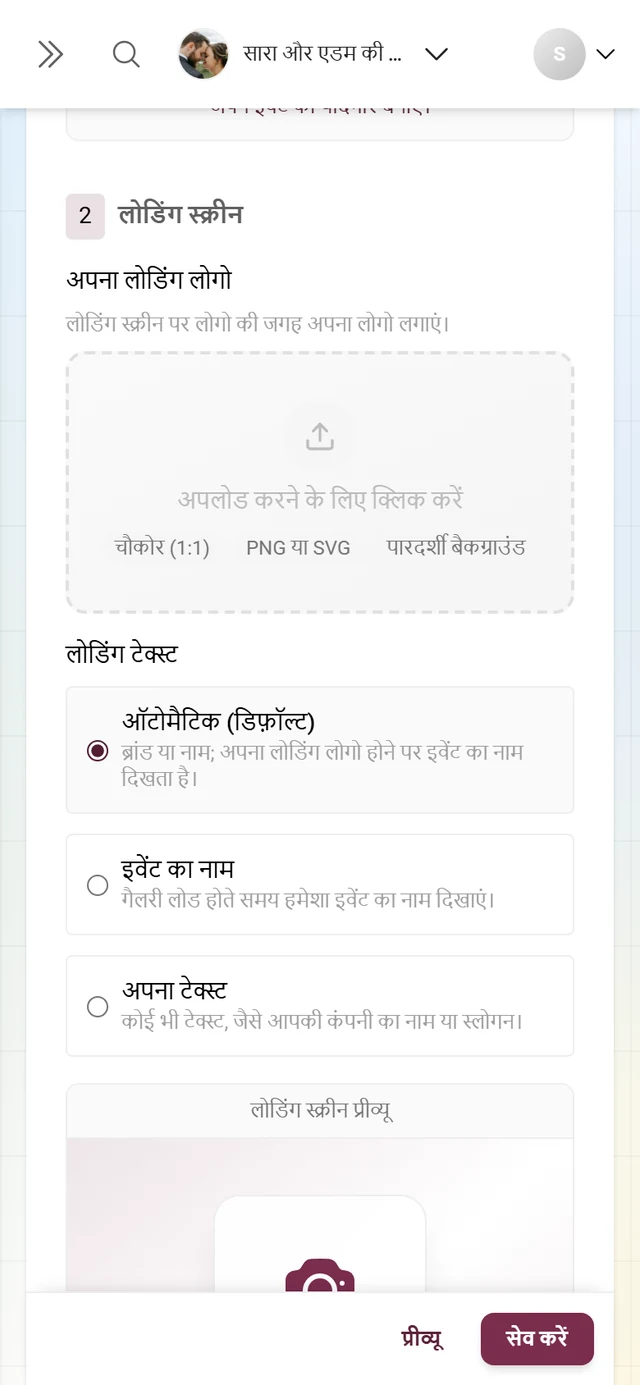
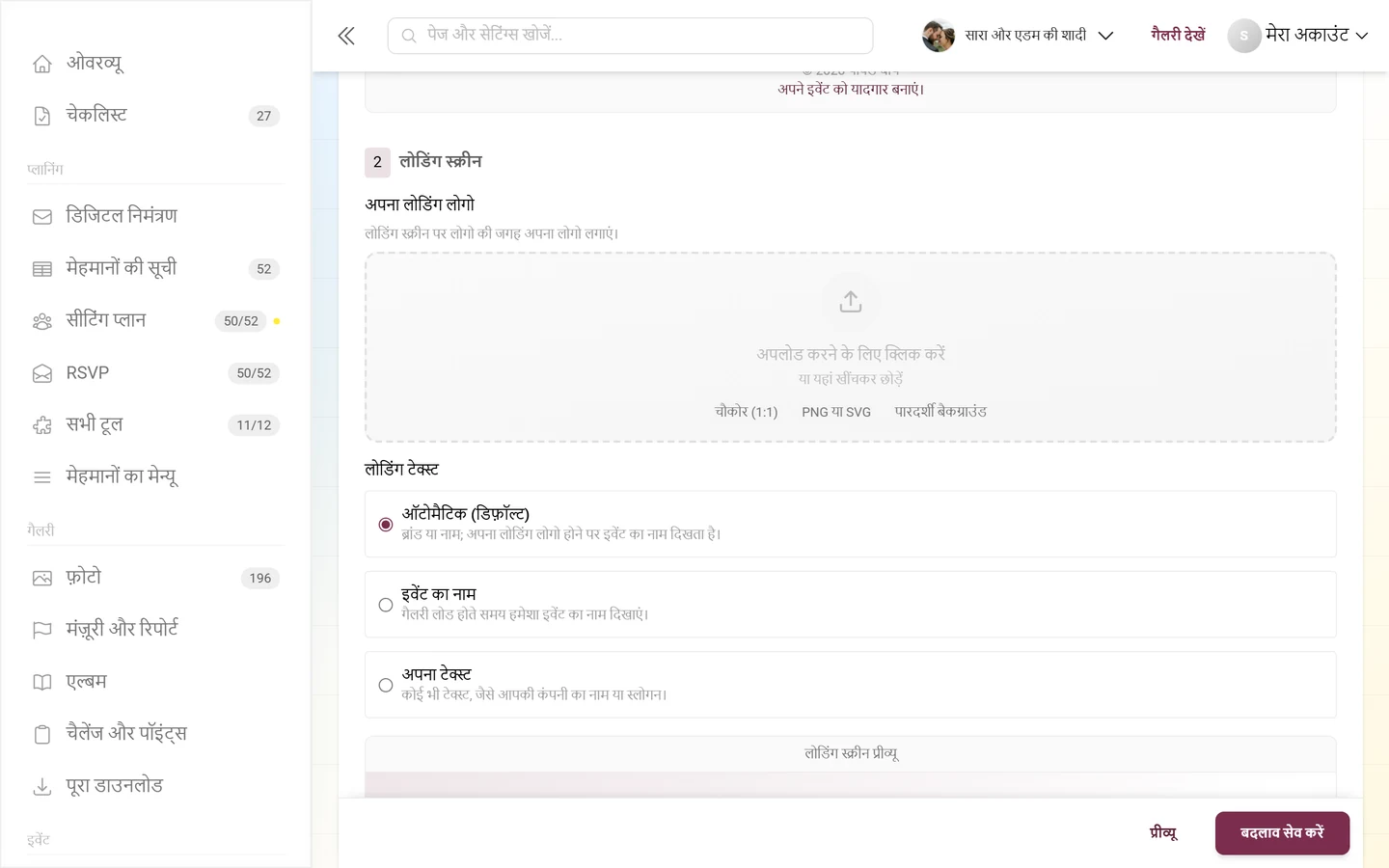
Section titled “2 — लोडिंग स्क्रीन”दूसरे ब्लॉक का नाम लोडिंग स्क्रीन है और यह सिर्फ़ एक लोगो से ज़्यादा है: इसके तीन हिस्से हैं — लोगो, लोडिंग टेक्स्ट और एक लाइव प्रीव्यू। ज़्यादातर लोग यहीं ग़लत जगह ढूंढते हैं, क्योंकि लोडिंग टेक्स्ट “दिखावट” में नहीं, बल्कि यहां है।
अपना लोडिंग लोगो
- फ़ील्ड में विवरण: “लोडिंग स्क्रीन पर Photogala लोगो की जगह अपना लोगो लगाएं।”
- फ़ाइल को ड्रॉप एरिया में खींचें या चुनने के लिए क्लिक करें।
- दिखाए गए सुझाव हैं चौकोर (1:1), PNG या SVG और पारदर्शी बैकग्राउंड।
लोडिंग टेक्स्ट
लोडिंग टेक्स्ट शीर्षक के नीचे आप रेडियो बटन से चुनते हैं कि लोड होते समय कौन-सी बड़ी लाइन दिखेगी:
- ऑटोमैटिक (डिफ़ॉल्ट) — “ब्रांड या Photogala का नाम; अपना लोडिंग लोगो होने पर इवेंट का नाम दिखता है।” यानी अपने लोडिंग लोगो के बिना वहां ब्रांड या प्लेटफ़ॉर्म का नाम होता है, अपने लोडिंग लोगो के साथ इवेंट का नाम।
- इवेंट का नाम — “गैलरी लोड होते समय हमेशा इवेंट का नाम दिखाएं।” चाहे कोई लोगो सेट हो या न हो।
- अपना टेक्स्ट — “कोई भी टेक्स्ट, जैसे आपकी कंपनी का नाम या स्लोगन।” यह चुनने पर ही नीचे एक फ़्री टेक्स्ट फ़ील्ड दिखता है (प्लेसहोल्डर “जैसे आपकी कंपनी का नाम”, ज़्यादा से ज़्यादा 100 अक्षर)।
लोडिंग स्क्रीन प्रीव्यू
ब्लॉक में सबसे नीचे लोडिंग स्क्रीन प्रीव्यू बॉक्स है। यह असली लोडिंग स्क्रीन की नकल बनाता है और आपके मौजूदा, अभी सेव न किए गए ड्राफ़्ट के साथ बदलता है। इससे आप तुरंत देखते हैं कि लोगो और टेक्स्ट साथ में कैसे लगते हैं:
- लोगो: आपके ड्राफ़्ट का लोगो, वरना सेव किया हुआ इवेंट या ब्रांड लोगो, वरना ब्रांड आइकन, वरना डिफ़ॉल्ट कैमरा आइकन।
- टेक्स्ट: मोड के हिसाब से आपका फ़्री टेक्स्ट, इवेंट का नाम या ऑटोमैटिक वैल्यू।
- बैकग्राउंड: आपके इवेंट के प्राइमरी और एक्सेंट रंग से बना ग्रेडिएंट (लुक बदलें देखें)।
अगर आपके पार्टनर ने लोगो बदलना लॉक किया है, तो पूरा लोडिंग स्क्रीन ब्लॉक छिप जाता है।
ब्राउज़र टैब आइकन (फ़ेविकॉन)
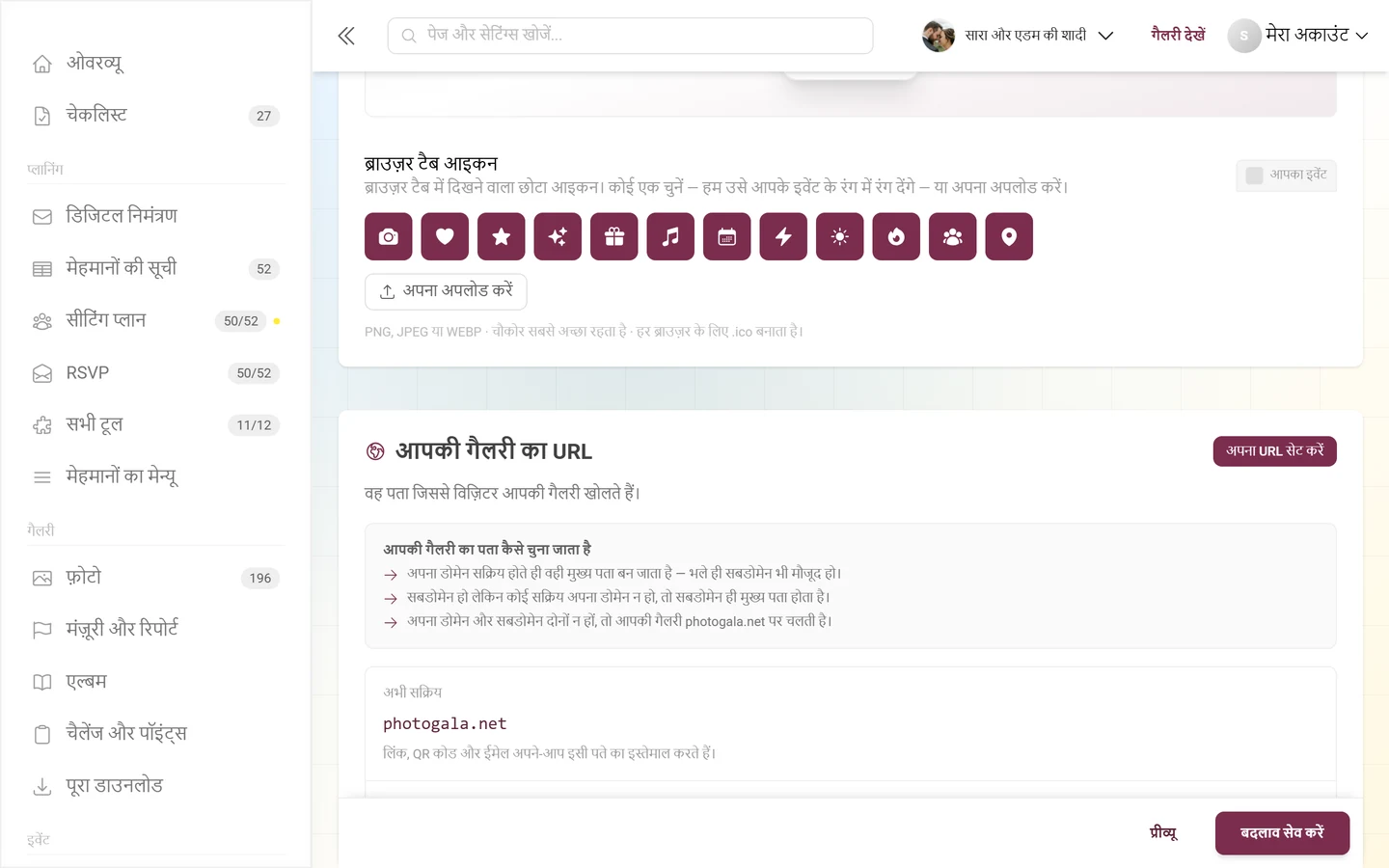
Section titled “ब्राउज़र टैब आइकन (फ़ेविकॉन)”ब्राउज़र टैब आइकन में आप वह छोटा आइकन तय करते हैं, जो ब्राउज़र टैब में शीर्षक के बगल में दिखता है। विवरण का टेक्स्ट है: “ब्राउज़र टैब में दिखने वाला छोटा आइकन। कोई एक चुनें — हम उसे आपके इवेंट के रंग में रंग देंगे — या अपना अपलोड करें।” आपके पास दो तरीक़े हैं:
- तैयार आइकन चुनें: बारह आइकन का ग्रिड (कैमरा, दिल, तारा, चमक, गिफ़्ट, संगीत, कैलेंडर, बिजली, सूरज, आग, लोग, पिन), हर एक आपके इवेंट के प्राइमरी रंग में। एक क्लिक से तुरंत एक साफ़ आइकन बन जाता है।
- अपना अपलोड करें: अपनी फ़ाइल चुनें। 5 MB तक की PNG, JPEG और WEBP फ़ाइलें चलती हैं; ख़ाली फ़ाइलें और दूसरे फ़ॉर्मैट एक मैसेज के साथ रिजेक्ट हो जाते हैं।
शीर्षक के दाईं ओर एक लाइव प्रीव्यू आइकन को छोटे ब्राउज़र टैब के रूप में दिखाता है। अगर पहले से कोई आइकन सेट है, तो हटाएं दिखता है। संकेत सेव करने पर लागू होगा। का मतलब है: आइकन बदलाव सेव करें पर ही अपलोड होता है। उसके नीचे हमेशा यह संकेत रहता है: “PNG, JPEG या WEBP · चौकोर सबसे अच्छा रहता है · हर ब्राउज़र के लिए .ico बनाता है।”
हिस्सा 2 — आपकी गैलरी का URL
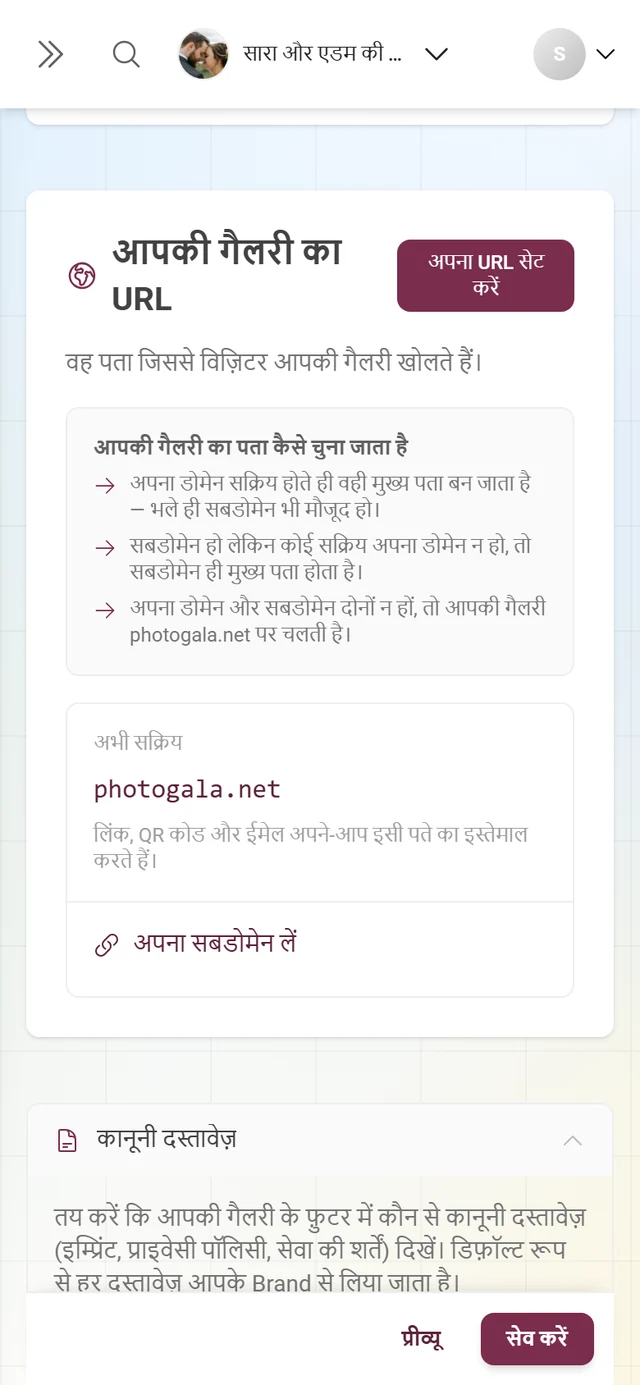
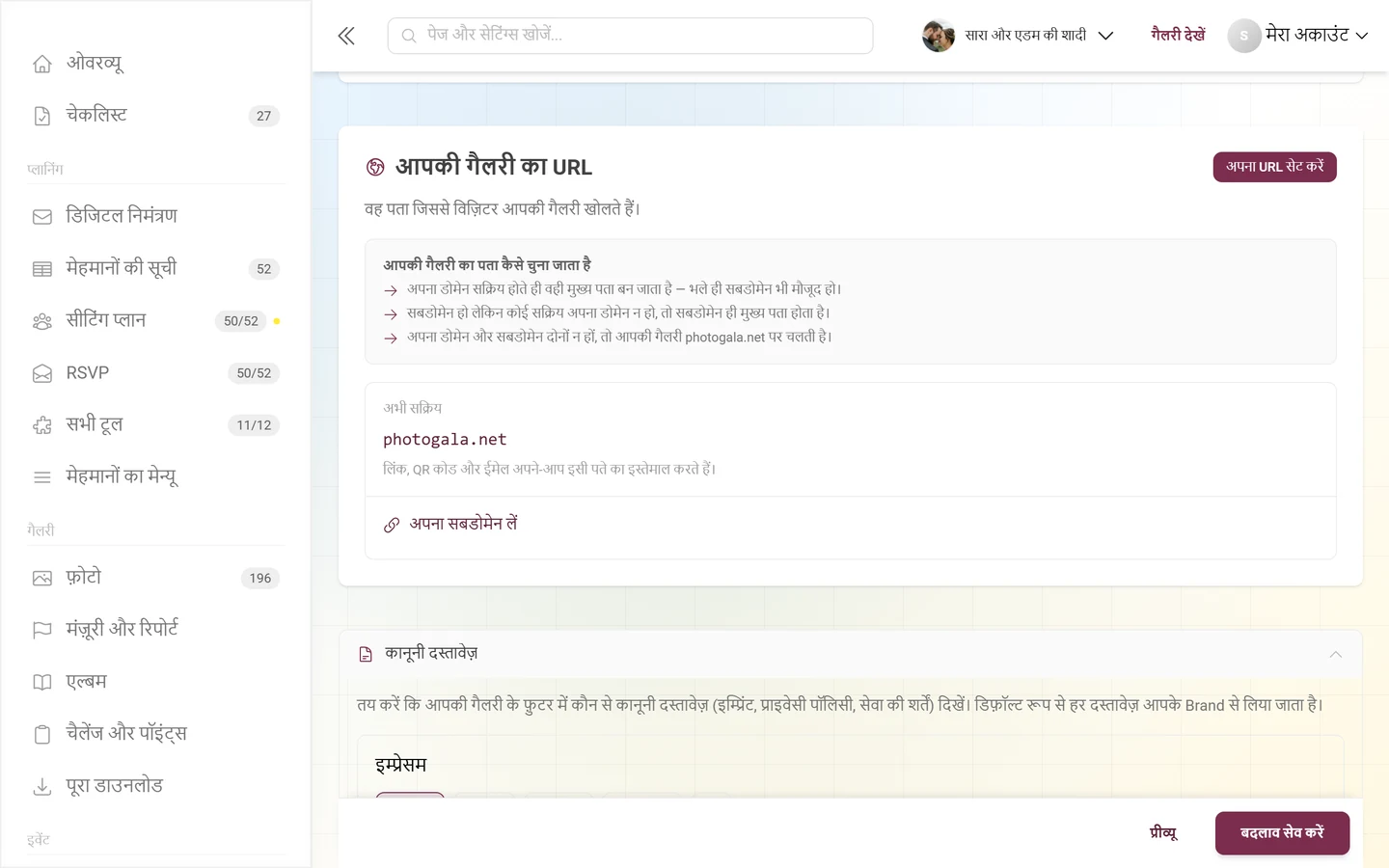
Section titled “हिस्सा 2 — आपकी गैलरी का URL”यह इस गाइड का सबसे अहम हिस्सा है। आपकी गैलरी का URL शीर्षक के नीचे लिखा है “वह पता जिससे विज़िटर आपकी गैलरी खोलते हैं।”
आपकी गैलरी का पता कैसे चुना जाता है
Section titled “आपकी गैलरी का पता कैसे चुना जाता है”आपकी गैलरी का पता कैसे चुना जाता है नाम का एक जानकारी ब्लॉक प्राथमिकता का नियम बताता है। इसे याद रखें, वरना आप हैरान होंगे कि कौन-सा पता एक्टिव है:
- कस्टम डोमेन को प्राथमिकता। “अपना डोमेन सक्रिय होते ही वही मुख्य पता बन जाता है — भले ही सबडोमेन भी मौजूद हो।”
- एक्टिव कस्टम डोमेन के बिना सबडोमेन। “सबडोमेन हो लेकिन कोई सक्रिय अपना डोमेन न हो, तो सबडोमेन ही मुख्य पता होता है।”
- दोनों के बिना। “अपना डोमेन और सबडोमेन दोनों न हों, तो आपकी गैलरी photogala.net पर चलती है।”
स्टेटस ओवरव्यू
Section titled “स्टेटस ओवरव्यू”इसके नीचे आप मौजूदा स्थिति सिर्फ़ पढ़ने वाली लाइनों के रूप में देखते हैं:
- अभी सक्रिय — असल में एक्टिव पता। नीचे का संकेत: “लिंक, QR कोड और ईमेल अपने-आप इसी पते का इस्तेमाल करते हैं।”
- तुरंत सबडोमेन — अगर सेट है, तो बदलें और हटाएं के साथ (हटाने से पहले सुरक्षा के लिए पुष्टि मांगी जाती है)। हटाएं सिर्फ़ इवेंट के अपने सबडोमेन में दिखता है; पार्टनर के दिए गए सबडोमेन वहीं से छोड़े जाते हैं।
- अपना डोमेन — अगर सेट है, तो स्टेटस बैज, मैनेज करें (विज़ार्ड खोलता है) और डोमेन हटाएं के साथ।
- ईमेल भेजने वाले का डोमेन — अगर सेट है, तो स्टेटस बैज और ईमेल डोमेन हटाएं के साथ।
पता सेट करें या बदलें
Section titled “पता सेट करें या बदलें”-
URL वाले हिस्से में ऊपर दाईं ओर अपना URL सेट करें (अगर अभी कुछ कॉन्फ़िगर नहीं है) या URL बदलें (अगर पहले से कोई सबडोमेन या डोमेन है) पर क्लिक करें। इससे अपनी गैलरी का URL सेट करें विज़ार्ड खुलता है।
-
विज़ार्ड ज़्यादा से ज़्यादा तीन कदमों में आपको सेटअप कराता है (नीचे देखें)। सबडोमेन के लिए आपका काम सेकंडों में हो जाता है; कस्टम डोमेन के लिए आप एक DNS रिकॉर्ड डालते हैं और उसे जांचते हैं।
-
अगर अभी कुछ सेट नहीं है, लेकिन पसंद का सबडोमेन उपलब्ध है, तो आपको अपना सबडोमेन लें लिंक भी दिखता है, जो विज़ार्ड ही खोलता है।
“अपनी गैलरी का URL सेट करें” विज़ार्ड
Section titled ““अपनी गैलरी का URL सेट करें” विज़ार्ड”विज़ार्ड में ऊपर एक स्टेप इंडिकेटर (1 → 2 → 3) और नीचे वापस जाएं और बंद करें बटन हैं।
कदम 1 — तरीक़ा चुनें
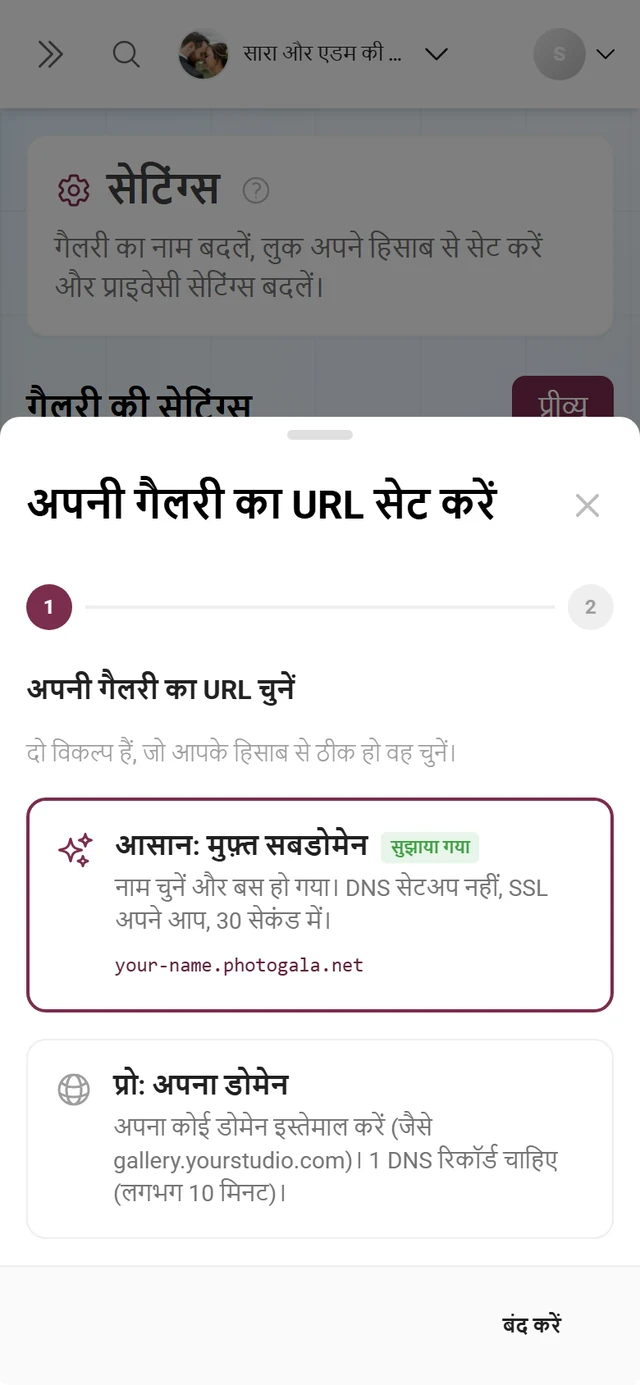
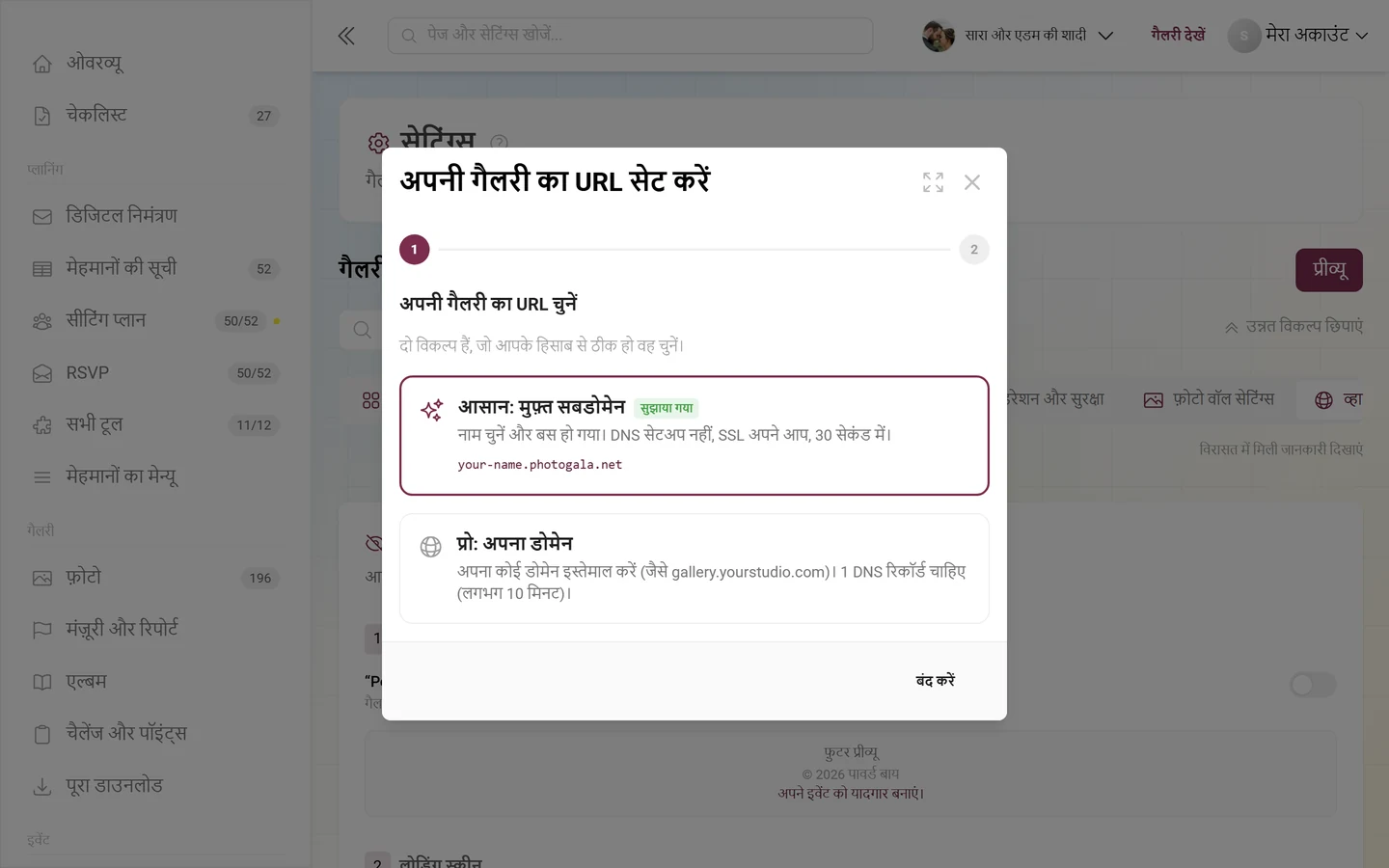
Section titled “कदम 1 — तरीक़ा चुनें”शीर्षक अपनी गैलरी का URL चुनें, उसके नीचे “दो विकल्प हैं, जो आपके हिसाब से ठीक हो वह चुनें।” दो बड़े विकल्प कार्ड हैं:
- आसान: मुफ़्त सबडोमेन — सुझाया गया बैज के साथ। “नाम चुनें और बस हो गया। DNS सेटअप नहीं, SSL अपने आप, 30 सेकंड में।” उसके नीचे
dein-name.domainके रूप में एक प्रीव्यू। - प्रो: अपना डोमेन — “अपना कोई डोमेन इस्तेमाल करें (जैसे gallery.yourstudio.com)। 1 DNS रिकॉर्ड चाहिए (लगभग 10 मिनट)।”
कदम 2a — सबडोमेन वाला तरीक़ा
Section titled “कदम 2a — सबडोमेन वाला तरीक़ा”-
सबडोमेन का नाम फ़ील्ड में अपनी पसंद का नाम डालें (प्लेसहोल्डर
dein-name)। सिर्फ़ छोटे अक्षर, अंक और हाइफ़न चलते हैं, कम से कम 3 अक्षर — वरना विज़ार्ड “सिर्फ़ छोटे अक्षर, अंक और हाइफ़न” या “सबडोमेन कम से कम 3 अक्षर का होना चाहिए” दिखाता है। -
अगर कई वाइल्डकार्ड डोमेन हैं, तो दाईं ओर सूची से अपना पसंदीदा चुनें; वरना वह पहले से तय रहता है।
-
लाइव प्रीव्यू आपकी गैलरी यहां मिलेगी: तैयार पता दिखाता है।
-
नीचे सबडोमेन लें पर क्लिक करें। पुष्टि “सबडोमेन मिल गया!” के बाद विज़ार्ड बंद हो जाता है। DNS की ज़रूरत नहीं, SSL अपने आप चलता है।
कदम 2b — कस्टम डोमेन वाला तरीक़ा
Section titled “कदम 2b — कस्टम डोमेन वाला तरीक़ा”-
आपका डोमेन फ़ील्ड में वह डोमेन डालें, जिसका इस्तेमाल करना है (प्लेसहोल्डर
gallery.yourstudio.com)। ग़लत एंट्री को विज़ार्ड “कृपया सही डोमेन डालें” के साथ रिजेक्ट करता है। -
वैकल्पिक: ईमेल भेजने वाला पता भी सेट करें (सुझाया गया) चालू करें। तब इवेंट ईमेल डिफ़ॉल्ट पते की जगह आपके डोमेन के एक
noreply@पते से आते हैं, और तीन और DNS रिकॉर्ड (MX, SPF, DKIM) डालने होते हैं। -
ईमेल विकल्प चालू होने पर दो फ़ील्ड दिखते हैं: ईमेल डोमेन (डिफ़ॉल्ट = आपके गैलरी डोमेन का मुख्य डोमेन, यानी
galerie.studio.deके लिएstudio.de) और भेजने वाले का नाम (वैकल्पिक) (ईमेल में “From” वाला नाम; डिफ़ॉल्ट ब्रांड का नाम है)। -
कदम 3 पर जाने के लिए आगे: DNS सेटअप पर क्लिक करें।
कदम 3 — DNS सेट करें (सिर्फ़ डोमेन वाले तरीक़े में)
Section titled “कदम 3 — DNS सेट करें (सिर्फ़ डोमेन वाले तरीक़े में)”-
उपशीर्षक में आम प्रोवाइडर के नाम हैं (Cloudflare, GoDaddy, Namecheap)। अपने प्रोवाइडर के यहां DNS वाला हिस्सा खोलें।
-
टाइप, नाम और वैल्यू कॉलम वाली पीली DNS टेबल से वैल्यू कॉपी करें:
- सबडोमेन के लिए CNAME (सुझाया गया), वैल्यू = दिखाया गया CNAME टारगेट।
- रूट या एपेक्स डोमेन के लिए A, वैल्यू = दिखाया गया सर्वर IP।
या तो CNAME या A डालें — दोनों नहीं। DNS रिज़ॉल्व होते ही SSL अपने आप जारी हो जाता है; कोई अतिरिक्त रिकॉर्ड ज़रूरी नहीं।
-
अगर आपने ईमेल विकल्प चुना है, तो ईमेल DNS रिकॉर्ड बॉक्स के रिकॉर्ड (MX, SPF, DKIM) भी डालें। DKIM कुंजी हर डोमेन के लिए अलग से बनती है — टेबल से बिल्कुल सही वैल्यू कॉपी करें। जब तक ये बन रहे होते हैं, वहां टेबल की जगह एक संकेत दिखता है।
-
रिकॉर्ड जोड़ दिया, वेरिफ़ाई करें पर क्लिक करें। सफल होने पर हरे रंग में आपका डोमेन लाइव हो गया! दिखता है और विज़ार्ड थोड़ी देर में बंद हो जाता है। जांच फ़ेल होने पर लाल रंग में “DNS अभी फैला नहीं है। इसमें कुछ मिनट लग सकते हैं, थोड़ी देर में दोबारा कोशिश करें।” दिखता है, साथ में 15 सेकंड का काउंटडाउन, जिसके बाद अपने आप दोबारा जांच होती है — आठ बार तक, उसके बाद सिर्फ़ क्लिक करने पर। नीचे यह टिप लिखी होती है: “DNS आमतौर पर 5 मिनट के अंदर फैल जाता है। तब तक चाय का ब्रेक?”
विज़ार्ड के बाहर DNS कॉन्फ़िगरेशन
Section titled “विज़ार्ड के बाहर DNS कॉन्फ़िगरेशन”अगर कोई डोमेन जुड़ा है, लेकिन अभी एक्टिव नहीं है, तो URL वाला हिस्सा यही जानकारी सीधे एक पीले बॉक्स DNS कॉन्फ़िगरेशन ज़रूरी है में भी दिखाता है, जिसमें टाइप/होस्ट/वैल्यू टेबल और DNS जांचें बटन होता है (जांच के दौरान जांच हो रही है…)। सफल होने पर “DNS सफलतापूर्वक वेरिफ़ाई हो गया!” दिखता है, वरना “DNS वेरिफ़िकेशन फ़ेल हो गया”। इसी तरह, अभी एक्टिव न हुए ईमेल डोमेन के लिए ईमेल DNS कॉन्फ़िगरेशन ज़रूरी है बॉक्स होता है, जिसमें ईमेल DNS जांचें बटन है।
हिस्सा 3 — कानूनी दस्तावेज़
Section titled “हिस्सा 3 — कानूनी दस्तावेज़”टैब में सबसे नीचे बंद (कोलैप्स) किया हुआ हिस्सा कानूनी दस्तावेज़ (डॉक्यूमेंट आइकन) है। हेडर लाइन पर क्लिक करने के बाद ही आपको तीन कार्ड इम्प्रेसम, प्राइवेसी पॉलिसी और नियम और शर्तें दिखते हैं। हर दस्तावेज़ के लिए आप एक मोड चुनते हैं: ब्रांड से लें, टेम्पलेट, ख़ुद लिखें, बाहरी लिंक या बंद। इस हिस्से का ग्लोबल सेव से अलग अपना सेव बटन है (कानूनी दस्तावेज़ सेव करें)।
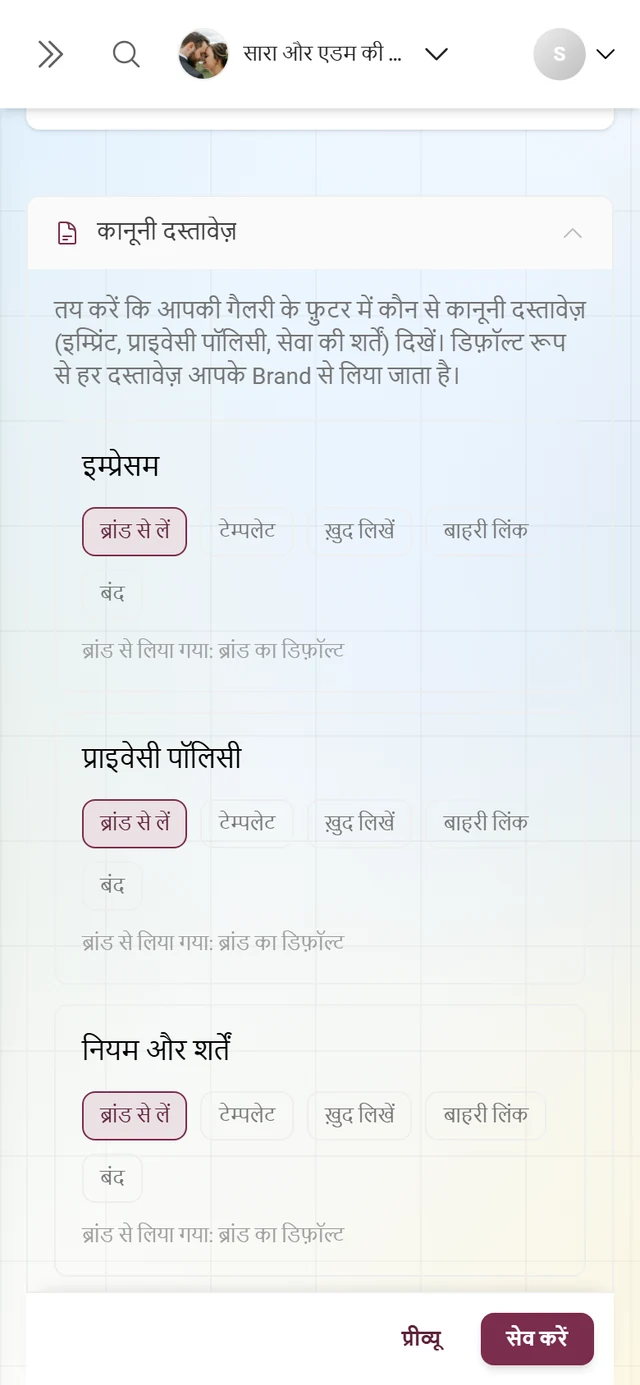
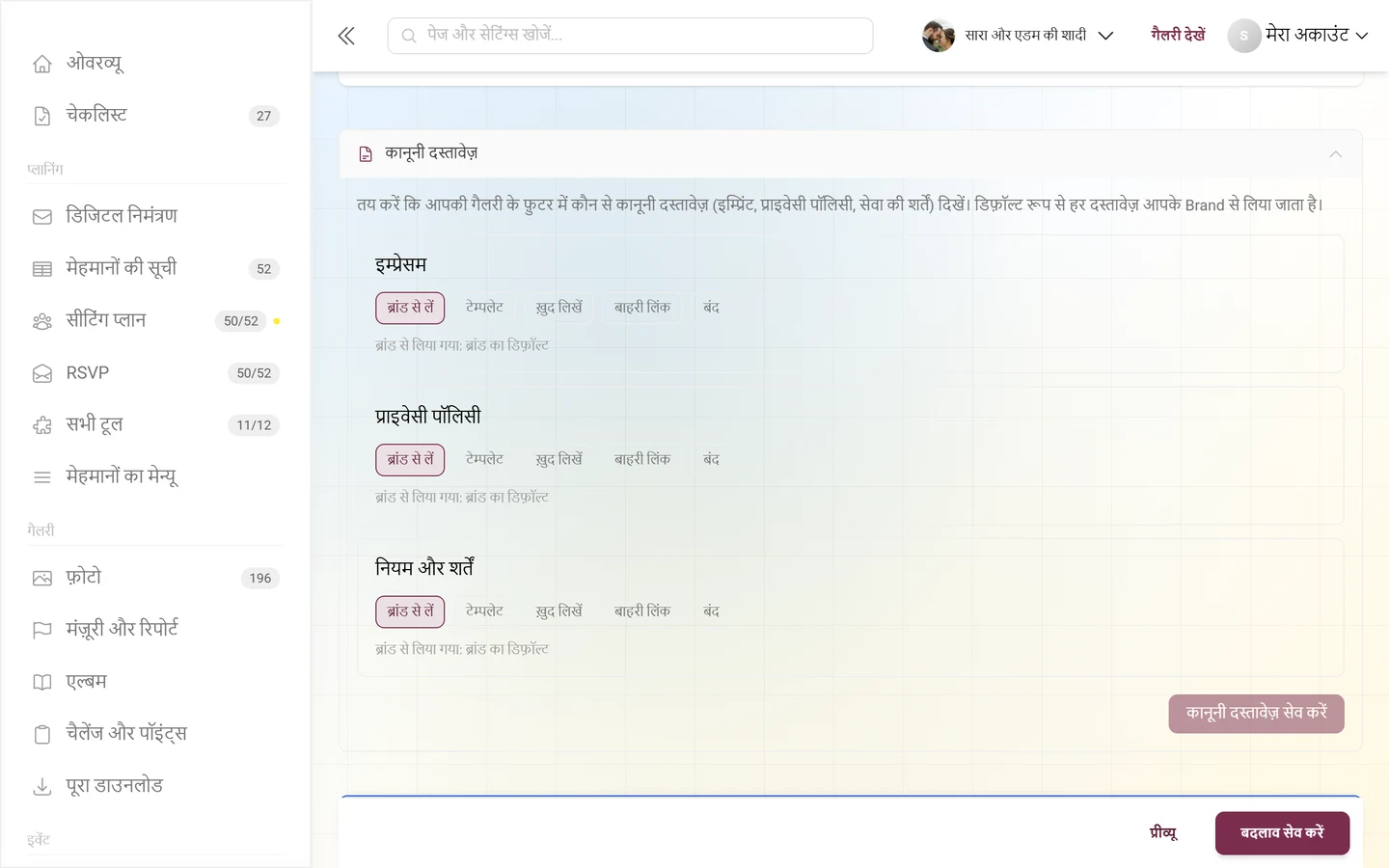
इसकी पूरी जानकारी अलग गाइड में है → कानूनी दस्तावेज़।
होस्ट का इवेंट या पार्टनर ब्रांड?
Section titled “होस्ट का इवेंट या पार्टनर ब्रांड?”यह पेज बताता है कि अपने इवेंट के होस्ट के रूप में आप क्या सेट कर सकते हैं। इससे अलग है पार्टनर/रीसेलर एरिया: वहां एक पार्टनर अपने डोमेन, अपने डिफ़ॉल्ट डिज़ाइन और एक जगह से मैनेज होने वाले कानूनी दस्तावेज़ों के साथ एक ब्रांड को कई इवेंट के लिए एक साथ मैनेज करता है।
- आपका इवेंट स्वतंत्र है: इस पेज की हर चीज़ आपकी है। सबडोमेन या डोमेन, लोडिंग स्क्रीन, टैब आइकन और कानूनी दस्तावेज़ आप ख़ुद सेट करते हैं।
- आपका इवेंट किसी पार्टनर द्वारा मैनेज होता है: कई वैल्यू ब्रांड से ली जाती हैं। पार्टनर कुछ हिस्सों को लॉक कर सकता है — लॉक किए गए ब्लॉक बस छिप जाते हैं। उसके बाद आप जो बदलते हैं, वह ओवरराइड किया गया माना जाता है (विरासत में मिली जानकारी दिखाएं से दिखता है)।
- आप ख़ुद पार्टनर हैं और कोई ब्रांड, उसका डोमेन या उसका डिफ़ॉल्ट डिज़ाइन सेट कर रहे हैं: इसके लिए पार्टनर एरिया है → रीसेलर की बुनियादी बातें।
कौन क्या देखता है (रोल और अनुमतियां)
Section titled “कौन क्या देखता है (रोल और अनुमतियां)”- व्हाइट-लेबल टैब सिर्फ़ “अपना डोमेन” या “व्हाइट-लेबल ब्रांडिंग” प्लान फ़ीचर के साथ होता है।
- ब्रांडिंग हिस्सा सिर्फ़ व्हाइट-लेबल के साथ दिखता है।
- URL वाला हिस्सा स्वतंत्र इवेंट में हमेशा दिखता है; पार्टनर के मैनेज किए गए इवेंट में सिर्फ़ तब, जब आपके पार्टनर ने डोमेन सेटिंग्स की अनुमति दी हो।
- Powered-by स्विच, लोडिंग स्क्रीन और टैब आइकन पार्टनर लॉक कर सकता है — तब वे छिप जाते हैं। लोडिंग स्क्रीन और टैब आइकन एक ही अनुमति से जुड़े हैं और साथ में छिपते हैं।
- कानूनी दस्तावेज़ पार्टनर के मैनेज किए गए इवेंट में सिर्फ़ सही अनुमति होने पर दिखते हैं।
- डोमेन, सबडोमेन या ईमेल डोमेन को हटाना सिर्फ़ इवेंट के अपने संसाधनों में होता है, पार्टनर के मैनेज किए गए संसाधनों में नहीं।
- असल में यहां मालिक काम करता है; मॉडरेटर के पास आम तौर पर सेटिंग्स का एक्सेस नहीं होता।
समस्याओं का हल और ख़ास स्थितियां
Section titled “समस्याओं का हल और ख़ास स्थितियां”- मुझे लोडिंग टेक्स्ट नहीं मिल रहा। यह दिखावट टैब में नहीं, बल्कि व्हाइट-लेबल टैब में लोडिंग स्क्रीन ब्लॉक के अंदर लोडिंग टेक्स्ट शीर्षक के नीचे है। इस पेज की किसी सेटिंग पर जाएं… सर्च फ़ील्ड में आप इसे लोडिंग स्क्रीन (लोगो और टेक्स्ट) के रूप में पाते हैं।
- फ़्री टेक्स्ट फ़ील्ड नहीं दिख रहा। यह तभी दिखता है, जब आपने अपना टेक्स्ट चुना हो।
- DNS में समय लगता है। फैलने में अक्सर कुछ मिनट लगते हैं, कभी-कभी ज़्यादा। बेझिझक कई बार जांचें — विज़ार्ड ख़ुद भी दोबारा कोशिश करता है।
- CNAME या A — दोनों नहीं। सबडोमेन (
galerie.deine-domain.de) → दिखाए गए टारगेट पर CNAME। रूट/एपेक्स (deine-domain.de) → दिखाए गए सर्वर IP पर A रिकॉर्ड। - A रिकॉर्ड में कोई वैल्यू नहीं दिख रही। यह डोमेन सेव करने के बाद ही दिखती है।
- SSL अपने आप चलता है — कोई मैन्युअल सर्टिफ़िकेट नहीं, कोई अतिरिक्त रिकॉर्ड नहीं।
- ईमेल DNS अलग है। MX + SPF + DKIM; DKIM कुंजी हर डोमेन के लिए अलग होती है। ईमेल की जांच गैलरी डोमेन को नहीं रोकती।
- हटाने के बाद 30 दिन तक रीडायरेक्ट। डोमेन या सबडोमेन हटाने के बाद पुराने लिंक 30 दिन तक डिफ़ॉल्ट पते पर रीडायरेक्ट होते हैं, उसके बाद वे काम नहीं करते। आप कभी भी दोबारा सेट कर सकते हैं।
- प्राथमिकता के नियम का ध्यान रखें। एक्टिव कस्टम डोमेन, मुख्य पते के रूप में सबडोमेन की जगह ले लेता है।
- टैब आइकन और लोडिंग लोगो “बदलाव सेव करें” के बाद ही लागू होते हैं, तुरंत नहीं।
बेस्ट प्रैक्टिस के सुझाव
Section titled “बेस्ट प्रैक्टिस के सुझाव”- ज़्यादातर होस्ट के लिए मुफ़्त सबडोमेन काफ़ी है — कोई DNS नहीं, SSL अपने आप।
- अपना डोमेन ख़ास तौर पर फ़ोटो स्टूडियो और उन ब्रांड के लिए फ़ायदेमंद है, जिनके पास पहले से डोमेन है।
- हो सके तो रूट की जगह सबडोमेन (
galerie.deine-domain.de) चुनें — इसमें A रिकॉर्ड की जगह एक आसान CNAME होता है। - ईमेल भेजने वाले का डोमेन भी कॉन्फ़िगर करें, ताकि सही SPF और DKIM वाले इवेंट ईमेल स्पैम में न जाएं।
- पूरे व्हाइट-लेबल के लिए: Powered-by छिपाएं, अपना लोडिंग लोगो लगाएं, लोडिंग टेक्स्ट सोच-समझकर चुनें और तेज़ कंट्रास्ट वाला चौकोर टैब आइकन लगाएं।
- DNS जल्दी सेट करें (इवेंट से पहले), ताकि DNS फैलने और SSL का काम समय पर पूरा हो जाए।
संबंधित विषय
Section titled “संबंधित विषय”- कानूनी दस्तावेज़ — इसी टैब में इम्प्रेसम, प्राइवेसी पॉलिसी और नियम और शर्तें।
- बुनियादी सेटिंग्स — जैसे कस्टम URL स्लग (
@name) और दूसरे बेसिक विकल्प। - लुक बदलें — गैलरी के रंग, लोगो और हेडर।
- ईमेल नोटिफ़िकेशन — आपके अपने ईमेल भेजने वाले डोमेन के साथ।
- रीसेलर की बुनियादी बातें — पार्टनर ब्रांड से जुड़ी हर चीज़।
- प्लान और अवधि — अगर व्हाइट-लेबल टैब नहीं दिख रहा।