लुक अपनी पसंद का बनाएं
टैब “लुक” आपका डिज़ाइन का केंद्र है: यहां आप मेज़बान के तौर पर अपने इवेंट का रूप तय करते हैं – हेडर, लोगो, कवर इमेज, ब्रांड के रंग, कलर पैलेट, डार्क मोड, फ़ोटो ग्रिड, हर फ़ोटो पर कौन-सी जानकारी दिखे, फ़ॉन्ट, डिफ़ॉल्ट क्रम, शेयर करते समय लिंक प्रीव्यू और QR कोड का डिज़ाइन। यह पेज आपको ग्रुप-दर-ग्रुप सारे विकल्पों से गुज़ारता है।
टैब “लुक” तक कैसे पहुंचें
Section titled “टैब “लुक” तक कैसे पहुंचें”-
अपने इवेंट का एडमिन एरिया खोलें। गैलरी में हों, तो ऊपर दाईं ओर के प्रोफ़ाइल मेन्यू से मैनेजमेंट में पहुंचते हैं।


ऊपर दाईं ओर के प्रोफ़ाइल मेन्यू से आप एडमिन एरिया में पहुंचते हैं। इस बारे में और “अपना इवेंट खोलें और लॉग इन करें” में है। ① आपके पॉइंट्स और पूरे किए गए चैलेंज, ② प्रोफ़ाइल विकल्प – मेरी प्रोफ़ाइल, भाषा, थीम और मदद के साथ, ③ मैनेजमेंट – अकाउंट सेटिंग्स, मॉडरेशन और एडमिन पोर्टल के साथ; जब तक आपके पास इसके लिए कोई रोल नहीं है, यह हिस्सा नहीं दिखता, ④ अकाउंट – लॉग आउट करें के साथ। -
बाईं साइडबार में ग्रुप “इवेंट” के अंदर “सेटिंग्स” पर क्लिक करें (रूट
/admin/settings)। आप पहले ओवरव्यू पर पहुंचते हैं – टाइल का ग्रिड, जो हर सेटिंग वाले हिस्से को एक वाक्य में बताता है।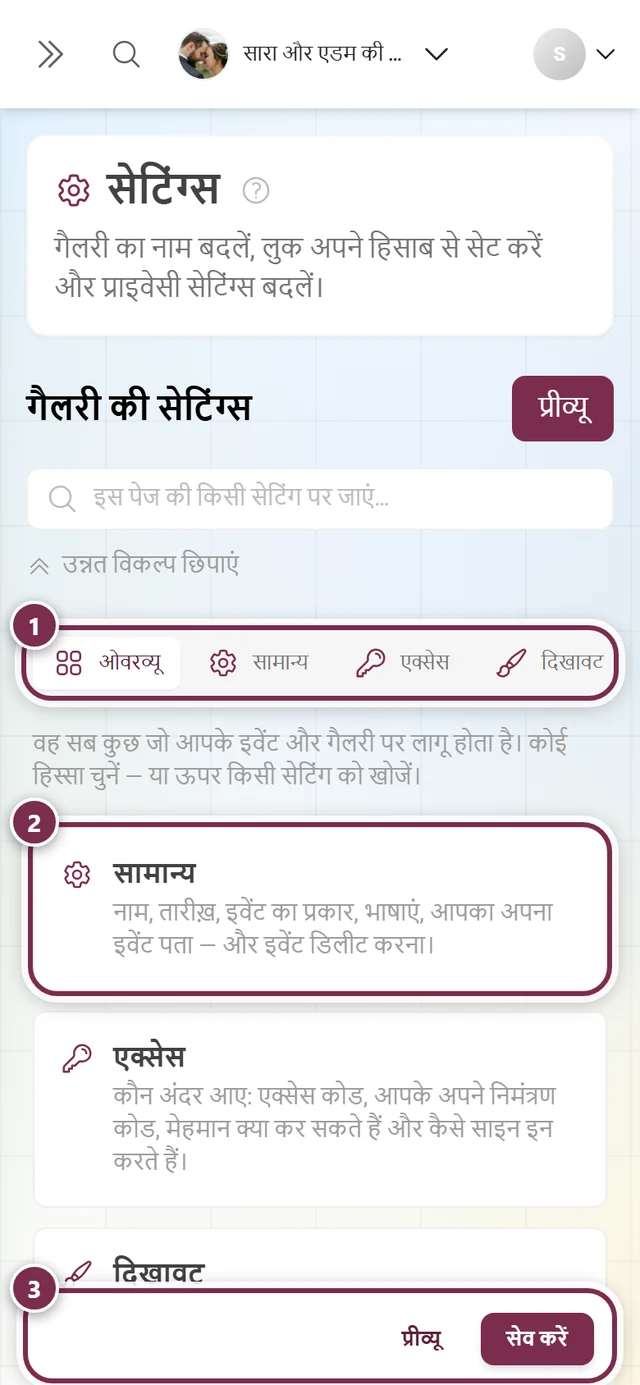
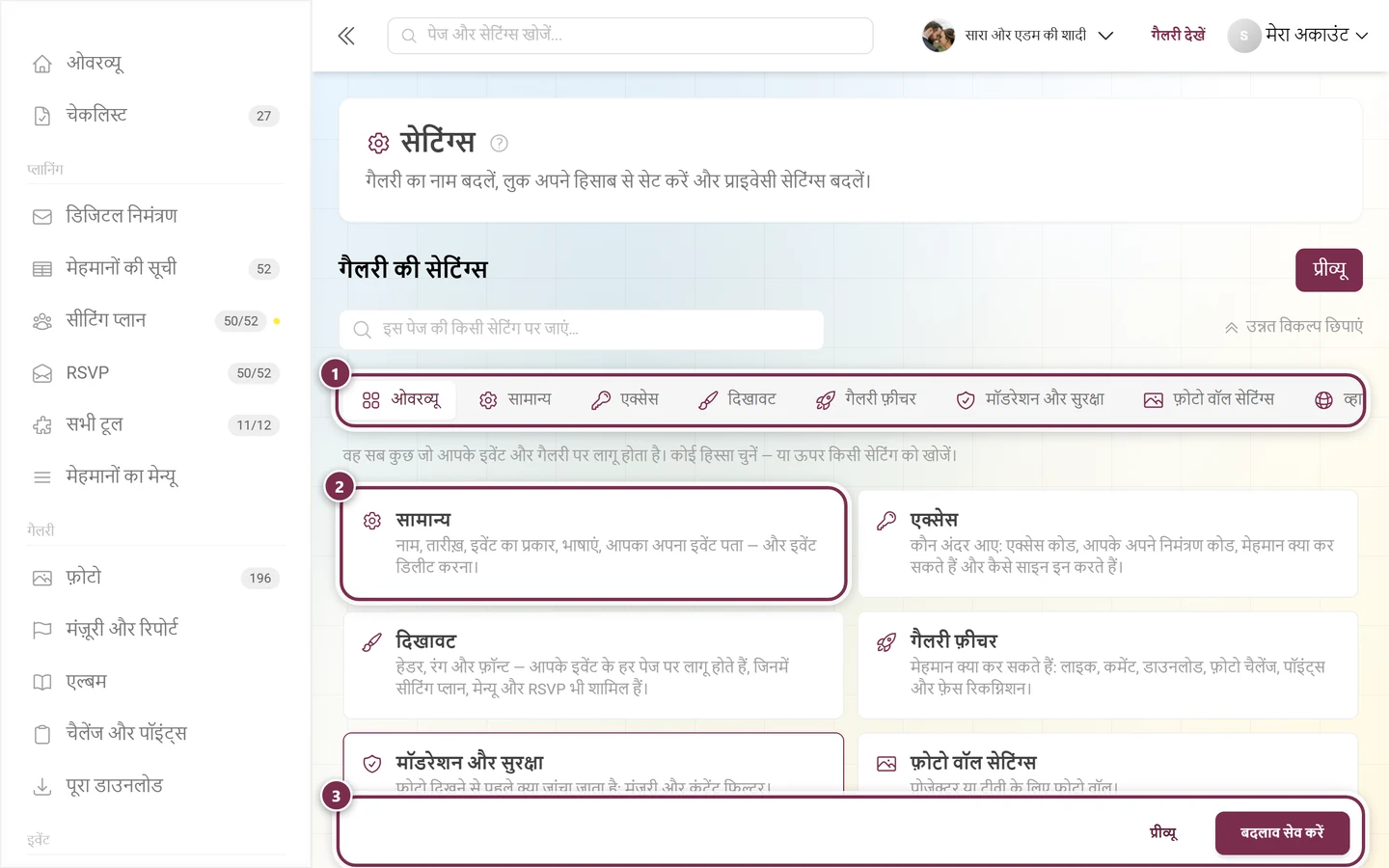
बदलाव के बाद सेटिंग्स ओवरव्यू पर खुलती हैं। टाइल “लुक” इसी टैब में ले जाती है। ① सभी हिस्सों वाली टैब की पट्टी – वह विंडो से चौड़ी है और बगल में खिसकाई जा सकती है; फ़ोन पर एक साथ सिर्फ़ तीन टैब दिखते हैं, ② हर हिस्से की एक टाइल, जिसमें एक वाक्य बताता है कि उसमें क्या है, ③ नीचे टिकी रहने वाली पट्टी: प्रीव्यू आपके बदलावों के साथ गैलरी खोलता है, बदलाव सेव करें (फ़ोन पर सिर्फ़ सेव करें) उन्हें लागू करता है। -
टाइल “लुक” चुनें या टैब की पट्टी में उसी नाम का टैब (ब्रश आइकन)। सीधा लिंक:
/admin/settings?tab=style। एडमिन एरिया के बारे में विस्तार से: अपना इवेंट खोलें और लॉग इन करें और एडमिन एरिया देखें।
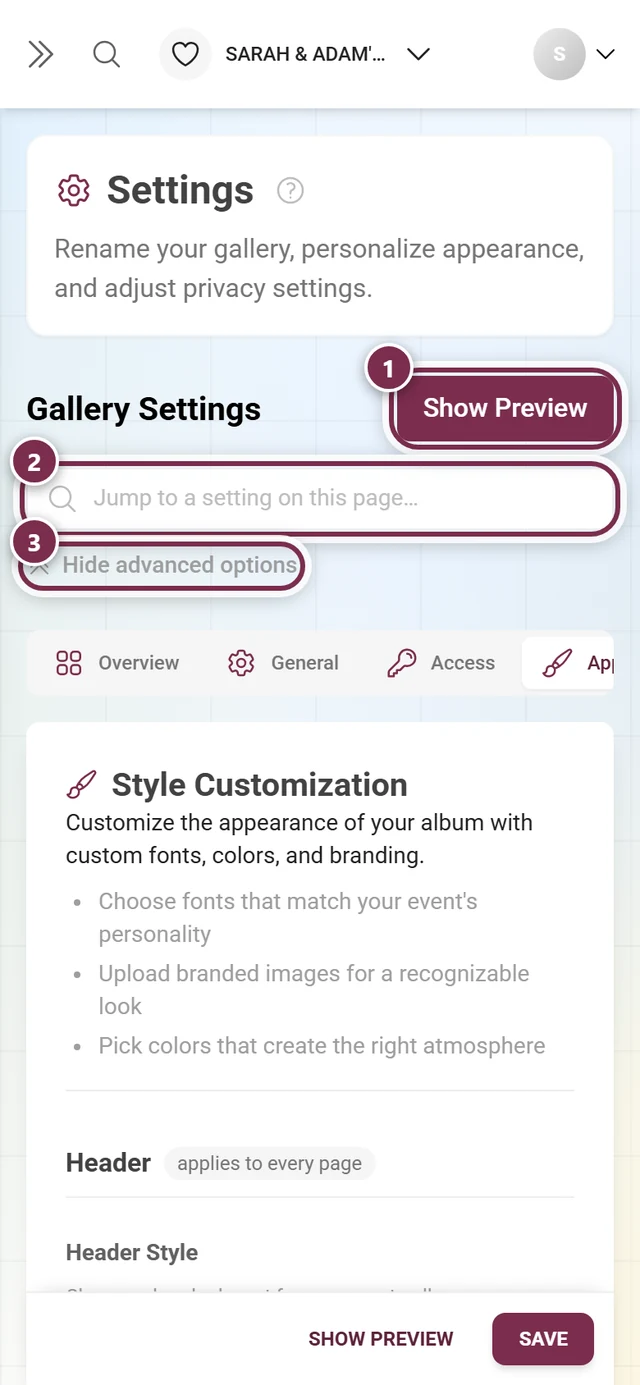
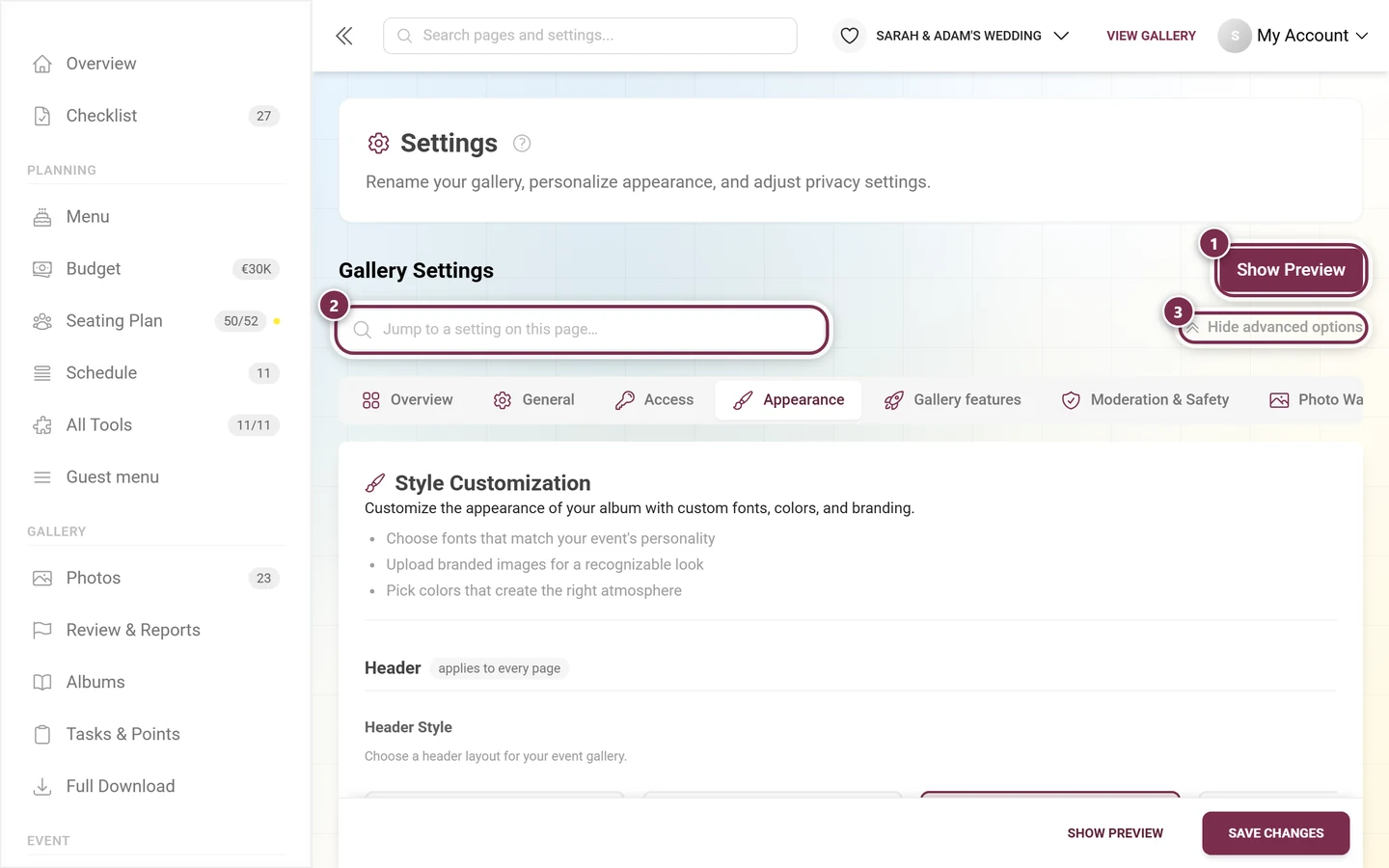
सेटिंग्स पेज के ऊपर आपको तीन काम के मददगार मिलते हैं:
- प्रीव्यू – आपकी गैलरी का लाइव प्रीव्यू खोलता है और हर बदलाव (थोड़ी देरी से) सेव करने से पहले ही दिखाता है। रंग और लेआउट आज़माते समय इसे खुला रखें।
- खोज फ़ील्ड “इस पेज पर जाएं…” – सभी टैब में अलग-अलग सेटिंग ढूंढता है। जैसे “रंग” या “हेडर” लिखें और सीधे सही विकल्प पर पहुंचें; खोज हटाएं उसे रीसेट करता है।
- “सारे उन्नत विकल्प दिखाएं” – दूसरे टैब के बंद हिस्से खोल देता है। टैब “लुक” में इसका कोई काम नहीं: वहां कुछ भी बंद नहीं रहा, सारे ब्लॉक खुले हुए ऊपर-नीचे हैं।
ग्रुप 1: हेडर – सभी पेज पर लागू
Section titled “ग्रुप 1: हेडर – सभी पेज पर लागू”हेडर आपके इवेंट के हर पेज के ऊपर होता है, सिर्फ़ फ़ोटो के ऊपर नहीं। वह हेडर के वेरिएंट और ब्रांडिंग एसेटों – लोगो और कवर इमेज – से बनता है।
हेडर स्टाइल
Section titled “हेडर स्टाइल”ब्लॉक “हेडर स्टाइल” में आप आड़ा स्क्रोल होने वाले कार्ड में असली प्रीव्यू देखकर अपने हेडर का रूप चुनते हैं।
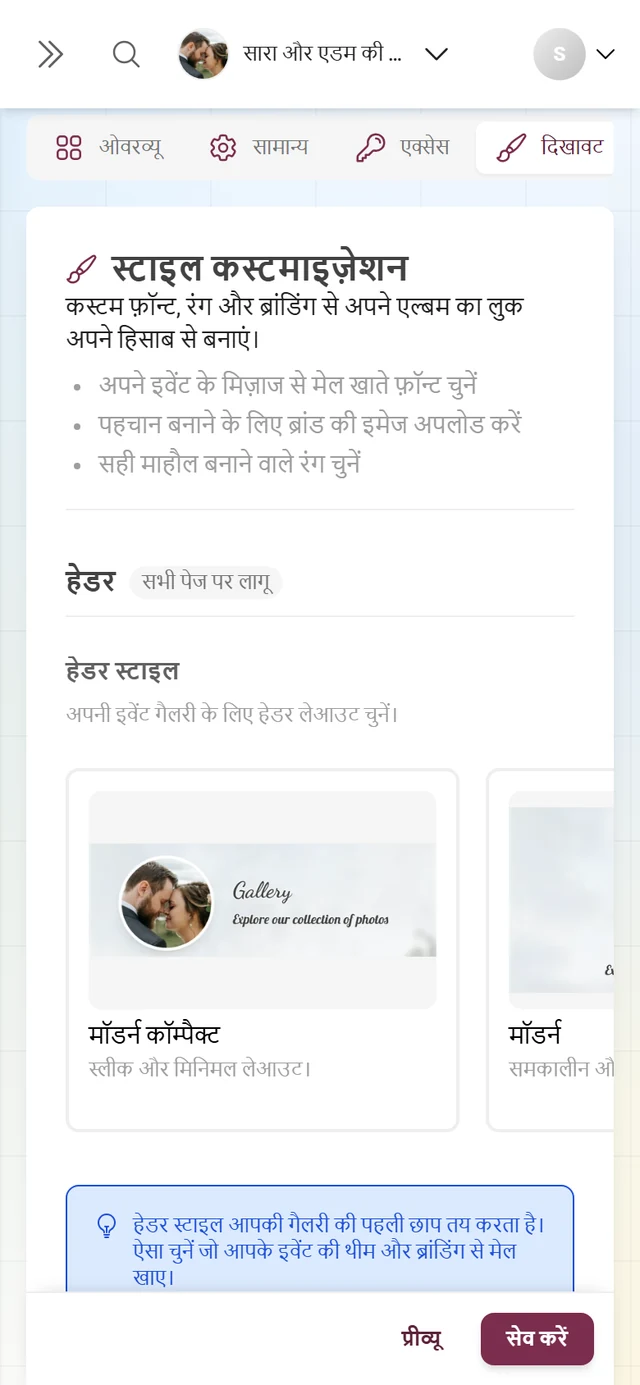
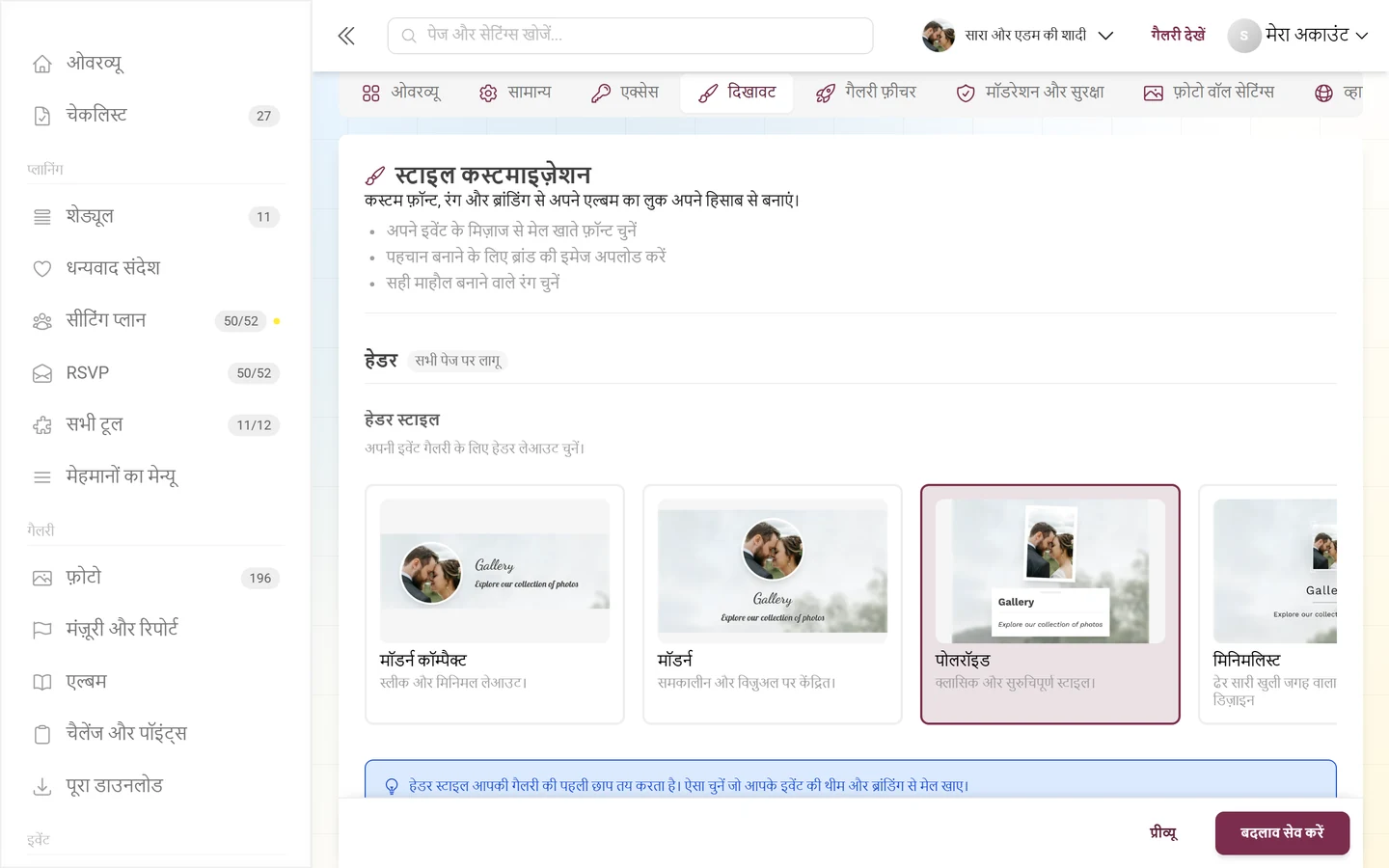
- छह वेरिएंट: मॉडर्न कॉम्पैक्ट (मुफ़्त) और मॉडर्न, पोलरॉइड, मिनिमलिस्ट, एलिगेंट और ग्रेडिएंट (प्रीमियम)।
- प्रीमियम के बिना सिर्फ़ मॉडर्न कॉम्पैक्ट चुना जा सकता है; बाक़ी कार्ड पर प्रीमियम का बैज होता है और वे क्लिक नहीं होते।
हेडर में शेयर बटन
Section titled “हेडर में शेयर बटन”कार्ड के नीचे चेकबॉक्स “गैलरी शेयर करें: हेडर में बटन” है। यह डिफ़ॉल्ट रूप से बंद है। टिक लगाने पर आपके मेहमानों को हेडर में एक छोटा बटन मिलता है, जिससे वे गैलरी को QR कोड और लिंक के ज़रिए आगे भेज सकते हैं। टिक के बिना मेहमानों को हेडर में यह बटन नहीं दिखता।
गैलरी शेयर करने के बाक़ी सारे तरीक़े शेयर करना और मेहमानों को आमंत्रित करें में हैं।
हेडर कॉन्फ़िगर करें
Section titled “हेडर कॉन्फ़िगर करें”बटन “हेडर कॉन्फ़िगर करें” अभी चुने वेरिएंट की बारीक ट्यूनिंग खोलता है। बटन पर छोटा बिंदु (“कस्टमाइज़ किया गया”) बताता है कि इस वेरिएंट के लिए कुछ मान पहले से तय हैं। हर वेरिएंट के अपने स्लाइडर हैं:
- सभी वेरिएंट में: हेडर की ऊँचाई, शीर्षक का साइज़, टेक्स्ट का रंग और अलाइनमेंट (बाएं / बीच में / दाएं)।
- मॉडर्न में अतिरिक्त: बैकग्राउंड का रंग और ओवरले की तीव्रता।
- मिनिमलिस्ट और एलिगेंट में अतिरिक्त: बैकग्राउंड का रंग।
- ग्रेडिएंट में अतिरिक्त: ग्रेडिएंट की शुरुआत, ग्रेडिएंट का अंत और ग्रेडिएंट का कोण।
- पोलरॉइड में अतिरिक्त: फ़्रेम का झुकाव।
लिंक प्रीव्यू और साझा करने का टेक्स्ट
Section titled “लिंक प्रीव्यू और साझा करने का टेक्स्ट”हेडर स्टाइल के ठीक नीचे आप तय करते हैं कि कोई आपकी गैलरी का लिंक WhatsApp, Telegram या Facebook पर शेयर करे तो वह कैसा दिखे: “WhatsApp, Telegram और Facebook पर शेयर करते समय का ग्लोबल प्रीव्यू। टूल इस सेटिंग को बदल सकते हैं।” हर टूल इसे अपने QR कोड टैब में बदल सकता है (देखें टूल)।
- साझा करने का शीर्षक और साझा करने का टेक्स्ट – वैकल्पिक और हर भाषा के लिए अलग। ये लिंक प्रीव्यू में शीर्षक और विवरण के रूप में दिखते हैं और WhatsApp, ईमेल व फ़ोन के शेयर मेन्यू से शेयर करते समय संदेश के साथ भी जाते हैं। इन्हें ख़ाली छोड़ें तो Photogala पहले की तरह इवेंट का शीर्षक और विवरण इस्तेमाल करता है।
- प्रीव्यू तस्वीर – आप लोगो (डिफ़ॉल्ट), कस्टम तस्वीर, Photogala (ब्रांडेड गैलरी के लिए Partner logo) और बिना तस्वीर में से चुनते हैं:
- लोगो (डिफ़ॉल्ट) आपकी गैलरी का लोगो इस्तेमाल करता है। लोगो न हो तो Photogala दिखता है; ब्रांडेड गैलरी में ब्रांड का लोगो लगता है।
- कस्टम तस्वीर एक अपलोड फ़ील्ड खोलती है (सुझाव: 1200 × 630 px)। जब कस्टम तस्वीर उपलब्ध न हो में आप तय करते हैं कि उसकी जगह क्या दिखे।
- बिना तस्वीर कोई प्रीव्यू तस्वीर नहीं देता; तब हर मैसेंजर ख़ुद तय करता है कि लिंक कैसे दिखे।
ब्रांडिंग एसेट: लोगो और कवर इमेज
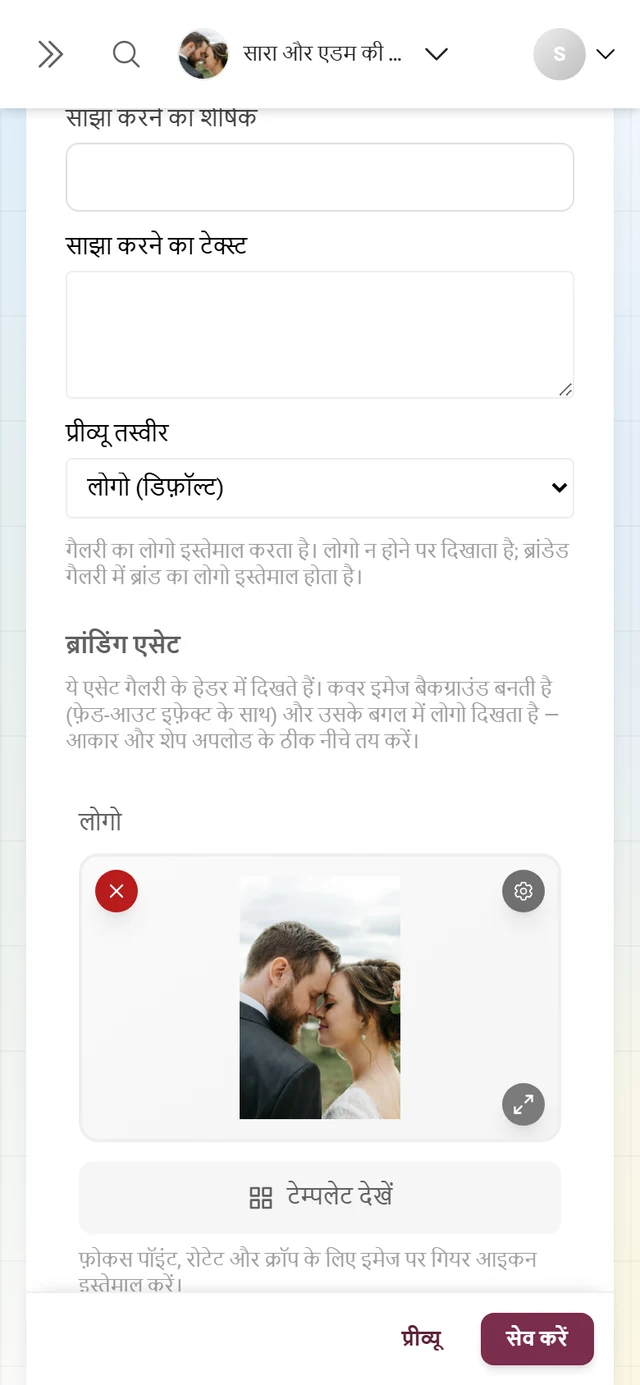
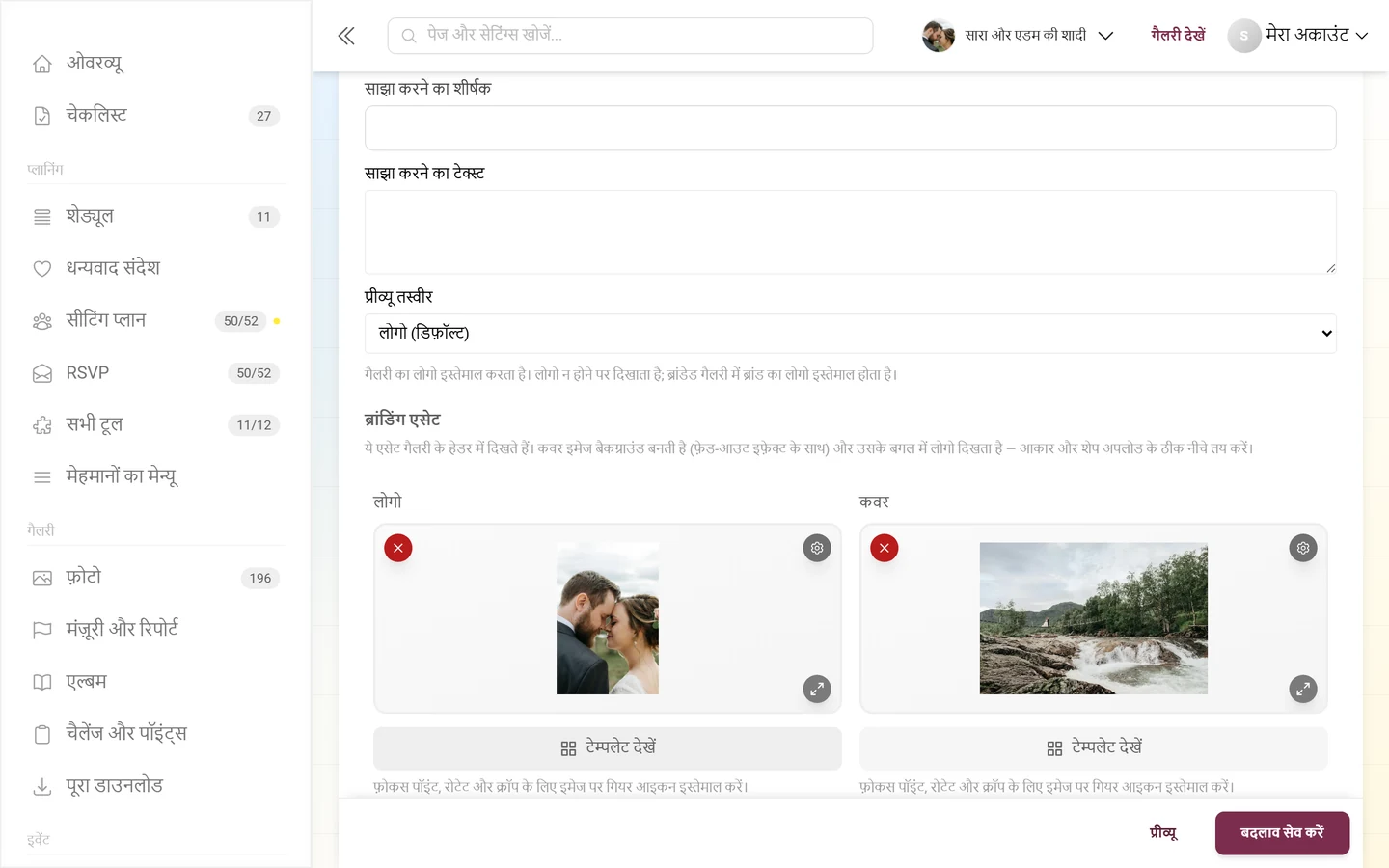
Section titled “ब्रांडिंग एसेट: लोगो और कवर इमेज”ये ग्राफ़िक हेडर में दिखते हैं: कवर इमेज पृष्ठभूमि बनती है (नरम फ़ेड-आउट इफ़ेक्ट के साथ), लोगो उसके पास रहता है।
-
लोगो अपलोड करें। फ़ाइल को बाईं ओर के फ़ील्ड “लोगो” में खींचें या उसमें क्लिक करें। सुझाव (फ़ील्ड पर भी लिखा है): वर्गाकार (1:1) PNG/SVG के रूप में – सबसे अच्छा पारदर्शी बैकग्राउंड के साथ।
-
लोगो कैसा दिखे, यह तय करें। अपलोड फ़ील्ड के ठीक नीचे ब्लॉक “लोगो कैसा दिखे” है, जिसमें लोगो का साइज़ और लोगो का आकार (गोल, गोल किनारों वाला, चौकोर, ओरिजिनल (क्रॉप न करें)) हैं। दोनों मान ऊपर चुने हेडर वेरिएंट पर लागू होते हैं।
-
कवर इमेज अपलोड करें। दाईं ओर का फ़ील्ड “कवर इमेज” इस्तेमाल करें। सुझाव: चौड़ा (16:9) और ऊंची क्वालिटी में।
-
इमेज की बारीक ट्यूनिंग। अपलोड के बाद इमेज के ऊपर दाईं ओर एक गियर आइकन (“इमेज सेटिंग्स”) आता है। उसके नीचे फ़ोकस पॉइंट सेट करें, 90° बाएं घुमाएं, 90° दाएं घुमाएं और क्रॉप करें … हैं।
-
अपलोड की जगह टेम्पलेट चुनें (वैकल्पिक)। अपनी फ़ाइल अपलोड करने की जगह आप दोनों फ़ील्ड में पहले से रखी टेम्पलेट लाइब्रेरी का तैयार टेम्पलेट भी चुन सकते हैं। दिखने वाले टेम्पलेट हर फ़ील्ड के हिसाब से कैटेगरी से छंटे होते हैं (लोगो या कवर इमेज का बैकग्राउंड)। ये पहले से बने, केंद्र में रखे टेम्पलेट हैं – आपके अपने डिज़ाइन स्टूडियो के डिज़ाइन नहीं (डिज़ाइन स्टूडियो QR/प्रिंट टेम्पलेट के लिए है)।
लोगो और कवर इमेज के लिए फ़ोकस पॉइंट
Section titled “लोगो और कवर इमेज के लिए फ़ोकस पॉइंट”फ़ोकस पॉइंट तय करता है कि जब इमेज को क्रॉप करना पड़े – यानी हेडर, कवर इमेज और लोगो के फ़्रेम में – तो उसका कौन-सा हिस्सा दिखता रहे। फ़ोकस पॉइंट के बिना हमेशा बीच का हिस्सा चुना जाता है, जो ग्रुप फ़ोटो या एक तरफ़ खड़े विषय पर बिगड़ जाता है।
-
इमेज पर गियर पर क्लिक करें और फ़ोकस पॉइंट सेट करें चुनें। डायलॉग “फ़ोकस पॉइंट” खुलता है।
-
इमेज में उस जगह टैप या क्लिक करें जो दिखती रहनी चाहिए। डायलॉग की सूचना भी यही कहती है: वह जगह जो क्रॉप करते समय बची रहे।
-
बीच में लाएं फ़ोकस पॉइंट को वापस इमेज के बीच में कर देता है।
कवर इमेज के बैकग्राउंड के विकल्प
Section titled “कवर इमेज के बैकग्राउंड के विकल्प”अपलोड फ़ील्ड के नीचे आप “कवर इमेज बैकग्राउंड के विकल्प” खोलकर कवर इमेज की बारीक ट्यूनिंग कर सकते हैं:
- स्थिति – “सिर्फ़ हेडर के पीछे” (कवर इमेज सिर्फ़ हेडर के पीछे रहती है) या “फ़ुल स्क्रीन” (कवर इमेज पूरे पेज के बैकग्राउंड को भर देती है)।
- डार्क ओवरले – इमेज पर गहरा परदा डालता है, ताकि हल्का टेक्स्ट पढ़ने लायक़ रहे। ओवरले चालू होने पर एक अतिरिक्त स्लाइडर ओवरले की तीव्रता (0–100 %) आता है।
- ब्लर (0–20 px), ब्राइटनेस (0–200 %), कंट्रास्ट (0–200 %), सैचुरेशन (0–200 %) और ओपैसिटी (0–100 %) इमेज के असर के लिए।
- “बैकग्राउंड पर बेहतर पठनीयता” के तहत: “टेक्स्ट स्ट्रोक चालू करें”, “टेक्स्ट शैडो चालू करें” और “टेक्स्ट ग्लो चालू करें” – एक हल्की, गहरी आभा जो भीड़-भाड़ वाले बैकग्राउंड पर भी टेक्स्ट पढ़ने लायक रखती है। तीनों इमेज पर सीधे लिखे टेक्स्ट को, ख़ासकर फ़ुल-स्क्रीन मोड में, उभारते हैं।
- “डिफ़ॉल्ट पर रीसेट करें” – इस ब्लॉक के सारे स्लाइडर पहले जैसे कर देता है (ओवरले चालू और 40 %, स्थिति “सिर्फ़ हेडर के पीछे”, धुंधलापन नहीं, टेक्स्ट का किनारा चालू, टेक्स्ट की छाया बंद)।
ग्रुप 2: फ़ोटो ग्रिड – सिर्फ़ फ़ोटो व्यू
Section titled “ग्रुप 2: फ़ोटो ग्रिड – सिर्फ़ फ़ोटो व्यू”यह ग्रुप अकेला है जो सिर्फ़ फ़ोटो व्यू पर असर करता है। सीटिंग प्लान, मेन्यू या RSVP इससे अछूते रहते हैं।
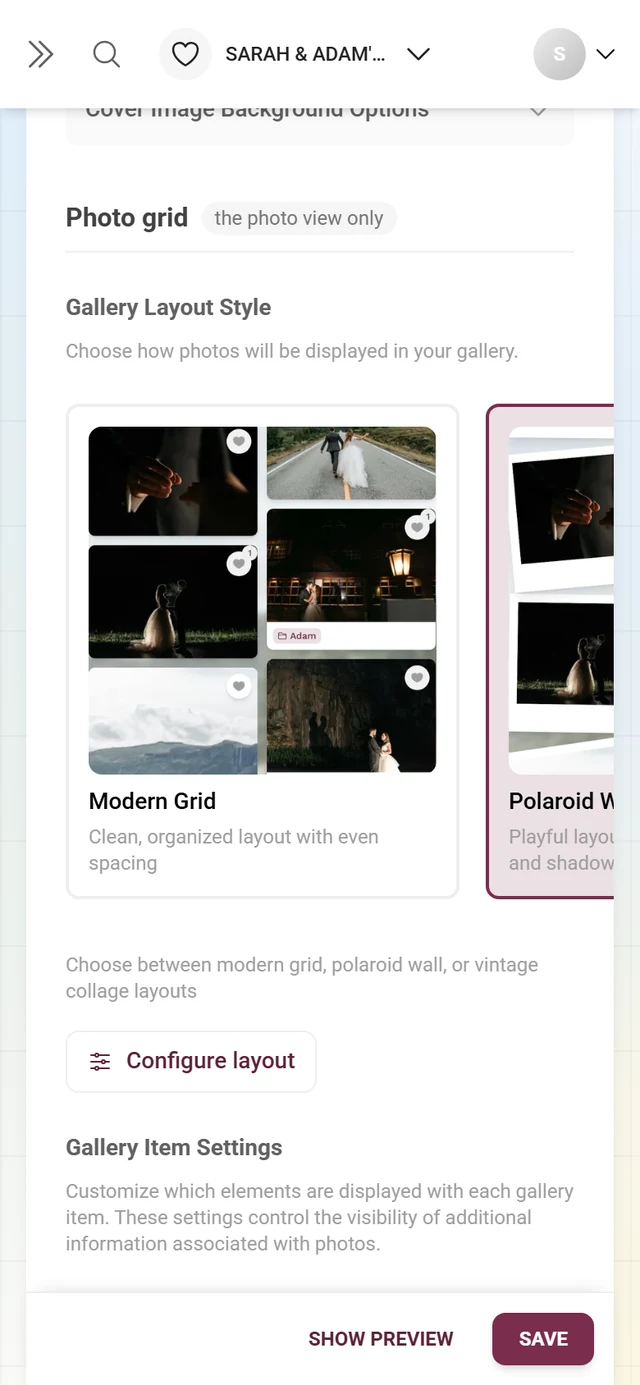
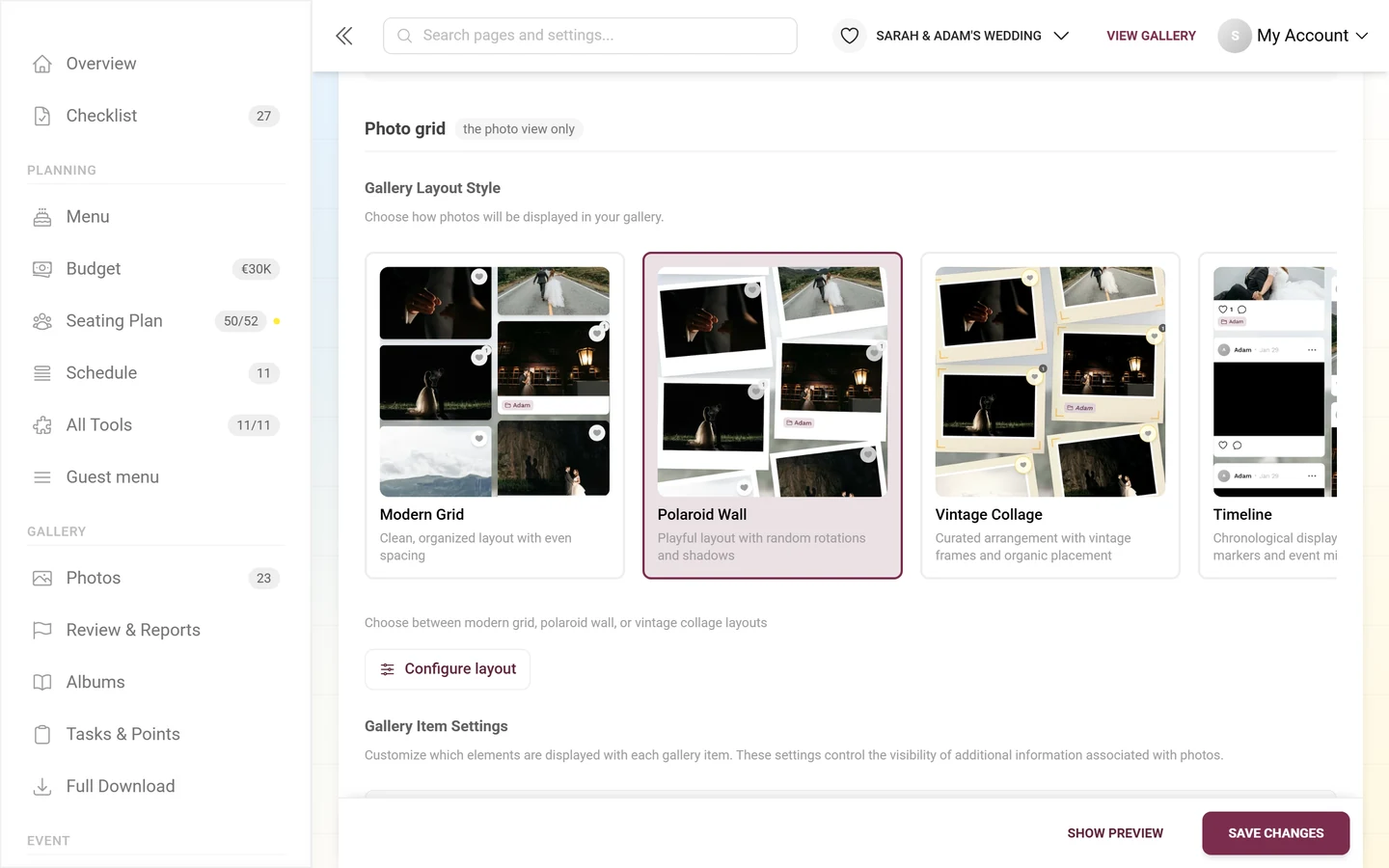
गैलरी लेआउट
Section titled “गैलरी लेआउट”ब्लॉक “गैलरी लेआउट स्टाइल” तय करता है कि फ़ोटो कैसे सजें – यह भी असली प्रीव्यू वाले कार्ड से।
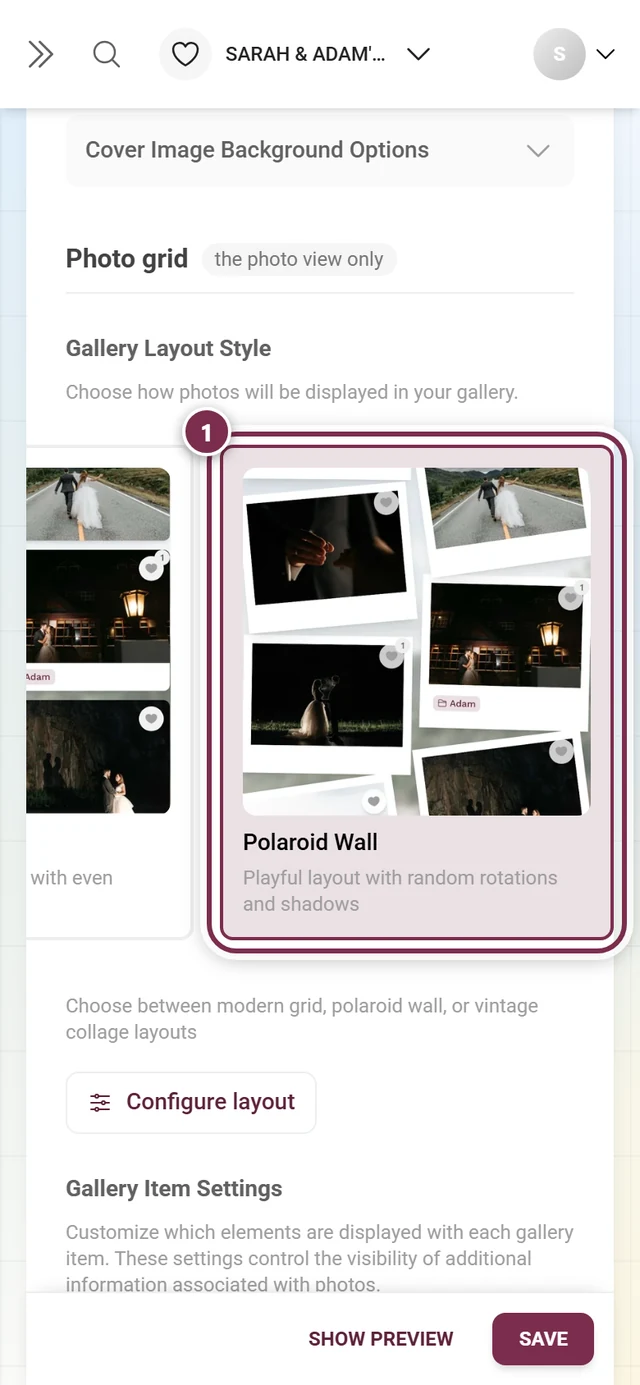
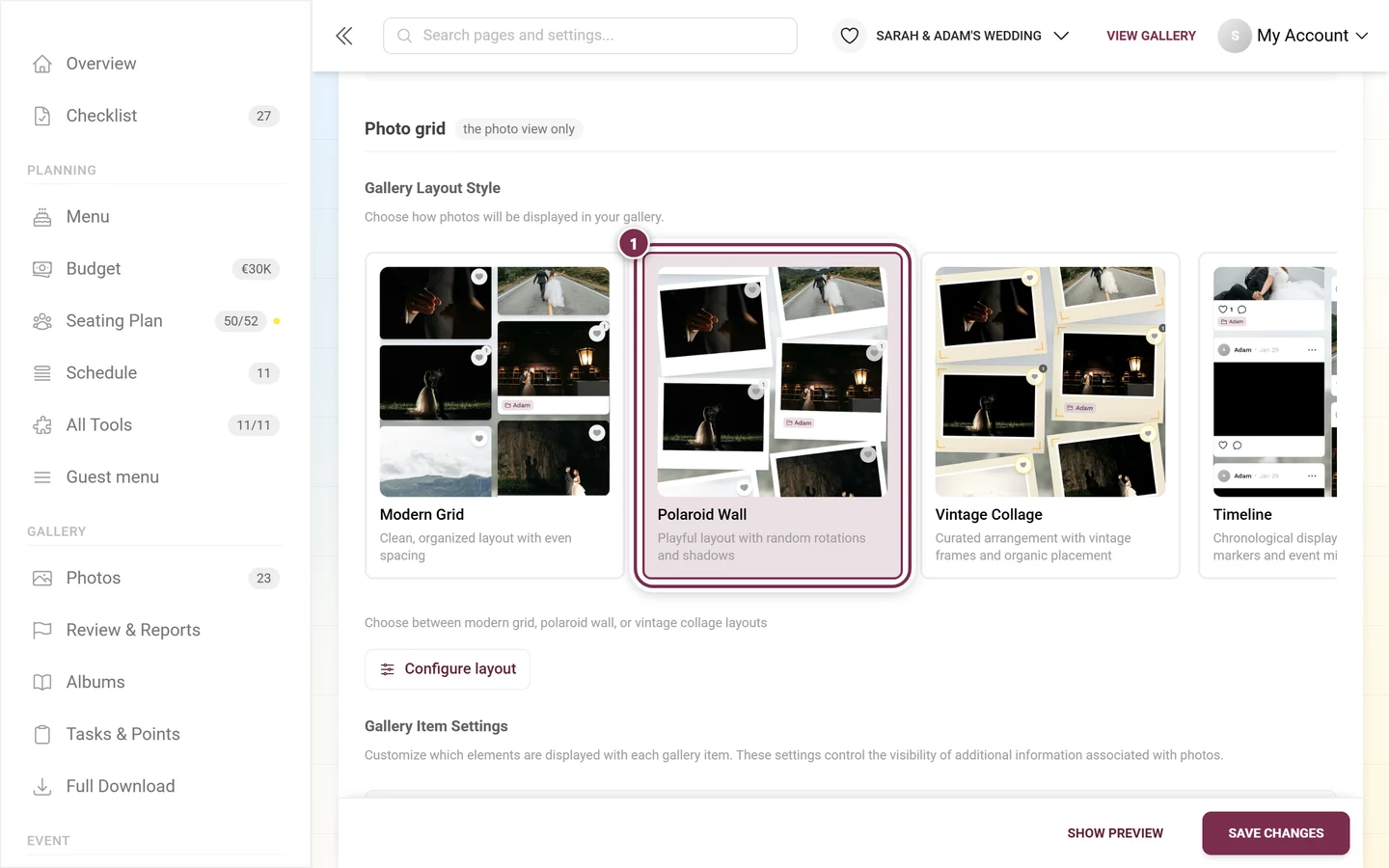
- आठ लेआउट: मॉडर्न ग्रिड और एकसमान ग्रिड (मुफ़्त) तथा पोलरॉइड वॉल, विंटेज कोलाज, टाइमलाइन, सहज मोज़ेक, हाइलाइट किया हुआ और बराबर पंक्तियां (प्रीमियम)।
- प्रीमियम के बिना सिर्फ़ दोनों मुफ़्त ग्रिड चुने जा सकते हैं; बाक़ी पर ताले की परत होती है।
- “लेआउट कॉन्फ़िगर करें” – चुने हुए लेआउट की बारीक ट्यूनिंग खोलता है, फिर से अलग-अलग रीसेट और “सब कुछ डिफ़ॉल्ट पर रीसेट करें” के साथ। यहां भी हर सेटिंग सिर्फ़ उसी एक लेआउट पर लागू होती है।
- आम स्लाइडर हैं मोबाइल पर कॉलम, डेस्कटॉप पर कॉलम, फ़ोटो के बीच की दूरी और कोनों की गोलाई; मज़ेदार लेआउट में अतिरिक्त झुकाव की मात्रा, रैंडम झुकाव, जगह में हल्का बदलाव, छाया की गहराई, फ़्रेम की चौड़ाई, फ़्रेम/कार्ड का रंग और फ़ोटो फ़िल्टर (कोई नहीं, सेपिया, ब्लैक एंड व्हाइट, गर्म, ठंडा) हैं। बराबर पंक्तियां में कॉलम की जगह पंक्ति की ऊँचाई है।
गैलरी आइटम की सेटिंग्स
Section titled “गैलरी आइटम की सेटिंग्स”ब्लॉक “गैलरी आइटम की सेटिंग्स” तय करता है कि हर फ़ोटो पर कौन-सी अतिरिक्त जानकारी दिखे:
- एल्बम दिखाएं – हर फ़ोटो पर एल्बम का नाम दिखाता है। अभी कोई एल्बम न हो, तो बनाने के लिंक वाली सूचना आती है। देखें एल्बम बनाएं।
- चैलेंज दिखाएं – जुड़ा हुआ चैलेंज दिखाता है। चैलेंज प्लान में न हों या टैब गैलरी के फ़ीचर में बंद हों, तो एक सूचना उस ओर इशारा करती है। देखें चैलेंज बनाएं।
- कैप्शन दिखाएं – हर फ़ोटो के नीचे कैप्शन दिखाता है।
- कमेंट आइकन दिखाएं – कमेंट का चिह्न दिखाता है (प्लान और फ़ीचर की सेटिंग पर निर्भर)।
- पसंदीदा आइकन दिखाएं – लाइक का चिह्न दिखाता है (प्लान और फ़ीचर की सेटिंग पर निर्भर)।
डिफ़ॉल्ट क्रम
Section titled “डिफ़ॉल्ट क्रम”ब्लॉक “गैलरी का डिफ़ॉल्ट क्रम” शुरुआती क्रम तय करता है – मेहमान फिर भी ख़ुद दोबारा सजा सकते हैं।
- इसके अनुसार क्रम – “अपलोड की तारीख़” या “खींचने की तारीख़ (फ़ोटो ली गई)”।
- क्रम की दिशा – “सबसे नई पहले” या “सबसे पुरानी पहले”।
उसके नीचे “एल्बम पेज का क्रम” एल्बम या चैलेंज कार्ड का क्रम तय करता है:
- विकल्प: फ़ोटो की संख्या, मैन्युअल क्रम (जैसा एल्बम मैनेजर में सजा है), वर्णानुक्रम, मिला-जुला (रैंडम), विज़िटर के अपने अपलोड।
- क्रम की दिशा का स्लाइडर तभी दिखता है जब “मैन्युअल क्रम” या “मिला-जुला (रैंडम)” न चुना हो (वहां दिशा का कोई मतलब नहीं)।
इसके ठीक नीचे “चैलेंज पेज का क्रम” तय करता है कि मेहमान फ़ोटो चैलेंज किस क्रम में देखें:
- विकल्प: मैन्युअल क्रम (जैसा चैलेंज मैनेजर में लगाया गया), वर्णानुक्रम, मिला-जुला (रैंडम), पॉइंट्स, कुल अपलोड, विज़िटर के अपने अपलोड।
- डिफ़ॉल्ट “मिला-जुला (रैंडम)” है। क्रमांक वाले चैलेंज के लिए मैन्युअल क्रम चुनें।
- अगर आप चैलेंज मैनेजर में चैलेंज की जगह बदलते हैं, तो यह सेटिंग अपने-आप “मैन्युअल क्रम” पर आ जाती है।
- यह सिर्फ़ शुरुआती क्रम है: मेहमान चैलेंज पेज पर क्रम ख़ुद बदल सकते हैं। अपलोड डायलॉग भी इसी क्रम में अगला अनसुलझा चैलेंज सुझाता है।
यह भी देखें एल्बम बनाएं और मेहमान का नज़रिया से एल्बम व्यू।
ग्रिड के ऊपर के कंट्रोल
Section titled “ग्रिड के ऊपर के कंट्रोल”ग्रुप के सबसे नीचे दो स्विच हैं, जो पहले टैब गैलरी के फ़ीचर में “गैलरी व्यू” के नीचे थे। अब वे उसी ग्रिड के पास हैं जिस पर वे दिखते हैं:
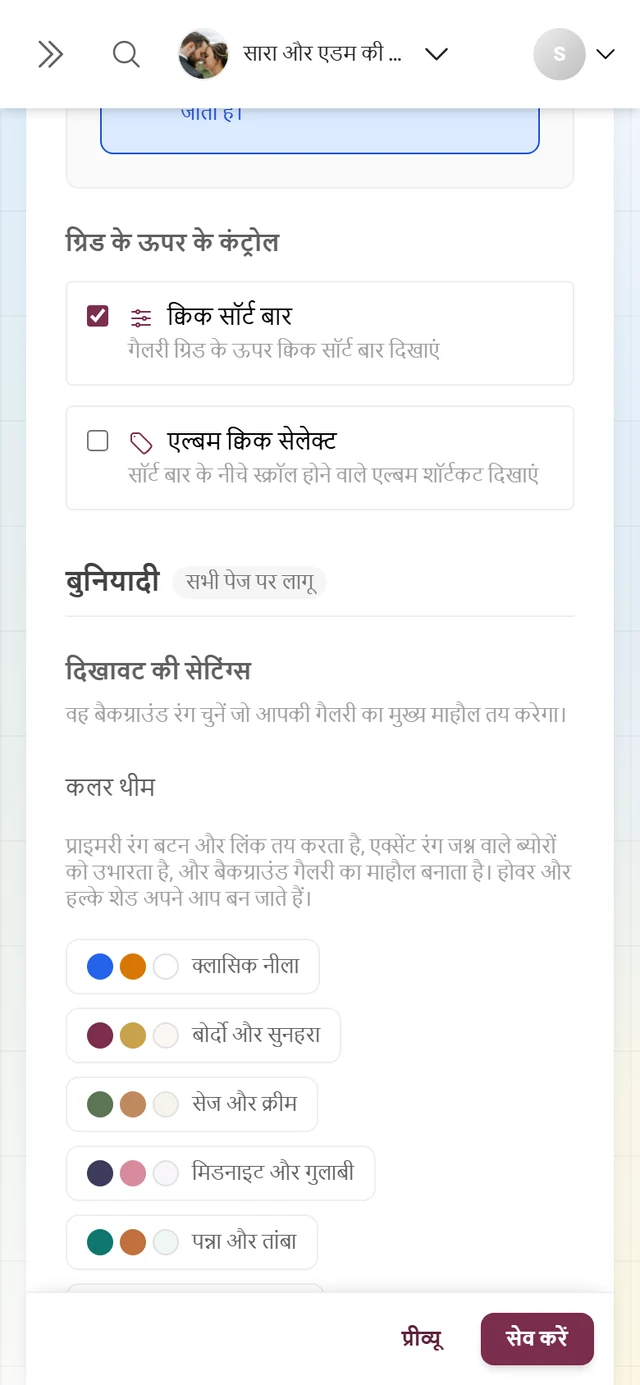
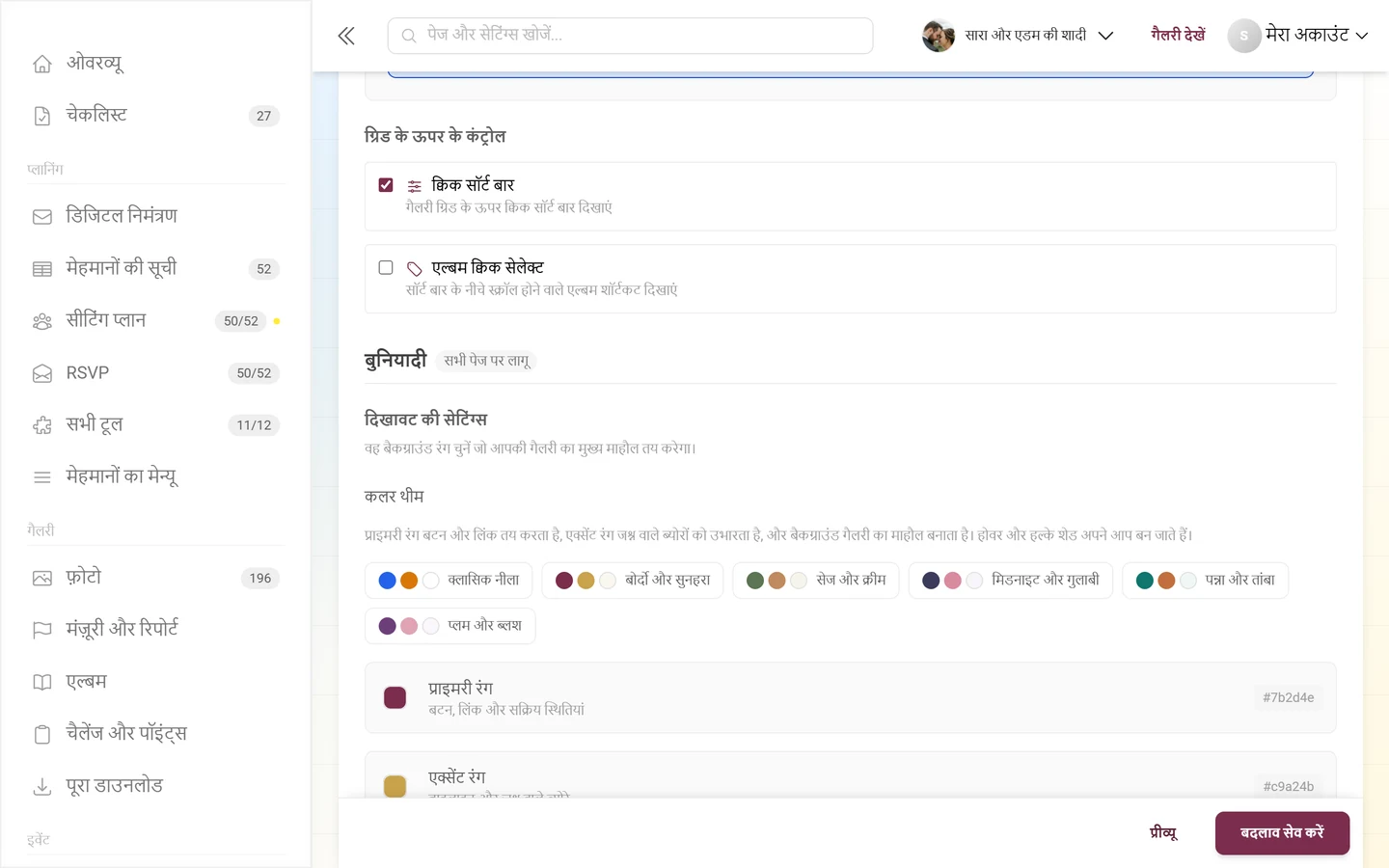
- क्विक सॉर्ट बार – “गैलरी ग्रिड के ऊपर क्विक सॉर्ट बार दिखाएं”। मेहमान इससे खोज फ़ील्ड खोले बिना अपलोड, खींचने की तारीख़, लाइक या कमेंट के हिसाब से क्रम बदलते हैं।
- एल्बम क्विक सेलेक्ट – “सॉर्ट बार के नीचे स्क्रॉल होने वाले एल्बम शॉर्टकट दिखाएं”। आपके इवेंट के एल्बम टैप होने लायक़ चिप बनकर दिखते हैं; एक टैप एल्बम में ले जाता है। यह फ़ीचर आपके पैकेज में न हो तो स्विच बंद रहता है।
ग्रुप 3: बुनियादी – सभी पेज पर लागू
Section titled “ग्रुप 3: बुनियादी – सभी पेज पर लागू”रंग और फ़ॉन्ट पूरे इवेंट इंटरफ़ेस पर लिखे जाते हैं। इसलिए वे सीटिंग प्लान, मेन्यू, शेड्यूल, RSVP और डिजिटल निमंत्रण को भी रंगते हैं।
रंग, पैलेट और डार्क मोड
Section titled “रंग, पैलेट और डार्क मोड”ब्लॉक “दिखावट की सेटिंग्स” में शीर्षक कलर थीम के नीचे आप अपने इवेंट की रंग-दुनिया तय करते हैं।
-
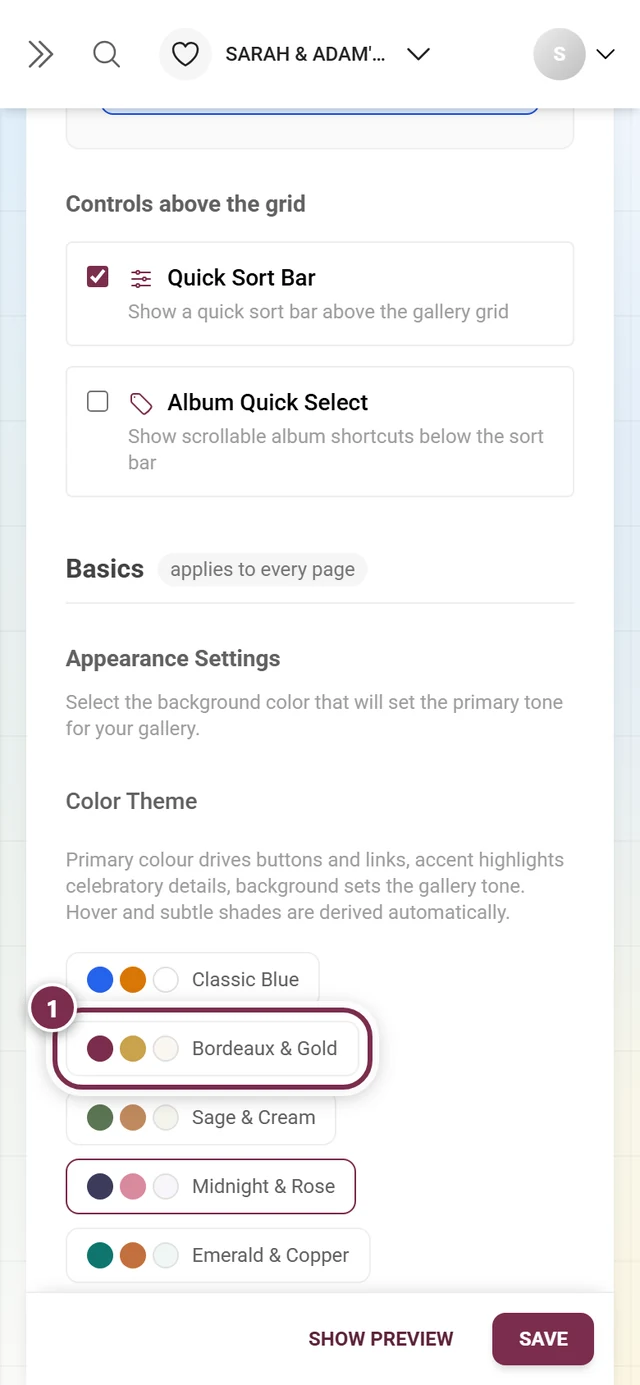
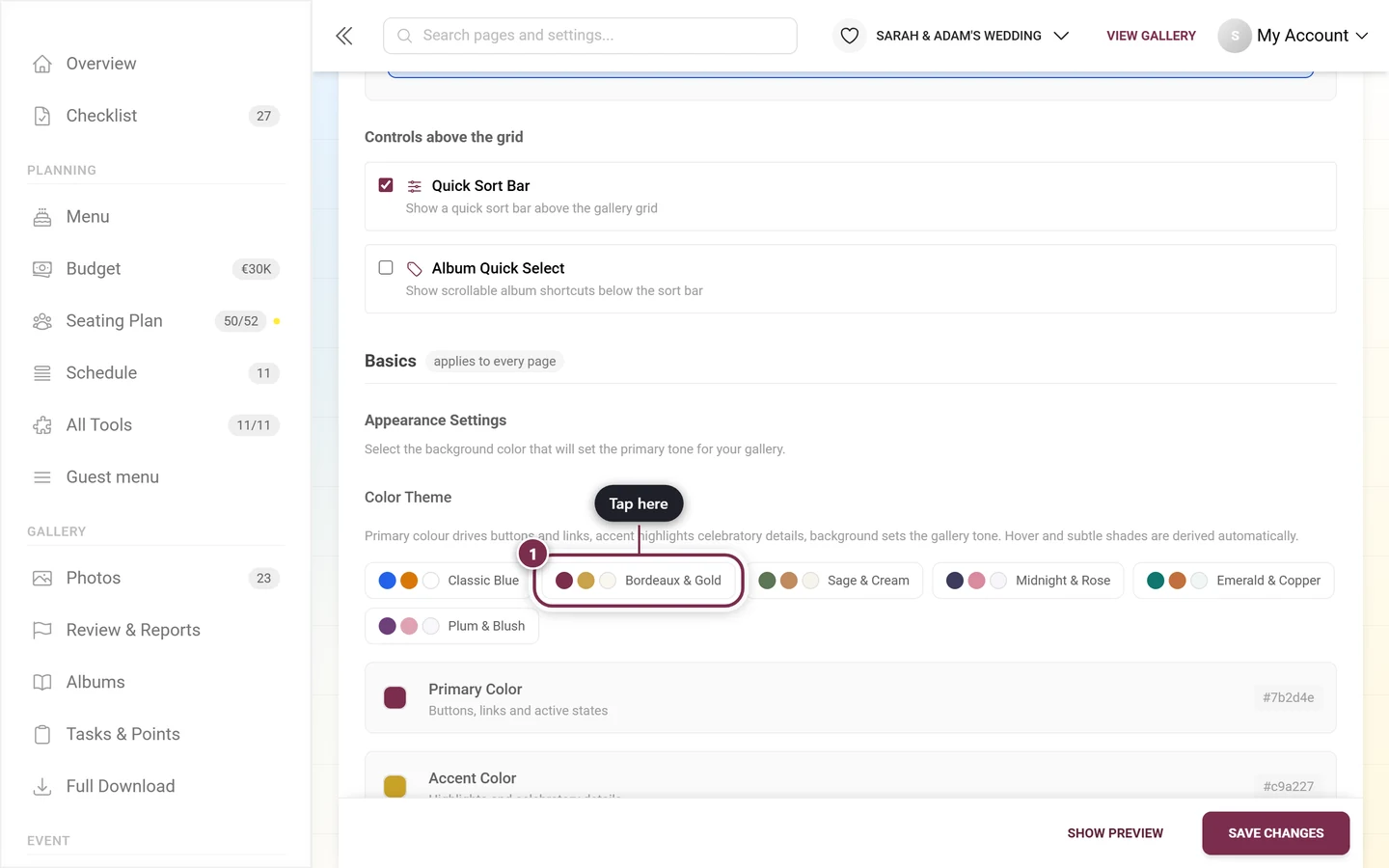
कलर पैलेट चुनें (शुरू करने का सुझाया तरीक़ा)। अलग-अलग रंगों के ऊपर चुने हुए पैलेट की एक पंक्ति है, हर एक प्रीव्यू में तीन रंग-बिंदुओं के साथ: क्लासिक नीला, बोर्दो और सुनहरा, सेज और क्रीम, मिडनाइट और गुलाबी, पन्ना और तांबा और प्लम और ब्लश। एक क्लिक प्राइमरी, एक्सेंट और बैकग्राउंड रंग साथ-साथ तय कर देता है। उसके बाद आप हर रंग अलग से सुधार सकते हैं – पैलेट एक शुरुआती बिंदु हैं, रुकावट नहीं।
-
प्राइमरी रंग – बटन, लिंक और चालू स्थितियों के लिए। कलर पिकर से तय होता है और कभी भी रीसेट हो सकता है। कोई रंग तय न हो, तो दाईं ओर “विरासत में मिला” या ब्रांड वाले इवेंट में “ब्रांड का डिफ़ॉल्ट” लिखा होता है, और पिकर ठीक वही रंग दिखाता है जो आपका इवेंट असल में दिखाता है।
-
एक्सेंट रंग – ख़ास बातों और जश्न की सजावट के लिए, यह भी रीसेट हो सकता है।
-
बैकग्राउंड का रंग – इंटरफ़ेस का बुनियादी रंग तय करता है। दाईं ओर हमेशा मौजूदा हेक्स वैल्यू लिखी होती है।
-
डार्क मोड चालू करें (वैकल्पिक)। स्विच “डार्क मोड चालू करें” से आपके मेहमान ख़ुद डार्क थीम पर जा सकते हैं। उसके नीचे सूरज/चांद का आइकन आपके अपने ब्राउज़र की पसंद दिखाता है।
फ़ॉन्ट
Section titled “फ़ॉन्ट”ब्लॉक “फ़ॉन्ट सेटिंग्स” में आप तीन ड्रॉपडाउन से चुनते हैं:
- शीर्षक – मुख्य शीर्षकों के लिए।
- उपशीर्षक – बहने वाले टेक्स्ट के लिए।
- टेक्स्ट – बाक़ी हर टेक्स्ट के लिए वैकल्पिक फ़ॉन्ट।
फ़ॉन्ट भी इवेंट के सभी पेज पर लागू होते हैं, सिर्फ़ फ़ोटो व्यू पर नहीं।
ग्रुप 4: QR कोड – प्रिंटआउट के लिए
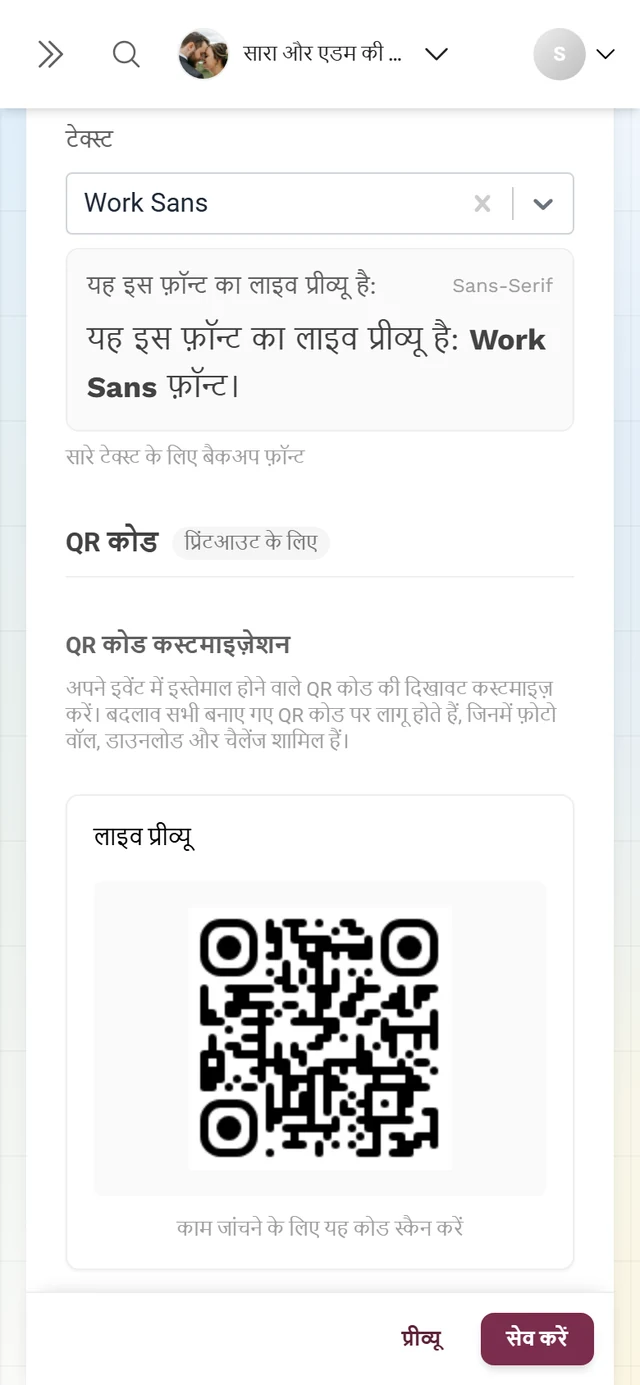
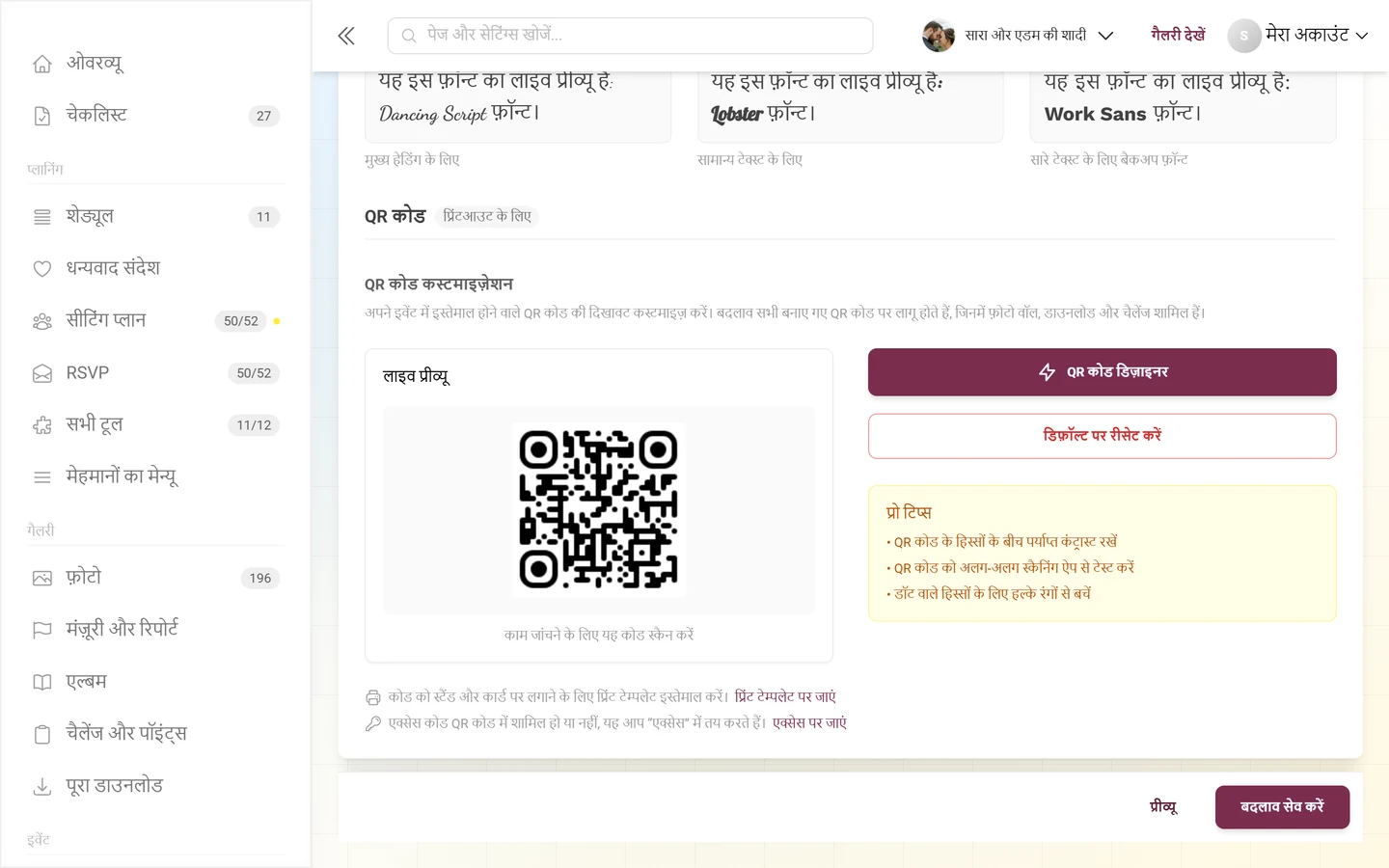
Section titled “ग्रुप 4: QR कोड – प्रिंटआउट के लिए”ब्लॉक “QR कोड कस्टमाइज़ेशन” एक प्रीमियम फ़ीचर है। पैकेज हो तो आप बनाए जाने वाले सभी QR कोड (फ़ोटो वॉल, डाउनलोड, चैलेंज) का रूप तय करते हैं।
-
बाईं ओर आपको QR कोड का लाइव प्रीव्यू दिखता है।
-
दाईं ओर “QR कोड डिज़ाइनर” पर क्लिक करें। रियल-टाइम प्रीव्यू के साथ डायलॉग “QR कोड कस्टमाइज़ेशन” खुलता है: आप बिंदु का रंग, कोने और बैकग्राउंड बदलते हैं। “यह कोड इस्तेमाल करें” से पुष्टि करें या “रद्द करें” से रोकें।
-
“डिफ़ॉल्ट पर रीसेट करें” – बिंदु का रंग वापस आपके प्राइमरी रंग पर कर देता है।
डिज़ाइनर के नीचे दो संदर्भ हैं, क्योंकि QR कोड यहां देखा नहीं, छापा जाता है:
- “स्टैंड और कार्ड पर कोड आप प्रिंट टेम्पलेट से लगाते हैं।” → प्रिंट टेम्पलेट
- “एक्सेस कोड QR कोड में हो या नहीं, यह आप ‘एक्सेस’ में तय करते हैं।” → सेटिंग्स → एक्सेस, देखें मेहमानों को आमंत्रित करें
प्रीमियम और रोल का ओवरव्यू
Section titled “प्रीमियम और रोल का ओवरव्यू”| ब्लॉक | सही पैकेज के बिना |
|---|---|
| लोगो और कवर इमेज | अपग्रेड की सूचना, अपलोड नहीं |
| लिंक प्रीव्यू और साझा करने का टेक्स्ट | सिर्फ़ सूचना, प्रीव्यू में हमेशा Photogala दिखता है |
| कलर पैलेट, प्राइमरी और एक्सेंट रंग | पूरी तरह ग़ायब; बैकग्राउंड का रंग सिर्फ़ “प्रीमियम” बैज के साथ दिखावे के लिए |
| डार्क मोड | स्विच पर ताले की परत |
| हेडर वेरिएंट (मॉडर्न कॉम्पैक्ट के सिवा) | सिर्फ़ मॉडर्न कॉम्पैक्ट चुना जा सकता है |
| गैलरी लेआउट (मॉडर्न/एकसमान ग्रिड के सिवा) | सिर्फ़ मुफ़्त ग्रिड |
| एल्बम क्विक सेलेक्ट | स्विच बंद |
| QR डिज़ाइन | ताले की परत |
अक्सर पूछे जाने वाले सवाल और समस्या समाधान
Section titled “अक्सर पूछे जाने वाले सवाल और समस्या समाधान”- “मुझे टैब ‘स्टाइल’ अब नहीं मिल रहा।” उसका नाम अब “लुक” है। पता
?tab=styleवही रहा, इसलिए पुराने लिंक चलते हैं। - “मैं ‘एडवांस्ड डिज़ाइन विकल्प’ ढूंढ रहा/रही हूं।” वह खुलने वाला हिस्सा अब नहीं है। फ़ॉन्ट, गैलरी आइटम की सेटिंग्स, क्रम और QR डिज़ाइन अपने-अपने ग्रुप में खुले हैं – फ़ॉन्ट बुनियादी में, बाक़ी तीन फ़ोटो ग्रिड और QR कोड में।
- “मेरा बदलाव ग़ायब हो गया।” वह सेव नहीं हुआ था – नीचे “बदलाव सेव करें” पर क्लिक करें (टैब पर लाल बिंदु)।
- “मुझे हेडर पैनल में लोगो का साइज़ और लोगो का आकार नहीं मिल रहे।” वे लोगो अपलोड के ठीक नीचे ब्लॉक “लोगो कैसा दिखे” में हैं। याद रखें: मान सिर्फ़ अभी चुने हेडर वेरिएंट पर लागू होता है।
- “मेरा बैकग्राउंड का रंग असर नहीं कर रहा।” या तो कवर इमेज की स्थिति “फ़ुल स्क्रीन” है (वह रंग को ढक देती है) या देखने वाले ने डार्क मोड चालू किया है।
- “रंग के स्लाइडर या पैलेट ग़ायब हैं।” तब ब्रांड के रंगों का प्रीमियम पैकेज नहीं है, या ब्रांड ने उन्हें बंद कर रखा है।
- “मुझे हेडर वेरिएंट के प्रीव्यू कार्ड दिख ही नहीं रहे।” ब्रांड वाले इवेंट में जो वेरिएंट चालू नहीं हैं, वे बंद दिखने की जगह छिपा दिए जाते हैं – अपने देखभाल करने वाले ब्रांड से पूछें।
- “एल्बम/चैलेंज के स्विच धूसर हैं।” वह फ़ीचर प्लान में नहीं है या टैब गैलरी के फ़ीचर में बंद है।
- “QR कोड मुश्किल से स्कैन होता है।” कंट्रास्ट बढ़ाएं और बिंदुओं के हल्के रंग टालें (प्रो टिप्स देखें)।
- “लोगो या कवर इमेज ग़लत कटी है।” इमेज के गियर से फ़ोकस पॉइंट उस जगह रखें जो दिखती रहनी चाहिए। इससे काम न बने, तब ही क्रॉप करें – वह इमेज को बदल देता है।
बेस्ट प्रैक्टिस टिप्स
Section titled “बेस्ट प्रैक्टिस टिप्स”- पहले कलर पैलेट चुनें, फिर बारीकी से सुधारें – और प्रीव्यू खुला रखें। साथ ही किसी टूल का पेज (जैसे सीटिंग प्लान) भी देखें: रंग और फ़ॉन्ट वहां भी असर करते हैं।
- कवर इमेज 16:9 और ऊंचे रेज़ोल्यूशन में, लोगो पारदर्शी बैकग्राउंड के साथ 1:1 में; चौड़े शब्द-चिह्न वाले लोगो के लिए लोगो का आकार ओरिजिनल (क्रॉप न करें) पर रखें।
- हल्की कवर इमेज पर डार्क ओवरले चालू करें, ताकि शीर्षक पढ़ने लायक़ रहें।
- मेहमान गैलरी आगे भेजें, यह चाहें तो हेडर में शेयर बटन चालू करें – वरना रास्ता सिर्फ़ QR कोड और निमंत्रण के लिंक से होकर जाता है।
- संबंधित पेज: सामान्य सेटिंग्स, फ़ीचर चालू और बंद करें, फ़ोटो वॉल सेट करें, कस्टम डोमेन और व्हाइट-लेबल।